Tâche Google Sheets
Contenus de cette page
À propos de la tâche Google Sheets
Automatisez vos flux de travail en apportant les données que vous collectez dans le logiciel que vous et vos collaborateurs utilisez le plus. La tâche Google Sheets vous permet d’ajouter automatiquement de nouvelles réponses d’enquête en tant que nouvelles lignes à une Google Sheet et de rechercher des données dans une Google Sheet existante.
Astuce : Cette fonction est disponible pour tout utilisateur ayant accès aux flux de travail.
Attention : Cette tâche est limitée à 60 appels par minute et par utilisateur. Si vous dépassez cette limite, la tâche échouera et sera automatiquement réessayée.

Modifications de données
Pour cette extension, les Resoumettre la réponse sont toujours traitées comme une nouvelle réponse unique et ajoutées comme une nouvelle ligne de données, plutôt que de resoumettre les anciennes données.
Toute modification apportée aux données collectées précédemment dans Qualtrics ne sera pas répercutée dans Google Sheets.
Création d’une feuille Google
Si vous prévoyez d’utiliser une feuille Google existante dans votre tâche, assurez-vous d’avoir déjà créé une feuille Google dans laquelle vous prévoyez d’importer les données, et veillez à connaître le nom du fichier. Si le fichier que vous envisagez d’utiliser a été créé par quelqu’un d’autre, assurez-vous que cette personne vous a donné un accès d’édition.
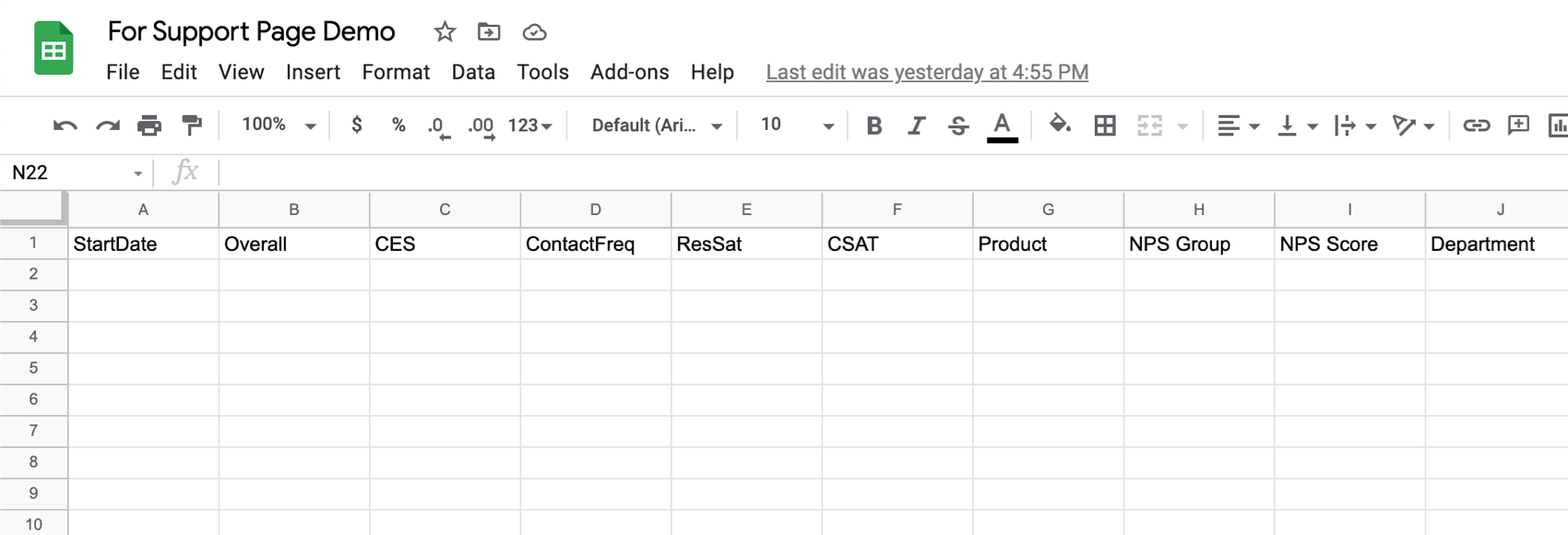
La feuille Google ne doit pas encore contenir de données, mais si vous prévoyez de l’ajouter à une feuille existante (onglet), les en-têtes de colonne doivent être configurés avant que vous ne configuriez votre automatisation dans Qualtrics. Voir l’exemple ci-dessous.
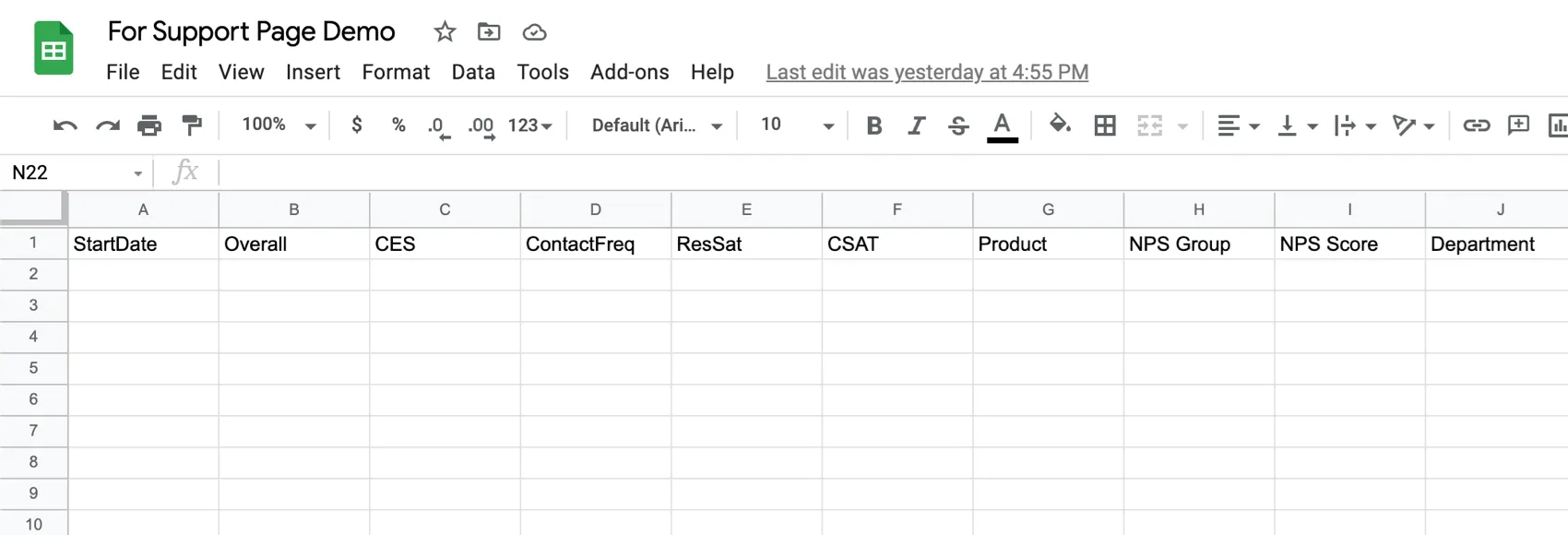
Assurez-vous que vous n’avez pas de noms de colonnes dupliqués dans votre feuille. Ne pas utiliser de guillemets ( “ ) dans les noms de colonnes.
Ne modifiez pas une feuille après vous être connecté aux extensions Qualtrics, sinon elle risque de ne pas fonctionner correctement.
Connexion à un compte Google Drive
Avant de pouvoir utiliser la tâche Google Sheets, vous devez connecter un compte Google Drive pour que Qualtrics puisse y importer des données. Les comptes peuvent être ajoutés par les administrateurs de l’Organisation pour être utilisés par d’autres utilisateurs de l’organisation, ou par des utilisateurs individuels pour leur usage personnel.
Ajout d’un compte en tant qu’administrateur de l’organisation
Si vous êtes Administrateur de l’organisation, suivez les étapes de cette section pour ajouter un compte Google Drive que certains ou tous les utilisateurs de votre licence pourront utiliser.
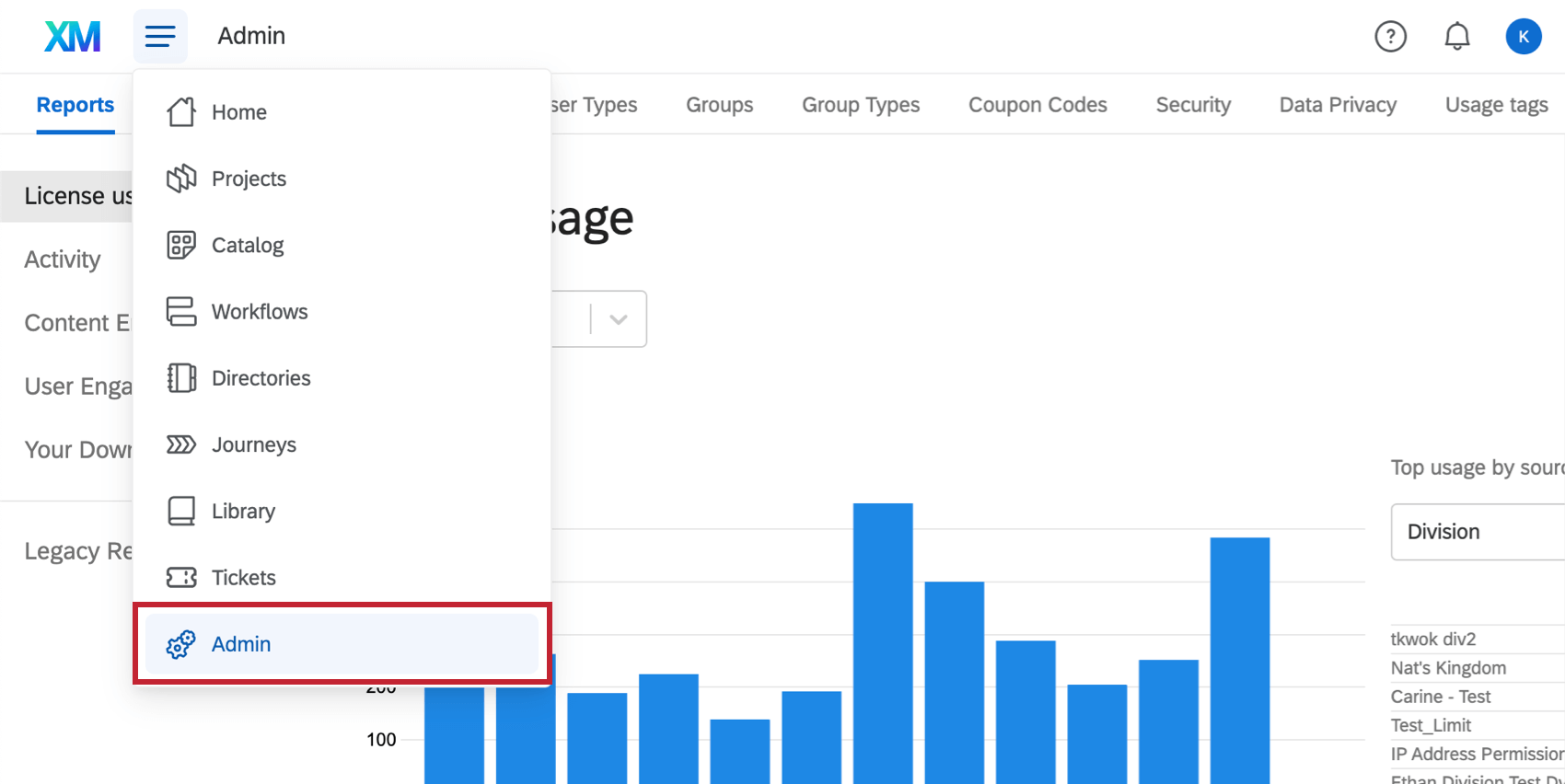
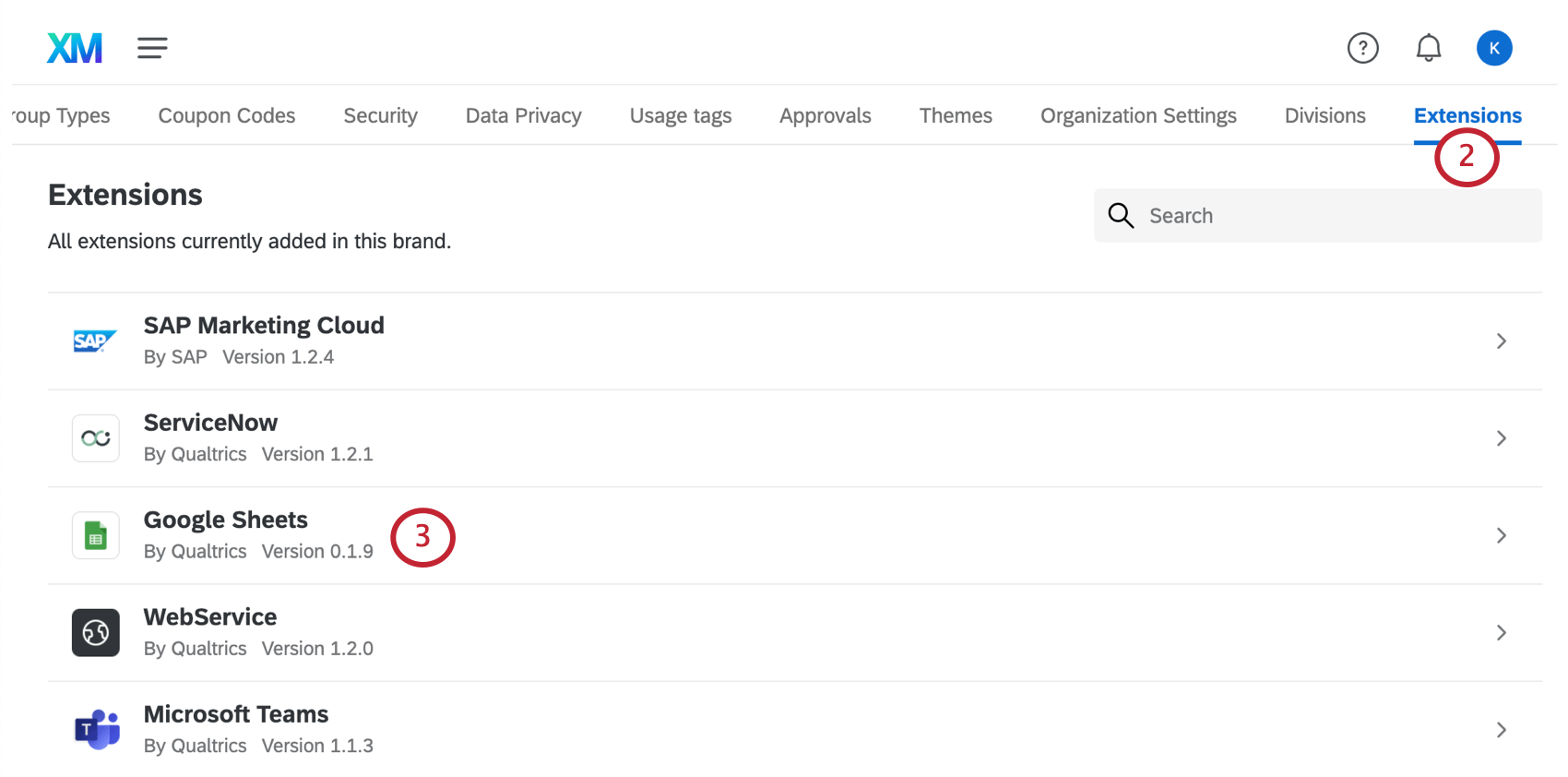
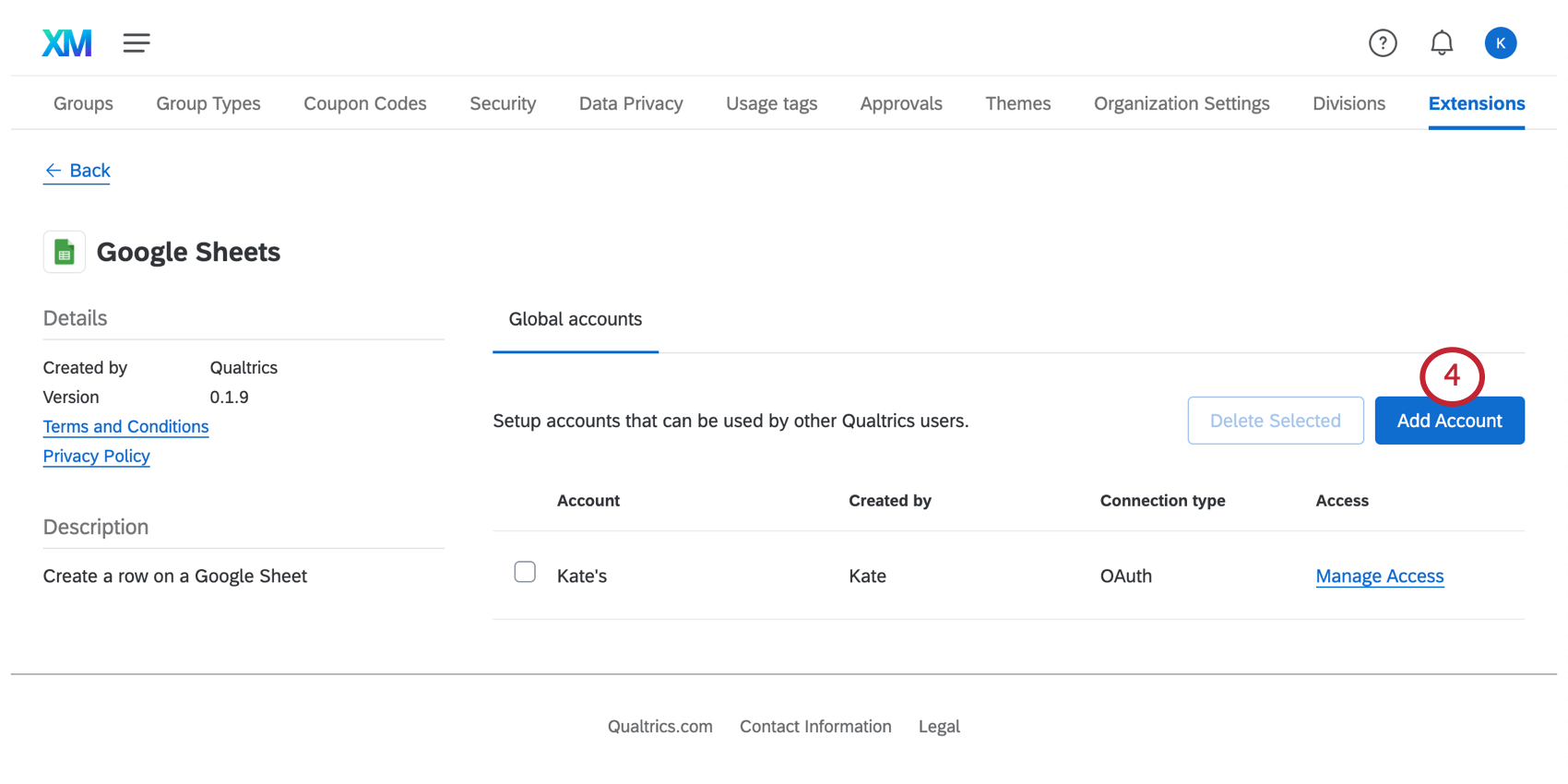
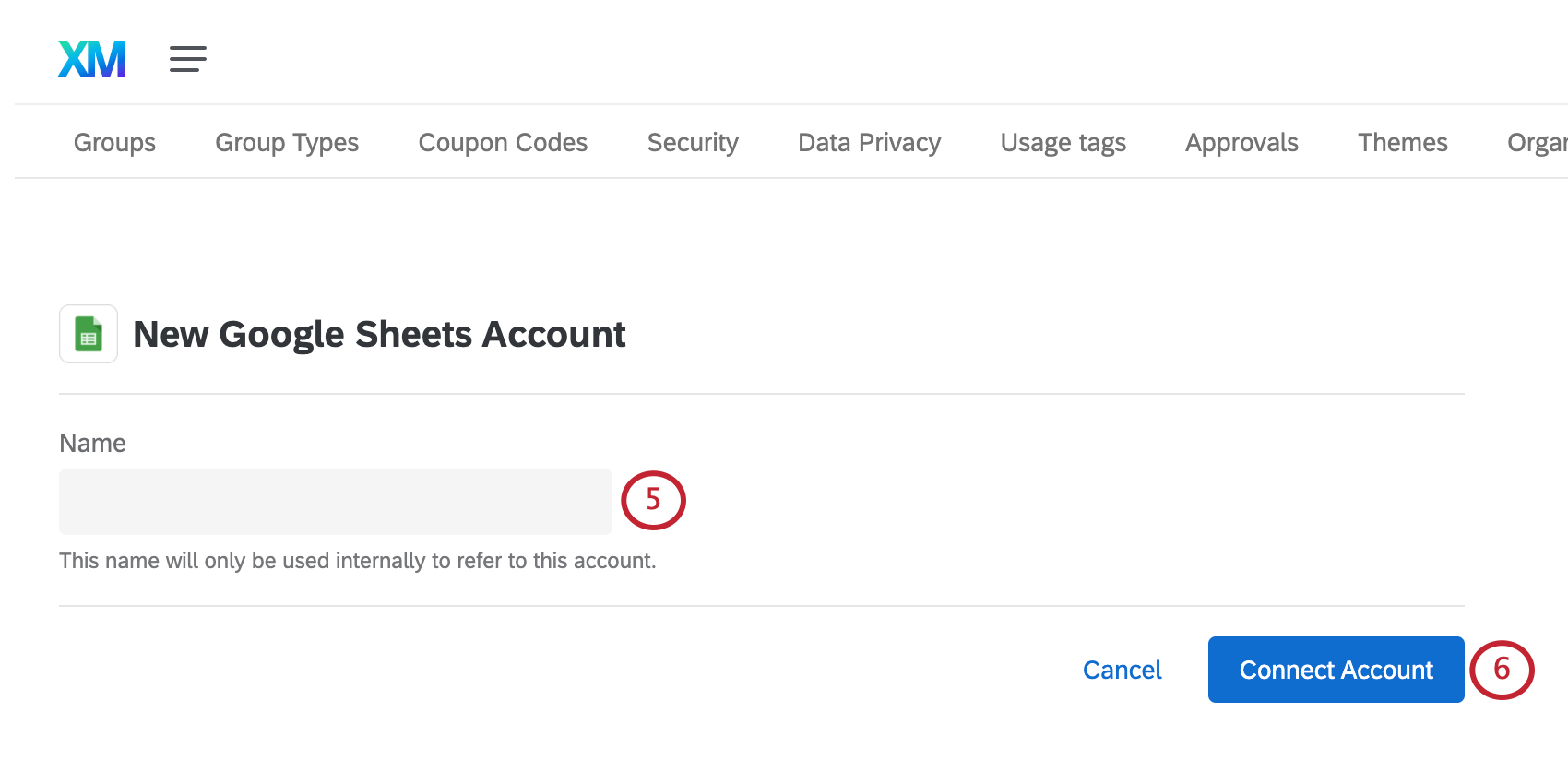
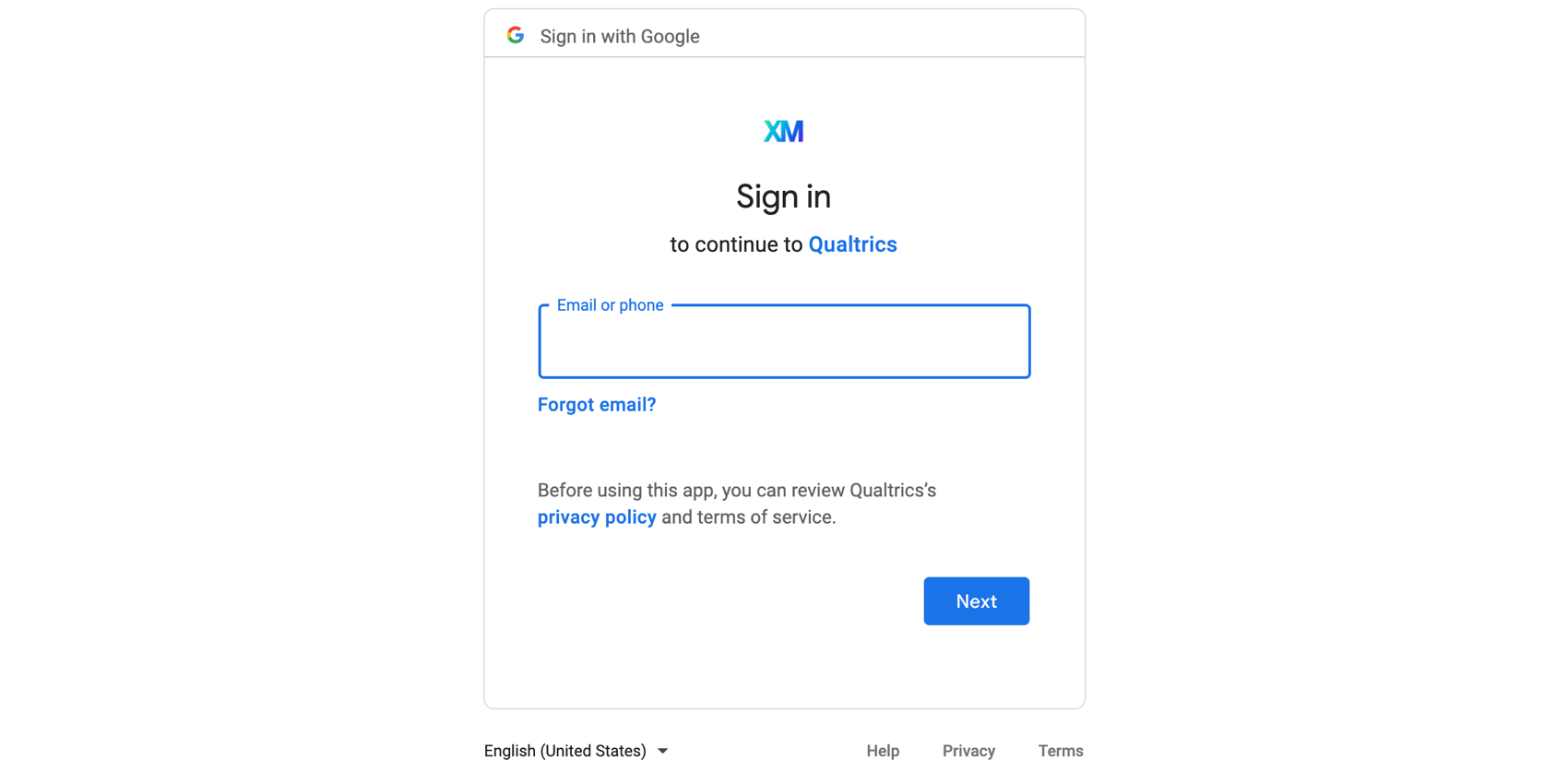
Pour en savoir plus sur la manière de manager les utilisateurs ayant accès à ce compte, voir Déterminer qui peut utiliser un compte d’extension.
Ajouter un compte en tant qu’utilisateur individuel
Suivez les étapes de cette section pour ajouter un compte Google Drive pour votre usage personnel. Vous seul pourrez utiliser le compte que vous aurez connecté.
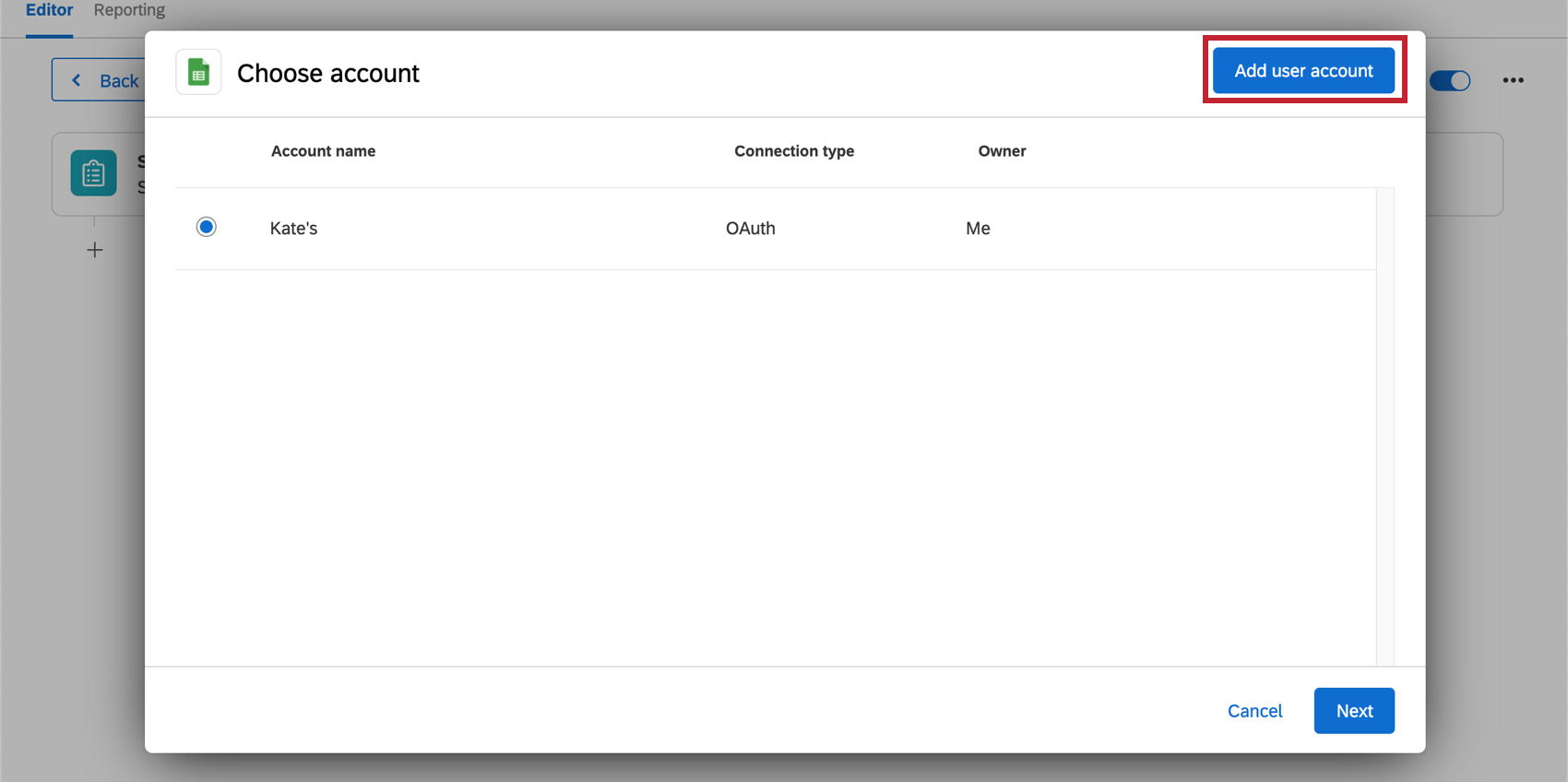
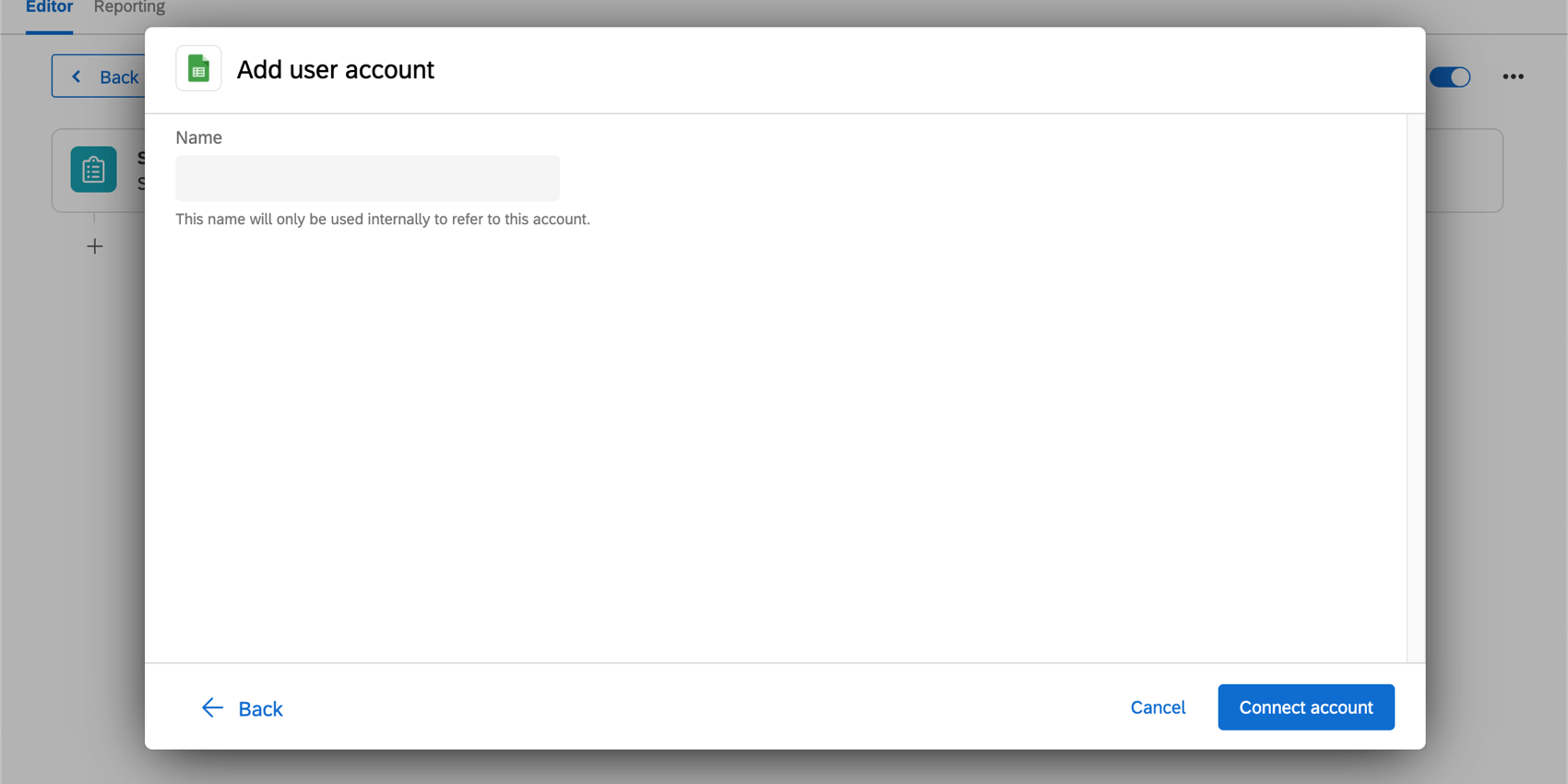
Création d’une tâche Google Sheets

Astuce : Pour lier ceci aux réponses d’une enquête particulière, nous vous recommandons de commencer dans l’onglet Flux DE TRAVAIL d’une enquête.
Attention : Vous ne devez pas utiliser de flux de travail planifié avec cette tâche. Vous avez besoin d’un évènement de réponse à l’enquête pour établir une source de données, que vous pouvez ensuite extraire pour l’enregistrer dans votre fichier Google Sheets.
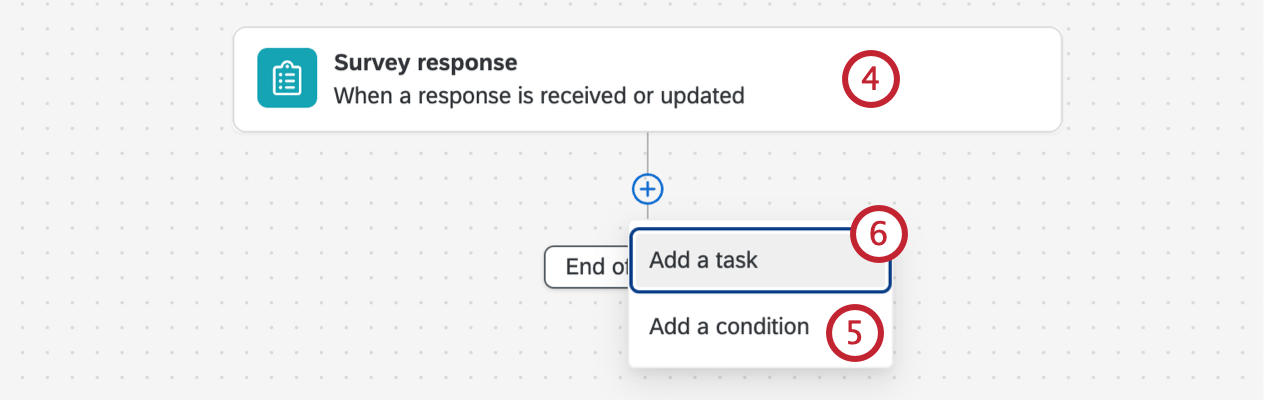
Astuce : Cette fonction ajoutera automatiquement les données de cette enquête à vos feuilles de calcul Google chaque fois qu’une nouvelle réponse est recueillie.
Astuce : Pour plus d’informations sur la création de conditions dans les flux de travail, voir Création de conditions.
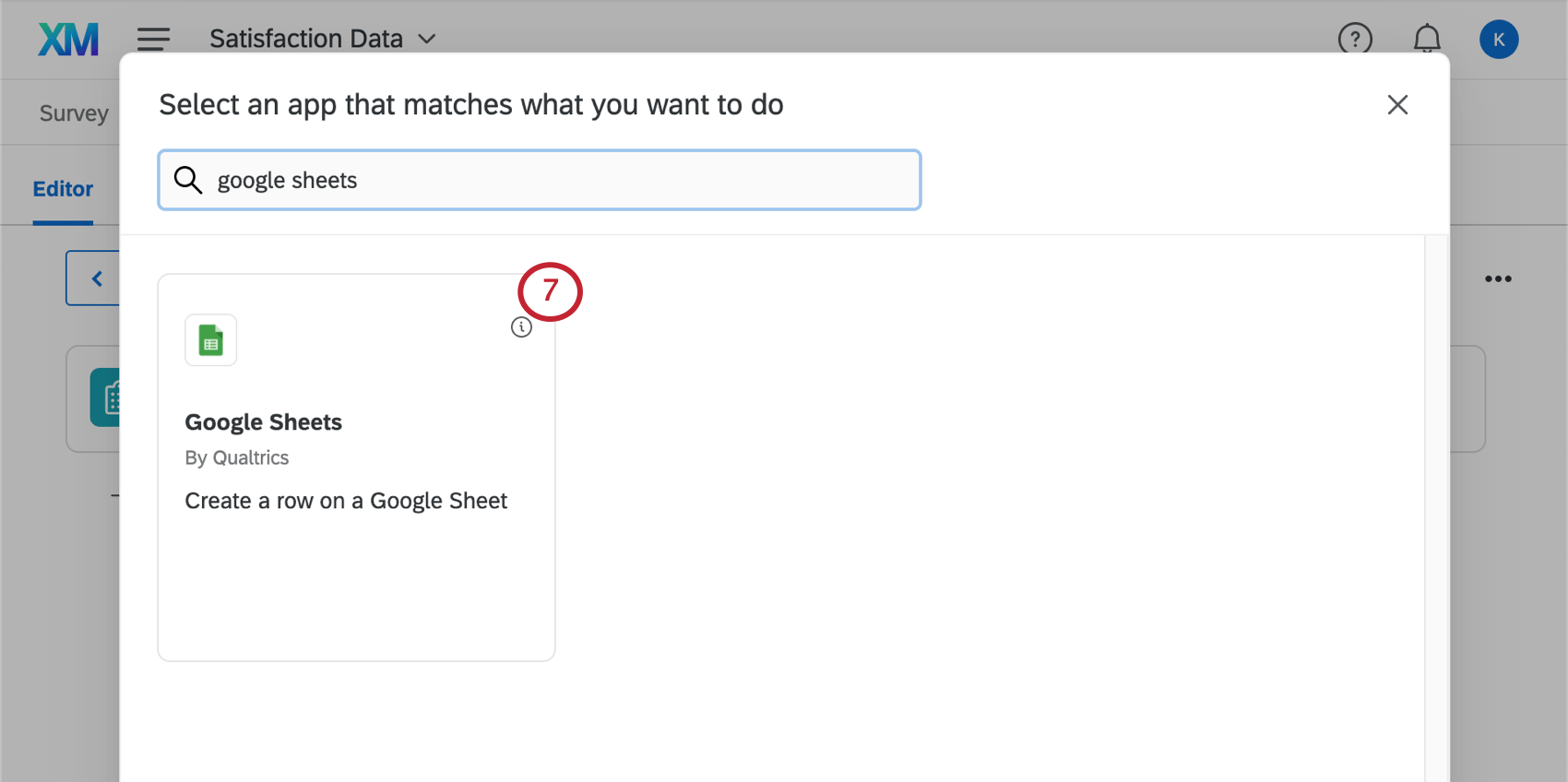
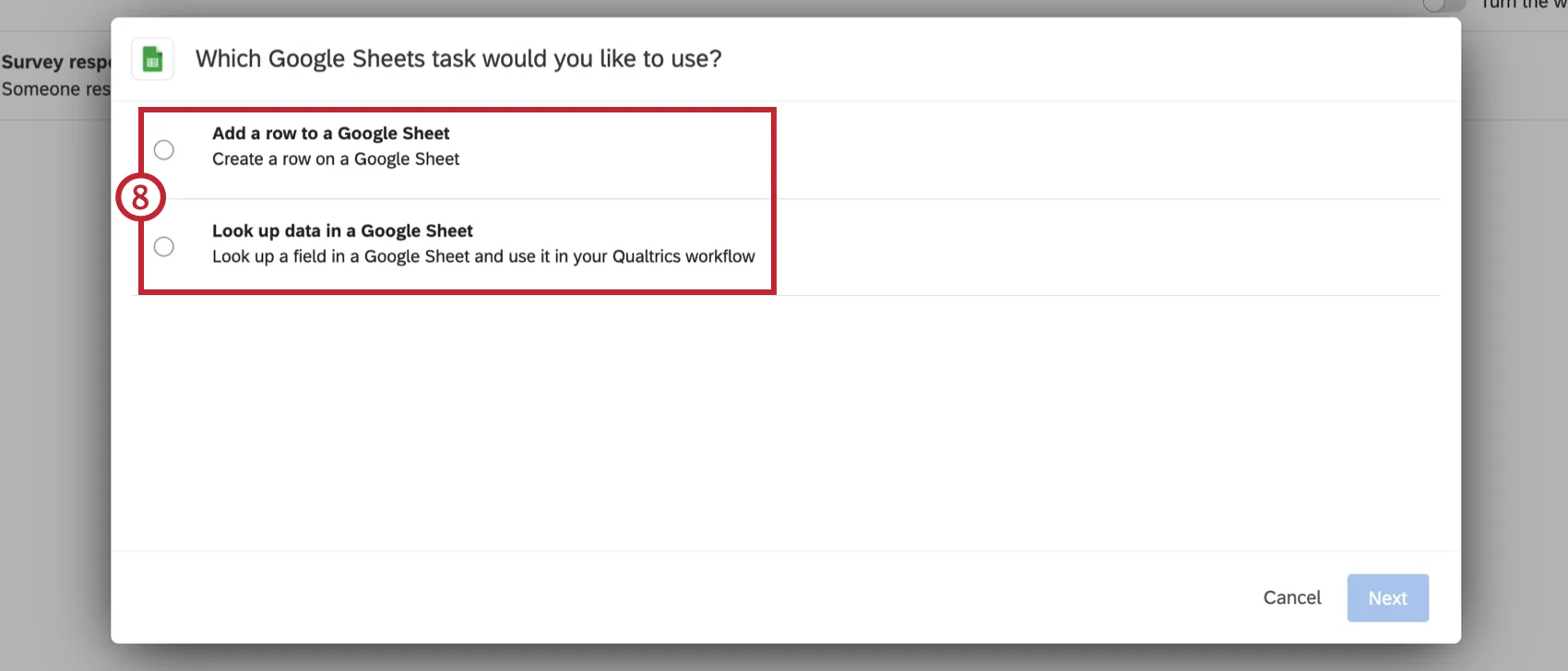
Ajout d’une ligne à une feuille Google
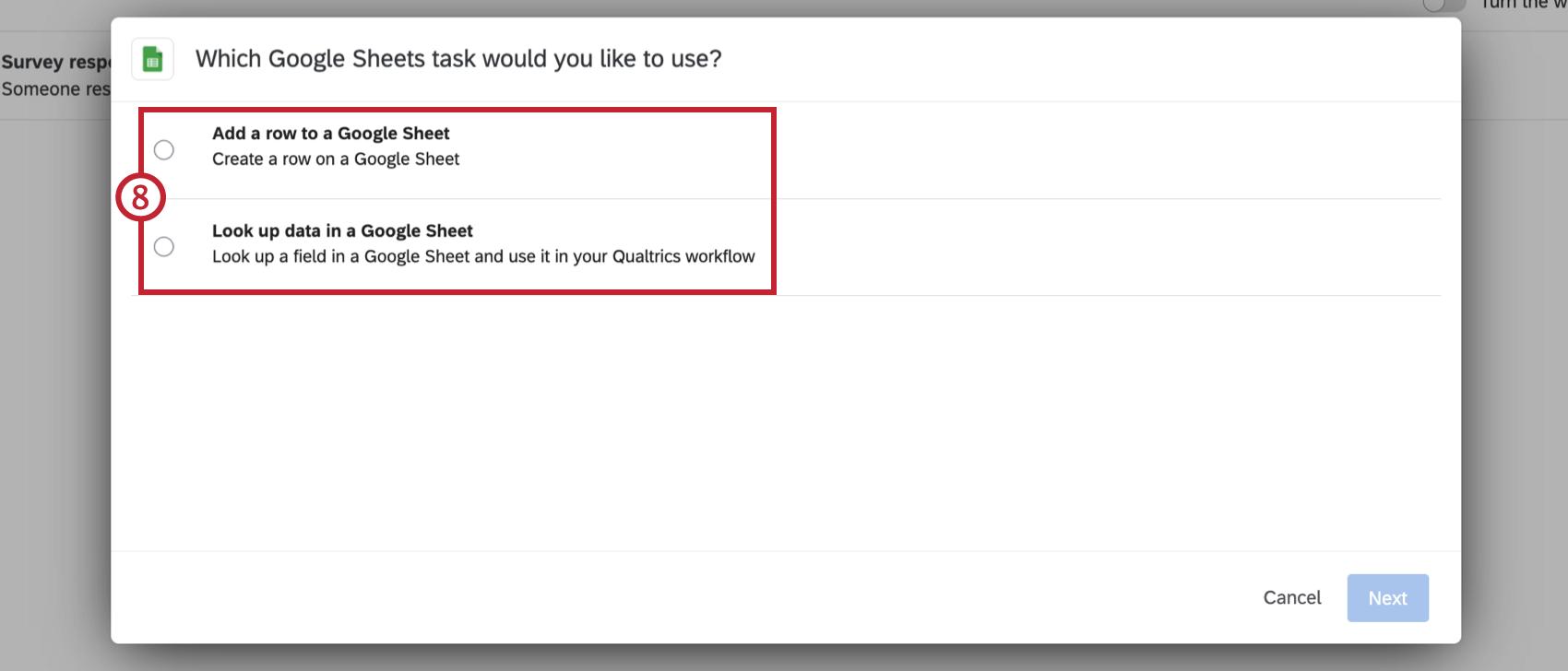
Une fois que vous avez créé une nouvelle tâche Google Sheets, suivez les étapes suivantes pour configurer votre tâche afin d’ajouter des lignes à une feuille Google. Cette tâche est utile pour ajouter des données d’enquête directement à une feuille Google. Les nouvelles lignes sont ajoutées au bas de la feuille, sous les lignes existantes.
Astuce : Toutes les données relatives à la date et à l’heure que vous tirerez de votre enquête seront exprimées en heure normale des Rocheuses (MST-7). Et ce, quels que soient les paramètres du chronomètre de votre compte.
Attention: Qualtrics recommande que la feuille Google (y compris tous les onglets) contienne moins d’un million de cellules de données. L’ajout de lignes à une feuille dépassant cette limite peut entraîner des temps d’attente prolongés et des erreurs potentielles.
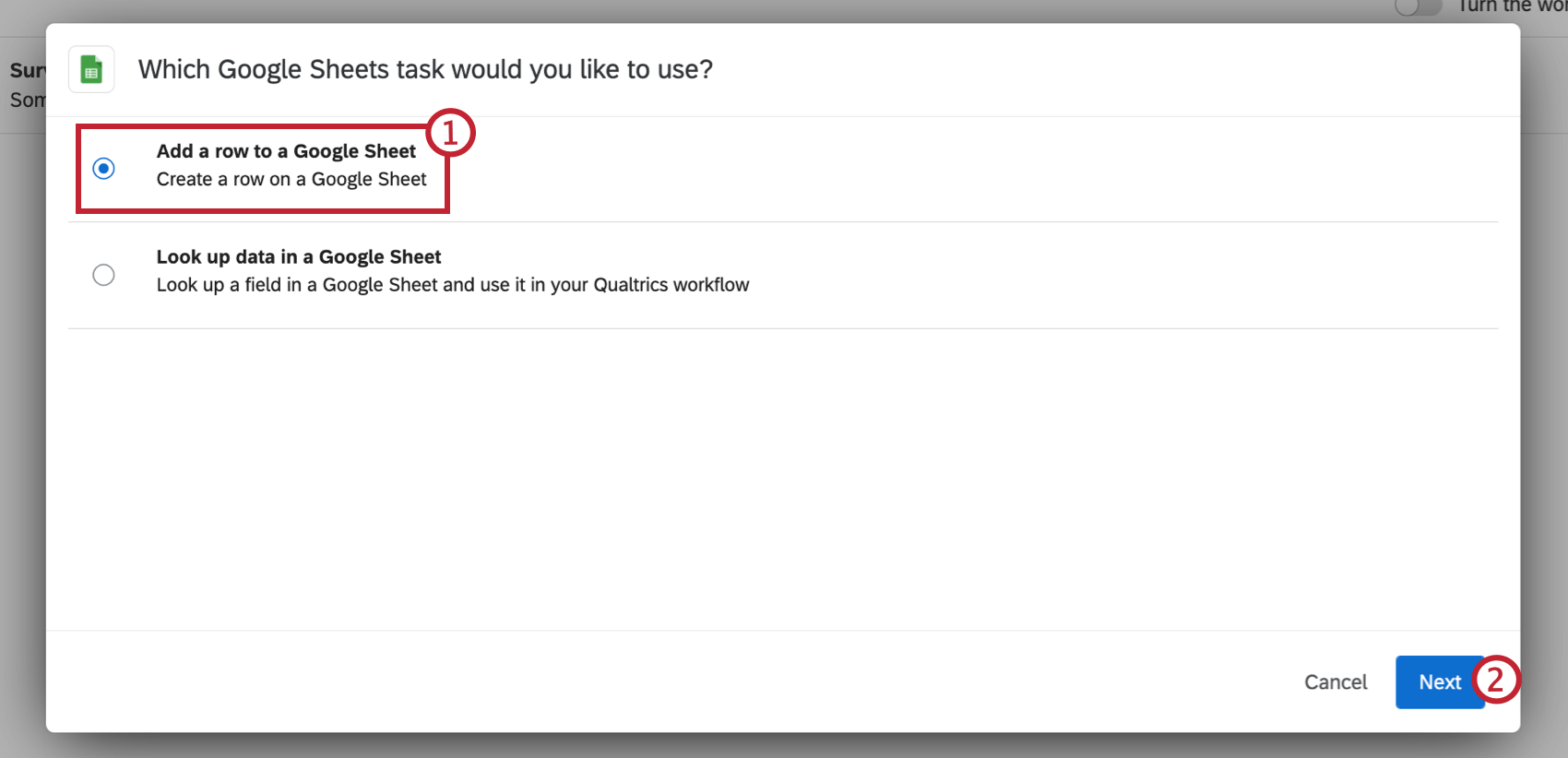
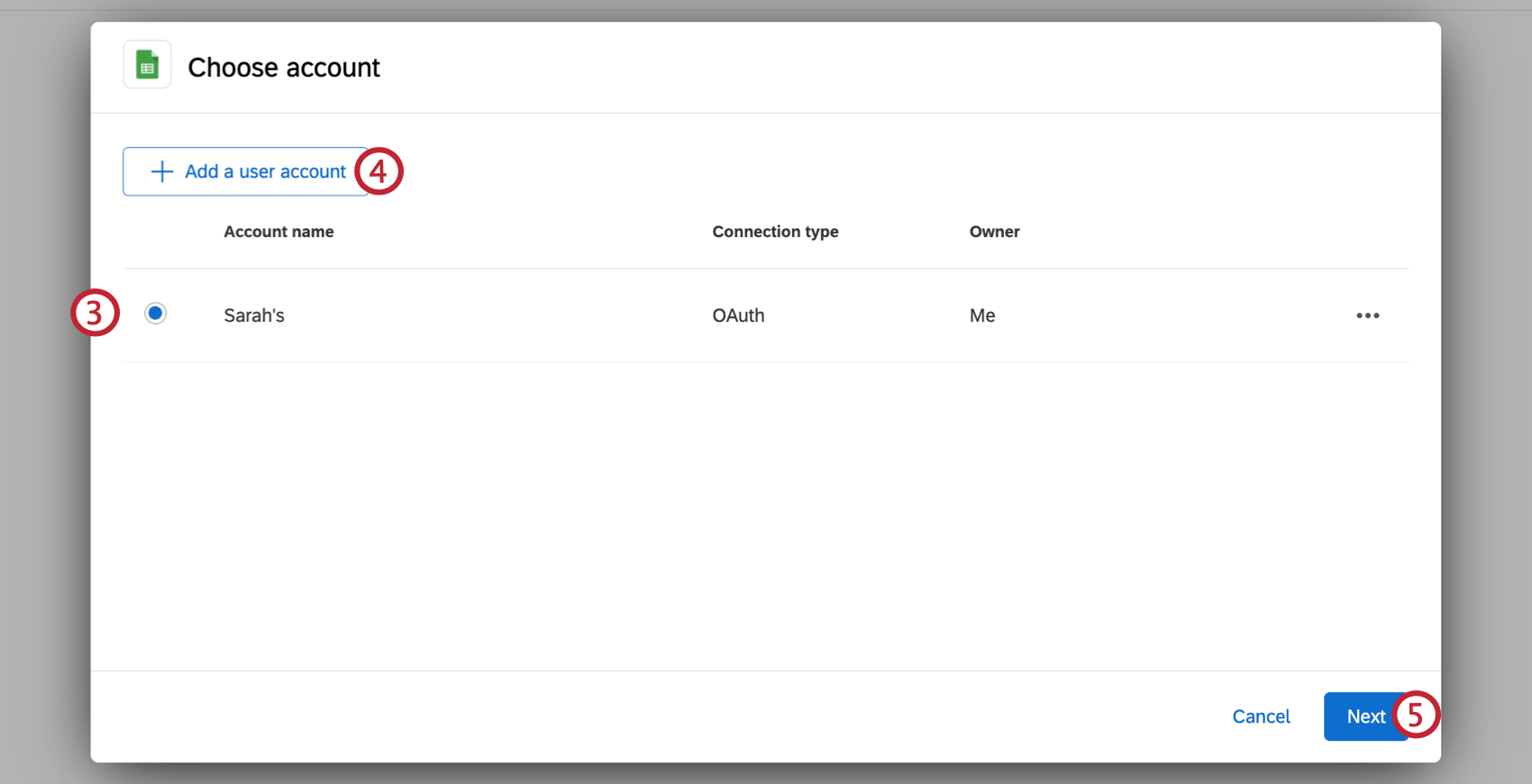
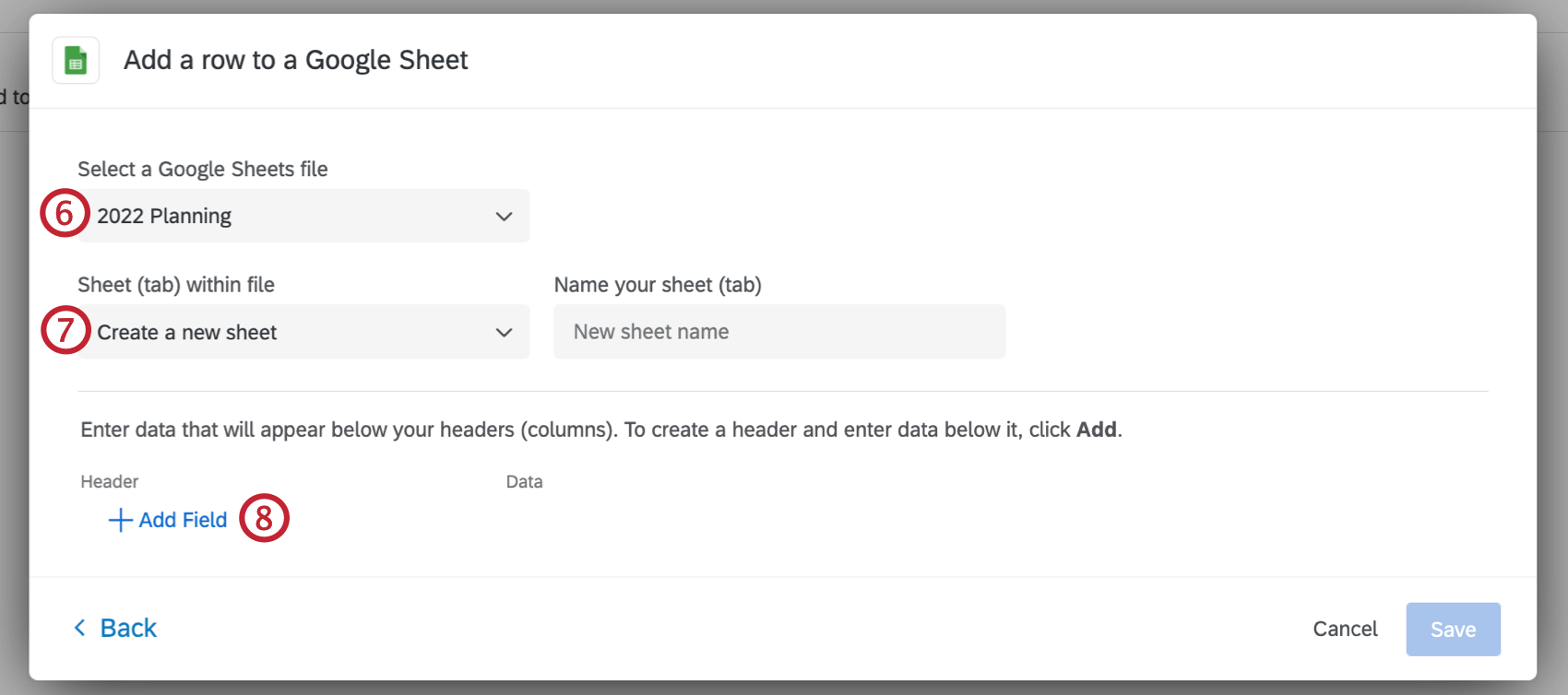
Astuce : Vous pouvez également sélectionner Créer une nouvelle feuille Google si vous souhaitez créer une nouvelle feuille Google pour y ajouter vos données.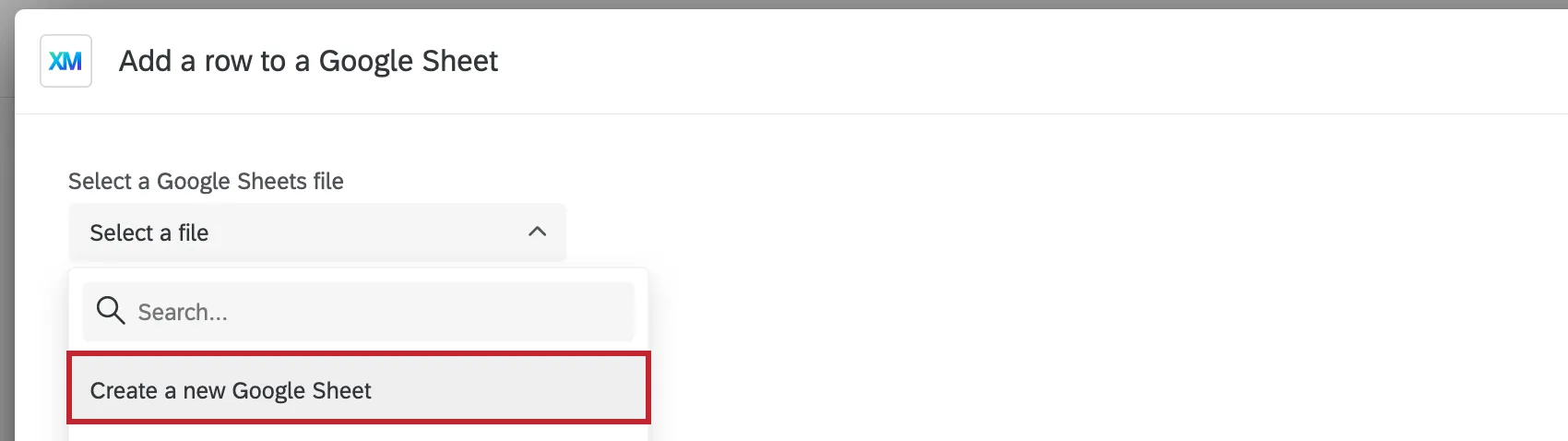
- Créez une nouvelle feuille dans votre fichier. Si vous sélectionnez cette option, vous devrez nommer la nouvelle feuille.
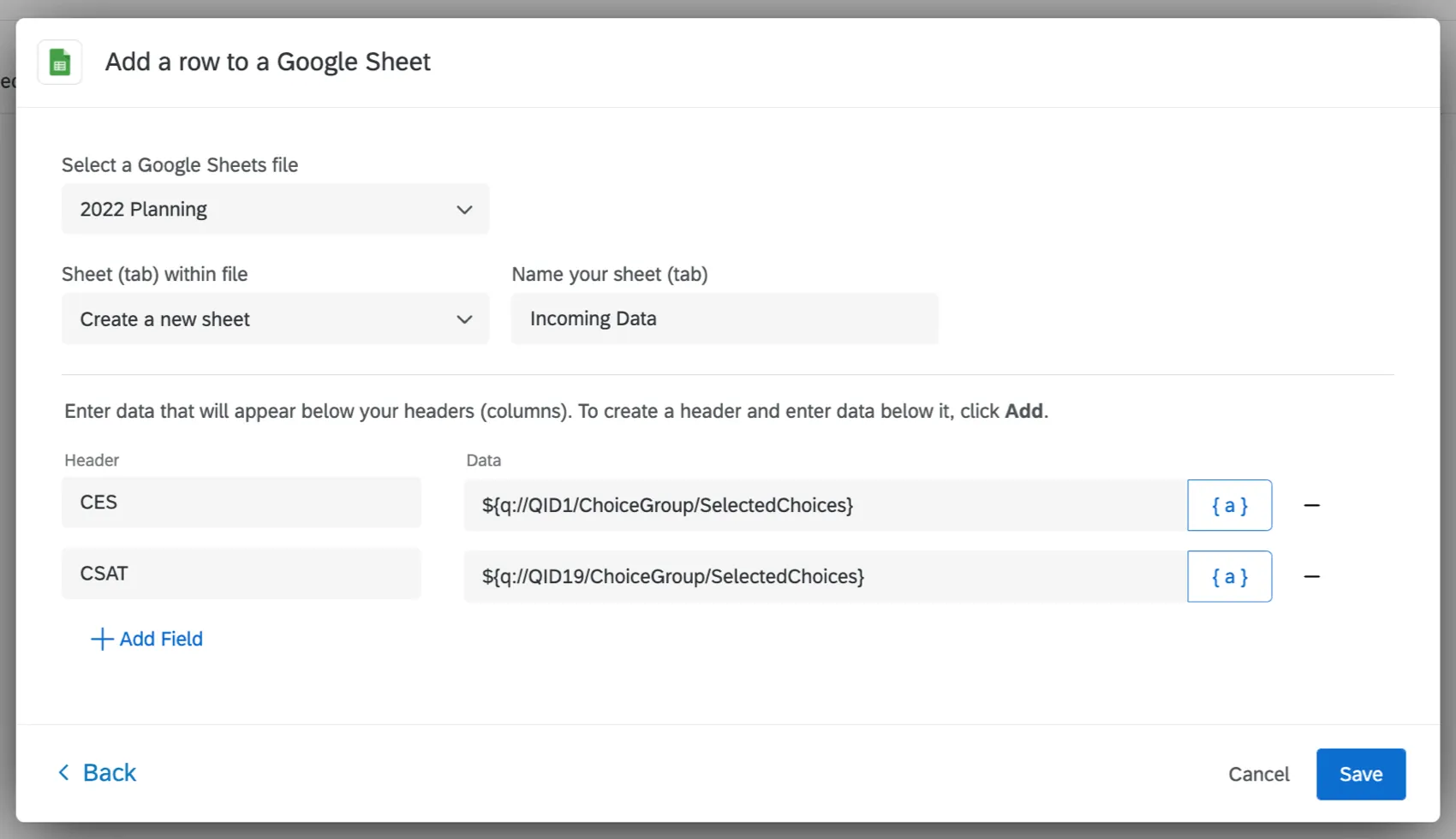
- Ajouter le fichier à une feuille existante. Assurez-vous que la feuille contient déjà des en-têtes et qu’il n’y a pas de cellules vides dans la ligne d’en-tête de la feuille.
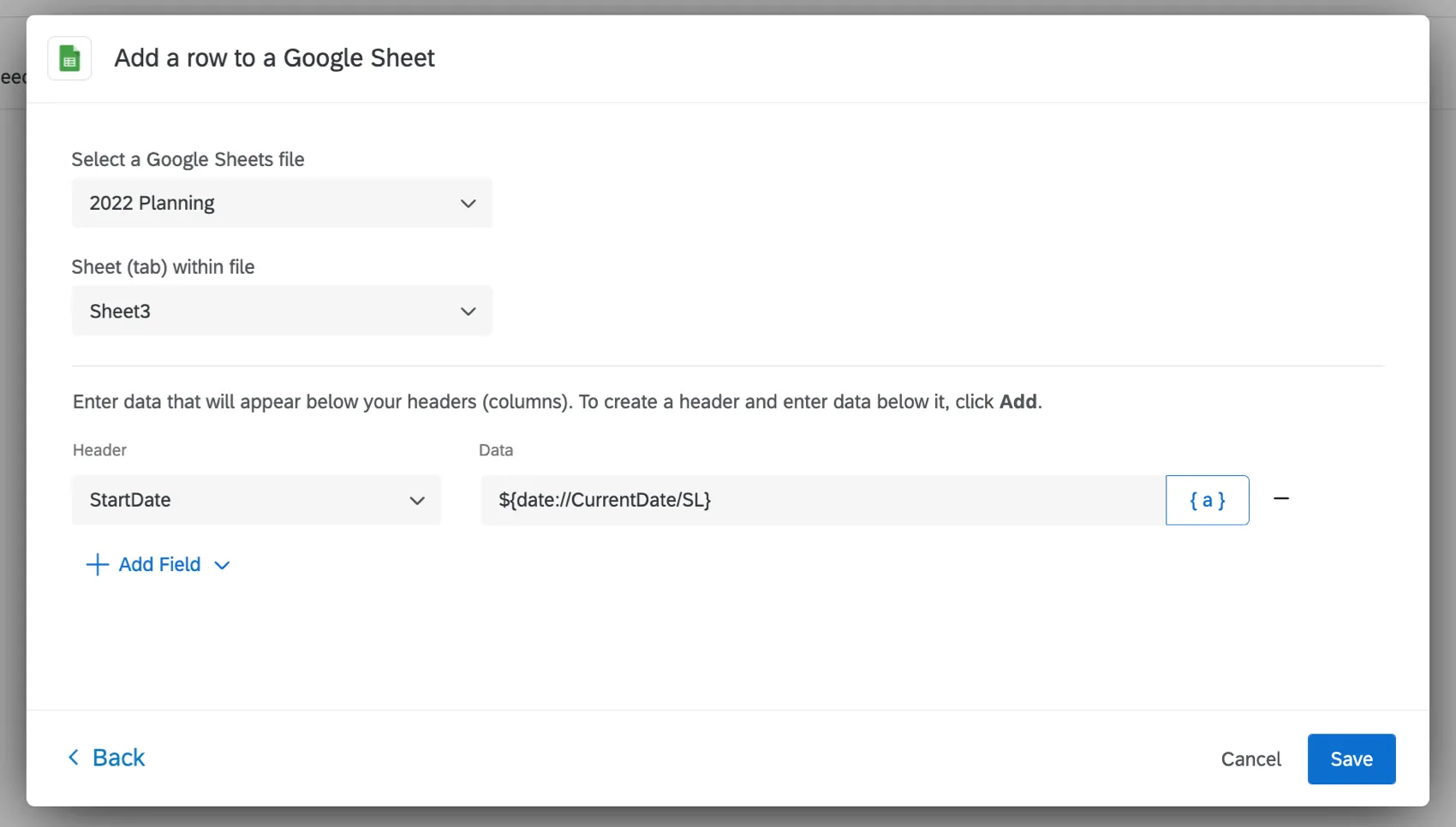 Astuce : Les modifications apportées dans un fichier Google ne sont pas encore répercutées dans Qualtrics ? Aucun problème. Dans Qualtrics, cliquez sur Retour en bas à gauche de la fenêtre, puis sélectionnez à nouveau le compte auquel vous souhaitez vous connecter. Cette opération permet de recharger les données extraites de Google, de sorte que les nouveaux fichiers ou colonnes apparaissent.
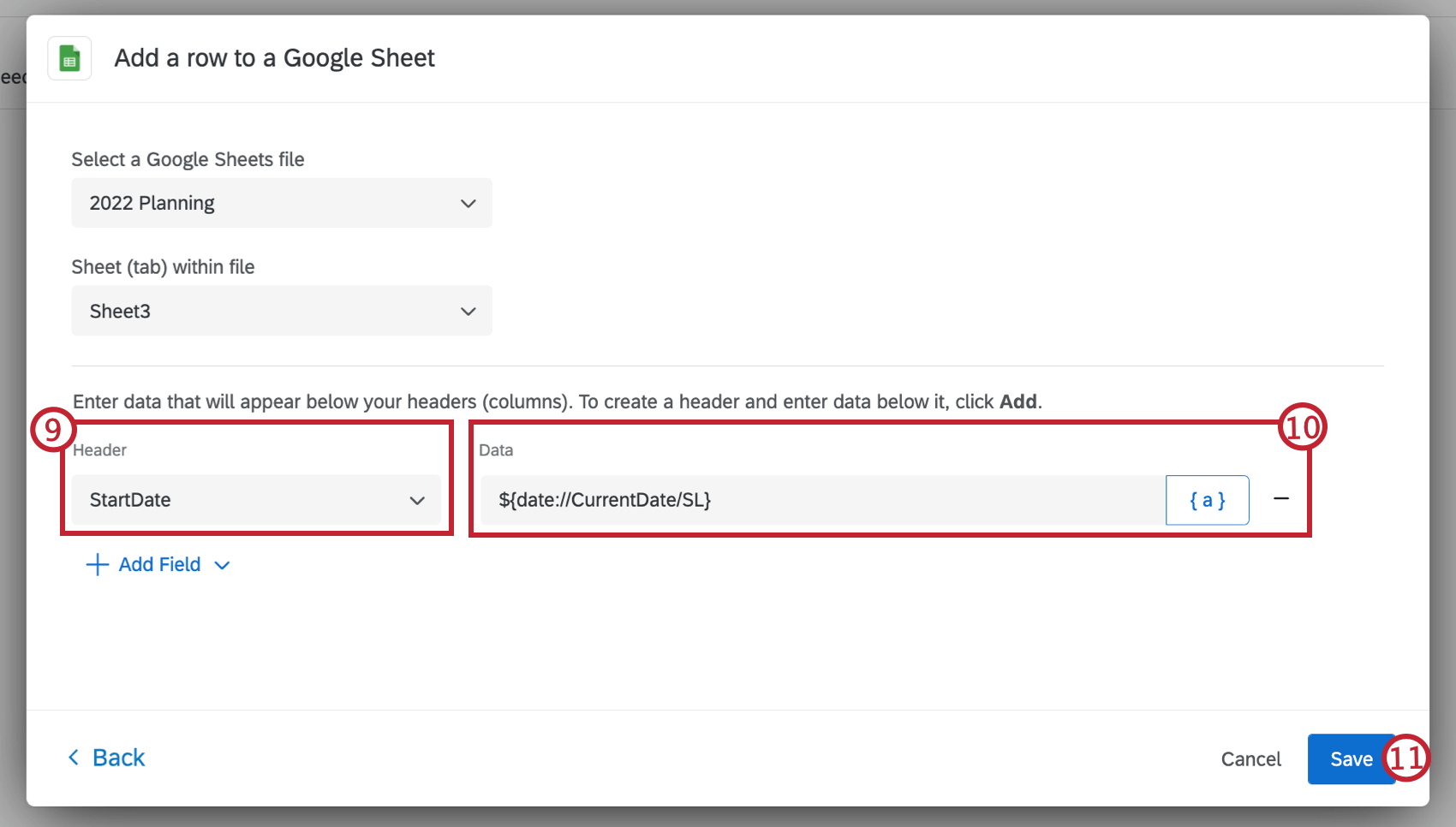
Astuce: Lorsque vous ajoutez des lignes à une feuille Google contenant de nombreuses formules, la prise en charge des données peut être limitée en raison des recalculs continus des formules. Pensez à minimiser les formules ou à utiliser une feuille de données brutes pour votre flux de travail.
Recherche de données dans une feuille Google
Une fois que vous avez créé une nouvelle tâche Google Sheets, suivez les étapes suivantes pour configurer votre tâche afin qu’elle recherche des données dans une feuille Google. Cette tâche est utile pour rechercher dans Google Tâche des données qui pourront être utilisées dans les tâches suivantes.
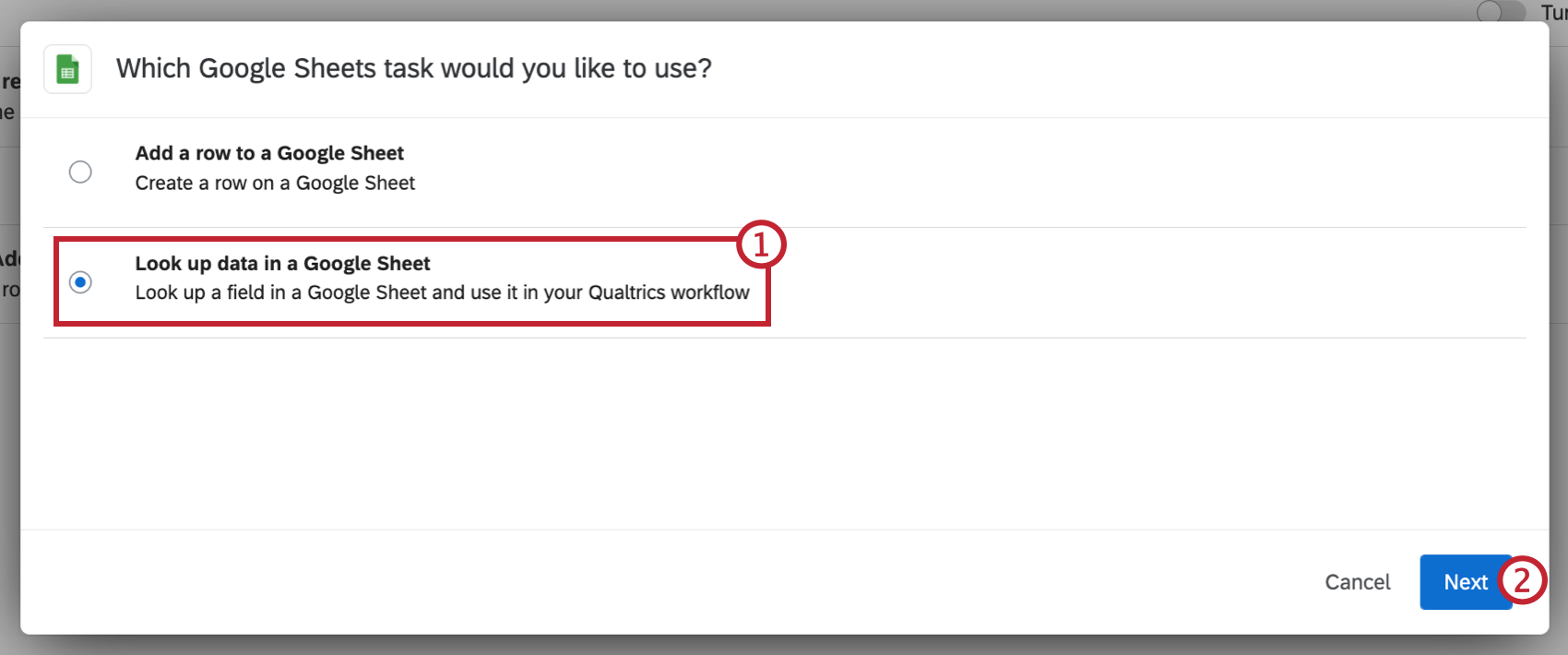
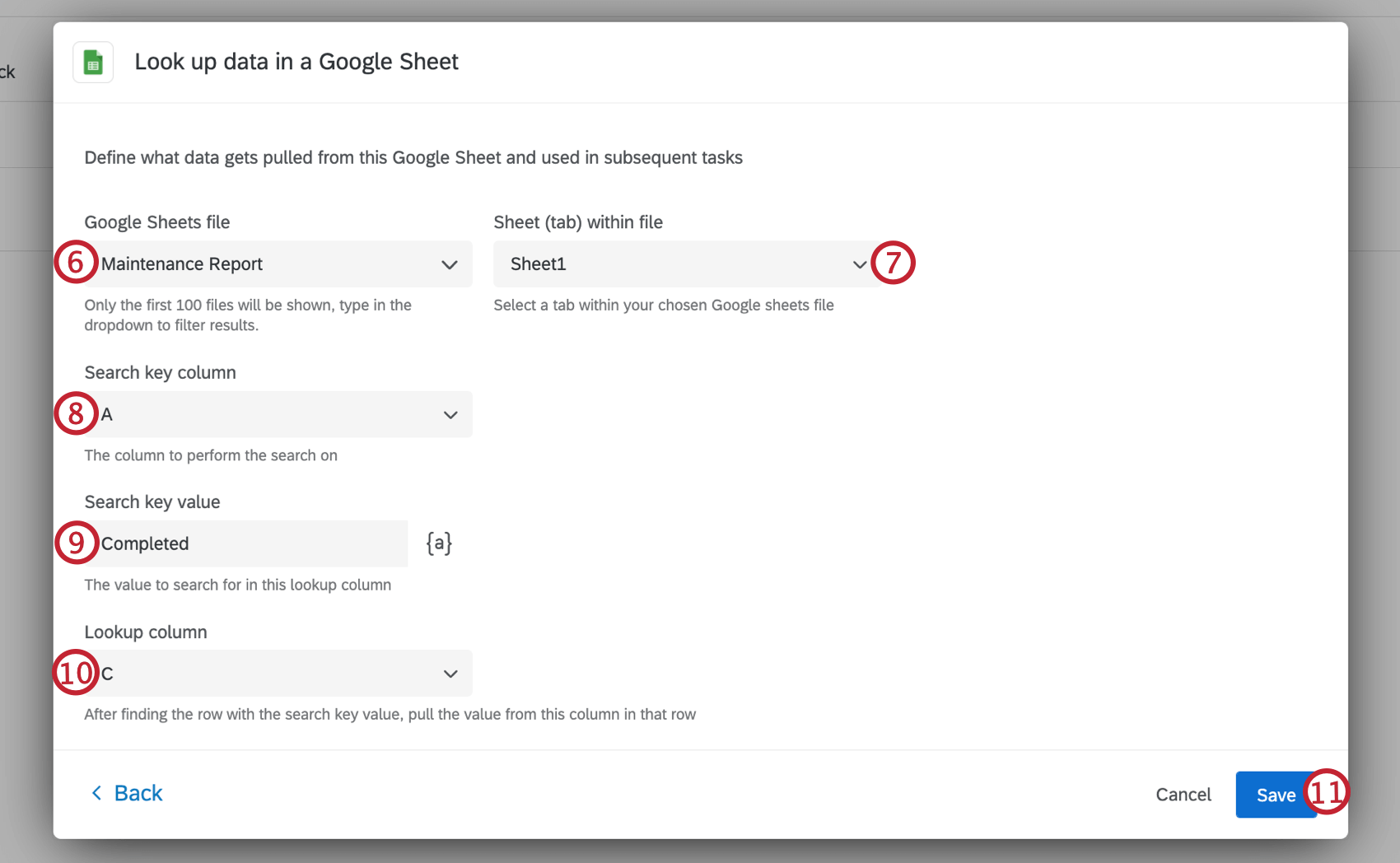
Astuce : si plusieurs lignes de la colonne ont la même valeur clé, c’est la première ligne ayant la valeur clé qui sera sélectionnée.
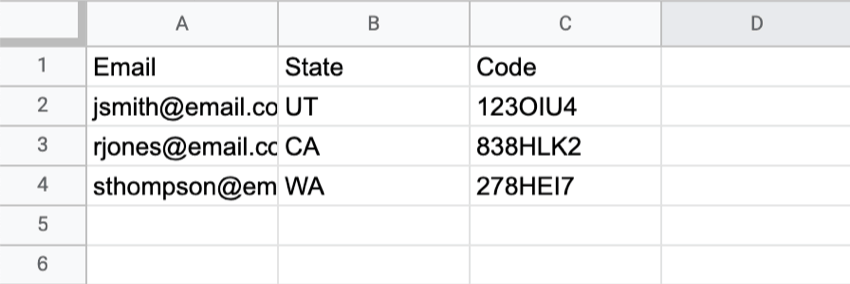
Exemple : Les clients qui répondent à une enquête de satisfaction recevront une carte-cadeau de 5 dollars pour leur participation. Les codes des cartes cadeaux sont stockés dans une feuille Google.
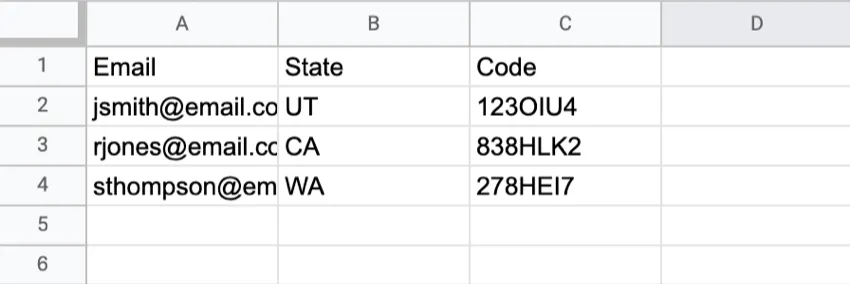
Une tâche de recherche de données dans une feuille Google peut être utilisée pour rechercher l’e-mail d’un répondant dans la feuille Google à chaque fois qu’une réponse à l’enquête est envoyée.
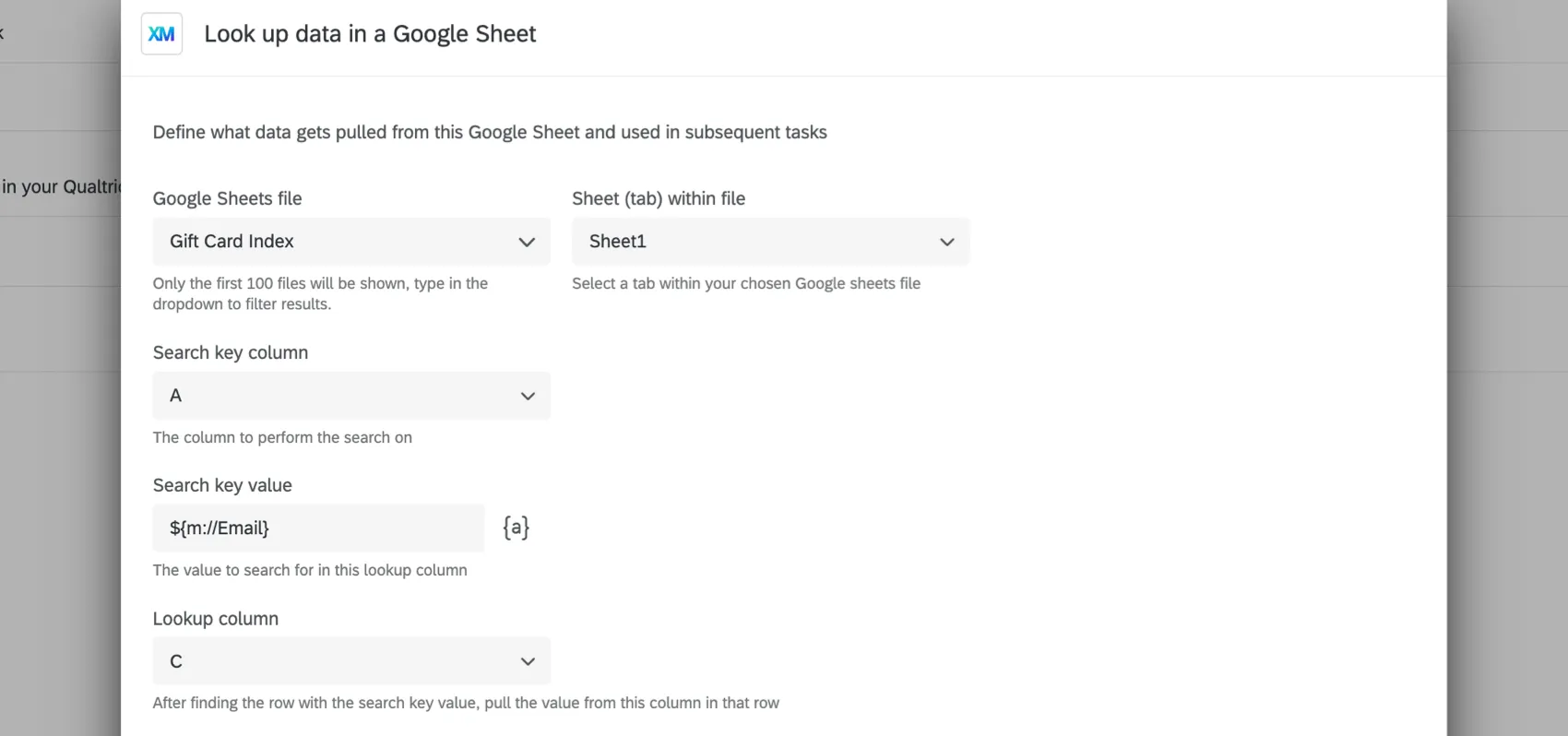
La valeur du code de la carte cadeau renvoyée peut alors être utilisée dans des tâches ultérieures, comme l’envoi d’un e-mail contenant le code directement au répondant.
Compatibilité des formules
Les formules sont utilisées dans Google Sheets pour transformer des données et effectuer des calculs. Vous pouvez consulter la liste des formules de Google Sheets dans sa documentation.
L’extension Qualtrics Google Sheets est compatible avec presque toutes les formules, à l’exception de celles listées ci-dessous. Si la feuille Google à laquelle vous vous connectez contient l’une de ces formules, celle-ci ne sera pas exécutée ; une apostrophe ( ‘ ) sera ajoutée au préalable et la formule sera affichée. (par exemple, ‘IMAGE)
Formules incompatibles
Voici la liste complète des formules que nous ne prenons pas en charge.
- IMPORTXML
- IMPORTÉ
- IMPORTHTML
- IMPORTRANGE
- IMAGE
Conseils pour la mise en correspondance de textes insérés avec des colonnes
Pour plus d’informations sur le texte inséré, voir la page d’aide correspondante.
- Le texte inséré peut être utilisé pour extraire des données des éléments suivants :
- Questions de l’enquête
- Champs de données intégrées
- Emplacement GeoIP
- Date et heure
- Champs du panel
- Quotas
- ID de la réponse (voir la colonne “ID de la réponse” sur la page Comprendre votre ensemble de données )
- Lien de la réponse (Lien vers le rapport de la réponse. Ne nécessite pas de connexion ou de paramètres de sécurité pour être visualisé)
- Statut (voir la colonne “Statut” sur la page Comprendre votre ensemble de données )
- Lorsque vous ajoutez le texte inséré pour une question, l’option “Choix sélectionnés” colle dynamiquement la réponse que le répondant a sélectionnée dans le champ.
- Lorsque vous ajoutez le texte inséré pour une question, l’option “Choix sélectionnés – Recoder” colle dynamiquement la valeur numérique de la réponse sélectionnée par le répondant. Assurez-vous toutefois que vos valeurs recodées sont définies avant de collecter les données. En effet, étant donné que vous intégrez les données dans Google au fur et à mesure qu’elles sont soumises à Qualtrics, toute modification apportée ultérieurement aux valeurs recodées ne sera pas répercutée dans les fichiers Google.
- les “champs du Panel” font référence aux informations de la liste de contacts. Ceci n’est pertinent que si vous avez distribué votre enquête avec une méthode nécessitant une liste de contacts. (Email, SMS, Authentificateur, liens uniques, etc.)
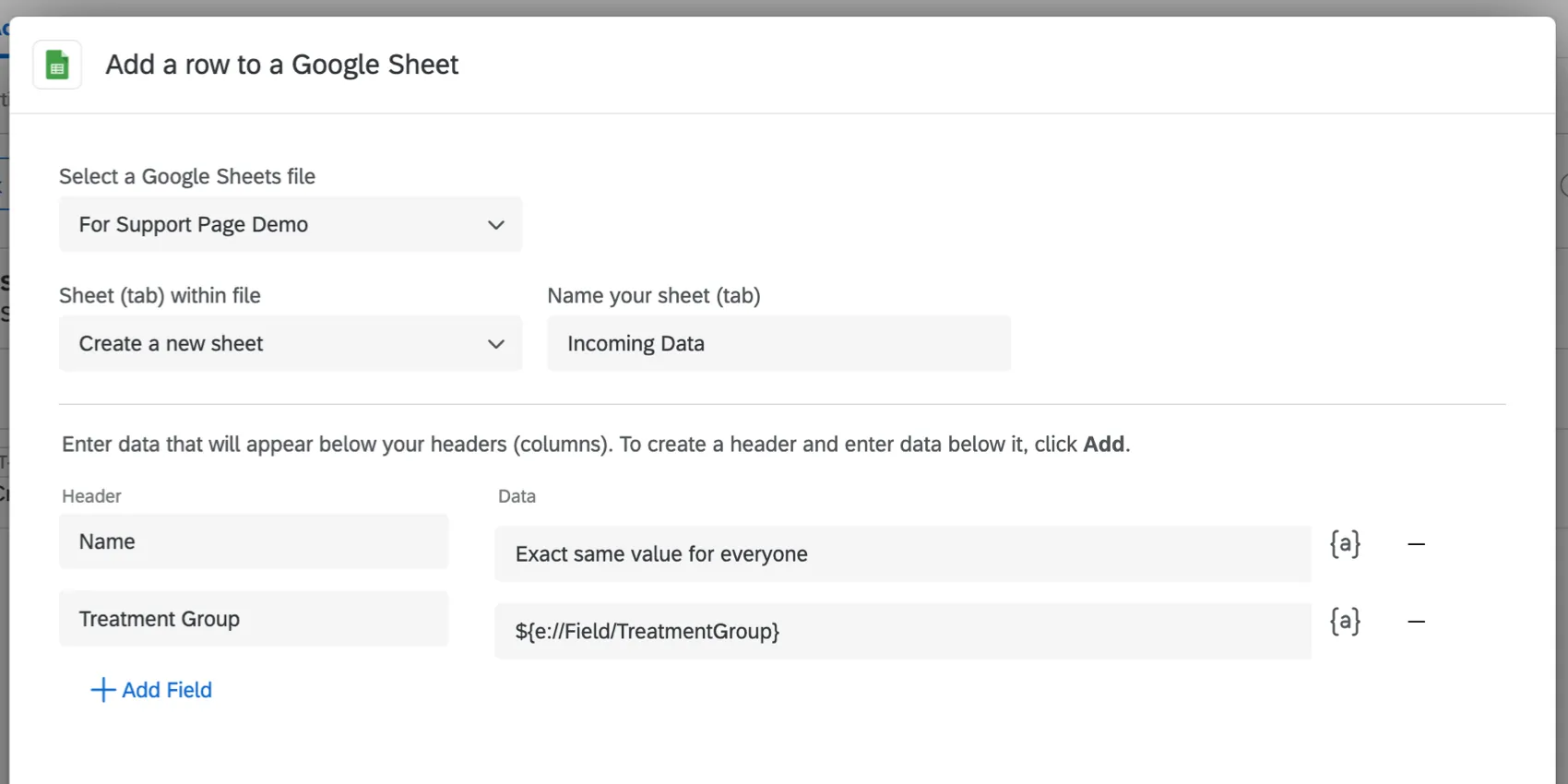
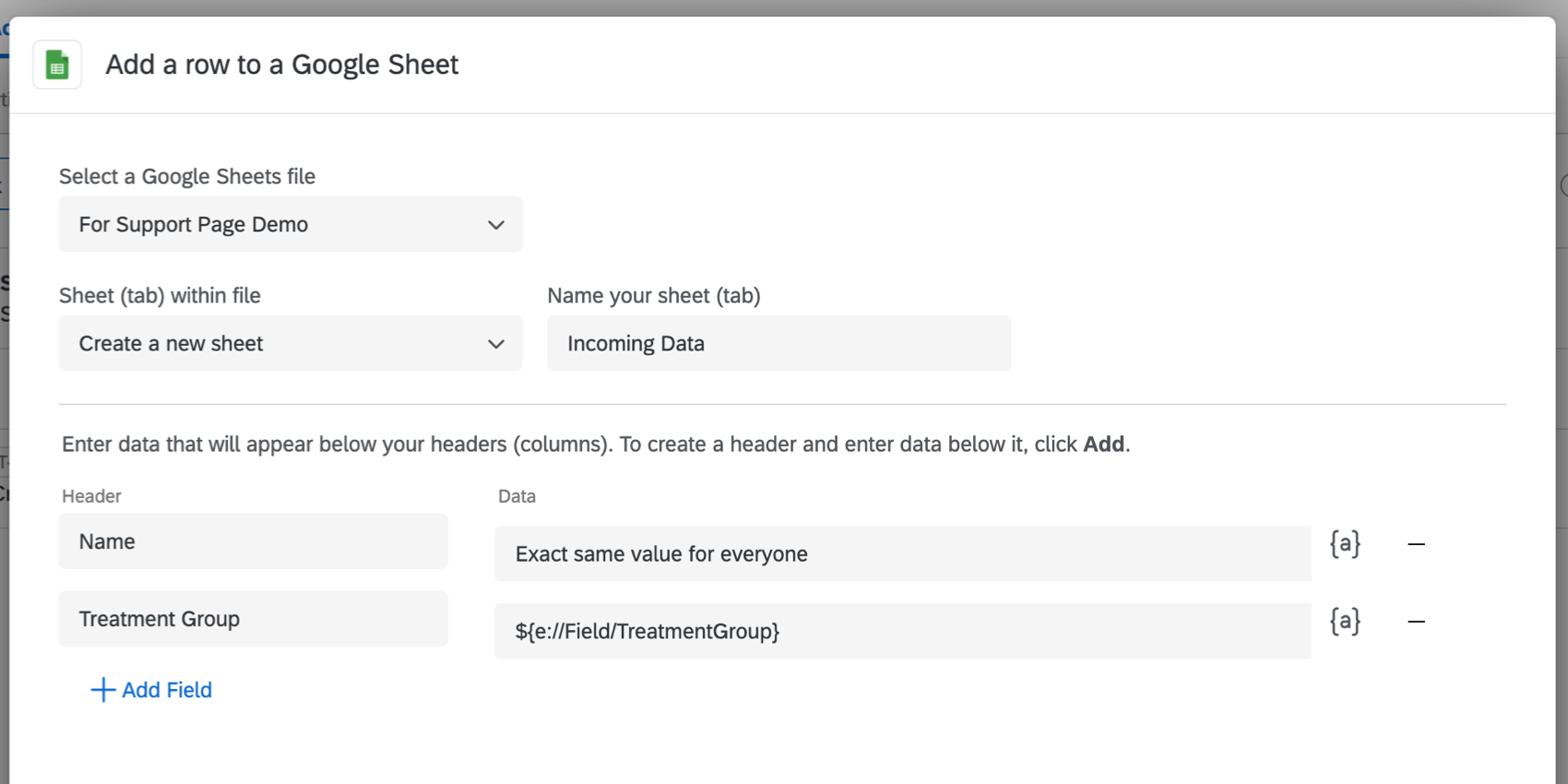
- Vous pouvez taper des valeurs dans les champs au lieu d’utiliser le texte inséré, mais nous ne recommandons pas toujours de le faire, car cela signifie que chaque répondant aura la même valeur pour ce champ. Cela peut être utile si vous utilisez des conditions dans vos flux de travail pour attribuer dynamiquement différentes valeurs à différents groupes de répondants, mais même dans ce cas, il est souvent préférable d’utiliser la logique et les données intégrées pour attribuer des valeurs, et de transférer la valeur de ces données intégrées dans la feuille Google. De cette façon, les données sont enregistrées dans la réponse à l’enquête et dans la feuille Google, et non pas uniquement dans la feuille Google. Exemple : Dans l’image ci-dessous, le champ “Nom” est un exemple de champ où tout le monde obtiendra exactement la même valeur, parce que l’information a été tapée dans le champ, au lieu d’utiliser un texte inséré. “Groupe de traitement” variera en fonction des données intégrées qui ont été attribuées aux répondants, car il s’agit d’un texte inséré pour un champ donné.

FAQs
Comment puis-je faire la différence entre les extensions « first party » et « third party » ? Où puis-je trouver de l'aide pour l'un ou l'autre de ces cas ?
Comment puis-je faire la différence entre les extensions « first party » et « third party » ? Où puis-je trouver de l'aide pour l'un ou l'autre de ces cas ?
Comment puis-je ajouter ou supprimer une extension de mon compte Qualtrics ?
Comment puis-je ajouter ou supprimer une extension de mon compte Qualtrics ?
Les dates de réponse à l'enquête dans ce flux de travail ne s'affichent pas dans mon fuseau horaire. Est-ce voulu ?
Les dates de réponse à l'enquête dans ce flux de travail ne s'affichent pas dans mon fuseau horaire. Est-ce voulu ?
Pour enregistrer la date dans votre fuseau horaire, vous pouvez toujours définir les données intégrées égales à la date du jour.
C'est génial! Merci pour votre avis!
Merci pour votre avis!