Formule
Contenus de cette page
À propos des champs de formule
Les formules sont un type de champ personnalisé qui vous permet de calculer des opérations mathématiques à partir des données de l’Enquête. Une fois créées, les formules s’appliqueront aux données existantes et seront calculées pour les données entrantes. Les formules constituent donc une excellente alternative aux données intégrées. Une fois créées, les formules peuvent être utilisées pour l’analyse des données et les rapports de la même manière que les données numériques d’une enquête.
Exemple : Vous demandez à vos répondants leur taille et leur pondération afin de calculer leur IMC (indice de masse corporelle). Après la collecte des données, vous vous rendez compte que vous avez oublié d’ajouter une opération mathématique pour l’IMC à vos données intégrées. La création d’une formule vous permet de faire ce calcul sur la base de données déjà collectées.

Cette page d’aide explique comment créer une nouvelle formule. Pour plus d’informations sur les modifications à apporter à une formule existante, voir Modifier les champs personnalisés.
Création d’une formule
Astuce : Le format des données d’ une formule est toujours numérique et ne peut être modifié.
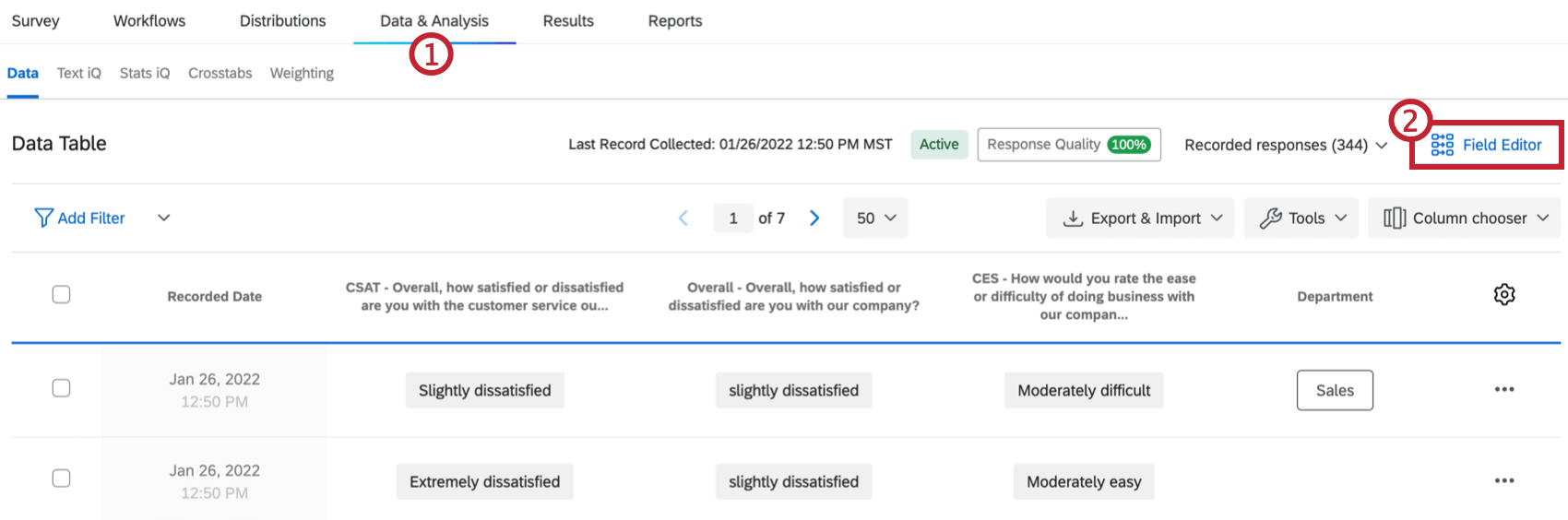
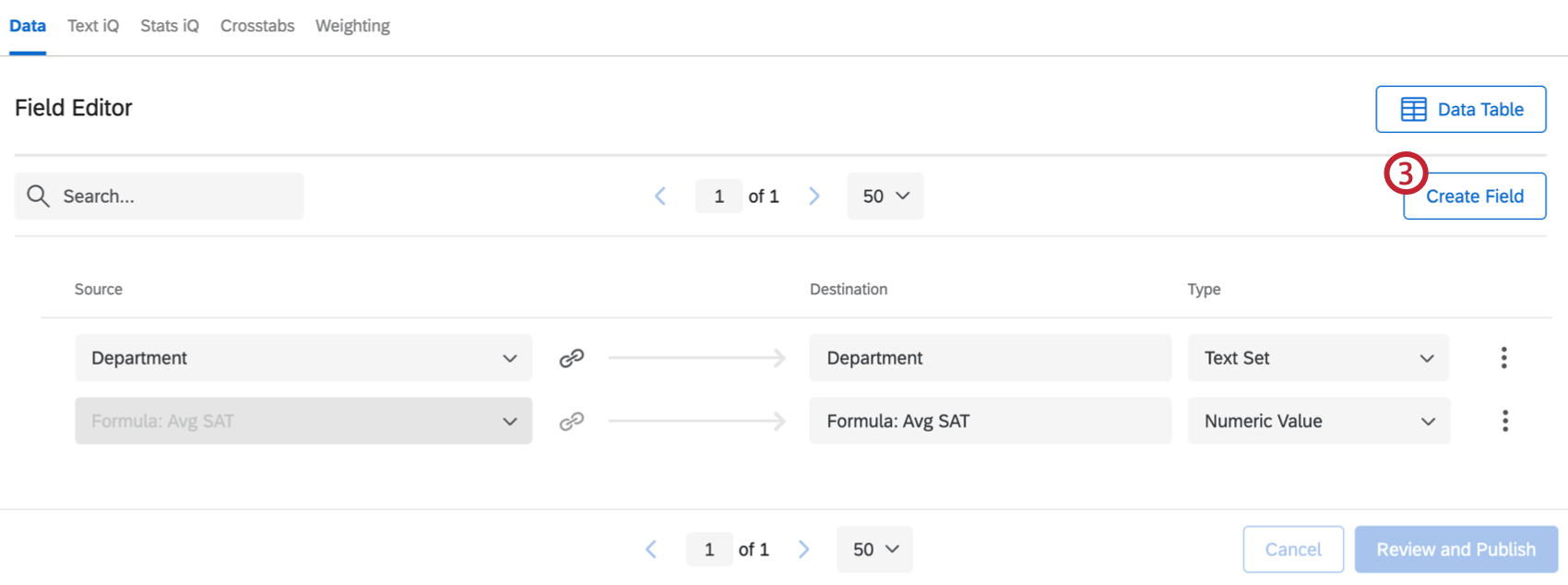
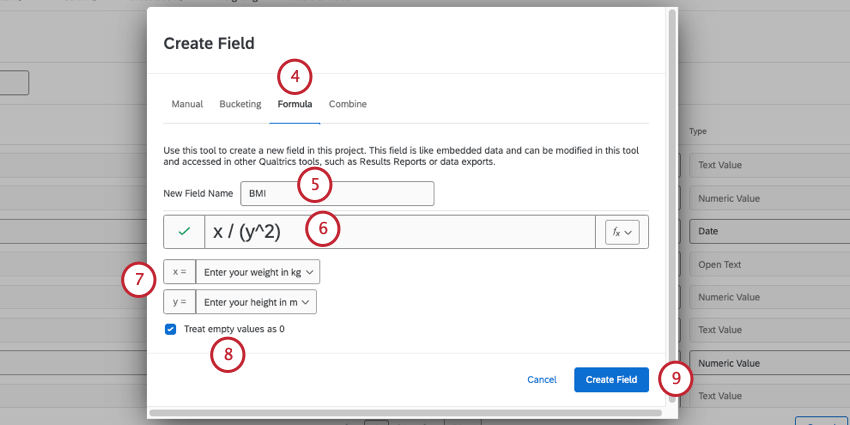
Astuce: chaque formule commence par x et y, mais vous pouvez ajouter de nouvelles variables en tapant de nouvelles lettres dans la case, et supprimer des variables en supprimant la lettre correspondante de la case de la formule.
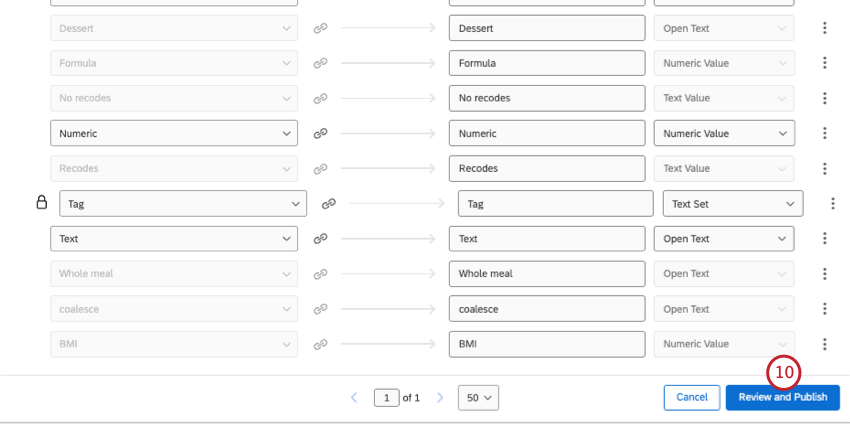
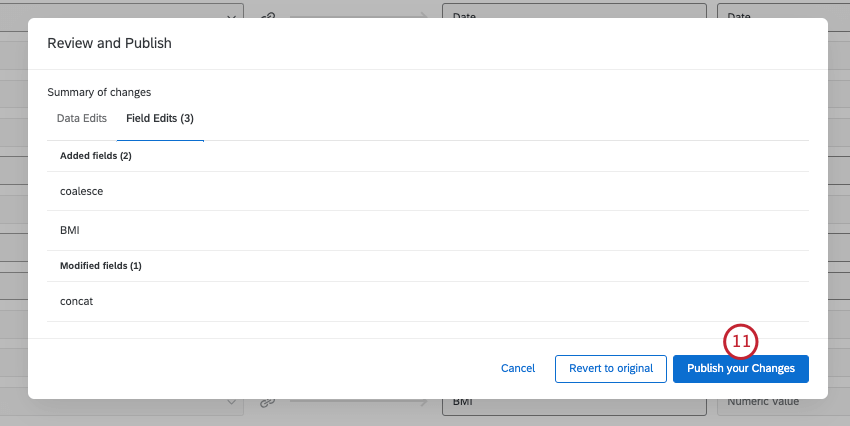
Astuce : cliquez sur Tableau de données pour revenir aux données de vos réponses.

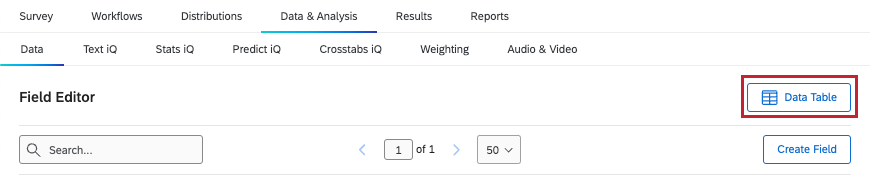
Astuce: Les réponses ne sont calculées qu’après l’envoi de la réponse. Si vous souhaitez afficher des calculs à vos répondants au milieu d’une enquête, utilisez les opérations mathématiques.
Utiliser la bonne syntaxe
Une formule doit avoir un sens avant de pouvoir être ajoutée à vos données. Une icône d’avertissement apparaît si la formule n’a pas de sens, et vous ne pourrez pas enregistrer vos modifications tant qu’elle n’aura pas été corrigée. Voici quelques recommandations :
- N’oubliez jamais de fermer les parenthèses. ( x + y ) fonctionnera, mais x + y ) ne fonctionnera pas.
- Les nombres, les variables à une lettre et les symboles énumérés dans le tableau ci-dessous sont compatibles avec les formules. En revanche, les lettres combinées, comme xy, ne le sont pas. Utilisez plutôt x * y.
- L’espacement n’a aucun impact sur l’efficacité d’une formule. x/(y^2) et x / ( y ^ 2 ) fonctionneront de la même manière.
Opérations disponibles
| Opérations mathématiques | Symbole | Exemple |
|---|---|---|
| Ajout | + | x + y |
| Soustraction | – | x – y |
| Multiplication | * | x * y |
| Division | / | x / y |
| Puissances (x^2) | ^ | x ^ y |
| Valeurs absolues | abs( ) | abs(x) |
| Plafond | ceil( ) | ceil(x) |
| Plancher | floor( ) | floor(x) |
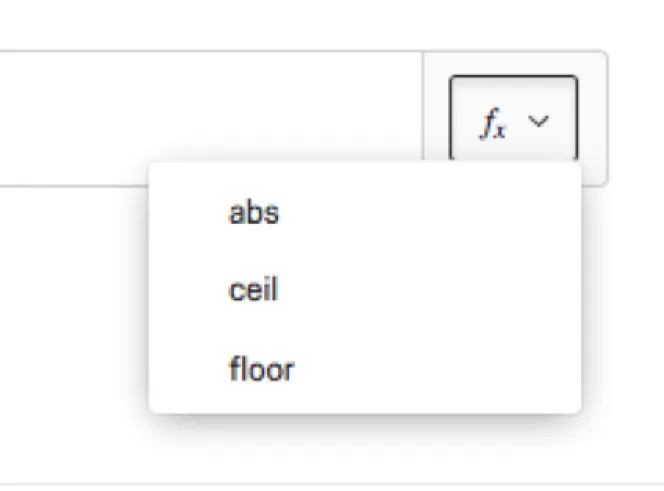
Astuce: Si vous ne souhaitez pas les saisir, vous pouvez accéder à la valeur absolue, au plafond et au plancher à partir de l’icône de la fonction (fx), comme indiqué ci-dessous.
Champs utilisables dans les formules
Toutes les informations relatives aux enquêtes ne peuvent pas être utilisées dans une formule. Les éléments compatibles doivent être de nature finie ou être configurés pour accepter des valeurs numériques. Cela comprend notamment :
- Questions à choix multiples. Veillez à recoder les valeurs comme prévu.
- Questions dont les réponses sont uniquement numériques, telles que les curseurs et les questions à somme constante.
- Les questions de saisie du texte sont soumises à une validation numérique.
- Données intégrées sous forme de nombres ou d’ensembles de nombres.
- Métadonnées numériques de l’enquête, telles que le type de réponse, la progression, la durée (en secondes) et le statut de l’enquête terminée.
- Champs manuels numériques.
Astuce: Vous souhaitez combiner des données non numériques ? Consultez plutôt nos pages sur le Groupement et le Champ manuel.
Astuce : les formules ne sont pas compatibles avec les champs personnalisés (à l’exception des champs numériques), la notation ou les questions à réponses multiples.
Projets pour lesquels des formules peuvent être créées
En fonction de votre licence, vous pouvez avoir accès à plusieurs types de projets différents qui ont un onglet Données et analyse. Les options décrites sur cette page sont disponibles dans les types de projet suivants :
- Projets d’enquête
- Solutions XM
- Projets de données importées
- 360 projets Astuce : Voir Création de nouveaux champs (360) pour plus de détails.

- Conjoint / Différence maximum Astuce : Bien que vous puissiez construire des formules à partir des champs spécifiques à Conjoint et Différence maximum, les données peuvent ne pas avoir de sens et ne peuvent pas être recodées. Il est recommandé de ne construire des formules qu’à partir de champs d’enquête.
- Tableaux de bord expérience client
Astuce : Lorsque des champs personnalisés sont ajoutés à un tableau de bord CX, ils deviennent des données dérivées. Bien qu’ils soient pris en charge, ils se comportent un peu différemment des autres champs d’enquête. Voir Données dérivées pour plus de détails.
Bien que la fonctionnalité soit techniquement disponible, nous ne recommandons pas d’utiliser ces champs personnalisés avec d’autres types de projets d’Expérience employé. Voir Création de nouveaux champs (EX) pour plus de détails.
Astuce : Bien que d’autres domaines de la plateforme (comme les tableaux de bord, Stats iQ et les répertoires) vous permettent également de créer de nouveaux champs, cette page est uniquement consacrée à la création de nouveaux champs personnalisés dans Données et analyse. Pour savoir comment créer d’autres types de champs sur la plateforme XM, essayez d’affiner votre recherche sur le site d’assistance.
FAQs
Puis-je modifier ou ajouter des informations à une réponse après qu'elle a été soumise ?
Puis-je modifier ou ajouter des informations à une réponse après qu'elle a été soumise ?
Si vous souhaitez qu'une personne reprenne sa réponse à la place, vous trouverez des instructions à ce sujet sur le Lien pour resoumettre Enquête la page d'assistance.
Mes champs personnalisés n'ont pas de données et disent "Non valide". Que s'est-il passé ?
Mes champs personnalisés n'ont pas de données et disent "Non valide". Que s'est-il passé ?
C'est génial! Merci pour votre avis!
Merci pour votre avis!
Comment modifier mes champs personnalisés ?