Paramètres d’apparence générale
Contenus de cette page
À propos des paramètres généraux d’apparence
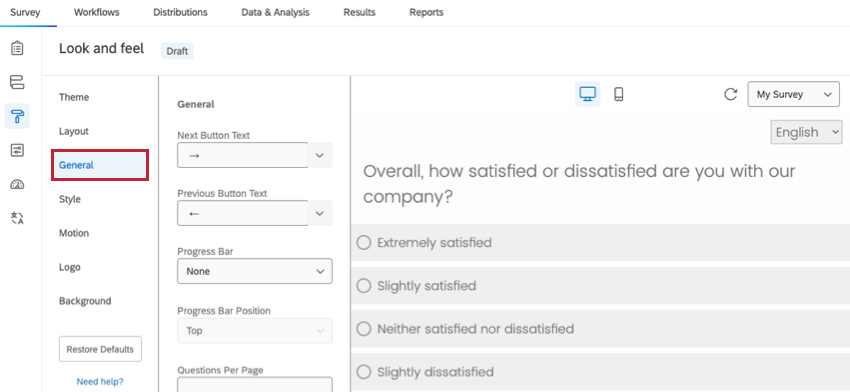
La section “Général” du menu “Apparence ” contient des options permettant de modifier les principaux aspects de l’apparence de votre enquête. Ces options comprennent la modification du texte des boutons Suivant et Retour, l’ajout d’une barre de progression, la limitation du nombre de questions par page et l’ajout d’un en-tête ou d’un pied de page d’enquête.
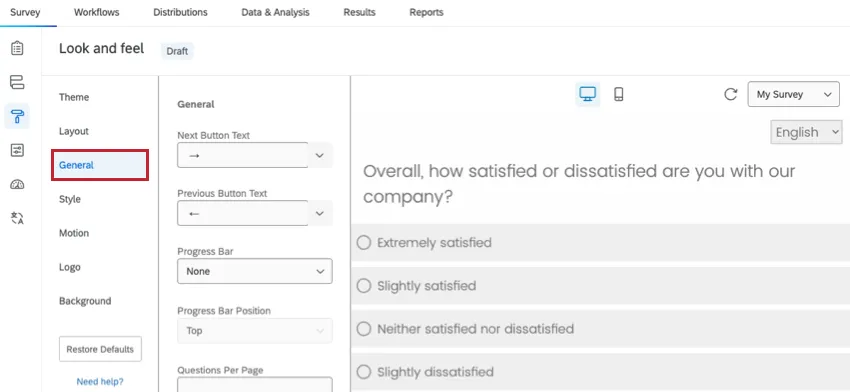
Modification du texte des boutons Suivant et Précédent
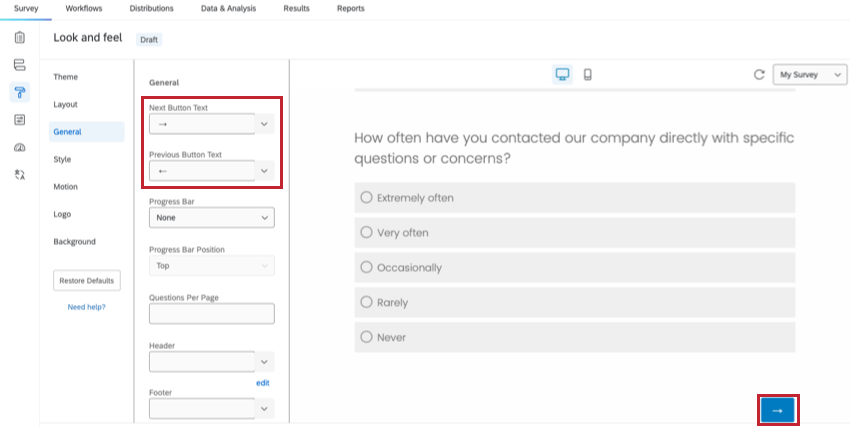
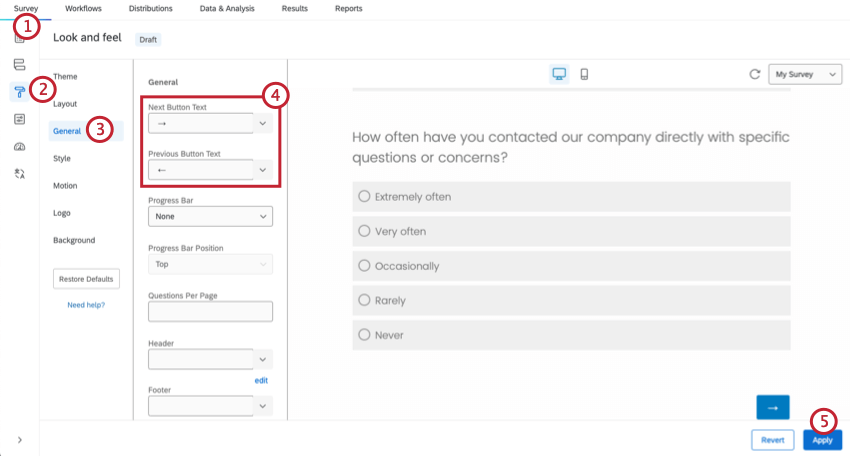
Par défaut, les boutons au bas de chaque page affichent → et ← pour répondre aux besoins d’un public international. Ces boutons peuvent être personnalisés avec votre propre formulation.
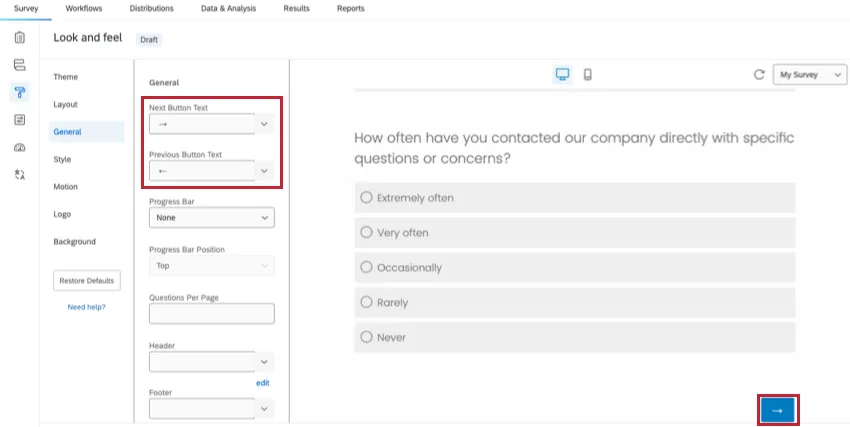
Astuce : par défaut, les enquêtes ne comportent pas de bouton ” Retour “. Vous pouvez ajouter un bouton ” Retour ” dans la rubrique options de l’enquête.

Avertissement : Dans certains cas, un bouton ” Retour ” n’apparaîtra pas sur une page même si vous avez sélectionné ce paramètre dans les options de votre enquête. Cela est dû à la présence d’éléments entre blocs de questions dans votre flux d’enquête. Tout élément (logique de branche, données intégrées, générateur de randomisation, service web) désactivera le bouton ” Retour ” sur la première page du bloc qui la suit.

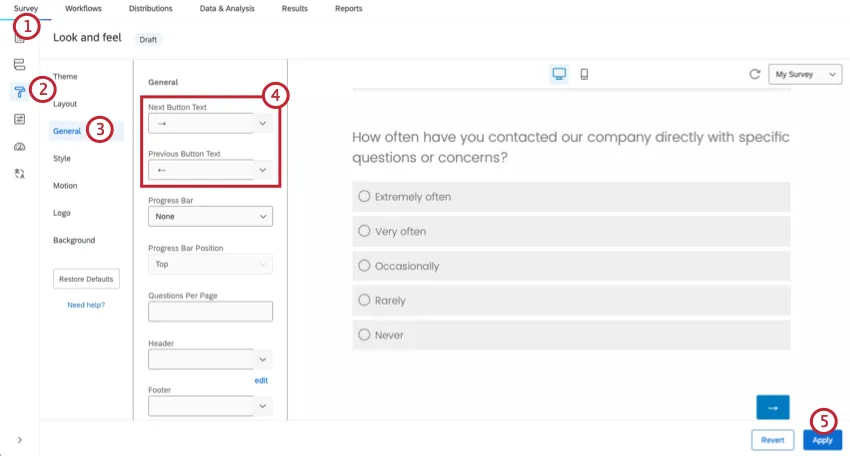
Modification du texte du bouton pour l’ensemble de l’enquête
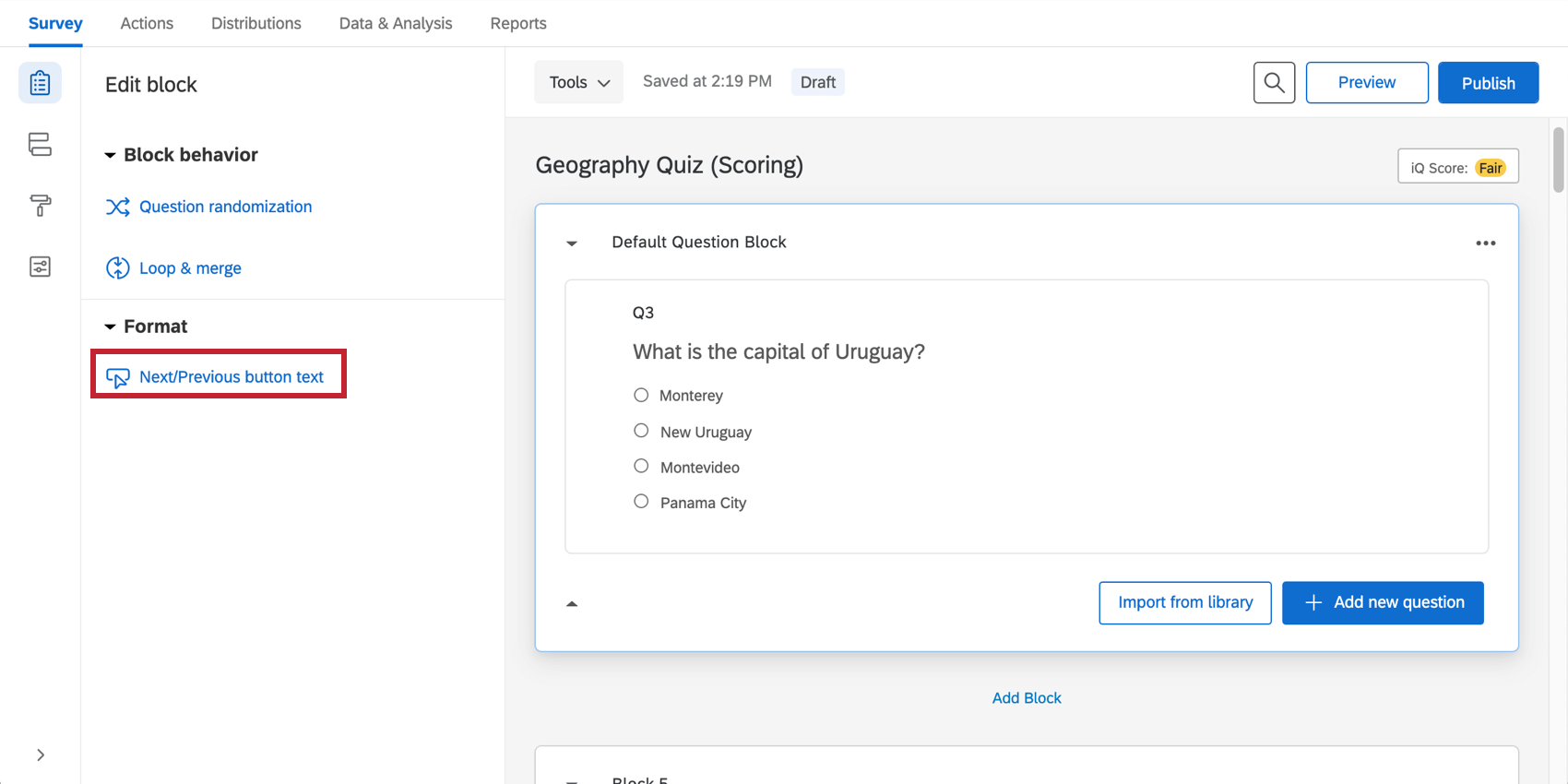
Modification du texte du bouton pour une page de l’enquête
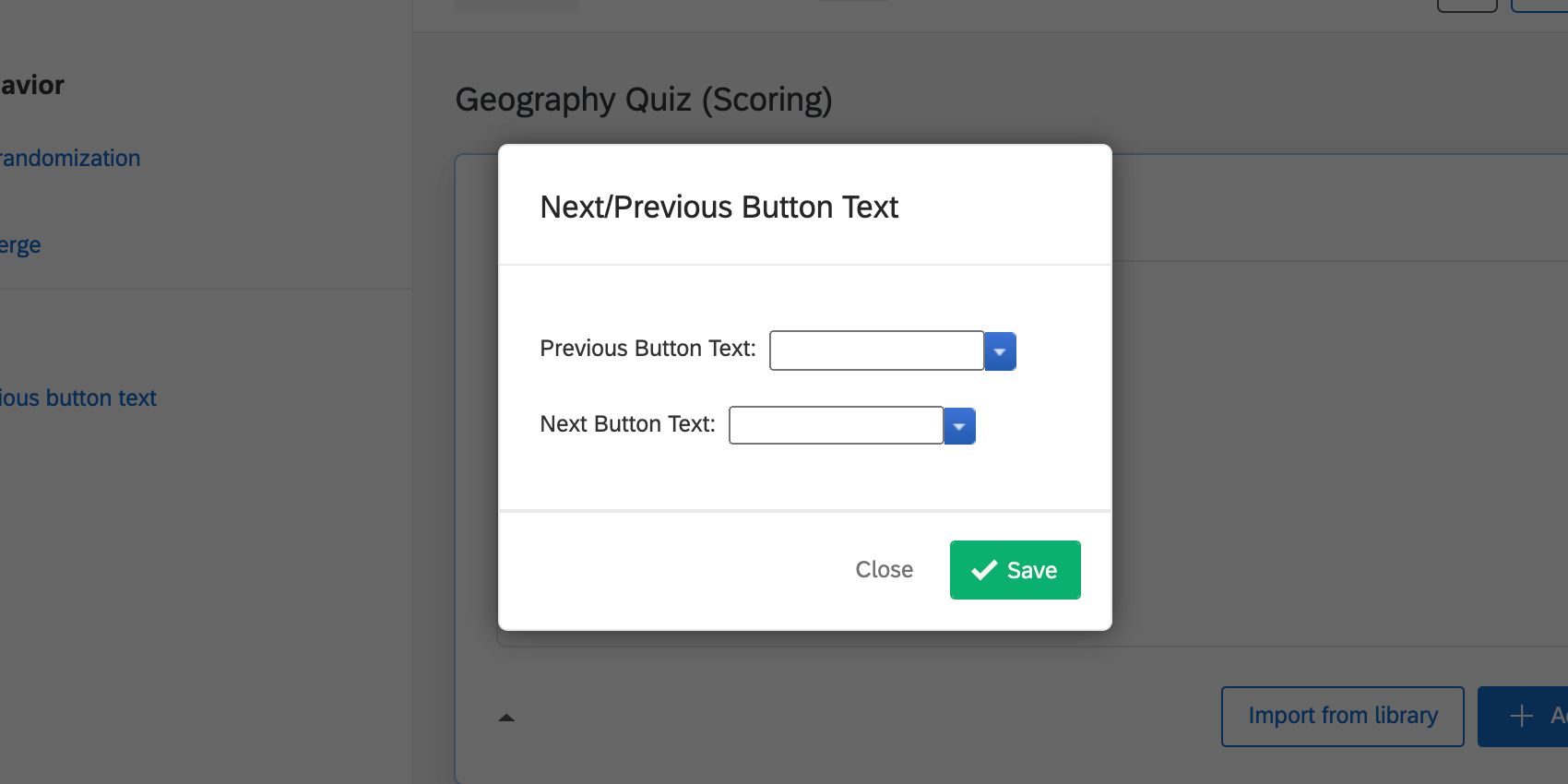
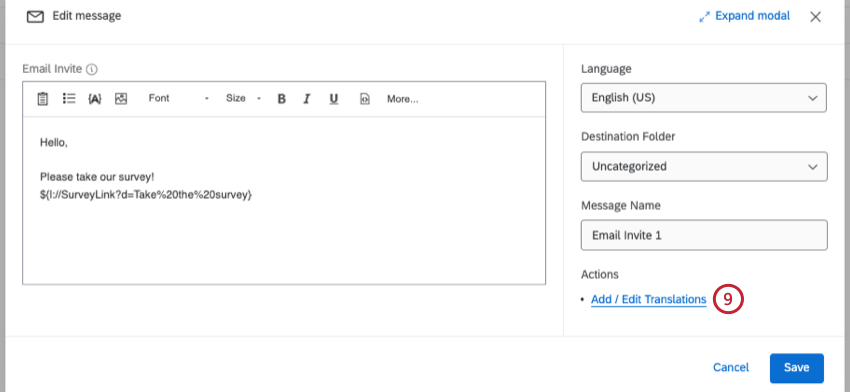
Traduction du texte du bouton Précédent / Suivant
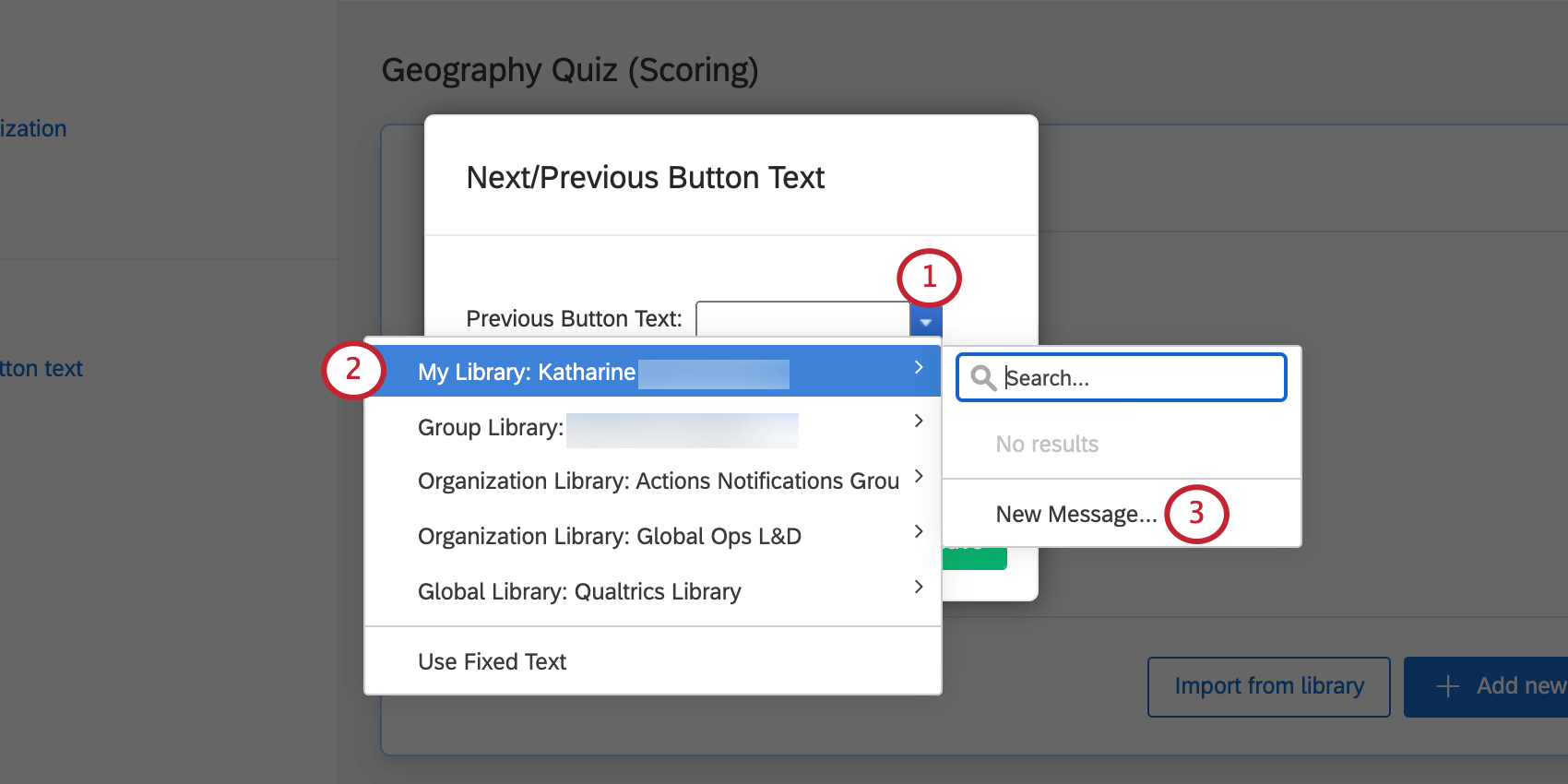
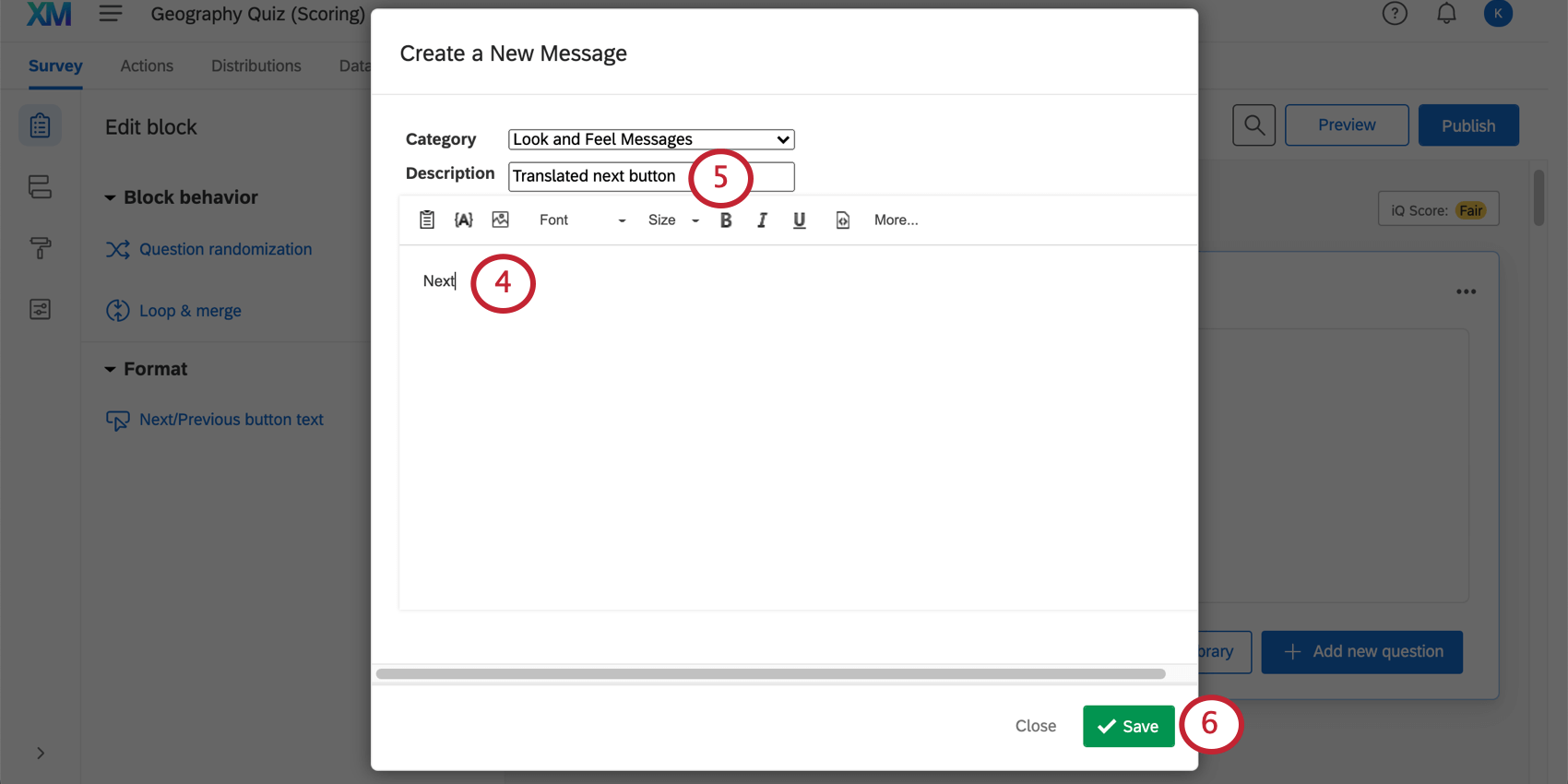
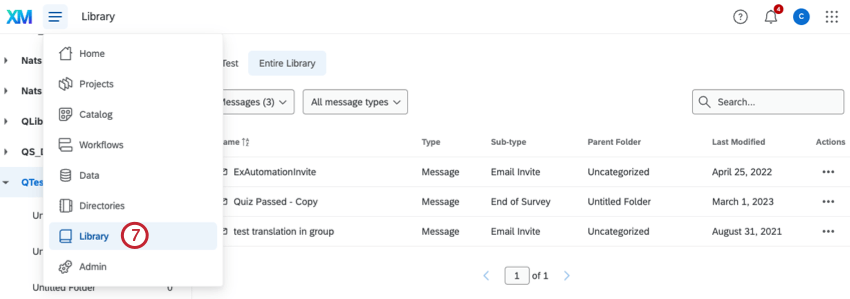
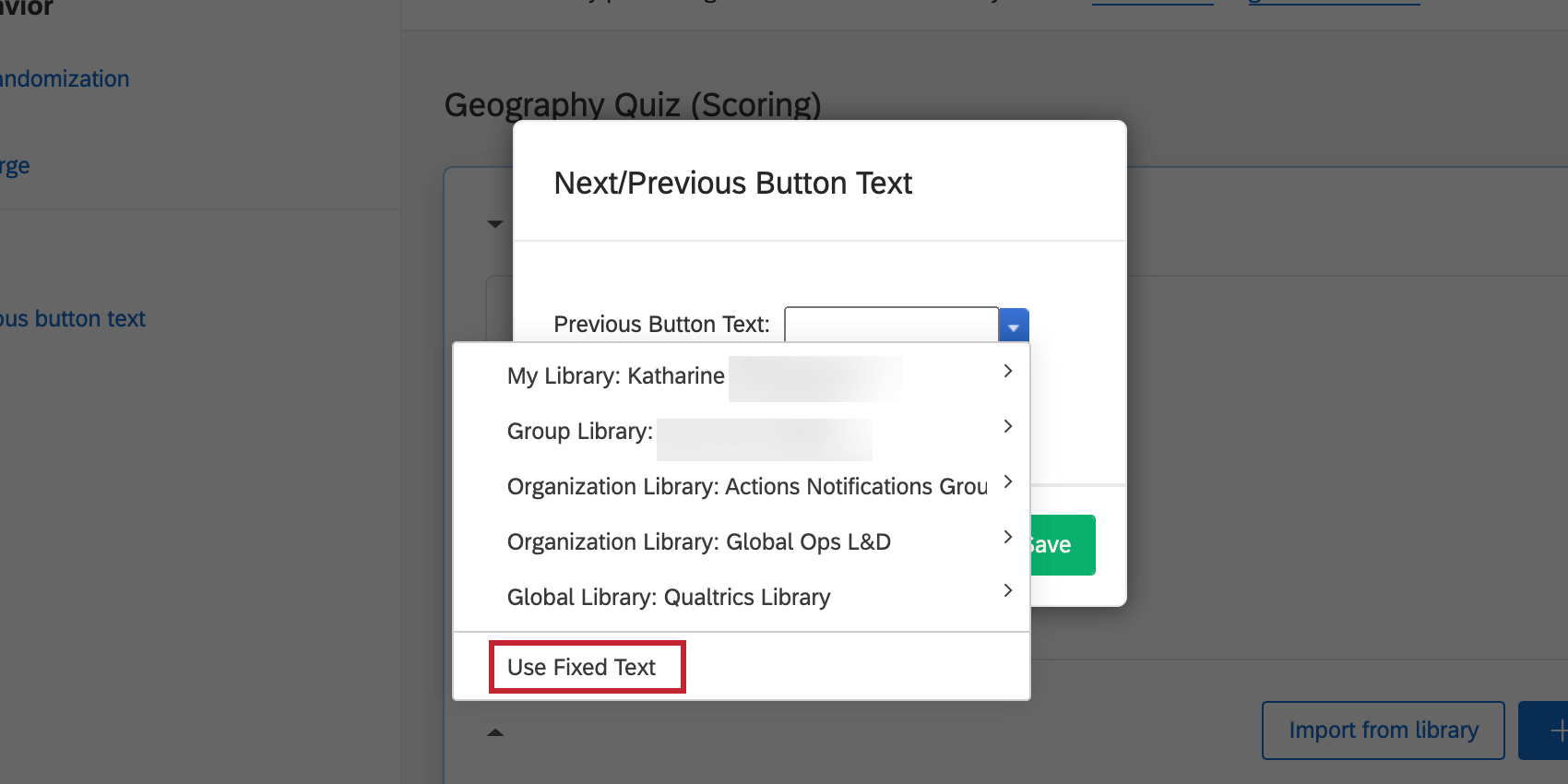
Astuce : pour rétablir le texte par défaut du bouton, cliquez sur Utiliser le texte fixe dans le menu déroulant.

Ajouter une barre de progression
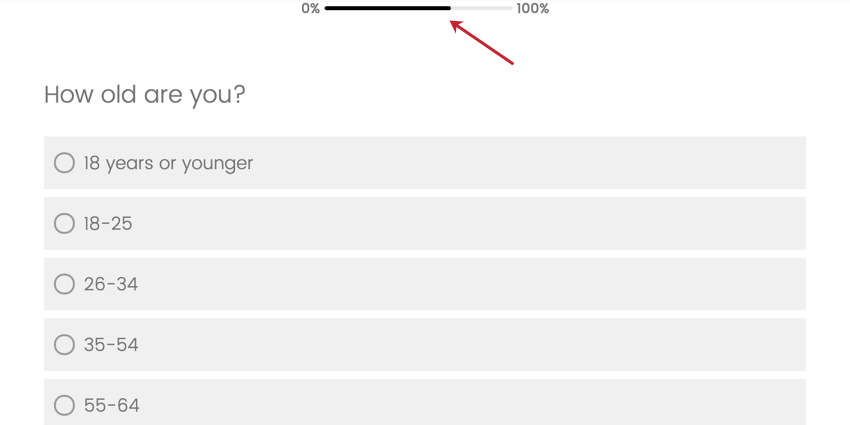
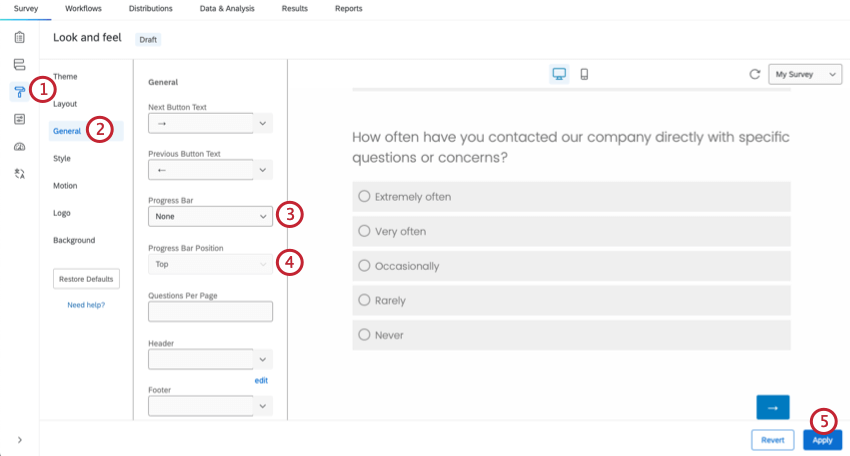
Grâce à une barre de progression, les participants peuvent voir où ils en sont dans l’enquête. Nous recommandons généralement l’utilisation d’une barre de progression plutôt que de numéros de questions parce qu’elle donne aux participants une idée du chemin parcouru et de celui qu’il leur reste à parcourir.
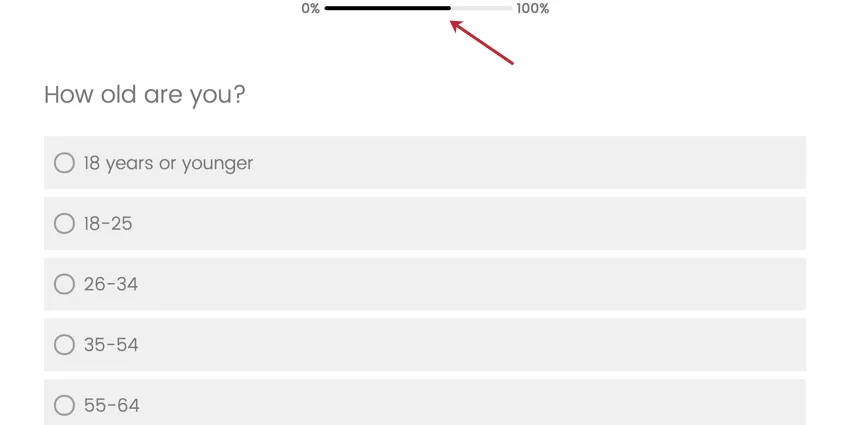
Astuce : La barre de progression prend en compte chaque question de l’enquête dans son calcul. Si la logique de votre enquête expulse les participants après une série de questions, leur progression sera avancée en conséquence. Si vous souhaitez que certains contenus ne soient pas calculés dans la barre de progression, voir Exclure du calcul de la barre de progression.
Astuce : Le pourcentage d’avancement est calculé sur la base de tous les éléments de l’enquête, y compris les éléments du flux d’enquête. Si votre enquête contient de nombreux éléments, le pourcentage d’avancement peut être inférieur à 1 %, même si des réponses sont apportées aux questions. Les progrès inférieurs à 1 % sont arrondis à 0 %.
Ajouter une barre de progression
Préciser un certain nombre de questions par page
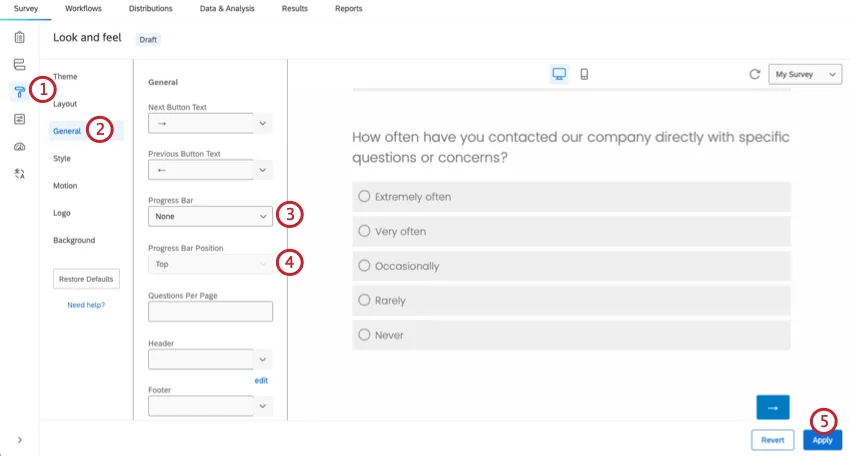
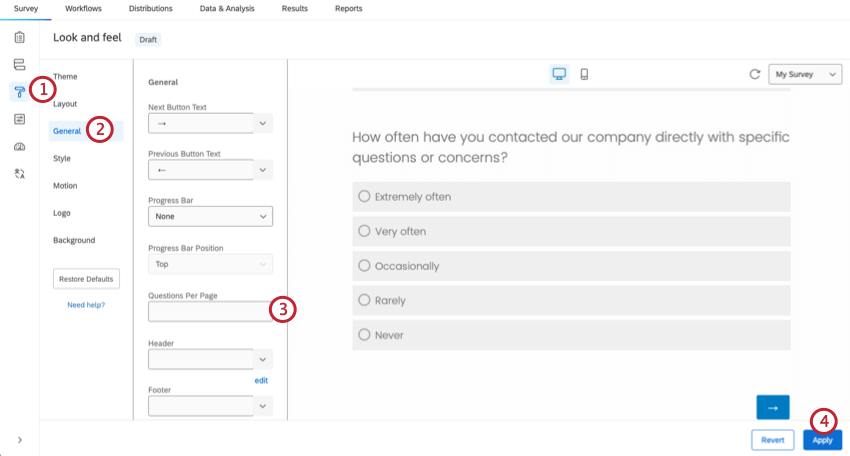
Par défaut, l’ensemble de votre enquête s’affichera sur une seule page, sauf si vous avez ajouté sauts de page ou la logique à vos questions. La fonction “Questions par page” est un moyen rapide d’ajouter automatiquement des sauts de page, ce qui vous permet de gagner du temps lors de la création d’enquêtes plus longues.
Spécifier un nombre déterminé de questions par page
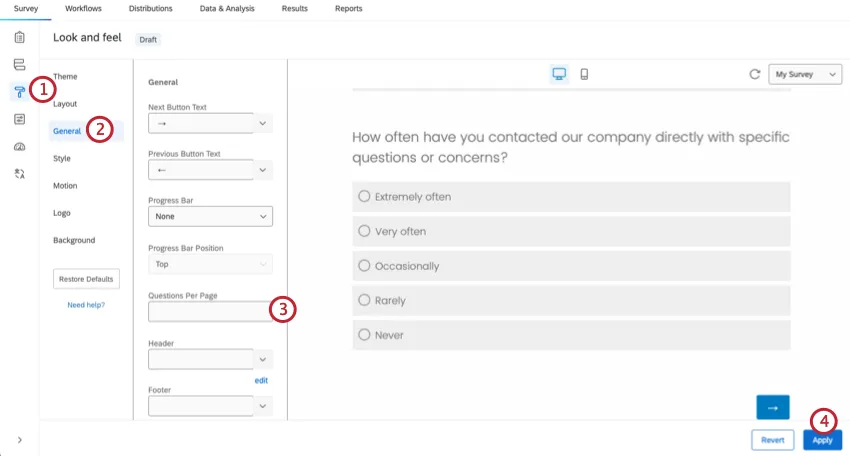
Astuce : si votre enquête comprend des chronomètre envisagez de diviser manuellement votre enquête en pages à l’aide de la fonction sauts de page. Les questions par page peuvent avoir pour conséquence que les questions de chronomètre fonctionnent sur une page différente de celle que vous aviez prévue.
Astuce : Si vous éditez un projet conjoint ou Différence maximum, consultez les différences de comportement en matière de saut de page dans la section Création de contenu d’enquête supplémentaire.
Ajout d’un en-tête/pied de page d’enquête
Les en-têtes et pieds de page d’enquête sont utiles pour afficher le contenu de chaque page de votre enquête en haut ou en bas de la page. Vous pouvez utiliser ces champs pour ajouter un logo d’entreprise personnalisé, un titre d’enquête ou des instructions pour les personnes interrogées.
Astuce : si vous avez besoin d’un en-tête ou d’un pied de page pour une seule page, essayez plutôt une question texte / image. Cette question affiche des informations sans demander de feedback et est particulièrement pertinente pour les instructions ou les en-têtes de sections.
Ajout d’un en-tête/pied de page :
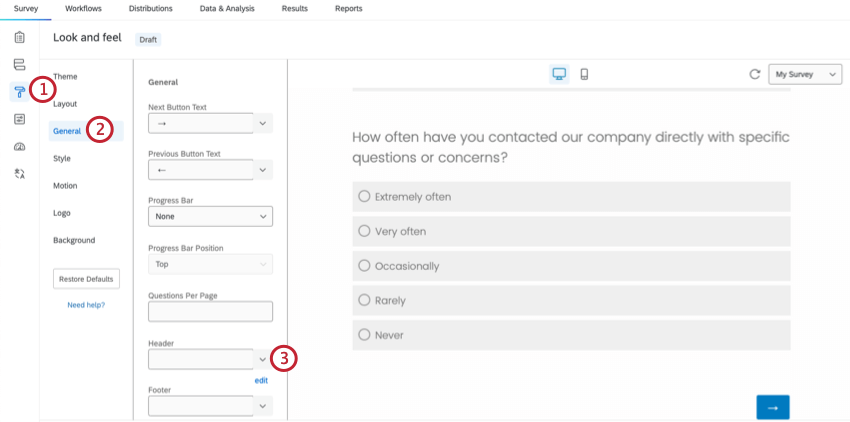
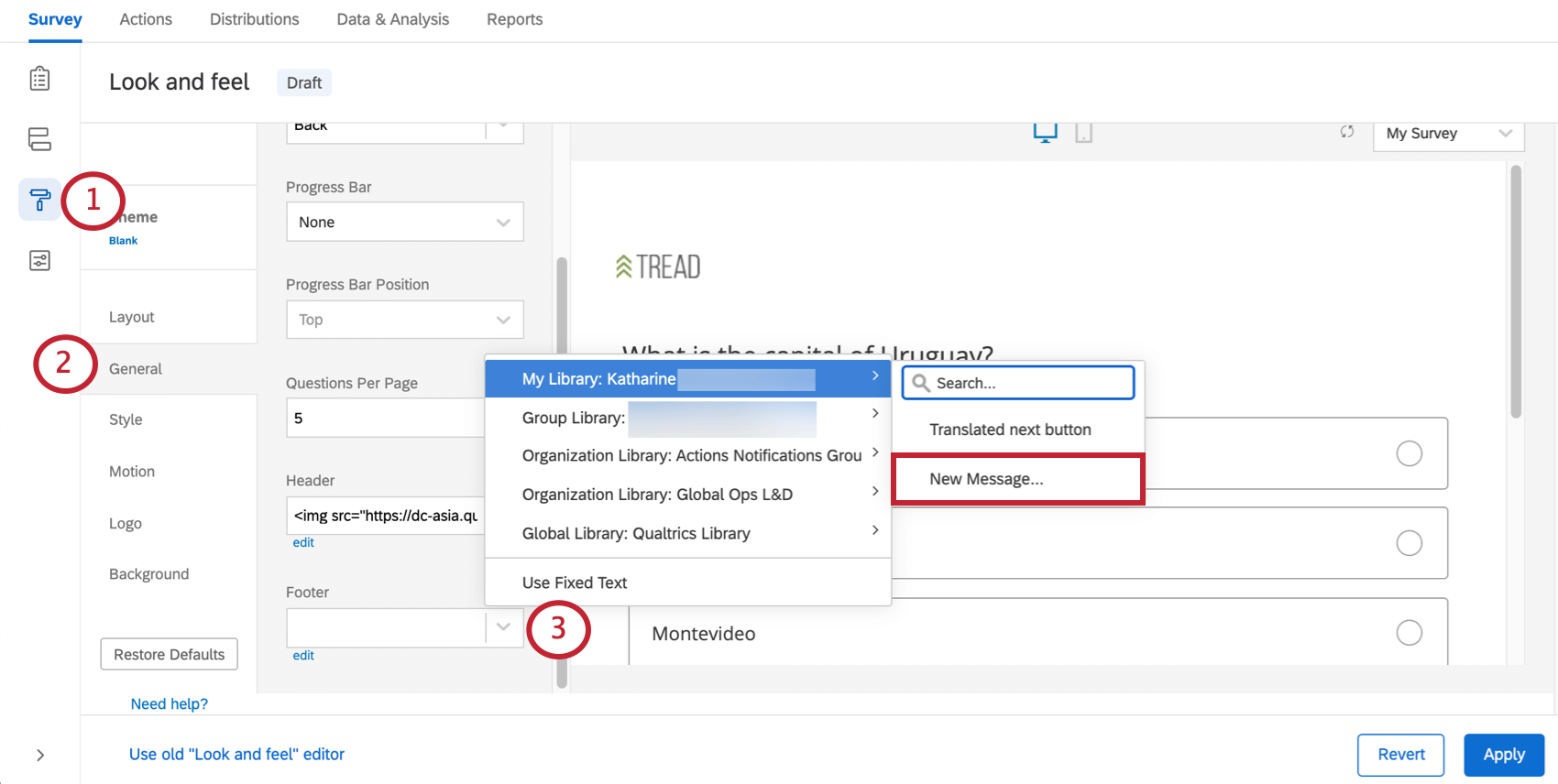
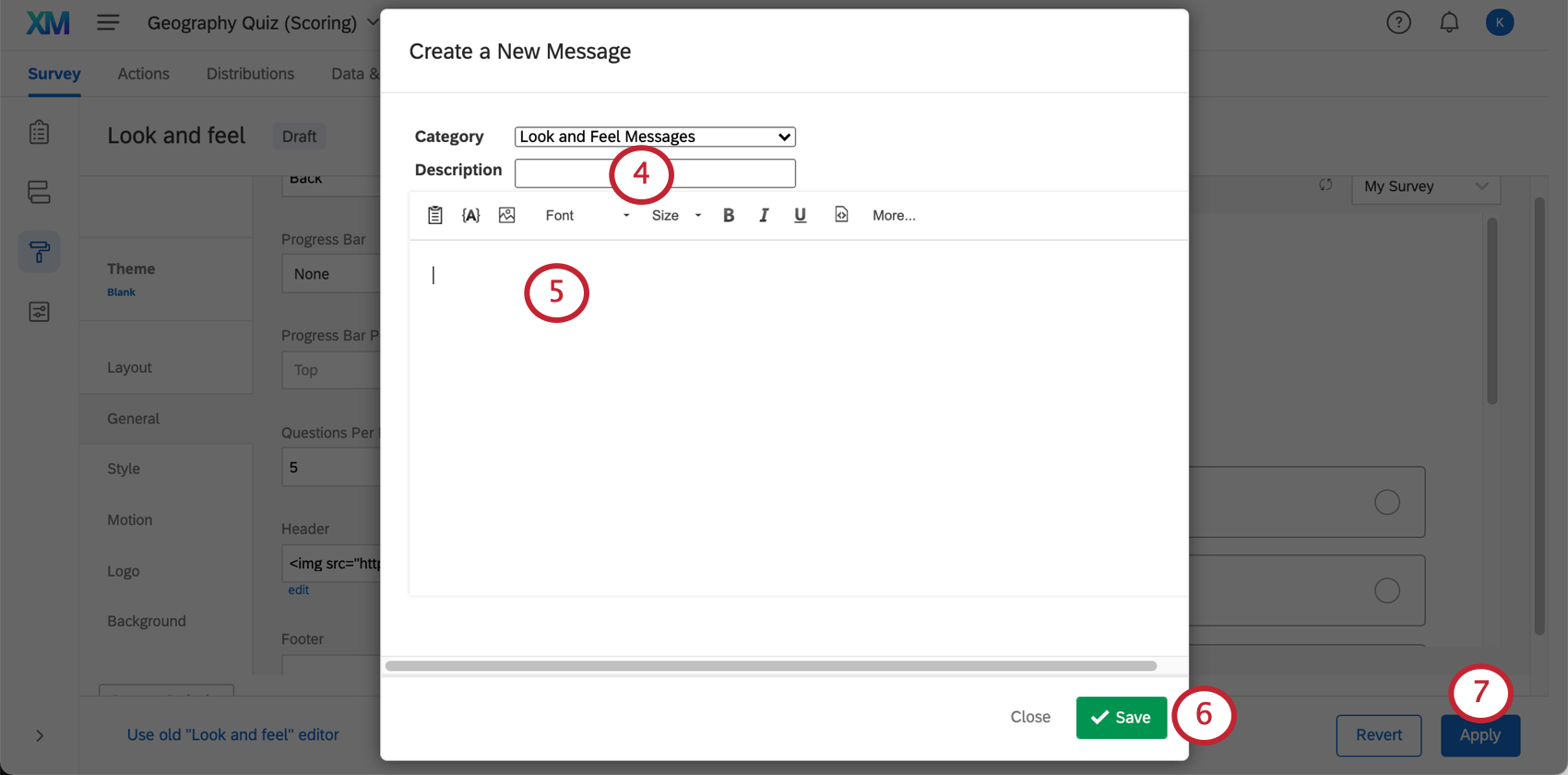
Astuce : Vous pouvez également cliquer sur la flèche déroulante, choisir la bibliothèque appropriée et cliquer sur Nouveau message pour accéder à l’éditeur de contenu riche et créer un en-tête qui pourra être traduit et utilisé dans plusieurs enquêtes.

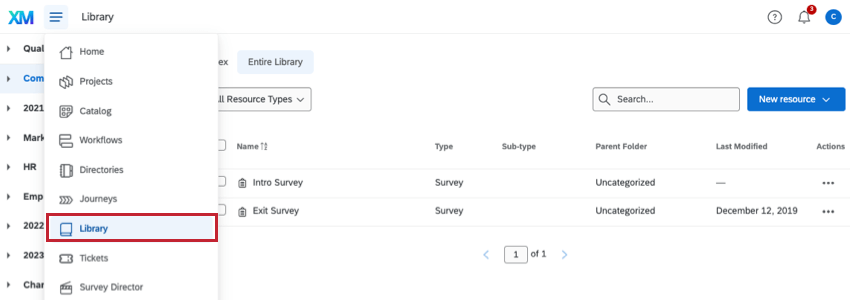
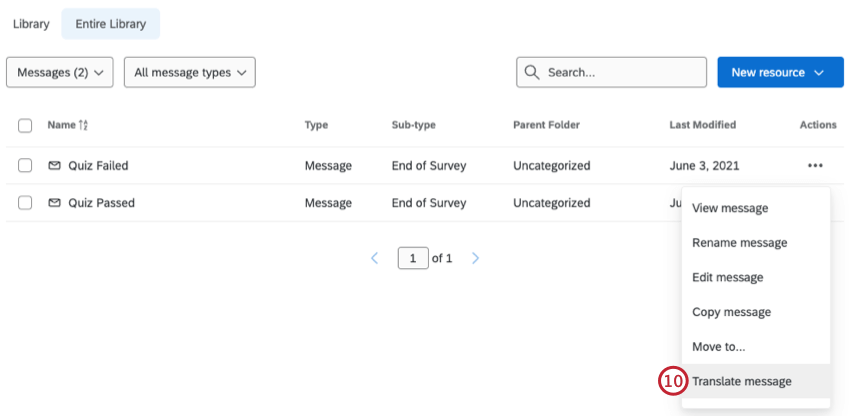
Traduction du texte de l’en-tête/du pied de page
FAQs
Comment modifier l’en-tête/pied de page de mon enquête ?
Comment modifier l’en-tête/pied de page de mon enquête ?
Comment montrer aux répondants leur progression dans l’enquête ?
Comment montrer aux répondants leur progression dans l’enquête ?
Pourquoi toutes mes polices sont-elles différentes dans mon enquête ? Comment réparer ça ?
Pourquoi toutes mes polices sont-elles différentes dans mon enquête ? Comment réparer ça ?
Les modifications de police globales sont apportées dans le menu Apparence et les modifications de police locales sont effectuées dans l'éditeur de contenu enrichi pour cette question ou ce choix de réponse spécifique.
Les modifications de police locales remplacent les modifications de police globales. Par conséquent, si vous avez effectué les deux types, vous obtiendrez un mélange entre les paramètres de police globale et les paramètres de police locaux pour les questions. Suivez ces étapes pour effacer toute la mise en forme locale et laisser les modifications globales prendre effet de manière uniforme :
- Sélectionnez toutes les questions (cliquez sur la première question, faites défiler vers le bas, maintenez la touche Maj enfoncée et cliquez sur la dernière question).
- Cliquez sur Outils.
- Mise en surbrillance de l'évaluation.
- Sélectionnez Retirer la mise en forme.
Pourquoi mes sauts de page ne sont-ils pas pris en compte ?
Pourquoi mes sauts de page ne sont-ils pas pris en compte ?
- Questions par page définies dans Apparence
- Configuration de la randomisation des questions dans un bloc
- Logique de saut, logique d'affichage et report (les 3 éléments par défaut insèrent un saut de page)
Comment mettre à jour ou signaler des problèmes concernant les thèmes statiques ?
Comment mettre à jour ou signaler des problèmes concernant les thèmes statiques ?
C'est génial! Merci pour votre avis!
Merci pour votre avis!
Comment puis-je modifier l'arrière-plan/le thème de mon enquête ?