Logique de passage
Contenus de cette page
À propos de la logique de passage
La logique de passage vous permet d’envoyer les répondants à un point ultérieur de l’enquête en fonction de leur réponse à une question. Par exemple, si un répondant répond non au formulaire de consentement de votre enquête, il peut être amené immédiatement à la fin de l’enquête. Veuillez noter que la logique de passage ne peut être utilisée que pour faire avancer les répondants dans l’enquête, et non pour les faire reculer.
Astuce : pour une logique plus avancée telle que l’inclusion de plusieurs instructions AND/OR, envisagez l’utilisation de logique d’affichage ou logique de branche.
Pour plus d’informations sur l’utilisation de la logique en général, consultez notre page d’aide sur l’utilisation de la logique.
Ajouter une logique de passage
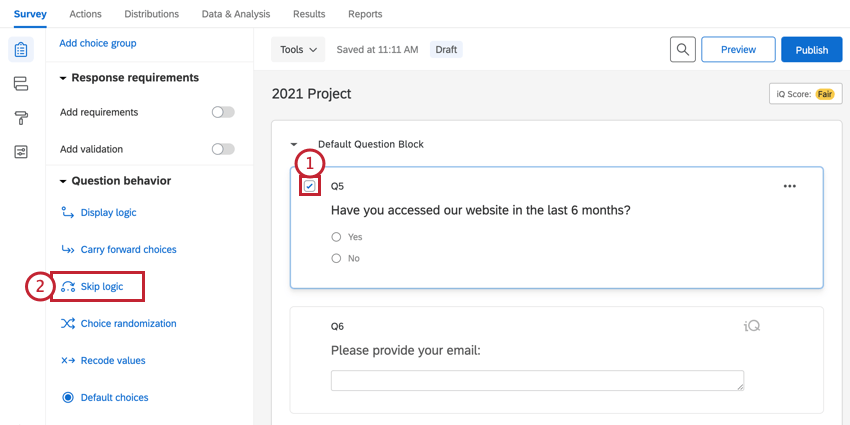
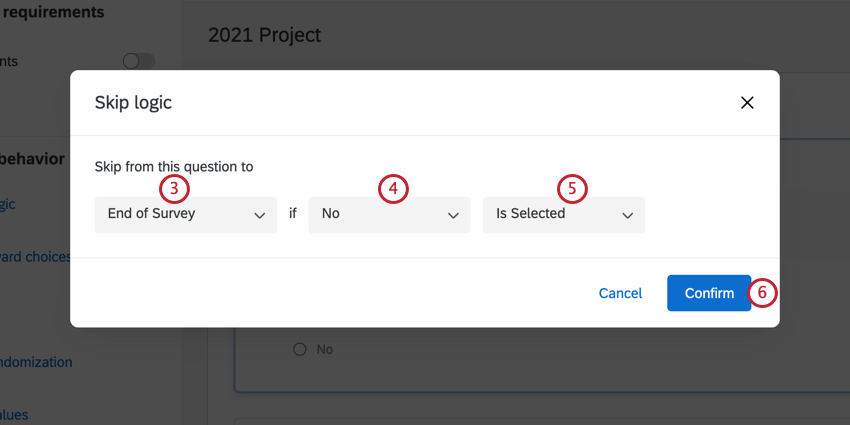
Astuce : Avec la logique de passage, les répondants ne peuvent être renvoyés que vers des questions situées dans le même bloc. Si vous souhaitez renvoyer les répondants à un autre bloc, choisissez de les renvoyer à la fin du Bloc, puis utilisez la fonction logique de branche ou logique d’affichage pour les amener au bon endroit à partir de là.
Astuce : Si vous sautez un répondant à la fin de votre enquête, son expérience de fin d’enquête suivra les paramètres de fin d’enquête par défaut ; si vous avez un élément de fin d’enquête dans votre flux d’enquête, ces paramètres seront ignorés en faveur des paramètres par défaut du générateur d’enquêtes.
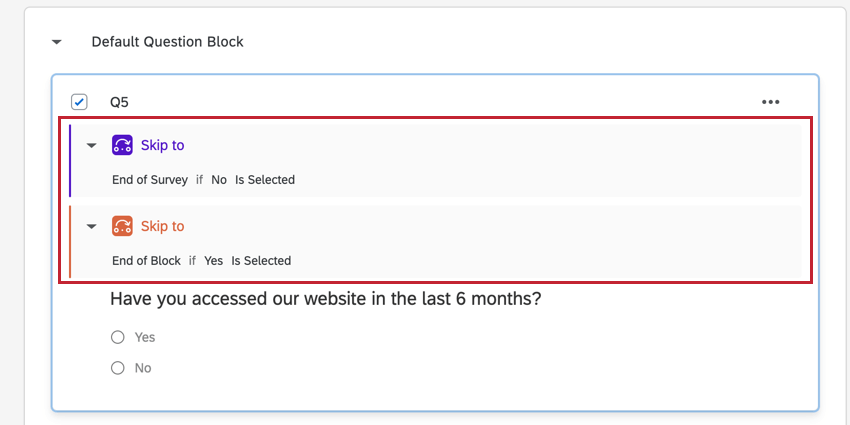
Astuce : Appliquer la logique de passage à une question créera un saut de page automatique après la question. Si cela n’est pas souhaitable, vérifiez la possibilité d’utiliser la fonction “in-page” logique d’affichage comme autre option.
Astuce : Le fait de faire passer un participant à la fin de votre enquête grâce à la logique de passage permet d’enregistrer sa réponse enregistrée dans l’enquête. Pour plus d’informations sur la manière de supprimer ces réponses, consultez notre site web réponses éliminatoires Manager page.
Options de logique de passage supplémentaires
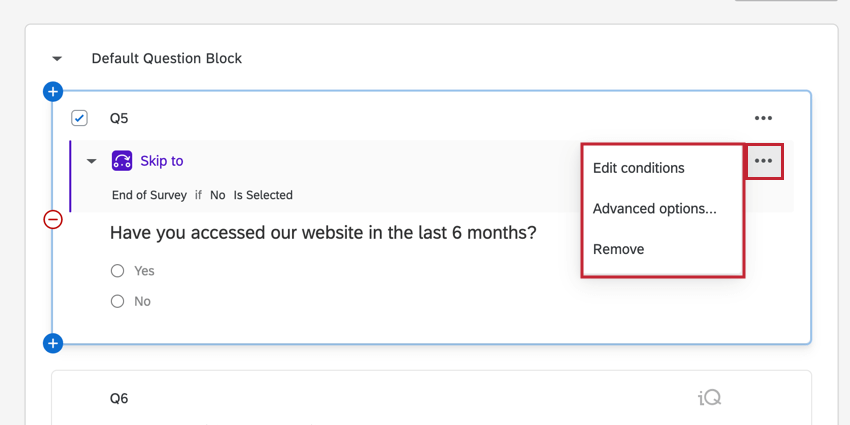
Après avoir ajouté une logique de passage à une question, vous pouvez sélectionner le menu déroulant de logique de passage à droite de la logique pour plus d’options.
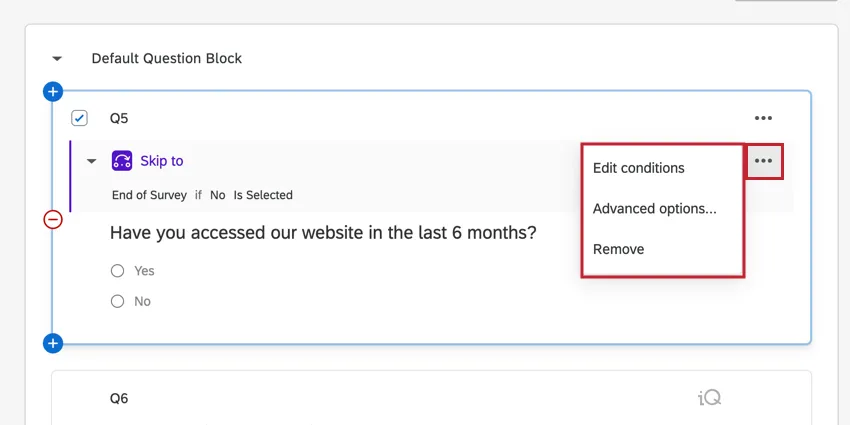
Les options suivantes sont disponibles :
- Modifier les conditions : Rouvre votre déclaration de logique de passage, ce qui vous permet d’y apporter des modifications.
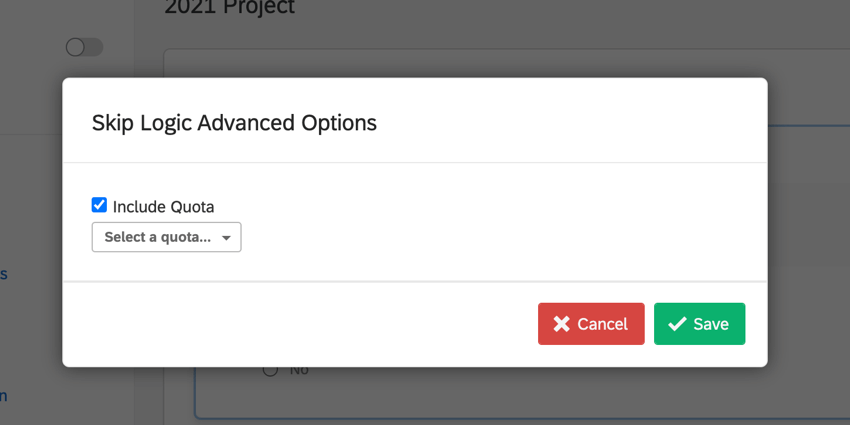
- Options avancées : Permet de configurer la logique de passage pour qu’elle soit ignorée jusqu’à ce qu’un certain quota soit atteint. Lorsque vous sélectionnez cette option, un menu déroulant Inclure le Quota s’affiche pour vous permettre de sélectionner le quota souhaité.
 Astuce : Il n’est pas nécessaire d’utiliser cette option si vous sautez des participants jusqu’à la fin de l’enquête une fois que le formulaire de demande d’accès à l’internet a été rempli quota est plein. Pour ce faire, accédez à l’écran de configuration des quotas et utilisez l’action par défaut Fin d’enquête.
- Aller à la destination du saut : Permet d’accéder à la question de l’enquête à laquelle les répondants seront renvoyés lorsqu’ils passeront à l’étape suivante. Cette option n’est disponible que lorsque les répondants passent à une question ultérieure.
- Supprimer : Supprime la logique de passage.
Logique de passage dans différents types de projets
Ce type de comportement des questions se retrouve dans de nombreux types de projets. Les options décrites sur cette page sont disponibles dans les types de projet suivants :
- Projets d’enquête
- Solutions XM
- Engagement
- Cycle de vie
- Recherche ad hoc sur les collaborateurs
- 360 projets
- Pulse
Pour Conjoint et Différence maximum, voir cette page de support.
FAQs
Pourquoi mes sauts de page ne sont-ils pas pris en compte ?
Pourquoi mes sauts de page ne sont-ils pas pris en compte ?
- Nombre de questions par page défini dans l'Apparence
- Sélection aléatoire de questions selon une structure par blocs
- Logique de passage, logique d’affichage et reporter (ces trois options insèrent par défaut un saut de page)
Je rencontre des difficultés pour configurer la logique d’affichage permettant d’afficher une question ou une série de questions à un sous-ensemble spécifique de mes répondants.
Je rencontre des difficultés pour configurer la logique d’affichage permettant d’afficher une question ou une série de questions à un sous-ensemble spécifique de mes répondants.
J’ignore les répondants à la fin de l’enquête, mais pourquoi ne voyez-vous pas le message personnalisé que j’ai défini ?
J’ignore les répondants à la fin de l’enquête, mais pourquoi ne voyez-vous pas le message personnalisé que j’ai défini ?
C'est génial! Merci pour votre avis!
Merci pour votre avis!