Détection de la fraude
Contenus de cette page
À propos de la détection de la fraude
Les bots et les tricheurs sont les principales menaces à la qualité des données. Souvent, les bots remplissent des enquêtes en masse, ou une personne répond à des enquêtes au nom de quelqu’un d’autre à plusieurs reprises. Heureusement, ExpertReview détecte ces comportements pour vous assurer que vos enquêtes ne collectent que des données de la plus haute qualité.
Avec la détection de la fraude d’ExpertReview, vous pouvez effectuer les opérations suivantes avec des réponses identifiées comme frauduleuses :
- Ignorez-les, évitant ainsi de les comptabiliser dans les réponses vérifiables ou les quotas.
- Redirigez ces réponses pour effectuer une analyse séparée.
- Signalez ces réponses, afin qu’elles puissent être filtrées, que vous puissiez créer des rapports, etc.
- Analysez le nombre de réponses frauduleuses que vous avez reçues, en les décomposant par doublons et par bots.
Vous pouvez également empêcher le logiciel d’analyse des e-mails de soumettre une réponse à l’enquête par inadvertance.
Vous pouvez activer les fonctions “Empêcher les envois multiples”, “Moniteur d’analyse sécurité” et “Dupliquer” dans la même enquête.
Activer la détection de la fraude
Attention : La détection des fraudes n’est pas disponible pour toutes les licences. Si vous êtes intéressé par cette fonction, demandez à un Administrateur de l’Organisation de contacter votre Commercial ou le Service des Comptes.

Une fois que la détection des fraudes est ajoutée à votre licence, les utilisateurs peuvent décider d’activer tous les paramètres de détection des fraudes ou certains d’entre eux pour chacune de leurs enquêtes.
Le seul moyen de limiter l’accès des utilisateurs à la détection des fraudes est d’utiliser des autorisations de division. Ces autorisations se trouvent dans la section “Général” :
- Détection de Bot
- Empêcher les envois multiples (fonctions de détection des fraudes)
Pour plus de détails, voircette page sur les autorisations de division. La détection des dupliques et le moniteur d’analyse d’sécurité ne peuvent pas être contrôlés par les autorisations de la division.
Astuce : La détection des fraudes n’est disponible que dans les enquêtes, les enquêtes conjointes, les Différences Maximum et dans la plupart des projets d’expérience employé. La détection des fraudes n’est pas disponible sur 360.
Empêcher les envois multiples
Attention : Afin de capturer avec précision les réponses frauduleuses, vous devez avoir empêché les envois multiples avant de collecter des données ! (Et si vous avez fini de personnaliser votre enquête, n’oubliez pas de la publier)
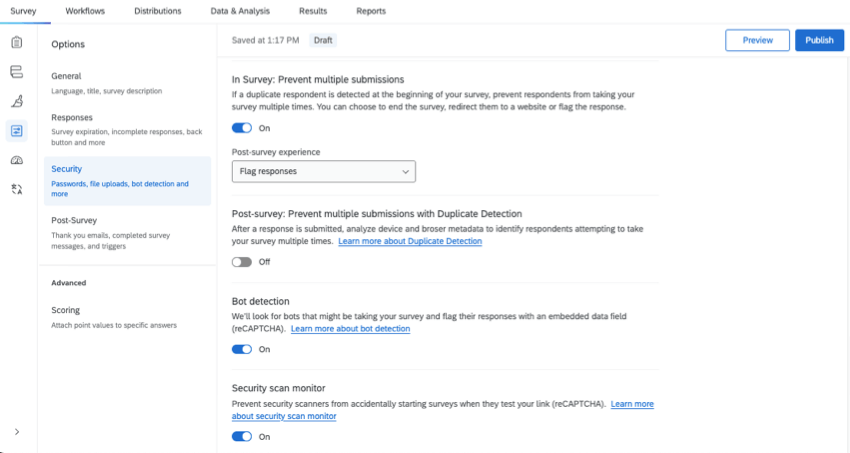
Lorsqu’elle est activée dans les options de l’enquête, la fonction Empêcher les envois multiples vous permet de détecter les dupliqués et de les empêcher d’arriver jusqu’à l’enquête. Pendant la première session de l’enquête, l’option Empêcher les envois multiples place un cookie sur le navigateur. Si le même répondant revient sur le même navigateur et le même appareil, sans avoir effacé ses cookies, il est signalé comme un doublon.
Astuce : Cette fonction s’appelait auparavant “empêcher le bourrage des urnes” dans les anciennes options de l’enquête.
Activer l’option Empêcher les envois multiples
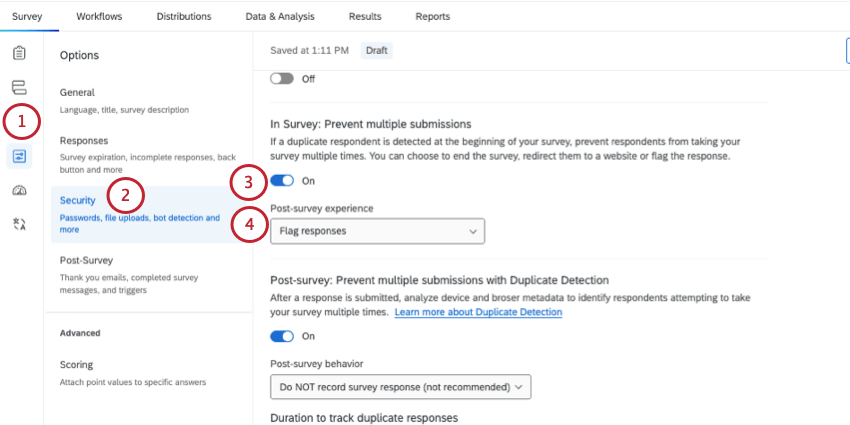
- Fin d’enquête avec un message : Lorsqu’il est établi qu’un répondant a déjà participé à l’enquête, il est renvoyé hors de l’enquête et un message de fin d’enquête s’affiche. L’enquête étant terminée avant que le répondant ait pu la remplir, vous ne disposerez d’aucune donnée que ce répondant en double aurait pu fournir.
- Redirection vers l’URL : Lorsqu’il est établi qu’un répondant a déjà répondu à l’enquête, redirigez-le immédiatement hors de l’enquête vers une URL. L’enquête étant terminée avant que le répondant ait pu la remplir, vous ne disposerez d’aucune donnée que ce répondant en double aurait pu fournir. Conseil Qualtrics: cette fonction n’est pas disponible pour les comptes gratuits.

- Marquer les réponses : Les réponses dupliquées ne seront pas renvoyées de l’enquête et pourront terminer leur réponse. Cependant, une valeur sera attribuée à leurs réponses dans le champ Q_BallotBoxStuffing.
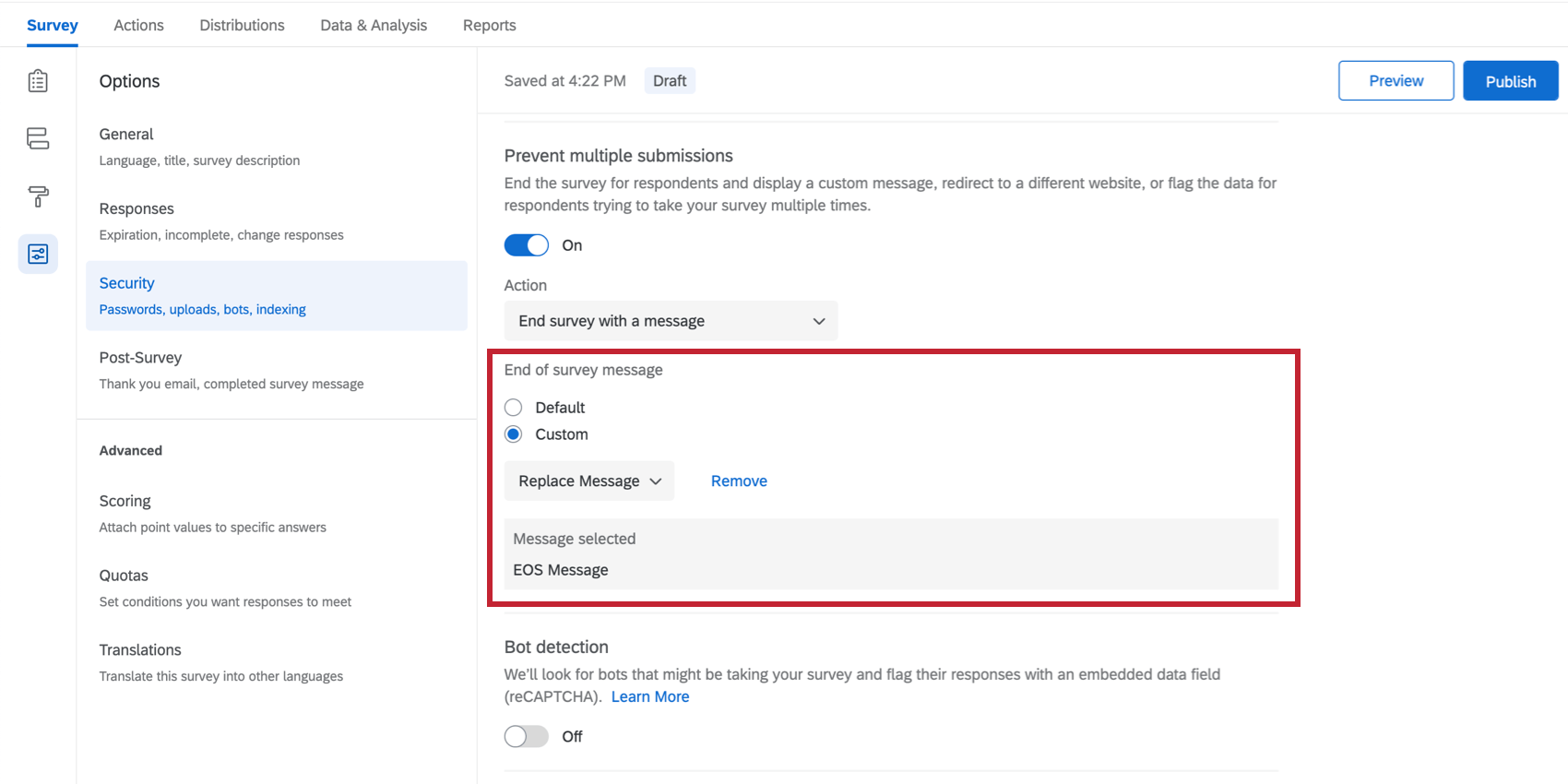
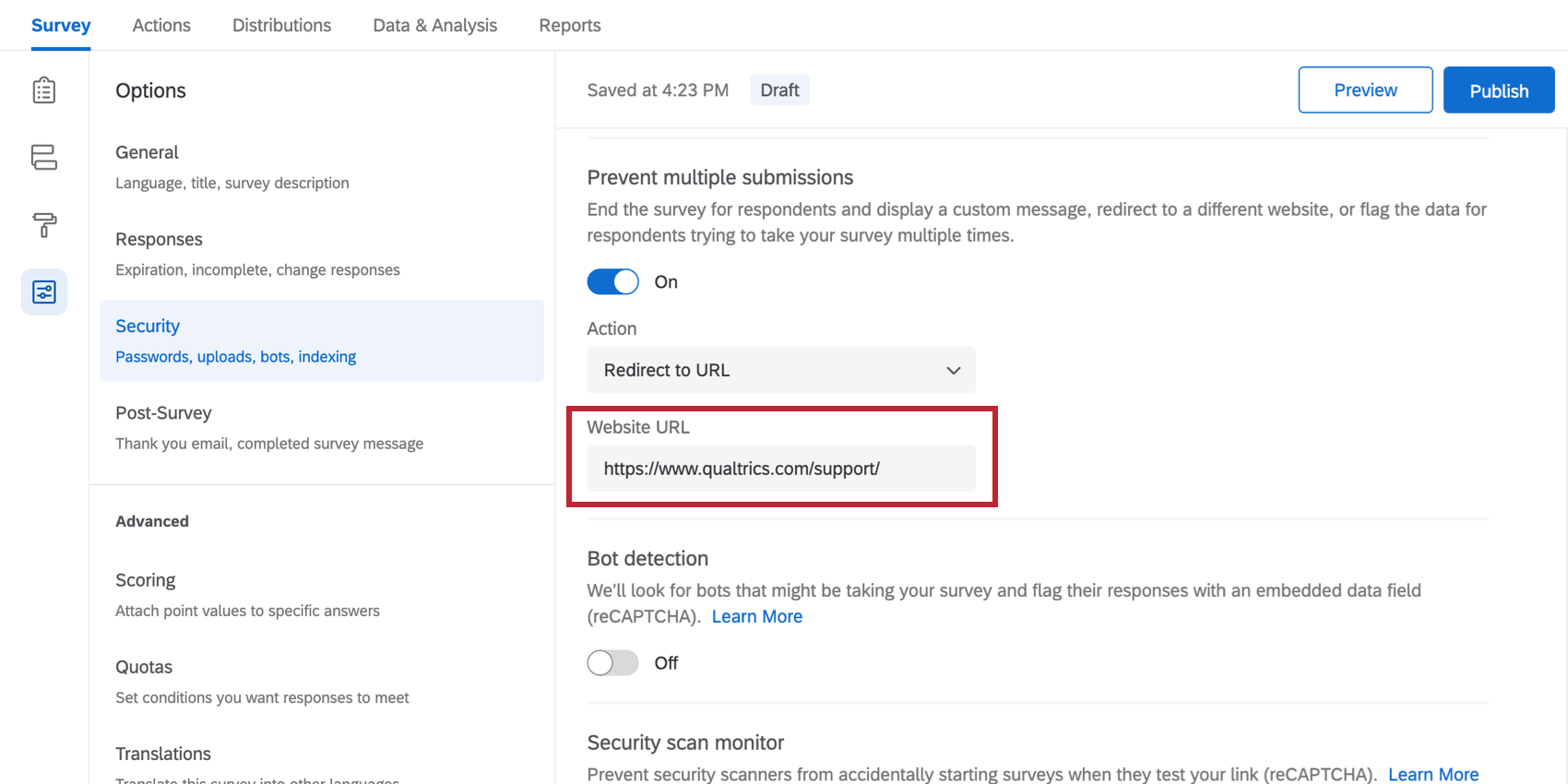
Astuce : Gardez cette étape pour la fin de la mise en place de votre enquête !
Q_BallotBoxStuffing
Lorsque vous sélectionnez Continuer l’enquête et que vous définissez le champ Données intégrées, les personnes interrogées ne seront pas renvoyées hors de l’enquête, mais leur réponse sera enregistrée et se verra attribuer une valeur dans le champ Q_BallotBoxStuffing. Voici comment interpréter ce champ :
| Nom du champ de données intégrées | Valeur min. | Valeur max. | Interprétation |
|---|---|---|---|
| Q_BallotBoxStuffing | NUL (0) | Vrai (1) | Si vrai (1) est indiqué, cela signifie que la réponse est probablement un doublon. |
Vous pouvez faire des rapports ou des analyses sur le Q_BallotBoxStuffing sans l’ajouter au flux d’enquête. Toutefois, pour mettre en place une logique basée sur ce champ (comme l’élimination des éventuels bots), vous devez ajouter ce champ de données ENQUÊTE à votre flux d’enquête.
Détection de Bot
La détection de bots vous permet de suivre quelles réponses sont probablement envoyées par des bots en ajoutant un champ à chaque réponse appelé Q_RecaptchaScore. Chaque réponse est évaluée en fonction de la probabilité que le répondant soit un bot, que vous pouvez ensuite utiliser pour filtrer les données ou élaborer des rapports.
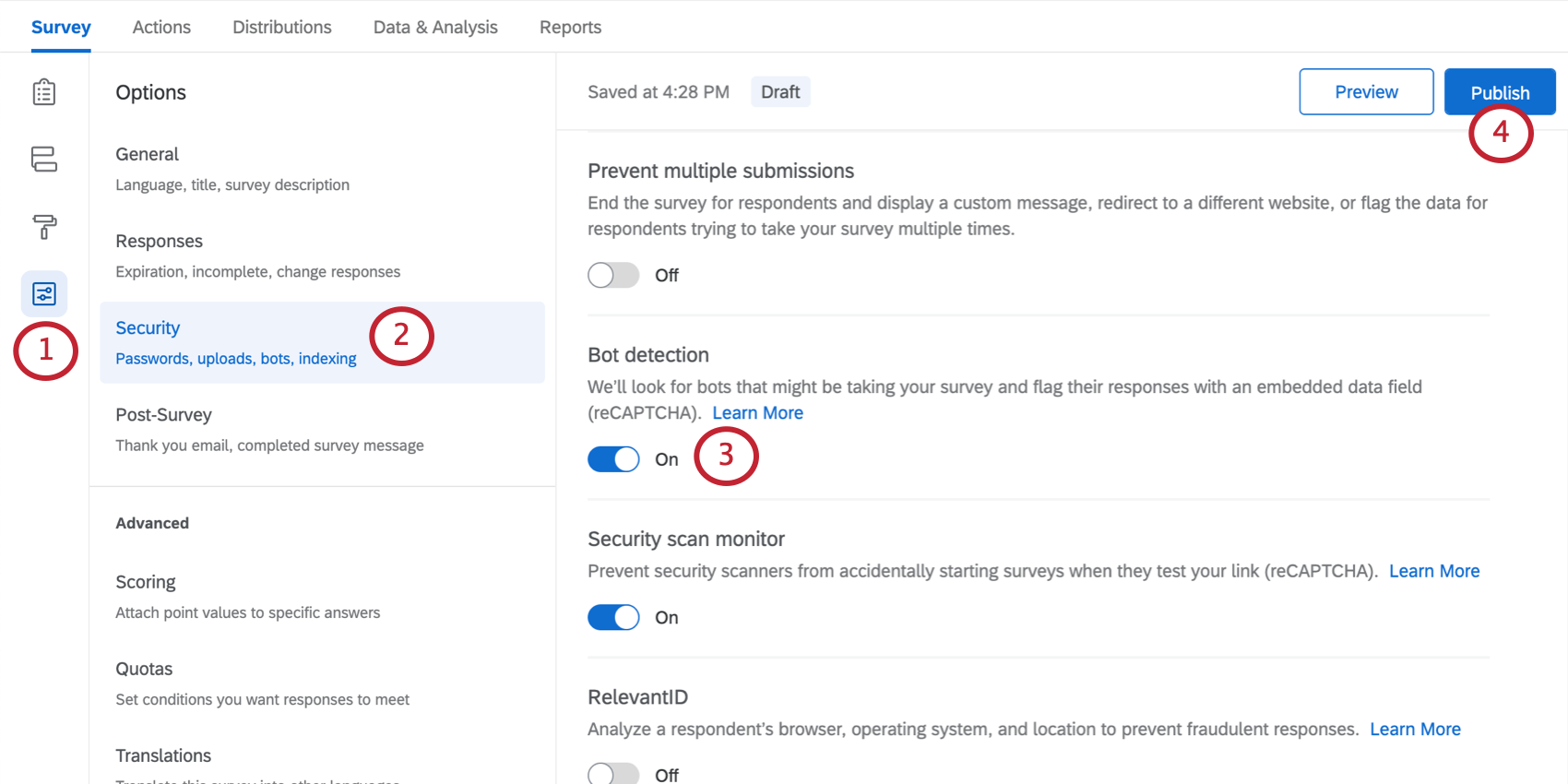
Activer la détection de bots
Attention : Afin de déterminer avec précision la probabilité qu’une réponse provienne d’un robot, vous devez avoir configuré vos options d’enquête avant de collecter les données !
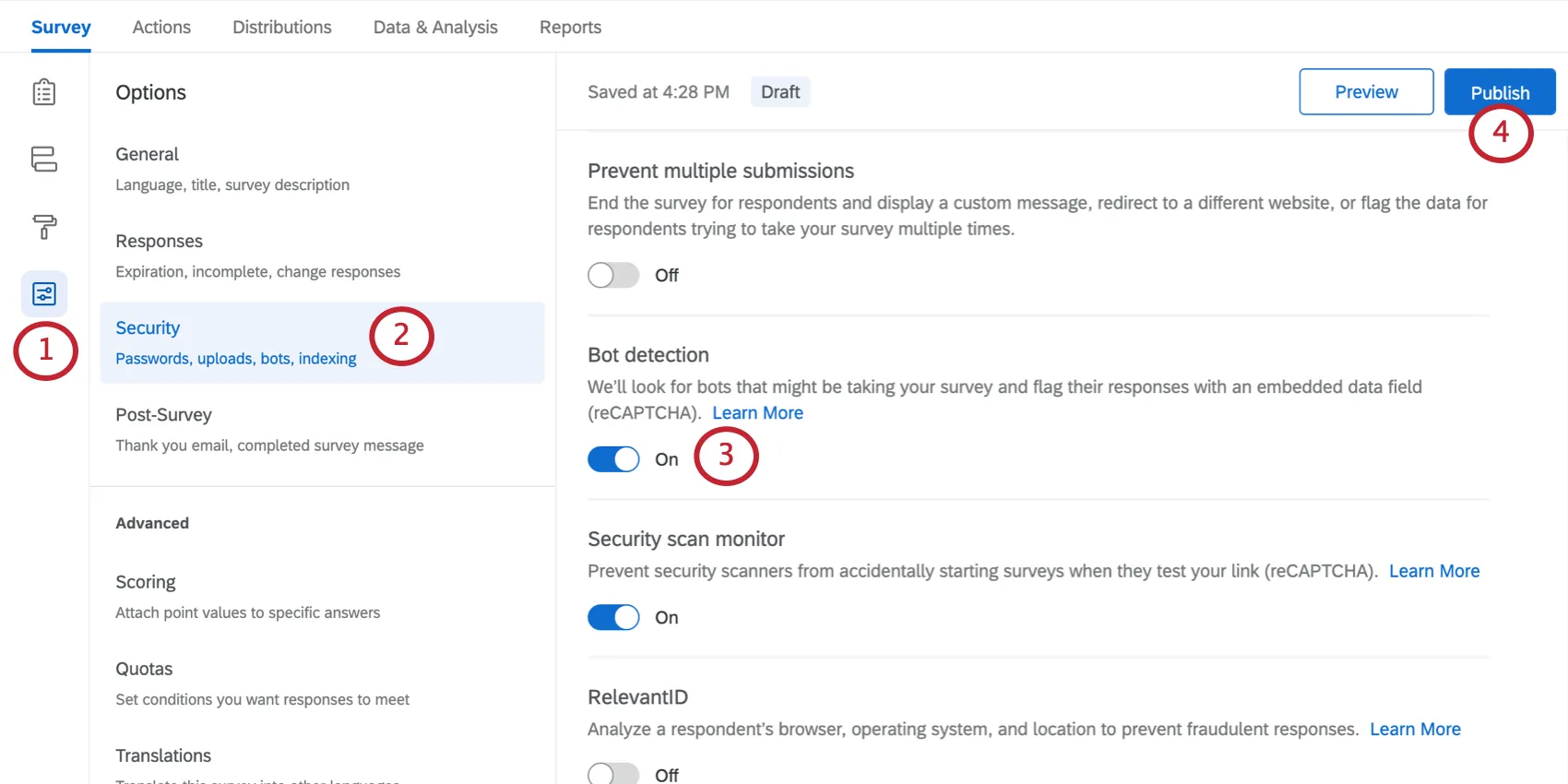
Astuce : Gardez cette étape pour la fin de la mise en place de votre enquête !
Q_RecaptchaScore
Lorsque vous activez la détection de bots, cela active le champ Q_RecaptchaScore, qui peut être utilisé dans les rapports pour indiquer si une réponse vient d’un bot ou d’un humain. Ce champ utilise la technologie invisible reCaptcha de Google.
| Nom du champ de données intégrées | Technologie source | Option de l’enquête activée | Valeur min. | Valeur max. | Interprétation |
|---|---|---|---|---|---|
| Q_RecaptchaScore | Le reCaptcha invisible de Google | Détection de Bot | 0 | 1 | Un score supérieur ou égal à 0,5 signifie que le répondant est probablement un humain. Un score inférieur à 0,5 signifie que le répondant est probablement un bot. |
Attention : Pour que cette notation soit exacte, l’enquête doit rester ouverte dans le navigateur web de la personne interrogée pendant au moins quelques secondes. Si votre enquête se termine immédiatement, ou en cas d’erreur de chargement de l’Enquêtesêtes, ce champ reprendra sa valeur par défaut de 1.
Vous pouvez établir des rapports ou analyser le Q_RecaptchaScore sans l’ajouter au flux d’enquête. Toutefois, pour mettre en place une logique basée sur ce champ (comme l’élimination des éventuels bots), vous devez ajouter ce champ de données ENQUÊTE à votre flux d’enquête.
Astuce : Bien que la question Captcha et la détection des robots utilisent toutes deux la technologie reCAPTCHA de Google, la façon dont elles l’utilisent est très différente. La question avec Captcha nécessite que le répondant interagisse avec succès et complète l’action proposée pour pouvoir continuer. La détection des bots utilise quant à elle reCAPTCHA V3 pour signaler s’il est possible que la réponse ait été envoyée par un bot. Cela ne nécessite aucune interaction de la part du répondant, mais ne l’empêchera pas de poursuivre s’il s’agit effectivement d’un bot. (Bien qu’un utilisateur puisse ajouter un flux d’enquête Branche pour expulser le répondant de l’enquête en fonction de la probabilité qu’il s’agisse d’un robot)
Moniteur d’analyse de sécurité
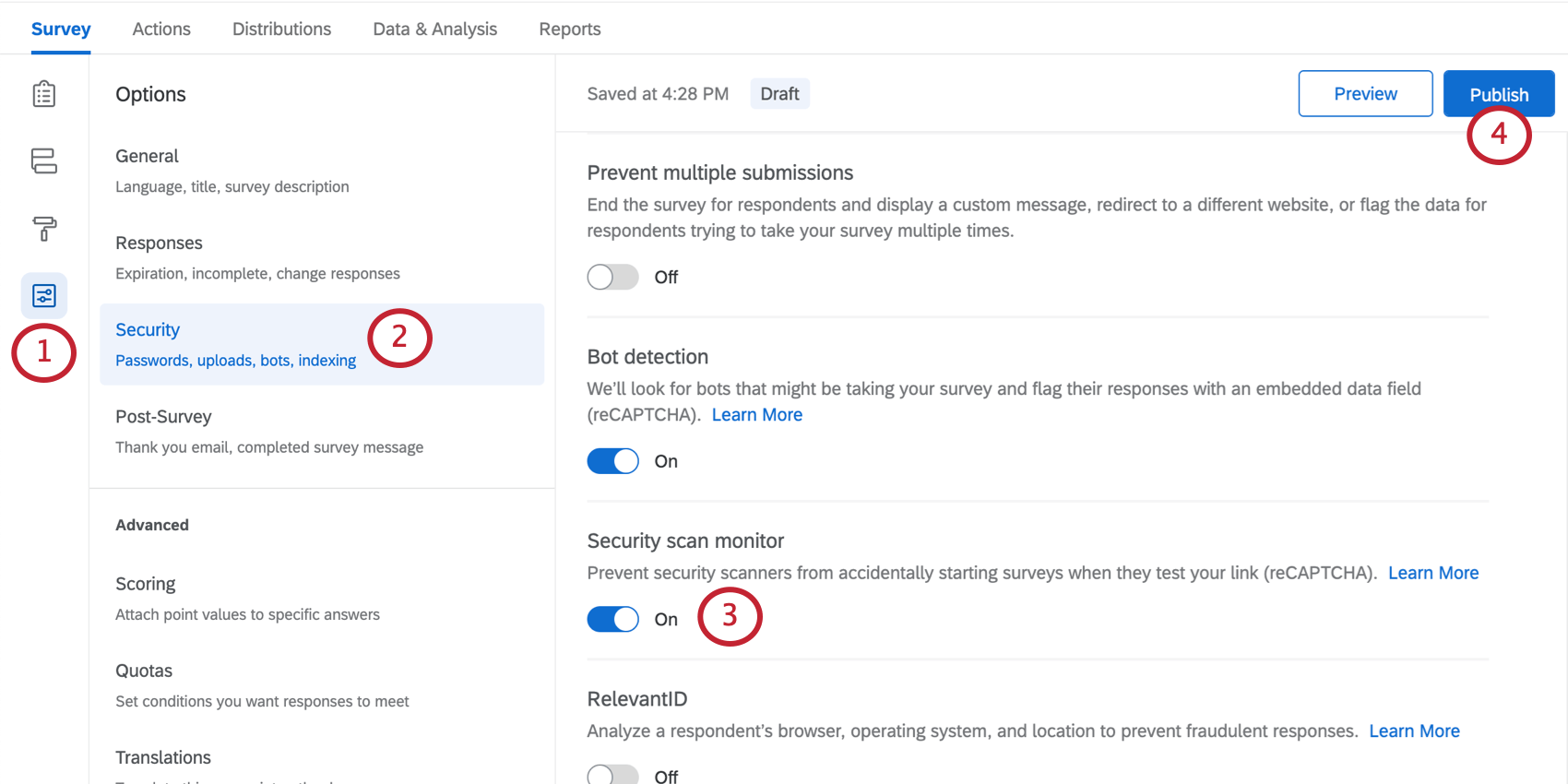
Lorsqu’il est activé dans vos options d’enquête, le moniteur analyse sécurité vous permet d’empêcher un logiciel d’analyse d’e-mail de démarrer par inadvertance une session d’enquête lorsqu’un lien vers l’enquête est inclus dans l’e-mail. Bien que cette fonction soit conçue pour empêcher le logiciel d’analyse des e-mails d’ouvrir des liens envoyés par e-mail, elle s’appliquera à tout type de liens, qu’ils aient été distribués via Qualtrics ou un système tiers.
Astuce : La détection des fraudes doit être incluse dans votre licence pour que vous puissiez utiliser le moniteur d’analyse de sécurité.
Astuce : Cette fonction s’appelait auparavant “barrage de l’enquête par e-mail” dans les anciennes options de l’enquête.
Comment fonctionne le moniteur d’analyse de sécurité
La
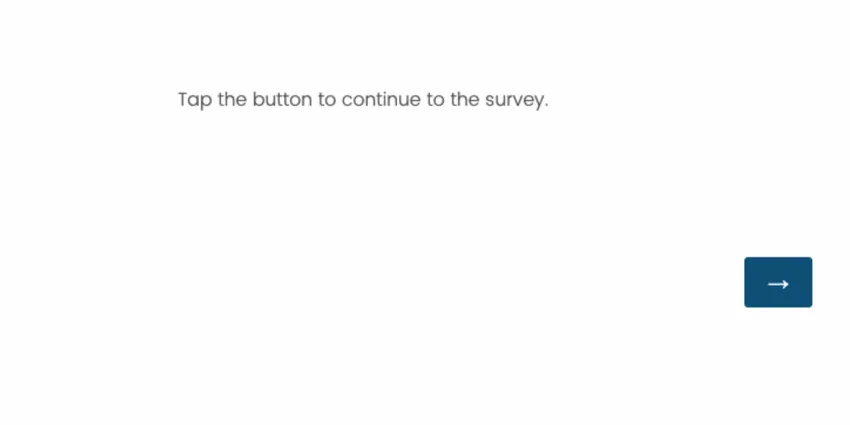
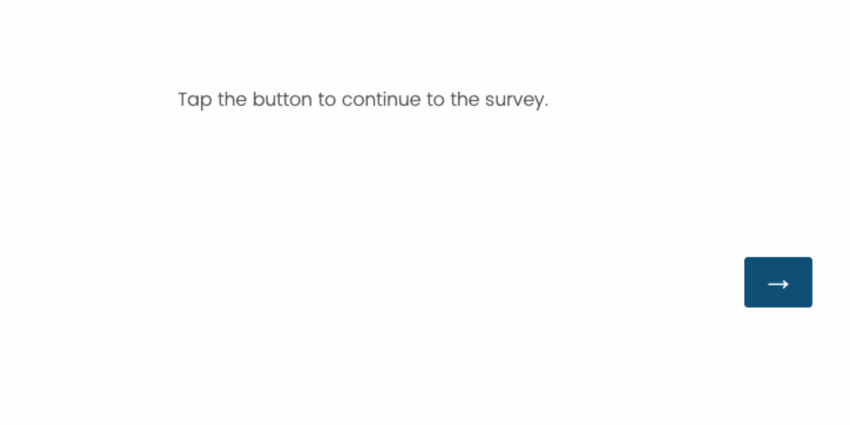
détection des bots permet de déterminer s’il convient ou non de placer un barrage au début d’une enquête, empêchant ainsi le logiciel d’analyse des courriels de démarrer une session d’enquête. Si un bot est détecté, une page de démarrage s’affiche au lieu de la première question de l’enquête. Si un bot a été détecté par erreur, le client peut cliquer sur le bouton « Suivant » et pourra continuer à répondre à l’enquête. L’apparence de la page de démarrage de l’enquête sera cohérente avec ce qui a été sélectionné dans le reste de l’enquête.
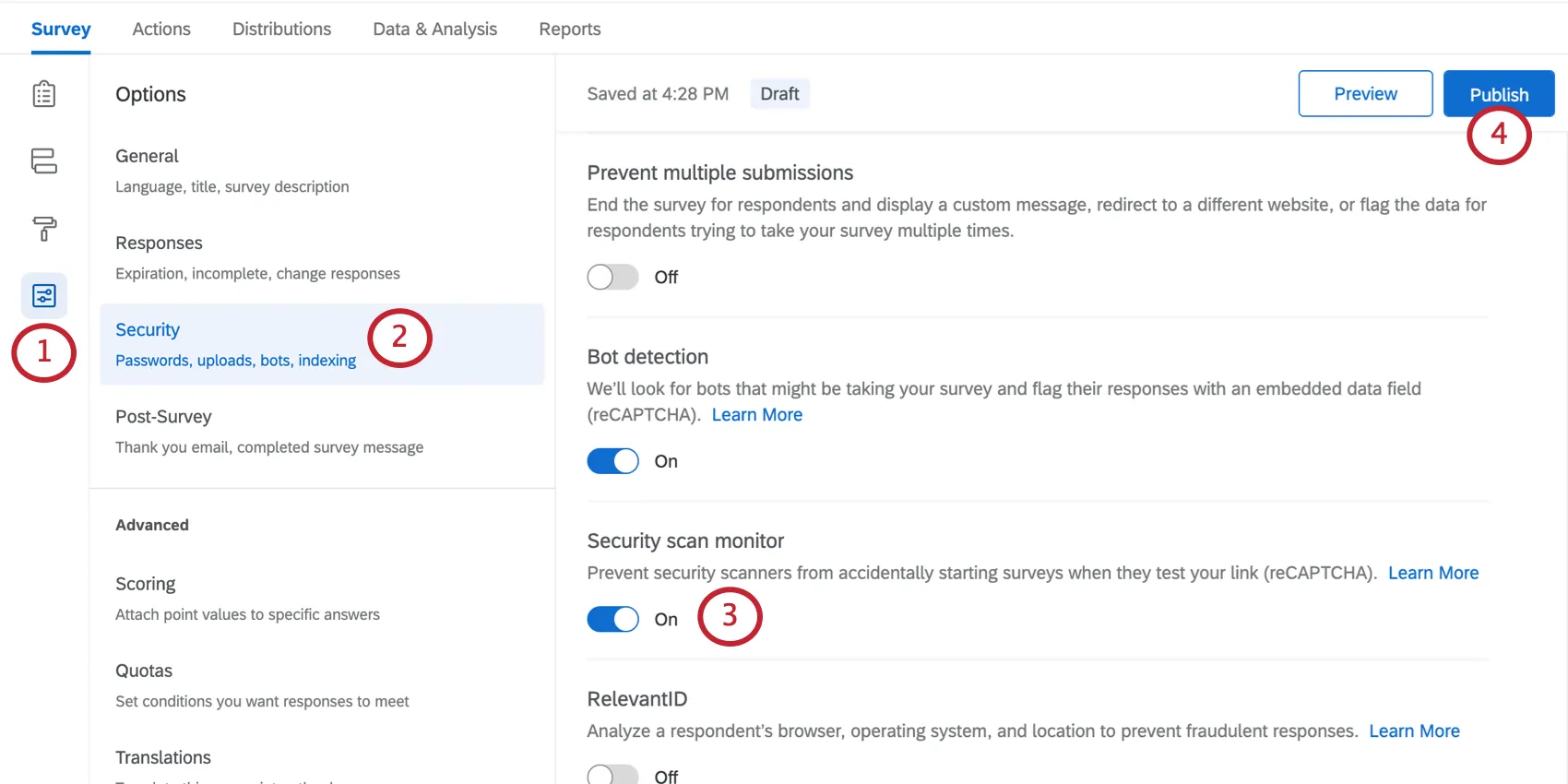
Activation du moniteur d’analyse de sécurité
Astuce : Bien que la question Captcha et le moniteur d’analyse de sécurité utilisent tous deux la technologie reCAPTCHA de Google, la manière dont ils l’utilisent est très différente. La question avec Captcha nécessite que le répondant interagisse avec succès et complète l’action proposée pour pouvoir continuer. Le moniteur d’analyse de sécurité utilise quant à lui reCAPTCHA V3 pour identifier le moment où l’enquête est testée par un logiciel d’analyse des e-mails. Lorsque vous utilisez la fonction de moniteur d’analyse de sécurité, « Protégé par reCAPTCHA » apparaît au bas de votre enquête.
Détection des dupliquants
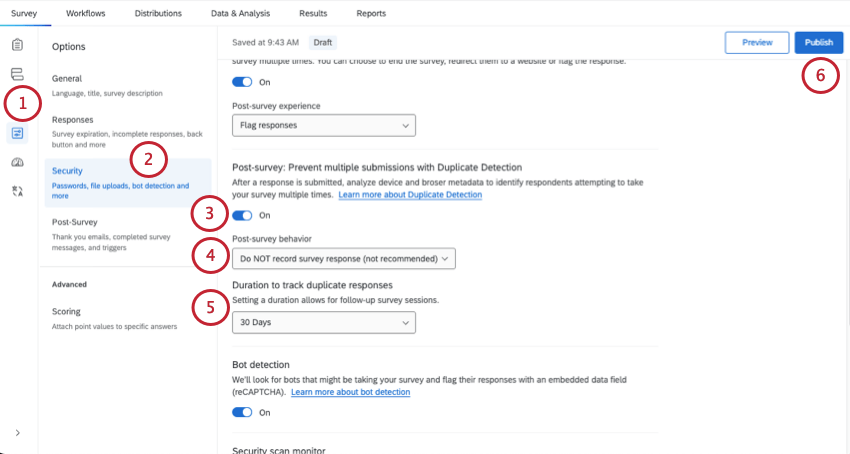
La fonction de détection des duplicatas analyse une réponse après son envoi pour déterminer s’il s’agit d’un duplicata. Cette option détecte les dupliqués en analysant les métadonnées de l’appareil et du navigateur. Lorsqu’elle est activée, la fonction de détection des duplicatas recueille l’adresse IP de l’enquêté et certaines métadonnées afin d’identifier les réponses susceptibles d’être dupliquées. Les adresses IP ne seront pas collectées ni utilisées pour la détection des dupliquants si vous avez désactivé leur collecte.
Activation de la détection des dupliquants
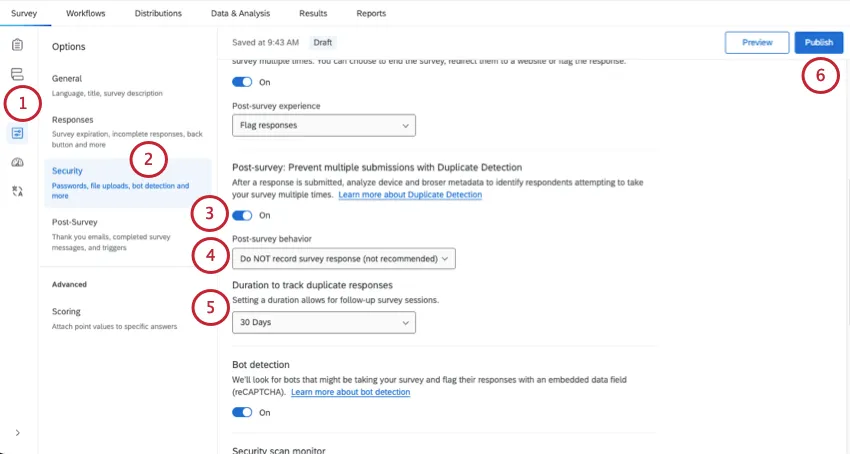
- Marquer la réponse : Enregistrez la réponse, mais ajoutez le champ Q_DuplicateRespondent = true à chaque duplicata.
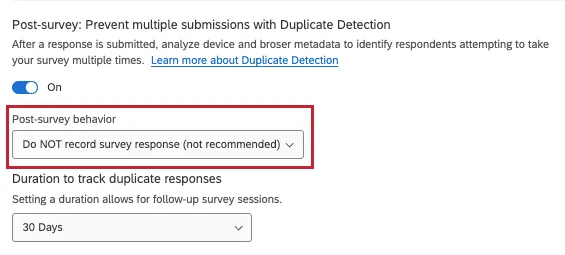
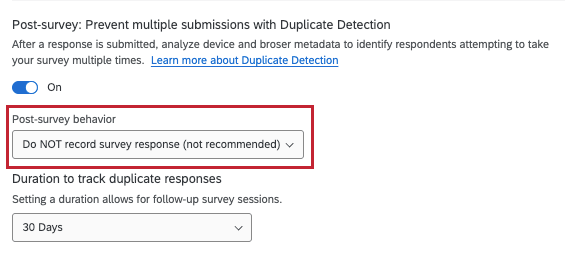
- Ne PAS enregistrer la réponse à l’enquête (non recommandé): Cette option supprime entièrement la réponse, l’empêchant ainsi d’être enregistrée par rapport à vos limites de réponses. Gardez à l’esprit qu’aucun système de détection des dupliquers n’est parfait. Si vous choisissez cette option, vous acceptez le faible risque que de vraies réponses soient occasionnellement supprimées. Une fois qu’une réponse est ainsi éliminée, elle est irrécupérable.
Astuce : les options comprennent 1 semaine, 30 jours, 3 mois, 6 mois et 1 an.
Astuce: gardez cette étape pour la fin de la mise en place de votre enquête !
Q_DuplicateRespondent
Si vous enregistrez les duplicatas au lieu de les supprimer, un champ de données intégré nommé Q_DuplicateRespondent sera ajouté à vos réponses.
- Lorsque le champ Q_DuplicateRespondent d’une réponse est vrai, cela signifie que la réponse a été détectée comme étant probablement dupliquée.
- Lorsque le champ est vide, cela signifie que la réponse n’ a pas été signalée comme étant dupliquée.
Attention : Q_DuplicateRespondent n’est enregistré qu’après la soumission de l’enquête. Cela signifie que vous pouvez l’utiliser dans les rapports, les filtres et les flux de travail, mais pas dans la logique de branche.
Astuce : Au lieu d’utiliser la logique de branche pour éliminer les réponses, essayez d’utiliser l’ensemble ” Ne pas enregistrer les réponses à l’enquête” décrit ci-dessus. Si vous utilisez la logique de branche dans un but différent et que vous ne souhaitez pas supprimer les réponses, essayez d’utiliser Q_BallotBoxStuffing dans la logique de branche.
Remplacer RelevantID par la détection des dupliquants
Astuce: En raison de l’ajout d’un nouveau système de détection des répondants frauduleux aux enquêtes, RelevantID sera supprimé le 30 juin 2025. Qualtrics peut, à son entière discrétion et sans que sa responsabilité ne soit engagée, modifier le calendrier de tout déploiement de fonctions d’un produit, modifier la capacité de toute fonction de produit de prévisualisation ou de développement, ou choisir de ne pas lancer une fonction ou une fonctionnalité d’un produit pour quelque raison que ce soit ou sans raison.
Par le passé, vous avez peut-être utilisé RelevantID pour mettre en place différents moyens de détecter les réponses frauduleuses. Par exemple, vous pouvez avoir utilisé :
- Données intégrées
- Flux de travail
- Branches
- Texte inséré
- Filtres dans les rapports et les données
- Tableaux de bord
Comme les données intégrées de RelevantID ne fonctionneront plus de la même manière, cette section explique comment remplacer ces données intégrées partout dans Qualtrics où vous pourriez les utiliser.
Champs qui n’enregistrent plus de données
Tous les champs de données intégrées RelevantID existants cesseront de fonctionner et n’enregistreront qu’une valeur de 0 (zéro), “false” ou “undefined” Cela comprend notamment :
- Q_RelevantIDDupliquer
- Q_RelevantIDDuplicateScore
- Q_RelevantIDFraudScore
- Q_RelevantIDLastStartDate
Gardez à l’esprit que toutes les réponses existantes qui contiennent des données pour RelevantID ne seront pas affectées. Seules les nouvelles réponses à venir comporteront des données vides.
Attention: Certains utilisateurs peuvent encore voir des valeurs enregistrées dans les champs RelevantID. Cependant, toutes les données collectées dans ces champs doivent être ignorées car ils ne sont plus pris en charge et ne seront pas disponibles dans un avenir proche.
Remplacement des données intégrées
Le nouveau champ de données intégrées est Q_DuplicateRespondent. Ses valeurs sont les suivantes :
- true : Cette réponse est une réponse dupliquée.
- Valeur vide : Il ne s’agit pas d’une réponse dupliquée.
Attention : Q_DuplicateRespondent n’est activé qu’après l’envoi de la réponse. Cela signifie que Q_DuplicateRespondent ne peut pas être utilisé dans la logique de branche, la logique d’affichage ou le texte inséré dans l’Enquête. Elle peut toutefois être utilisée avec des flux de travail, du texte inséré dans des flux de travail, des filtres et d’autres fonctions centrées sur des données déjà collectées.
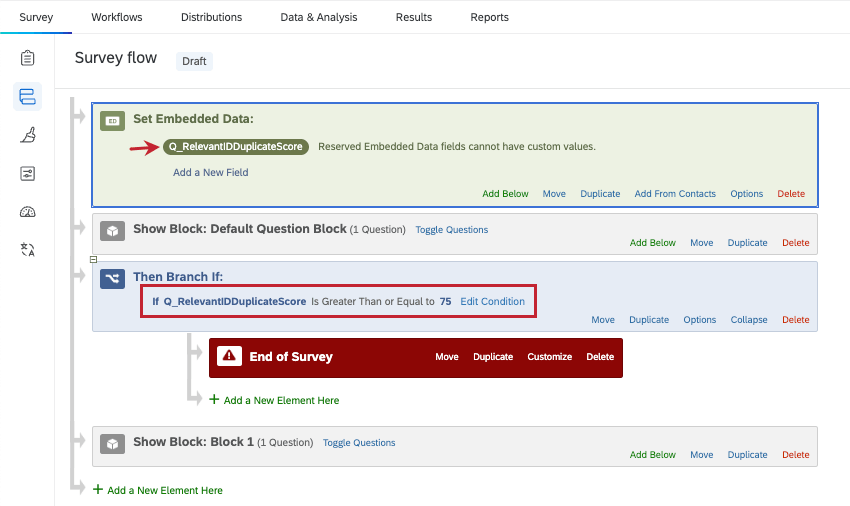
Exemple : Voici une branche dépendant de Q_RelevantIDDuplicateScore. Ces données intégrées sont également sauvegardées en tête du flux d’enquête.
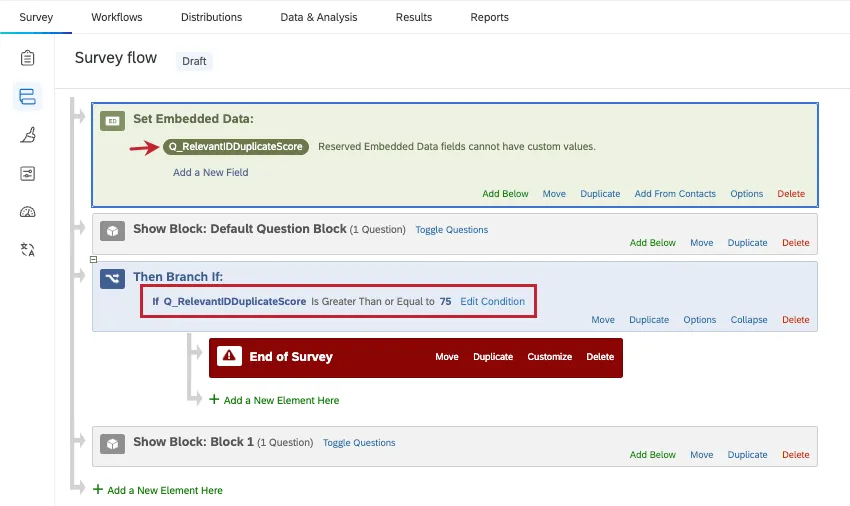
Comme Q_DuplicateRespondent ne fonctionne pas tant que la réponse n’est pas soumise, vous ne pouvez pas l’utiliser dans une logique de branche. Au lieu de cela, vous devez paramétrer les options de l’enquête de manière à supprimer les réponses dupliquées, comme indiqué ci-dessous. Ainsi, les réponses dupliquées ne seront pas prises en compte dans les limites d’interaction.

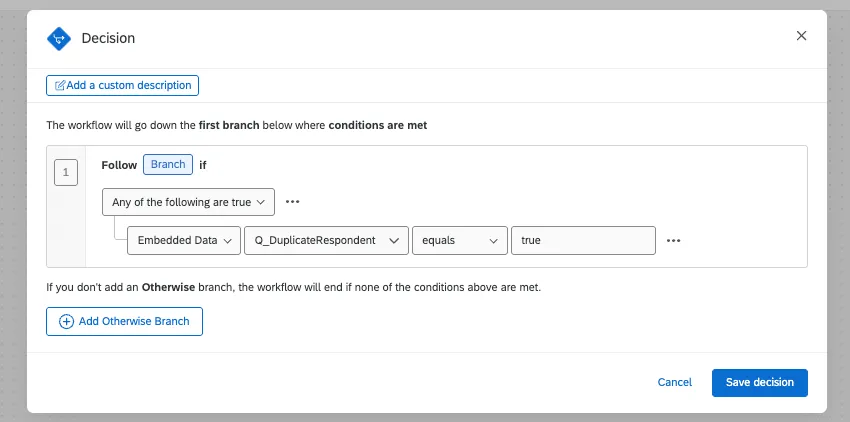
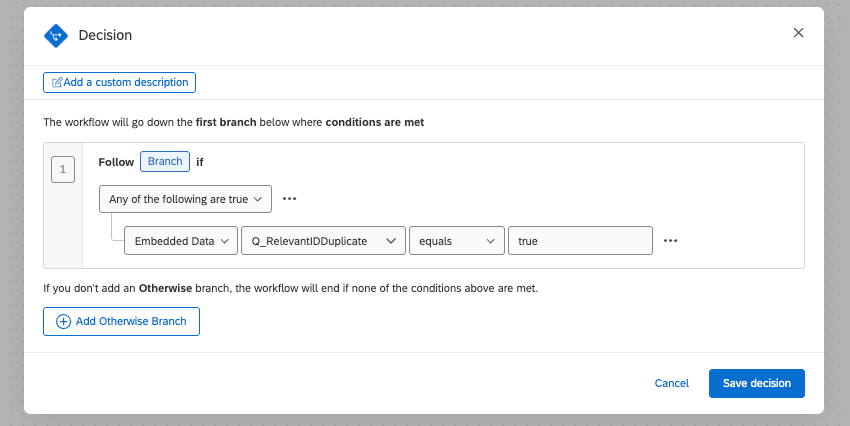
Exemple : Voici un flux de travail dépendant de Q_RelevantIDDuplicate.
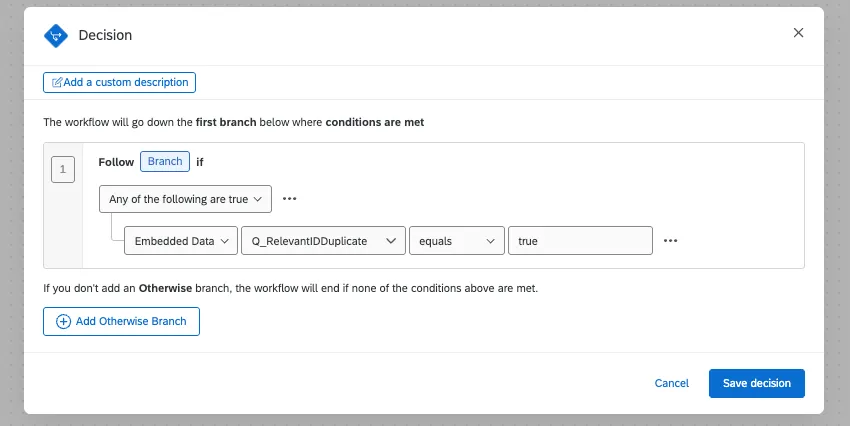
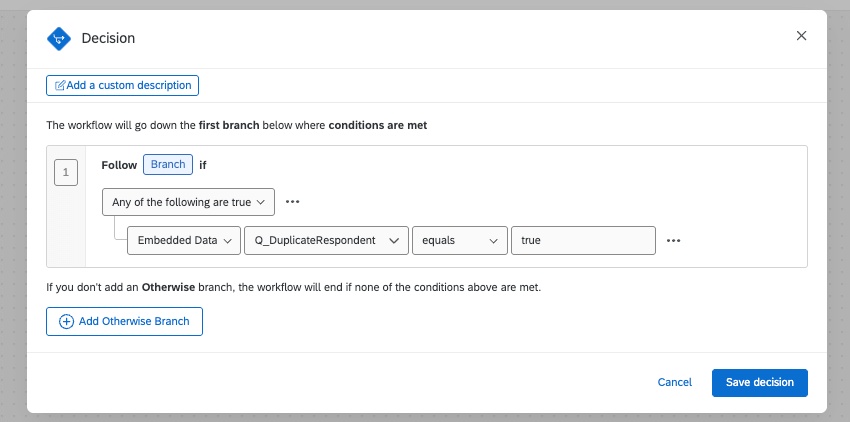
Ici, nous pouvons remplacer la condition par Q_DuplicateRespondent. Cela fonctionne parce que les flux de travail ne se déclenchent qu’après l’envoi d’une réponse.
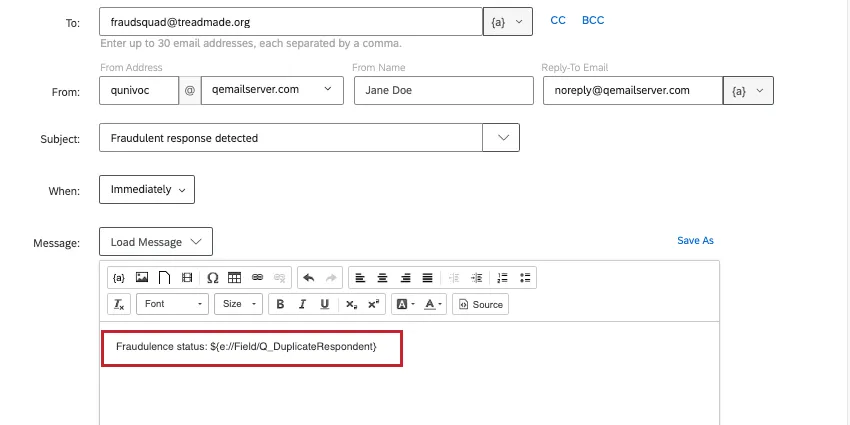
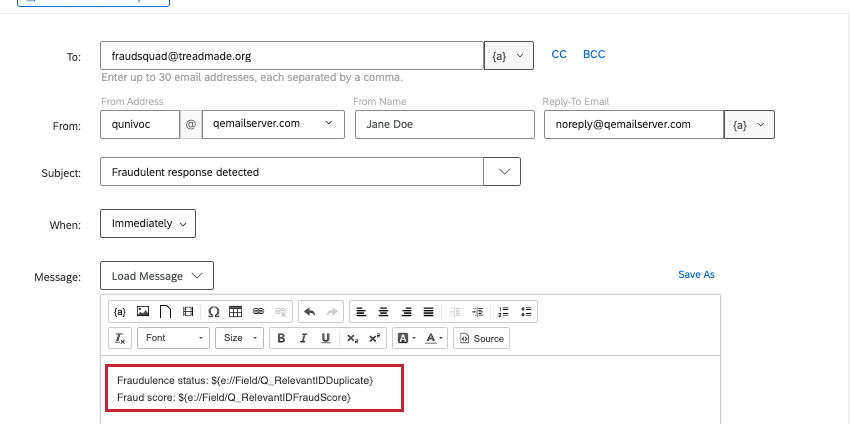
Exemple : Imaginons que le flux de travail de l’exemple précédent comporte du texte inséré pour différents champs d’identification pertinents.
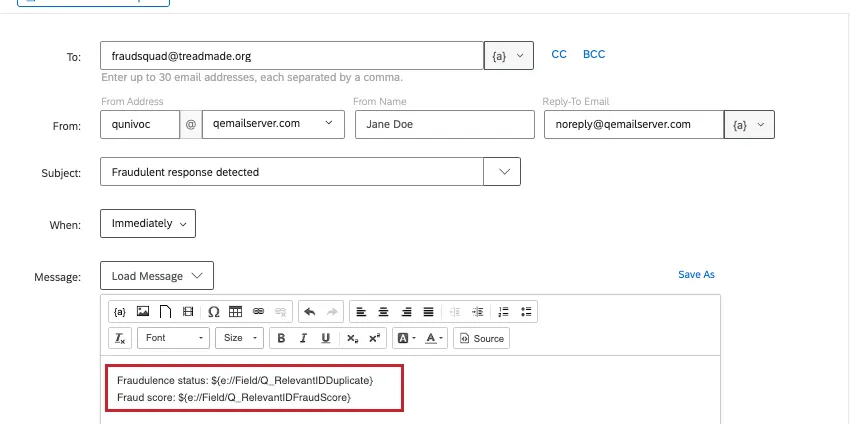
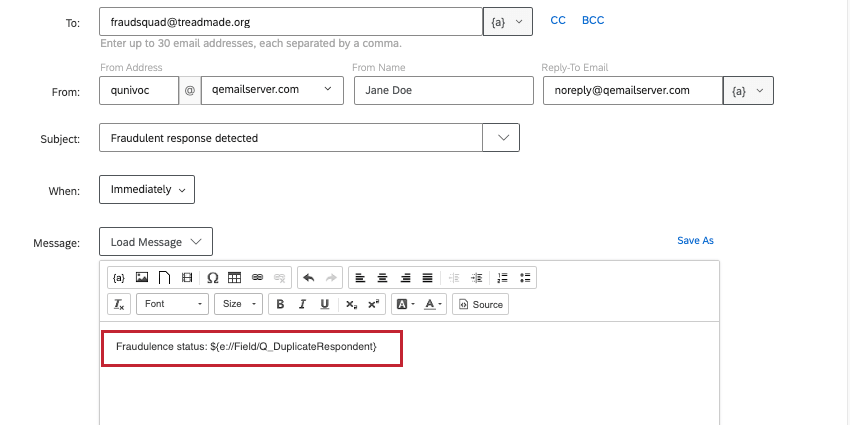
Vous trouverez ci-dessous un courriel corrigé avec Q_DuplicateRespondent intégré. Notez que les nouvelles données intégrées ne contiennent que true et false. Nous devons donc supprimer le texte où nous affichons une notation numérique.
Gardez à l’esprit que ce changement n’affecte que les nouvelles réponses. Les réponses enregistrées avant la suppression de RelevantID seront étiquetées avec les mêmes informations (Q_RelevantIDDuplicate, Q_RelevantIDDuplicateScore, Q_RelevantIDFraudScore, et Q_RelevantIDLastStartDate).
Exemple : Nous avons les anciennes données intégrées dans notre tableau de bord. Nous ne supprimons pas l’ancien champ, mais nous ajoutons un nouveau champ pour Q_DuplicateRespondent.

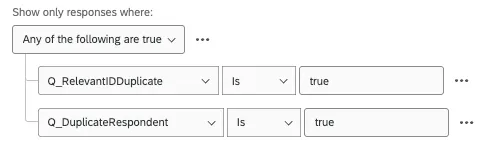
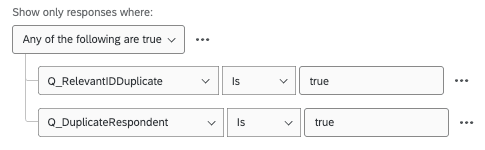
Exemple : Nous avons un filtre de données que nous réutilisons beaucoup pour analyser les dupliqués. Nous la modifions pour inclure les réponses pour lesquelles Q_RelevantIDDuplicate = true ou Q_DuplicateRespondent = true.
Ajouter des champs de détection des réponses frauduleuses au flux d’enquête
Vous pouvez établir des rapports ou analyser des champs de détection de la fraude tels que Q_RecaptchaScore et Q_BallotBoxStuffing simplement en ayant activé l’option d’enquête correspondante, sans les ajouter au flux d’enquête.
Toutefois, pour mettre en place une logique basée sur ces champs (comme l’élimination des robots ou des réponses frauduleuses), vous devez ajouter ces champs de données intégrés à votre flux d’enquête.
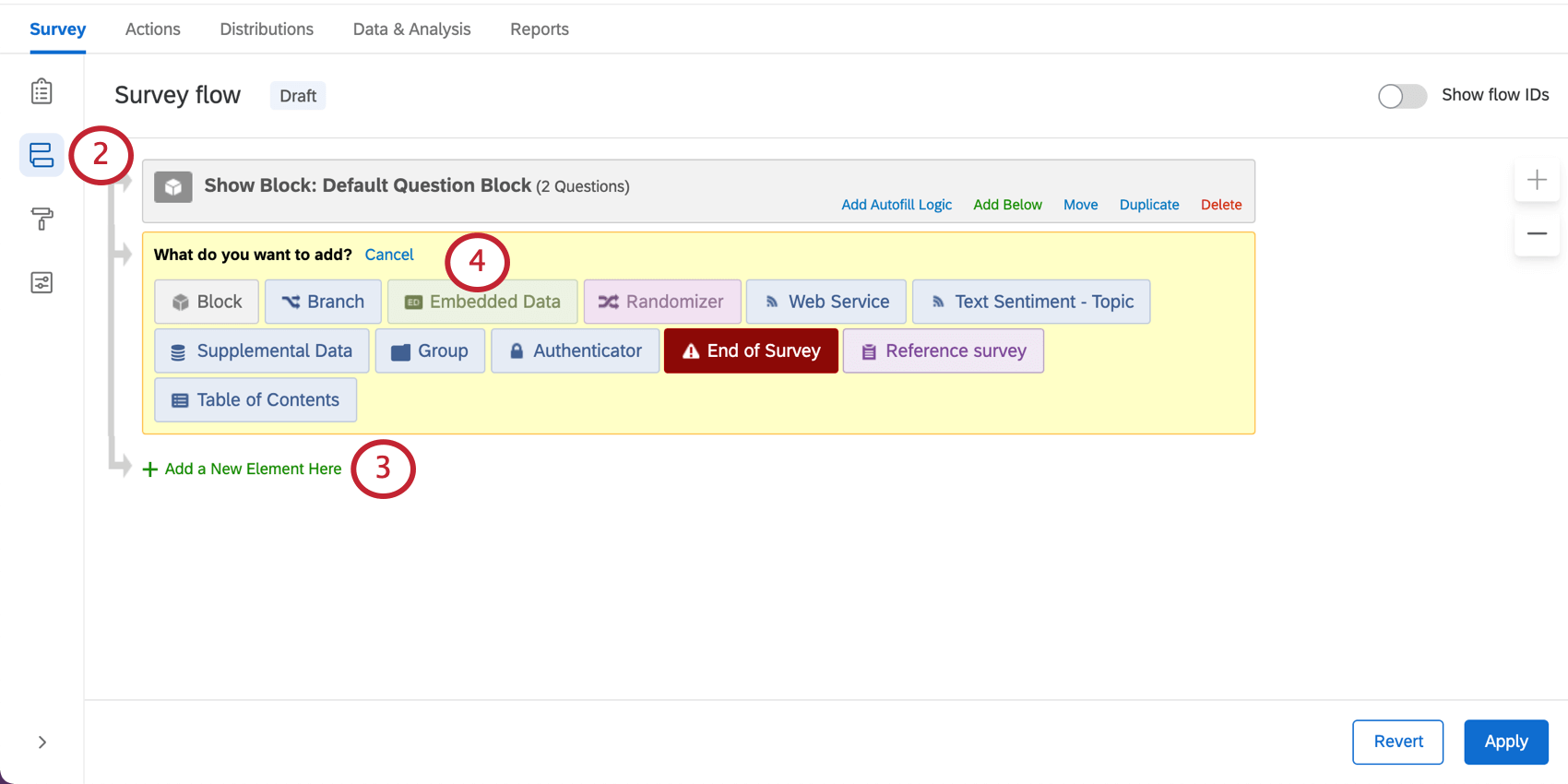
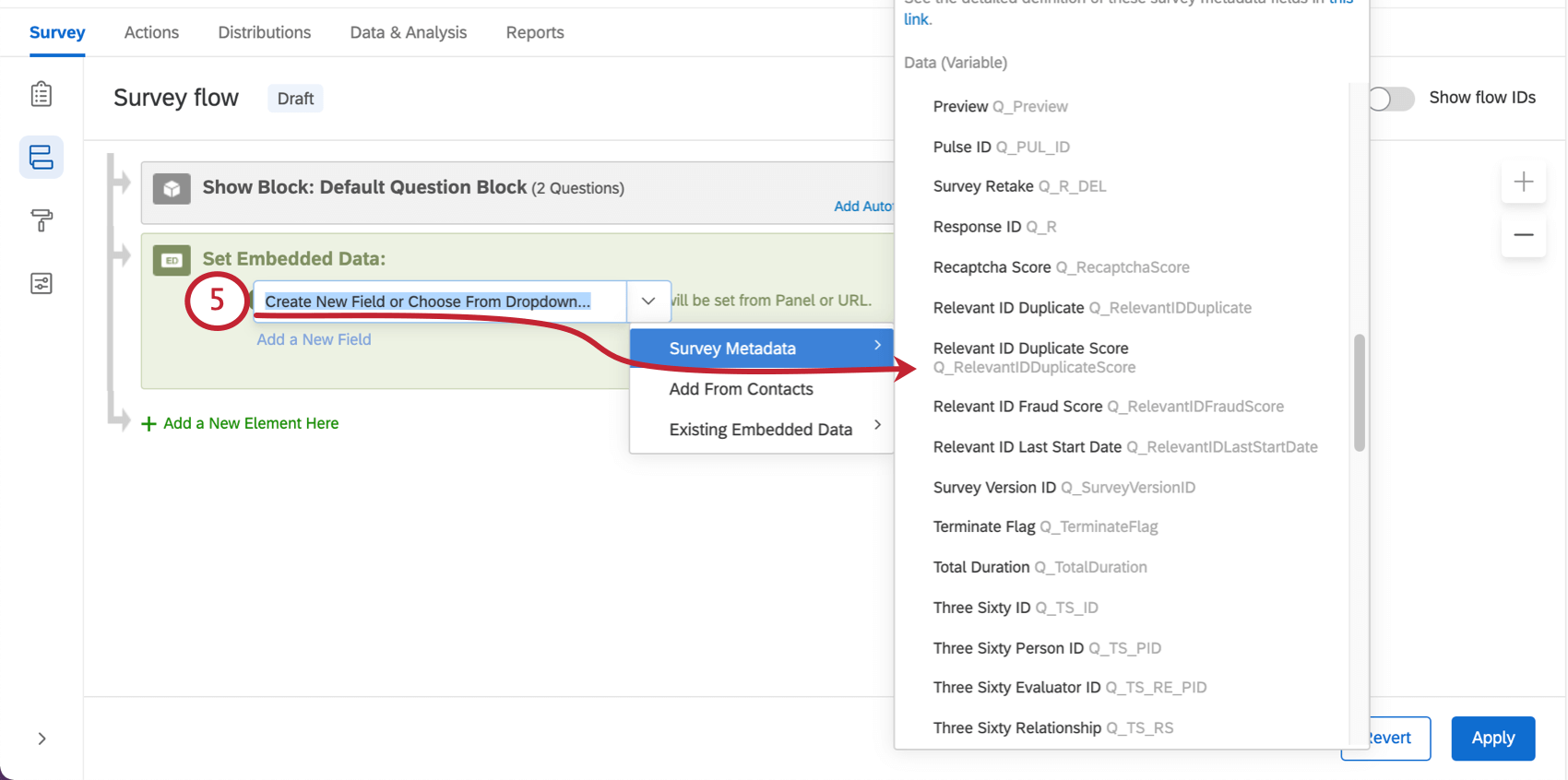
Astuce : Q_BallotBoxStuffing se trouve sous “Ballot Box Stuffing”
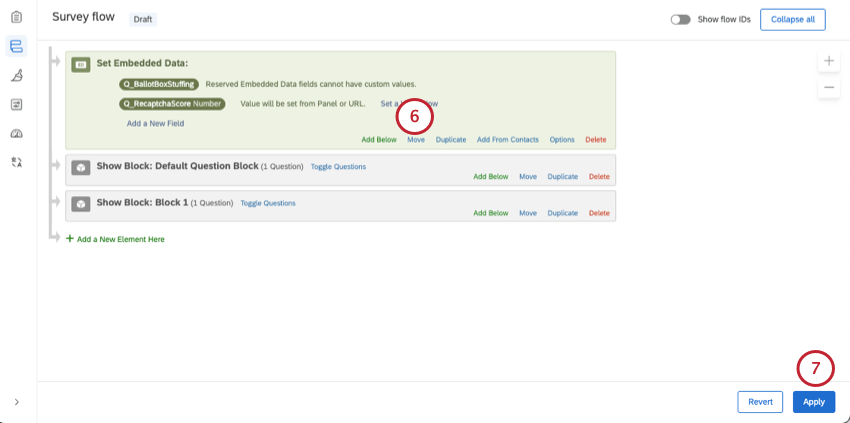
Vous pouvez maintenant mettre en place la logique de branche que vous souhaitez.
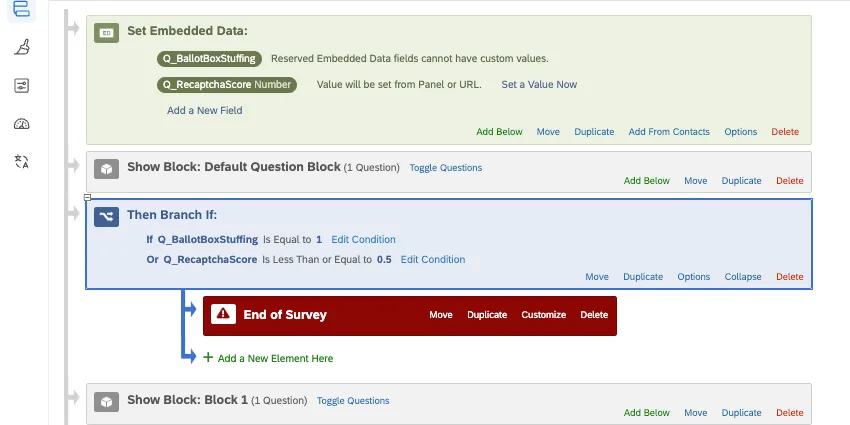
Exemple : Utilisez ces champs de données intégrés et les valeurs ci-dessous pour rediriger les répondants frauduleux à l’aide d’une logique de branche. Notez que le bloc apparaît avant la logique de la branche.

C'est génial! Merci pour votre avis!
Merci pour votre avis!