Données à collecter (DXA)
Contenus de cette page
A propos de la configuration des données à collecter
La relecture de session permet de reconstituer la manière dont un utilisateur a vécu son expérience sur votre site web. Dans le cadre de cette analyse, vous devez vous assurer que vos données sont configurées à votre convenance. Évènement, vous pouvez vouloir regrouper certaines pages, capturer des détails spécifiques sur les visiteurs ou créer des évènements personnalisés qui amélioreront ultérieurement vos analyses.
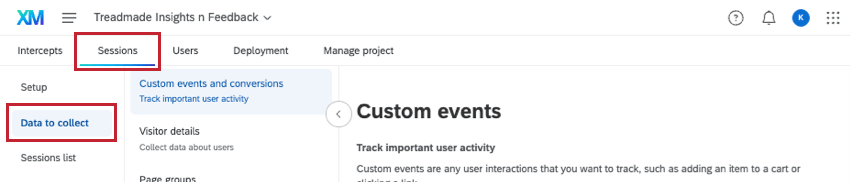
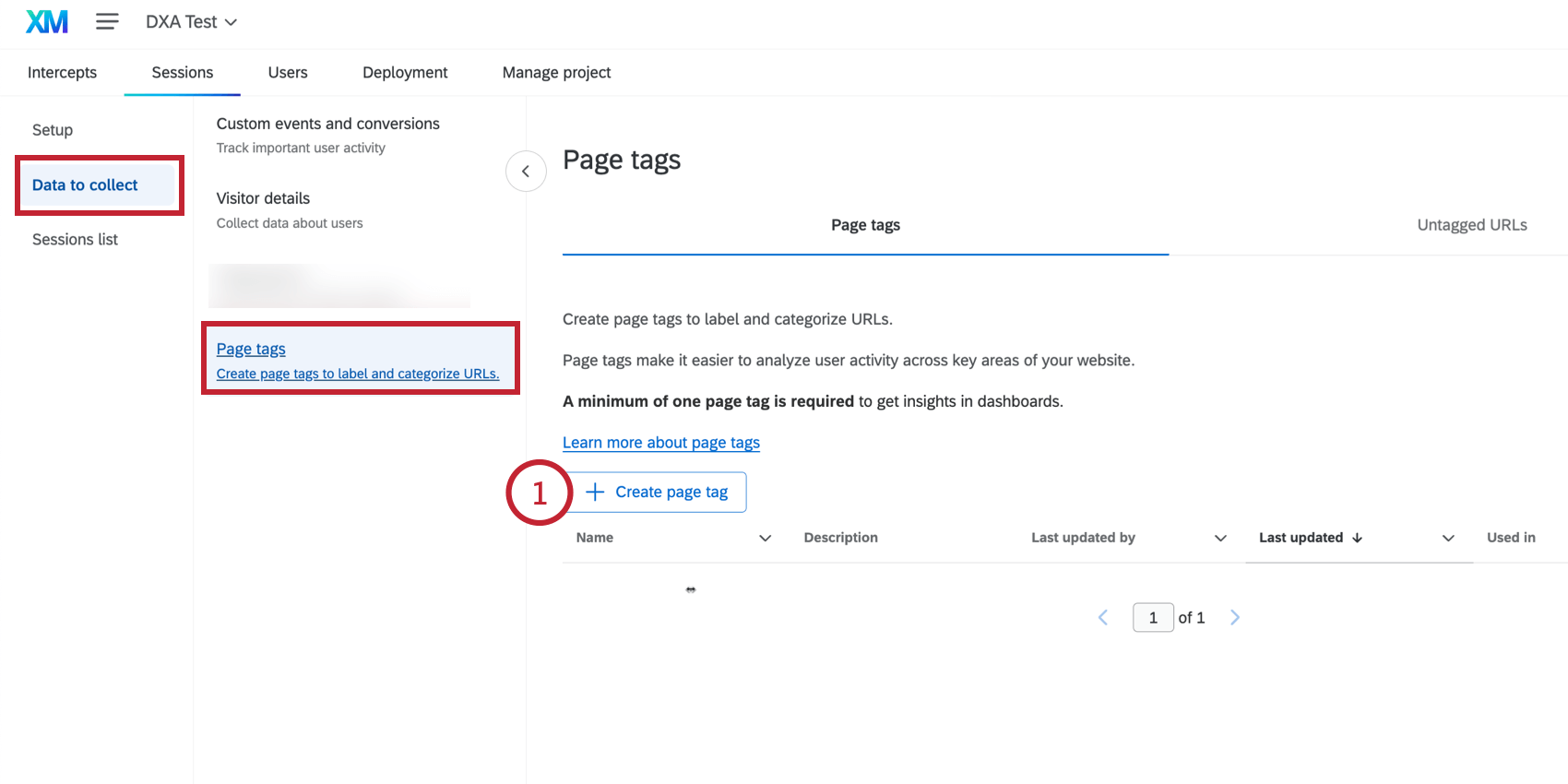
Pour commencer, allez dans Sessions, puisdans Données à collecter.

Il y a 3 sections de données à collecter : Évènement personnalisé et conversions, Détails des visiteurs et Balises de page.
Attention : Veillez à enregistrer vos modifications dans chaque section avant de passer à la section suivante, sinon vous perdrez vos modifications !
Événements personnalisés
Les évènements personnalisés capturent le nombre de fois qu’un visiteur interagit sur votre site web pour des évènements web spécifiques que vous souhaitez suivre, tels que l’ajout d’un article à un panier, le clic sur un lien ou la finalisation d’un achat. Ces évènements vous permettent de recueillir des données sur la façon dont les visiteurs s’engagent, ou non, avec votre site web afin d’enrichir vos données de relecture de session. Contrairement aux informations sur les visiteurs, ces informations ne sont pas statiques. Vous pouvez ajouter des évènements personnalisés dans la section Evènements personnalisés des Données à collecter.
Astuce : Vous pouvez avoir jusqu’à 30 évènements personnalisés par projet.

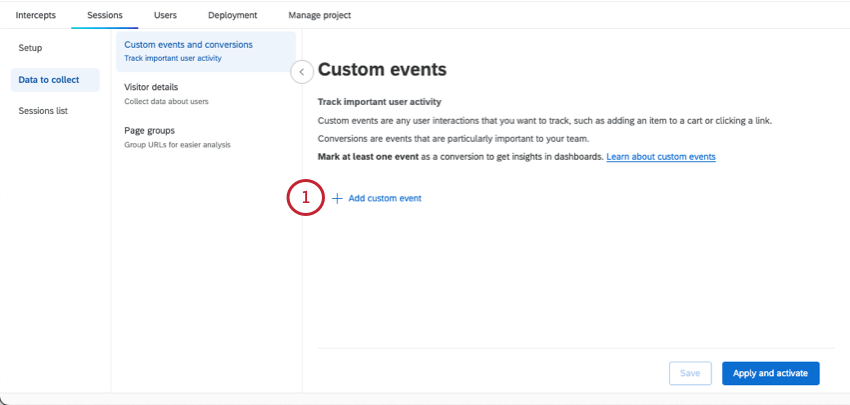
Ajout d’un évènement personnalisé
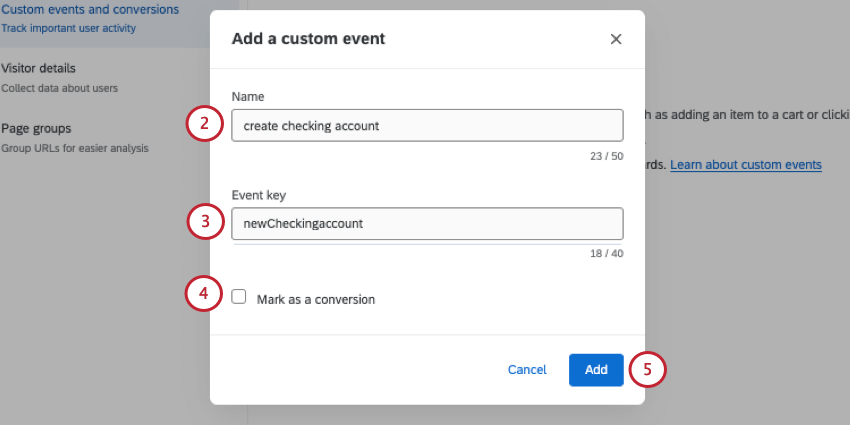
Attention : Vous devez marquer au moins 1 évènement comme une conversion pour créer un widget d’opportunités numériques dans votre tableau de bord.
Astuce : vérifiez votre clé d’évènement avec votre équipe de développement pour vous assurer qu’elle est correcte.
Attention : Votre équipe de développement devra ajouter le nom de la balise de suivi et l’ID de la balise du code de suivi à votre site web. Ceux-ci doivent correspondre au nom de l’évènement et à la clé de l’évènement que vous avez saisis dans Qualtrics.
Attention : Une fois que vous avez défini votre évènement, vous devrez déclencher, ou “émettre”, cet évènement sur votre site web. Il existe plusieurs moyens de le faire ; voir Déclencheur d’évènements personnalisés pour la relecture de session.
Conversions
Marquer un évènement personnalisé comme une conversion vous permet de savoir si vos utilisateurs se sont convertis lors de leur visite sur votre site web. Cela vous permet de connaître l’impact commercial des problèmes sur votre site web, en quantifiant le revenu potentiel qui peut être récupéré en résolvant les expériences frustrantes des utilisateurs.
Détails sur les visiteurs
Les informations sur les visiteurs sont des informations statiques supplémentaires que vous souhaitez recueillir sur les visiteurs du site web, telles que l’adresse IP ou des informations démographiques. Les détails sont saisis au début d’une session et n’impliquent pas d’interactions du visiteur sur votre site. Vous pouvez ajouter des détails sur les visiteurs dans la section Détails sur les visiteurs de la rubrique Données à collecter.
Astuce : Vous pouvez ajouter un maximum de 30 détails sur les visiteurs dans chaque projet Website / App Insights.
Ajout de détails sur les visiteurs
Attention : Assurez-vous que les détails concernant les visiteurs que vous ajoutez sont disponibles sur votre site web avant que l’extrait de code ne soit exécuté.
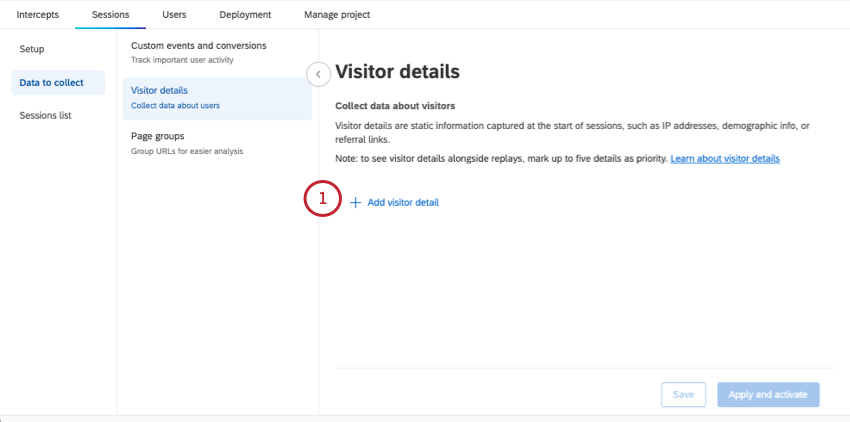
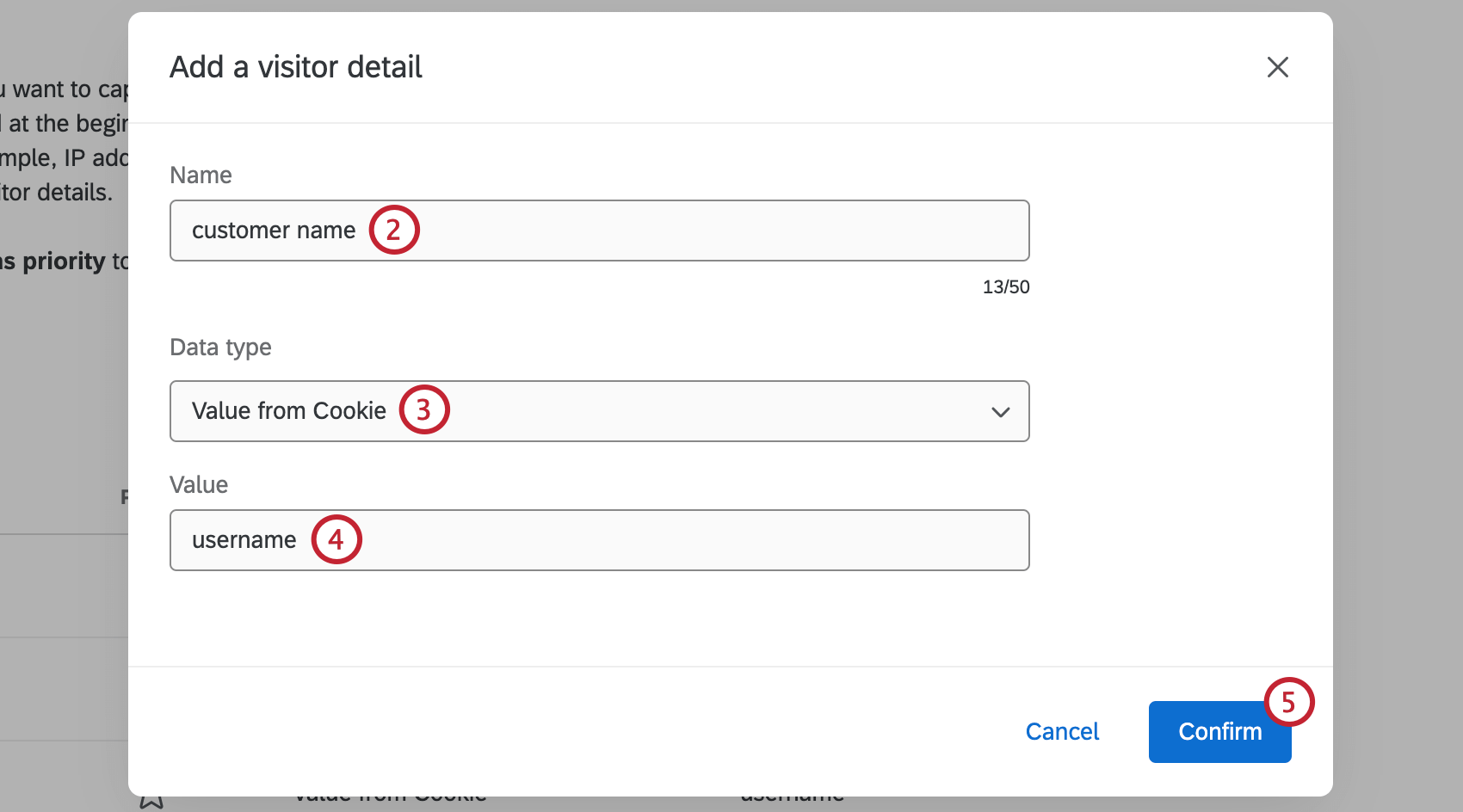
- Statique : La valeur de l’information sur le visiteur est saisie manuellement et ne changera pas d’une session à l’autre ou d’un utilisateur à l’autre.
- De Cookie : La valeur de cette information relative au visiteur provient d’un cookie du site web.
- A partir de Javascript : La valeur de cette information relative au visiteur provient d’un code JavaScript.
- Adresse IP : La valeur de cette information sur le visiteur est l’adresse IP de votre client. Ce champ est défini automatiquement, vous n’avez donc pas besoin de fournir une valeur. Attention : Les adresses IP ne sont ni masquées ni anonymisées.

- Statique : Saisissez la valeur exacte qui sera visible dans l’enregistrement de la session.
- Valeur du cookie : Saisissez le nom du cookie qui sera recherché sur la page.
- Valeur provenant de Javascript : Saisissez l’expression JS qui sera recherchée sur la page.
- Adresse IP : Cette adresse est définie automatiquement et il n’est pas nécessaire de la définir.
Une fois que vous avez créé une fiche visiteur, vous pouvez cliquer sur les trois points horizontaux à droite et renommer ou supprimer la fiche.
Marquer des détails comme prioritaires
Après avoir ajouté des détails sur les visiteurs, vous pouvez marquer jusqu’à 5 détails sur les visiteurs comme prioritaires pour afficher ces détails lors de l’affichage des rediffusions de sessions.
Cliquez sur l’étoile située à côté de chaque détail concernant le visiteur que vous souhaitez marquer comme prioritaire. Veillez à enregistrer ou à appliquer les modifications lorsque vous avez terminé pour sauvegarder vos modifications.
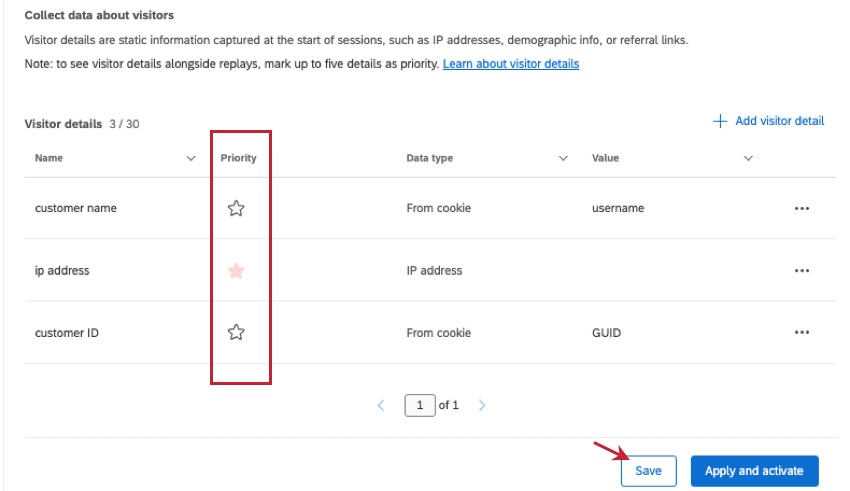

Astuce : L’en-tête vous permet de trier par nom de la fiche visiteur, par type de données ou par valeur.
Tags de la page
Astuce : Cette fonction a remplacé les “groupes de pages”, offrant la même fonctionnalité de base avec des améliorations notables, notamment la possibilité de créer des cartes thermiques et des entonnoirs basés sur les balises de page.
Les balises de page sont une collection d’URL individuelles sur votre site web qui appartiennent à un type de page, comme les pages individuelles qui composent une expérience de paiement. Vous pouvez créer des étiquettes de page dans la section Étiquettes de page de l’onglet Données à collecter de votre projet DXA. Vous pouvez ensuite afficher les données relatives aux balises de page dans un tableau de bord ou les utiliser à l’intérieur de Digital Assist. Les balises de page sont évaluées par rapport à toutes les URL d’une session enregistrée.
Astuce : Un minimum d’une balise de page est nécessaire pour utiliser le widget des opportunités numériques dans votre tableau de bord.
Astuce : il est possible que les sessions aient plus d’une balise de page.
Création d’une balise de page
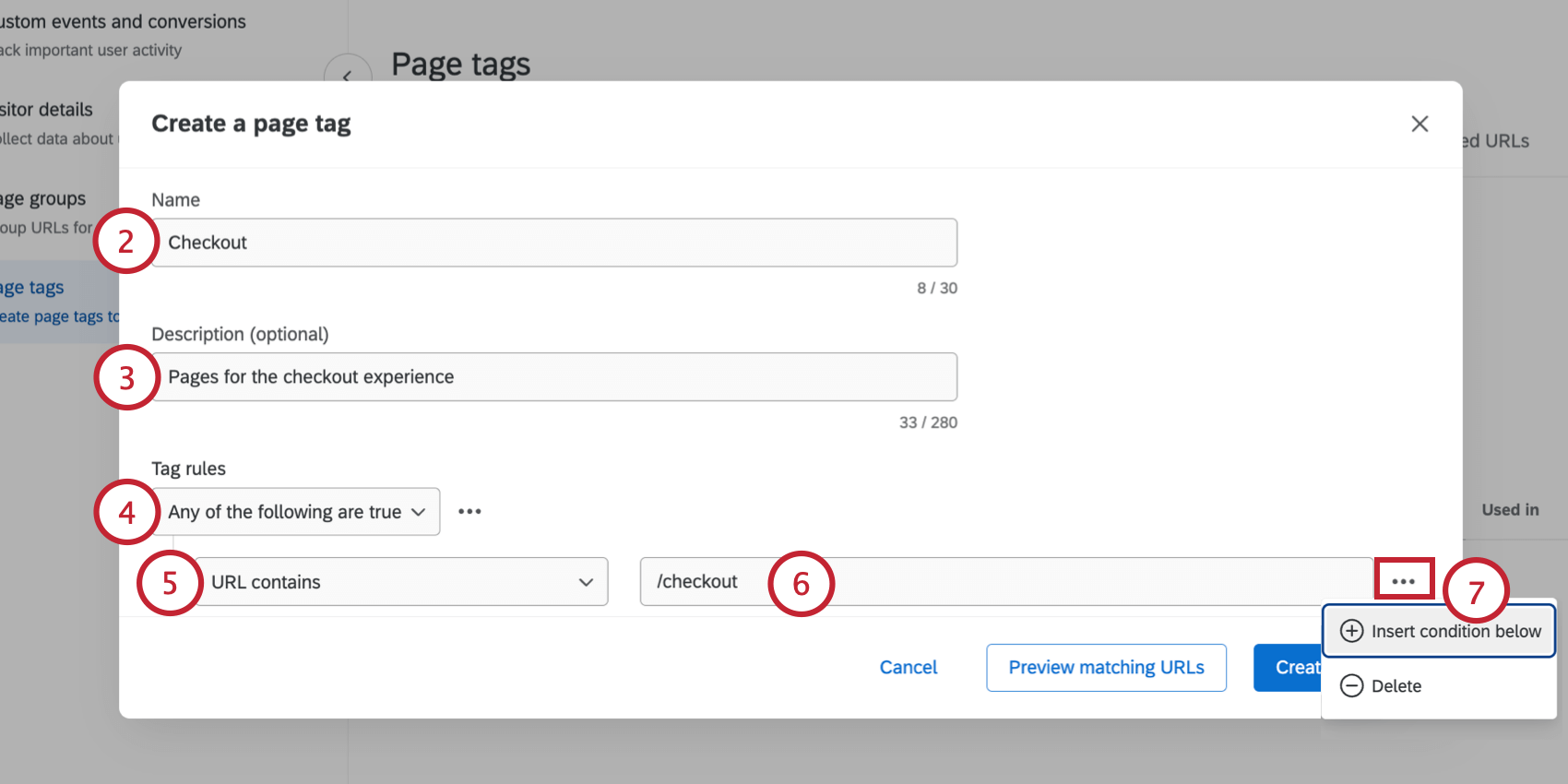
- L’une ou l’autre des affirmations suivantes est vraie: si vous avez plusieurs règles, une seule règle doit être vraie pour que la page soit balisée.
- Tous les éléments suivants sont vrais: si vous avez plusieurs règles, toutes les règles doivent être vraies pour que la page soit balisée.
Attention : Les balises de page filtreront toutes les URL contenant les caractères ” ?” ou “#”. Les URL qui contiennent ces caractères, même s’ils répondent par ailleurs aux critères d’une balise de page, ne seront pas balisés.
- L’URL est exacte: Marquer une URL spécifique sur votre site.
- L’URL commence par : Baliser un ensemble d’URL qui commencent toutes par la même chaîne (par exemple, “qualtrics.com/support/” pour toutes les pages du site de support Qualtrics).
- URL contains: Baliser un ensemble d’URL qui contiennent toutes la même chaîne (par exemple, “support” pour toutes les pages du site de support de Qualtrics).
- L‘URL se termine par : Baliser un ensemble d’URL qui se terminent toutes par la même chaîne (par exemple, “settings” pour toutes les pages d’assistance qui traitent des paramètres).
- Regex : Une séquence de symboles et de caractères exprimant une chaîne ou un motif à rechercher dans une URL. Pour plus d’informations sur les expressions rationnelles, voir la documentation de RegexOne. Attention : Les fonctions de codage personnalisé sont fournies en l’état et leur mise en œuvre nécessite des connaissances en programmation. Le support de Qualtrics ne propose pas d’assistance ou de consultation sur le codage personnalisé. Vous pouvez toujours essayer de demander à notre communauté d’utilisateurs dévoués. Si vous souhaitez en savoir plus sur nos services de codage personnalisé, veuillez contacter votre Compte Qualtrics.
- L’URL ne contient pas: Baliser un ensemble de pages qui ne contiennent pas de chaîne (par exemple, “support” pour toutes les pages du site web de Qualtrics à l’exception du site de support).
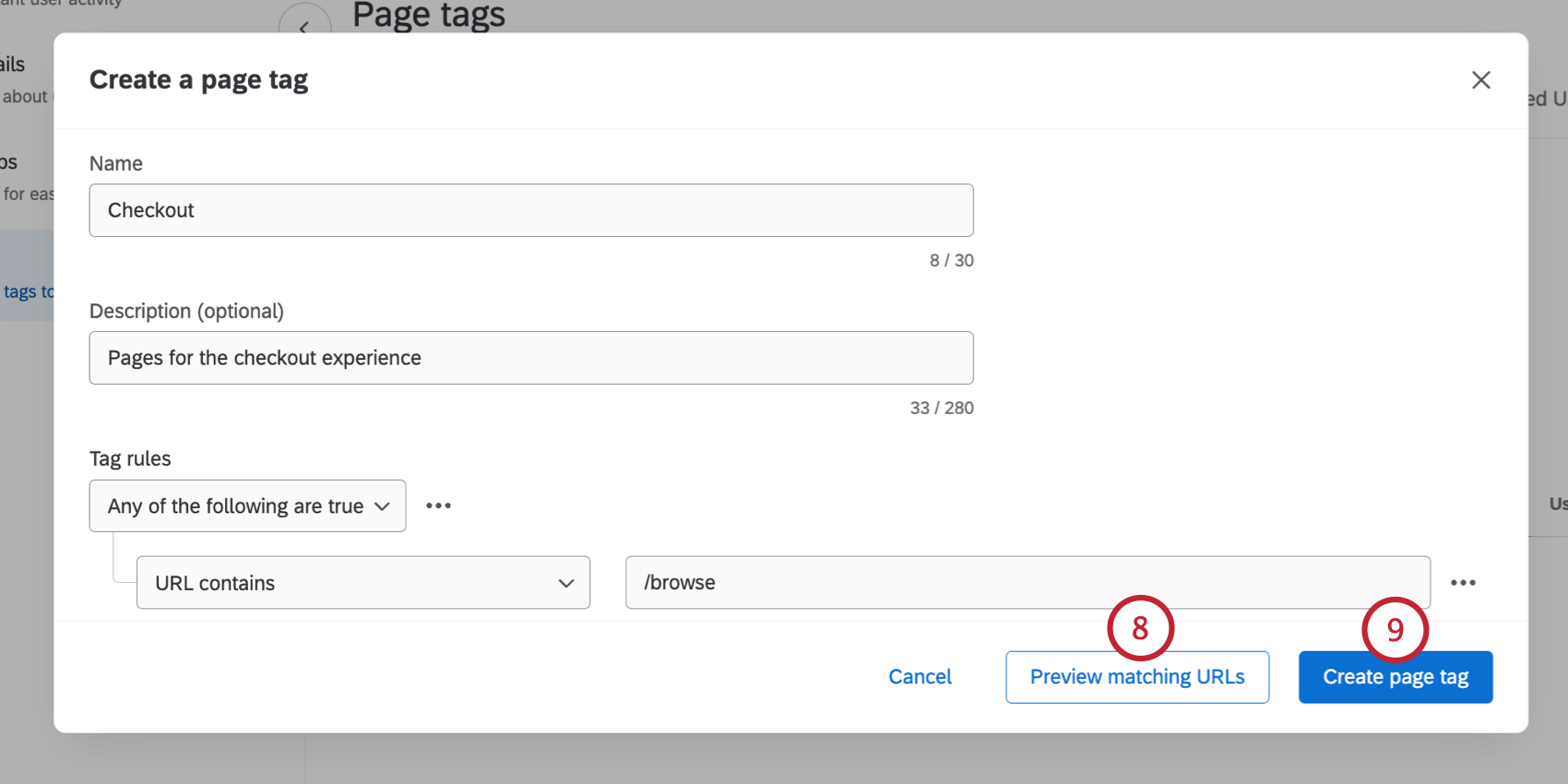
Options des balises de page
Après avoir créé une balise de page, cliquez sur le menu à trois points pour accéder aux options suivantes :
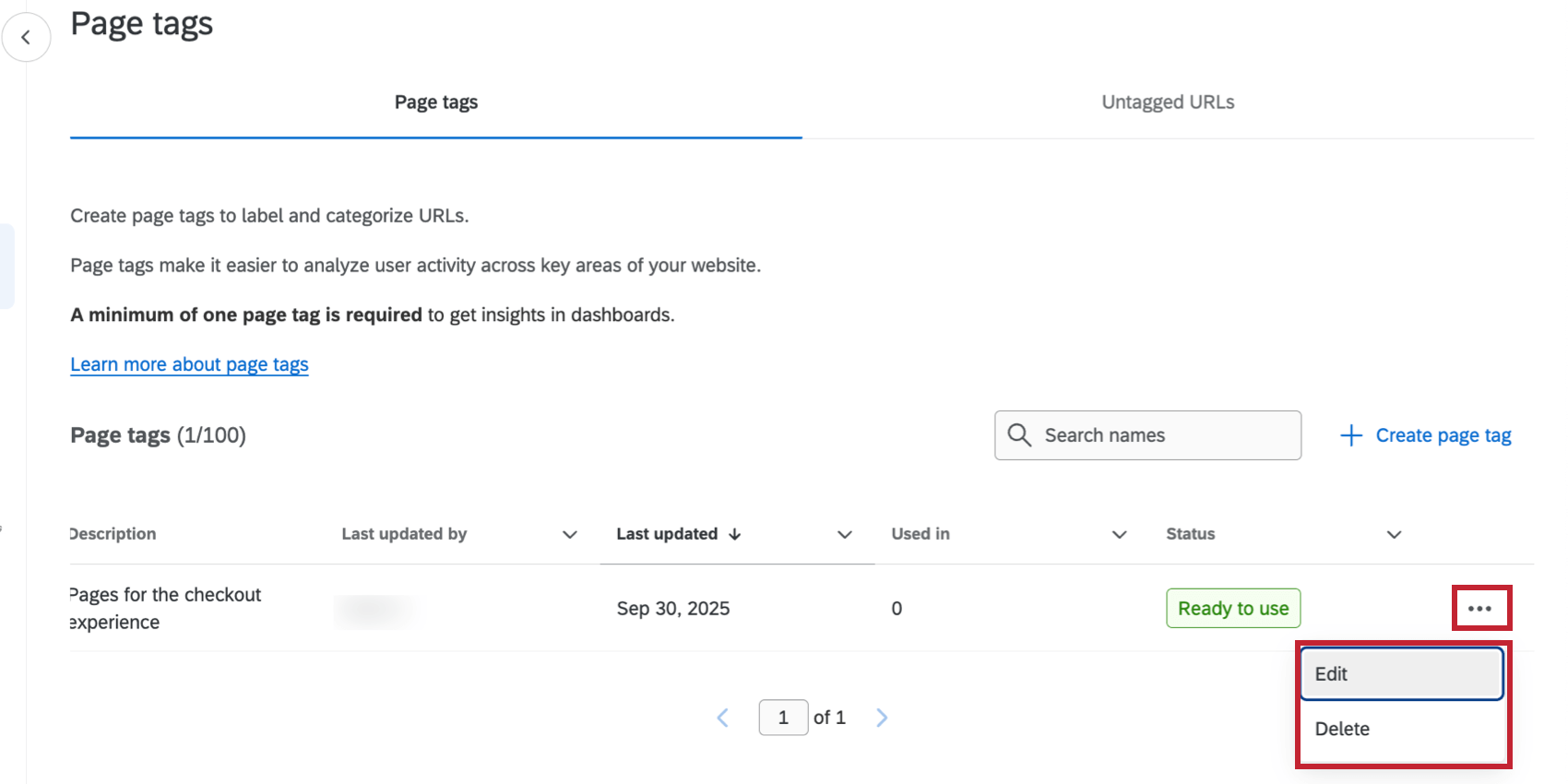

- Modifier: Modifier la balise de page (nom, description et règles de la balise).
- Supprimer: Supprime la balise de la page.
Astuce : Si vous modifiez ou supprimez une balise de page, elle sera toujours présente dans les sessions existantes qui ont déjà été capturées. Seules les sessions nouvellement collectées contiendront les étiquettes de page mises à jour.
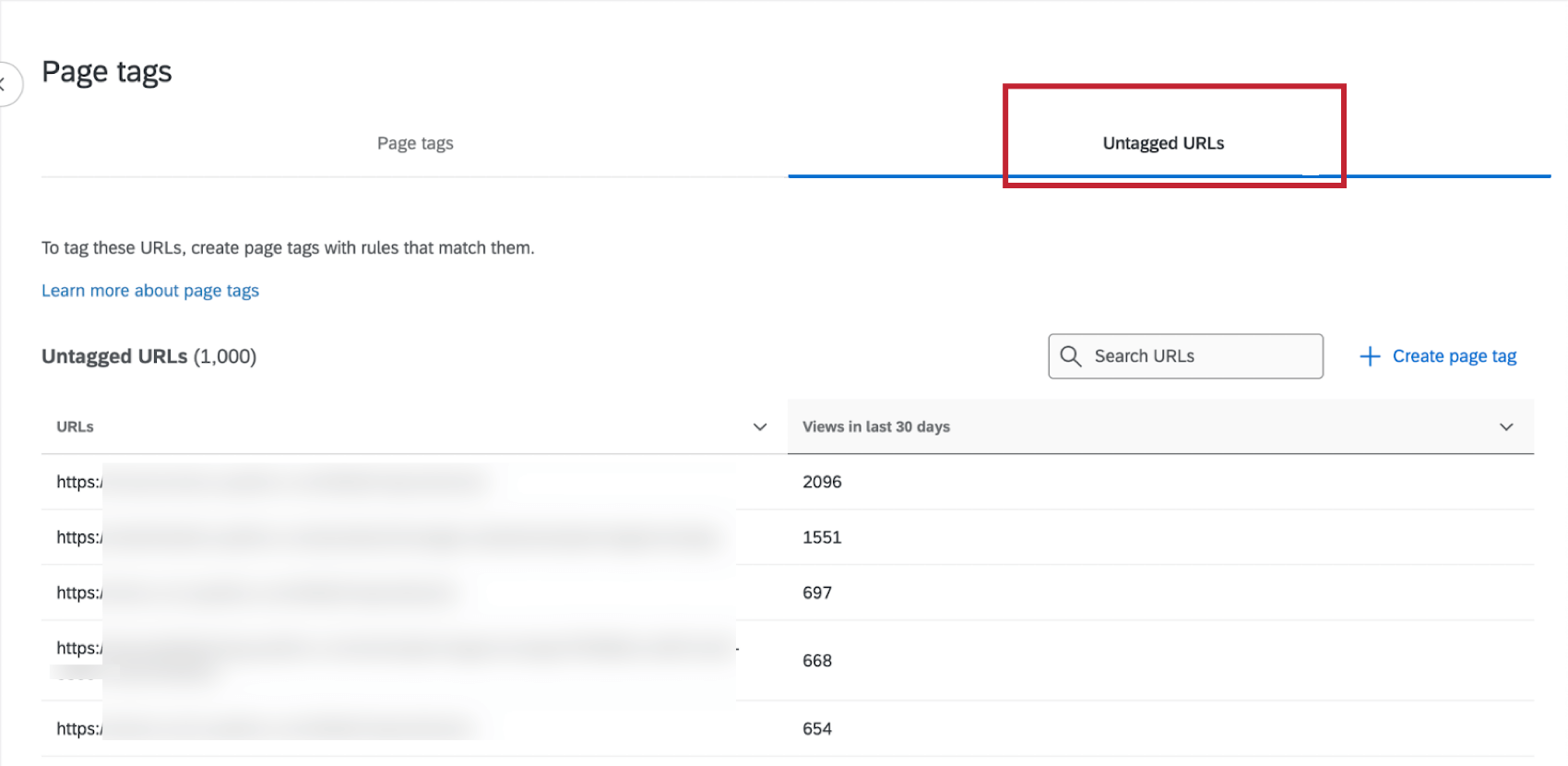
Prévisualisation des URL non marquées
La section URL non marquées vous permet de visualiser les URL qui ont été capturées par DXA mais qui n’ont pas encore été associées à une balise de page. Cela permet d’identifier d’autres zones de votre site qui méritent d’être analysées.

Rapports sur les balises de page
Une fois que vous avez créé des balises de page, vous pouvez établir des rapports sur celles-ci à l’aide des éléments suivants :
- Digital Assist
- Création de cartes thermiques: Utilisez les balises de page comme critères pour vos cartes thermiques.
- Création d’entonnoirs: Utilisez les balises de page comme des étapes dans vos entonnoirs.
- Tableau de bord de l’expérience numérique
- Visualisation des données dans un tableau de bord: Visualiser les données des balises de page associées aux sessions. Votre page du tableau de bord doit disposer d’un filtre pour le nom de la balise de la page.
Sauvegarder et Appliquer les changements
Attention : Assurez-vous d’avoir testé la relecture de session avant de l’activer.
Lorsque vous modifiez les paramètres du compte d’une session, ces changements doivent être enregistrés ou appliqués avant de naviguer ailleurs dans votre projet ou votre compte. Si vous quittez la page sans enregistrer ou appliquer vos modifications, toutes les nouvelles modifications seront annulées.
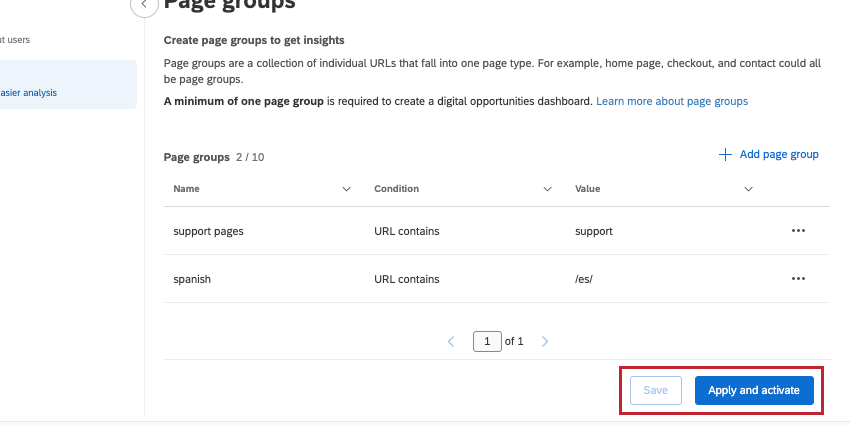

Pour enregistrer les modifications apportées, cliquez sur Enregistrer. Cette opération enregistre votre configuration et vous permet de l’utiliser à des fins de test, mais vos modifications ne seront pas appliquées aux rediffusions de sessions ni aux tableaux de bord utilisant des données de rediffusion de sessions.
Pour appliquer les modifications que vous avez apportées aux rediffusions de sessions et à tout tableau de bord utilisant des données de rediffusion de sessions, cliquez sur Appliquer et activer.
Astuce : La prise en compte de ces modifications dans les tableaux de bord peut prendre plusieurs heures.
C'est génial! Merci pour votre avis!
Merci pour votre avis!