Finestra delle informazioni sul partecipante (360)
Cosa puoi trovare in questa pagina
Informazioni sulla finestra delle informazioni sul partecipante
Nella scheda Partecipanti di un progetto 360, è possibile fare clic su un partecipante per aprire una nuova finestra. Questa finestra contiene informazioni sui metadati dei partecipanti, sulle loro relazioni, su chi li sta valutando (valutatori) e su chi sta valutando (valutati). Qui è possibile eseguire varie attività e modificare le informazioni solo per il partecipante selezionato.
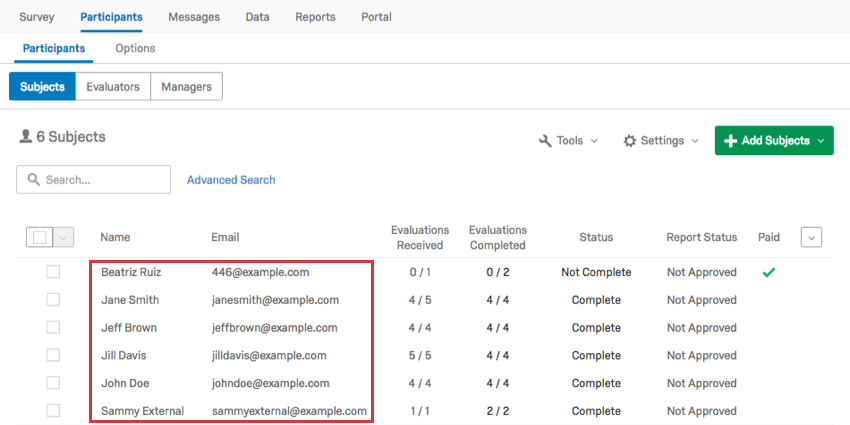
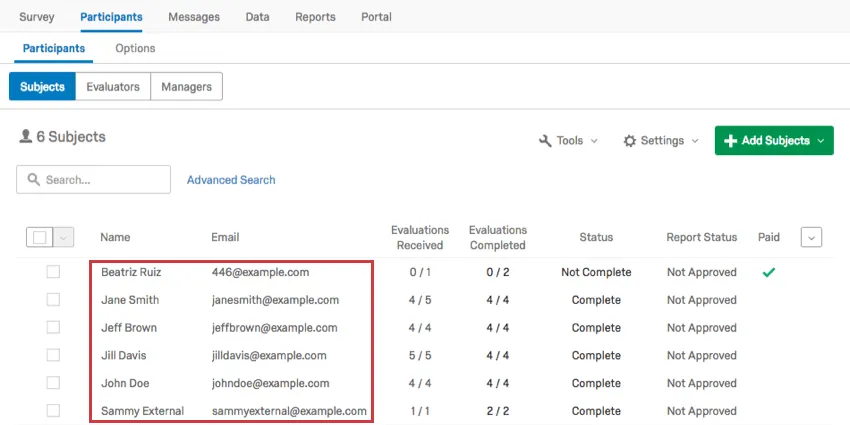
Modifica delle informazioni sul partecipante e del campo; Metadata
Informazioni di base
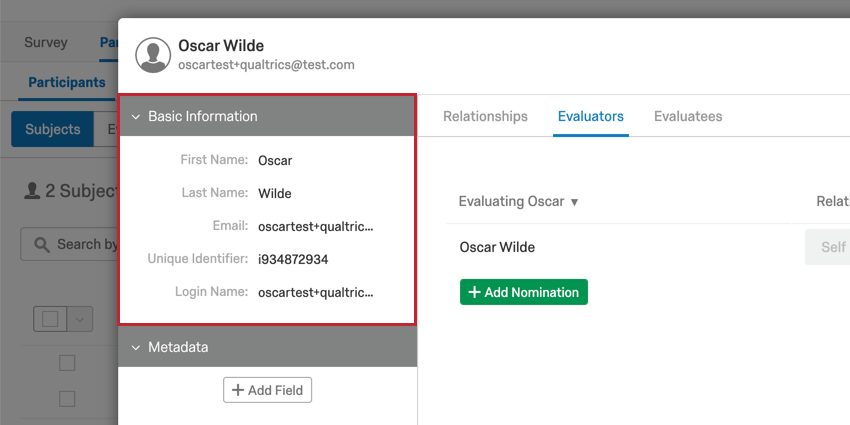
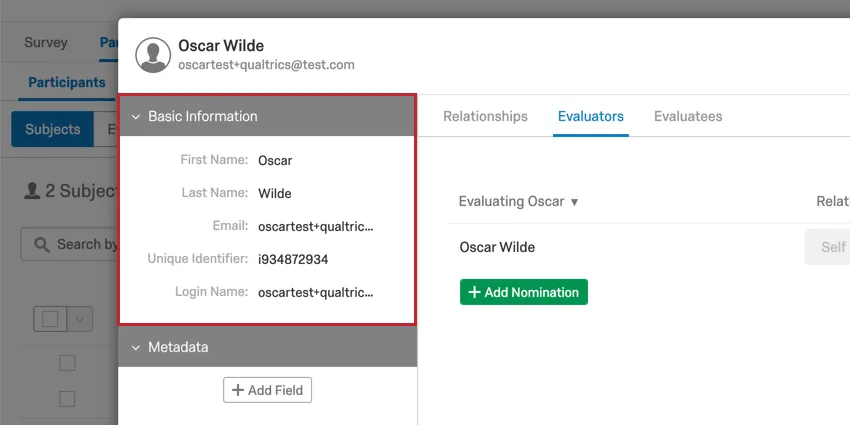
Questa sezione contiene informazioni su nome, cognome, e-mail, identificatore univoco e nome di accesso del partecipante. Per modificare un campo, fare clic direttamente a destra del nome del campo e digitare il nuovo valore. Questa modifica si rifletterà sia nella pagina dell’amministratore che nella Directory degli impiegati.
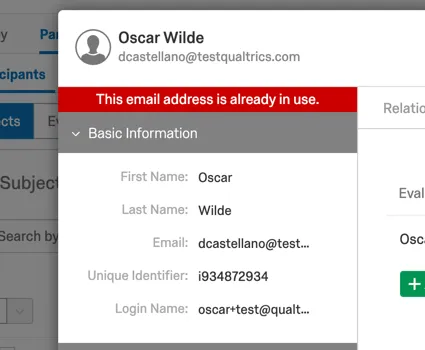
Consiglio Q: non è possibile avere più partecipanti con lo stesso indirizzo e-mail, anche se hanno identificatori unici o nomi utente diversi. Se si cerca di cambiare l’e-mail di un soggetto e si riceve il messaggio Questo indirizzo e-mail è già in uso, significa che questa persona è già un soggetto del progetto.
CONSIGLIO Q: se si tenta di aggiungere un partecipante con lo stesso identificatore unico di un partecipante esistente, quest’ultimo verrà aggiornato con le nuove informazioni caricate.
Metadati
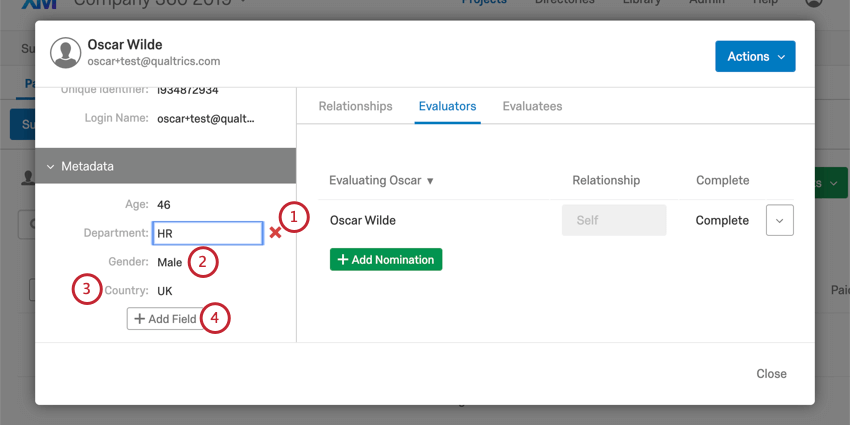
Questa sezione contiene informazioni sui vari metadati assegnati al partecipante.
Attenzione: Una volta che un progetto è attivo, le modifiche apportate ai metadati di un partecipante nella scheda Partecipanti non si rifletteranno nella Directory degli impiegati. Analogamente, una volta che un progetto è attivo, le modifiche apportate ai metadati di un partecipante nella Directory degli impiegati non si rifletteranno nella scheda Partecipanti.
Azioni
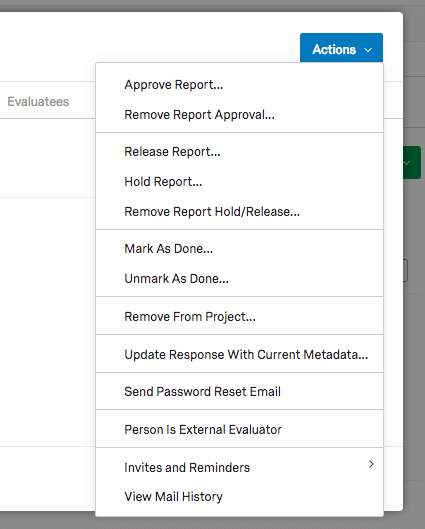
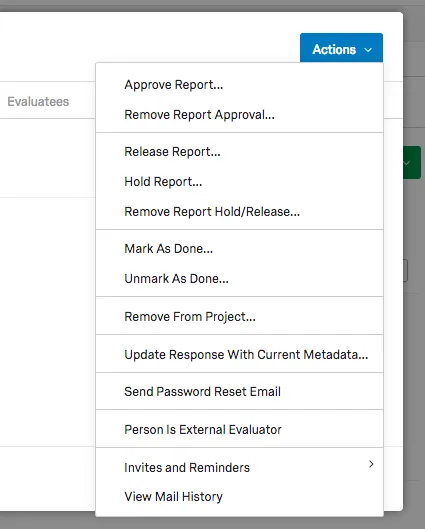
- Approva rapporti: Questa opzione appare solo se nelle Opzioni rapporti è stata attivata l’opzione Manager/Amministratore approva rapporti. Quando queste impostazioni sono attivate, i soggetti non possono vedere i loro rapporti finché non vengono approvati. Qui si può scegliere di approvare un rapporto e rilasciarlo al soggetto di valutazione.
- Rimuovi l’approvazione del rapporto: Se un rapporto è stato approvato e deve essere nuovamente nascosto, fare clic su Rimuovi approvazione rapporto.
- Rilascio dei RAPPORTI: Per i rapporti con requisiti di rilascio non ancora soddisfatti, è possibile rilasciare un rapporto in anticipo.
- Trattenere i RAPPORTI: Per i rapporti con requisiti di rilascio, è possibile impedire che il rapporto venga rilasciato quando è pronto.
- Rimuovi blocco/rilascio rapporti: Se si è scelto di trattenere o rilasciare un rapporto nonostante i requisiti di rilascio, questa opzione annulla la selezione.
- Segna come fatto: Impedisce il completamento di ulteriori valutazioni e l’invio di e-mail del VALUTATORE a
. - Deselezionare come Fatto: Rimuove lo stato “Fatto” dai soggetti, consentendo di inviare nuovamente le e-mail del valutatore.
- Rimuovi dal progetto: Rimuove il partecipante dal progetto. Attenzione: La rimozione del partecipante dal progetto cancella le risposte fornite. Se si desidera che il partecipante riprenda la sua risposta, inviargli un collegamento al Rifai il sondaggio invece di rimuoverlo e inserirlo nuovamente.

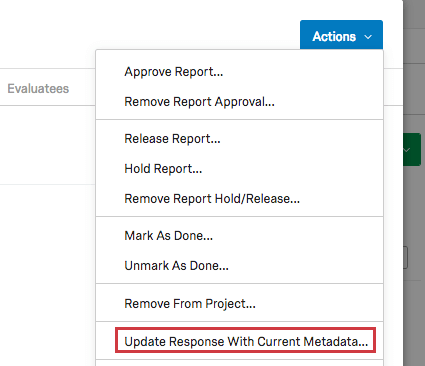
- Aggiornare le risposte con i metadati correnti: Quando un partecipante invia una risposta, le informazioni sui metadati vengono registrate con la risposta e non si aggiornano automaticamente se si apportano modifiche in seguito. Se è necessario apportare modifiche ai metadati di un partecipante dopo l’invio della sua risposta, aggiornare prima le informazioni desiderate e poi selezionare l’opzione Aggiorna risposte con metadati attuali , in modo che le informazioni aggiornate sui metadati vengano trasferite alla risposta al sondaggio dell’individuo.
- Invia e-mail di reimpostazione della password: Invia un’e-mail di reimpostazione della password al partecipante selezionato. L’e-mail verrà inviata all’indirizzo di posta elettronica elencato dal partecipante nella sezione Informazioni di base a sinistra.
- La persona è un Valutatore ESTERNO: Il partecipante è un valutatore esterno. Ciò significa che sarà solo un valutatore e non un soggetto. Questa opzione rimuove tutti i valutatori completati per il partecipante e le eventuali candidature in sospeso.
- Inviti e promemoria: Consente di inviare un invito o un promemoria al partecipante selezionato o ai suoi valutatori. Questi messaggi utilizzeranno i modelli impostati nella sezione Messaggi e-mail della scheda Messaggi. Consiglio Q: Avete bisogno di inviare un messaggio più personalizzato a un partecipante? Quando si invia l’invito o il promemoria dalla sezione Messaggi e-mail, è possibile modificare il messaggio e impostare una condizione in modo che venga inviato solo a un partecipante specifico.

- Visualizza la cronologia della posta: Visualizza la cronologia della posta solo per il partecipante selezionato.
Scheda Relazioni
La scheda Relazioni visualizza tutte le relazioni in cui si trova il partecipante a livello di directory. Mostra anche le relazioni attuali con i valutatori e i valutati.
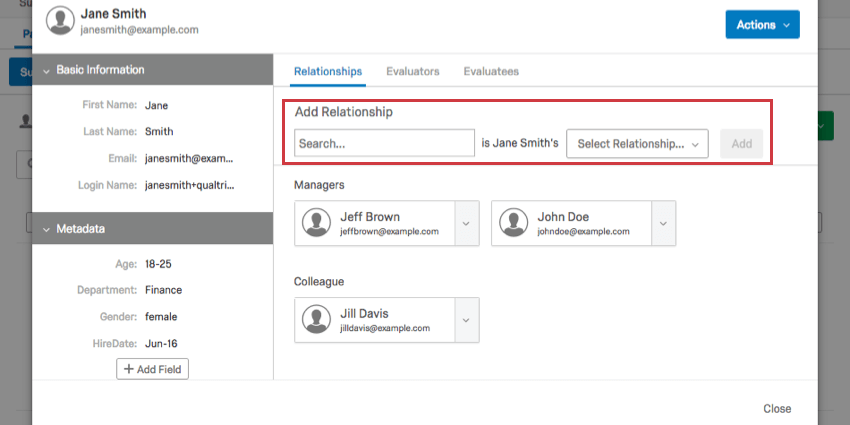
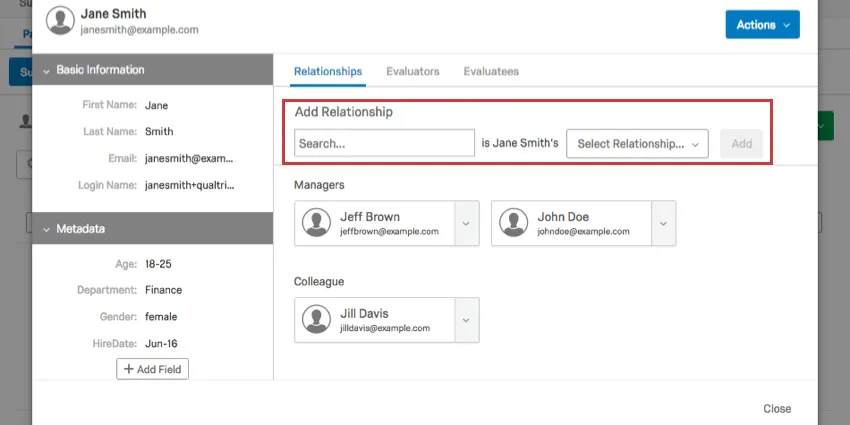
Digitare il nome di un partecipante esistente, selezionare la relazione e fare clic su Aggiungi. Questo li aggiungerà solo a livello di directory; se volete aggiungere un partecipante come valutatore, aggiungetelo invece nella scheda Valutatore.
Consiglio Q: questo è un ottimo modo per aggiungere manager che si desidera possano approvare e visualizzare i rapporti, ma che non vogliono effettivamente valutare i soggetti di valutazione.
Attenzione: Non cambiate relazione qui! Fatelo nella scheda Valutatore della finestra Partecipante!
Schede dei Valutatori e dei Valutati
La scheda Valutatori visualizza tutti i partecipanti che valuteranno il soggetto e la loro relazione. La scheda Valutatori visualizza tutti i partecipanti che il soggetto valuterà e la loro relazione con il soggetto stesso.
Consiglio Q: i valutatori non richiesti non appariranno nella scheda Valutatori della finestra delle informazioni sul partecipante del soggetto.
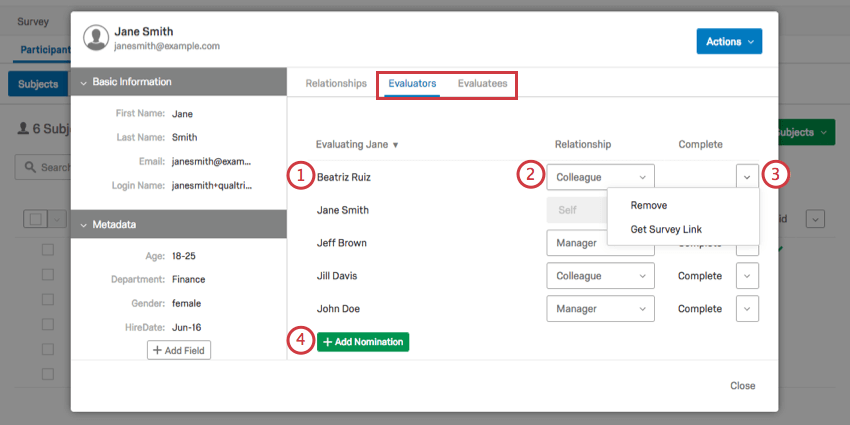
Consiglio Q: fate attenzione quando cambiate relazione! Se una relazione viene modificata mentre un valutatore sta scrivendo la sua risposta, la risposta in corso verrà rimossa. È possibile aggiungere questa risposta in corso, riportando la relazione a quella che era.
- Rimuovere: Rimuove qualsiasi valutazione completata dal soggetto. Questa relazione scomparirà dalla scheda Valutatori/Evaluatees.
- Collegamento al SONDAGGIO: Appare solo per le valutazioni e le autovalutazioni incomplete.
FAQs
Chi attribuisce le relazioni in un 360?
Chi attribuisce le relazioni in un 360?
I manager possono assegnare relazioni se l'opzione I manager possono scegliere i valutatori è attivata.
I soggetti possono assegnare relazioni solo se i soggetti nominano i valutatori e la sottoopzione Consenti ai soggetti di selezionare relazioni sono entrambe attivate.
Gli amministratori (ad esempio, quelli con capacità di creazione del progetto) possono sempre attribuire relazioni. Gli amministratori possono modificare le relazioni anche dopo l'invio delle valutazioni. Questa operazione viene eseguita facendo clic sul nome del soggetto nella sottosezione Oggetto, visualizzando l’elenco Valutatori per quel soggetto, facendo clic sulla relazione per un particolare valutatore e selezionando la nuova relazione dall’elenco di riepilogo a discesa.
Come è possibile assegnare un manager ai soggetti senza che il manager sia assegnato anche come valutatore?
Come è possibile assegnare un manager ai soggetti senza che il manager sia assegnato anche come valutatore?
Come posso mettere il rapporto a disposizione dei manager? Oggetti?
Come posso mettere il rapporto a disposizione dei manager? Oggetti?
Quando vengono rilasciati i rapporti 360?
Quando vengono rilasciati i rapporti 360?
Quando creo partecipanti, ci sono limiti di metadati che dovrei considerare?
Quando creo partecipanti, ci sono limiti di metadati che dovrei considerare?
È fantastico! Grazie per il tuo feedback!
Grazie per il tuo feedback!