Inserimento del contenuto dei RAPPORTI (360)
Cosa puoi trovare in questa pagina
Informazioni sull’inserimento di contenuti
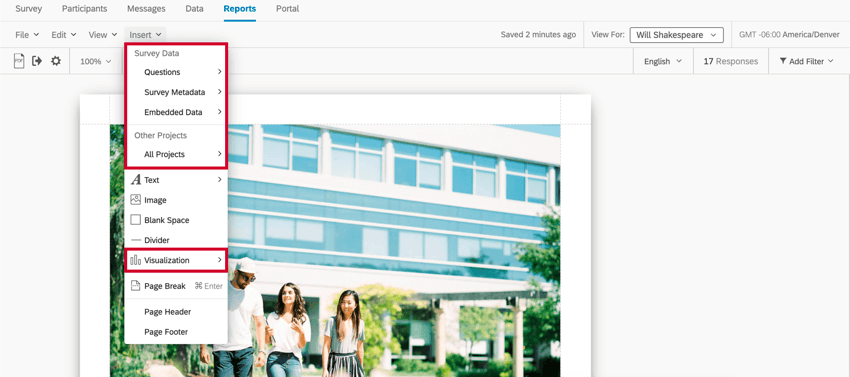
Il pulsante Inserisci della barra degli strumenti Rapporti consente di aggiungere contenuti ai rapporti, tra cui visualizzazioni, interruzioni di pagina, intestazioni e piè di pagina.
Consiglio Q: Siete interessati ad altre funzioni della barra degli strumenti? Visitate la pagina di supporto della barra degli strumenti RAPPORTI.
Inserimento di visualizzazioni

Il pulsante Inserisci consente di inserire le visualizzazioni nei rapporti. Per ulteriori istruzioni, consultare la pagina di supporto su Aggiunta e rimozione di visualizzazioni.
Inserimento di aree di testo
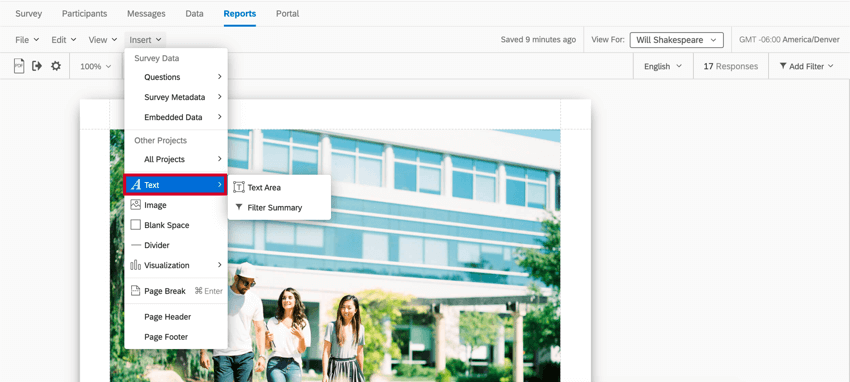
Fare clic su Inserisci e poi su Area di testo per aggiungere un’area di testo al rapporto. Questa funzione è utile se si desidera aggiungere intestazioni speciali, paragrafi informativi o altro testo al rapporto.
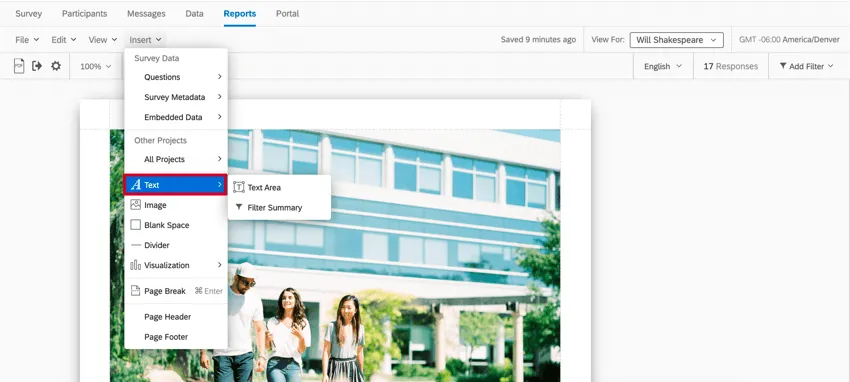
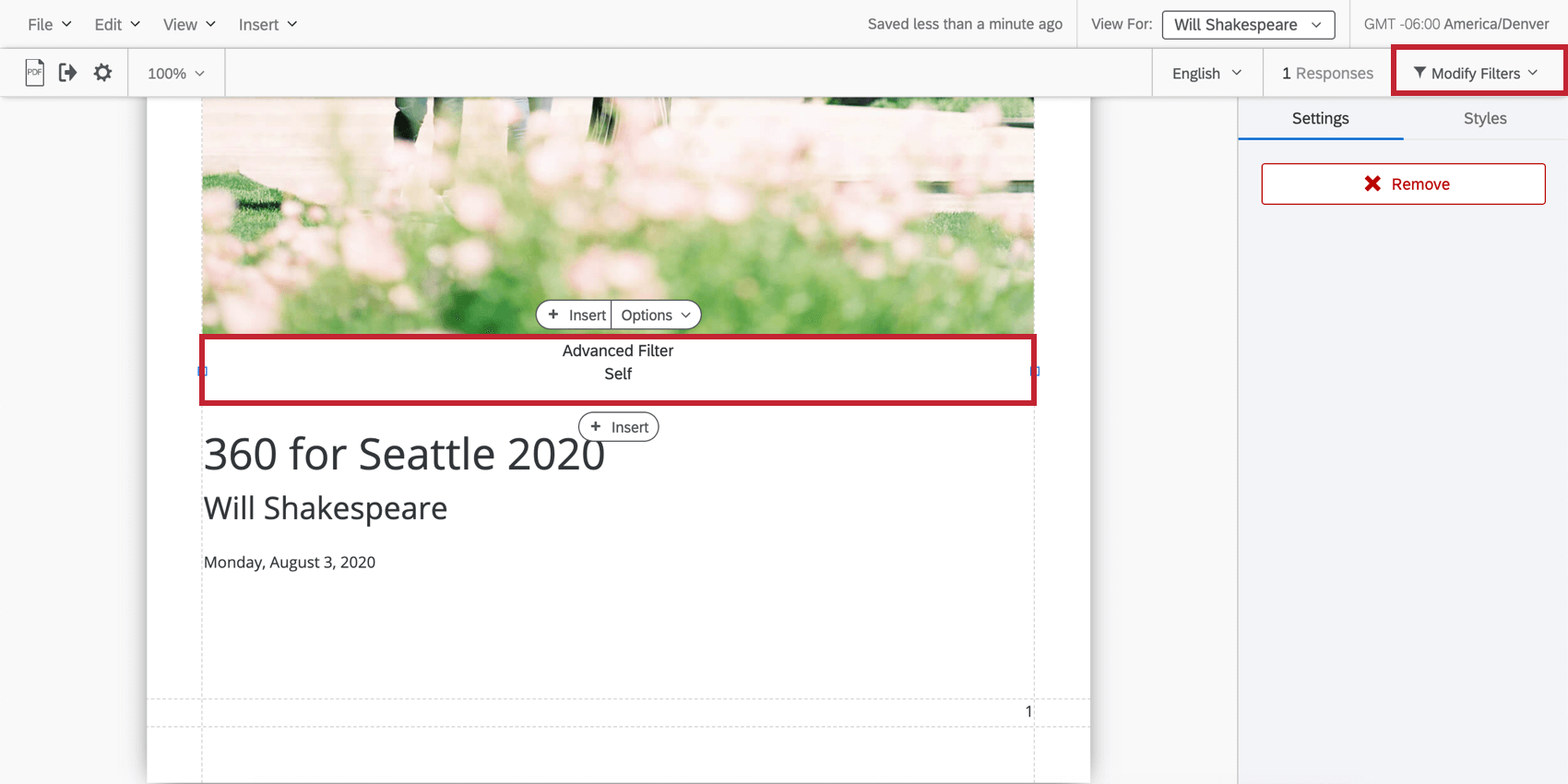
Fare clic su Riepilogo filtri per inserire un riepilogo testuale dei filtri utilizzati nel report. Per modificare un filtro (e quindi cambiare il riepilogo dei filtri), fare clic su Modifica filtri. Per ulteriori informazioni, vedere Filtri gruppo Rater o Filtri di base.

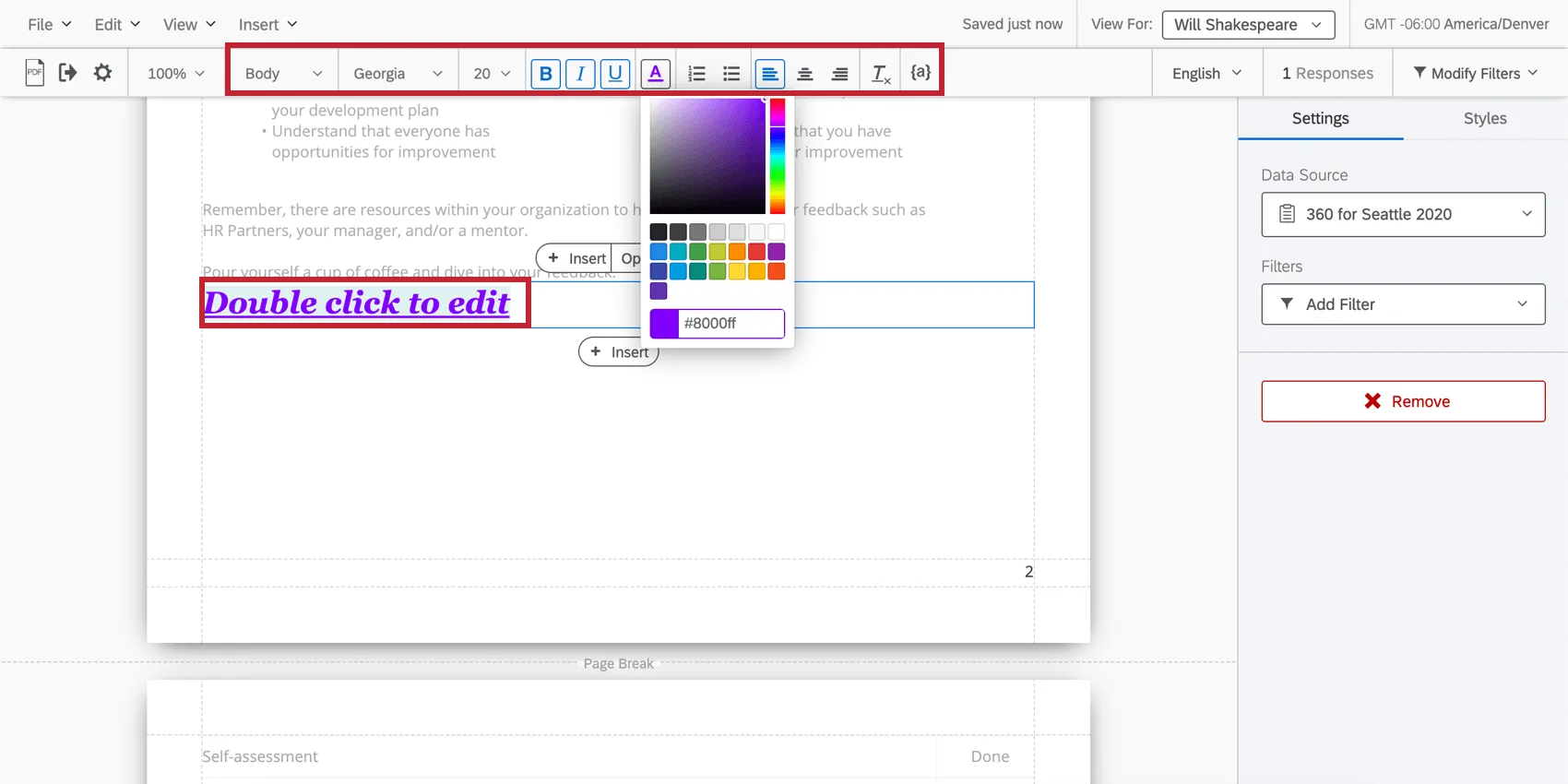
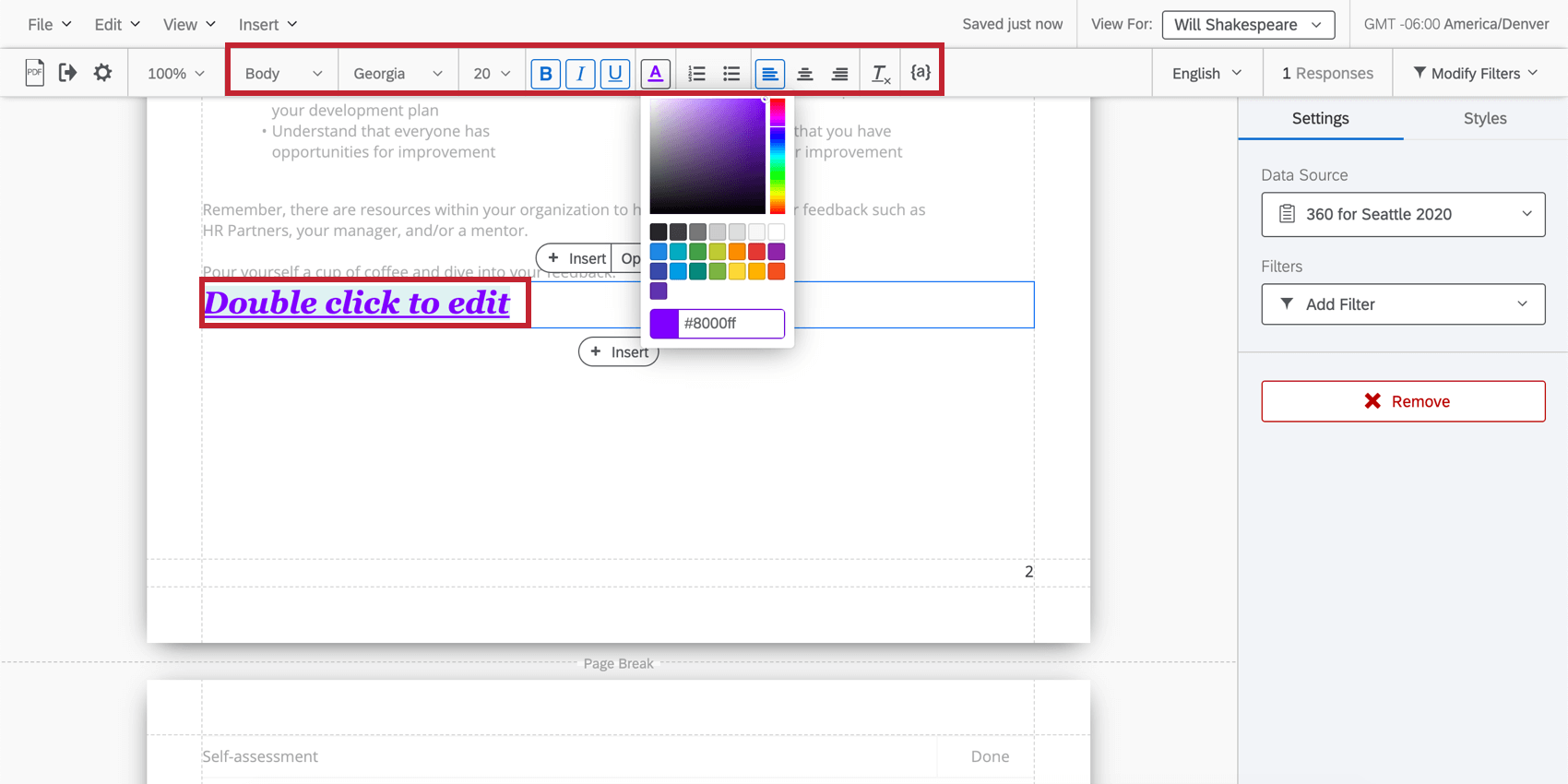
Una volta creata l’area di testo, fare doppio clic sul testo per iniziare a modificarlo. In alto apparirà un Editor per contenuti avanzati che vi aiuterà a modificare gli stili dei caratteri e la formattazione.
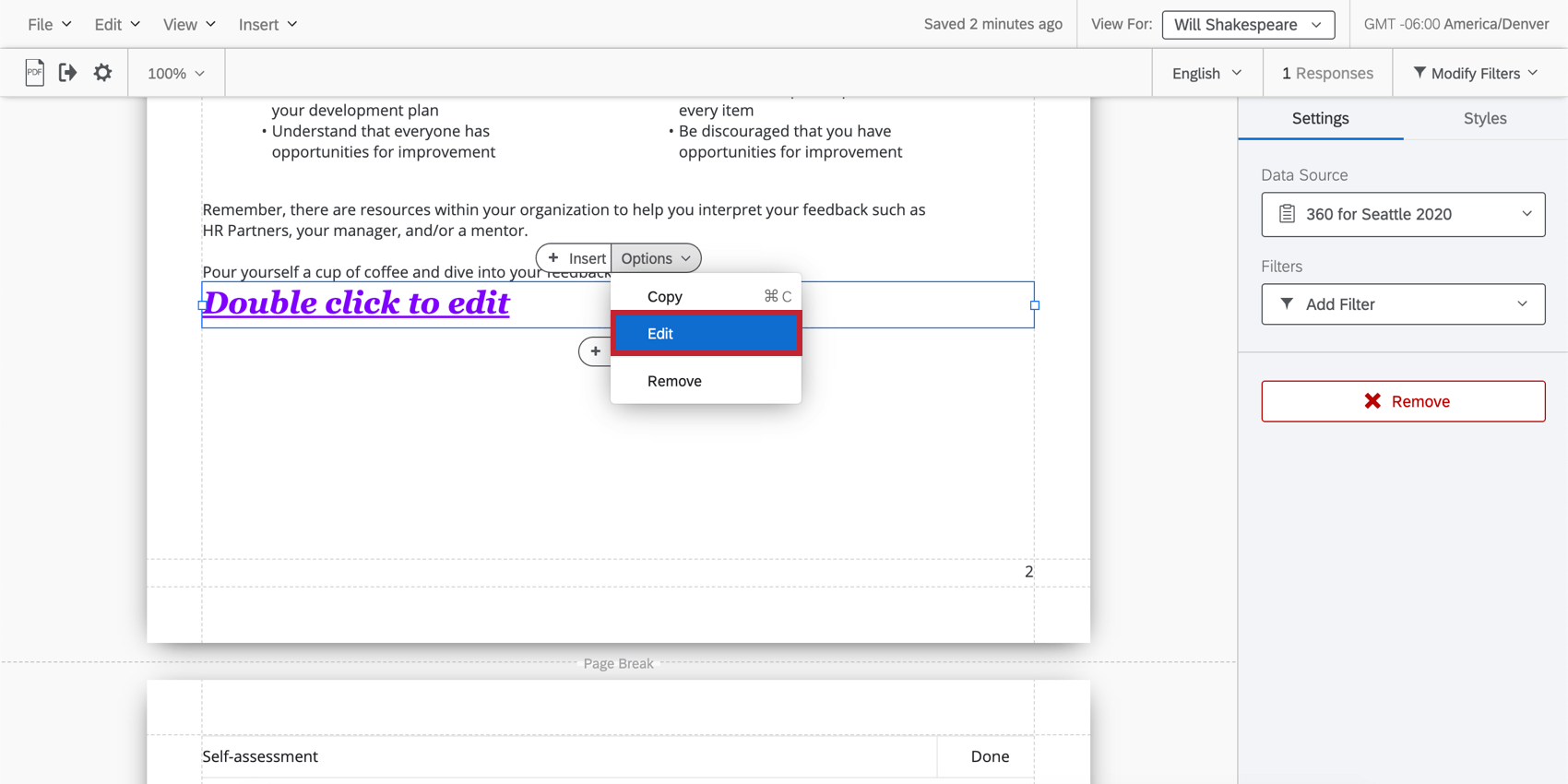
Consiglio Q: è possibile anche fare clic su Opzioni e poi su Modifica nella parte superiore dell’area di testo per aprire l’Editor per contenuti avanzati.

Testo trasferito
Invece di digitare manualmente determinati valori nei rapporti (ad esempio, il numero di risposte), il testo trasferito funge da segnaposto in grado di inserire dinamicamente i valori man mano che si aggiornano.
Per ulteriori informazioni sul testo trasferito nei rapporti 360, vedere la sezione Avanti.
Testo trasferito
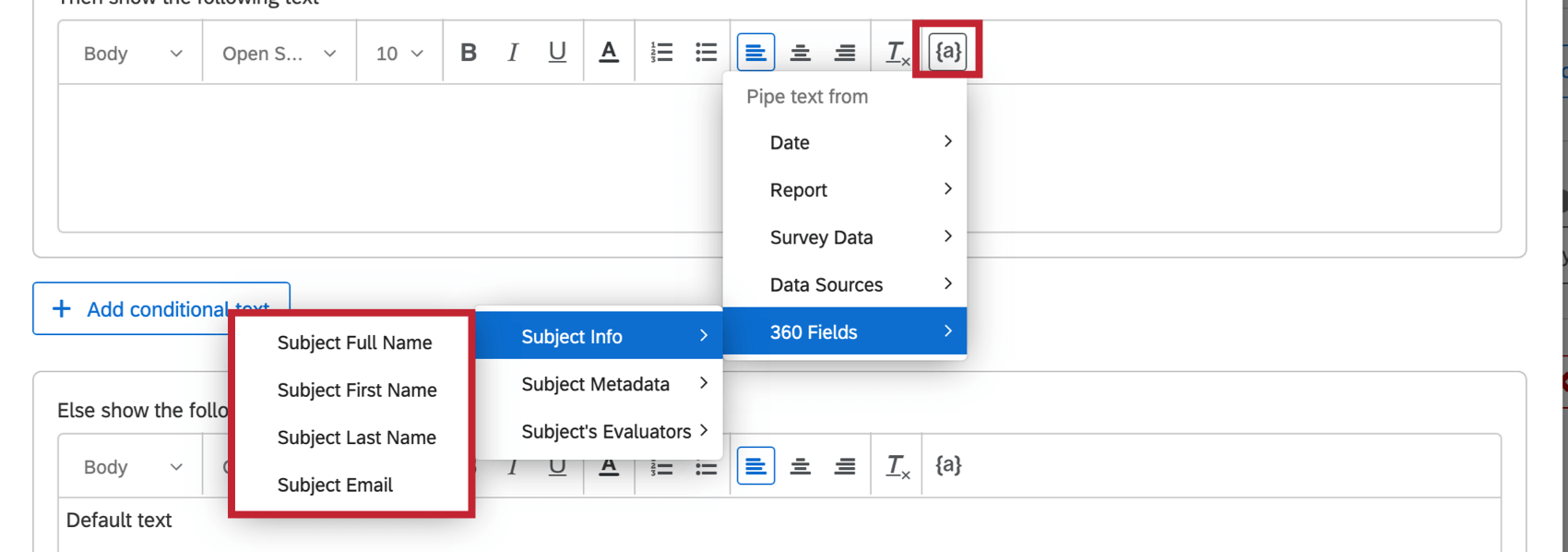
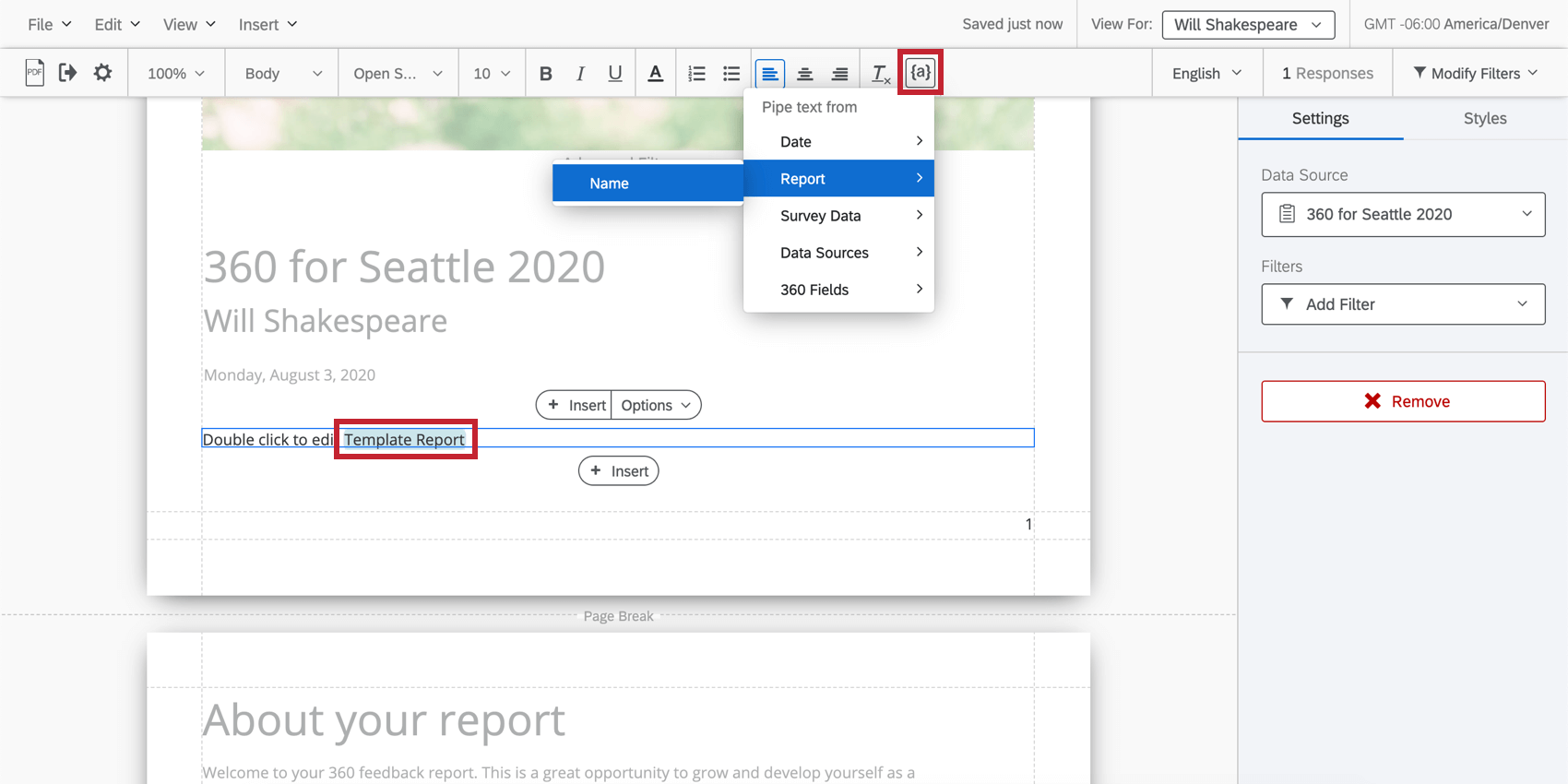
Invece di digitare manualmente determinati valori nei rapporti (ad esempio, il numero di risposte), il testo trasferito funge da segnaposto in grado di inserire dinamicamente i valori man mano che si aggiornano. Il testo trasferito può essere inserito nelle aree di testo utilizzando il pulsante ( {a} ) che appare quando si modifica un’area di testo.

Ad eccezione dei campi 360, i campi che si possono inserire non sono specifici del soggetto valutazione. Ad esempio, se si seleziona “Dati del sondaggio” e “Risposte”, si vedrà il numero totale di risposte nel sondaggio 360, non solo il numero di risposte ricevute dal soggetto.
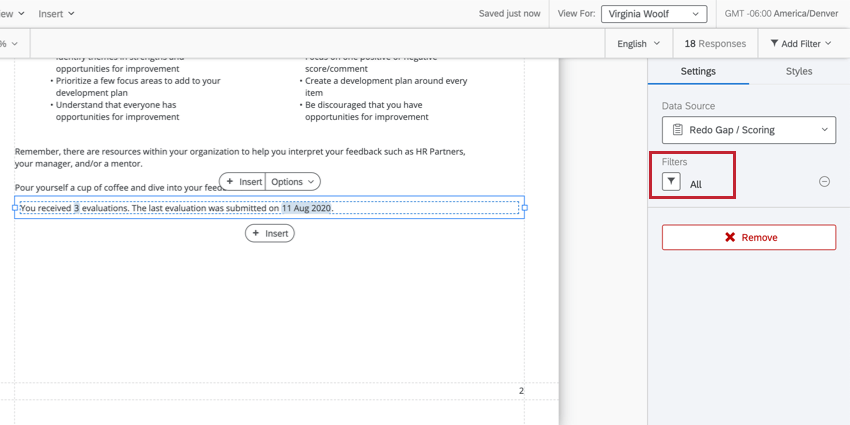
Consiglio Q: affinché questi campi diventino specifici per il soggetto, è necessario aggiungere un filtro all’area di testo, impostato su “tutte” le valutazioni dei soggetti.

Se il testo trasferito che viene visualizzato non ha un valore, non verrà visualizzato nel rapporto dei soggetti di valutazione.
Lista dei campi
È possibile estrarre solo alcuni campi da 360 rapporti utilizzando il testo trasferito. Vedere la lista qui sotto.
Consiglio Q: molti di questi campi possono essere influenzati dai filtri. Ad esempio, se si inserisce “Risposte totali” e poi si filtra l’area di testo solo per le risposte del soggetto, si vedrà il numero di risposte inviate per quel soggetto anziché il numero totale dell’intero sondaggio.
- Data: Inserire la data odierna in diversi formati.
- Rapporto
- Nome: Inserire il nome del rapporto (non il soggetto stesso).
- Dati del sondaggio: Tutte queste opzioni raccolgono i dati dal progetto 360.
- Nome:Nome del progetto 360.
- Stato: Stato del progetto.
- Risposte totali: Il numero totale di risposte ricevute dal sondaggio.
- Data ultima risposta: la data dell’ultima risposta inviata.
- Domande: Scegliere una domanda posta nel progetto 360. Scegliete quindi se volete ottenere una media, un minimo, un massimo, il Net Promoter Score, il numero di risposte o una somma.
- Dati integrati: Inserire il nome (non il valore) di un campo dati integratosalvato nel sondaggio.
- Origine dati: Prelevare le informazioni da un altro progetto di Esperienza dei dipendenti. Questi campi comprendono Nome, Stato, Risposte totali, Data ultima risposta, Domande e Dati integrati. Consiglio Q: tenere presente che, poiché questi campi prelevano informazioni da un altro progetto, non reagiscono ai filtri nello stesso modo.

- Campi 360
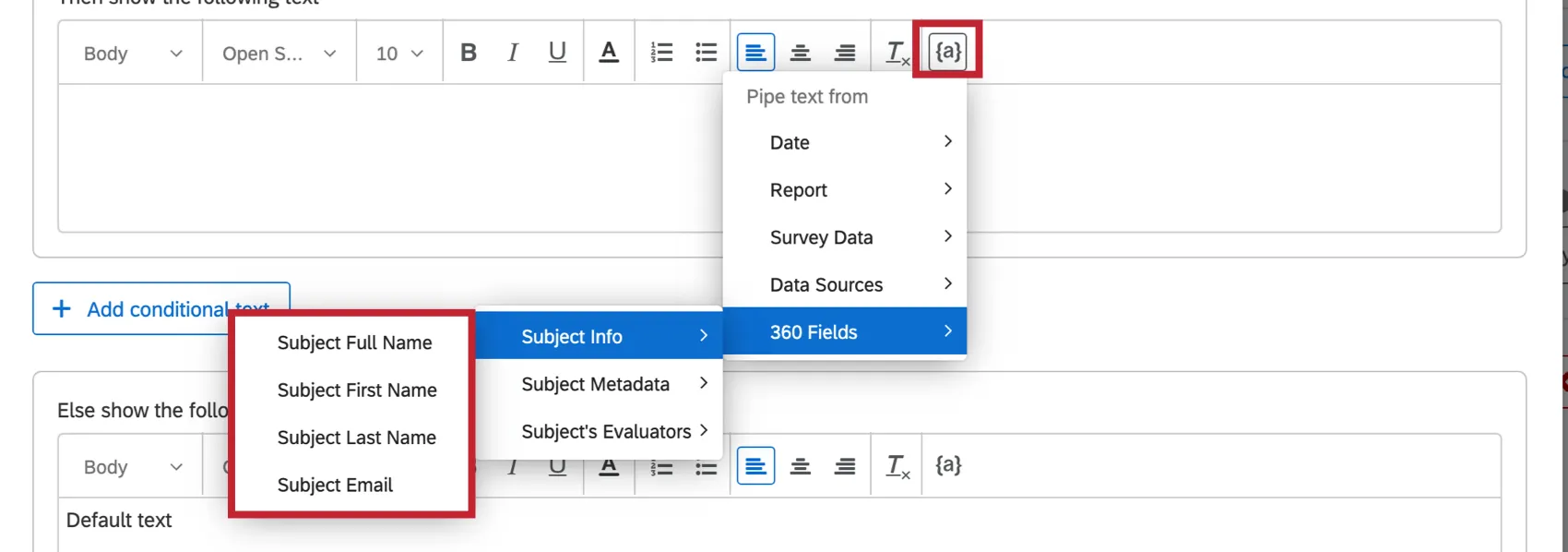
- SOGGETTO VALUTAZIONE: Estrarre le informazioni sul soggetto di valutazione, come nome e cognome, nome, cognome o indirizzo e-mail.
- Metadata del soggetto: Inserire i metadati salvati sul soggetto. Questo mostra il valore, non solo il nome del campo. Esempio: Inseriamo i metadati “Ufficio” del soggetto. Quando Jan guarda il suo rapporto, vede “Provo”, perché è l’ufficio in cui si trova.

- Valutatori del soggetto: È possibile elencare i nomi di tutti i valutatori assegnati a un soggetto. È possibile selezionare i valutatori per relazione
Inserimento di testo a condizione
Il testo condizionato consente di visualizzare un testo diverso a diversi visualizzatori di rapporti in base ai criteri impostati. Ad esempio, in base al punteggio ottenuto da un soggetto in una determinata categoria, si può desiderare che il testo visualizzato sia adattato al suo punteggio. È possibile basare il testo condizionale sul punteggio di un partecipante, sulla sua risposta a un testo della domanda formattato numericamente, sui metadati della sua persona, sulla sua relazione e altro ancora.
CONSIGLIO Q: Quando si classificano le categorie di punteggio, il testo condizionale considera sempre tutte le categorie di punteggio del progetto. Non è possibile limitare le classifiche a un sottoinsieme di categorie di punteggio.
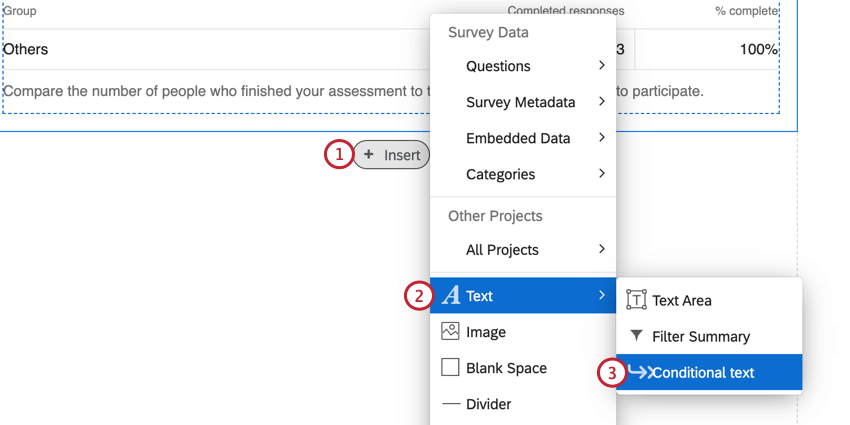
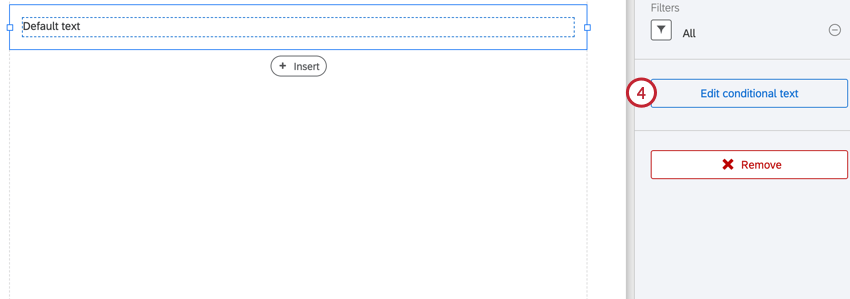
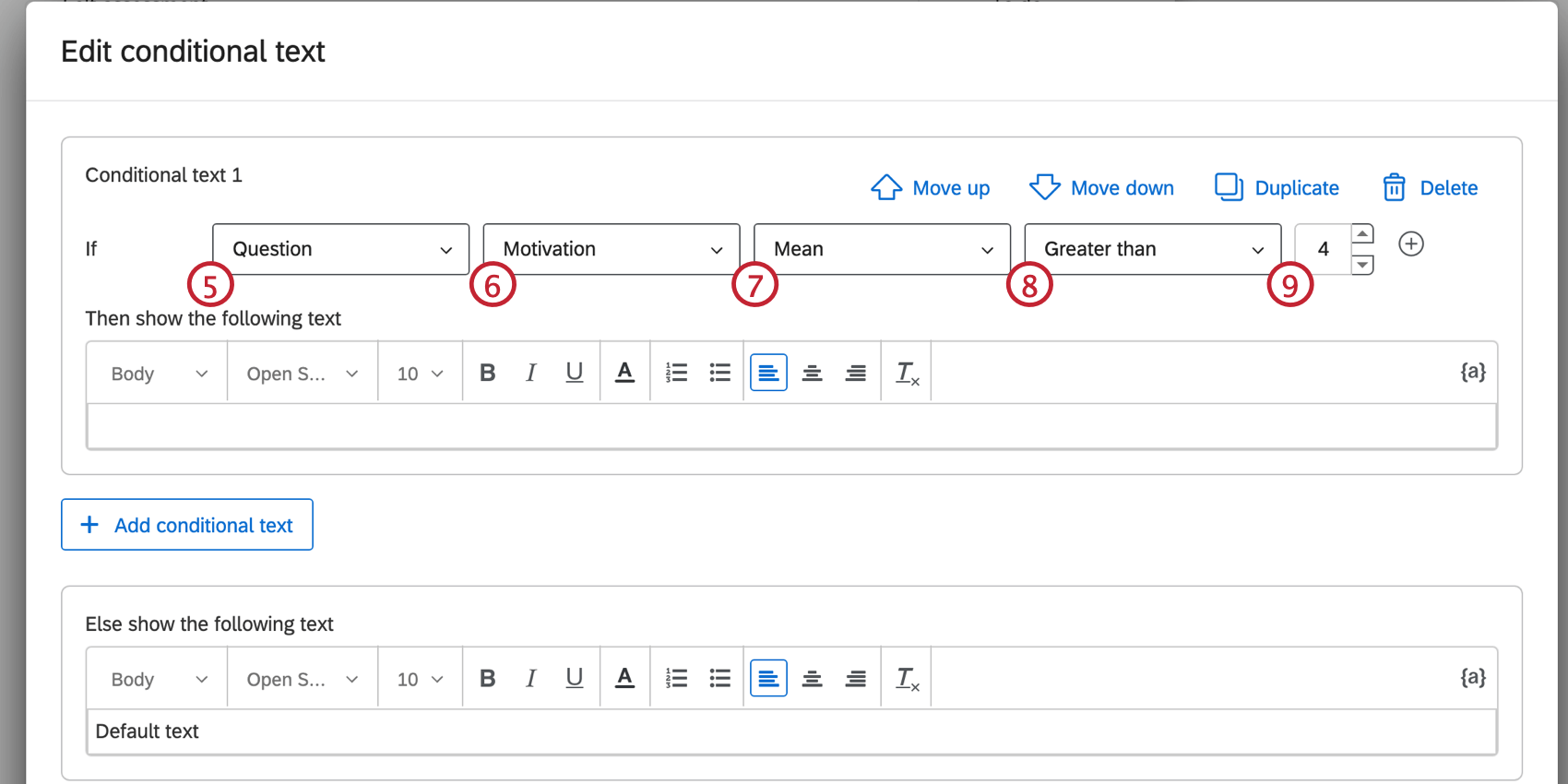
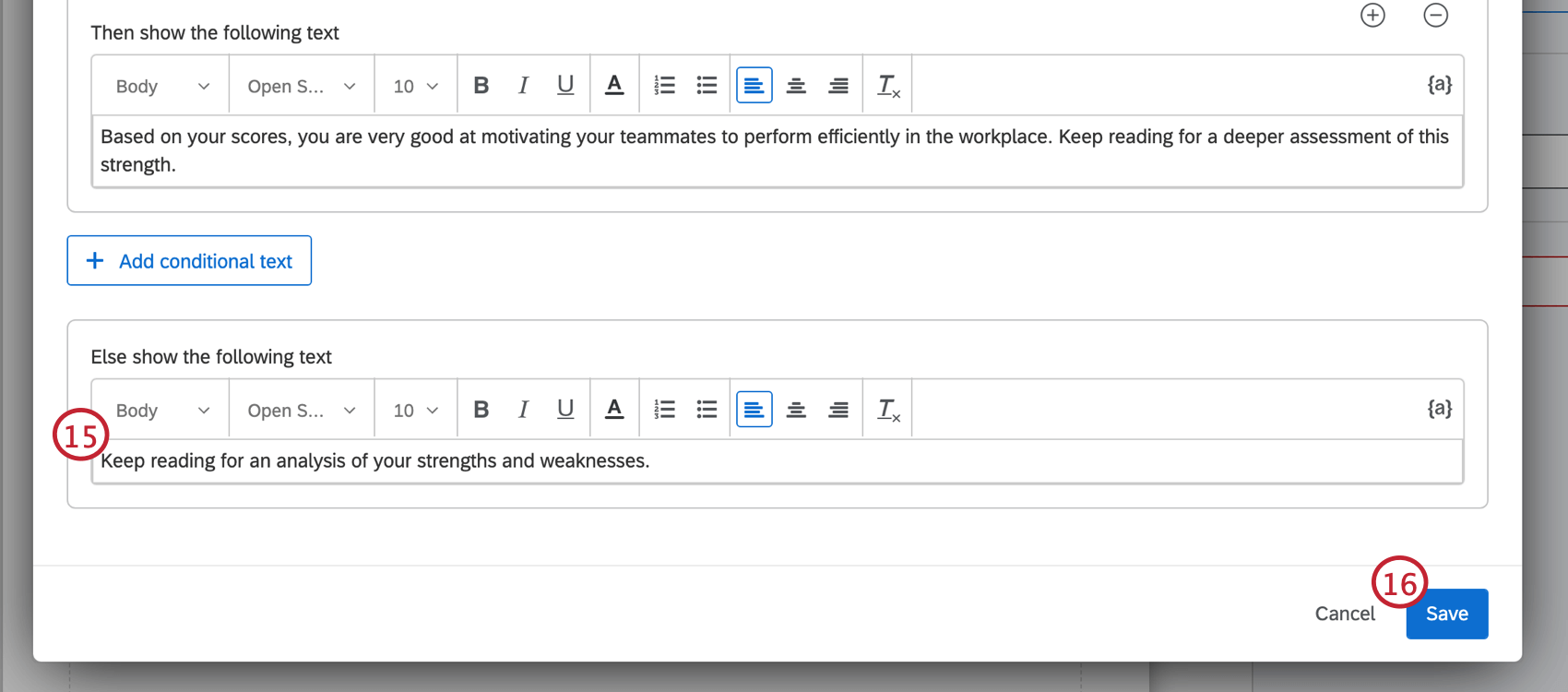
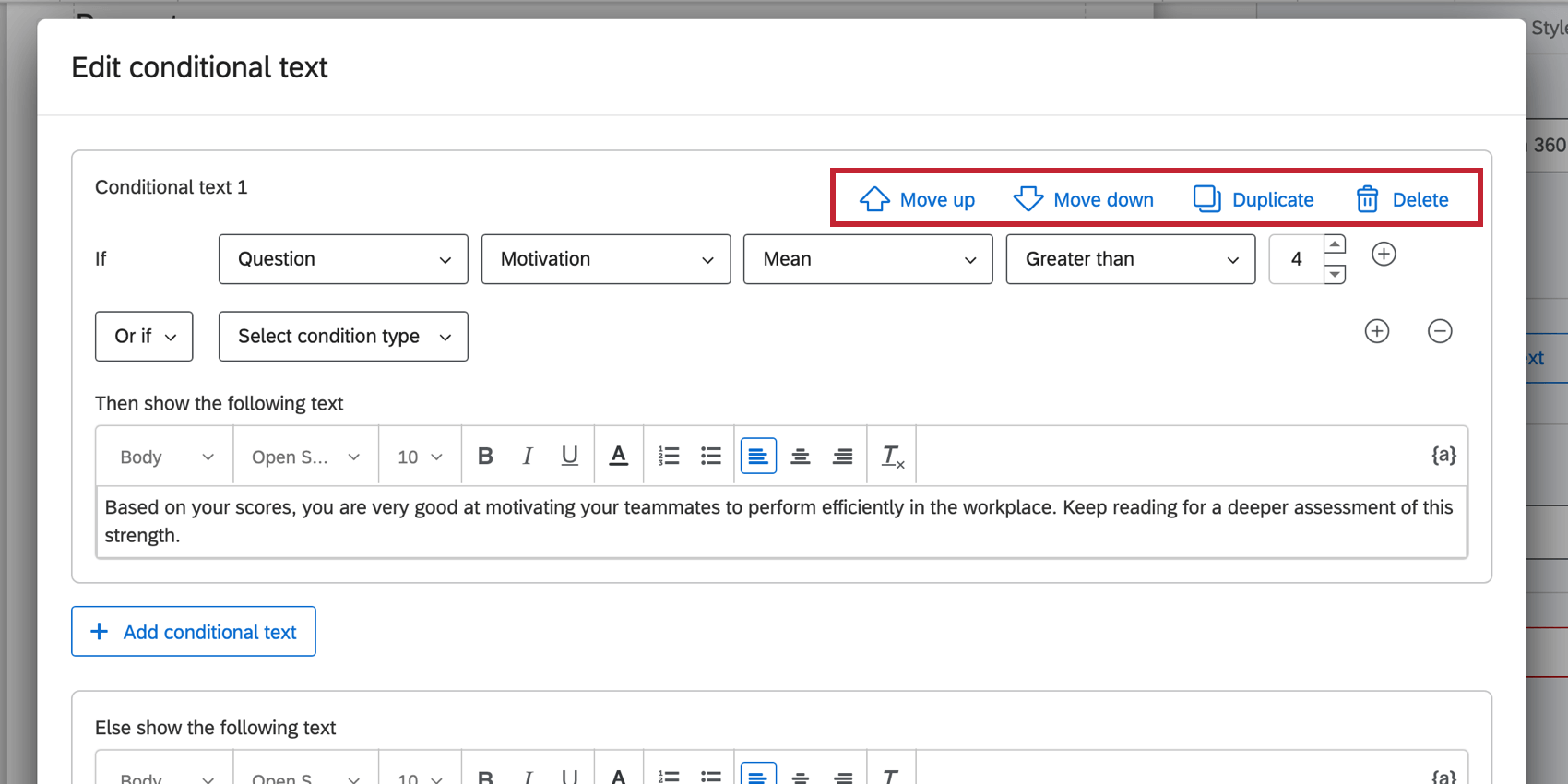
Esempio: Nei passaggi precedenti, il testo della domanda verrà visualizzato se il punteggio medio del rispondente per la domanda “Motivazione” è superiore a 4.
Consiglio Q: utilizzare l’icona del testo trasferito per estrarre informazioni da diverse fonti e visualizzarle di conseguenza. I campi 360 possono essere utilizzati per includere i rapporti dei soggetti di valutazione applicabili al rapporto.
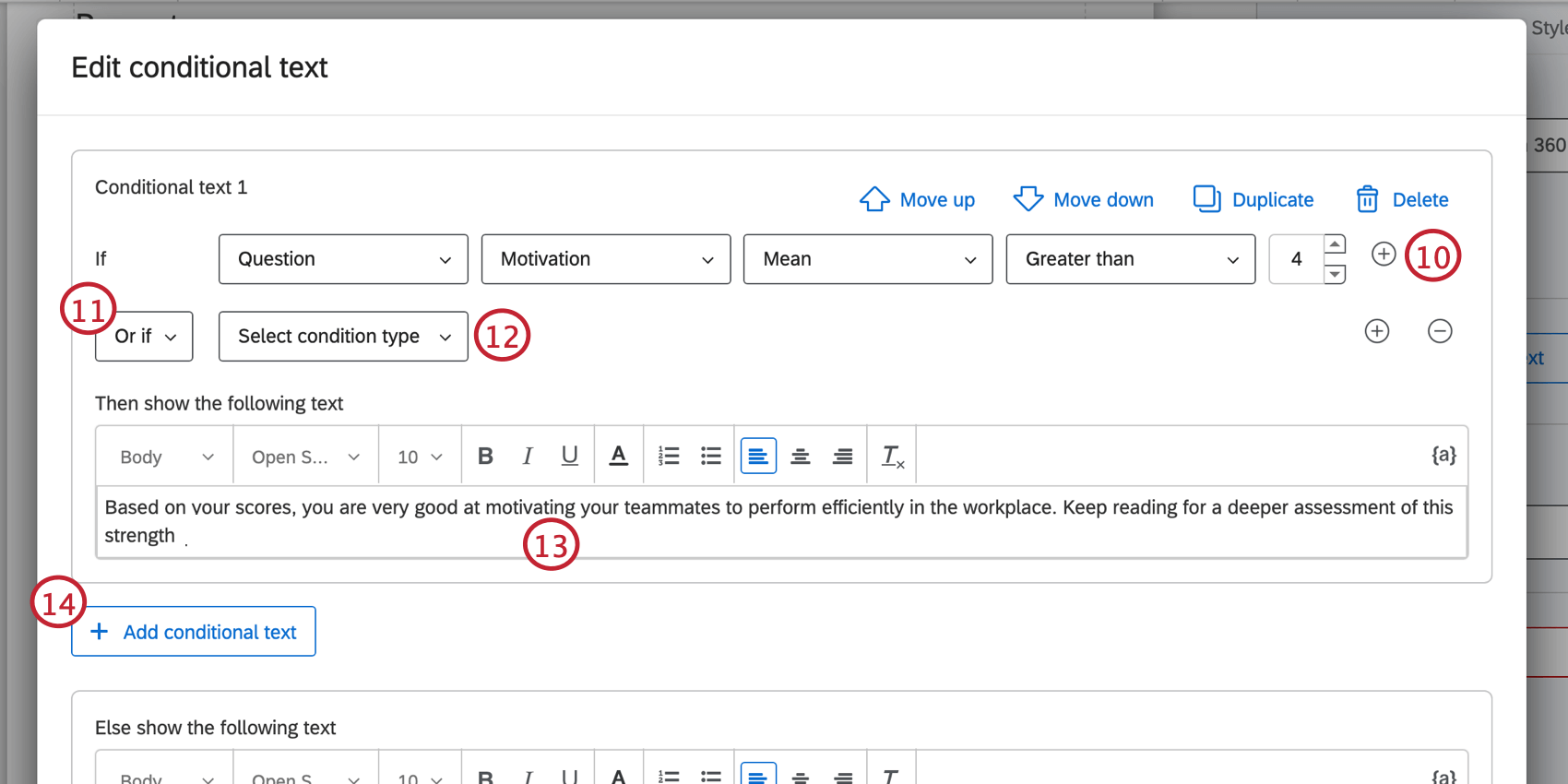
Attenzione: Se un rispondente soddisfa più serie di condizioni, vedrà solo il testo associato alla prima serie di condizioni della lista.

Manager del testo a condizione
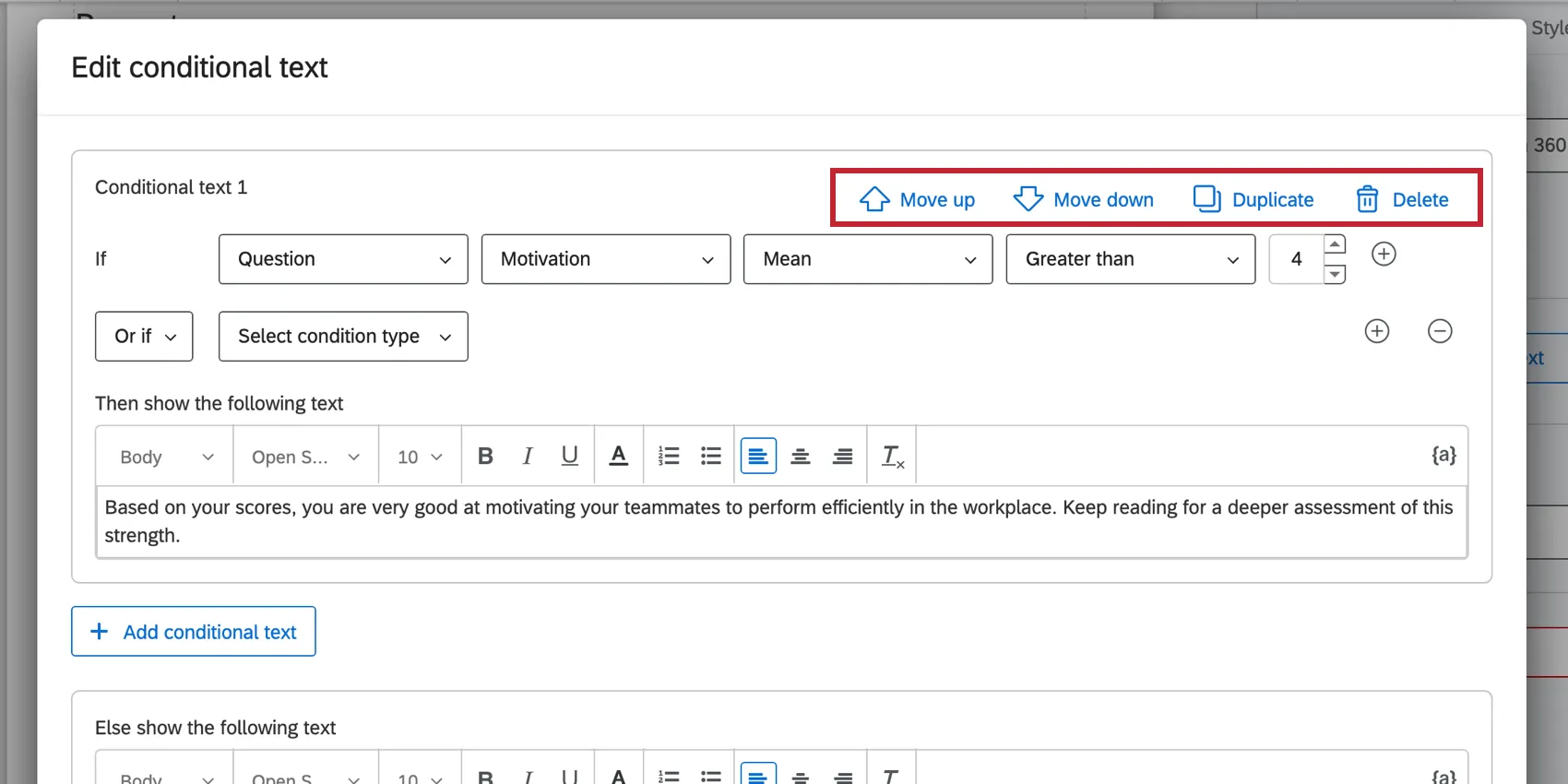
È possibile gestire il testo condizionale utilizzando le opzioni nell’angolo superiore destro di ciascuna serie di condizioni. Fare clic su Sposta in alto o Sposta in basso per riorganizzare la serie di testo condizionale nella lista. Ricordate che se un rispondente soddisfa più condizioni, vedrà solo il testo della prima della lista.
Fare clic su Duplica per copiare una serie di testo condizionale. Questa opzione è utile se si desidera aggiungere serie di condizioni di testo molto simili, ma con lievi modifiche.
Per eliminare una serie di testo condizionale, fare clic su Elimina. Le serie di testo condizionali cancellate sono irrecuperabili.
Tipi di testo di condizione
Domanda o Categoria Punteggio
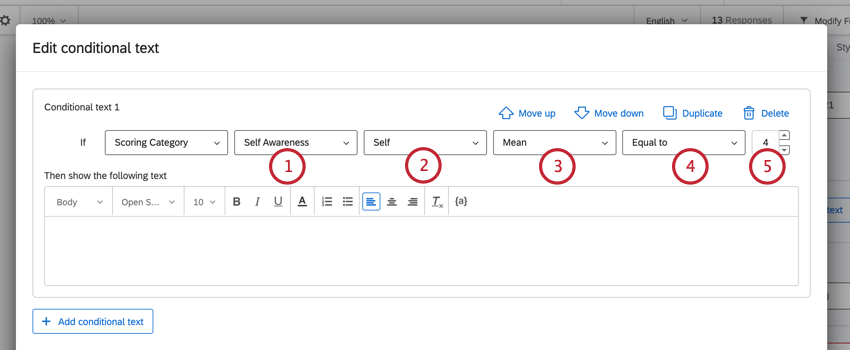
Visualizzare un testo in base alla risposta del partecipante a una domanda specifica o al suo punteggio in una categoria punteggio. Se si sceglie una di queste opzioni, ecco i passaggi per creare una condizione:
Esempio: Applicare un filtro è utile se si desidera confrontare la stessa metrica tra due gruppi e visualizzare un testo in base alla differenza. Ad esempio, si potrebbe voler confrontare il divario tra il rapporto dei soggetti di valutazione e le altre fonti di dati e, in base al divario, mostrare un testo diverso nel rapporto.
Esempio: Nei passaggi precedenti, il testo della condizione verrà visualizzato se il punteggio medio dell’intervistato per la “consapevolezza di sé” è uguale a 4.
Consiglio Q: Se si basa il testo della domanda su un testo condizionale, è meglio usare domande ricodificate o con dati numerici.
Metadati persona
Utilizza i metadati allegati al soggetto o al visualizzatore per determinare ciò che viene visualizzato. Se ci si basa sui metadati dei visualizzatori, ciò significa che si può variare la visualizzazione in base al rapporto dei soggetti stessi o dei loro manager.
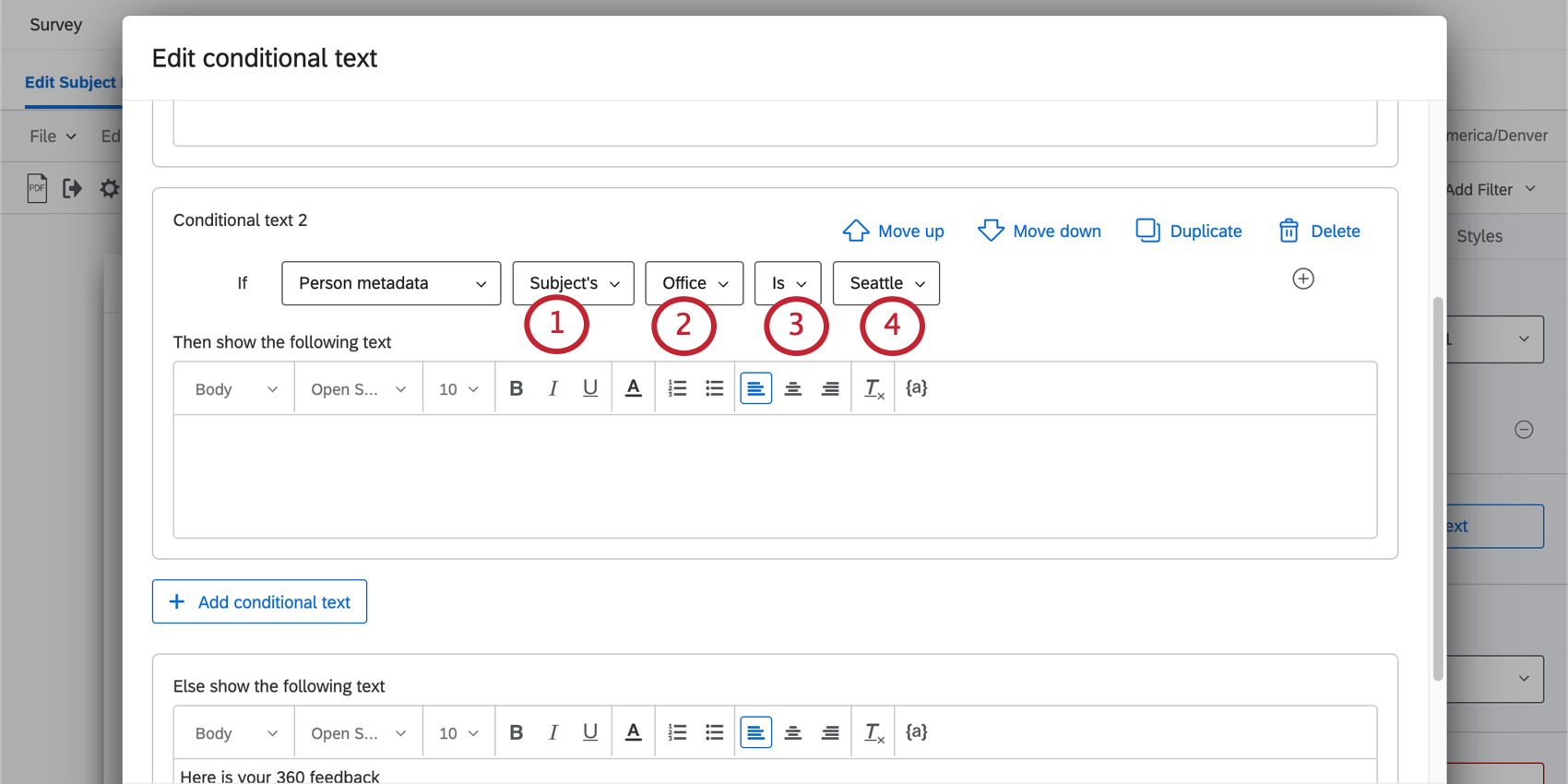
- È uguale a quello del soggetto: Il valore dei metadati del visualizzatore deve corrispondere al rapporto dei soggetti di valutazione. Per esempio, mostrare il testo solo se l’osservatore e il soggetto si trovano nella stessa località o se fanno parte dello stesso reparto.
- È: Corrisponde a un valore specifico. Sarà quindi possibile scegliere tra tutti i valori esistenti.
- Non è: Corrisponde a qualsiasi valore tranne quello selezionato.
Relazione
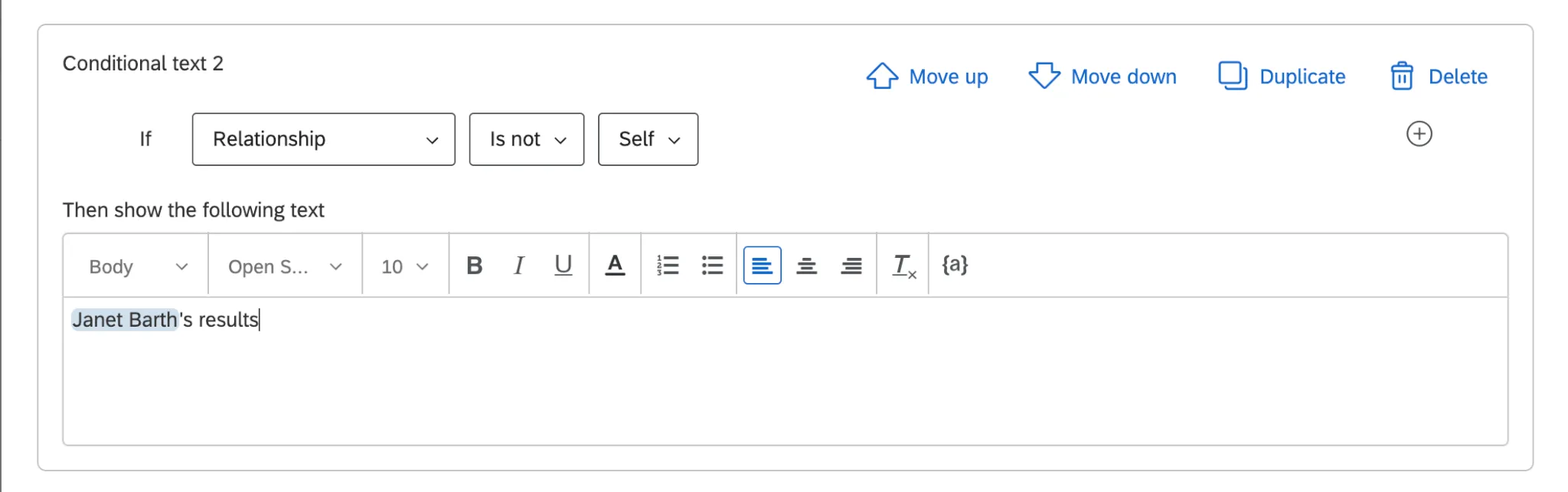
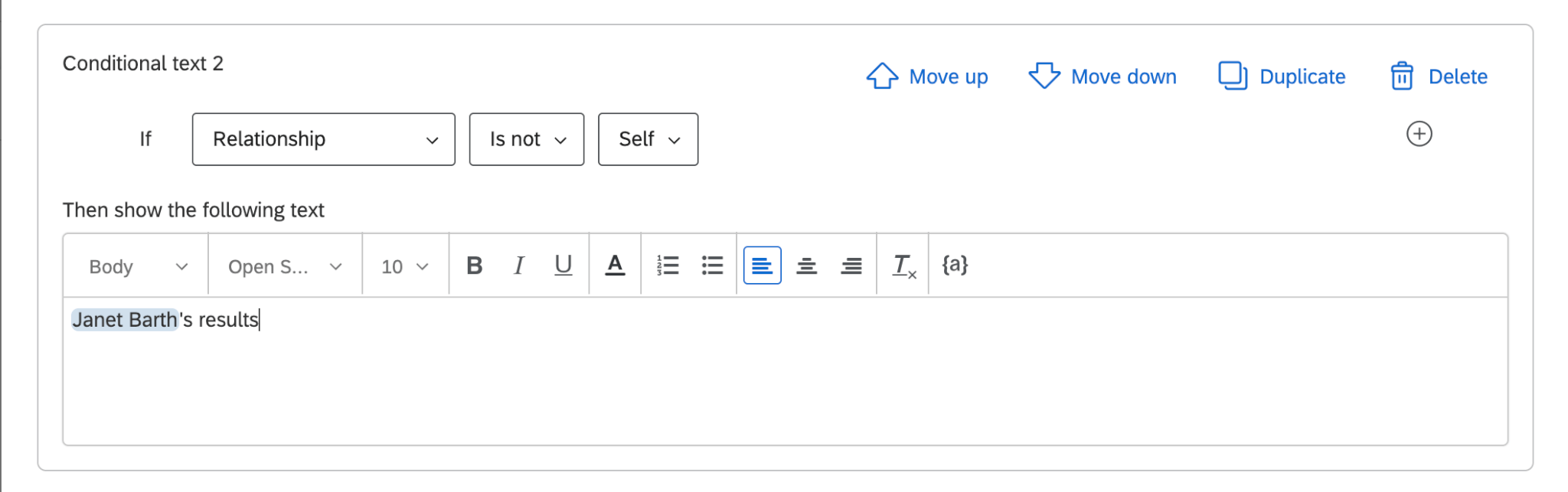
Decidere cosa esporre in base alla relazione dell’osservatore con il soggetto. È possibile utilizzare le condizioni “è” o “non è”.
Elementi classificabili
Visualizzare il testo per mostrare il punteggio delle voci per un determinato argomento.
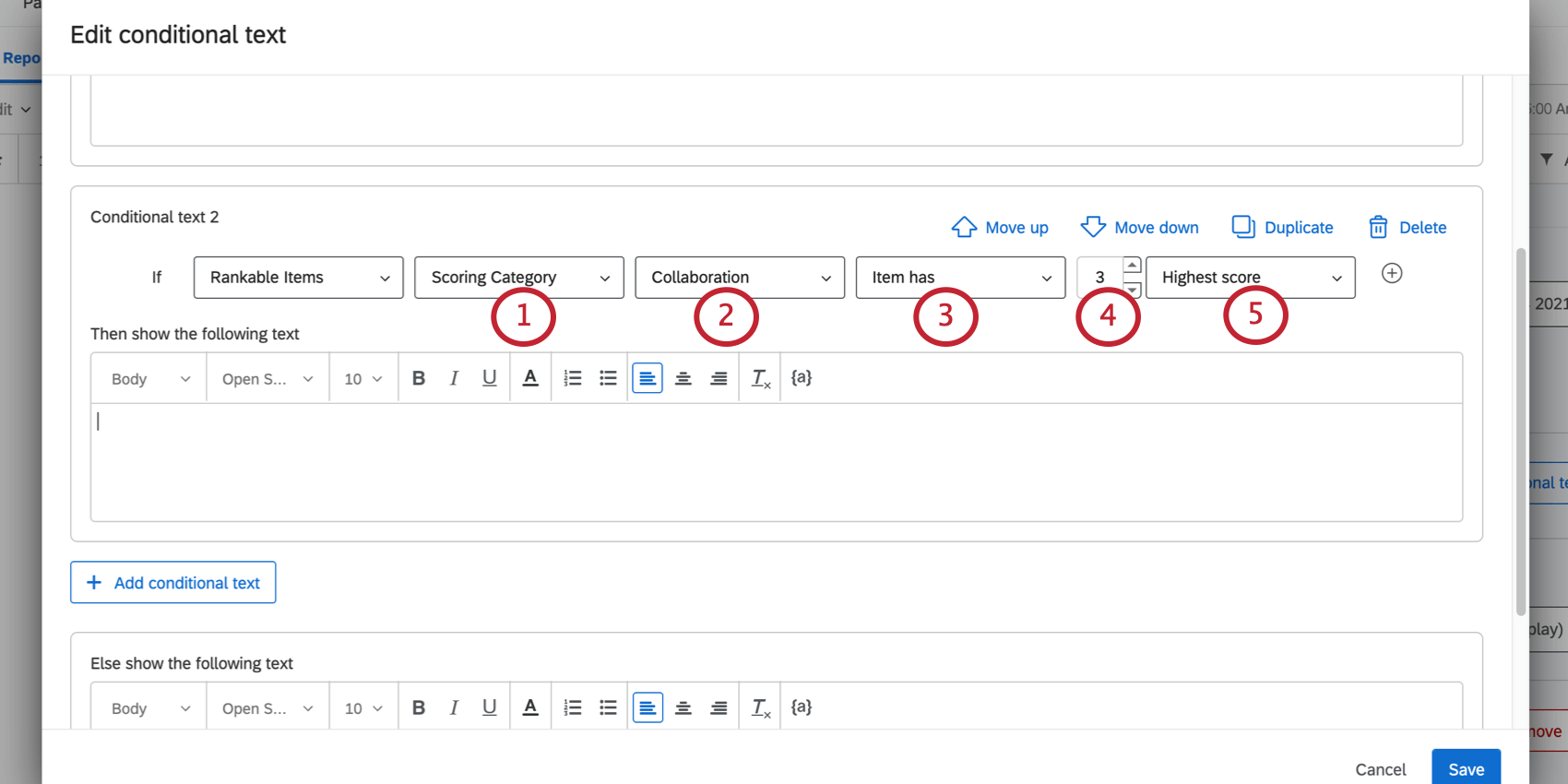
- L’oggetto ha: L’oggetto ha un grado specifico. Esempio: Se si dice che il punteggio di collaborazione dell’osservatore “l’elemento ha il 3 punteggio più alto”, l’elemento deve essere il terzo più alto dall’alto dei ranghi nel gruppo del filtro di collaborazione prima che l’osservatore veda il testo.
 Esempio: Se si dice che il punteggio di collaborazione dell’osservatore “l’elemento ha 5 punteggi più bassi”, l’elemento deve essere il quinto punteggio più basso dal fondo della classifica di collaborazione prima che l’osservatore veda il testo.

- L’oggetto è in cima: L’oggetto deve trovarsi entro il numero di ranghi prescelto. Esempio: Il testo visualizzato solo per i 3 elementi con punteggio più alto mostrerà all’osservatore gli elementi con il primo, il secondo e il terzo punteggio più alto.
 Consiglio Q: questa funzione non confronta i vostri valori con quelli di altri soggetti, ma i vostri valori con altri vostri valori.



Inserimento di IMMAGINE
È possibile aggiungere immagini in tutto il rapporto.
Consiglio Q: Volete che un logo appaia nella parte superiore di ogni pagina del rapporto senza doverlo inserire manualmente? Consultate la sezione Intestazione e piè di pagina qui sotto.
Aggiunta di IMMAGINE

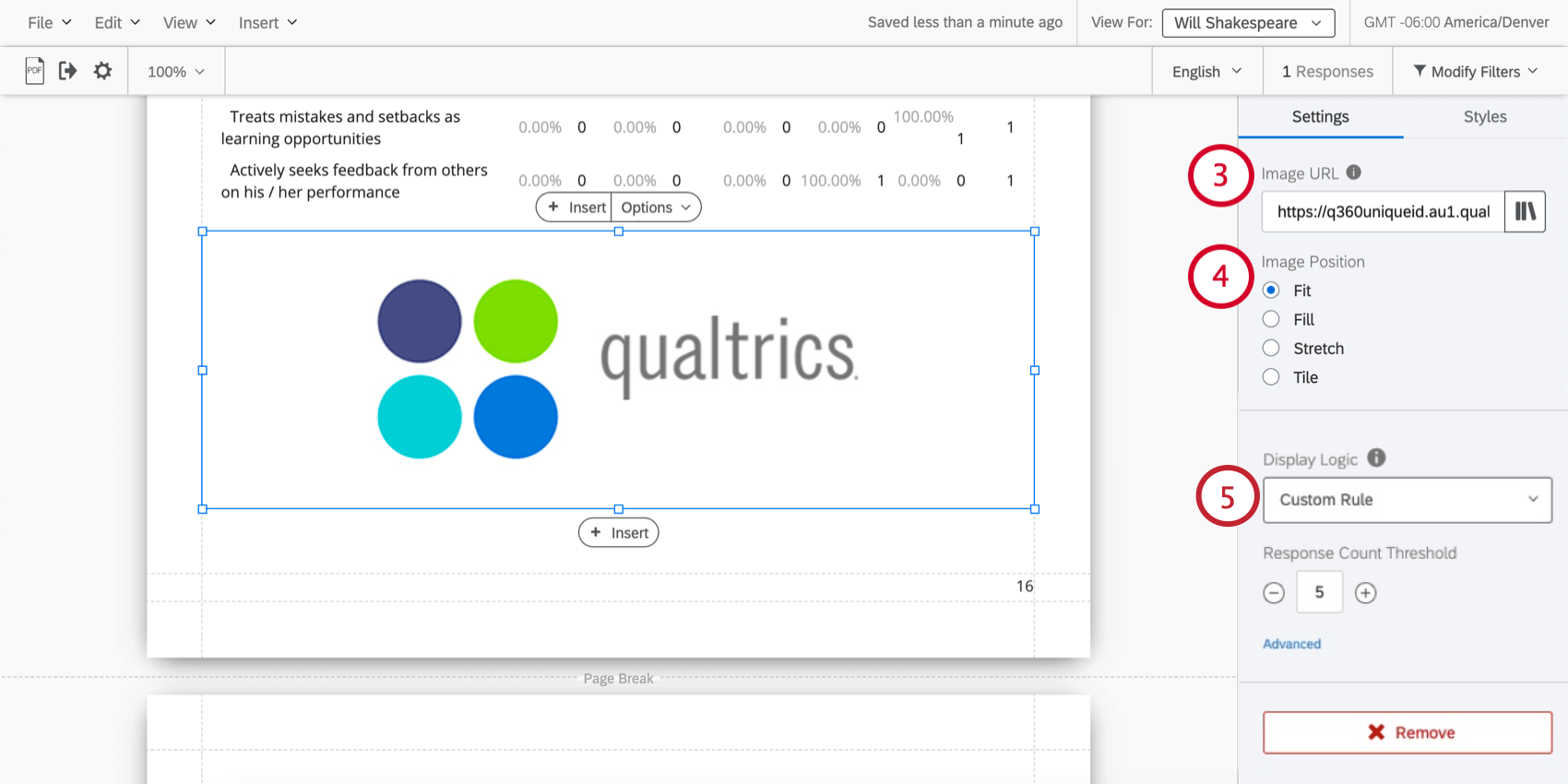
Consiglio Q: per inserire un’immagine dalla libreria, fare clic sull’icona Libreria a destra della casella di testo URL immagine e selezionare l’immagine da inserire.
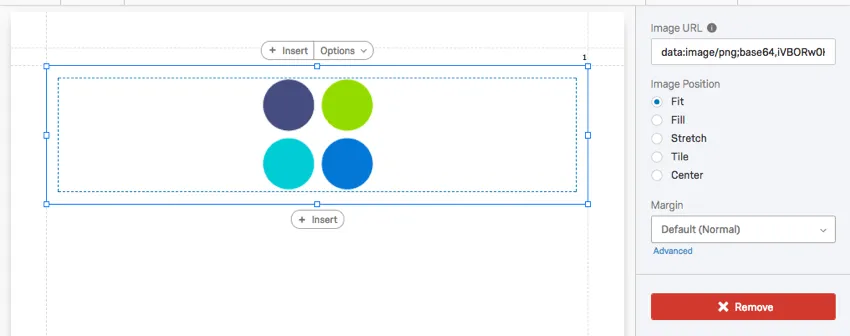
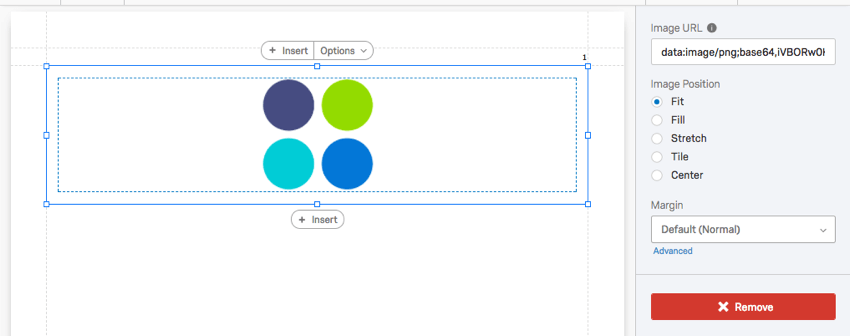
Per ulteriori informazioni sulla posizione delle immagini, vedere gli esempi riportati di seguito.
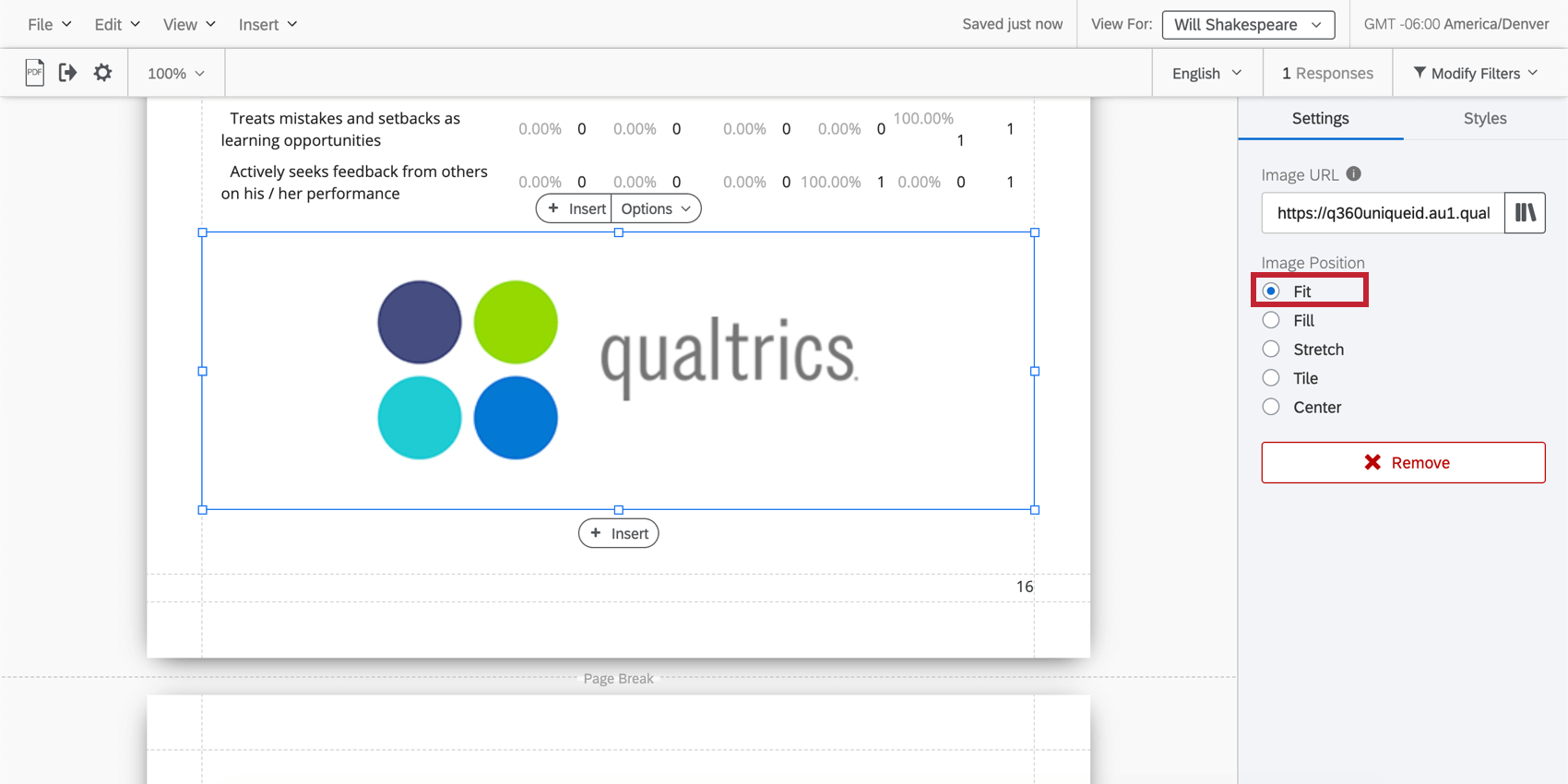
Adatta
L’immagine ripristina le sue dimensioni naturali all’interno dei margini. Se è necessario ridimensionare un’immagine senza allungarla, questa è l’opzione migliore.

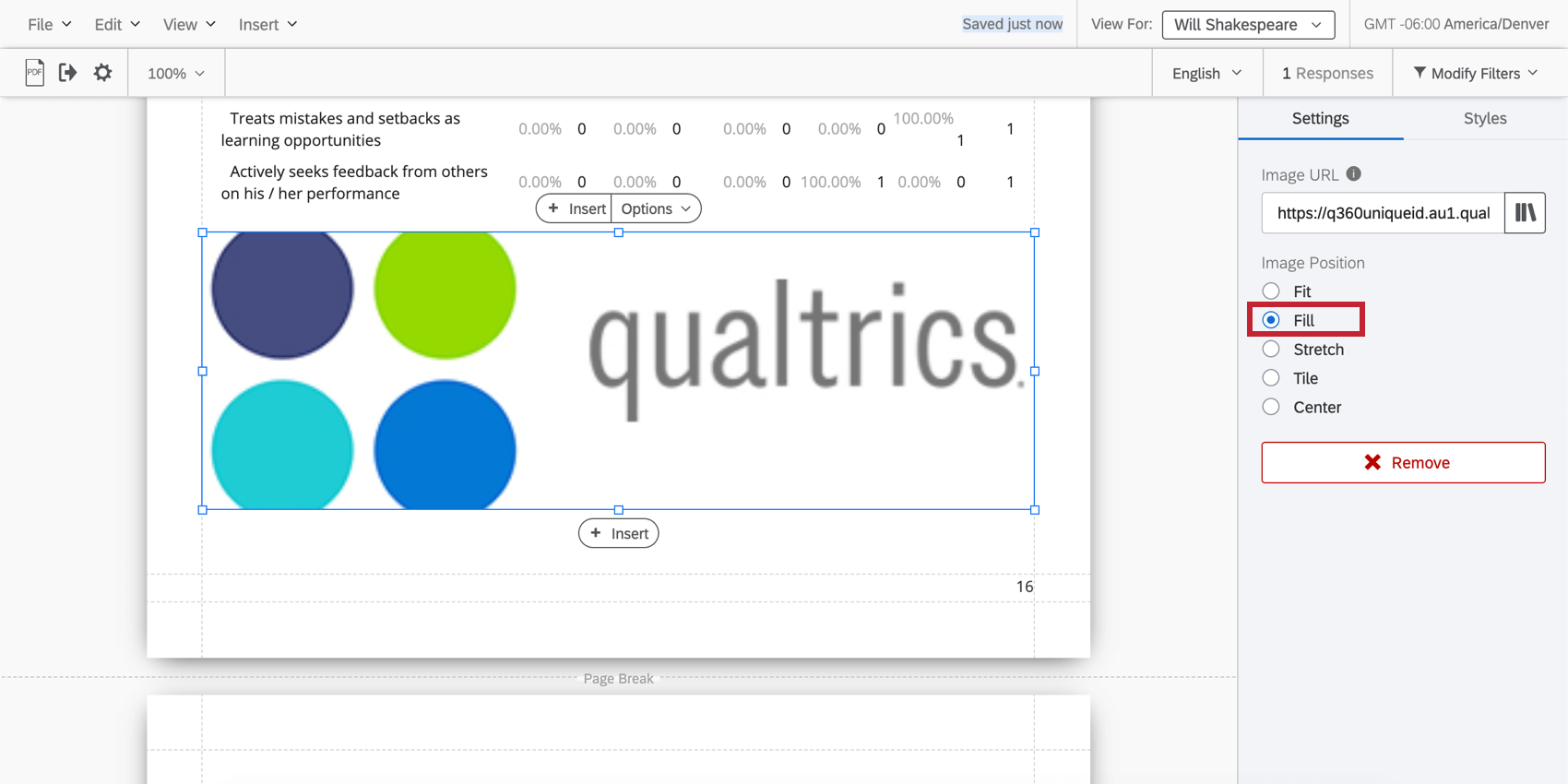
Riempi
L’immagine deve riempire il margine senza allungarsi.

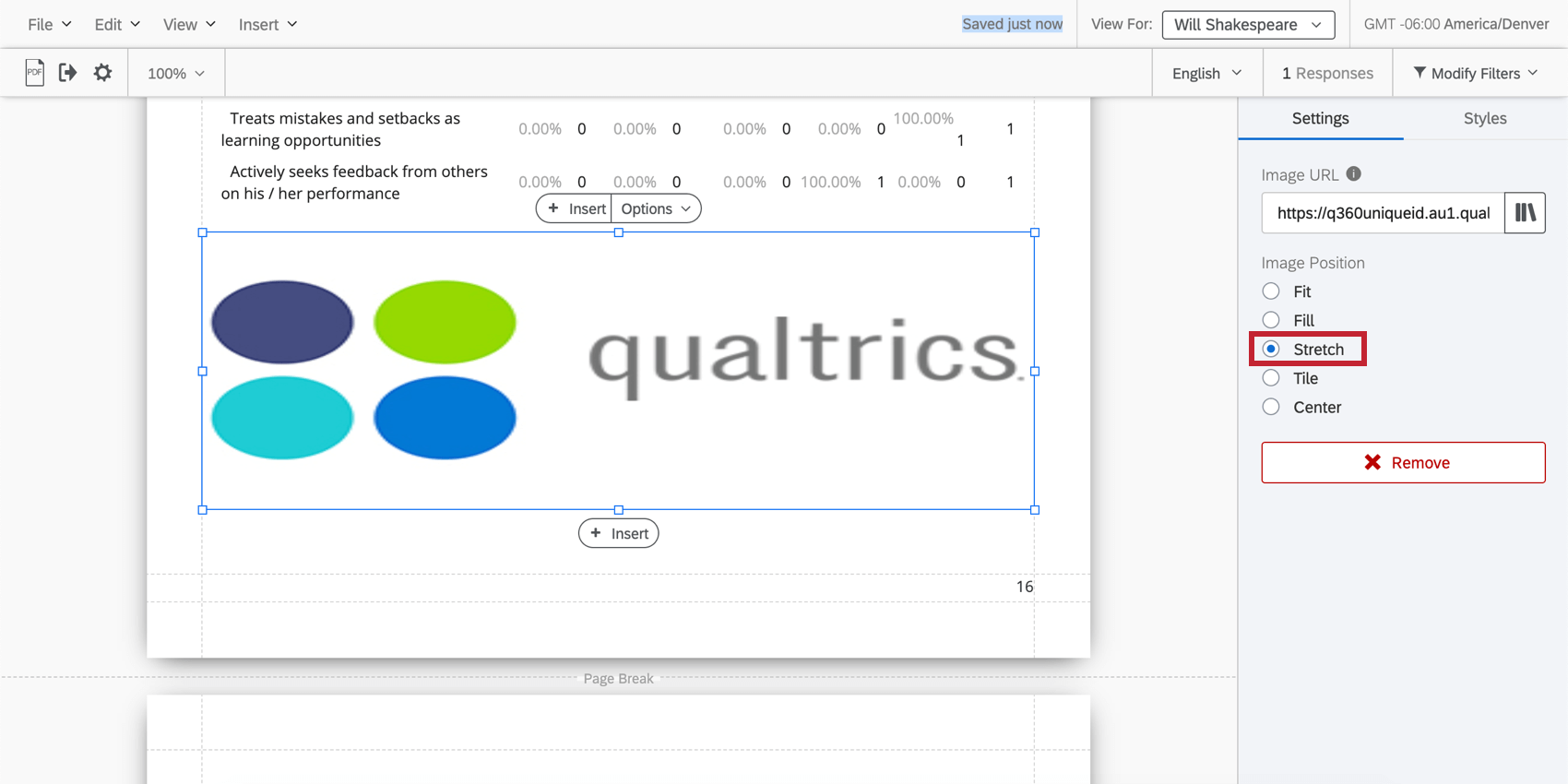
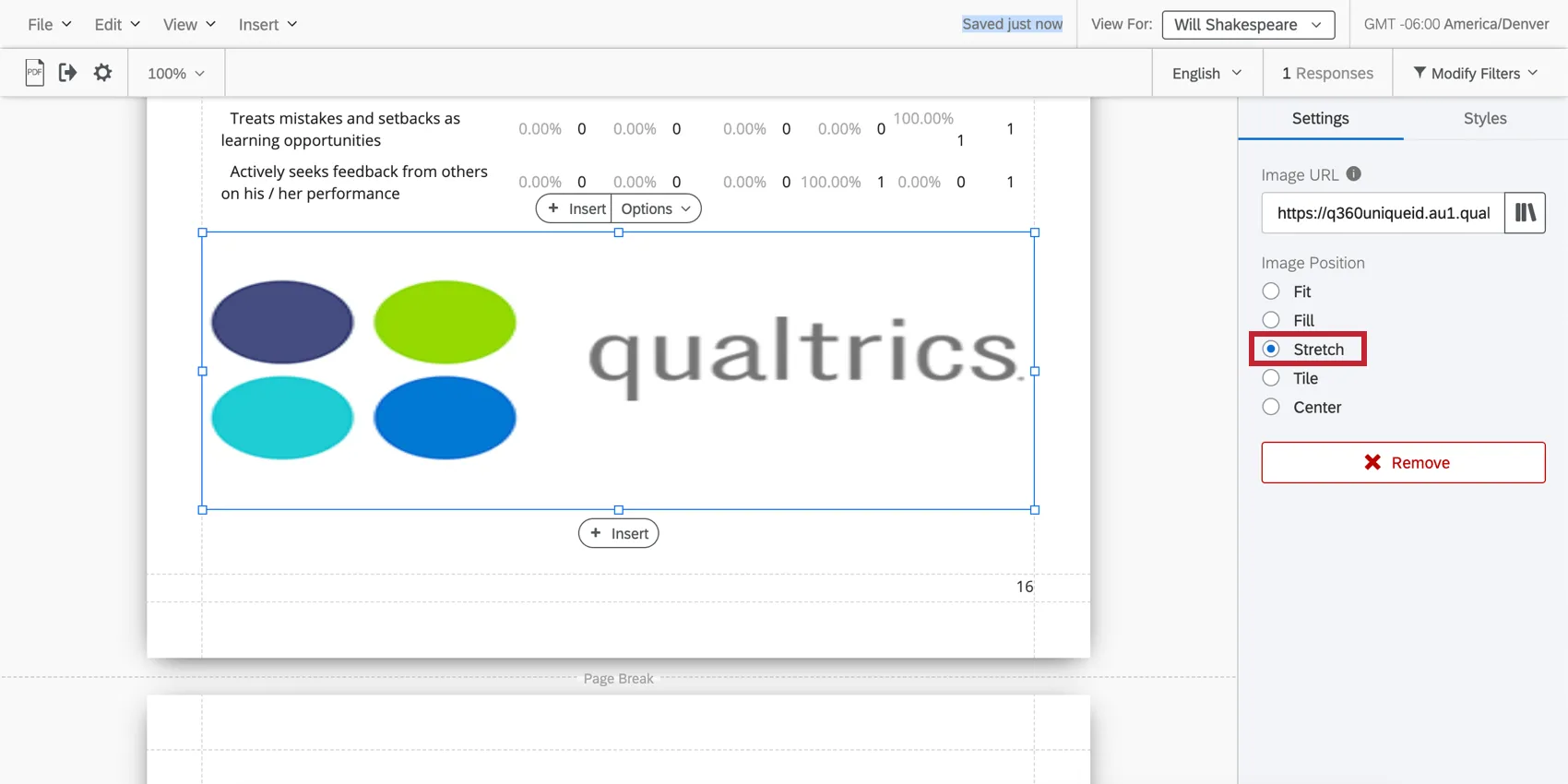
Allunga
Stira l’immagine per adattarla ai margini.
Affianca
Ripetere l’immagine all’interno dei margini. Questa opzione è particolarmente indicata per immagini o modelli minimalisti.
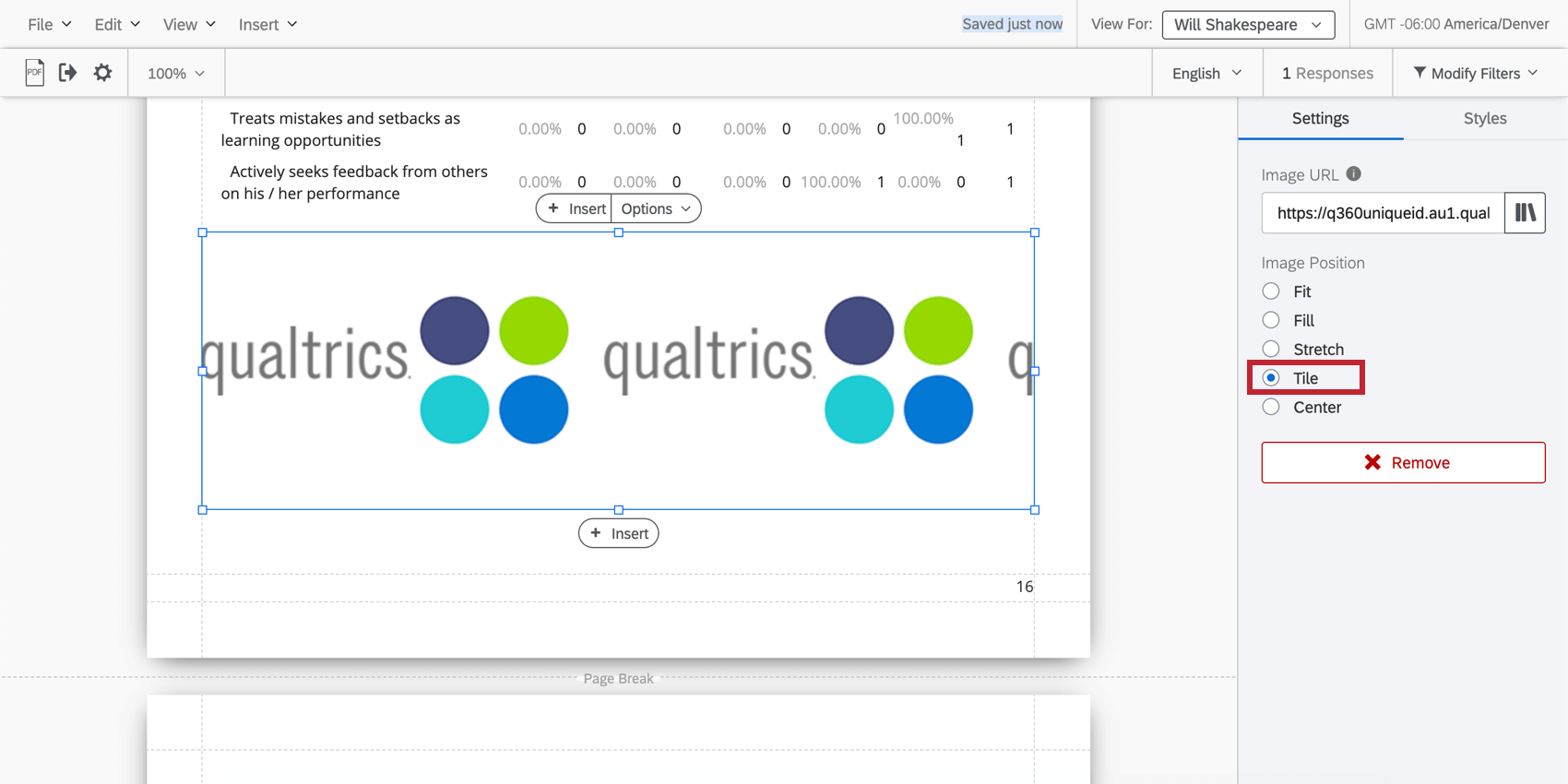

Consiglio Q: se l’immagine è più grande dello spazio in cui si sta cercando di inserirla, non avrà la possibilità di ripetersi.
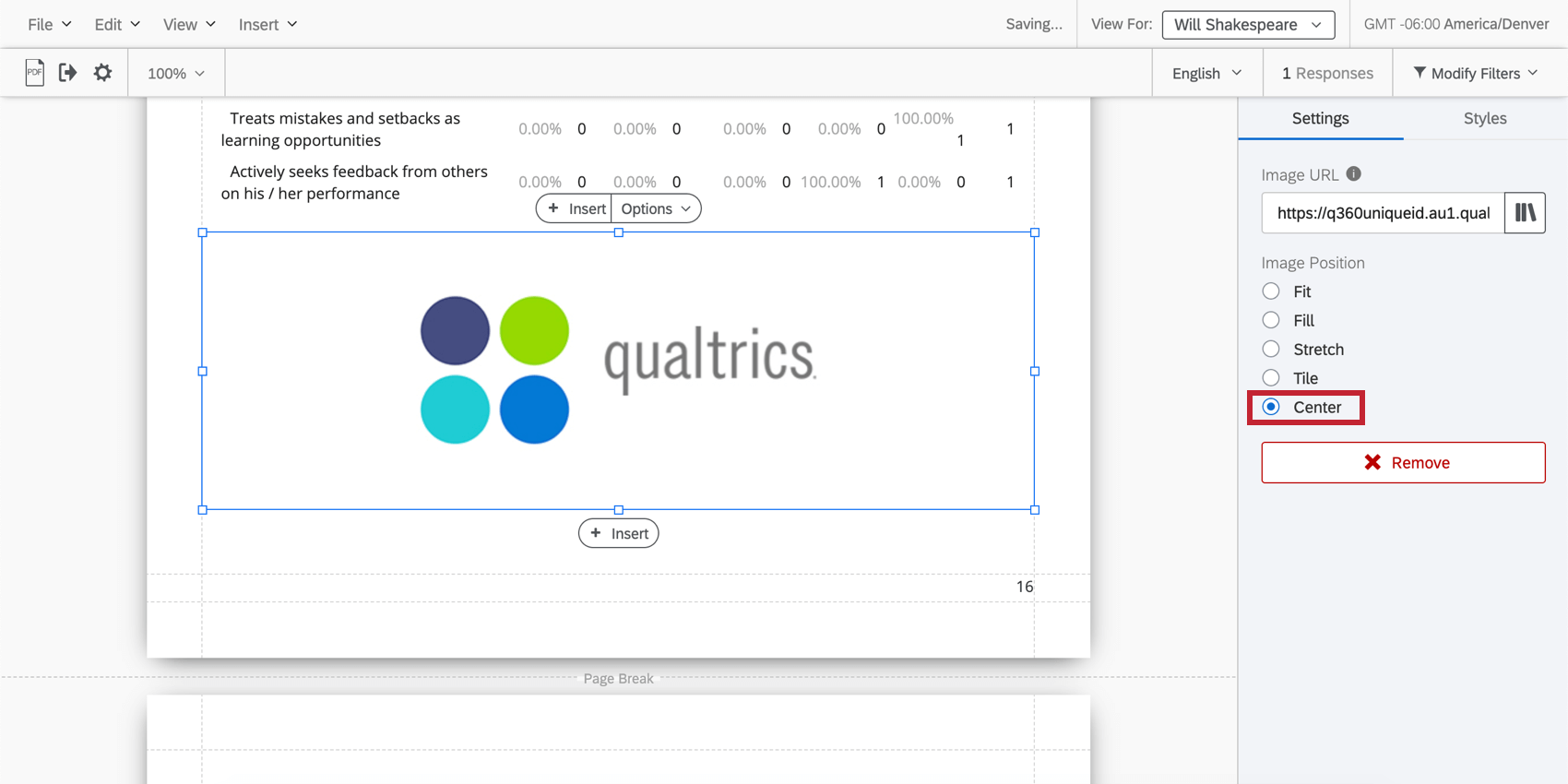
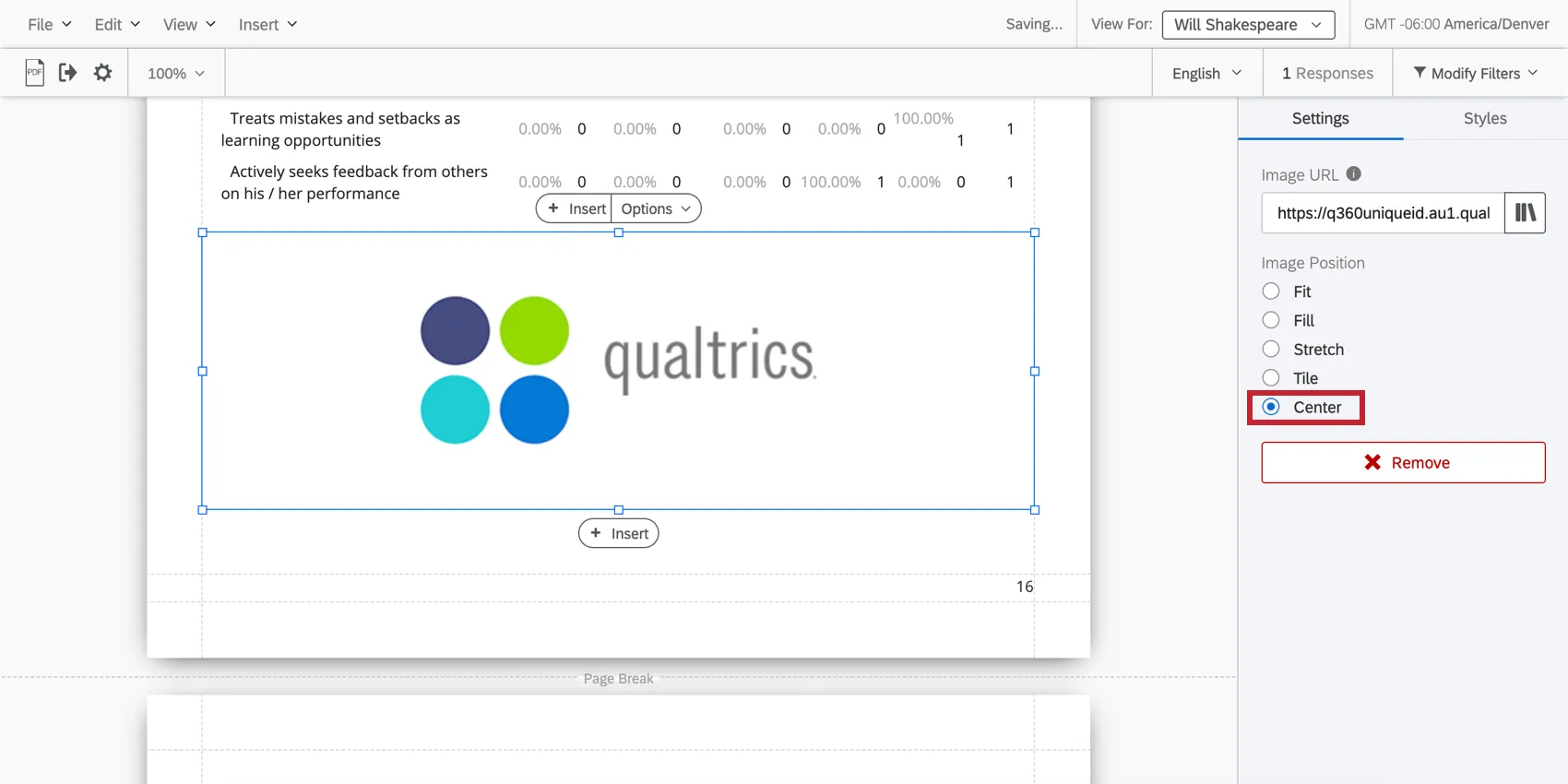
Centrato
Centrare l’immagine all’interno dei margini senza allungarla o adattarla.
Inserimento di spazi vuoti
Fare clic su Inserisci e scegliere Spazio vuoto per inserire uno spazio vuoto in fondo alla pagina su cui si sta lavorando.
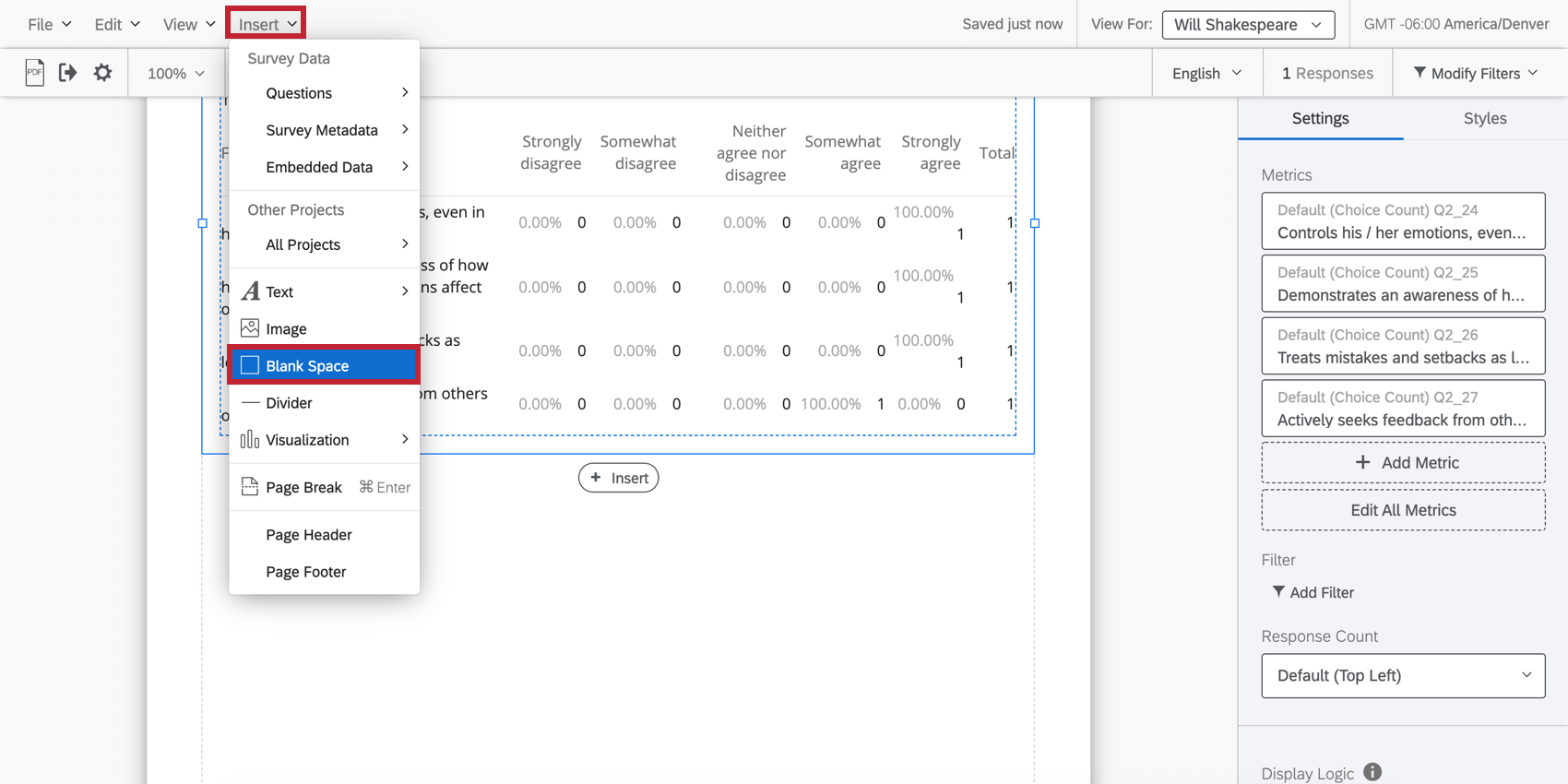
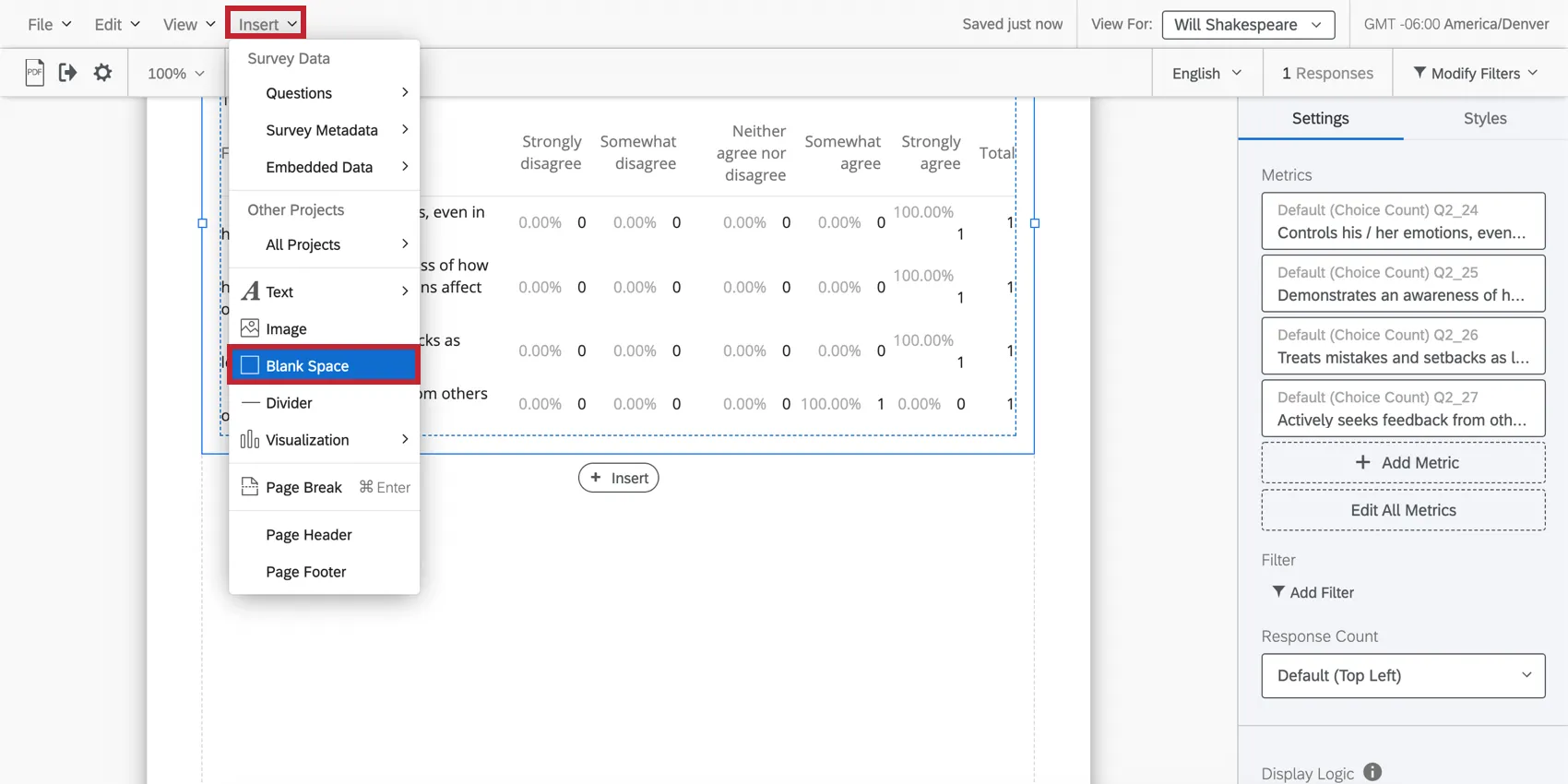
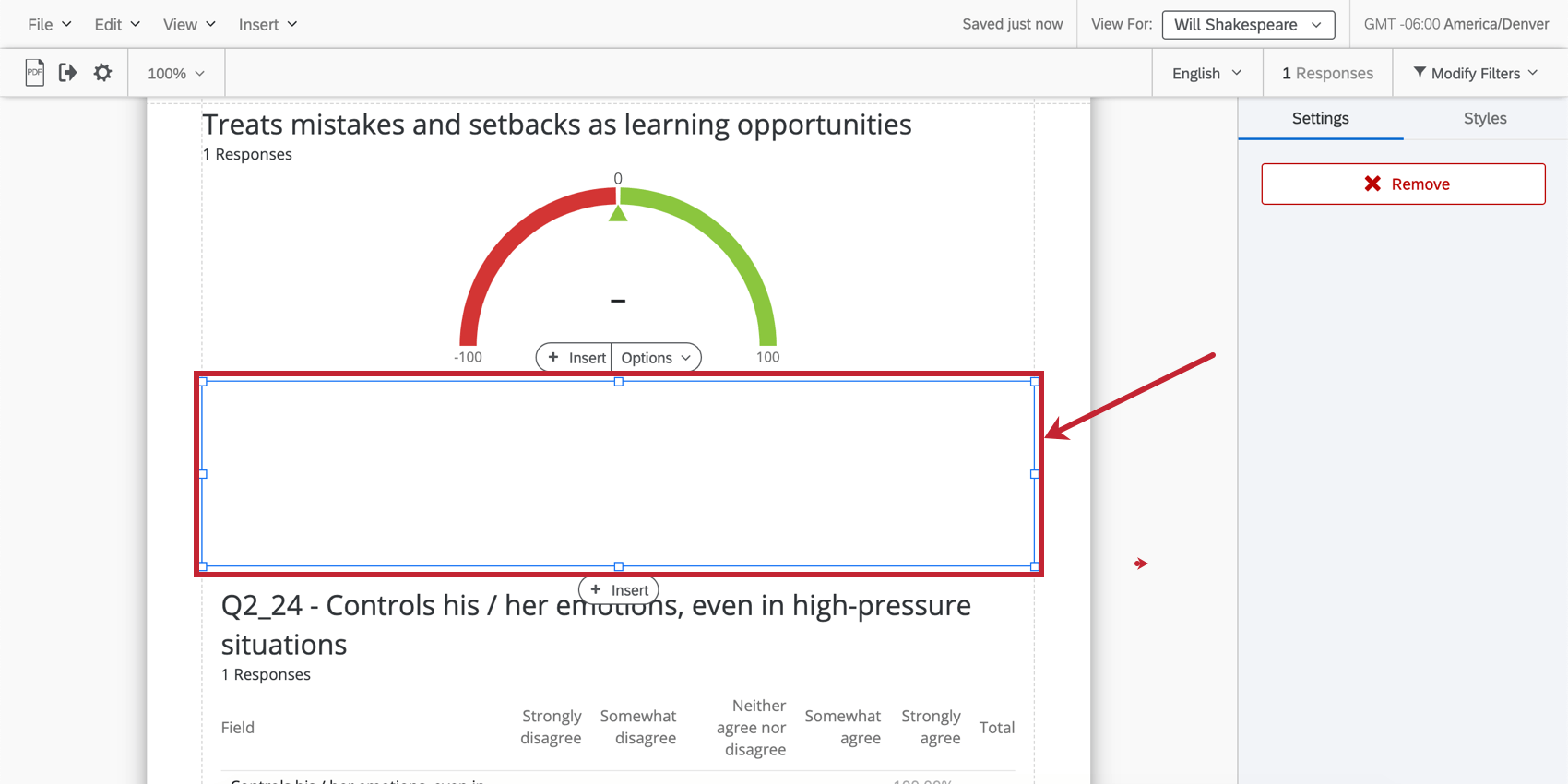
Gli spazi vuoti fanno esattamente quello che sembra: consentono di creare spazi vuoti tra le visualizzazioni. Possono essere ridimensionati e trascinati nella pagina secondo le necessità.

Divisori
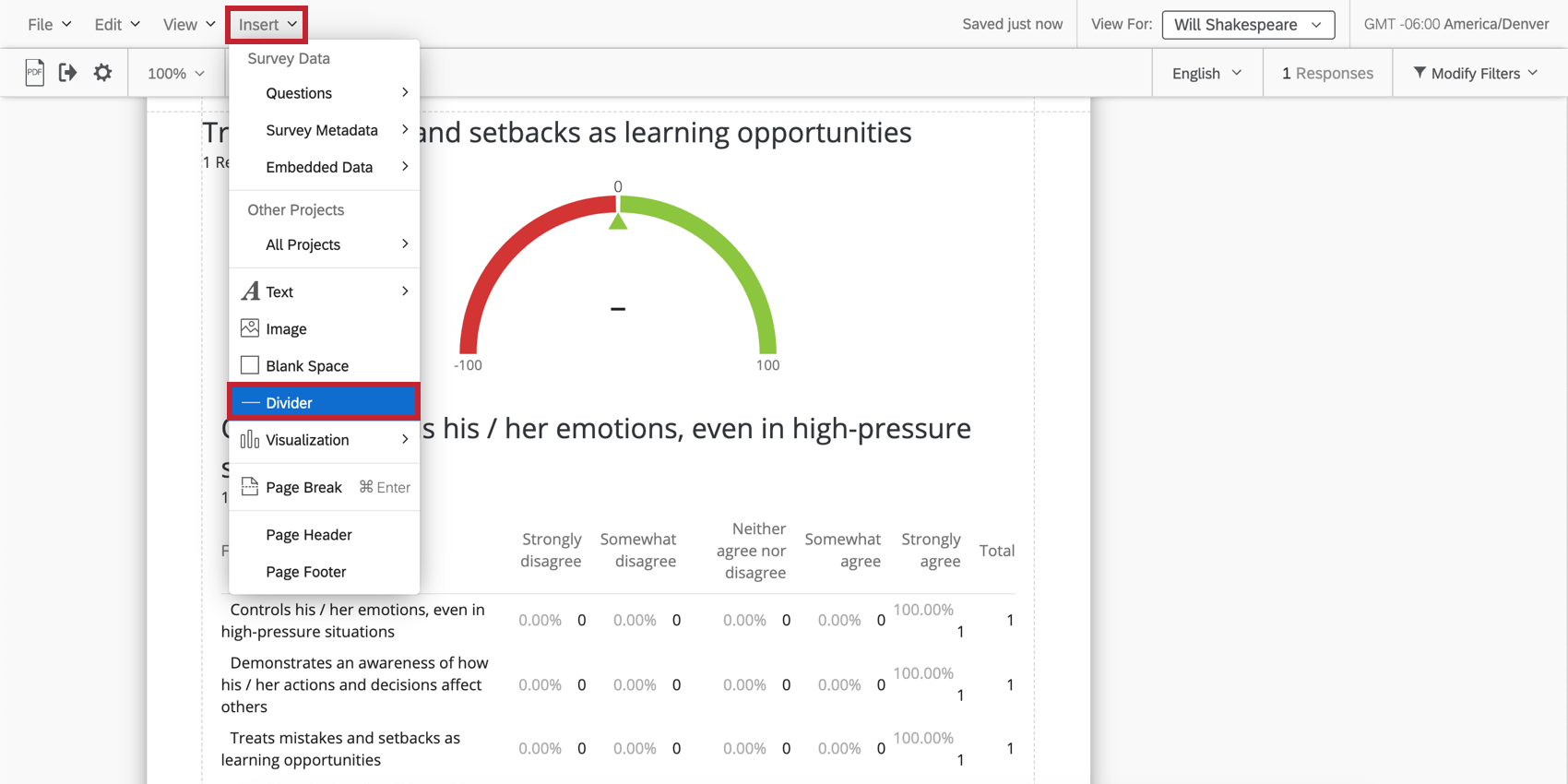
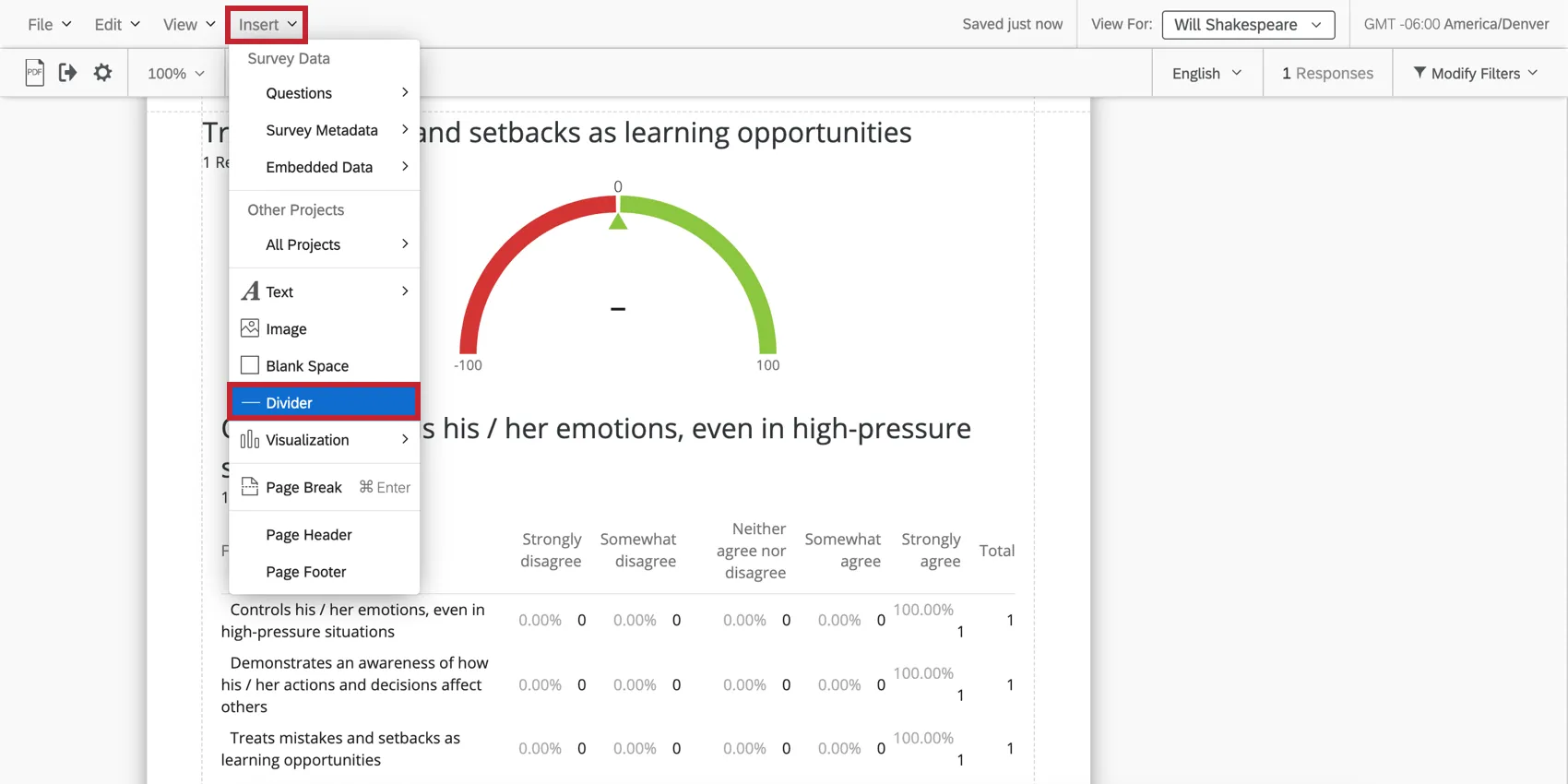
Fare clic su Inserisci e scegliere Divisore per inserire una linea divisoria in fondo alla pagina su cui si sta lavorando.
Esistono diverse opzioni per personalizzare i divisori.
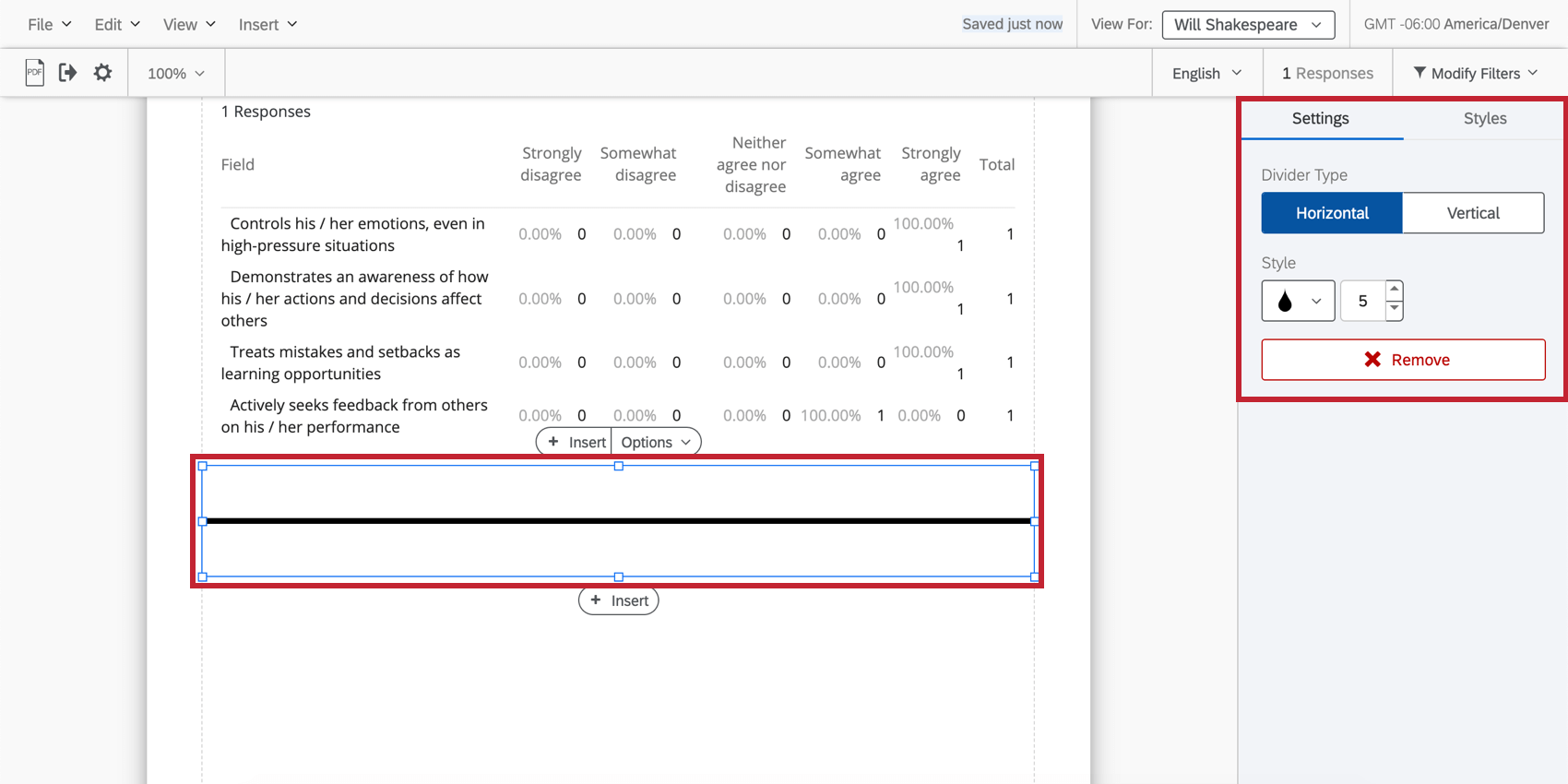

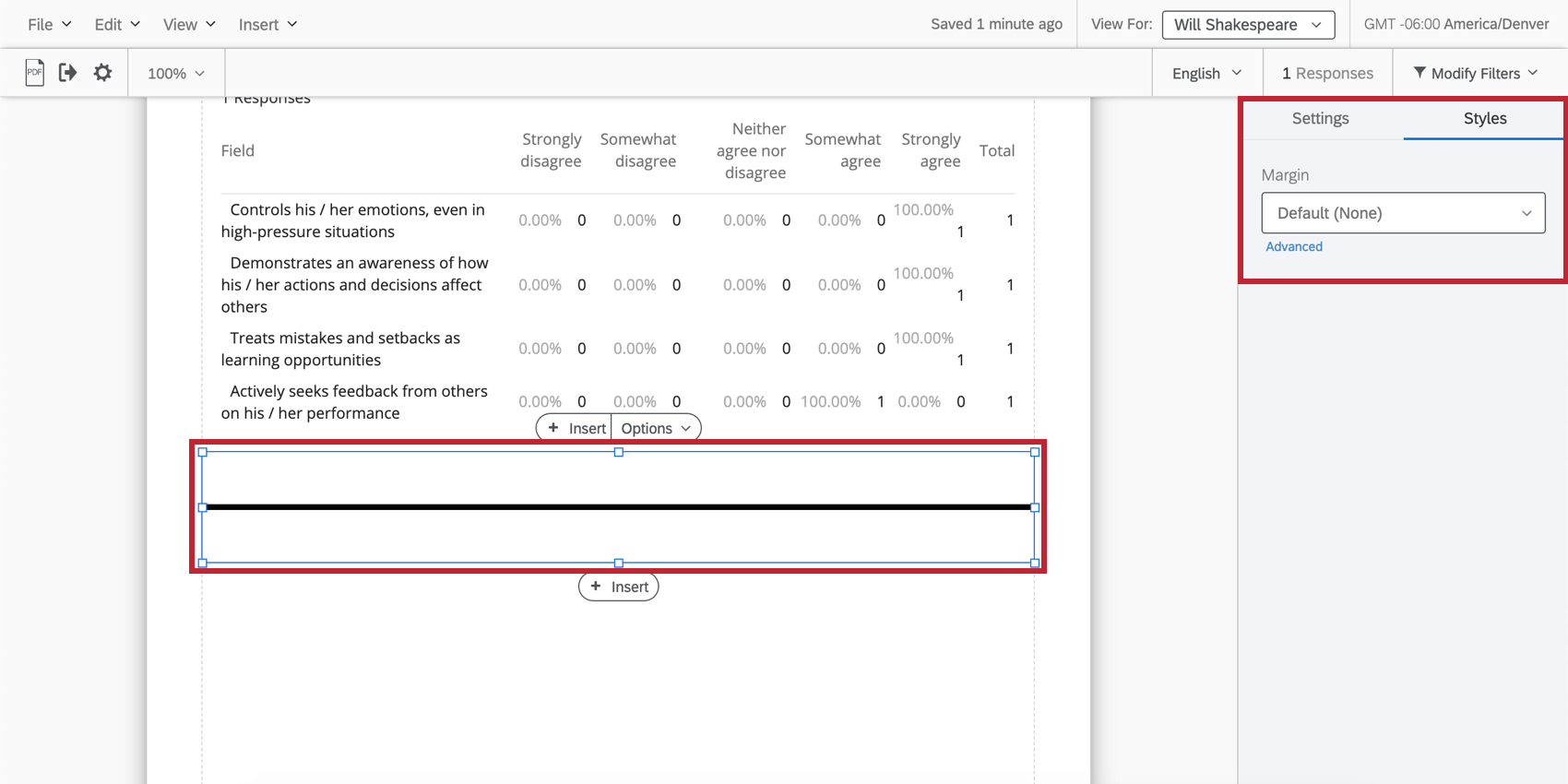
- Tipo divisore: Decidere se il divisore deve essere orizzontale o verticale.
- Stile: L’icona a goccia permette di regolare il colore del divisore. Il selettore Numero consente di scegliere lo spessore, in pixel, della linea.
- Margine: Regola il margine intorno al divisore.
Interruzione di pagina e cancellazione delle pagine
Le pagine vengono create automaticamente quando si aggiungono visualizzazioni e si inseriscono altri contenuti. Quando una pagina esaurisce il suo spazio, ne viene creata automaticamente una nuova. Tuttavia, è possibile inserire le pagine anche manualmente.
Attenzione: Per ottenere prestazioni ottimali, si consiglia di mantenere i rapporti al di sotto delle 30 pagine.
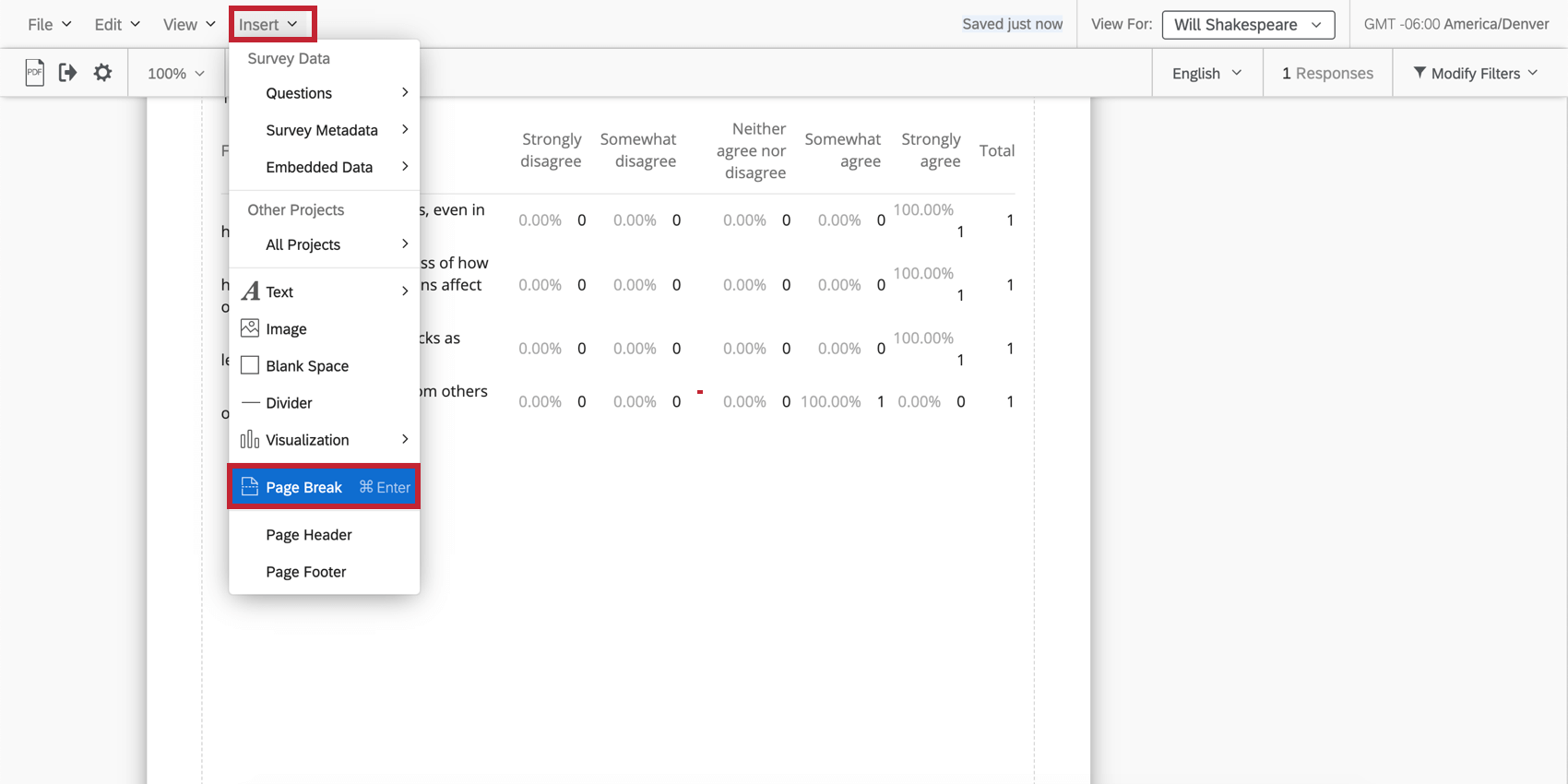
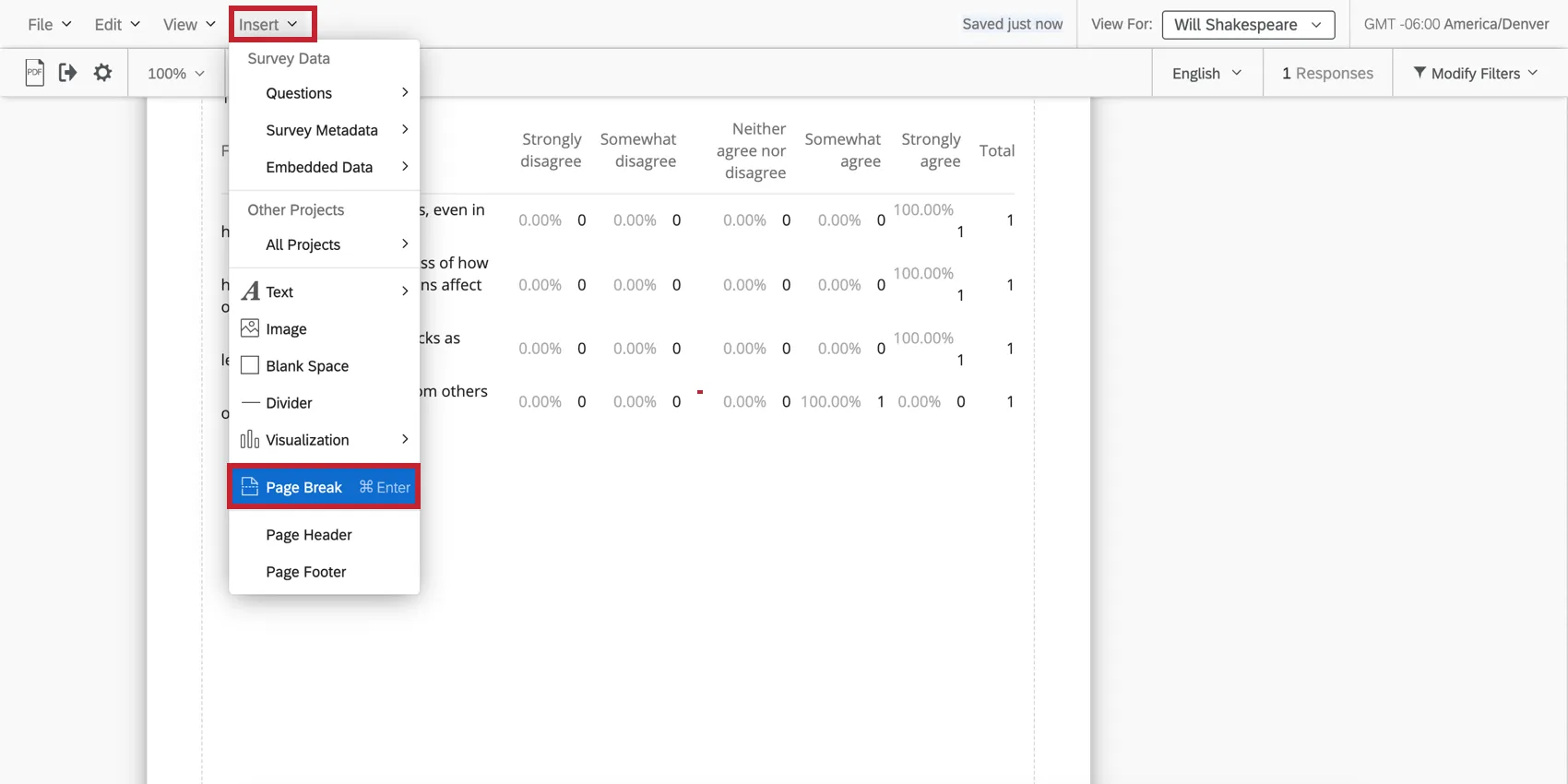
Fare clic su Inserisci e scegliere Interruzione di pagina per inserire un’interruzione di pagina in fondo alla pagina su cui si sta lavorando.
Consiglio Q: è possibile aggiungere un’interruzione di pagina anche utilizzando i pulsanti Inserisci che appaiono quando si fa clic su una visualizzazione.
Rimuovere un’interruzione di pagina passandoci sopra e facendo clic sulla X.
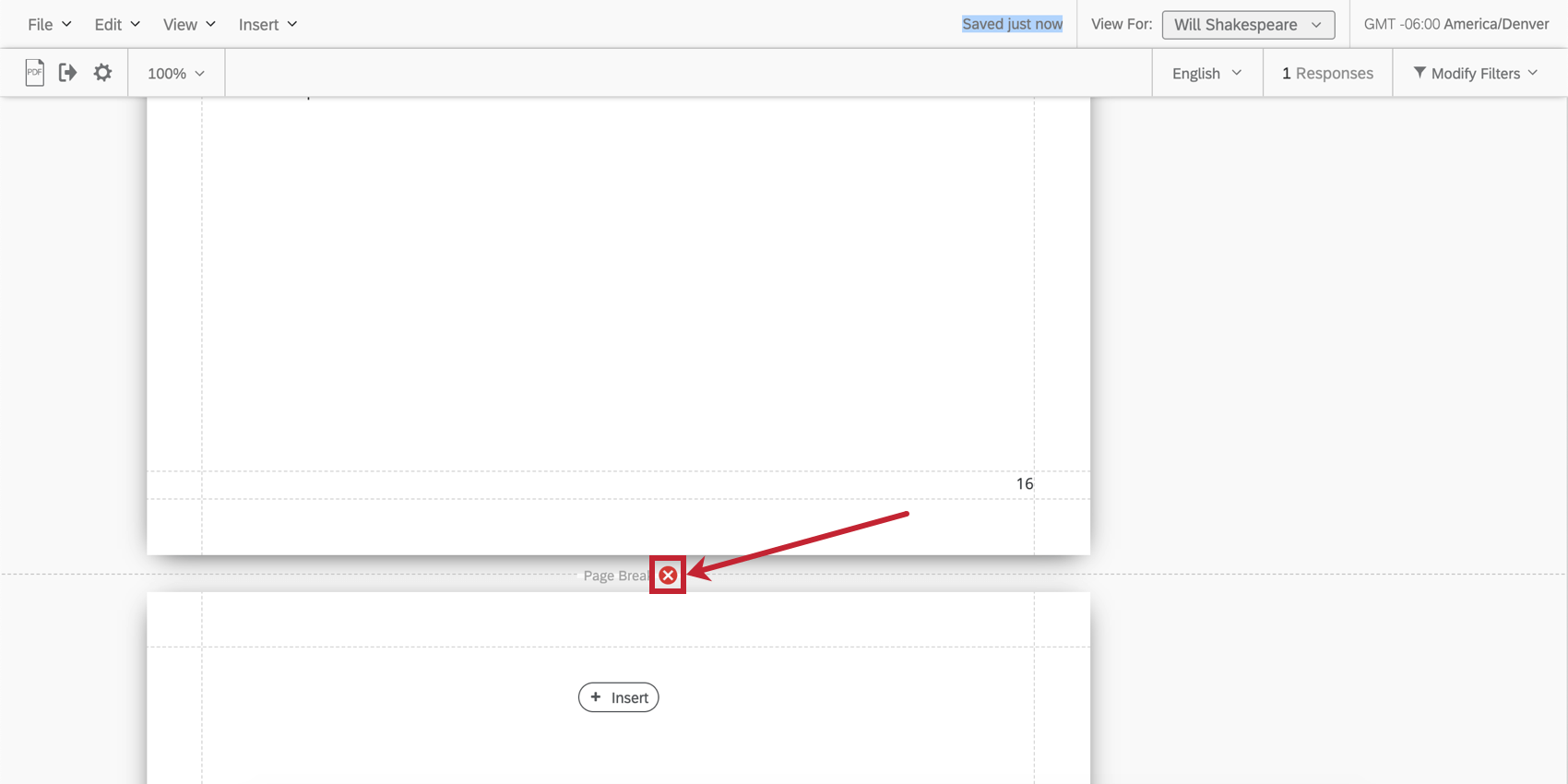
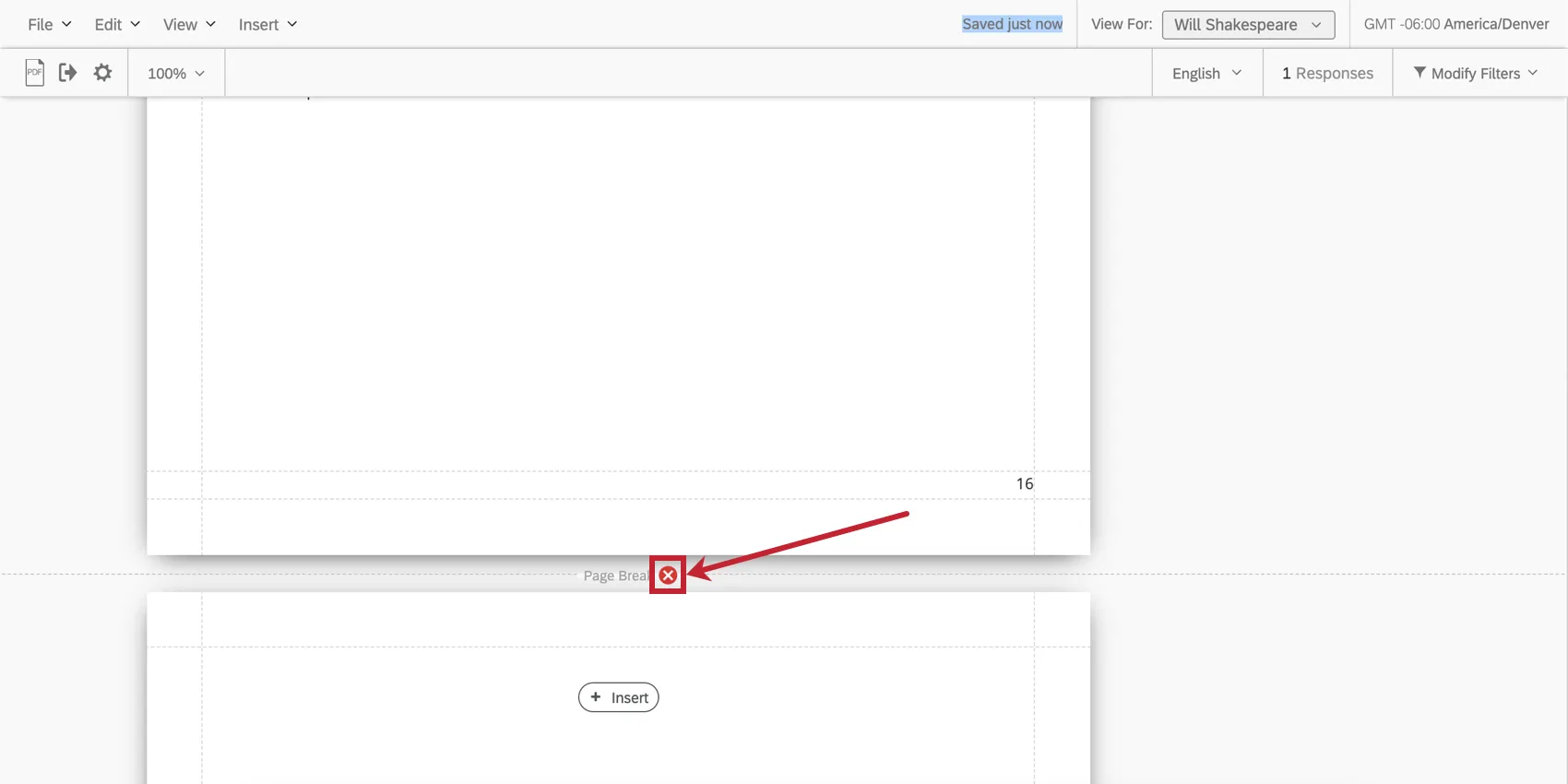
Consiglio Q: la rimozione di un’interruzione di pagina non rimuove l’intera pagina se vi sono contenuti. È necessario rimuovere manualmente le visualizzazioni di una pagina prima che questa scompaia.
Consiglio Q: se una pagina è completamente vuota, non verrà inclusa nell’esportazione del rapporto in PDF. Questo è vero sia che ci siano due interruzioni di pagina senza nulla in mezzo (o solo uno spazio vuoto), sia che la pagina sia vuota perché la logica di visualizzazione ha nascosto tutte le visualizzazioni.
Intestazione e piè di pagina
È possibile aggiungere al rapporto un’intestazione e un piè di pagina contenenti un titolo, dei numeri di pagina o dei loghi.
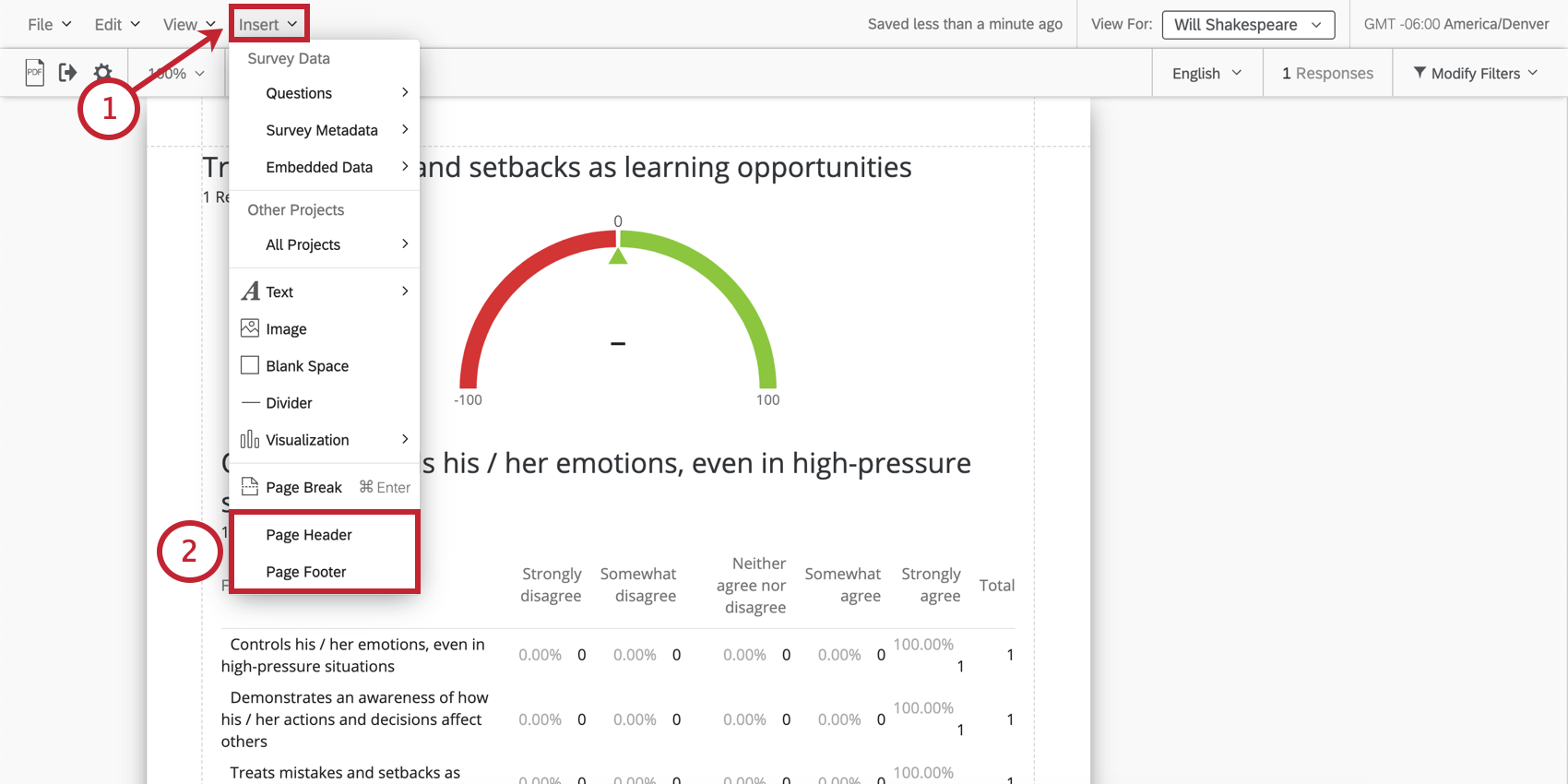
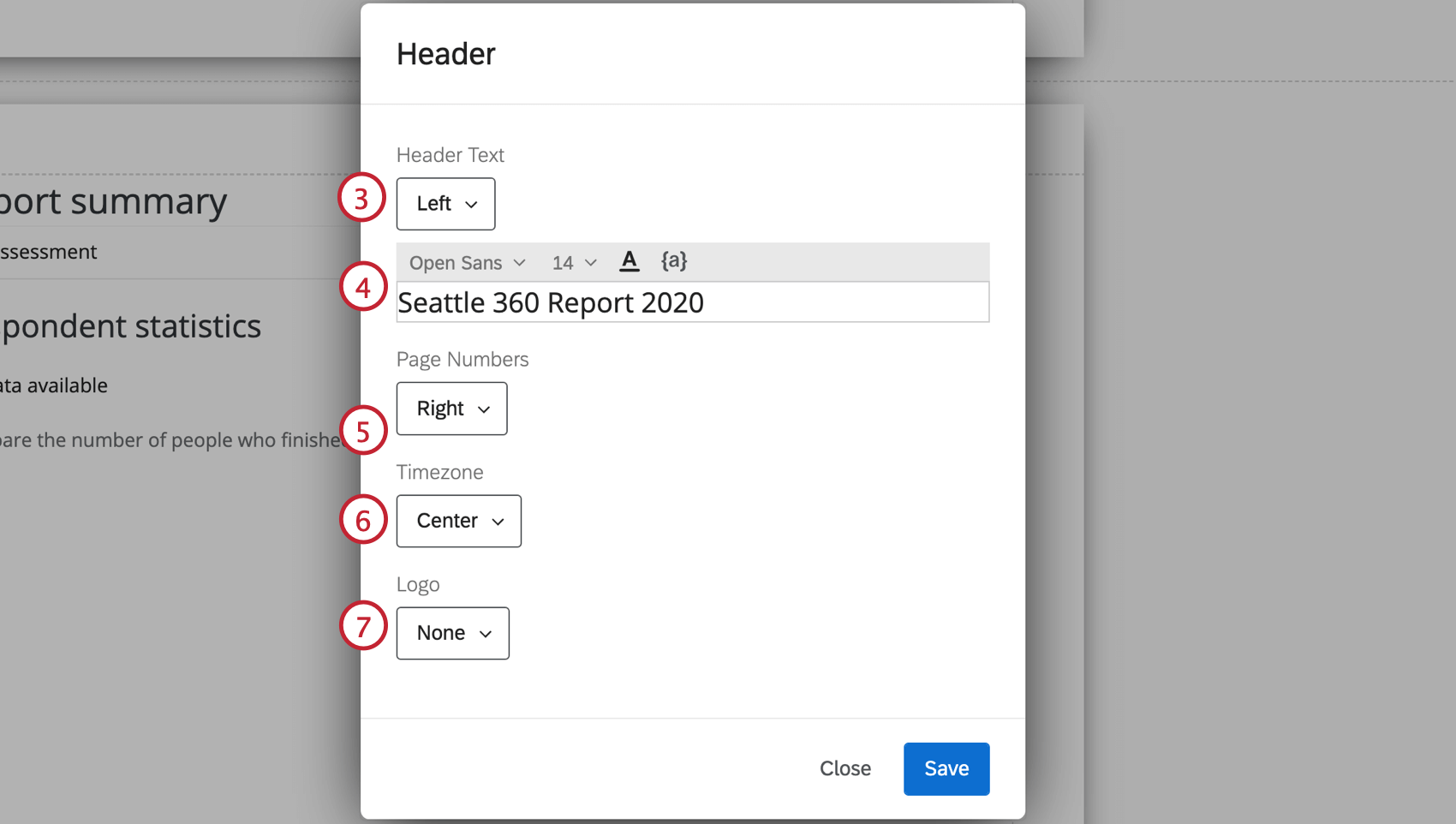
Consiglio Q: per aggiungere testo trasferito all’intestazione e al piè di pagina, utilizzare il pulsante Testo trasferito ( {a} ). Può essere utile se si desidera inserire dinamicamente la data, il nome del soggetto, ecc.
Consiglio Q: questo campo scompare se si è scelto Nessuno al punto 3. Tuttavia, se si fa riapparire il campo, le modifiche apportate in precedenza torneranno ad essere visibili.
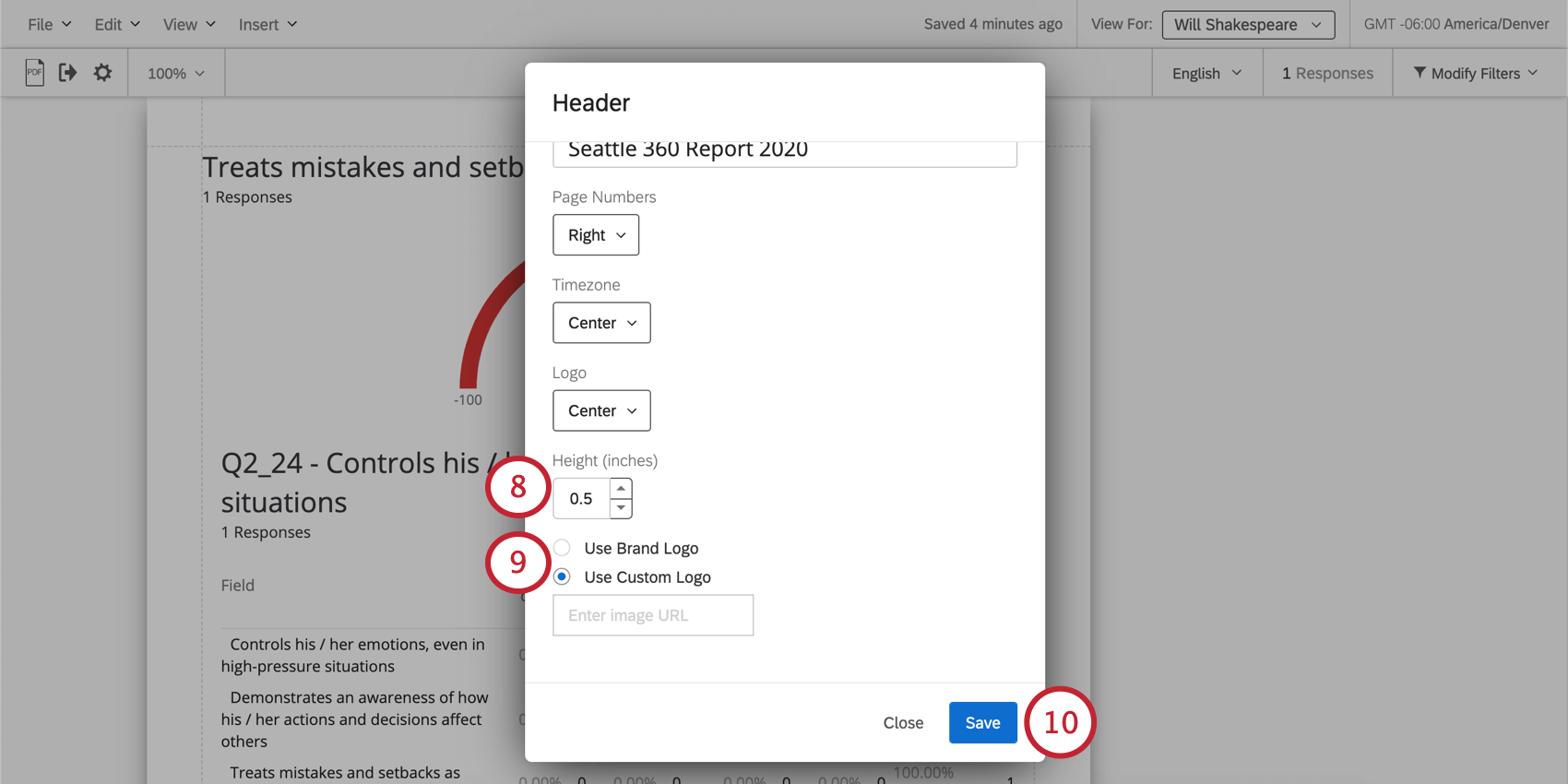
Consiglio Q: questo campo scompare se al punto 7 si è scelto Nessuno.
Consiglio Q: questo campo scompare se al punto 7 si è scelto Nessuno.
Una volta aggiunta un’intestazione o un piè di pagina, è possibile fare doppio clic su di essa per aprire nuovamente la finestra di modifica.
FAQs
È possibile utilizzare <a href="https://www.qualtrics.com/support/survey-platform/reports-module/report… personalizzate</a> per creare calcoli personalizzati nel report.
È possibile utilizzare <a href="https://www.qualtrics.com/support/survey-platform/reports-module/report… personalizzate</a> per creare calcoli personalizzati nel report.
È fantastico! Grazie per il tuo feedback!
Grazie per il tuo feedback!