Aggiunta, copia e rimozione di un Dashboard (EX)
Cosa puoi trovare in questa pagina
Consiglio q: questa pagina descrive le funzionalità disponibili per i progetti Engagement, Ciclo di vita, Ricerca ad hoc sui dipendenti, Pulse e 360. Per maggiori dettagli su ciascuno di essi, vedere Tipi di progetti di Esperienza dei dipendenti.
Aggiunta di un Dashboard
Attenzione: Esiste un limite al numero di dashboard che è possibile creare in un singolo progetto. Il limite è di 15 dashboard per tutti i tipi di progetto EX, ad eccezione di pulse, che ha un limite di 8. Questo limite include le copie di dashboard. Man mano che ti avvicini al limite del progetto, la finestra di creazione dei dashboard ti avviserà di quanti dashboard ti restano prima che la possibilità di crearne o copiarne di nuovi venga disabilitata.

Accedi alla scheda " Dashboard ".
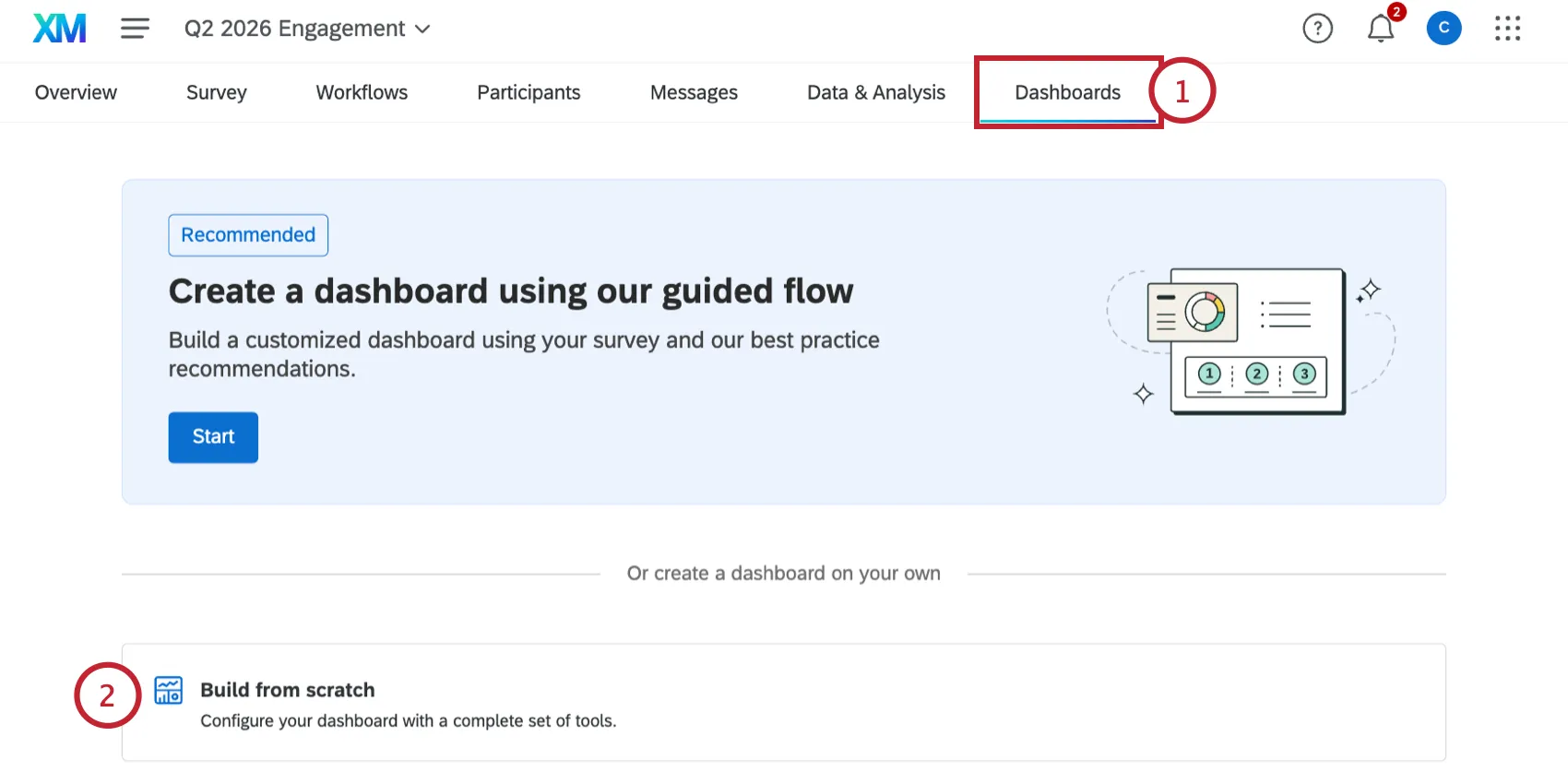
Seleziona " Crea da zero".
Digitare un nome per il dashboard.
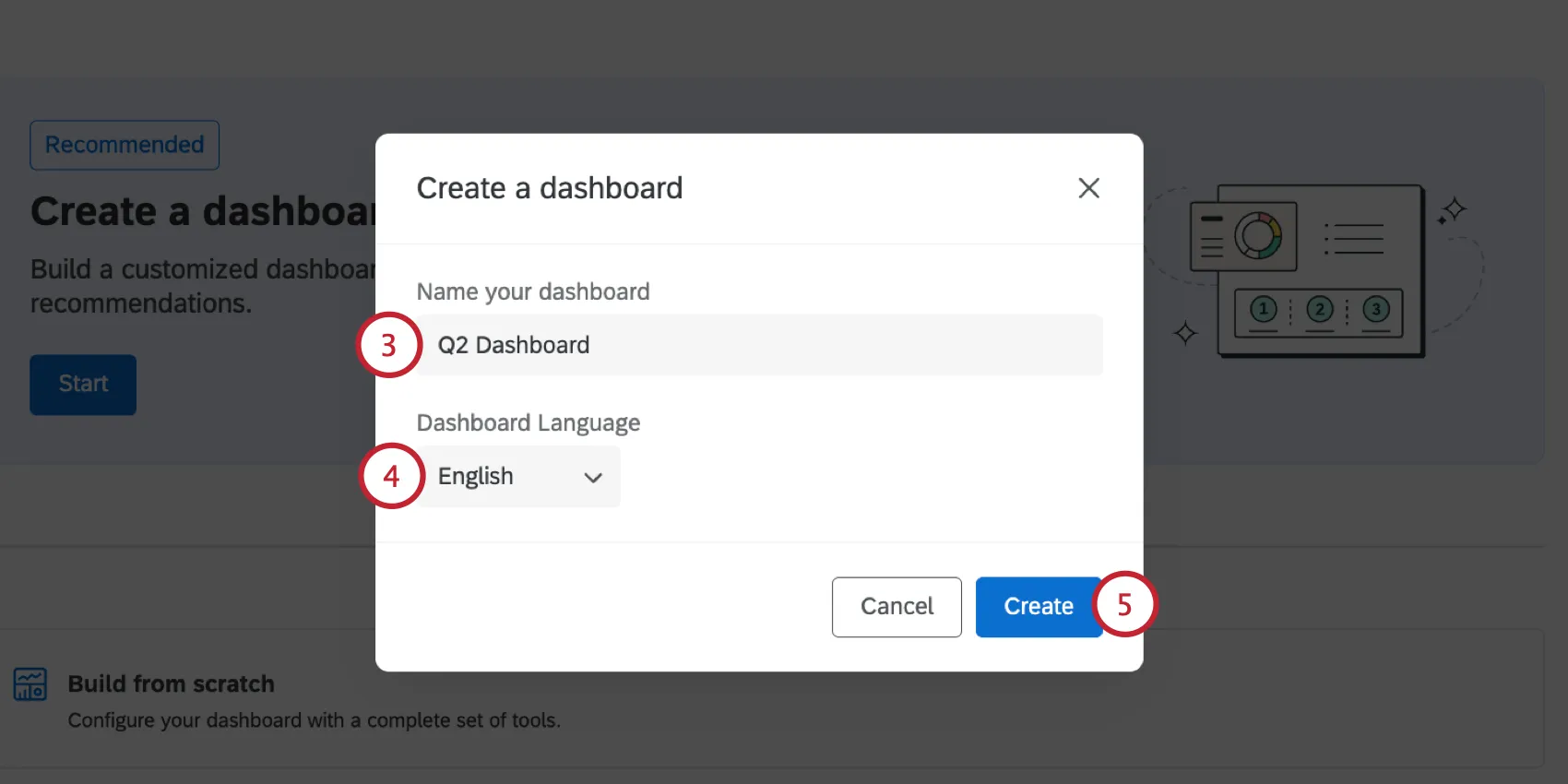
Scegli la lingua per la tua dashboard. In seguito potrai aggiungere delle traduzioni per rendere la dashboard disponibile in più lingue.
Una volta terminato, clicca su "Crea".
Flusso guidato per i dashboard dell'Engage
Avete bisogno di aiuto per creare un dashboard Engage da zero? Per iniziare, consultate la guida del prodotto. Rispondendo ad alcune brevi domande, Qualtrics costruirà per voi un dashboard di Engage iniziale basato sulla metodologia EX25 di Qualtrics. È quindi possibile personalizzare ulteriormente questo dashboard per le esigenze specifiche della propria organizzazione.
Consiglio Q: per poter utilizzare il flusso guidato della dashboard, il tuo progetto deve soddisfare i seguenti requisiti:
- Almeno 2 domande a scelta multipla. Per costruire il dashboard verranno utilizzate solo le domande a scelta multipla e quelle a immissione di testo. Qualsiasi altro tipo di domanda (ad esempio, NPS) sarà escluso e dovrà essere aggiunto manualmente in seguito.
- Partecipanti con metadata.
Consiglio q: anche se non è obbligatorio, se si prevede di analizzare dati di testo aperti con Text iQ, è necessario farlo prima di creare il dashboard. Il flusso guidato mapperà automaticamente i campi di Text iQ e costruirà i grafici a bolle di Text iQ.
Accedi alla scheda "Dashboard " del tuo progetto "Engagement".
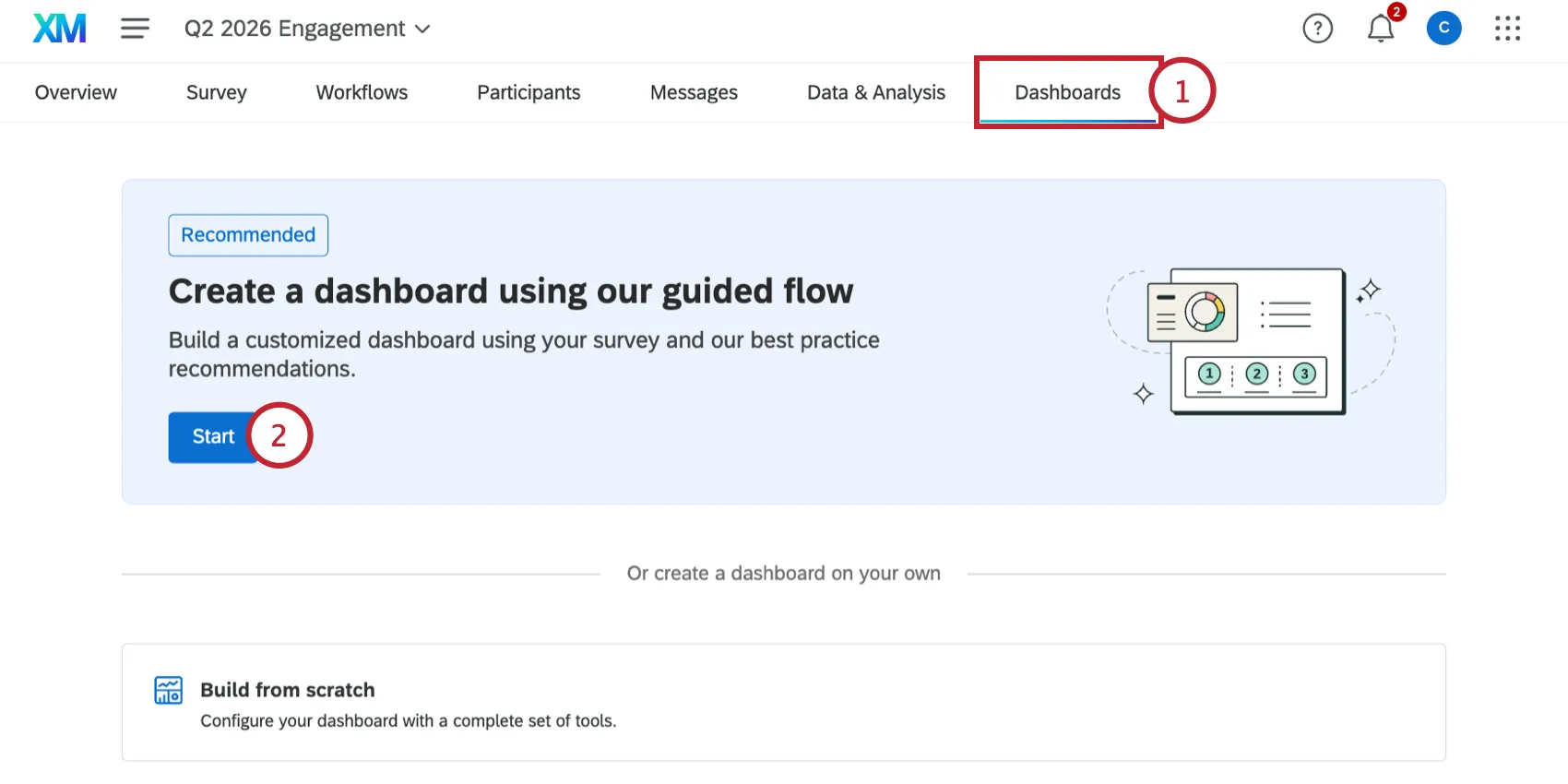
Fai clic su " Avvia " nella sezione "Crea un dashboard utilizzando la nostra procedura guidata".
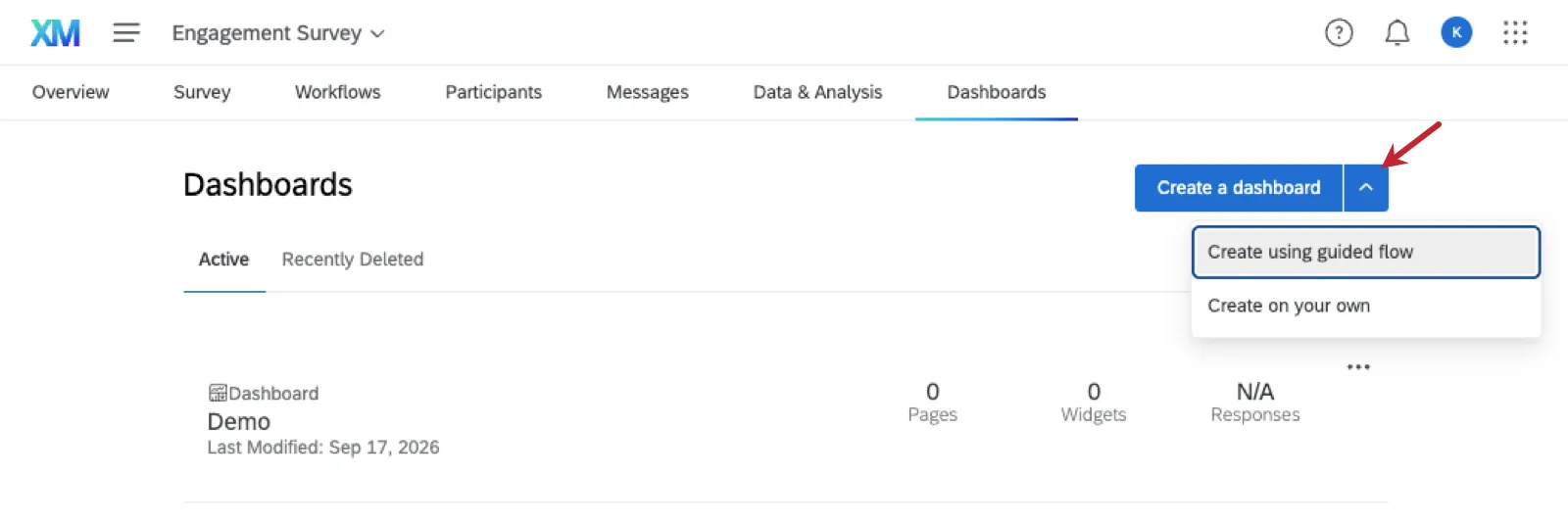
Consiglio Q: se hai già creato dei dashboard, puoi comunque utilizzare la procedura guidata. Fai clic sulla freccia accanto a " Crea un dashboard" e seleziona "Crea utilizzando la procedura guidata".
Fare clic su Successivo.
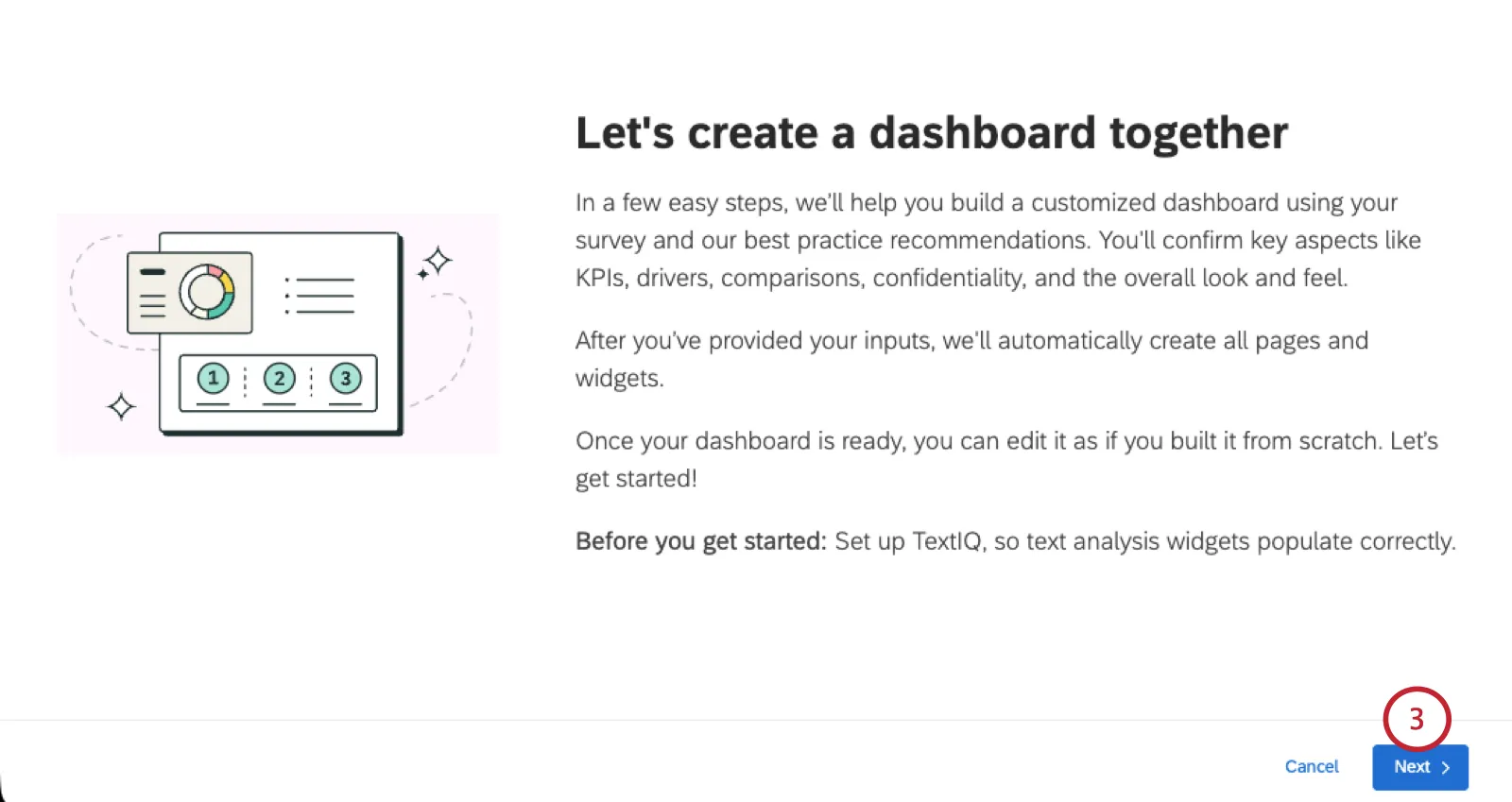
Consiglio Q: se il vostro progetto non soddisfa i requisiti, vedrete un messaggio che vi chiederà di modificarlo prima di poter continuare il flusso guidato.
Gli indicatori chiave di prestazione (KPI) vengono ricavati automaticamente dal sondaggio sull’engagement. Per visualizzare le voci del sondaggio relative a ciascun KPI, clicca sul nome del KPI.
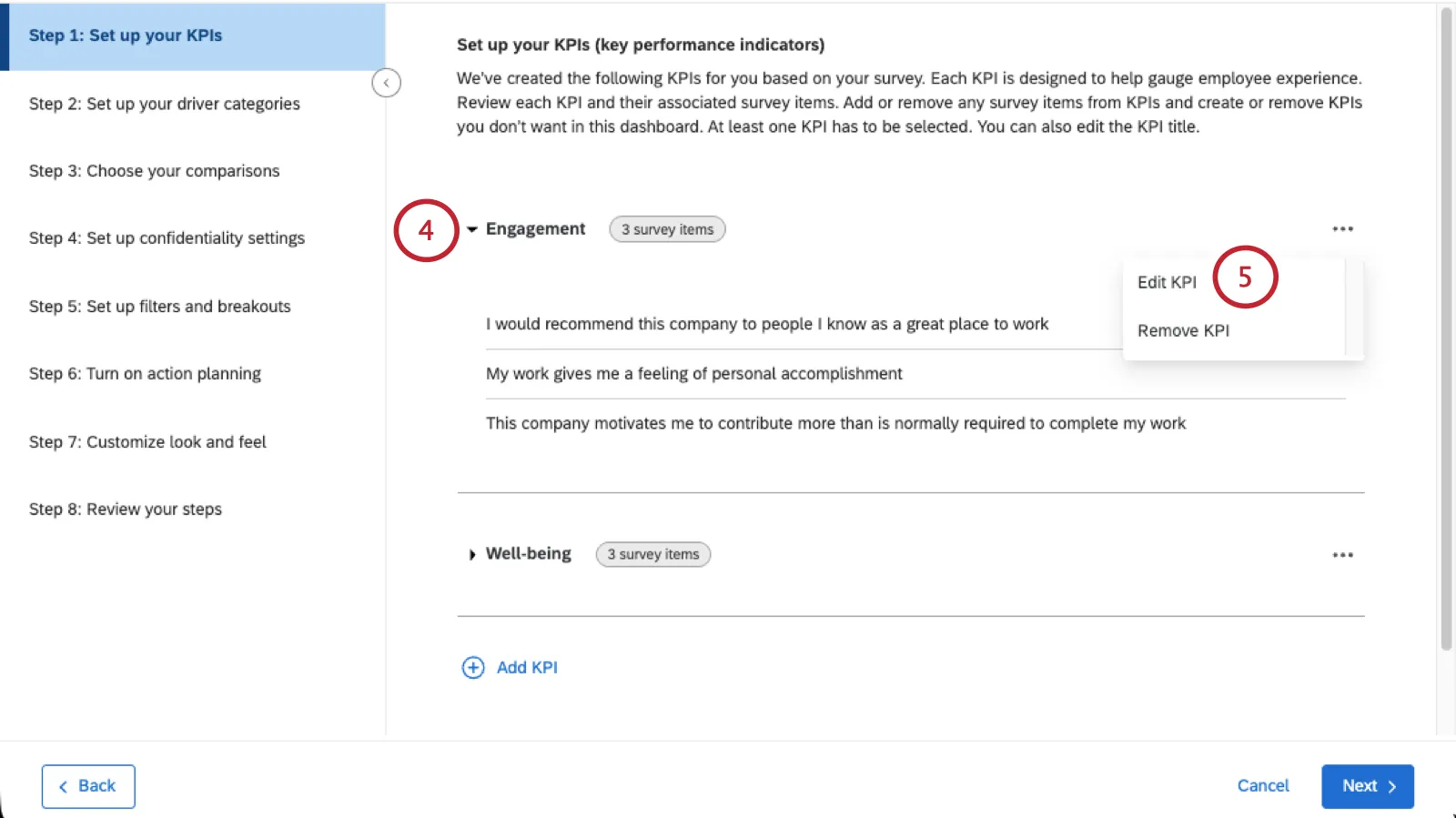
Per modificare un KPI, clicca sui 3 puntini, quindi Modifica KPI.
Consiglio Q: Per rimuovere un KPI completo dalla dashboard, selezionare Rimuovi KPI .
Qui puoi rinominare il KPI, rimuovere singole voci del sondaggio e aggiungere altre voci. Ricordati di cliccare su “Salva” quando hai finito di modificare il KPI.
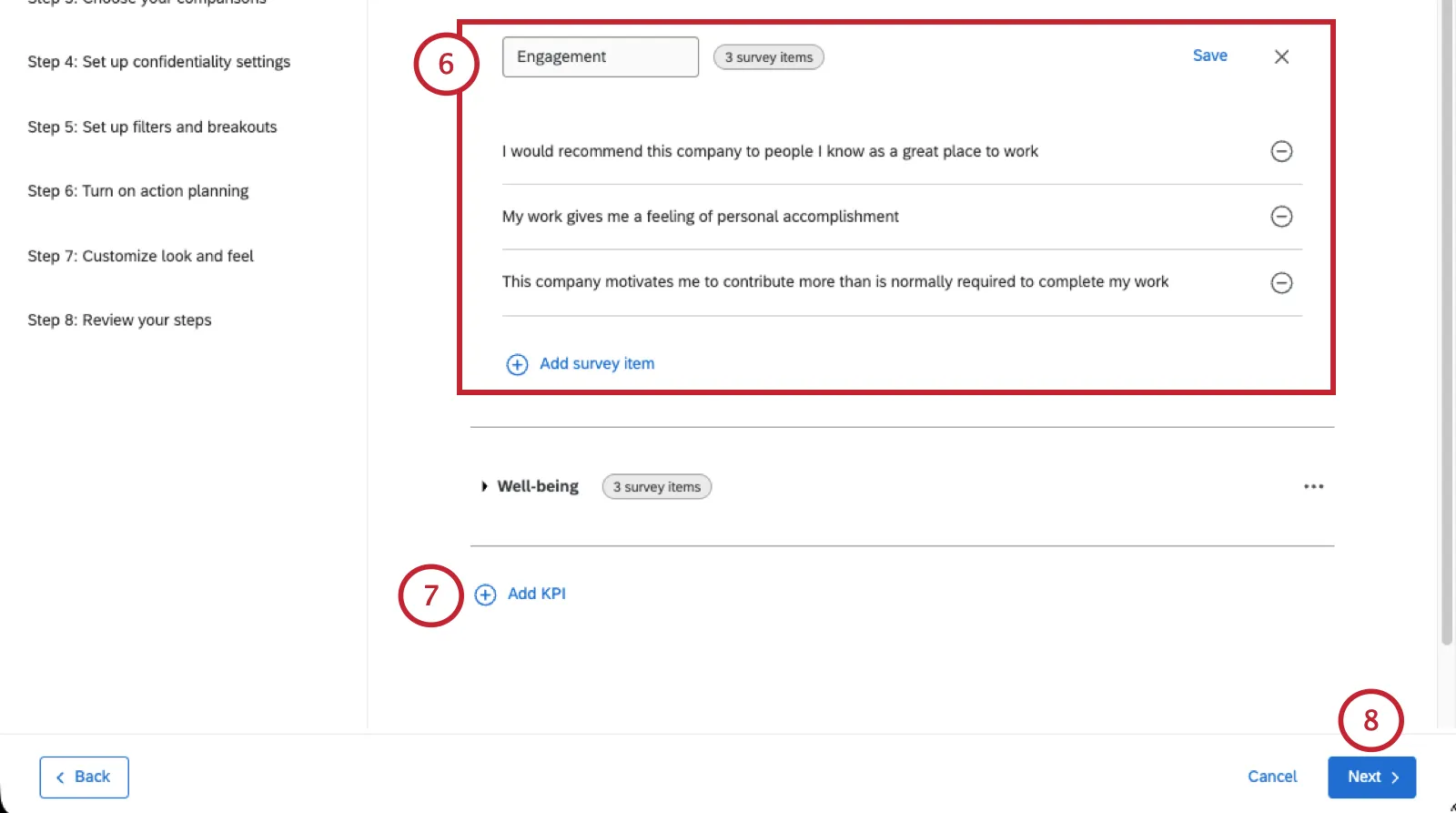
Fare clic su Aggiungi KPI per tracciare altri KPI.
Consiglio Q: è possibile aggiungere fino a 5 KPI.
Fare clic su Successivo.
Le categorie di conducenti vengono ricavate automaticamente dal sondaggio sull’engagement. Per visualizzare le voci del sondaggio relative a ciascun driver, fare clic sul nome del driver.
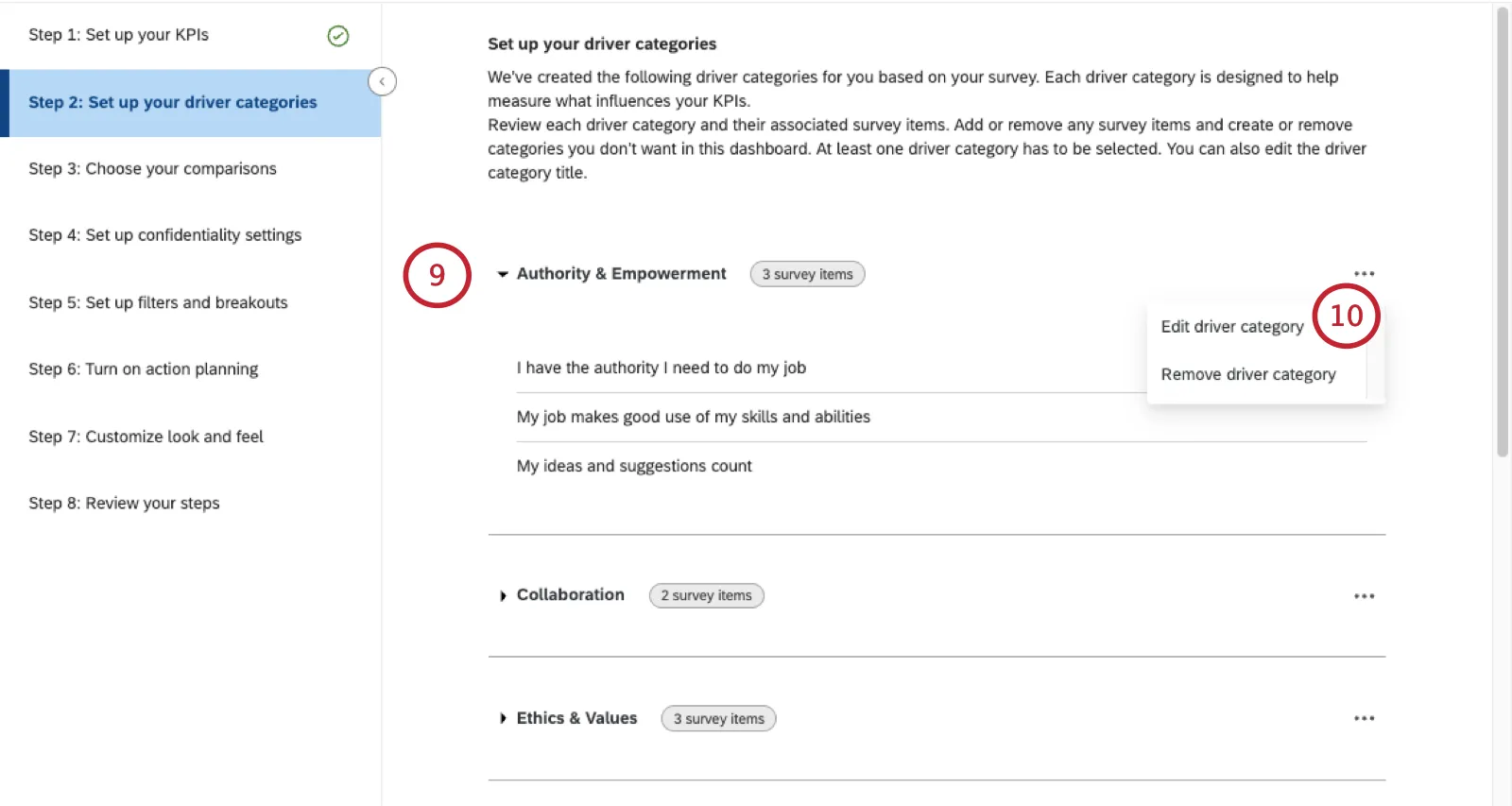
Per modificare un driver, clicca sui 3 puntini, quindi Modifica categoria driver.
Consiglio Q: Per rimuoverlo dalla dashboard, seleziona Rimuovi categoria driver .
Da qui è possibile rinominare la categoria del driver, rimuovere singole voci dei sondaggi e aggiungere altre voci. Ricordati di cliccare su “Salva” quando hai finito di modificare il driver.
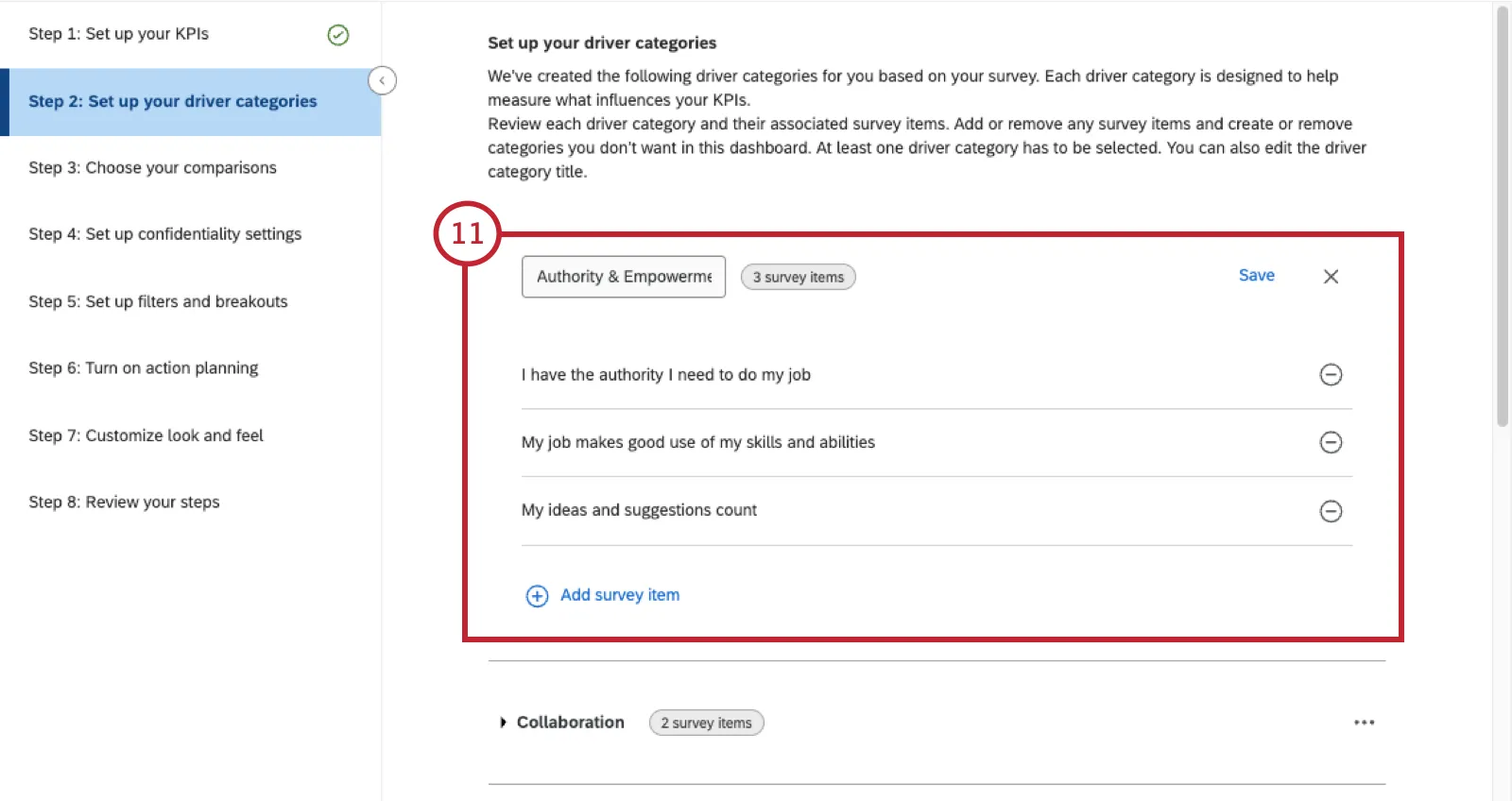
Clicca su Aggiungi categoria di driver per monitorarne altri.
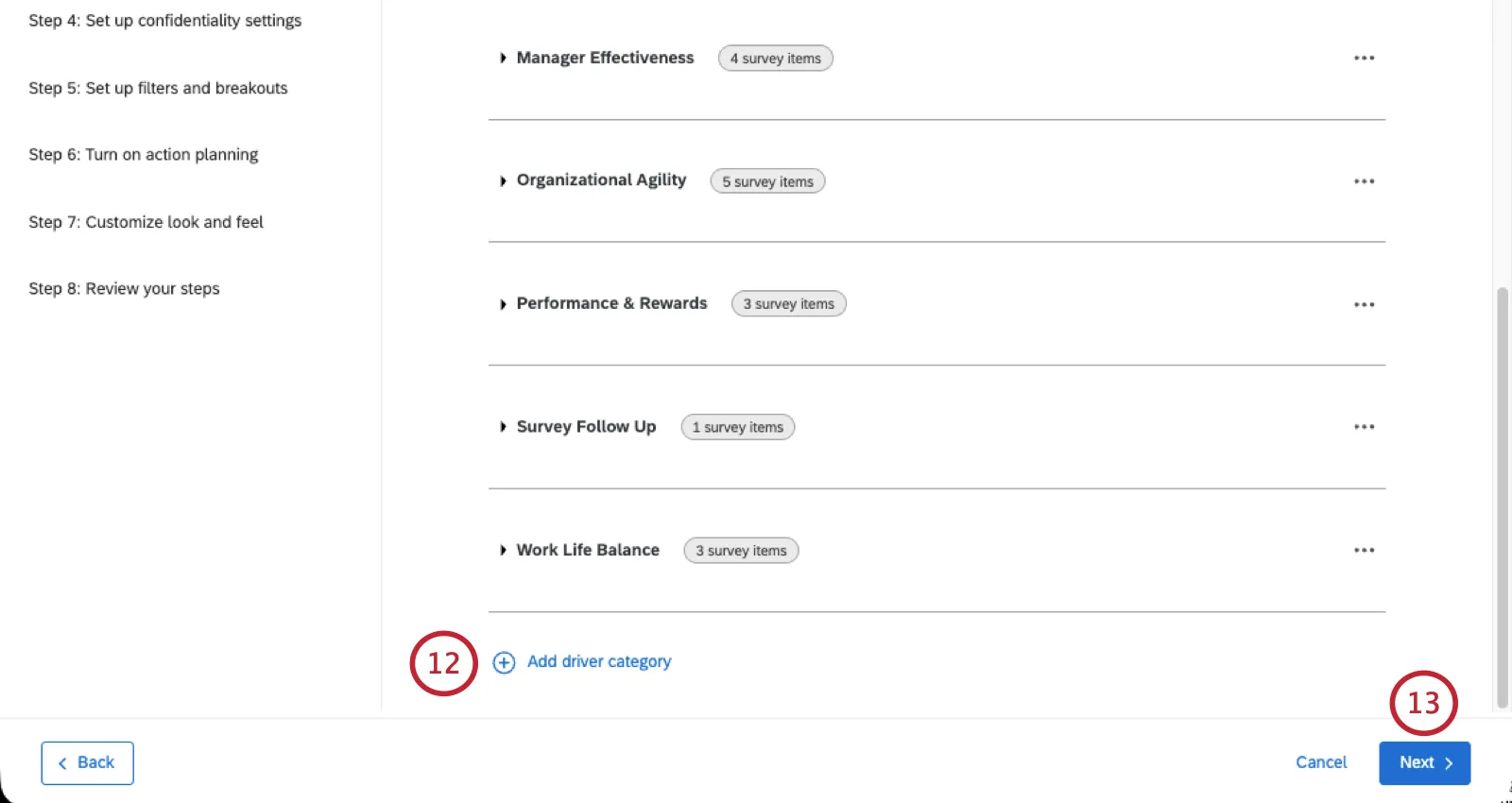
Consiglio Q: è possibile aggiungere fino a 35 categorie di conducenti. È possibile aggiungere fino a 100 domande per tutte le categorie di conducenti e fino a 100 voci per categoria.
Fare clic su Successivo.
Scegliete i confronti che desiderate includere nel vostro dashboard:
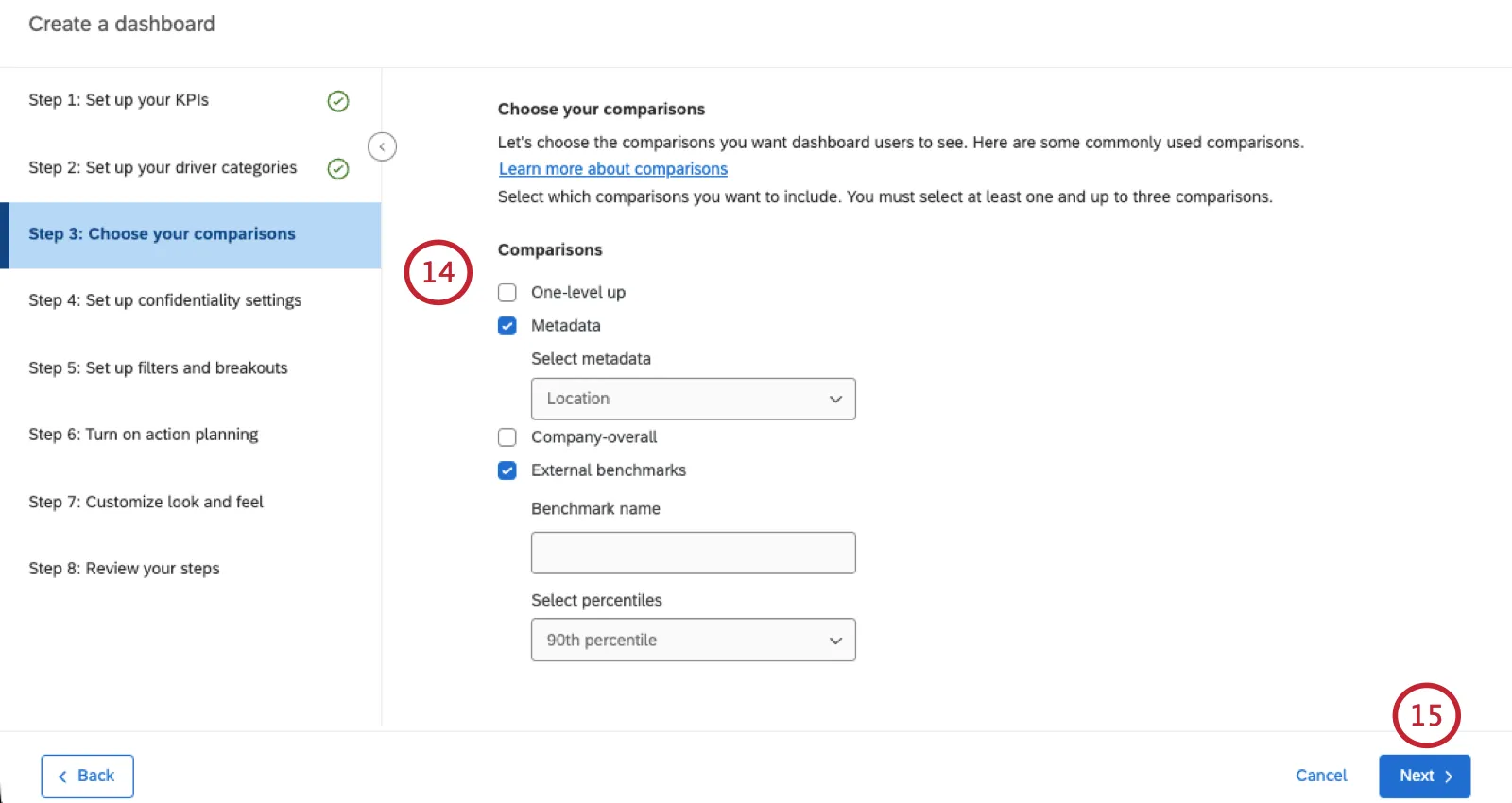
- Un livello più in alto: Aggiungere un confronto con l'unità superiore nella gerarchia dell'organizzazione.
- Metadata: Aggiungere un confronto basato su un campo di metadata. Dopo aver selezionato questa opzione, scegliere il campo dei metadati da confrontare (ad esempio, "Locations").
- Azienda nel suo complesso: Aggiungere un confronto per l'azienda nel suo complesso rispetto all'unità corrente.
- Parametri di riferimento esterni: Aggiungere un confronto basato sui percentili di un benchmark esterno. Dopo aver selezionato questa opzione, nominare il benchmark e scegliere il percentile.
Fare clic su Successivo.
Scegliere la soglia di anonimato per la visualizzazione dei punti dati.
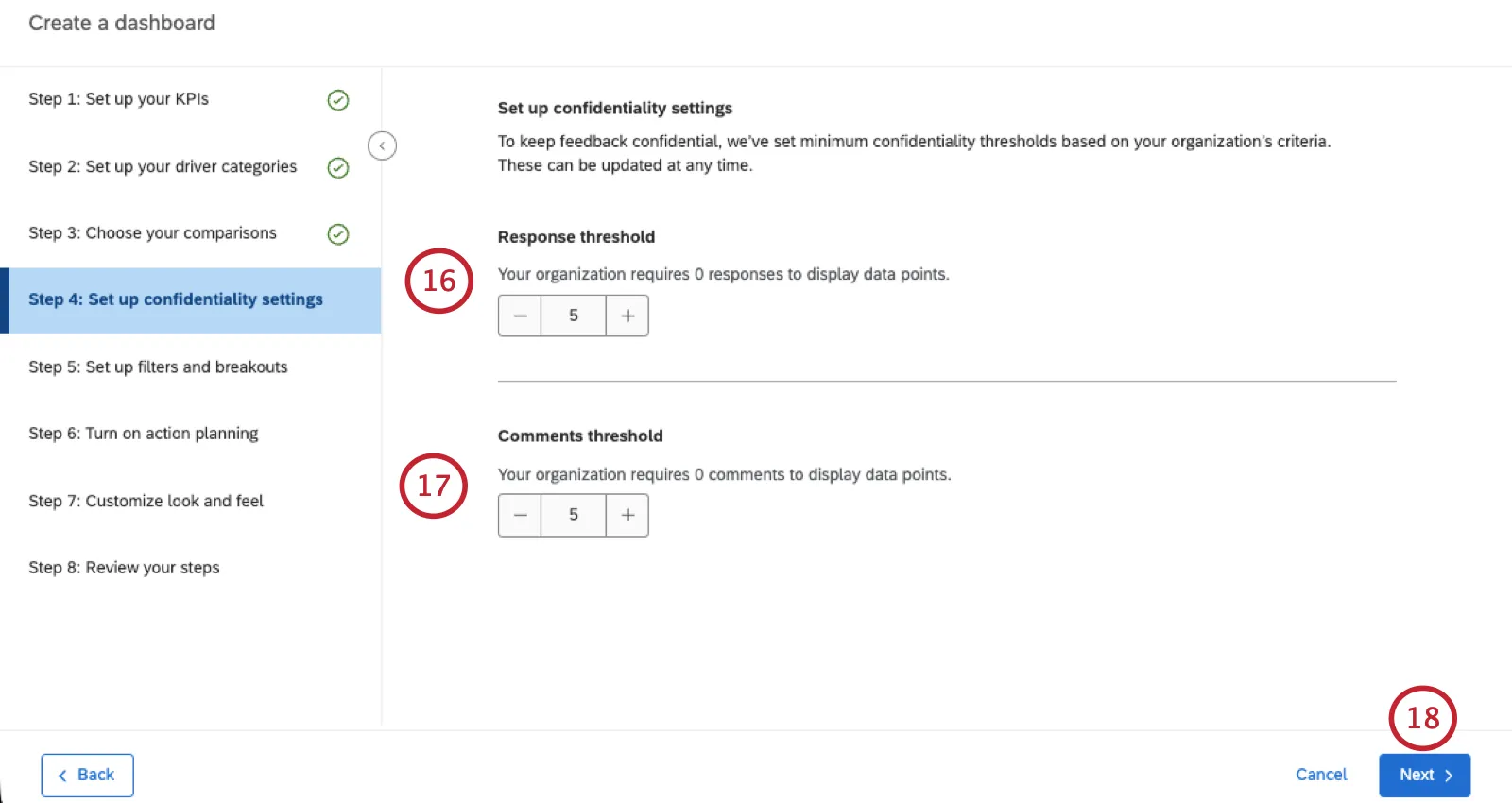
Scegliere la soglia di anonimato per la visualizzazione dei commenti di testo.
Consiglio Q: le soglie minime predefinite saranno impostate in base alle impostazioni dell'organizzazione.
Fare clic su Successivo.
Modificare i filtri e le suddivisioni nella dashboard:
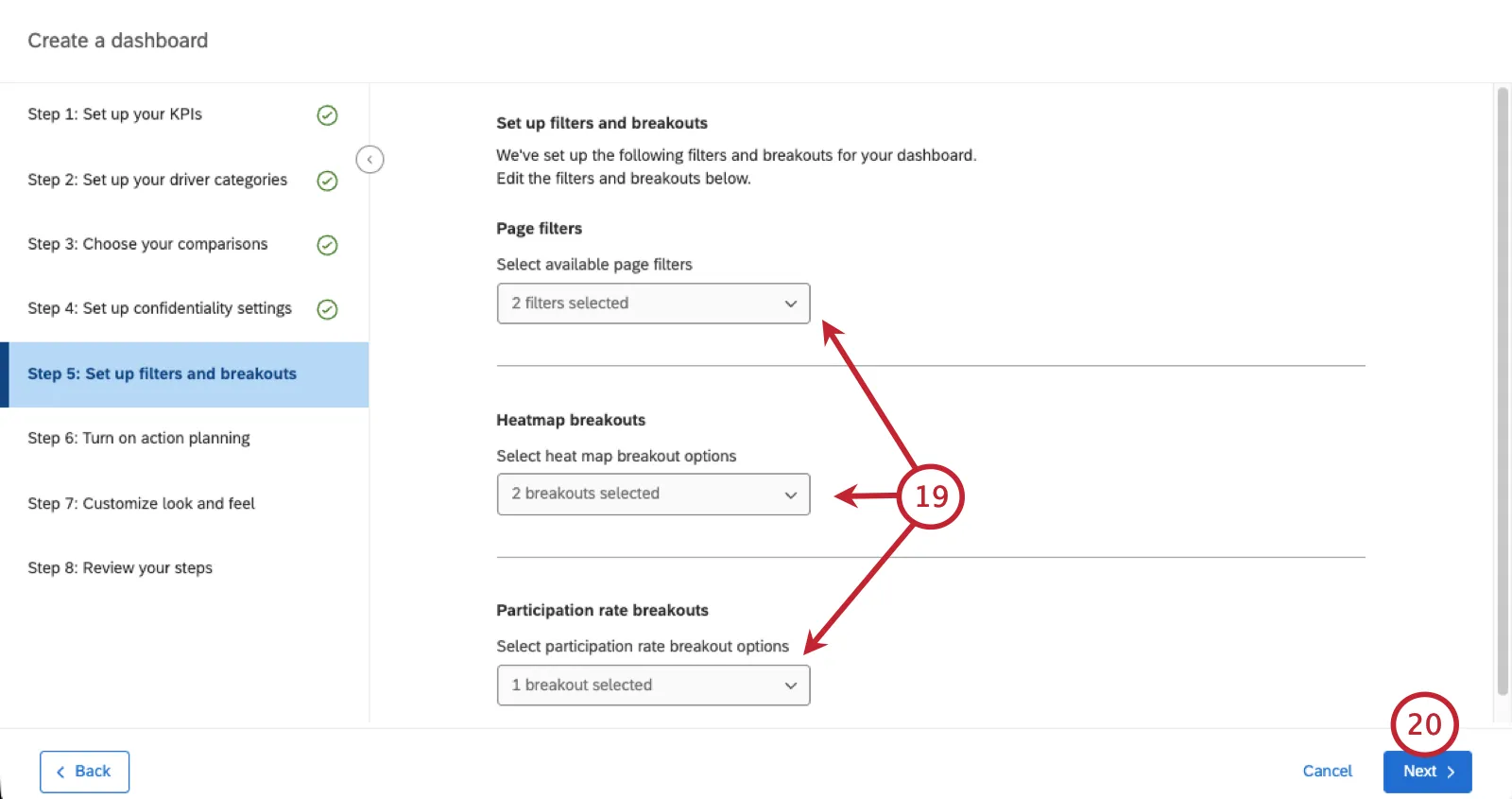
- Filtri pagina: Selezionare i campi dei metadati da usare come filtri della pagina dashboard.
- Suddivisioni delle mappe di calore: Scegliere le suddivisioni da utilizzare nel widget della mappa di calore.
- Suddivisioni del tasso di partecipazione: Scegliere le tabelle di suddivisione da utilizzare nel widget della tabella dei tassi di partecipazione.
Fare clic su Successivo.
Scegli se desideri attivare il piano d'azione. È sempre possibile modificarla in seguito nelle impostazioni della dashboard.
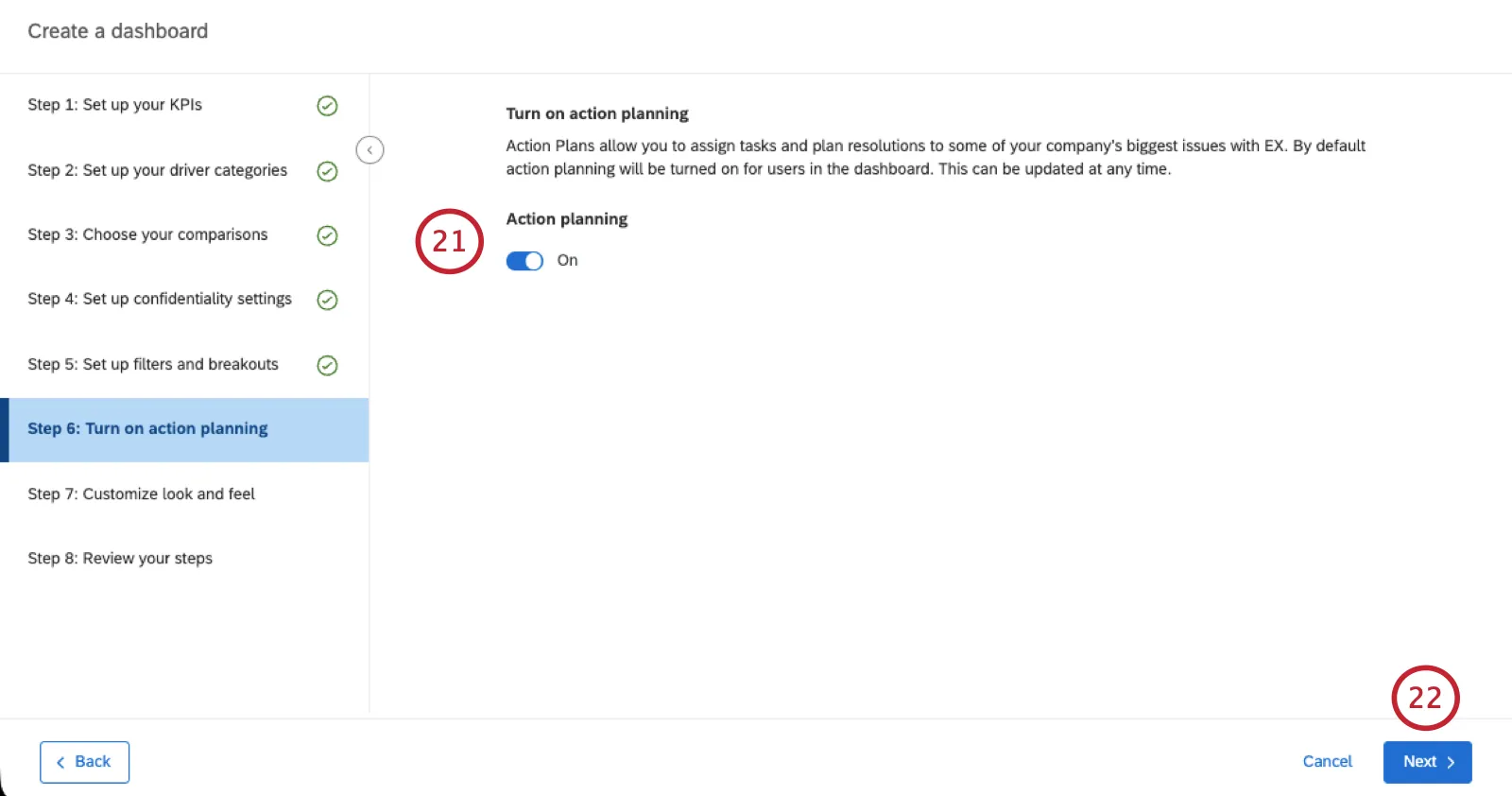
Fare clic su AVANTI
Personalizzate l'aspetto e il tema della vostra dashboard. Sono inclusi:
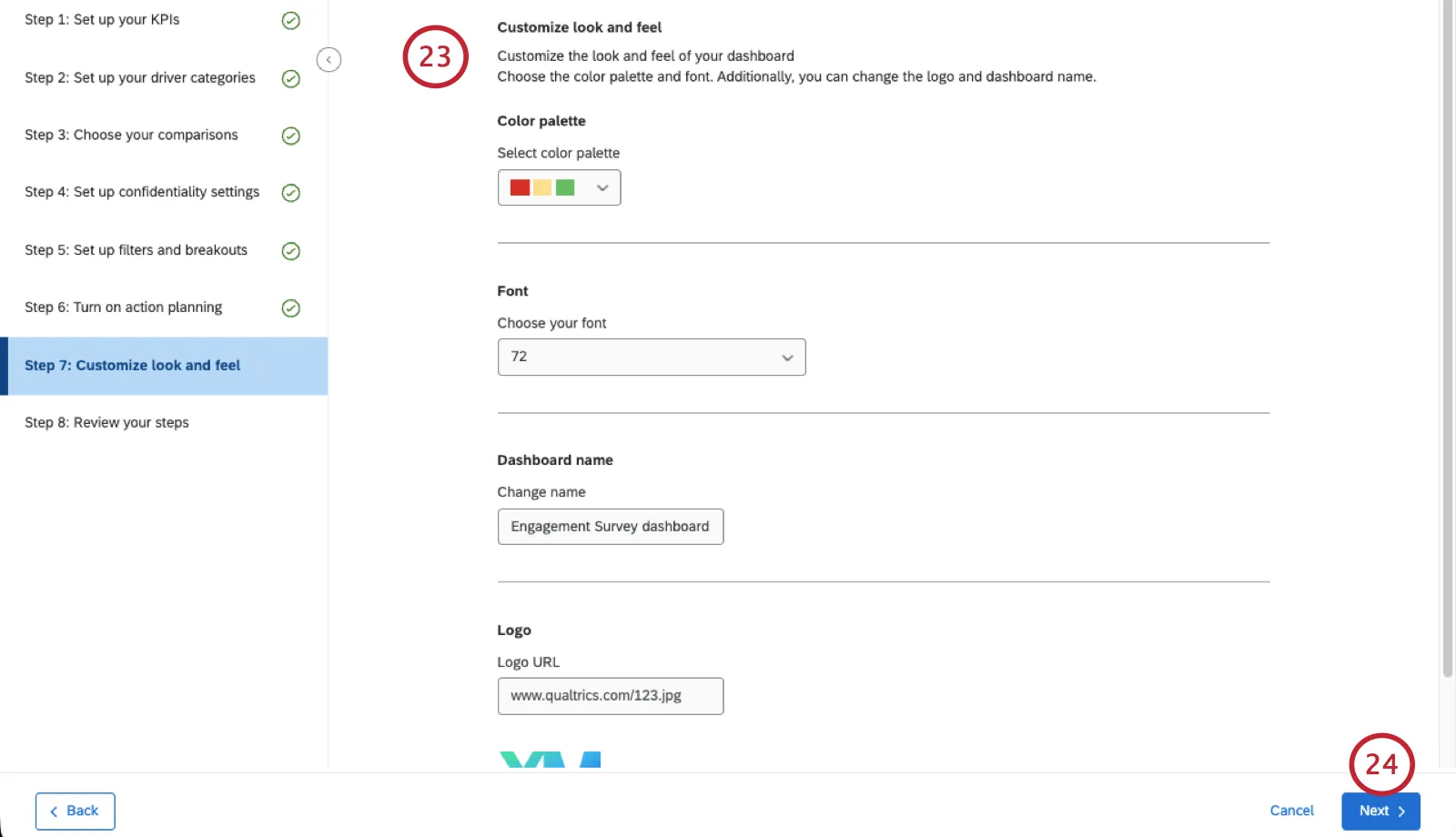
- Tavolozza dei colori: Selezionare una tavolozza di colori per la dashboard.
- Carattere: Scegliere un carattere predefinito per la dashboard:
- Nome della dashboard: inserire un nome per la dashboard. È possibile rinominarlo in seguito, se necessario.
- Logo: Se si desidera aggiungere un logo alla dashboard, inserire l'URL del logo.
Fare clic su Successivo.
Valutare le impostazioni del dashboard. Puoi utilizzare il pulsante indietro o il menu dei passaggi a sinistra per tornare indietro e apportare modifiche.
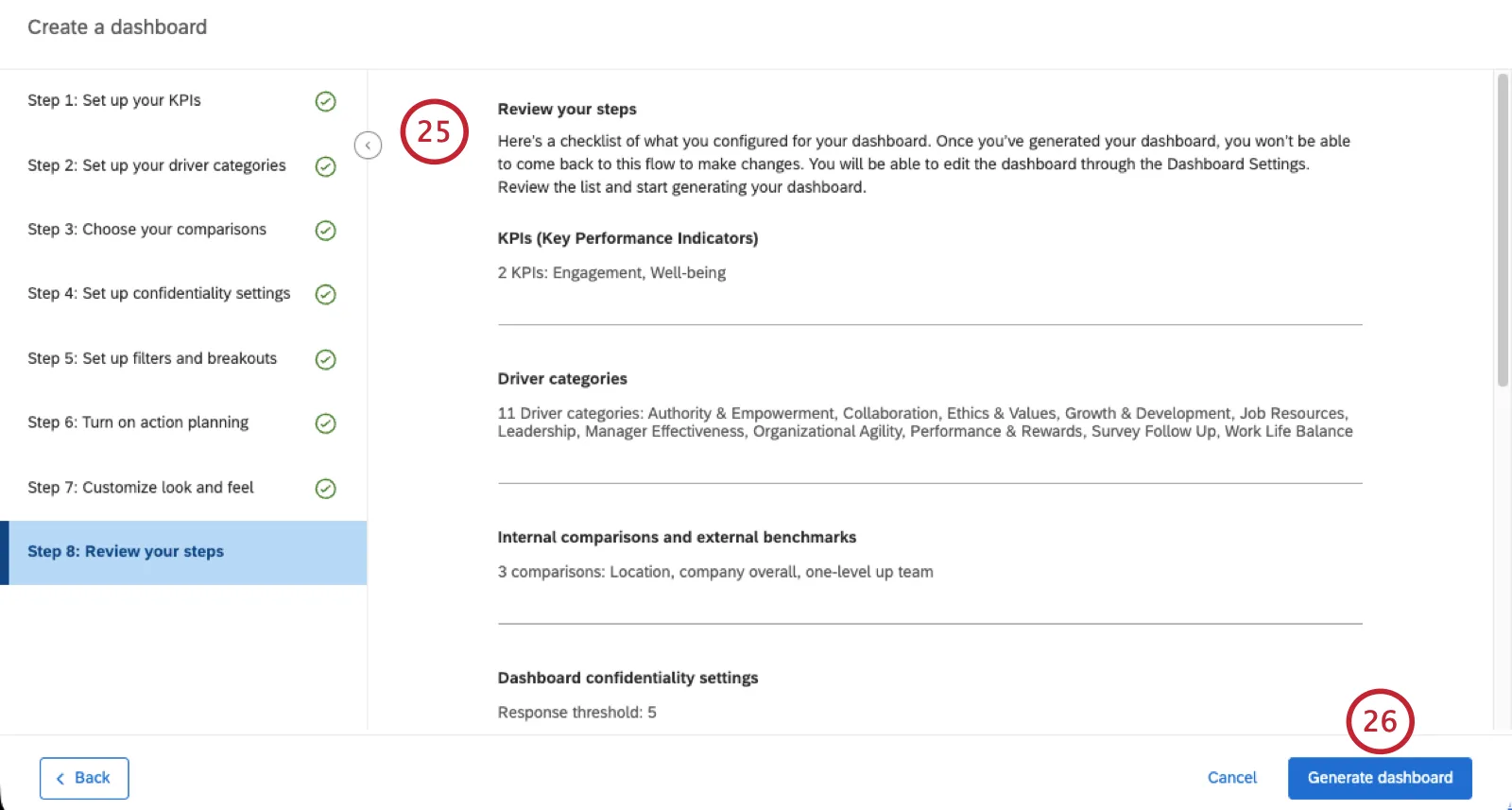
Fare clic su Generate dashboard.
Non potrai tornare a questa sequenza guidata per apportare modifiche in futuro, ma dovrai invece utilizzare l'editor standard della dashboard. Se desideri apportare modifiche nel flusso guidato, torna indietro adesso.
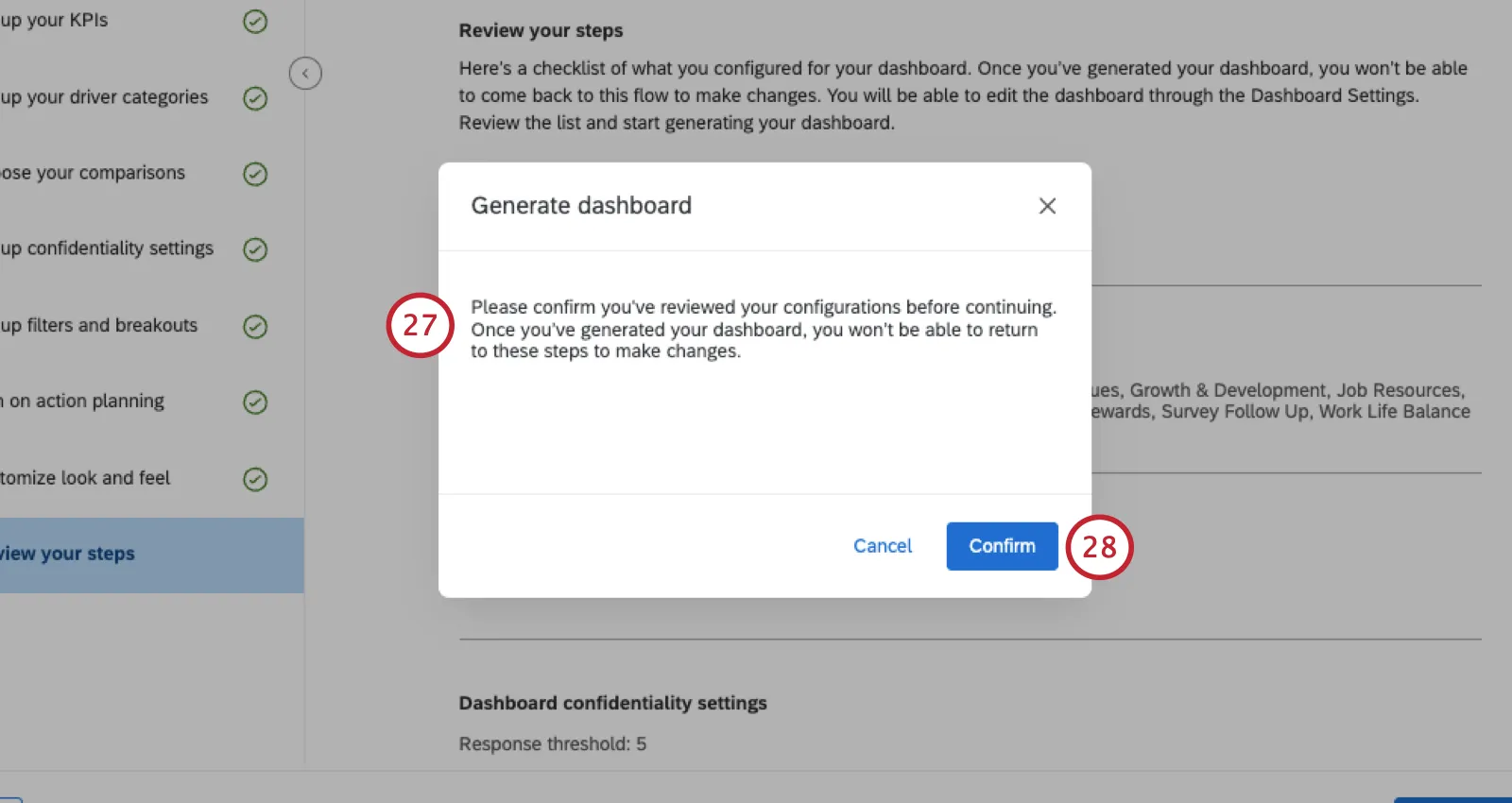
Per continuare, clicca su Conferma.
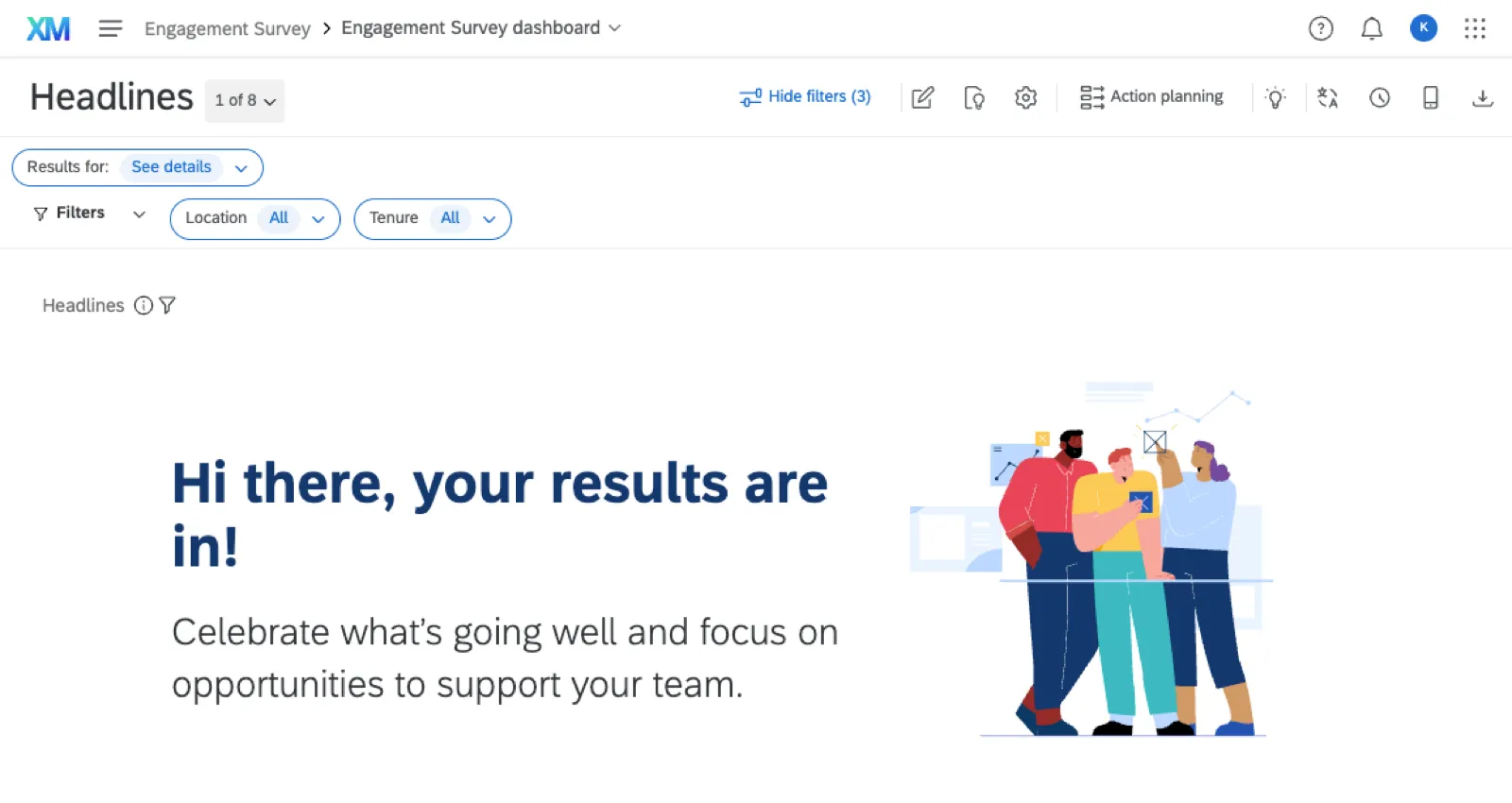
Verrà generata la tua dashboard.
Rimozione di un Dashboard
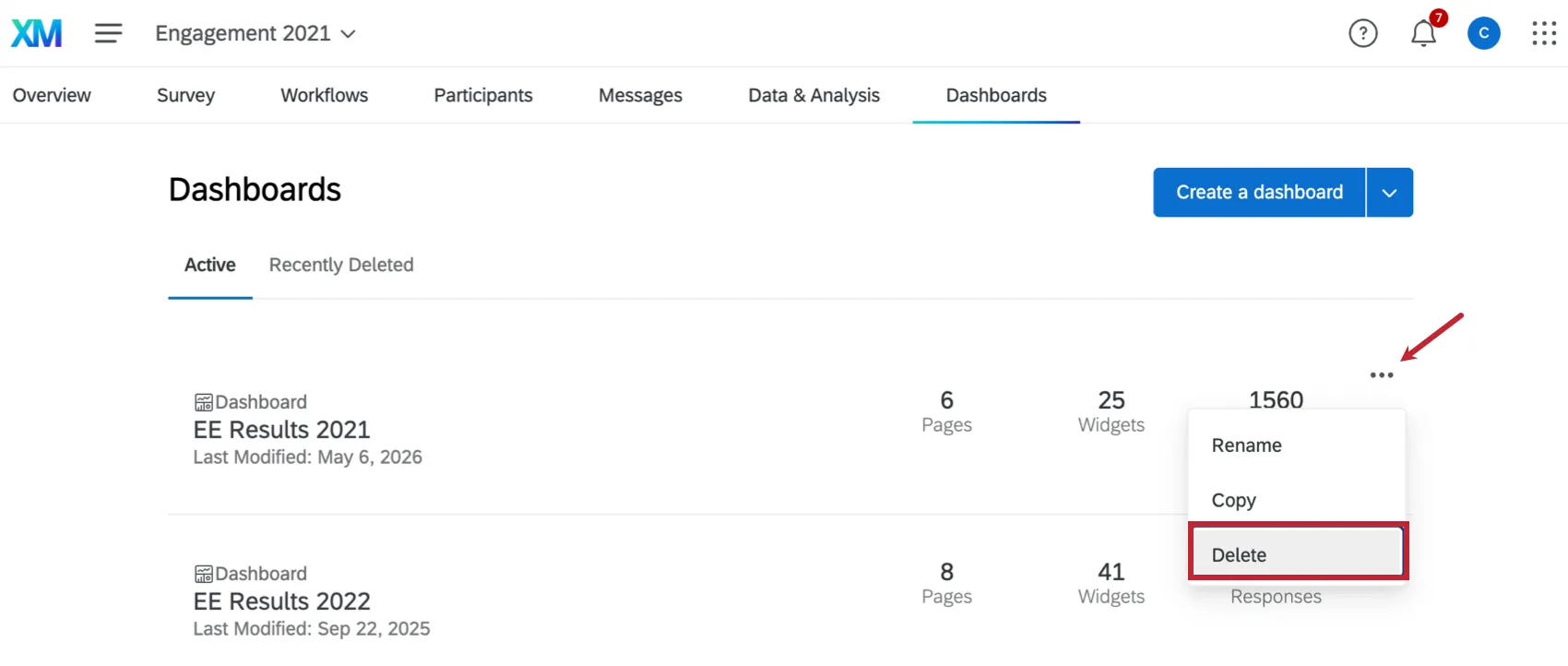
È possibile eliminare una dashboard cliccando sul menu a tendina accanto alla dashboard stessa e selezionando "Elimina".
Attenzione: i dashboard eliminati possono essere ripristinati entro 30 giorni dalla loro eliminazione. Dopo 30 giorni, la dashboard e tutte le sue risorse vengono eliminate definitivamente e non possono essere recuperate. Per ulteriori informazioni sul ripristino dei dashboard eliminati di recente, consulta la sezione "Ripristino dei dashboard eliminati di recente". Si noti che questa pagina riguarda i dashboard CX, ma la funzionalità è la stessa nei dashboard EX.
Copiare un Dashboard
Avete mai desiderato aggiungere un secondo dashboard simile, senza partire da zero? Avete mai voluto utilizzare una Dashboard duplicata per i test? È possibile duplicare le pagine, i widget e tutte le altre impostazioni di una dashboard.
Cosa è incluso in una copia della dashboard
Le copie della dashboard riprendono i seguenti elementi dalla dashboard originale:
- Widget
- Filtri
- Impostazioni dashboard
- Origini dati
- Confronti
- Categorie
- Scale
- Impostazioni di anonimato
- Traduzioni (etichetta, dati e guidate)
Ruoli (compresi tutti i permessi)

Consiglio Q: i ruoli sono disattivati per impostazione predefinita. Vedi "Autorizzazioni di visualizzazione della dashboard" di seguito.
- Gerarchie dell'organizzazione
Non tutte le impostazioni e i dettagli di una dashboard vengono duplicati quando si copia una dashboard. Le seguenti funzionalità non vengono trasferite:
- Modelli di RAPPORTI
- Traduzioni dei modelli di RAPPORTI
Consiglio Q: se si copia una dashboard EX con campi Text iQ associati, tali campi Text iQ non funzioneranno con i Widget corrispondenti. Una volta copiata la dashboard:
- Rimuovi i vecchi campi Text iQ dal file sorgente copiato.
- Riaprire Text iQ nel progetto.
- Torna alla dashboard copiata e rimappa i campi di Text iQ.
Come copiare una dashboard
Fare clic sul menu a tendina Azioni dashboard.
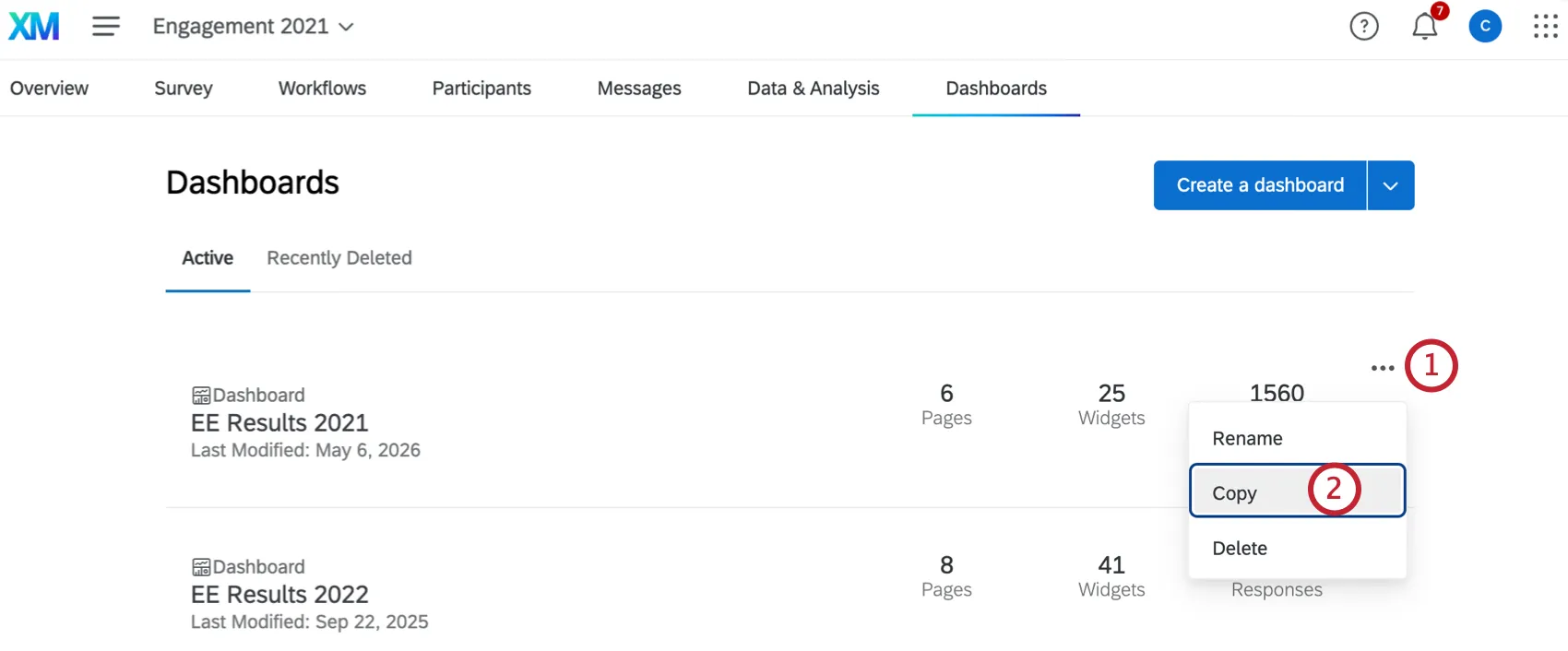
Seleziona e copia.
Assegna un nome alla dashboard
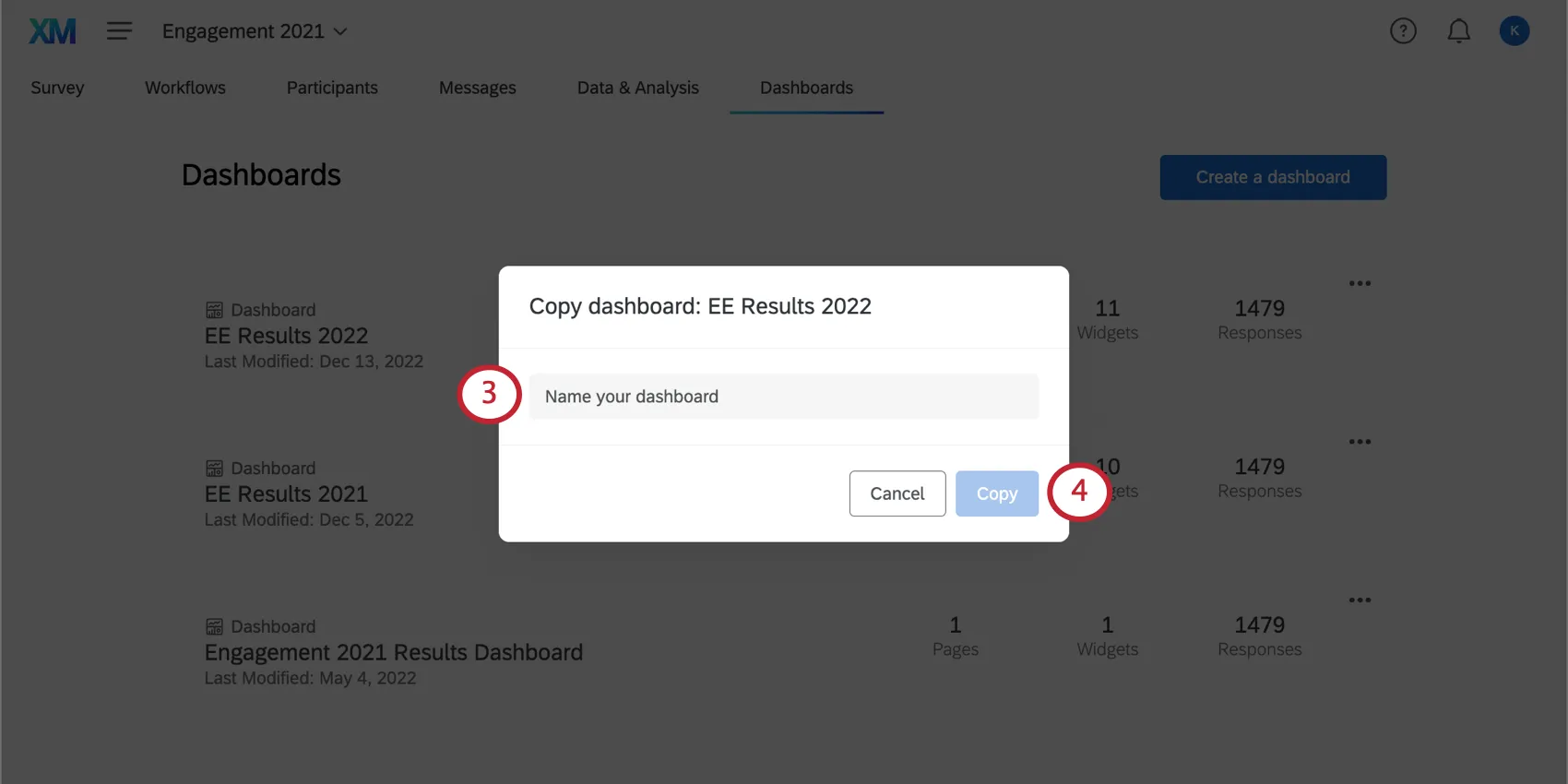
Clicca su "Fatto".
Permessi di visualizzazione del Dashboard
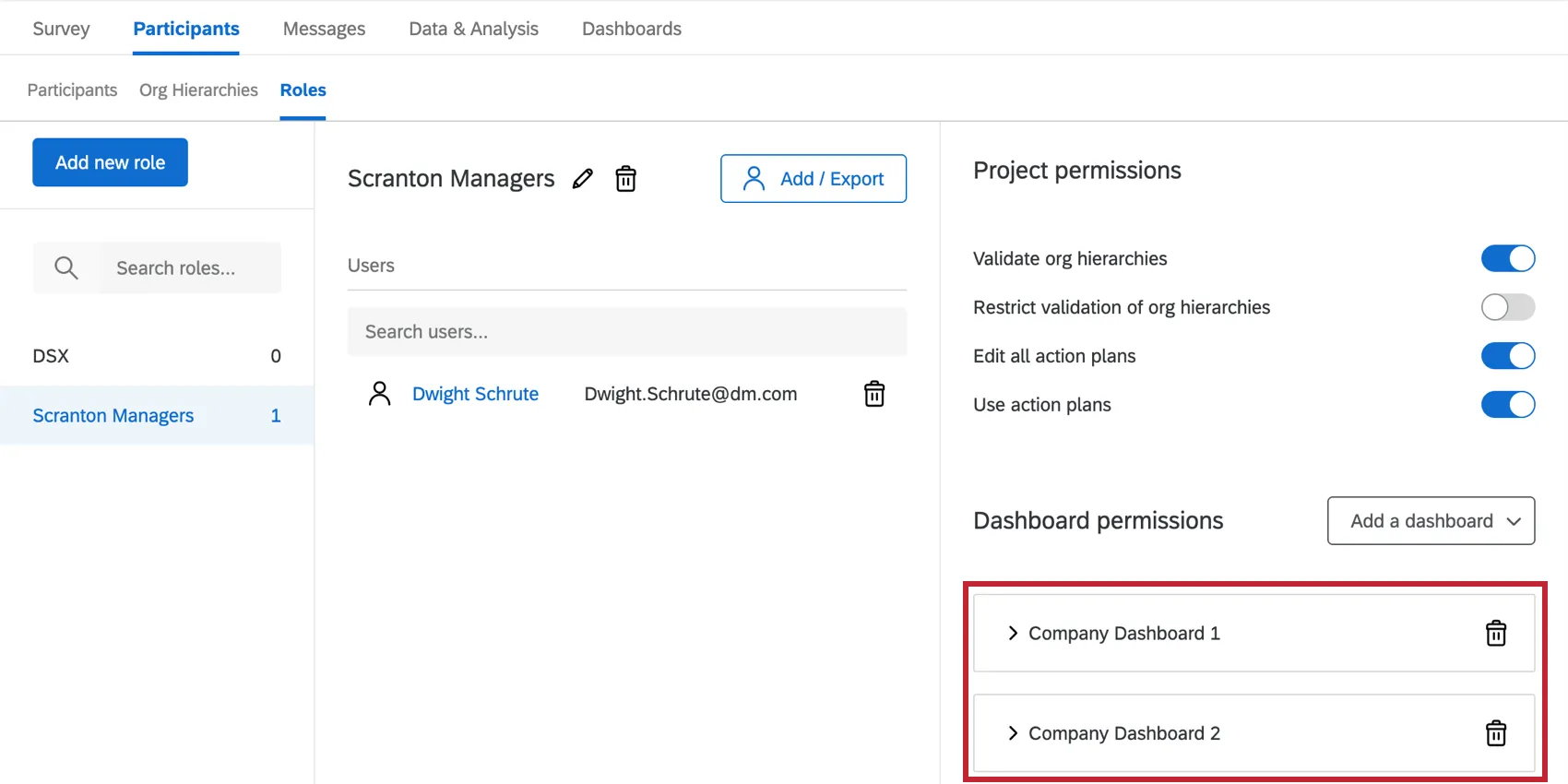
Quando si copia una dashboard, vengono duplicati anche i permessi relativi ai ruoli della dashboard. Tuttavia, la dashboard non è attivata; è necessario abilitare manualmentel' autorizzazione"Attiva dashboard".
Esempio: Nella schermata seguente, questo ruolo dava ai membri la possibilità di accedere al Dashboard 1 dell'azienda. Quando il cruscotto aziendale 1 è stato copiato, i partecipanti a questo ruolo hanno ottenuto automaticamente l'accessibilità anche al cruscotto aziendale 2 (la copia).

La copia di un dashboard non comporta la copia dei diritti di accesso a livello utente!
Esempio: Se si concede a John Doe l'accesso a livello di utente a Company Dashboard 1 e poi si copia questo dashboard, John Doe non avrà accessibilità alla copia.
Limiti di utilizzo del set di dati
La nostra piattaforma dati impone un limite al numero di volte in cui una singola origine dati può essere utilizzata nei set di dati attivi. Attualmente, una singola origine dati può essere presente solo in 50 set di dati attivi, al fine di garantire un’elaborazione tempestiva dei dati. Per i dati esterni, il limite è di 5 set di dati attivi. Questi limiti sono soggetti a modifiche nel corso del tempo, in funzione della crescita della nostra piattaforma e delle nostre funzioni. Se la tua origine dati raggiunge questo limite di utilizzo, viene visualizzata una finestra di dialogo di errore durante l'aggiunta dell'origine dati nella mappatura dati o durante la copia del dashboard.
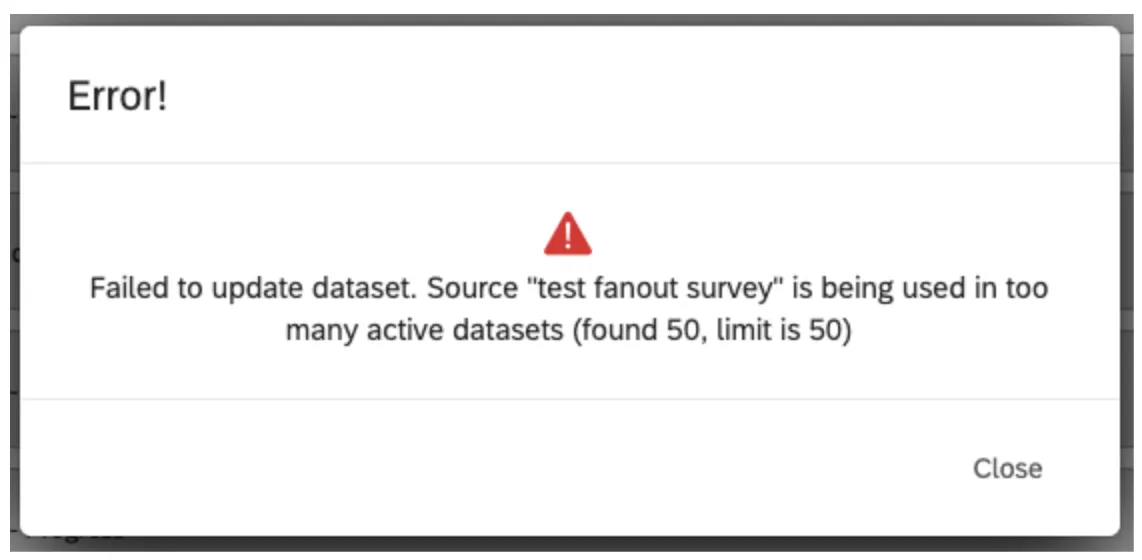
Consiglio Q: ad esempio, un sondaggio utilizzato in due dashboard crea tre set di dati attivi (1 per i dati e l'analisi, 2 per i Dashboard EX). Un dataset attivo è un dataset a cui si è acceduto entro 30 giorni.
Opzioni aggiuntive
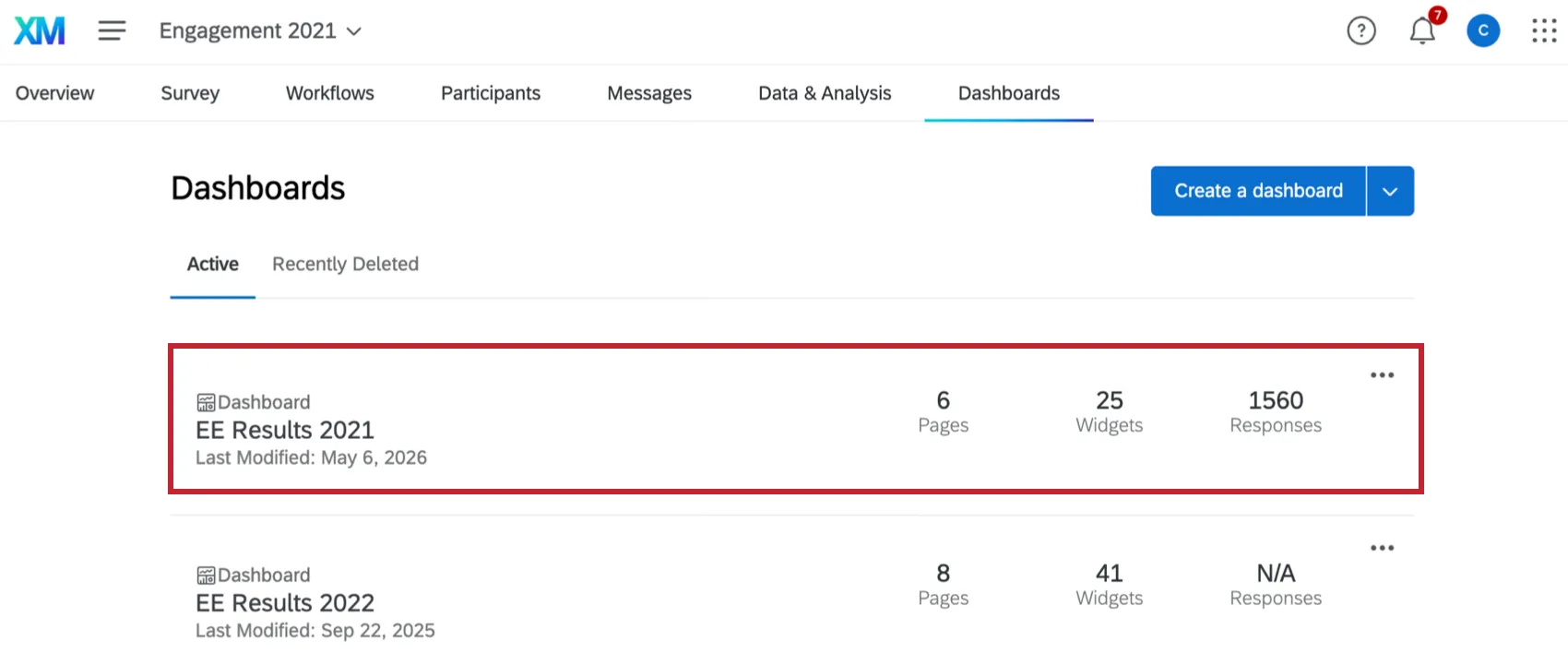
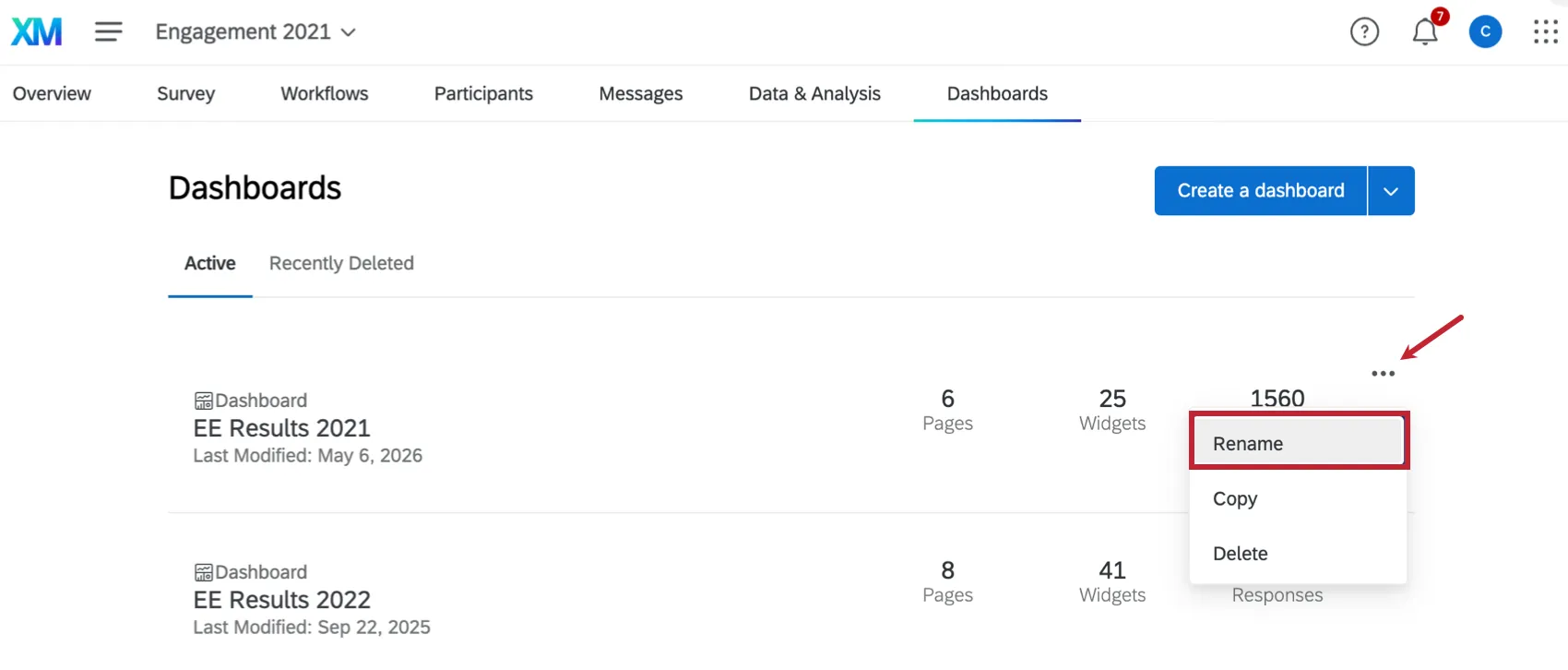
Ogni dashboard elencata nella scheda "Dashboard" mostra il numero di pagine, widget e risposte che contiene.
È possibile accedere alla propria Dashboard e iniziare a modificarla facendo clic su un punto qualsiasi.
CONSIGLIO Q: se hai difficoltà a visualizzare la dashboard, assicurati di averti aggiunto al progetto e di esserti concesso l'autorizzazione a visualizzare la dashboard.
È possibile modificare il nome di una dashboard cliccando sul menu a tendina accanto alla dashboard e selezionando "Rinomina".
Consiglio Q: siete pronti a modificare i widget della vostra dashboard? Dai un'occhiata alla nostra pagina " Panoramica della dashboard ".
FAQs
Non ho la scheda descritta in questa pagina! Cosa devo fare?
Non ho la scheda descritta in questa pagina! Cosa devo fare?
È fantastico! Grazie per il tuo feedback!
Grazie per il tuo feedback!