Strumenti PARTECIPANTI (EX)
Cosa puoi trovare in questa pagina
Suggerimento: questa pagina descrive le funzionalità disponibili per i progetti relativi a Engagement, Lifecycle, " " e "Ad Hoc Ricerca dipendente". Per maggiori dettagli su ciascuno di essi, vedere Tipi di progetti di Esperienza dei dipendenti. Per gli strumenti 360, consultare la sezione Strumenti per i partecipanti (360).

Informazioni su Partecipanti Strumenti
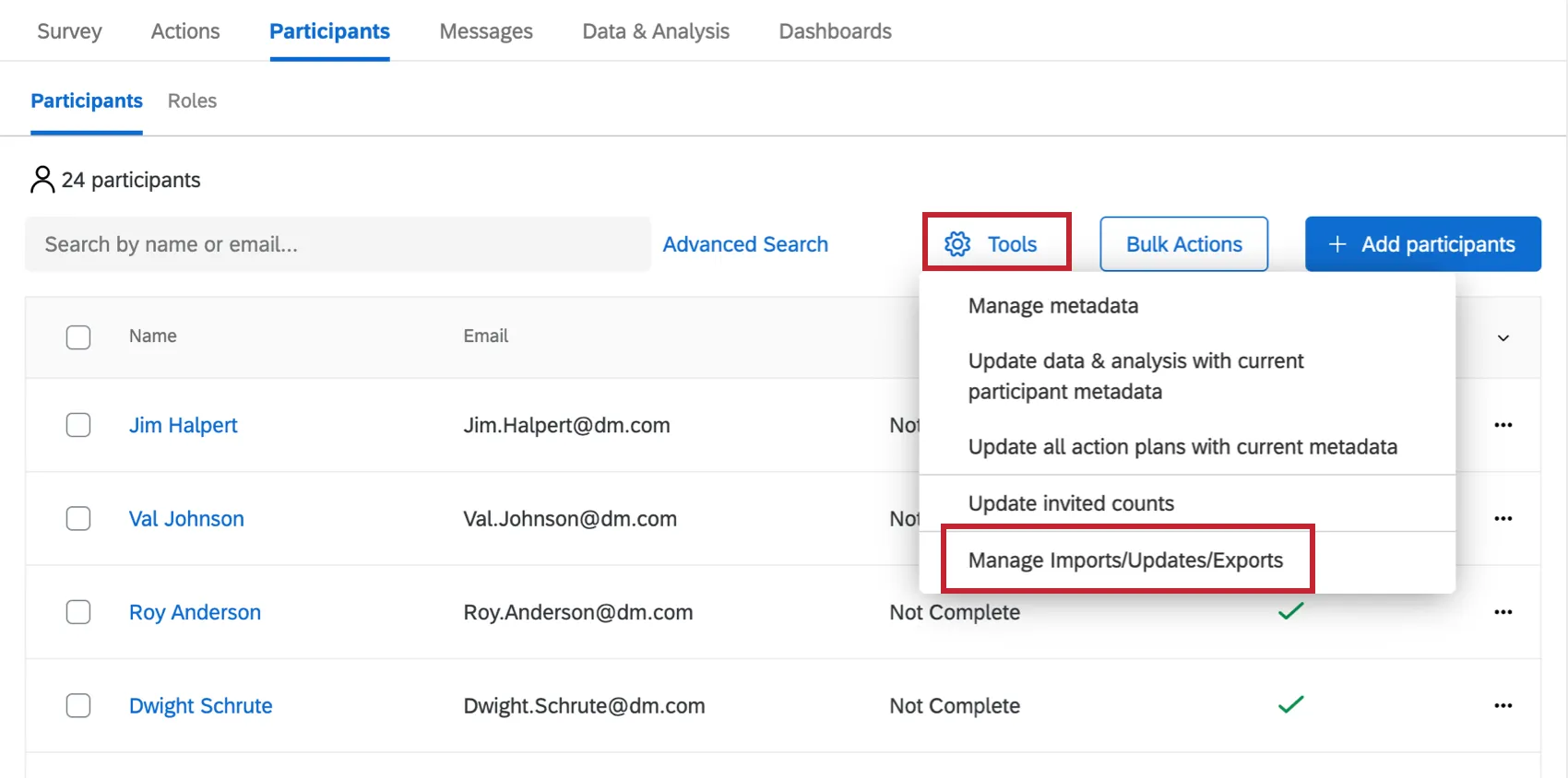
Nei progetti di Esperienza dei dipendenti, vi viene fornita una serie di Strumenti che potete utilizzare per gestire i partecipanti caricati nel vostro progetto. Per accedere a questi strumenti, vai alla sezione "Partecipanti" nella scheda "Partecipanti", quindi seleziona "Strumenti".
Rimuovi partecipanti
Rimuovi partecipanti consente di rimuovere alcuni partecipanti dal progetto. Per rimuovere i partecipanti, si deve caricare un file contenente gli identificatori unici di ogni partecipante che si desidera rimuovere. Per ulteriori informazioni, vedere Rimozione dei partecipanti.
Attenzione: Una volta rimossi i partecipanti, questi ultimi e le loro risposte non sono più recuperabili! Selezionare questa opzione solo se si è assolutamente sicuri!

Se hai caricato i partecipanti corretti, ma non i metadati corretti, puoi utilizzare l'importazione CSV per aggiornare i metadati dei partecipanti.
Gestisci metadati
È possibile gestire tutti i metadati relativi al progetto "Employee Experience" utilizzando lo strumento " Gestisci metadati ". La modifica dei metadati in questa schermata non influirà sui metadati presenti nella directory, ma avrà effetto sull'intero progetto.
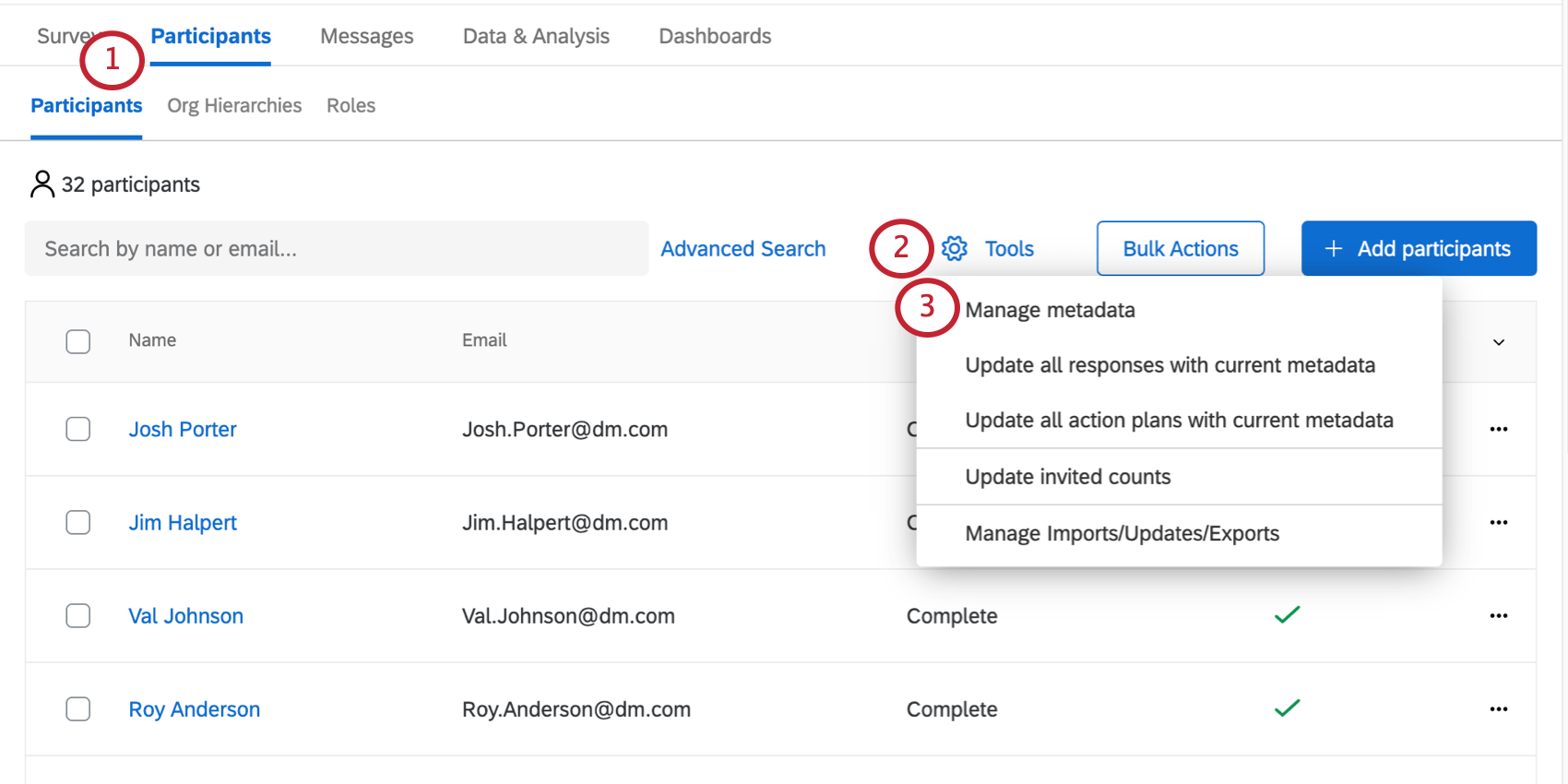
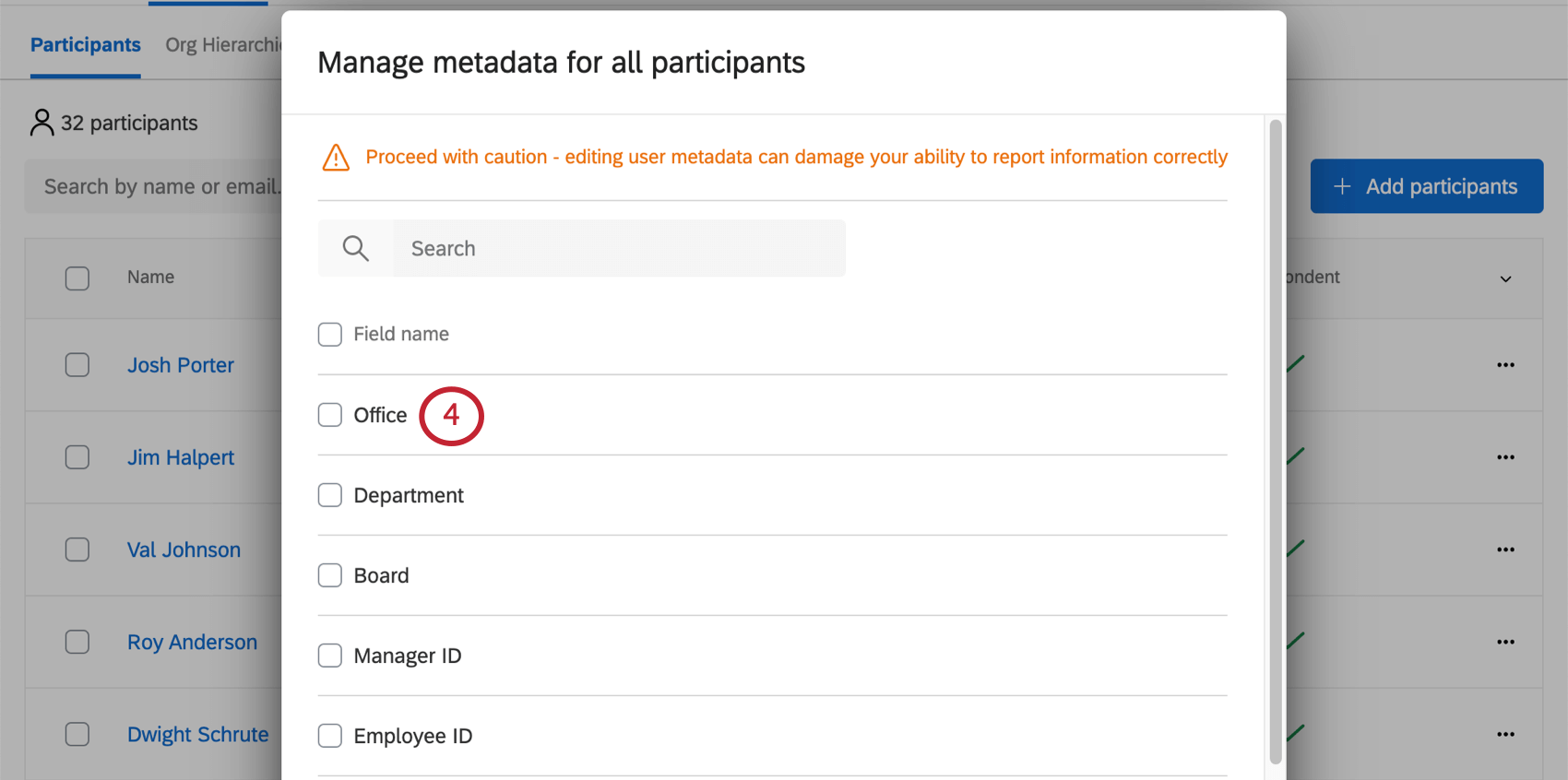
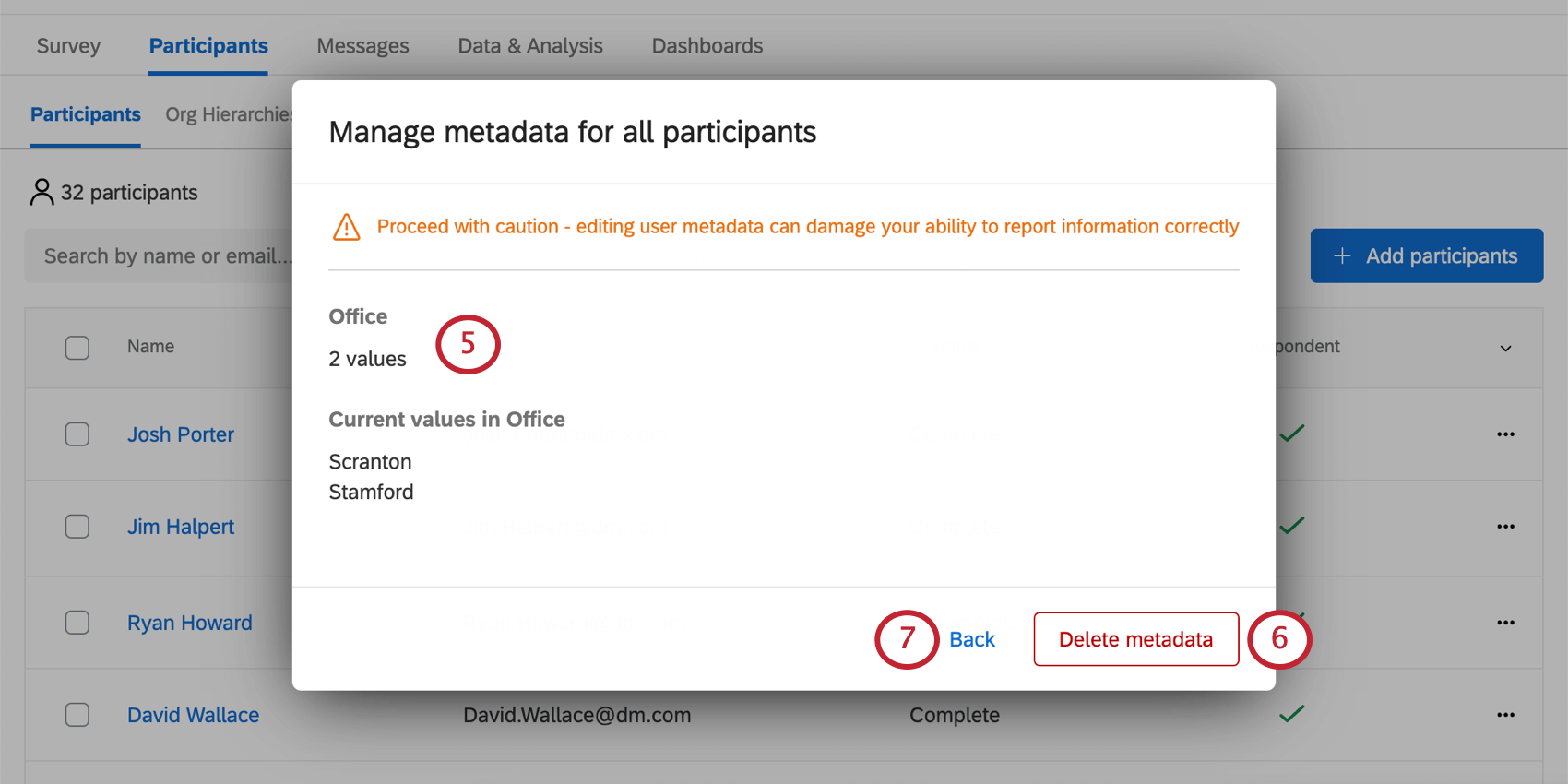
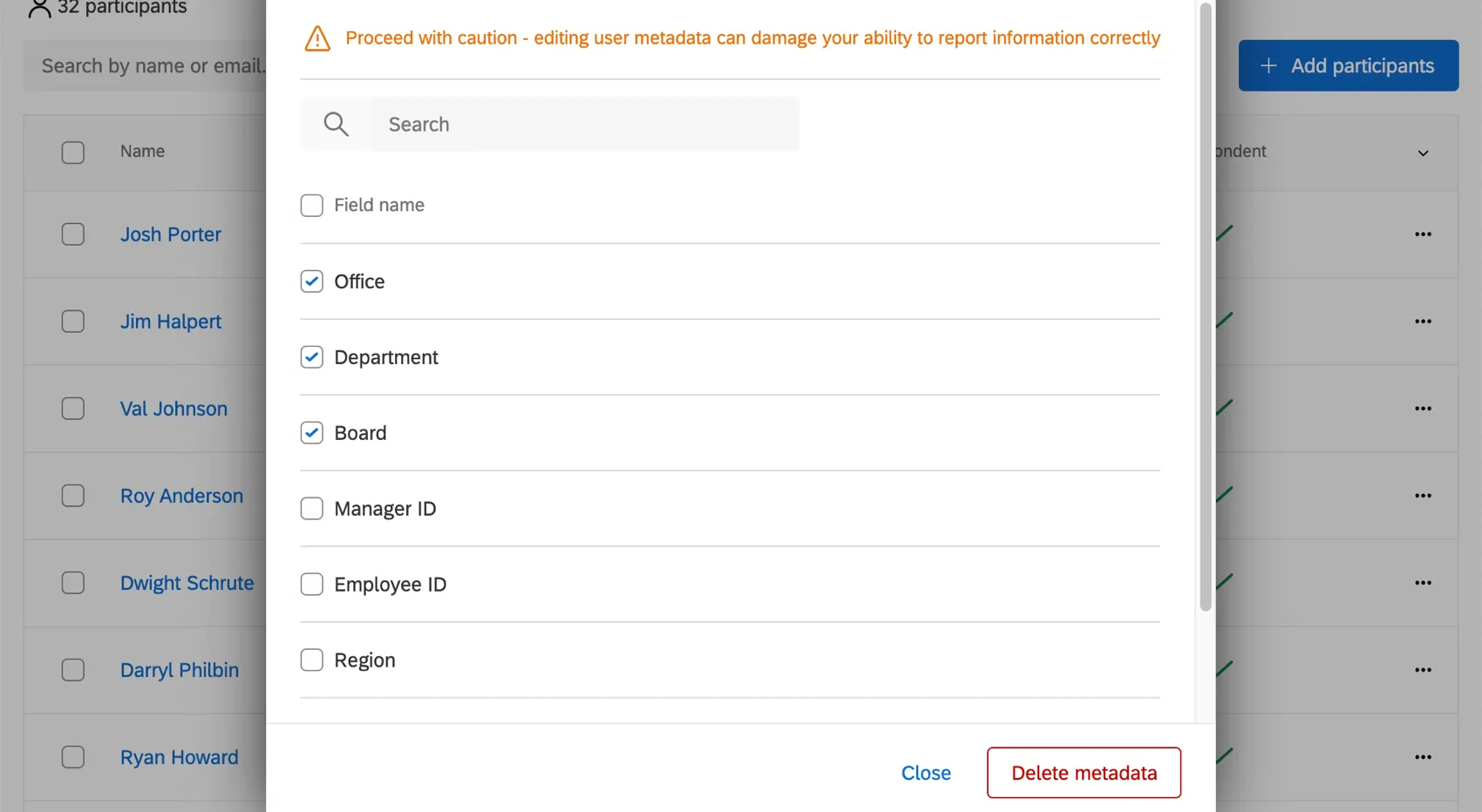
Consiglio Q: Volete eliminare più campi di metadata alla volta? Selezionate la casella avanti a ciascun campo che desiderate eliminare. Quindi fare clic su Elimina metadata in basso a destra.
Aggiorna tutte le risposte con i metadati correnti
Attenzione: Questa opzione non è disponibile per i progetti del ciclo di vita. Per i progetti del ciclo di vita, utilizzare invece Aggiorna dati e analisi con i metadati attuali dei partecipanti.
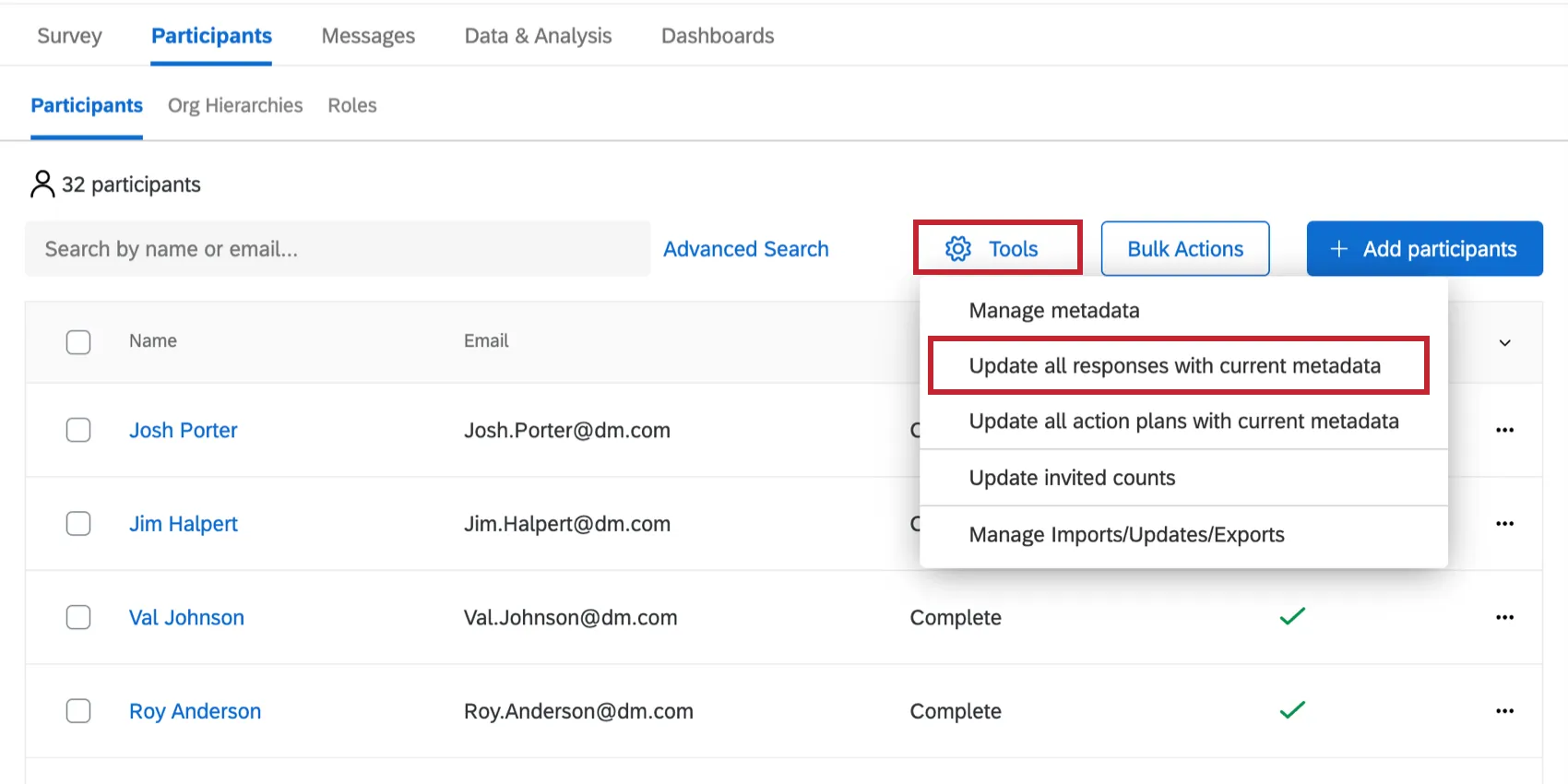
Se hai modificato le informazioni dei partecipanti importando nuovi metadati, le hai modificate direttamente nella finestra delle informazioni sui partecipanti oppure hai apportato modifiche alla gerarchia dell'organizzazione, ti consigliamo di assicurarti che tali aggiornamenti siano riportati nei tuoi dashboard e nelle tue risposte. Aggiorna tutte le risposte con i metadati correnti aggiorna queste informazioni per ogni singolo partecipante.
Consiglio Q: se il processo “Aggiorna tutte le risposte con i metadata attuali” rimane bloccato alla stessa percentuale di completamento per circa 2 ore o più, provare a riavviare il processo.
Attenzione: l'opzione “Aggiorna tutte le risposte con i metadati attuali” non è compatibile con i metadati il cui primo carattere è un trattino basso.
Attenzione: l'operazione “Aggiorna tutte le risposte con i metadata attuali” non andrà a buon fine se sono presenti più campi con lo stesso nome. I primi 45 caratteri di ciascun campo devono essere unici.
Aggiornare i dati e l'analisi con i metadati attuali dei partecipanti
Consiglio Q: questa opzione è valida solo per i progetti del ciclo di vita. Per altri tipi di progetti EX, utilizzare invece Aggiorna tutte le risposte con i metadati correnti.
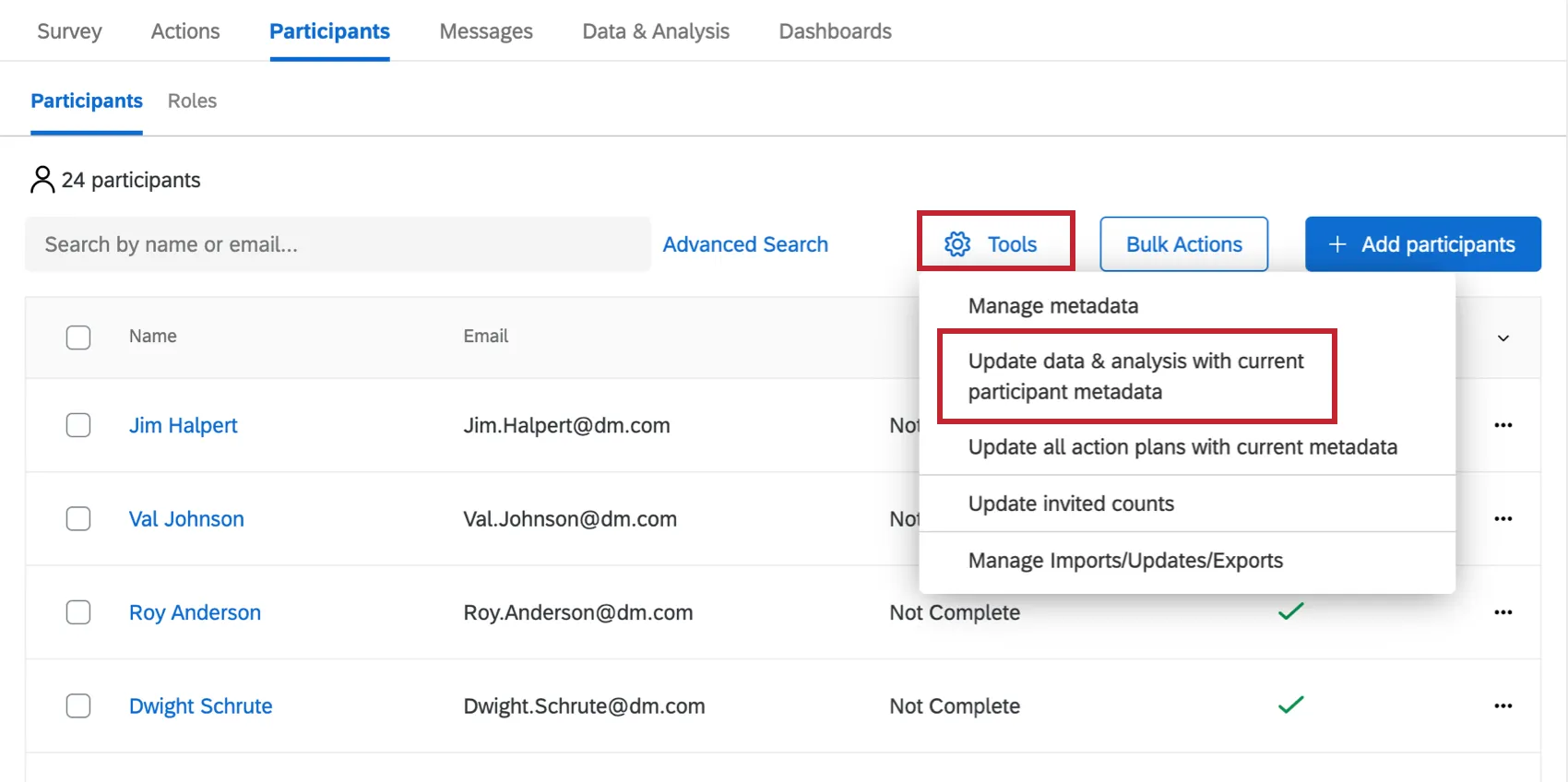
L'opzione " Aggiorna dati e analisi con i metadati attuali dei partecipanti " consente di mantenere aggiornati i metadati dei partecipanti nei dati del progetto. Quando si seleziona questa opzione, le risposte saranno eseguite come segue:
- Se ai partecipanti al progetto è stato aggiunto un campo di metadati, l'utilizzo di questa opzione renderà tale campo disponibile come colonna nella sezione "Dati e analisi".
- Se un campo metadata è stato eliminato da tutti i partecipanti al progetto, utilizzando questa opzione il campo verrà rimosso come colonna in Dati e analisi.
Si prega di notare che questa opzione non modificherà i valori dei metadati relativi alle risposte registrate. Ad esempio, supponiamo che tu abbia un campo di metadati denominato “Località” che, nella risposta di un partecipante, abbia il valore “Provo”. Modificare il valore del campo in “Seattle” nella scheda Partecipanti, quindi eseguire il processo “Aggiorna dati e analisi con i metadati dei partecipanti attuali”. Nelle risposte registrate, il valore dei metadati rimarrà comunque “Provo”.
Se devi modificare il valore registrato per un campo di metadata nei tuoi dati, puoi modificarlo direttamente in "Dati e analisi". Si noti che questa funzionalità di modifica diretta è disponibile solo per i progetti del ciclo di vita. Per ulteriori informazioni sulla modifica delle risposte, consultare la pagina collegata.
Aggiorna tutti i piani d’azione con i metadati correnti
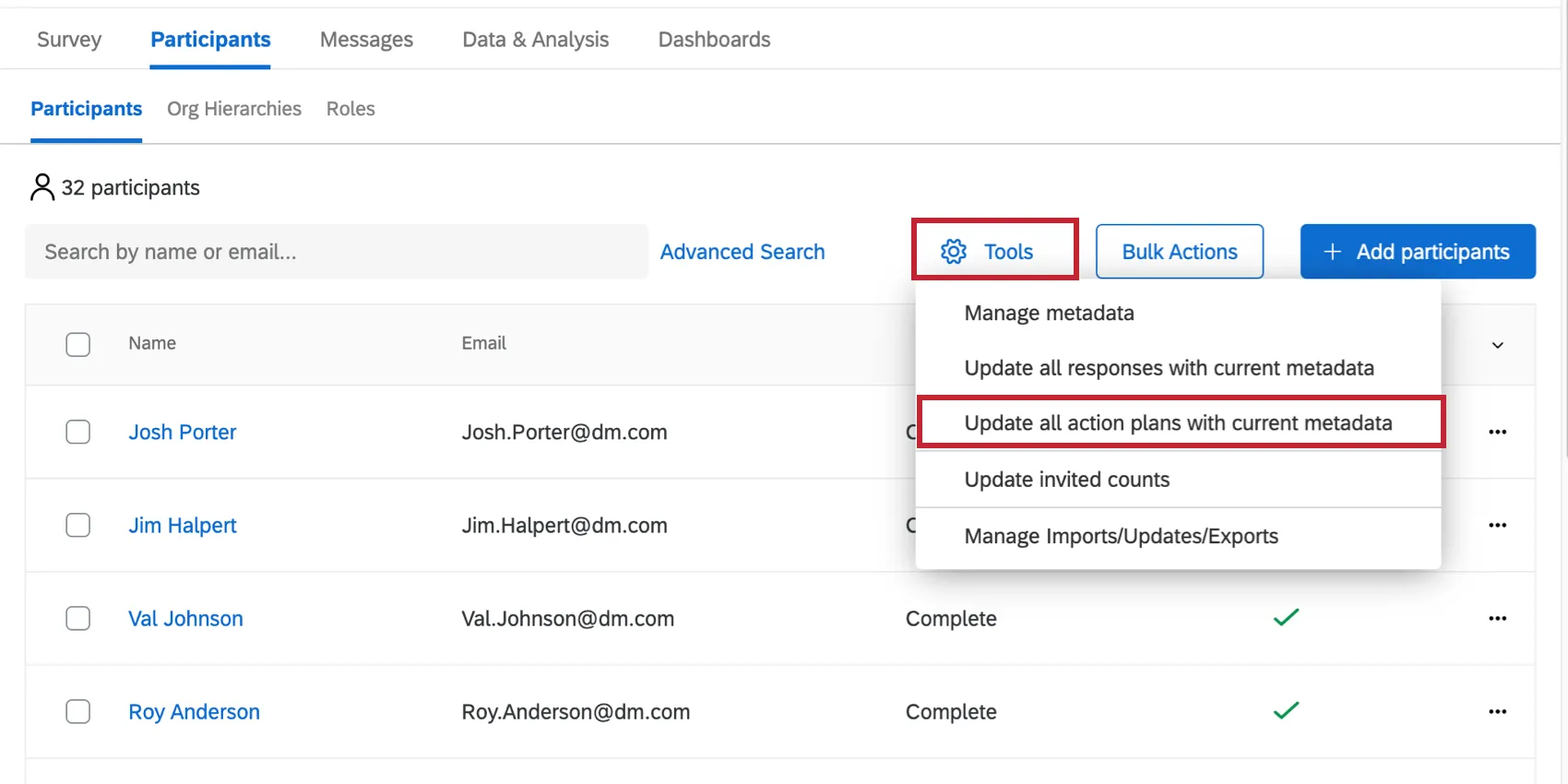
Se hai apportato modifiche alle informazioni relative ai partecipanti importando nuovi metadati o tramite la finestra delle informazioni sui partecipanti, ti consigliamo di far sì che tali aggiornamenti si riflettano nei piani d'azione delle tue dashboard. L'opzione " Aggiorna tutti i piani d'azione con i metadati attuali " aggiorna queste informazioni per tutti i partecipanti. Si noti che durante l'elaborazione di questo aggiornamento, i Piani d'azione nella Dashboard non saranno disponibili.
Consiglio Q: lo stato di avanzamento di questo processo sarà visibile nella sezione “Gestisci importazioni/aggiornamenti/esportazioni”. Puoi anche verificare se il processo è in esecuzione nella pagina “Pianificazione delle azioni ” della dashboard.
Aggiorna conteggi invitati
Consiglio Q: questa opzione non è solitamente necessaria per i progetti di tipo "Lifecycle", poiché il conteggio degli invitati viene aggiornato automaticamente ogni volta che si invia un invito "Lifecycle" a un pubblico superiore a 0. Questa opzione è necessaria per i progetti "Lifecycle" solo se si utilizza un collegamento anonimo.
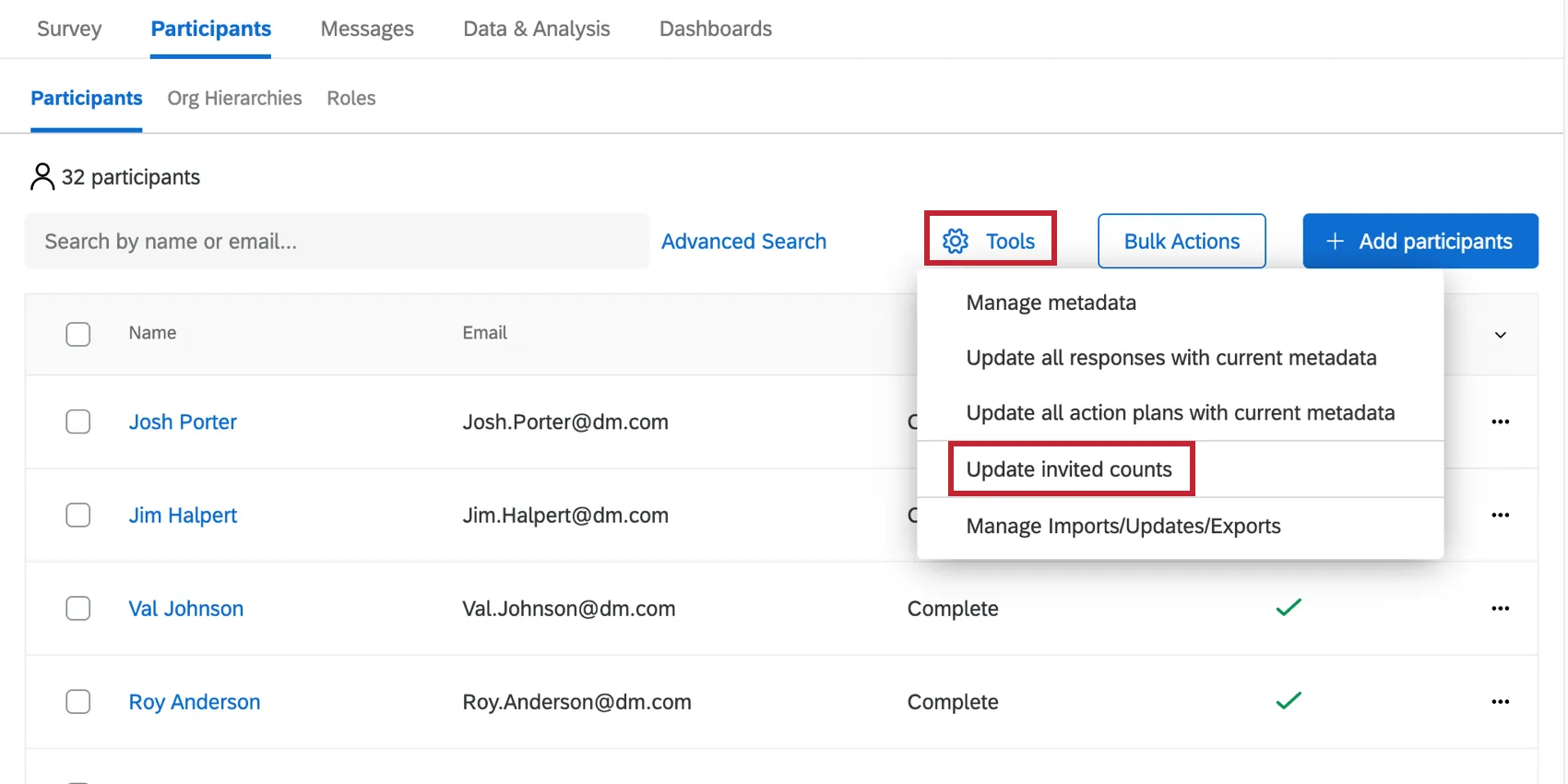
Se vengono apportate modifiche ai partecipanti o alla Gerarchia dell'organizzazione dopo aver iniziato a lavorare sulla dashboard, potrebbe essere necessario aggiornare i conteggi degli invitati. Questa funzione assicura che i conteggi degli invitati nei widget RIEPILOGO DELLE RISPOSTE e Riepilogo partecipazione riflettano accuratamente i partecipanti che sono stati invitati a partecipare al progetto.
È necessario aggiornare i conteggi degli invitati per tutti i seguenti scenari:
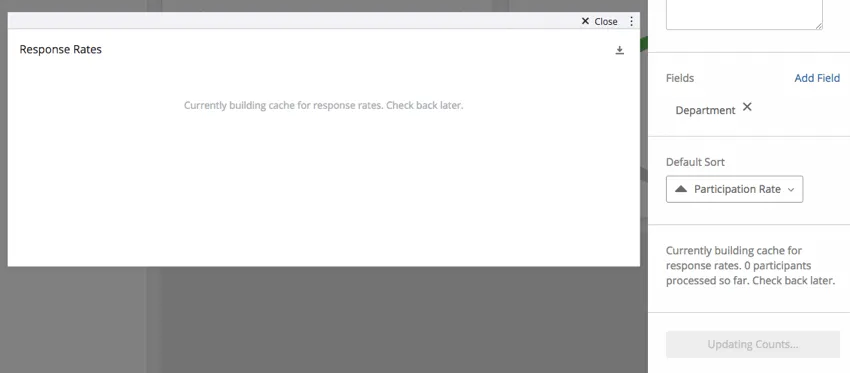
Mentre questo lavoro è in esecuzione, non sarà possibile utilizzare altri lavori di aggiornamento, come il lavoro Aggiorna tutte le risposte con i metadati correnti. Inoltre, i widget che dipendono dai conteggi invitati mostreranno un messaggio di errore durante l'elaborazione del lavoro.
Gestisci importazioni/aggiornamenti/esportazioni
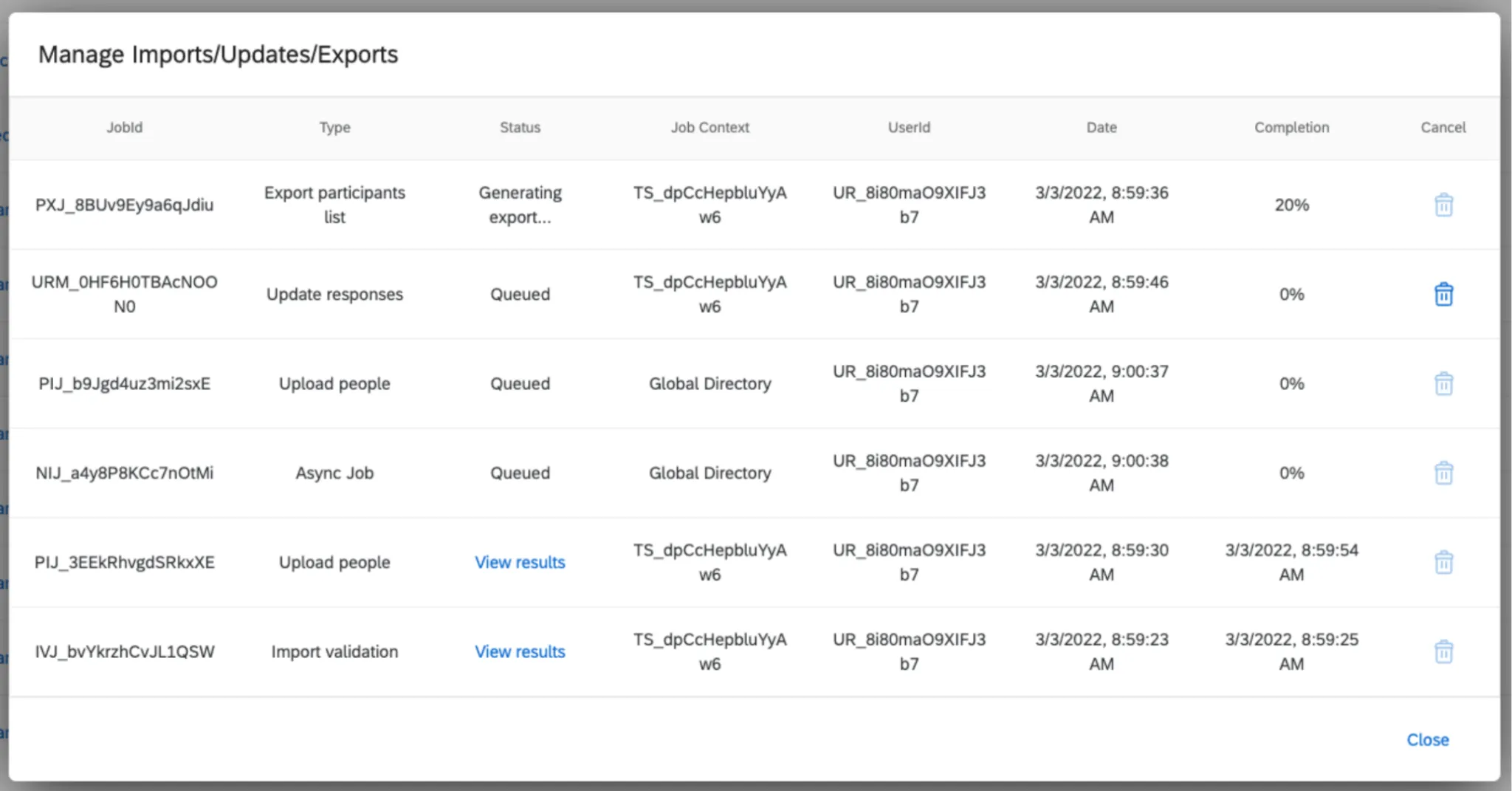
Se di recente hai importato i tuoi partecipanti, hai scelto l'opzione " Aggiorna tutte le risposte con i metadati attuali", hai aggiornato i piani d'azione con i metadati attuali o hai eseguito un'altra attività asincrona, lo strumento "Gestisci importazioni/aggiornamenti/esportazioni " ti consentirà di consultare la cronologia delle tue attività.
È prevista una colonna per:
- Il JobId del lavoro
- Il tipo di lavoro
- Lo stato attuale del lavoro
- Il contesto del lavoro, ovvero il luogo in cui il lavoro è stato avviato
- UserId dell'utente che ha avviato il lavoro
- La data e l'ora in cui il lavoro è stato avviato
- La percentuale di completamento del lavoro o, per i lavori terminati, la data e l'ora di completamento del lavoro
- Un'opzione per annullare i lavori in coda nel contesto corrente
Se clicchi su "Visualizza risultati " sotto la colonna "Stato" , otterrai un rapporto dei risultati ottenuti con questo caricamento. Se si sono verificati degli errori che hanno impedito il caricamento, saranno indicati qui.
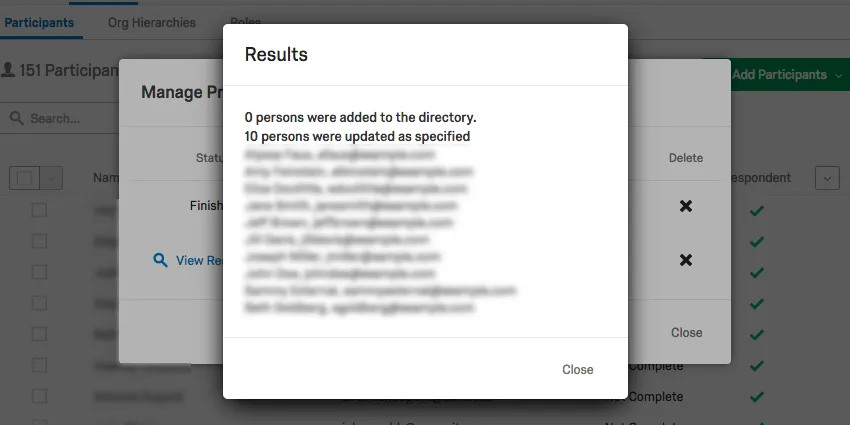
Nell'immagine precedente, non ci sono errori, ma tutti gli utenti aggiornati esistevano già nella directory, quindi non sono stati aggiunti nuovi utenti. Inoltre, tutti i nuovi metadati che potrebbero essere stati inclusi con questi utenti sono stati aggiunti ai loro metadati nella directory, in modo da poterli utilizzare per i sondaggi successivi.
Accodamento dei lavori
Con l'accodamento dei lavori abilitato, è possibile avviare più lavori contemporaneamente. Questi lavori possono essere monitorati nella maschera Manager Imports/Updates/Exports.
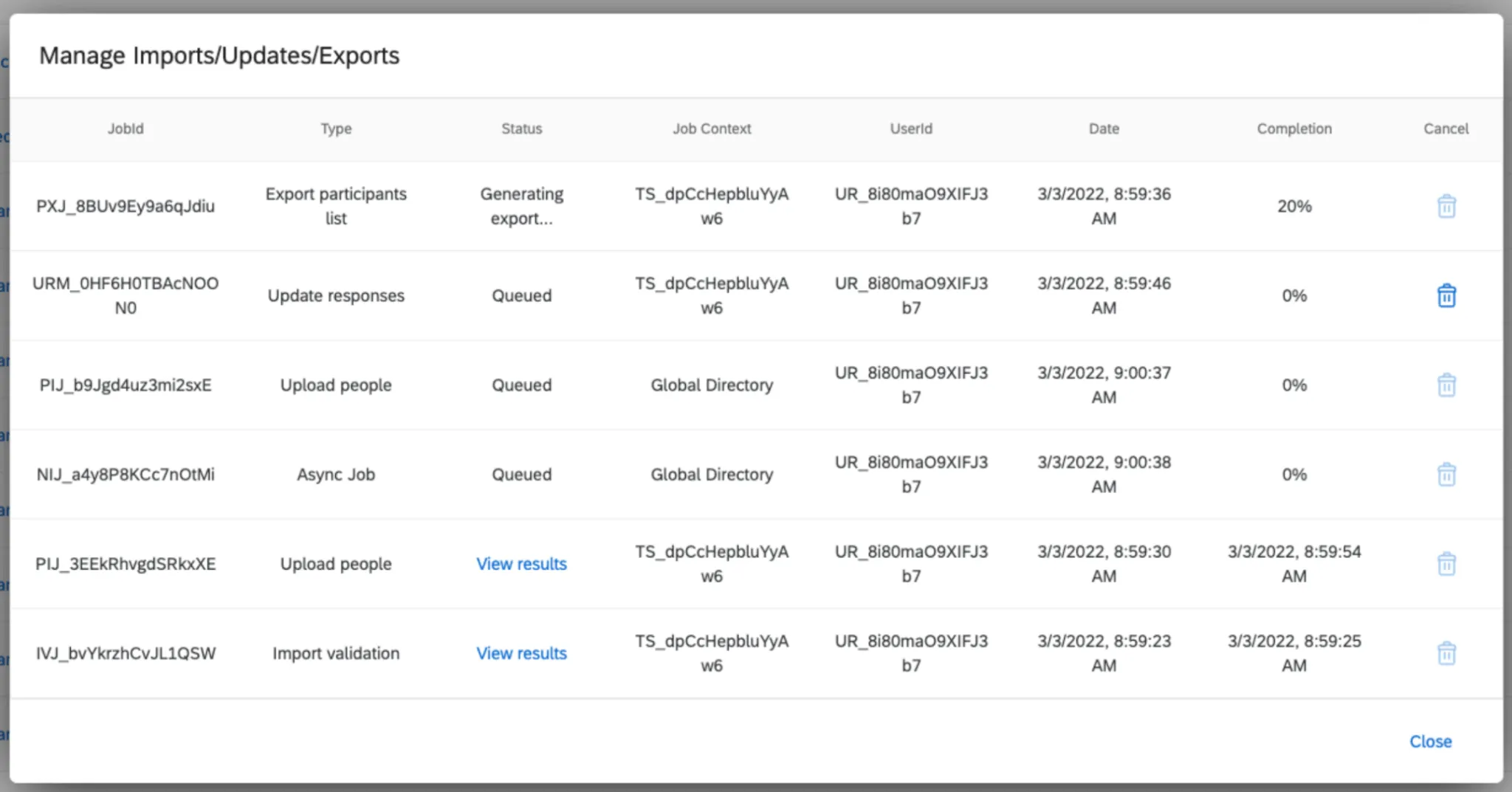
Consiglio Q: l'organizzazione può avere fino a 20 lavori in coda alla volta. I lavori in coda inizieranno automaticamente a essere eseguiti al termine dei lavori precedenti.
Lavori incompiuti
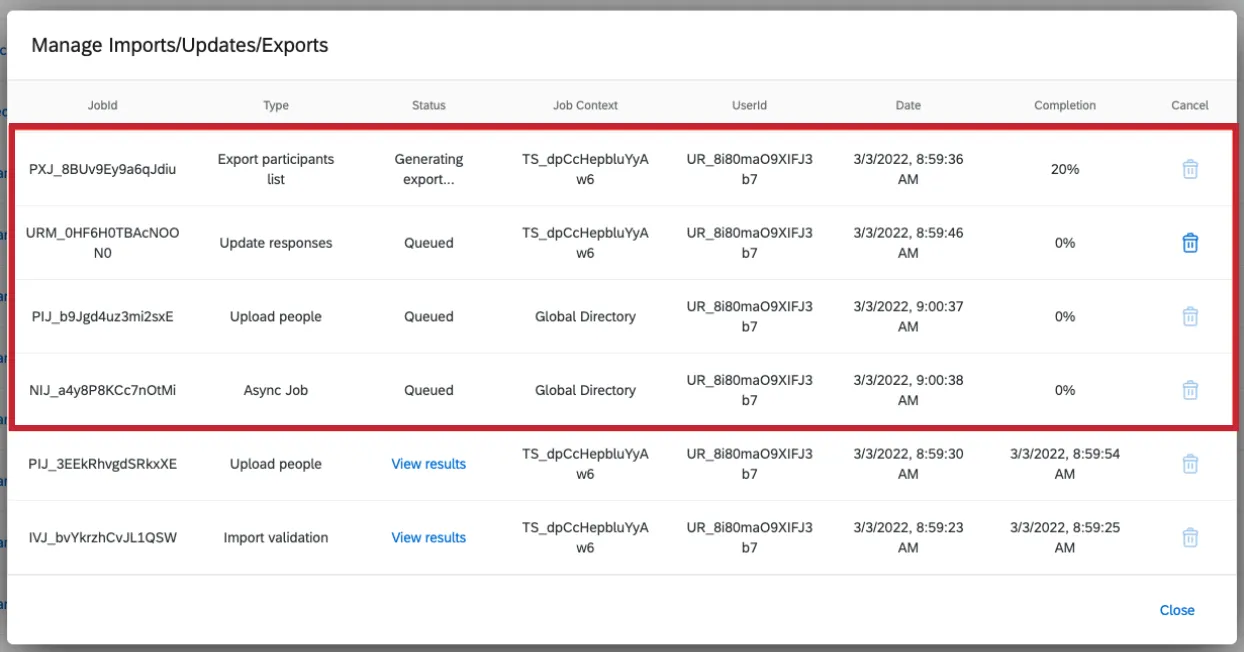
La sezione superiore mostra i lavori non completati o in coda. Se un’elaborazione è incompleta o in coda, nella colonna " Completamento " verrà visualizzata la percentuale di avanzamento dell’elaborazione. Questi lavori sono elencati in ordine decrescente in base al momento in cui sono stati creati. Il lavoro superiore sarà quello attualmente in elaborazione. Tutti i lavori in coda e in elaborazione per il brand sono mostrati in questa parte del modale.
I progetti in coda possono essere annullati se ci si trova nel progetto da cui è stato triggerato il lavoro. Nell'immagine sopra riportata, la finestra modale "Gestisci importazioni/aggiornamenti/esportazioni" è stata caricata dal progetto TS_dpCcHepbluYyAw6, pertanto è ancora possibile annullare il processo "Aggiorna risposte". Tuttavia, non è possibile annullare i lavori della Directory degli impiegati perché il modale Manager Imports/Updates/Exports non viene caricato dalla Directory degli impiegati.
Consiglio Q: se si carica Manage Imports/Updates/Exports dalla Directory degli impiegati, è possibile annullare un lavoro in coda da qualsiasi progetto.
Lavori completati
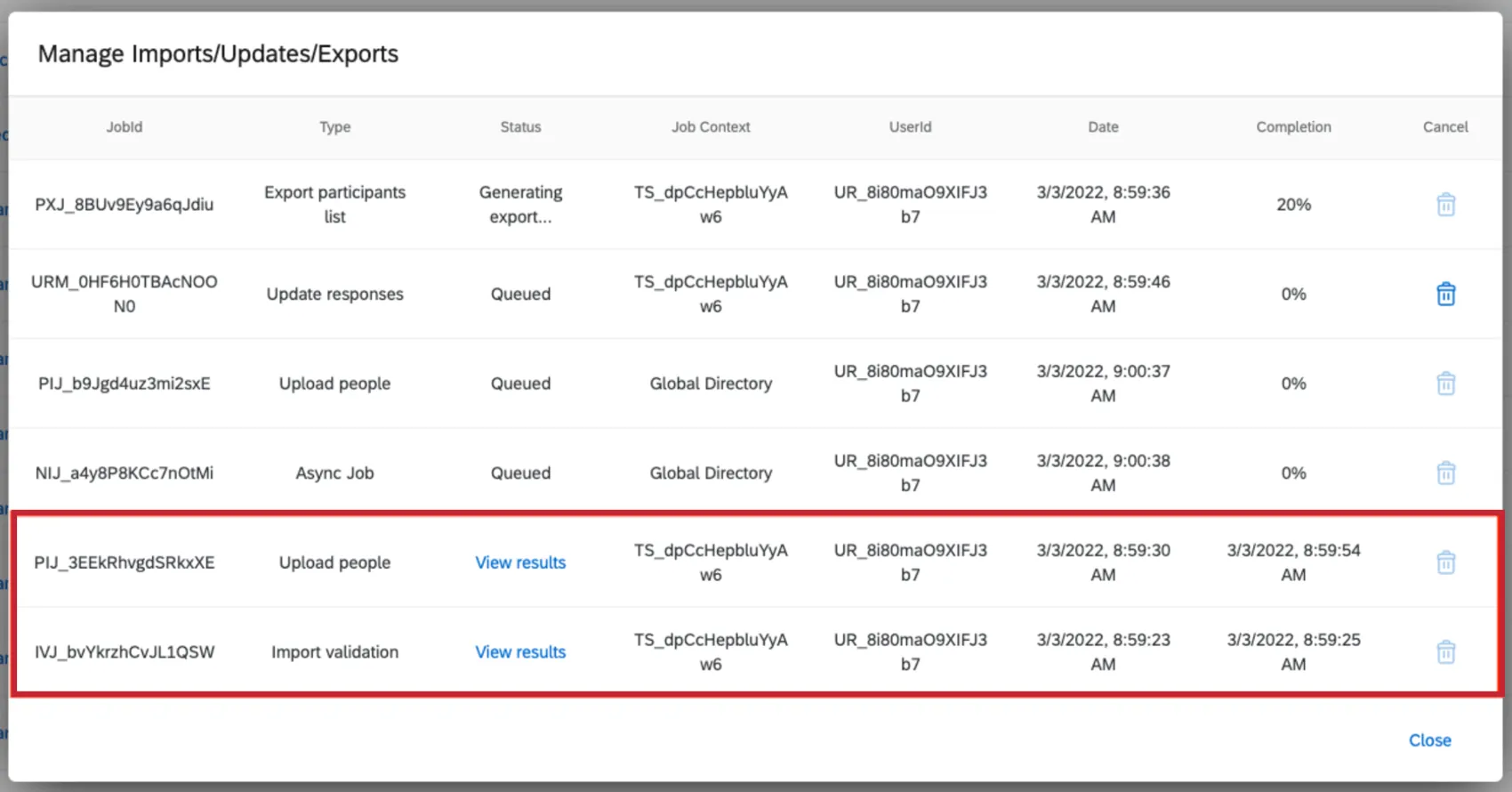
Scorrendo verso il basso, troverai i lavori che hai completato. Questi lavori hanno una data nella colonna Completamento. Le liste sono in ordine cronologico, con i lavori completati più di recente in cima. Per i lavori completati, è possibile fare clic su Visualizza risultati.
Consiglio Q: questi lavori non possono essere annullati perché sono già stati completati.
CONSIGLIO Q: nella sezione completata della maschera Manager Imports/Updates/Exports vengono visualizzati solo i progetti del progetto corrente.
Ordine di elaborazione dei lavori
I lavori vengono elaborati nell'ordine in cui sono stati avviati. I lavori relativi a progetti diversi possono essere eseguiti contemporaneamente, ma quelli appartenenti allo stesso progetto devono essere completati uno alla volta.
Attenzione: I lavori della DIRECTORY DEGLI IMPIEGATI non inizieranno finché tutti gli altri lavori non saranno stati completati. Inoltre, non è possibile eseguire altri lavori in contemporanea con quelli della Directory degli impiegati, quindi i lavori più recenti devono attendere il termine di quelli in corso della Directory degli impiegati.
Esempio: ad esempio, se nella coda sono presenti i seguenti lavori:
Lavoro 1: Progetto A
Lavoro 2: Progetto B
Lavoro 3: Directory degli impiegati
Lavoro 4: Directory degli impiegati
Lavoro 5: Progetto A
Lavoro 6: Progetto APer quanto sopra, Job 1 e Job 2 possono essere eseguiti contemporaneamente poiché appartengono a progetti distinti. Il lavoro 3 non si avvierà fino a quando non saranno completati i lavori 1 e 2. Il progetto 4 aspetterà il completamento del progetto 3, poiché fa parte dello stesso progetto. Al termine del lavoro 3 e del lavoro 4, si avvia il lavoro 5. Il lavoro 6 non può essere avviato immediatamente, poiché si trova nello stesso progetto del lavoro 5, quindi aspetterà il completamento del lavoro 5 prima di iniziare.

FAQs
Ho già caricato il mio file dei partecipanti e raccolto i dati, ma devo apportare una modifica alla mia gerarchia. Come si fa?
Ho già caricato il mio file dei partecipanti e raccolto i dati, ma devo apportare una modifica alla mia gerarchia. Come si fa?
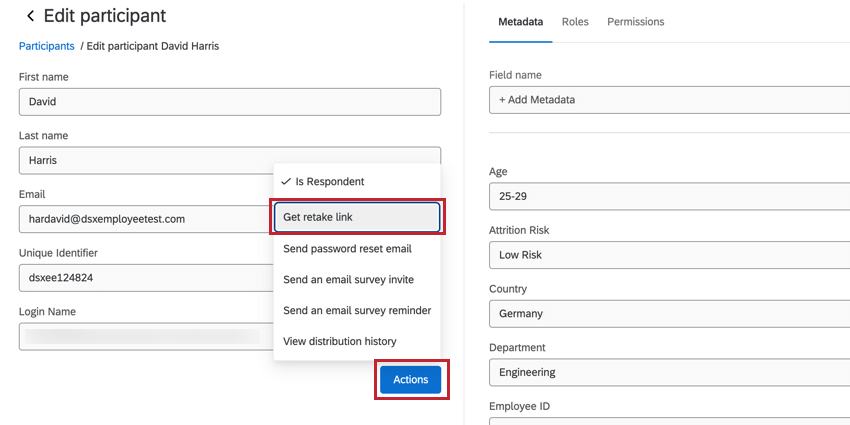
I partecipanti al mio corso di Employee Engagement desiderano ripetere le loro risposte. Come fanno a farlo?
I partecipanti al mio corso di Employee Engagement desiderano ripetere le loro risposte. Come fanno a farlo?
È fantastico! Grazie per il tuo feedback!
Grazie per il tuo feedback!