Caricare i dati dell'account B2B nella Directory xm Attività
Cosa puoi trovare in questa pagina
Attenzione: Questa attività è in via di deprezzamento e non è più possibile crearne di nuove. Utilizzare invece l’attività Aggiungi contatti e transazioni a XMD. Le attività B2B che sono abilitate e che sono state eseguite con successo nell’ultimo mese saranno migrate automaticamente all’attività “Aggiungi contatti e transazioni a XMD”.

Informazioni sull’attività Caricare i dati dell’account B2B nella Directory Xm
L’attività Load B2B account data into Directory XM consente di mappare i dati importati in Qualtrics nella vostra Directory XM. Ad esempio, è possibile utilizzare un’attività Estrai i dati dai file SFTP per importare i dati in Qualtrics e poi mapparli nella propria directory.
Consiglio Q: Per ulteriori informazioni sull’uso delle attività di caricamento ed estrazione dei dati, vedere Uso delle attività di Flusso di lavoro per creare flussi di lavoro ETL.

Consiglio Q: Per informazioni sui limiti generali che si applicano ai flussi di lavoro ETL, vedere Limiti del flusso di lavoro. Per i limiti specifici dell’attività, fare riferimento alle informazioni riportate in questa pagina.
Impostazione di un’attività di caricamento dei dati dell’account B2B nella Directory XM
Consiglio Q: Poiché questa attività è stata deprecata, non è possibile crearne di nuove. Utilizzare invece l’attività Aggiungi contatti e transazioni a XMD.
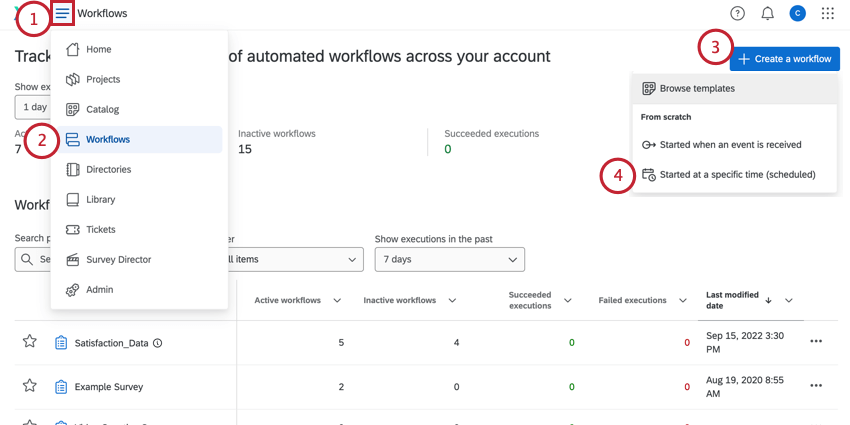
Consiglio Q: di solito si utilizza un flusso di lavoro programmato in modo che i dati siano regolarmente aggiornati.
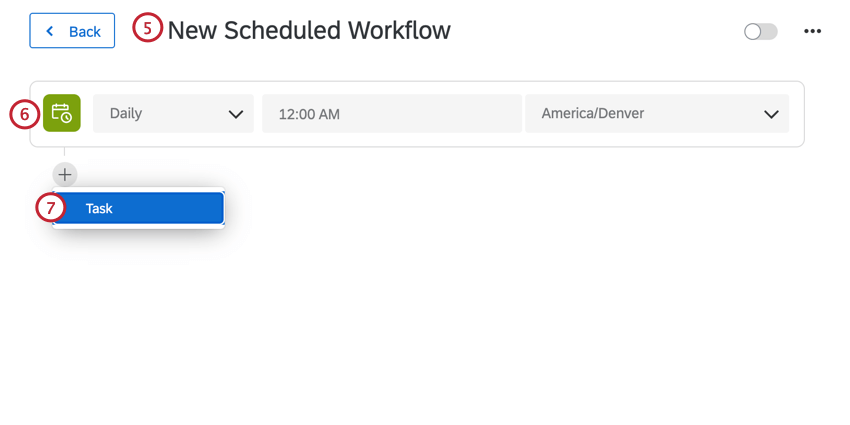
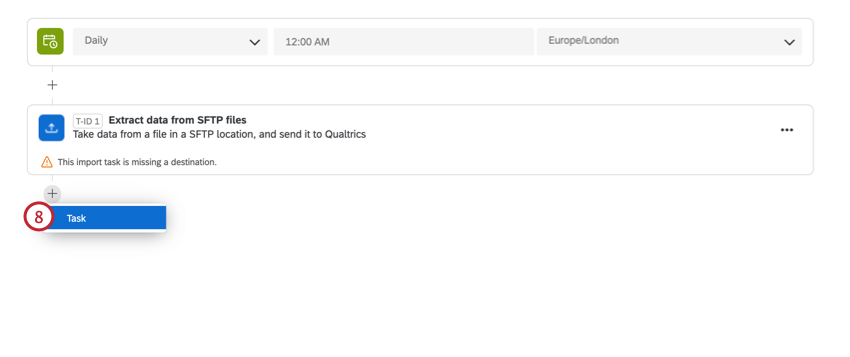
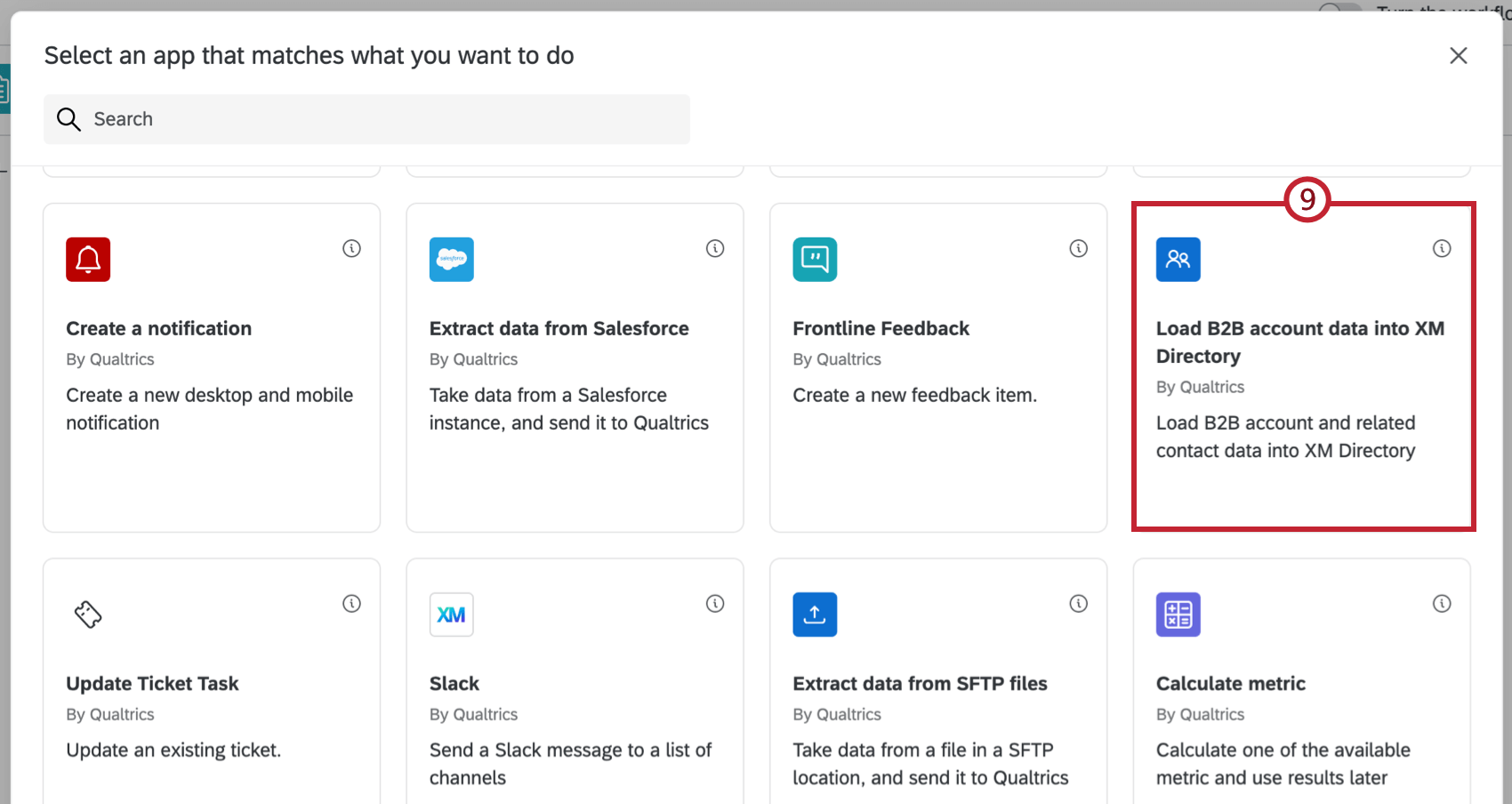
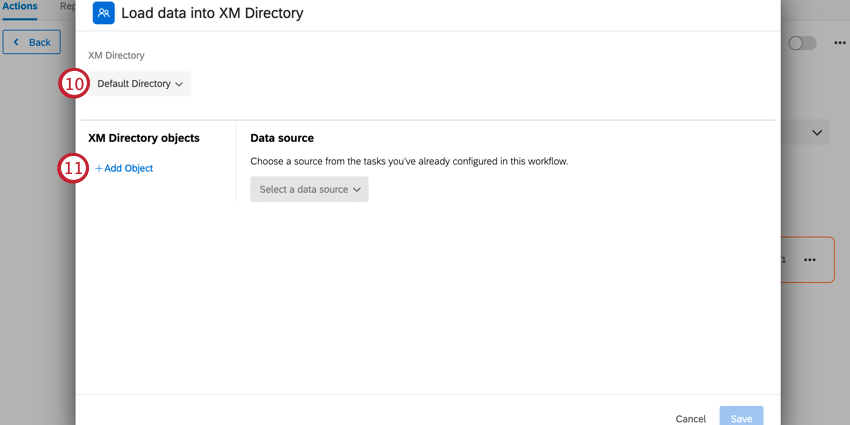
Consiglio Q: La maggior parte delle licenze ha solo una directory predefinita, ma alcune possono averne diverse.
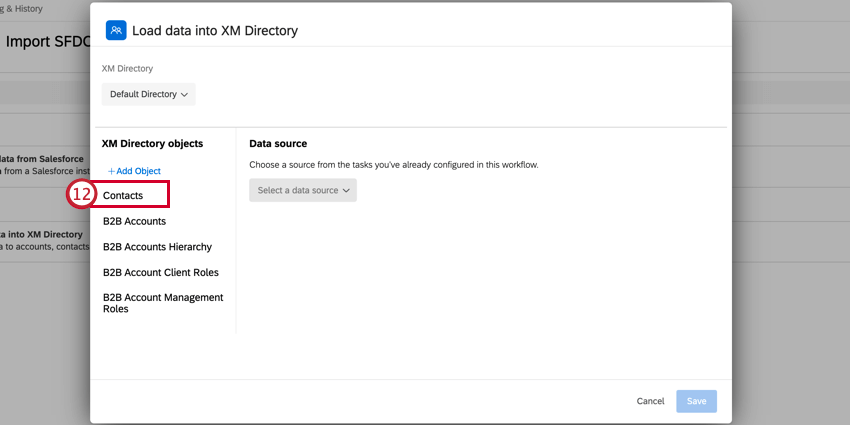
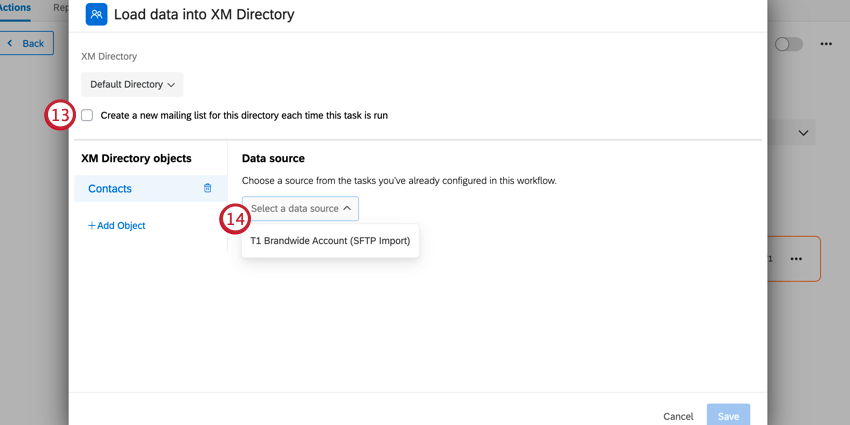
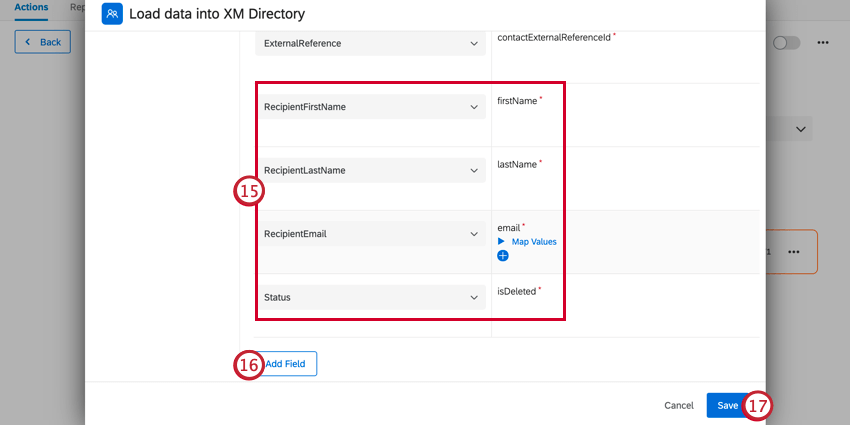
Consiglio Q: è possibile mappare anche i valori dei singoli campi. Per ulteriori informazioni, vedere Mappatura dei valori dei campi.
Consiglio Q: Questa attività rispetta le regole di deduplicazione dei contatti della directory.
Mappatura dei valori dei campi
È possibile mappare i valori dei singoli campi per salvarli in Qualtrics. Si può scegliere di mappare i campi manualmente o di caricare un file contenente le proprie mappature. Inoltre, è possibile determinare cosa succede ai campi non mappati.
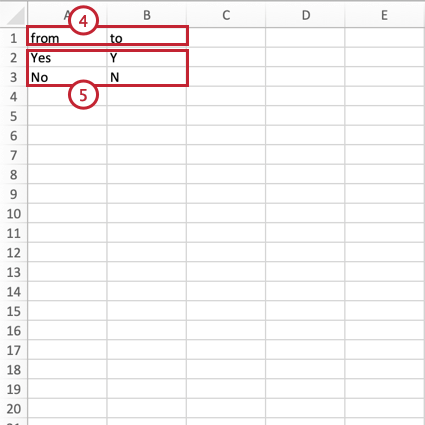
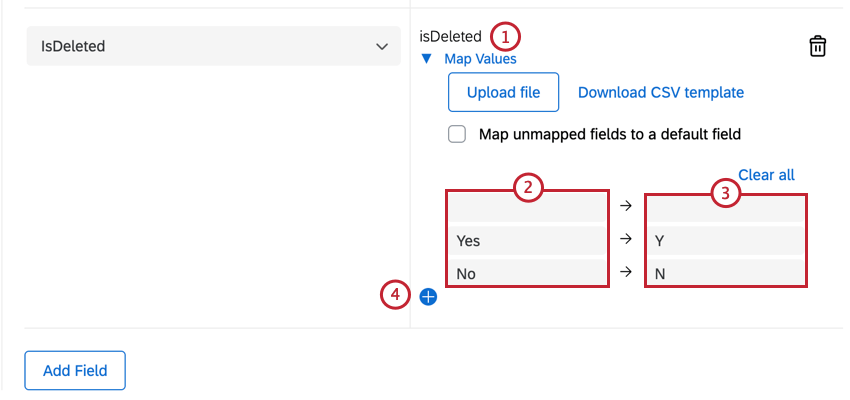
Esempio: Supponiamo di importare un campo con i valori di origine “Sì” e “No” In Qualtrics, voglio che siano salvati come “Y” e “N” Posso mappare i miei valori in modo che vengano salvati nel formato desiderato in Qualtrics.

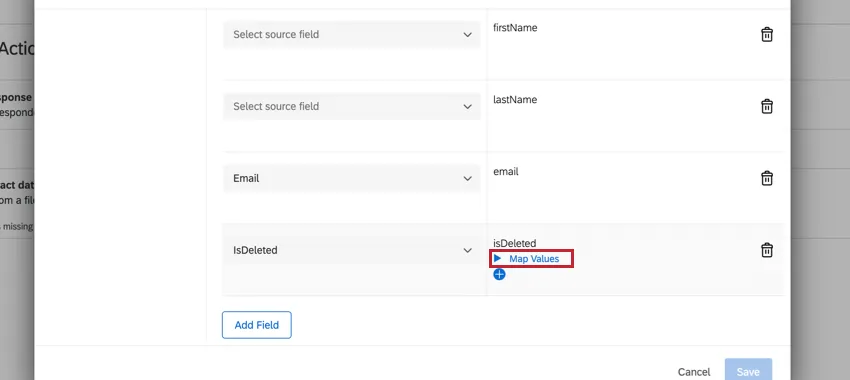
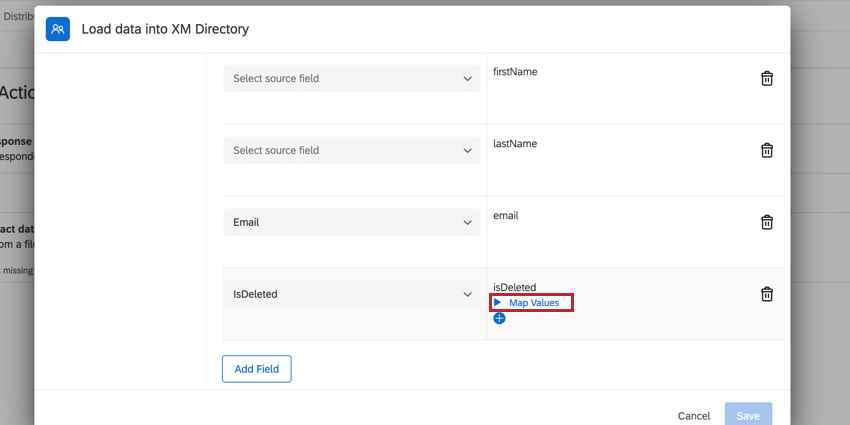
Per iniziare a mappare i valori dei campi, fare clic su Mappa valori sotto il campo desiderato.
Mappare i valori con un caricamento di file
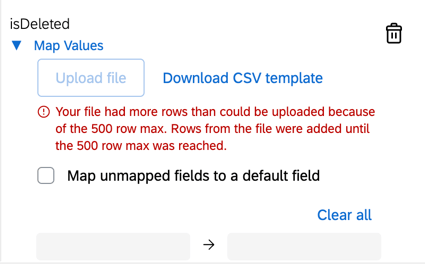
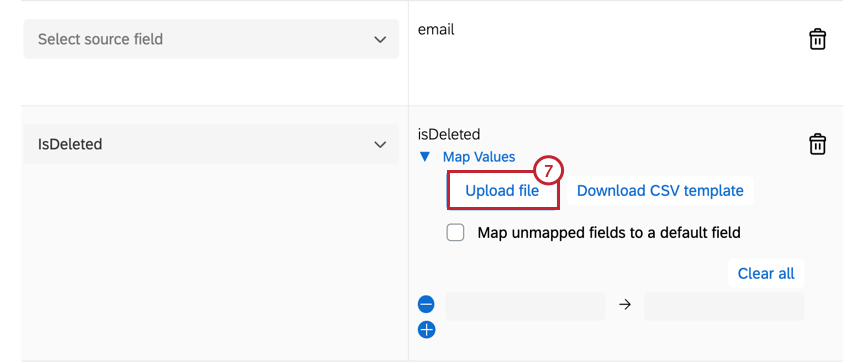
È possibile caricare un file CSV o TSV contenente la mappatura. Questa opzione è consigliata se si devono mappare molti valori. Se sono già stati mappati alcuni valori, il caricamento di un file non sostituirà tali mappature. Le nuove mappature saranno aggiunte sotto i valori già mappati.
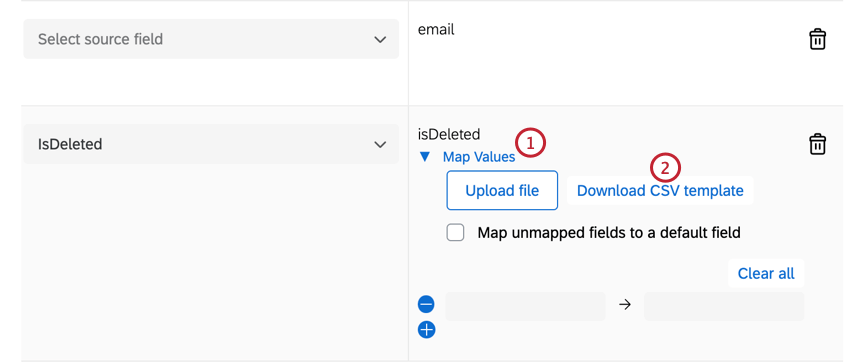
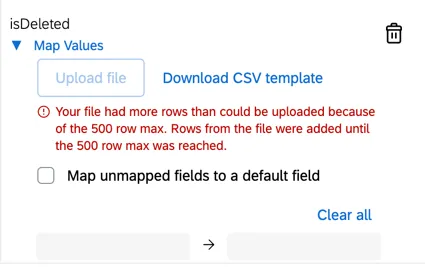
- Si possono avere fino a 500 coppie di mappatura. Se il file contiene più di 500 mappature, verrà visualizzato un messaggio di errore e verranno caricate solo le prime 500 righe.
- Assicurarsi che il file contenga le intestazioni “da” e “a”. Se queste intestazioni non vengono rilevate, Qualtrics assumerà che la prima colonna sia “da” e la seconda colonna sia “a”
Mappatura manuale dei valori
È possibile mappare manualmente i valori dei campi. Questa opzione è consigliata solo se i valori da mappare sono pochi.
Gestione dei campi non mappati
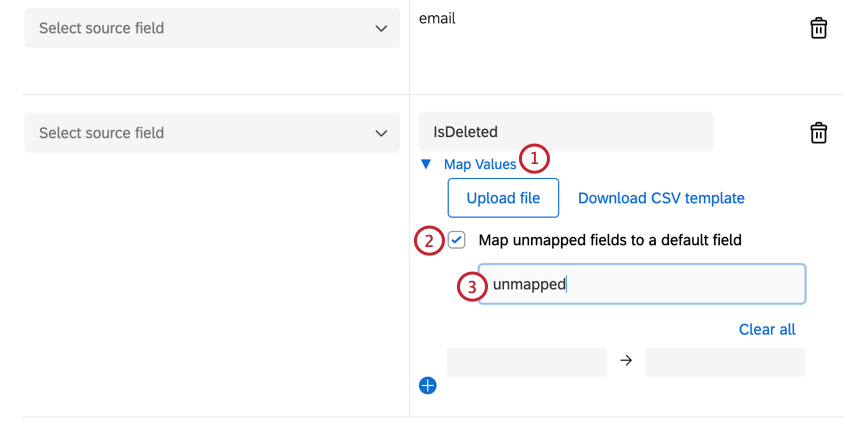
Per impostazione predefinita, se il valore di un campo non è mappato, il campo verrà importato in Qualtrics utilizzando il suo valore di origine. Tuttavia, si può scegliere di mappare tutti i valori non mappati a un valore di campo predefinito.
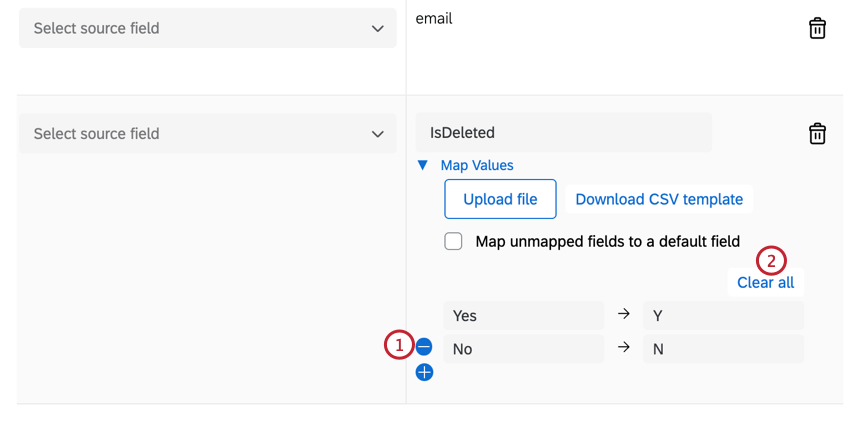
Eliminazione delle mappature
Consigli di risoluzione dei problemi
- Quando si cerca di capire cosa è andato storto con un’attività del flusso di lavoro, controllare i rapporti di Flussi di lavoro per individuare eventuali errori e correggerli prima di riprovare l’attività.
- La deduplicazione dei contatti consente di riprovare l’attività senza creare contatti duplicati. Assicurarsi di impostare le regole di deduplicazione dei contatti quando si testa e si riprova questa attività.
FAQs
Ho accesso a tutte le estensioni disponibili tramite i modelli di workflow?
Ho accesso a tutte le estensioni disponibili tramite i modelli di workflow?
Esiste un collegamento a tutti i trigger evento workflow, al flusso di controllo e ai task?
Esiste un collegamento a tutti i trigger evento workflow, al flusso di controllo e ai task?
Che cosa sono i modelli di workflow?
Che cosa sono i modelli di workflow?
Che cosa sono i flussi di lavoro? / Dove sono le azioni?
Che cosa sono i flussi di lavoro? / Dove sono le azioni?
Non sono presenti modifiche alla funzionalità del flusso di lavoro come parte di questo aggiornamento.
È fantastico! Grazie per il tuo feedback!
Grazie per il tuo feedback!