Problemi di caricamento di CSV e TSV
Cosa puoi trovare in questa pagina
Informazioni sui problemi di caricamento di CSV/TSV
Mentre i file CSV possono utilizzare la codifica UTF-8 o ASCII, Qualtrics supporta solo CSV con codifica UTF-8 e TSV. Questa discrepanza tra codifiche può talvolta causare problemi durante l’importazione o l’esportazione di dati da file CSV/TSV in Qualtrics.
Sebbene ci siano molti punti nella piattaforma in cui vengono utilizzati i file CSV/TSV, i più comuni includono:
- Caricamento di una lista di invio
- L’importazione di risposte
- Importazione di file per domande con menu a tendina
- Il download dei dati
- Caricamento dei partecipanti in Esperienza dei dipendenti
Questa pagina descrive i possibili errori che possono verificarsi e le possibili misure da adottare per risolverli.
Problemi durante l’importazione di file CSV/TSV
Esistono alcuni problemi che generalmente si verificano quando si importano i file:
- Tutti i dati visualizzati nella prima colonna o le interruzioni di colonna non vengono rispettate correttamente quando si importa il file. Questo è causato da un delimitatore errato.
- Icaratteri speciali non vengono visualizzati correttamente. In generale, “caratteri speciali” si riferisce a qualsiasi simbolo o lettera ad eccezione dei numeri o dell’alfabeto inglese.
- Il file non corrisponde alla formattazione standard richiesta.
Problemi delimitatore errato
Il delimitatore è il carattere che separa i campi e i valori in un file di un foglio elettronico. Quando l’importatore non riconosce il delimitatore corretto, può leggere il file in modo da combinare del tutto le colonne o suddividerle a intervalli errati. Quando si tratta di un delimitatore errato, è necessario modificarne l’impostazione.
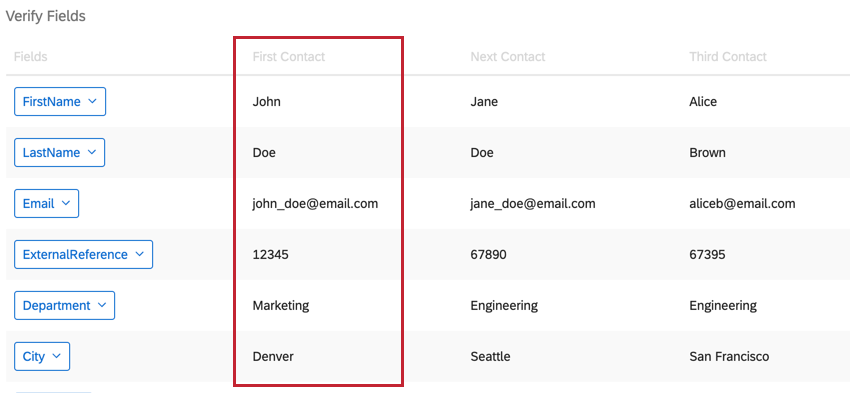
Modifica dei delimitatori durante l’importazione dei datiEsempio: di seguito è riportato un possibile messaggio di errore che può verificarsi quando si importa un elenco di contatti con un delimitatore errato. Notare come tutte le informazioni su John Doe vengono eseguite insieme, separate solo da virgole.

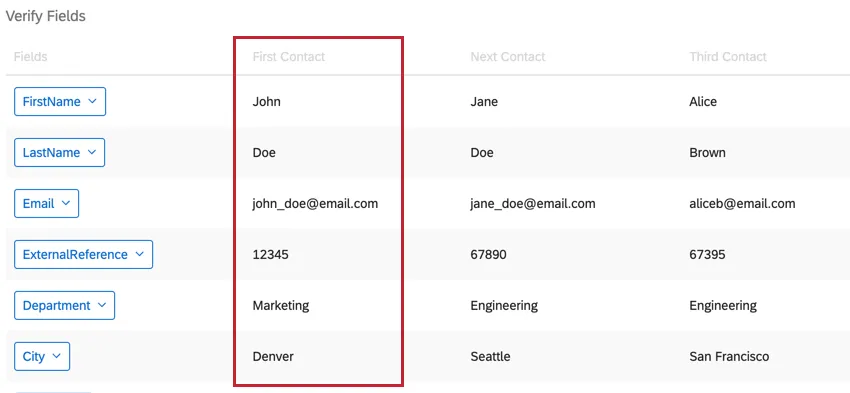
Risolviamo questo problema modificando il delimitatore in “Virgola”. Ora nota come le informazioni di John Doe sono separate in campi diversi invece di essere raggruppate insieme.

Quando importi i dati, Qualtrics generalmente seleziona un delimitatore in base al formato del tuo file di dati. Tuttavia, è possibile seguire questi passaggi se si stanno ancora riscontrando problemi di caricamento.
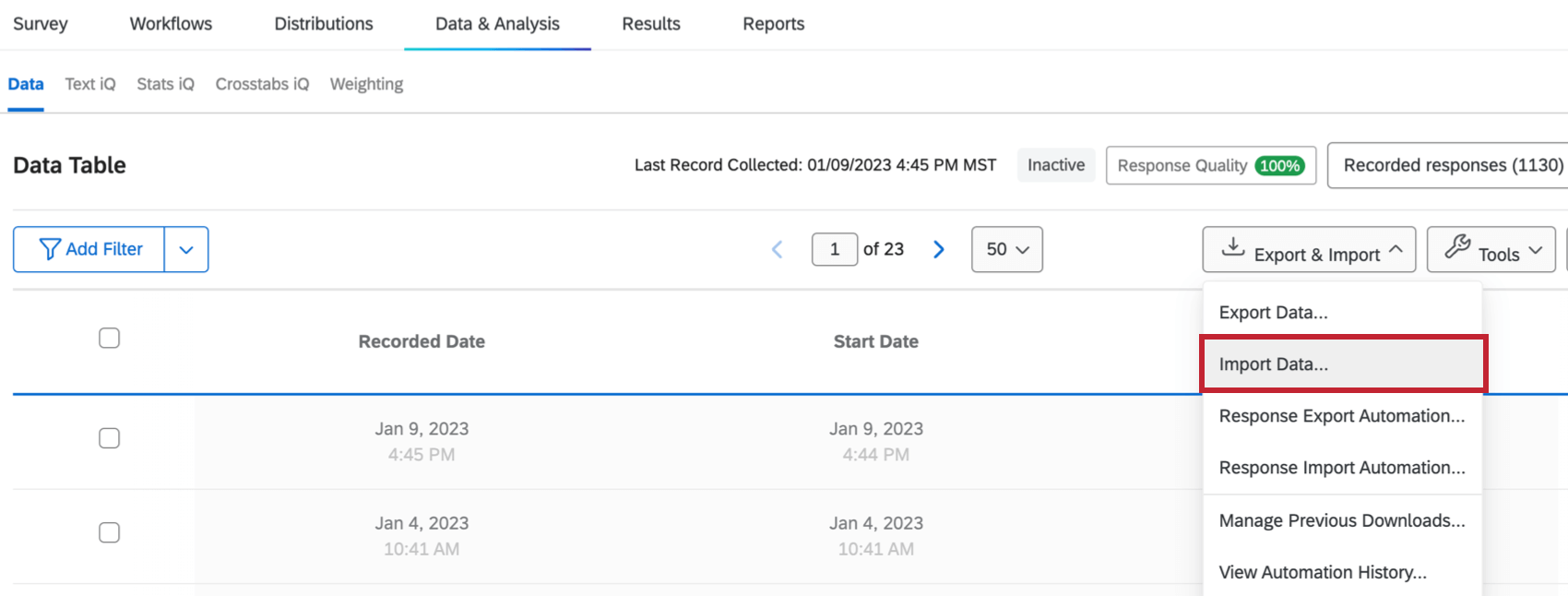
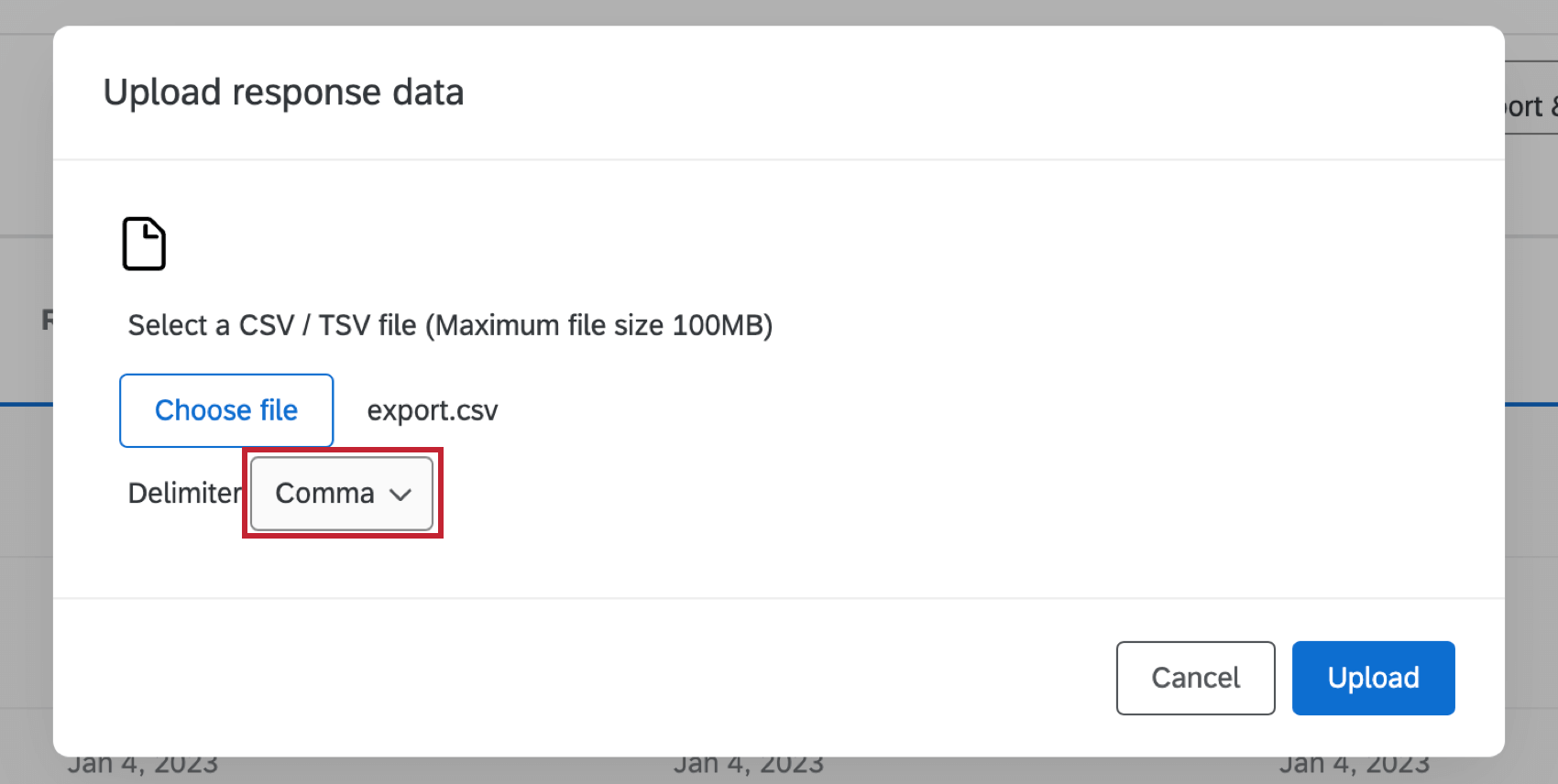
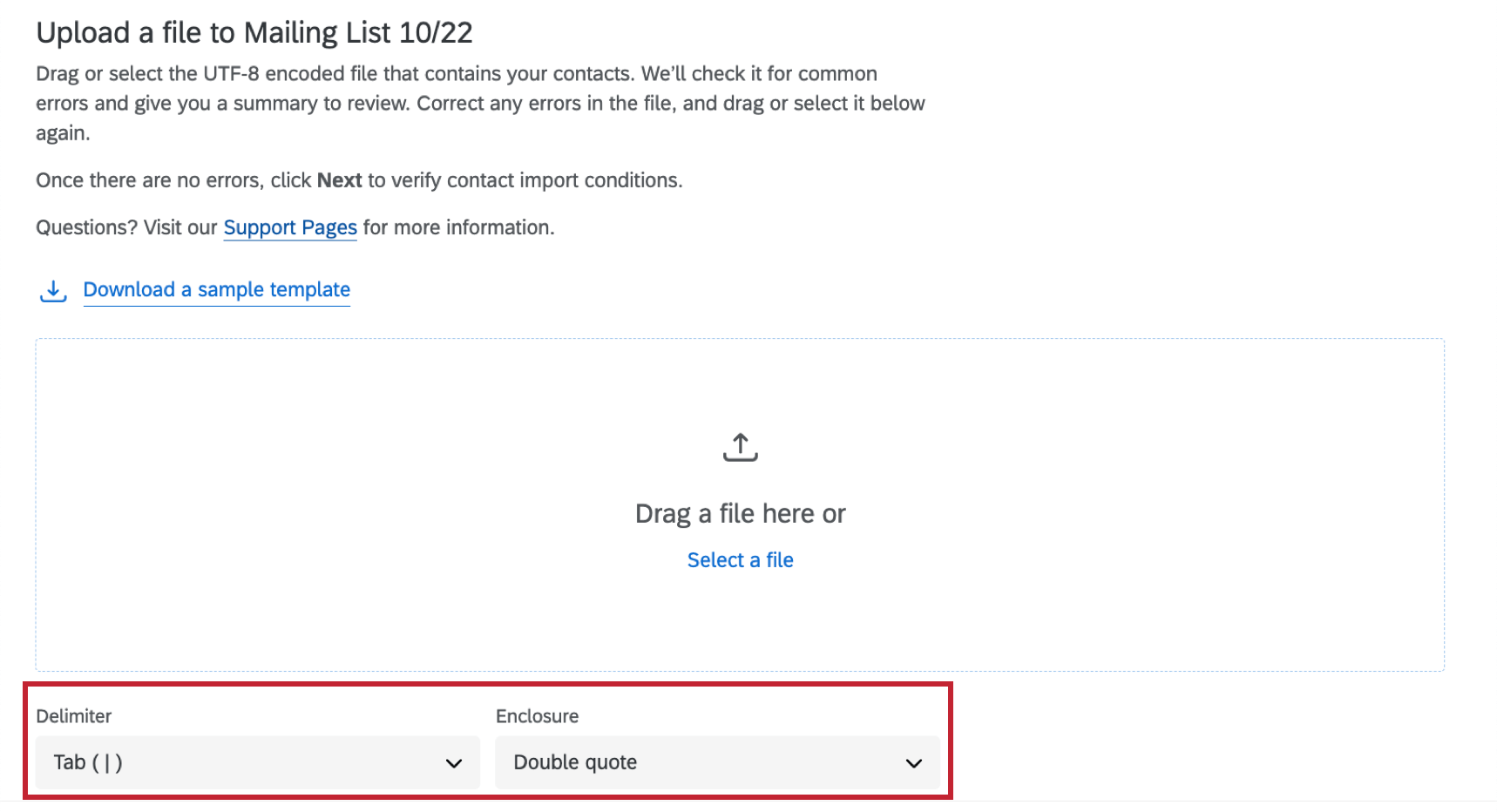
Consiglio Q: se il tuo account non è in inglese, potresti dover inserire manualmente il delimitatore come simbolo (ad esempio ; per il punto e virgola).
Problemi con i caratteri speciali
Quando si tratta di problemi di codifica dei caratteri speciali, è necessario modificare il tipo di file.
Qualtrics supporta la codifica UTF-8 per i file CSV. Questo può causare problemi con i caratteri speciali durante il caricamento di file CSV da Excel (che per impostazione predefinita è la codifica ASCII) in Qualtrics. Ad esempio, senza la riformattazione, caratteri speciali 是 or ñ potrebbero non essere visualizzati correttamente al momento dell’importazione.
Esempio: nota come nella riga 2 e nella riga 4, i caratteri in questi nomi di contatti sono stati sostituiti con simboli casuali.

Esistono due possibili soluzioni per problemi relativi ai caratteri speciali:
Utilizzo di Microsoft Excel Utilizzo dei Google SheetsAttenzione: Queste soluzioni sono possibili per importare i contatti di base.



Consiglio Q: se apporti modifiche al file CSV sul tuo computer prima di caricarlo, assicurati di eseguire nuovamente i passaggi per caricare il file modificato.
Formattazione standard
Quando importi i dati in qualsiasi parte di Qualtrics, assicurati di seguire la formattazione standard. Questo significa:
- Il file è CSV o TSV, non XLS o qualsiasi altro formato Excel.
- Se il file è CSV, è codificato UTF-8.
- Le intestazioni del file sono formattate correttamente.
Quando apri l’importatore, Qualtrics spesso fornirà file di esempio direttamente all’interno del prodotto, che possono essere utilizzati come riferimento per l’importazione dei dati. Per indicazioni su come formattare le intestazioni, a seconda della funzione utilizzata, si possono consultare le seguenti pagine di supporto:
SONDAGGIO Software:
- Importazione dei dati delle risposte al sondaggio
- Traduzioni sondaggio
- Importazione di risposte con menù a tendina
Directory XM:
Dashboard CX:
Employee Experience
- Importazione di gerarchie e altri partecipanti EX
- Importazione partecipanti 360
- Traduzioni dashboard EX
- Importazione risposte EX
- Importazione risposte 360
- Importazione di unità Consiglio Q: non corrisponde alla creazione di una gerarchia.

Congiunzioni:
Tieni presente che non tutte le funzionalità elencate sopra sono disponibili in tutte le licenze.
Problemi con i file CSV esportati
Se stai avendo problemi con un file CSV che hai scaricato da Qualtrics, questo potrebbe essere dovuto al modo in cui il file è formattato. Esistono due problemi comuni:
- Tutti i dati visualizzati nella prima colonna o le interruzioni di colonna non vengono rispettate correttamente quando si importa il file. Questo è causato da un delimitatore errato.
- Problemi con caratteri speciali visualizzati correttamente. In generale, “caratteri speciali” si riferisce a qualsiasi simbolo o lettera ad eccezione dei numeri o dell’alfabeto inglese.
Problemi delimitatore errato
Consiglio Q: tecnicamente è possibile scaricare un CSV in molti punti diversi di Qualtrics, come ad esempio una lista di invio o una lista di partecipanti, ma il download dei dati delle risposte è l’esempio più comune. Tieni presente che le pagine collegate in questo Consiglio Q possono fare riferimento alle funzionalità disponibili solo in alcune licenze.
Problemi con i caratteri speciali
Qualtrics supporta la codifica UTF-8 per i file CSV. Ciò può causare problemi inerenti a una corretta visualizzazione dei caratteri speciali all’apertura di file CSV in Excel, che per impostazione predefinita è la codifica ASCII.
Esistono 3 possibili soluzioni per i problemi relativi ai caratteri speciali:
Utilizzo di un file TSVScegli semplicemente il file TSV quando scarichi i tuoi dati da Qualtrics. I file TSV di Qualtrics sono codificati UTF-16, il che evita il problema di una visualizzazione scorretta dei caratteri speciali. Per una guida su come usare i file TSV, consulta la seguente sezione Apertura dei file TSV.
Utilizzo dei Google SheetsPuoi inoltre utilizzare Google Sheets per convertire il file CSV in un file XLS. Questo tipo di file è specificamente progettato per Excel e si aprirà senza problemi. Tieni presente che i file XLS non possono essere reimportati in Qualtrics.
Consiglio Q: tecnicamente è possibile scaricare un CSV in molti punti diversi di Qualtrics, come ad esempio una lista di invio o una lista di partecipanti, ma il download dei dati delle risposte è l’esempio più comune. Tieni presente che le pagine collegate in questo Consiglio Q possono fare riferimento alle funzionalità disponibili solo in alcune licenze.
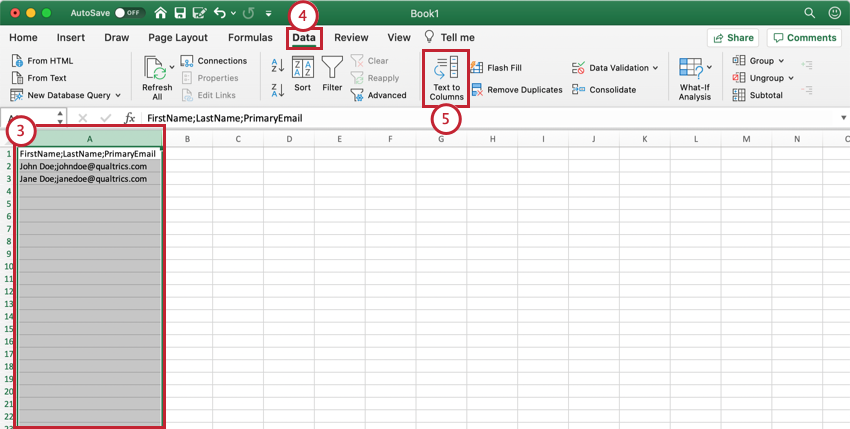
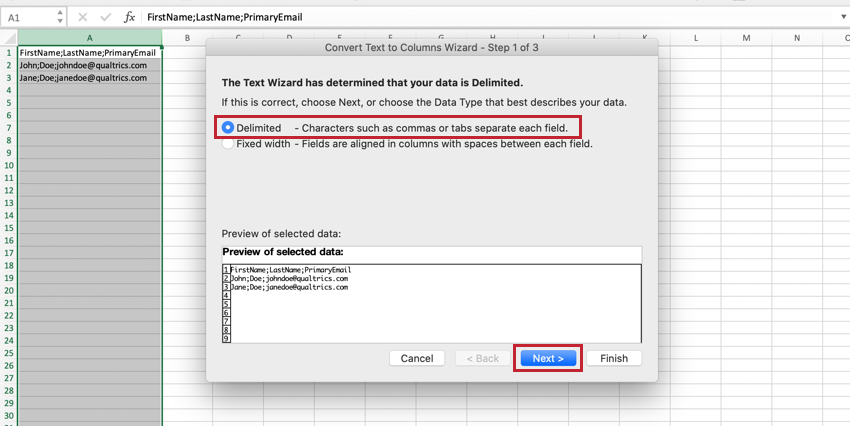
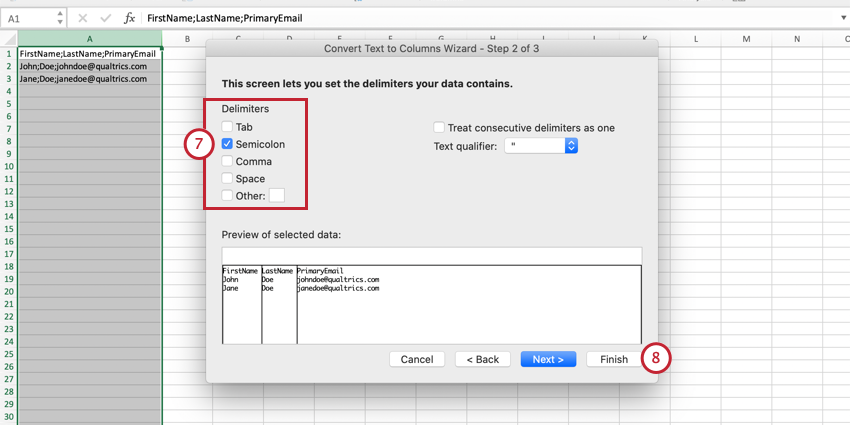
È inoltre possibile utilizzare Excel per creare un file codificato UTF-8. Seguite questi passaggi dopo aver scaricato il file CSV da Qualtrics.
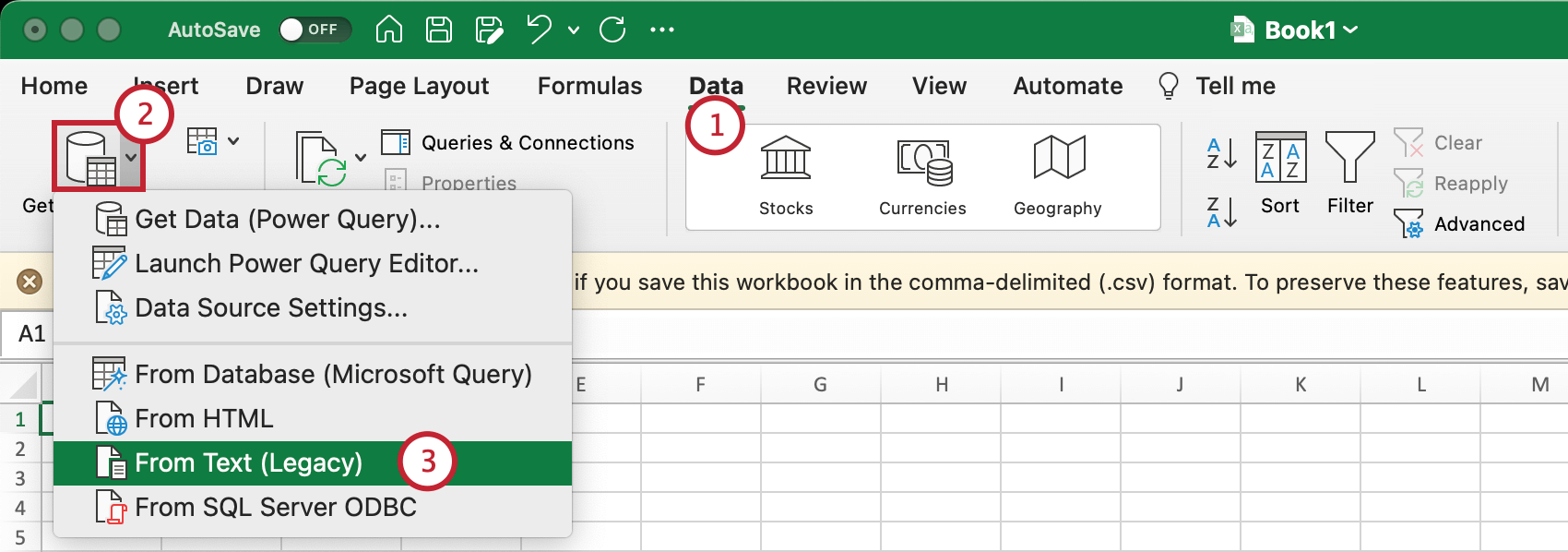
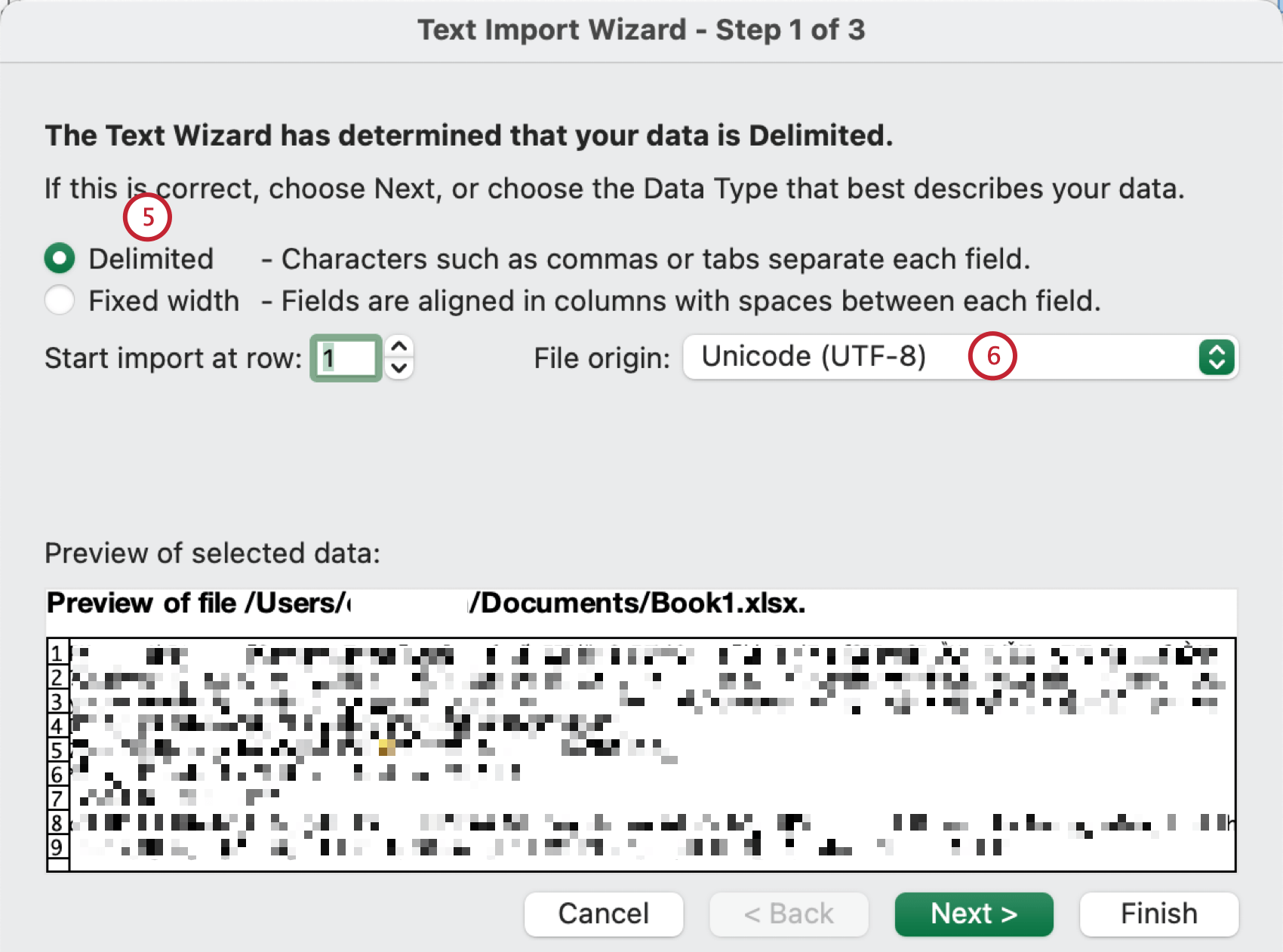
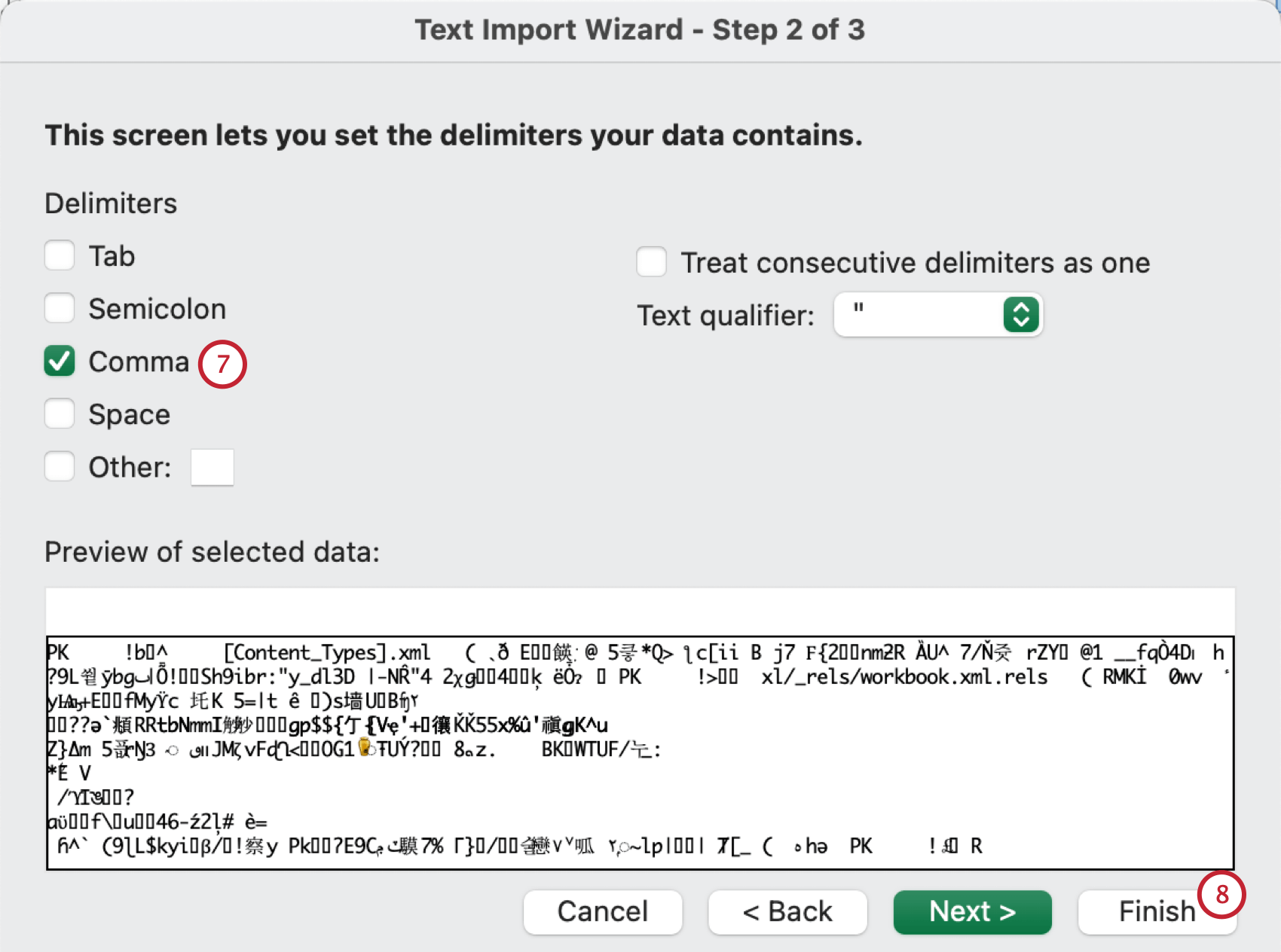
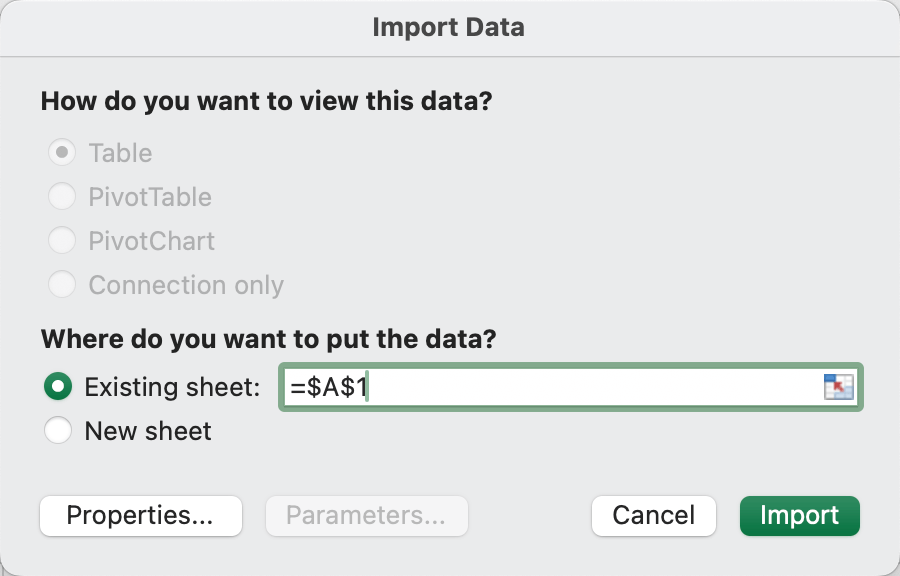
Apertura dei file TSV
I file TSV e TXT costituiscono file di testo delimitati da tabulazioni. Per impostazione predefinita, la maggior parte dei computer apre i file TXT negli editor di testo, ad esempio Microsoft Word o Notepad. Se fai clic sul file TSV e questo viene aperto in un editor di testo, puoi seguire questi passaggi per aprirlo invece in Excel.
Utilizzo di “Apri con…” per aprire i file TSV con Excel
Consiglio Q: a seconda del sistema operativo e della configurazione, Excel potrebbe non essere nell’elenco predefinito dei programmi. Prova a fare clic su Apri con e selezionare Altre opzioni. Se ancora non vedi Excel come un’opzione, significa che il tuo computer non è configurato per riconoscere i file TSV come una tipologia di file valida per Excel. Per impostare Excel come applicazione predefinita per i file TSV, seguite i seguenti passaggi dal sito Web dell’assistenza Microsoft. Questo deve essere impostato una sola volta, dopodiché ti permetterà di aprire tutti i futuri file TSV con Excel. In alternativa, è possibile utilizzare la procedura descritta nella sezione Importazione di testo in Microsoft Excel.
Importazione testo in Microsoft Excel
A volte gli utenti non hanno l’opzione Apri con per selezionare il programma predefinito per un file. In tal caso, si consiglia di seguire i seguenti passaggi.
Consiglio Q: tecnicamente è possibile scaricare un TSV in molti punti diversi di Qualtrics, come ad esempio una lista di invio o una lista di partecipanti, ma il download dei dati delle risposte è l’esempio più comune. Tieni presente che le pagine collegate in questo Consiglio Q possono fare riferimento alle funzionalità disponibili solo in alcune licenze.
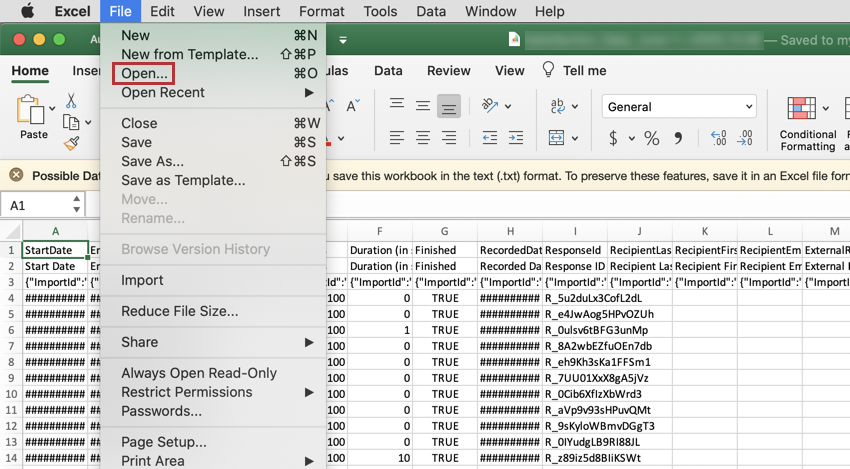
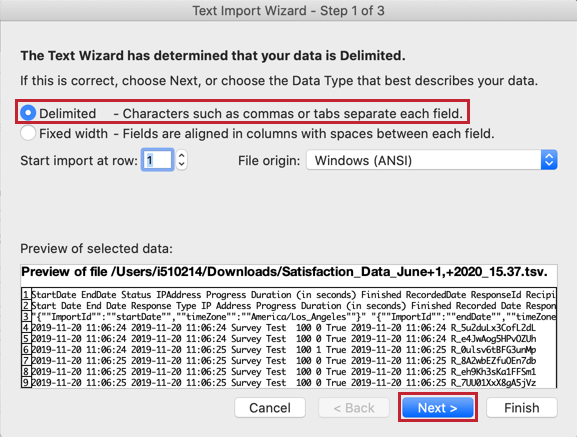
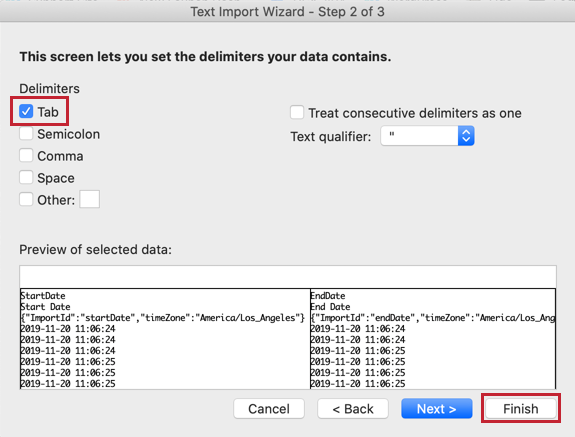
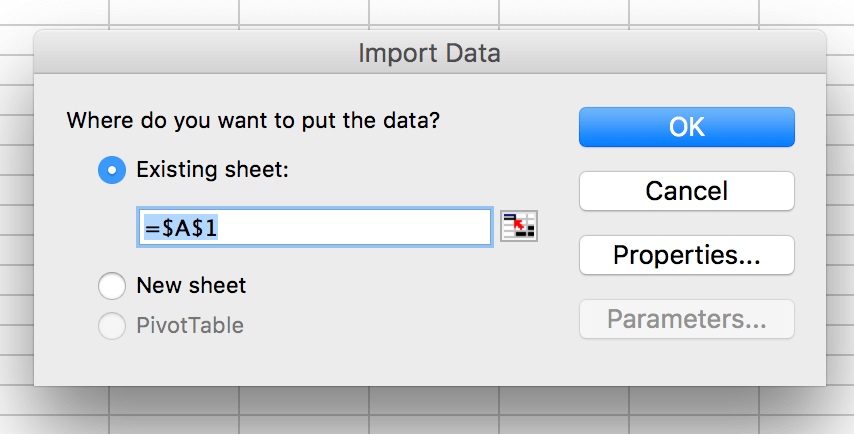
Consiglio Q: assicurati di impostare l’origine del file su UTF-8 in modo che i caratteri vengano importati correttamente.
Consiglio Q: se desideri che Excel legga i dati in un determinato formato (ad esempio le date), puoi specificare la formattazione dei dati nel passaggio 3 della procedura guidata di importazione del testo. Guarda l’anteprima dei dati nella parte inferiore della finestra relativa alla procedura guidata di importazione del testo. Seleziona una colonna da formattare e scegli il formato in alto a destra. Hai la possibilità di scegliere Generale, Testo o Data. Puoi ripetere questo passaggio per più colonne.
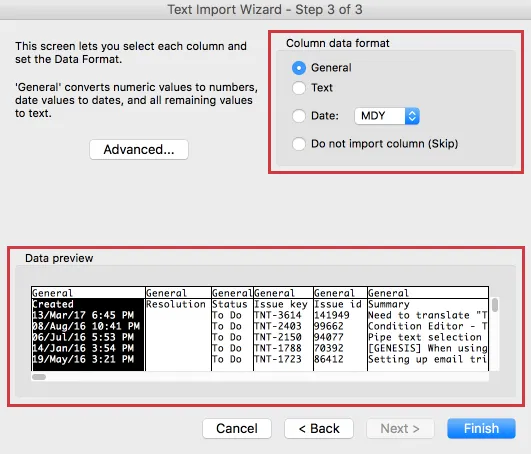
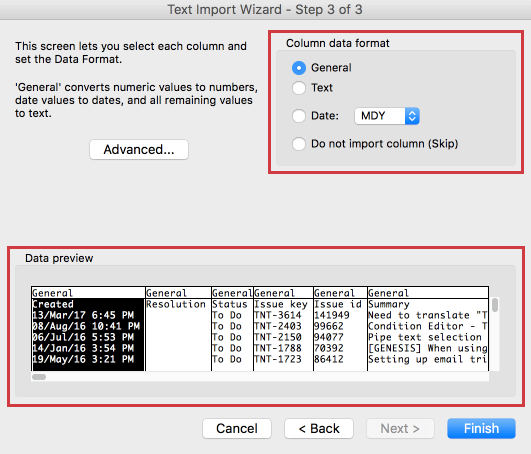
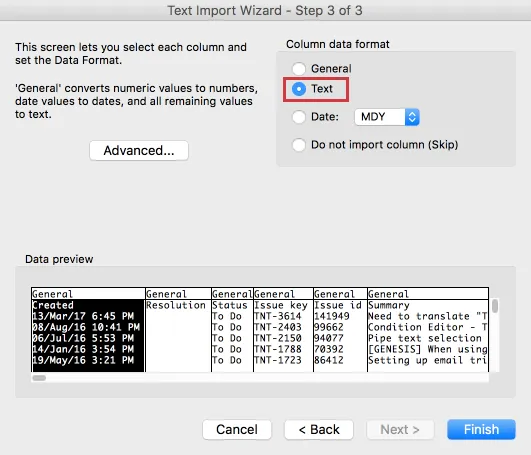
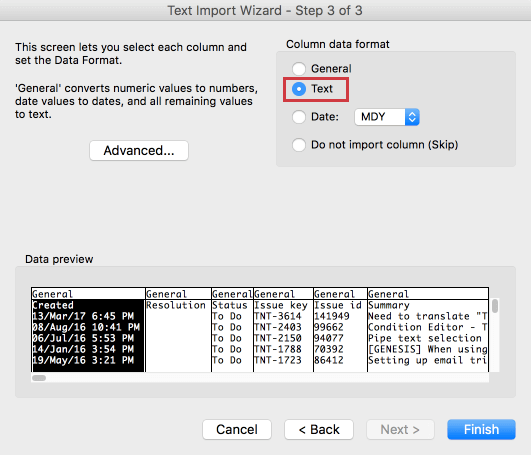
Consiglio Q: se alcuni dei tuoi dati sono visualizzati come “NAME?”, Excel ha rilevato un simbolo (ad es. +) all’inizio dei dati e ha supposto che si stia immettendo una formula. Per risolvere questo problema, seleziona Testo nel passaggio 3 della procedura guidata di importazione del testo in modo da visualizzare normalmente i tuoi dati.
Impostazione di Excel come app predefinita per tutti i file TSV sul tuo computer
A volte, anche se hai già aperto un file TSV in Excel, il tuo computer cercherà comunque di aprire un editor di testo quando cerchi di aprire un nuovo TSV sul tuo computer. Se ti accade questo, ecco come risolvere il problema rendendo Excel l’app predefinita per TSV:
Su Windows Su un MacFAQs
Ricevo un messaggio di errore che dice: "Il file CSV contiene una o più intestazioni vuote". Che cosa significa?
Ricevo un messaggio di errore che dice: "Il file CSV contiene una o più intestazioni vuote". Che cosa significa?
Perché le e-mail presenti nell'elenco di contatti risultano non valide? Sono convinto che le e-mail siano reali ed esistenti.
Perché le e-mail presenti nell'elenco di contatti risultano non valide? Sono convinto che le e-mail siano reali ed esistenti.
Perché non vengono creati nuovi contatti? Sembra piuttosto che si stiano aggiornando solo gli altri contatti.
Perché non vengono creati nuovi contatti? Sembra piuttosto che si stiano aggiornando solo gli altri contatti.
Il mio file con i contatti della lista di invio/rubrica non si carica affatto su Directory XM. Che succede?
Il mio file con i contatti della lista di invio/rubrica non si carica affatto su Directory XM. Che succede?
Come posso assicurarmi che gli zeri iniziali siano inclusi nel mio file CSV/TSV?
Come posso assicurarmi che gli zeri iniziali siano inclusi nel mio file CSV/TSV?
Fortunatamente, esistono soluzioni per garantire che gli zeri iniziali non vengano eliminati. Se aggiungi questa formattazione al tuo file, fai attenzione a non riaprire il file CSV prima di importarlo in Qualtrics, altrimenti potresti perdere la formattazione.
Come eliminare spazi iniziali, finali e doppi in un file CSV?
Come eliminare spazi iniziali, finali e doppi in un file CSV?
La formula necessaria è: =TRIM(CLEAN(AX:BY)) dove AX è la prima cella nel file e BY è l'ultima cella del file. Dopo aver eseguito la funzione precedente sui dati, gli spazi aggiuntivi verranno rimossi dai dati.
È fantastico! Grazie per il tuo feedback!
Grazie per il tuo feedback!