Campi RAGGRUppamenti
Cosa puoi trovare in questa pagina
Informazioni sui campi di RAGGRUPPAMENTI
È possibile “raggruppare” le risposte alle domande in nuovi gruppi. Non appena viene creato un campo Raggruppamenti, questo viene applicato ai dati esistenti e in seguito a tutte le nuove risposte. La creazione di un campo Raggruppamenti può essere un ottimo modo per suddividere i dati in modi diversi per i rapporti e i filtri senza dover modificare un sondaggio attivo.
Questa pagina di supporto spiega come creare un campo Raggruppamenti. Se si desidera modificare un campo personalizzato esistente, vedere Modifica dei campi personalizzati.
Esempio: Supponiamo di distribuire un sondaggio a livello internazionale, chiedendo in quale Paese vive ciascun intervistato. A metà della raccolta dei dati, ci si rende conto di non voler fare analisi solo sui Paesi, ma sugli interi continenti. È troppo tardi per aggiungere una nuova domanda o un dato integrato che catturi queste informazioni, quindi si raggruppano i Paesi in regioni.

Creazione di un campo di Raggruppamenti
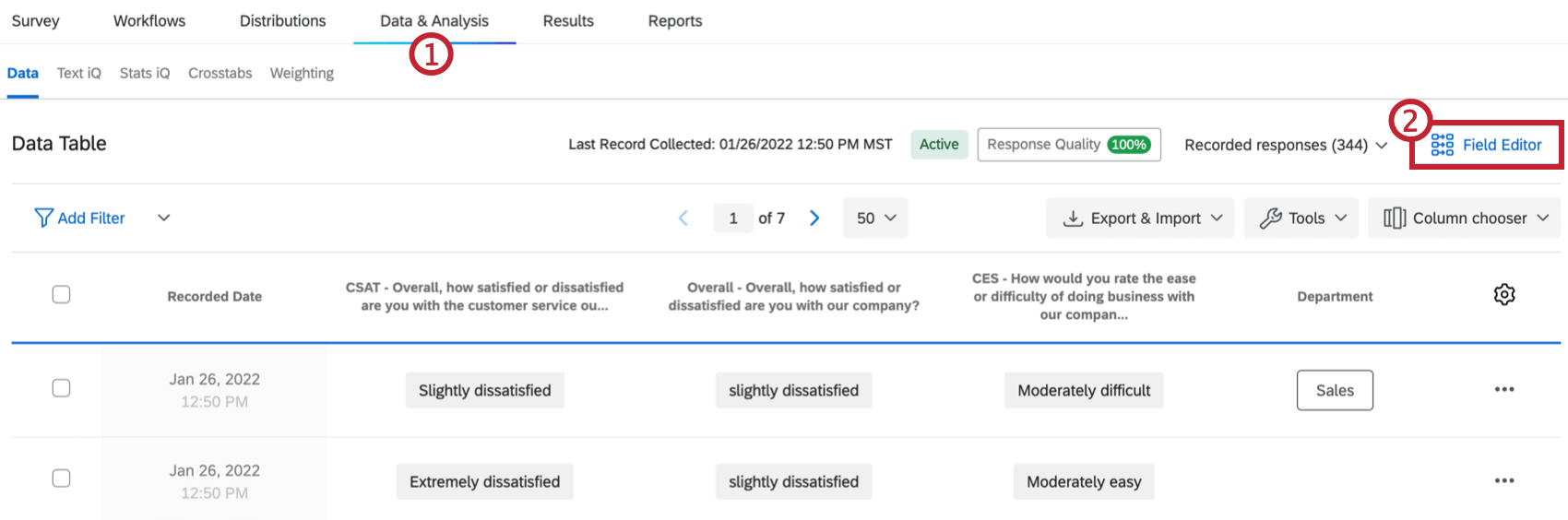
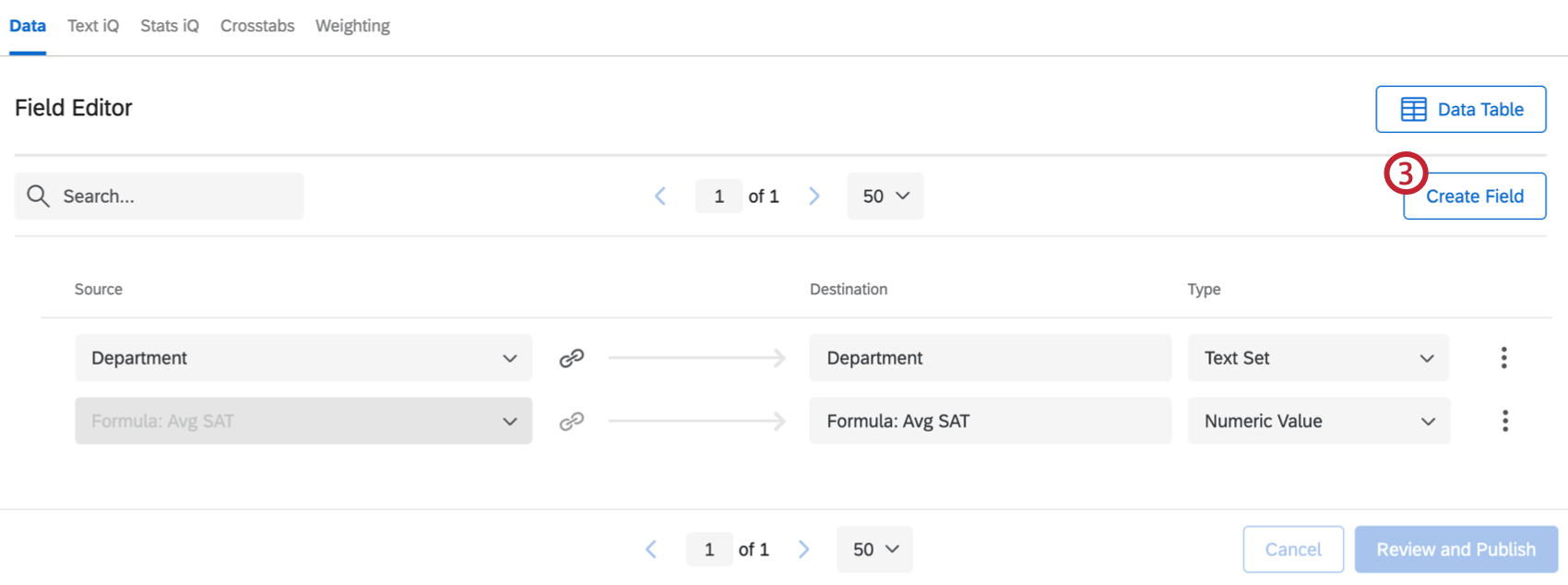
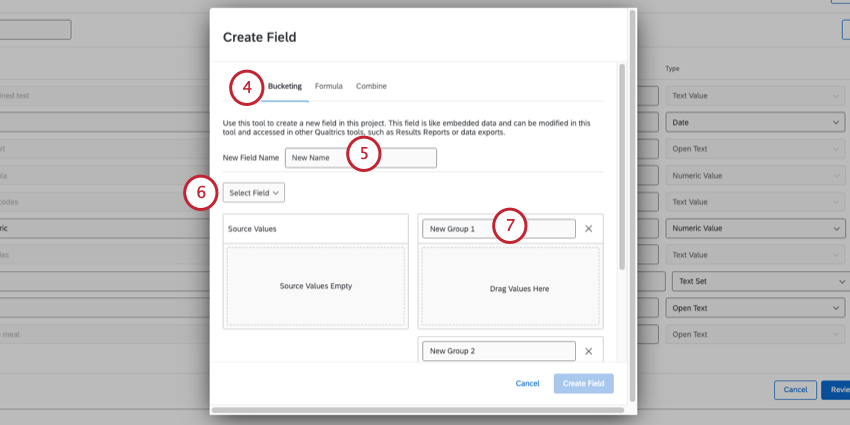
Consiglio: è possibile raggruppare qualsiasi dato a scelta multipla o numerico. Non è possibile inserire altri campi personalizzati o dati di testo aperti (come un’immissione di testo standard).
Consiglio Q: il campo selezionato deve avere 200 o meno valori unici. (Se il campo supera questa quantità, nella casella Valori di origine verrà visualizzato il messaggio “Troppi valori di origine”.
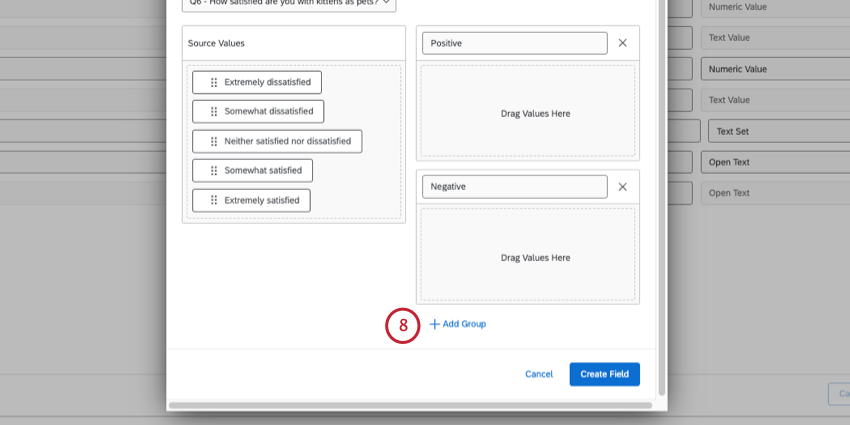
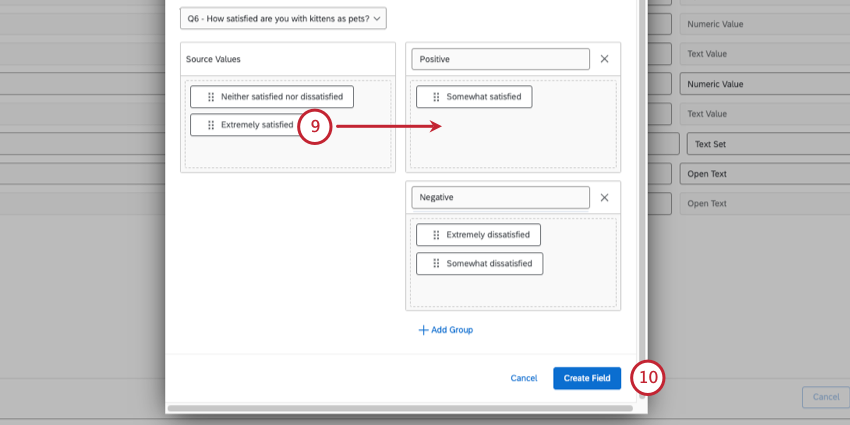
Consiglio q: non è necessario che tutti i campi siano ordinati in un gruppo. Ogni volta che un valore non è ordinato in un gruppo, viene contrassegnato come non classificato nel nuovo campo Raggruppamenti.
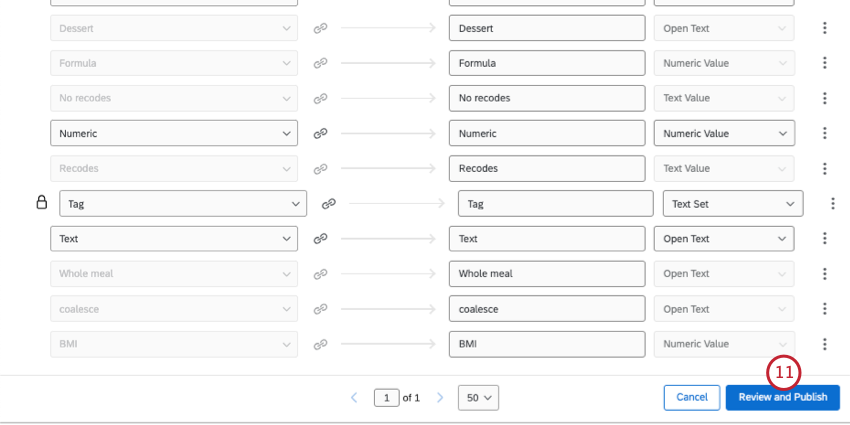
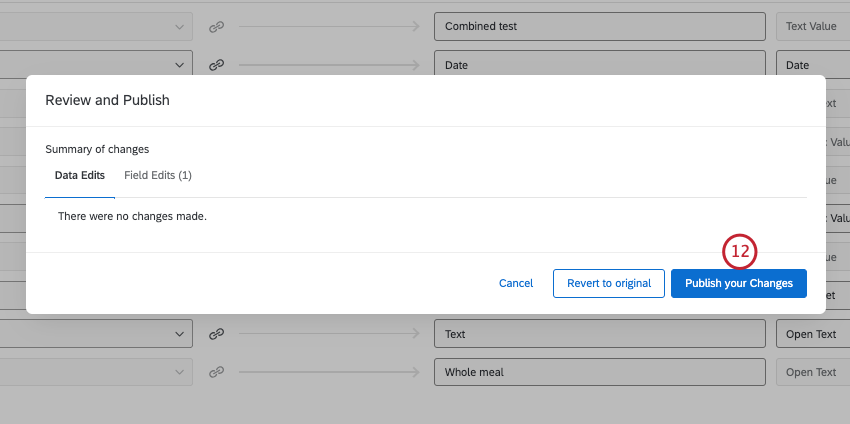
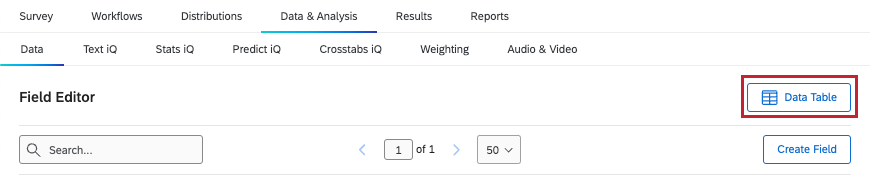
Consiglio Q: fare clic su Tabella dati per tornare ai dati delle risposte.

Attenzione: I Raggruppamenti sono compatibili con le domande a risposta multipla. Tuttavia, è possibile assegnare solo 1 gruppo per ogni risposta. Ad esempio, se si consente agli intervistati di scegliere più Paesi in cui hanno vissuto, un campo che raggruppa i Paesi in continenti assegnerebbe loro solo il continente della prima risposta selezionata.

Raggruppamenti di intervalli numerici
Quando il campo che si sta cercando di raggruppare è di formato numerico, i raggruppamenti vengono suddivisi in intervalli numerici invece che in gruppi categoriali come descritto nella sezione precedente.
Esempio: Si desidera creare dei raggruppamenti per una serie di risposte al Cursore o all’Immissione di testo numerico.
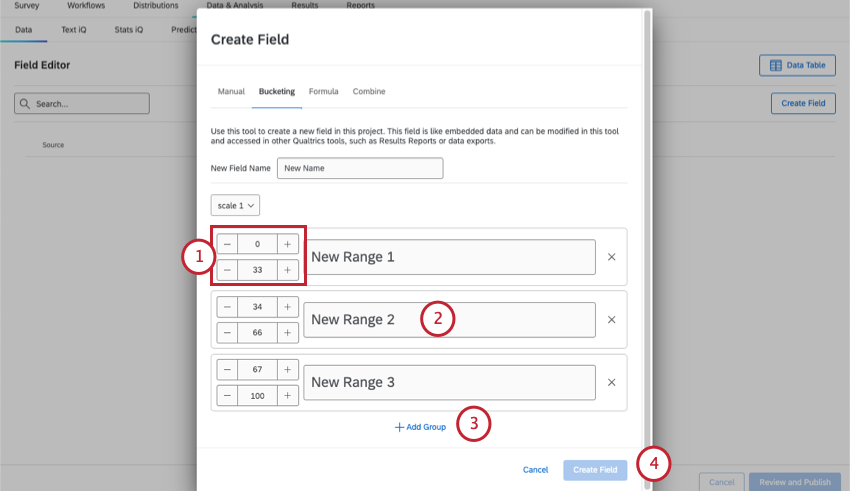

Consiglio q: anche se un campo dati integrato viene salvato in un formato numerico, si comporterà sempre come un raggruppamenti categorico. Anche le scelte MULTIPLA si comporteranno sempre come raggruppamenti categoriali, anche se ricodificate.
Progetti in cui è possibile raggruppare i campi da gioco
A seconda della licenza, si può avere accesso a diversi tipi di progetti che hanno una scheda Dati e analisi. Le opzioni descritte in questa pagina sono disponibili in:
- Progetti di sondaggio
- Soluzioni XM
- Progetti dati importati
- 360 progetti Consiglio Q: per maggiori dettagli, vedere Creazione di nuovi campi (360).

- Congiunzione / MaxDiff Consiglio Q: Sebbene sia possibile raggruppare i campi specifici di Conjoint e MaxDiff, i dati potrebbero non avere senso e non possono essere ricodificati. Si consiglia di raggruppare solo i campi di sondaggio.
- Dashboard CX
CONSIGLIO Q: Quando si aggiungono campi personalizzati a una dashboard CX, questi diventano dati derivati. Anche se supportati, si comportano in modo leggermente diverso rispetto agli altri campi di sondaggio. Per maggiori dettagli, vedere Dati derivati.
Sebbene la funzionalità sia tecnicamente disponibile, si sconsiglia di utilizzare questi campi personalizzati con altri tipi di progetti di Esperienza dei dipendenti. Per maggiori dettagli, vedere Creazione di nuovi campi (EX).
Consiglio: Sebbene anche altre aree della piattaforma (come le PAGINE DASHBOARD, Stats IQ e le directory) consentano di creare nuovi campi, questa pagina di supporto si concentra esclusivamente su come creare nuovi campi personalizzati in Dati e analisi. Per informazioni sulla creazione di altri tipi di campi nella piattaforma XM, provare a restringere la ricerca nel sito di supporto.
FAQs
Come si modificano i campi personalizzati?
Come si modificano i campi personalizzati?
È possibile modificare o aggiungere informazioni a una risposta dopo che è stata inviata?
È possibile modificare o aggiungere informazioni a una risposta dopo che è stata inviata?
Se invece si desidera che un individuo ripeta la propria risposta, è possibile trovare le relative istruzioni nel Riprendi collegamento Sondaggio pagina di supporto.
Che modello di AI utilizza Qualtrics?
Che modello di AI utilizza Qualtrics?
È fantastico! Grazie per il tuo feedback!
Grazie per il tuo feedback!