Campi manuali
Cosa puoi trovare in questa pagina
Informazioni sui campi manuali
È possibile aggiungere nuovi campi personalizzati alle risposte anche dopo che sono già stati registrato, migliorando i vostri dati e i vostri RAPPORTI. È possibile aggiungere qualsiasi informazione personalizzata, in formato testo, data, numerico e persino a più risposte. I campi personalizzati possono essere un’ottima alternativa se non si è configurato un campo personalizzato logica di diramazione con dati incorporati prima di lanciare il sondaggio.
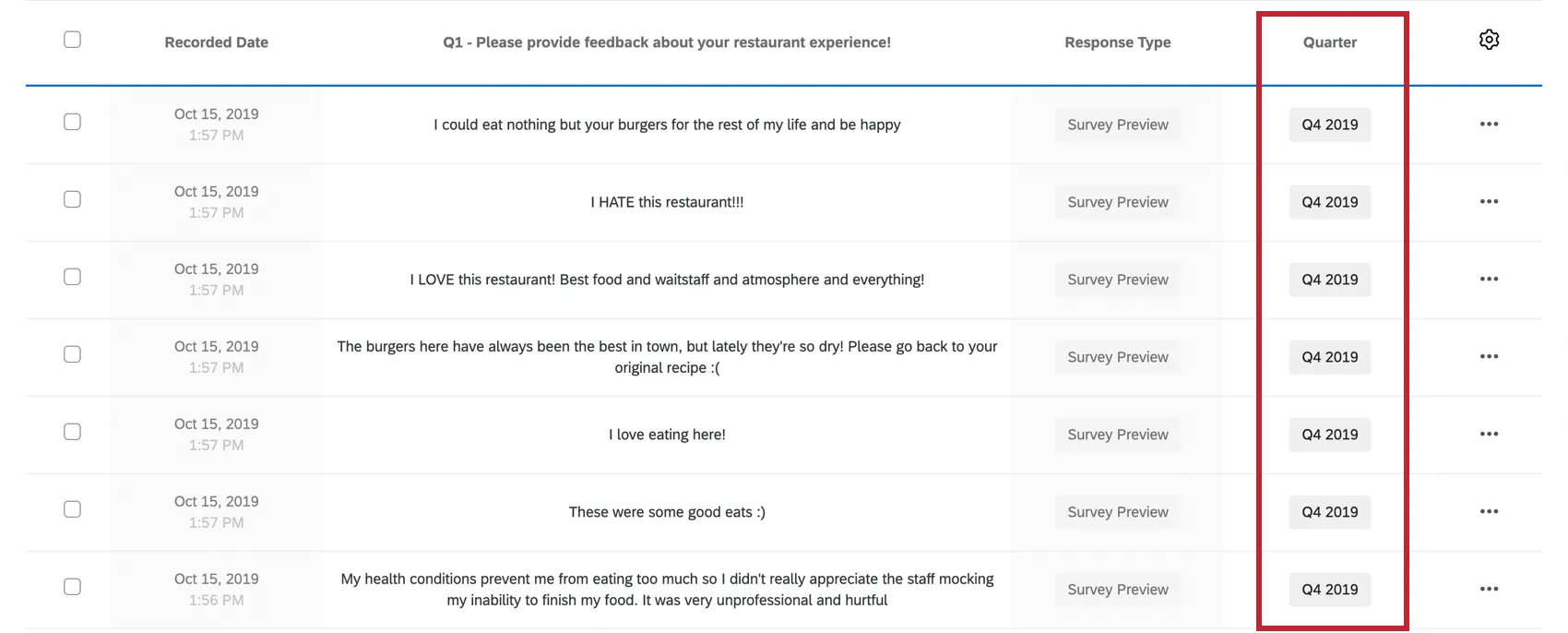
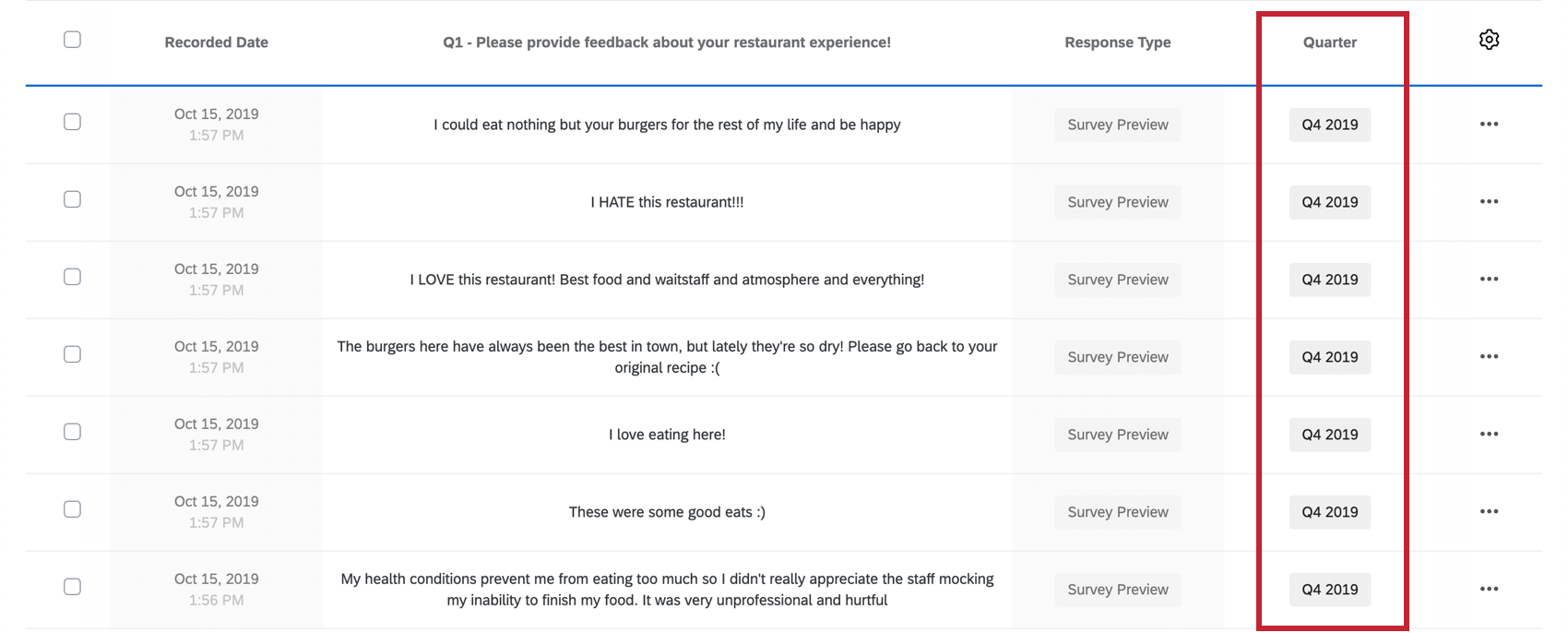
Esempio: Nel vostro sondaggio avete raccolto molti anni di dati. Si desidera etichettare tutte le risposte con il trimestre e l’anno in cui sono state raccolte, in modo che sia facile filtrare o creare rapporti su questi dati.

Tipi di campi manuali
I campi personalizzati manuali sono disponibili nelle seguenti varianti:- Data: Registrare la data esatta delle risposte. Nei Rapporti, questi possono essere utilizzati come filtri per le date, consentendo di impostare gli intervalli di tempo su cui si è interessati a presentare o ricercare.
- Numerico: Inserire dati numerici senza altri simboli, come virgole, barre o segni di valuta ( $ ). Sono supportati i decimali.
- Testo: Accetta qualsiasi carattere di testo, numero o simbolo. Questa opzione può essere ideale sia per note dettagliate che per dati categorici.
- Tag: Categorizzare i dati con tag brevi. È possibile aggiungere più tag alla stessa risposta.
Creazione di un campo personalizzato manuale
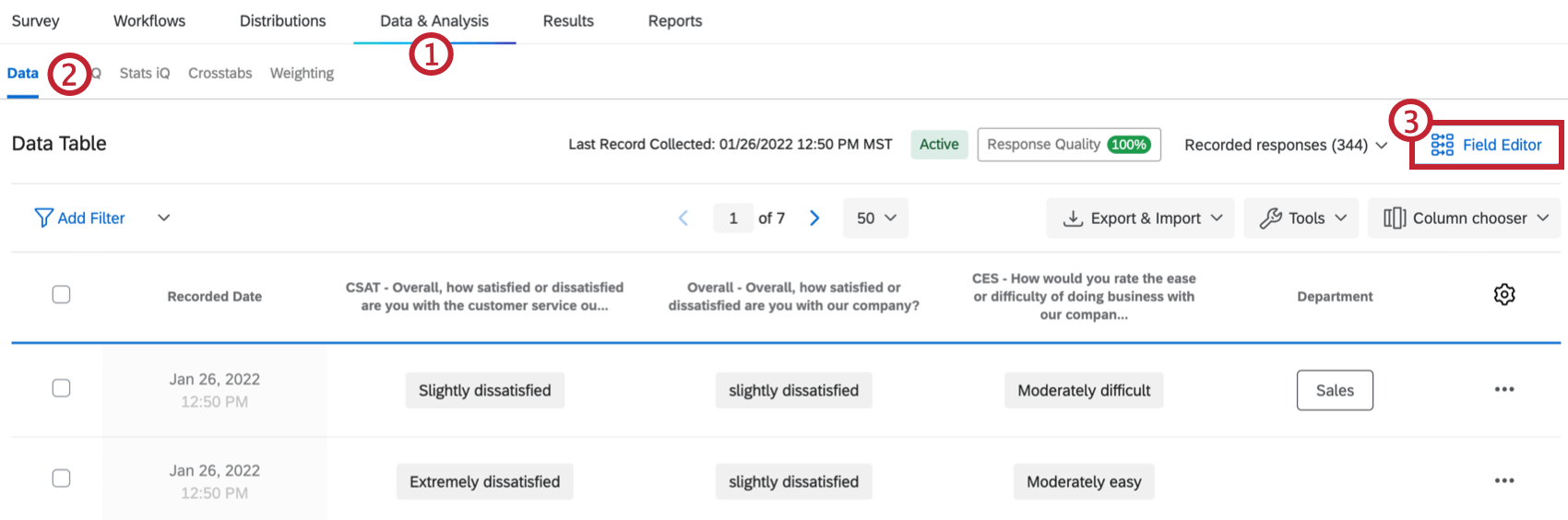
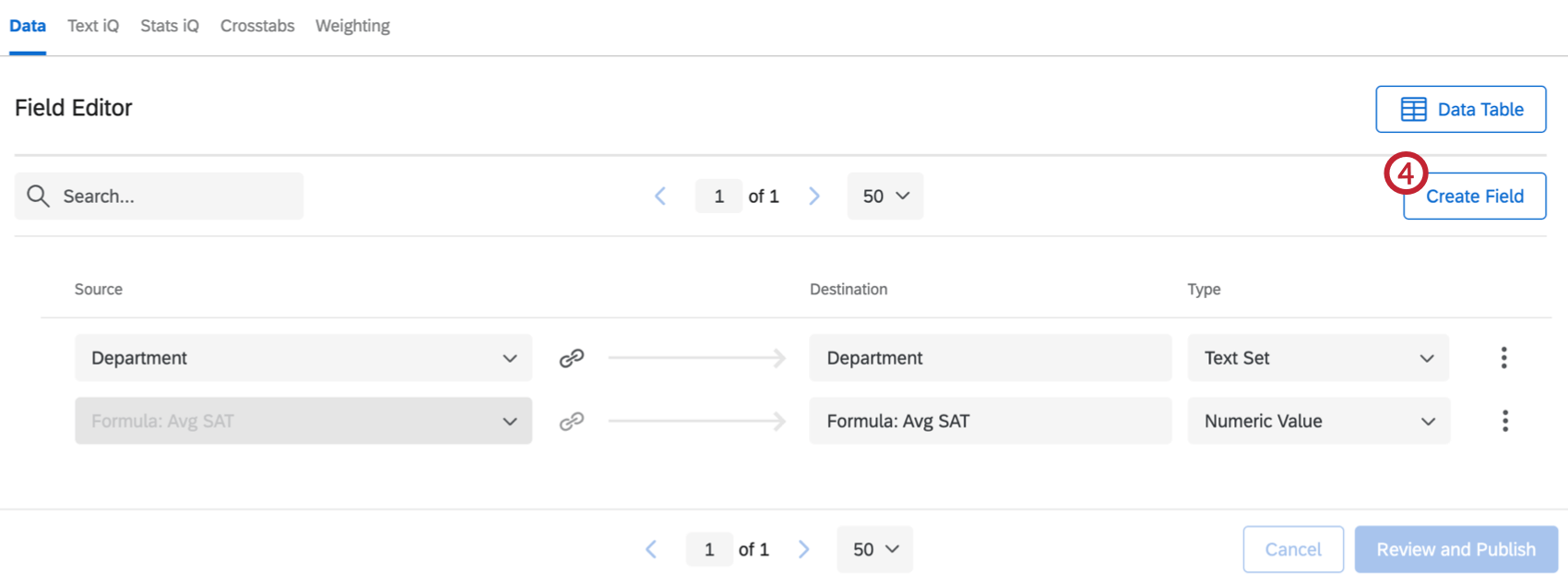
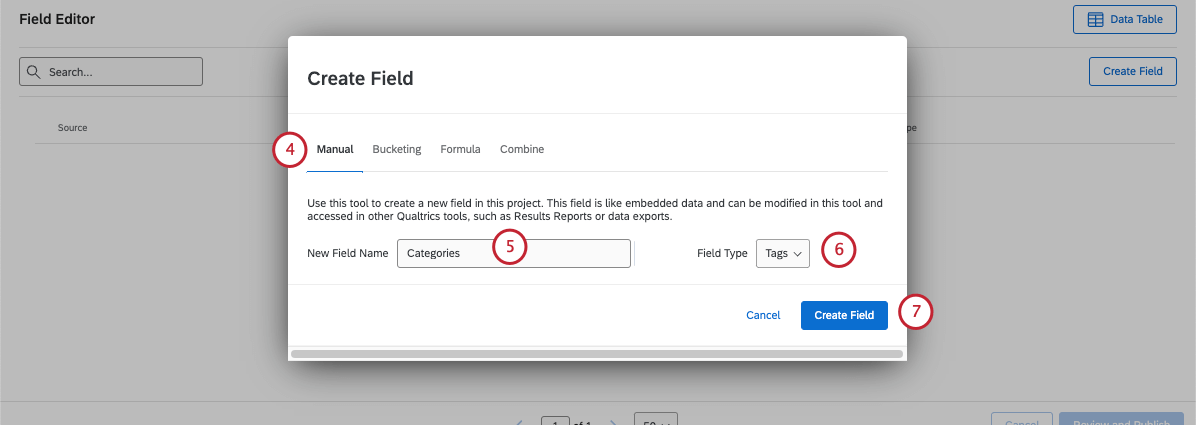
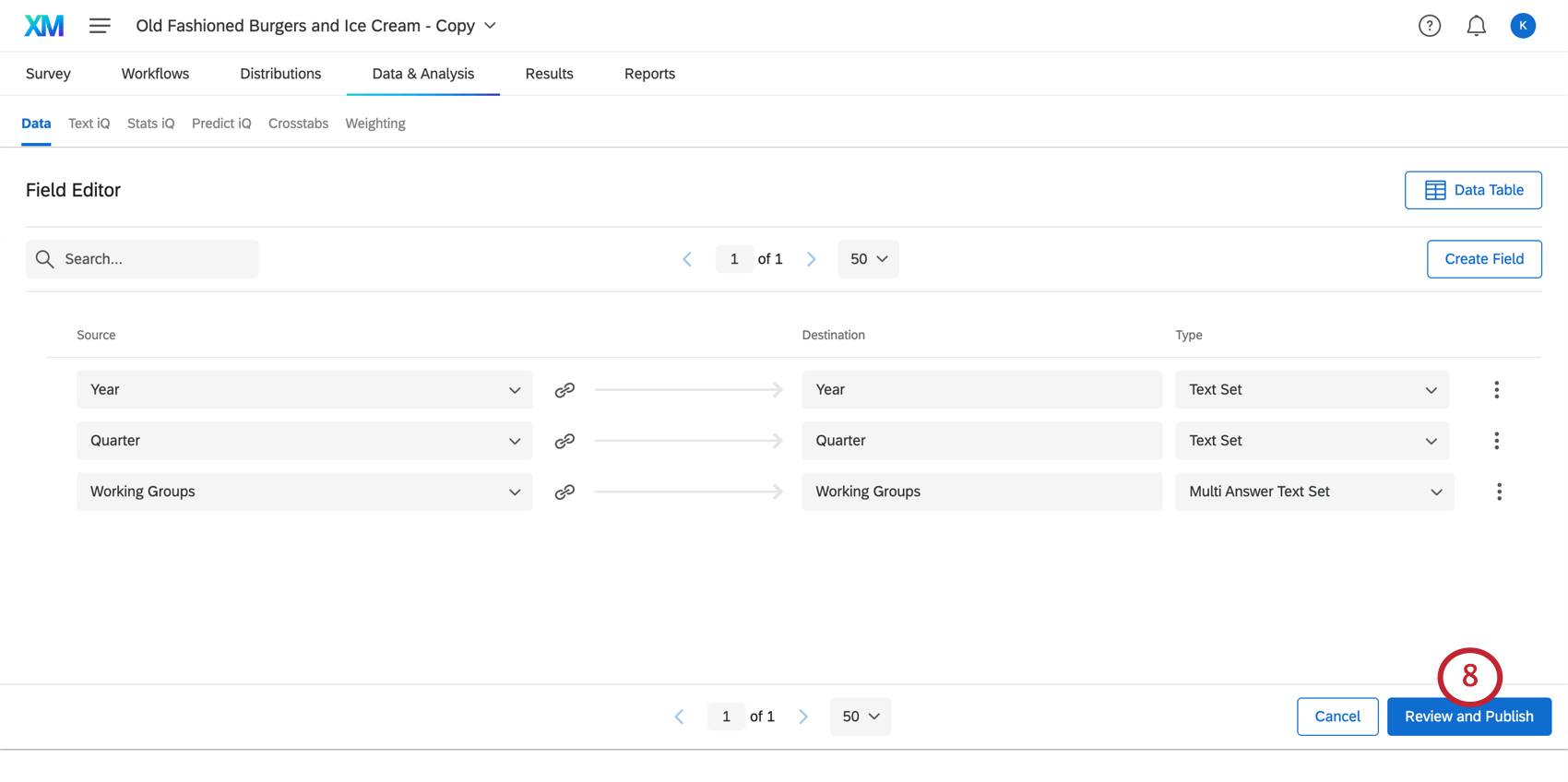
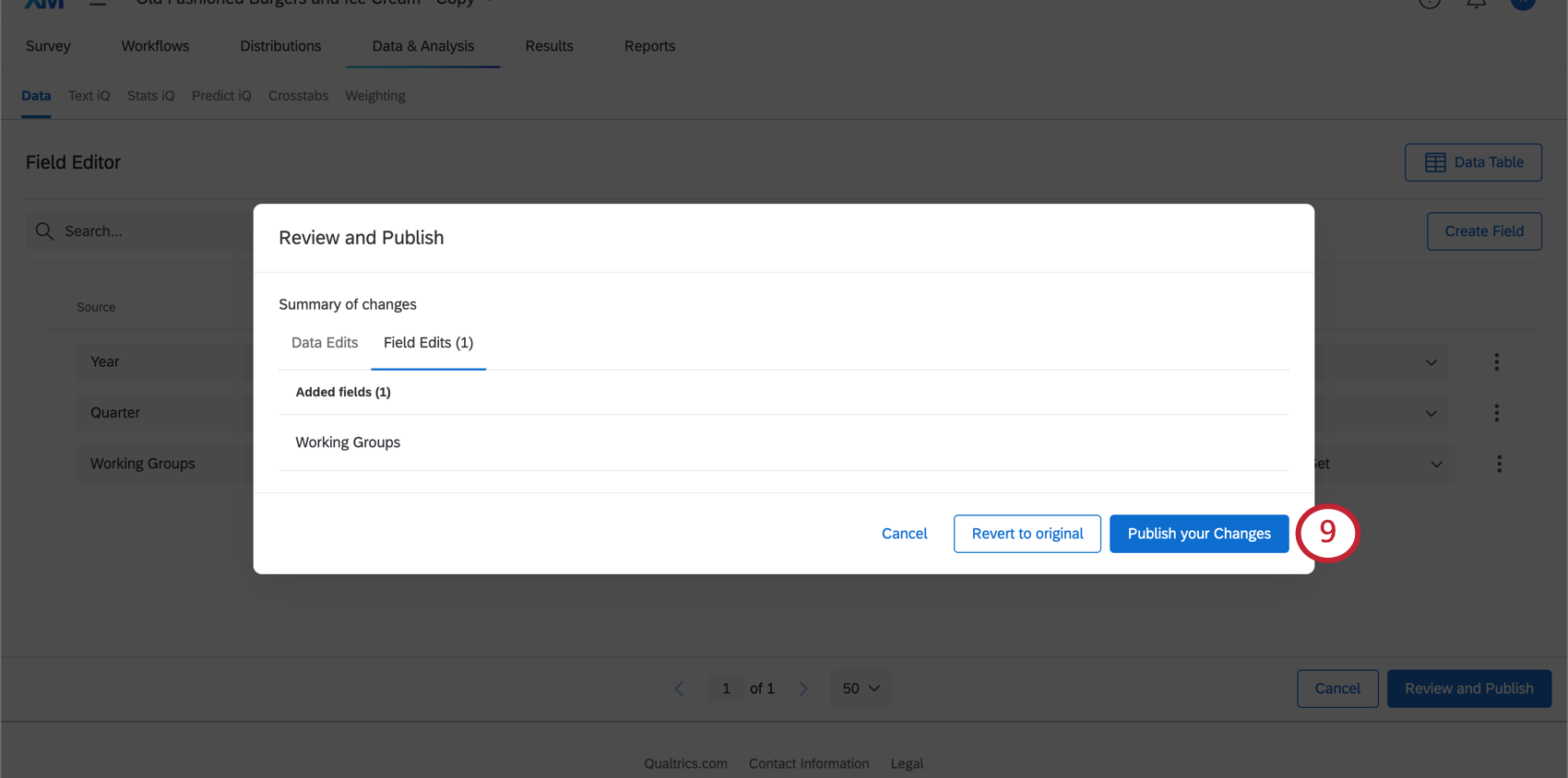
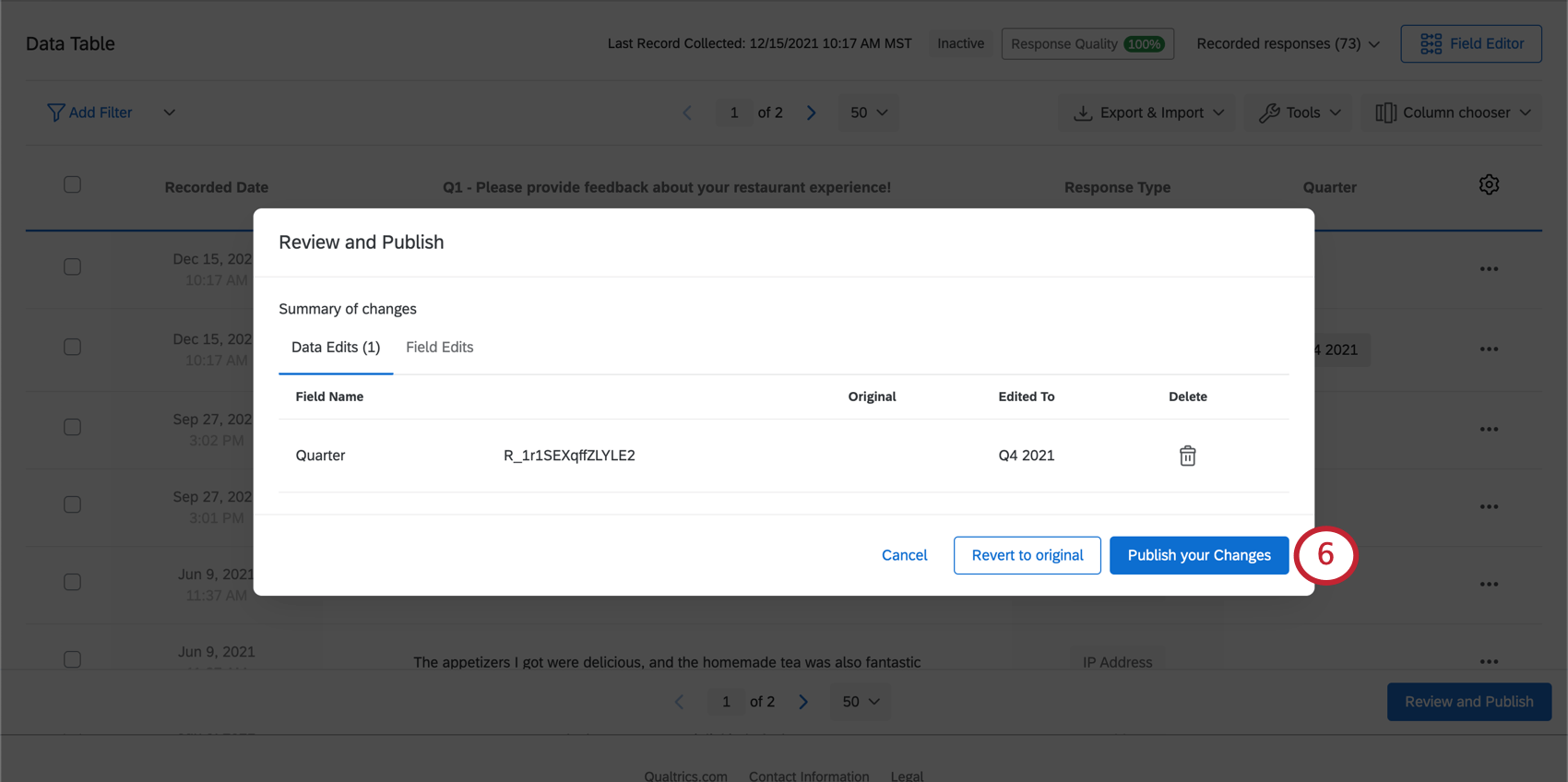
Consiglio Q: è possibile selezionare Ripristina l’originale per ripristinare le modifiche apportate al campo.
Consiglio Q: potrebbe essere necessario un po’ di tempo prima che il set di dati venga aggiornato. È possibile lasciare questa pagina nell’attesa.
Consiglio Q: prima di aggiungere valori, è necessario tornare ai dati delle risposte. Se non si è tornati indietro automaticamente, fare clic su Tabella dati.

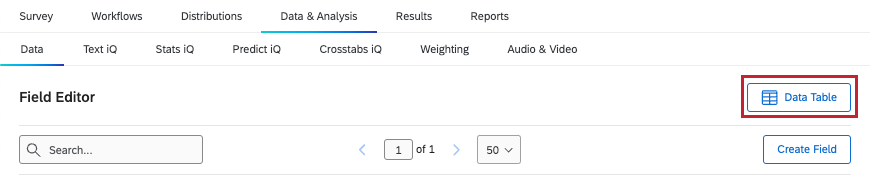
Consiglio Q: ricordate che potete sempre modificare le risposte al sondaggio già raccolte per aggiungere valori personalizzati. Tuttavia, la modifica della risposta con il link Riprendi la risposta sovrascrive i valori dei campi personalizzati aggiunti.
Assegnare un valore a un campo manuale
Dopo aver creato il campo, è il momento di impostarne i valori. In questa sezione verrà mostrato come modificare il valore del nuovo campo manuale in una risposta alla volta.
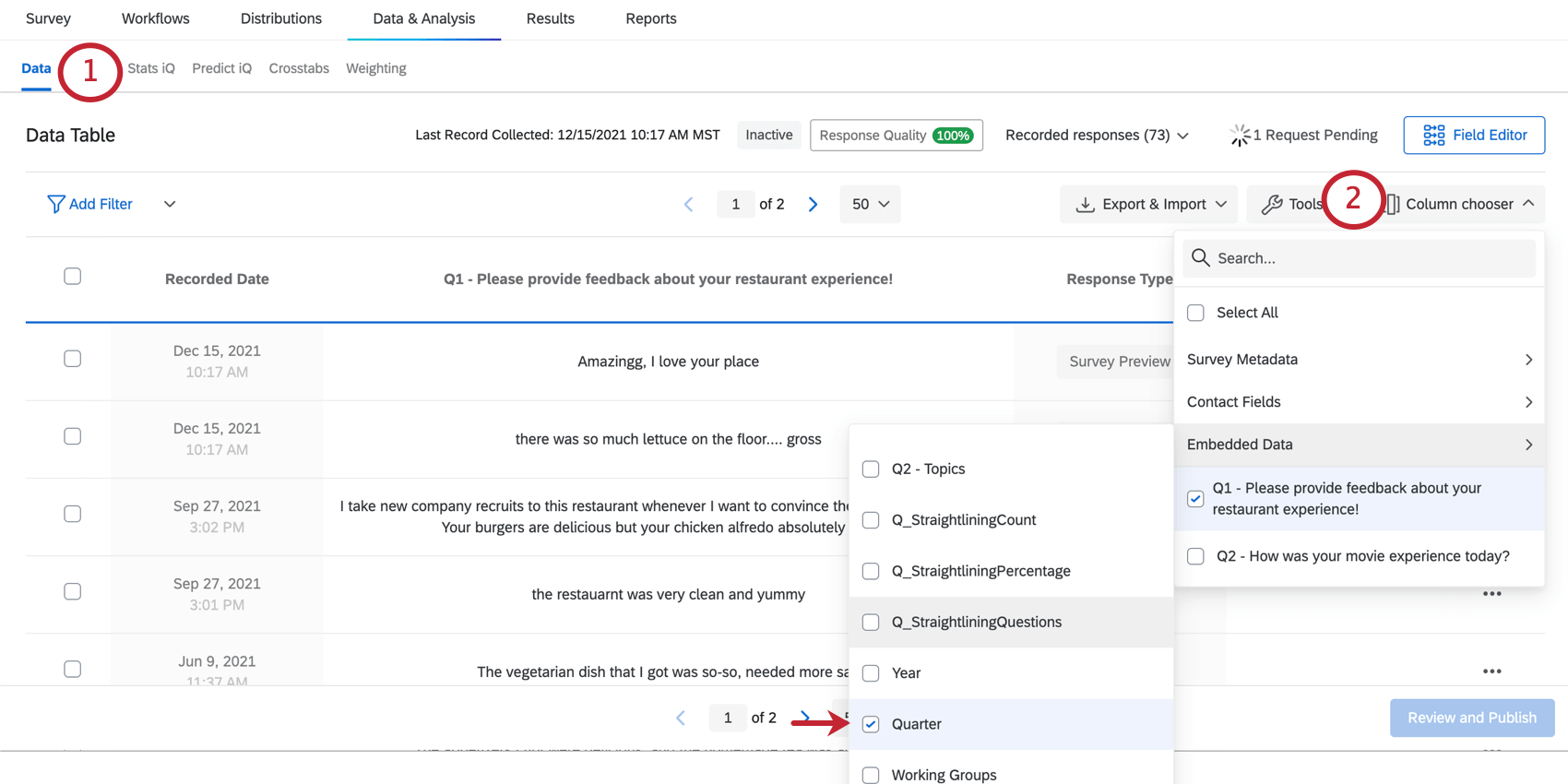
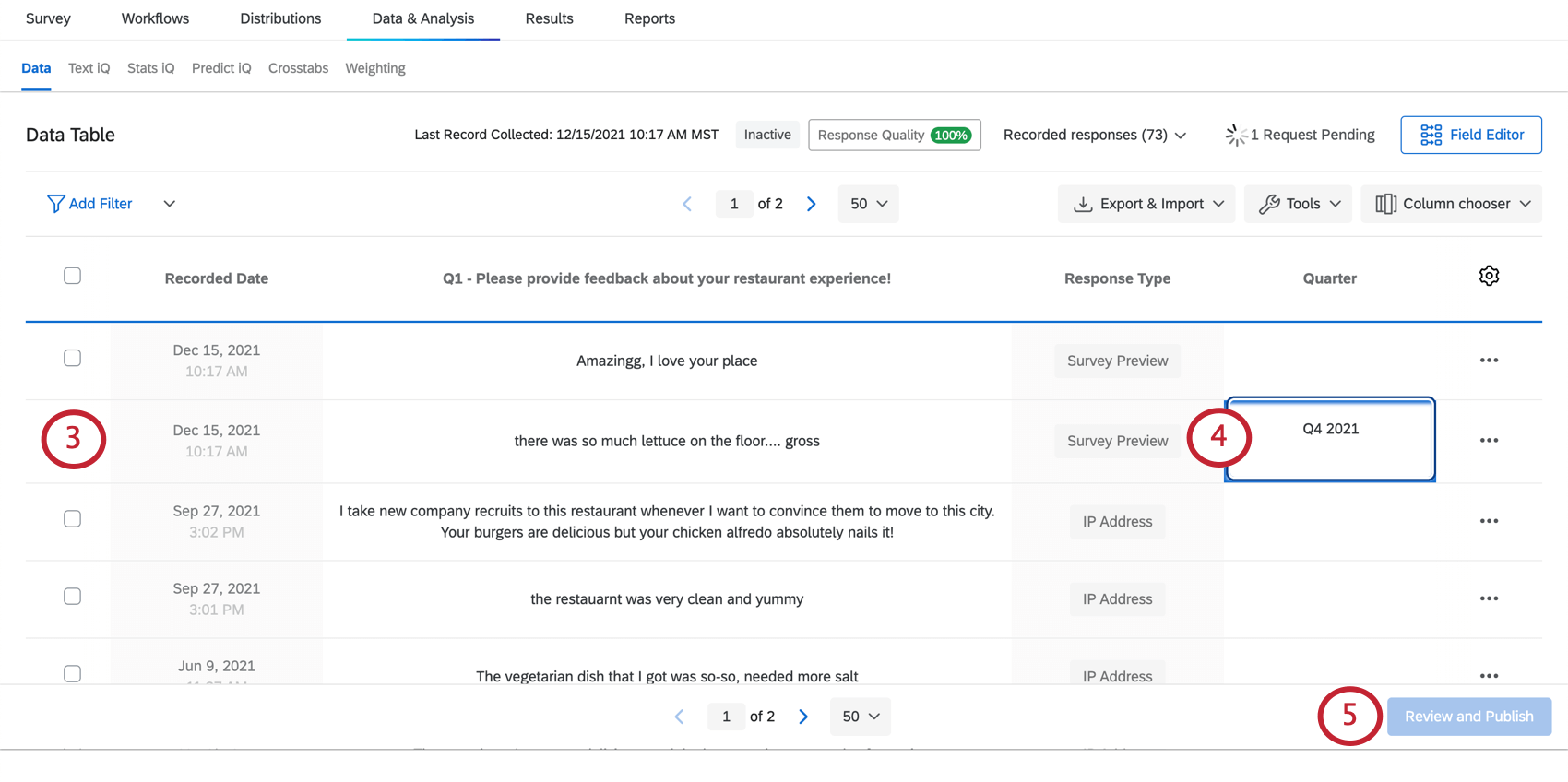
Consiglio Q: è possibile farlo navigando manualmente tra le pagine o filtrando i dati.
Consiglio Q: premendo due volte Tab o Enter (Windows) / return (Mac), il cursore si sposterà nella casella del campo avanti, immediatamente sotto.
Consiglio Q: potrebbe essere necessario fare clic da qualche parte al di fuori del campo appena modificato prima che questo pulsante diventi cliccabile. Ad esempio, fate clic sullo spazio bianco a piè di pagina o sulla barra di scorrimento del browser.
Assegnare un valore a più risposte contemporaneamente
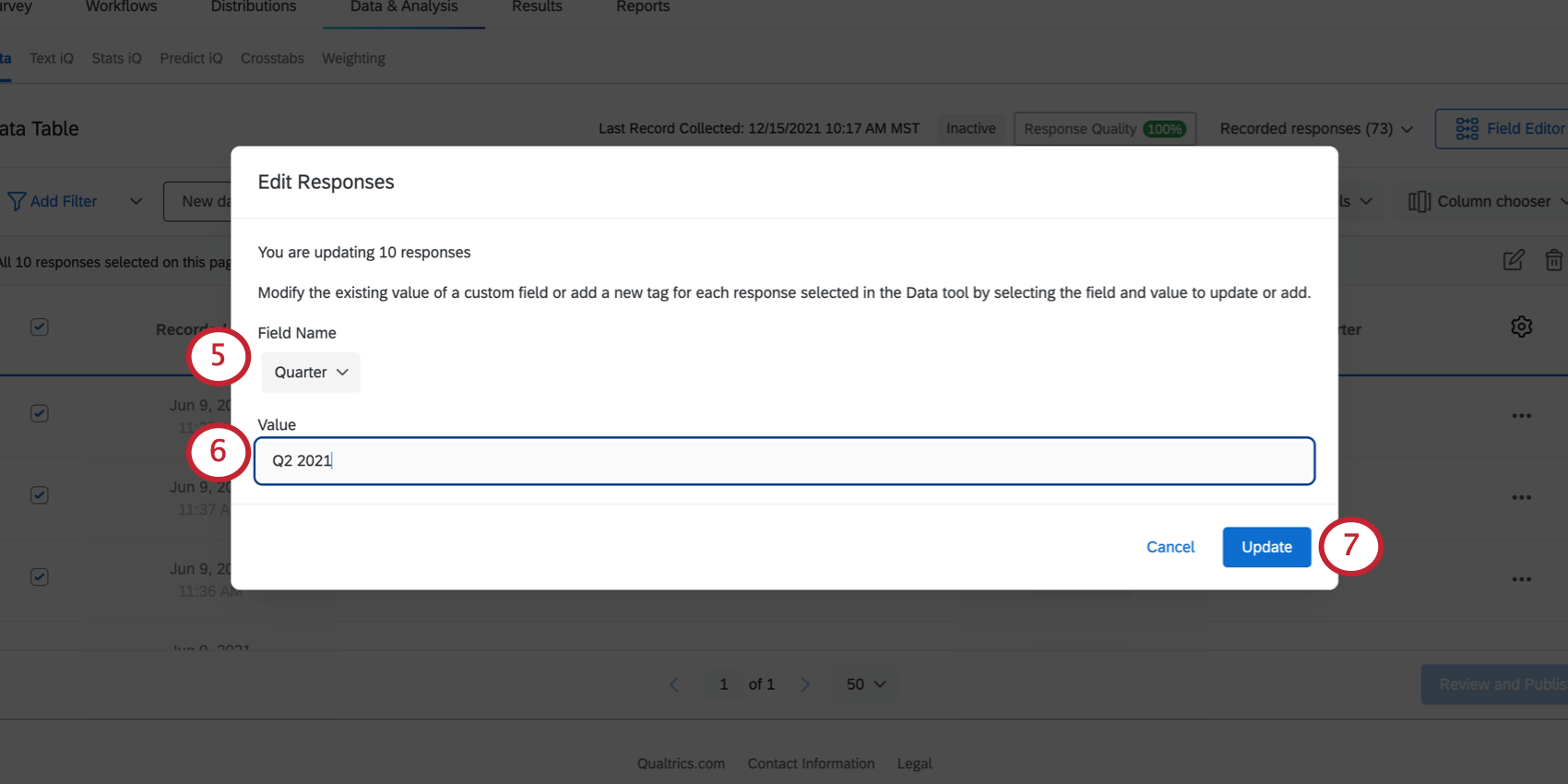
Dopo aver creato il campo, è il momento di impostarne i valori. In questa sezione verrà mostrato come modificare il valore del nuovo campo manuale in molte risposte contemporaneamente.
Questo metodo è ideale per dare a molte risposte lo stesso valore in una sola volta. Ad esempio, trovare tutte le risposte registrate nel 2024 ed etichettare un campo “Anno” come “2024” per tutte le risposte.
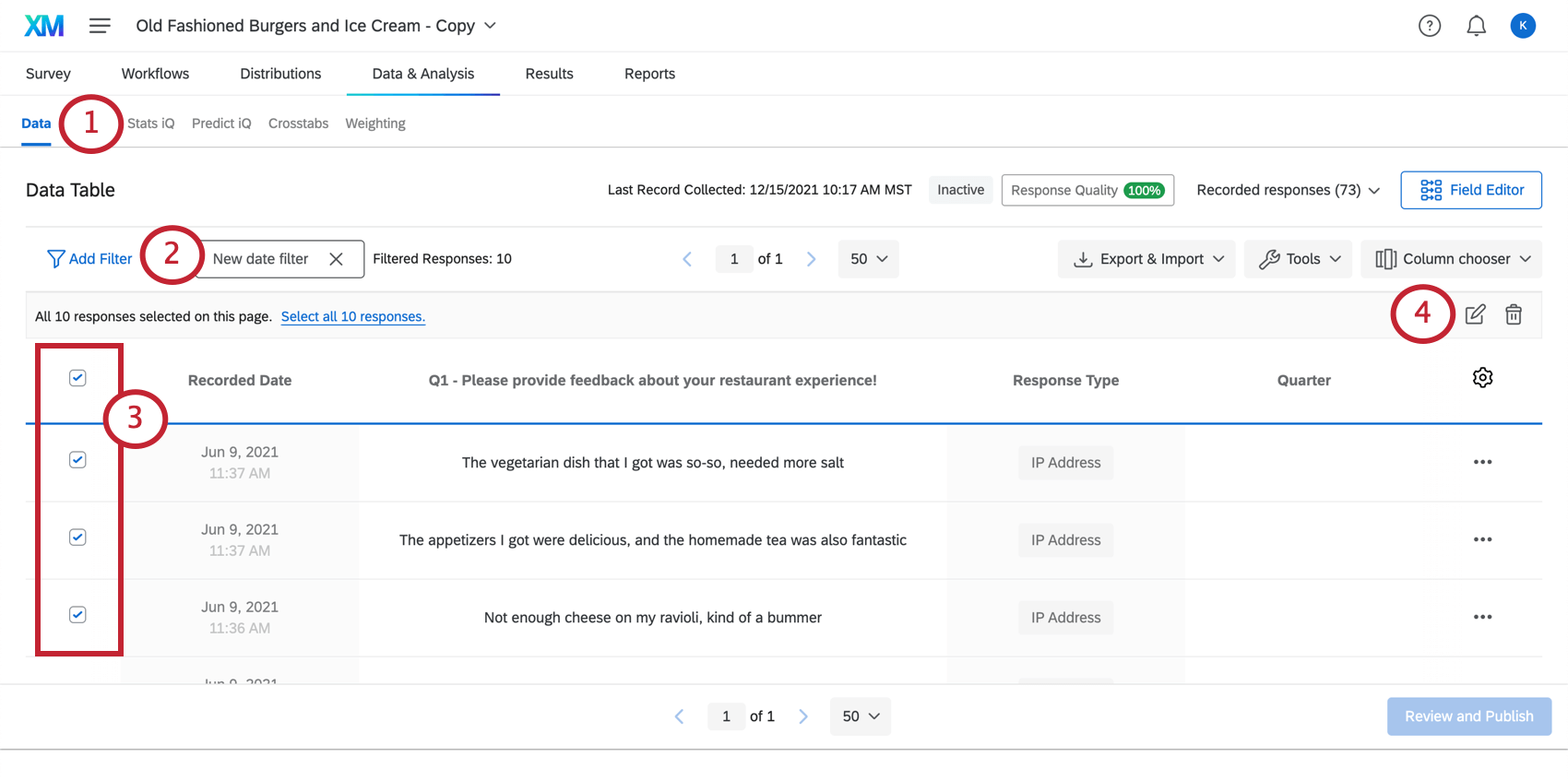
Esempio: Filtro per tutte le risposte raccolte tra il 1° gennaio 2020 e il 31 dicembre 2020 per etichettarle tutte insieme con la stessa etichetta.
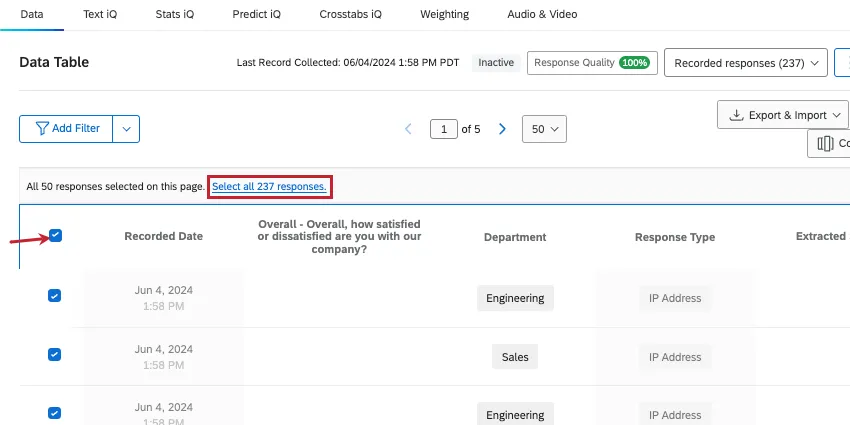
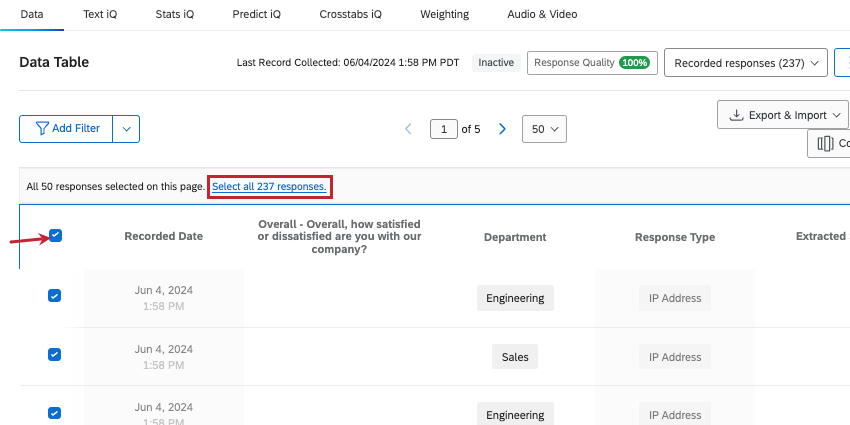
Consiglio Q: se si fa clic sulla casella di controllo “seleziona tutto” e si hanno più pagine di risposte, è possibile selezionare tutte le risposte su pagine aggiuntive facendo clic su Seleziona tutte le X risposte.
Modifica e rimozione dei campi
Anche dopo aver creato un campo manuale, è possibile modificarlo. Ad esempio, è possibile rinominare il campo, contrassegnarlo come sensibile o rimuoverlo. Per i campi data è possibile impostare un formato.
Per informazioni dettagliate, vedere Modifica dei campi personalizzati.
Rapporti sui campi manuali
I campi manuali possono essere utilizzati per la maggior parte delle attività di reporting e analisi dei dati che possono essere utilizzate per gli altri dati delle risposte, compresi i dashboard dei risultati e i report avanzati. Ciò significa che i campi manuali possono essere utilizzati in filtri, grafici, tabelle e break-out.
Quando si creano dashboard dei risultati, non si è limitati ai widget che funzionano con i campi manuali per impostazione predefinita. È possibile regolare il tipo di campo per modificare il formato dei dati e consentire la visualizzazione dei dati in modi diversi. Ad esempio, mentre i grafici a barre e a linee consentono di suddividere al meglio i dati di un insieme di testi, i word cloud sono widget migliori per il feedback di un testo aperto.
Per saperne di più sull’assegnazione dei tipi di campo ai campi manuali, consultare la sezione Assegnazione di tipi di campo. Per impostazione predefinita, i tipi di campo di ciascun campo manuale sono
- Data – Data
- Numeric – Valore numerico
- Testo – Testo aperto
- Tag – Set di testo
Per i rapporti avanzati, è possibile consultare la pagina di ogni visualizzazione per saperne di più sui campi compatibili. Lista completa delle visualizzazioni dei RAPPORTI avanzati.
Attenzione: I campi manuali non possono essere utilizzati per creare campi raggruppamenti, formule o campi combinati.

Progetti in cui è possibile creare campi manuali
A seconda della licenza, si può avere accesso a diversi tipi di progetti che hanno una scheda Dati e analisi. I campi manuali descritti in questa pagina sono disponibili in:
- Progetti di sondaggio
- Soluzioni XM
- Progetti dati importati
- 360 progetti Consiglio Q: per maggiori dettagli, vedere Creazione di nuovi campi (360).

- Analisi congiunta
- MaxDiff
- Dashboard CX
CONSIGLIO Q: Quando si aggiungono campi personalizzati a una dashboard CX, questi diventano dati derivati. Anche se supportati, si comportano in modo leggermente diverso rispetto agli altri campi di sondaggio. Per maggiori dettagli, vedere Dati derivati.
Sebbene la funzionalità sia tecnicamente disponibile, si sconsiglia di utilizzare questi campi personalizzati con altri tipi di progetti di Esperienza dei dipendenti. Per maggiori dettagli, vedere Creazione di nuovi campi (EX).
Consiglio: Sebbene anche altre aree della piattaforma (come Dashboard, Stats iQ e directory) consentano di creare nuovi campi, questa pagina di supporto si concentra esclusivamente su come creare nuovi campi personalizzati in Dati e analisi. Per informazioni sulla creazione di altri tipi di campi nella piattaforma XM, provare a restringere la ricerca nel sito di supporto.
FAQs
Come si modificano i campi personalizzati?
Come si modificano i campi personalizzati?
È possibile modificare o aggiungere informazioni a una risposta dopo che è stata inviata?
È possibile modificare o aggiungere informazioni a una risposta dopo che è stata inviata?
Se invece si desidera che un individuo ripeta la propria risposta, è possibile trovare le relative istruzioni nel Riprendi collegamento Sondaggio pagina di supporto.
I miei campi personalizzati non contengono dati e dicono "Non valido". Cosa è successo?
I miei campi personalizzati non contengono dati e dicono "Non valido". Cosa è successo?
È fantastico! Grazie per il tuo feedback!
Grazie per il tuo feedback!