Impostazioni globali dei Rapporti avanzati
Cosa puoi trovare in questa pagina
Informazioni sulle impostazioni globali
È possibile regolare le impostazioni globali per il colore dei caratteri, le dimensioni dei caratteri, i margini e altre funzioni estetiche per l’intero rapporto.
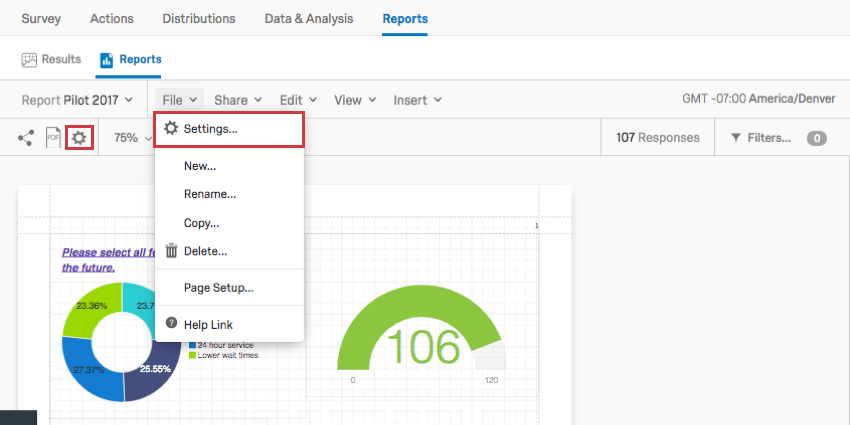
Per regolare le impostazioni globali di un rapporto, accedere a uno dei seguenti punti:

Le informazioni contenute in questa pagina si applicano sia ai RAPPORTI avanzati del sondaggio sia ai Rapporti 360, a meno che non sia specificato diversamente.
Consiglio Q: queste impostazioni si applicano automaticamente alle visualizzazioni non modificate. Una volta modificata una visualizzazione, le impostazioni globali non si applicano più ad essa.

Scheda VISUALIZZAZIONE
Nella scheda Visualizzazione è possibile regolare le impostazioni globali per le visualizzazioni. Questo influisce sul carattere predefinito, sui decimali, sui colori e sui margini. Man mano che si effettuano le regolazioni, le visualizzazioni sulla destra della finestra si adattano, in modo da poter vedere in anteprima le modifiche prima di salvarle.
Caratteri e densità della tabella
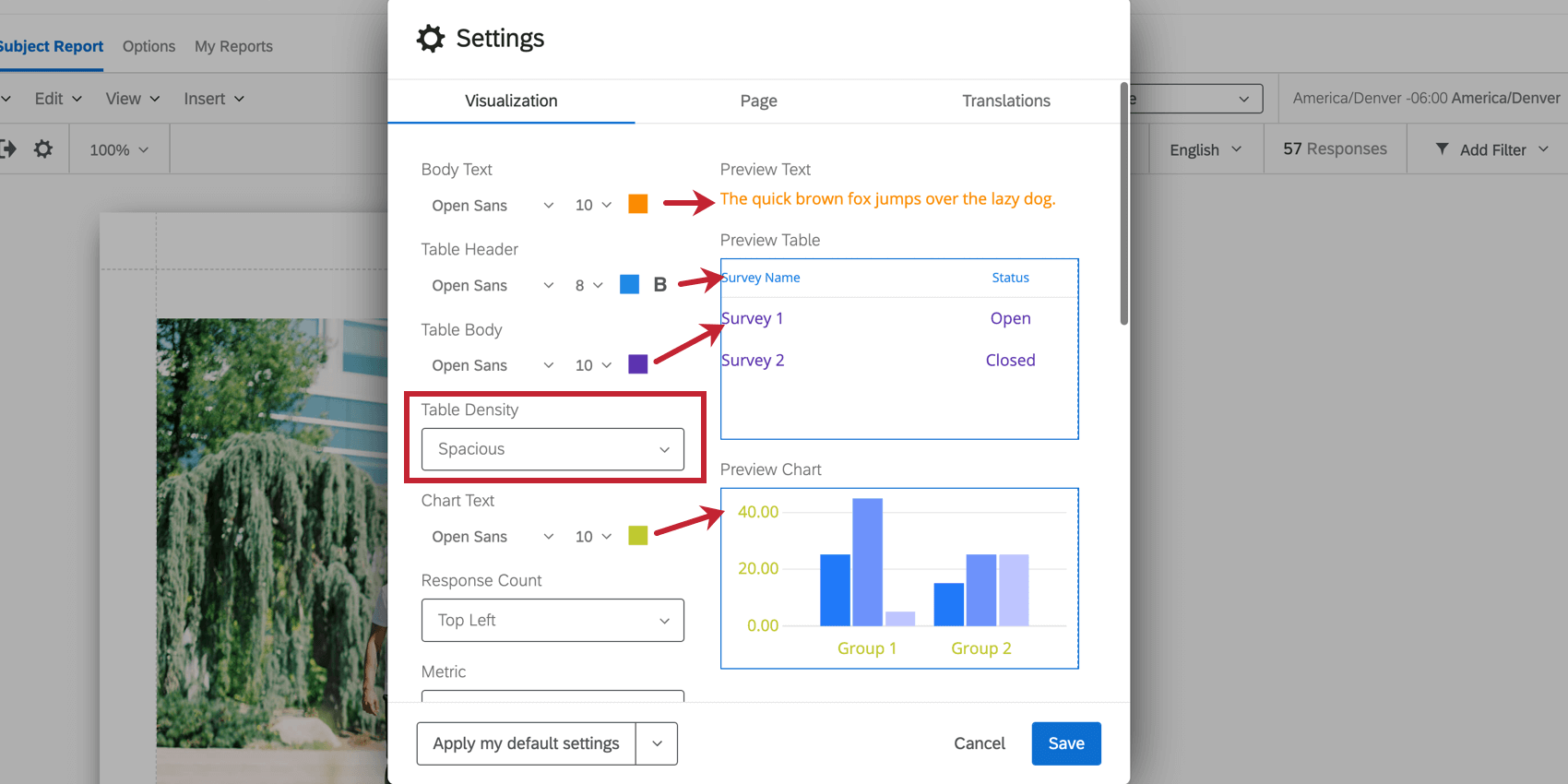
Per ogni parte del rapporto, è possibile regolare il carattere, la dimensione e il colore del carattere. Per le intestazioni delle tabelle, si può anche rendere il carattere in grassetto, se lo si desidera.
Fare clic sul menu a tendina corrispondente per modificare il carattere o la dimensione.

CONSIGLIO Q: le modifiche apportate al Formato testo corpo si applicano all’intestazione e al piè di pagina globali, oltre che alle aree di testo eventualmente inserite nel rapporto.
È inoltre possibile regolare la densità della tabella per determinare la distanza tra i testi di una tabella.
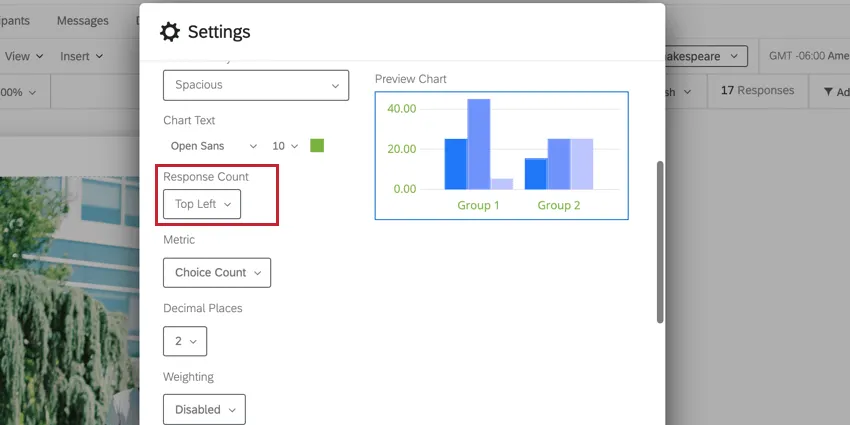
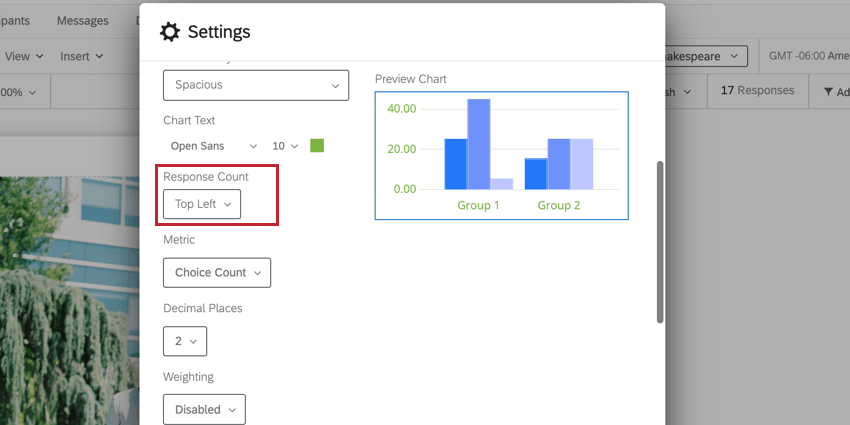
Conteggio risposte
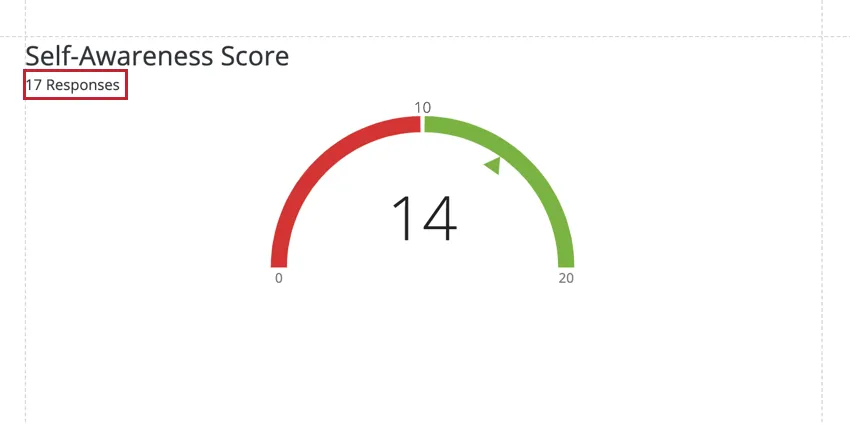
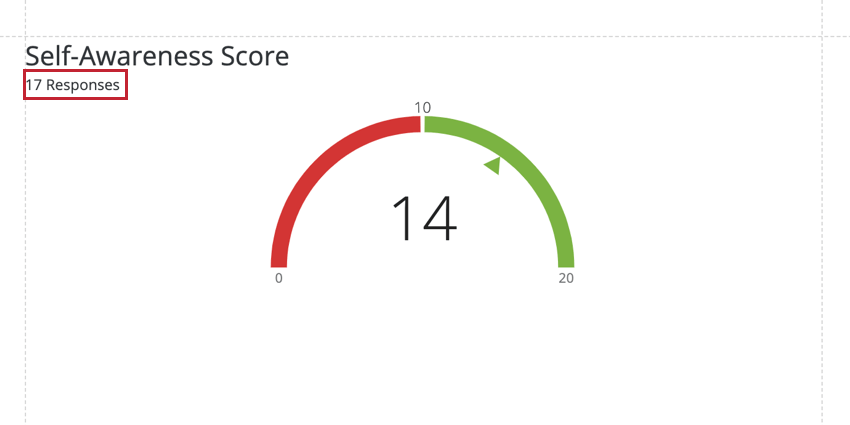
Questa opzione è disponibile solo nei Rapporti 360. Il conteggio delle risposte visualizza il numero di risposte che compongono i dati in una determinata visualizzazione. Si può scegliere di mostrare il conteggio delle risposte nell’angolo in alto a sinistra o in alto a destra delle visualizzazioni, oppure di nasconderlo del tutto.
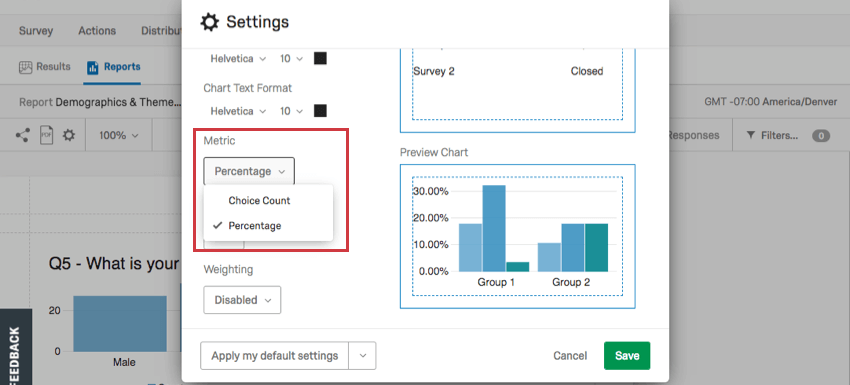
Metrica

Modificare le metriche che appaiono nelle visualizzazioni per impostazione predefinita.Il
conteggio delle scelte è il numero di volte in cui ciascuna scelta è stata selezionata da un rispondente. Per le risposte in cui l’intervistato può scegliere più di una risposta, questo può significare che i numeri sommano più scelte fatte che persone che hanno risposto.
Percentuale è la percentuale che una scelta rappresenta rispetto a tutte le scelte della domanda. Come il conteggio delle scelte, anche questo si basa sul numero di scelte effettuate, non sul numero di intervistati.
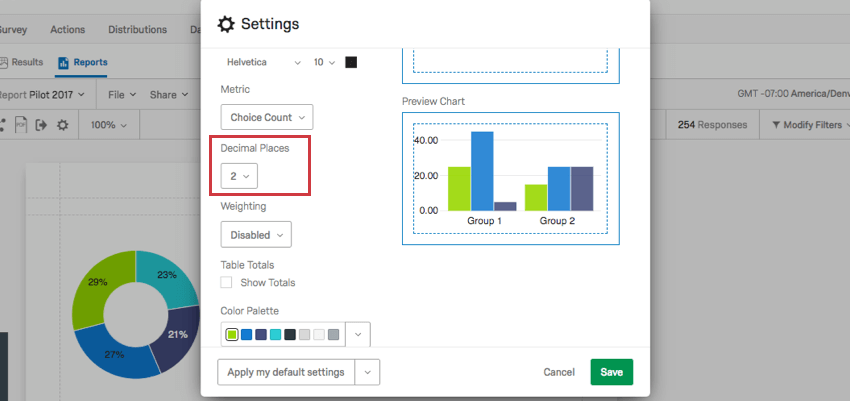
Posizioni decimali

Il menu a tendina Posizioni decimali consente di scegliere il numero di cifre decimali da visualizzare con i dati numerici. Questa impostazione riguarda sia i grafici che i diagrammi.
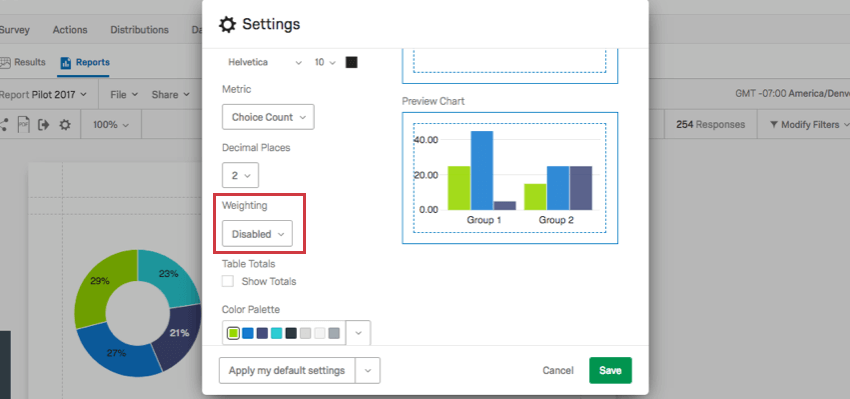
Ponderazione

Questa opzione non è disponibile nei Rapporti 360. Se è stata impostata la Ponderazione risposte, stabilire se nel rapporto si utilizzeranno i valori ponderati o se si utilizzeranno i dati non ponderati.
Selezionare Disabilitato per utilizzare i dati non ponderati nel rapporto. Selezionare Abilitato per utilizzare le ponderazioni.
Totali della tabella

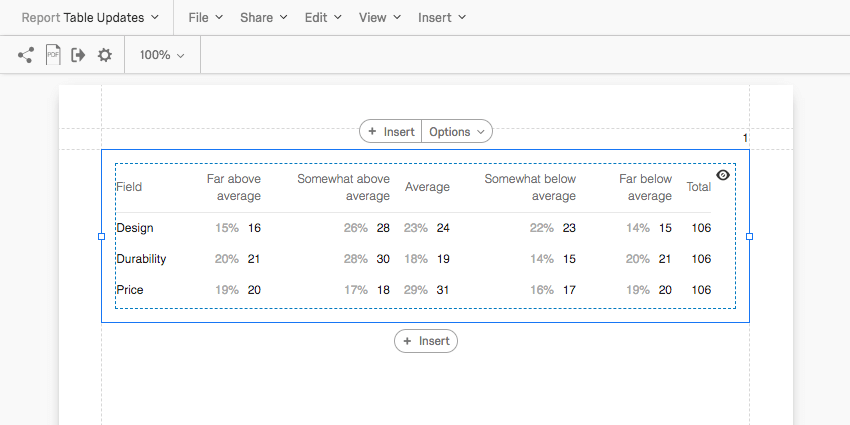
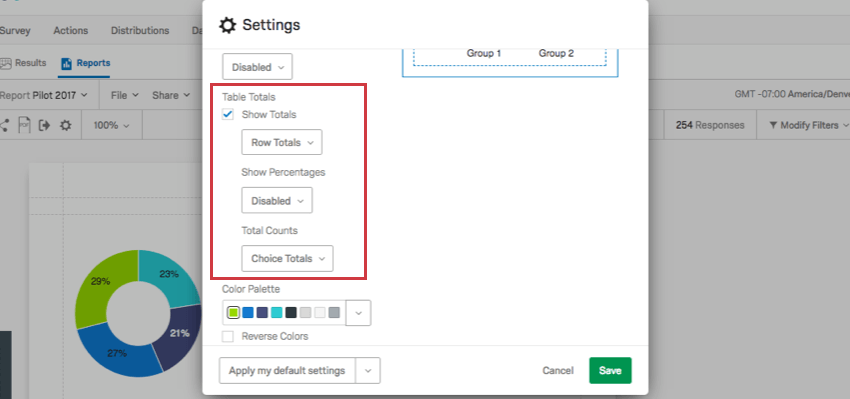
I totali di tabella consentono di calcolare e visualizzare la somma totale di ogni riga o colonna di una tabella dati in visualizzazione. Se deselezionato, non sarà possibile aggiungere i totali delle tabelle.
Di seguito sono riportate le opzioni incluse quando si attivano i totali di tabella.
- Mostra totali: Decidere se visualizzare i totali per le righe o per le colonne.
- Mostra percentuali: Decidere se visualizzare le percentuali accanto a ciascun valore in una tabella dati.

- Conteggi totali: Questa opzione è utile se si tratta di una domanda a selezione multipla, in cui i rispondenti possono scegliere risposte multiple.
- Totali delle scelte: Basare i dati sul numero di scelte. Il numero di risposte può essere superiore a quello dei rispondenti, perché questi ultimi possono scegliere risposte multiple per una stessa domanda.
- Totali degli intervistati: Basare i dati sul numero di intervistati. La somma sarà sempre e solo il numero di intervistati che hanno risposto alla domanda. Se il rispondente ha saltato una domanda, questo numero potrebbe essere inferiore al numero di risposte complete ricevute.
Margine di visualizzazione

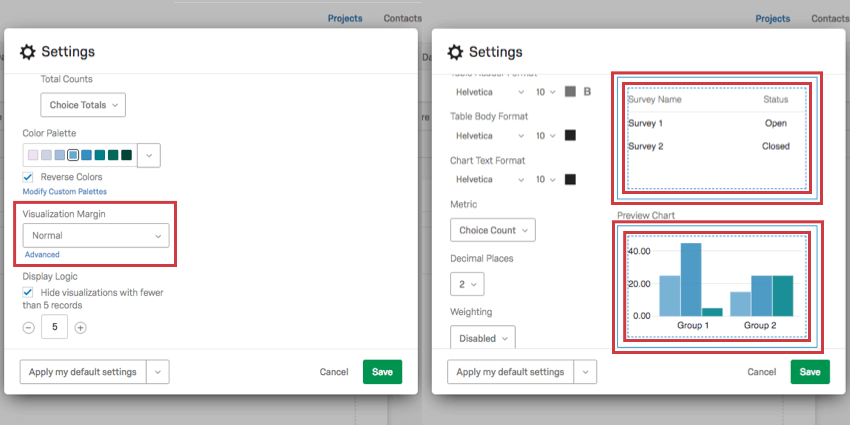
In Margine di visualizzazione è possibile selezionare la quantità di spazio tra una visualizzazione e l’altra. Questi margini sono rappresentati da linee blu solide e tratteggiate intorno a ciascun grafico e diagramma. Queste righe vengono visualizzate solo durante la creazione del rapporto e non appaiono nelle esportazioni o nelle stampe.
Le opzioni disponibili sono Nessuna, Compatta, Normale e Spaziosa.
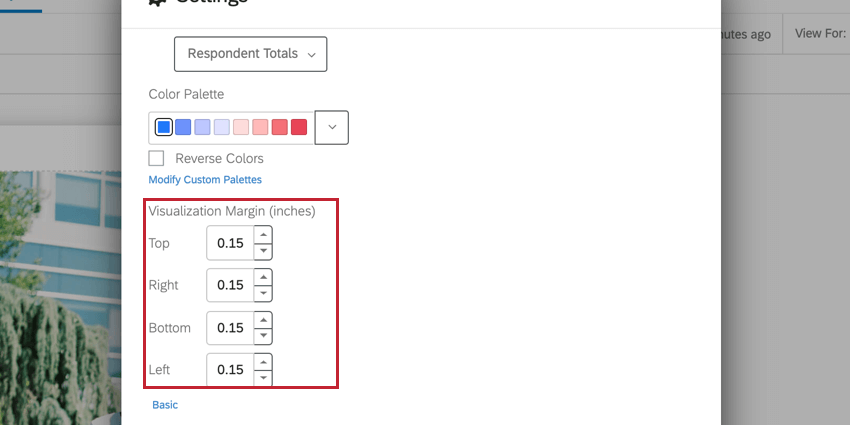
Per impostare con precisione le dimensioni dei margini, fare clic su Avanzate sotto le impostazioni dei margini. È quindi possibile specificare il margine predefinito su ciascun lato delle visualizzazioni.

Logica di visualizzazione
Consiglio Q: non è la stessa cosa della Logica di visualizzazione nell’editor dei sondaggi.

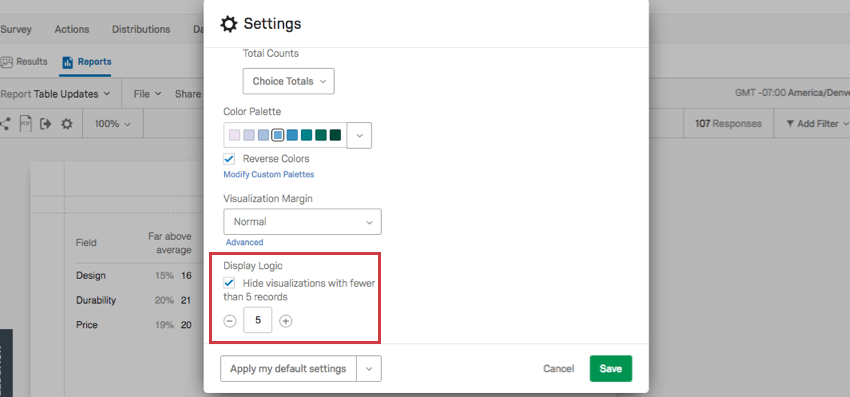
La logica di visualizzazione si trova nella scheda VISUALIZZAZIONE . Se selezionata, la logica di visualizzazione consente di impostare la soglia di anonimato predefinita del rapporto. Determinare il numero di persone che devono rispondere a una domanda prima che la visualizzazione appaia nel link pubblico al rapporto. (Questi dati rimarranno nelle esportazioni in PDF).
Questa funzione è importante per assicurarsi che nessuno sappia chi ha risposto a cosa. Se non è stata impostata alcuna logica di visualizzazione e Barnaby è l’unica persona a rispondere al sondaggio, tutti coloro che guardano il rapporto sapranno quali risposte ha dato Barnaby al sondaggio.
Consiglio Q: per i rapporti 360, consultare la Logica di visualizzazione categoria valutatore per informazioni su come limitare i dati visualizzati in base alle relazioni delle valutazioni inviate.
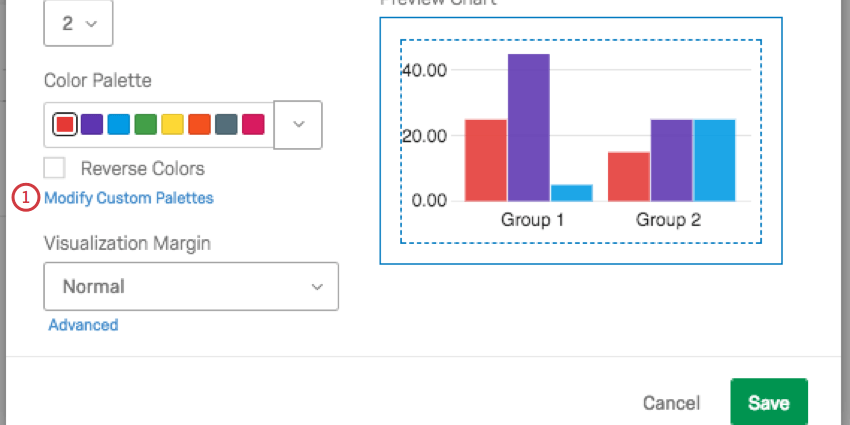
Tavolozza colori

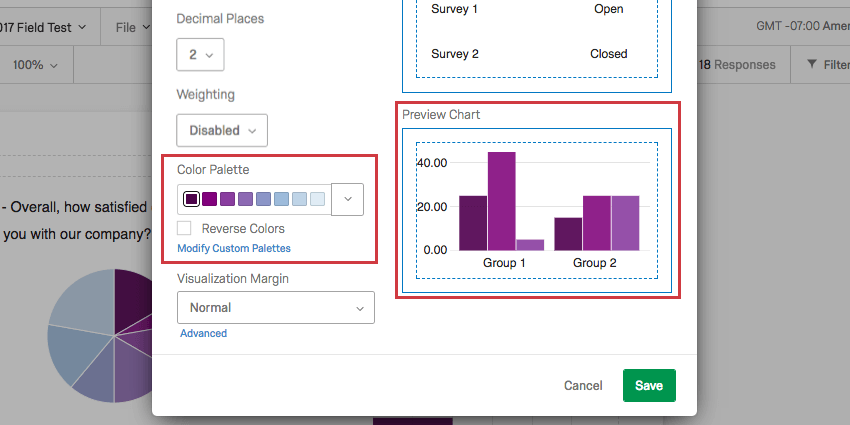
Fare clic sul menu a tendina per selezionare i colori con cui si desidera che le visualizzazioni dei grafici vengano visualizzate per impostazione predefinita.
Selezionare Inverti colori per invertire l’ordine di visualizzazione dei colori nella tavolozza.
Modifica delle tavolozze personalizzate
Oltre a scegliere tra le tavolozze di colori preimpostate, è possibile creare una tavolozza personalizzata da utilizzare nei rapporti.
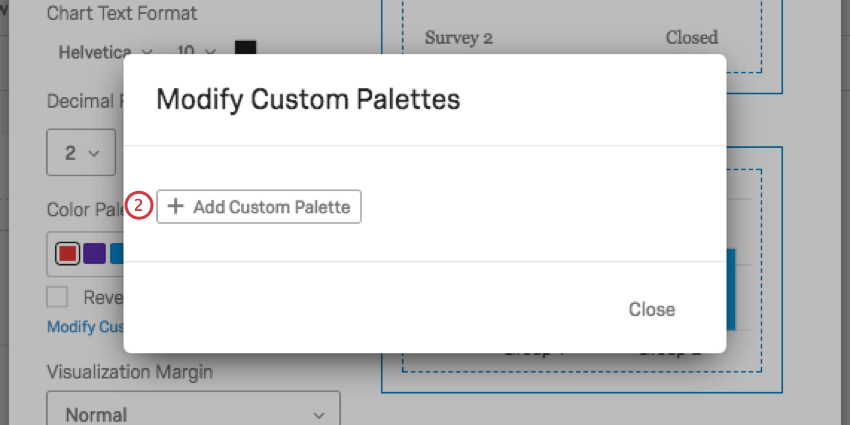
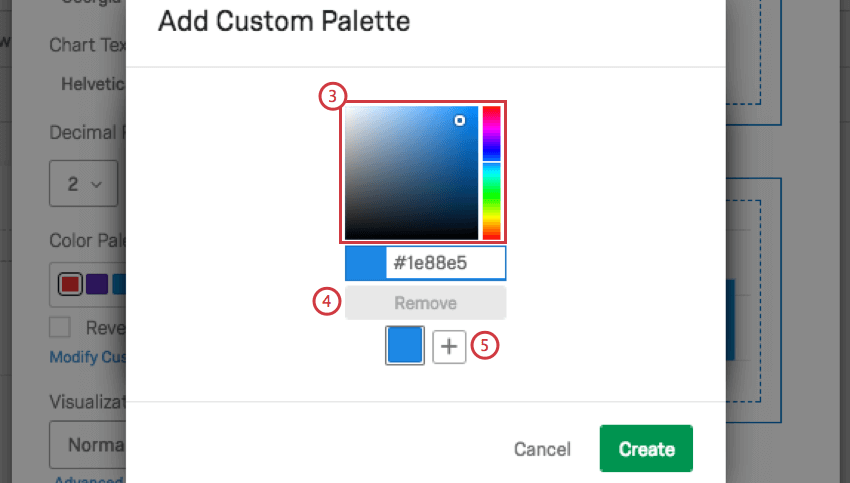
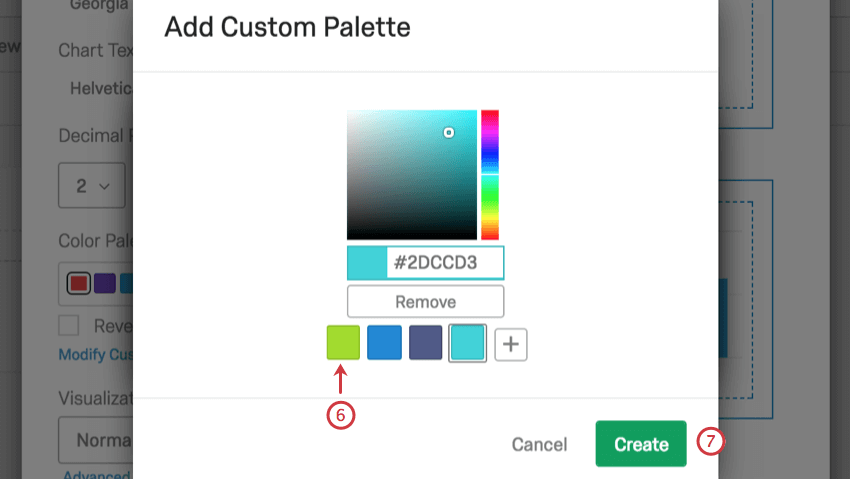
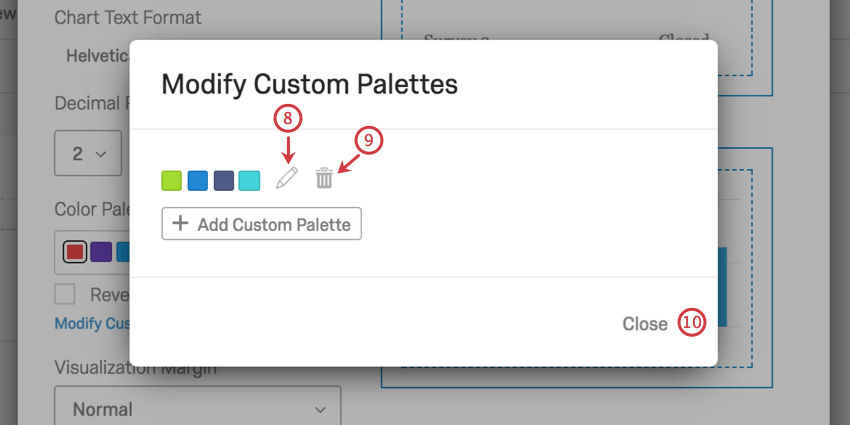
Impostazioni predefinite
Può essere una seccatura modificare continuamente colori, font e visualizzazioni. I Rapporti globali aiutano a creare uno stile standard per l’intero rapporto, ma quando si crea un nuovo rapporto? È necessario ricominciare a modificare le impostazioni globali?
Grazie alle Impostazioni predefinite, è possibile scegliere le impostazioni globali preferite per riutilizzarle più volte. Tutti i nuovi Rapporti creati assumeranno le impostazioni predefinite personalizzate e sarà possibile cambiare facilmente i vecchi Rapporti.
Applicare le impostazioni predefinite
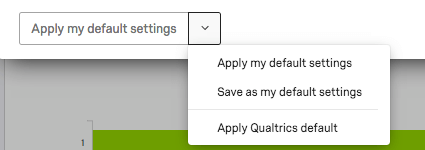
Facendo clic sulla freccia a discesa delle impostazioni predefinite, sono disponibili tre opzioni:

- Salva come impostazioni predefinite: Consente di salvare le modifiche apportate a questa finestra come impostazioni predefinite personalizzate. Questa opzione non applica le modifiche al rapporto su cui si sta lavorando, ma le salva per riutilizzarle. Queste impostazioni predefinite vengono applicate ai nuovi rapporti creati.
- Applica le mie impostazioni predefinite: Applica le impostazioni predefinite salvate in precedenza.
- Applicare le impostazioni predefinite di Qualtrics: Torna alle impostazioni predefinite di Qualtrics.
Scheda pagina
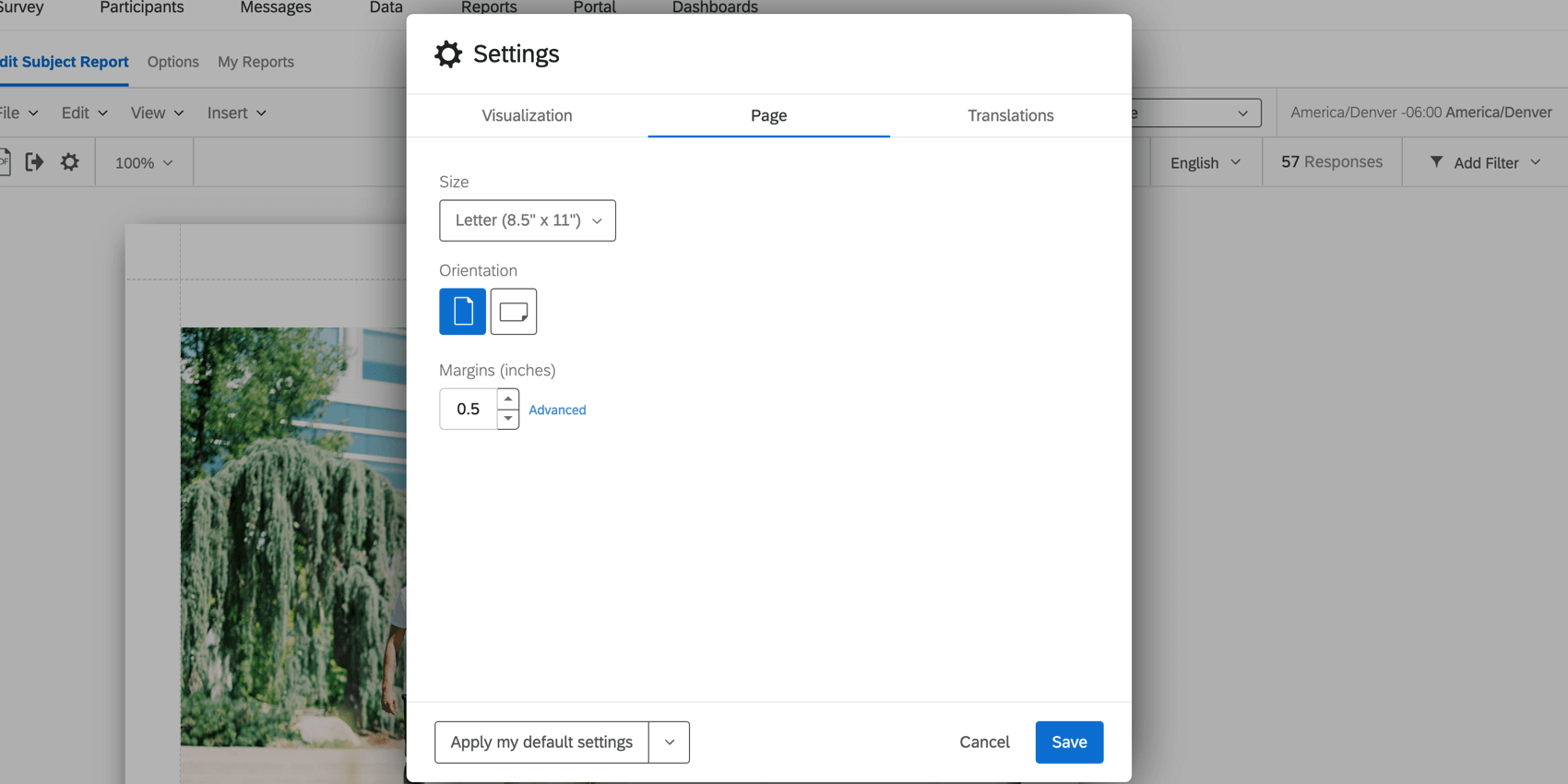
La scheda Pagina della finestra delle impostazioni globali consente di regolare l’aspetto del rapporto quando viene stampato o salvato in formato PDF.
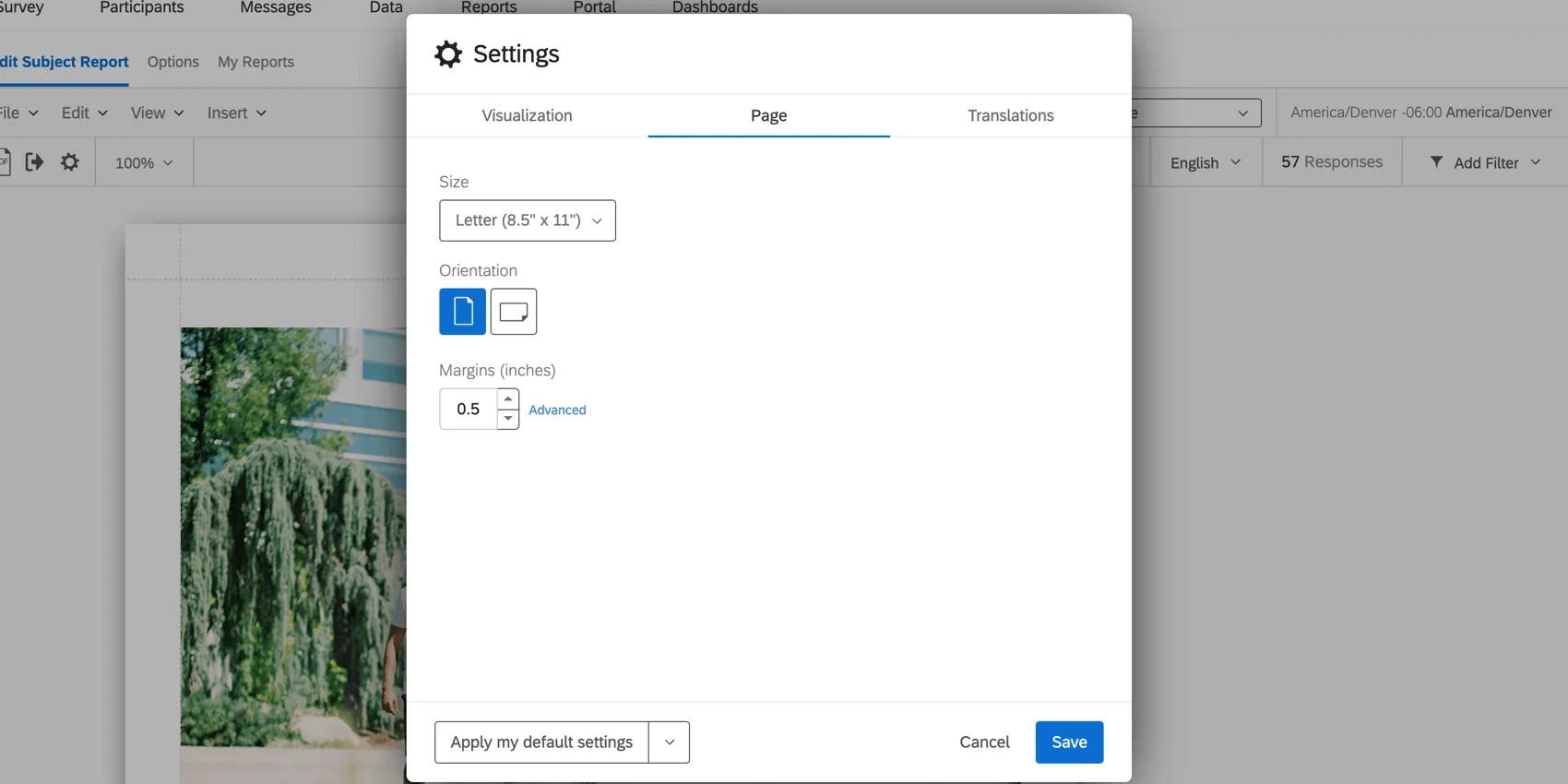
- Dimensioni della pagina: Stabilire il formato della carta su cui deve essere stampata ogni pagina del rapporto. Lettera è il formato standard della carta per stampanti.
- Orientamento: Decidere l’orientamento della pagina. Il ritratto è standard.
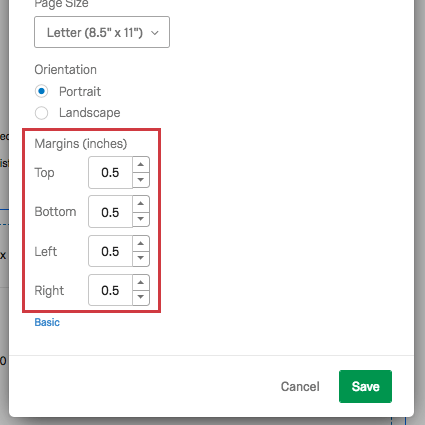
- Margini: Decidere la dimensione dei margini. L’impostazione predefinita è in pollici, ma è possibile modificarla in centimetri nella scheda Locale o Traduzioni.
Consiglio Q: se si fa clic su Avanzate sui margini, è possibile determinare i margini in alto, in basso e ai lati della pagina in modo indipendente.

Scheda Traduzioni
Consiglio Q: la scheda Traduzioni è disponibile solo per 360 rapporti.
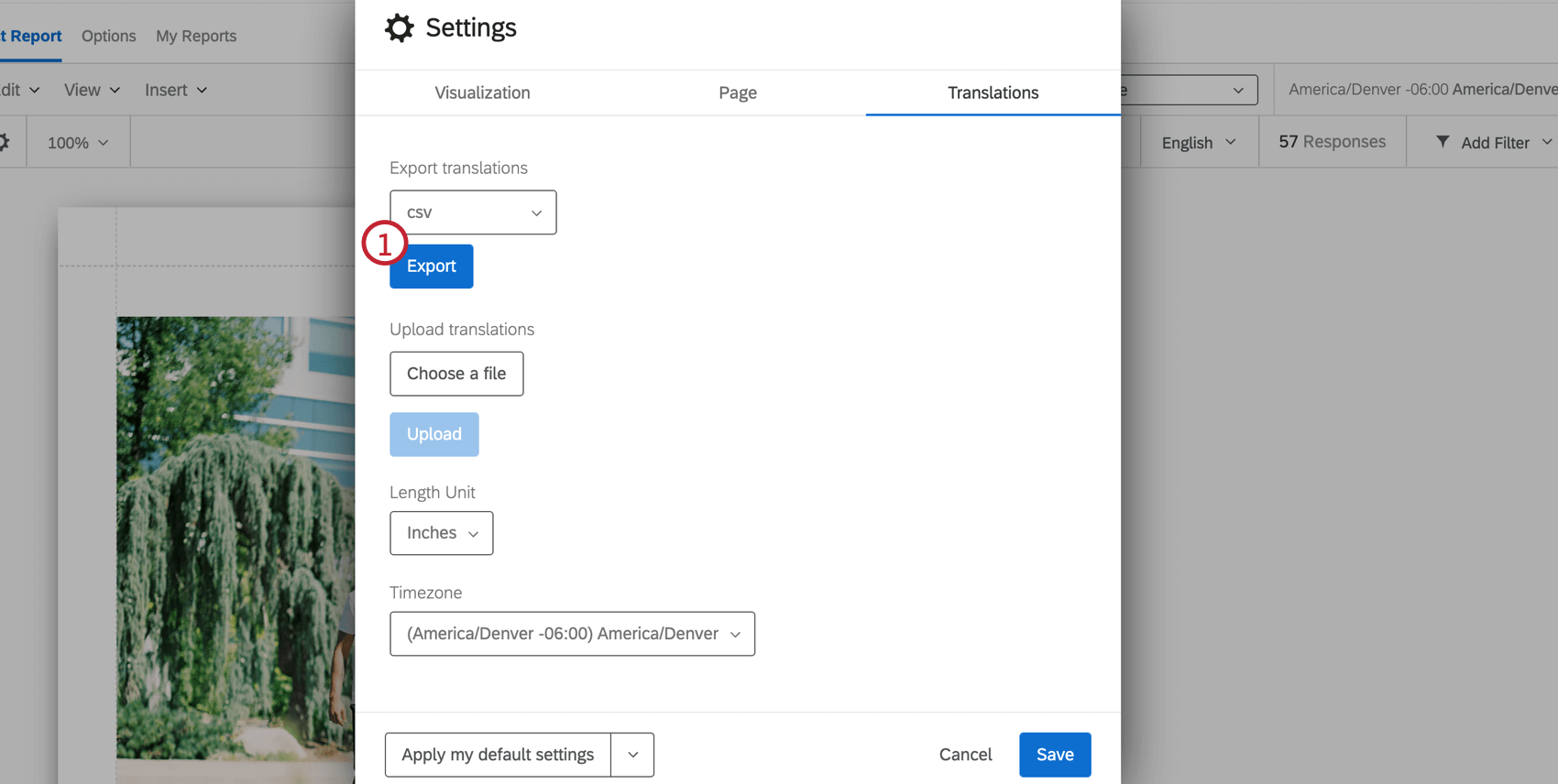
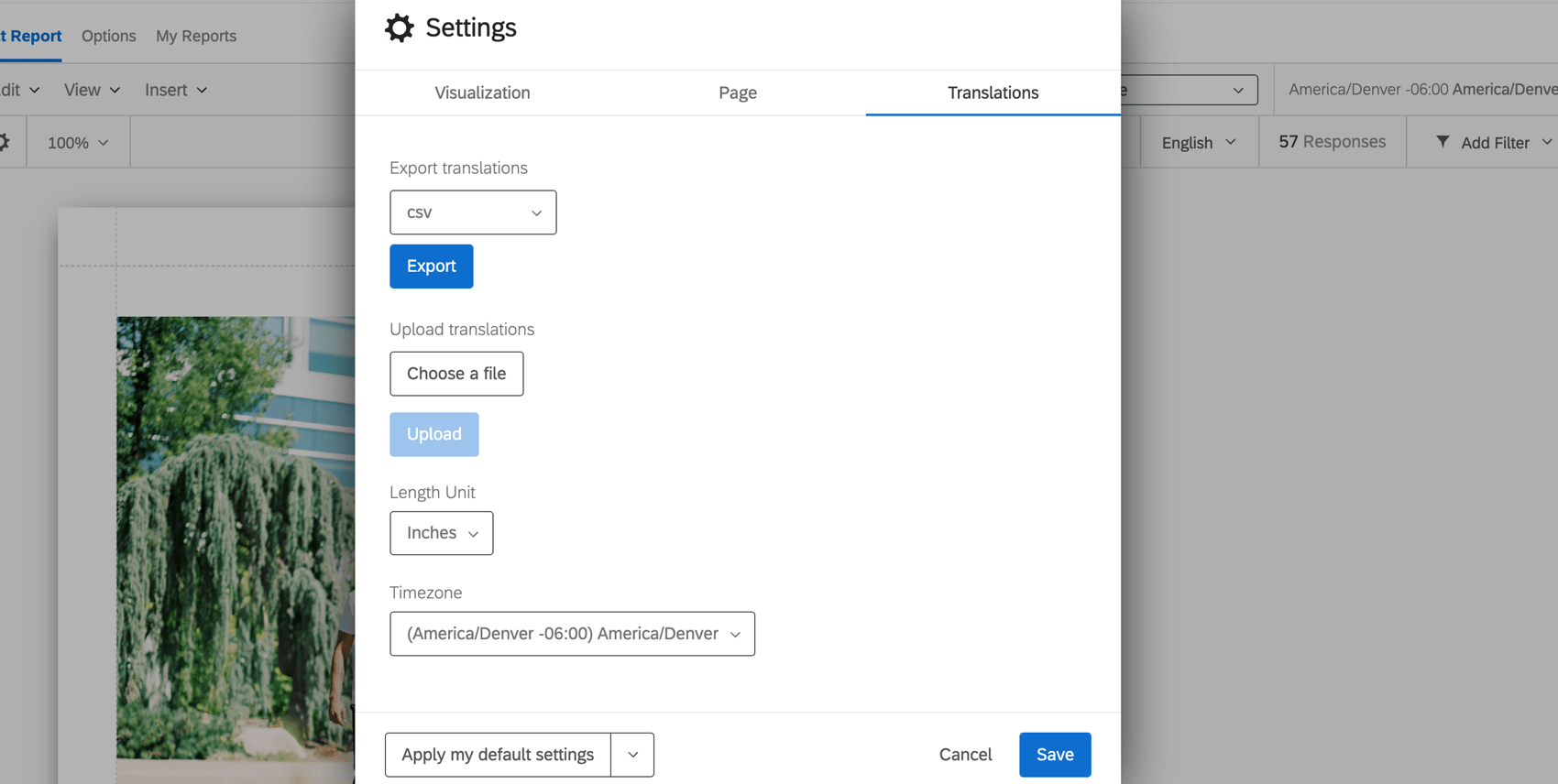
La scheda Traduzioni consente di modificare la lingua, le misure predefinite e la zona oraria.

- Esportazione delle traduzioni: Fare clic su Esporta per esportare le traduzioni del rapporto dei soggetti di valutazione nel tipo di file indicato nel menu a discesa. Ulteriori informazioni sono disponibili alla pagina Tradurre un sondaggio.
- Caricare le traduzioni: Caricare un file di traduzione per aggiungere una traduzione al rapporto. Ulteriori informazioni sono disponibili alla pagina Tradurre un sondaggio.
- Unità di lunghezza: L’unità predefinita utilizzata per misurare i margini nel rapporto.
- Fuso orario: Il fuso orario del rapporto. Se si regolano i filtri in base all’ora, essi rispetteranno il fuso orario globale anziché quello delle impostazioni account.
Caricamento delle traduzioni dei Rapporti dei soggetti di valutazione 360
Per una lista delle lingue supportate, consultare la pagina Lingue in Qualtrics.
- Per informazioni su ciascuna colonna linguistica, consultare la pagina Lista dei codici lingua.
- Seguite la formattazione esatta del file per creare le vostre traduzioni.
- Utilizzare la colonna inglese (EN) come guida.
- Copiare e incollare per assicurarsi che la formattazione sia corretta. Non cancellare o riorganizzare le colonne, per evitare che l’importazione fallisca e che le traduzioni vadano perse.
- Non eliminare le stringhe di numeri e lettere: si tratta di ID interni che identificano le parti del Dashboard da tradurre.
Scheda Locale
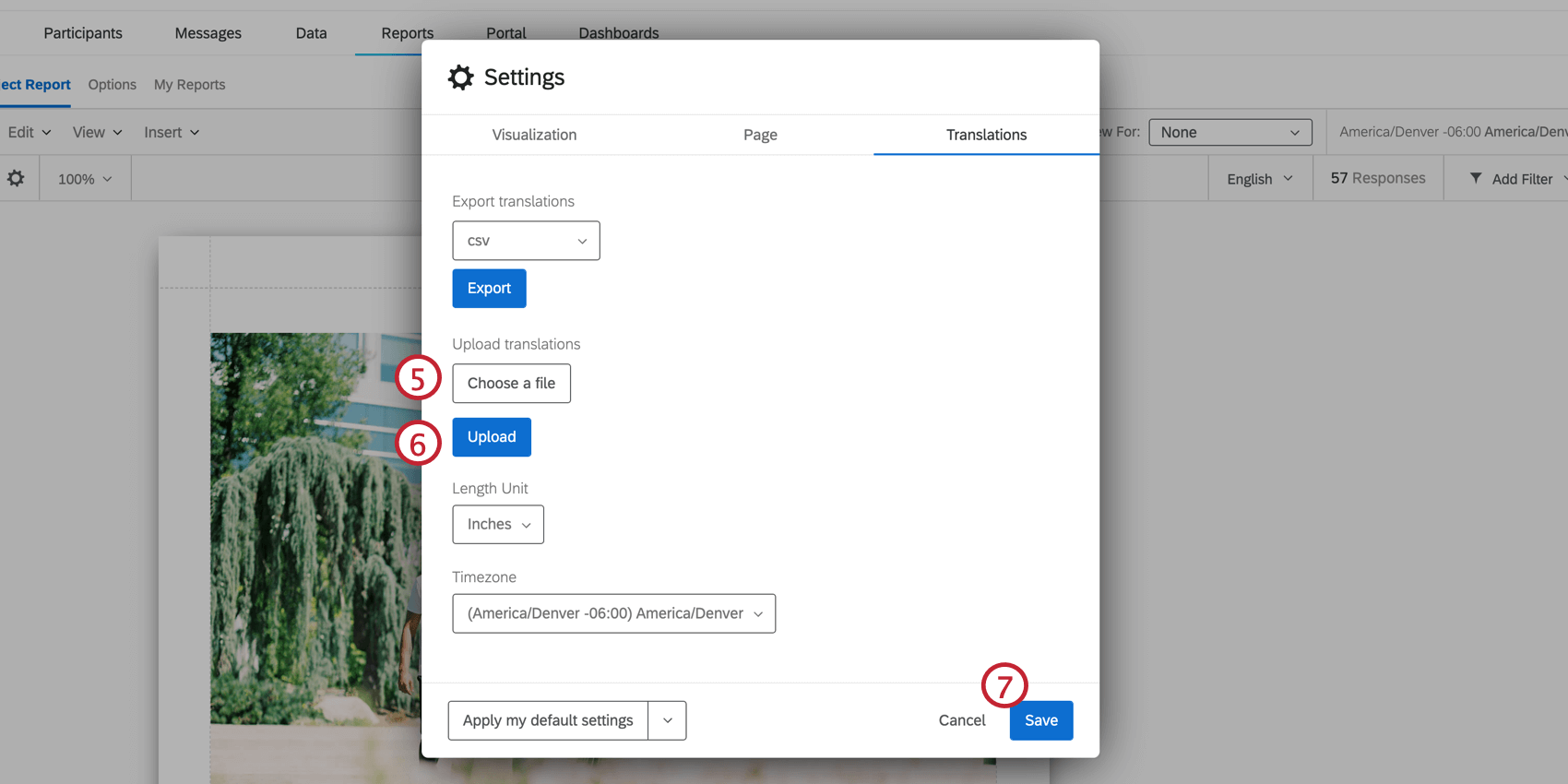
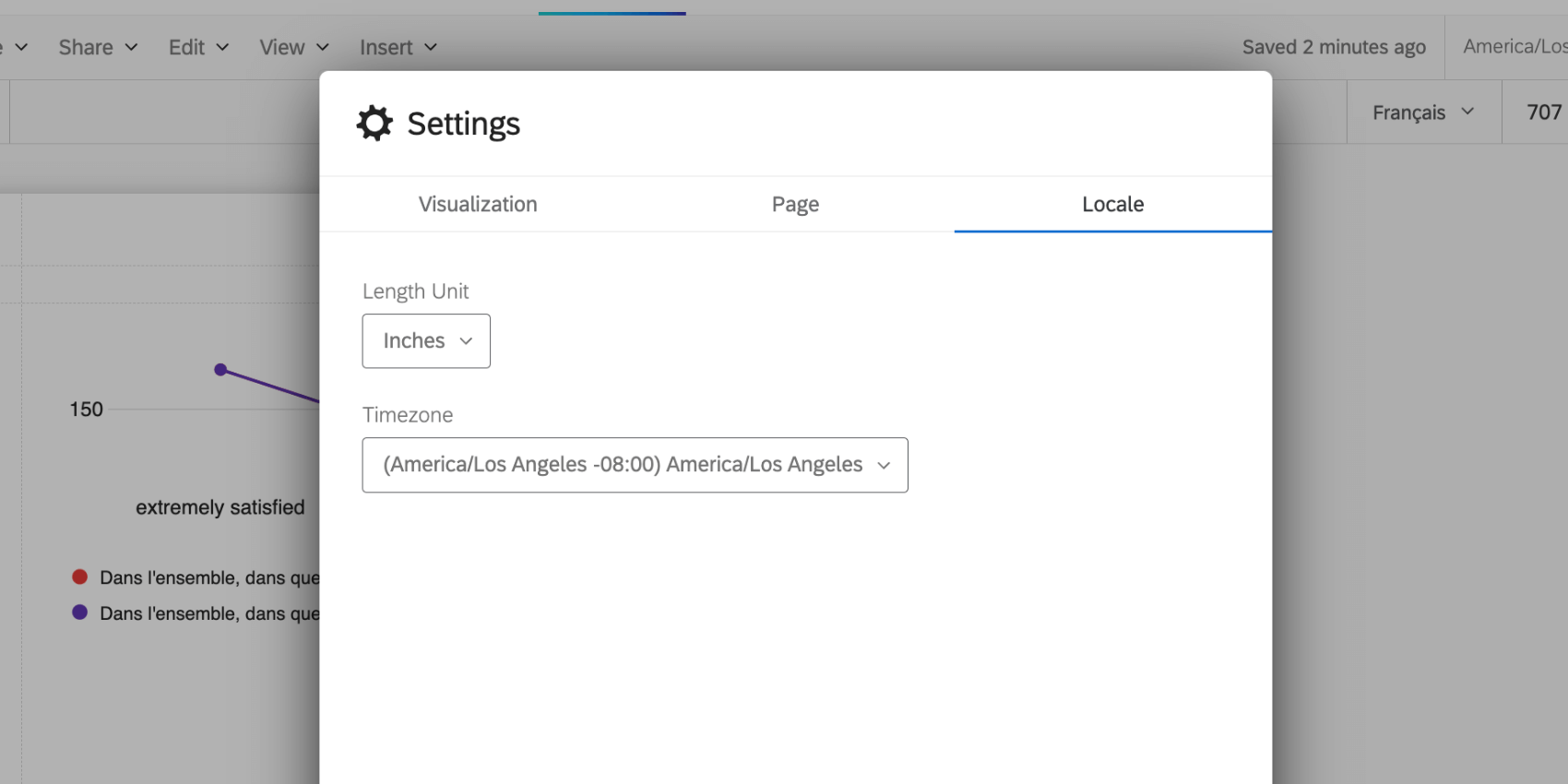
La scheda Traduzioni consente di apportare modifiche alle misure e al fuso orario predefiniti del rapporto.

- Unità di lunghezza: L’unità predefinita utilizzata per misurare i margini nel rapporto.
- Fuso orario: Il fuso orario del rapporto. Se si regolano i filtri in base all’ora, essi rispetteranno il fuso orario globale anziché quello delle impostazioni account.
Logica di visualizzazione categoria valutatore
Consiglio Q: la Logica di visualizzazione categoria valutatore è disponibile solo per i rapporti 360.
La
Logica di visualizzazione categoria valutatore viene utilizzata per personalizzare le condizioni di visualizzazione di un’origine dati in base al numero di risposte inviate da valutatori che hanno una relazione specifica con l’Oggetto. È possibile impostare una logica di visualizzazione che consenta di nascondere o visualizzare un’origine dati in base a serie di condizioni specifiche. In genere si usa per proteggere l’anonimato delle risposte quando il tasso di risposta è basso. Ad esempio, se solo uno dei Pari del soggetto risponde, il soggetto sa chi ha dato le risposte che vede nei grafici e nelle tabelle dei Pari. Per questo motivo, è necessario nascondere i dati Peer fino a quando non è stata raccolta una certa quantità di dati.
Consiglio Q: laLogica di visualizzazione categoria valutatore si applica solo ai widget suddivisi per gruppi di valutatori.
Creazione della logica di visualizzazione della categoria valutatore
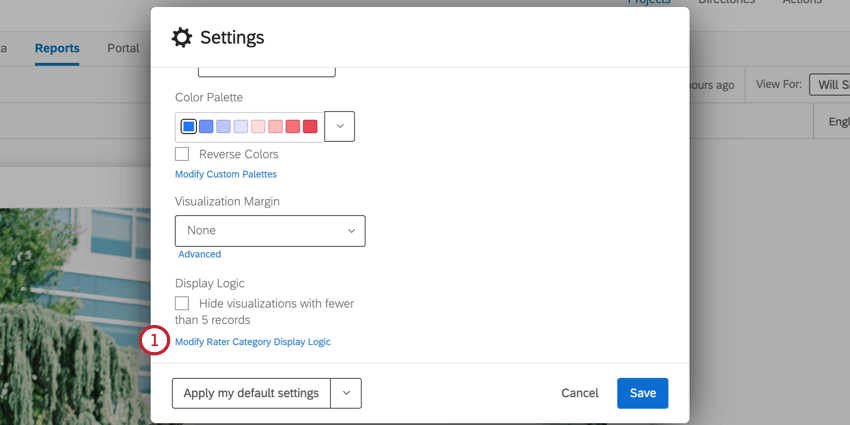
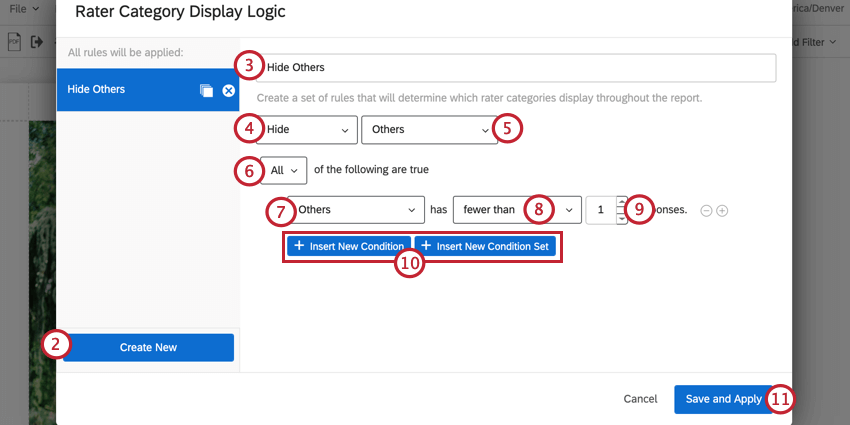
Esempio: Se volessi nascondere le risposte dei manager al di sotto di una certa soglia, selezionerei Manager.

Attenzione: È possibile aggiungere fino a 30 condizioni.

Utilizzo delle logiche di visualizzazione di categoria valutatore multipla VISUALIZZAZIONE VALUTATORE Condizioni
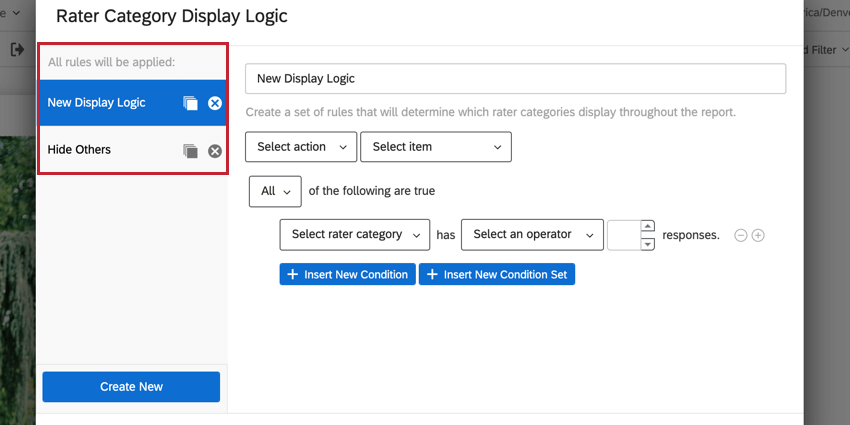
È possibile creare più logiche di visualizzazione categoria valutatori da applicare al rapporto dei soggetti di valutazione. Dopo aver creato le condizioni della logica di visualizzazione CATEGORIA VALUTATORE, queste verranno salvate nella barra laterale dell’editor della logica di visualizzazione. È possibile fare clic su una determinata serie di condizioni per visualizzarle e modificarle se necessario. Per rimuovere un insieme logico di visualizzazione dal report, fare clic sulla X accanto al nome della logica di visualizzazione.

Metriche personalizzate
È possibile creare metriche personalizzate nei Rapporti. Utilizzando equazioni e campi di progetto esistenti, è possibile creare nuovi risultati che possono essere visualizzati nelle aree di testo del rapporto.
Consiglio Q: le metriche personalizzate sono un ottimo sostituto delle operazioni matematiche nei rapporti.
Consiglio q: questa pagina riguarda una funzione dei rapporti di sondaggio, dei modelli di rapporto e dei rapporti dei soggetti di valutazione 360. Questa pagina non fa riferimento alla funzione Metriche personalizzate della Dashboard CX.
Creazione di una metrica personalizzata
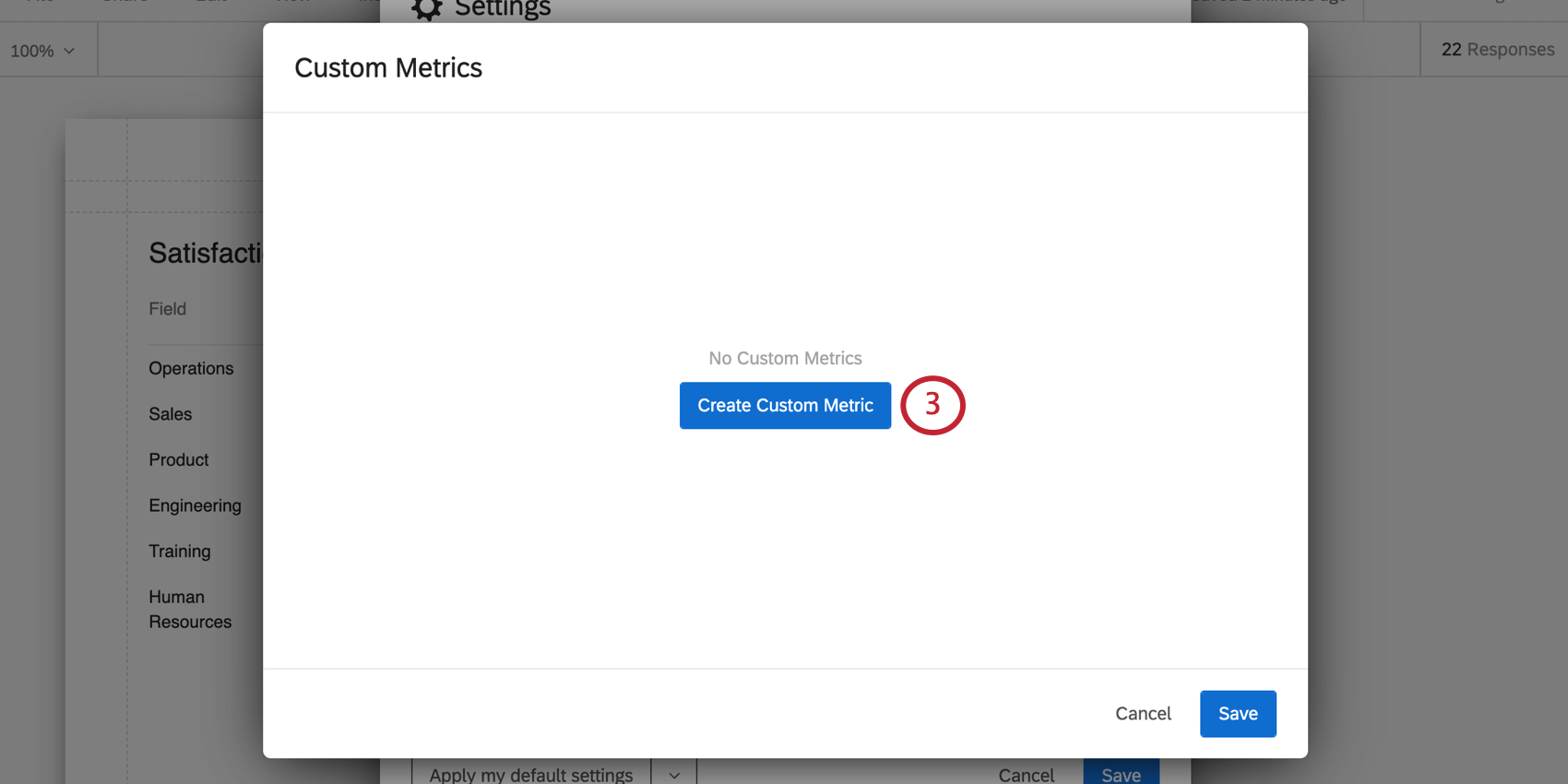
Qui è possibile visualizzare tutte le metriche personalizzate create per questo rapporto e crearne di nuove.
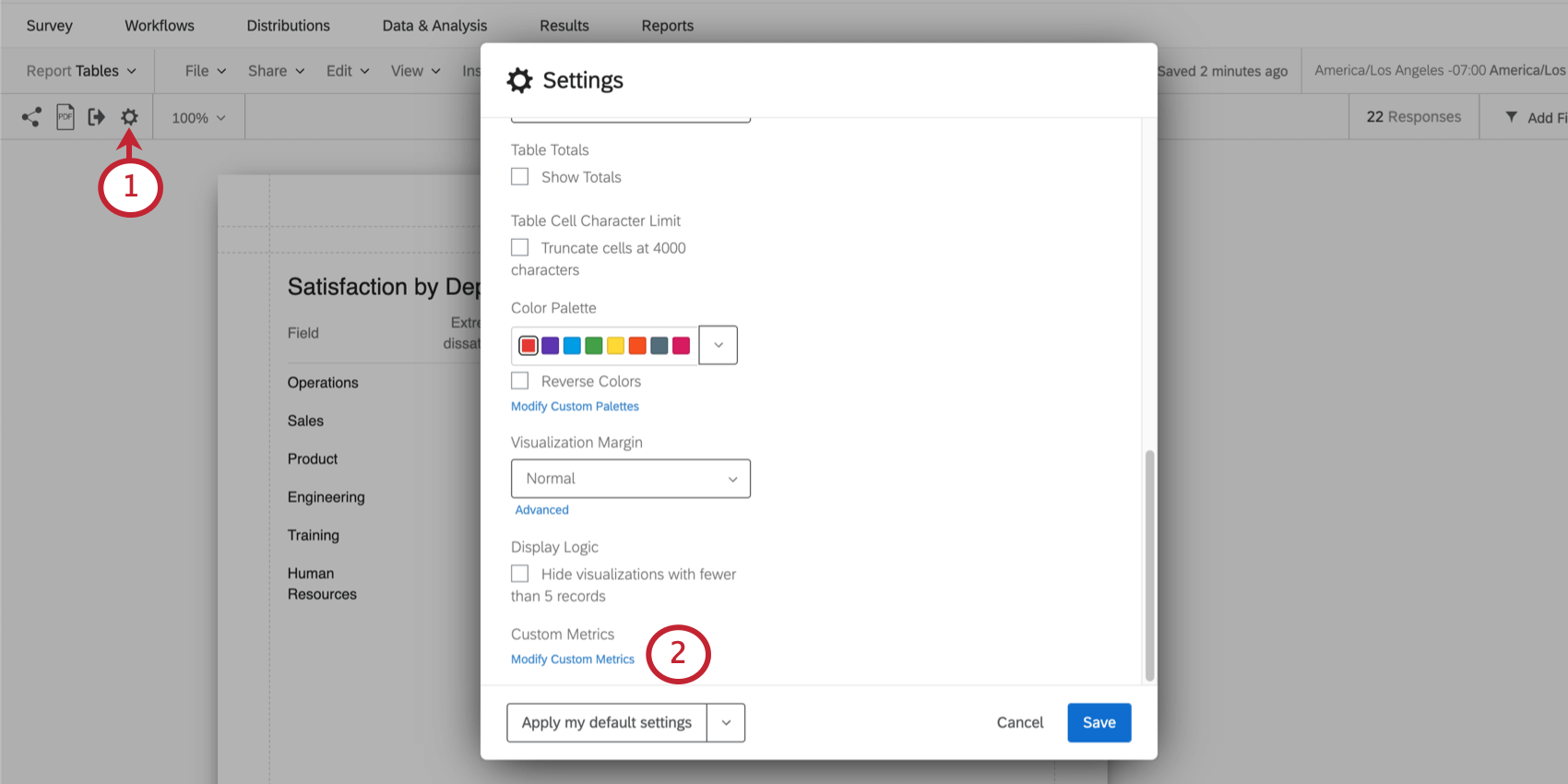
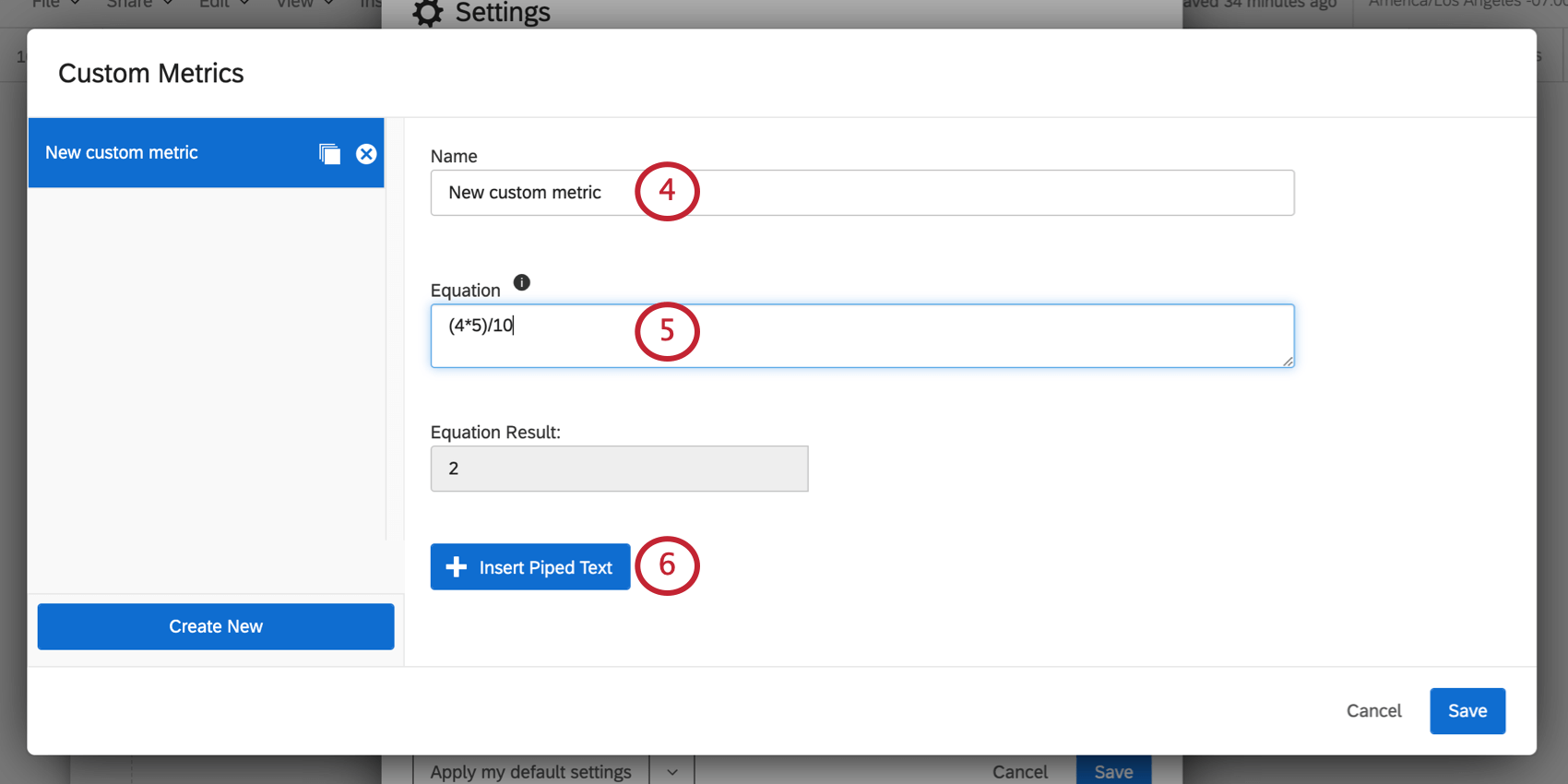
Consiglio Q: il campo Risultato dell’equazione mostra il risultato dell’equazione creata, anche se si inserisce un testo trasferito.
Inserimento di testo trasferito
È possibile inserire dati esistenti nelle metriche utilizzando il testo trasferito. Ciò consente di calcolare nuovi valori in base ai dati già raccolti.
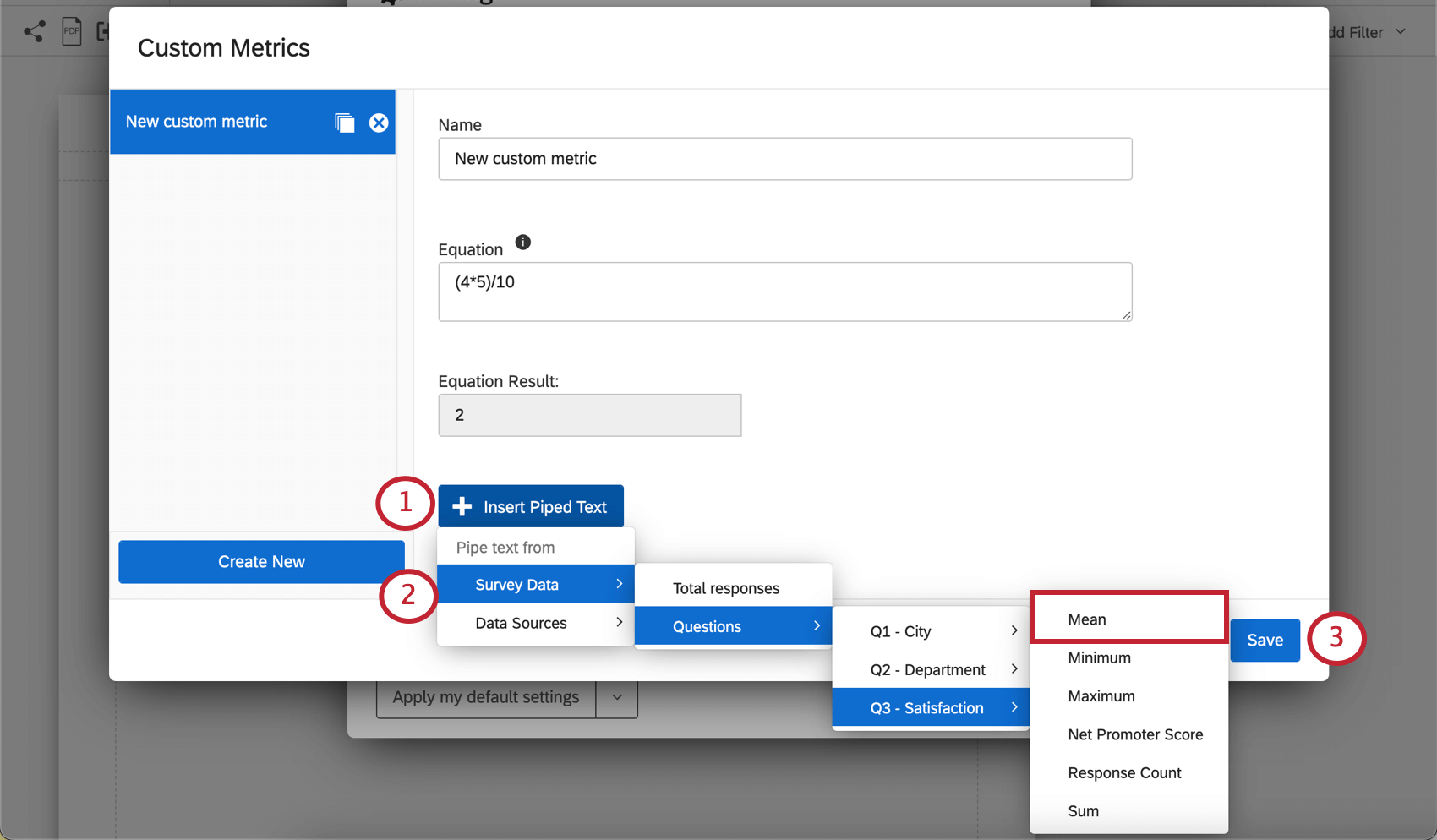

Esempio: Nella schermata precedente, abbiamo scelto lo stesso progetto in cui abbiamo creato il rapporto. Abbiamo poi scelto la media del punteggio di soddisfazione perché ci interessa la soddisfazione media dei partecipanti al sondaggio.
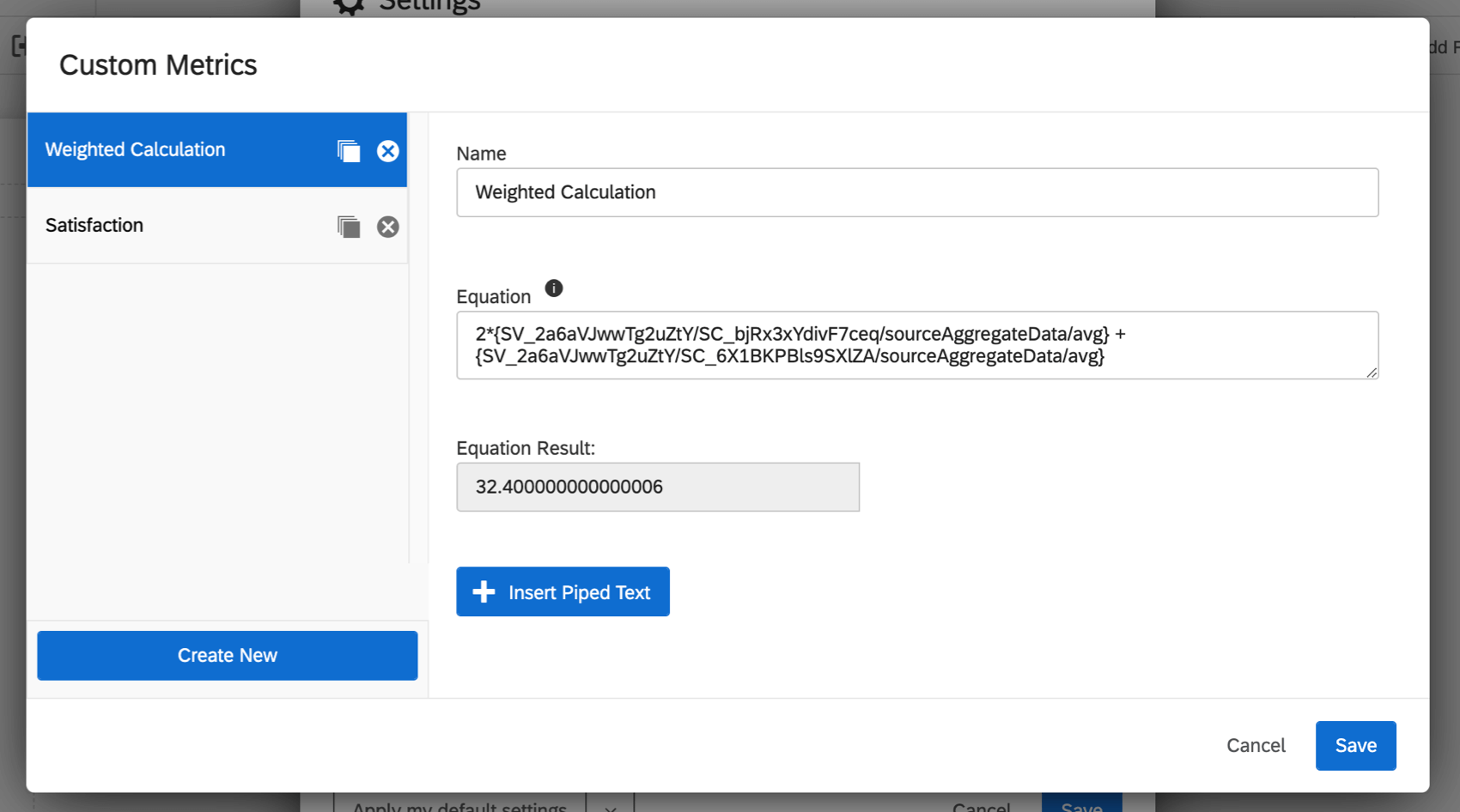
Esempio: Vogliamo creare un calcolo ponderato. Vogliamo includere due categorie di punteggio: comunicazione e apertura. Vogliamo ponderare il punteggio medio di comunicazione 2 volte, quindi aggiungerlo all’apertura media. Ecco come combinarli in una metrica personalizzata:

Consiglio q: se si crea una metrica personalizzata in un progetto di sondaggio, si possono solo inviare valori da altri progetti di sondaggio. Se si crea una metrica personalizzata in un progetto 360, si possono inviare valori solo da altri progetti 360 e così via.
Sintassi
È possibile utilizzare i punti per i decimali (ad esempio, 3,14), ma non le virgole (ad esempio, 100.000).
Gli spazi tra i numeri e gli operatori non influiscono sul risultato dell’equazione. Ad esempio, 3 + 3 e 3+3 avrebbero lo stesso risultato di 6.
Operazioni disponibili
Addizione, sottrazione, moltiplicazione e divisione
1 + 2 – 3 / 4 * 8 risulta -3.
Parentesi
È possibile aggiungere parentesi per specificare l’ordine delle operazioni.
( 1 + 2 – 3 ) / 4 * 8 risulta 0.
Consiglio Q: Le metriche personalizzate seguono l’ordine standard delle operazioni: parentesi, esponenti, moltiplicazione, divisione, addizione, sottrazione.
Non supportato
Le metriche personalizzate non supportano gli esponenti o altre operazioni non elencate sopra.
Utilizzo di metriche personalizzate nei RAPPORTI
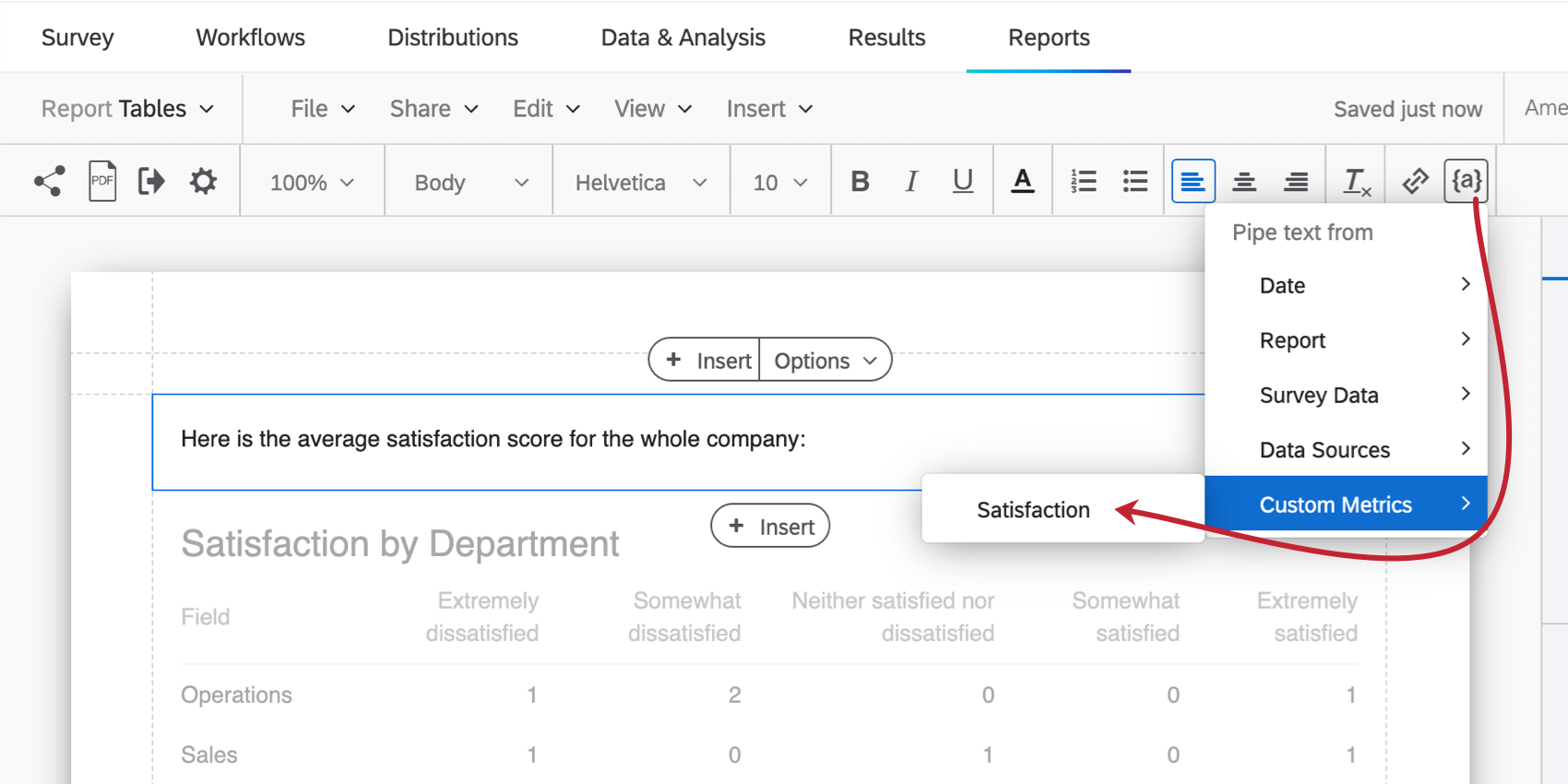
Fare clic su o creare un’area di testo. Fare clic sull’area di testo fino a visualizzare l’editor per contenuti avanzati, quindi utilizzare il menu del testo trasferito ( {a} ) per selezionare una metrica personalizzata.

Manager delle metriche personalizzate
È possibile modificare il nome e l’equazione di una metrica personalizzata in qualsiasi momento.
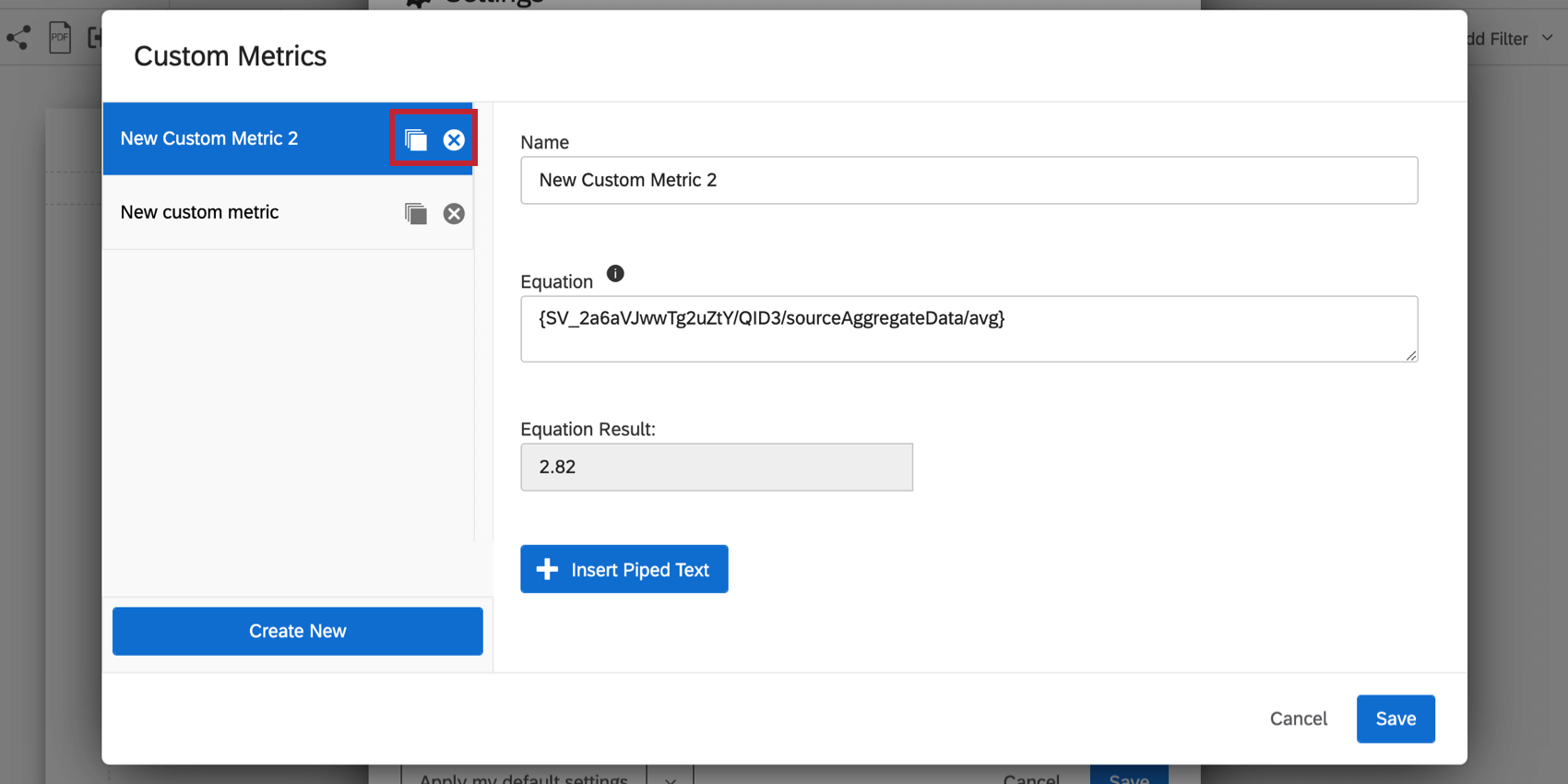

È anche possibile copiare una metrica personalizzata o fare clic sulla X per eliminarla.
FAQs
È possibile modificare le impostazioni predefinite in un rapporto invece di modificare ogni visualizzazione una alla volta?
È possibile modificare le impostazioni predefinite in un rapporto invece di modificare ogni visualizzazione una alla volta?
Come modificare le impostazioni predefinite di Risultati in Rapporti nella pagina di supporto Impostazioni globali Risultati in Rapporti, e come modificare le impostazioni predefinite dei Rapporti Avanzati nella pagina di supporto Impostazioni globali Rapporti Avanzati.
È fantastico! Grazie per il tuo feedback!
Grazie per il tuo feedback!