回答データ(EX)のマネージャー
このページの内容
従業員エクスペリエンス回答データの管理について
回答を収集すると、「データと分析」タブに保存され、編集、分析、エクスポートなどを行うことができます。このページでは、エンゲージメント、ライフサイクル、パルス、およびアドホック従業員調査プロジェクトの回答データの管理方法について説明します。これらの各プロジェクト・タイプの詳細については、「従業員エクスペリエンス・プロジェクトのタイプ」を参照してください。
注意: このページの多くのリンクは、従業員エクスペリエンスプロジェクトだけでなく、クアルトリクスの標準的なアンケート調査プロジェクトに関するものです。それぞれのページで注意しなければならない相違点は以下のとおりです。従業員エクスペリエンスプロジェクトを作成する際、一部のコンテンツは多少異なって見えるかもしれませんが、機能的には変わらないことがよくあります。

記録された回答
記録された回答には、回答者が 100% 完了したアンケート回答、および終了した不完全な回答が含まれます。進行中の回答とは異なり、これらの回答はダッシュボードデータに含まれる。
記録された回答ページは、従業員エクスペリエンスプロジェクトとアンケートプロジェクトで同様に機能します。ただし、従業員エクスペリエンスプロジェクトでは、データにプレビュー回答やテスト回答が含まれていることを心配する必要はなく、ダッシュボードはアンケートプラットフォームで利用できるその他のレポート機能に取って代わります。
記録された回答は、[データと分析]タブを開き、右側の[記録された回答]が選択されていることを確認することで表示できます。
回答のフィルタリング
データと分析]タブに移動し、左上の[フィルタの追加]をクリックします。フィルターを保存しておくこともできる。
従業員エクスペリエンスプロジェクトでの回答のフィルタリングは、アンケート調査プラットフォームでの回答のフィルタリングとよく似ていますが、フィルタリングできるフィールドに 2 つの大きな違いがあります。
まず、埋め込みデータの下にメタデータフィールドがリストアップされている。これには、参加者のフルネーム、固有識別子、Eメール、保護者単位が含まれる。
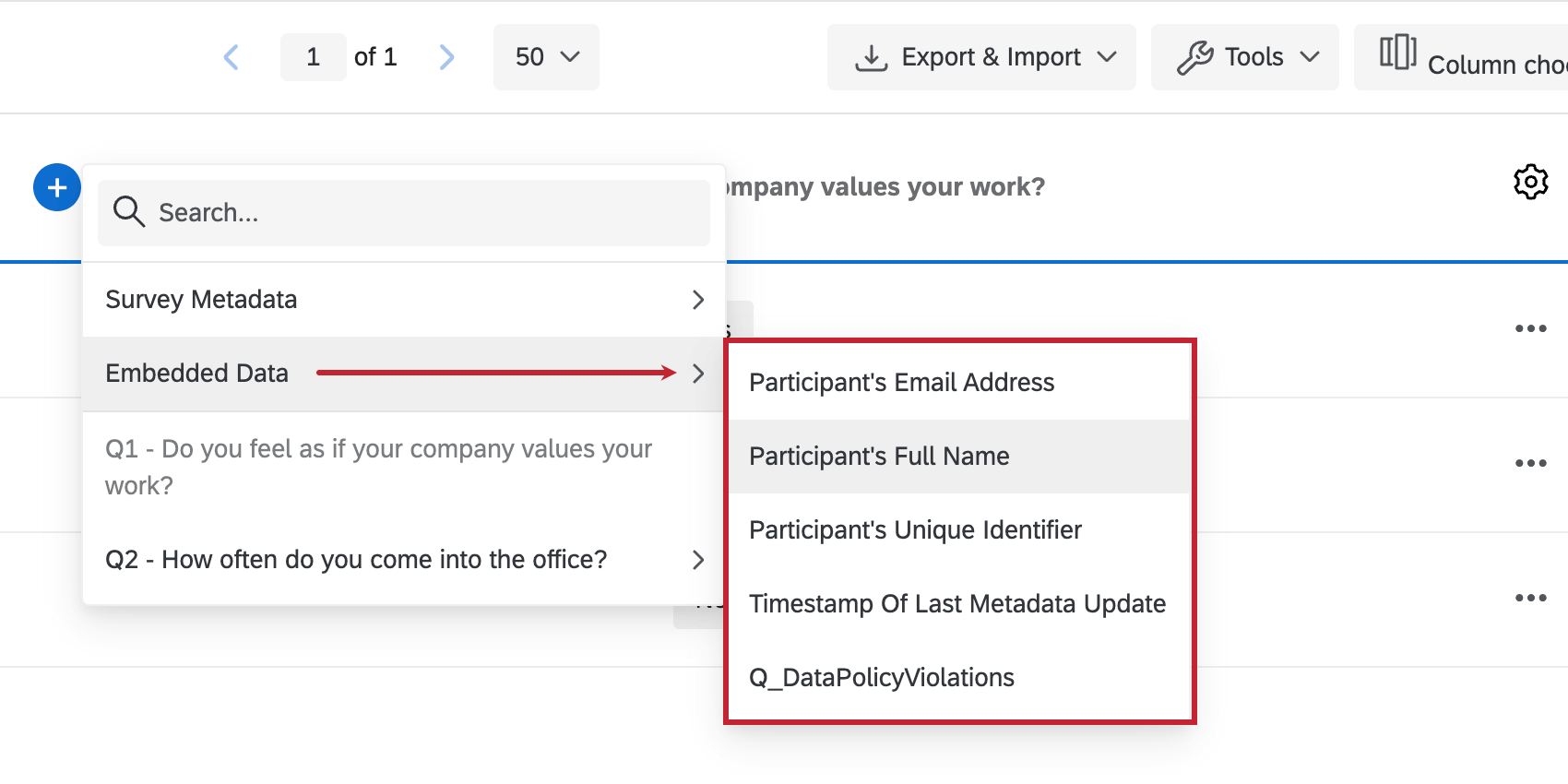
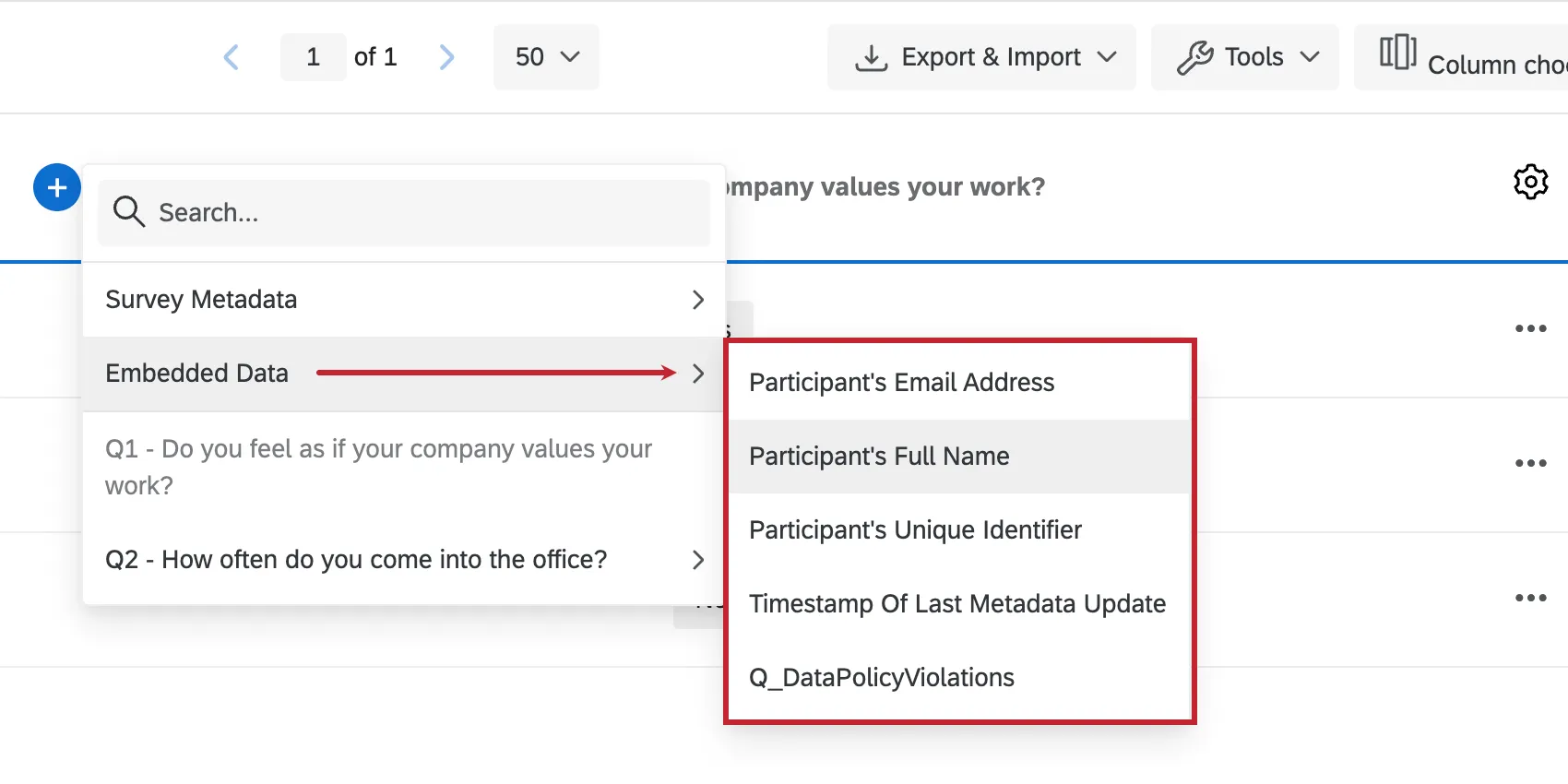
次に、連絡先やパネル情報のオプションが表示されませんが、これは参加者の連絡先情報が埋め込みデータに保存されているためです。
列を選択する
列を選択することで、記録された回答ページに表示されるデータをカスタマイズできます。これは、従業員エクスペリエンスプロジェクトにおいても、アンケート調査プロジェクトと同じように機能する。
メタデータや参加者情報の列を追加したり削除したりする場合は、埋め込みデータの下を見てください。
注意: 組織階層に関するアンケートをお考えですか?このデータは記録された回答ページには表示できないため、アンケートで階層を設定した質問を列の選択時に選択することはできません。
レイアウトの保存
カラムの選択が終わったら、このレイアウトを保存しておけば、再利用したい構成を失うことなく、カラムを自由に変更することができます。これは、従業員エクスペリエンスプロジェクトでもアンケート調査プロジェクトとまったく同じように機能します。詳細は、レイアウトの保存に関するページをご覧ください。
データテーブル・ページのナビゲーション
従業員エクスペリエンス プロジェクトでも、
データ テーブル ページの操作はアンケート プロジェクトと同じです。
個々の回答を表示する
個々の回答の表示は、従業員エクスペリエンスプロジェクトでも、アンケート調査プロジェクトと同じように機能します。なお、これらの回答には参加者を特定する情報は含まれていない。
個々の回答をPDFにエクスポートする
個々の回答を PDF にエクスポートする方法は、従業員エクスペリエンスプロジェクトでもアンケート調査プロジェクトと同じです。
回答を削除する
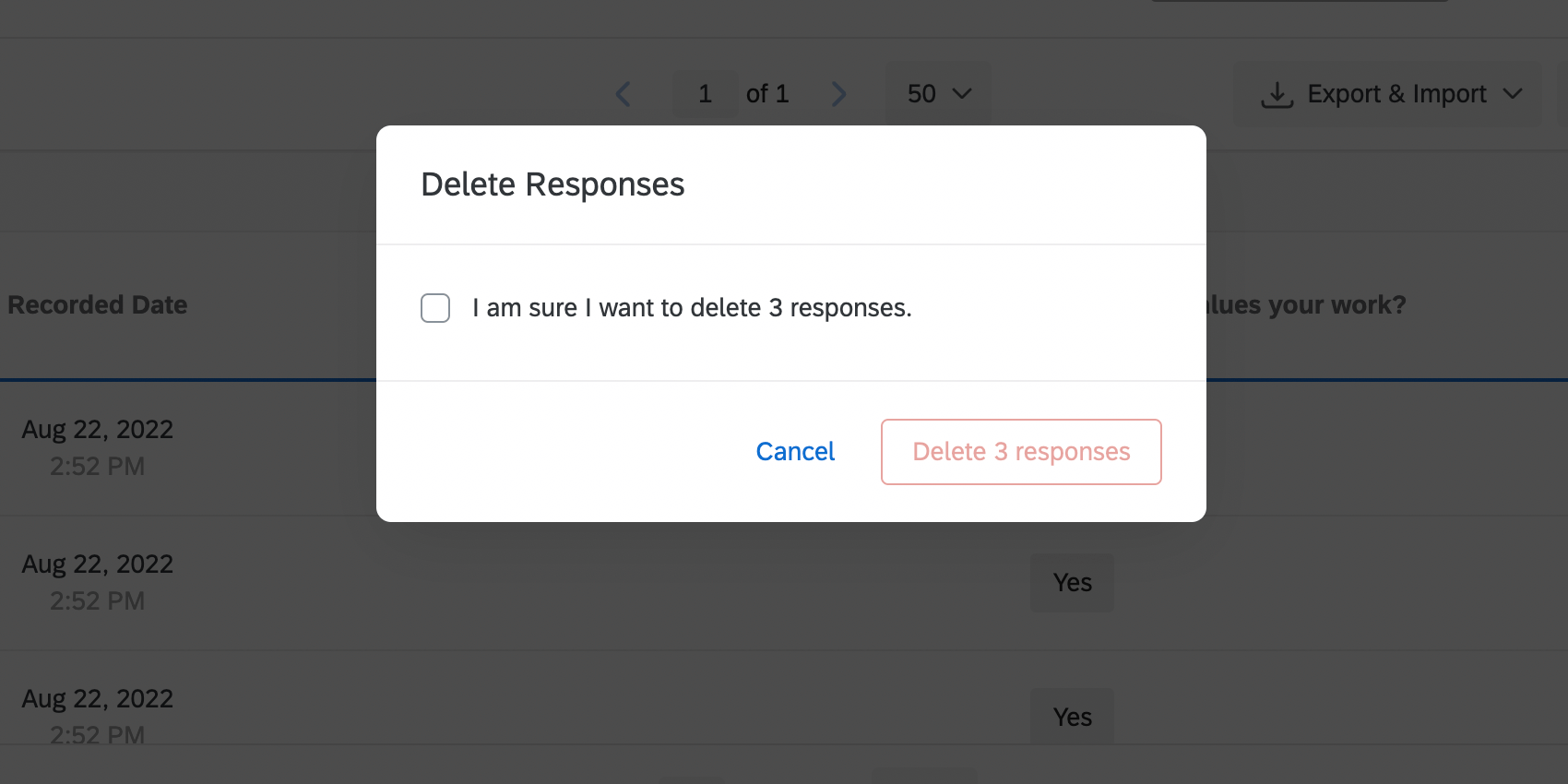
回答の削除は、従業員エクスペリエンスプロジェクトでも、アンケート調査プロジェクトとほとんど同じように機能しますが、いくつかの重要な違いがあります。
従業員エクスペリエンスには、ダミーデータを生成する専用のプレビューまたはテストアンケート機能はありません。そのため、タイプ別にデータを削除する場合、オプションはインポートデータとすべての回答のみとなります。
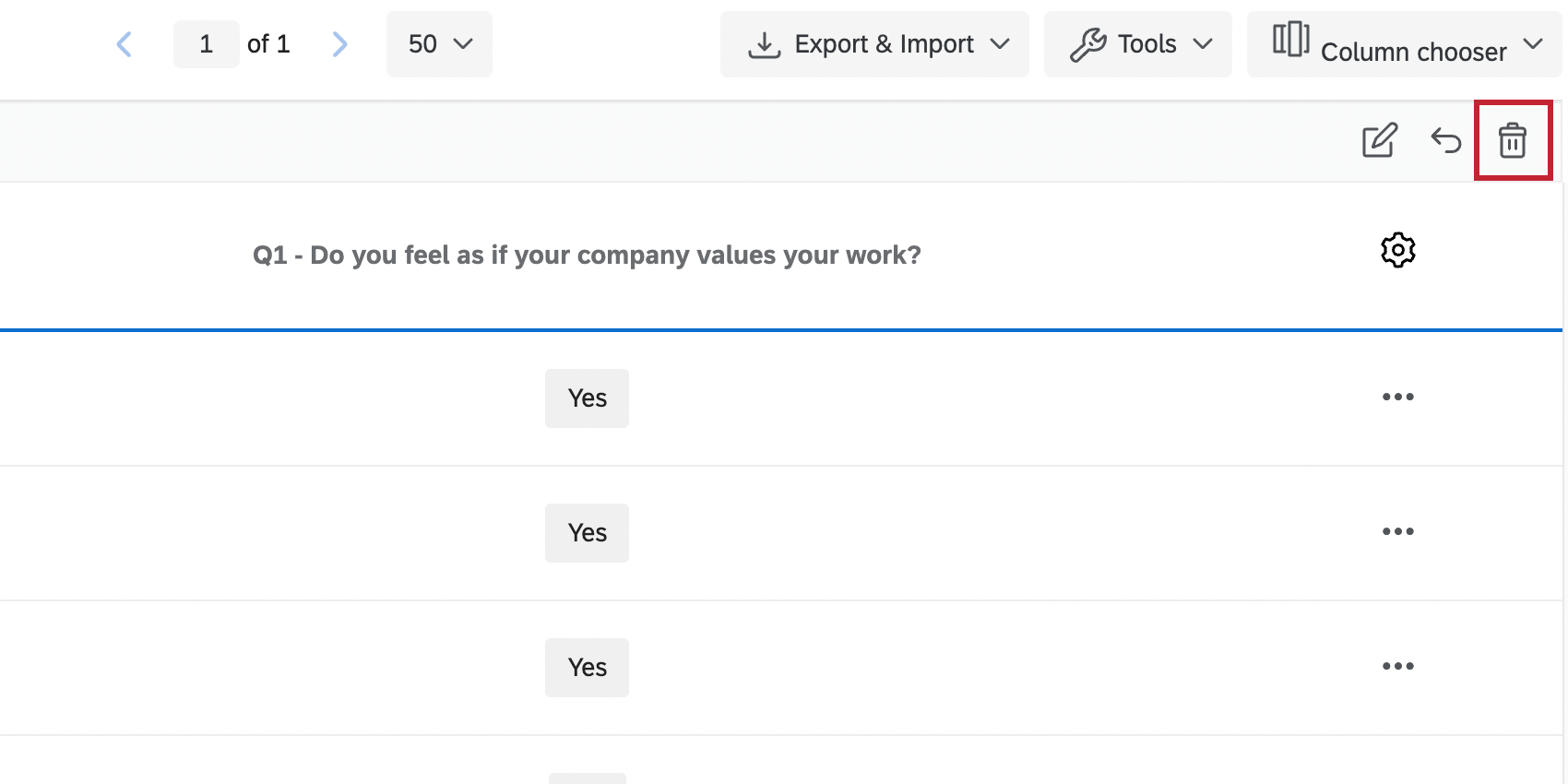
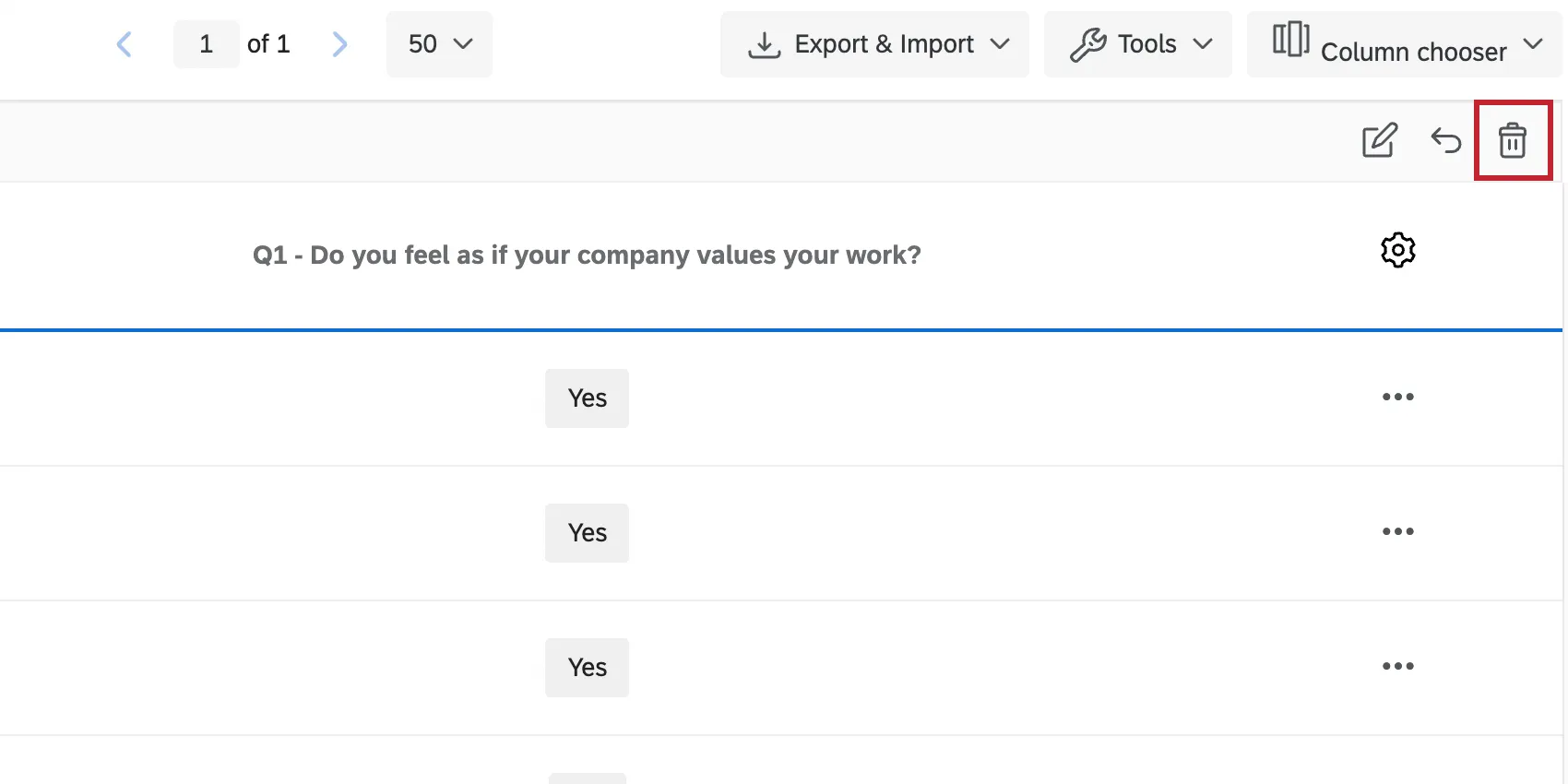
また、エクスペリエンスプロジェクトには割り当て機能がないため、最後の回答削除ポップアップで提供されるオプションは、データを削除することだけです。
コメントを翻訳
コメントを翻訳すると、テキストの回答を翻訳できるため、参加者のフィードバックの分析が容易になります。これは、Advanced Text iQを利用している場合にのみ利用できる機能で、通常のクアルトリクスのアンケート調査でも、従業員エクスペリエンスプロジェクトと同じように機能します。
回答の編集
回答編集は、データタブ内でデータを編集できる機能です。従業員エクスペリエンスプロジェクトでも、アンケート調査プロジェクトとほとんど同じように機能し、すべての変更がダッシュボードのデータ(一次ソースと二次ソースの両方)に反映されます。
ただし、従業員エクスペリエンスデータのメタデータフィールドを直接編集することはできません。このルールの唯一の例外はライフサイクルプロジェクトであり、記録された回答で直接メタデータを編集することができる。
注意: 組織階層に関するアンケートをお考えですか?このデータは記録された回答ページには表示できないため、このオプションを使用して編集することはできません。
新しいフィールドの作成
クアルトリクスでは、すでに記録された回答に情報を追加する新しいフィールドを作成することができます。これらのフィールドはダッシュボードにマッピングすることができ、派生データとしてダッシュボードデータに表示されます。
手動、バケット、数式の3種類の変数タイプを作成できます。これらの変数は、従業員エクスペリエンスプロジェクトにおいても、アンケート調査プロジェクトと同じように機能する。各変数タイプの詳細については、リンク先のページを参照のこと。カスタム変数の編集方法については、「カスタム変数の編集」のページも参照してください。
注意: 派生フィールドをEXダッシュボードにマッピングすることは可能ですが、多くのEX固有の機能(スケールやカテゴリーなど)は派生フィールドと互換性がないため、派生フィールドをEXダッシュボードで使用しないことをお勧めします。
Stats iQ for EX(スタッツiQ for EX
ご注意: Stats iQは、クアルトリクスの標準ライセンスには含まれていないアドオン機能です。Stats iQセクションがない場合は、クアルトリクスの営業担当に詳細をお問い合わせください。Stats iQへのアクセス権があるかどうかを知りたい場合は、ブランド管理者に連絡先があります。適切な権限が付与されている場合、Stats iQを有効化するためにAPIトークンを生成する必要があります。
Stats iQを使用すると、従業員の結果について強力な統計分析を行うことができます。Stats iQの使用を開始するには、Data & AnalysisタブのStats iQをクリックします。Stats iQで行った分析は、ダッシュボードにマッピングすることはできません。
ご注意: 現時点では、Stats iQはEngagementプロジェクトでのみご利用いただけます。
以下は、Stats iQを使い始めるためのページリストです。Engageプロジェクトには当てはまらない使用例や事例もありますが、中核となる機能は同じです。
FAQs
私のEmployee Engagementの参加者は、回答を取り直したいと思っています。どうしてこんなことができるのだろう?
私のEmployee Engagementの参加者は、回答を取り直したいと思っています。どうしてこんなことができるのだろう?

素晴らしい! フィードバックありがとうございます!
フィードバックありがとうございます!