XM Directoryでのセグメントの管理
このページの内容
ヒント:セグメンテーションはすべてのライセンスで利用できるわけではありません。あなたが ブランド管理者の方で、この機能に関心があり、ディレクトリに「セグメント」タブが表示されない場合は、 アカウントサービスまでご連絡ください。

XM Directoryセグメントの管理について
セグメンテーションとは、XM Directoryのコンタクトを、人口統計データ、ニーズ、優先事項、共通の関心事、その他の基準に基づいて、さまざまなグループに分割するプロセスです。 細分化が作成されると、その基準に一致するかどうかに基づいて、ディレクトリのメンバーが自動的に追加または削除されます。これにより、チームのメンテナンス作業が減り、インサイトの発見により多くの時間を費やすことができます。
ヒント:セグメントを作成および編集できるのは、次の権限を持つユーザーのみです。 権限 ディレクトリを管理が有効化されました。 XM Directoryへのアクセスが有効になっているユーザーは誰でも、既存のセグメントに配信できます。
ヒント:ディレクトリ全体からのオプトアウトを行わずに、セグメントからのみ連絡先をオプトアウトすることはできません。表示対象: ディレクトリから連絡先をオプトアウトする。
XM Directoryセグメントへの配信
セグメントを作成したら、メーリングリストの場合と同じ配信方法で配信できます。つまり、以下の種類の配信をセグメントに送ることができます。
- メール
- SMS(招待と双方向の両方)
- デジタルインターセプトターゲティング
- WhatsApp(招待と双方向の両方)
- 固有のリンクの作成
ヒント:セグメントに配信する場合、連絡先がリマインダーを受け取るには連絡先がセグメントに残っていなければなりません。細分化から削除された場合、リマインダーは送信されません。
XM Directoryの配信タブから開始します。受信者を選択する手順で、以下のようにすべてのセグメントを選択し、特定のセグメントを指定します。
![[配信]タブ。配信設定で、セグメントはリストやサンプルとともに受信者タイプのドロップダウンに表示される](https://www.qualtrics.com/sites/default/files/styles/standard_xl_retina/public/migrations/dsx/content/segments-0.png.webp?itok=ktJ054hR)
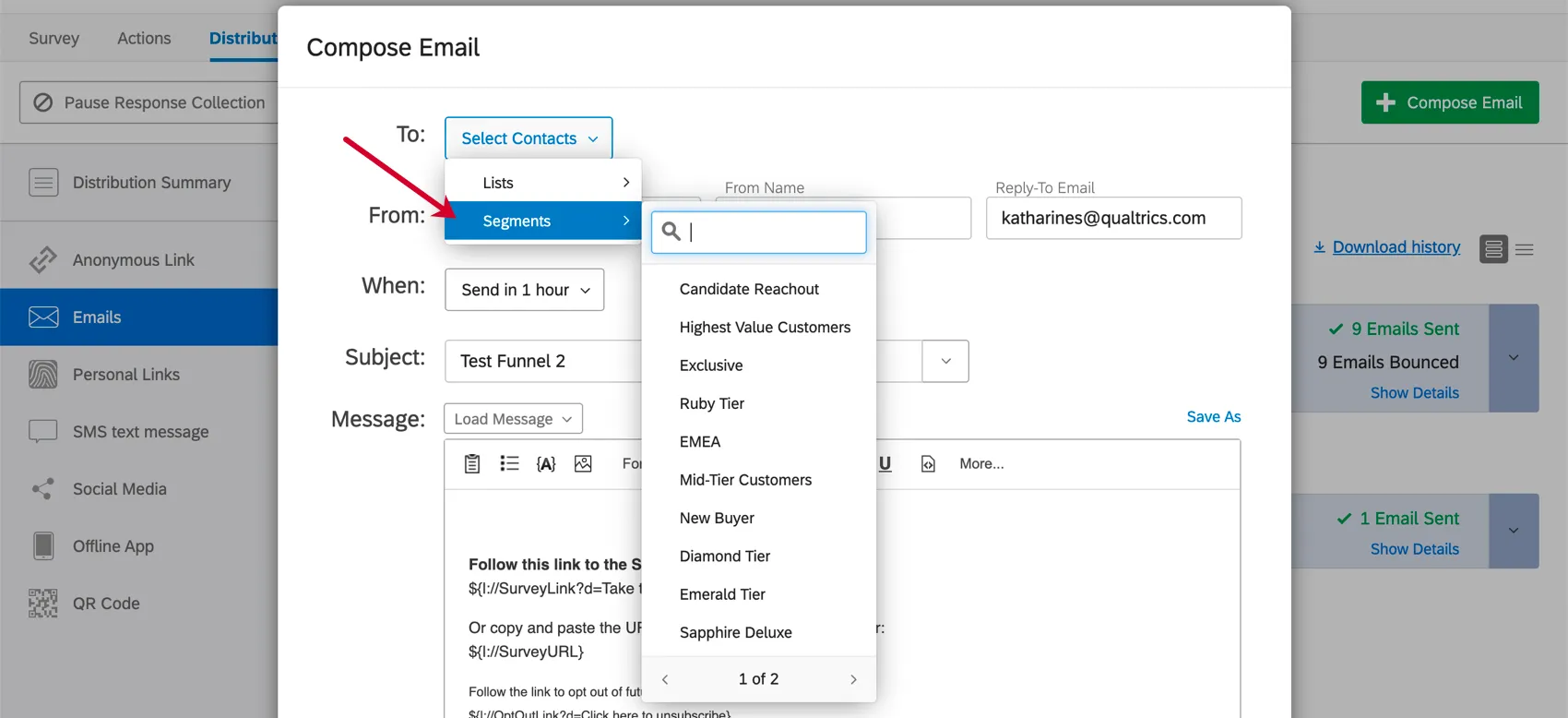
また、メール、SMS、パーソナルリンクなどの方法を使用して、アンケートの「配信」タブからセグメントに配信することもできます。例えば、アンケートの招待メールで[宛先]フィールドを選択し、 [セグメント]をハイライトすると、配信可能なセグメントのリストが表示されます。
セグメントへの配信を自動化することも可能で、スケジュールに従って定期的にメッセージを送信できます。これらのソリューションには、以下のワークフローが含まれます。
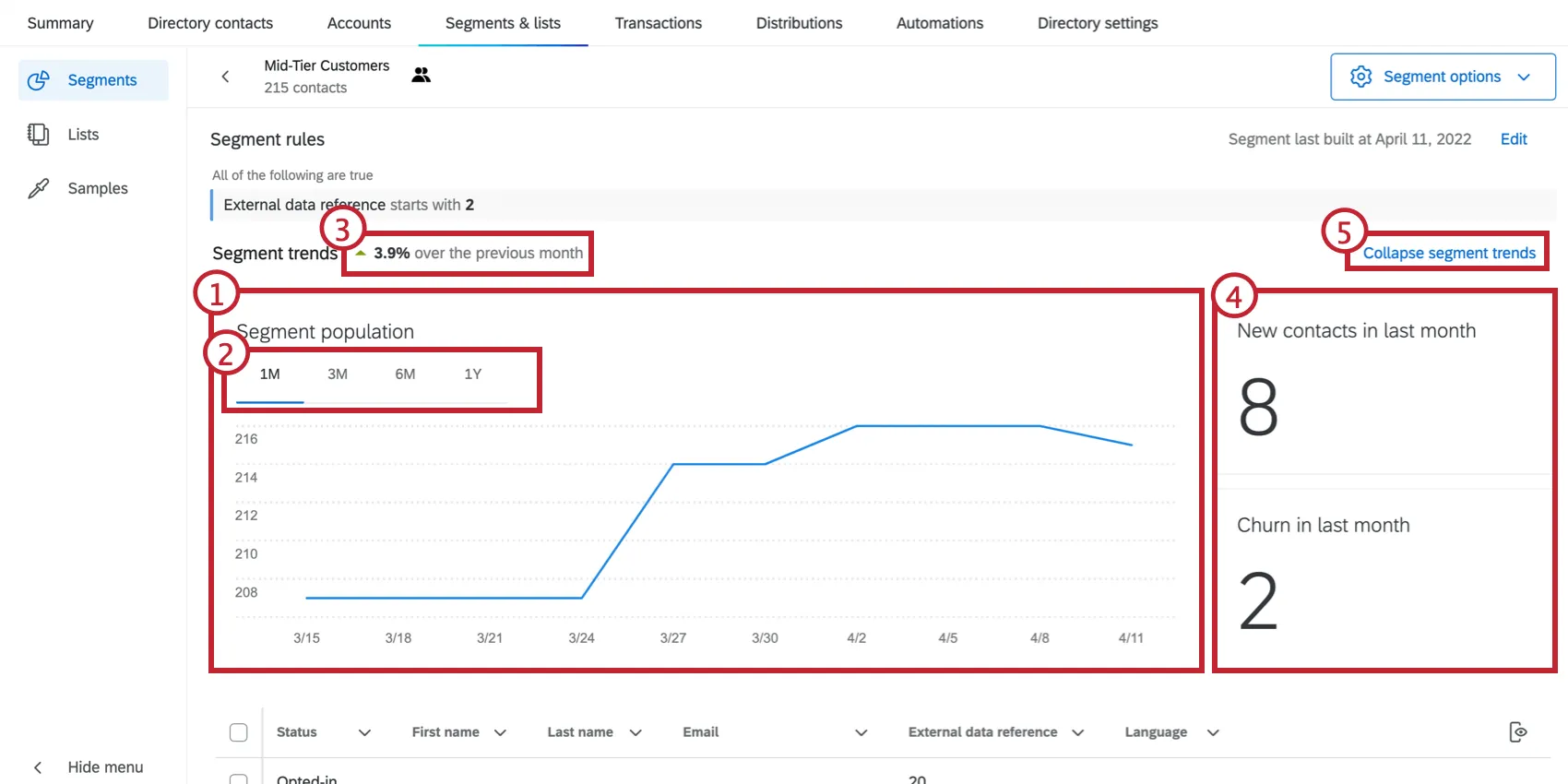
セグメントトレンド
セグメントトレンドのグラフでは、新規の連絡先や登録を解除した連絡先など、セグメントメンバーシップの推移を時系列で簡単に把握することができます。
既存セグメントの再構築
セグメントは24時間以内に更新されます。つまり、セグメントの条件を満たす連絡先が新たにディレクトリに追加されたり、連絡先が更新されて条件を満たさなくなったりすると、セグメントはこれらの変更内容を確認し、デフォルトで1日に1度、変更をセグメントに取り込みます。
ただし、すぐに更新させたい場合はいつでもセグメントを再構築できます。
注意:セグメントメンバーシップに影響するディレクトリの変更内容は、手動でセグメントを再構築しても即座には適用されません。たとえば、連絡先を更新した直後にセグメントを再構築しても、その連絡先はすぐにはセグメントから削除されません。

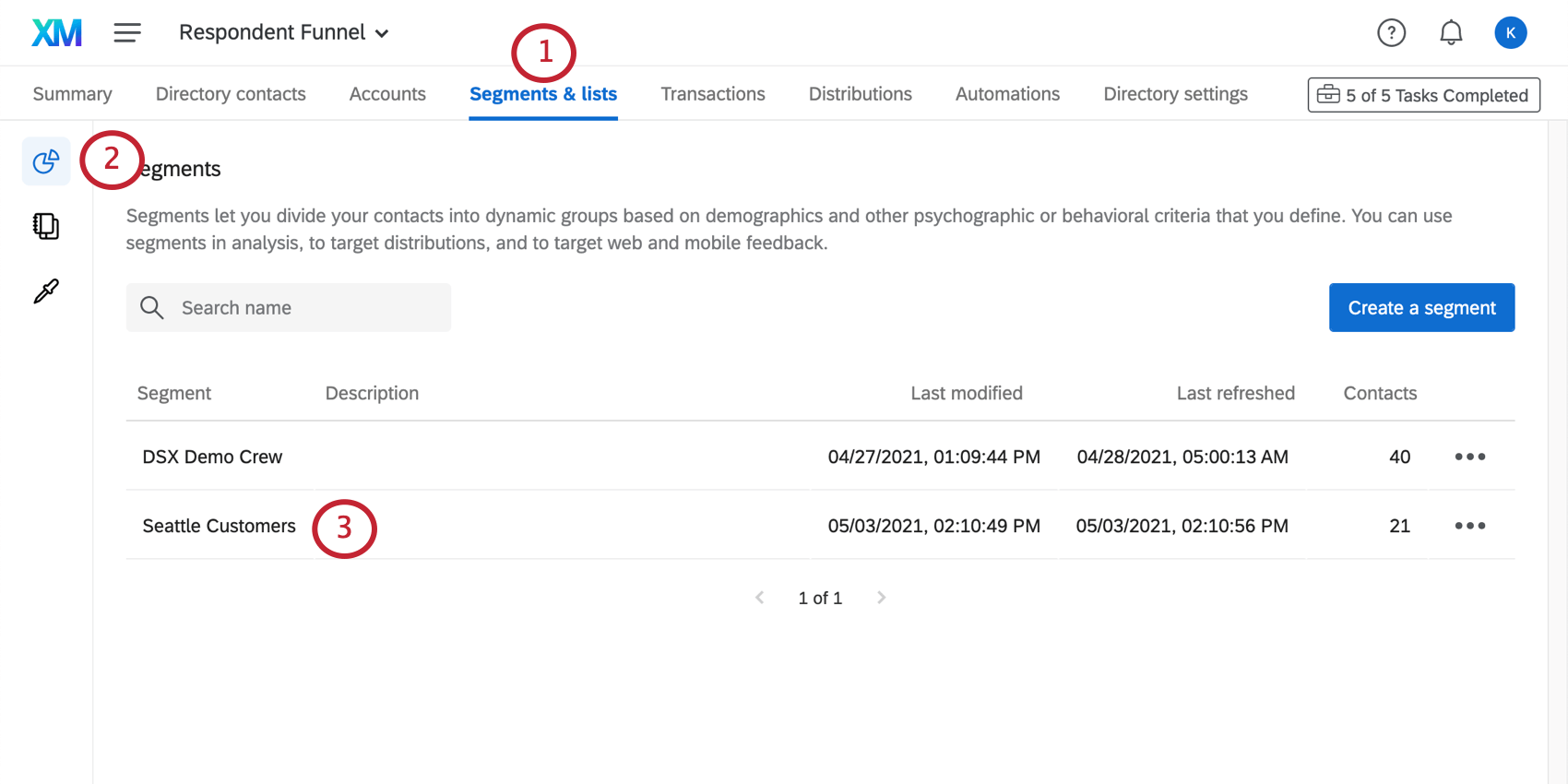
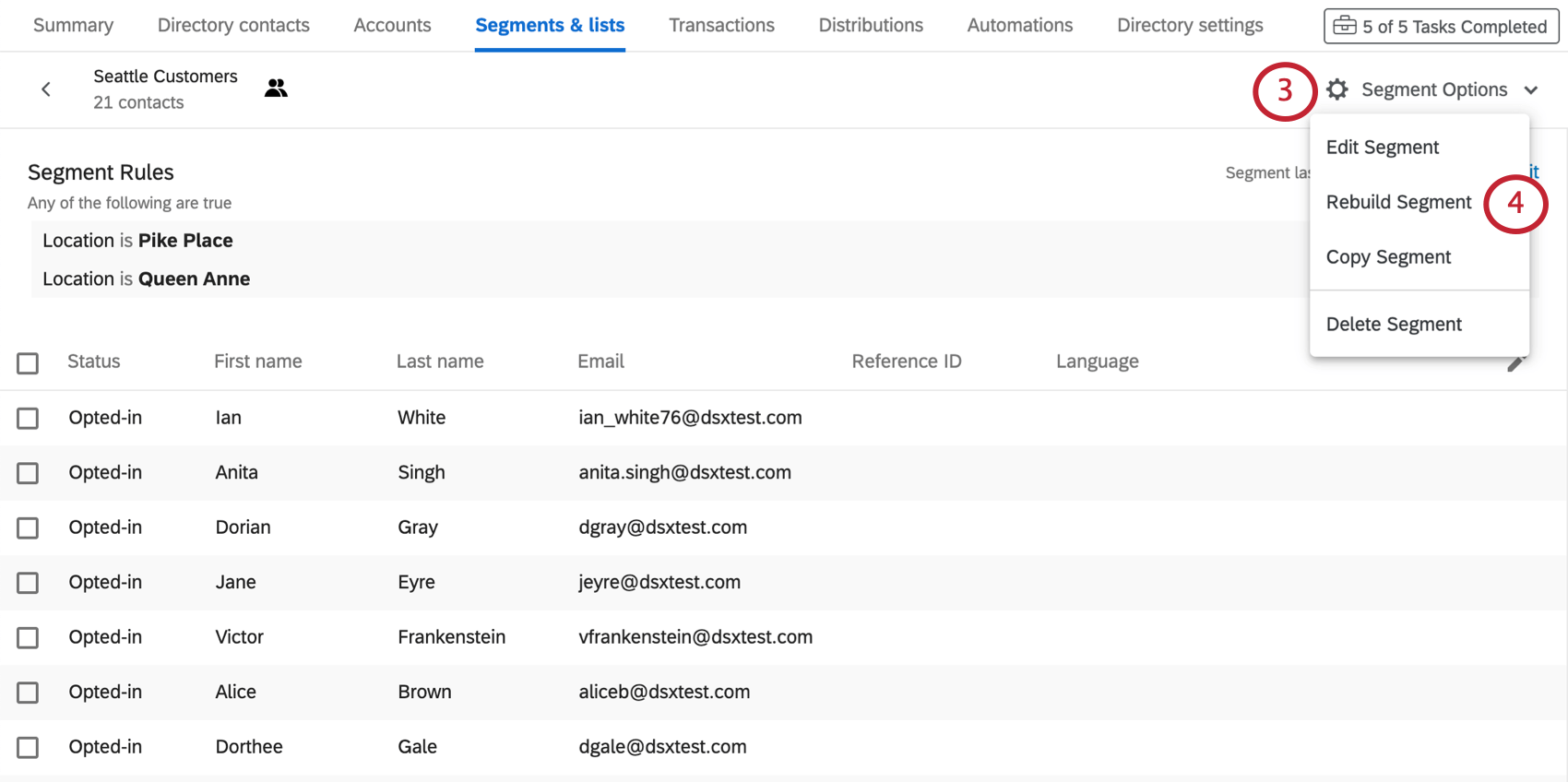
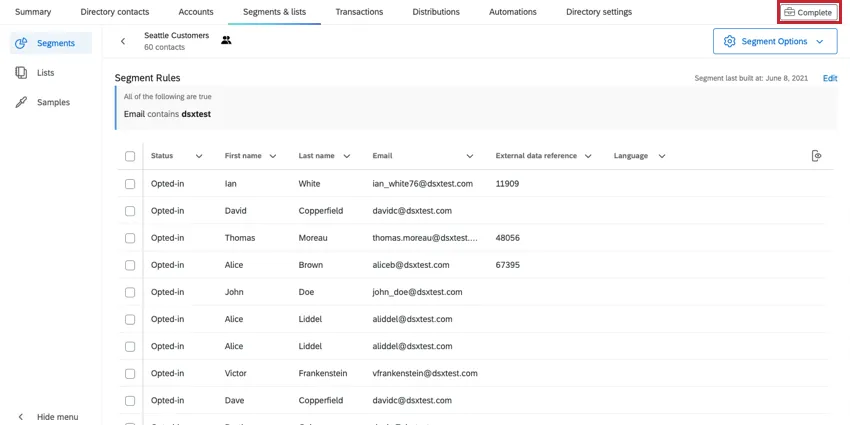
セグメントの再構築には時間がかかるかもしれません。このページが読み込まれる間、ページを離れても問題ありません。
ヒント:タスクが 完了と表示されてから、更新が実際に細分化に反映されるまで、少し時間がかかる場合があります。
既存のセグメントの条件変更
既存のセグメントの条件は、変更できます。変更を行うとセグメントは自動的に再構築され、適合する連絡先が組み込まれて新しい条件に合わない連絡先は削除されます。
ドロップダウンから[編集]を選択すると、細分化の基準を編集できます。
![セグメント横の展開されたドロップダウン、最初の選択肢の[編集]](https://www.qualtrics.com/sites/default/files/styles/standard_xl_retina/public/migrations/dsx/content/segments-5.png.webp?itok=NNHALdPH)
または、細分化の内部にいる場合は、[細分化オプション]をクリックして[細分化を編集]を選択します。
![セグメントの詳細画面、[セグメントのオプション]ドロップダウンの最初の選択肢の[セグメントを編集]](https://www.qualtrics.com/sites/default/files/styles/standard_xl_retina/public/migrations/dsx/content/segments-6.png.webp?itok=4vjAI_oJ)
セグメントのコピー
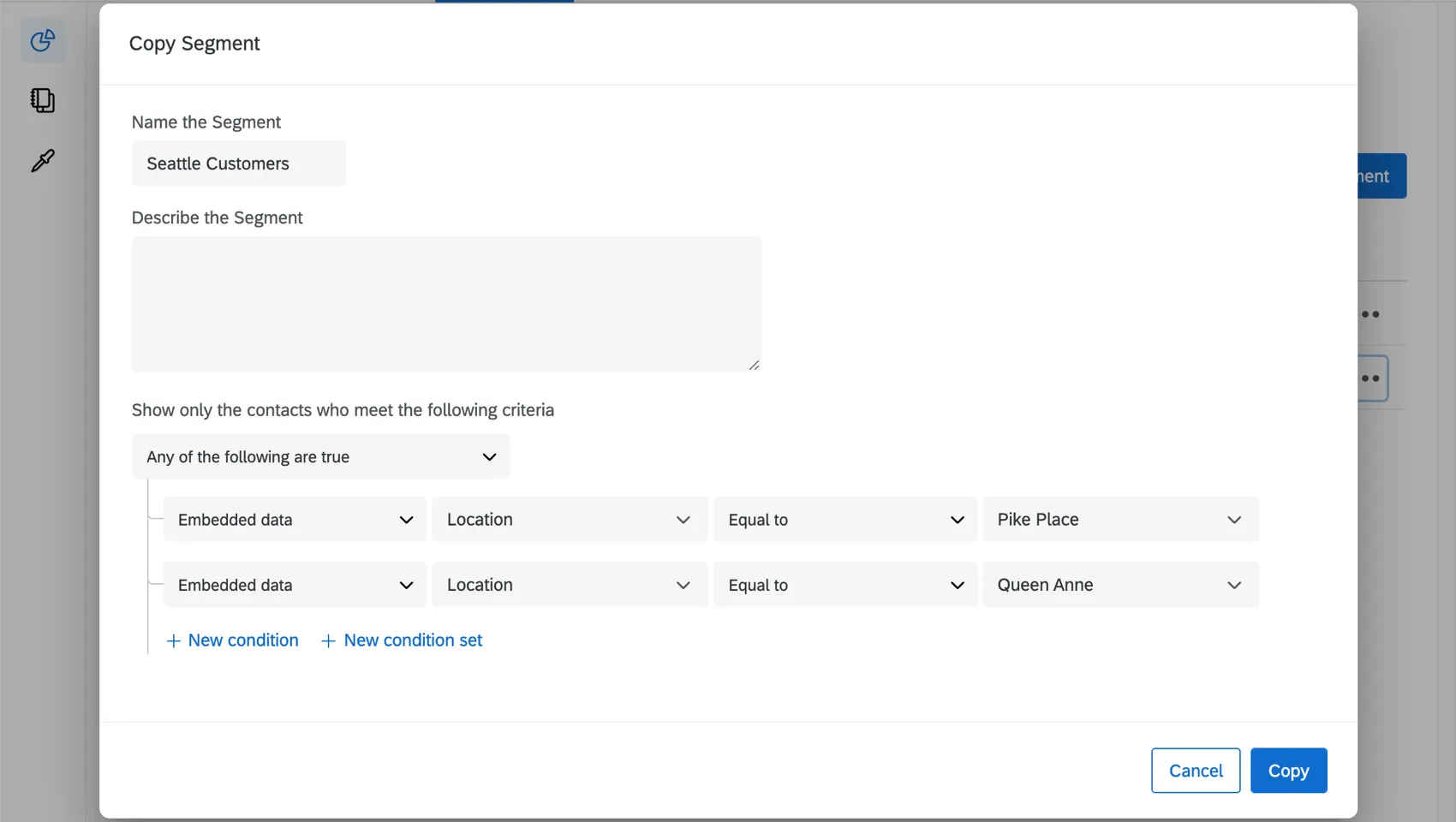
同じような形式のセグメントを多数作る予定で、セグメントごとに少数の条件のみを変更しなければならない場合、セグメントをコピーすると便利なことがあります。
ドロップダウンを使用して[コピー]を選択すると、細分化をコピーできます。
![セグメントの横の展開されたドロップダウン、2番目の選択肢の[コピー]](https://www.qualtrics.com/sites/default/files/styles/standard_xl_retina/public/migrations/dsx/content/segments-7.png.webp?itok=n5TOdqT_)
または、細分化の内部にいる場合は、細分化オプションをクリックして細分化をコピーを選択します。
![セグメントの詳細画面、[セグメントのオプション]ドロップダウンの3番目の選択肢の[セグメントをコピー]](https://www.qualtrics.com/sites/default/files/styles/standard_xl_retina/public/migrations/dsx/content/segments-8.png.webp?itok=WjO9pCcS)
すると、まったく同じ条件が表示されるので、新しいセグメントの作成を完了する前に条件を編集します。セグメントには必ず新しい名前を付けてください。
セグメントの削除
警告:一旦セグメントを削除すると、そのセグメントを元に戻すことはできません。セグメントを削除する際には、本当に削除してよいのか必ず十分に確認してください。
ドロップダウンから[削除]を選択するか、細分化の中から[細分化オプション]をクリックして[細分化を削除]を選択すると、細分化を削除できます。
![セグメント横の展開されたドロップダウン、3番目の選択肢の[削除]](https://www.qualtrics.com/sites/default/files/styles/standard_xl_retina/public/migrations/dsx/content/segments-10.png.webp?itok=b4_Ushly)
![セグメントの詳細画面、[セグメントのオプション]ドロップダウンの4つ目の選択肢の[セグメントを削除]](https://www.qualtrics.com/sites/default/files/styles/standard_xl_retina/public/migrations/dsx/content/segments-11.png.webp?itok=a-KscTkl)
セグメントをお気に入りとしてマークする
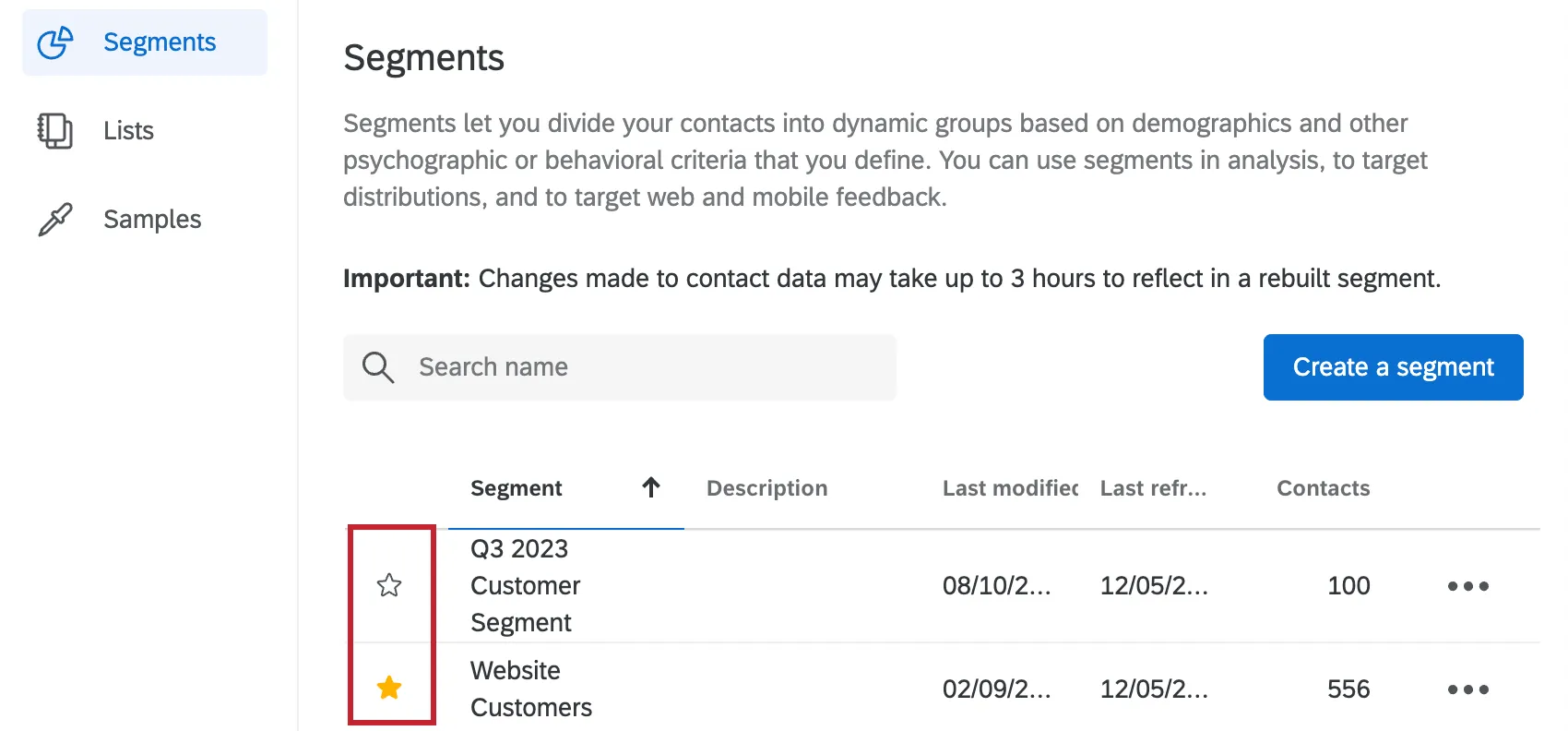
細分化の左にある星のアイコンをクリックすると、お気に入りとしてマークされます。
CXダッシュボードでのセグメントの利用
CXダッシュボードで細分化のメンバーシップを使用すると、どのコンタクトがどの細分化に属しているかに基づいて、意思決定を行ったり、インサイトを収集したりできます。
詳細は、ダッシュボードでの細分化データの使用をご覧ください。
セグメントメンバーシップ変更によるワークフロー作成
連絡先がセグメントに追加またはセグメントから削除された際に、メールやSlackメッセージなどの通知を送信したり、クアルトリクスやFreshdeskなどのチケットを作成したり、そのほかさまざまなタスクが自動的に実施されるよう設定することが可能です。また、連絡先がセグメントにオプトインまたはオプトアウトした場合のワークフローを設定することもできます。
詳細については、Experience IDセグメントイベントを参照してください。
セグメントを利用できるプロジェクト
ヒント:このセクションで説明されている機能は、必ずしもすべてのライセンスに含まれているわけではありません。アクセスをご希望の場合は、アカウントエグゼクティブまでお問い合わせください。
XM Directoryを使用してセグメントを作成し、さまざまなタイプのクアルトリクスプロジェクトに配信できます。ただし、すべてのクアルトリクスプロジェクトタイプがXM Directoryに対応しているわけではありません。
XM Directoryでは、以下を送信できます。
- アンケートプロジェクト
- Conjoint/MaxDiff
- 特定のEX以外の XMソリューション
これに対し、XM DirectoryはEmployee Experience (EX) プロジェクトの配信には使用できません。つまり、エンゲージメント、パルス、360などのEXプロジェクトは、いずれもXM Directoryと一緒に使用することはできません。
XM Directoryのコンタクトデータは、従業員名簿に保存されている従業員/参加者情報とは完全に分離しています。つまり、一方のディレクトリで編集されたデータが他方のディレクトリに影響を与えることはありません。また、従業員ディレクトリの情報を利用してセグメントを構築することはできません。
素晴らしい! フィードバックありがとうございます!
フィードバックありがとうございます!