Adobe Analyticsエクステンション
このページの内容
Adobe Analyticsについて
Adobe Analyticsは、ページビュー、ページ滞在時間、ユーザーのトラッキング履歴など、ウェブ訪問者のデータをレポートする強力なツールです。例えば、クアルトリクスで収集した満足度データをアドビに渡すことで、満足度の高い顧客とそうでない顧客のウェブ行動の違いに関するレポートを作成することができます。さらに、インサイトとAdobeアナリティクスを統合することで、Adobeアナリティクスの変数に基づいた訪問者ターゲティングロジックを構築し、変数の値をクアルトリクスのデータセットに渡すことができます。
このデータをクアルトリクスに渡すと、ダッシュボードや統計分析など、アクセス権を購入した他の多くのXM機能で使用することができます。
Qtip:クアルトリクスサポートは、ウェブサイトインサイトのトラブルシューティングやデータが正しく入力されているか確認するお手伝いをいたしますが、特にクアルトリクスプラットフォームに関するトレーニングを受けています。Adobe Analytics製品のセットアップに関するヘルプが必要な場合は、Adobe Analyticsテクニカルサポートチームにお問い合わせください。
注意: Adobe Analyticsエクステンションを使用するには、Web / Appインサイトへのアクセスが必要で、ライセンスのアドオンとなる場合があります。ライセンスに含まれる内容についてのご質問や、この機能へのアクセシビリティにご興味のある方は、営業担当までご連絡ください。
注意: 現時点では、Adobe Experience Platform Web SDKはクアルトリクスAdobe Analytics Extensionではサポートされていません。
訪問者ターゲットロジックでのAdobe Analytics変数の使用
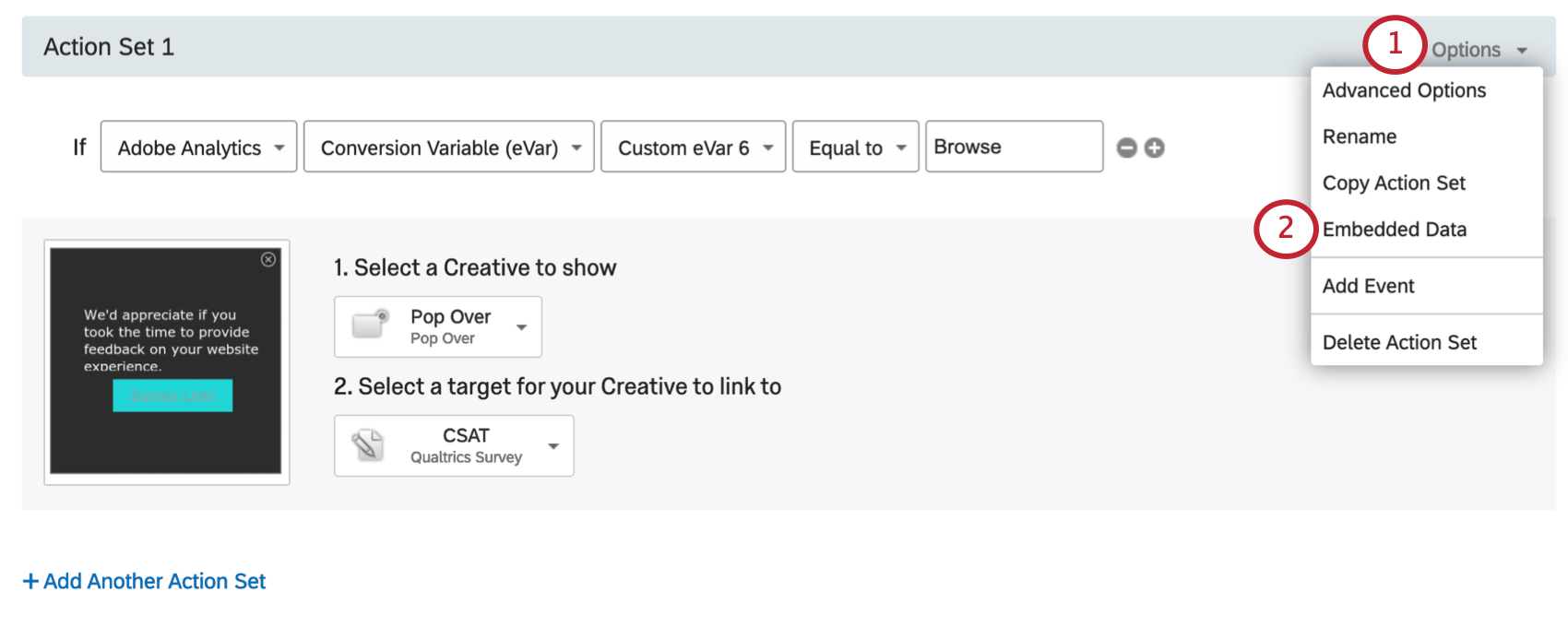
Adobe Analyticsのデータを使用して、Webサイト訪問者に特定のクリエイティブを表示するタイミングを決定します。ここでは、Adobe Analyticsの変数に基づいてアクションセットロジックとインターセプトロジックを作成する方法を説明します。
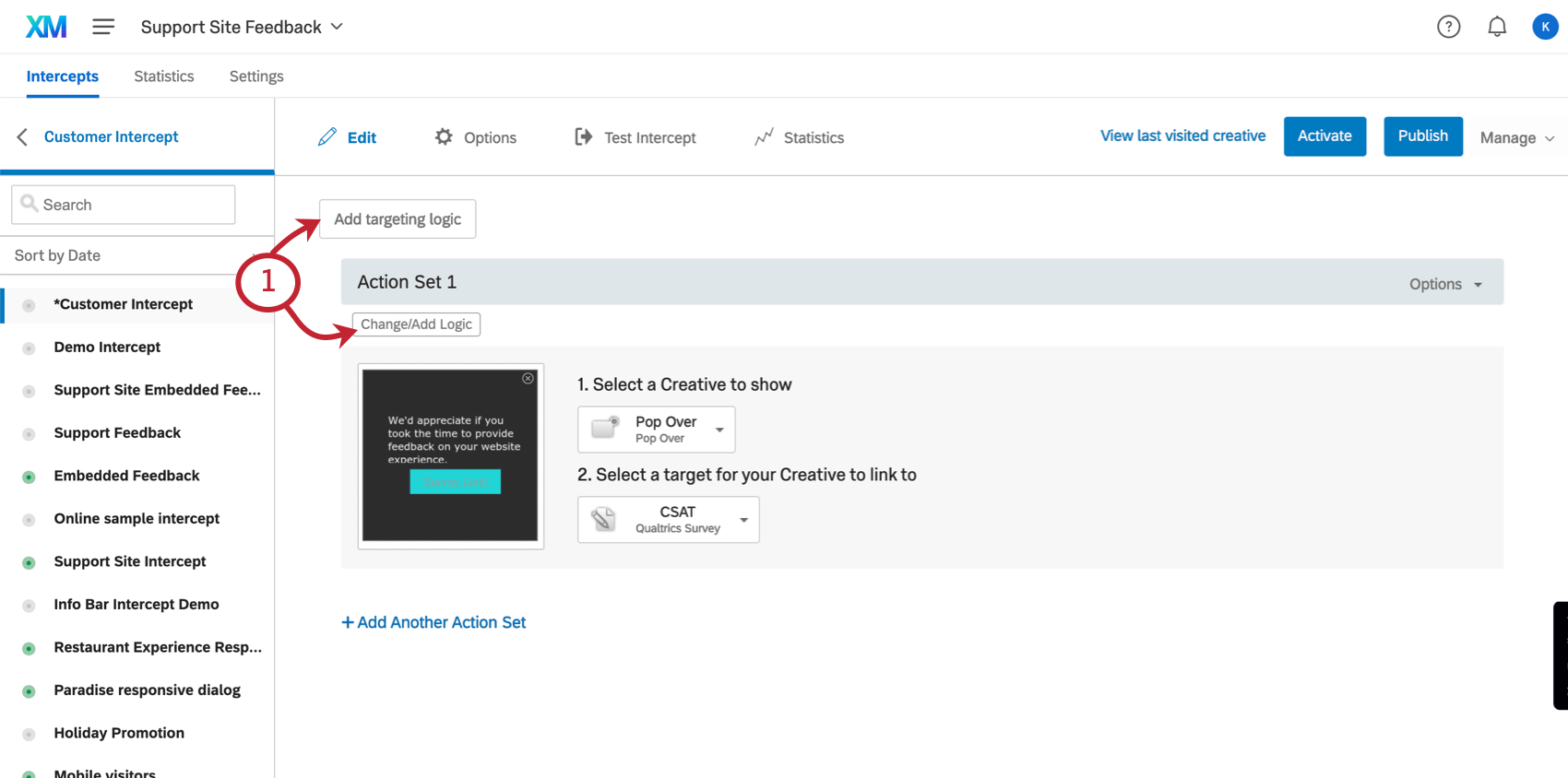
Qtip: Add Intercept Display Logicをクリックするとインターセプト全体にロジックが追加されるので、個々のアクションセットにロジックを追加する必要はありません。
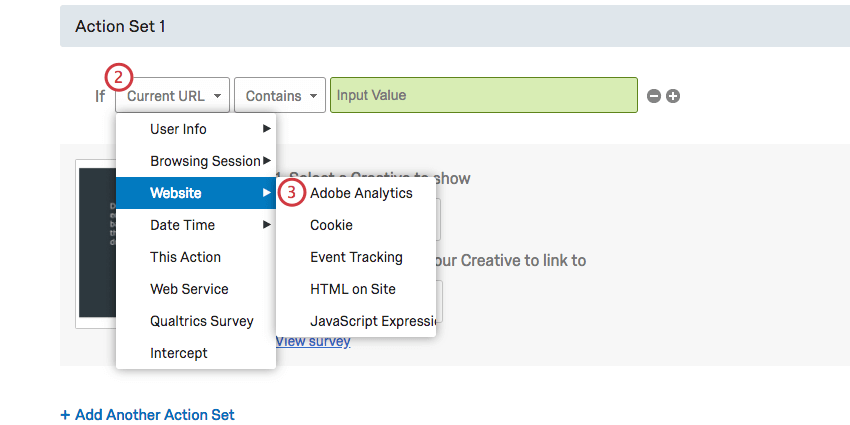
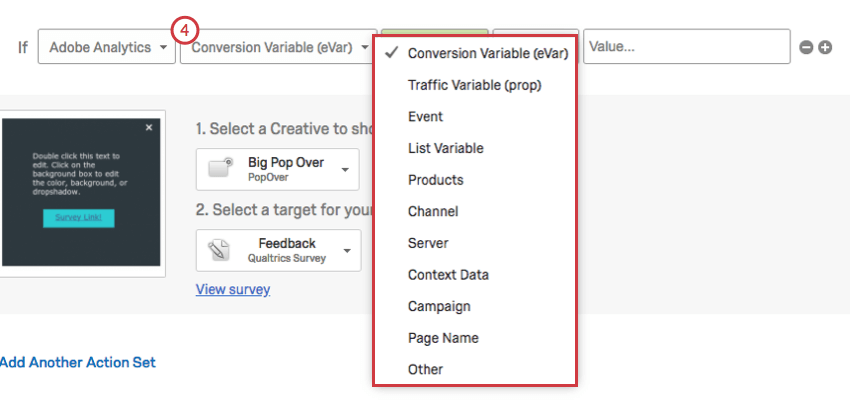
Qtip:Adobe Analyticsの変数については、以下のドキュメントを参照してください:
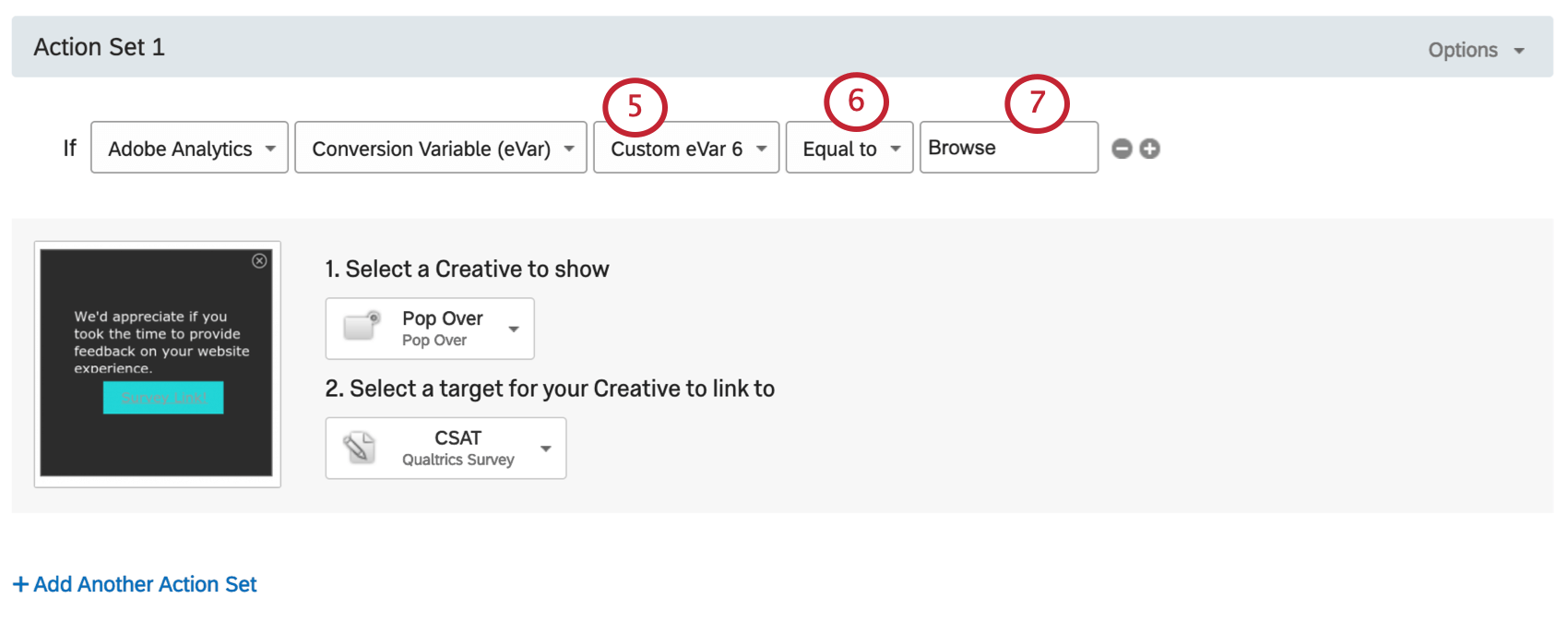
Qtip:このドロップダウンがない?おそらくAdobe Analyticsの権限がオンになっていないのでしょう。ブランド管理者に連絡し、有効にしてください。
Qtip:上記のスクリーンショットでロジックをセットアップした方法は、Adobe Analyticsでホームページとしてセットされたページにいる訪問者にのみ、このインターセプトを表示させることができます。
Adobe Analyticsの変数をクアルトリクスに渡す
埋め込みデータは、Adobe Analyticsの変数の値をサイトから取得し、クアルトリクスのデータセットに追加することができます。
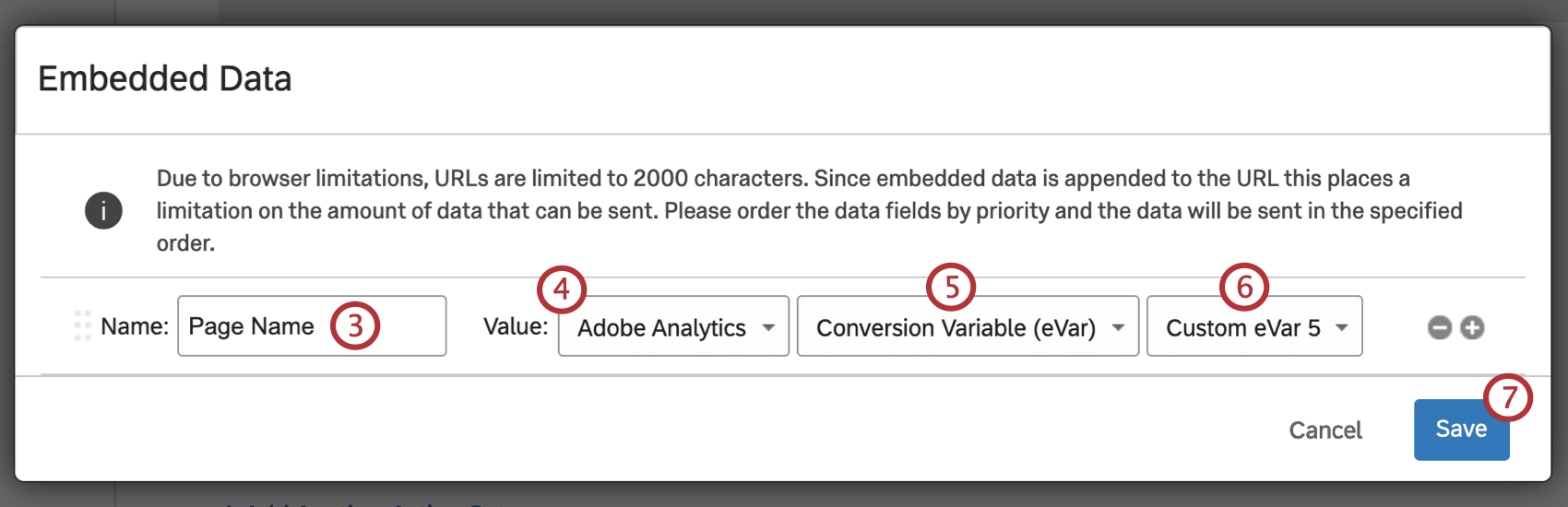
Qtip:埋め込みデータの値をすでに追加している場合は、プラス記号(+)をクリックして別の値を追加してください。
Qtip:何を選べばいいかわからない場合は、Adobe Analyticsの変数に関するドキュメントを参照してください。
QTip:クアルトリクスはカスタムeVarの値を75までしか引き出すことができません。より高い値を設定するには、「Adobe Analytics変数タイプ」-「その他」-「 カスタムeVar」に 選択肢の数字を入力します。
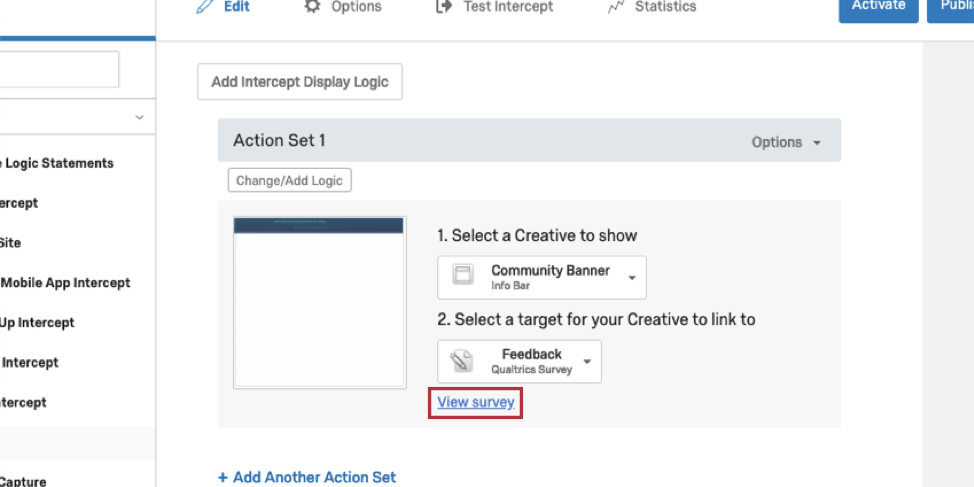
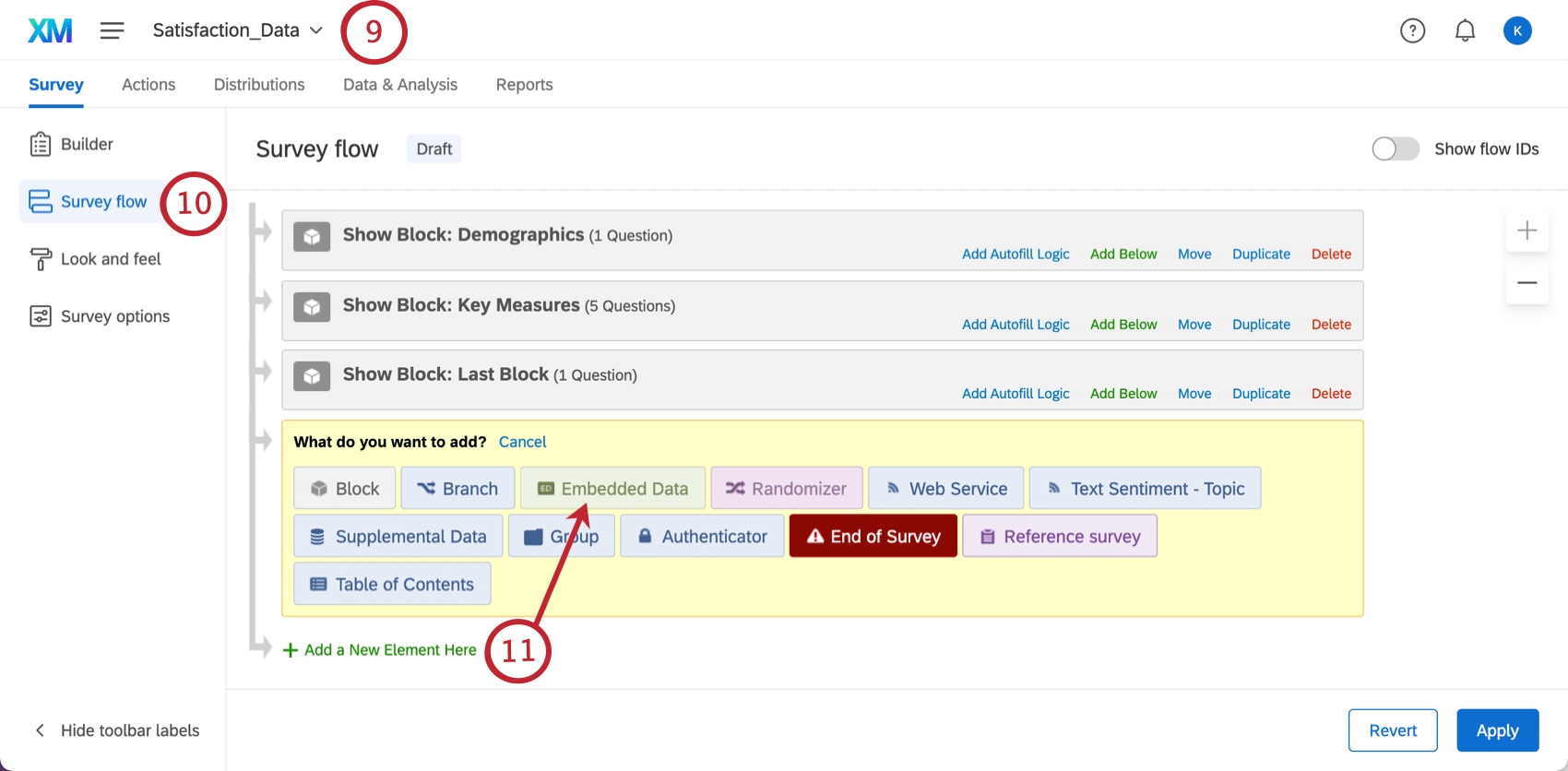
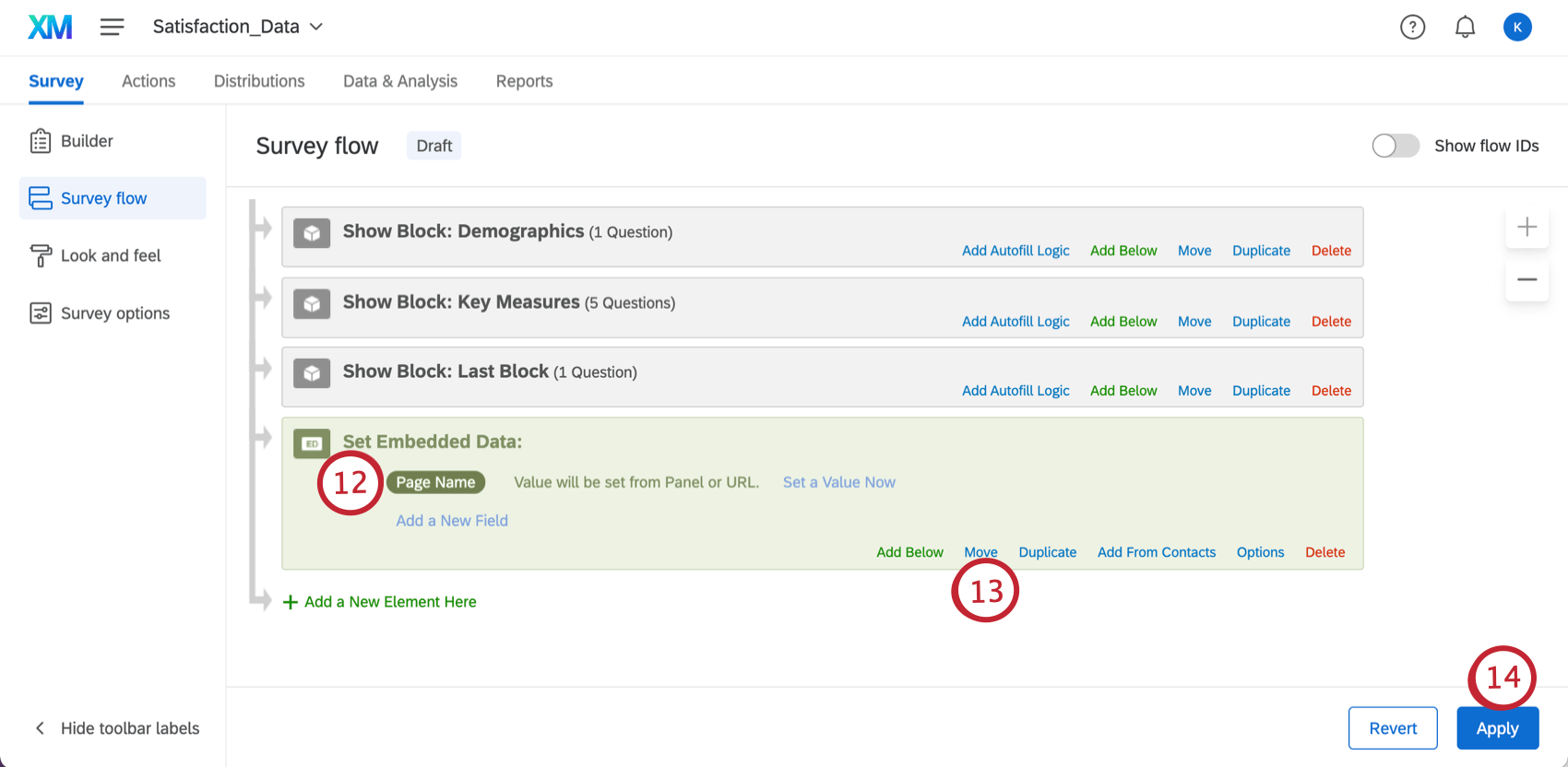
これを設定すると、アンケート調査データのフィールドにインターセプトから取得した情報が保存されます。このフィールドは、クアルトリクス内でレポートを作成する際に使用でき、アンケート調査のデータをエクスポートする際にも表示されます。
クアルトリクスのデータをAdobe Analyticsに渡す
Adobe Analyticsとクアルトリクスサーベイプラットフォーム間の拡張機能により、クアルトリクスが収集したアンケートデータをAdobe Analyticsインスタンスに直接渡すことができます。
前提条件
- クアルトリクスでAdobe Analyticsのパーミッションを有効にしている必要があります。
- Adobe Analyticsの「製品」管理ユーザーアカウントへのアクセシビリティが必要です。
- 使用するeVar変数とリスト変数が1つずつ必要。
アドビ レポートスイートに変換クラスを追加する
クアルトリクスの回答データを正しく取り込むには、Adobeレポートスイートのリスト変数にコンバージョン分類を追加する必要があります。
Qtip: 既にデータコネクタがある既存のレポートスイートを使用している場合は、このセクションをスキップできます。
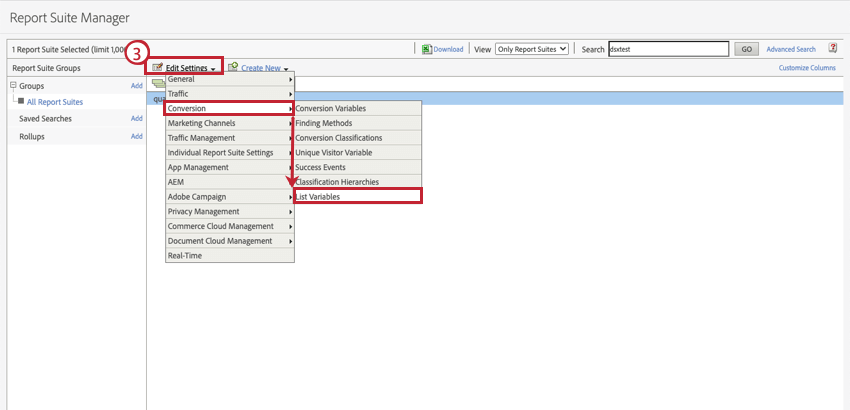
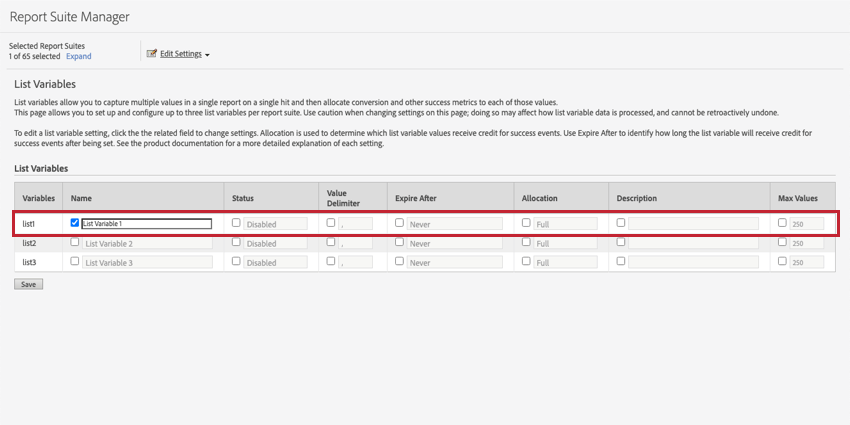
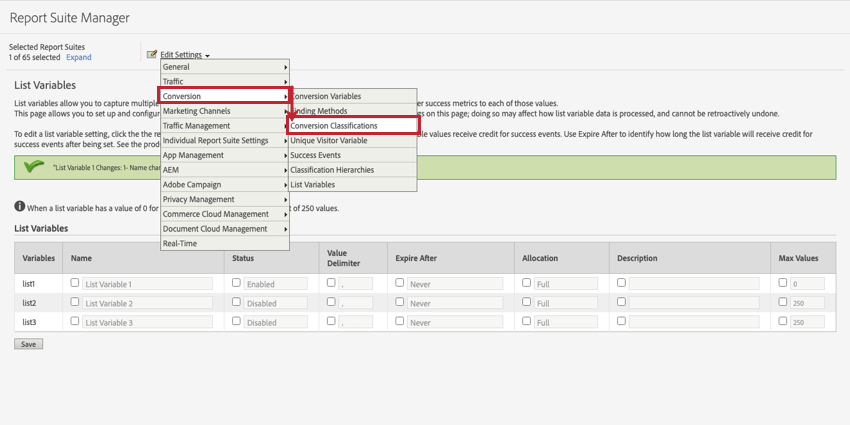
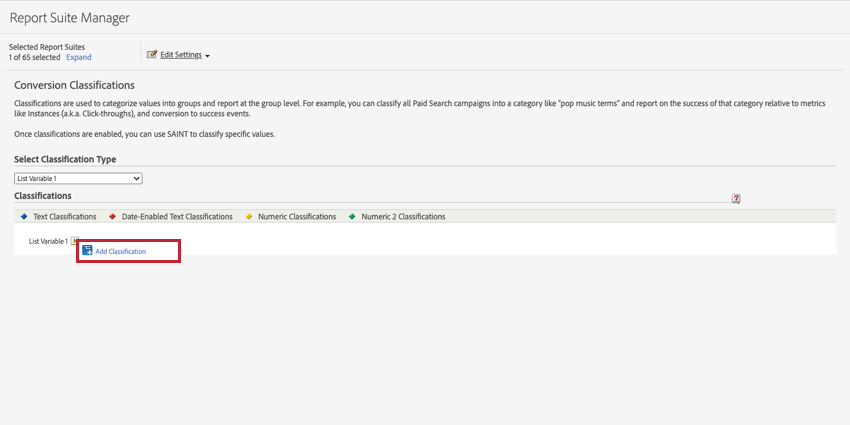
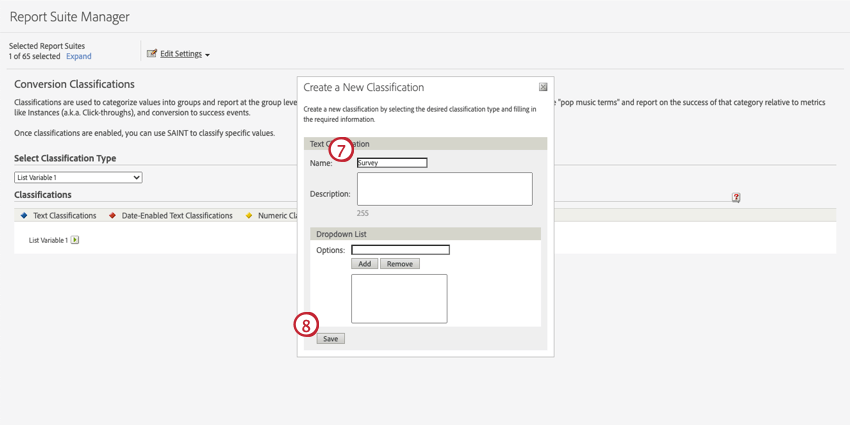
“Response“
“Survey > Question > Response” 以下の名前を持つ分類を作成するには、ステップ 6~8 を繰り返します。
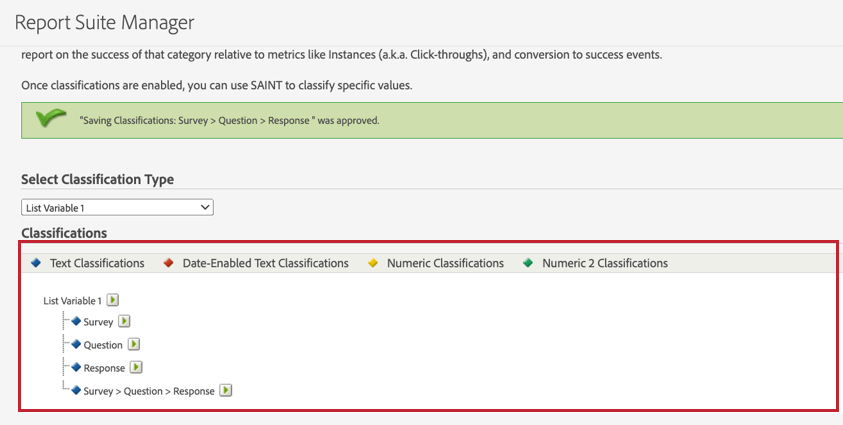
注意: クアルトリクスアンケートの回答データを Adobe Analytics 内で正しく表示するには、ステップ 9 で指定した分類名を正確に使用する必要があります。
アドビ認証秘密の取得
クアルトリクスがAdobe Analyticsレポートスイートの認証を行うには、以下の認証機能が必要です。これらの認証情報は、クアルトリクス内でAdobeワークフローを設定したり、Adobe Analyticsとやり取りするためのアカウントを接続する際に使用されます。
- クライアント ID:クレデンシャルの詳細の一部として Adobe コンソールで提供されるクライアント ID。
- クライアントシークレット: クレデンシャルの詳細の一部として Adobe コンソールで提供されるクライアントシークレット。
- スコープ(オプション):スコープを使用して、アクセスレベルを制限することができます。
Qtip:まだAdobe認証機能をお持ちでない場合は、次へ進んでAdobeアカウント内で認証機能を作成する必要があります。
クレデンシャルを取得するには、Adobe Analyticsで以下の手順に従ってください:
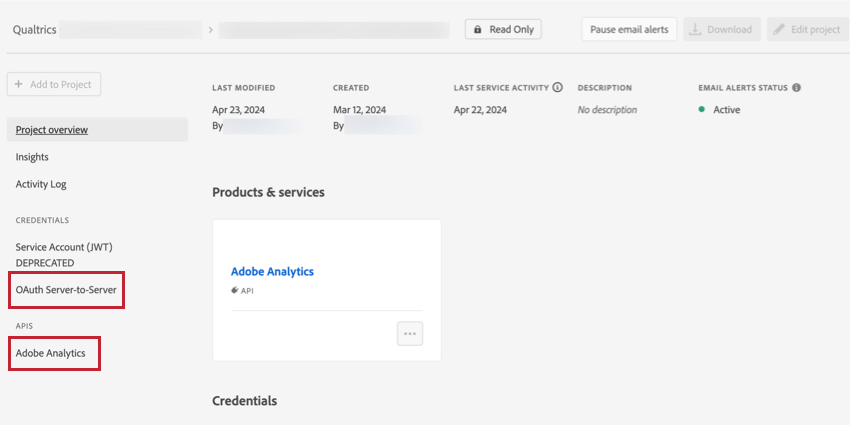
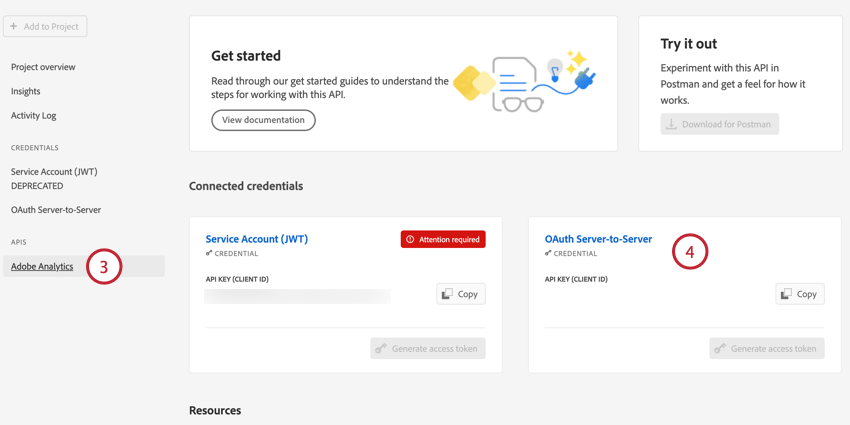
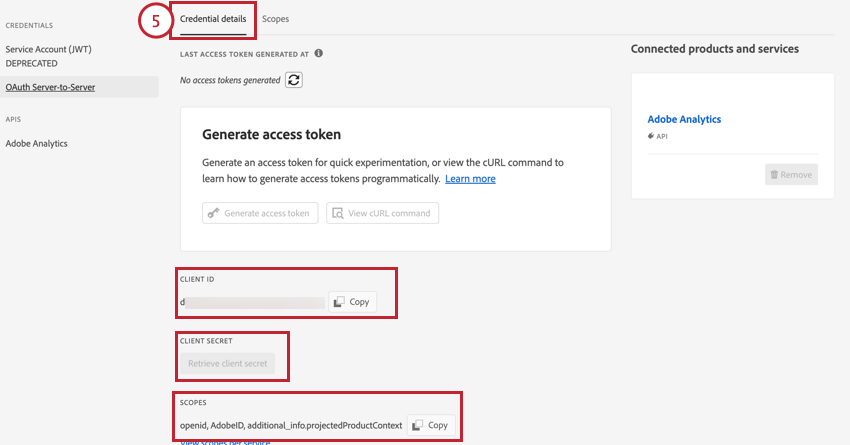
- クライアントID
- クライアントシークレット
- スコープ
アドビ認証秘密の作成
まだ自分らしくいられること認証機能をお持ちでない場合は、以下の手順に従って作成してください。詳しくはアドビのサポートドキュメントをご覧ください。
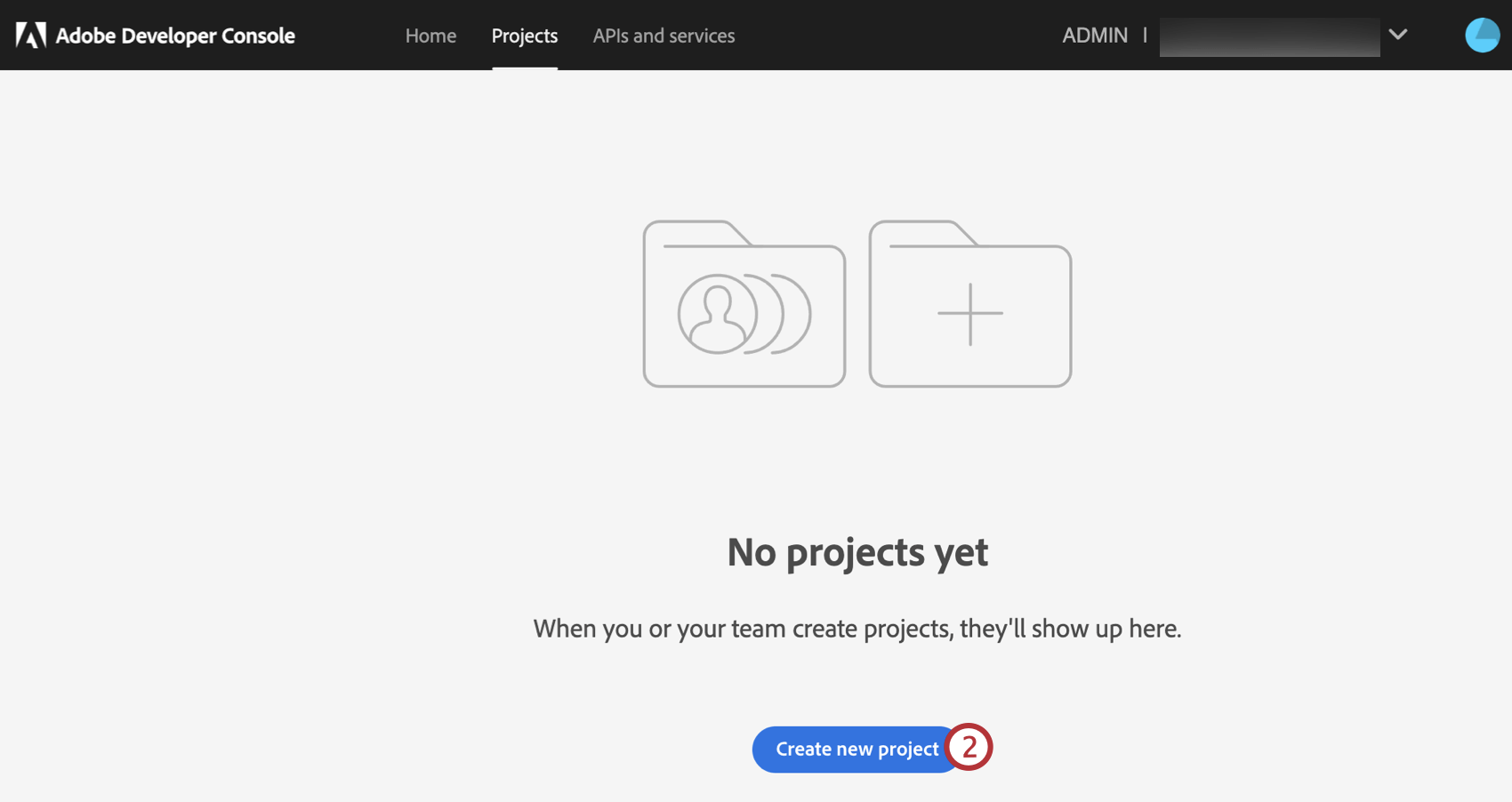
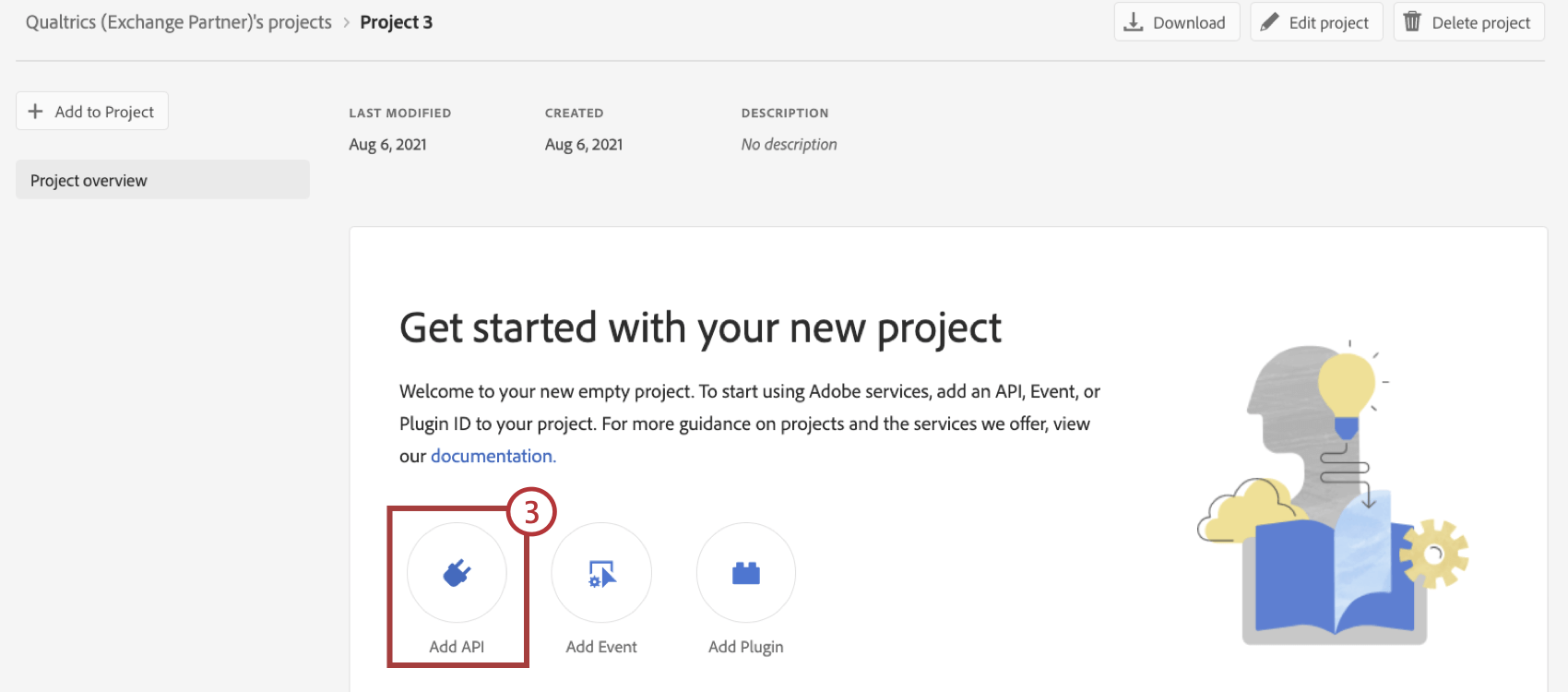
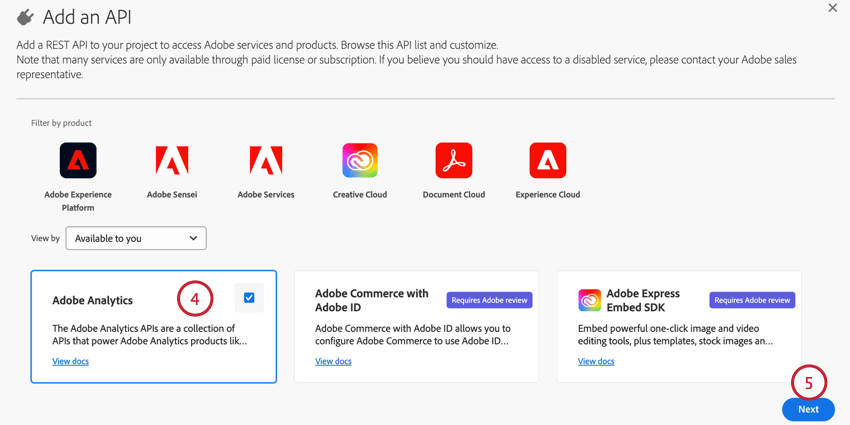
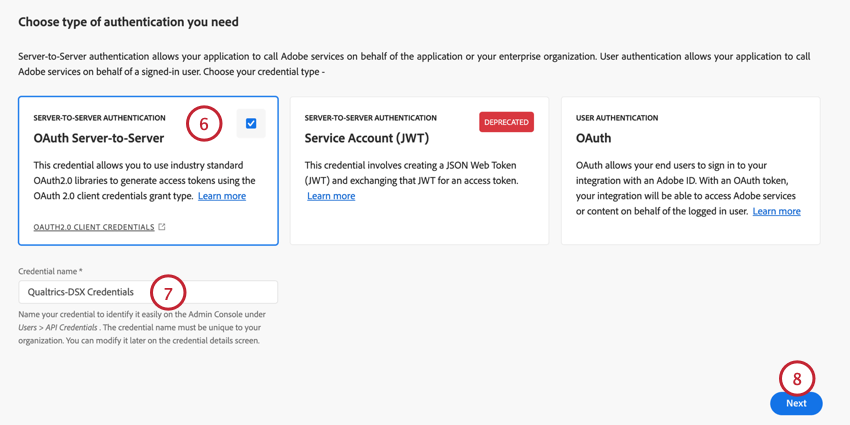
- 分析ツール:
- ウェブサービス
- 分析ワークスペース アクセスまたはレポート & アナリティクス アクセス。
- レポートスイートツール:
- クラス分け。
クアルトリクスでアドビ アナリティクス ワークフローを設定する
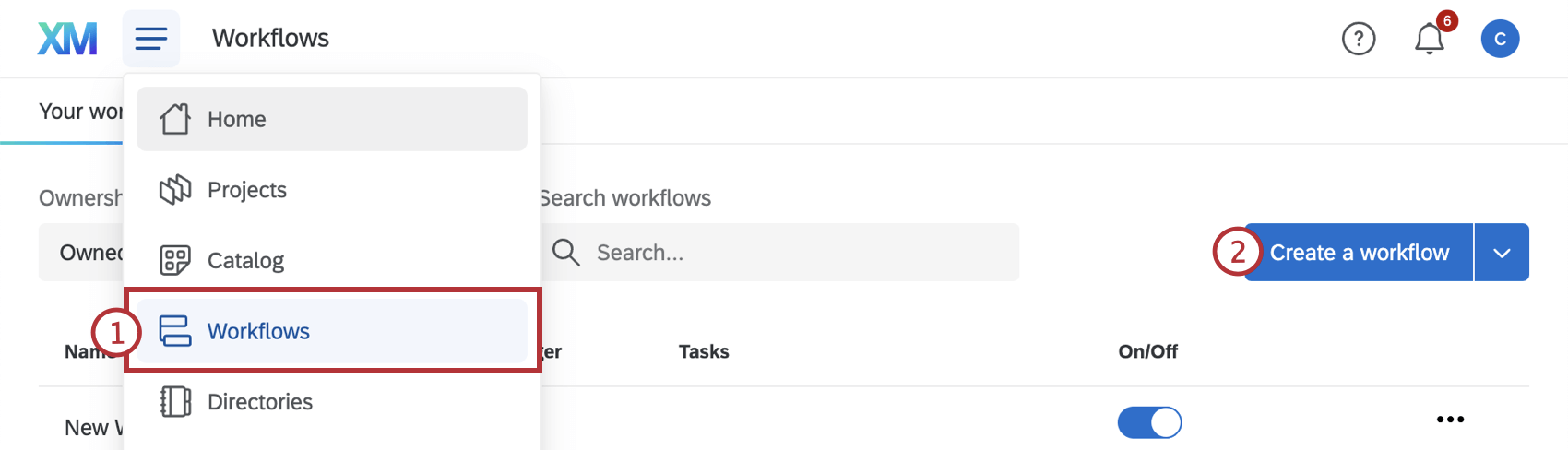
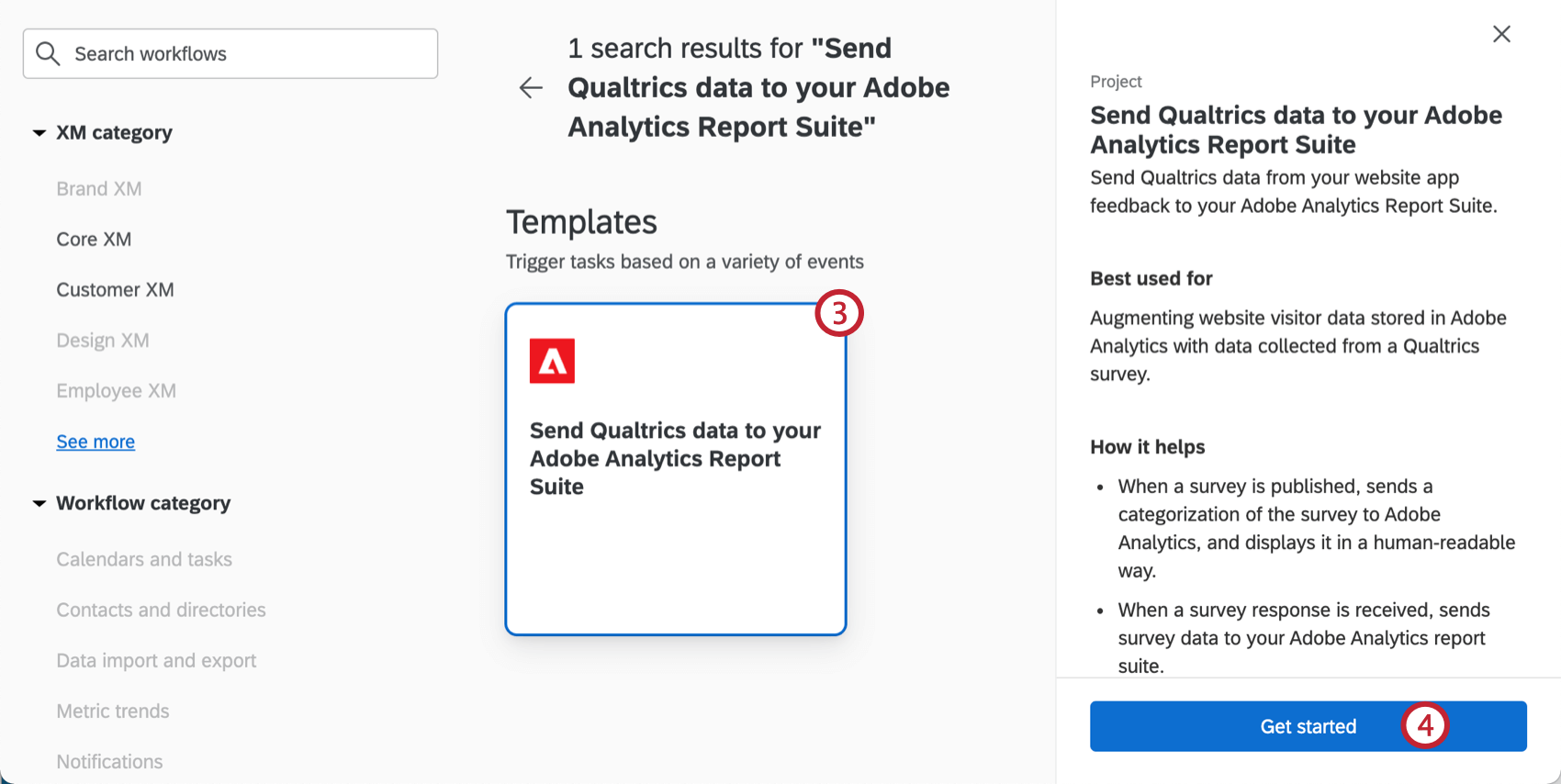
Qtip:これは「Strategic Research」または「CUSTOMXM」セクションで見つけることができます。また、検索バーを使用してAdobe Analyticsを検索することもできます。
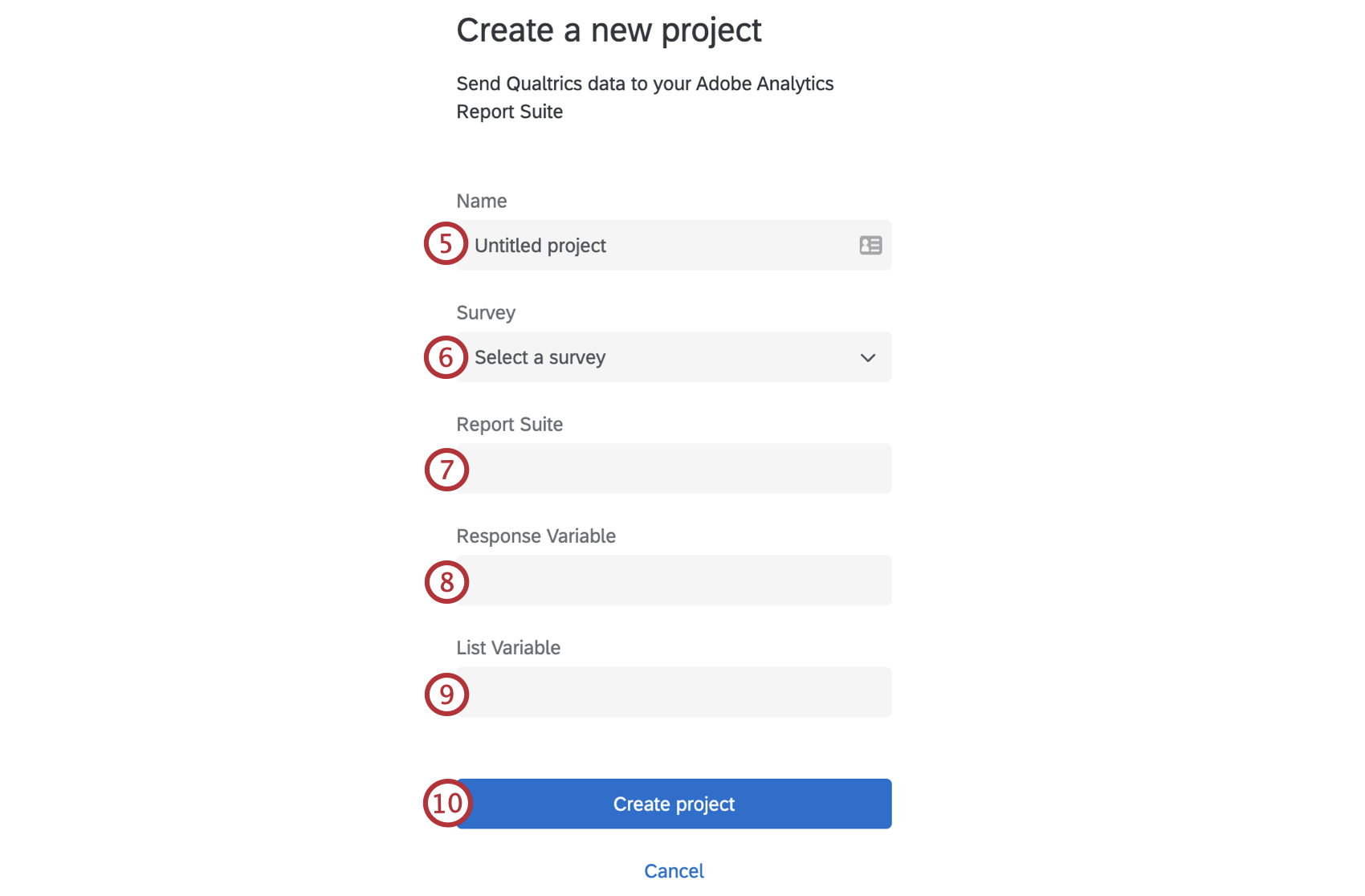
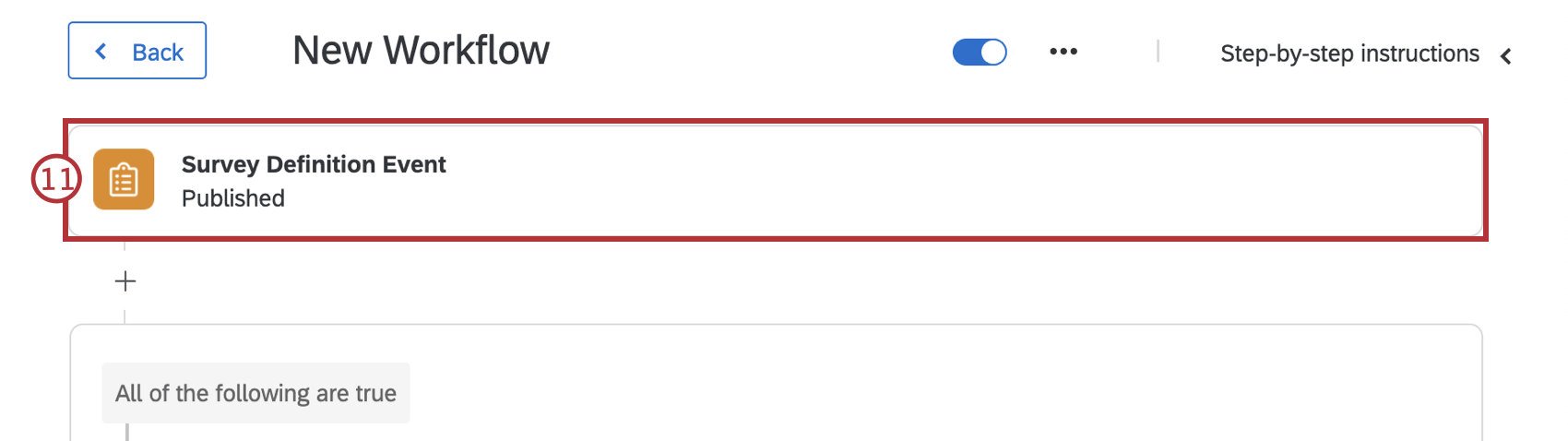
Qtip:ワークフロー作成中に右上のステップバイステップの説明を クリックすると、これらの説明が表示されます。
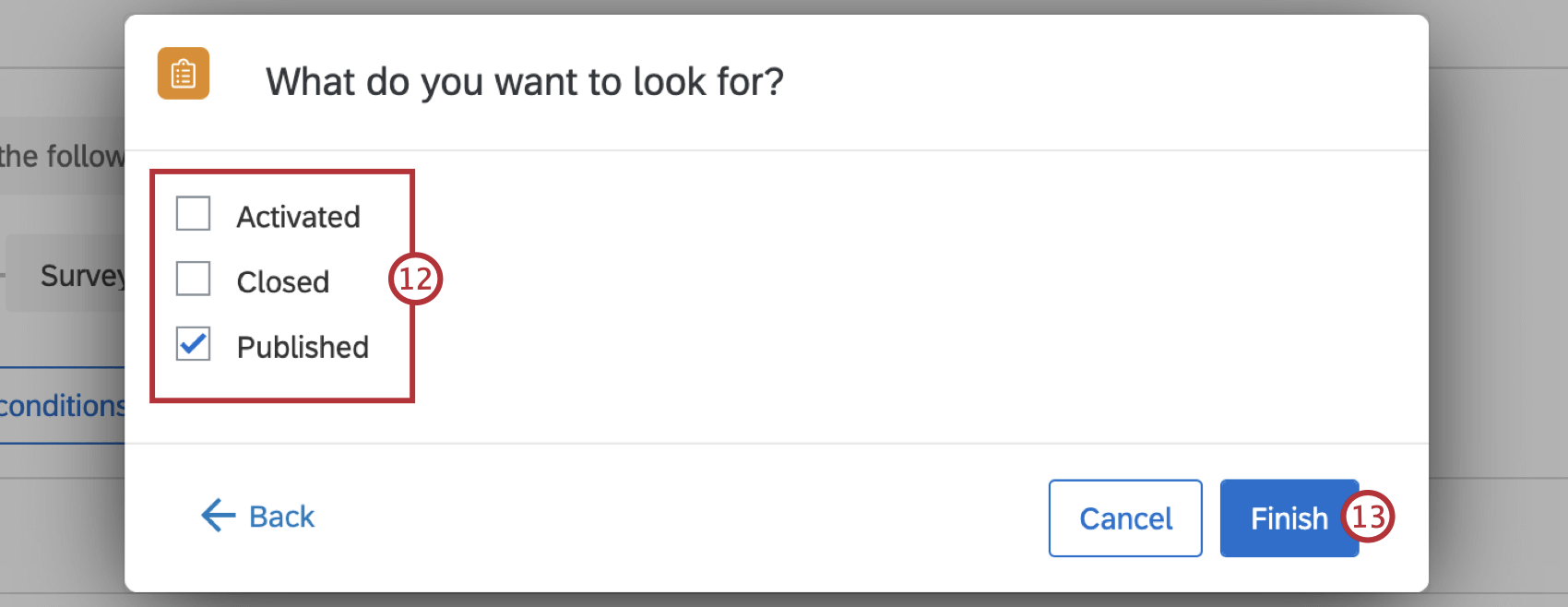
qtip:クアトリックスでは、アンケートが公開されたときにのみ、このワークフローを開始することを推奨しています。
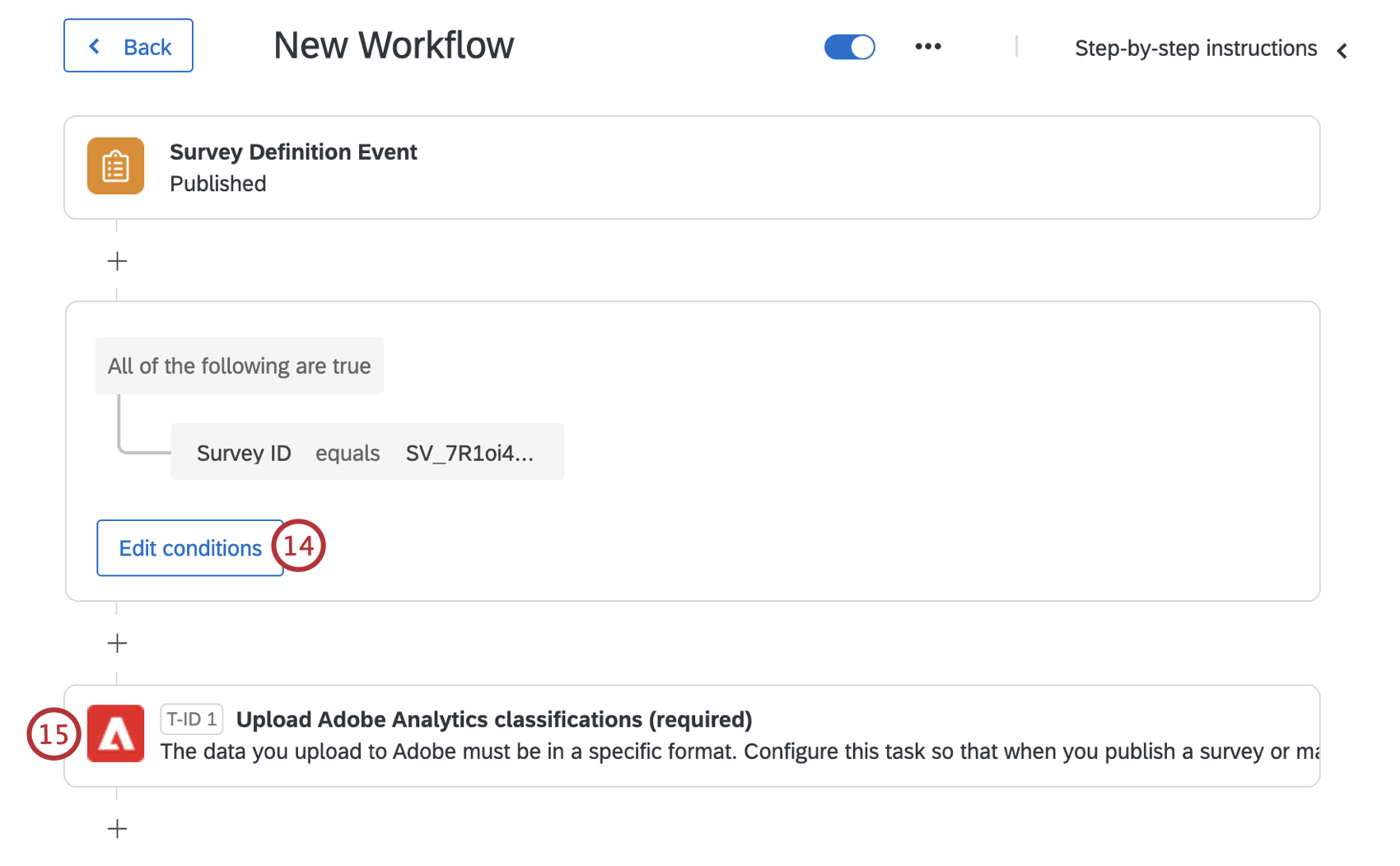
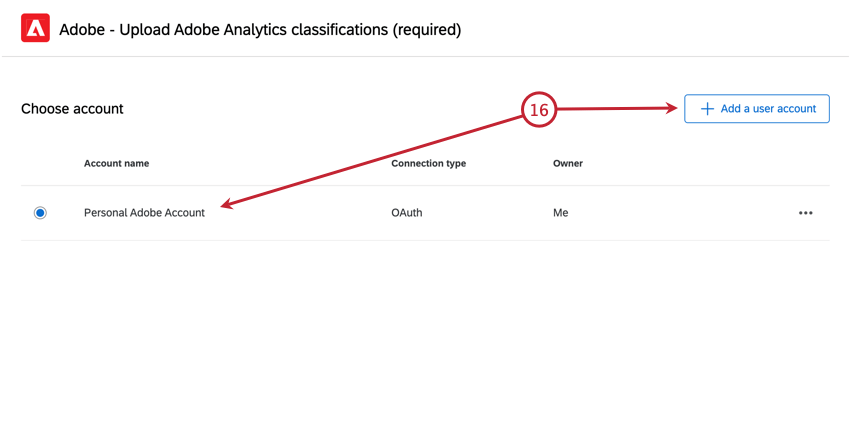
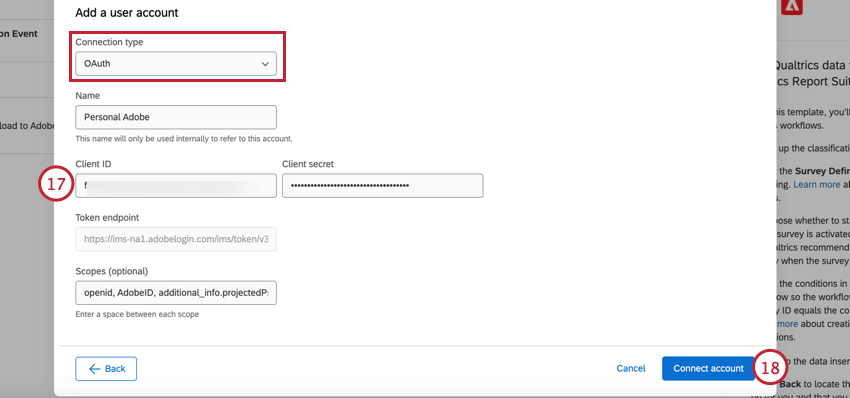
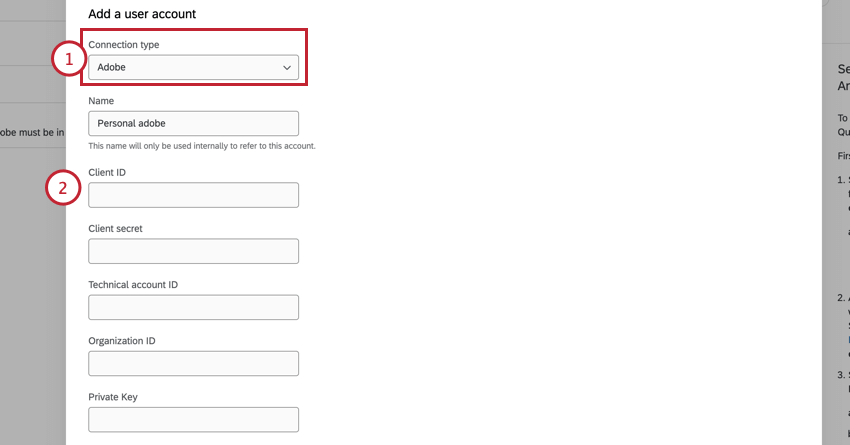
- 名前アカウントに識別可能な名前を付ける。
- クライアントID:AdobeからのクライアントID。
- クライアントシークレット:Adobeからのクライアントシークレット。
- トークンのエンドポイント:自分らしくいられること認証エンドポイント。これは自動的に入力され、編集することはできません。
- スコープ(オプション):スコープを使用して、アクセスレベルを制限することができます。スコープはオプションですが、Adobeのセットアップにスコープが含まれている場合は、ここにもスコープを含める必要があります。 注意: サービスアカウント(JWT)認証情報はAdobeによって廃止されます。この認証機能の詳細については、Legacy JWT Credentialsを参照のこと。

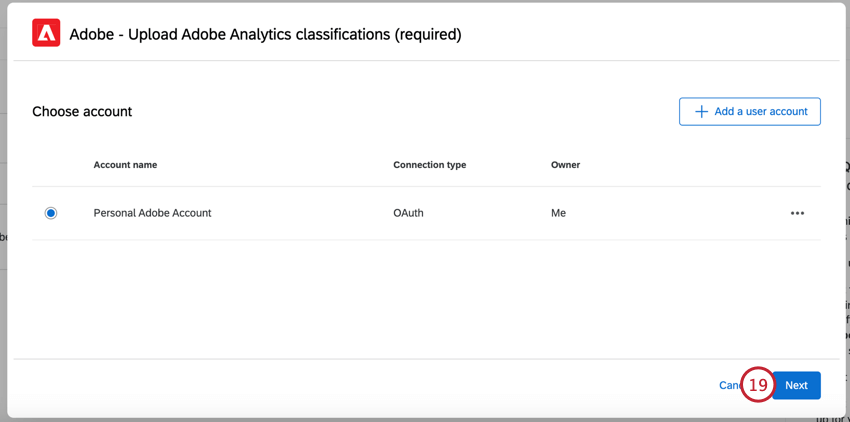
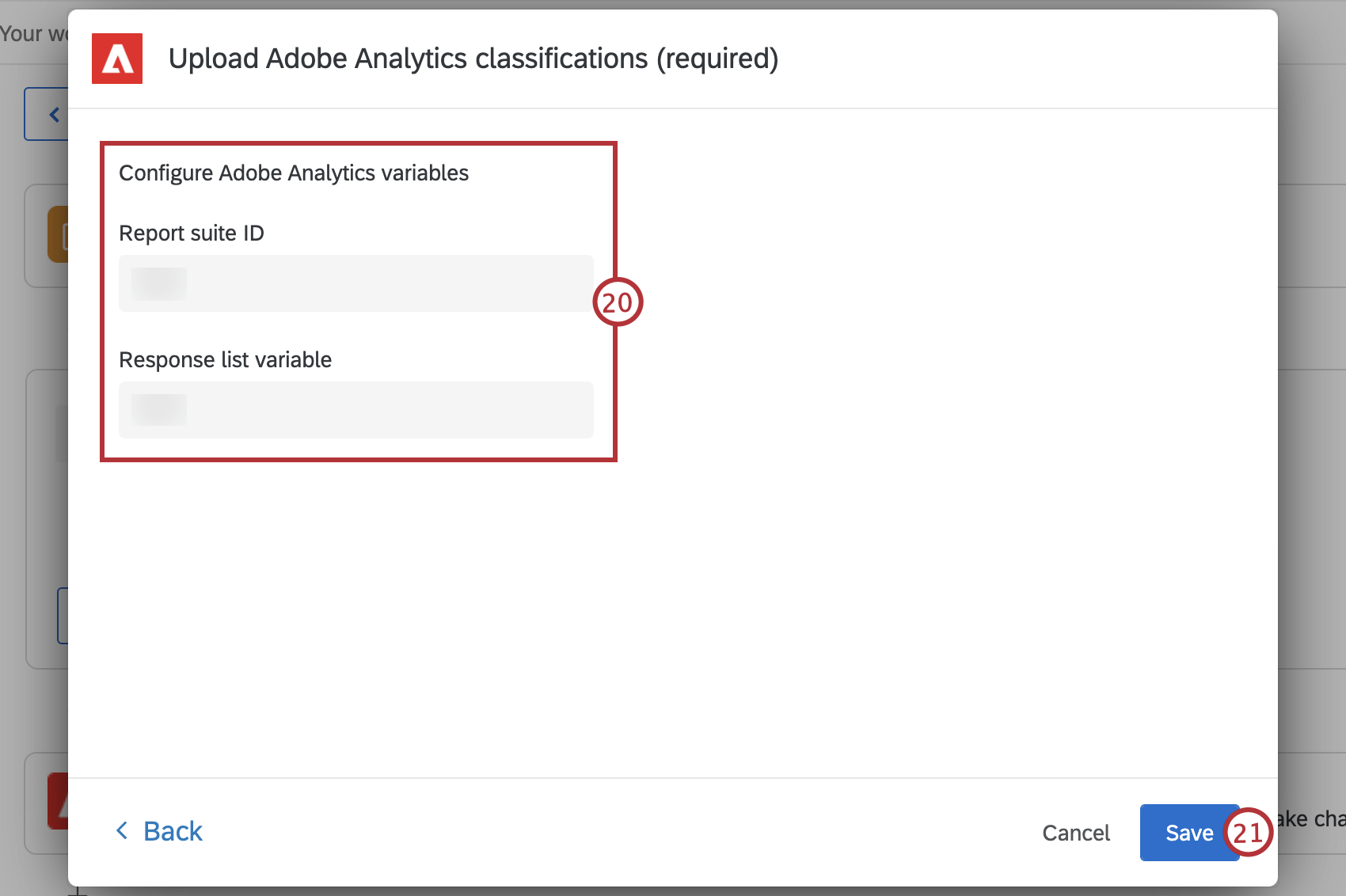
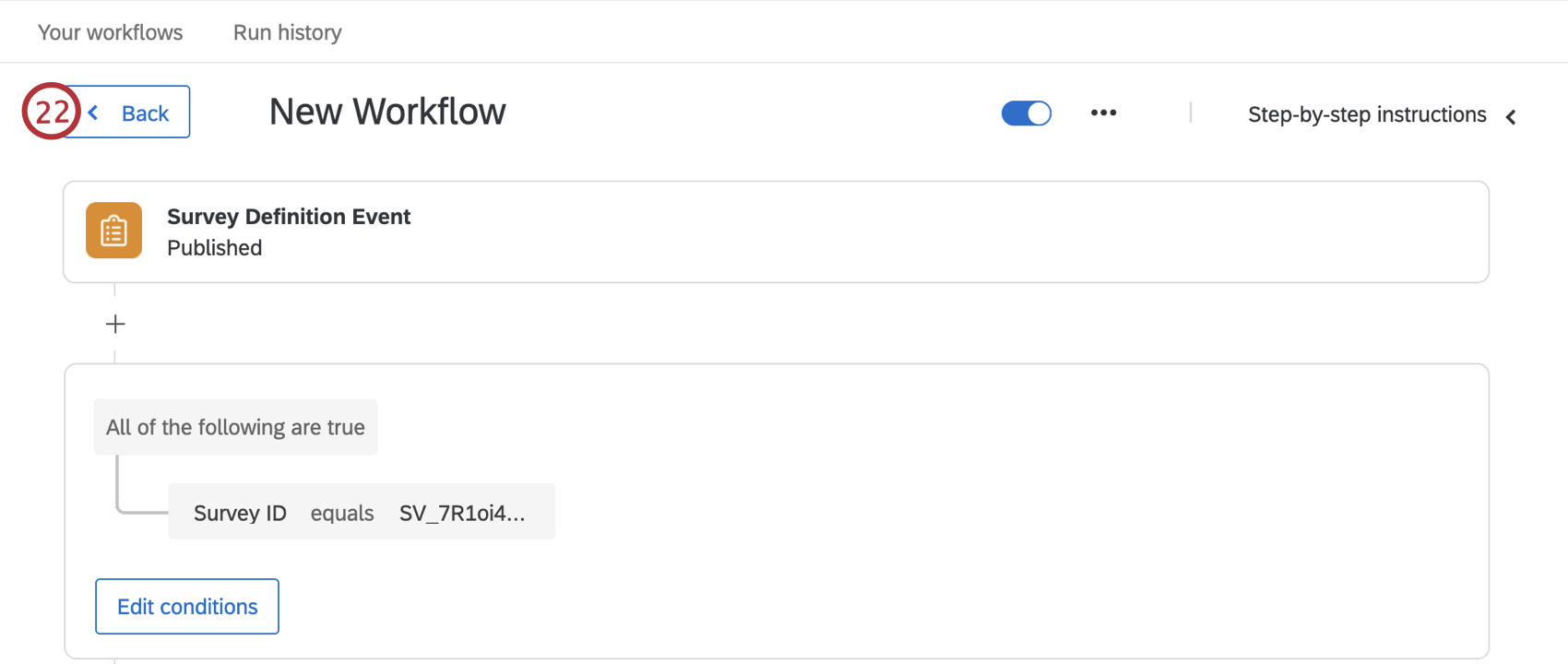
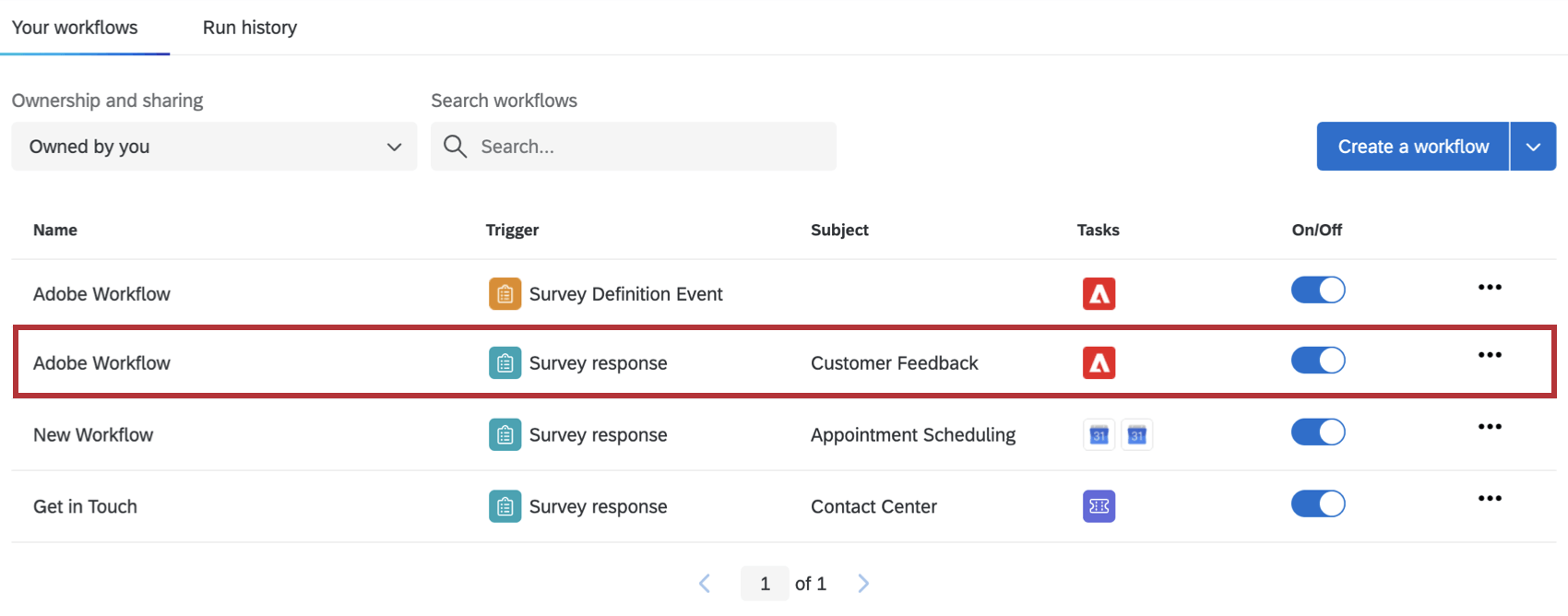
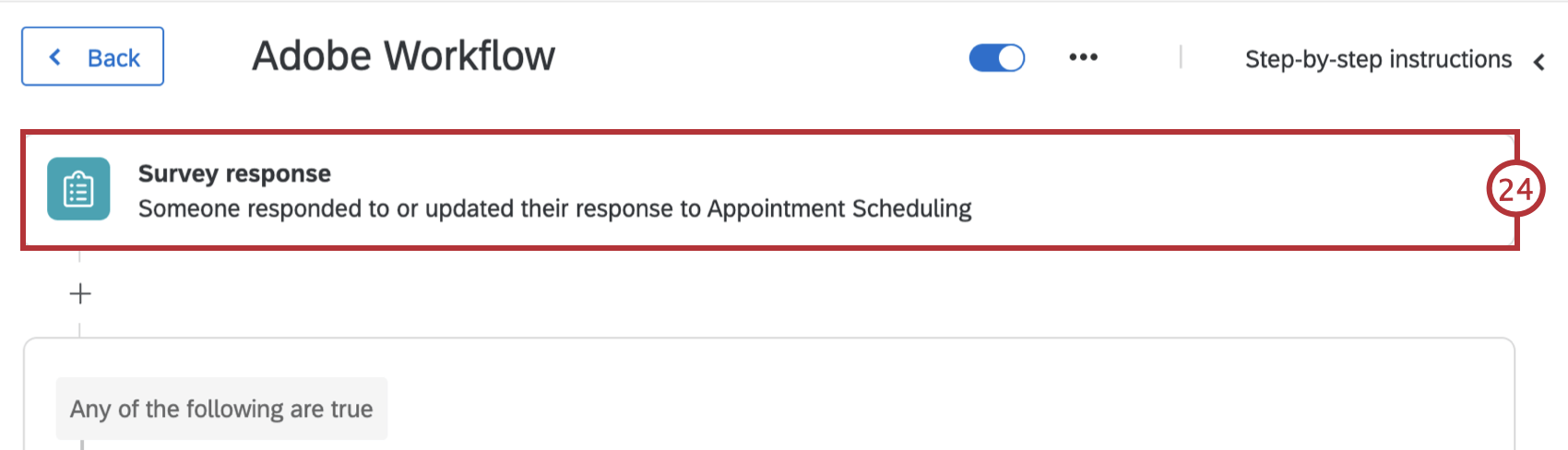
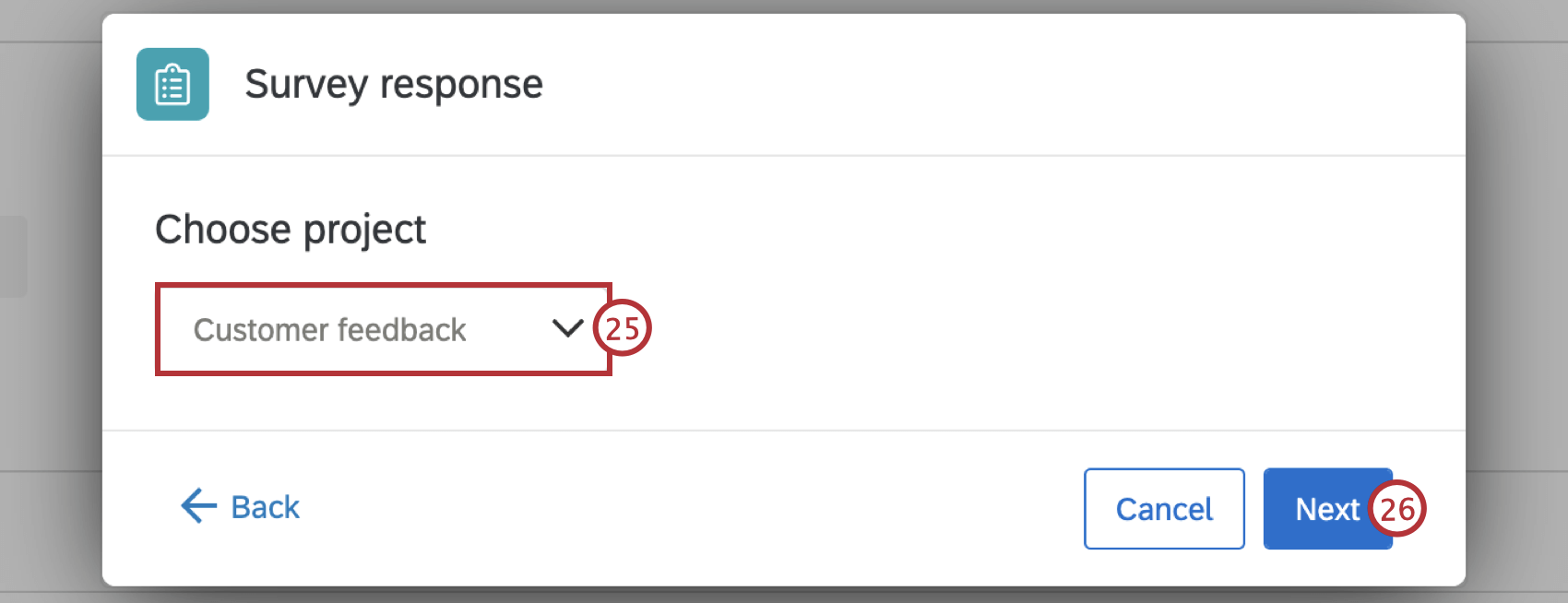
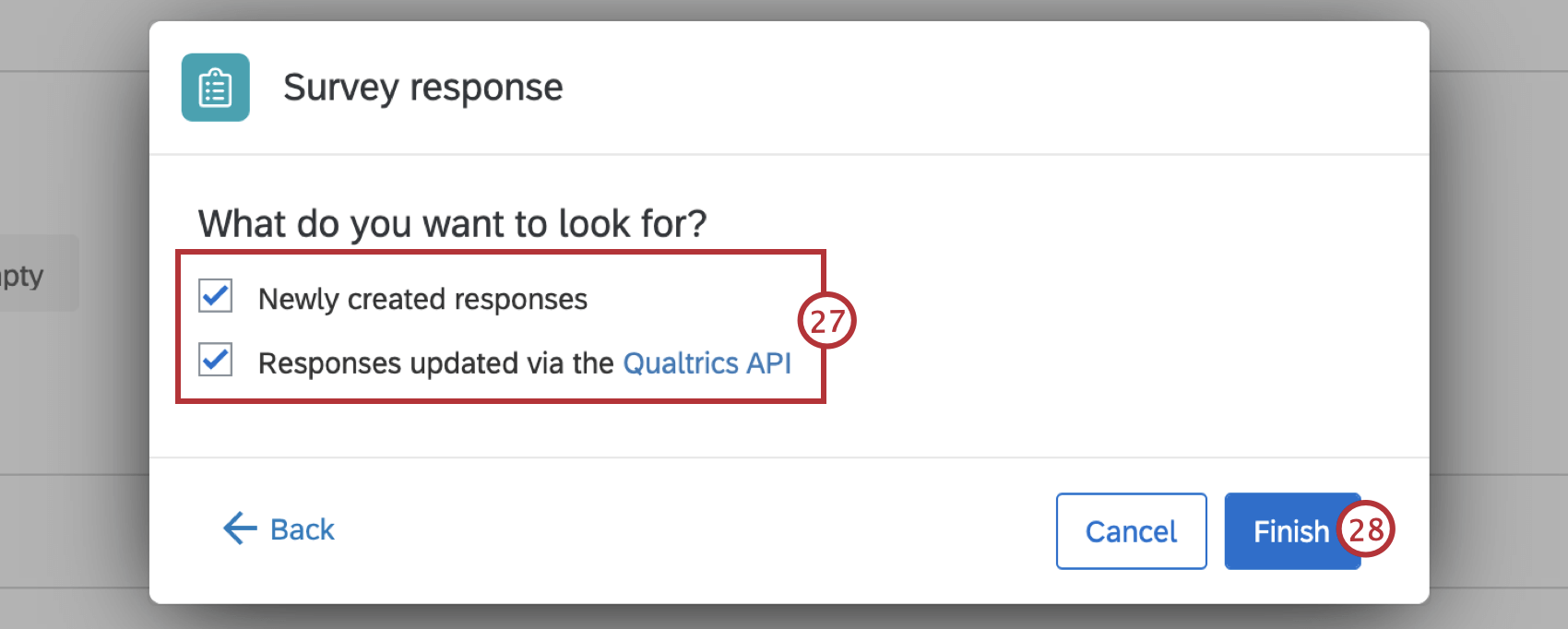
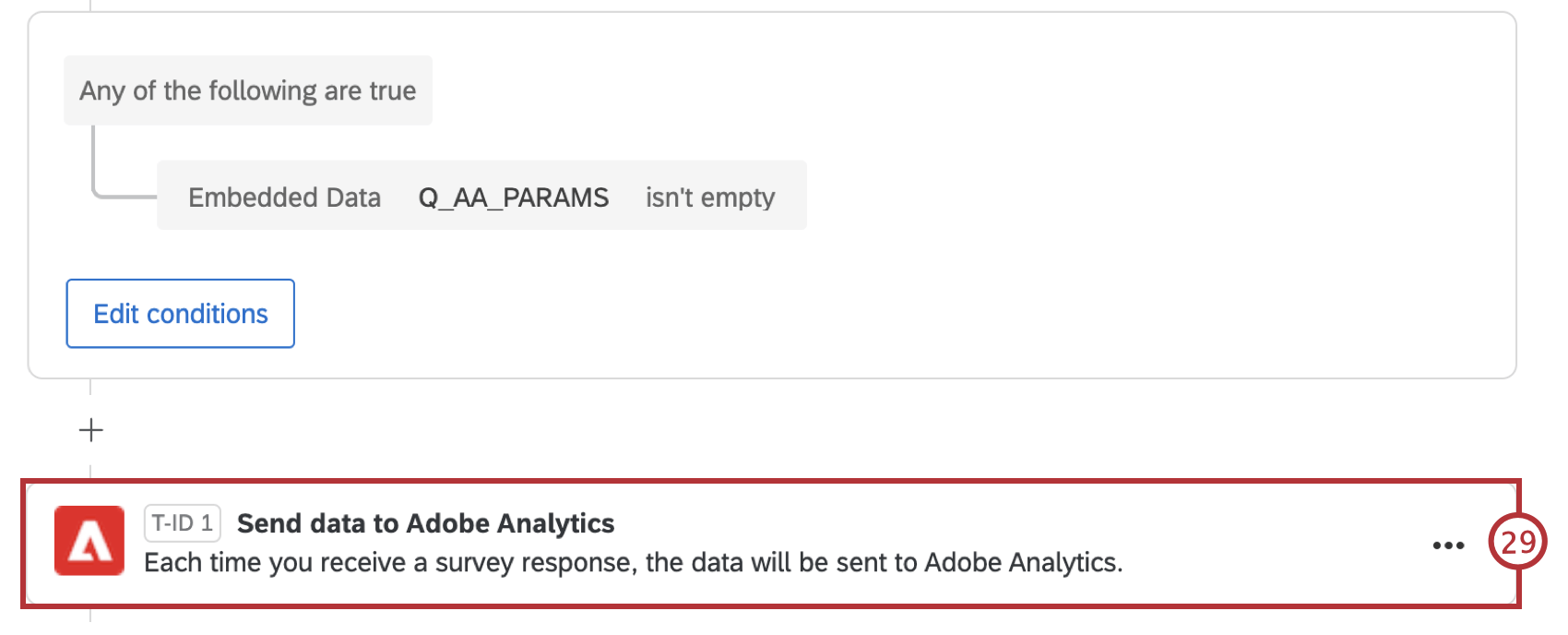
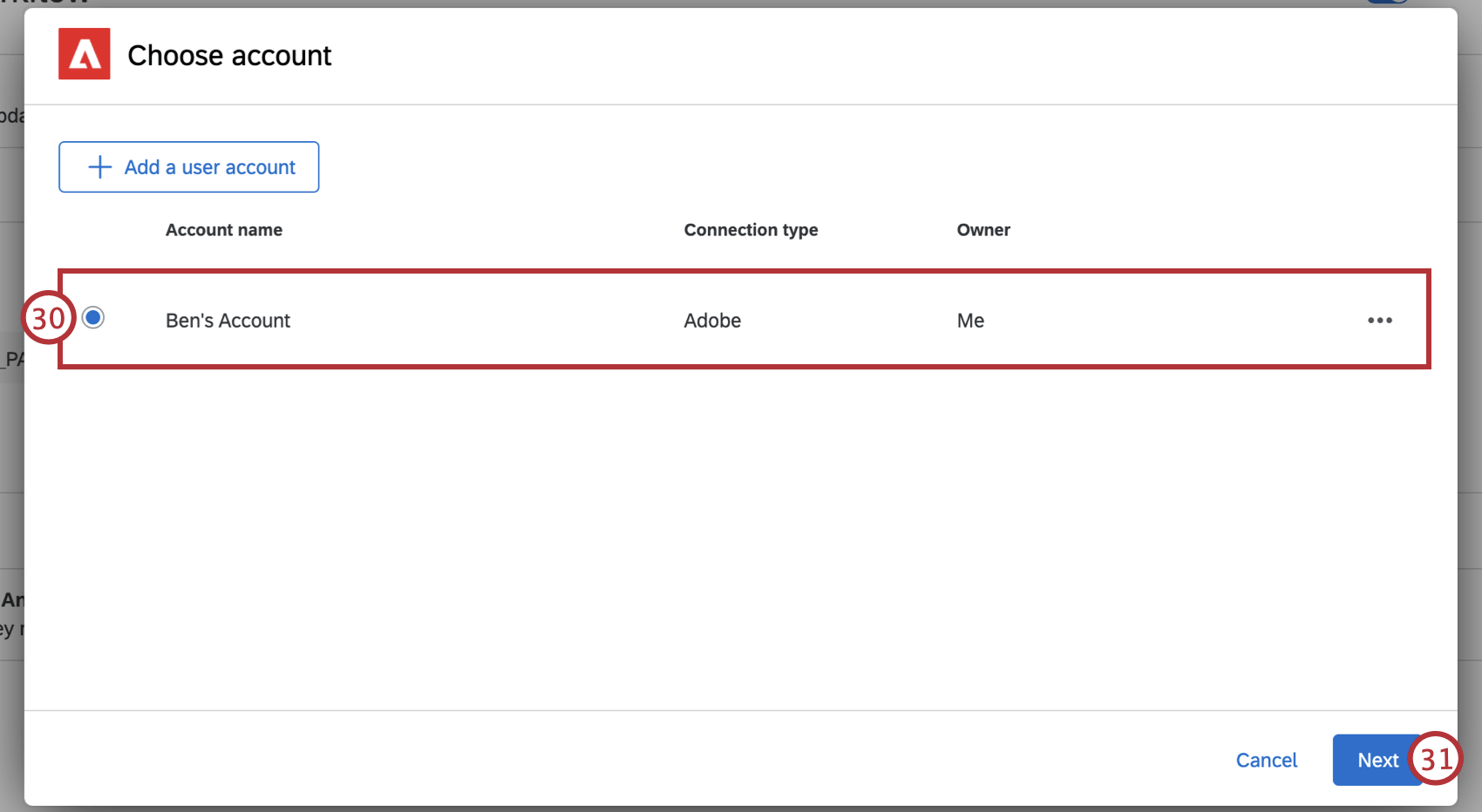
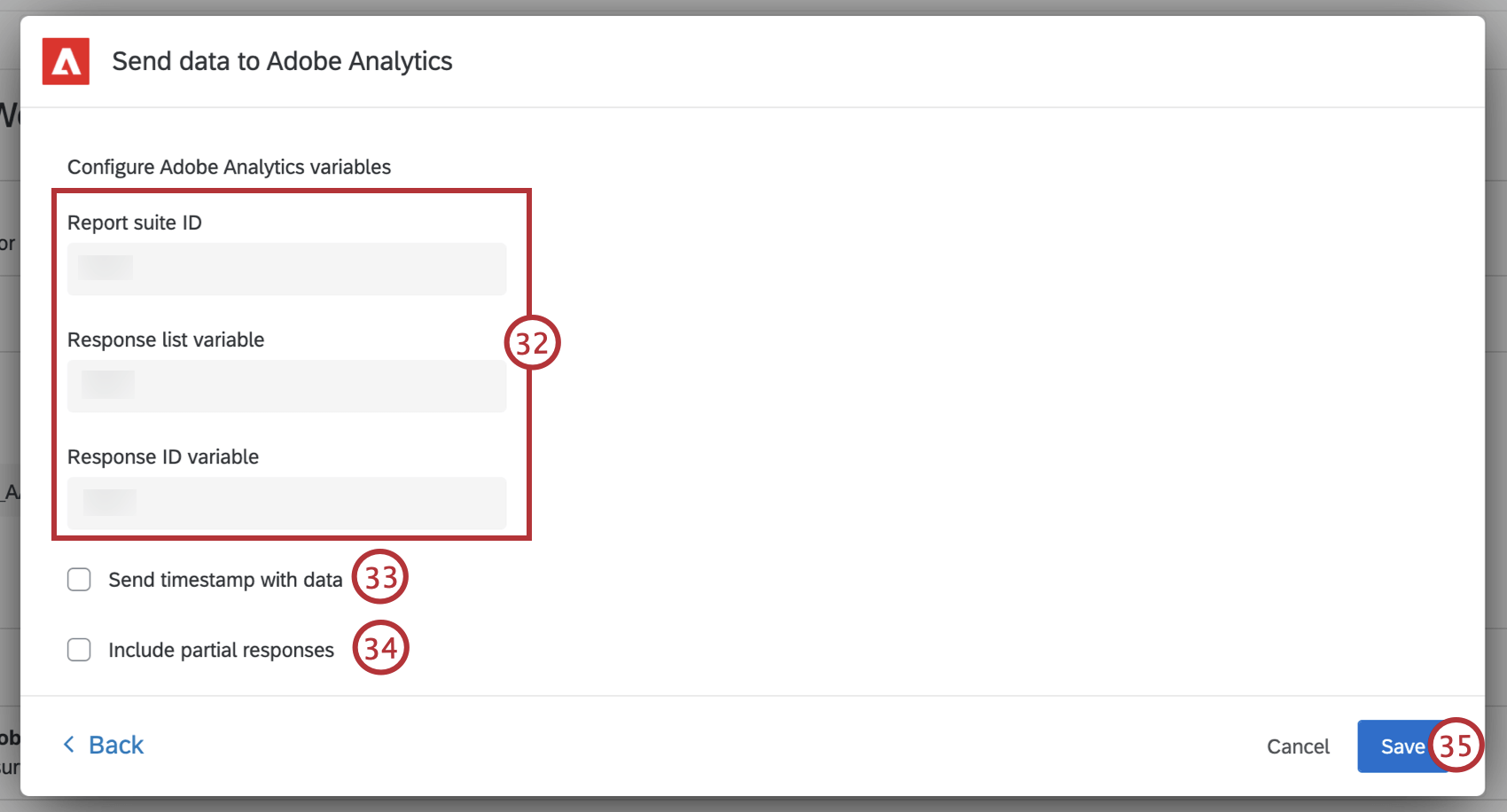
QTip:タイムスタンプの設定が不一致の場合(クアルトリクス側で有効になっているがアドビ側で無効になっている場合、またはその逆の場合)、データはアドビのレポートスイートには表示されません。上記の例では、データはクアルトリクスから正常に送信されますが、タイムスタンプの設定が不一致のため、Adobeに表示される前に除外されます。タイムスタンプの設定を確認して、データがAdobeに表示されるようにしてください。

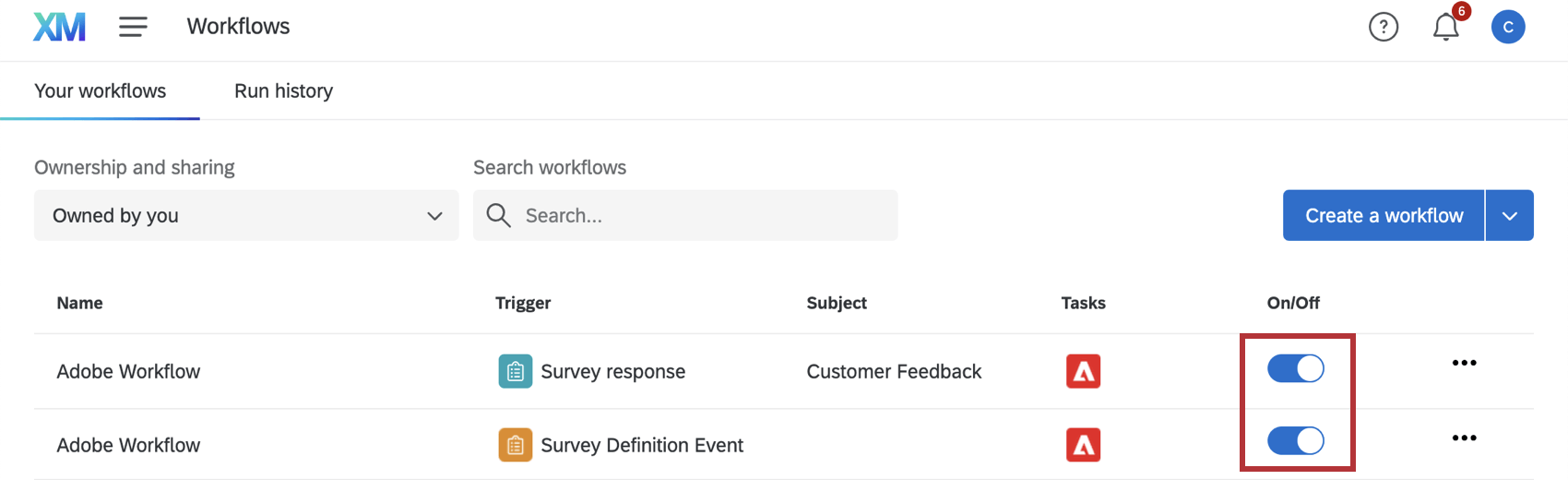
ご注意: Adobe Analytics ワークフローの両方を設定し、スイッチを入れた後、アンケートが公開されていることを確認してください。以前にアンケートを公開したことがある場合でも、ワークフローをオンにした後にアンケートを再度公開する必要があります。アンケートが公開されていないと、ワークフローは実行されず、データは Adobe に表示されません。
Qtip: クアルトリクスはすぐにデータをアップロードしますが、Adobe Analyticsがアンケートの回答を処理して分類するまでに数時間かかる場合があります。
埋め込みデータの追加
Adobe にデータを渡すために新しいアンケート調査とインターセプトを作成する場合は、アンケートとインターセプトの両方に埋め込みデータを追加する必要があります。この埋め込みデータが追加されると、作成したアンケートを使用して Adobe ワークフローを正常に設定できるようになります。
ガイド付きセットアップを使用してインターセプトを作成する場合:
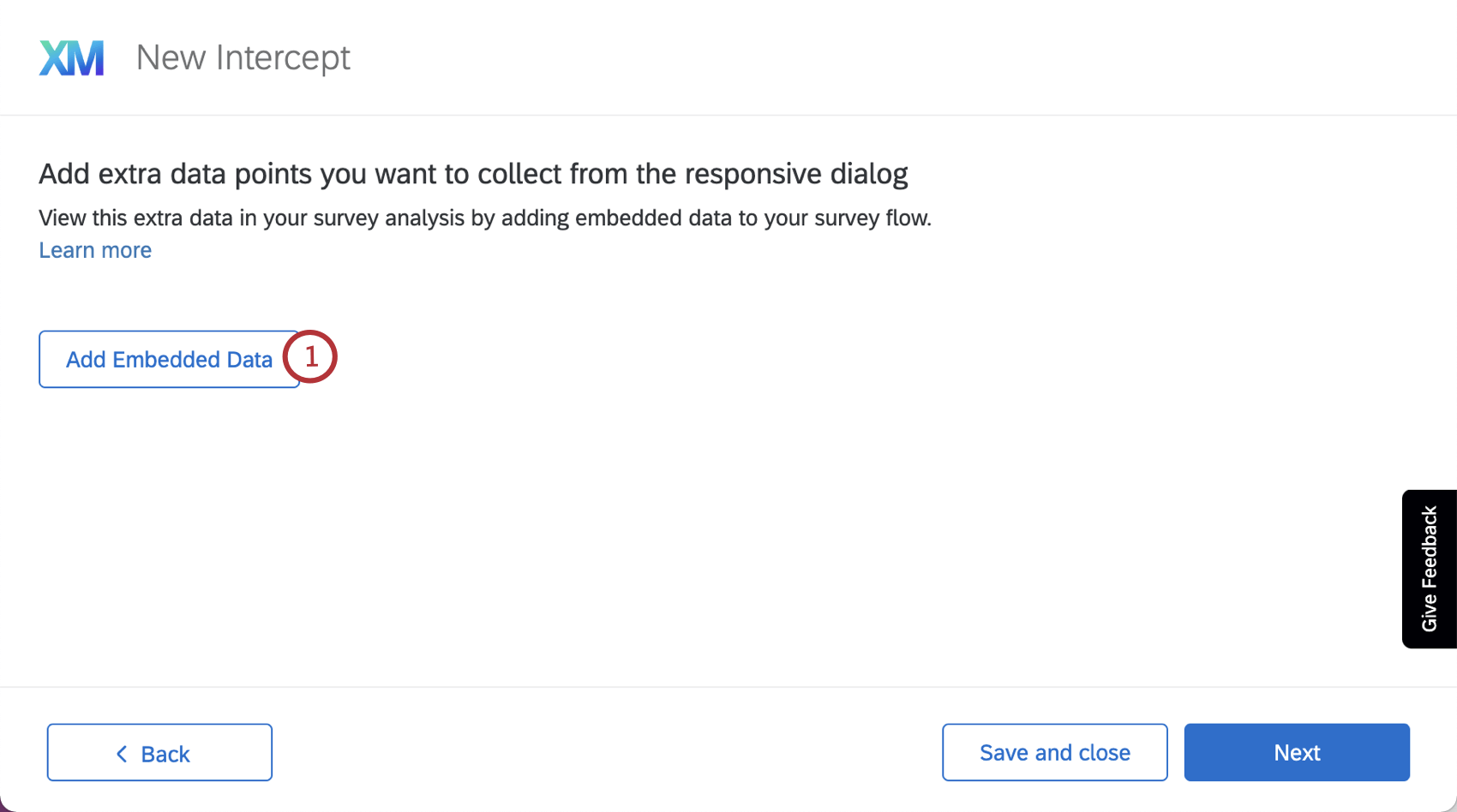
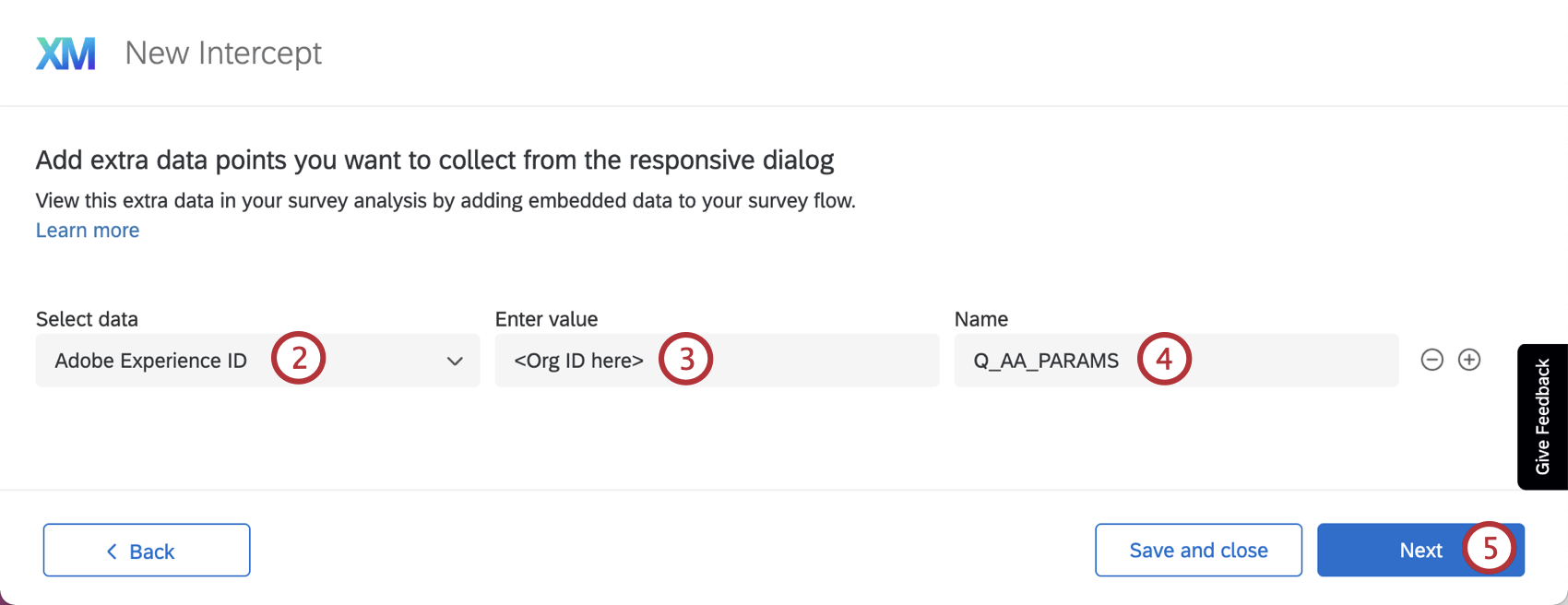
ノンガイドセットアップでインターセプトを作成する場合:
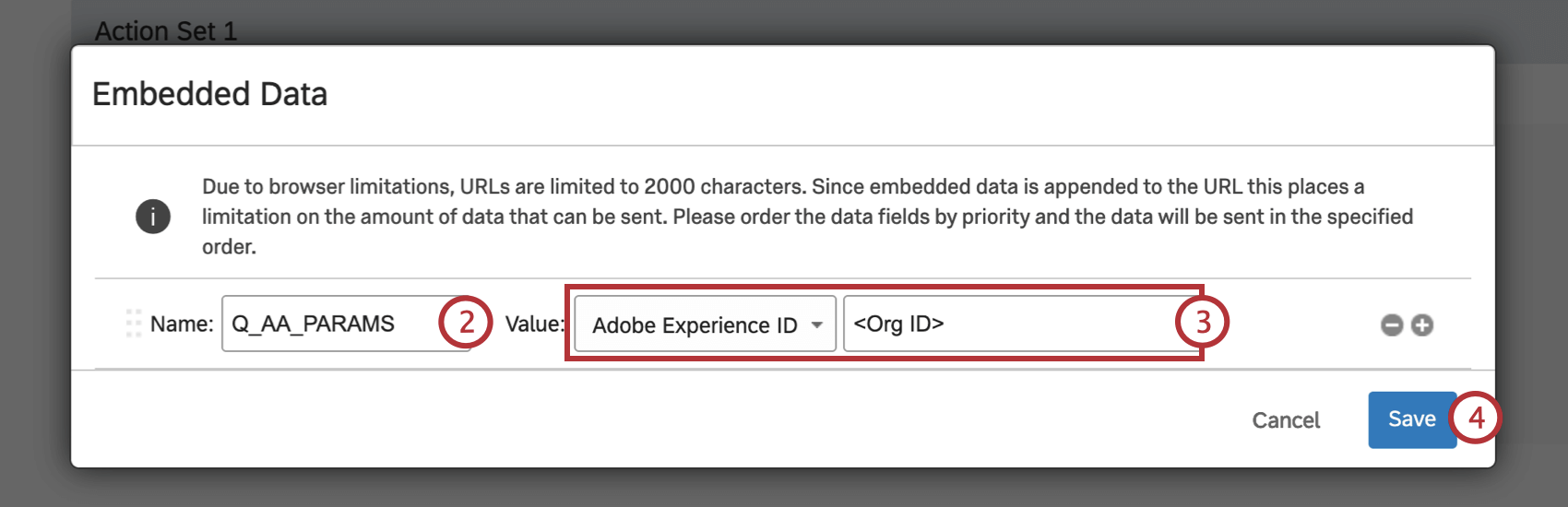
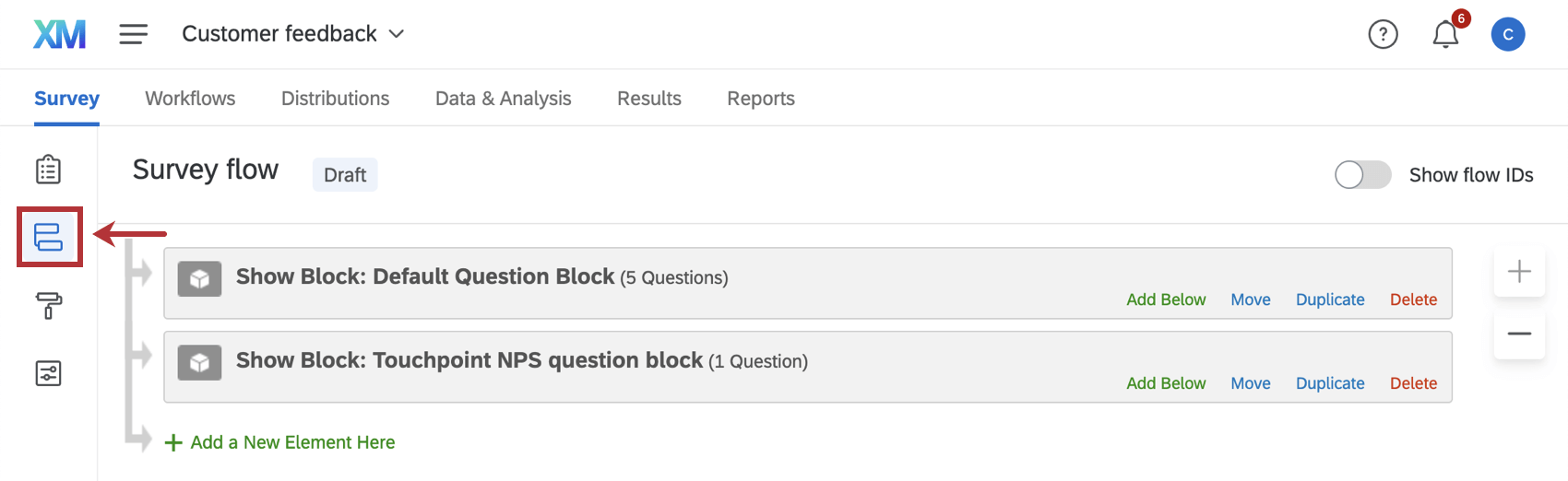
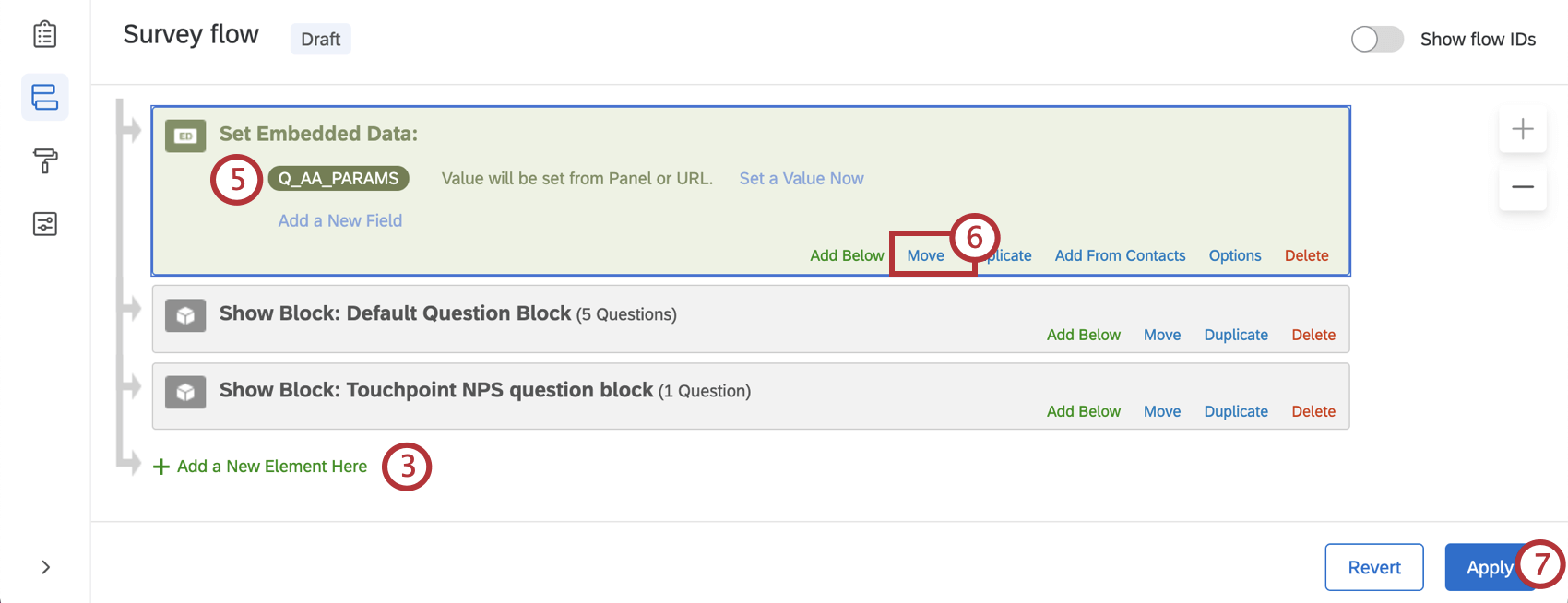
埋め込みデータをインターセプトに設定したら、次の手順に従ってアンケートに追加します:
クアルトリクスのデータをAdobe Analyticsに渡す際のトラブルシューティング
クアルトリクス-Adobe Analytics拡張機能では、いくつかの一般的なエラーが発生する可能性があります。問題が発生した場合は、以下のヒントを参考にしてください。
データ消費の遅延
一般的に、Adobe Analyticsプラットフォームにデータが表示されるまで約24時間かかります。つまり、アンケート調査の拡張機能をオンにしても、少なくとも 1 日は Adobe Analytics プラットフォームに結果が表示されません。クアルトリクスで収集したアンケート調査結果は、すぐにクアルトリクスのインターフェイスに表示されます。
Adobe Analyticsに特定のデータが表示されない
クアルトリクス-Adobe Analytics エクステンションは、アンケート回答情報をリスト変数の形式で Adobe Analytics に渡します。ただし、渡されるのは特定の種類のデータだけだ:
- 識別値割り当てまたは埋め込みデータ値として表現できるデータはすべて Data Connector を通過しますが、それ以外のデータは通過できません。
- 多肢選択式の質問やリッカート・マトリックス表のようなアンケート調査要素への回答も含まれる。
- 自由文質問回答などの情報は含まれない。
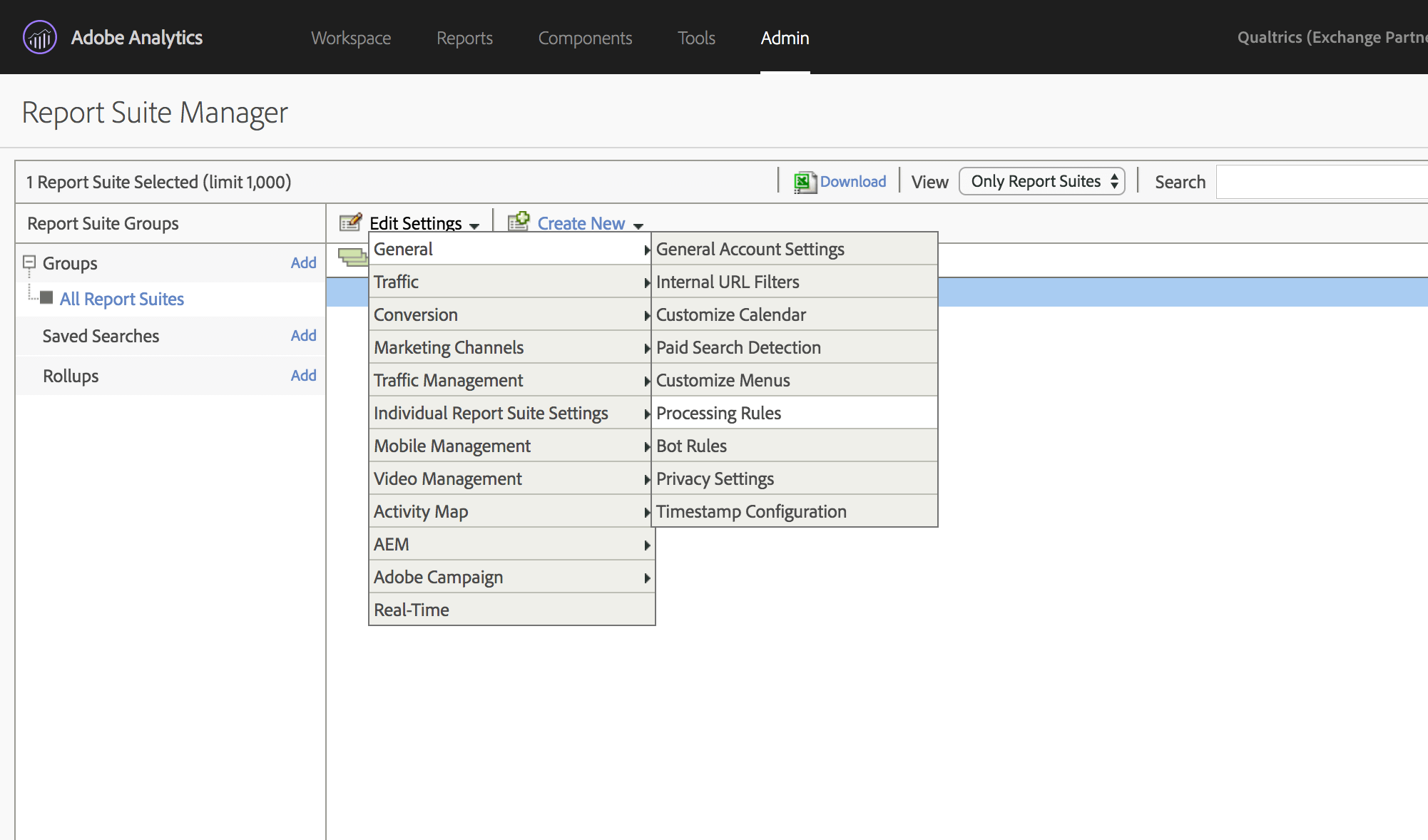
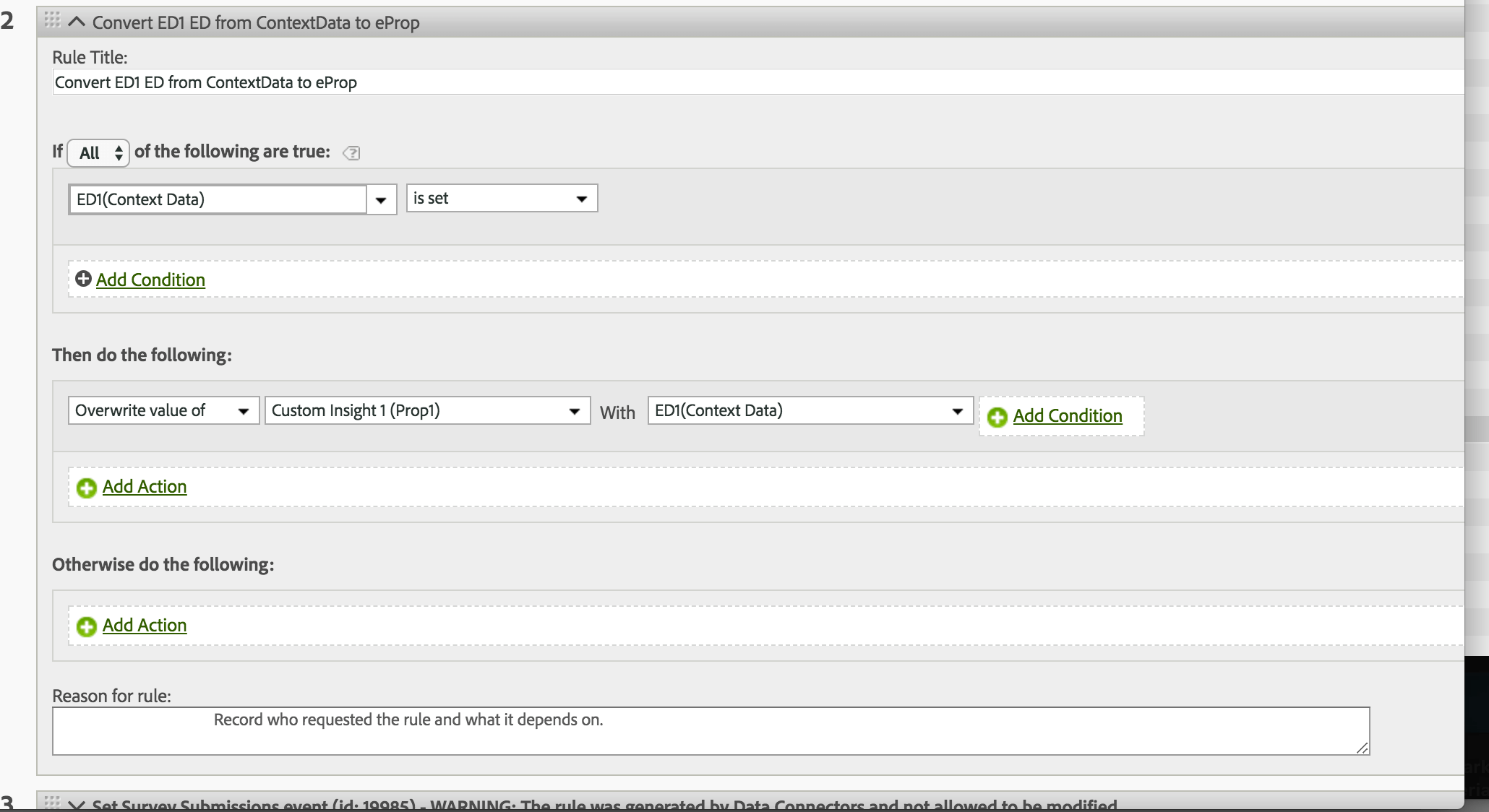
- Adobe Analyticsに「コンテキストデータ」として渡すことができるのは、最初の60個の埋め込みデータフィールドのみです。その後、Adobeの「処理ルール」を使用して、そのコンテキストデータをAdobe Analytics変数にマッピングする必要があります。これらの手順を踏むと、Adobe Analyticsに渡された埋め込みデータに基づいてグラフやレポートを作成できるようになります。 Qtip:60 以上のフィールドを一度に送信しようとすると、アンケートフローの上位 60 フィールドのみが Adobe に送信されます。

- 埋め込みデータフィールドは常に文字で始まること。埋め込みデータフィールド名でサポートされている文字には、数字、アルファベット、ハイフン、アンダースコアがある。
以下の手順に従って、統合をテストし、Adobeに渡される埋め込みデータフィールドを確認してください:
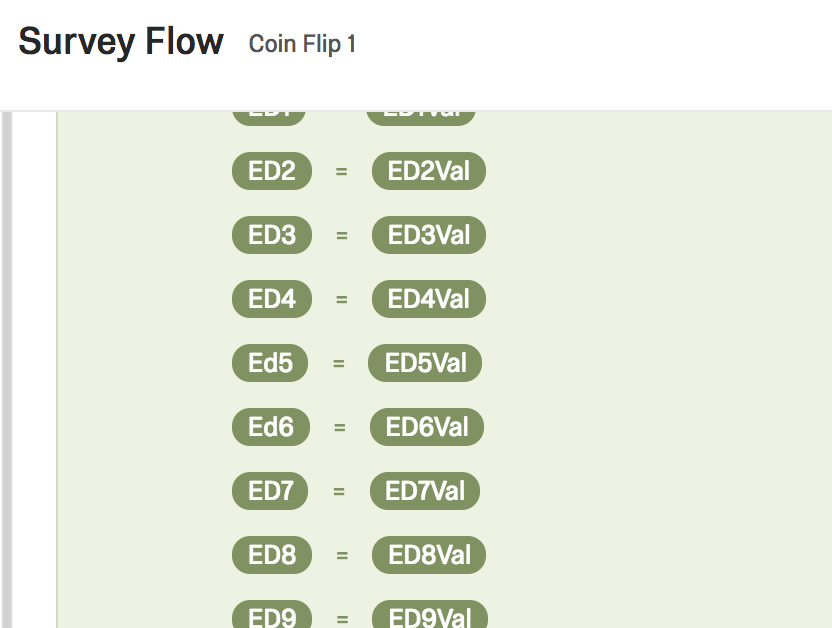
Qtip:埋め込みデータフィールドをAdobe Analyticsに渡せるのは60個までです。また、埋め込みデータのキーと値は、Adobe Analyticsの制限により、255文字で「切り捨て」られます。
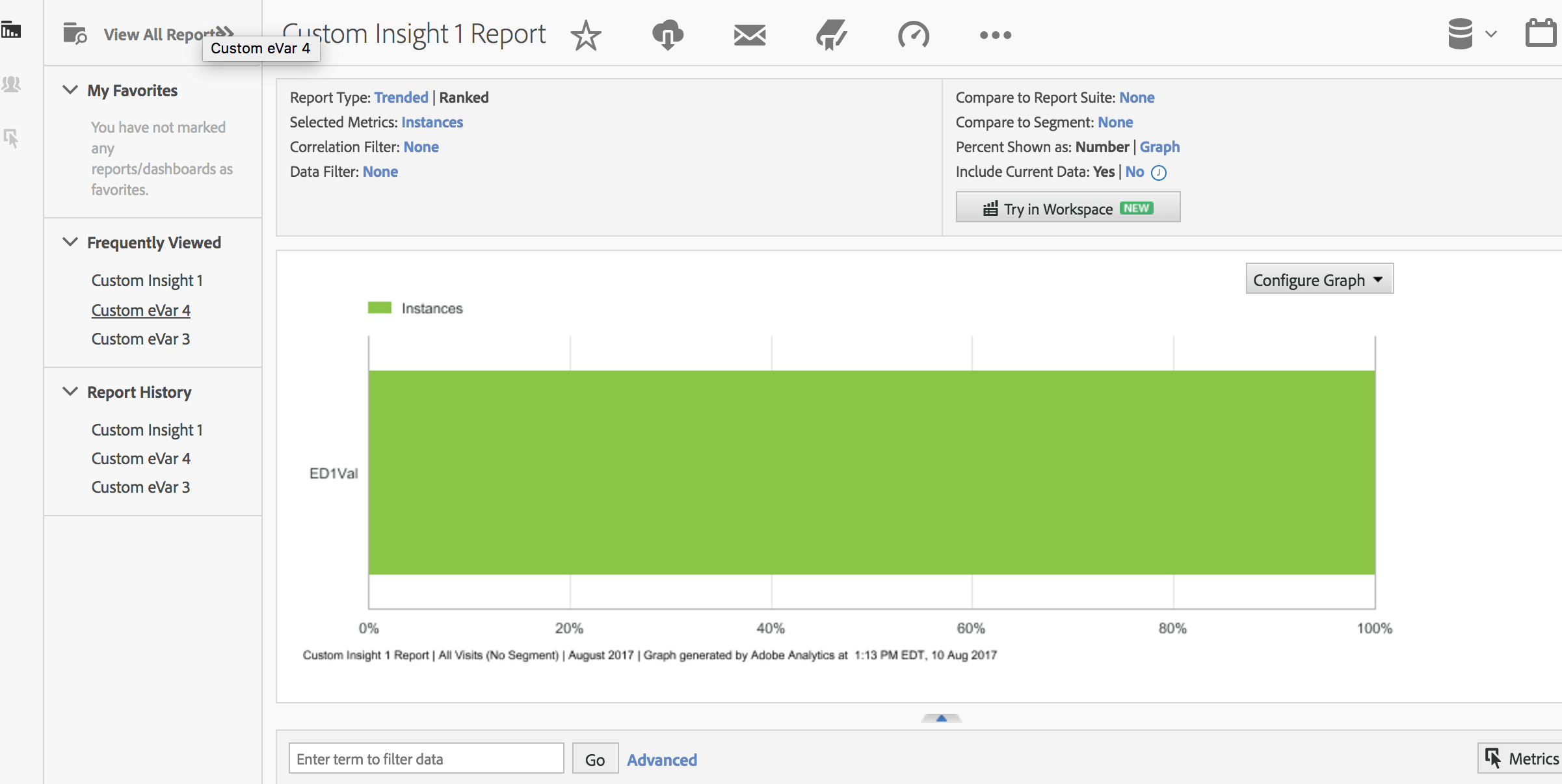
レガシーJWTクレデンシャル
注意: AdobeはJWTクレデンシャルのサポートを終了することを決定しました。2024年末までにOAuth認証情報を使用するように設定を移行してください。新しい OAuth クレデンシャルを追加する手順に従って、クレデンシャルを移行できます。新しい認証情報を追加し、それが機能していることをテストしたら、その次へメニューをクリックし、アカウントの削除を選択することで、古い認証情報を削除することができます。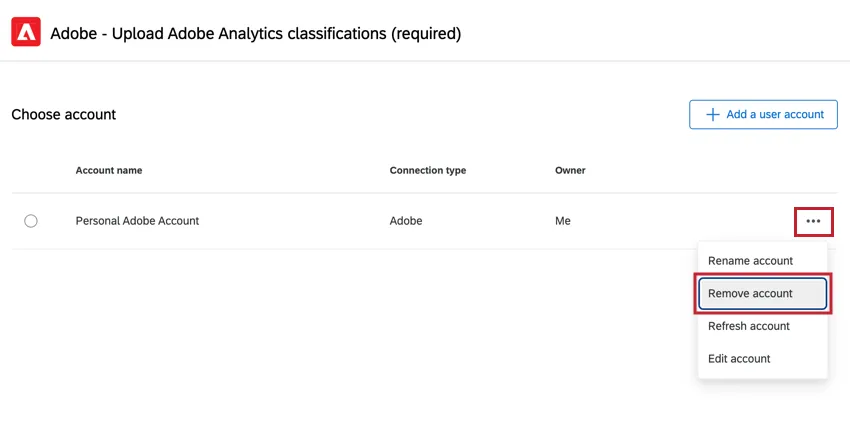
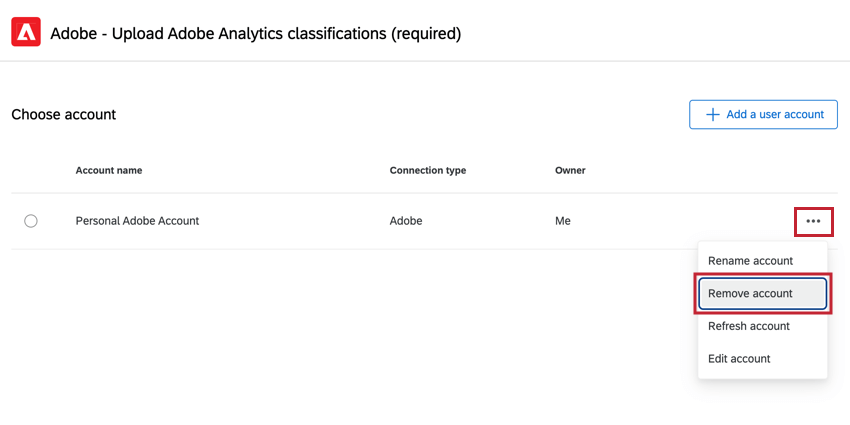

Qtip:プロジェクト内のサービスアカウント情報に移動すると、アカウント情報を見つけることができます。
素晴らしい! フィードバックありがとうございます!
フィードバックありがとうございます!