メーリングリストオプション
このページの内容
メーリングリストオプションについて
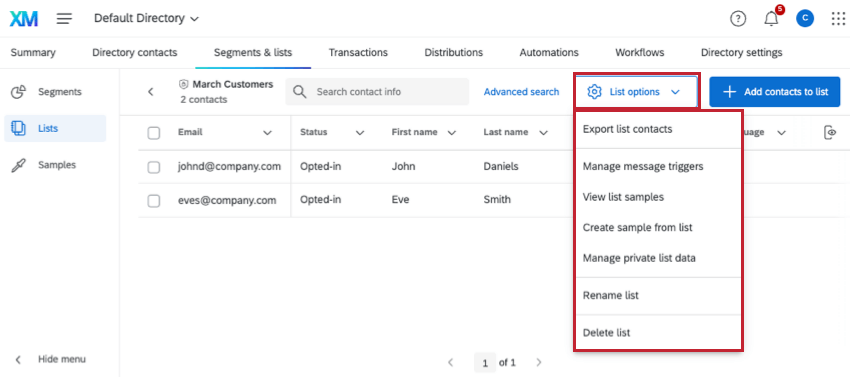
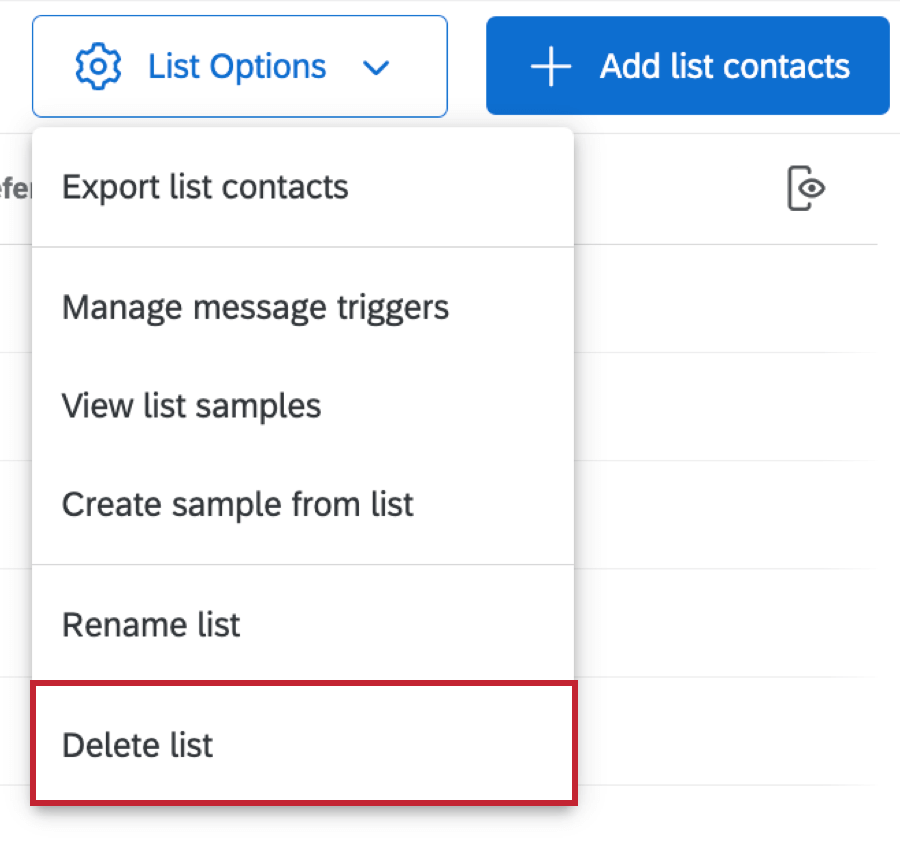
メーリングリストやサンプリングの中にいると、右上にリストオプションボタンがあります。このボタンを押すと、サンプリングの追加、リストのエクスポート、リストの名前の変更、リストの削除など、様々な方法でリストを管理することができます。
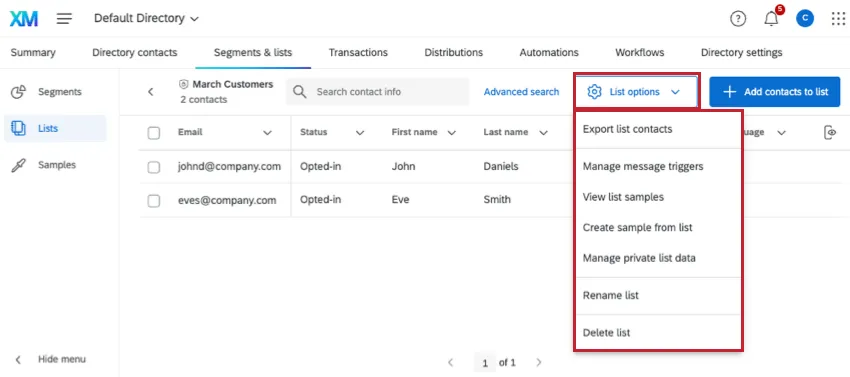
Qtip:このページでは、XM DirectoryとXM Directory Liteのメーリングリストオプションについて説明します。

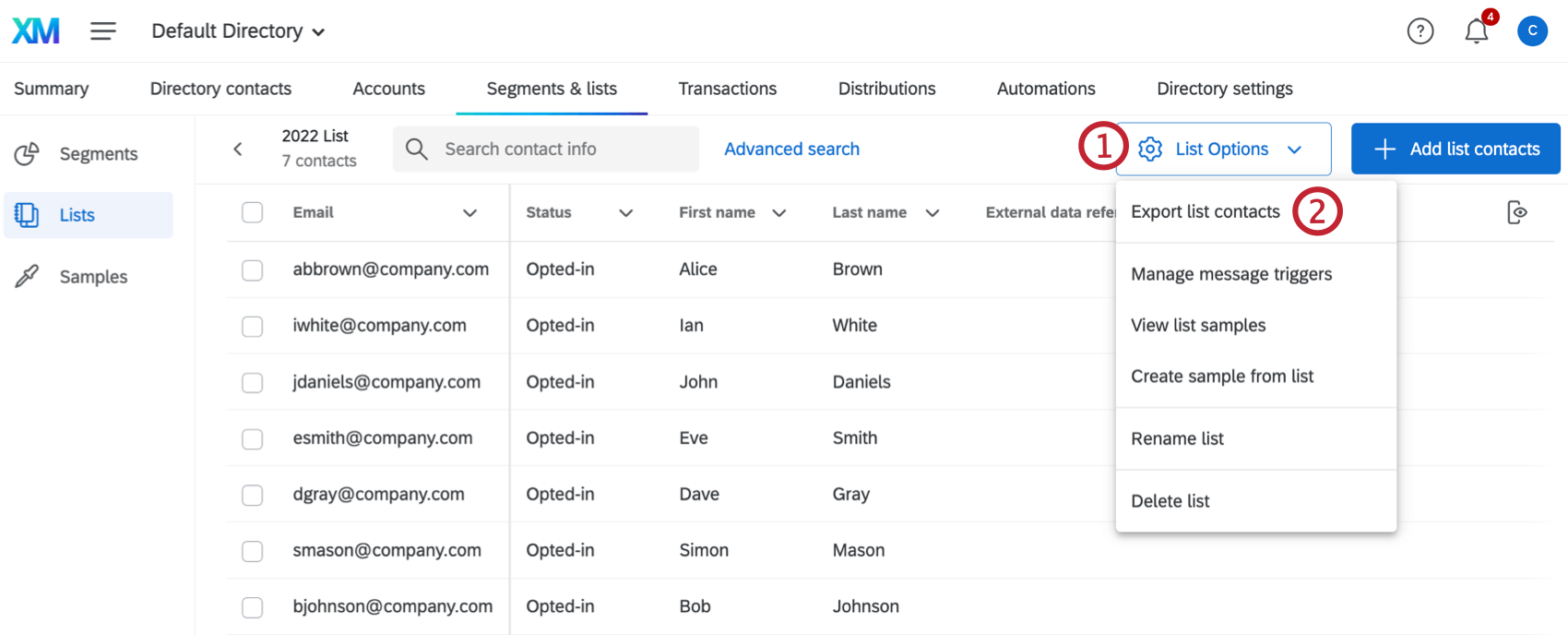
全連絡先リストのエクスポート
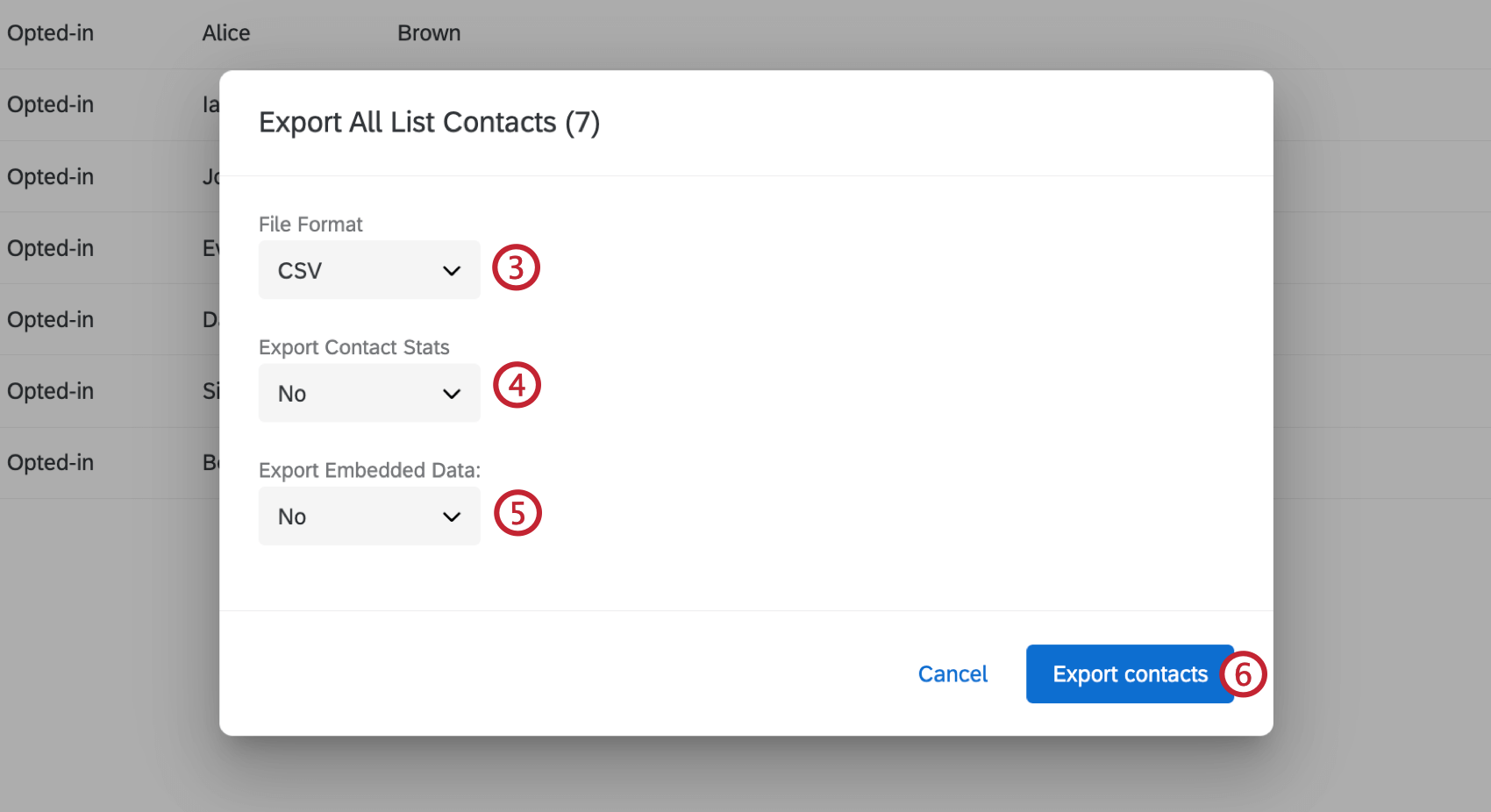
メーリングリストをお好きなファイル形式でエクスポートできます。
Qtip:どの連絡先が選択されているか、どのフィルタが適用されているかにかかわらず、すべての連絡先が常にこのエクスポートに含まれます。選択した連絡先のみをエクスポートするには、このページを参照してください。
Qtip:リスト内の連絡先リスト数によっては、ファイルサイズが大きくなり、ダウンロードに時間がかかる場合がありますので、ご注意ください。連絡先の統計データをエクスポートする際、埋め込みデータが多すぎると(ステップ4と5)、ファイルサイズにも影響します。
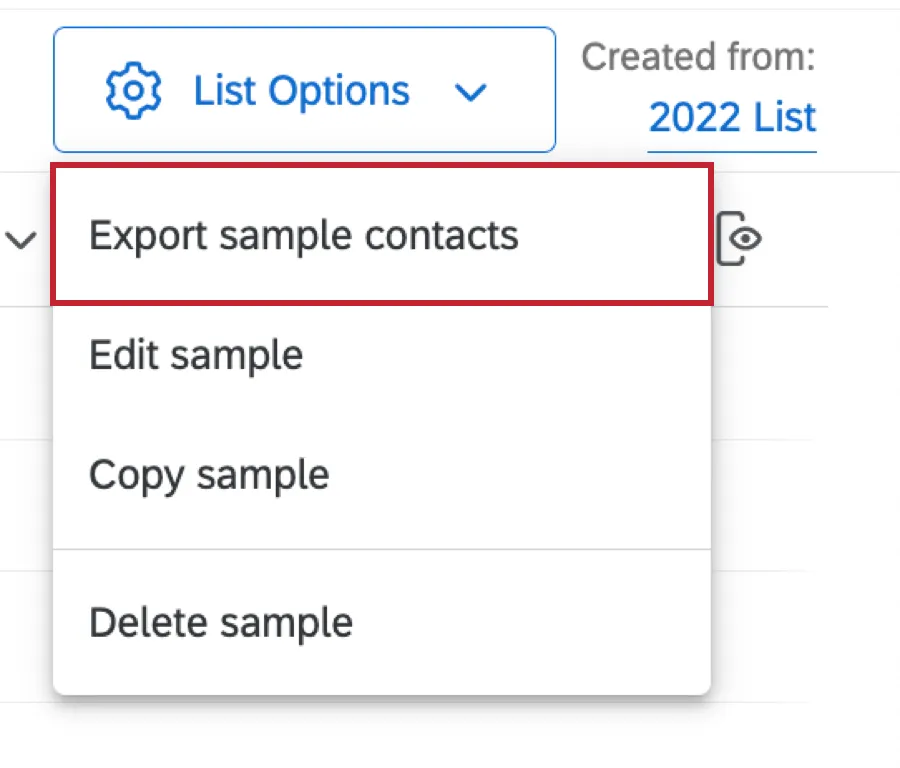
サンプルの連絡先をエクスポート
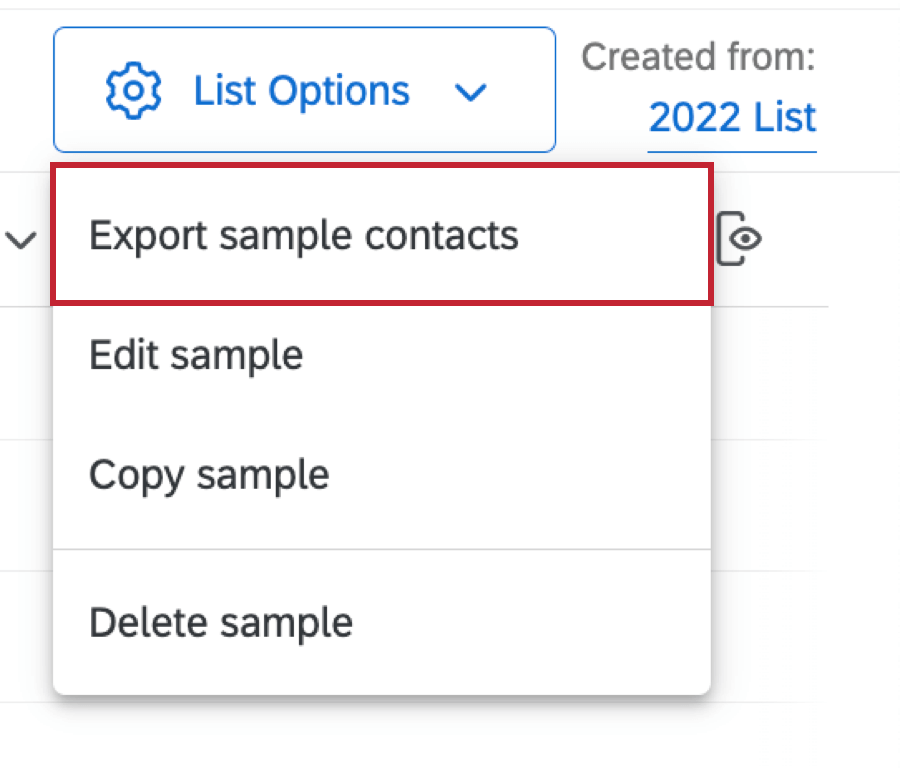
リストオプションを開き、サンプルの連絡先をエクスポートを選択した後、同じワークフローを使用してサンプル内のすべての連絡先をエクスポートすることができます。
埋め込みデータを指定
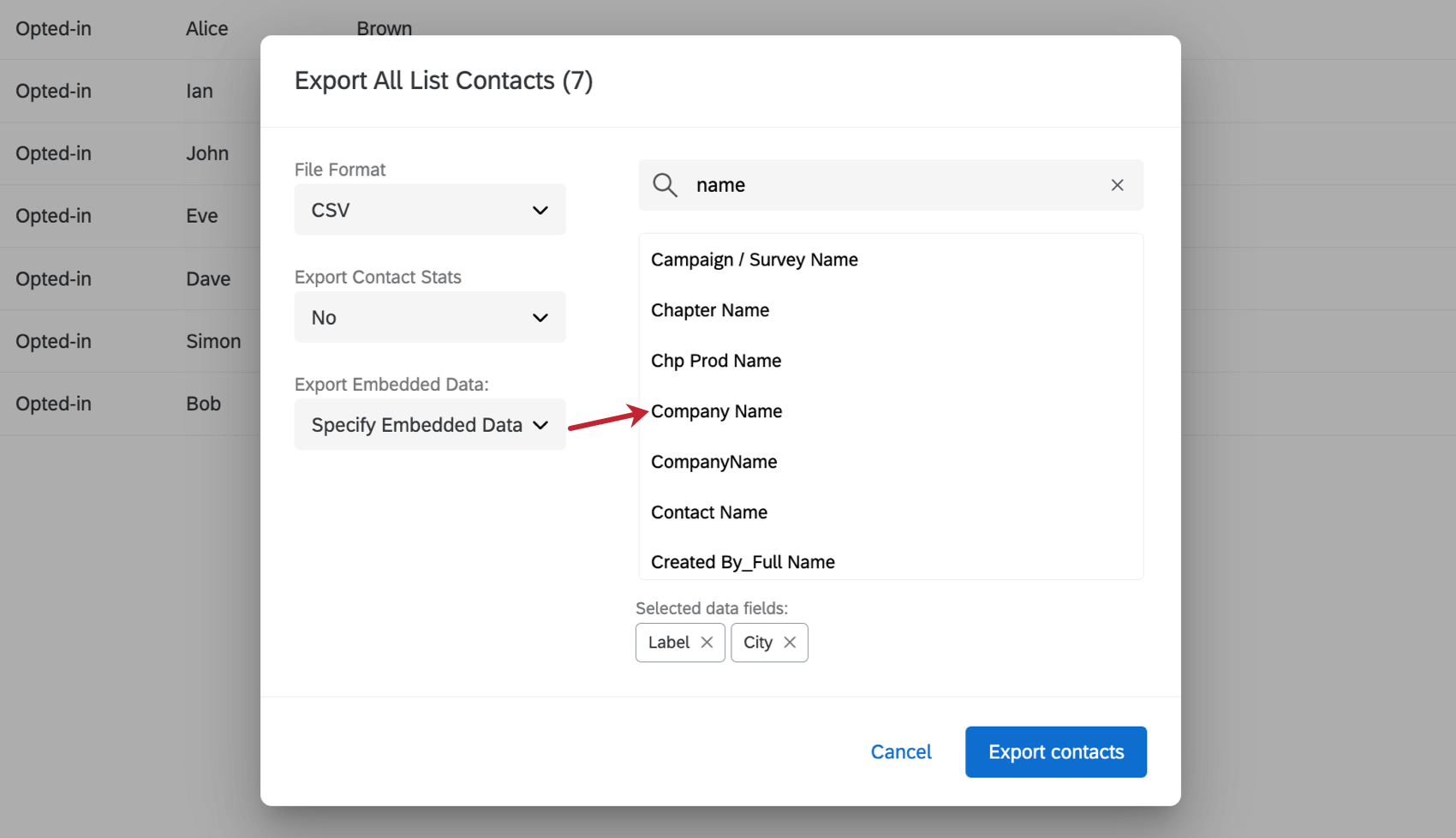
埋め込みデータを指定するには、右側のメニューからフィールドを選択するだけです。選択されたフィールドはメニューの下に表示されます。

フィールド名を削除するには、フィールド名の次へXをクリックします。
サンプルリストを見る
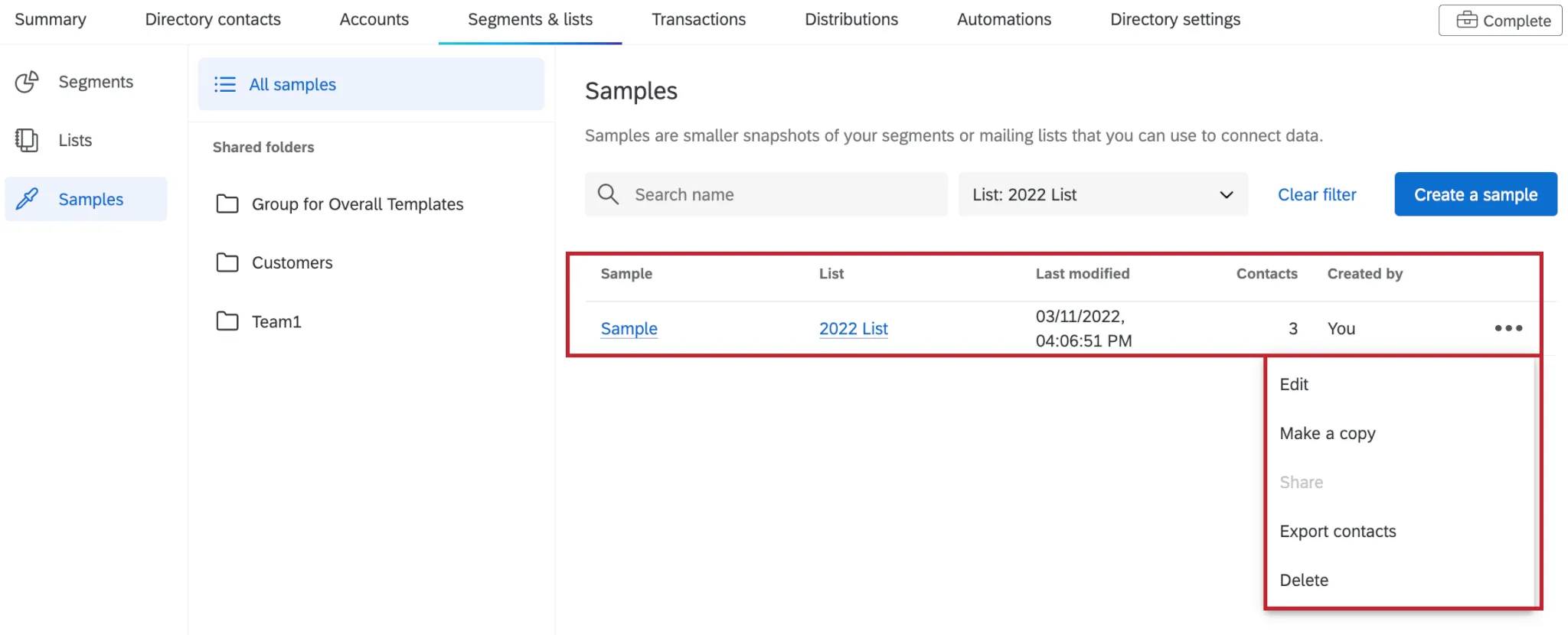
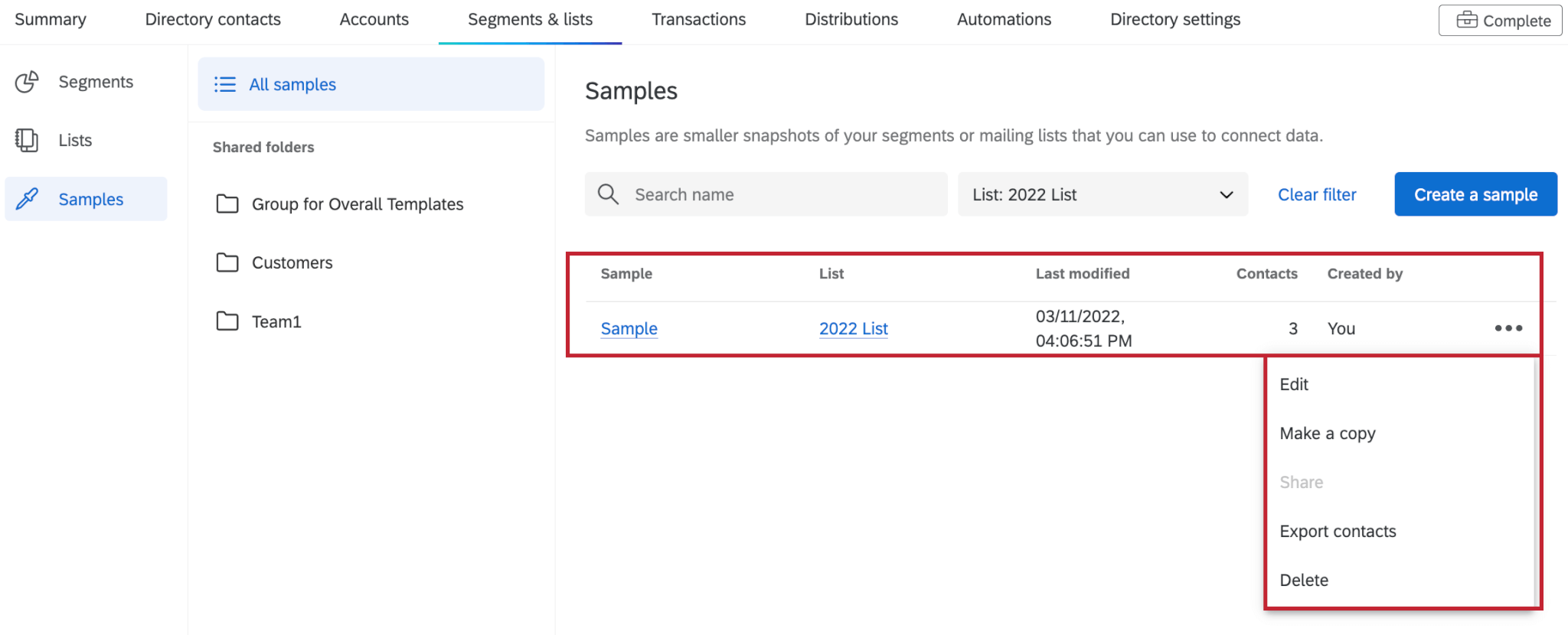
リストサンプルを見るを選択すると、サンプル タブが表示され、このメーリングリスト用に作成したサンプルのリストを見ることができます。また、各サンプルの右側にある3つのドットを使って、編集、コピー、エクスポート、削除ができます。
メッセージトリガーのマネージャー
メールのトリガーは、連絡先が選択したメーリングリストに追加されたときにメールを送信します。このメールは、任意のメールアドレス、または連絡先に送信することができます。
詳細については、ワークフローのメッセージトリガーを参照してください。
リストからのサンプル作成
リストからサンプルを作成すると、サンプル作成画面になります。
プライベートリストデータのマネージャー
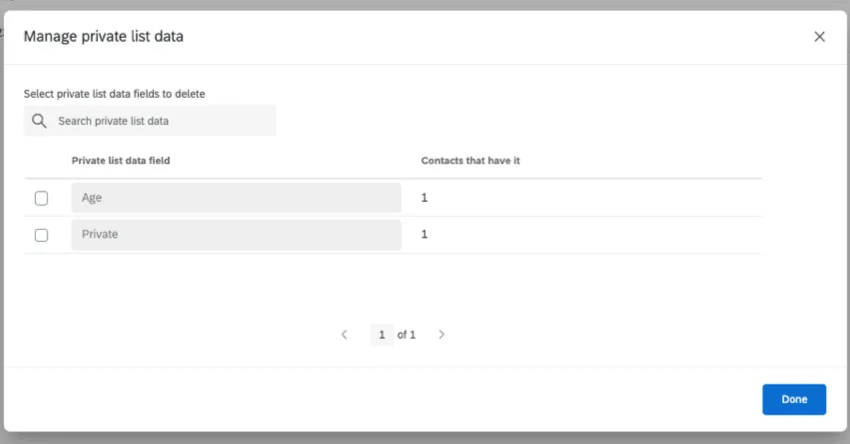
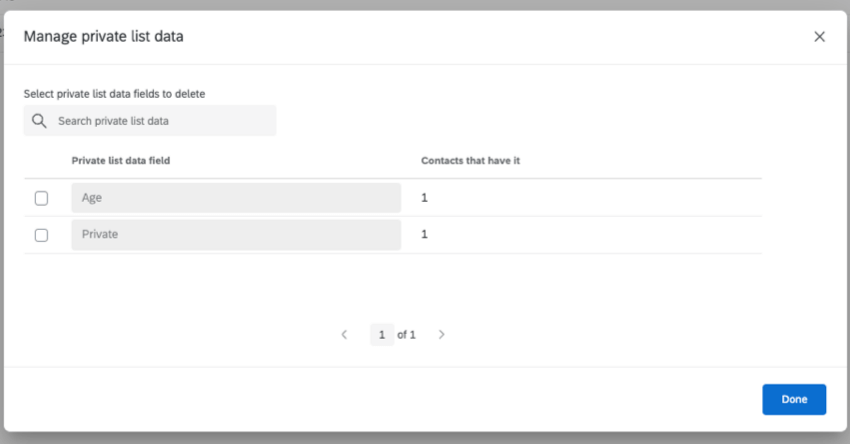
プライベートリストデータの管理を選択すると、メーリングリスト内に存在するすべてのプライベートデータフィールドが表示されます。フィールドの検索、そのフィールドの値を持つ連絡先の数の表示、フィールドの削除ができます。
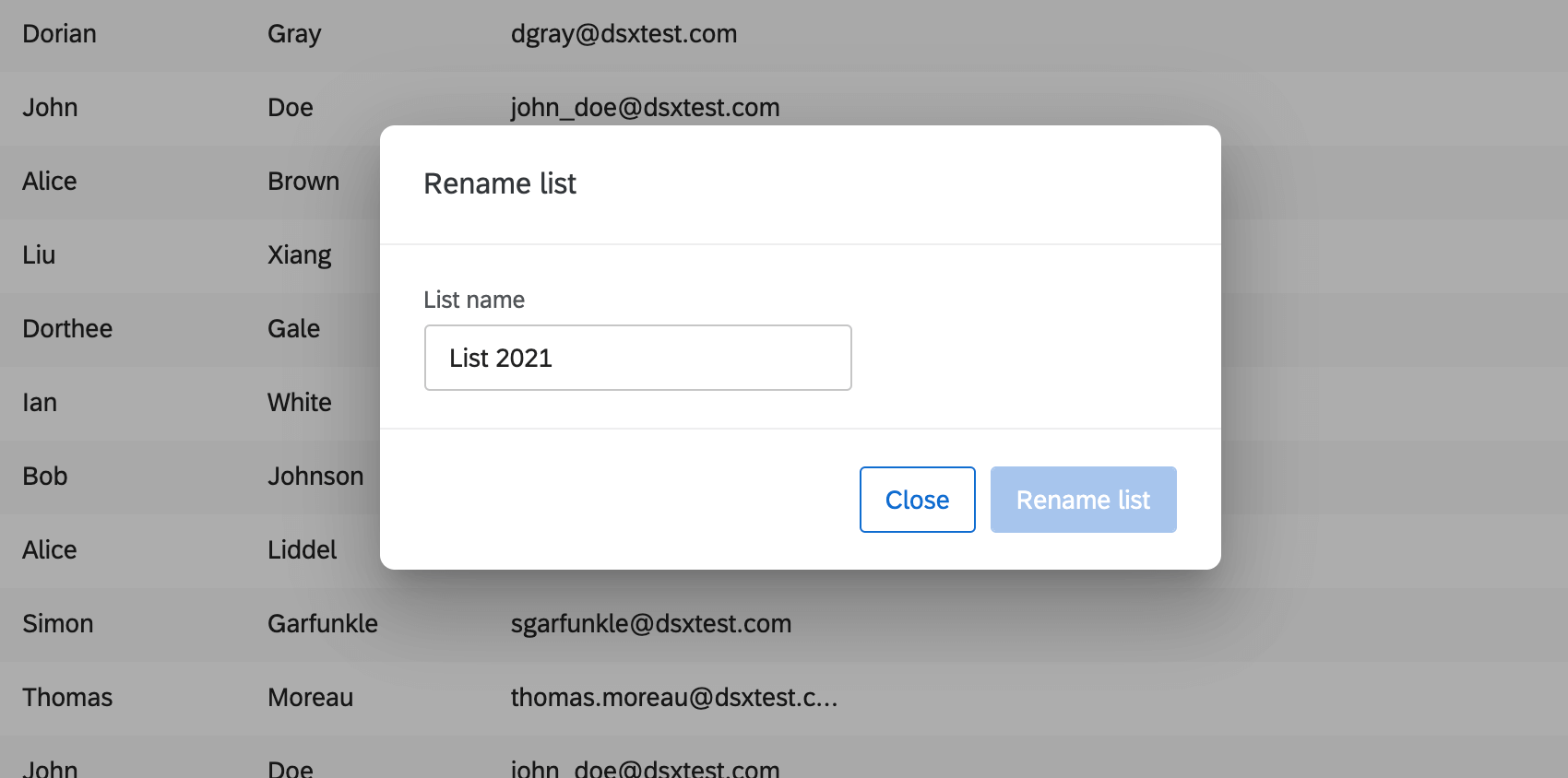
リスト名変更
リスト名の変更」を選択したら、フィールドタイプに新しい名前を入力します。次にリストの名前の変更をクリックする。

リストを削除
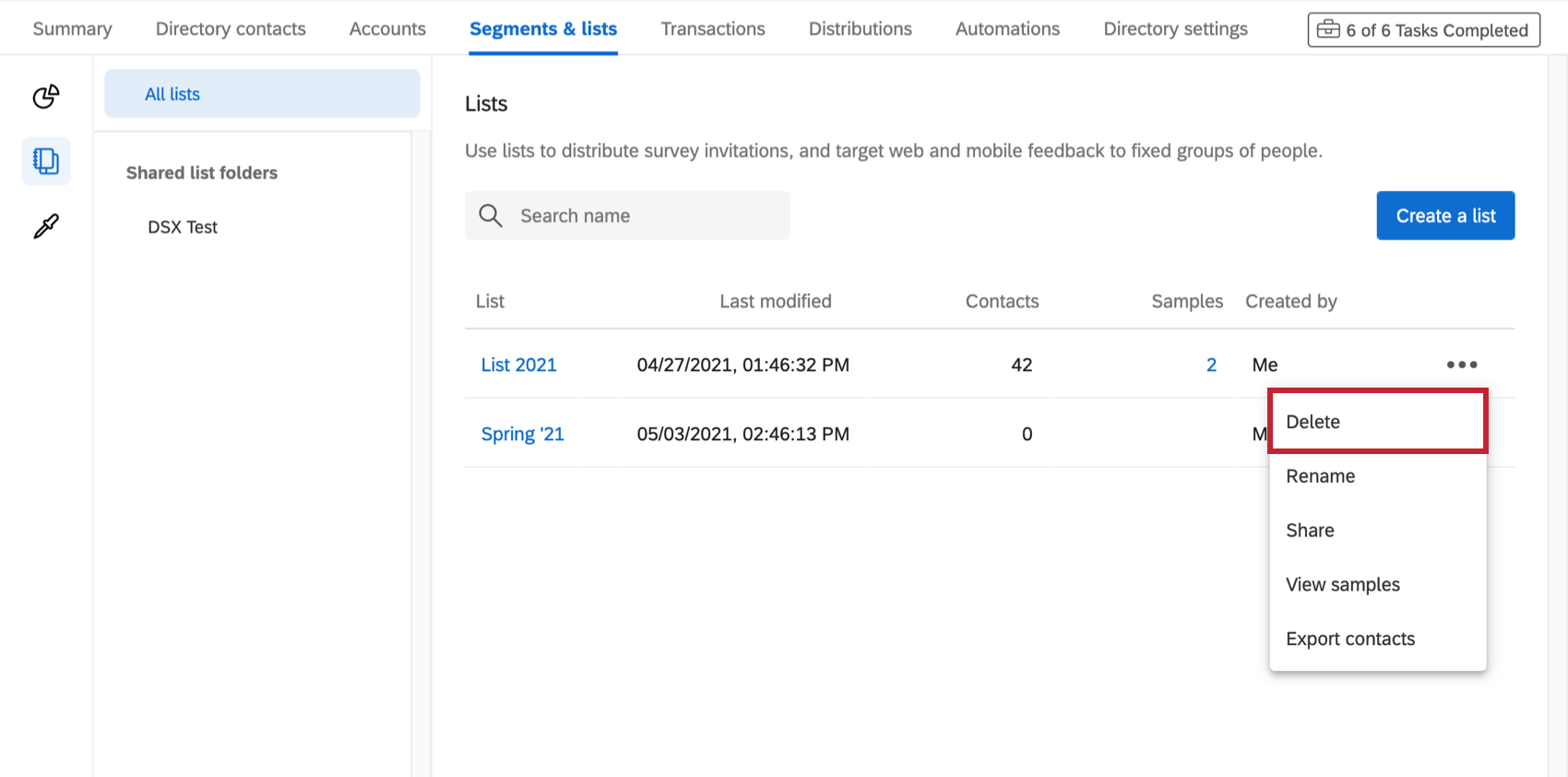
メーリングリストやサンプルを削除するには、リストオプションからリストの削除/サンプルの削除を選択します。

また、細分化&リストタブのリストの次へドロップダウン矢印の下でも見つけることができます。

一度削除されたリストは復元不可能です。連絡先はディレクトリや追加されたリストに存在します。
このリストで配信された配信は、履歴にリンクがなくなり、クリックされなかったリンクは無効になります。しかし、進行中の回答で開かれたリンクはまだ機能し、連絡先情報を含む完全な回答を送信することができます。
完全なアンケート回答は、連絡先のタイムラインに残ります。アンケート調査から回答データが削除されることはありません。
サンプルを削除した結果は、メーリングリストを削除した結果と同じです。
注意: メーリングリストを削除するとすべてのサンプルが削除されます。

注意: メーリングリスト内の連絡先を削除した後、対応するサンプルの連絡先はすぐには削除されませんが、現地時間のその日の終わりに削除されます。
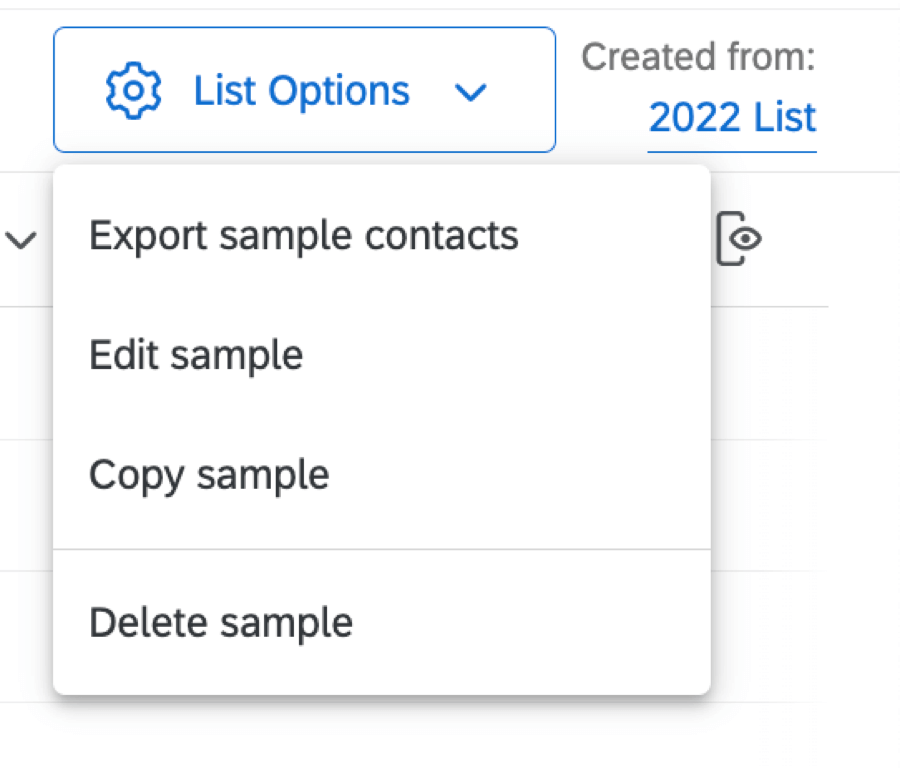
サンプルリストオプション

- サンプリングの連絡先をエクスポートします:サンプルをエクスポートします。これはメーリングリストのエクスポートリストと同じ働きをします。
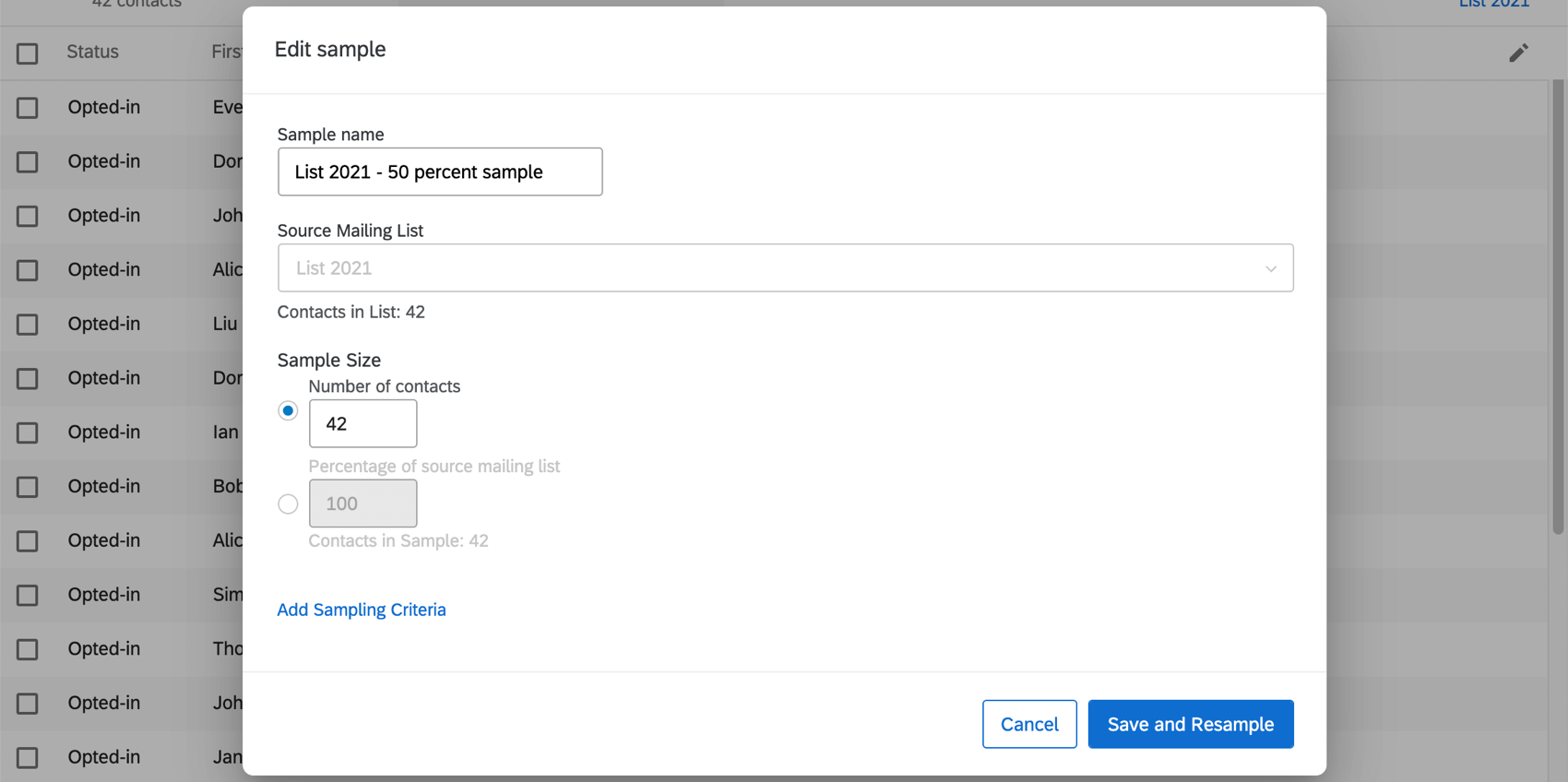
- サンプルを編集します:サンプル名、サンプルサイズ、サンプリング基準を変更します。Save and Resampleをクリックすると、条件に従って再度サンプルが採取されます。

- サンプルをコピーする: サンプリングのコピーを作成する。
- サンプルを削除します:サンプルを削除します。
複製連絡先のマージ
注意: このセクションでは、XM DIRECTORY Liteのライセンスで利用可能な特定の機能について説明します。(詳細については、FAQsを参照してください。) XM Directoryユーザーの場合は、代わりにXM DIRECTORYの複製連絡先をマージするを参照してください。
タイミングによっては、誤って同じメールアドレスを何度もメーリングリストに追加してしまうことがあります。重複連絡先を統合を使用して、これらの重複を統合するのは簡単です。
この機能では、メールアドレスに基づく複製のみを統合することができます。他のフィールドを使用して複製を識別することはできません。(例:姓、ID番号)。
注意: この方法でコンタクトをマージできるのは、埋め込みデータフィールドが100未満の場合のみです。重複するコンタクトに100以上の埋め込みデータフィールドがある場合、統合は機能しません。
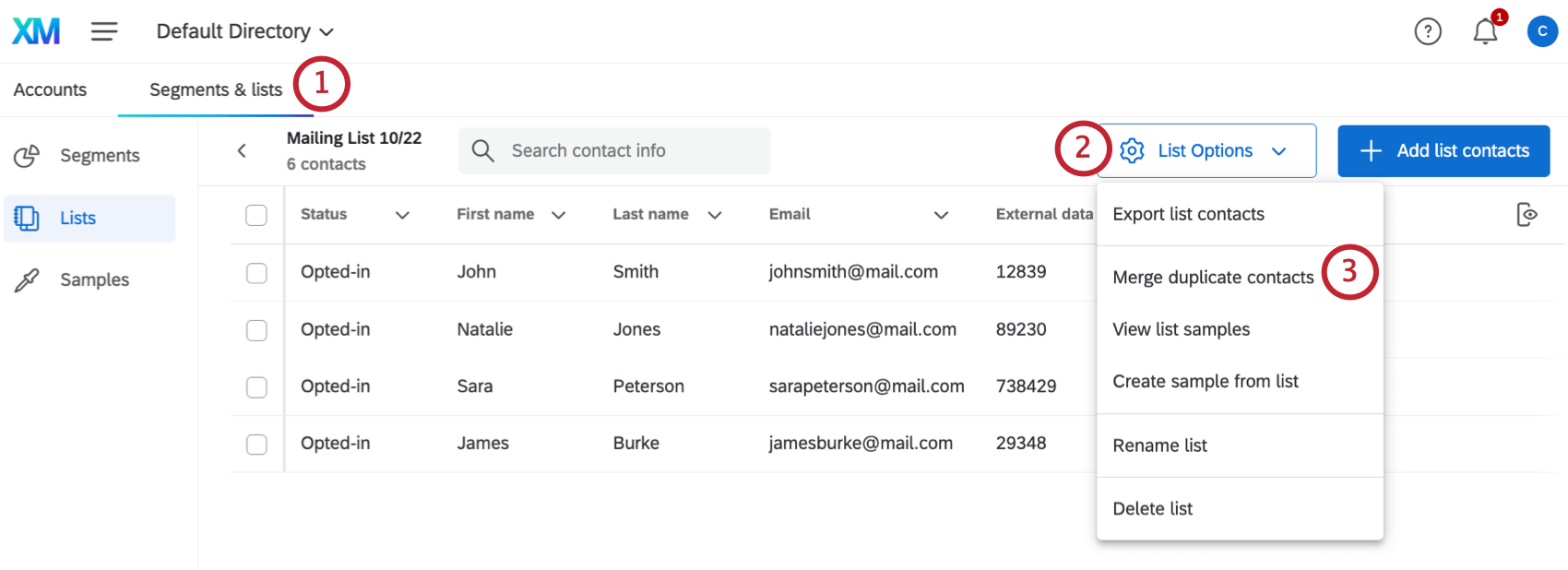
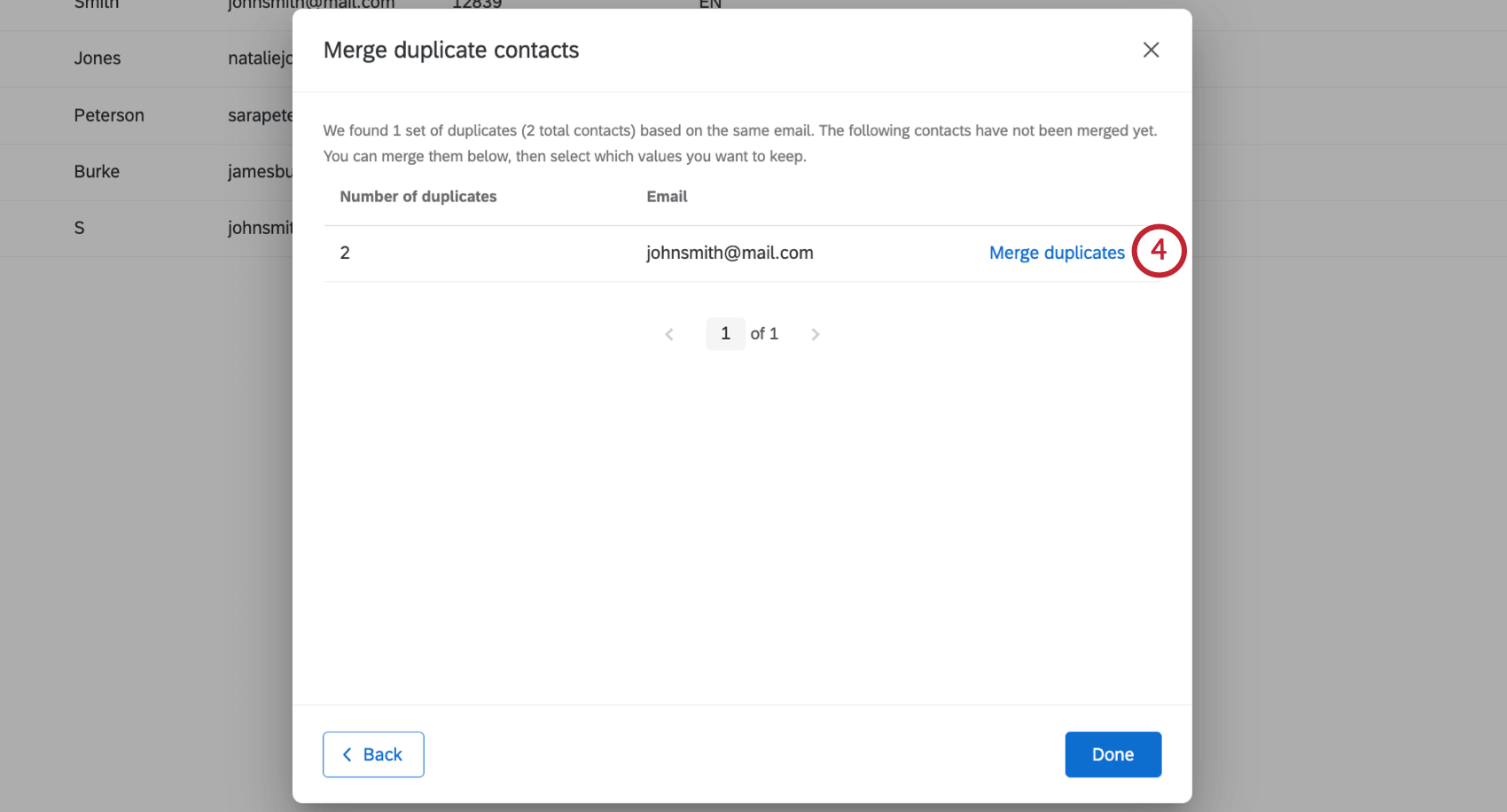
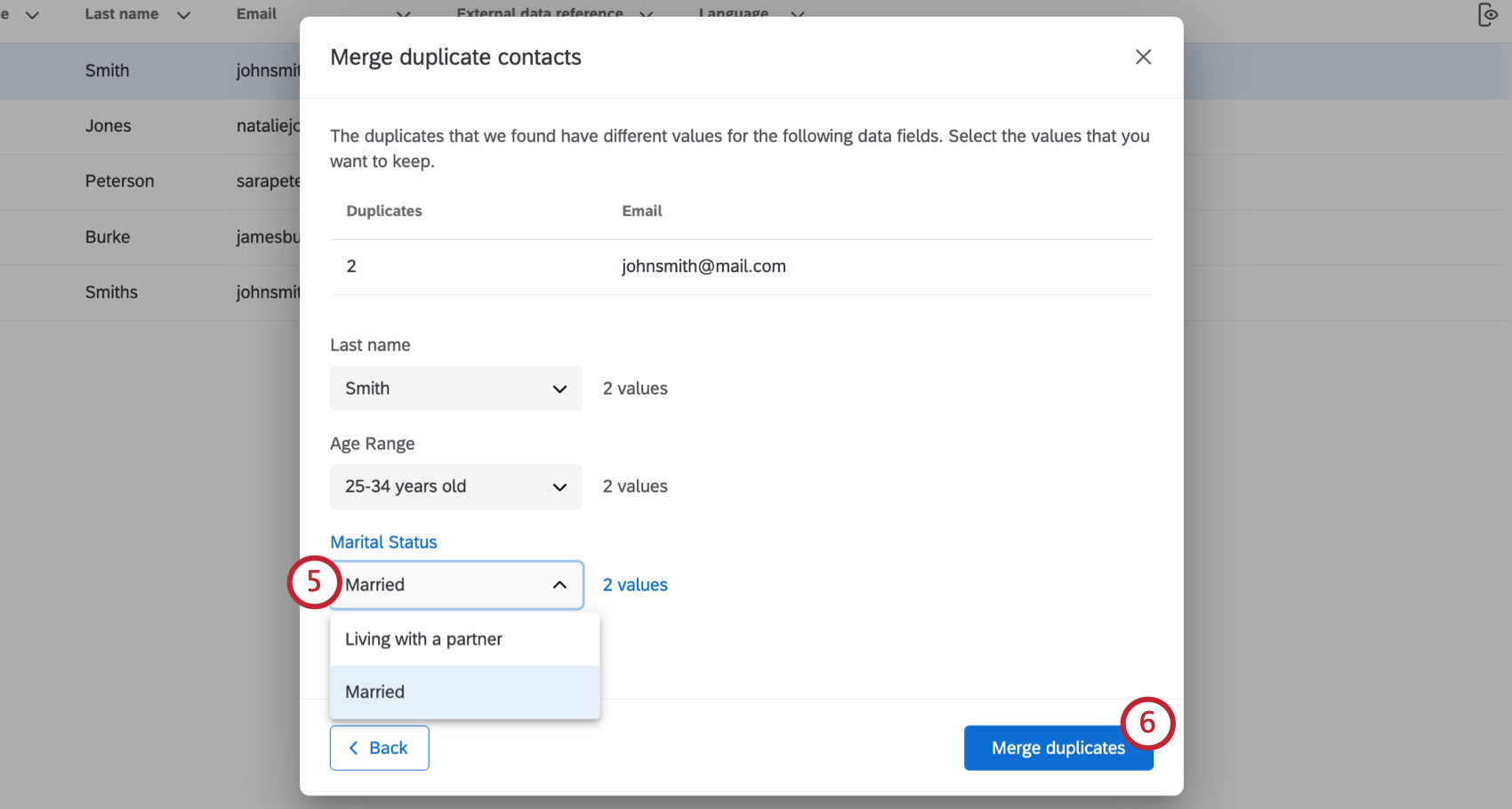
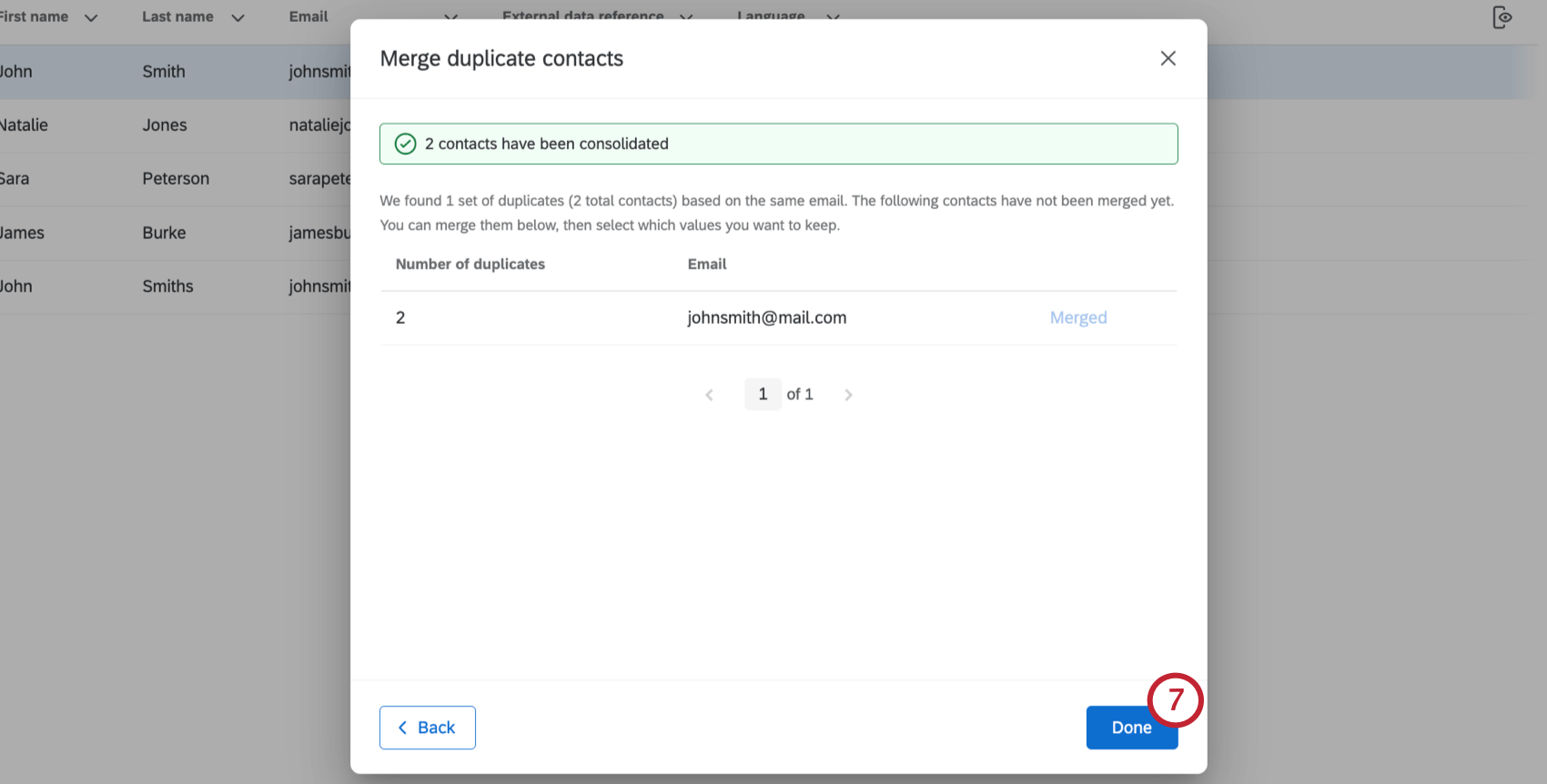
Qtip:1つのフィールドにつき1つの値しか保持できません。選ばなかったオプションは消去される。
FAQs
誰かがコンタクトリストの1つから配信を停止した場合、その人は自動的に他のコンタクトリストからも配信停止になるのでしょうか?
誰かがコンタクトリストの1つから配信を停止した場合、その人は自動的に他のコンタクトリストからも配信停止になるのでしょうか?
コンタクトリストから誰かをオプトアウトするにはどうすればよいですか?このリストからのメールをもう受け取らないようにしたい。
コンタクトリストから誰かをオプトアウトするにはどうすればよいですか?このリストからのメールをもう受け取らないようにしたい。
XMディレクトリとは?/ ターゲットオーディエンスは?
XMディレクトリとは?/ ターゲットオーディエンスは?
XMディレクトリ、XMディレクトリLite、Contactsの見分け方は?
XMディレクトリ、XMディレクトリLite、Contactsの見分け方は?
どの機能が搭載されているかは、アカウントのグローバルメニューを開いてご確認ください。連絡先」と表示されている場合は、旧版の連絡先 にアクセスできます。メニューに「ディレクトリ」と表示されている場合は、XMディレクトリFullまたはXMディレクトリLiteのいずれかにアクセスできます。

管理者にとっては、ライセンスにXM Directory FullまたはXM Directory Liteがあるかどうかを判断するのは簡単なことです。XMディレクトリのAdminsは、Summaryタブ、Directory Contactsタブ、Directory Settingsなど、一般のXMディレクトリLiteユーザよりも多くの機能を利用することができます。
ただし、管理者でなくても、以下のいずれかの方法で、XMディレクトリFullかXMディレクトリLiteかを見分けることができる場合が多いです。 どの機能が搭載されているかまだわからない場合は、 Brand Administrator までお問い合わせください。不明な点があるブランド管理者は、アカウントエグゼクティブ またはカスタマーサクセス担当者 にお問い合わせください。
素晴らしい! フィードバックありがとうございます!
フィードバックありがとうございます!