Microsoft Excelタスク
このページの内容
Microsoft Excel タスクについて
収集したデータを、あなたや共同作業者が最もよく利用するソフトウェアに取り込むことで、ワークフローを自動化します。Microsoft Excel タスクを使用すると、新しい調査回答を新規行として Microsoft Excel ワークブックに自動的に追加することができます。
ヒント:この機能は、ワークフローにアクセスできるすべてのユーザーが利用できます。
データ編集
この拡張機能では、アンケートの再回答は、古いデータを書き換えるのではなく、常に一意の新しい回答として扱われ、新しいデータ行として追加されます。
クアルトリクスで以前に収集したデータに編集を加えても、Microsoft Excelには反映されません。
Microsoft Excelワークブックの作成
注意: このタスクは、OneDrive Businessプラットフォームに保存され、Microsoft Searchによってインデックス化されたワークブックのみをサポートしています。OneDriveの個人向けプラットフォームおよびSharePointサイトに保存されているワークブックはサポートされていません。

タスクで既存のExcelブックを使用する場合は、データをインポートする場所にExcelブックをあらかじめ作成しておき、そのブック名を把握しておいてください。使用する予定のワークブックが他のユーザーによって作成されたものである場合は、そのユーザーから編集アクセス権が付与されていることを確認してください。
Excelブックにまだデータが入っている必要はありませんが、既存のワークシート(タブ)に追加する予定の場合は、クアルトリクスで自動化を設定する前に、列ヘッダーを設定しておく必要があります。以下の例を参照してください。
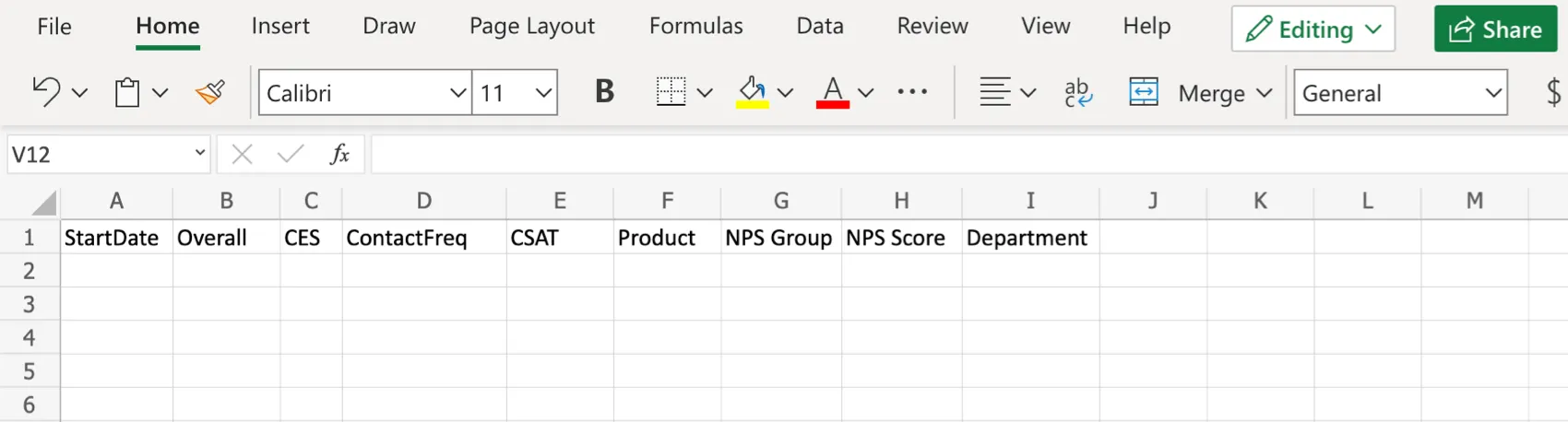
シートに重複する列名がないことを確認してください。列名に引用符( “ )を使用しないでください。
クアルトリクス拡張機能に接続した後は、ワークブックを編集しないでください。正常に機能しなくなる可能性があります。
Microsoftアカウントの接続
Microsoft Excelタスクを使用する前に、クアルトリクスがデータをインポートするためのMicrosoftアカウントを連携させる必要があります。アカウントは、ブランド管理者がブランド内の他のユーザーが使用するために追加することも、個々のユーザーが個人で使用するために追加することもできます。
ブランド管理者としてアカウントを追加する
ブランド管理者である場合は、このセクションの手順に従って、ライセンス内の一部のユーザーまたはすべてのユーザーが使用する Microsoft アカウントを追加します。
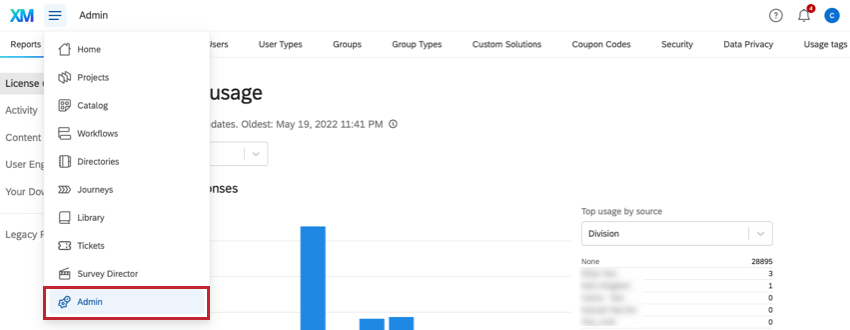
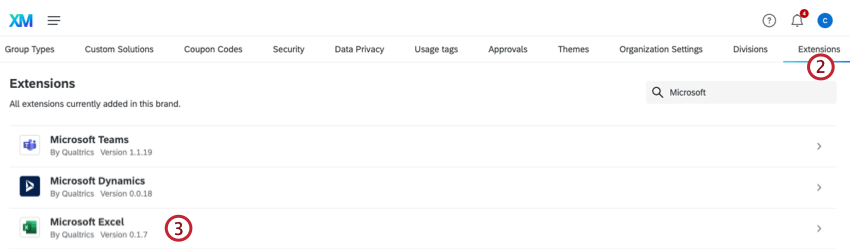
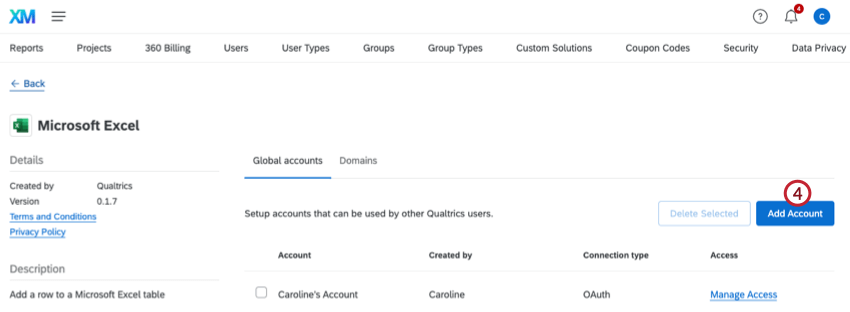
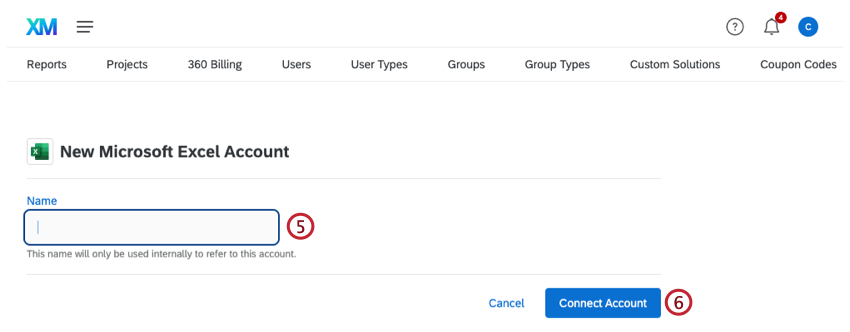
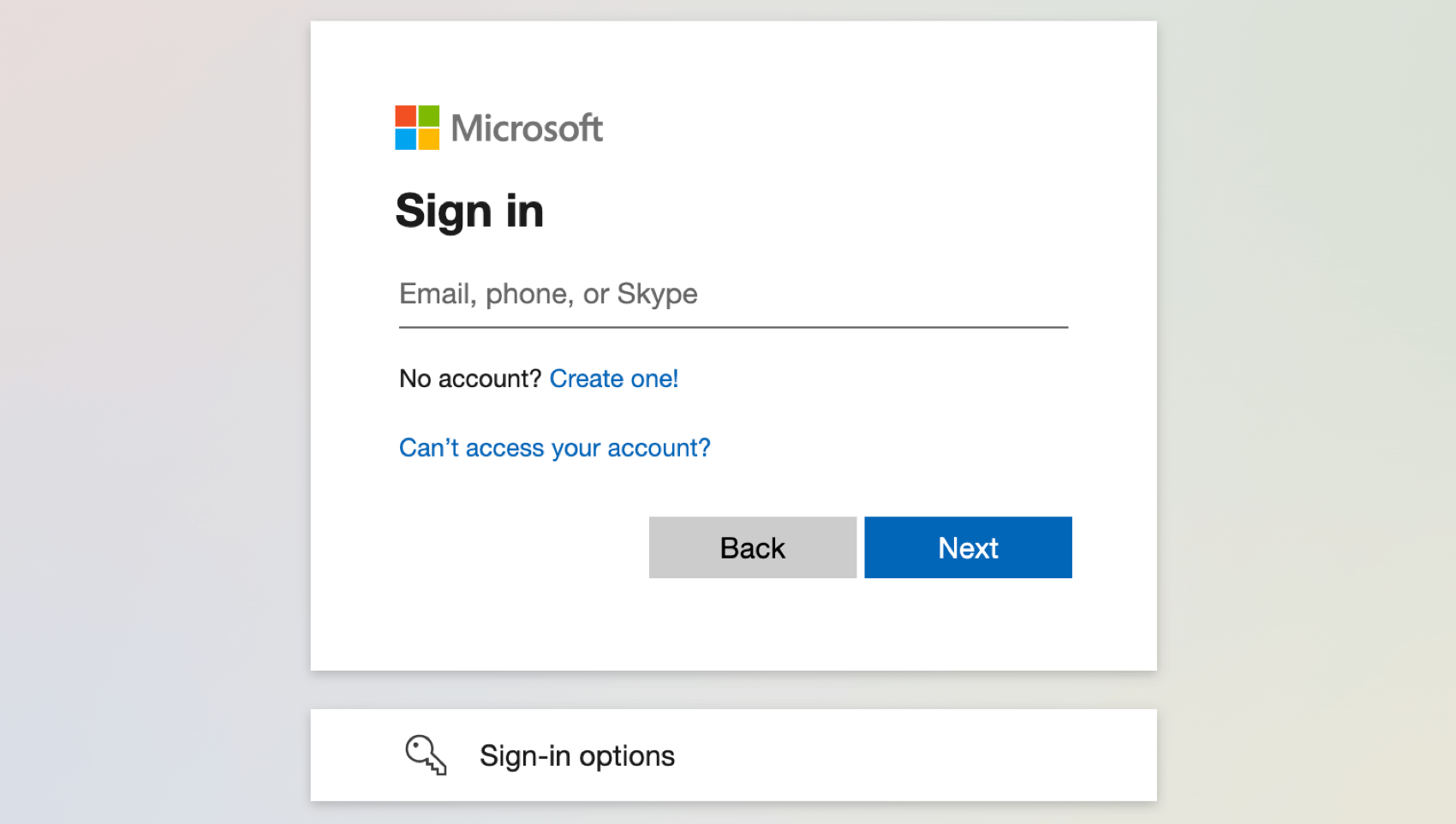
このアカウントにアクセスできるユーザーの管理に関する詳細は、拡張機能アカウントを使用できるユーザーの決定を参照してください。
ヒント:このプロセス中に、「クアルトリクスがお客様の組織内のリソースにアクセスするには、管理者のみが付与できる権限が必要です」というエラーメッセージが表示されることがあります。このアプリを使用する前に、管理者に権限の付与を依頼してください。「admin」はクアルトリクスのブランド管理者ではなく、Microsoft の管理者を指しますのでご注意ください。貴社のITチームに相談し、クアルトリクスがMicrosoftに接続できるように許可を得る必要があります。クアルトリクスが貴社の組織内のリソースにアクセスするには、Microsoftの管理者のみが付与できる権限が必要となるためです。
個人ユーザーとしてアカウントを追加する
このセクションの手順に従って、個人で使用する Microsoft アカウントを追加します。接続するアカウントは、ご自身のみが使用できます。
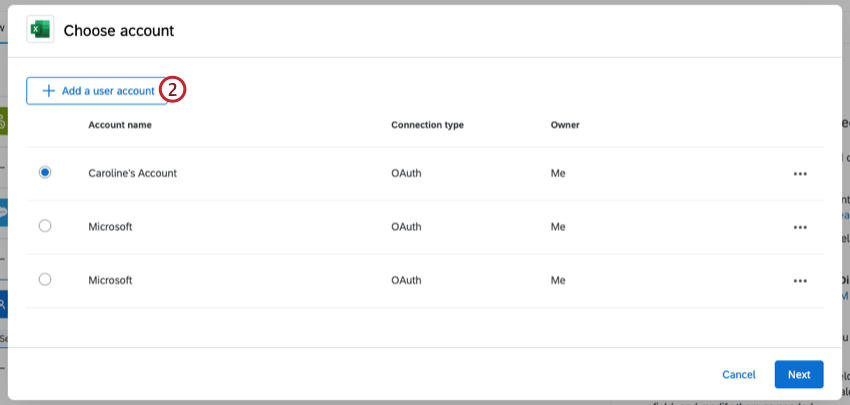
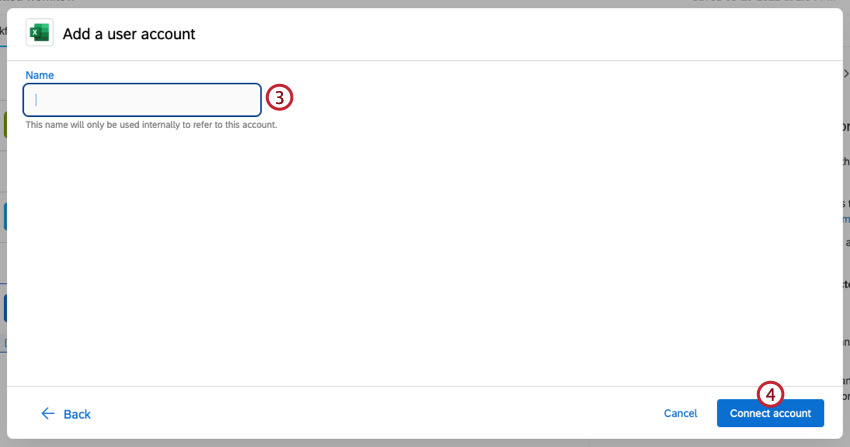
Microsoft Excelタスクの作成
Microsoft Excel タスクを作成すると、タスクが実行されるたびに、選択した Excel ワークブック内に新しい行が作成されます。新しい行は、既存の行の下にあるシートの最下部に追加されます。
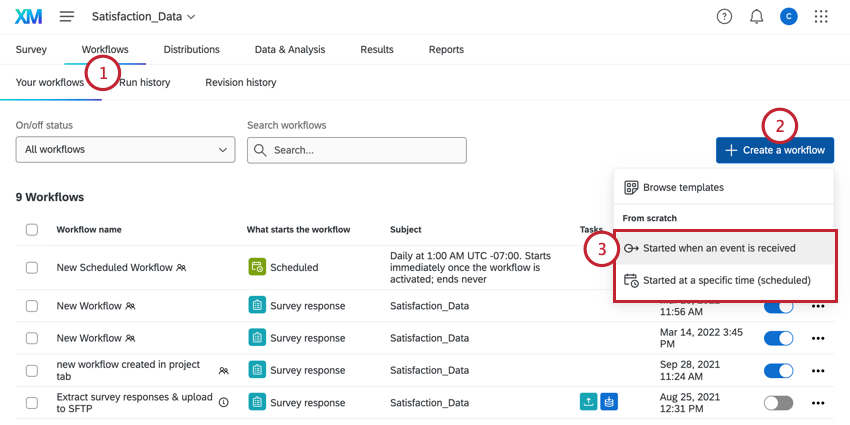
ヒント:これを特定のアンケートの回答にリンクするには、アンケートの[ワークフロー]タブから開始することをお勧めします。
ヒント:このアンケートのデータをExcelワークブックに自動的に追加するには、イベントベースのワークフローにする必要があります。
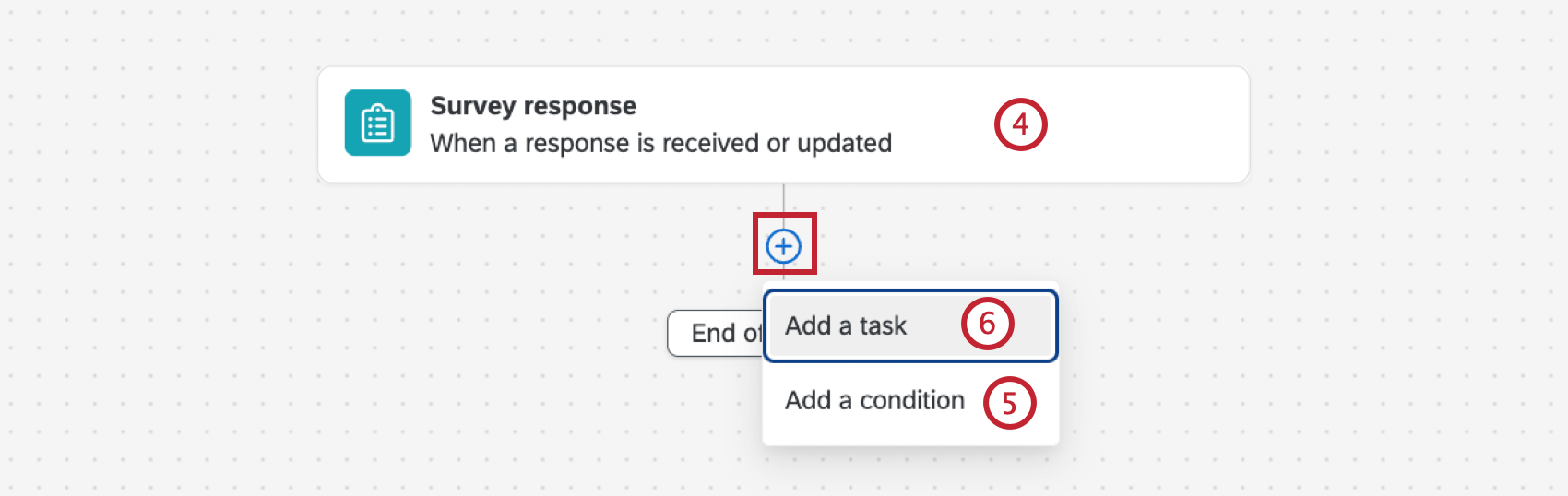
ヒント:このアンケートのデータをExcelブックに自動的に追加するには、これをアンケート回答イベントにし、少なくとも[新規作成された回答]を選択する必要があります。
ヒント:ワークフローでの条件の作成に関する詳細は、条件の作成を参照してください。
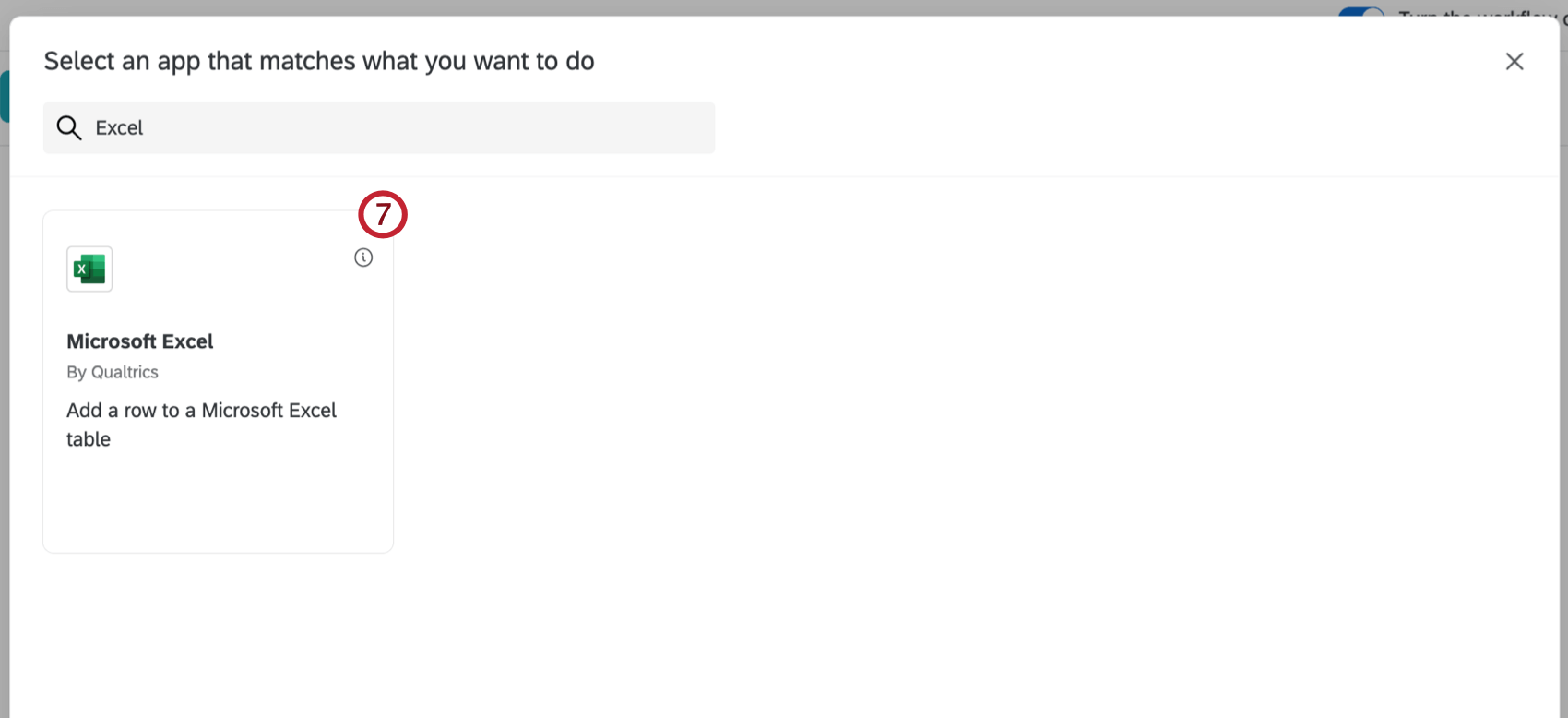
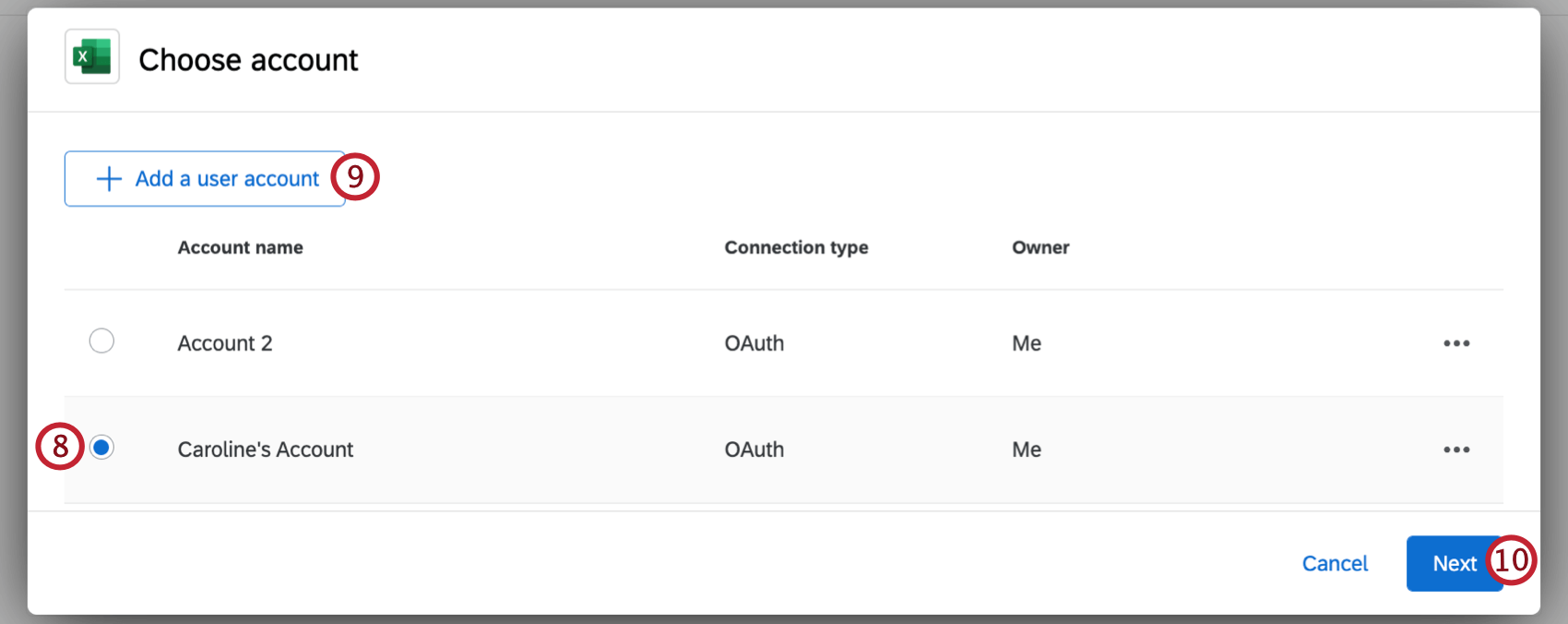
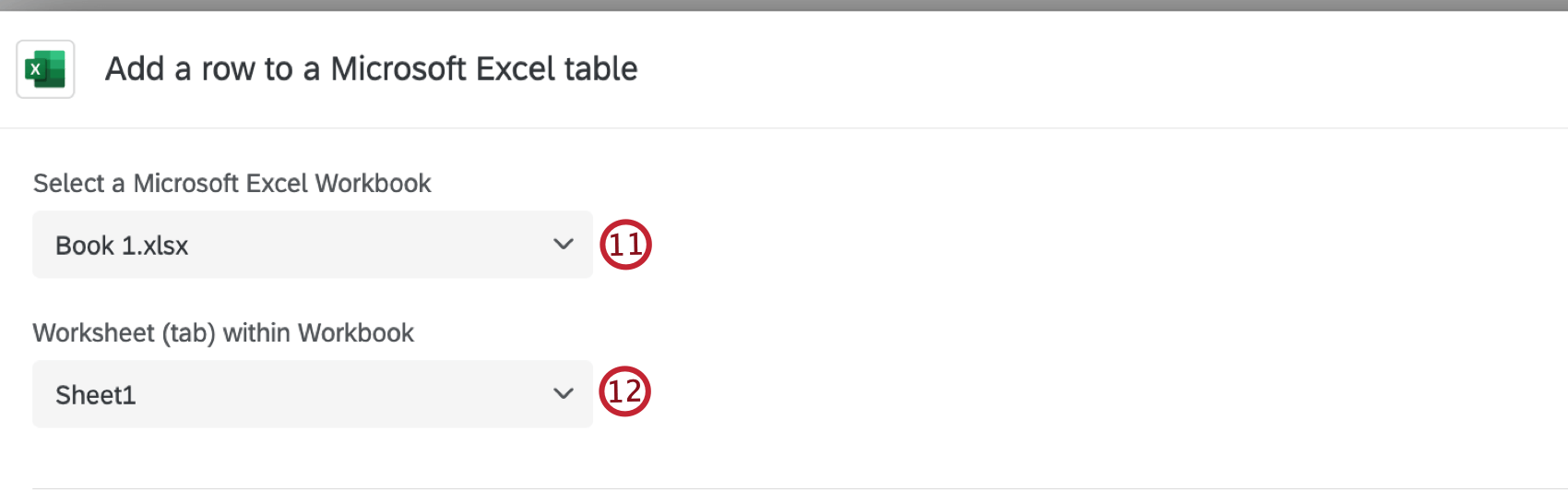
注意: 新規ワークブックは登録できません。既存のワークブックを選択する必要があります。
ヒント: 検索してもワークブックが表示されない場合があります。これを修正する1つの方法として、「OneDriveのインデックスを再作成する」ことが考えられます。再インデックス化の手順については、こちらをご覧ください。この問題が解決しない場合は、Microsoftのサポートにお問い合わせください。
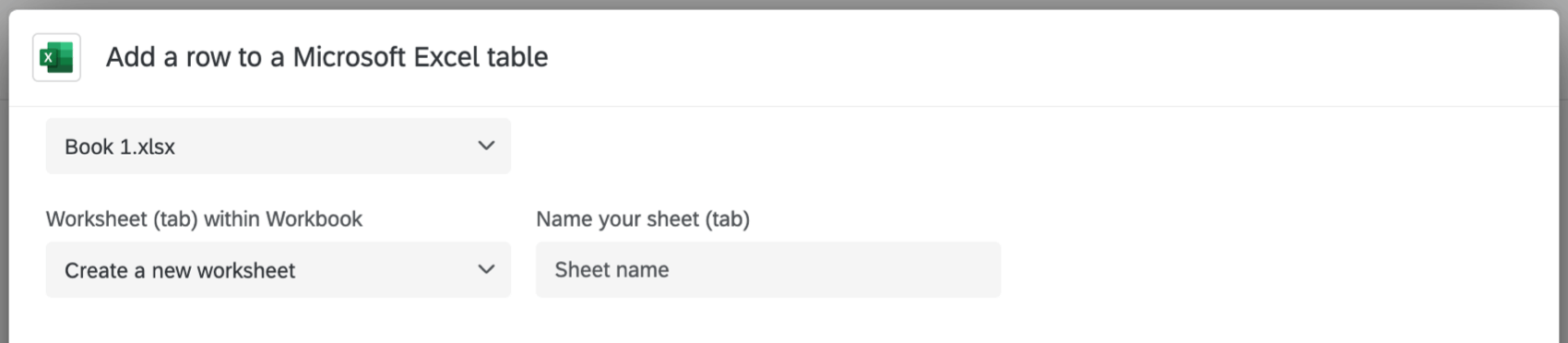
- 新しいワークシートを作成します。このオプションを選択した場合は、新しいワークシートに名前を付ける必要があります。
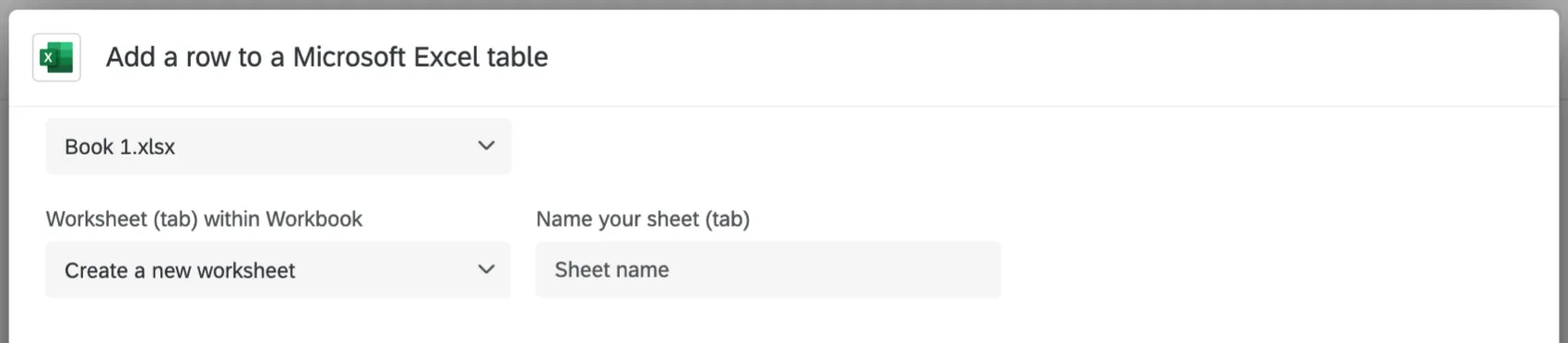
- 既存のワークシートにファイルを追加します。ワークシートにヘッダーがすでに含まれていること、およびワークシートのヘッダー行に空のセルがないことを確認してください。 ヒント:Excel ファイルで行った変更がまだクアルトリクスに反映されていませんか?問題ありません。クアルトリクスで、ウィンドウの左下にある「戻る」をクリックし、接続したいアカウントを再度選択します。これにより、Excel から取得したデータが再読み込みされ、新しいファイルや列が表示されます。

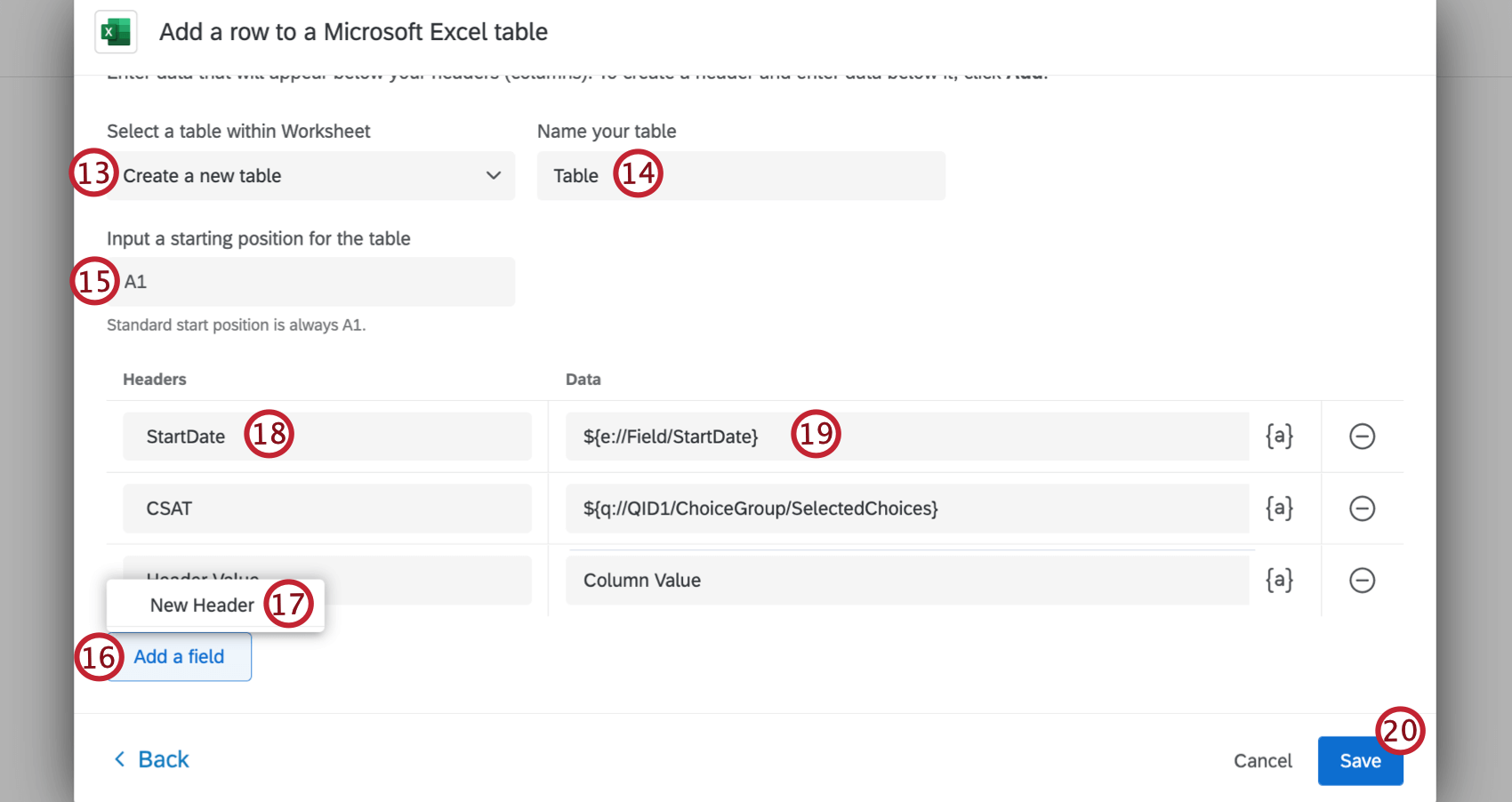
注意:テーブル名は空にしたり、特殊文字を含めたりすることはできません。
ヒント:標準の開始位置は A1 です。
ヒント: Excelテーブルを設定する際は、必ず特定の範囲(例: A1:B2)を入力してください。列全体(例: A:B)を入力すると、Excelでエラーが発生する可能性があります。
差し込みテキストを列にマッピングするためのヒント
テキストの差し込みの詳細については、リンク先のサポートページを参照してください。
- テキストの差し込みを使用すると、以下からデータを引き出すことができます。
- アンケートの質問
- 埋め込みデータフィールド
- GeoIPロケーション
- 日時
- パネルフィールド
- 割り当て
- 回答ID (データセットについてページの「回答ID」列を参照)
- 回答リンク(回答レポートへのリンク)。閲覧にログインやセキュリティ設定は一切不要です)
- ステータス(データセットについてページの「ステータス」列を参照)
- 質問にテキストの差し込みを追加する際、[選択された選択肢] オプションを使用すると、回答者が選択した回答が動的にフィールドにペーストされます。
- 質問にテキストの差し込みを追加する際、[選択された選択肢 - 再割り当て]オプションを使用すると、回答者が選択した回答の数値を動的に貼り付けることができます。ただし、データ収集を開始する前に識別値が設定されていることを確認してください。クアルトリクスに送信されたデータはExcelに取り込まれるため、後から識別値を変更してもExcelのワークブックには反映されません。
- 「パネルフィールド」は連絡先リストの情報を指します。これは、連絡先リストを必要とする方法でアンケートを配信した場合にのみ該当します。(メール、SMS、認証機能、個人リンクなど)
- テキストの差し込みを使用する代わりに、フィールドに値を入力することもできますが、この方法を常にお勧めするわけではありません。すべての回答者でそのフィールドの値が同じになってしまうためです。ワークフローで条件を使用して、さまざまな回答者グループにさまざまな値を動的に割り当てる場合に便利です。しかし、その場合でも、ロジックと埋め込みデータを使用して値を割り当て、その埋め込みデータの値をExcelブックにパイプする方が良い場合が多くあります。そうすることで、データはExcelブックだけでなく、アンケートの回答とExcelブックの両方に保存されます。
素晴らしい! フィードバックありがとうございます!
フィードバックありがとうございます!