データエクスポートオプション
スイート
Customer Experience
Strategy & Research
製品
Qualtrics
このページの内容
エクスポートオプションについて
データエクスポートのファイル形式を選択するだけでなく、データ出力をカスタマイズするためのさまざまなオプションがあります。様々なエクスポートオプションを使用することで、ファイルをダウンロードするたびにデータ出力を確認し、変更することができます。
Qtip:このページでは、エクスポートされたデータファイルのエクスポートオプションについて説明します。データのエクスポート方法については、回答データのエクスポートページを参照してください。
ダウンロードデータテーブル使用時のエクスポートオプション
データをエクスポートすると、「データテーブルのダウンロード」ウィンドウが表示されます。
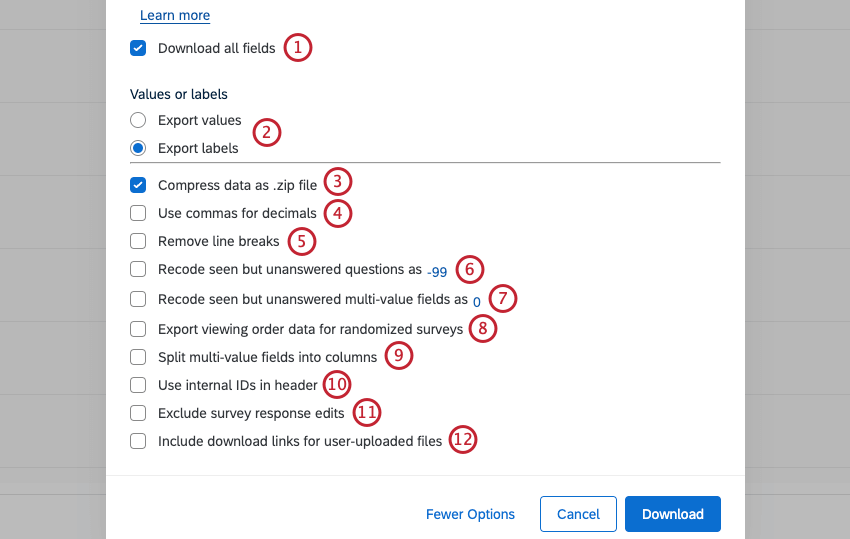
オプション3~12は、「データテーブルのダウンロード」ウィンドウの左下にある「その他のオプション」ボタンをクリックすると表示されます。
すべてのフィールドをダウンロードする:このオプションをチェックすると、可能なすべての列のデータがエクスポートされます。このオプションをオフにすると、「データと分析」タブに表示されている列のみがエクスポートされます。
値/ラベルをエクスポートする:
- 値のエクスポート:選択肢のテキストをエクスポートする代わりに 識別値を割り当て の選択肢がエクスポートされます。 Qtip:選択肢が1~5しかないのに、エクスポートしたデータにもっと大きな数字が表示される場合は、識別値を割り当てる必要があるかもしれません。選択肢を追加したり削除したりすると、識別値を割り当てられないことがあります。データを収集した後でも、結果を無効にすることなく、これらのコード化された値を変更することができます。詳細を見るには識別値を割り当てページをご覧ください。

- ラベルをエクスポートします:データは完全な選択肢テキストとしてエクスポートされます。 Qtip: エクスポートされる文がアンケートエディタで設定したものと異なる場合は、変数名または質問ラベルを設定している可能性があります。これらのオプションは、カラム名やデータ内のエクスポートの回答テキストを短くしたい場合にお勧めします。編集や削除の方法については、リンク先のページをご覧ください。
データを .zip ファイルとして圧縮します:全体のファイルサイズを小さくするために、データは圧縮された.zipファイルとしてエクスポートされます。
小数点にはカンマを使用する:データ出力の小数点はすべてカンマに置き換えられます。
改行を削除します:自由回答の質問では、回答者は改行を使用して段落を区切ることができます。このオプションは、これらの区切りを削除し、テキスト回答を単一のテキストブロックにします。
回答済みだが未回答の質問を -99 として再コード化する: デフォルトでは、参加者が回答しないことを選択した質問は、アンケートデータに空白のまま残されます。このオプションを有効にすると、参加者が質問を見て、回答しないことを選択した質問は、参加者が見ていない質問と区別するために、-99(または数字をクリックして編集することで指定したその他の数字)の値としてコード化されます。
回答済みだが未回答の複数値フィールドを0として識別値を割り当て: このオプションは「回答済みだが未回答の質問を-99として識別値を割り当て」に似ており、このオプションが選択されている場合にのみ有効になります。さらに、エクスポートされたデータは、”Split multi-value fields into columns “が選択されている場合にのみ、このオプションが表示されます。なぜなら、マルチバリューフィールドは、値を0(または、数値をクリックして編集することで指定したその他の数値)として表示するために、独自の列にする必要があるからです。これは、回答者に表示されたものの、回答されなかった選択肢を特定するものです。
ランダム化アンケートの閲覧順データをエクスポートします: このオプションを有効にすると、アンケートの各ランダム化機能の列がデータセットに追加されます。これらの列には、ランダム化機能、質問、または質問の選択肢が個々の回答者に表示された順序に関する情報が含まれています。
Qtip: ランダム化機能のブロック名が同じ場合、閲覧順データのエクスポートは、複数値のフィールドをカラムに分割する機能とは互換性がありません。
複数値のフィールドを列に分割する: 特定の質問タイプでは、1つの質問に対して複数の回答の選択肢を選択することができます。このオプションは、選択されたすべての回答を1つの列にまとめるのではなく、質問に対する可能な回答をそれぞれ一意の列に分割します。
ヘッダーに内部IDを使用する: このオプションをオンにすると、クアルトリクスによって割り当てられた内部ID(編集不可)が質問列のヘッダーに表示されます。このオプションをオフにすると、質問列ヘッダーに編集可能な質問番号(Q4など)が表示されます。
アンケート回答の編集を除外する:このオプションを有効にすると、アンケートの回答の編集はデータセットに表示されなくなります。
ユーザーがアップロードしたファイルのダウンロードリンクを含める:このオプションは、アンケートのファイルアップロードの質問ごとにデータセットに列を追加します。この欄には、ユーザーがアップロードしたファイルの閲覧やダウンロードを可能にするリンクが含まれています。
異なるプロジェクトタイプでのデータのエクスポート
さまざまなプロジェクトタイプで回答データをエクスポートできます。このページで説明する手順およびオプションは、以下のプロジェクトタイプを対象としています。
回答データをエクスポートできるプロジェクトタイプは、他にもいくつかあります。ただし、注意すべき重要な違いがあります。
- インポートされたデータプロジェクトについては「インポートされたデータプロジェクトにおけるデータと分析」を参照してください。
- 360プロジェクトについては「回答データのエクスポート(360)」を参照してください。
- その他すべてのEmployee Experienceプロジェクトについては「回答データのエクスポート(EX)」を参照してください。
- コンジョイントについては「未加工のコンジョイントデータのエクスポート」を参照してください。
- MaxDiffについては「Raw MaxDiffデータのエクスポート」を参照してください。
Qtip:ダッシュボードやディレクトリなど、他のプロジェクトでもデータをエクスポートできる場合がありますが、このページでは、データと分析からアンケートの回答データをエクスポートする方法を中心に説明します。XMプラットフォーム全体で他の種類のデータをエクスポートする手順については、サポートサイト検索を絞り込んでみてください。
FAQs
個別の回答レポートをPDFで出力するにはどうすればよいですか?一度にダウンロードすることは可能ですか?
個別の回答レポートをPDFで出力するにはどうすればよいですか?一度にダウンロードすることは可能ですか?
個々の回答をエクスポートするには、希望する回答の横にあるアクション ドロップダウンをクリックし、PDF にエクスポート を選択します。
残念ながら、個々の回答を一度にすべてPDFにエクスポートすることはできません。ただし、当社のExport Data 機能を使用すると、すべての回答をさまざまな形式(CSV、SPSS など)にエクスポートできます。
残念ながら、個々の回答を一度にすべてPDFにエクスポートすることはできません。ただし、当社のExport Data 機能を使用すると、すべての回答をさまざまな形式(CSV、SPSS など)にエクスポートできます。
データを数値でダウンロードする場合と、選択テキストでダウンロードする場合の違いは何ですか?
データを数値でダウンロードする場合と、選択テキストでダウンロードする場合の違いは何ですか?
数値は、質問の各回答選択肢に関連付けられた再コード化値 です。多くの分析はテキストよりも数値で行う方が簡単なため、数値としてデータをダウンロードするのがデフォルトです(テキスト入力の質問に対する回答はテキストとしてダウンロードされることに注意してください)。
選択肢のテキストは、参加者がアンケートに参加するときに表示される回答の選択肢のテキストです。選択肢のテキストとしてデータをダウンロードすると、その選択肢に関連する番号ではなく、参加者がクリックしたテキストが得られます。
例えば、アンケートで「この研究に参加する意思はありますか」と尋ね、「はい」「いいえ」という答えが返ってくるかもしれません。数値をダウンロードした場合、データファイルには「はい」を選択した人は「1」、「いいえ」を選択した人は「2」と表示されるかもしれません。選択テキストをダウンロードした場合、データファイルには「はい」「いいえ」の代わりに実際のテキストが表示されます
選択肢のテキストは、参加者がアンケートに参加するときに表示される回答の選択肢のテキストです。選択肢のテキストとしてデータをダウンロードすると、その選択肢に関連する番号ではなく、参加者がクリックしたテキストが得られます。
例えば、アンケートで「この研究に参加する意思はありますか」と尋ね、「はい」「いいえ」という答えが返ってくるかもしれません。数値をダウンロードした場合、データファイルには「はい」を選択した人は「1」、「いいえ」を選択した人は「2」と表示されるかもしれません。選択テキストをダウンロードした場合、データファイルには「はい」「いいえ」の代わりに実際のテキストが表示されます
ダウンロードしたデータの各カラムの意味(Status、Finished、External Data Reference)は何ですか?
ダウンロードしたデータの各カラムの意味(Status、Finished、External Data Reference)は何ですか?
データに含まれるさまざまな列の完全な説明については、Understanding Your Data Set サポートページを参照してください。
エクスポートしたデータファイルの数字は何ですか、また変更できますか?
エクスポートしたデータファイルの数字は何ですか、また変更できますか?
エクスポートされたデータの数値は、アンケートの回答の選択肢に関連付けられた再コード化された値 です。アンケートエディタで質問を見つけ、質問の左側にある質問オプションのアイコンを選択し、値の再コード化を選択することで、いつでもこれらを調整することができます。このメニューでRecode Valuesにチェックを入れると、これらの数値を編集することができ、編集した数値は今後データのエクスポートを行う際に反映されます。
回答者がアンケートで選択した回答の選択肢のテキストまたはリコード値をエクスポートするにはどうすればよいですか?
回答者がアンケートで選択した回答の選択肢のテキストまたはリコード値をエクスポートするにはどうすればよいですか?
回答の選択肢のテキストを含むデータをエクスポートするには、選択肢のテキストを使用する を選択します。数値を含むデータをエクスポートするには、数値の使用 を選択します。
エクスポートしたデータファイルに、すべてのデータ列が表示されないのはなぜですか?
エクスポートしたデータファイルに、すべてのデータ列が表示されないのはなぜですか?
オプションDownload all fields のチェックを外した状態でデータをエクスポートした場合、ファイルにデータが含まれないことがあります。Download all fields オプションを選択して、ファイルを再度ダウンロードします。
また、データのエクスポート時に フィルタ を適用している場合、エクスポートからデータを除外することができます。
連絡先リストに保存されている情報がない場合、アンケートフローに組み込みデータを追加して、アンケートがこの情報を収集することを認識できるようにすることをお勧めします。このEmbedded Dataは、最初に忘れてしまった場合、遡って追加することが可能です。この方法は、Embedded Data のサポートページでご覧いただけます。
また、データのエクスポート時に フィルタ を適用している場合、エクスポートからデータを除外することができます。
連絡先リストに保存されている情報がない場合、アンケートフローに組み込みデータを追加して、アンケートがこの情報を収集することを認識できるようにすることをお勧めします。このEmbedded Dataは、最初に忘れてしまった場合、遡って追加することが可能です。この方法は、Embedded Data のサポートページでご覧いただけます。
当サポートサイトの日本語のコンテンツは英語原文より機械翻訳されており、補助的な参照を目的としています。機械翻訳の精度は十分な注意を払っていますが、もし、英語・日本語翻訳が異なる場合は英語版が正となります。英語原文と機械翻訳の間に矛盾があっても、法的拘束力はありません。
素晴らしい! フィードバックありがとうございます!
フィードバックありがとうございます!