インポートされたデータプロジェクト
このページの内容
Qtip:このページはインポートされたデータプロジェクトについてです。インポートされたデータプロジェクトは、クアルトリクス内で外部データを分析するための独自のプロジェクトタイプです。アンケートの回答を標準のアンケートプロジェクトにインポートする方法については、回答のインポートを参照してください。

インポートされたデータプロジェクト
インポートされたデータプロジェクトを使用すると、他の外部ソースからデータを使用してクアルトリクスで分析することができます。これらのプロジェクトタイプは、クアルトリクス外部で収集したオペレーションデータとクアルトリクス内部で収集したエクスペリエンスデータの分析に特に役立ちます。
データをクアルトリクスにインポートしたら、Stats iQ、Text iQ、クロス集計、回答の重み設定を使用してデータを分析します。プロジェクトをCXダッシュボードのデータソースとして使用することもできます。
Qtip:インポートされたデータプロジェクトは、レポートおよび結果タブにアクセスできません。
注意: インポートされたデータプロジェクトにアクセスできない場合は、ブランド管理者に連絡し、「インポートされたデータプロジェクトの使用」パーミッションが有効になっていることを確認してください。
注意: データは、 ワークフロー・タスクやAPIを使用して、 データプロジェクトにロードすることもできます。
Qtip: インポートされたデータプロジェクトでAPIを使用する場合、以下の手順に従ってAPIから内部IDを抽出してください。
インポート用ファイルの準備
ファイルは以下の形式で保存できます:.xlsx、.csv、.tsv、.sav (SPSS)、.xls。また、[ファイル名].[ファイルタイプ].zipという形式を使用することで、これらのファイルを圧縮してアップロードすることもできます(例:mydata.csv.zip、odata.xlsx.zip)。
ファイルの最初の行には、インポートしたい各フィールドのヘッダーが含まれていなければなりません。これらのヘッダーはプロジェクトのフィールド名になるので、明確で簡潔なものにしてください。すべてのヘッダーは一意でなければならない。各ヘッダーの下に、各参加者のデータを入力してください。
インポートするには、ファイルサイズが100MB未満でなければなりません。
Qtip:ファイルにはヘッダー行を1行だけ入れる。インポートされたデータプロジェクトで使用するためにクアルトリクスアンケートからデータをエクスポートする場合は、必ず不要なヘッダー行を削除してください。
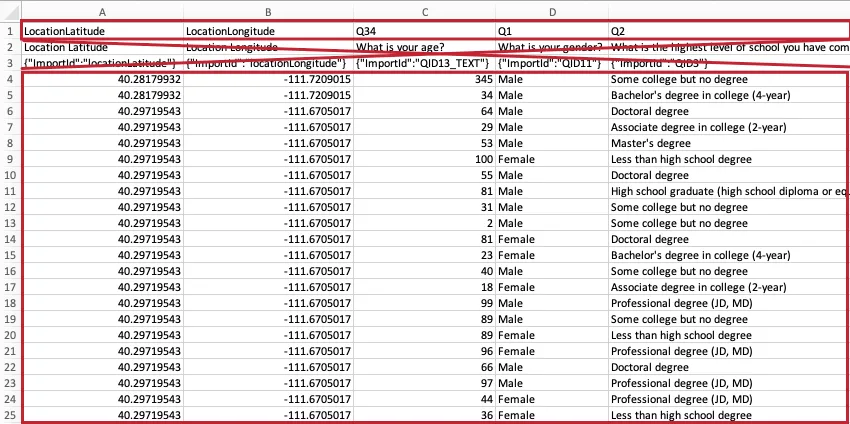
注意: インポートファイルでは、各フィールド名は255文字以内でなければなりません。フィールドの先頭にアンダースコア (_) を付けないでください。インポート後のフィールド名の編集はできません。
注意: インポートされたデータプロジェクトが作成されると、ヘッダー名のスペースはアンダースコア (_) になります。つまり、”Sample_Name “と “Sample Name “は複製ヘッダーとして理解され、どちらかのヘッダー名を変更するまでファイルをアップロードすることはできません。
日付とタイミングのフォーマット
ファイルの日付と時間は、タイムゾーンを指定してUTCでフォーマットする必要があります。タイムゾーンが指定されていない場合、デフォルトはUTC+0(グリニッジ標準時、GMTとも呼ばれる)となる。
正確な時間と日付のフォーマットはISO 8601にあります:
yyyy-mm-ddThh:mm:ss-+HH:MM “T “は常に “T “のままである。2つ目の時分コンボは、UTCからのオフセットである。タイミングは0~23で、0は午前0時(午前12時)、23は午後11時である。
例: 日付と時刻のデータは太平洋標準時(PST)です。PSTはUTC-08:00。つまり、2023年3月9日、太平洋標準時の午後4時ということになる:
2023-03-09T16:00:00-08:00
お住まいの地域のUTCタイムゾーンは、オンラインで検索できます。
注意: 一度日付データをフォーマットしたら、二度とファイルを開かないでください。多くの場合、これで日付フォーマットをシステムのデフォルトに元に戻すことができる。その代わり、日付フォーマットを保存した後、すぐにファイルをクアルトリクスにアップロードしてください。ファイルを再度開く必要がある場合は、日付の書式が変更されていないことを再確認してください。表計算ソフトの日付システムのデフォルトを変更する方法については、各ソフトウェアのマニュアルを参照してください(Microsoft Excel、Google Sheets、Numbersなど)。
インポートされたデータプロジェクトの作成
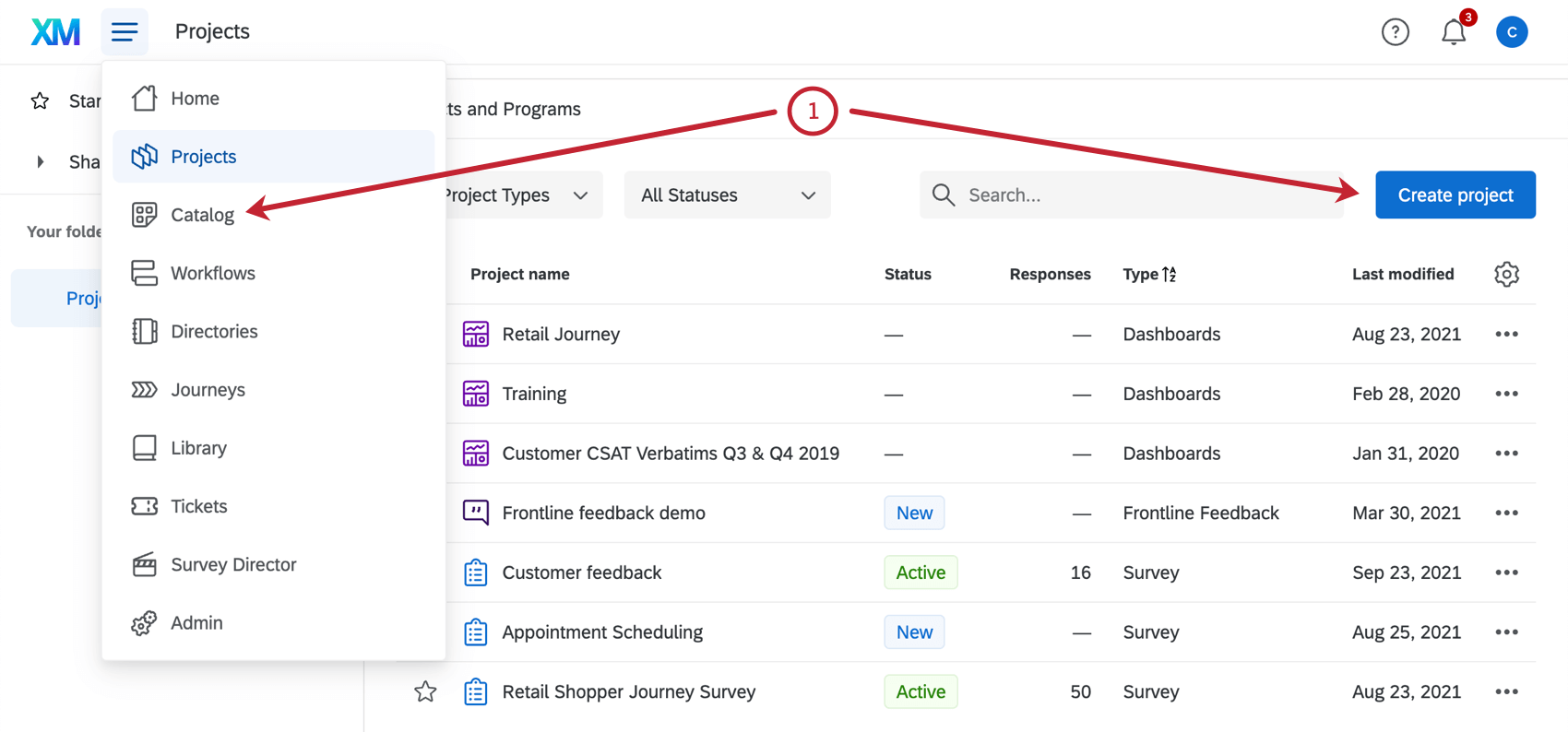
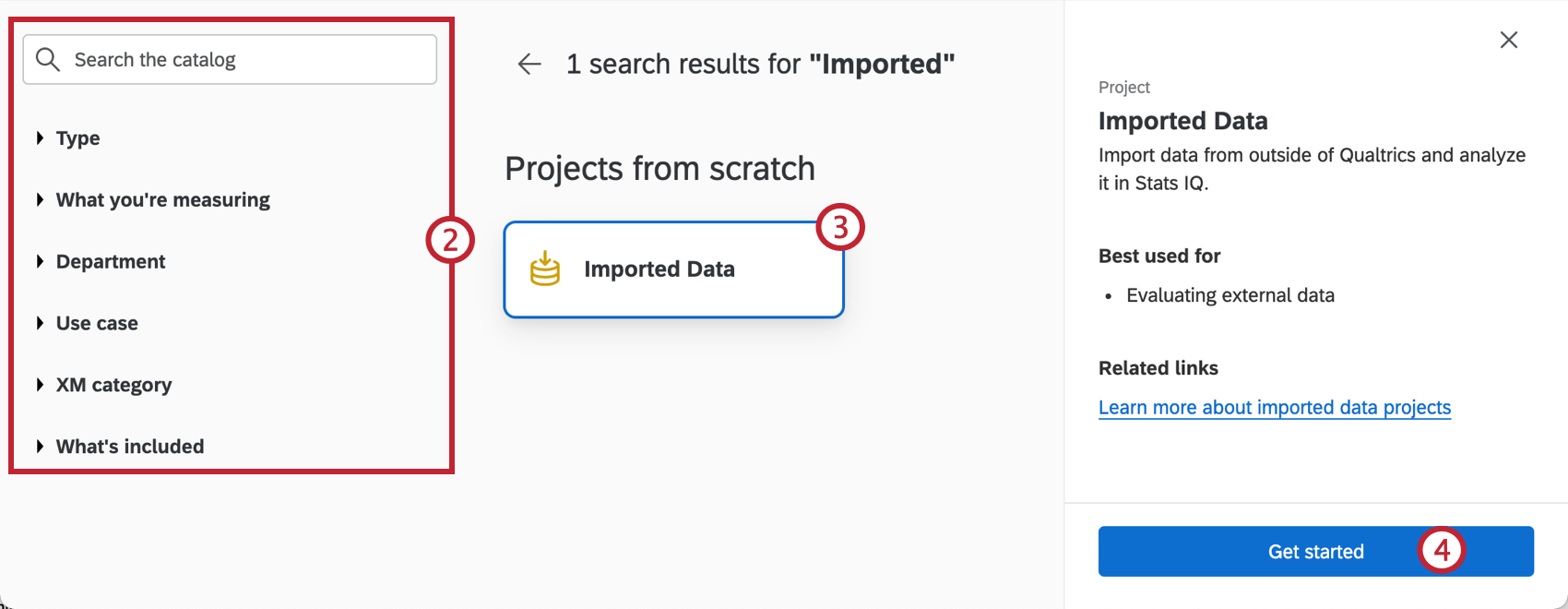
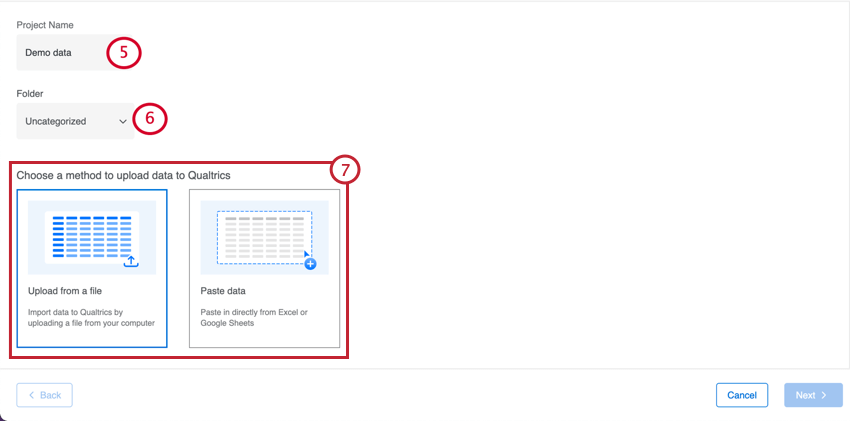
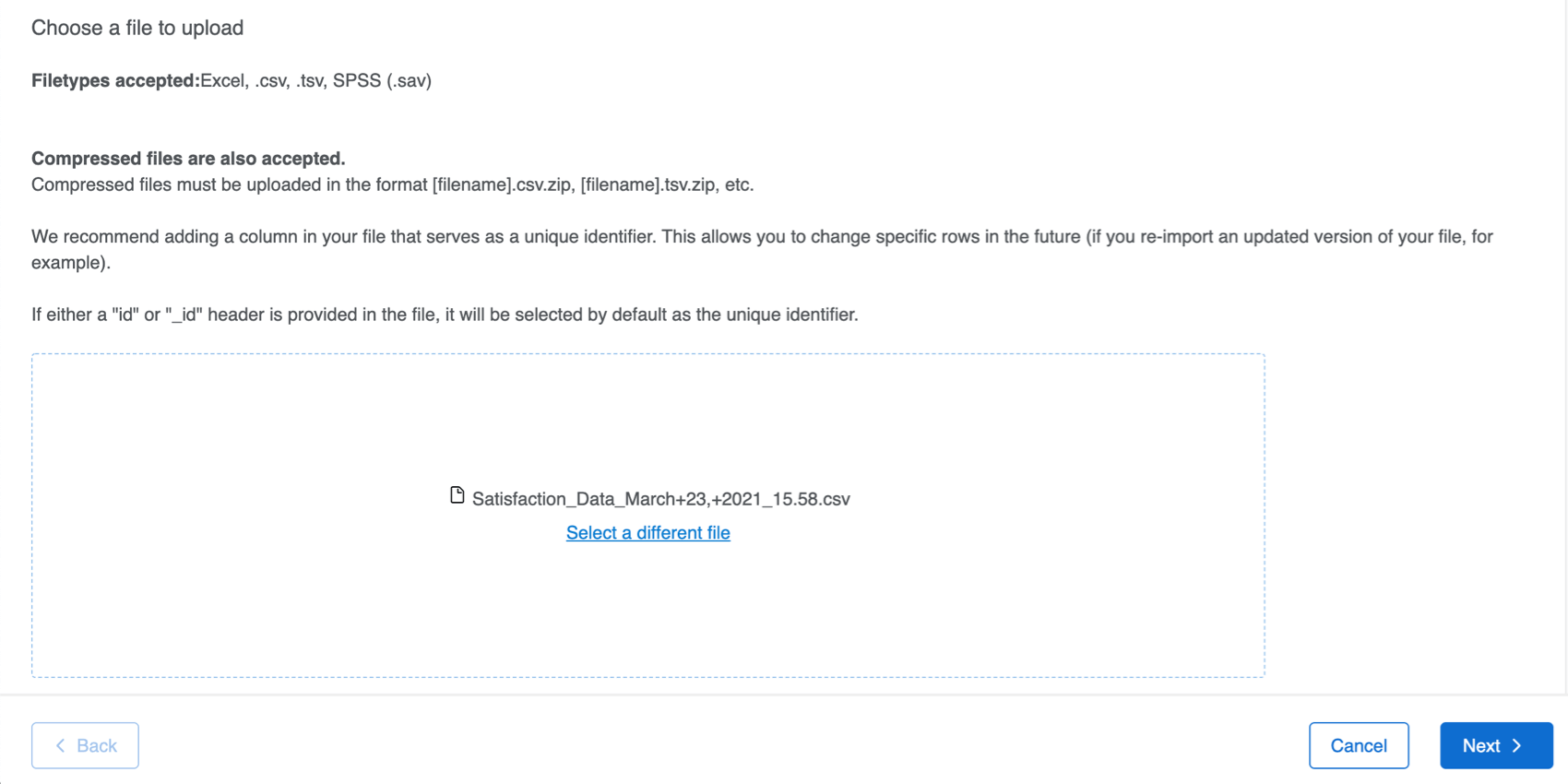
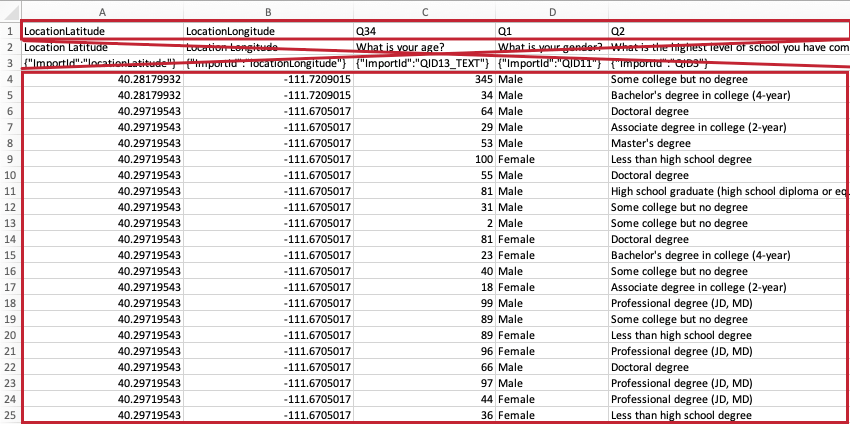
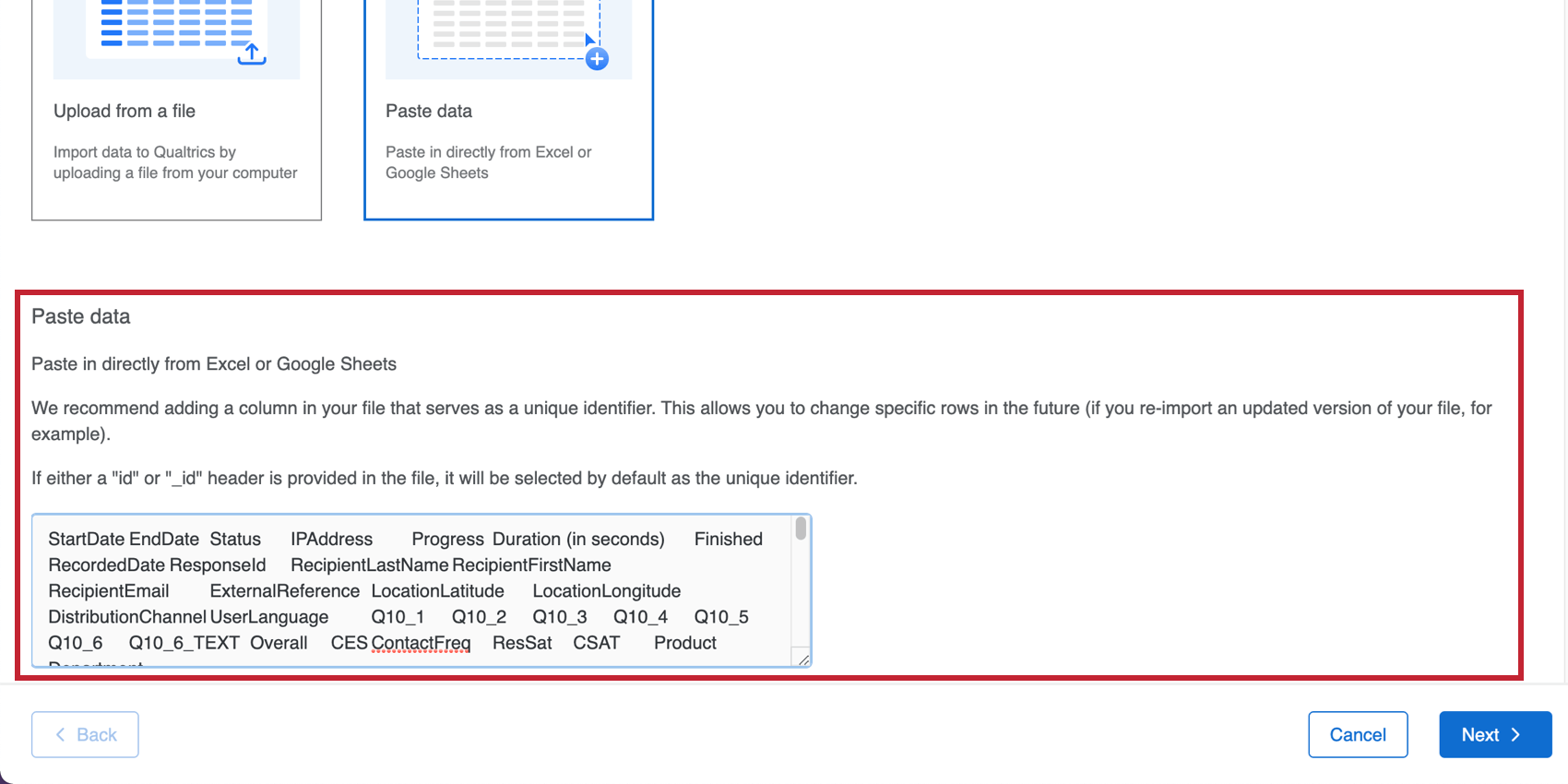
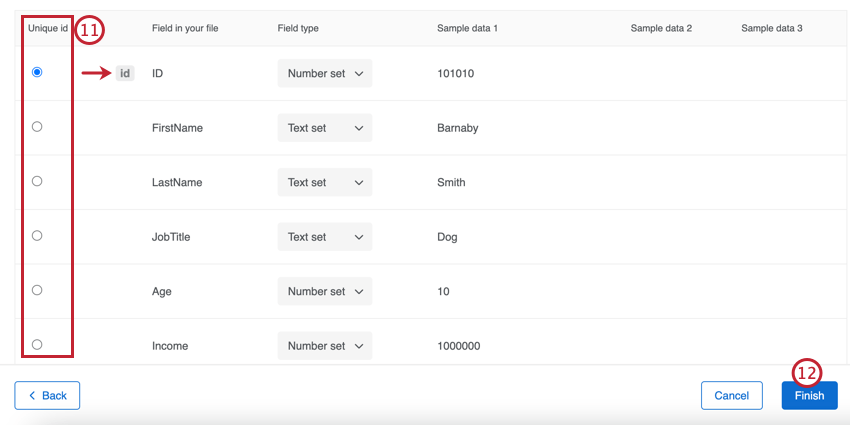
Qtip: 一致するユニークIDに基づいてデータが重複統合された場合、アップロードされた新しいデータは常に既存のデータを上書きします。
- 数値:無限の可能性を持つ数値。CXダッシュボードでは、これは数値フィールドタイプで、Stats iQでは数値変数タイプです。
- 数集合:有限の値(1から5までのスケール)を持つ数の集合。CXダッシュボードでは、これは数値セットフィールドタイプであり、Stats iQでは、これは数値変数タイプです。
- 日付:カレンダーの日付。CXダッシュボードでは、これは日付フィールドタイプであり、Stats iQではこれは回数変数タイプです。 注意: データテーブル内で日付変数を表示するためには、日付はYYYY-MM-dd hh:mm:ssのフォーマットである必要があります。

- テキスト値:1語または2語の値で、無限の値が可能。CXダッシュボードではテキスト値フィールドタイプ、Stats iQではテキスト変数タイプです。
- テキストセット:1語または2語の値で、有限の値の集合(つまり、非常に満足から非常に不満足までの尺度)。CXダッシュボードでは、これはテキスト値フィールドタイプであり、Stats iQでは、これは変数タイプである。
- オープンテキスト:長いテキストブロック。CXダッシュボードでは、これはオープン・テキスト・フィールドタイプであり、Stats iQでは、これはテキスト変数タイプです。 注意: TEXT iQでデータを分析するには、少なくとも1つのテキストフィールドが開いている必要があります。プロジェクトに開いているテキストフィールドがない場合は、Text iQにアクセスできません。
インポートされたデータプロジェクトを使う
インポートされたデータプロジェクトは、既存のデータをクアルトリクスにアップロードして分析したい場合に便利です。クアルトリクスでは、データ編集、重み設定、統計分析、テキスト分析など、多くのデータ分析オプションをご利用いただけます。
詳細を見るには、インポートされたデータプロジェクトのデータと分析をご覧ください。
注意: 複数の回答を一度に削除する場合、一度に選択できるのは 1 ページの回答のみです。
Qtip:データをレポートしたい場合、インポートされたデータプロジェクトをCXダッシュボードのソースとして使用することもできます。
ワークフロー
ワークフロータブでは、クアルトリクスの他の機能を自動化することができます。ワークフローでは、さまざまなイベントに基づいて、メールの送信やチケットの作成などのタスクをトリガーできます。ワークフローを設定するには、条件を作成し、これらのイベントが指定された条件を満たしたときに完了すべきタスクを定義する必要があります。ワークフローの詳細については、「ワークフローの基本概要」と「ワークフローの構築」を参照してください。
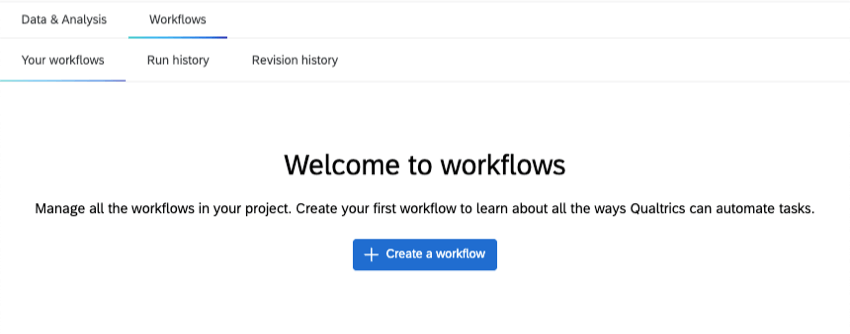
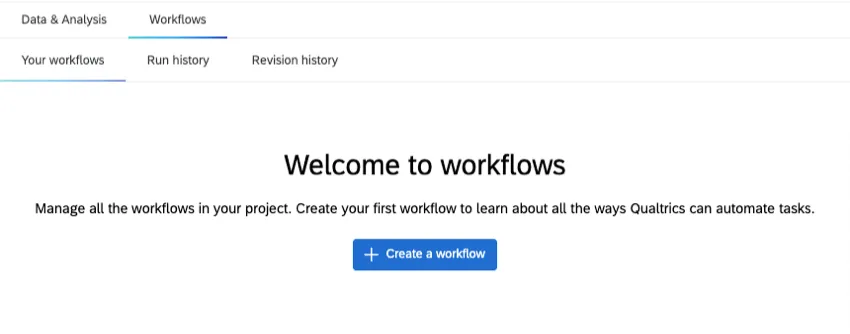
インポートされたデータプロジェクトのワークフロー・タブは、スケジュール型、イベント型、ETL型の3つのワークフロー・タイプをすべてサポートしています。
利用可能なイベント
イベントがイベントベースのワークフローをトリガーする。インポートされたデータプロジェクトで使用できるイベントは2つあります:
- データセット記録イベント:インポートされたデータプロジェクトに新しいレコードが追加されたときにワークフローを開始します。 例: プロジェクトにレコードが追加されるたびに、確認メールを同僚に送信します。

- チケットイベント: チケットに変更があった場合、ワークフローを開始します。例えば、再割り当て、優先度の変更、ステータスの変更などです。
関連するETLタスク
ETLワークフローでは、あるデータソースから別のデータソースへ、定期的にデータを抽出します。利用可能なデータ(エクストラクタ)ソースとデータ(ローダ)送信先の詳細については、こちらをご覧ください。
例: 毎週月曜日にSFTPサーバーから情報が抽出され、インポートされたデータプロジェクトにアップロードされます。
例: 月に一度、インポートされたデータプロジェクトから情報が抽出され、Amazon S3インスタンスにアップロードされます。
インポートされたデータプロジェクトに関連するETLタスクを紹介します。それらを使って上記のような例を作ることができる。
- データプロジェクトからデータを抽出:インポートされたデータプロジェクトからデータを取り出し、別の場所にアップロードします。
- データプロジェクトのタスクにロードする:あるデータソースから抽出したデータを、インポートされたデータプロジェクトにアップロードします。
プロジェクトアクション
インポートされたデータプロジェクトの右端にあるドロップダウンをクリックすると、その他のオプションが表示されます。
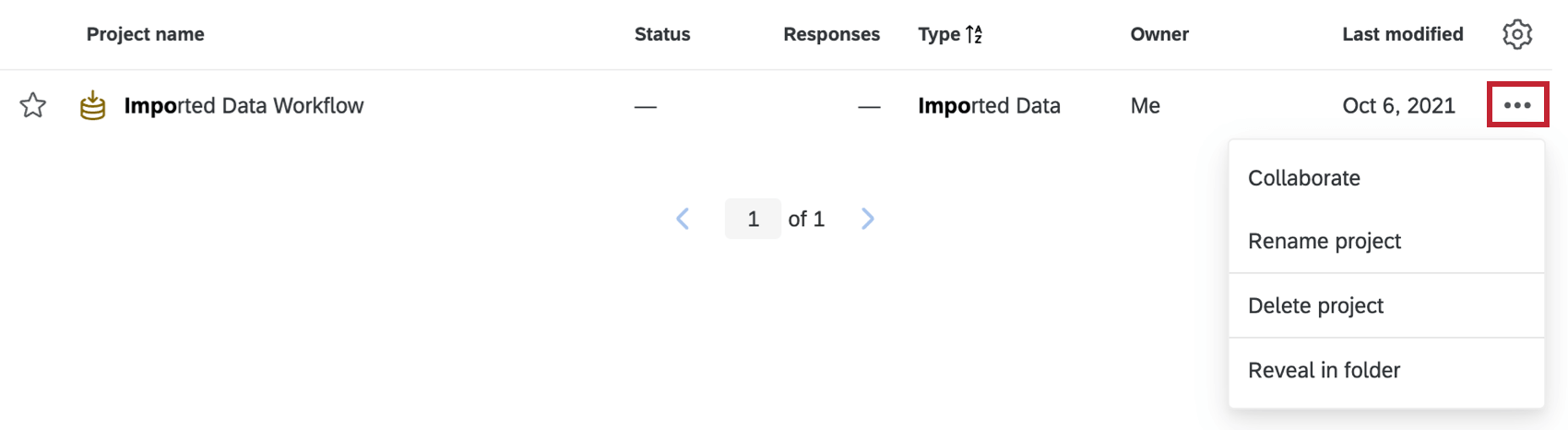
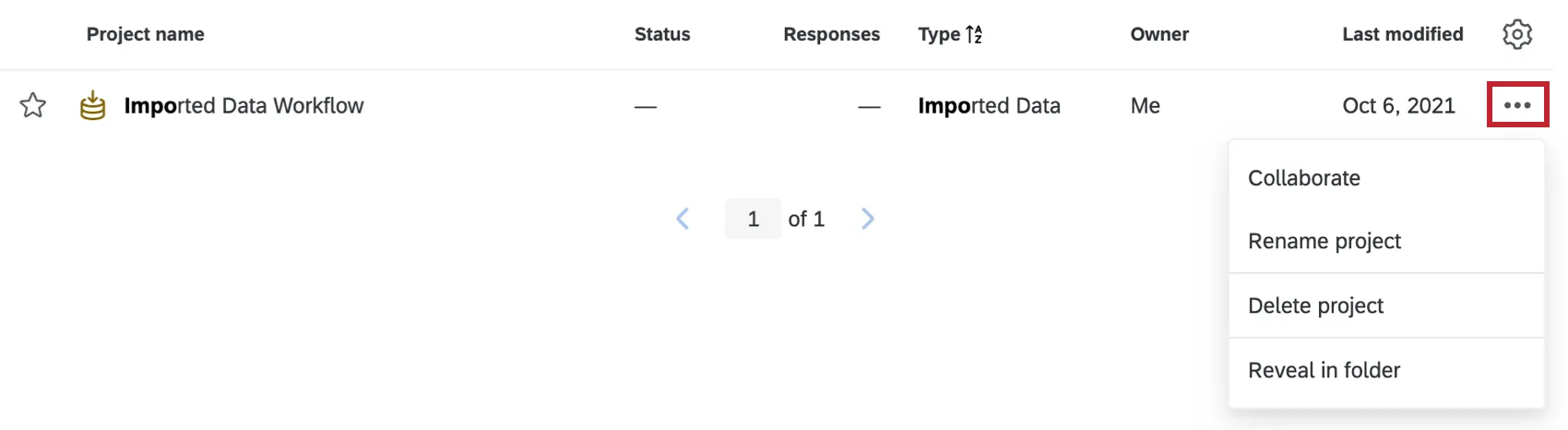
- 共有者:プロジェクトの共有者として他のユーザーを招待する。
- プロジェクト名の変更:プロジェクト名を変更します。
- プロジェクトを削除: プロジェクトを削除します。絶対に自信がある場合のみ行うこと!削除されたインポートされたデータプロジェクトは復元できません。
素晴らしい! フィードバックありがとうございます!
フィードバックありがとうございます!