回答の選択肢の書式設定
このページの内容
回答の選択肢の書式設定について
質問の作成と書式設定が完了したら、次は回答者が選択できる選択肢を追加します。このページでは、質問の選択肢を追加、削除、カスタマイズする方法をすべて説明します。
回答の選択肢の追加
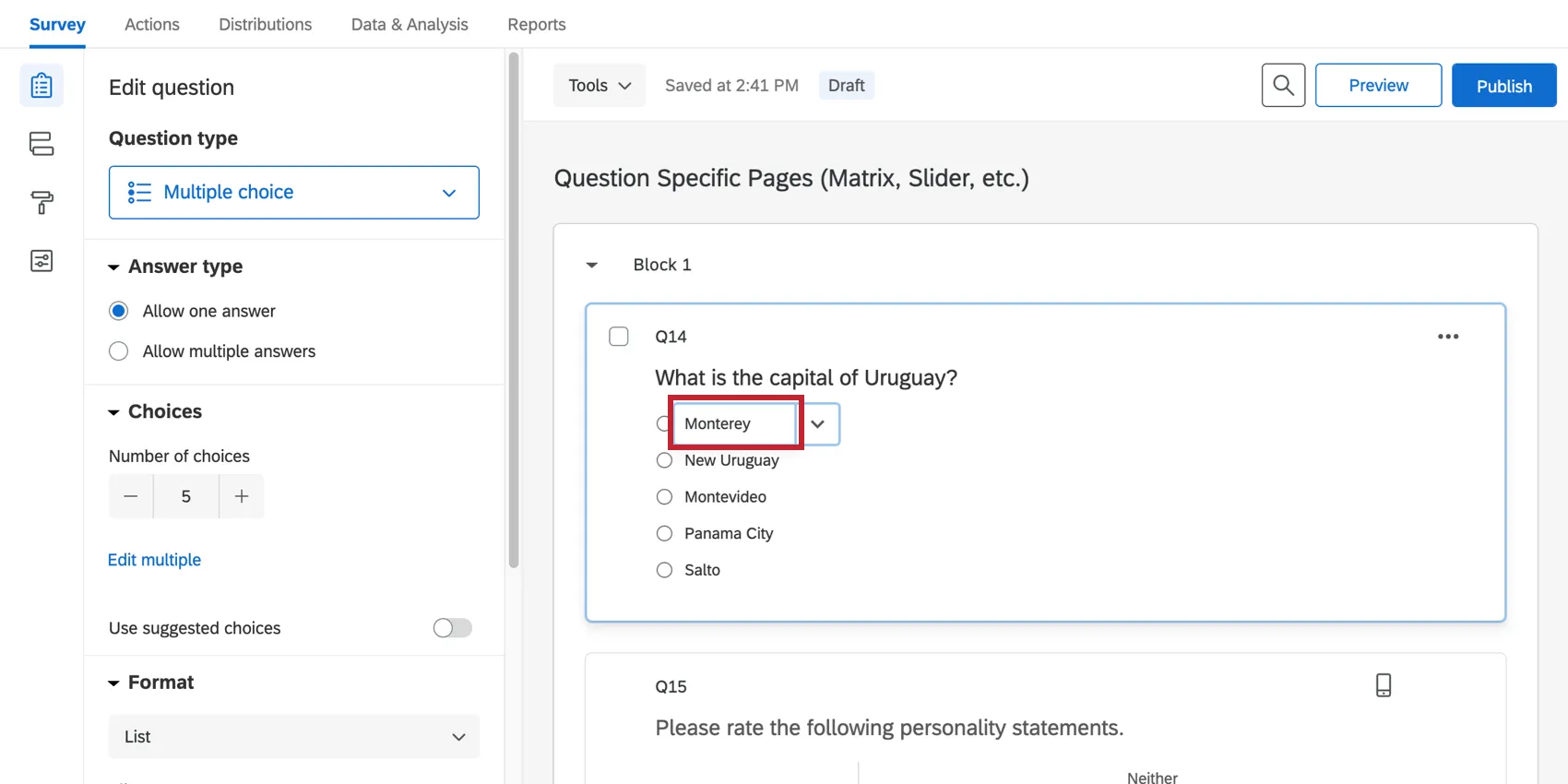
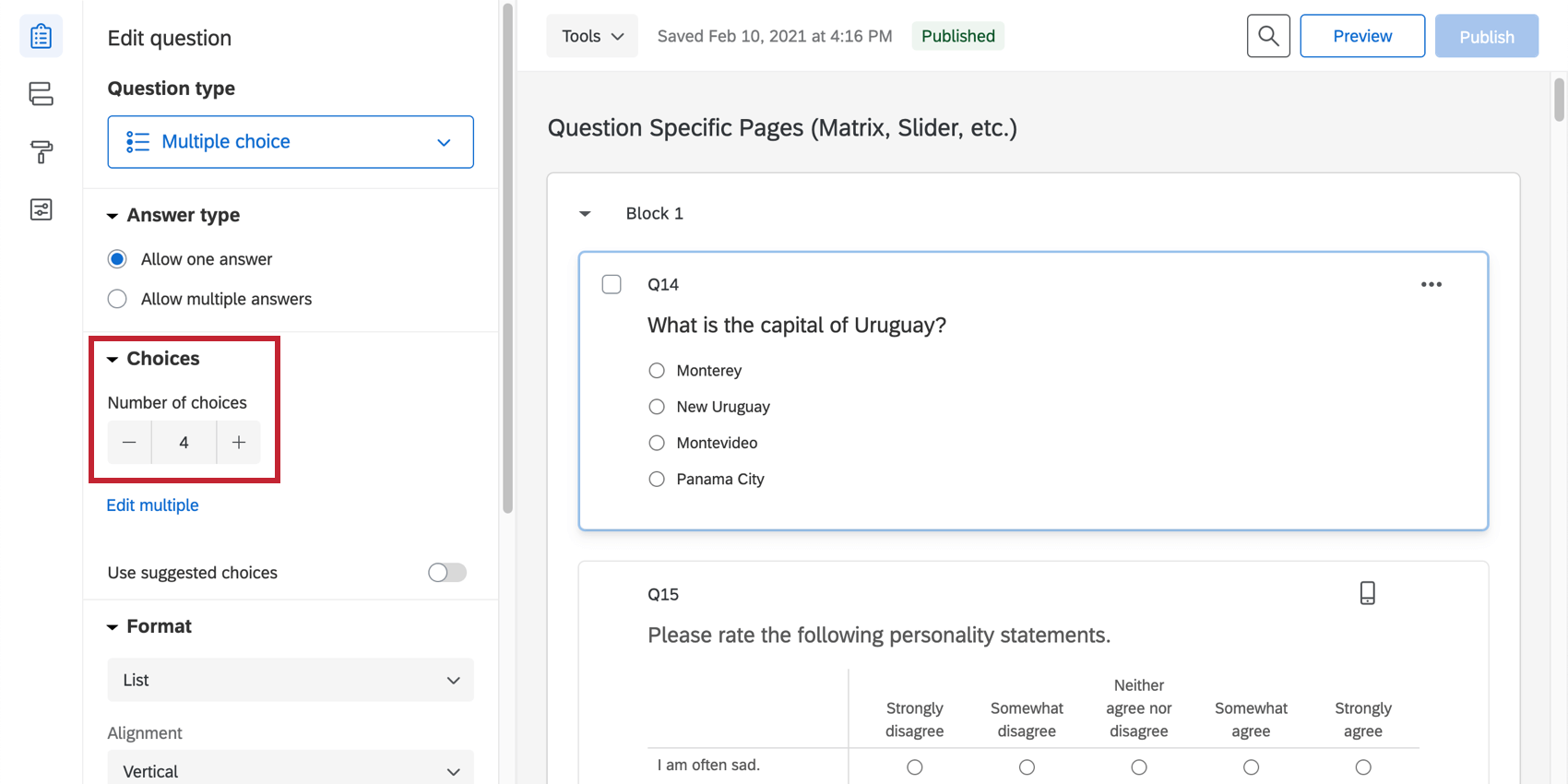
答えの選択肢を追加するには、質問を選択し、編集ペインの「選択肢」の下にあるプラス記号またはマイナス記号をクリックして、質問の選択肢の数を選択します。選択肢の数を直接クリックして、希望の数を入力することもできます。

回答の選択肢の編集
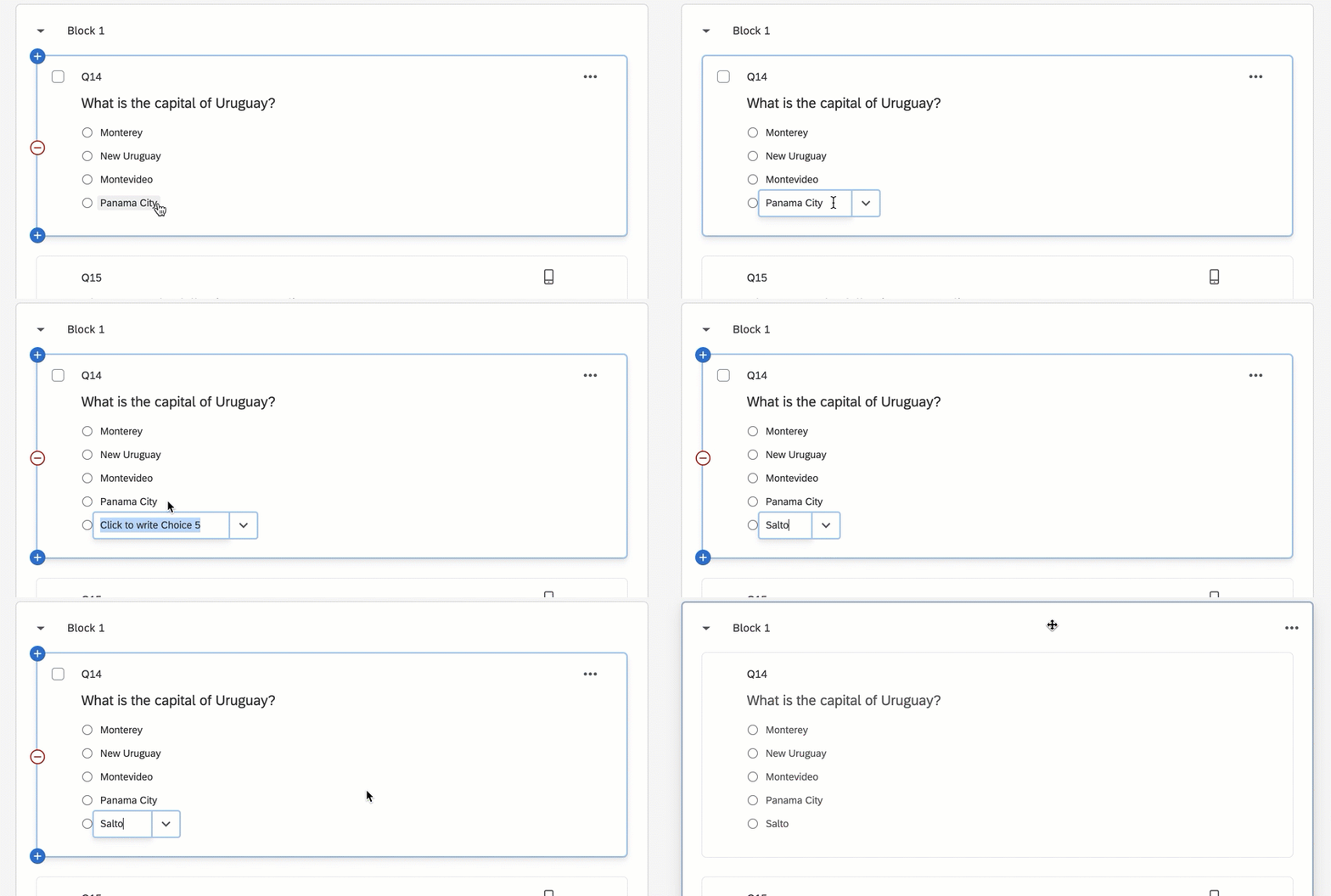
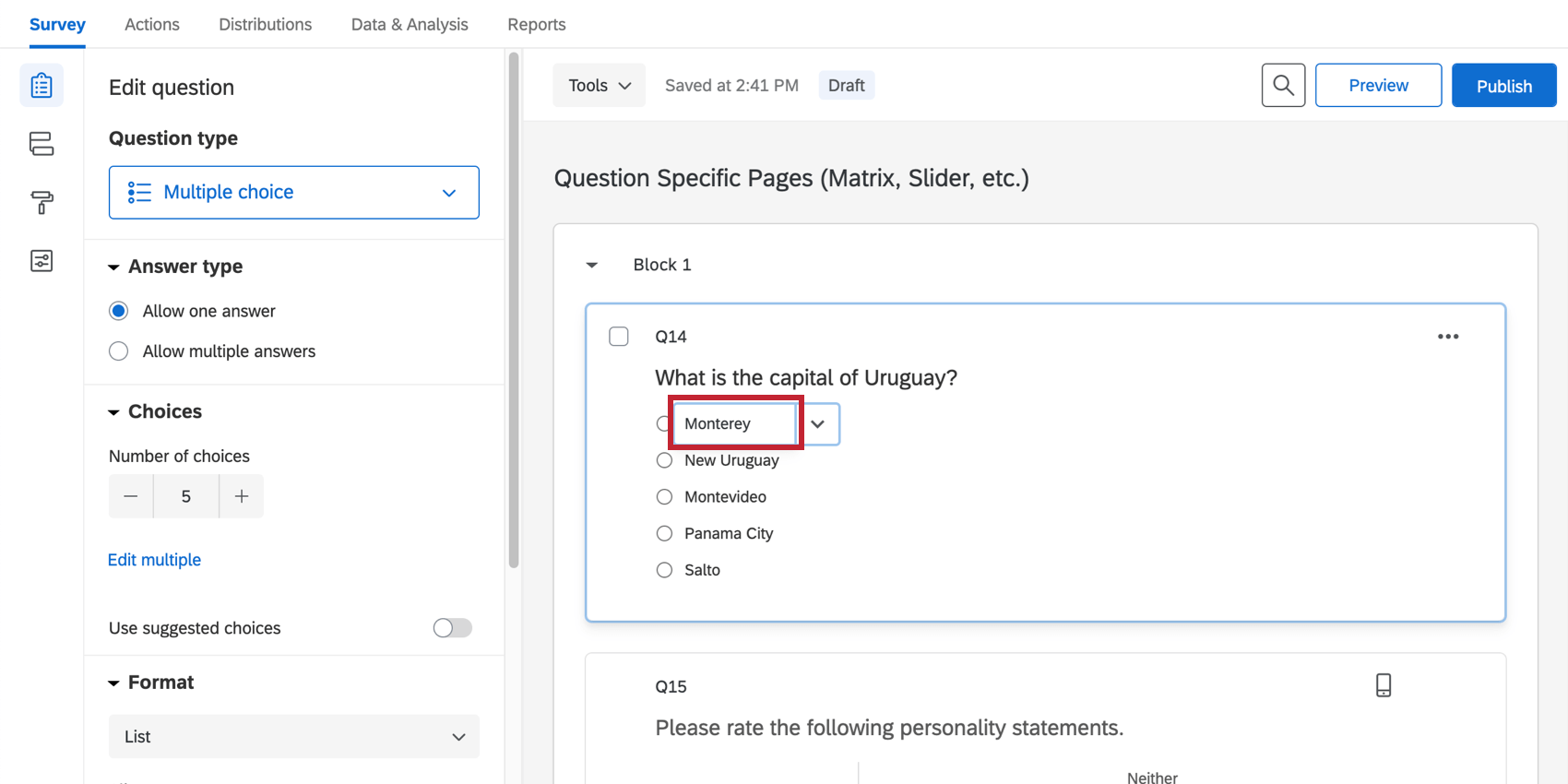
選択肢を編集するには、アンケートエディタで選択肢のテキストを直接クリックし、テキストボックスに選択肢を入力します。
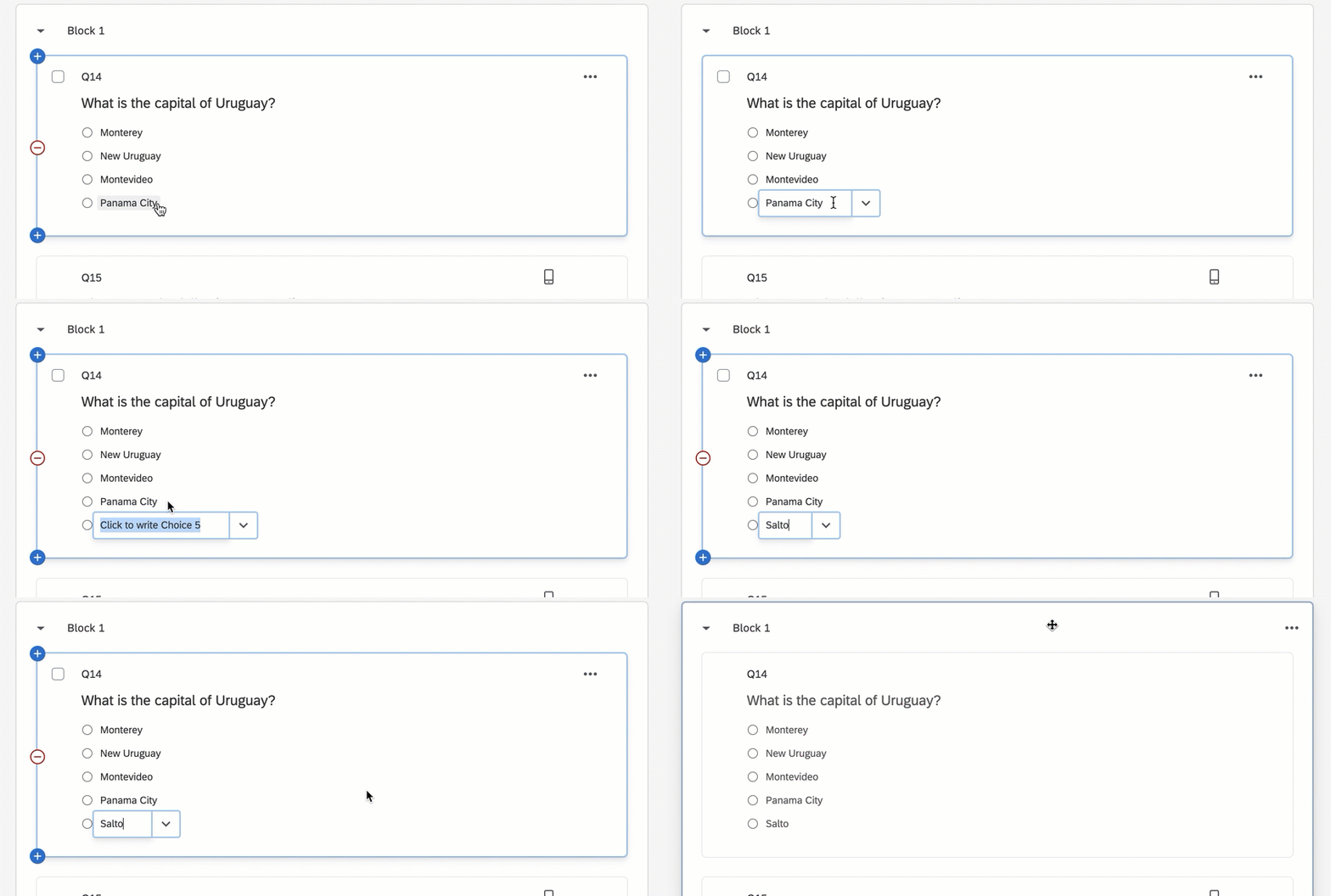
下の図のように、選択肢の編集中にreturn またはEnter キーを押すと、その選択肢の次へ編集を開始することができます (または、リストの最後にある場合は新しい選択肢を追加することができます)。
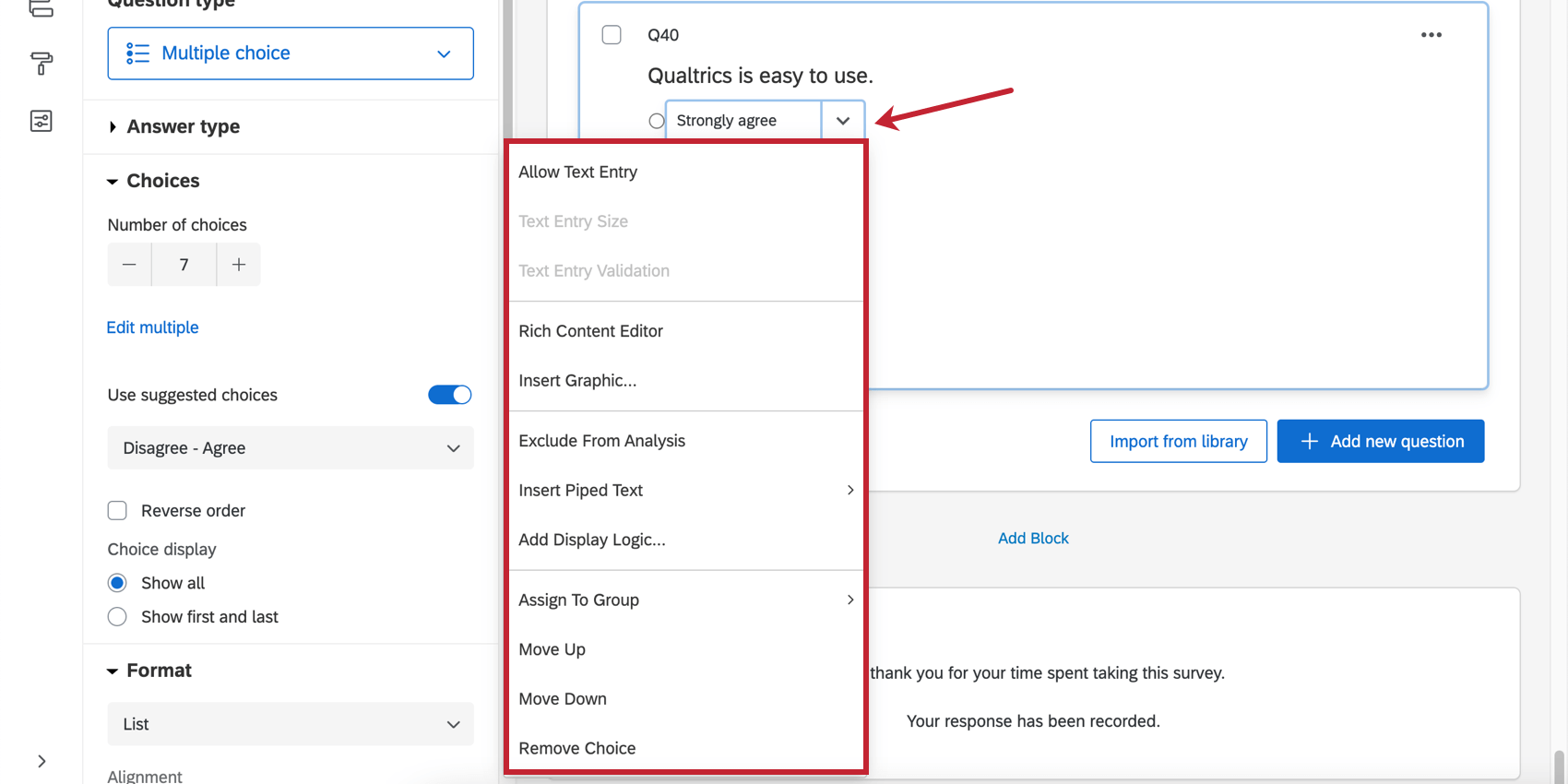
Qtip:選択肢の表示ロジックの追加や選択肢のフォントの変更など、選択肢のカスタマイズオプションについては、選択肢の次へ矢印をクリックしてください。詳細については、「追加のドロップダウンオプション」を参照してください。
注意: すでにデータを収集している場合、選択肢を編集するとデータが無効になる可能性があるので注意してください!正しい編集方法の詳細については、「アクティブなアンケートの編集」を参照してください。

一括編集
多肢選択式編集機能ですべての選択肢を一度に編集することができます。
![アンケートビルダーで、質問を選択し、左側の編集ペインの選択肢セクションから[複数の選択肢を編集]をクリックします。](https://www.qualtrics.com/m/assets/support/wp-content/uploads//2021/03/edit-multiple-1.png)

注意:アンケートのデータを収集するとすぐに、[複数の選択肢を編集]機能は無効になります。これは、データの無効化を防ぐための措置です。この機能が無効になっているアンケートをコピーした場合、コピーにも[複数の選択肢を編集]機能は含まれません。
推奨される選択肢
クアルトリクスでは、質問の作成に役立つ選択肢を提案しています。これらの選択肢には、デモグラフィックや標準化されたスケールでの満足度の確認など、一般的なアンケートの質問に対する回答の選択肢が含まれます。提案された選択肢を追加するには、次の手順を実行します。
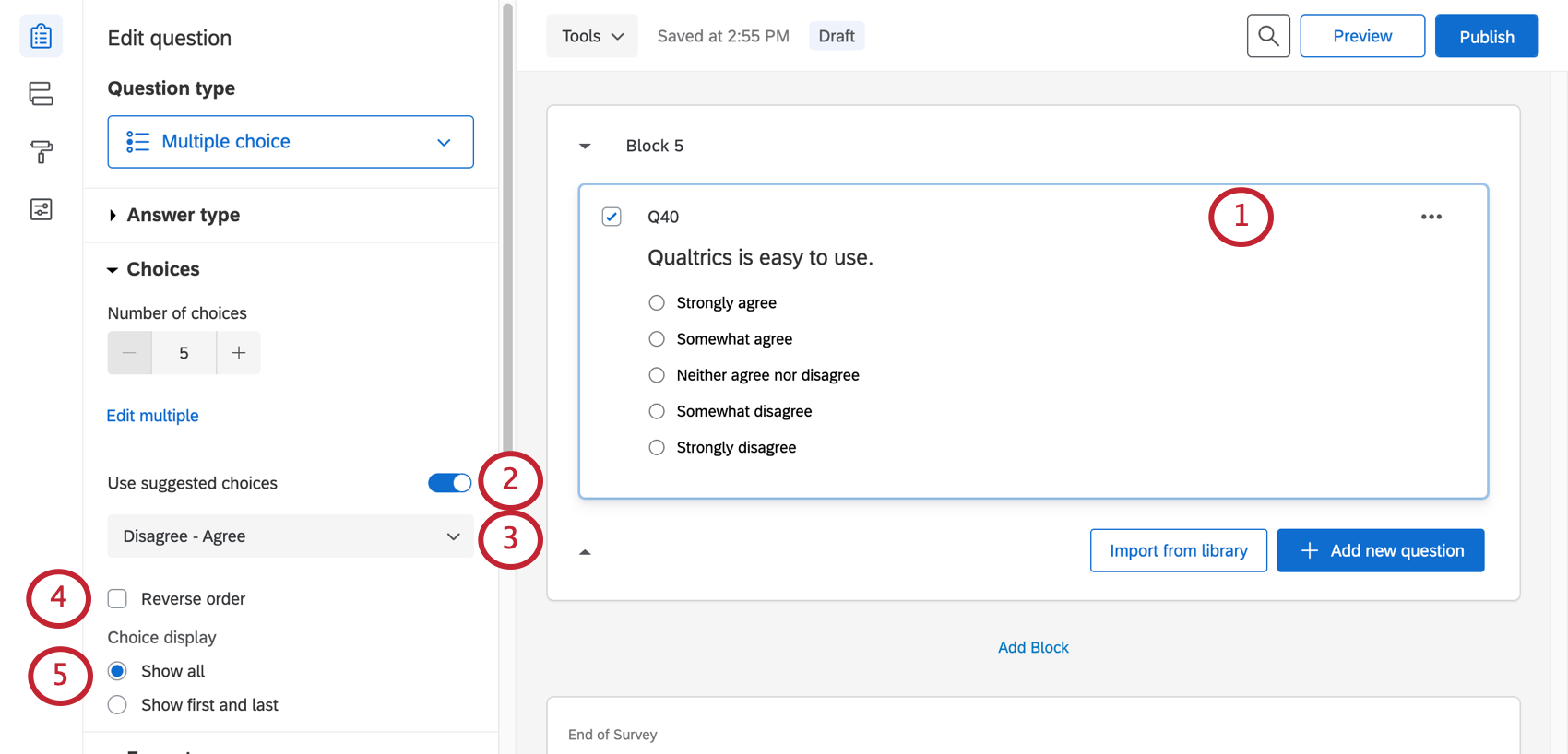
- すべて表示:このオプションを選択して、提案された選択肢を追加し、各尺度に独自の選択肢テキストを指定します。 例:この例では、「同意する」から「同意しない」までの選択肢を追加したため、各回答の選択肢にはテキストが含まれます。

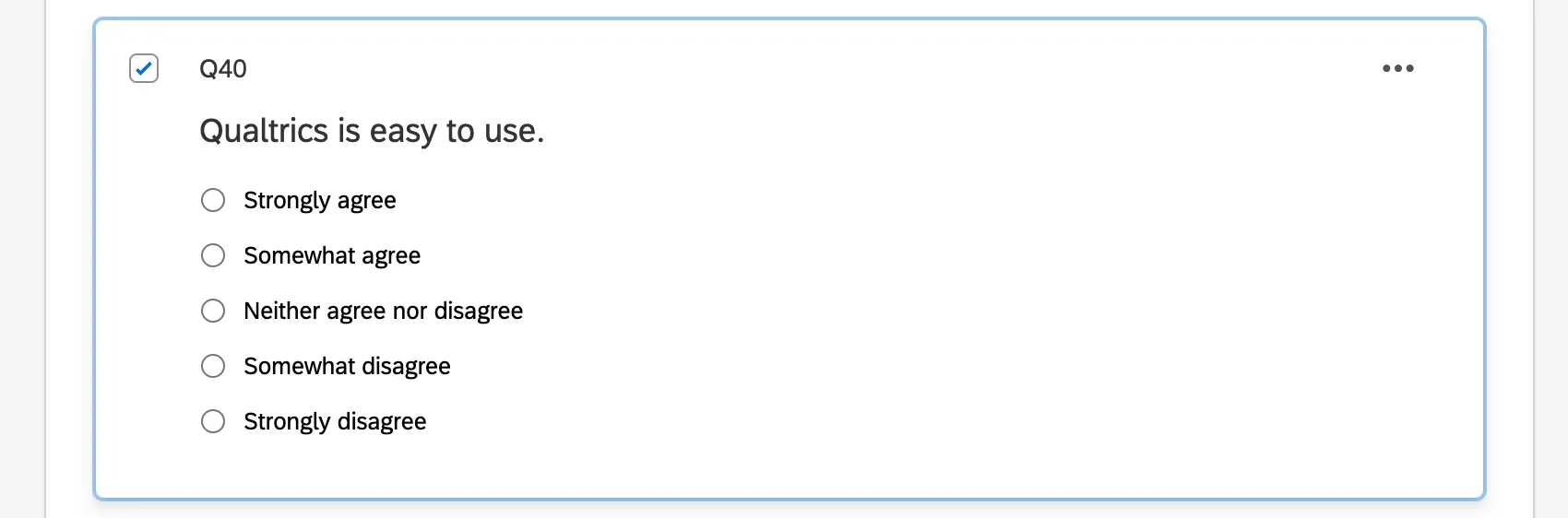
- 最初と最後を表示:このオプションを選択すると、提案された選択肢が挿入されますが、最初と最後の尺度にのみ独自の選択肢テキストを入力します。 例:この例では、「同意する」から「同意しない」という選択肢を追加したため、最初と最後の回答の選択肢にのみテキストがあります。
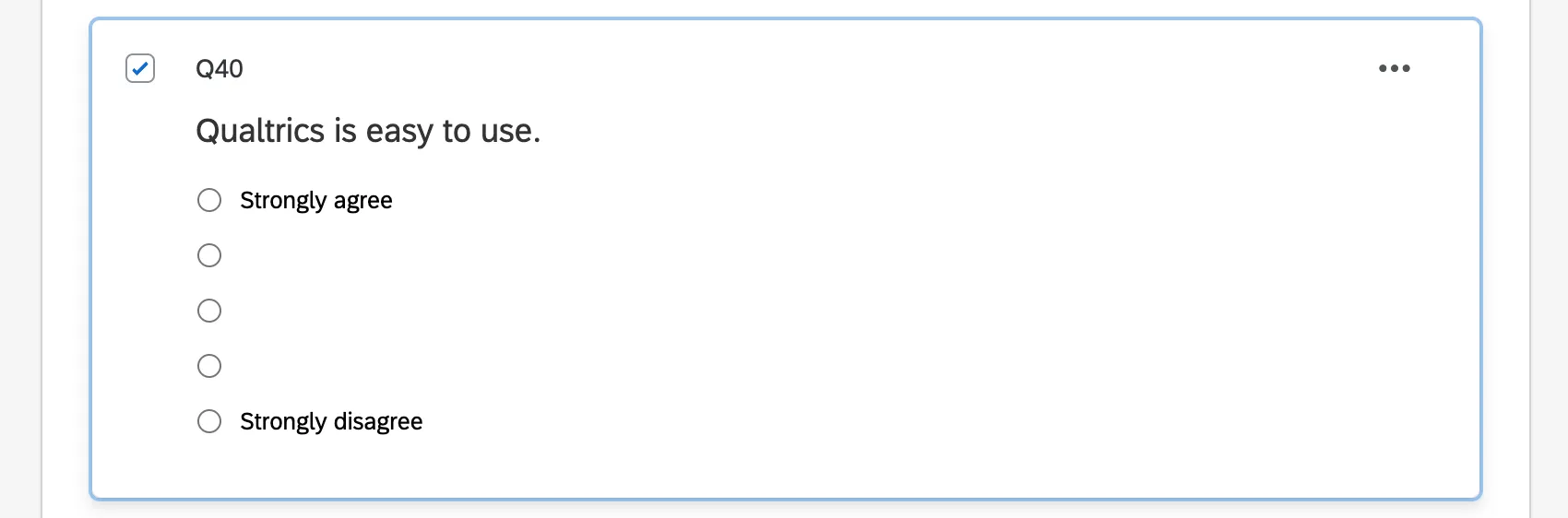
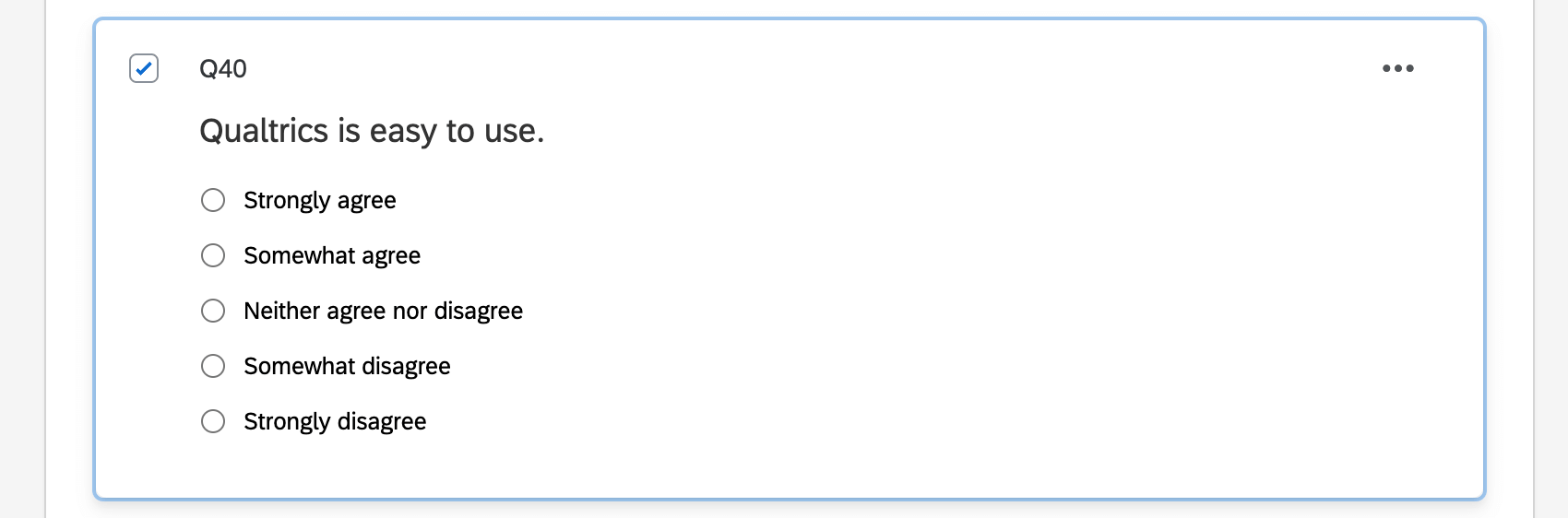
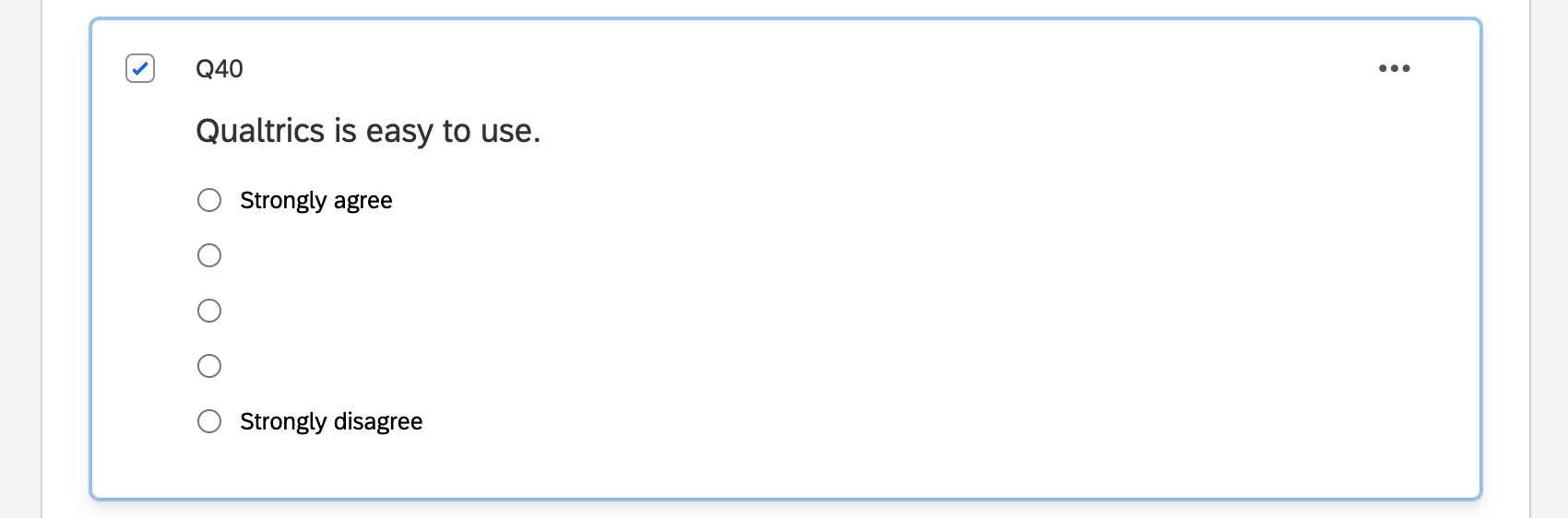
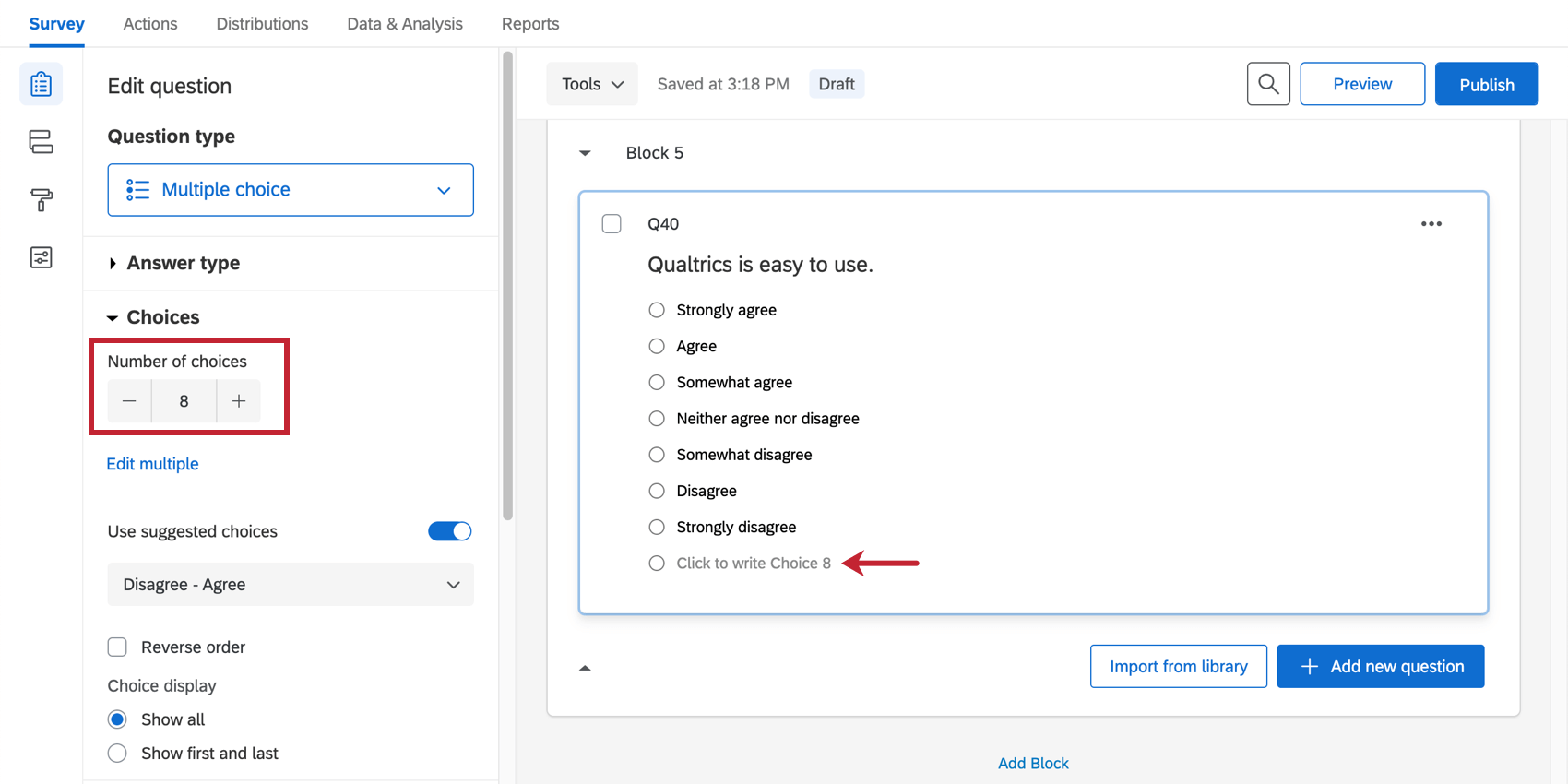
ヒント:推奨される選択肢が質問に自動的に表示される場合があります。これは、クアルトリクスが重要な用語を探し、回答の選択肢を作成するためです。たとえば、以下のスクリーンショットでは、「どの程度満足している」というフレーズが認識され、それに応じてリッカート尺度が作成されています。質問の推奨選択肢チェックボックスの選択を解除するか、ドロップダウンメニューをクリックして別の選択肢リストを選択してください。
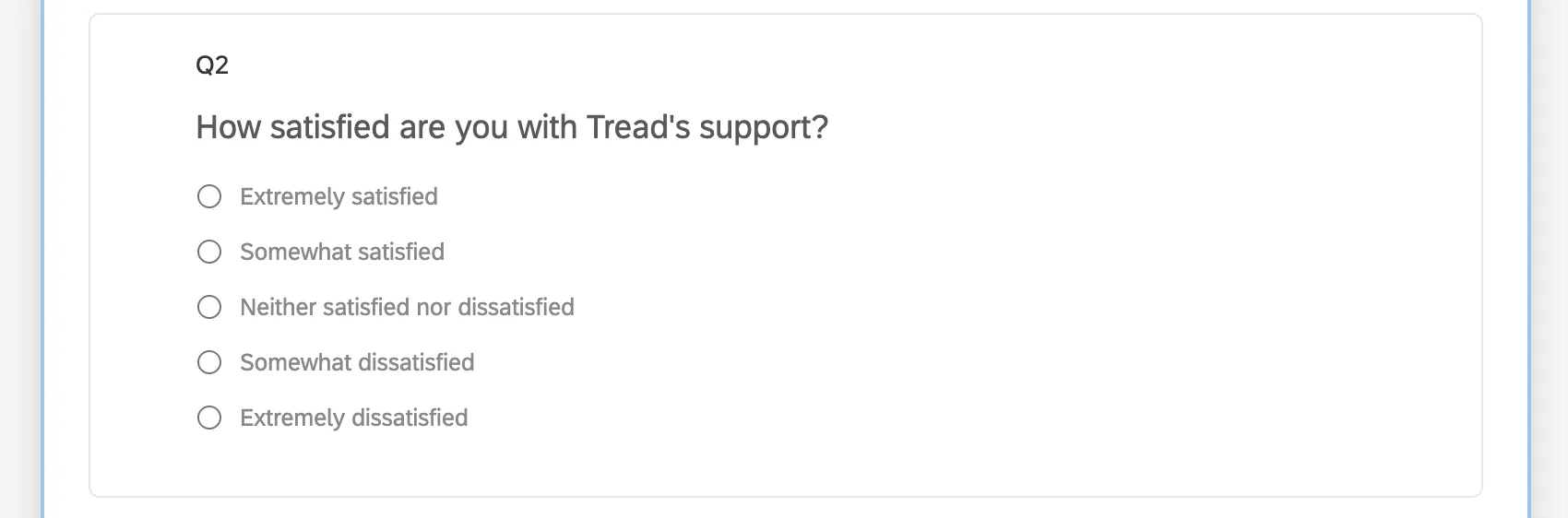
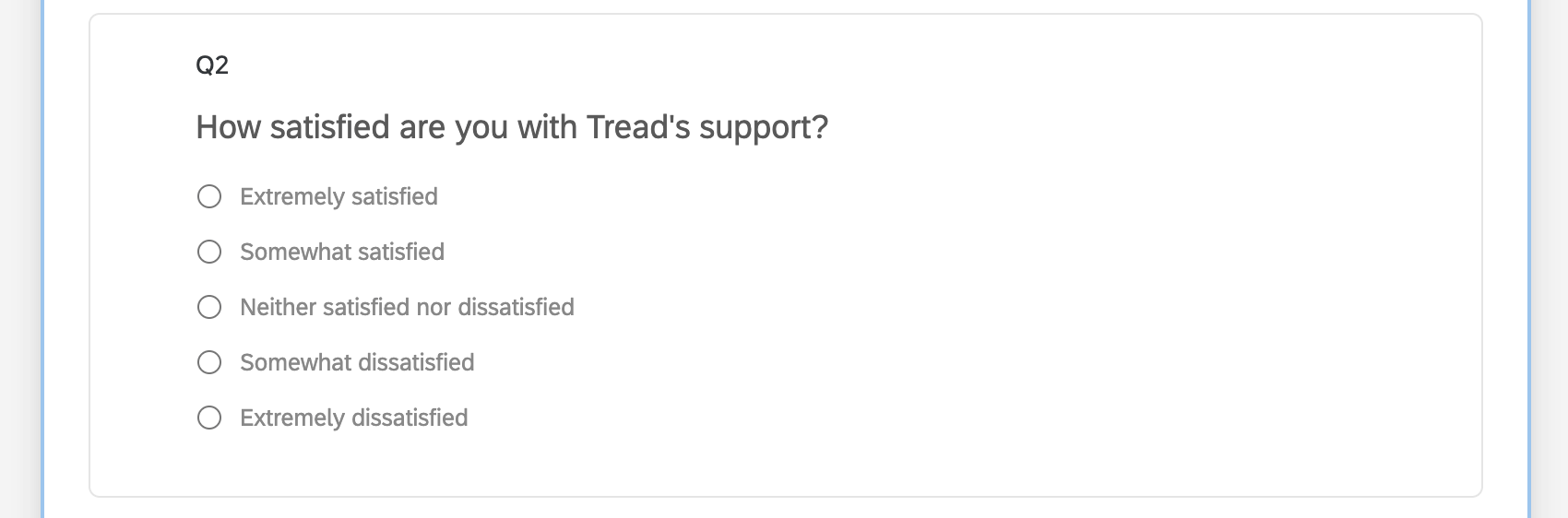
注意: 推奨選択肢は、アンケートのデータを収集すると同時に無効になります。これは、データの無効化を防ぐための措置です。この機能が無効になっているアンケートをコピーした場合、そのコピーには推奨選択肢機能も含まれません。
追加ドロップダウンオプション
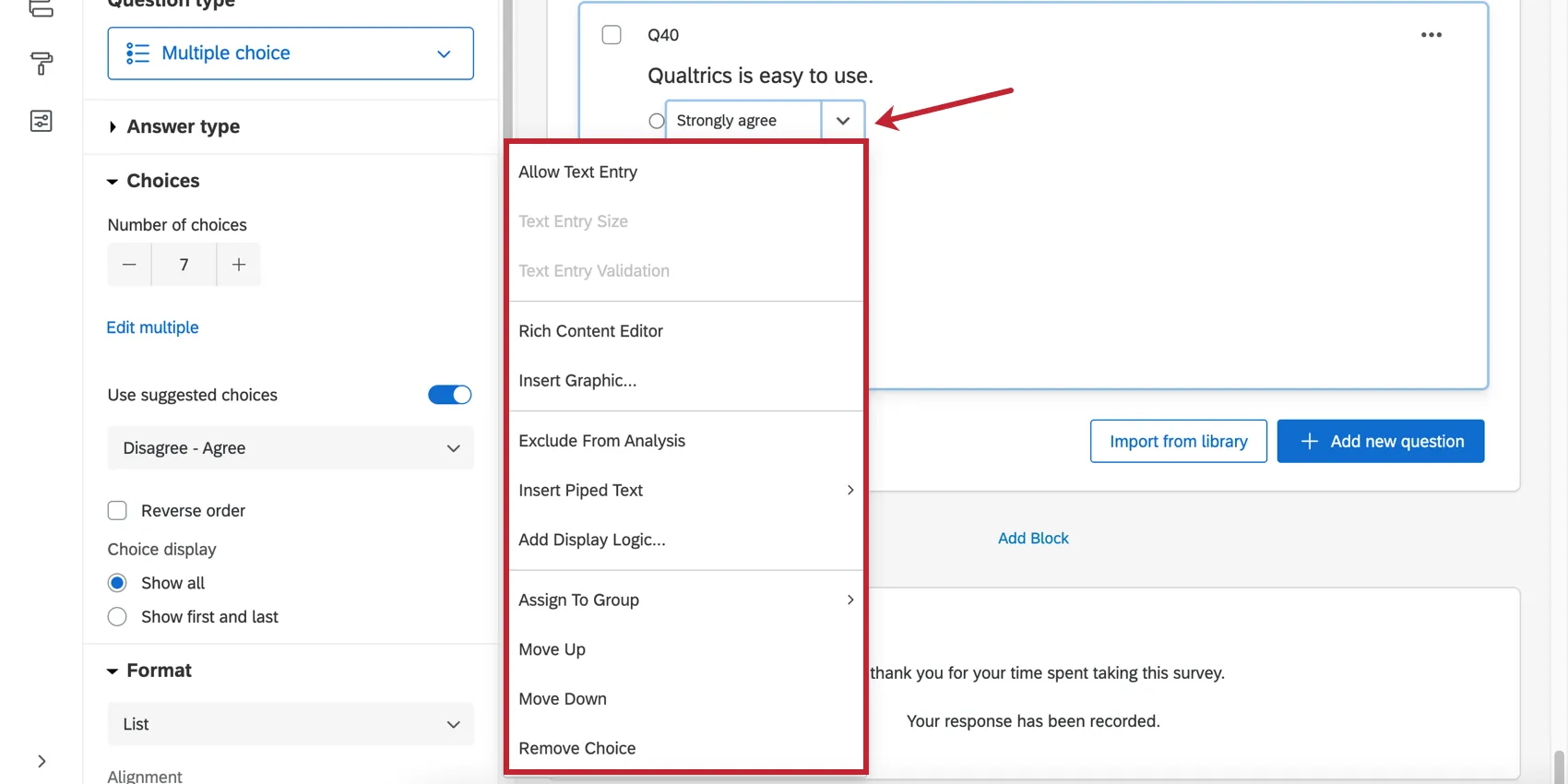
選択肢の編集をクリックすると、選択肢を充実させるための便利な設定がドロップダウンメニューに表示されます。たとえば、選択肢のリストに「その他」が含まれている場合、この選択肢にテキストボックスを追加でき、回答者は詳細を説明できます。選択肢に表示ロジックを追加して、回答者に無関係な選択肢が表示されないようにします。リッチコンテンツエディターを開いたり、回答の選択肢のフォントの色やサイズを変更したりなど、さまざまな機能があります。
ヒント:これらのオプションの一部は、使用している質問の種類と形式によって異なります。
- 自由回答欄を許可、自由回答欄のサイズ、自由回答欄の検証:回答の選択肢に対して自由回答欄を入力できるようにします(「その他」のテキストボックスなど)。また、自由回答欄の回答に対してテキストボックスのサイズと特定の要件を選択することもできます。
- リッチコンテンツエディター:回答の選択肢の書式設定を編集でき、太字やフォント効果を追加したり、画像を挿入したりすることができます。
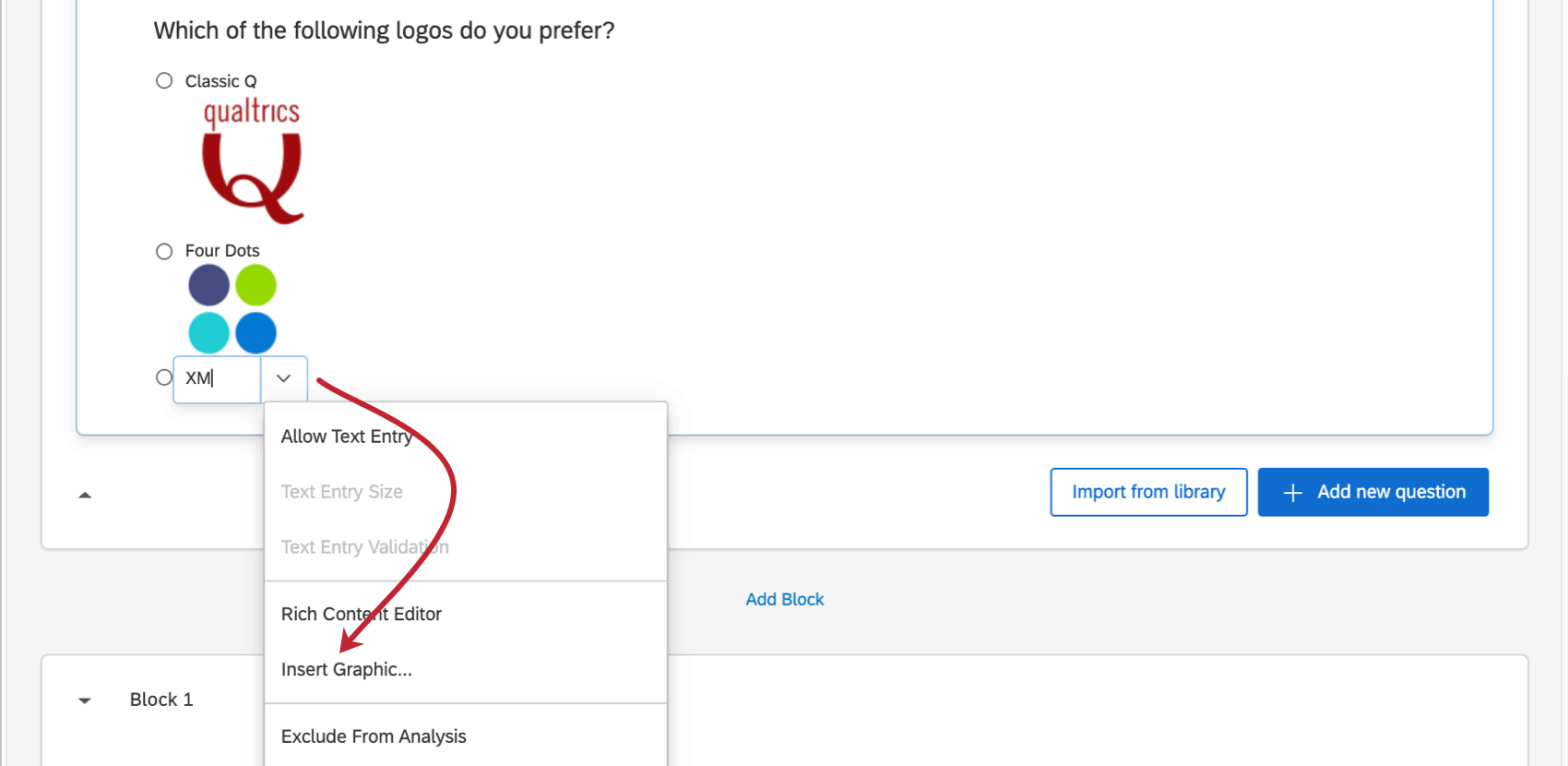
- グラフィックを挿入:回答の選択肢の一部として画像を挿入できます。
- 分析から除外:この回答の選択肢のデータをデータアナリティクスとレポートから除外します。分析から除外」とマークされた回答のデータは記録されますが、データの分析では無視されます。 ヒント:回答データから回答の選択肢を除外することについて考えが変わることがあります。アンケートが公開された後に「分析から除外する」の選択を解除すると、「データと分析」タブで回答の選択肢を確認できるようになります。

- テキストの差し込み:テキストの差し込みを挿入します。これにより、回答者に基づいて必要なテキストが動的に表示されます。
- 表示ロジックを追加:回答の選択肢に表示ロジックを追加して、条件が満たされた場合に特定の回答の選択肢を表示または非表示にできます。
- グループに割り当て:回答の選択肢をグループ化できます。
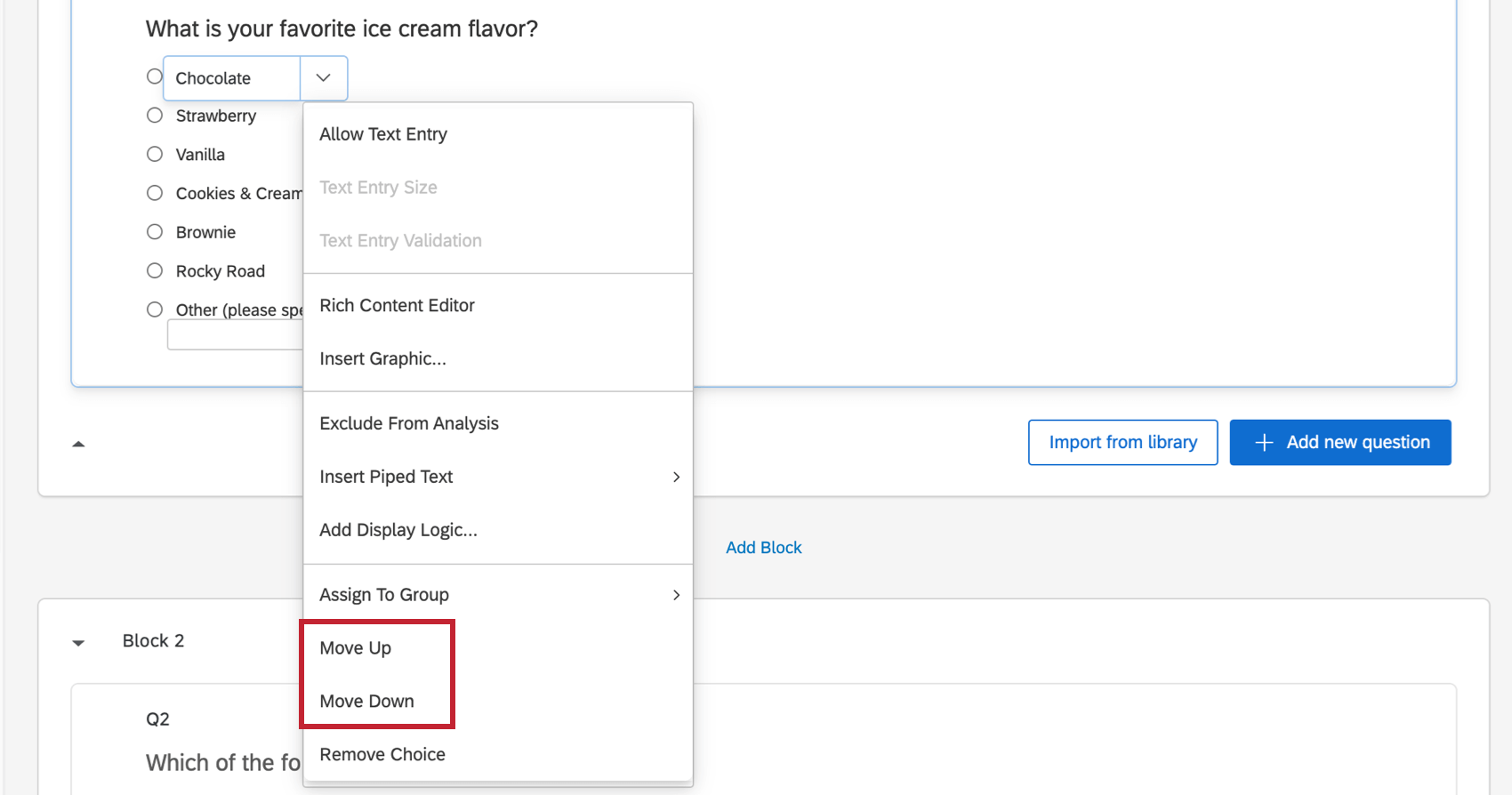
- 上へ移動 & 下へ移動: 選択肢をリストの上下に移動することができます。
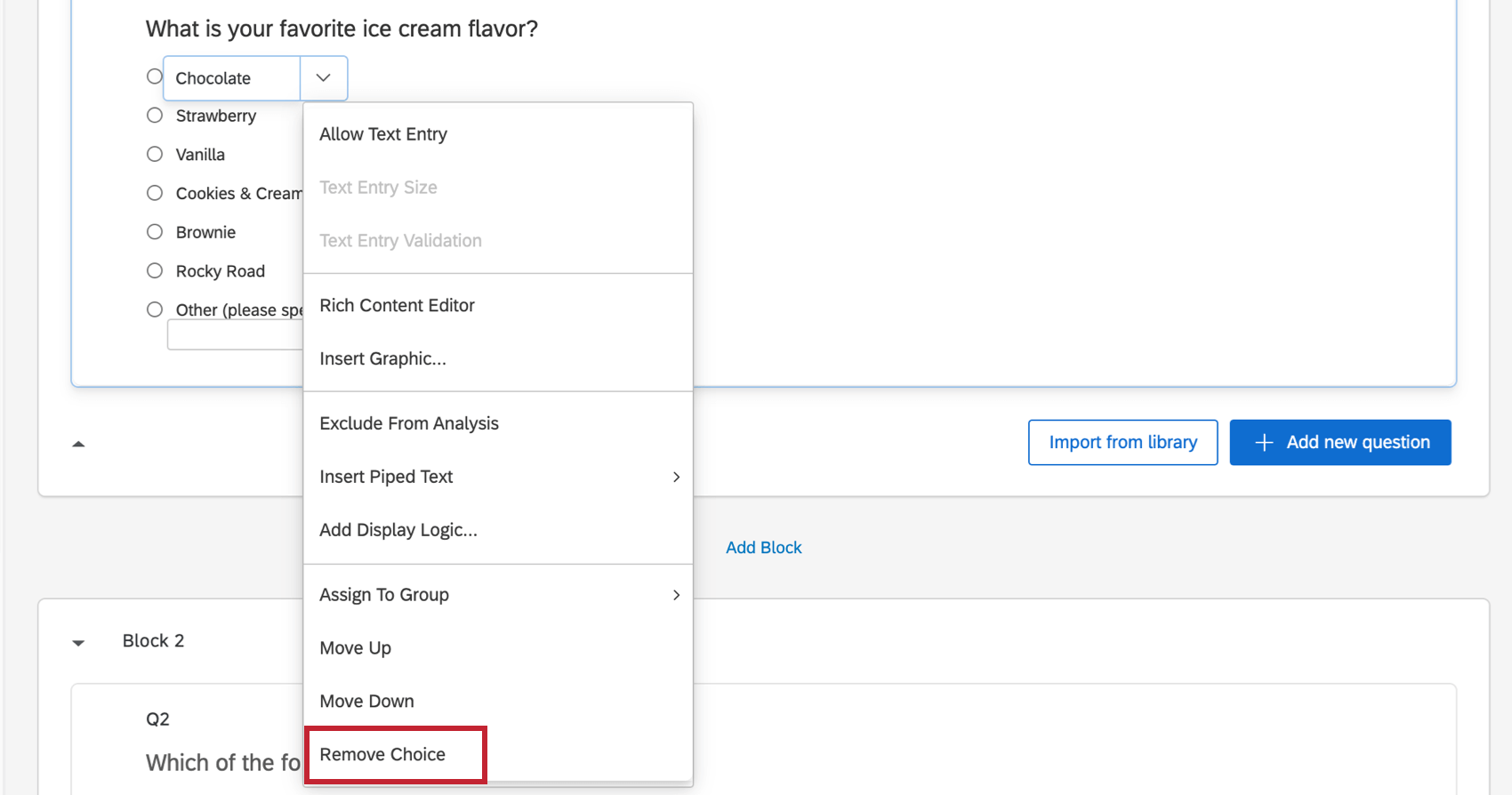
- 選択肢を削除:質問から選択肢を削除します。
自由回答を許可
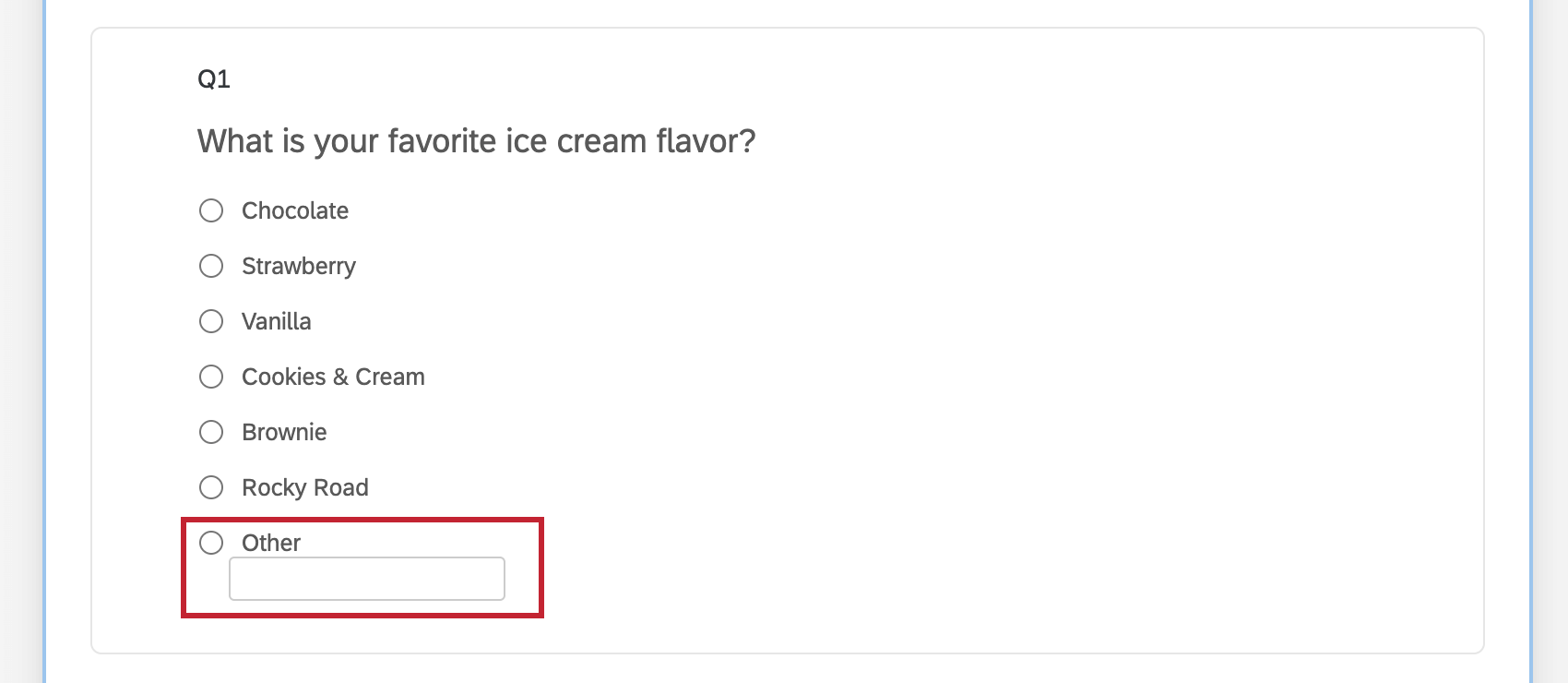
回答の選択肢リスト以外のオプションを回答者に提供する必要がある場合があります。[自由回答を許可]では、回答の選択肢にテキストボックスを追加して、回答者が独自の選択を入力できるようにします。
例:リストから好きなアイスクリームの味を選択するよう回答者に求めるとします。好きな味がリストにない場合は、回答者が自分の好きな味を入力できる「その他」オプションを作成できます。

注意:[自由回答を許可]は、ドロップダウンリストの多肢選択式の質問と互換性がありません。
選択肢への自由回答の追加と削除
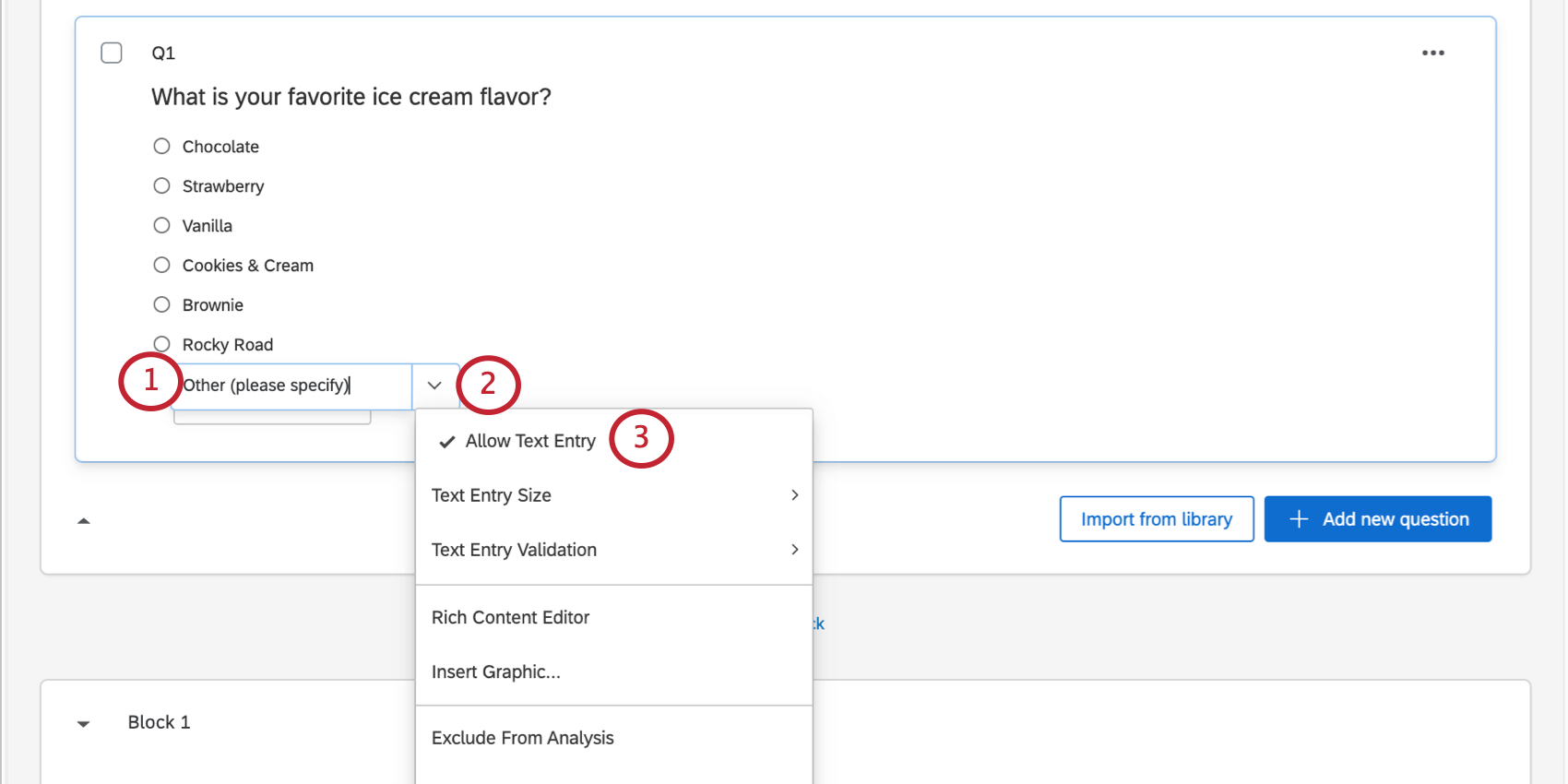
質問から自由回答文を削除するには、上記と同じ手順に従います。
自由回答のサイズ
回答の選択肢で自由回答欄を許可したら、自由回答欄ボックスのサイズを選択できます。
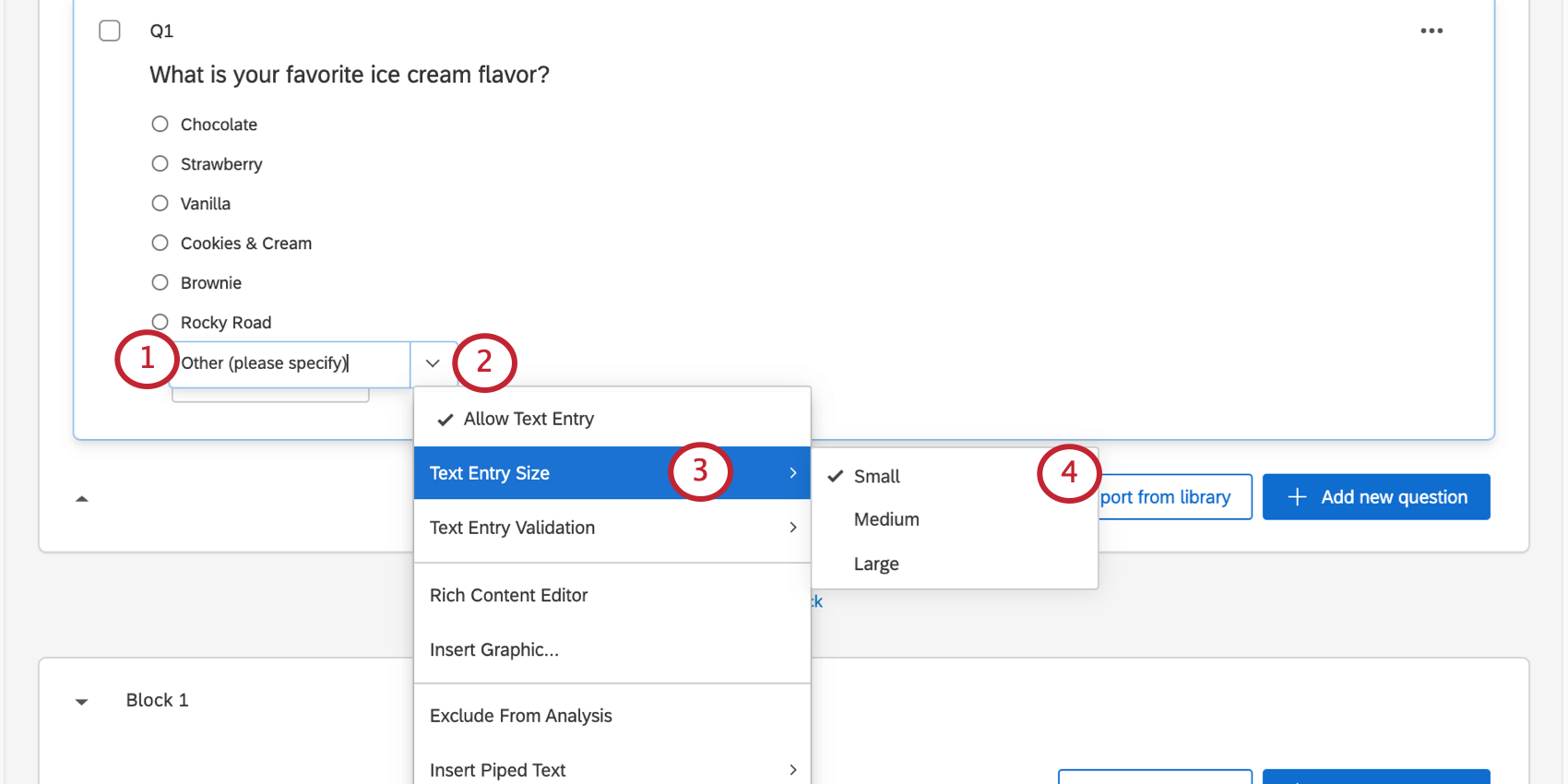
- 小
- 中
- 大 ヒント:アンケートをプレビューして、自由回答欄ボックスのサイズが適切であることを確認します。
自由回答の検証
[自由回答を許可]が有効になっている回答の選択肢では、特定のタイプのテキスト回答のみ入力するように参加者に強制することができます。たとえば、数字のみが含まれる回答が必要な場合に使用します。
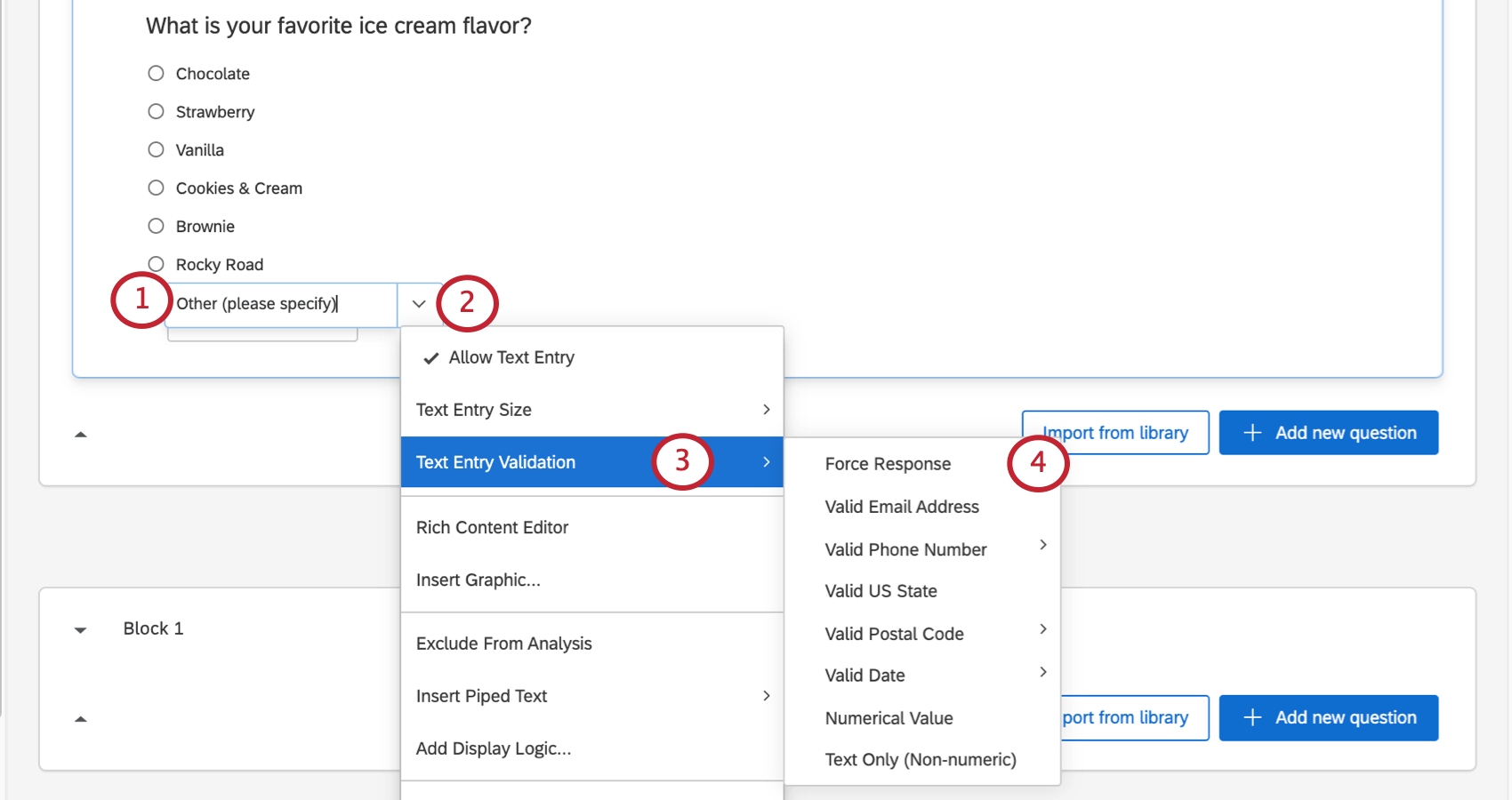
- 回答を強制 ヒント:回答者が自由回答欄のオプションを選択した場合、回答者はテキストボックスに入力する必要があります。例えば、「その他」を選択した場合、選択肢を指定しないと質問を送信できません。
- 有効なメールアドレス
- 有効な電話番号(国を選択できます)
- 有効な米国の州名
- 有効な郵便番号(国を選択できます)
- 有効な日付(書式を選択できます)
- 数値 ヒント:この検証では、回答者は数値の一部としてピリオド(.)とカンマ(,)を使用できます。
- テキストのみ(数字以外)
グラフィックを挿入
回答の選択肢に画像を挿入します。回答の選択肢における画像の使用に関する完全なガイドについては、「回答選択肢へのグラフィックの挿入」を参照してください。

ヒント: リッチコンテンツエディターを使用して、回答の選択肢に画像を挿入することもできます。
追加グラフィックオプション
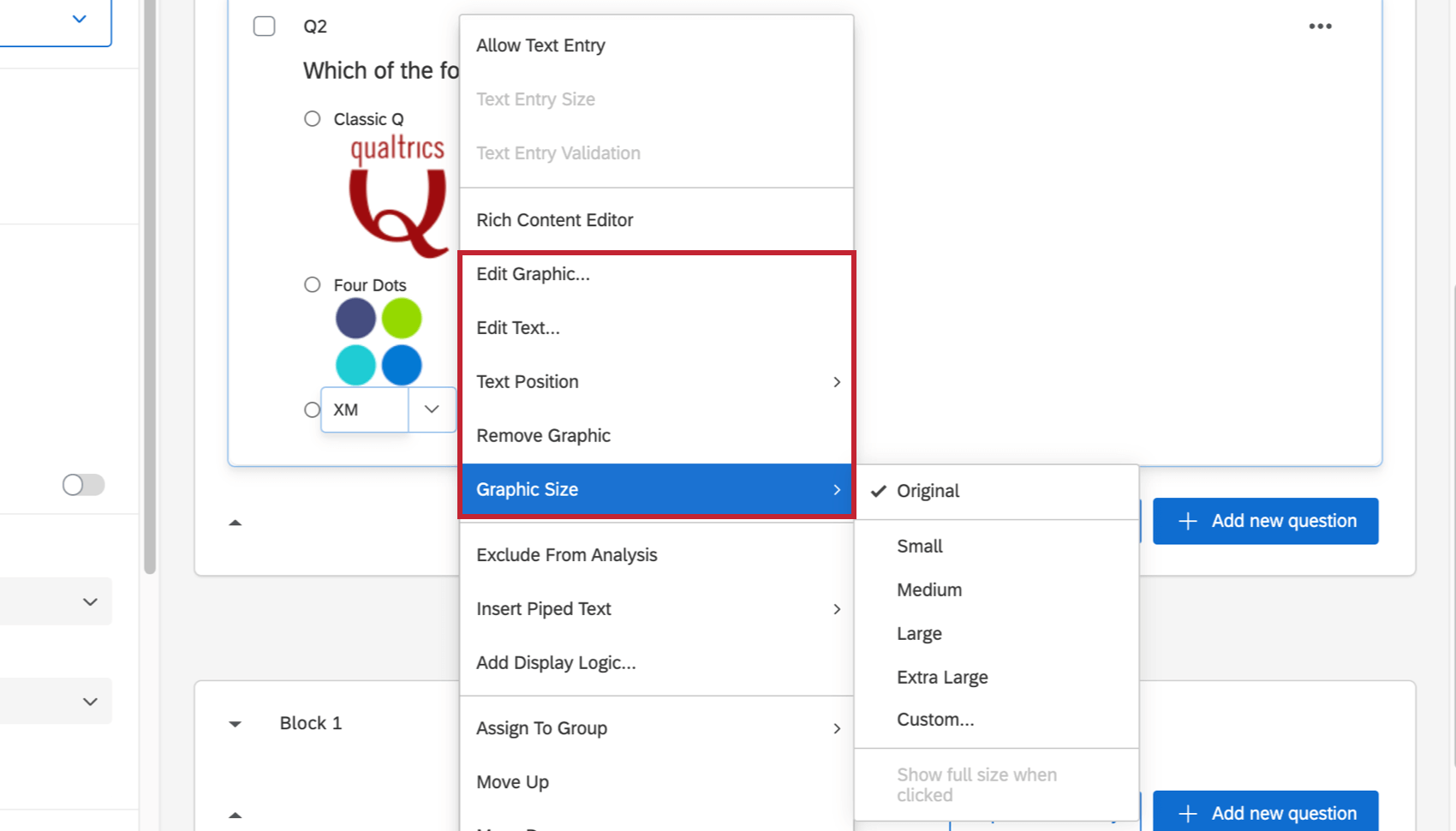
グラフィックの挿入オプションを使用すると、ドロップダウンに追加の設定が表示されます。
![[グラフィックサイズ]ドロップダウン](https://www.qualtrics.com/sites/default/files/styles/standard_xl_retina/public/migrations/dsx/content/insert-graphic-2_16.png.webp?itok=w0XlekD6)
- グラフィックを編集:回答の選択肢に挿入するグラフィックを選択します。これは、ライブラリから作成することも、新しい画像をライブラリにアップロードすることもできます。
- テキストを編集: グラフィックとともに表示される選択肢のテキスト。
- テキストの位置: グラフィックの上部、下部、左、または右にテキストを表示します。
- グラフィックを削除:回答の選択肢からグラフィックを削除します。
- グラフィックのサイズ: グラフィックのサイズを変更します。事前設定された寸法から選択するか、[カスタム]を選択してサイズを手動で調整できます。画像のサイズを変更した場合は、[クリックして全体を表示]のオプションを選択できます。これを選択した場合、回答者がクリックすると画像が元のサイズに戻ります。
分析から除外
回答が分析から除外されると、データはデータおよびレポートに表示されなくなります(削除はされません)。除外された値は、平均、合計、その他の集計メトリクスの計算に使用されず、フィルターやデータエクスポートに表示されず、Stats iQ では自動的に除外され、記録された回答、結果レポート、詳細レポート、結果ダッシュボードでは非表示になります。
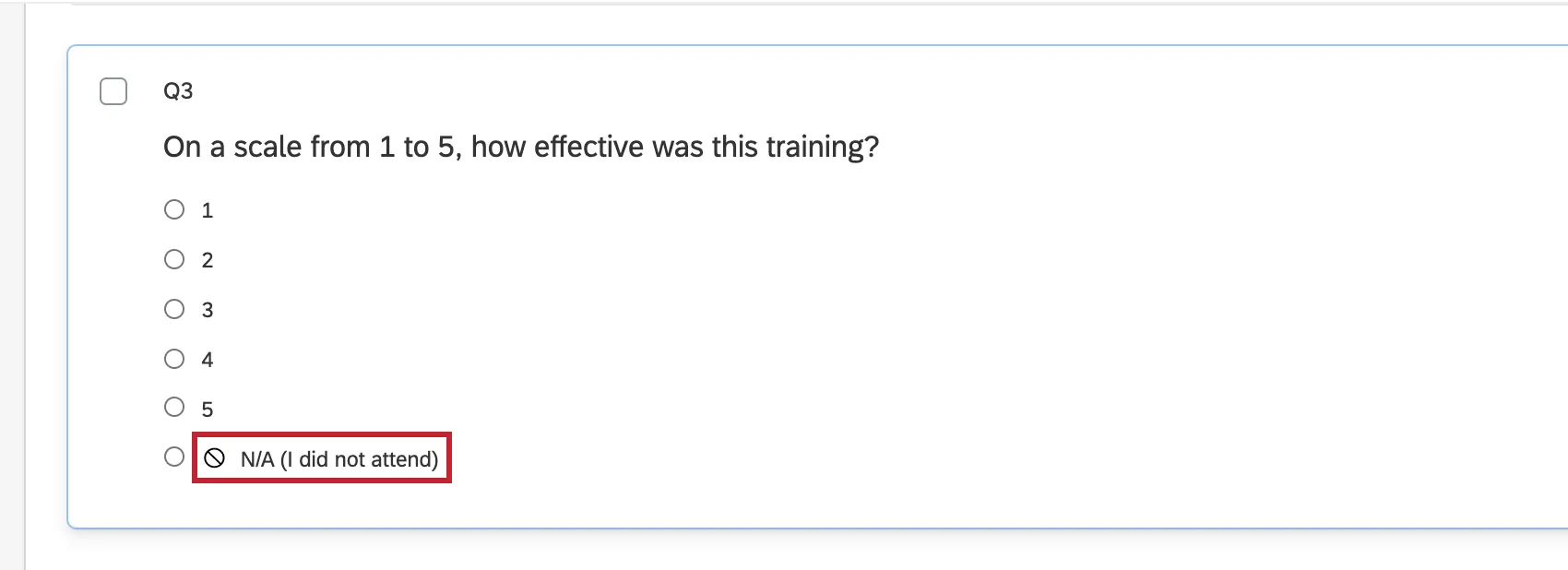
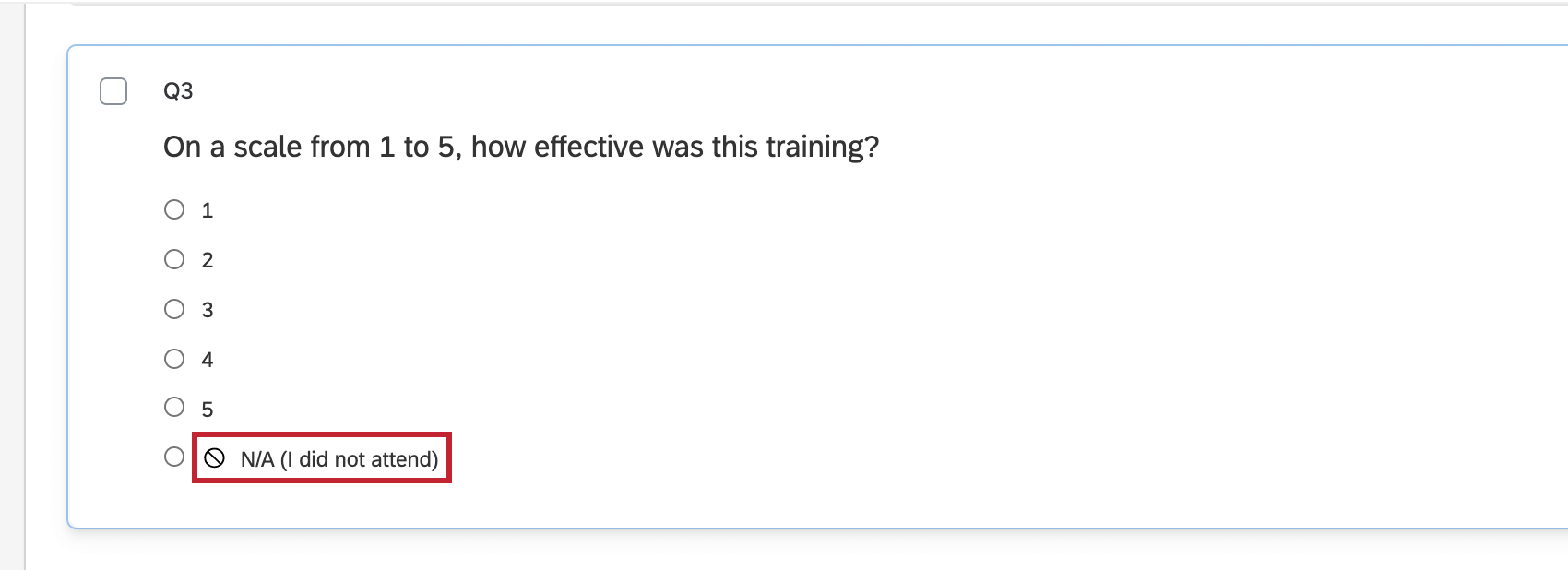
例:自分が主催したトレーニングに関するフィードバックを受講者から収集し、回答者に1~10のスケールでトレーニングを評価するように求めるとします。トレーニングに参加しなかった回答者のために、「N/A」という選択肢を含めます。N/A」オプションをExclude From Analysis(分析から除外)とマークすることで、トレーニングの平均スコア計算などのデータ分析に影響を与えないようにすることができます。
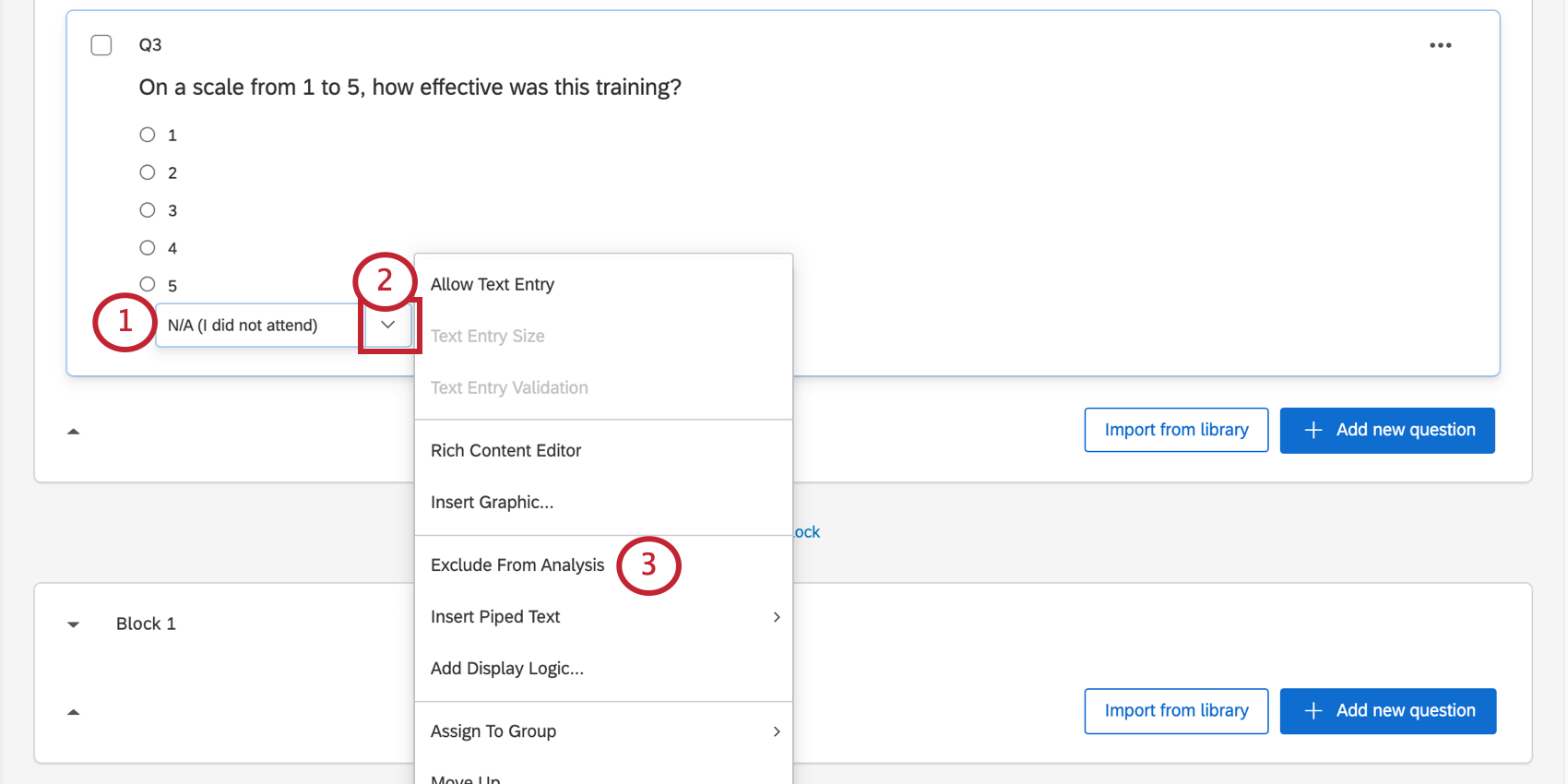
有効にすると、選択肢に記号が付きます。この設定は、データを削除せずにいつでも変更できます。このオプションではデータが非表示になるだけです。
以下のテキストは大文字と小文字を区別しないので、自動的にこの設定がオンになります:
- 上記のどれでもない
- NA
- N/A
- 該当なし
- わかりません
- わからない
他回答を選択不可にする
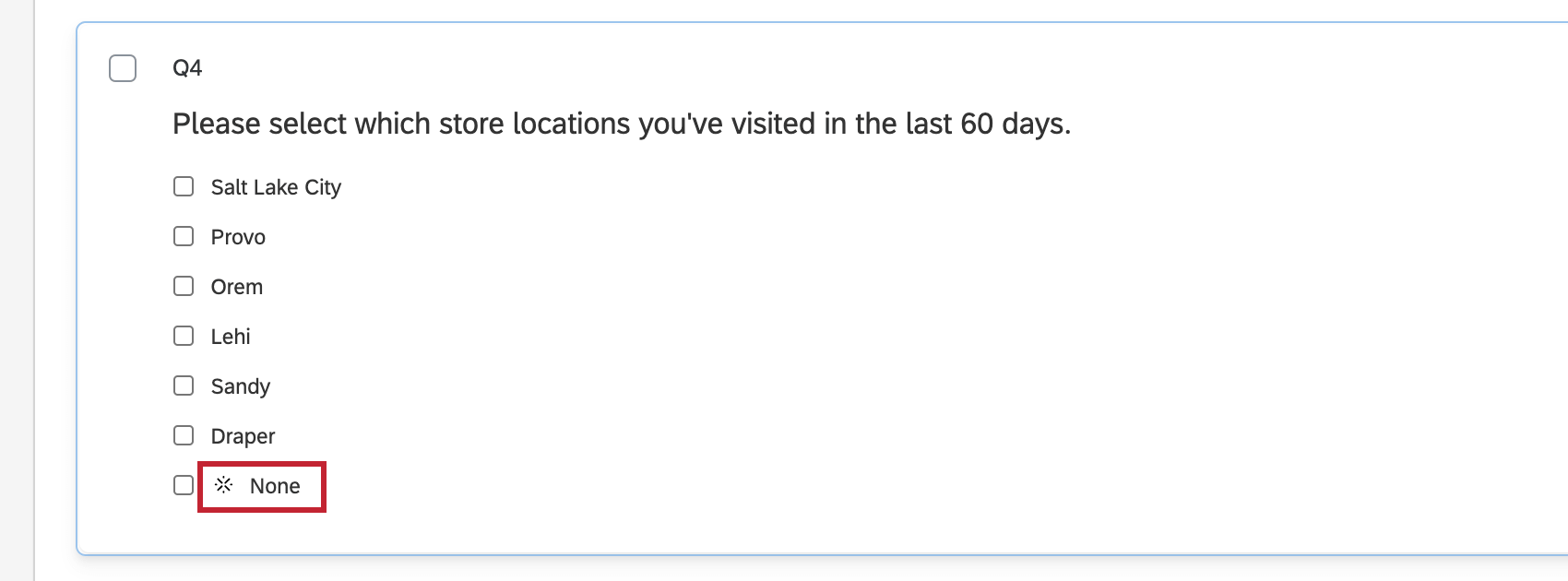
質問の中には、回答者に一度に多肢選択式を選択させるものもある。しかし、「上記のいずれでもない」というような、他の選択肢と組み合わせても意味のない選択肢が用意されていることもある。回答を排他的なものにすることで、特定の回答のみを選択できるようにします。
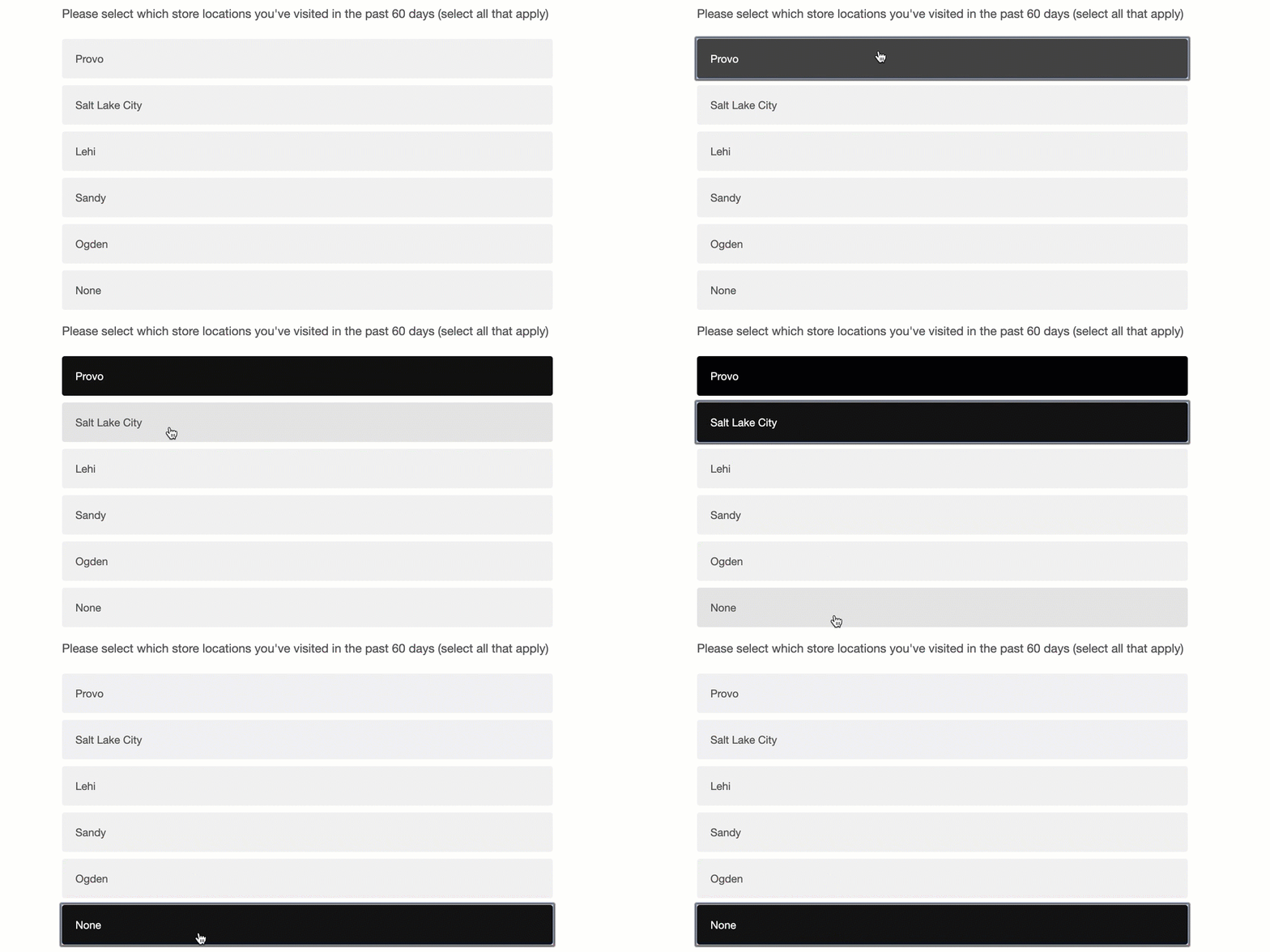
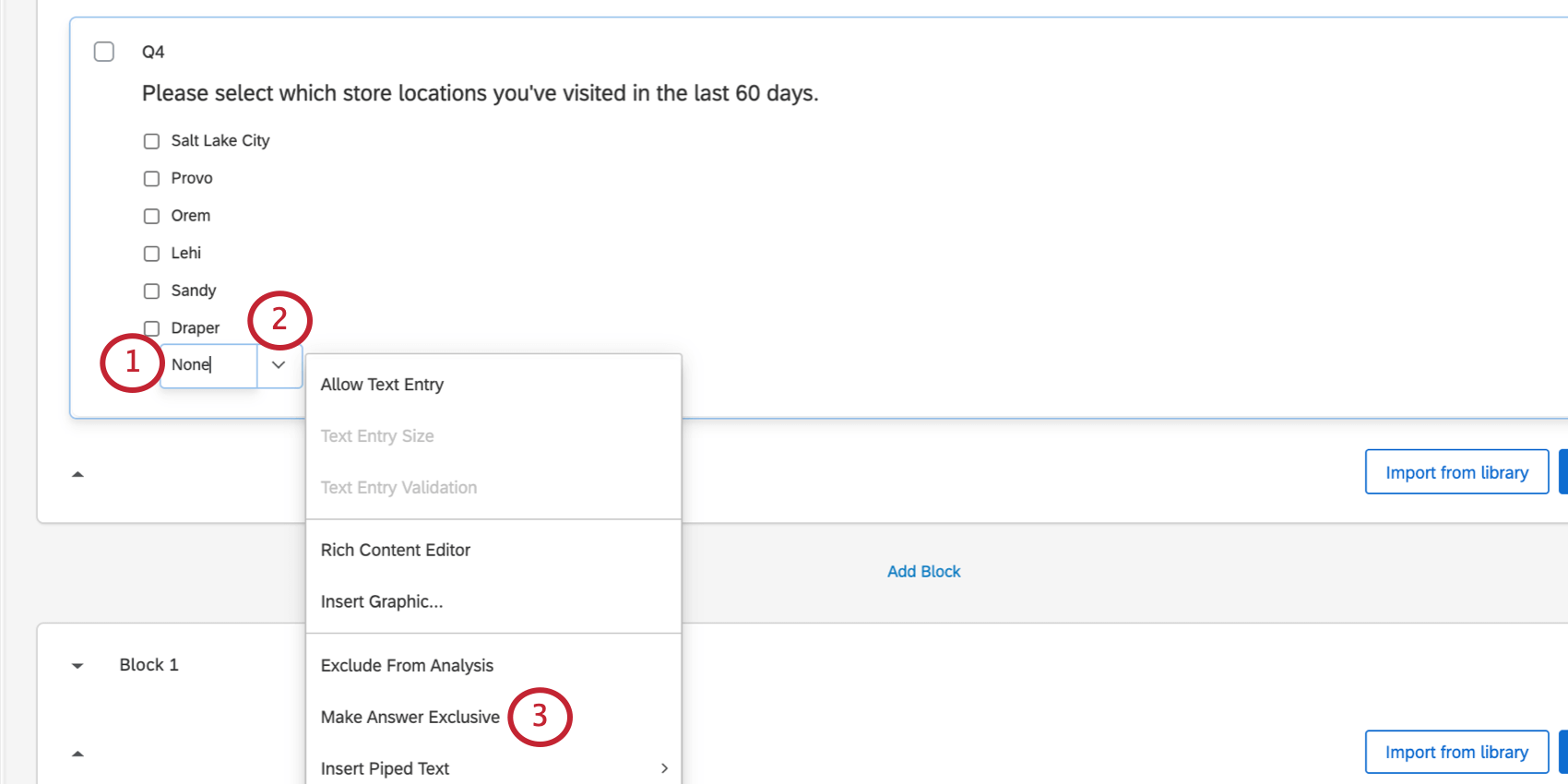
例:回答者に最近訪問した店舗の場所を選択するように求めるとします。来店経験のない回答者の選択肢に「なし」を含めています。その後、[なし]を[他回答を選択不可にする]としてマークして、その他の選択肢でそのオプションを選択不可にできます。以下の例では、回答者が排他的回答の選択肢を選択すると、他の選択された回答の選択肢が自動的に選択解除されていることがわかります。
Qtip:このオプションが表示されない場合は、あなたの質問が複数回答を許可していないことを意味します。
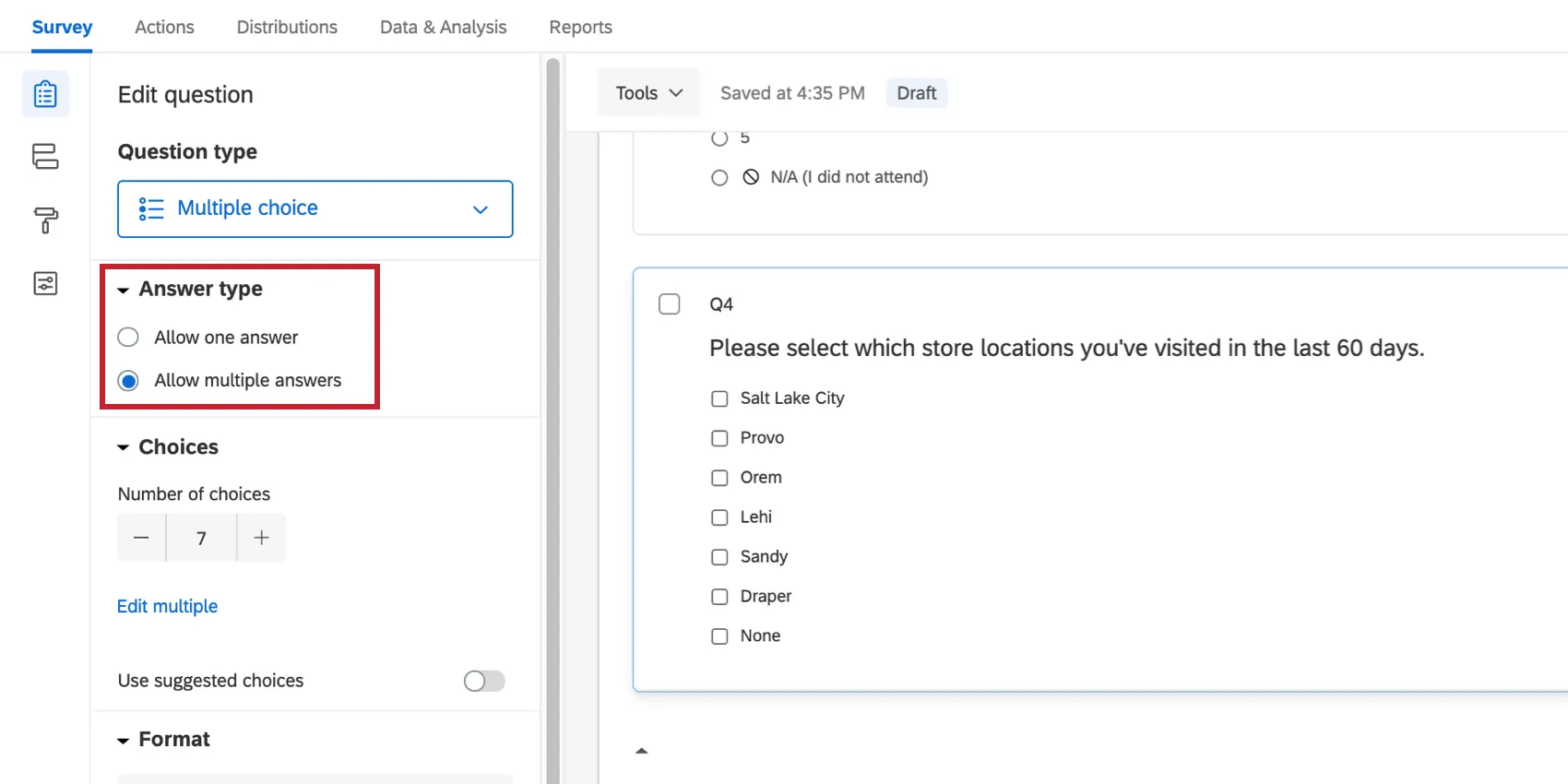
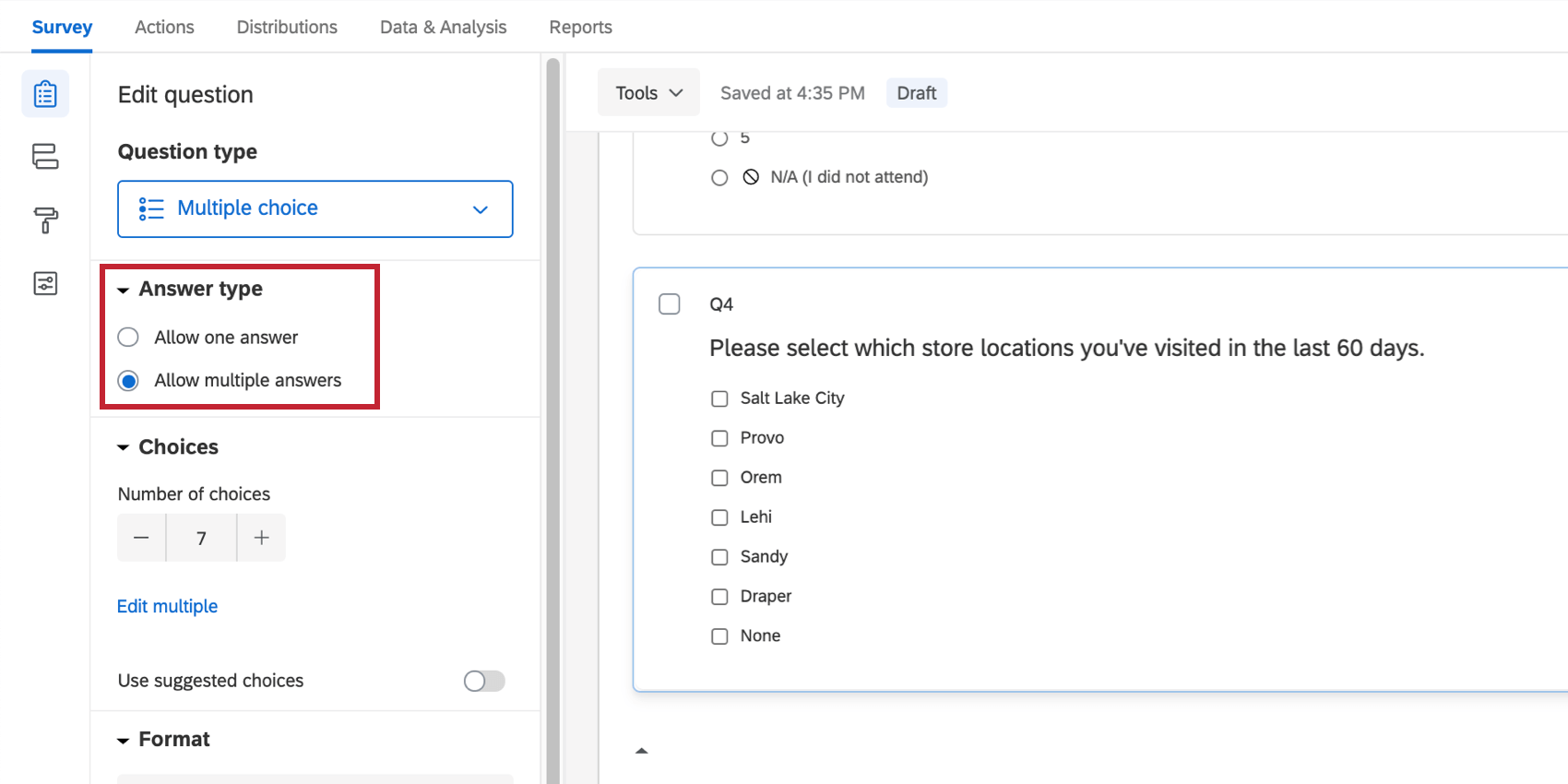
このオプションを有効にすると、特定の選択肢にマークが付き、他の選択肢と一緒に選択することができなくなります。

グループに割り当て
回答の選択肢をグループ化して、自分と回答者を整理できます。これは、回答の選択肢のリストが長い場合に特に役立ちます。
Qtip:Assign to Groupオプションはすべての問題タイプとフォーマットで利用できるわけではありません。選択肢グループを使用したいのに使用可能なオプションが表示されない場合は、質問の書式を変更してください。
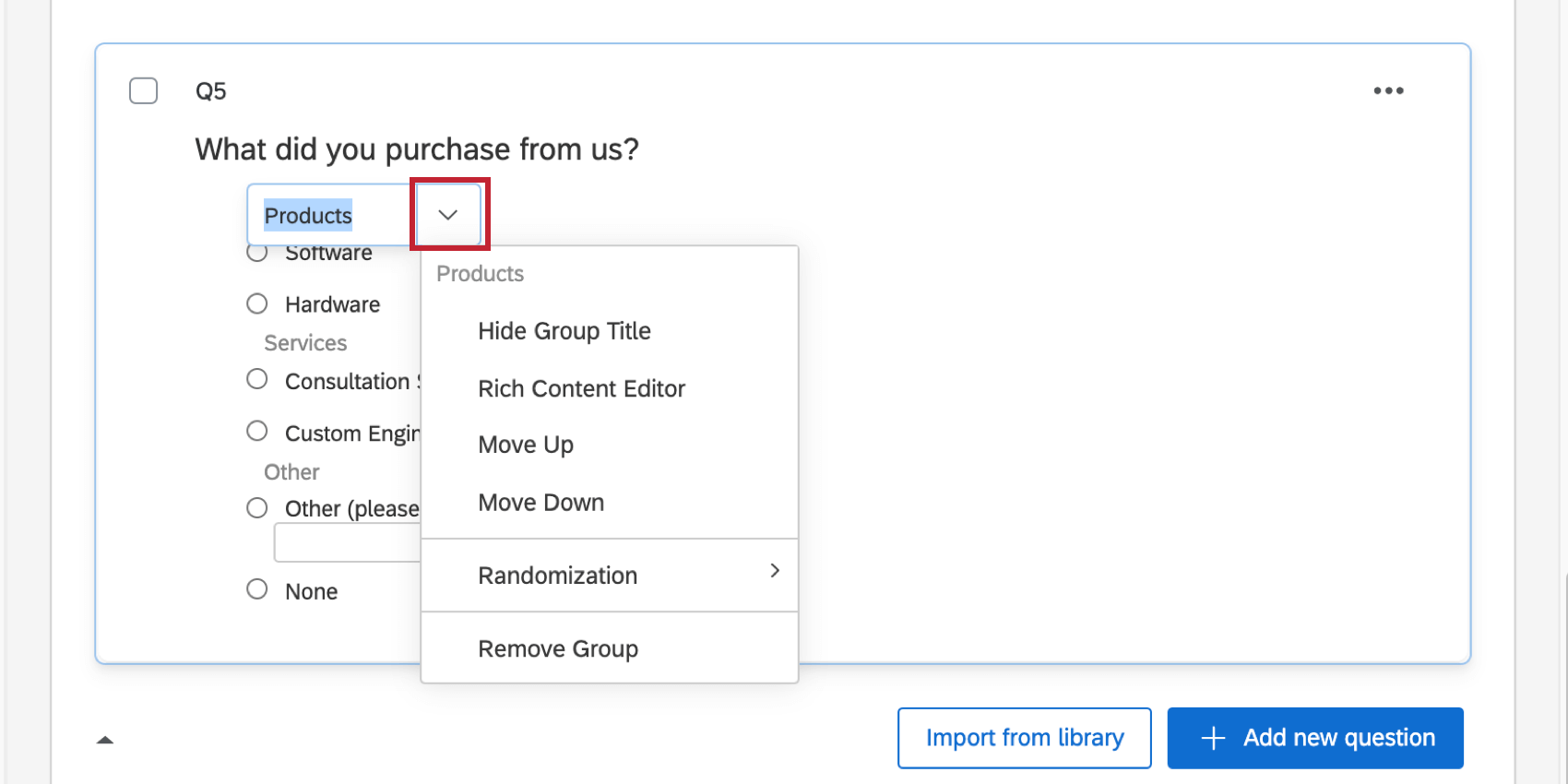
例: この例では、回答者にどのような商品やサービスを購入したことがあるかを選んでもらいます。類似する品目をグループ化して、整理しやすくします。
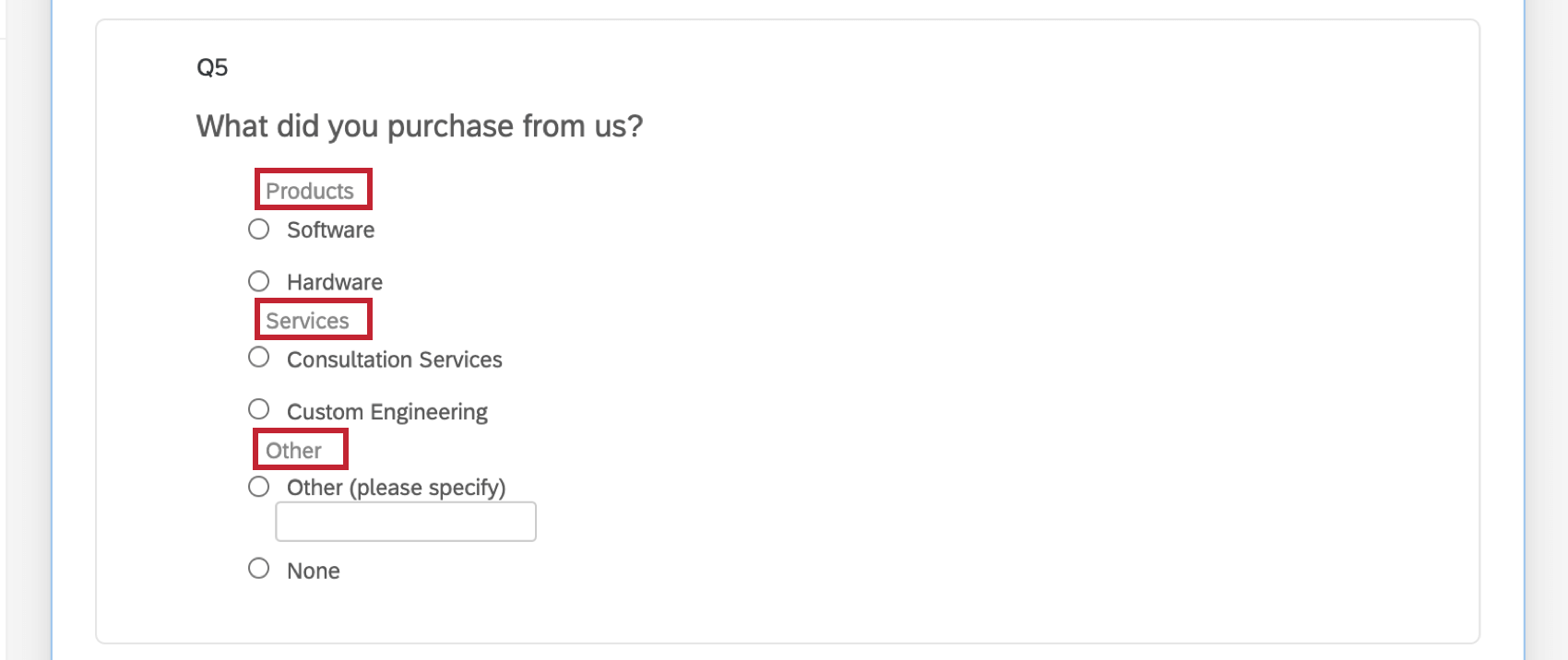
グループへの選択肢の割り当て
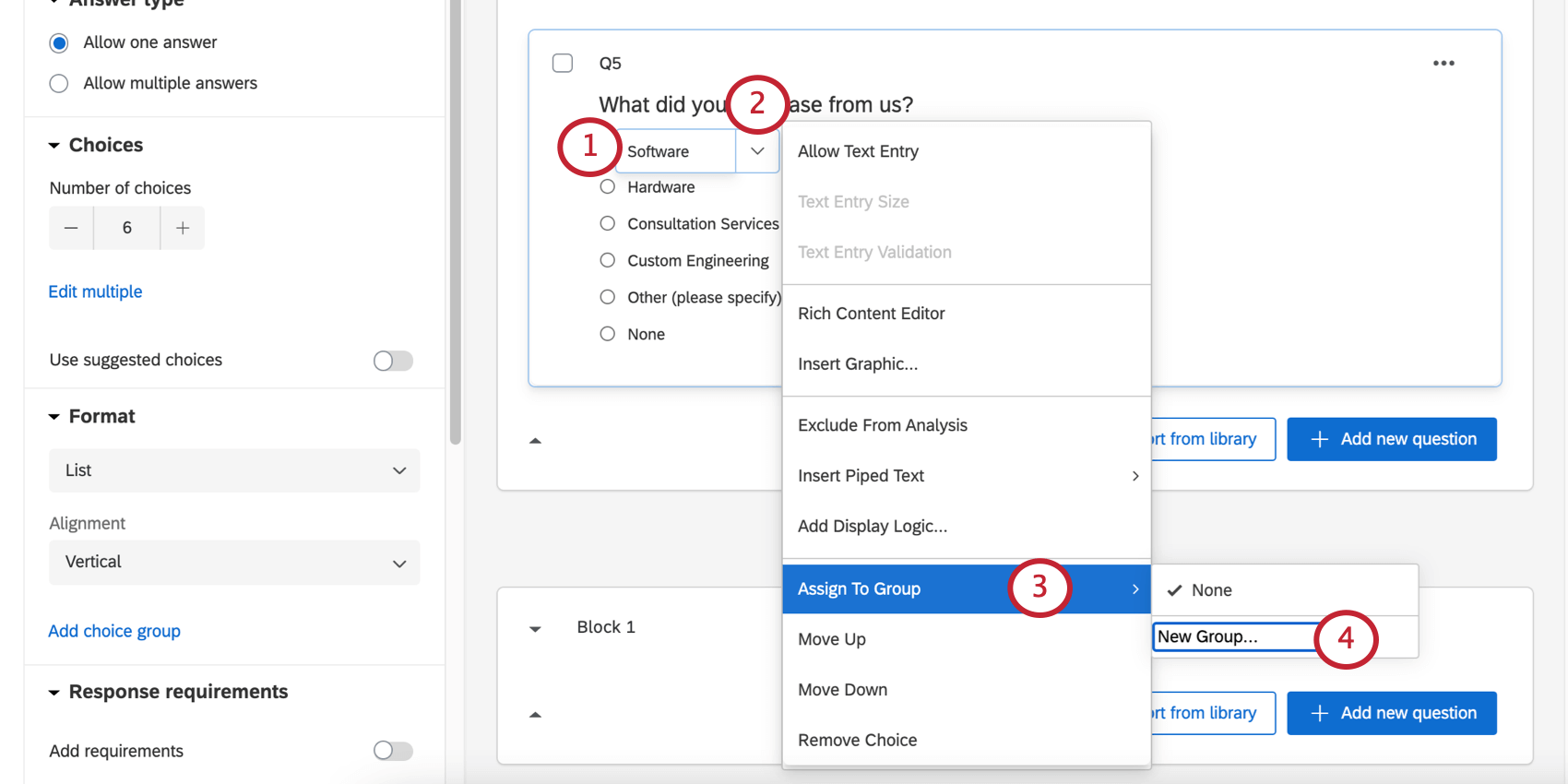
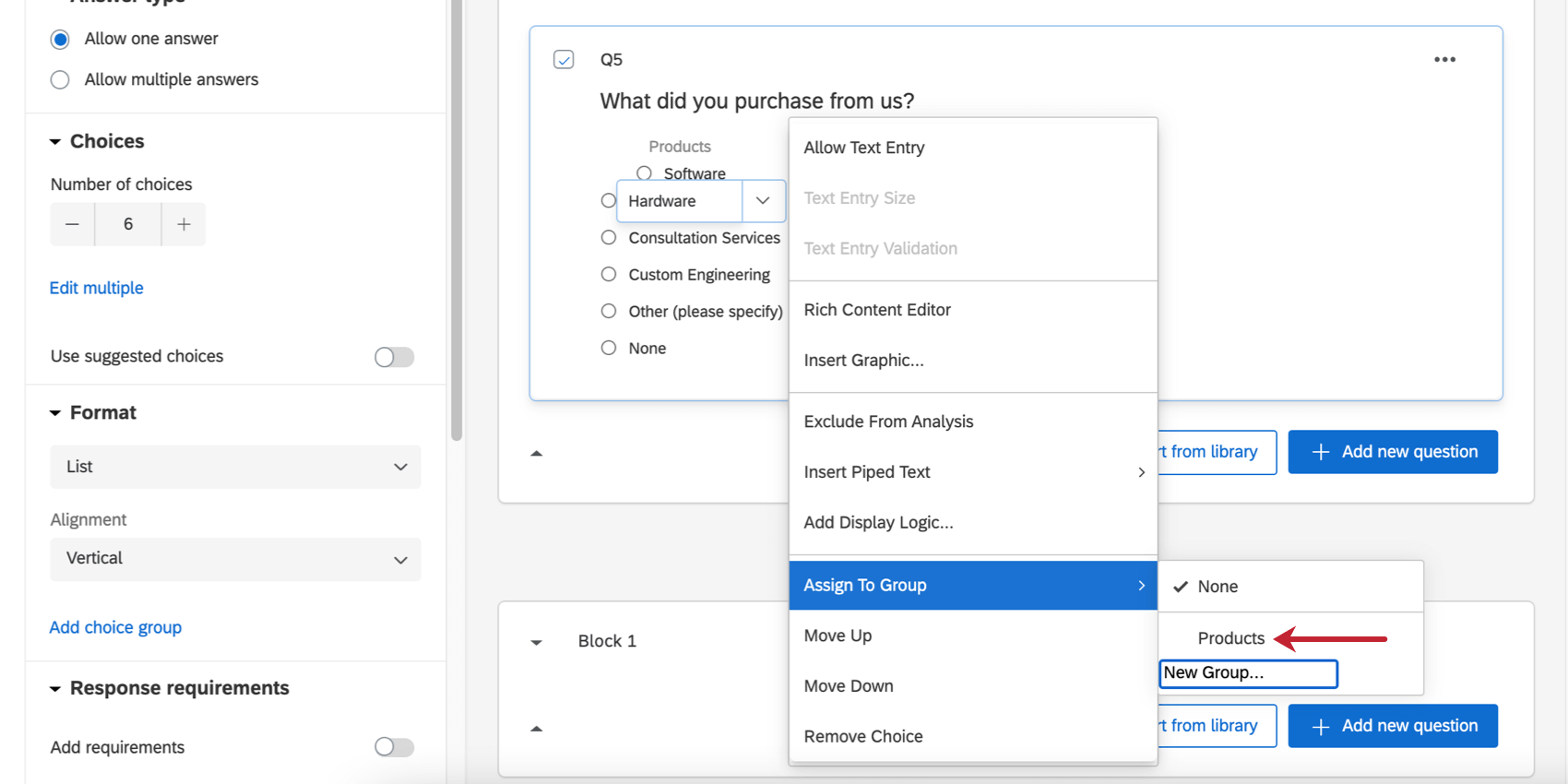
ヒント:グループ内の回答に表示ロジックを追加できます。すべての回答が非表示の場合、グループタイトルは表示されません。
グループのカスタマイズ
グループの名前をクリックしてドロップダウンをクリックし、カスタマイズの追加オプションを表示します。例えば、あるグループを単一選択にし、別のグループを複数選択にすることができる。
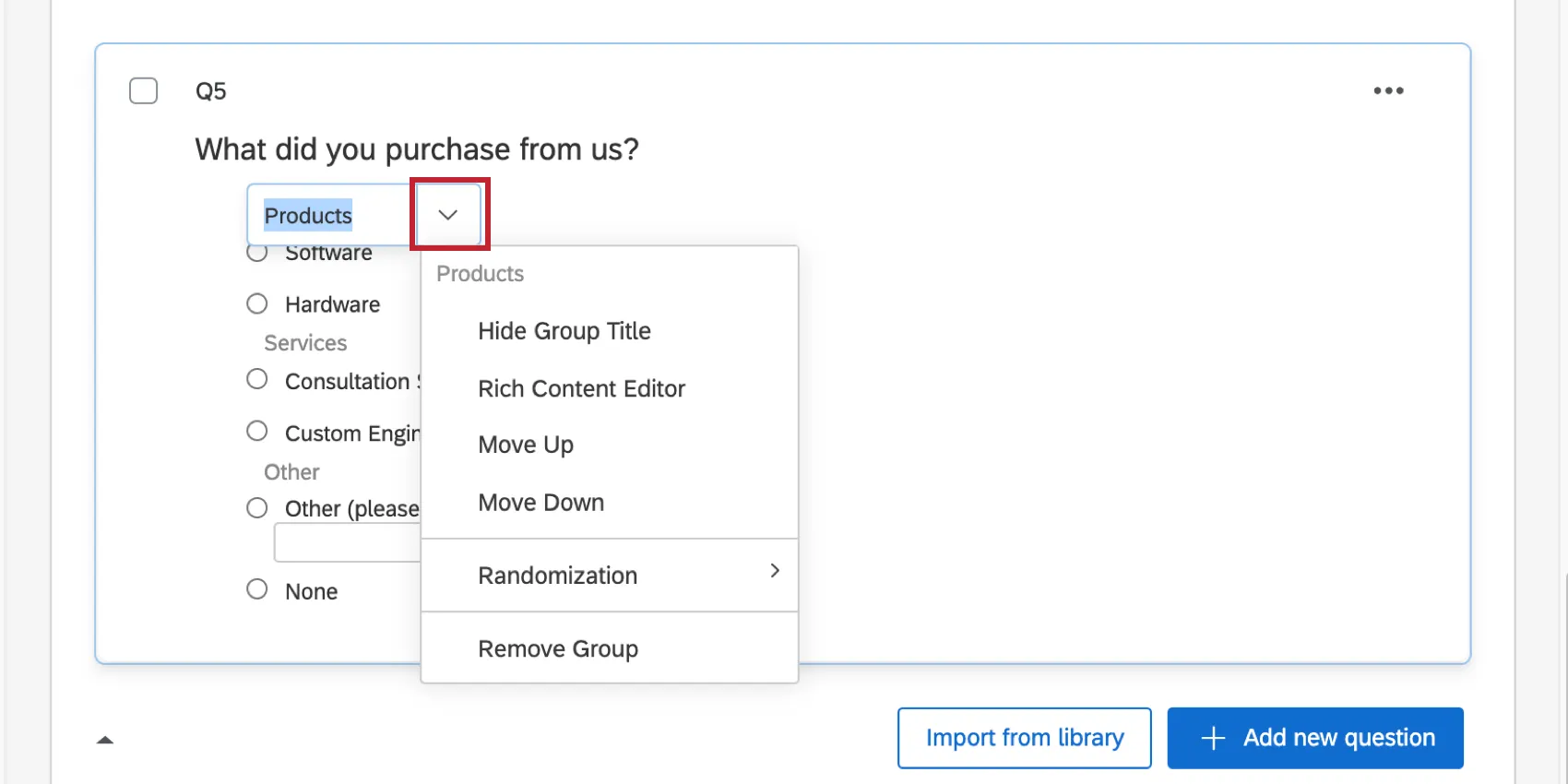
- グループタイトルを非表示:アンケートエディターとアンケート回答時にグループタイトルを非表示にします。デフォルトでは、このオプションは有効になっておらず、回答者はあなたのグループタイトルを見ることができます。
- リッチコンテンツエディター:リッチコンテンツエディターを使用して、グループの名前および対応する画像またはフォント効果を編集します。
- 上へ移動/下へ移動:グループ全体を質問の上下に移動します。
- 選択:
- 質問内の単一回答: グループから回答を選択する場合、質問全体に対して入力できるのはこの回答のみです。
- グループ内での単一回答:グループから回答を選択する場合、グループ全体に入力できるのはこの回答のみです。他のグループから回答を選択することはできます。
- 質問内の複数回答:グループに関係なく、質問全体で任意の数の回答を選択できます。
- ランダム化:
- 質問のランダム化を使用:[質問の選択のランダム化]の設定を使用します。ランダム化設定がない場合は、何も適用されません。
- ランダム化なし:回答の選択肢をランダム化しません。
- すべての選択肢の順序をランダム化:グループ内の選択肢をランダム化します。
- グループを削除: グループを削除します。この場合、グループ内のすべての選択肢は保存されますが、グループに属さなくなります。
選択肢を上下に動かす
ドロップダウンをクリックして「 上に移動」または「下に移動」を選択し、選択肢を1つ上または1つ下に移動する。これはデータには影響しませんが、質問の選択肢を並べ替えるだけです。
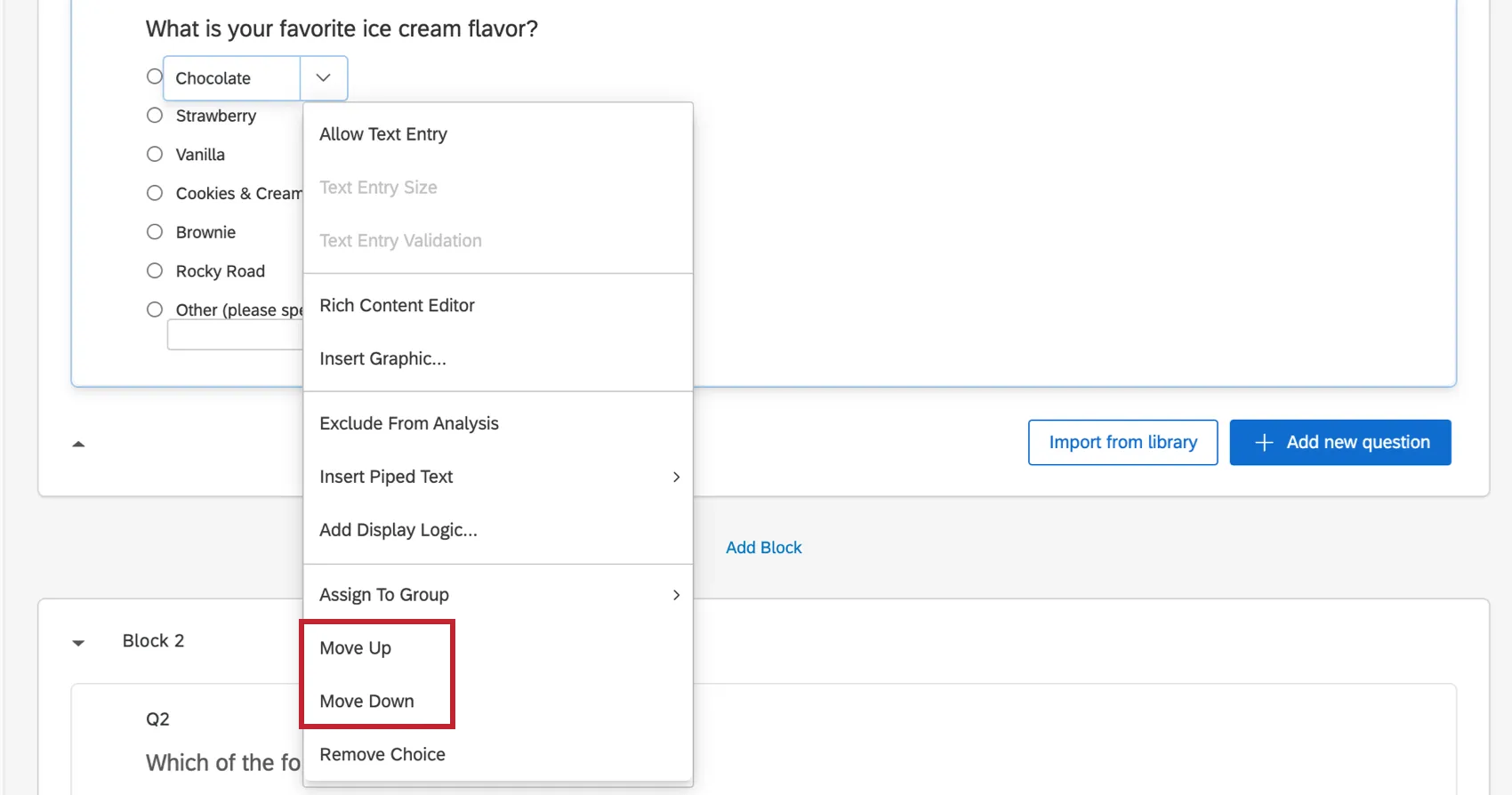
ヒント:これらのオプションは、すでに収集されているアンケートに新しい選択肢を追加する場合に役立ちます。詳細については、「アクティブなアンケートのテスト/編集」を参照してください。
選択肢の削除
ドロップダウンから選択肢を削除を 選択して、回答の選択肢を削除します。

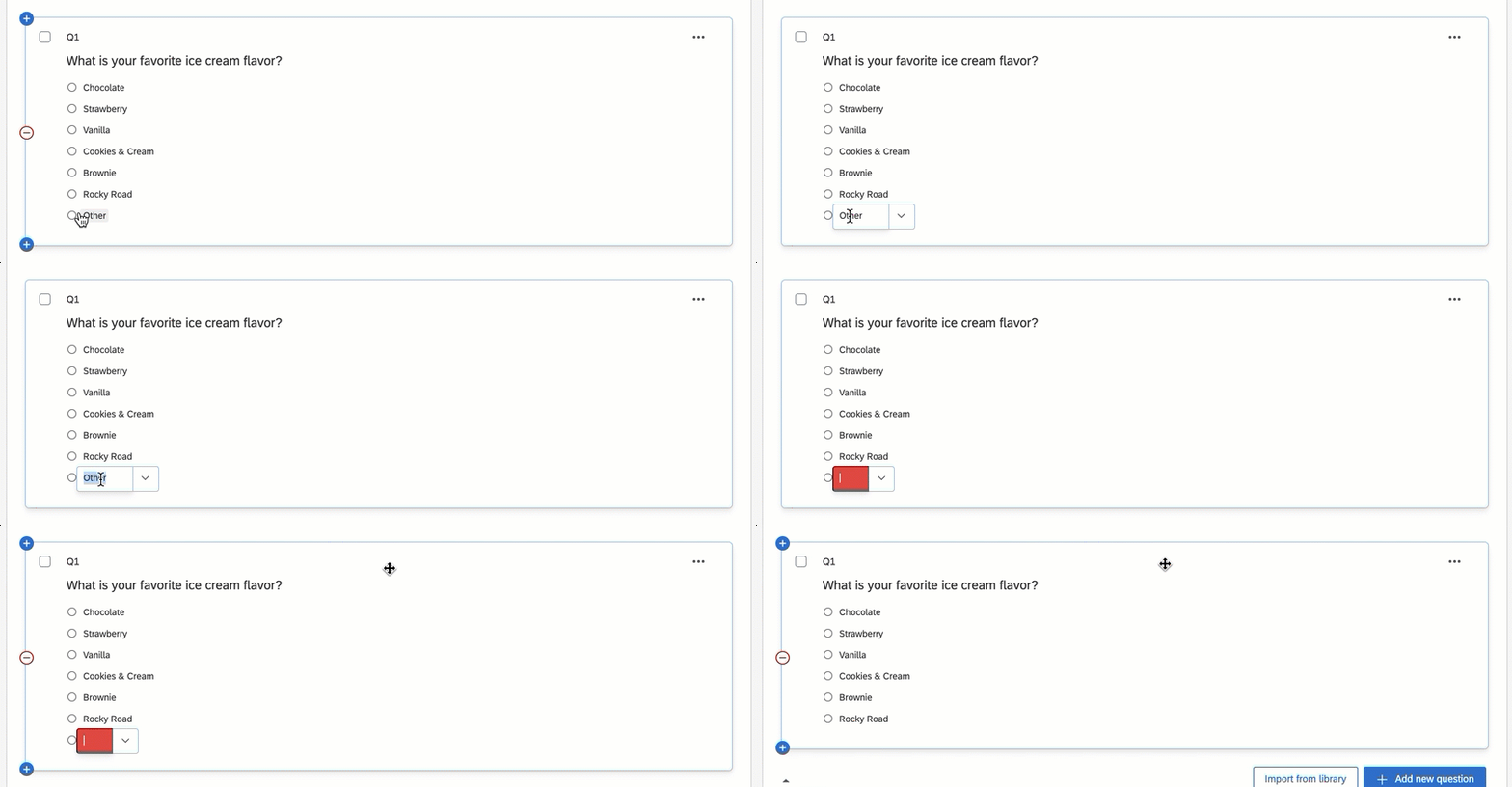
キーボードを使用して選択肢を削除するには、回答の選択肢のテキストボックス内をクリックし、 Backspace または Delete キーを、テキストが消えて、テキストボックスが赤色になるまで押します。
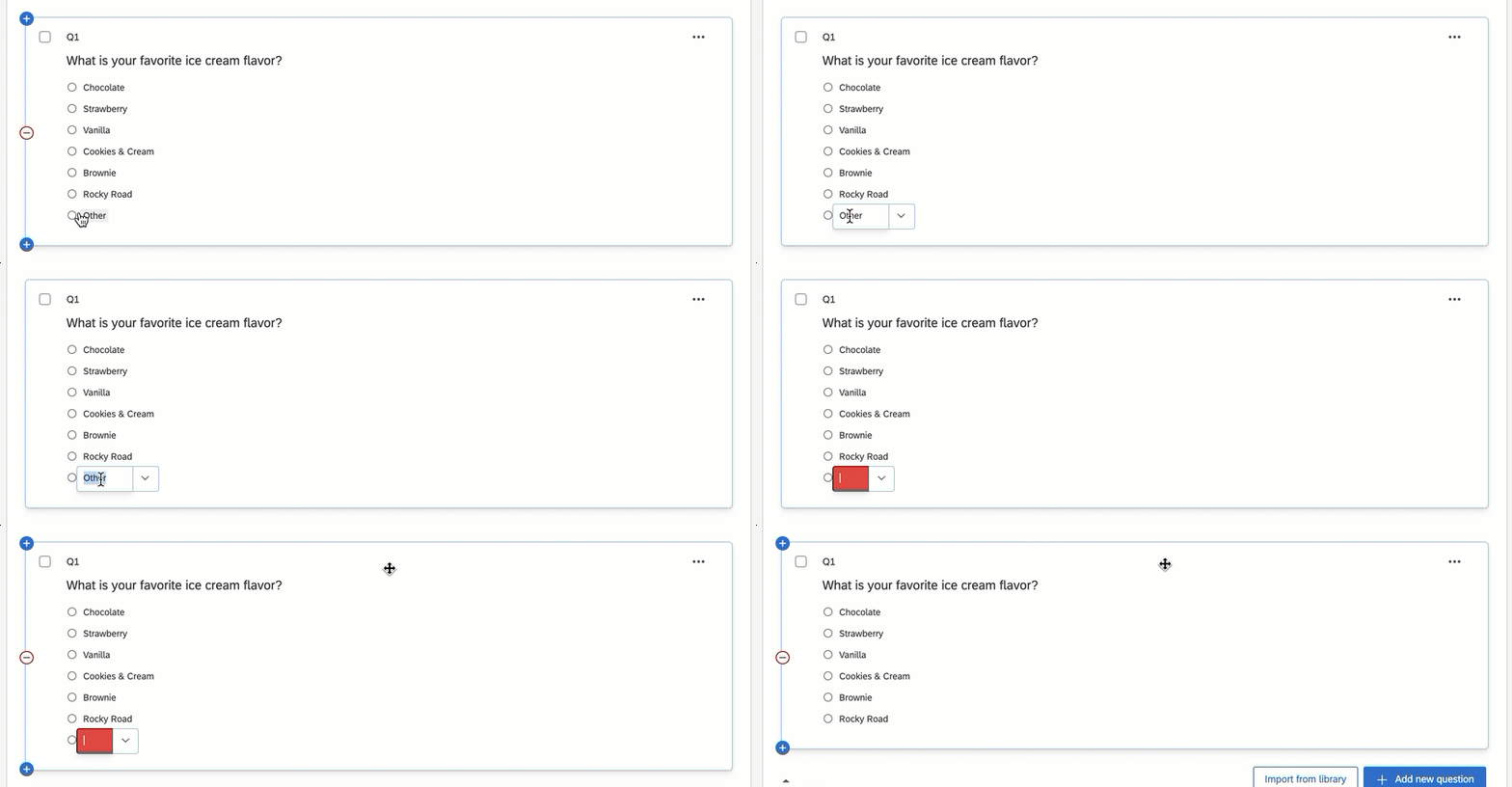
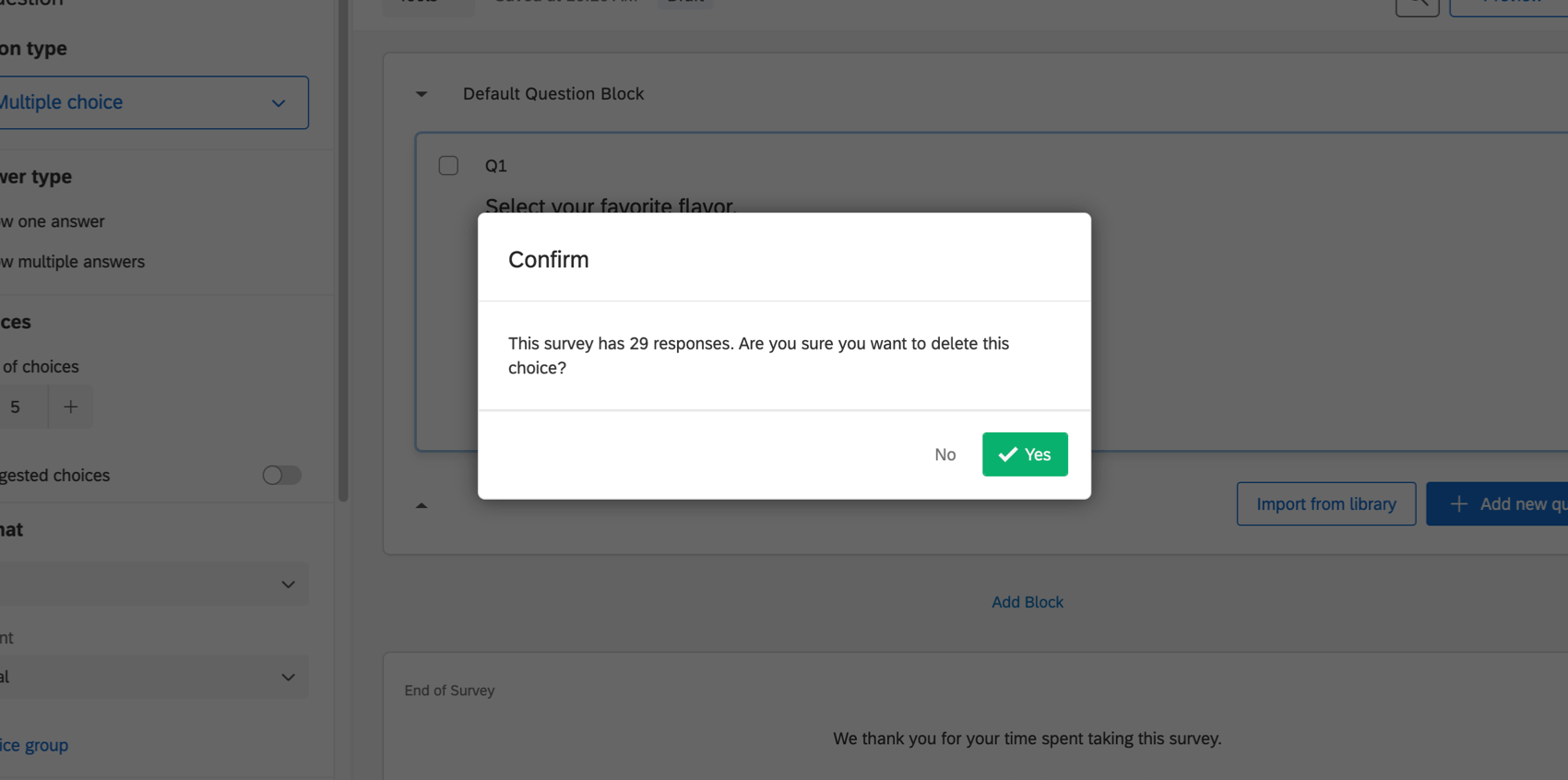
Qtip: データが関連付けられている (つまり、すでに回答が集まっている) 回答の選択肢を削除しようとすると、選択肢を削除すると結果が無効になる可能性があるという警告が表示されます。編集の可否の詳細については、「アクティブなアンケートの編集」を参照してください。

異なるプロジェクトタイプにおける回答のフォーマット
このページで説明するオプションは、アンケートをカスタマイズするほぼすべてのタイプのプロジェクトで利用可能です。これには以下が該当します。
- アンケートプロジェクト
- XMソリューション
- エンゲージメント
- ライフサイクル
- アドホック従業員調査
- パルス
- 360 Qtip:360 アンケートのカスタマイズの詳細については、アンケートの作成と編集 (360) を参照してください。
- コンジョイント
- MaxDiff
Qtip:MaxdiffおよびConjointアンケートのカスタマイズの詳細については、こちらのページをご覧ください。
素晴らしい! フィードバックありがとうございます!
フィードバックありがとうございます!