除外管理
このページの内容
除外マネージャーについて
回答者がアンケート調査の回答資格を満たしていない場合はどうなりますか? デフォルトでは、どの質問に回答したかにかかわらず、提出された回答はすべて保存され、「完全な回答」とみなされます。収集された回答はすべて、ライセンスの回答数制限にカウントされます。
デフォルトの動作に加えて、除外された回答者を処理する3つの代替方法があります:
- すべての回答を保存しますが、除外する回答には次のフラグを付けます。 埋め込みデータ 結果における識別とフィルタリングを容易にするためである。
- 除外回答は保存されず、ライセンスの回答数制限にカウントされません。
- 除外された回答は破棄しますが、アンケートのさまざまな時点で除外された回答者の数を集計します(「インシデンスレポート」とも呼ばれ、この方法はクアルトリクスの標準ライセンスには含まれていないアドオン機能です)。
このページでは、除外された回答のデフォルトの動作について詳しく説明し、アンケートフローで除外を管理する方法について説明します。
除外された回答の集計を許可
デフォルトでは、クアルトリクスはアンケートの終了ポイントまで到達した回答者を完全な回答として記録します。これには、すべての質問に回答した回答者だけでなく、いくつかの質問に回答した後、アンケートの終了まで送られた回答者も含まれます。 スキップロジック、 表示ロジックあるいは 分岐ロジック. これらの回答はすべて結果およびダウンロードしたデータセットに含まれ、「完全な」回答とみなされる。完全な回答」とみなされない回答については、「不完全なアンケート回答」のページをご覧ください。
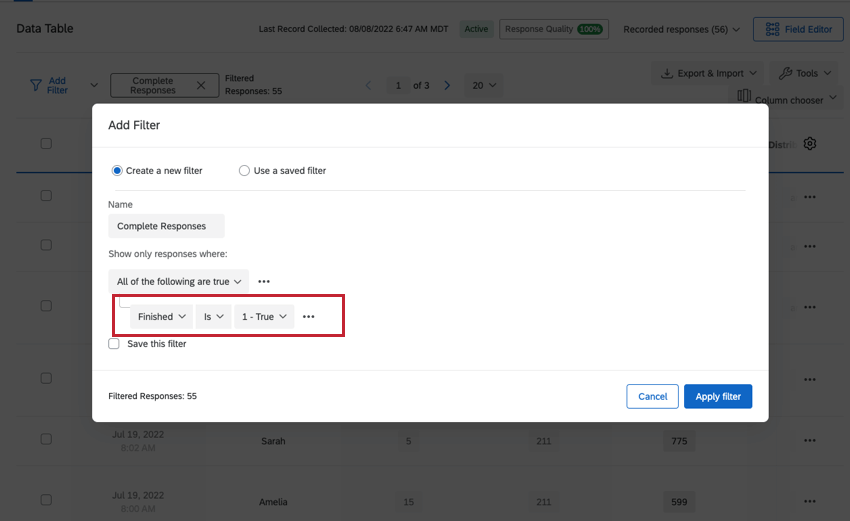
例: この画像では、フィルタが「終了」ステータスが「True」のものだけを表示しています。フィルタを適用」を選択すると、完全な回答のみがデータテーブルに表示されます。


上記の回答数(52)は、アンケートの終了時点まで回答があった回答者である。
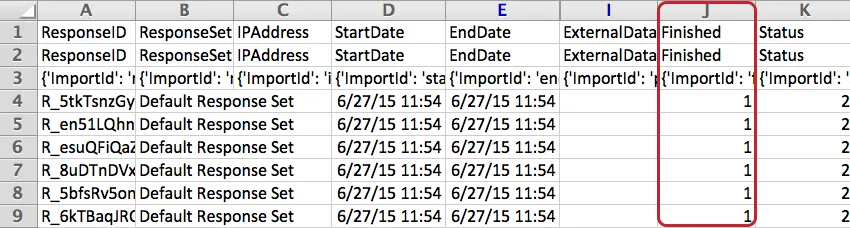
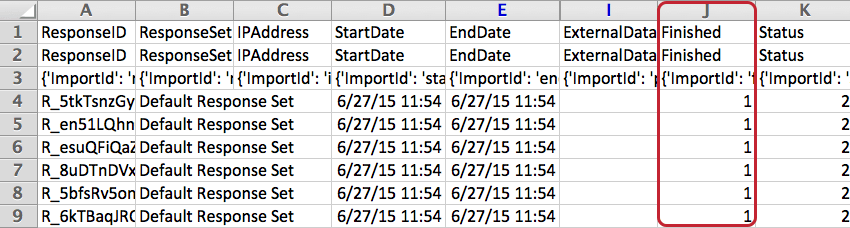
ダウンロードしたアンケートデータの終了欄の「1」は、アンケートの終了時点に到達した回答者を示します。F列、G列、H列は、スクリーンショットを見やすくするために非表示になっている。
アンケート調査フローにおける回答者の除外
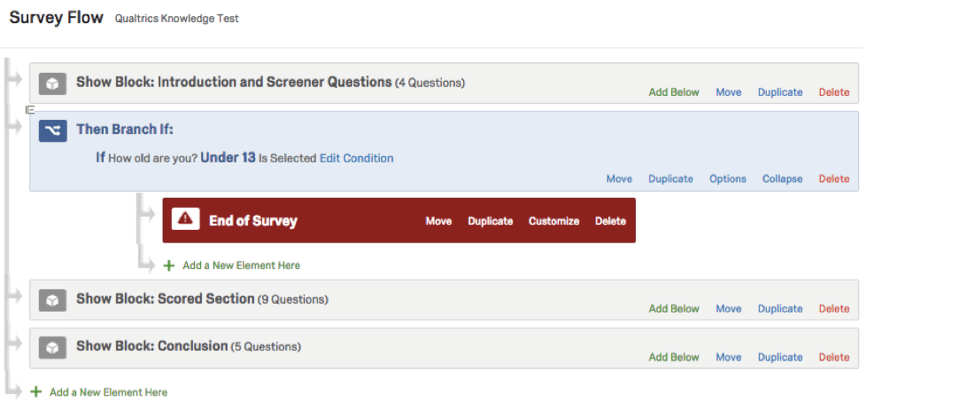
フラグ付け、削除、除外回答の集計など、除外回答の管理方法はすべて アンケートフロー. これらの方法を使用するには、まずアンケートフローを使用して回答者を除外する必要があります。このプロセスは2つのステップからなる:
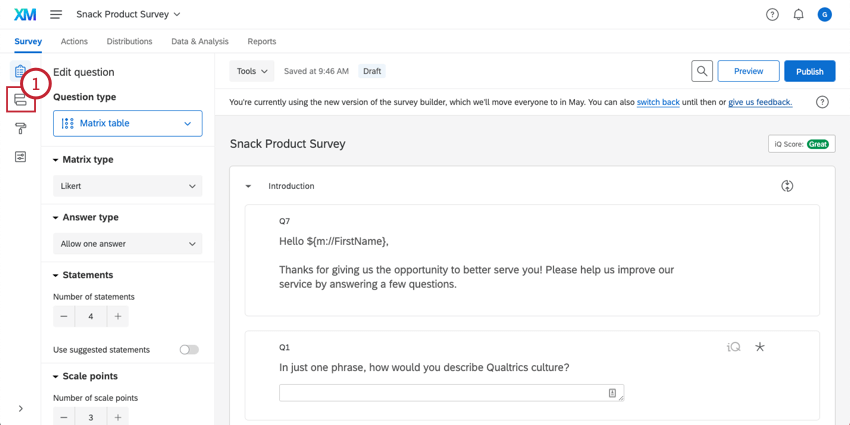
質問ブロックの最後に回答者をスキップするには
Qtip:質問ブロックの最後まで除外回答者をスキップすることで、回答者がアンケートの対象から外れた場合にすぐにアンケートを終了させることができます。また、回答者がそのブロックの残りの質問に答える時間を節約することもできます。

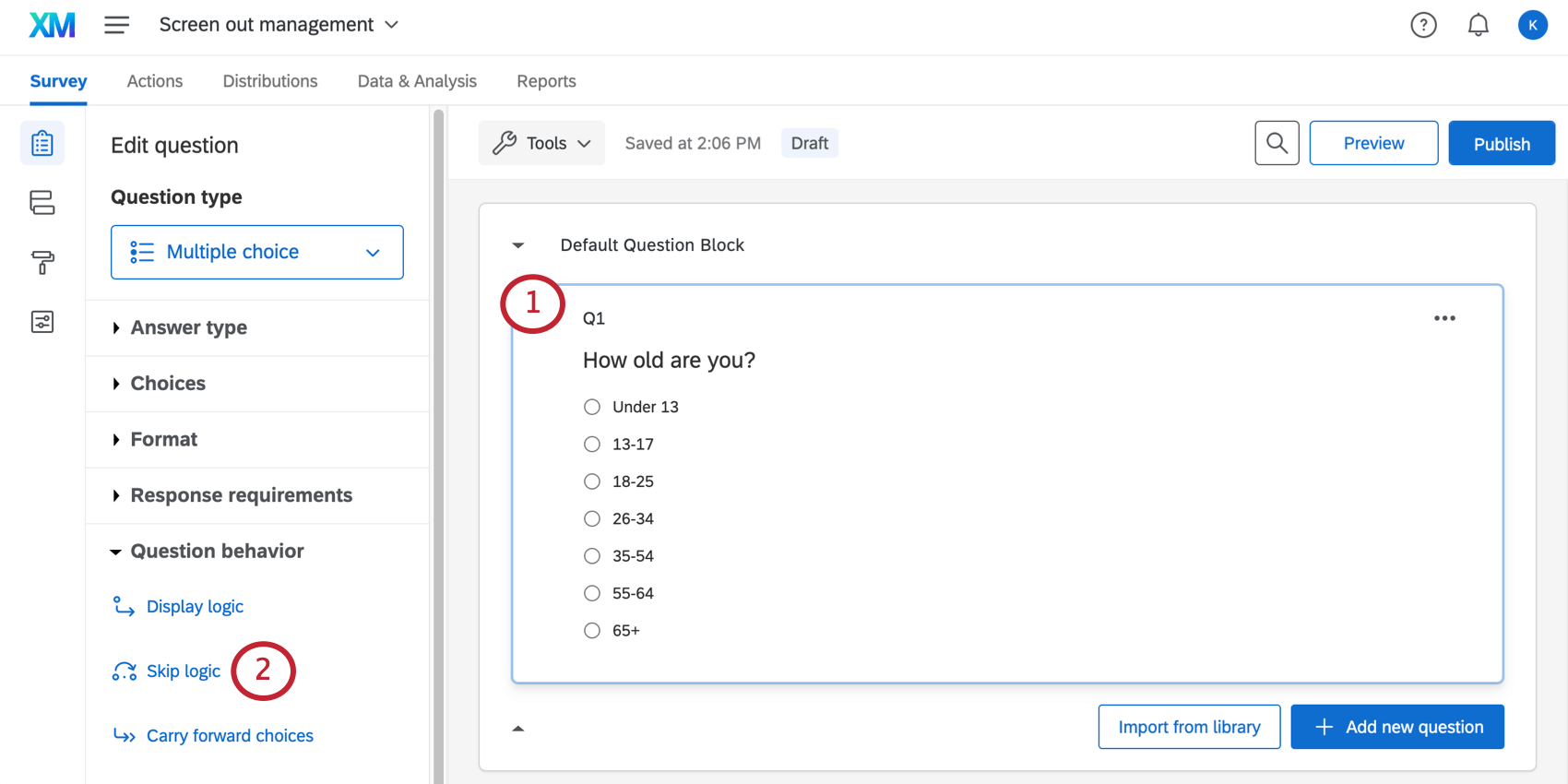
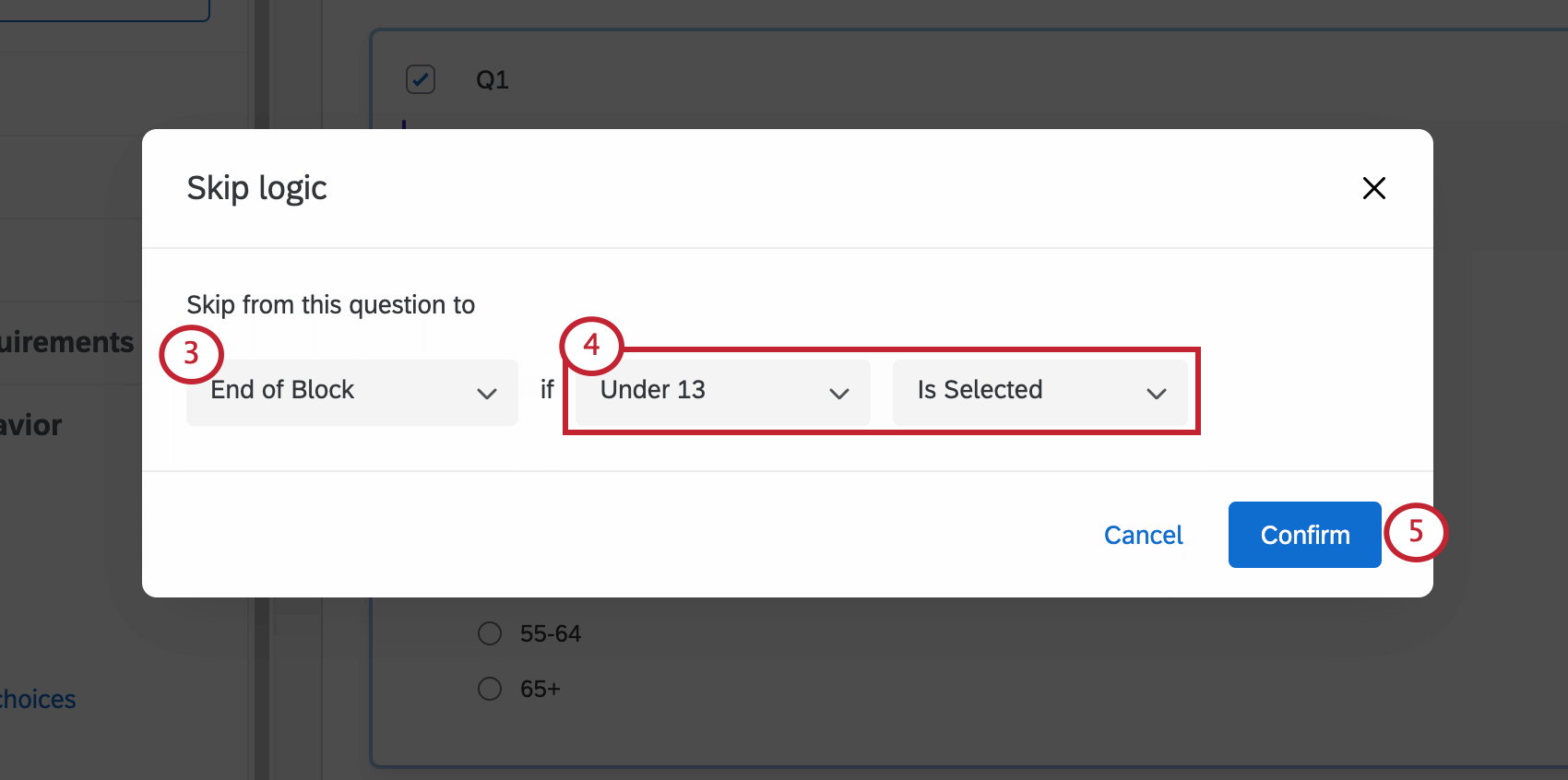
QTIP:スクリーンアウトされた回答を削除、フラグ付け、または集計する必要がなく、他の回答と同様にデータセットに記録したい場合は、アンケートの終了ではなく、回答者をアンケートの終了にスキップすることを選択し、以下のすべてのステップを無視することができます。
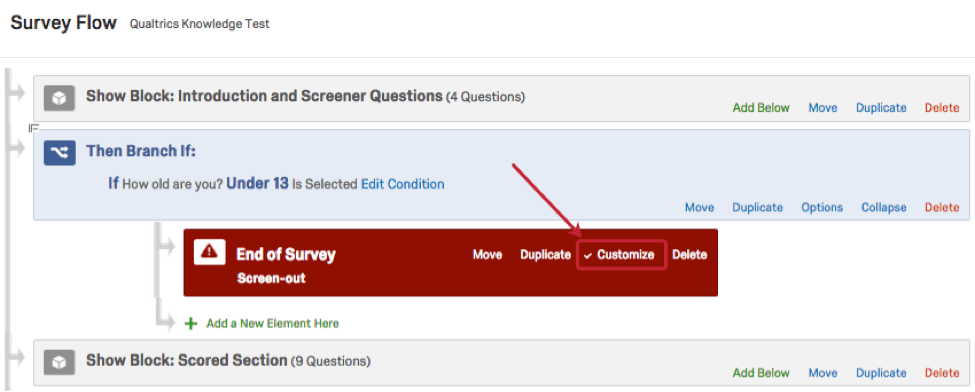
アンケート調査からの回答者の分岐
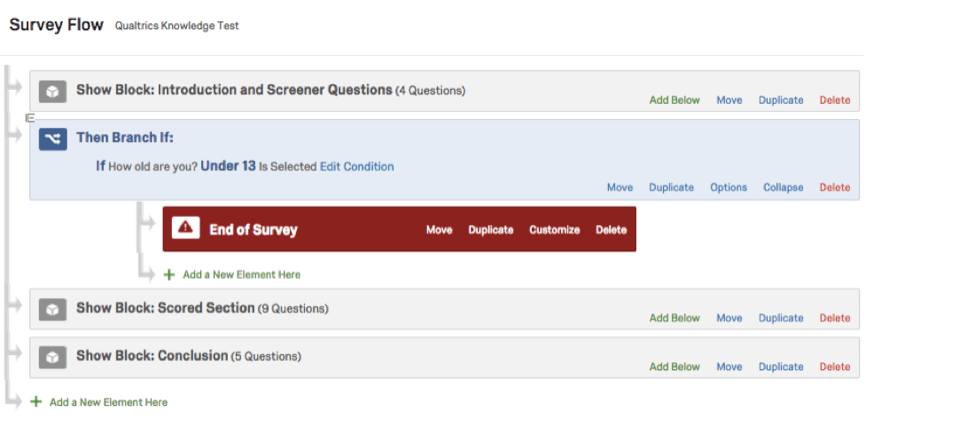
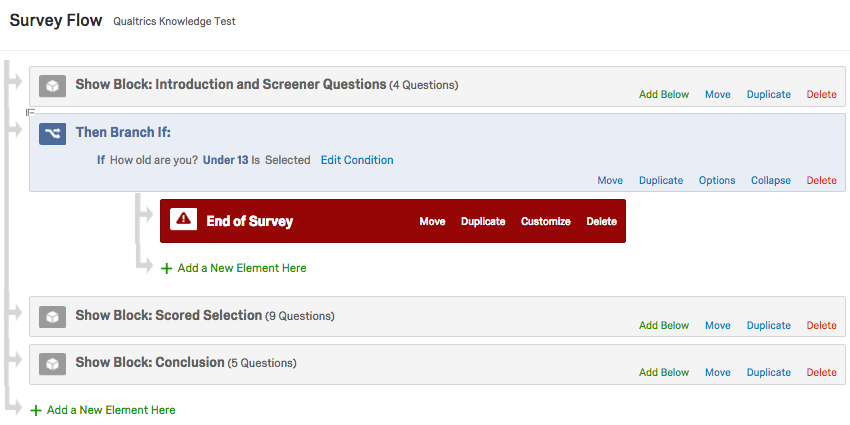
除外された回答者は、該当しなくなった質問をスキップして、アンケートフローを使用してアンケートから除外することができます。
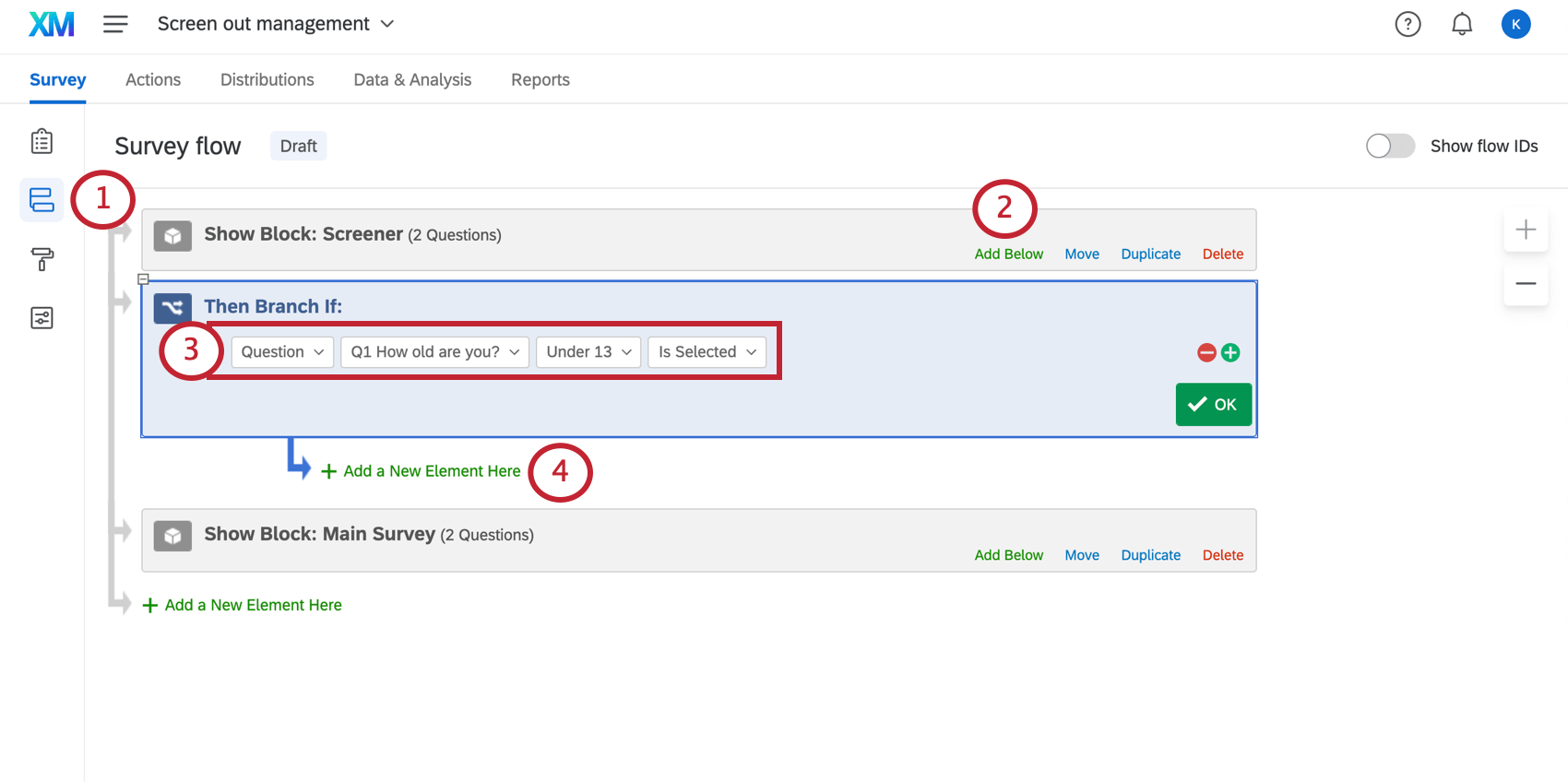
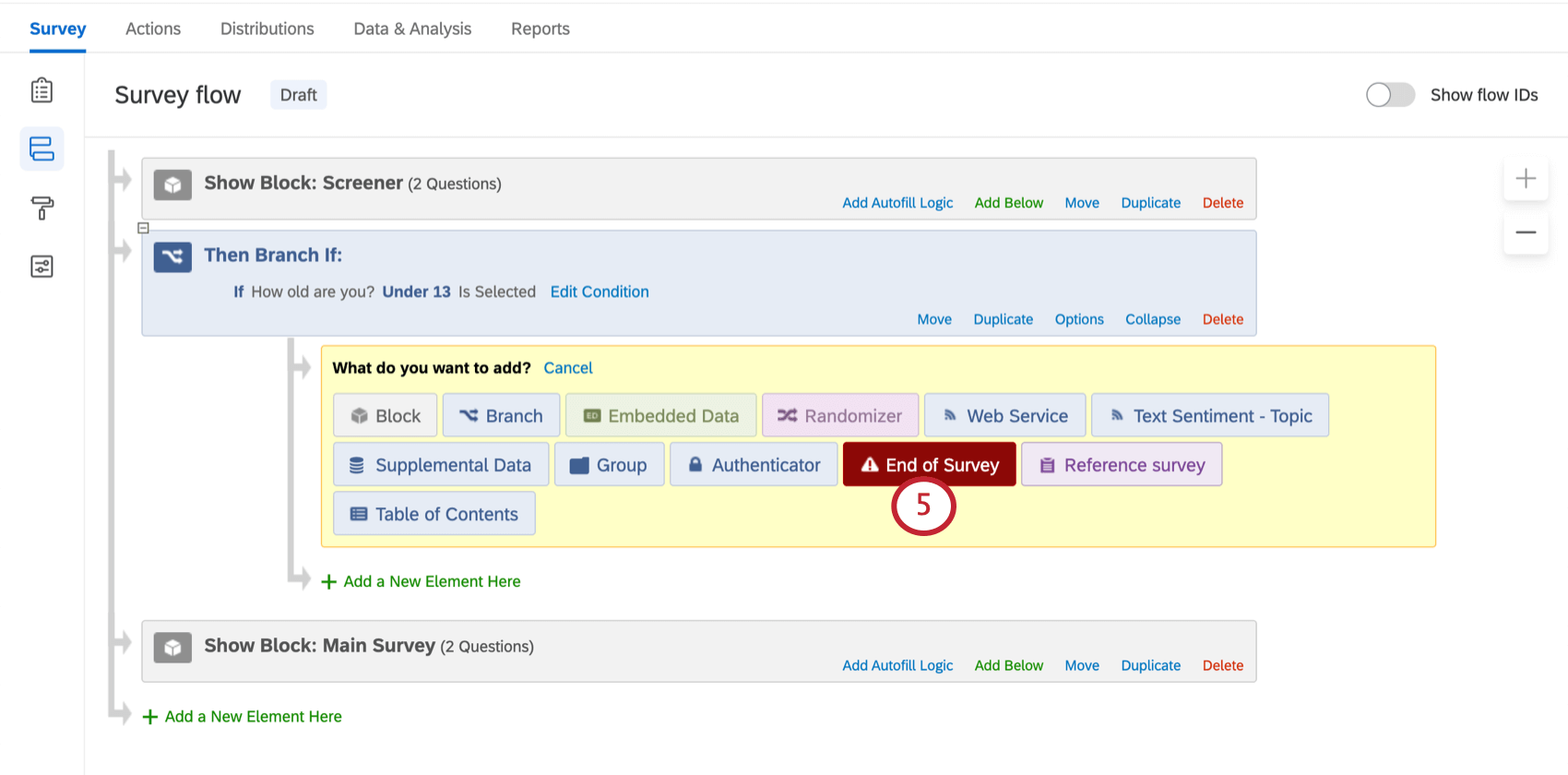
上記のステップにより、回答者は単なるスキップロジックではなく、アンケート調査のフローで除外されるようになりました。この方法では、これらの回答にフラグを立てたり、削除したり、集計したりすることができます。これらのオプションの実装方法については、以下のセクションを参照してください。

除外された回答の集計を許可
除外回答を処理する一般的なシナリオの1つは、除外回答をデータセットに保存し、次のフラグを付けることです。 埋め込みデータ 簡単に識別し、素早くデータをフィルタリングすることができます。
埋め込みデータとは、アンケートの質問に対する回答に加えて、アンケートの回答と一緒に保存することを選択した情報のことです。この場合、「回答タイプ」という名前の埋め込みデータフィールドを保存し、回答者がどこでアンケートを終了するかによって、「一部」、「除外」、または「完全」に設定します。
除外回答にフラグを付けるには
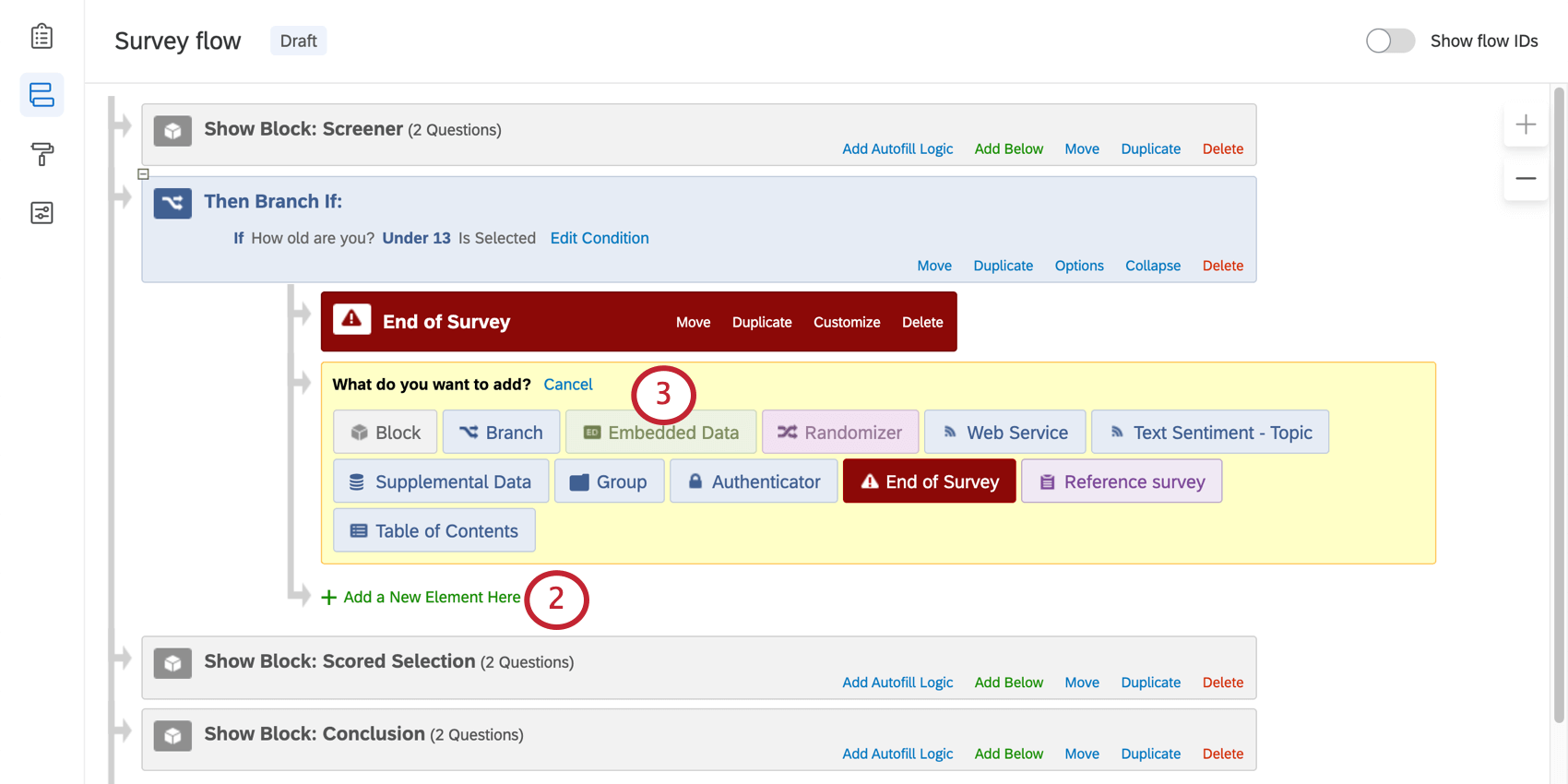
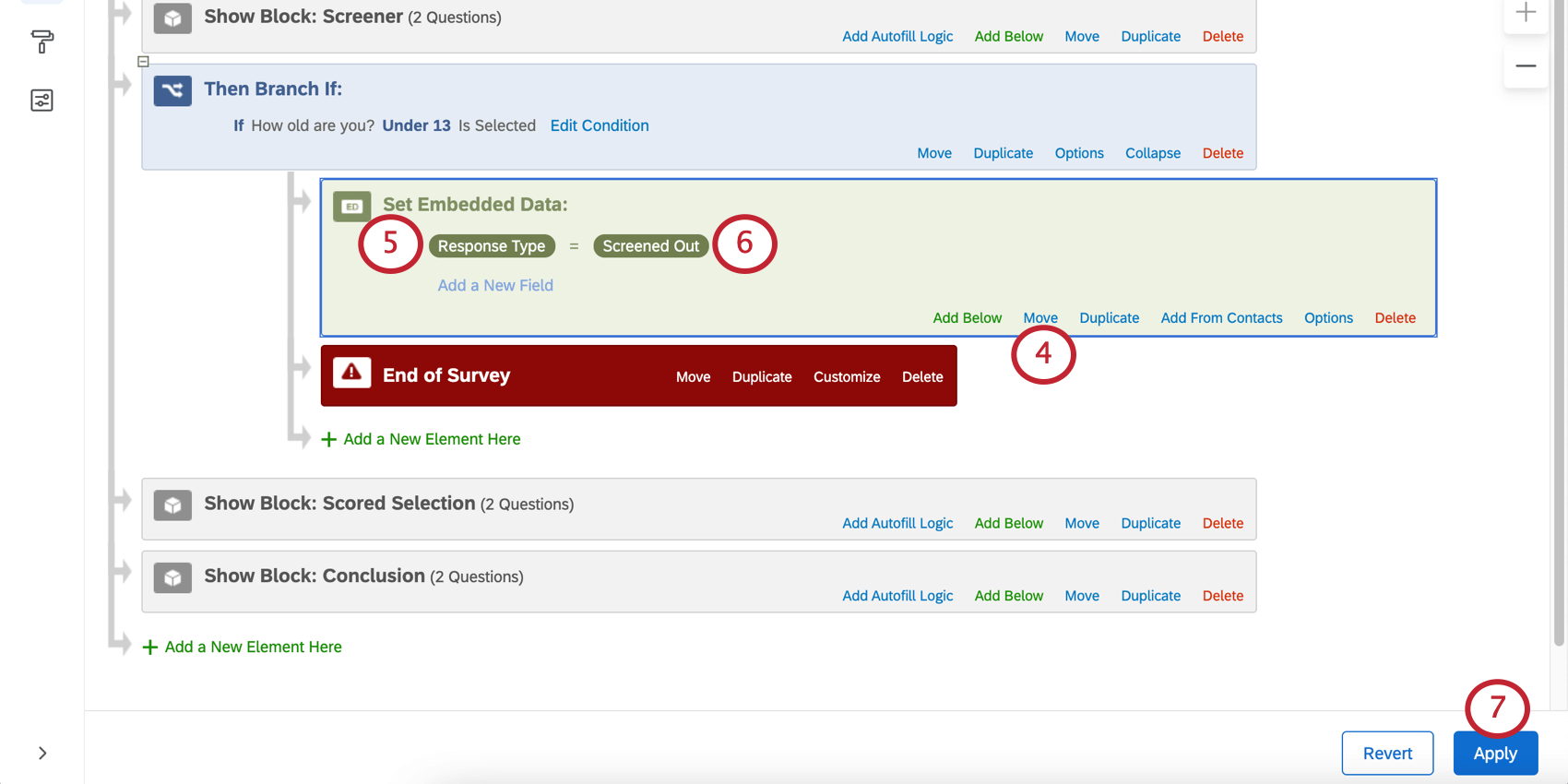
結果では、埋め込みデータがアンケート調査の質問とともに報告されている。上記の例では、「回答タイプ」というフィールドタイプがデータに含まれ、この方法でアンケートに回答した回答者は「除外」と入力されます。
Qtip:除外にフラグを立てるだけで、パーシャルや完全(または他のフィールド)にマークを付ける必要がない場合、次のオプションでフラグを立てることができます。 アンケート調査要素終了 を選択し、除外に設定する。
埋め込みデータをアンケートフローの他のポイントに配置することで、回答者がアンケート調査から離脱した他の場所を追跡することもできます。
フラグの回答例
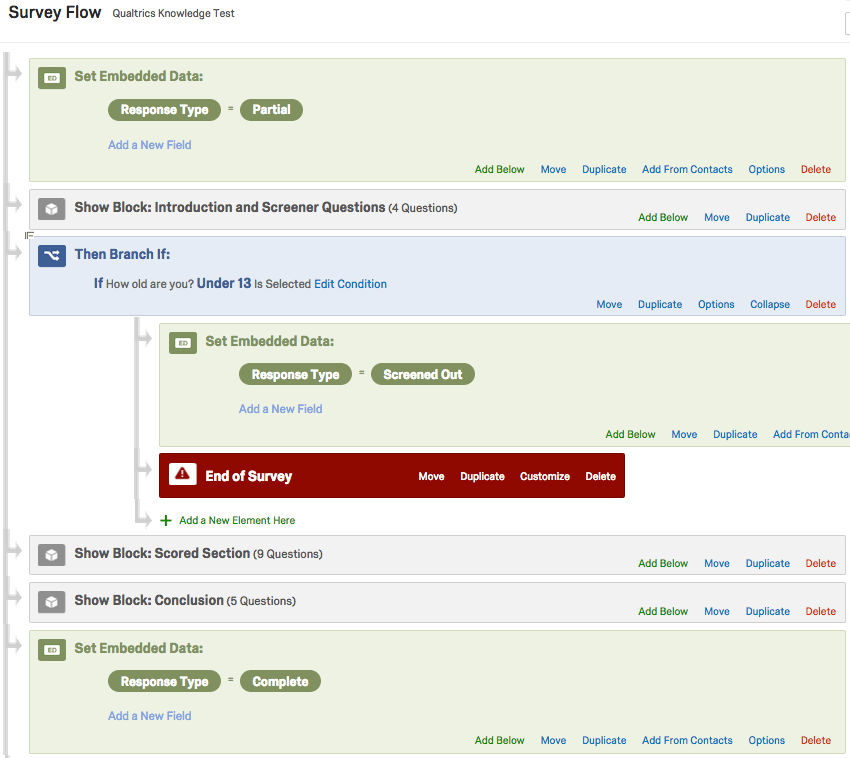
回答者に「一部」、「完了」、「除外」の値を割り当てたいとします。アンケート調査のフローは次のようになります:
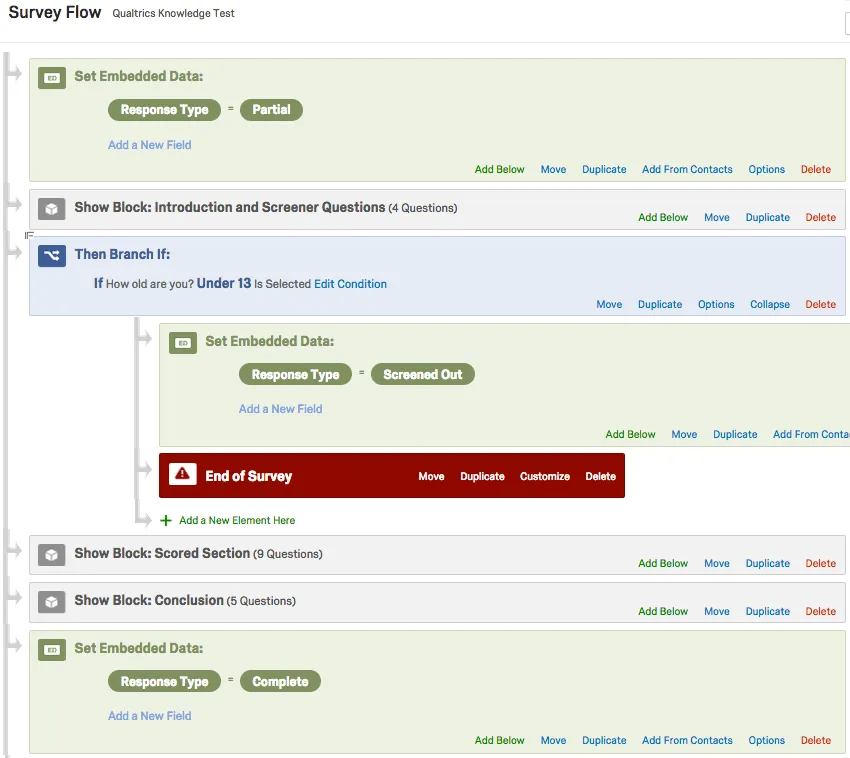
アンケート調査開始時の回答者には、「回答タイプ」を「部分回答」としています。スクリーナーの質問後に除外された人は、「回答タイプ」が「部分的」から「除外」に変更されます。どちらか一方でもアンケートをすべて終了した方は、「回答タイプ」が「部分」から「完全な回答」に変更されます。アンケートを終了されなかった方は、「回答タイプ」が「一部」のままとなります。
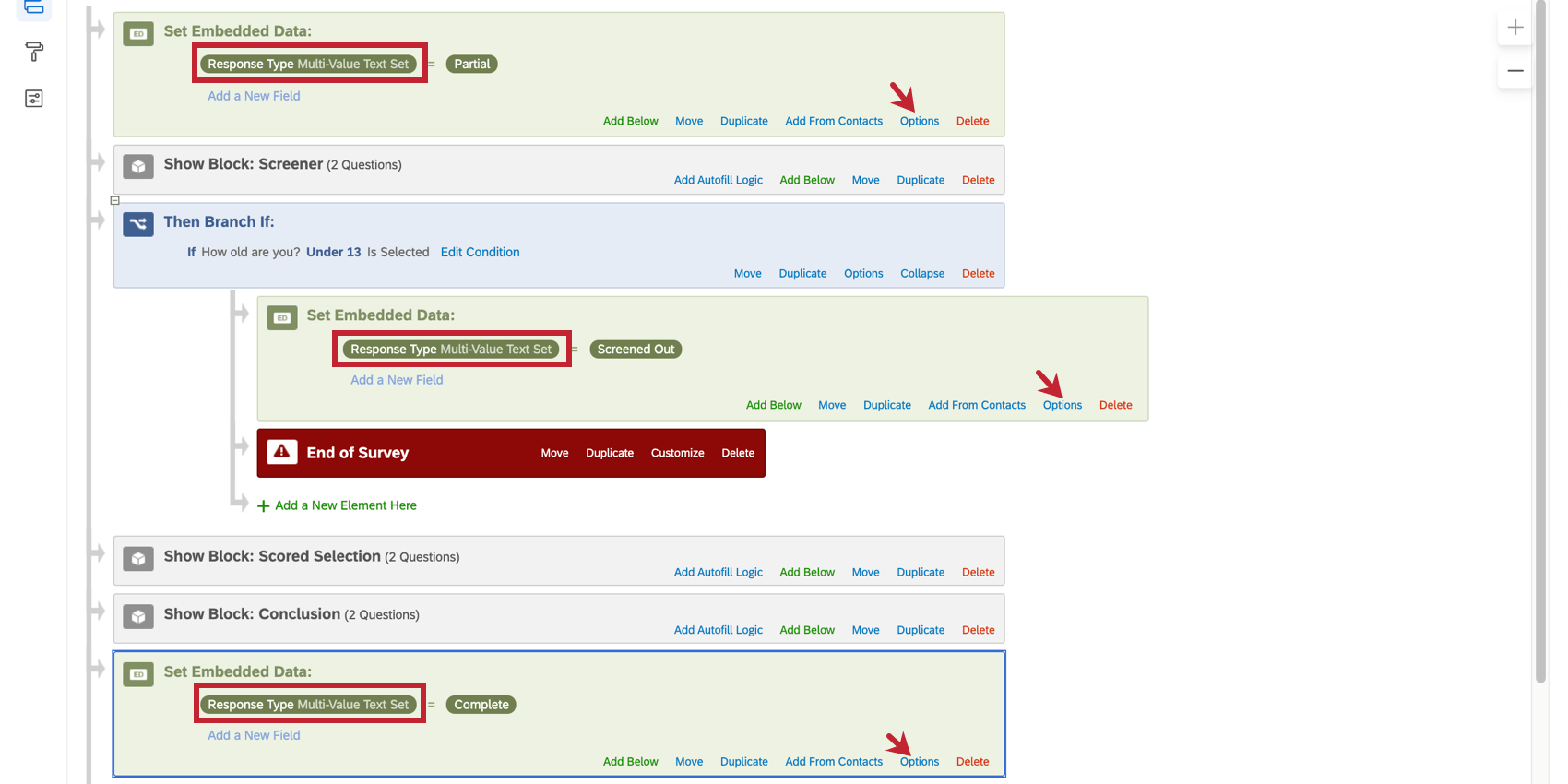
最後のステップは、埋め込みデータの型をマルチバリューテキストセットに変更することです。

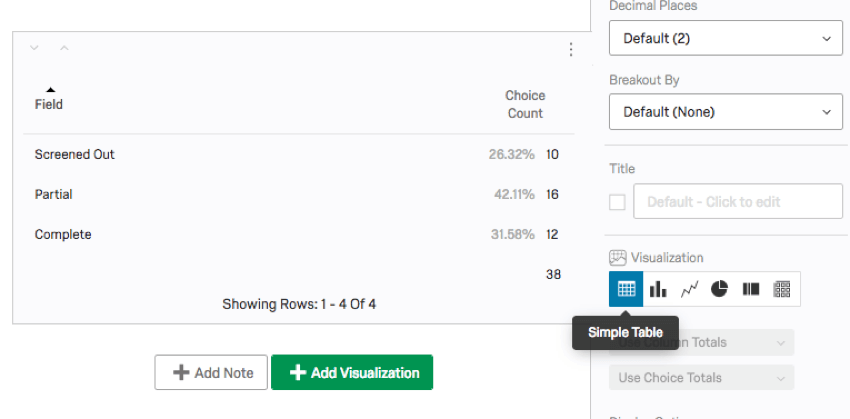
上記のアンケート調査フローでは、以下のような表になります。 図表 に含めることができる。 レポート回答者のうち、3つのカテゴリーに分類された人数の概略を示す。

除外された回答の集計を許可
状況によっては、アンケート調査の除外対象者の回答を保存したくない場合があります。これらの回答を破棄すると、ライセンスの回答制限にカウントされなくなります。
警告: 保存されていない回答は、後で検索することはできません。この方法は注意して使用してください。

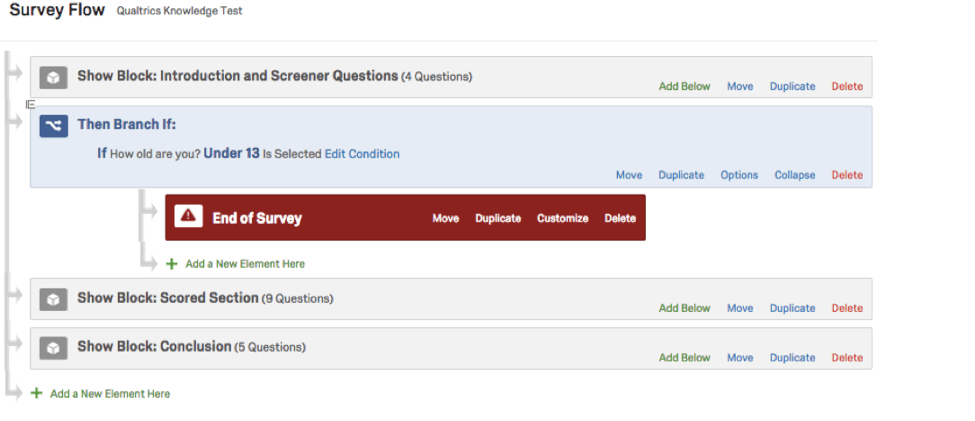
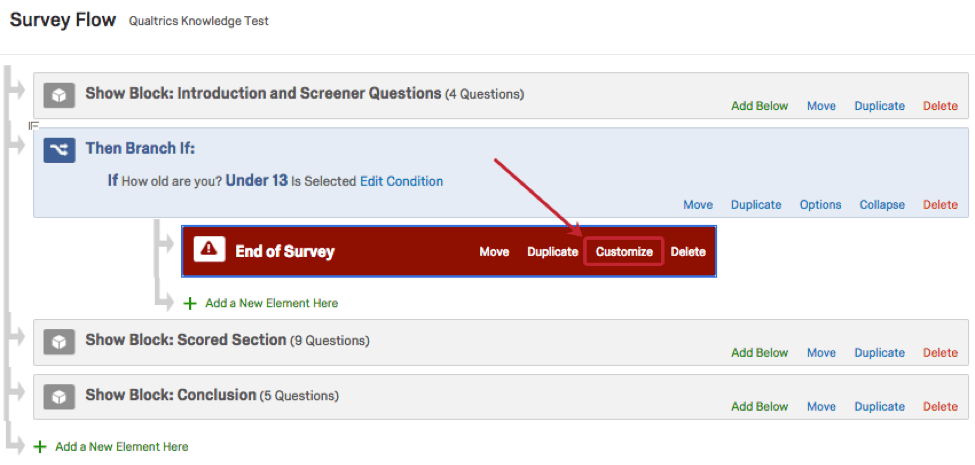
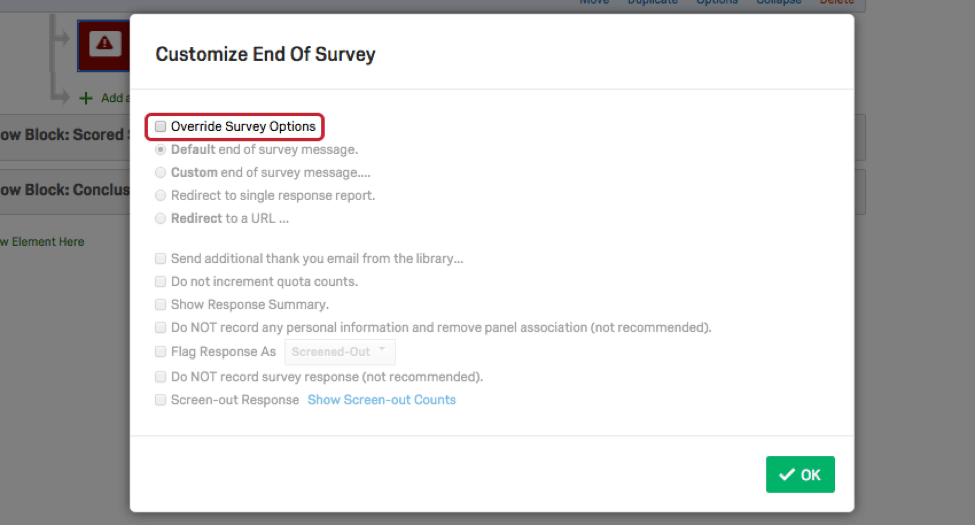
除外回答を破棄するには
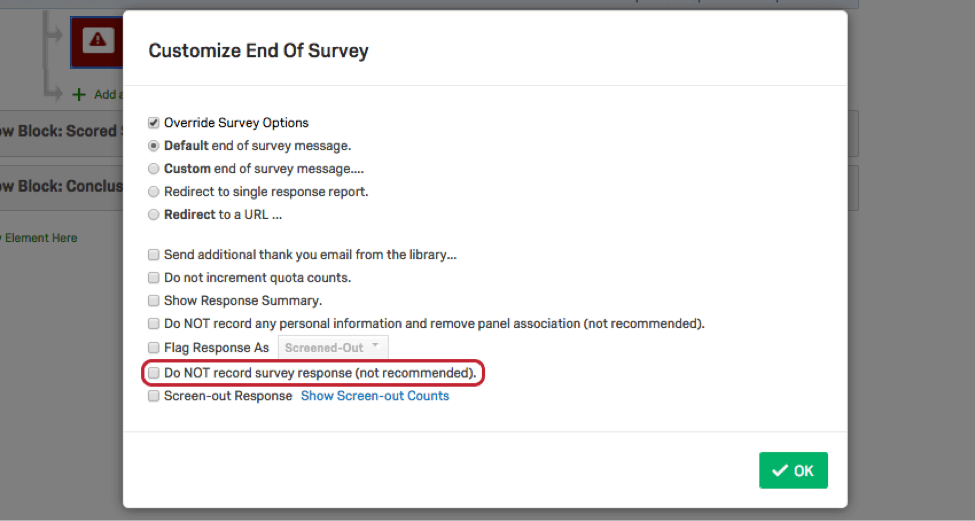
![右下に[保存]ボタン](https://www.qualtrics.com/m/assets/support/wp-content/uploads/2016/04/screenout18.png)
除外された回答の集計を許可
集計は、除外された回答は結果に保存されないため、各プロジェクトに必要な総回答数を制限することができます。
インシデンスレポートと呼ばれるこのオプションは、クアルトリクスの標準ライセンスには含まれていません。ご自分のアカウントで利用可能かどうかは、以下の手順で確認できます。ステップ3で「除外回答」オプションにアクセスできる場合、アカウントでアクセシビリティレポートが有効になっています。
Qtip: オプションに除外回答がない場合は、営業担当者にご連絡ください。
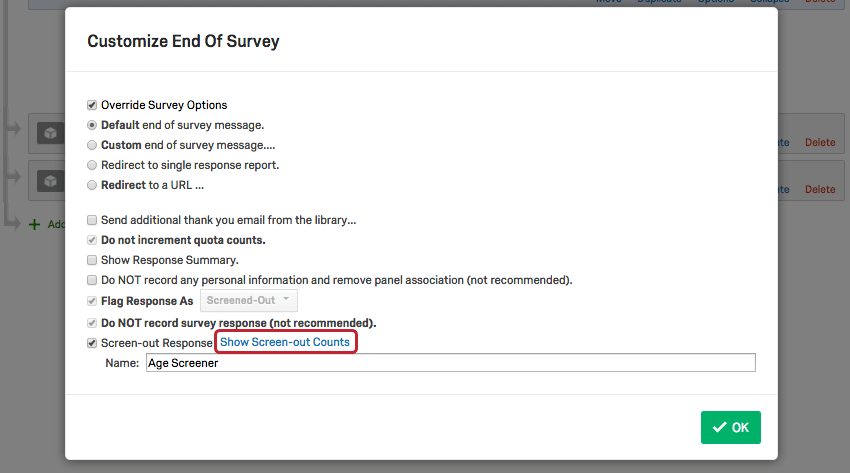
除外回答を集計する。
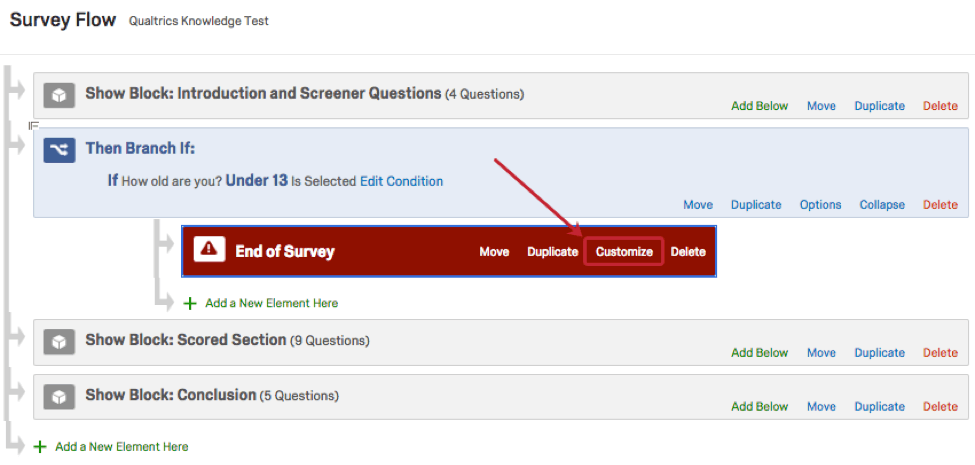
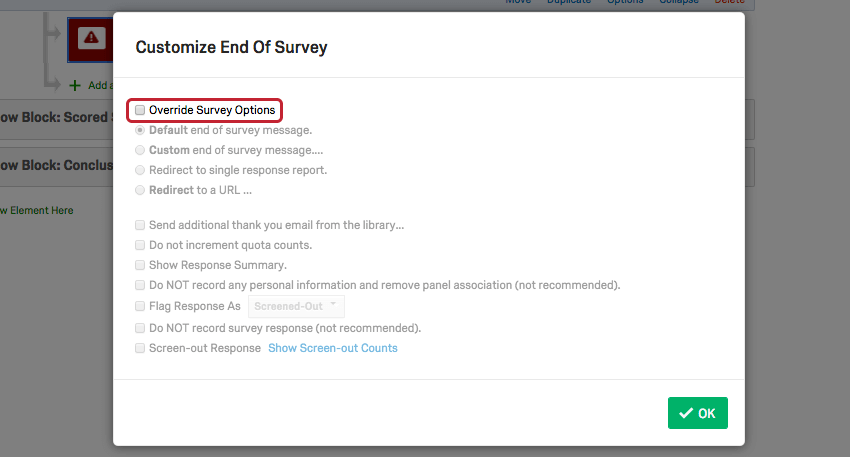
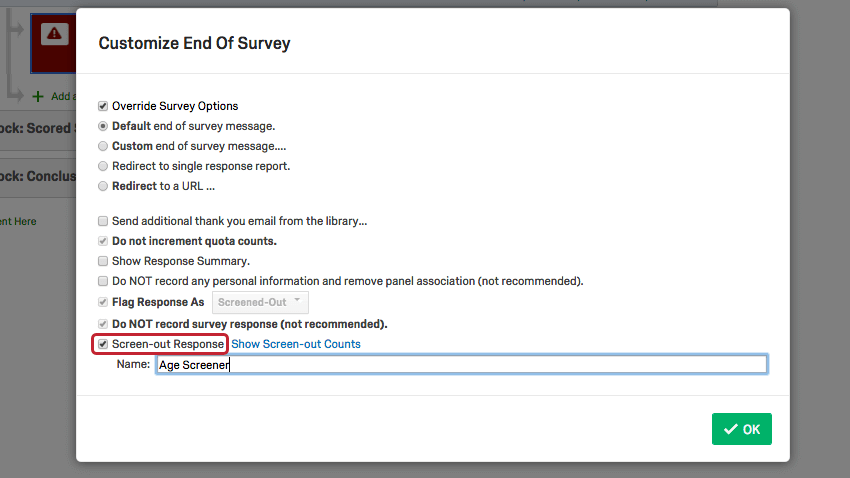
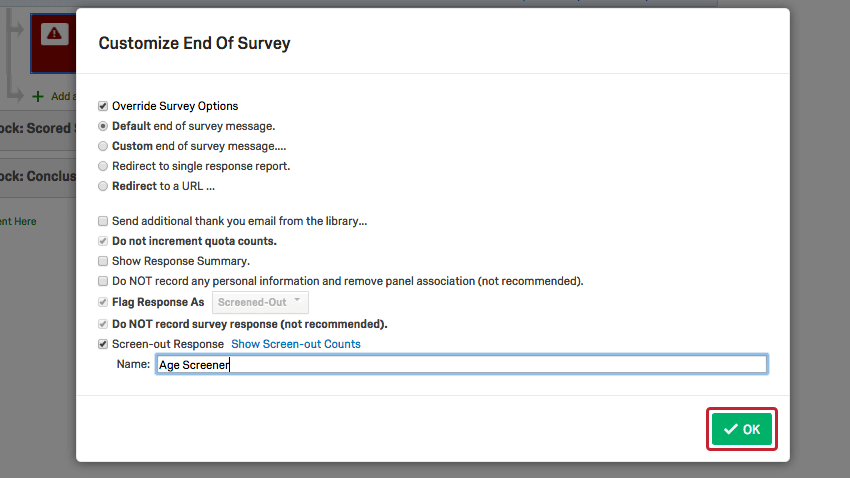
この時点でアンケート調査を終了した回答者の回答は保存されませんが、集計は行われます。
上記のステップでは、アンケートを退職したすべての回答者を捕捉するために、一般的な除外ポイントを1つ作成することを示しています。各回答者が除外された理由を集計するには、アンケートフローでの回答者の除外と上記の手順に従いますが、除外条件ごとに別の分岐を作成し、それぞれ別の除外名を付けます。
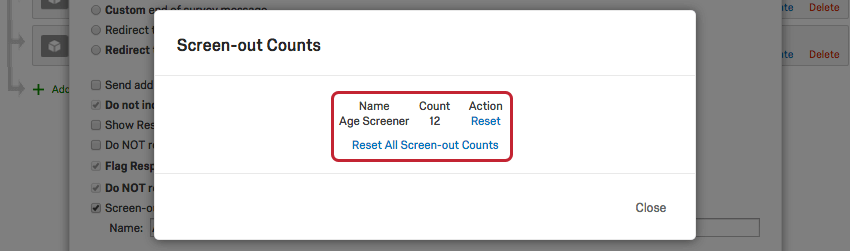
除外カウントを表示するには
![右下に[保存]ボタン](https://www.qualtrics.com/m/assets/support/wp-content/uploads/2015/04/2015-07-17_16-02-59.png)
クアルトリクスメーラーで除外を使用する
クアルトリクスでアンケートをメール送信し、アンケートフローで回答を除外した場合(除外した回答を集計するか、除外した回答を破棄する)、どの連絡先が除外されたかを特定することができます。
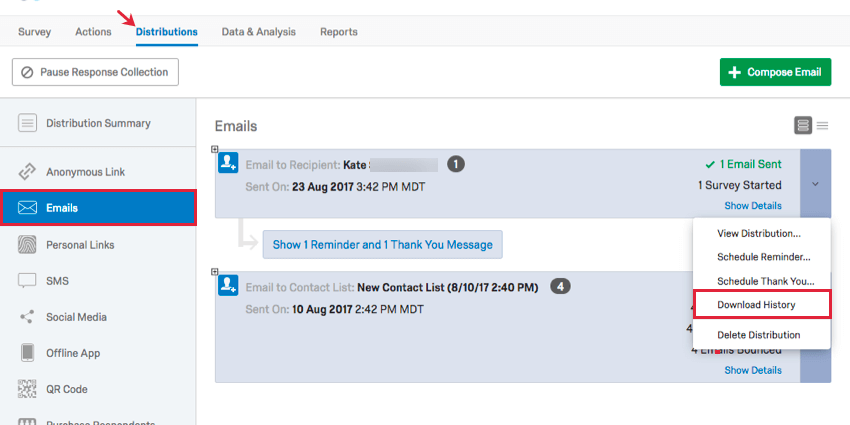
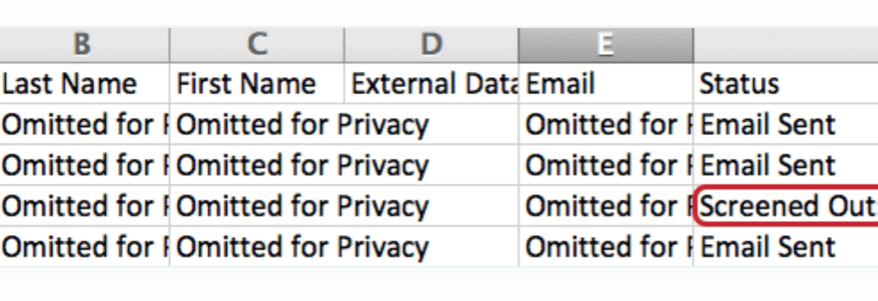
質問タイプが 配信履歴 には、アンケートをメール送信したすべての連絡先のリストが表示されます。ステータス」欄は、誰が除外されたかを示す。
この機能が利用可能なプロジェクトの種類
除外管理のすべての機能がデフォルトですべてのライセンスに含まれているわけではありません。ただし、これらの機能を有効にすると、以下のプロジェクトタイプで使用できる:
素晴らしい! フィードバックありがとうございます!
フィードバックありがとうございます!