回答数のしきい値(Cx)
スイート
Customer Experience
製品
Qualtrics
このページの内容
回答数のしきい値について
プロジェクトを始めたばかりで、あまりデータを集めていないとしよう。利害関係者に使用するダッシュボードのウィジェットに表示する回答が 1 つまたは 2 つだけでは困ります。
回答数のしきい値を設定することによってデータがダッシュボードに表示され始めるまでの最小回答数を定義できます。ページ全体のレベルでも、いくつかのウィジェットだけでも適用できる。
Qtip:ウィジェットには、回答数のしきい値を満たす選択肢のデータのみが表示されます。たとえば、しきい値を5に設定すると、5つ以上の回答を持つ選択肢のみがウィジェットに表示されます。

対応ダッシュボードの種類
クアルトリクスには、いくつかのタイプのダッシュボードが用意されています。この機能は以下のダッシュボードで見ることができる:
- ダッシュボードプロジェクト(CXダッシュボードなど)
- 結果ダッシュボード
- ブランドエクスペリエンス
すべてのライセンスにこの機能が含まれているわけではありませんし、これらのタイプのダッシュボードのすべてが含まれているわけでもありません。
Qtip:上記のリストにないダッシュボードは、このサポートページではカバーしていません。他のダッシュボード製品にも同様の機能が含まれている場合がありますが、このサポートページでは、上記のタイプのダッシュボードに見られる機能についてのみ詳しく説明します。
ページにしきい値を追加する
ページに回答数のしきい値を適用するには、以下の手順に従ってください。これらのしきい値は、ダッシュボードのページにいくつでも追加することができます。
ダッシュボードに移動します。
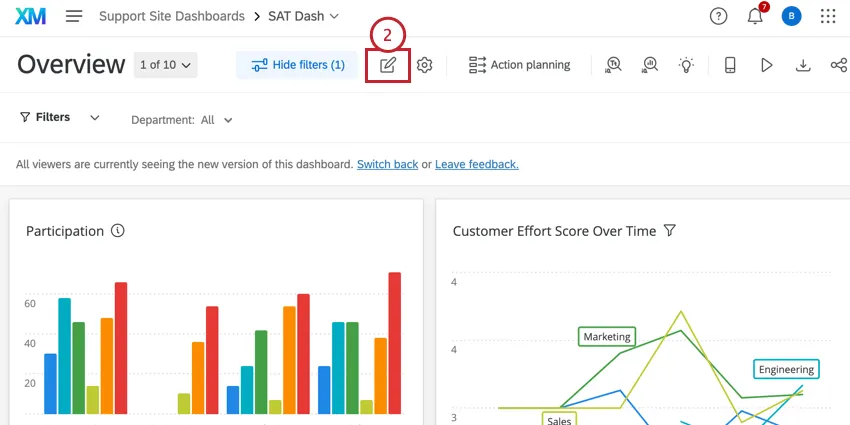
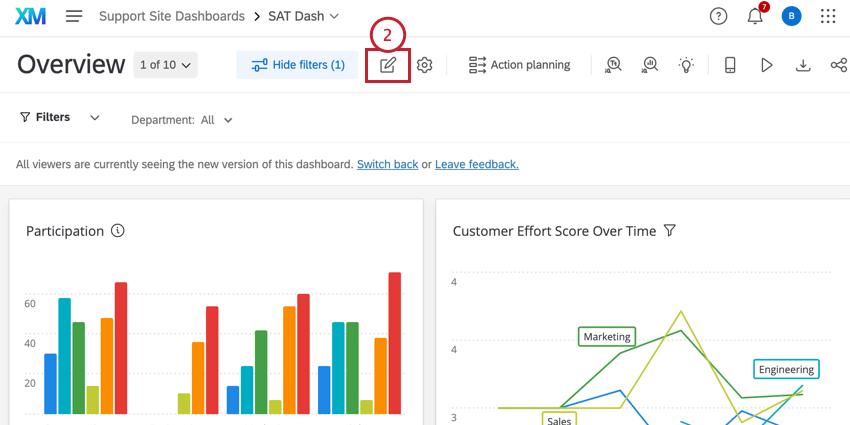
ダッシュボードツールバーの編集をクリックして編集モードをオンにする。
ダッシュボードのフィルターセクションのプラス記号(+)をクリックします。
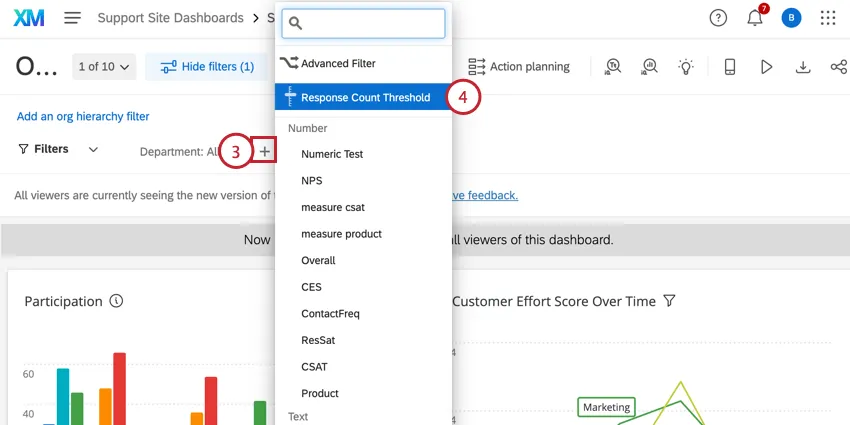
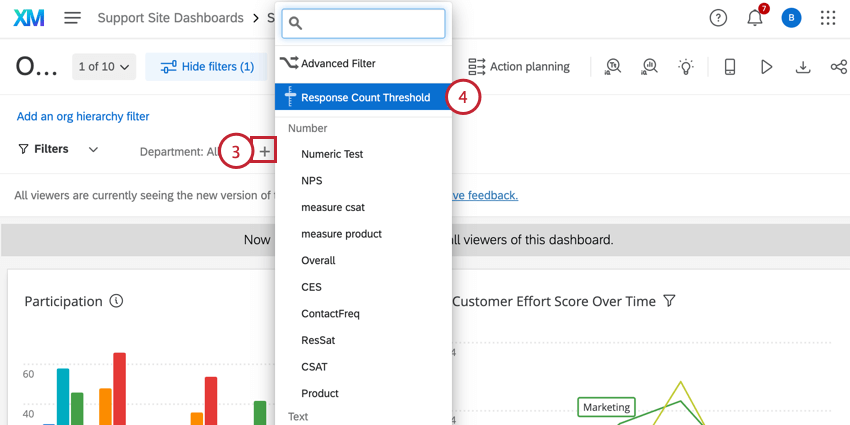
回答数のしきい値を選択します。
希望する閾値を入力する。

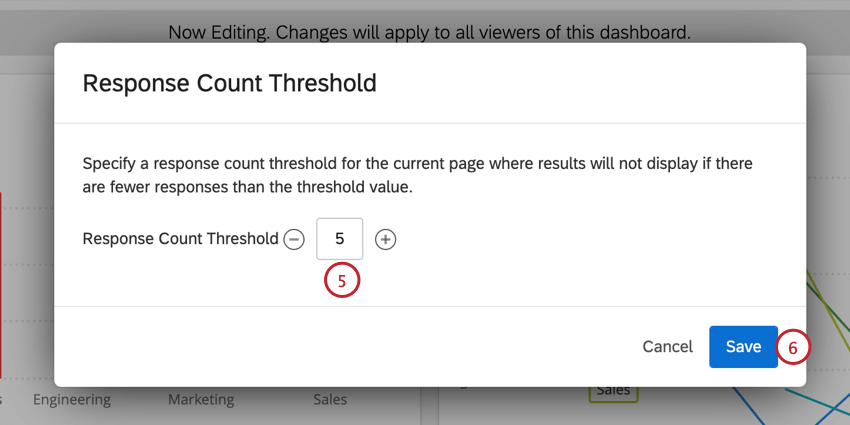
[保存]をクリックします。
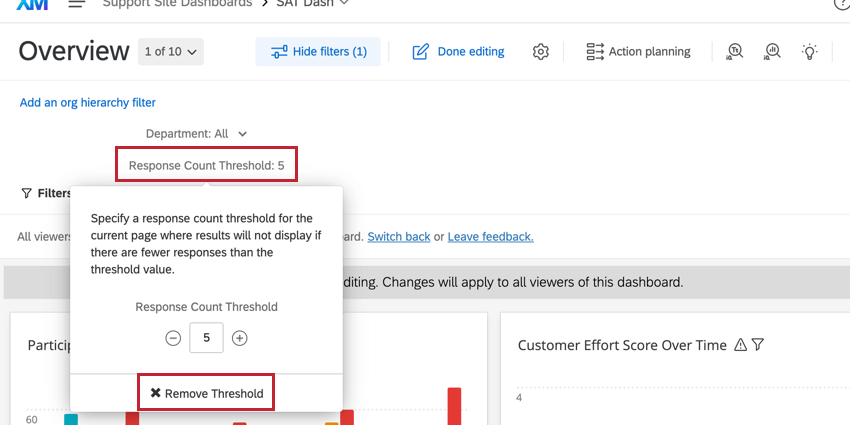
Qtip:ページから回答数のしきい値を削除したい場合は、ダッシュボードの上部にある「回答数のしきい値」をクリックし、「しきい値の削除」を選択します。このメニューで閾値を増減することもできる。

ウィジェットへのしきい値の追加
個々のウィジェットに回答数のしきい値を適用するには、以下の手順に従ってください。これらのしきい値は、好きなだけウィジェットに追加することができます。
ダッシュボードに移動します。
ダッシュボードツールバーの「編集」をクリックして編集モードをオンにする。
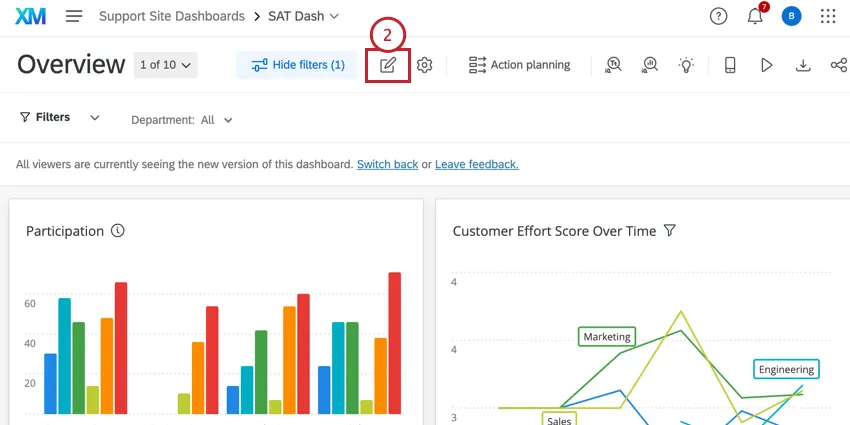
編集したいウィジェットの「編集」をクリックします。
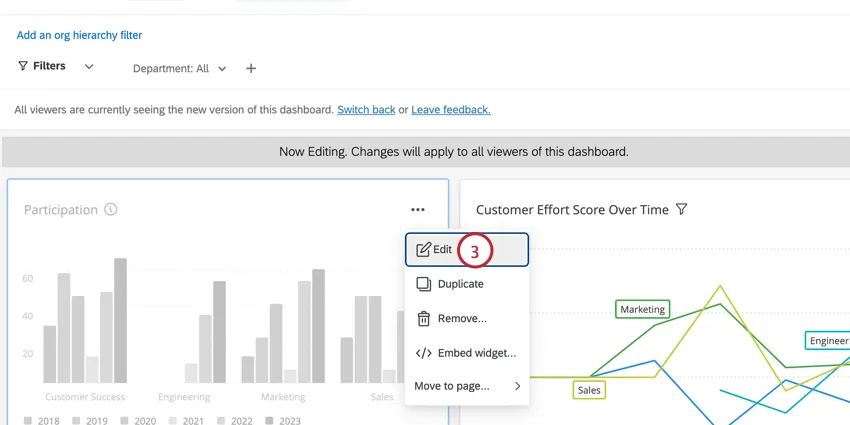
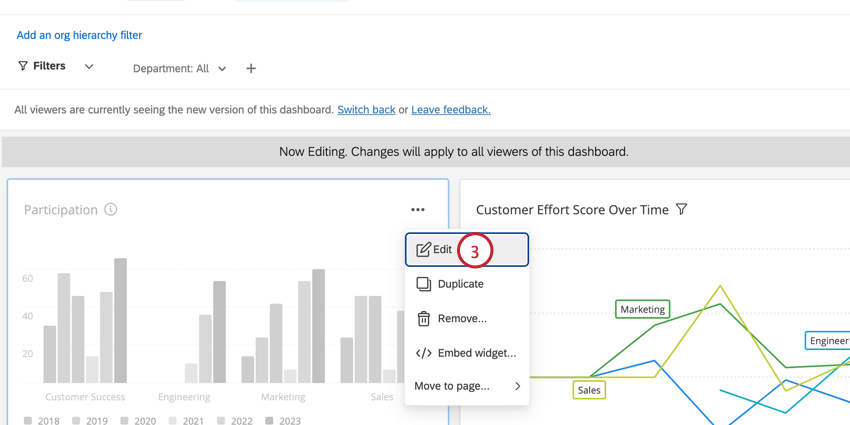
フィルターセクションで、Addをクリックする。

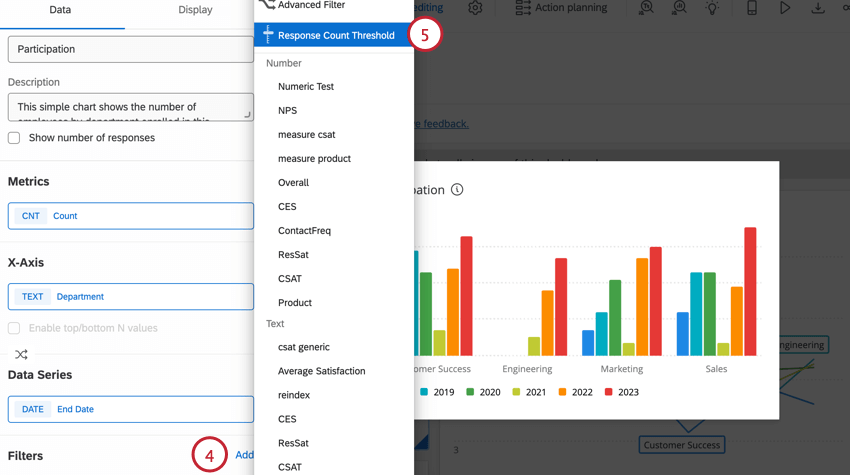
回答数のしきい値を選択します。
希望する閾値を入力する。
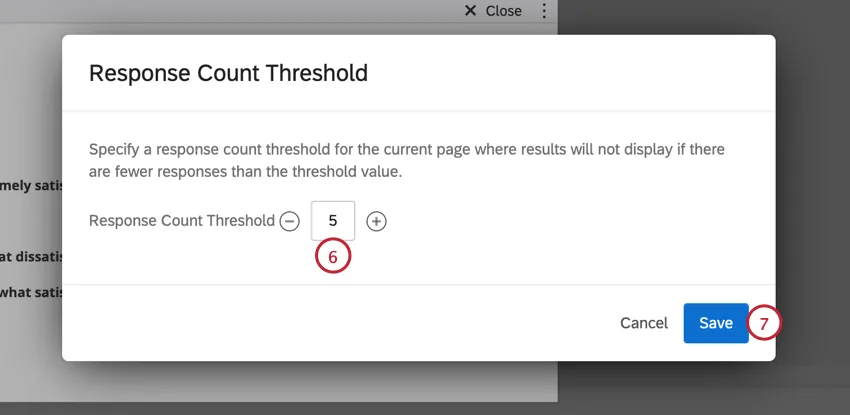
保存をクリックする。
Qtip: メトリクスで使用されるフィールドも、ウィジェットで回答を表示するために、回答のしきい値を満たす必要があります。
ウィジェットの互換性
以下は、回答数のしきい値を直接またはページに追加できるウィジェットのリストです。

当サポートサイトの日本語のコンテンツは英語原文より機械翻訳されており、補助的な参照を目的としています。機械翻訳の精度は十分な注意を払っていますが、もし、英語・日本語翻訳が異なる場合は英語版が正となります。英語原文と機械翻訳の間に矛盾があっても、法的拘束力はありません。
素晴らしい! フィードバックありがとうございます!
フィードバックありがとうございます!