旅程表ウィジェット
このページの内容
Qtip:特定のライセンスでのみ利用可能な機能について説明しています。この機能へのアクセシビリティをご希望の方は、アカウントサービスまでご連絡ください。

ジャーニーチャート・ウィジェットについて
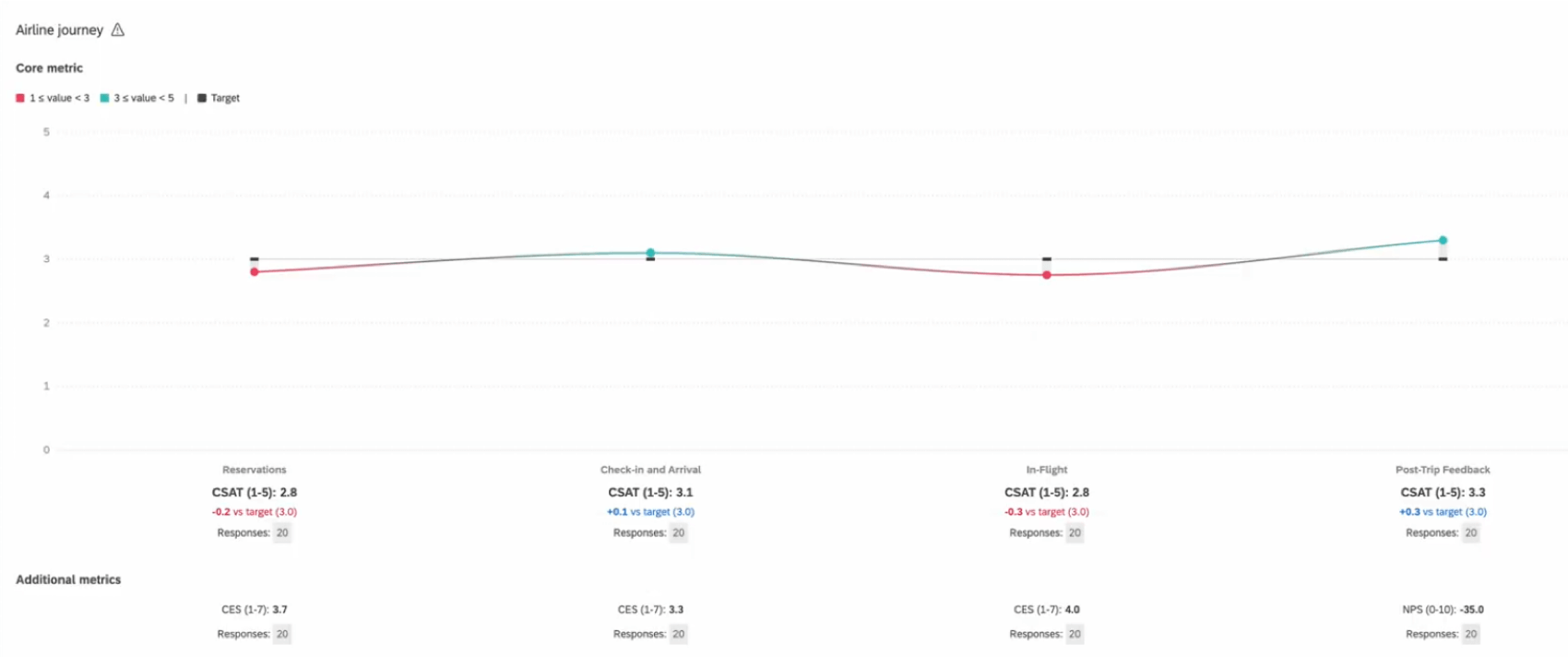
カスタマージャーニーウィジェットは、データを1本の線で表示し、各データポイントはカスタマージャーニーまたは従業員ジャーニーの瞬間を表します。このウィジェットは、複数のタッチポイントにわたる回答者のエクスペリエンスを簡単に図表化したい場合に便利です。
ウィジェットの作成については、ウィジェットの追加を参照してください。

Qtip:このページのスクリーンショットはCXダッシュボードですが、このウィジェットはEXダッシュボードでも全く同じように機能します。
ジャーニーチャート・ウィジェットの有効化
この機能を使う前に、以下のことを確認しておく必要がある:
旅程表ウィジェットをセットアップする前に、以下のステップを完了する必要があります。そうしないと、データが意図したとおりに表示されない可能性がある。
ダッシュボードの種類
このウィジェットは、いくつかの異なるタイプのダッシュボードで使用することができます。次のようなタイプがあります。
フィールドタイプの互換性
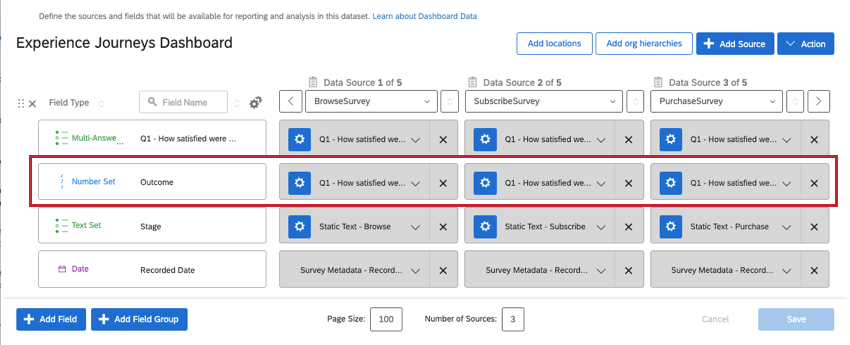
旅程表ウィジェットには2つのフィールドタイプが必要です:テキストセットと 数値セットです。
ステージ・ディメンション(マイルストーン)は、テキスト・セット・フィールドタイプに設定されなければならない。ステージの詳細を見る
結果)メトリックは、ナンバーセット フィールドタイプとして設定されなければならない。アウトカムメトリクスの詳細を見る
Qtip:これらのフィールドをウィジェットに追加する前に、アンケート埋め込みデータとダッシュボードデータのマッピングが完了している必要があります。使用しているダッシュボードのタイプに応じて、以下のリソースを参照してください:
- カスタマーエクスペリエンスプログラムにおけるカスタマージャーニー(エクスペリエンスカスタマーにお勧め)
- 従業員エクスペリエンス・ジャーニー(EXカスタマーにお勧め)
ウィジェット設定
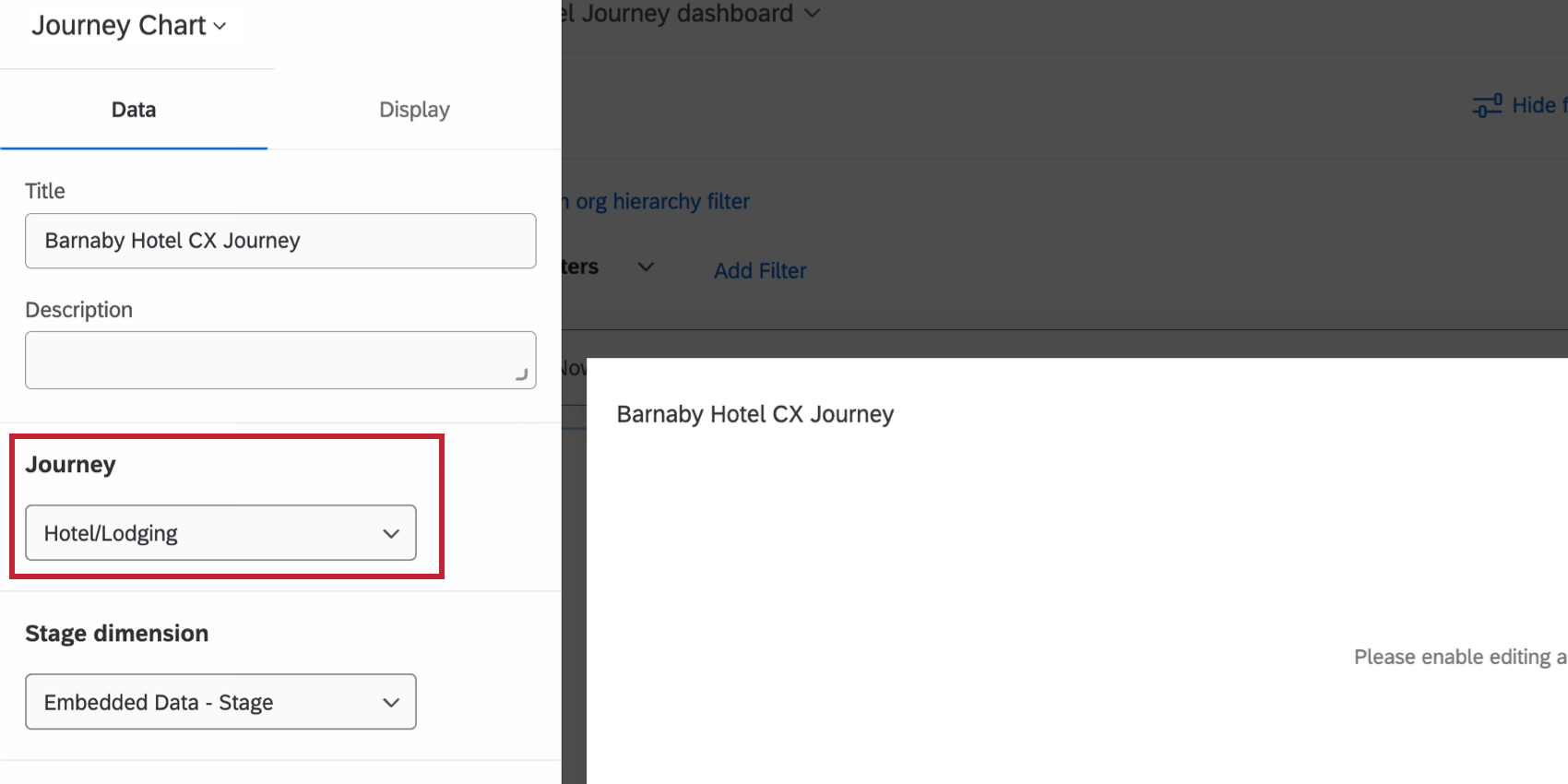
ジャーニー

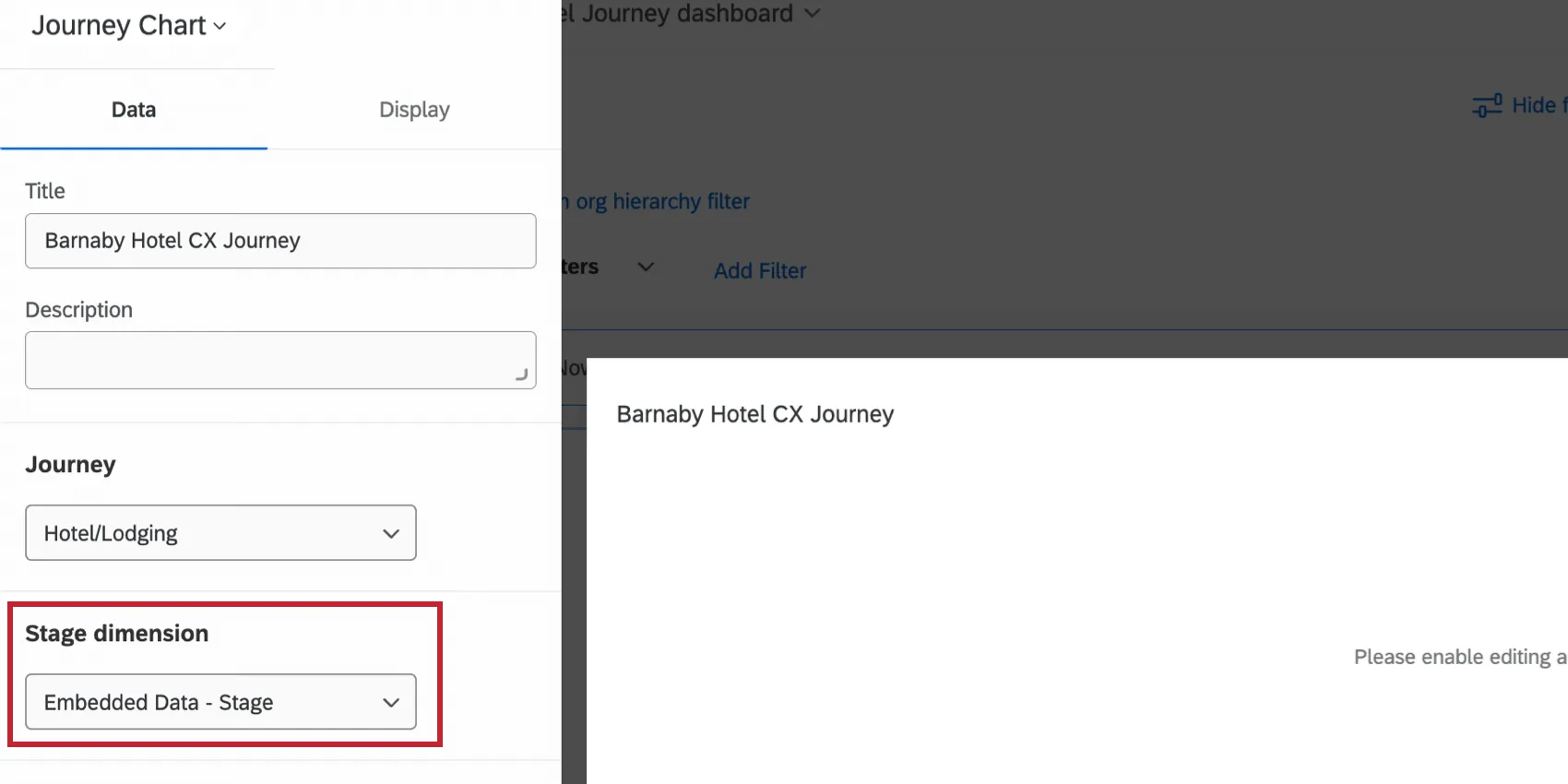
ジャーニー] フィールドでは、[ジャーニー] ページまたはカスタマー エクスペリエンス プログラムで定義した任意のジャーニーを選択できます。このジャーニーと設定したジャーニーステージは、まずダッシュボードソースのステージで適切に設定する必要があります。各旅程ステージは折れ線グラフの点として表示される。
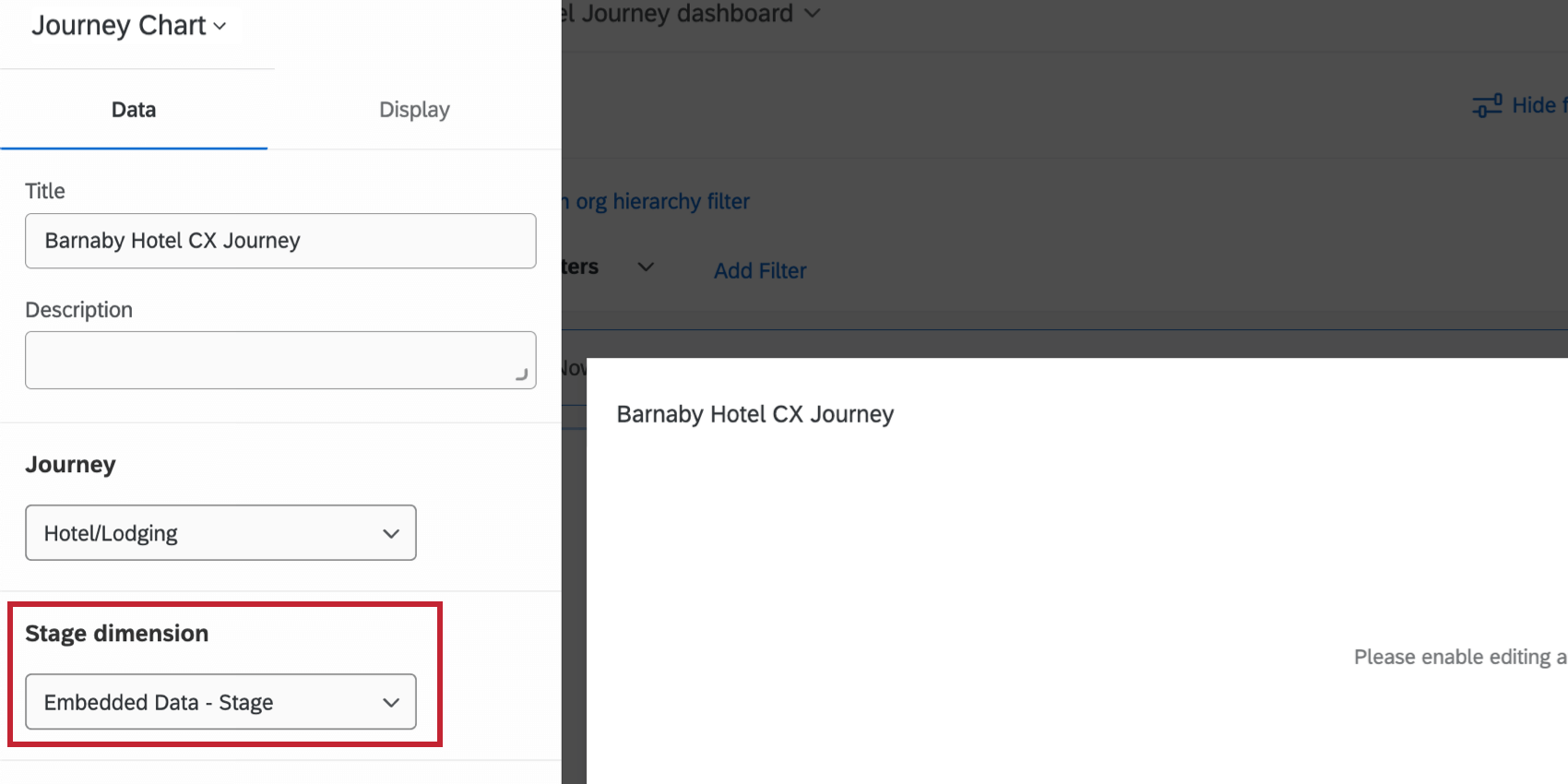
ステージの寸法
ステージディメンションを、ダッシュボード設定で構成したステージテキストセットのメトリックとして定義する必要があります。
指標
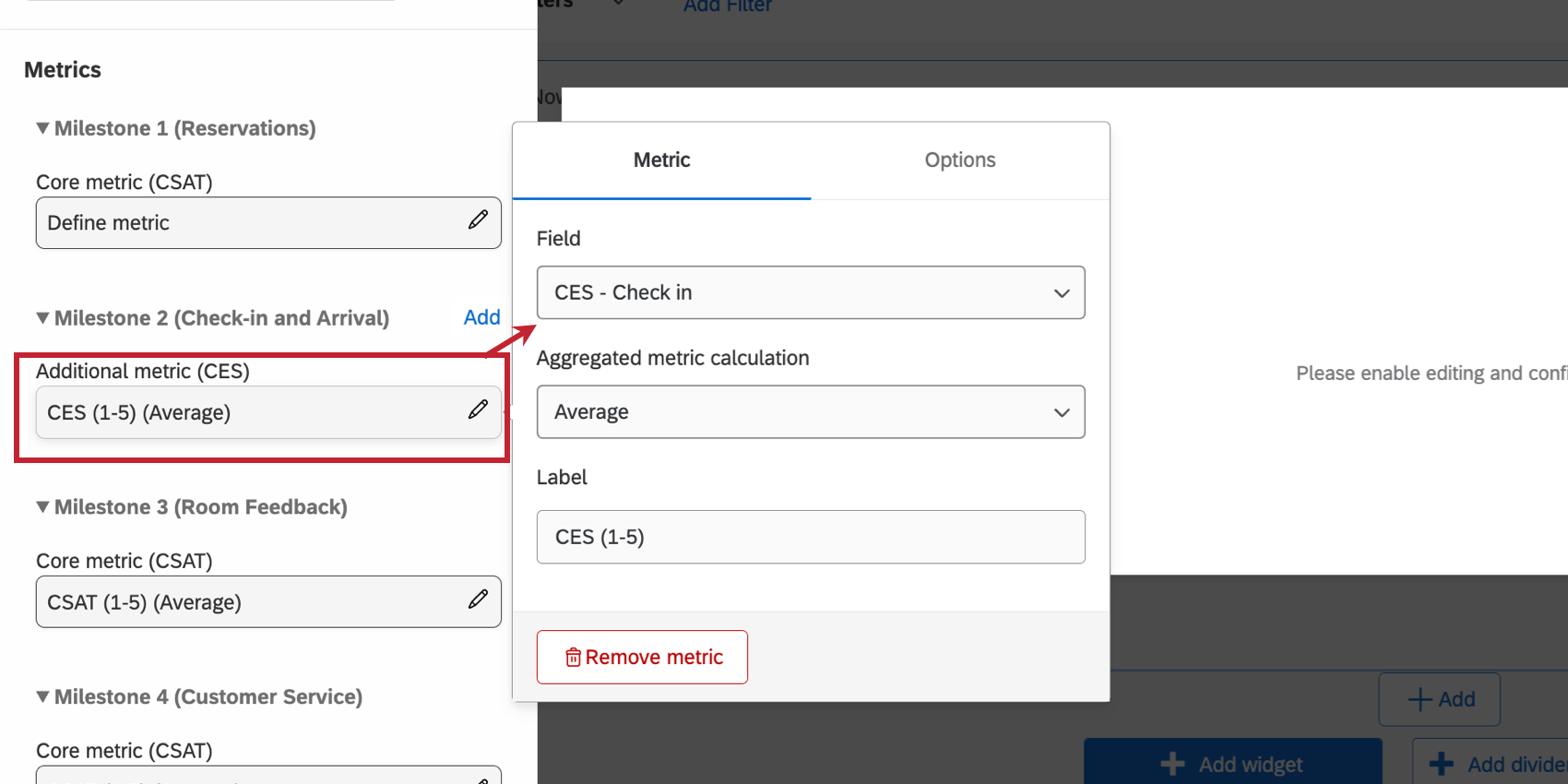
ジャーニーウィジェットを設定する際、ジャーニーの各マイルストーンのメトリックを 定義する必要があります。指標は、示したい各ステージの結果である。始める前に、成果指標がダッシュボードのデータに数値セットとして追加されていることを確認してください。
まず、メトリクスのフォーマットを選択する必要があります。それぞれの定義については、ウィジェットメトリクスを参照。オプションは以下の通り:
- 平均
- 合計
- ネットプロモータースコア(NPS)
- 最小
- 最大
- 上位ボックス/下位ボックス
各マイルストーンで同じメトリクス形式を使用する必要があります。
上記のオプションのいずれかを選択したら、次に各マイルストーンに定義した成果(またはメトリック)を選択できます。ウィジェットに表示されるマイルストーンは、選択した特定の旅に基づきます。

ヒント]: 通常、各マイルストーンの成果指標には同じダッシュボードフィールドを選択します。これは、ダッシュボードのデータをマッピングする際、似たようなフィールドを同じ行に「マージ」してしまう傾向があるからだ。

成果指標をダッシュボードのフィールドごとに分けている場合は、マイルストーンごとに異なるフィールドを選択します。
メートル・オプション
メトリックとフィールドが設定された後、Optionsメニューでフォーマットや小数点以下の桁数など、追加のメトリックオプションをカスタマイズすることができます。ウィジェットメトリクスページのこれらのオプション設定を参照してください。
オプションを表示
ウィジェットエディタの表示セクションでは、ウィジェットのビジュアルをカスタマイズできます。
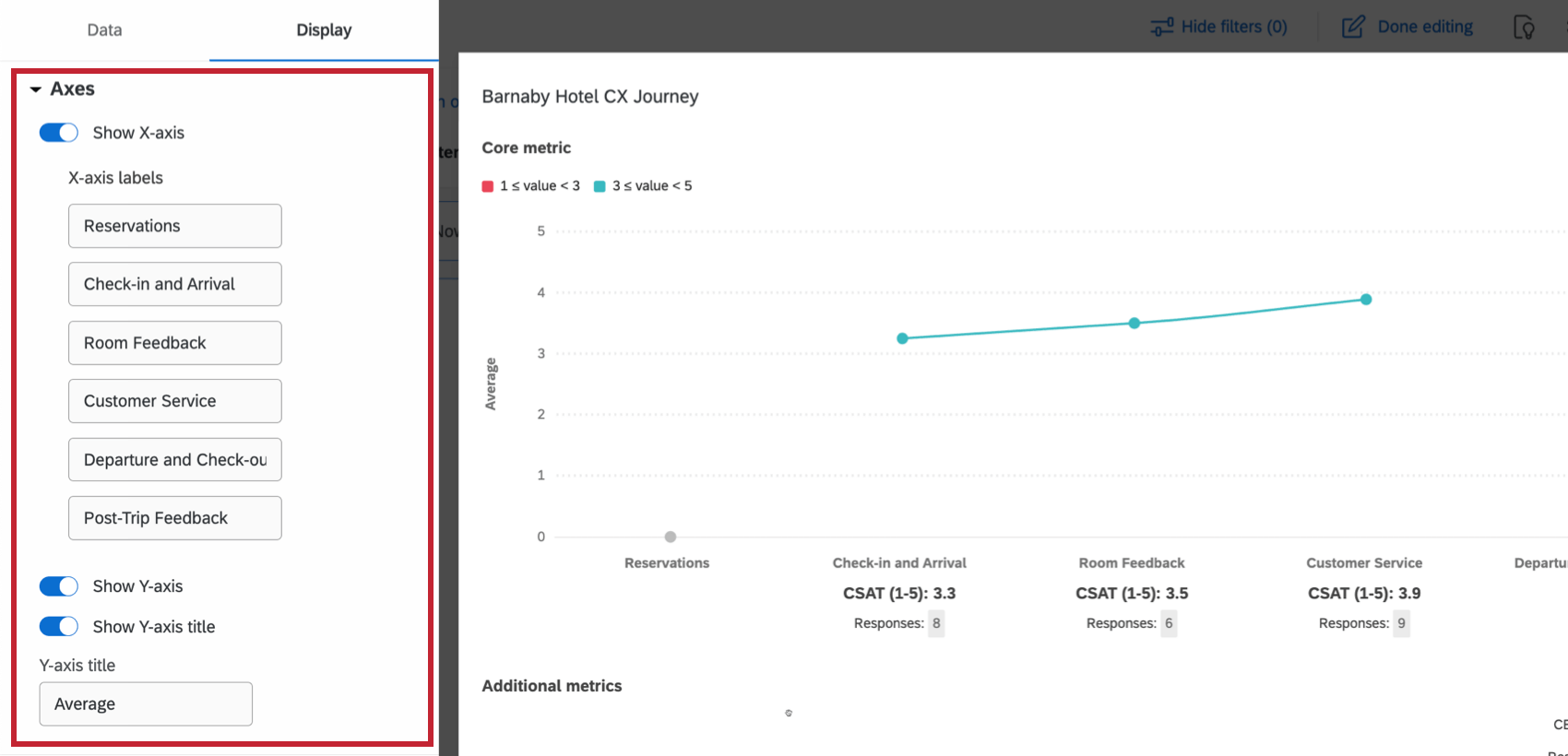
軸
ウィジェットの軸をカスタマイズします:
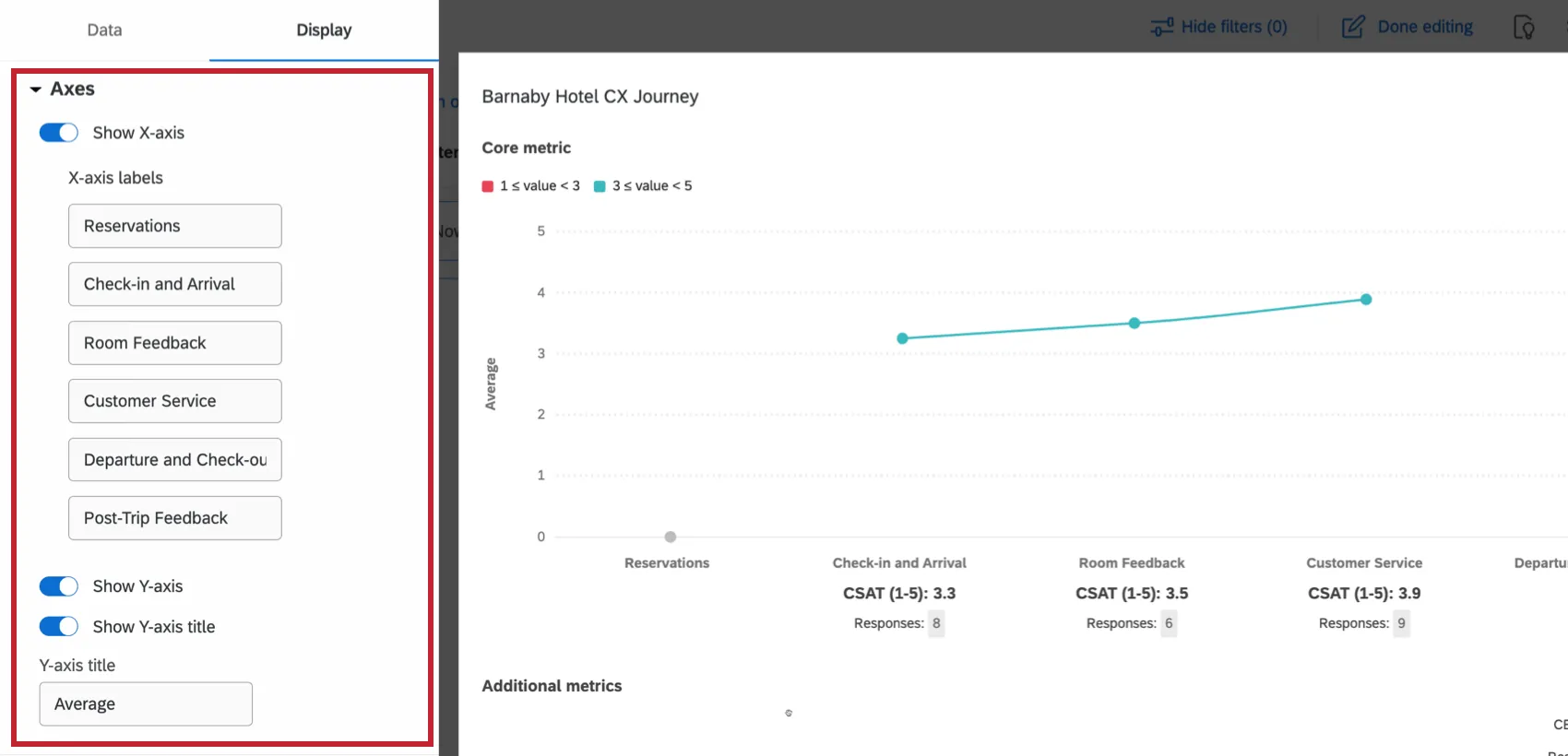
- X軸を表示する:有効にすると、X軸のラベルを表示する。
- X軸ラベル:個々のX軸ラベルを編集する。デフォルトでは、これらはマイルストーンの名前である。
- Y軸を表示する:有効にすると、Y軸のラベルを表示する。
- Y軸のタイトルを表示する:有効にすると、Y軸のタイトルを表示する。
- Y軸タイトル:表示されている Y 軸のタイトルを編集します。デフォルトでは、これが選択されたメトリック計算である。
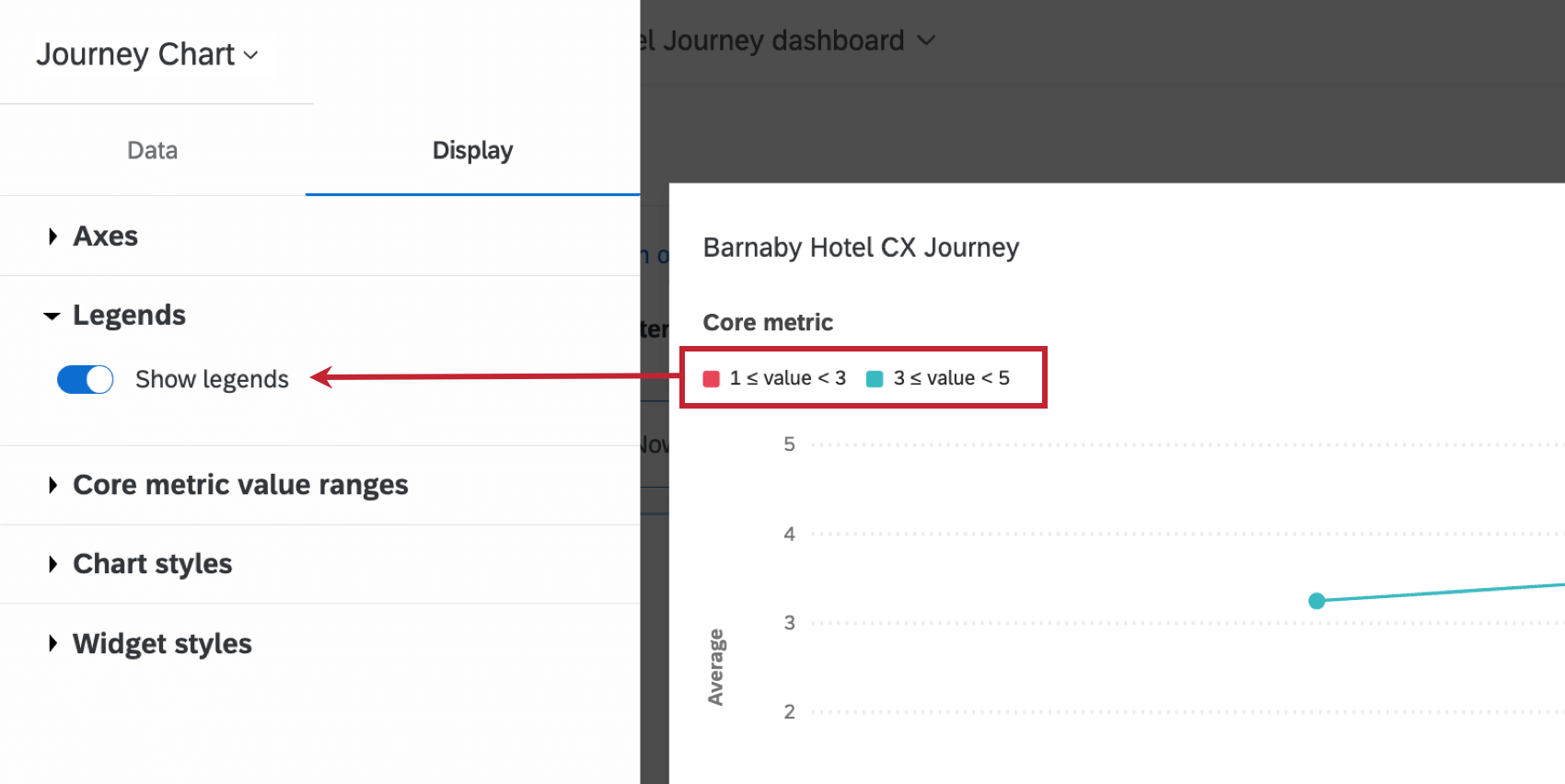
凡例
ウィジェット上でコアメトリックデータ範囲を定義したい場合は、凡例を表示するを有効にします。

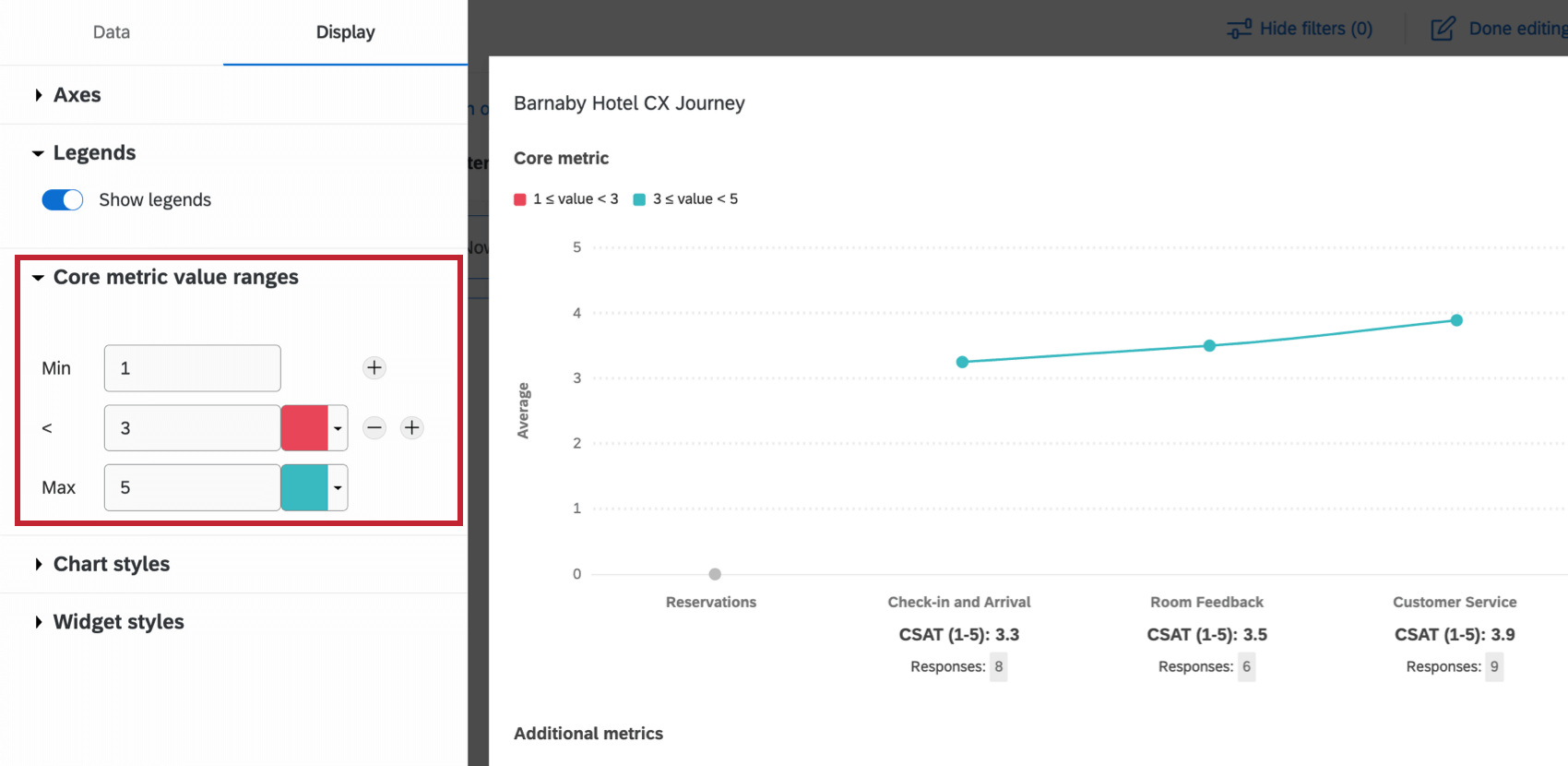
コア指標値範囲
コアメトリクスの値の範囲は 、ジャーニーのコアメトリクスのスケール値を決定します。最小値と最大値のボックスに値を入力して、メトリックの下限値と上限値を設定します。最小値と最大値に加えて、最大9つの中間値を設定できます。それぞれの値について、指標がその値以下のときに各ステージに望む色を設定する。

ヒント: 値の範囲を設定する際、カットオフ・ポイントに小数を指定したい場合は、入力時にカンマ(,)ではなく、必ずドット(.)を使用してください。
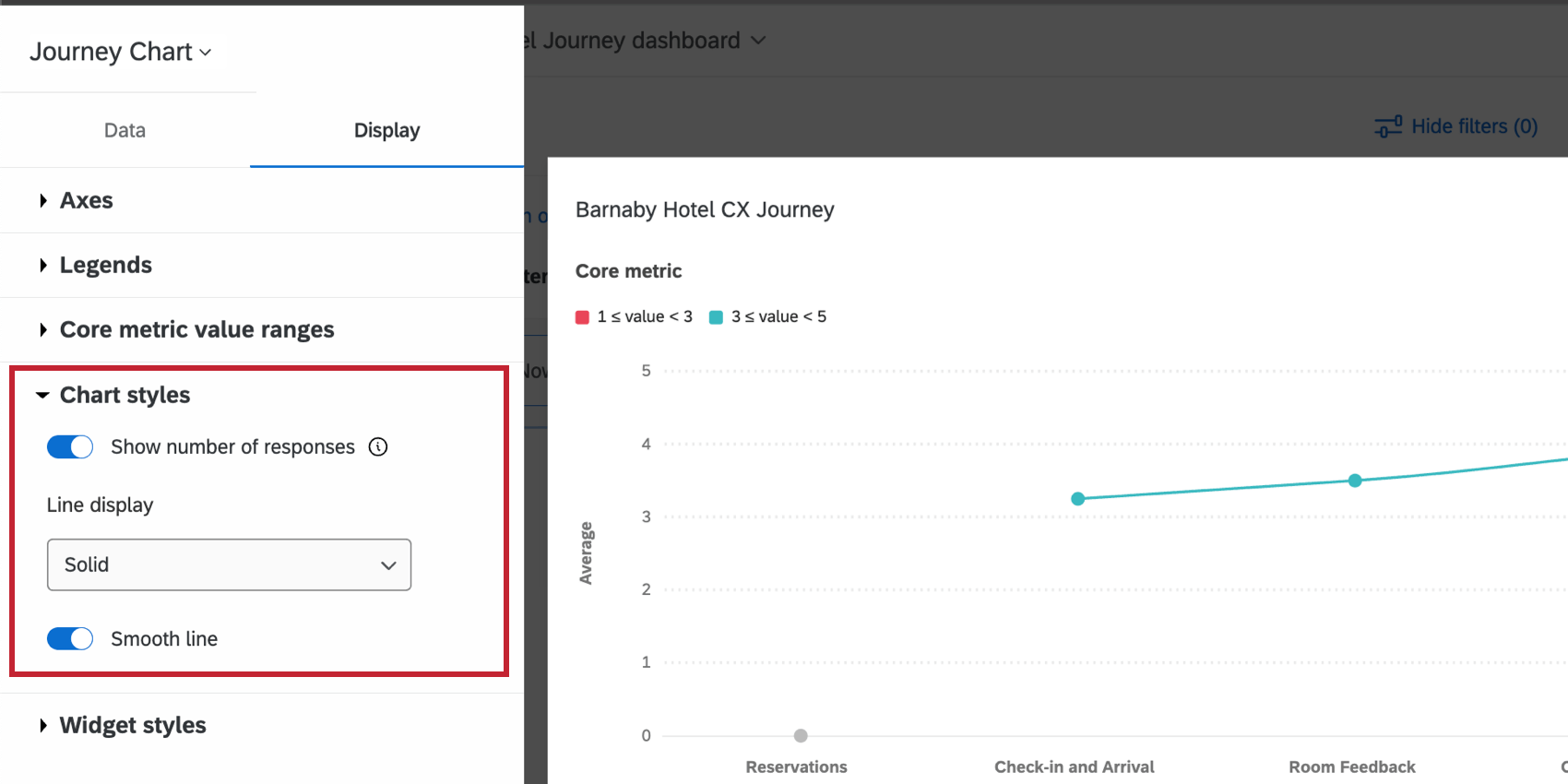
グラフのスタイル
チャート・スタイル ・オプションは、ウィジェットの以下の側面を制御します:

- 回答数を表示します:有効にすると、各マイルストーンおよびメトリックに対応する回答数が表示されます。
- ライン表示:実線を表示するか、線を表示しないかを選択する。
- 線を滑らかにする:線を表示する場合、線を滑らかにするかどうかを選択します。
ウィジェットスタイル
ウィジェットスタイルはウィジェットタイプに関係なく同じです。ウィジェットスタイルの詳細については、ウィジェットの編集を参照してください。
 ;
ジャーニー・ステージ・フィルター
ジャーニー・ステージのディメンションと結果をジャーニー・チャートにロードし、このデータをフィルタリングして見やすくしたいとします。ダッシュボードでこれを実現するには2つの方法がある。

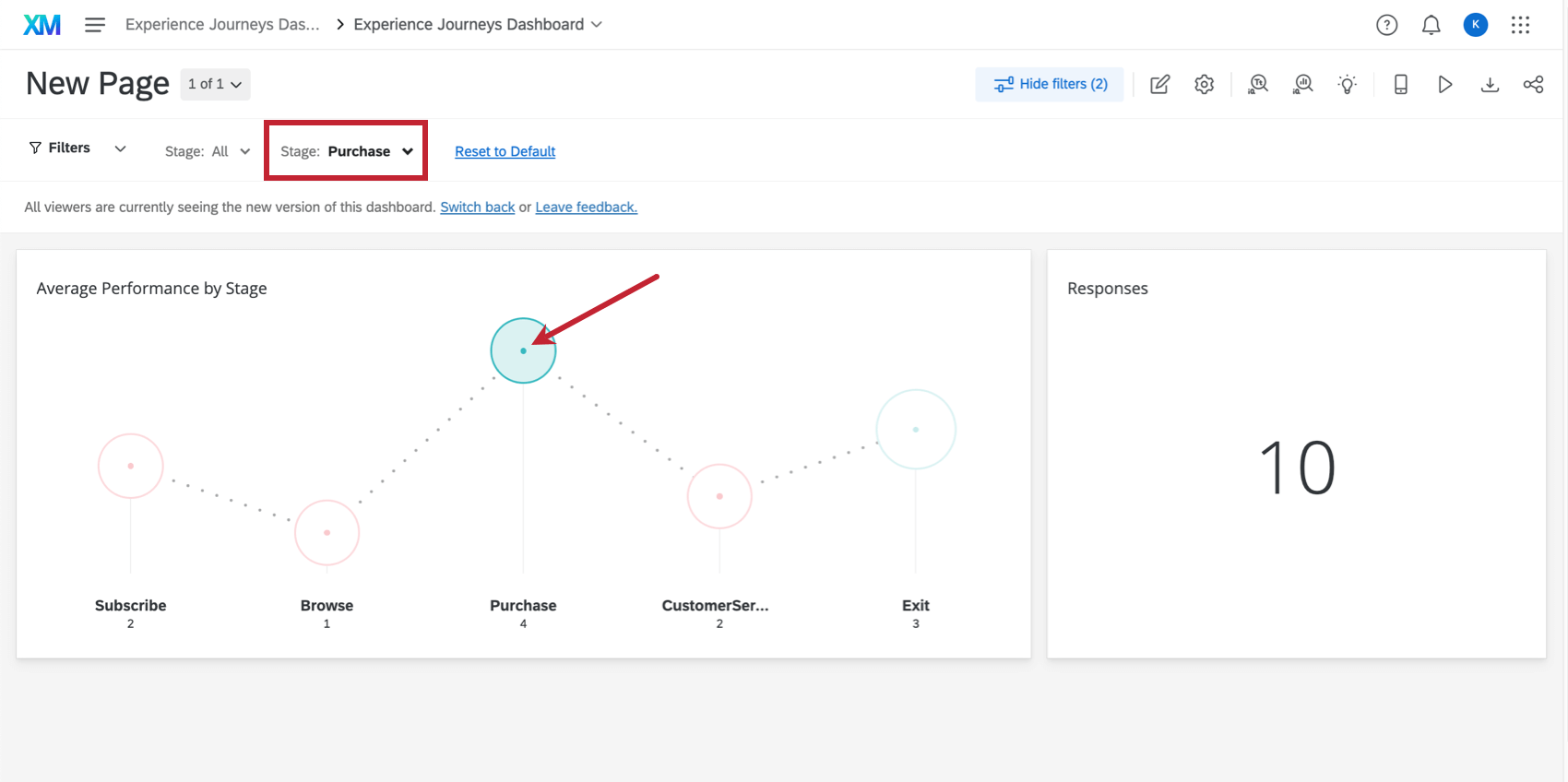
ウィジェットを直接クリックすることで、ダッシュボードページにフィルターをかけることができます。ジャーニー・チャート・ウィジェットのオプションに移動し、ジャーニー・チャート・ウィジェットで値をクリックした際にダッシュボードにフィルターを適用するかどうかを選択します。ページフィルターを追加する場合、作成されるフィルターは選択したステージに対応します。フィルターを削除するには、選択したステージをもう一度クリックするだけです。
例: ジャーニーチャートの値をクリックした後、ページフィルターを追加することにしました。ウィジェットで「購入」が選択されると、他のステージはグレーアウトし、ダッシュボードページは「購入」ステージのデータでフィルターされるようになります。

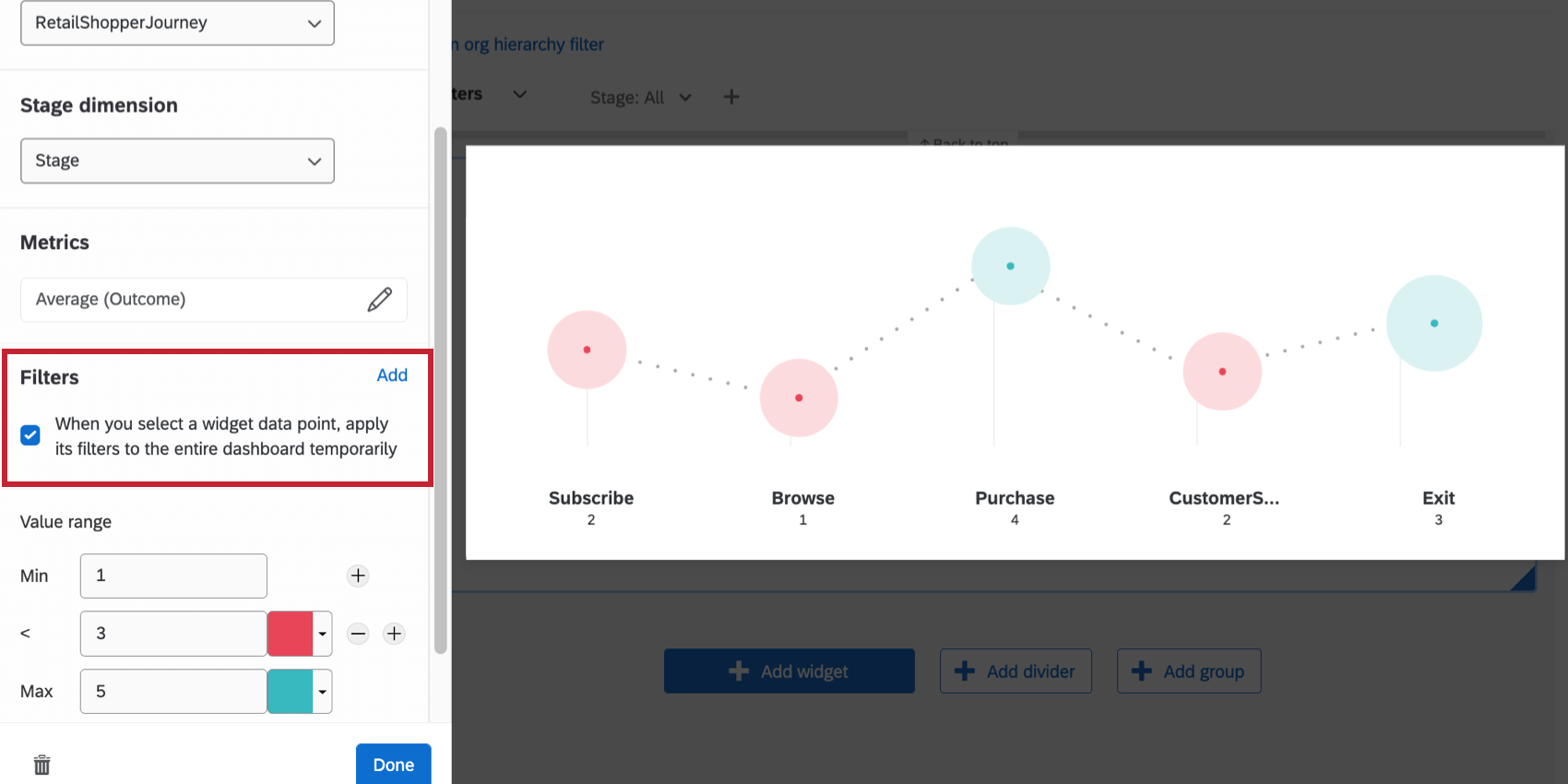
Qtip:詳細については、ウィジェットフィルターの追加をご覧ください。
また、ページレベルでジャーニーステージ別にフィルターをかけることもできます。ページフィルターを追加する場合は、ステージを選択します。
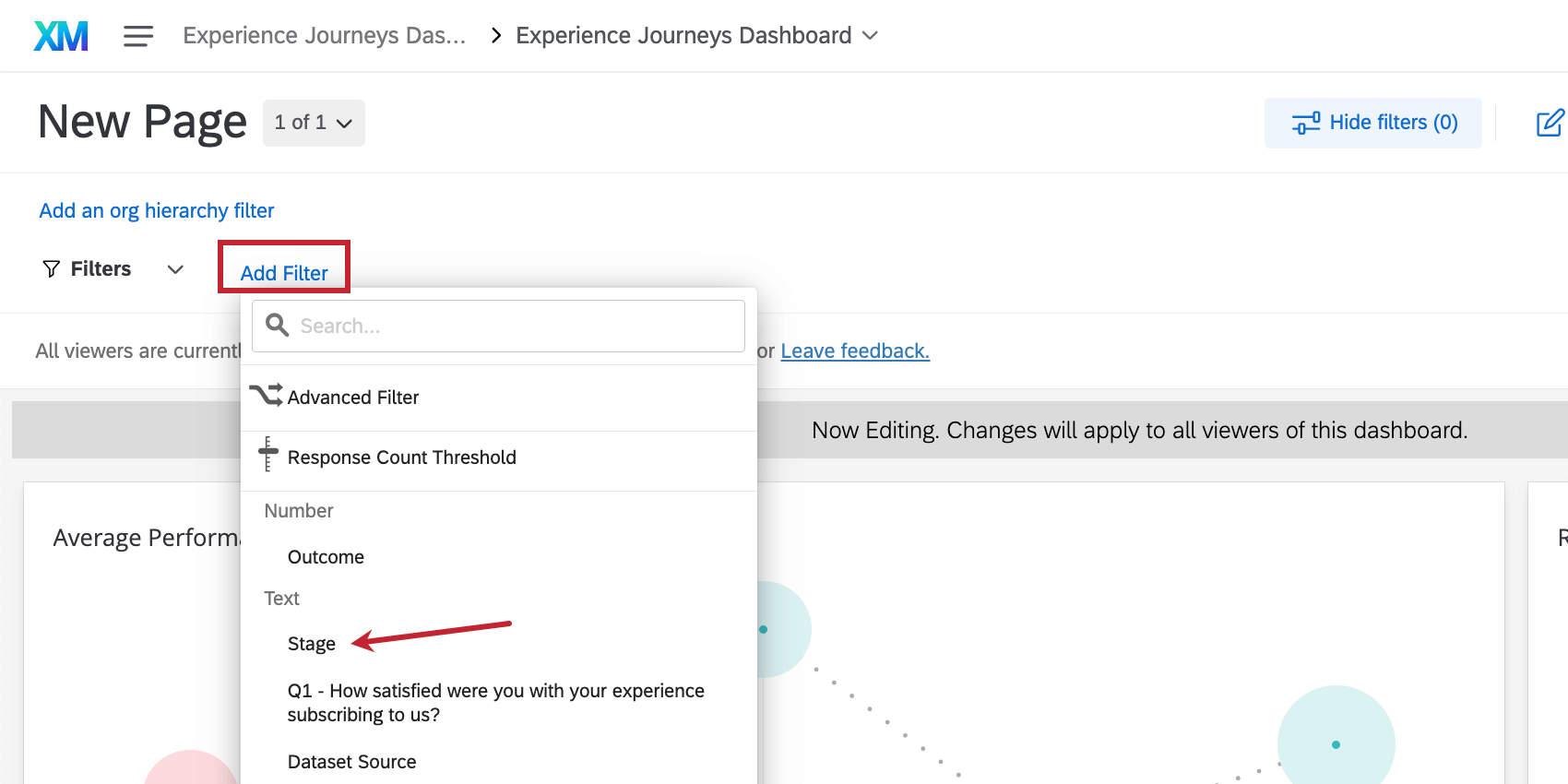

ステージを選択すると、ステージフィルターのドロップダウンに追加オプションが表示されます。ステージの見出しの下にあるオプションをクリックすると、特定のジャーニーのステージを選択してフィルターをかけることができます。
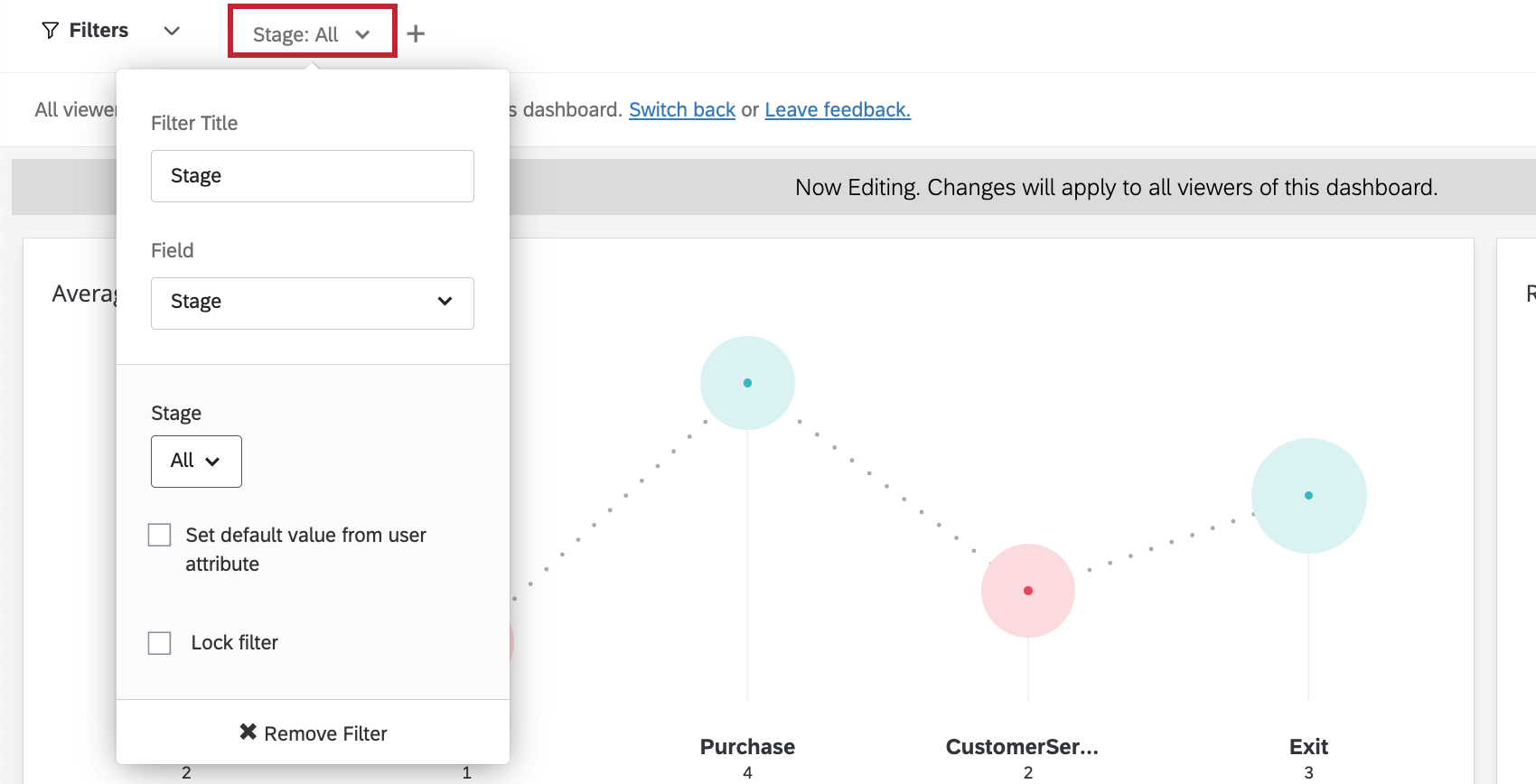

qtip:詳細については、ページフィルターの追加をご覧ください。
トラブルシューティング
以下は、旅程表ウィジェットでよく見られるエラーメッセージのリストとその解決方法です。
ステージにデータがない
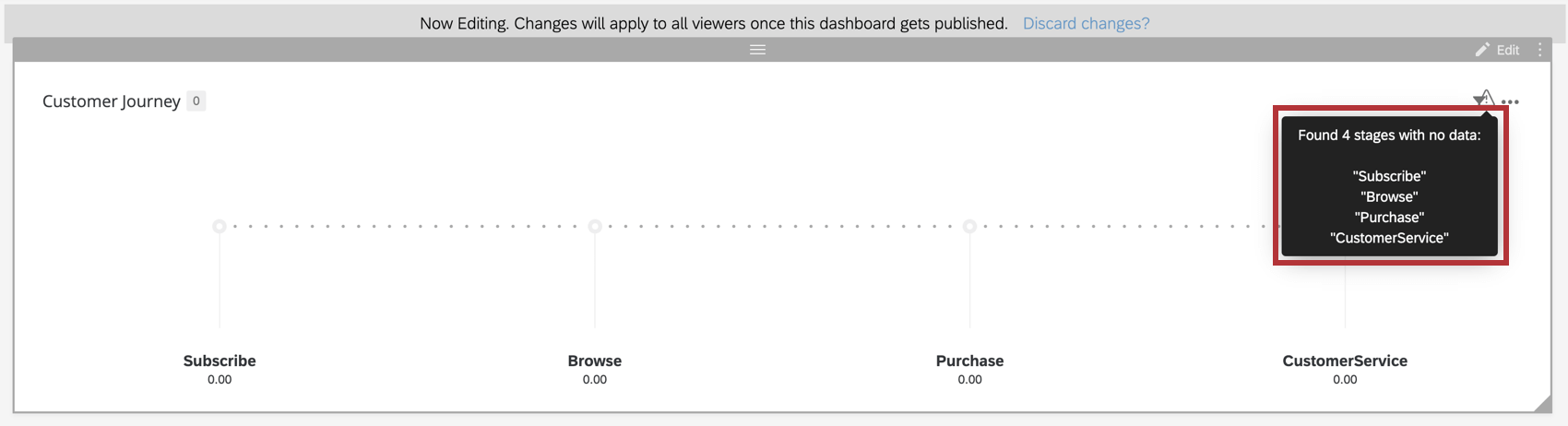
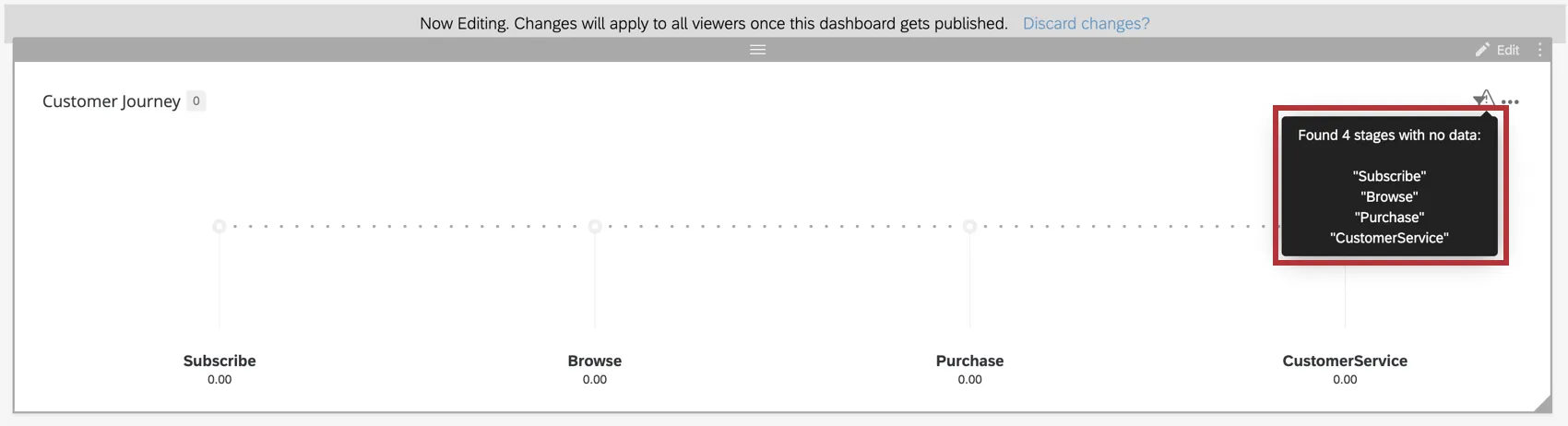
例: CSATの質問でジャーニーステージ全体のフィードバックを収集している場合、ダッシュボードのデータ設定で成果として正しく設定されていることを確認してください。
予期せぬエラーが発生しました
FAQs
I have multiple datasets on my dashboard. Can I use this feature with all of my widgets?
I have multiple datasets on my dashboard. Can I use this feature with all of my widgets?
- Changing which dataset your widget shows: Not all widgets can have their referenced dataset switched. Some can only use the default dataset. For a compatible list, see this section.
- Showing multiple datasets in the same widget: Not all widgets can show multiple datasets’ results at the same time. For a compatible list, see this section.
素晴らしい! フィードバックありがとうございます!
フィードバックありがとうございます!