モバイルサイト退職アンケート調査
このページの内容
モバイルサイト退職アンケート調査について
退職アンケートは、回答者がサイトを離れるときに提示されるアンケート調査です。ウェブサイトからの全体的なフィードバックを収集するには、ウェブサイトの訪問者が完全に訪問を終え、ウェブサイトを離れたことがわかった時点で質問することをお勧めします。これにより、得られるフィードバックは、最初から最後まで、彼らのエクスペリエンス全体に関するものとなります。このページでは、モバイルエクスペリエンスに特化した退職アンケートの作成方法について説明します。
デスクトップサイト退職アンケート調査
デスクトップ訪問者向けの退職アンケートの作成方法をお探しの場合は、以下のリソースをご覧ください:
- サイト退職時のオプトイン:最初の招待が表示され、訪問者がサイトを離れた後にフィードバックをすることに興味があるかどうか尋ねます。彼らが同意すれば、クリエイティブ・ロードの下に別のポップを置く。このポップアンダーは、サイトを退職するまでウェブページの後ろに隠れます。退職後、アンケート調査の招待画面が表示されます。この設定の詳細については、サイト退職時のオプトインアンケートをご覧ください。
- 退職の意図:インターセプトのオプションでこのオプションを使用すると、訪問者がブラウザの表示領域の外にカーソルを移動した時点でインターセプトが表示されます。設定方法の詳細については、Display Interceptをご覧ください。
- Engage:自社のウェブ解析データを使って、平均的なウェブサイト滞在時間を調べます。サイト滞在時間」や「ページ内表示ロジック」を使用することで、多くの人がセッションを終了しそうなタイミングにインターセプトを表示するよう設定することができます。
モバイルサイト退職アンケート調査の概要
モバイルウェブ訪問者の場合、退職アンケートの設定は少し難しくなります。モバイルブラウザの下にウィンドウを読み込むことはできないので、サイト退職時のオプトインはここでは選択肢になりえない。さらに、訪問者は指を使ってナビゲートするため、マウスの動きを追跡する方法がない。ウェブサイトを退職したときにも訪問者に質問を投げかけるためには、インターセプトを別の方法で構築しなければならない。以下のステップは、モバイル退職アンケートの作成手順をまとめたものです。それぞれのステップについては、以下のセクションで詳しく説明する。
Qtip:SMS配信にご興味のある方は、アカウントサービスまでお問い合わせください。

注意: 続行する前に、回答者に Web サイトについて回答してもらいたいフィードバックアンケートが作成済みであることを確認してください。

ステップ 1: 連絡先アンケート調査の作成
モバイル退職アンケートを構築する最初のステップは、モバイル訪問者の連絡先を収集するためのアンケートを作成することです。
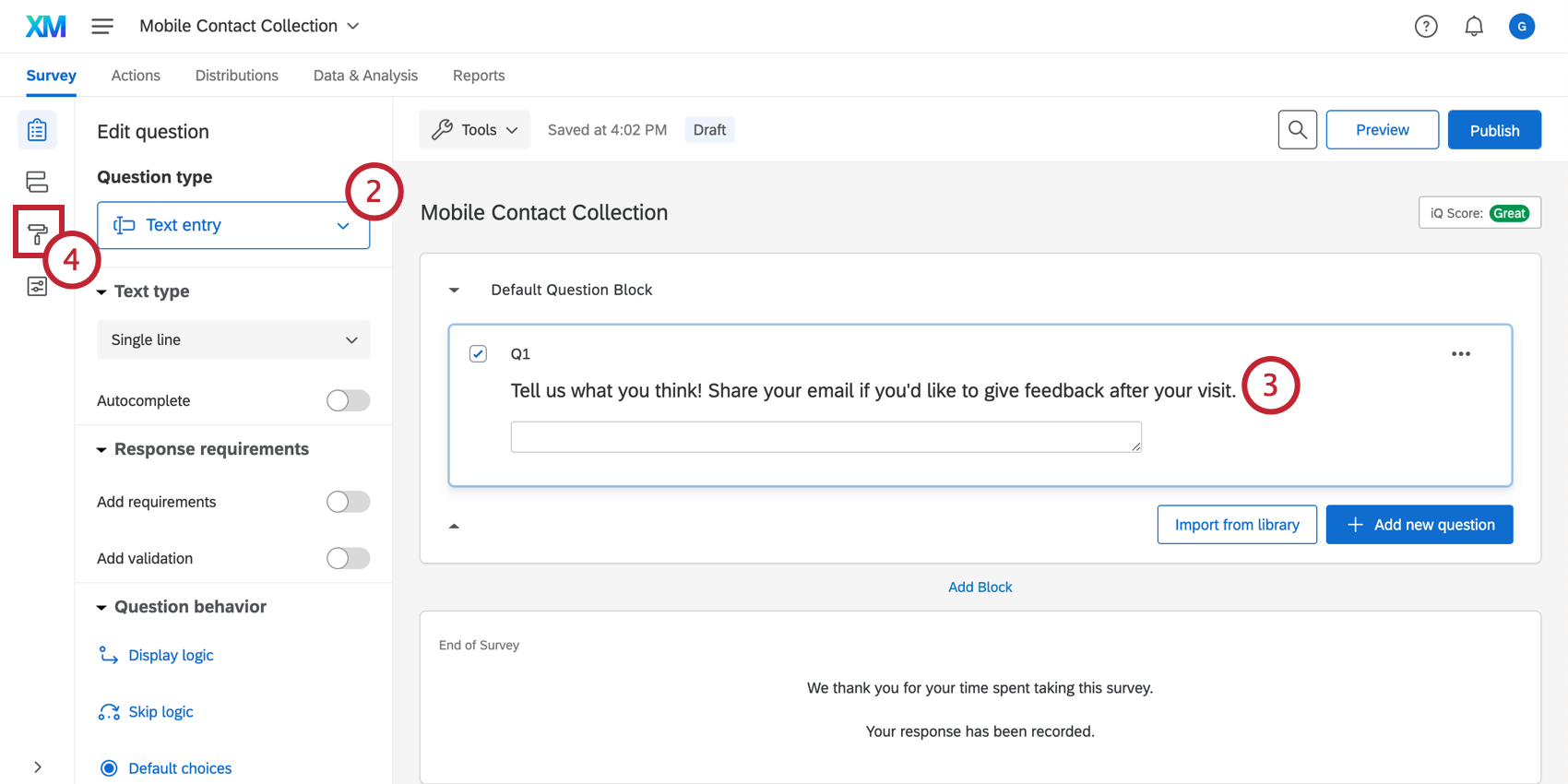
例: Eメールの場合、”Tell us what you think. 訪問後にフィードバックするためにEメールを共有する” SMSの場合は、”Share your phone number to receive the SMS feedback questionnaire after your visit “とすることができます。

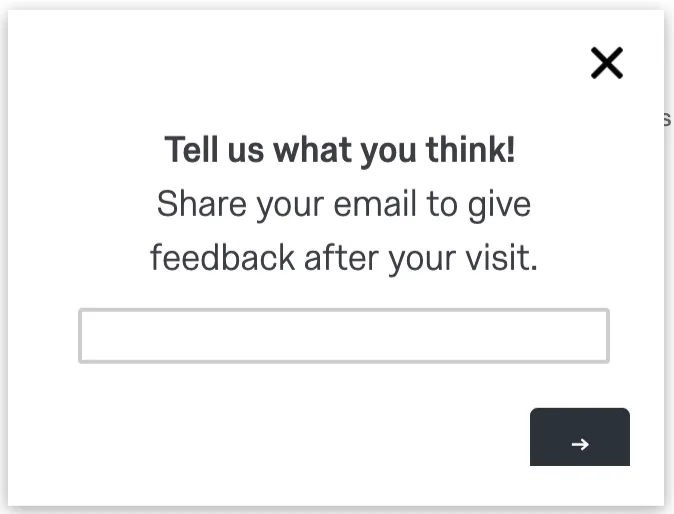
例: 一旦セットアップしたインターセプトの例です。非常にプレーンなテーマで、連絡先を尋ねるシンプルなメッセージが添えられている。
ステップ2:配信ワークフローの設定
次へ、回答者にアンケート調査を送信する配信ワークフローを作成する必要があります。
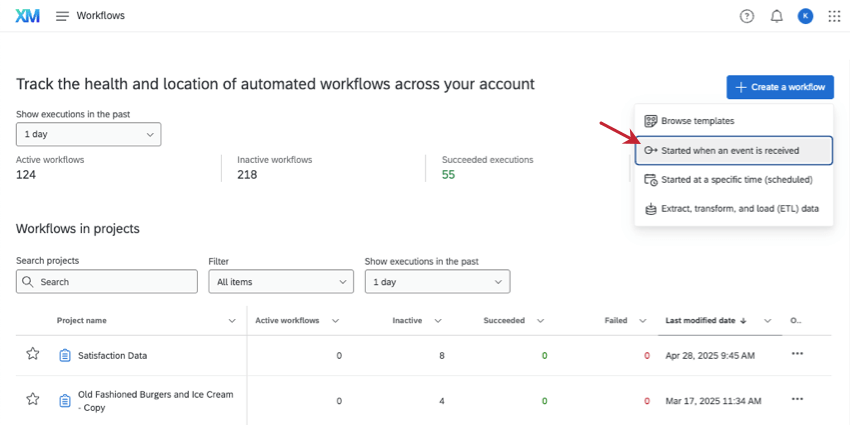
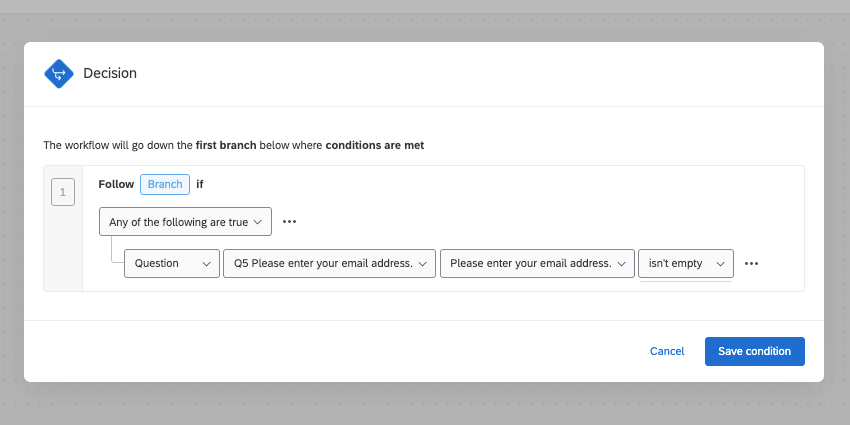
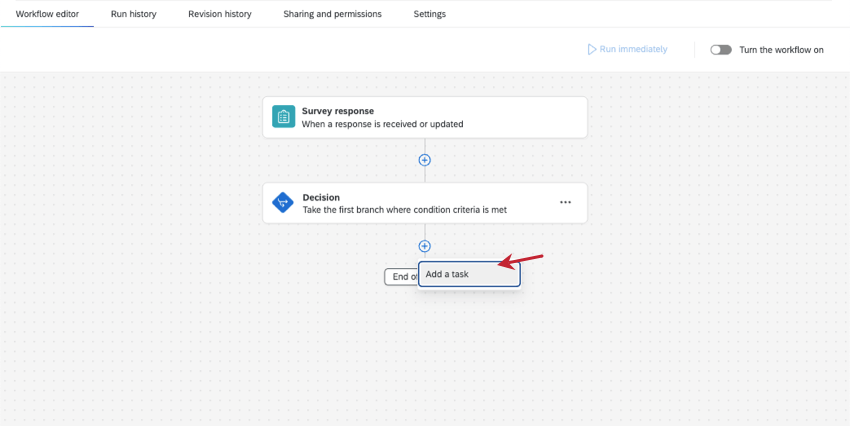
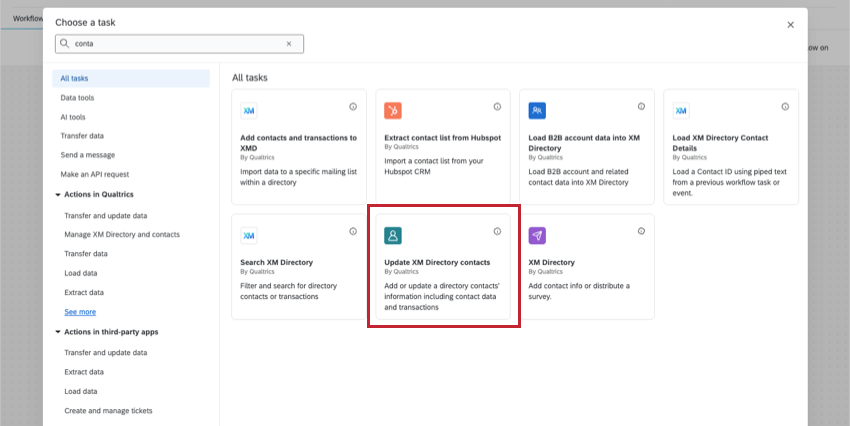
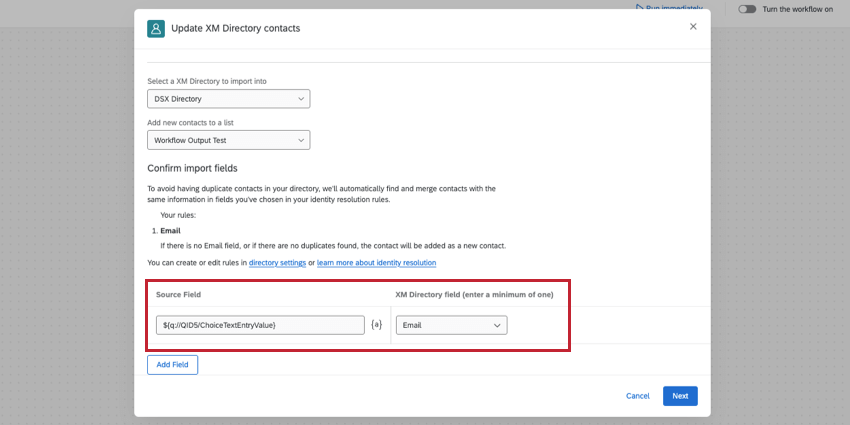
- 配信タイプにかかわらず、ディレクトリには、Eメール、外部参照ID(連絡先に固有のID番号)、姓など、特定のフィールド名を入力する必要があるルールがある場合があります。
- メールで配信する場合は、メール フィールドにテキストの差し込みを使用して、回答者の連絡先をアンケートで入力したメールアドレスとして保存します。
- SMSで配信する場合は、テキストの差し込みを使用して、アンケートに記載された電話番号を電話番号として保存します。
- 必要に応じて、他の連絡先フィールドを追加します。
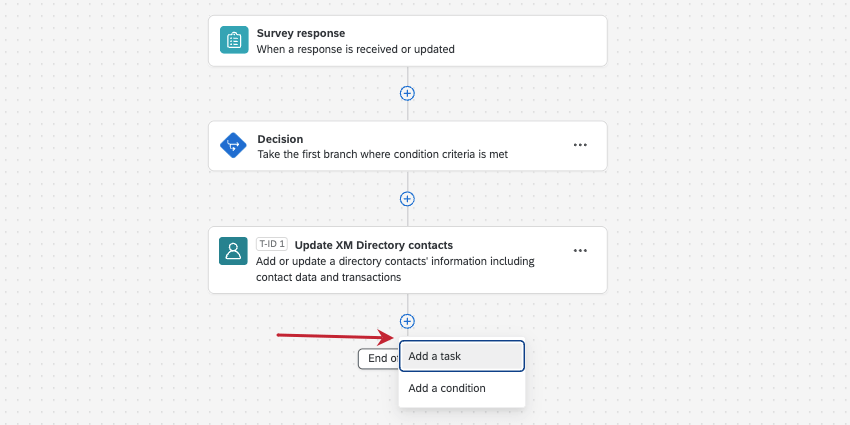
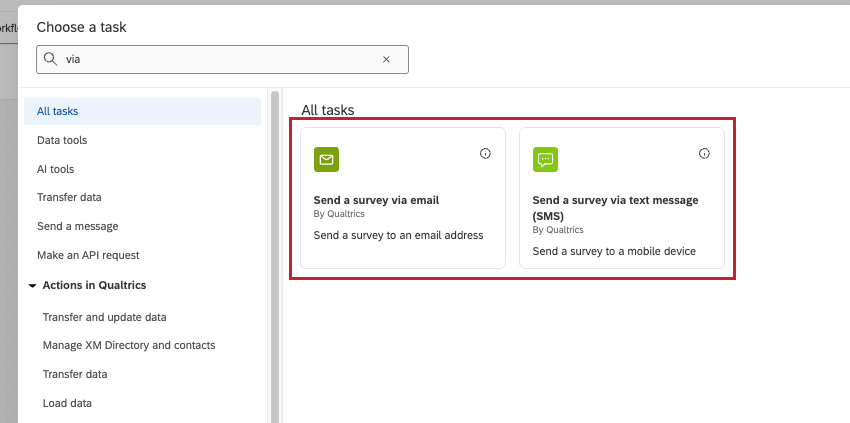
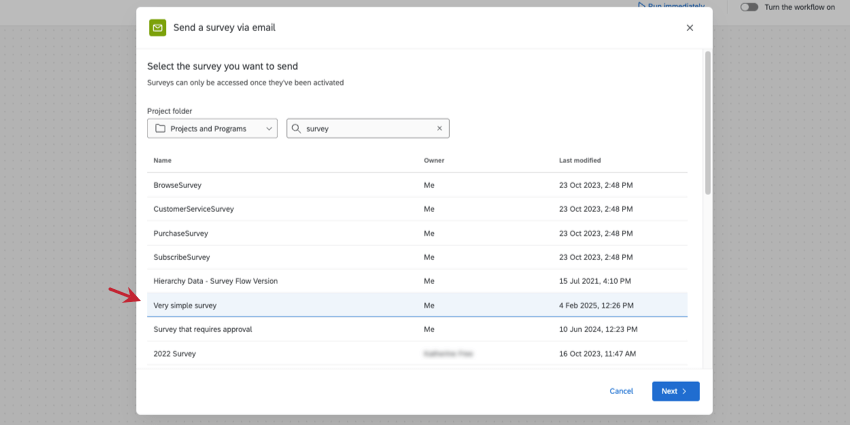
Qtip:モバイルサイト退職後のフィードバックを収集するアンケート調査です。これは、ステップ 1 で作成したアンケートとは別の新しいアンケートです。
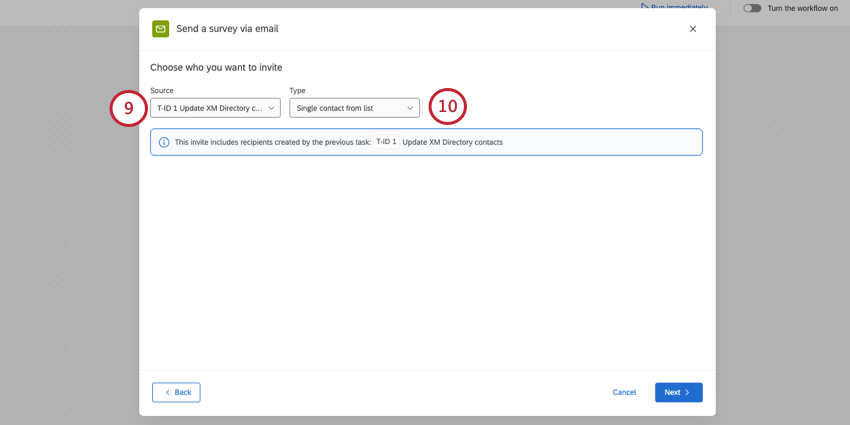
- 差出人アドレス、差出人名、返信先メールに、あなたまたはあなたのチームの詳細を入力します。
- リマインダーを予約しないでください。
- 以下のテンプレートを使って被評価者とメッセージを設定してください。
おすすめ被評価者& メッセージ:
以下はXM DIRECTORYタスクの件名とメッセージのテンプレートです。必要に応じて自由に修正してほしい。
被評価者 会社名 }}への
最近のアクセスに関するフィードバックをお寄せください。
2分ほどお時間をいただき、最近ご利用になった{{サイト名}}に関するフィードバックをお寄せください。
${l://SurveyLink?d=Click here to begin} リンクに従って今後のメール配信をオプトアウトしてください: ${l://OptOutLink?d=Click here to unsubscribe}.
ステップ3:モバイルクリエイティブとインターセプトの構築
アンケート調査とワークフローが作成できたので、次はモバイル訪問者に表示するクリエイティブとインターセプトを作成する必要があります。
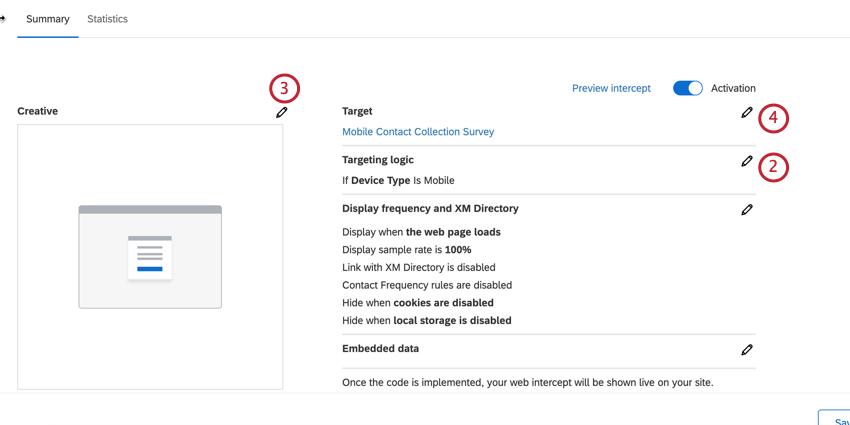
Qtip:ガイド付きセットアップを使用してインターセプトを作成する場合、ガイド付きセットアップを行いながら以下のオプションを設定します。
素晴らしい! フィードバックありがとうございます!
フィードバックありがとうございます!