プログラム
このページの内容
プログラムについて
プログラムは、関連するさまざまなプロジェクトを 1 つのコンテナにまとめるための手段です。プログラムとフォルダーの主な違いは、プログラムにはガイダンスと、プログラム全体を同僚と共有する手段が備わっている点です。
ヒント:このページでは、Customer Experienceプログラムについて説明します。これらのプログラムには、特定のユースケース向けの事前構築済みコンポーネントは含まれていませんが、認定済みのアンケート調査や質問のライブラリを利用できます。このページに記載されている機能のほとんどは、すべてのプログラムで共通です。特定のプログラムタイプに固有の機能については、その旨が記載されています。

利用可能なプログラム
現在、3 種類のプログラムタイプが利用可能です。各プログラムには、それぞれ異なる目的とコンポーネントがあります。これらのプログラムに固有の詳細と開始方法については、リンク先のページを参照してください。
- コマース向け Digital XM ソリューション: コマース向け Digital XM ソリューションは、ベストプラクティスを活用して顧客のニーズや好みを把握し、顧客コンバージョンと定着率の向上につながるインサイトを導き出します。この構築済みDigital CX施策には、専門家が設計した構築済みのアンケート調査、digitalインターセプト、ダッシュボードが含まれており、デジタルカスタマーエクスペリエンスプログラムを迅速に開始するのに役立ちます。
- 候補者エクスペリエンスプログラム: 候補者エクスペリエンスプログラムでは、採用活動の各タッチポイントで候補者からのフィードバックを継続的に測定し、それに基づいてアクションを起こすことができます。このプログラムには、事前作成済みのアンケート調査、ダッシュボード、およびオプションのウェブサイト/アプリアプリインサイトプロジェクトが含まれています。
- Customer Experienceプログラム: Customer Experienceプログラムは、カスタマーエクスペリエンスプログラム管理のベストプラクティスに関するガイダンスを提供します。このプログラムには、あらかじめ作成されたアンケート調査やダッシュボードは含まれていませんが、独自のコンテンツを使用したり、認定済みのアンケート調査や質問のライブラリから選択したりすることができます。
ヒント:Customer Experienceプログラムには、特定のユースケース向けの事前構築済みコンポーネントが含まれていないため、個別のサポートページはありません。このサポートページのコンテンツは、Customer Experienceプログラムの構築に焦点を当てています。
プログラムの作成
既存のプログラムを作成するか、独自のプログラムをゼロから作成することができます。既存のプログラムには、エキスパートが設計したアンケート調査、ダッシュボード、インターセプトがあらかじめ用意されており、Digital XM Solution for Commerceなどのソリューションが含まれています。プログラムを新規作成する場合、必要に応じてプロジェクトを追加できます。
プログラムを作成するには、カタログに移動し、作成するプログラムのタイプを選択します。独自のプログラムをゼロから作成するには、[ゼロからプロジェクトを作成] の下にある Customer Experience プログラム を選択します。
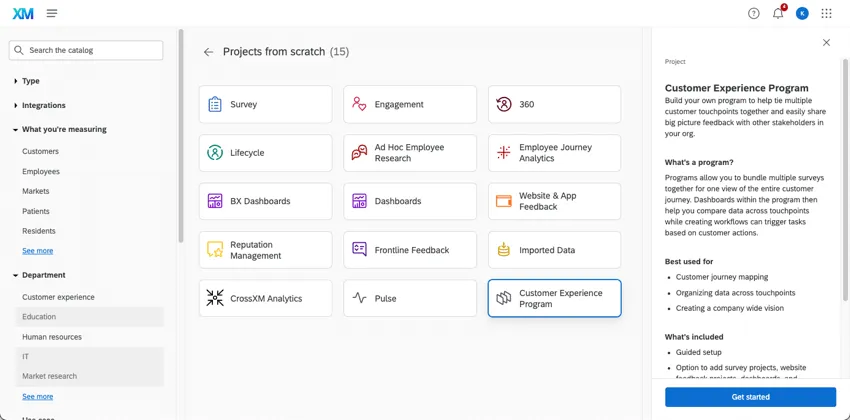
Customer Experienceプログラムを作成したら、その中にプロジェクトを追加できます。
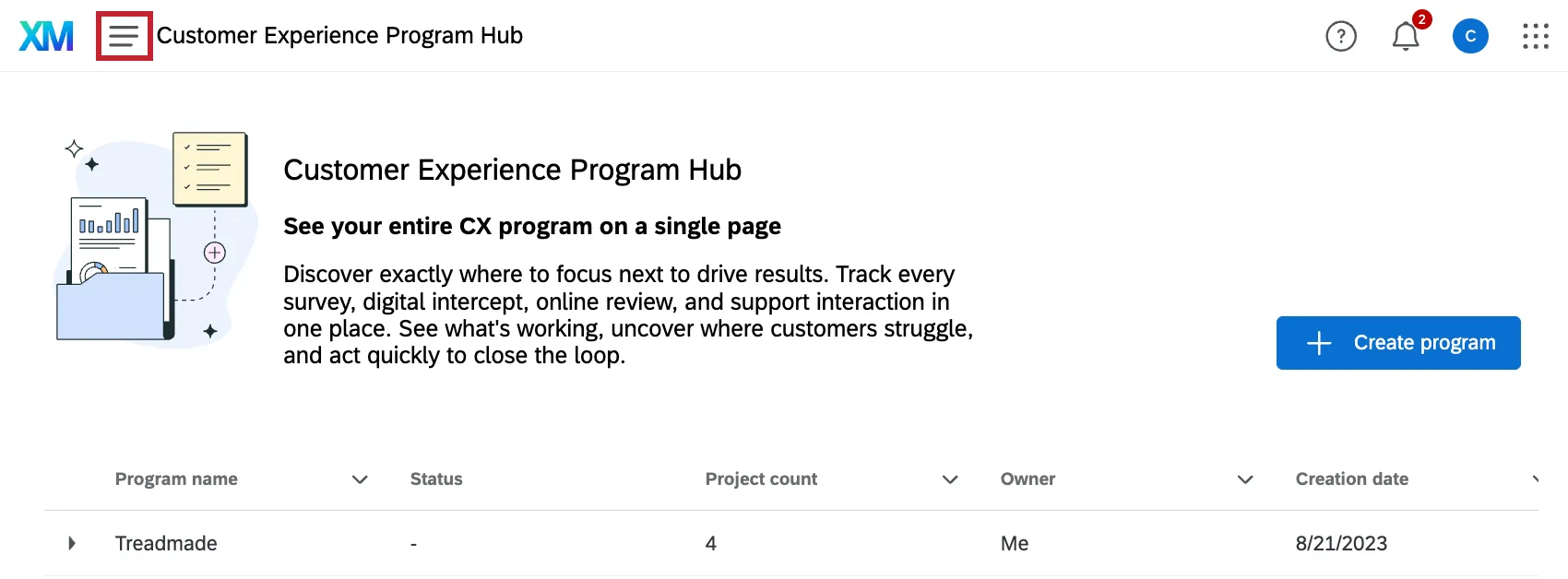
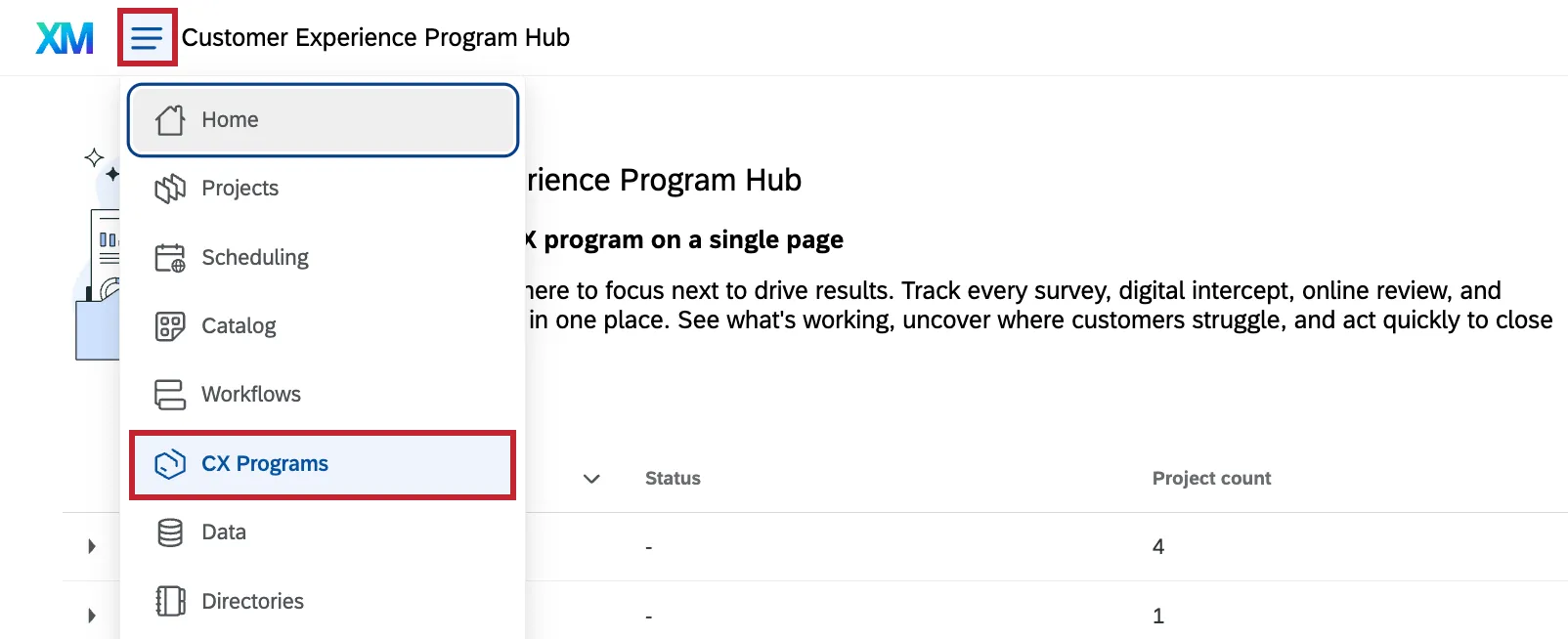
CXプログラムタブ内でプログラムを作成することもできます。このタブにアクセスするには、グローバルナビゲーションメニューからCXプログラムを選択し、プログラムを作成をクリックします。
プログラム内のプロジェクト
プログラムを作成すると、そのプログラムのすべてのリソースがページの左側に一覧表示されます。Customer Experienceプログラムには事前作成済みのリソースがないため、プログラムにプロジェクトを追加するまでこのリストは空のままです。
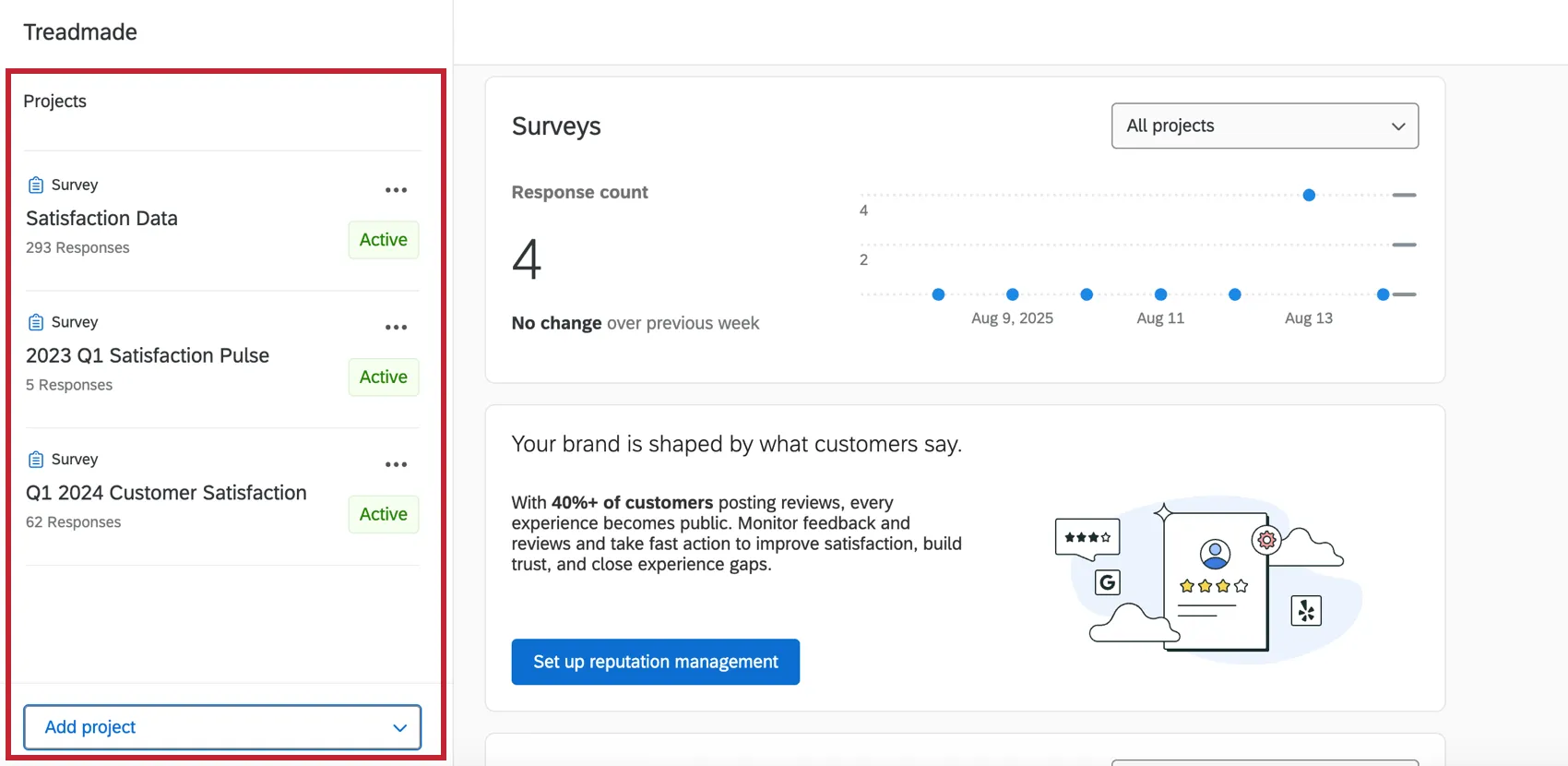
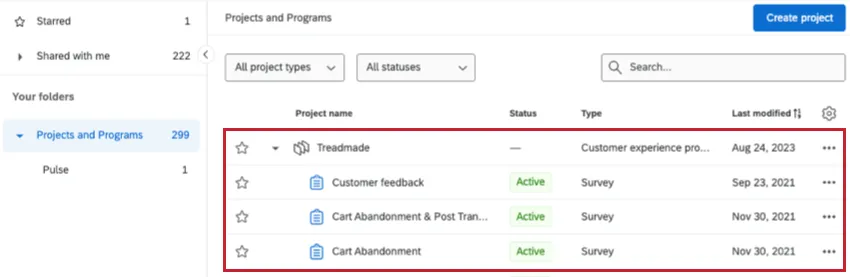
ヒント:これらの個別のプロジェクトは、プログラム内にリスト表示されるだけでなく、プログラムの横にある矢印を展開すると、メインのプロジェクトページにも表示されます。
プログラムへのプロジェクトの追加
プログラム内から直接、全く新しいプロジェクトをゼロから作成することも、既存のプロジェクトをプログラムに移動することもできます。
プロジェクトを追加をクリックして開始します。
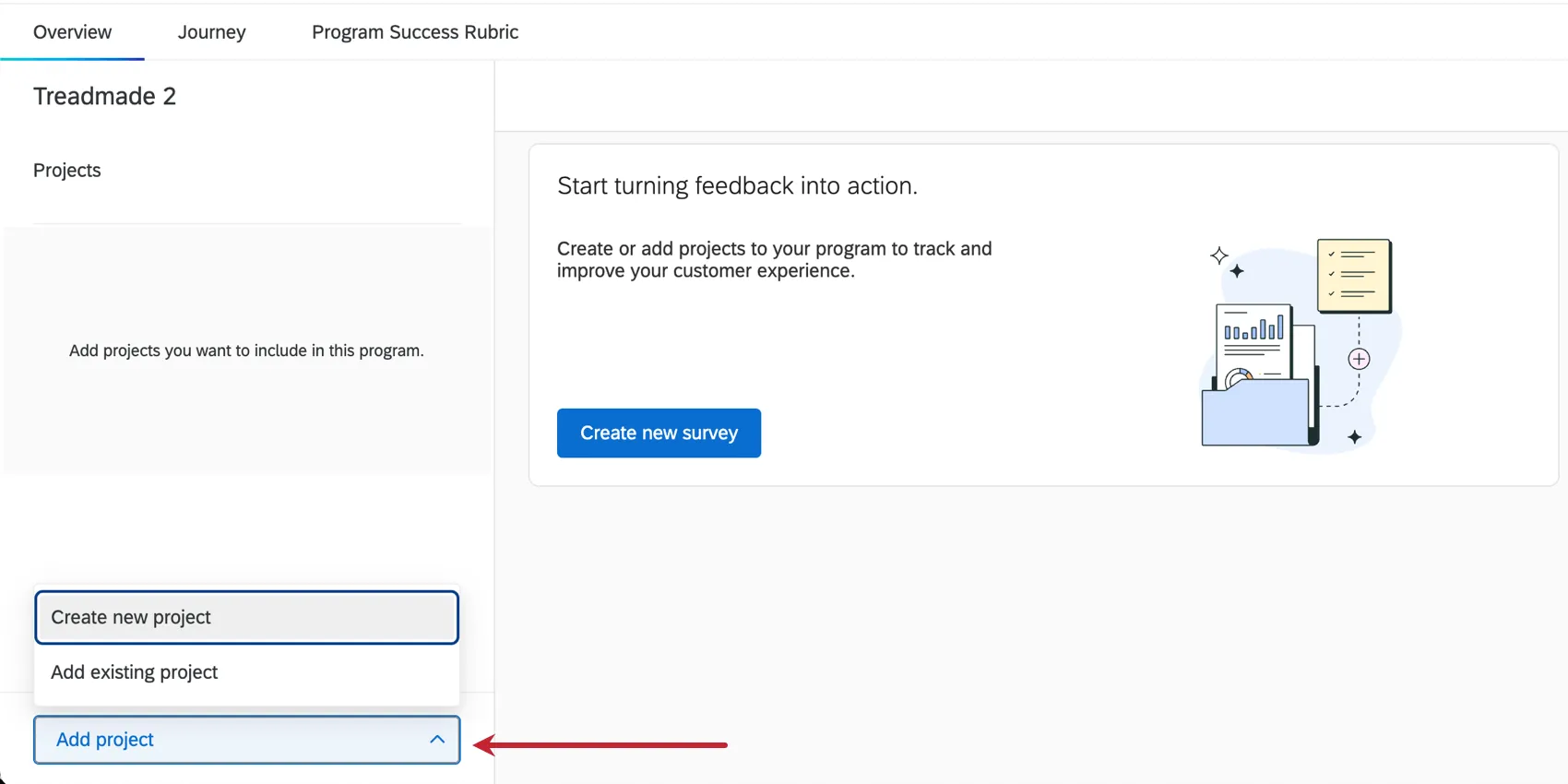
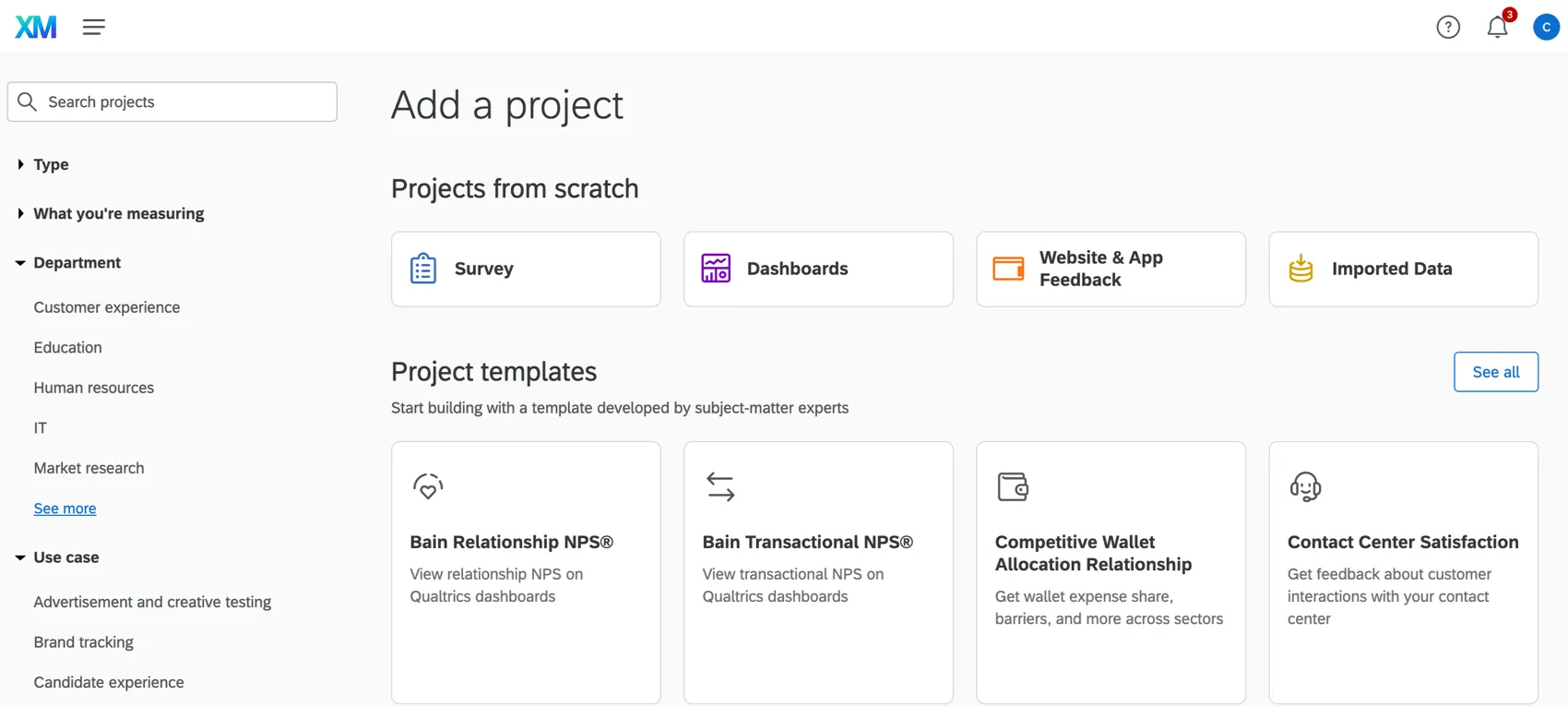
新規プロジェクトを作成: 新規プロジェクトを作成します。手順はカタログページから新規作成する場合と同じですが、作成できるプロジェクトの種類に関する選択肢は少なくなります。
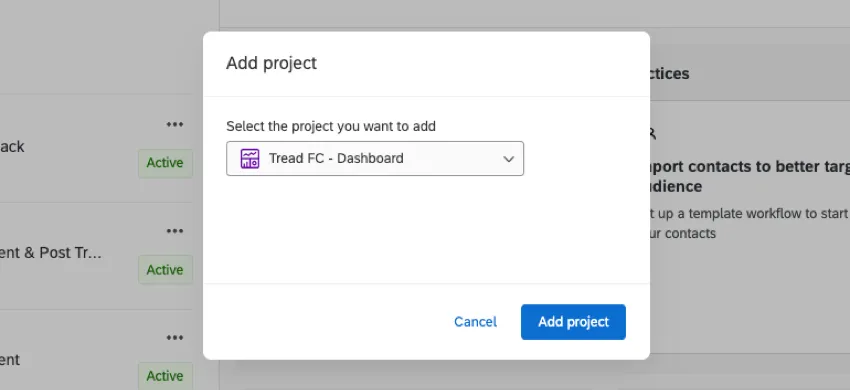
既存のプロジェクトを追加:新しいウィンドウが開き、既存のプロジェクトのリストから選択できます。互換性のないプロジェクトはグレー表示されます。個々のプロジェクトは、一度に複数のプログラムに所属させることはできません。
ヒント:プロジェクトページでは項目をドラッグアンドドロップできますが、この機能を使用してプロジェクトをプログラムに追加したり、プログラムから削除したりすることはできません。
プログラムからプロジェクトを削除する
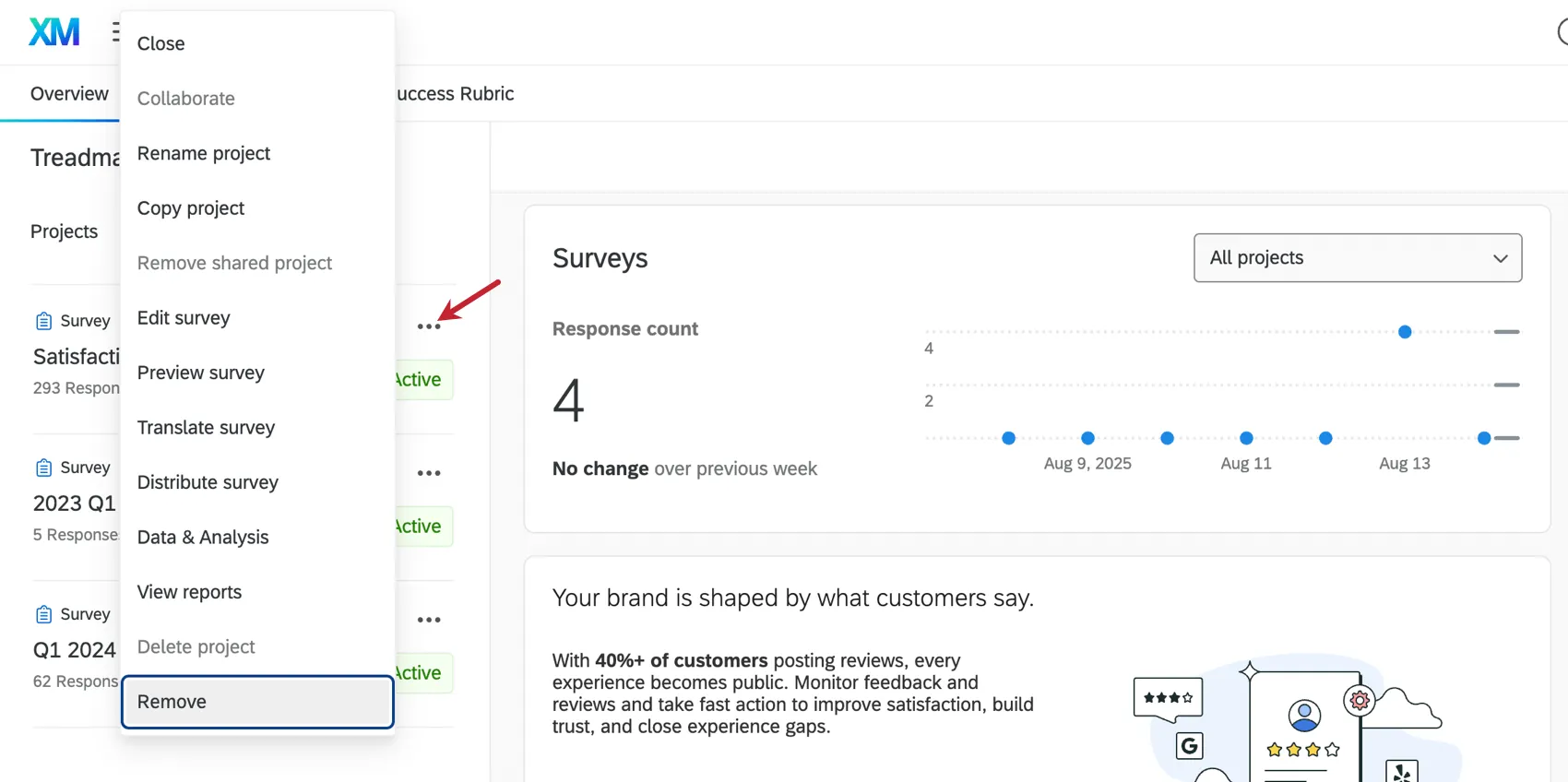
プロジェクトを完全に削除することなく、プログラムから削除できます。プロジェクトの横にあるドットをクリックし、[削除]をクリックします。このオプションを表示するには、スクロールが必要な場合があります。プログラムから削除されたプロジェクトは、[プロジェクト]ページに表示されます。
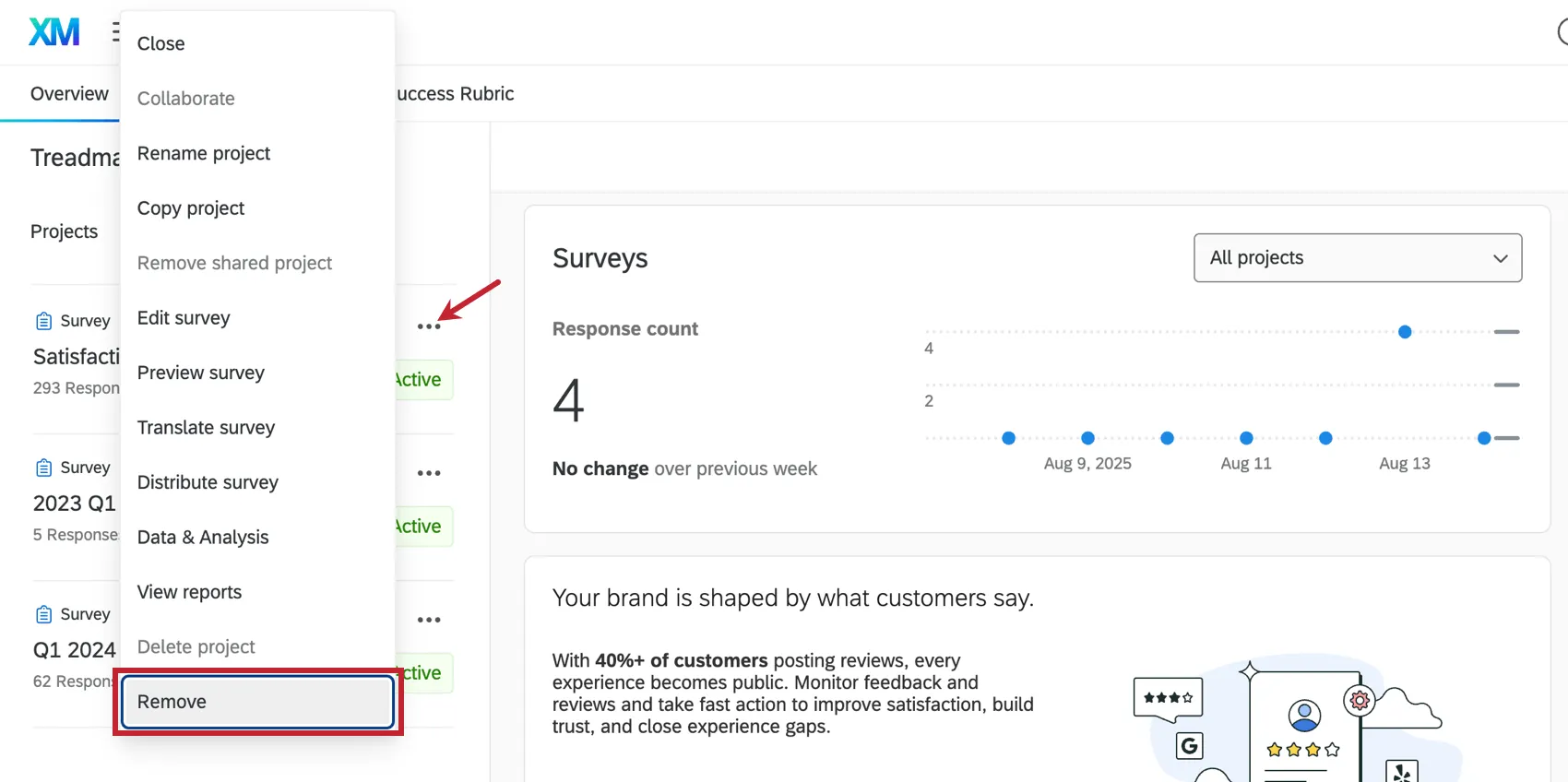
ヒント:誤ってプロジェクトを削除してしまっても問題ありません。いつでも追加し直すことができます。
プログラム内のプロジェクトの管理
プロジェクトの横にあるドットをクリックすると、[プロジェクト]ページでプロジェクトにアクセスした場合と同じアクションの多くが表示されます。アクションはプロジェクトのタイプによって異なります。詳細については、以下のリソースをご覧ください。
ガイダンス
概要タブのガイダンスは、プログラム設定の最も重要なステップを進めるのに役立ちます。ここでは、データを表示する便利なウィジェットを表示したり、推奨アクションを通じてプログラムを拡張したりできます。
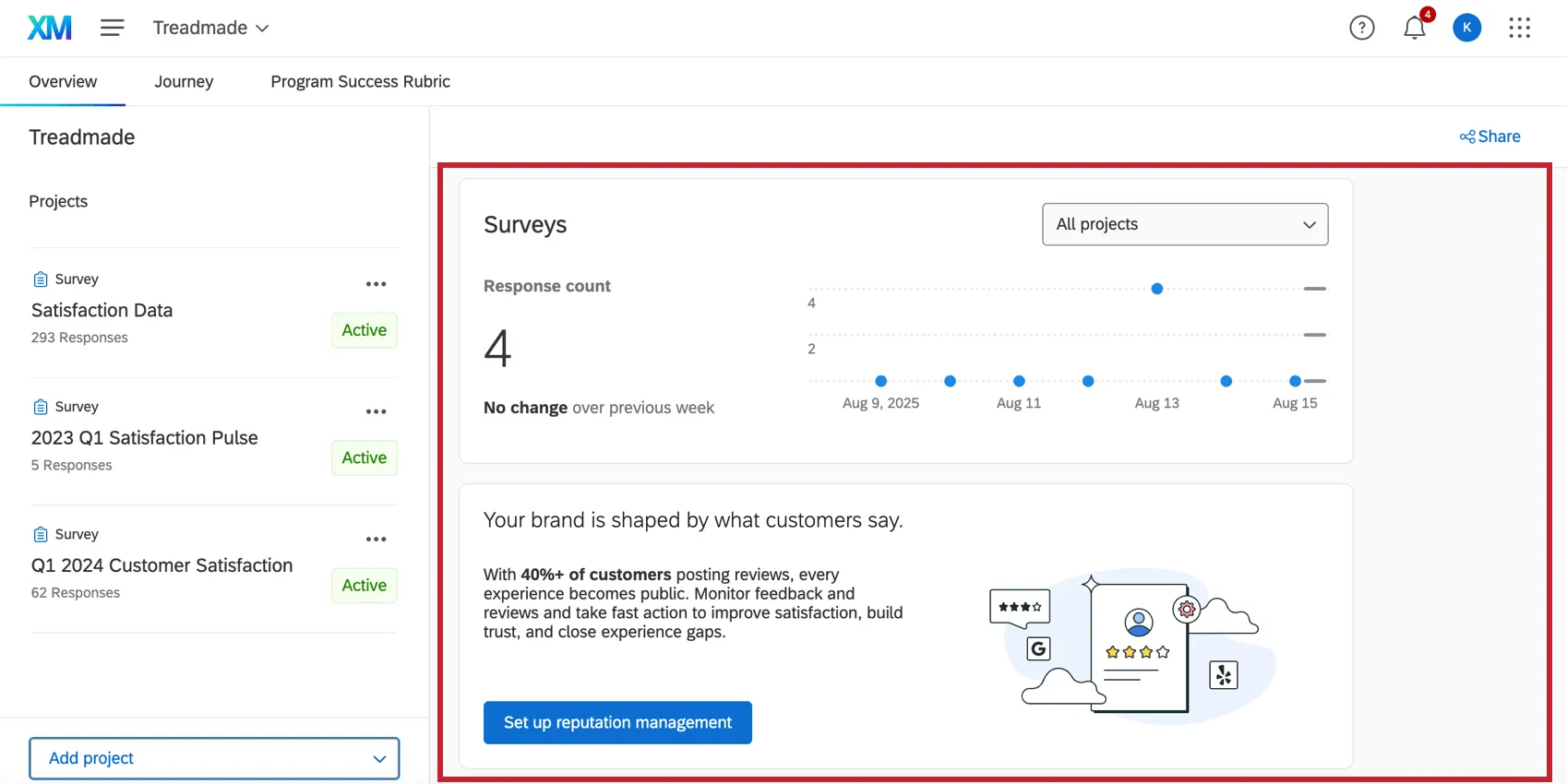
ヒント:概要タブに表示されるビジュアライゼーションは、最大60件のプロジェクトに対応しています。過去7日間のデータのみが表示されます。
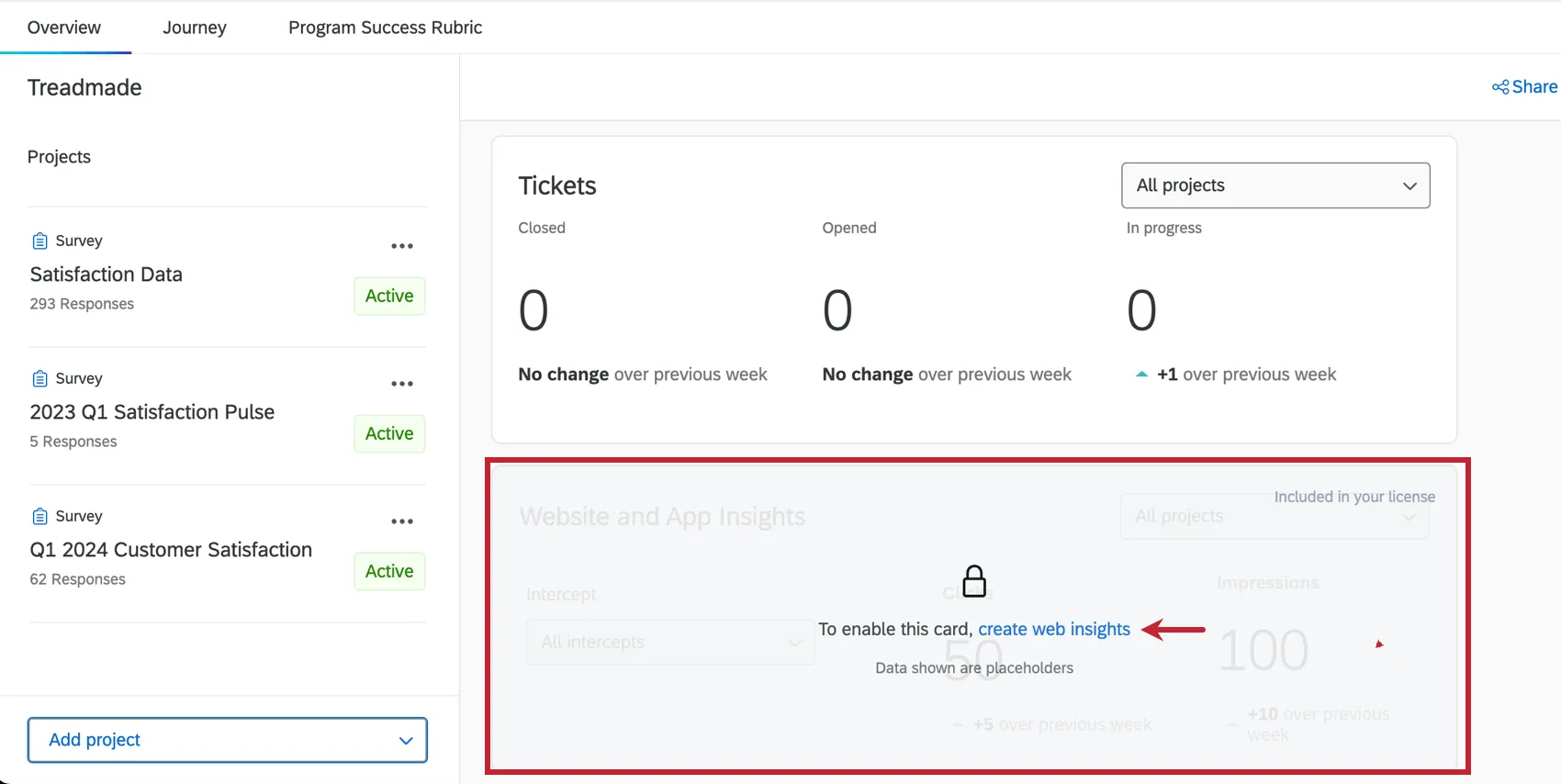
ロックされたカードは、プログラムの設定を続行するための次のステップを推奨します。推奨事項をクリックすると、プラットフォームの該当箇所に直接移動し、設定手順を完了できます。
ヒント:事前構築済みのコンポーネントを含むプログラムには、代わりにガイダンスサイドバーが表示されます。プロジェクトに直接アクセスできるリンクや、利用開始に役立つ詳細情報が記載されたサポートページへのリンクが用意されています。
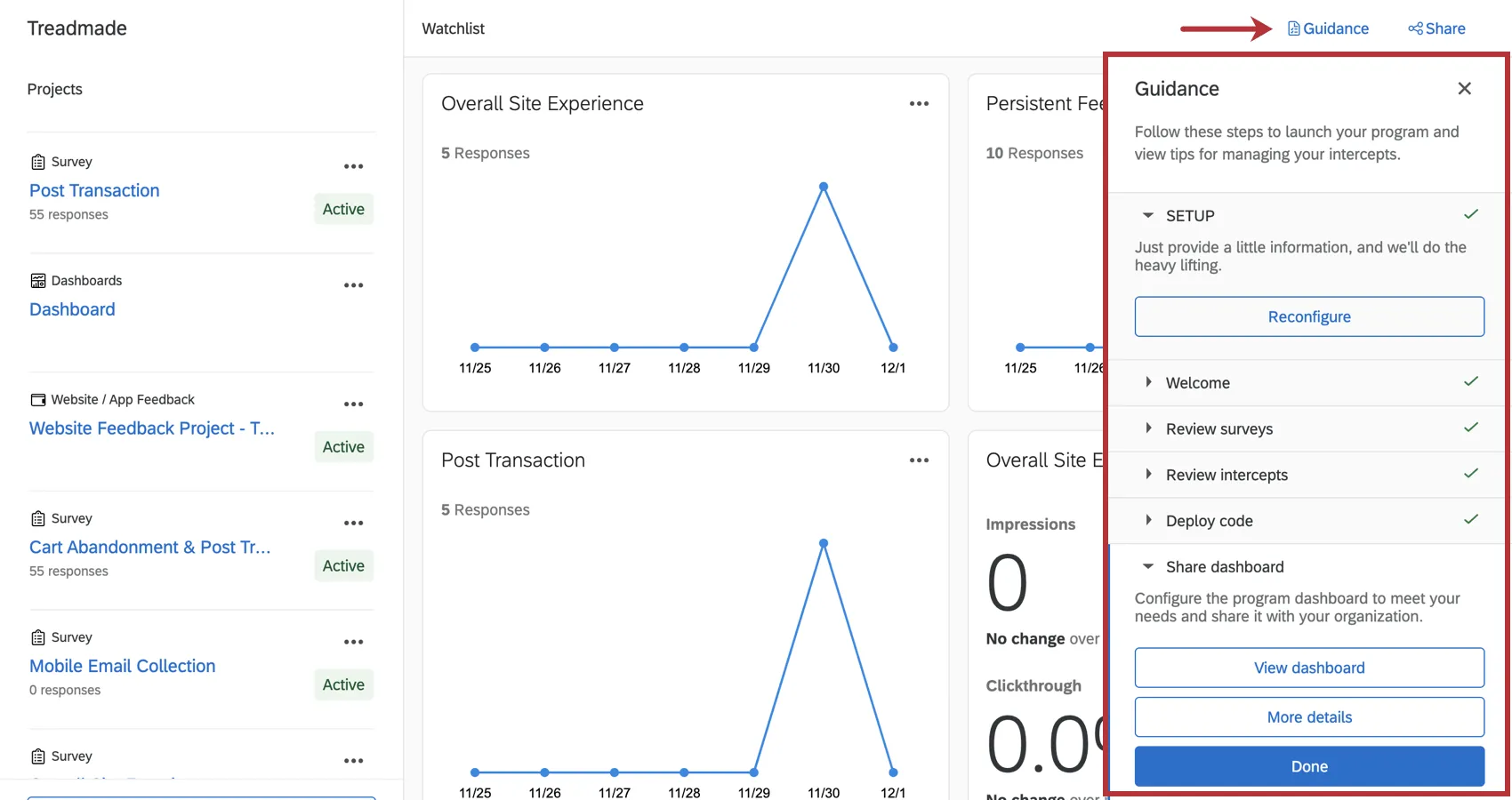
各ステップをクリックすると、完了としてマークされます。プロジェクトリストを使用すると、いつでもプログラムのさまざまな部分に戻れることを覚えておいてください。このサイドバーでは、プログラムを再設定することもできます。ただし、データを失って最初からやり直しても問題がない場合を除き、この操作は推奨されません。必要に応じてステップを展開したり、折りたたんだりできます。
Customer Experienceジャーニー
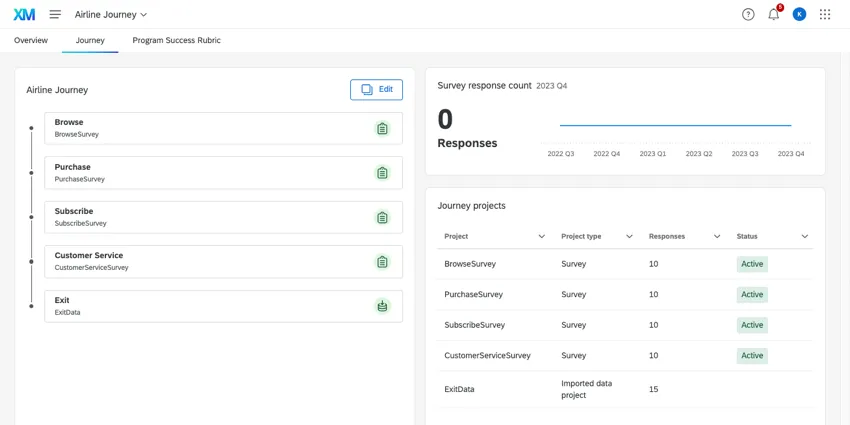
Customer Experienceプログラムには、 ジャーニーという固有のタブがあります。このタブでは、プロジェクト全体で追跡するカスタマージャーニーをマッピングできます。
詳細な手順については、Customer Experienceプログラムのジャーニーを参照してください。
プログラムの達成度評価
プログラムサクセスルーブリックタブを使用して、プログラムの改善に役立つクアルトリクスの専門家からの提案を記録します。項目をチェックすると、各エリアのスコアが上がります。
![プログラムの [プログラムサクセスルーブリック] タブ](https://www.qualtrics.com/sites/default/files/styles/standard_xl_retina/public/migrations/dsx/content/ProgramSuccessRubric.png.webp?itok=-zrj3uxy)
プログラムの共有
プログラム全体を組織の他のメンバーと共有できます。プログラムを共有する相手は、あなたと同じアクセスレベルを持つことになります。つまり、すべてのプロジェクトの編集、プログラムからのプロジェクトの削除、プログラムの削除、ガイダンスの表示、他のユーザーをプログラムでの共同作業に招待する、といった操作が可能になります。
ヒント: ガイダンスは、Customer Experienceプログラムを共有する場合にのみ利用できます。ソリューションを共有する相手は、ガイダンスにアクセスできません。
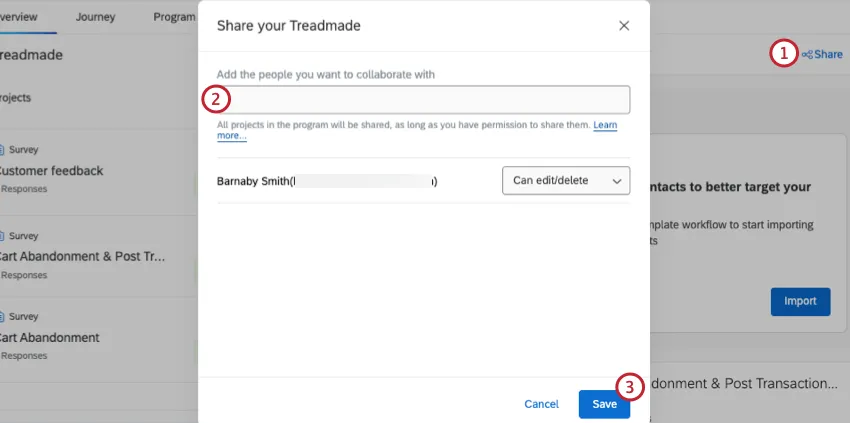
ヒント: 共有する相手は全員、既存のクアルトリクスアカウントを持っている必要があります。特定のユーザーが見つからない場合は、ブランド管理者にお問い合わせください。ブランド管理者は、ユーザーの作成と管理およびユーザー、グループ、部署の権限に関するガイドをご覧ください。
共有されると、ユーザーは自分のアカウントにログインし、共有フォルダーを開くか、プログラム名で検索してプログラムを見つけることができます。
ヒント:コラボレーション権限を持つすべてのユーザーとプログラムを共有できます。ただし、プログラム内のすべてのプロジェクトを編集できるようになるわけではありません。ブランド管理者は、「ウェブサイトフィードバックへのアクセス」や「CXダッシュボードの使用」など、ユーザーが適切な権限を持っていることを確認できます。
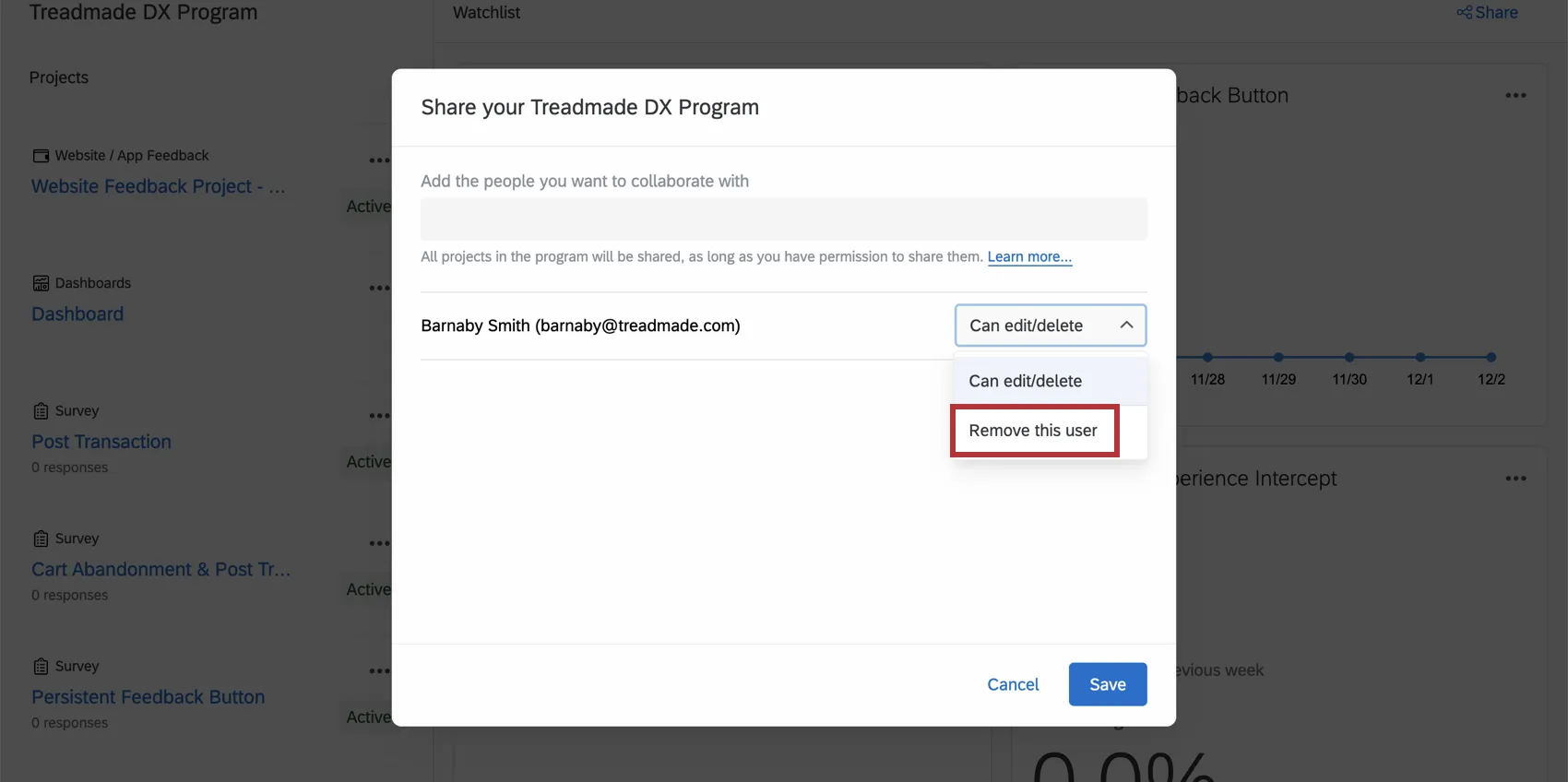
共同作業したユーザーは、[共有] メニューを開き、ドロップダウンから [このユーザーを削除] を選択して削除できます。
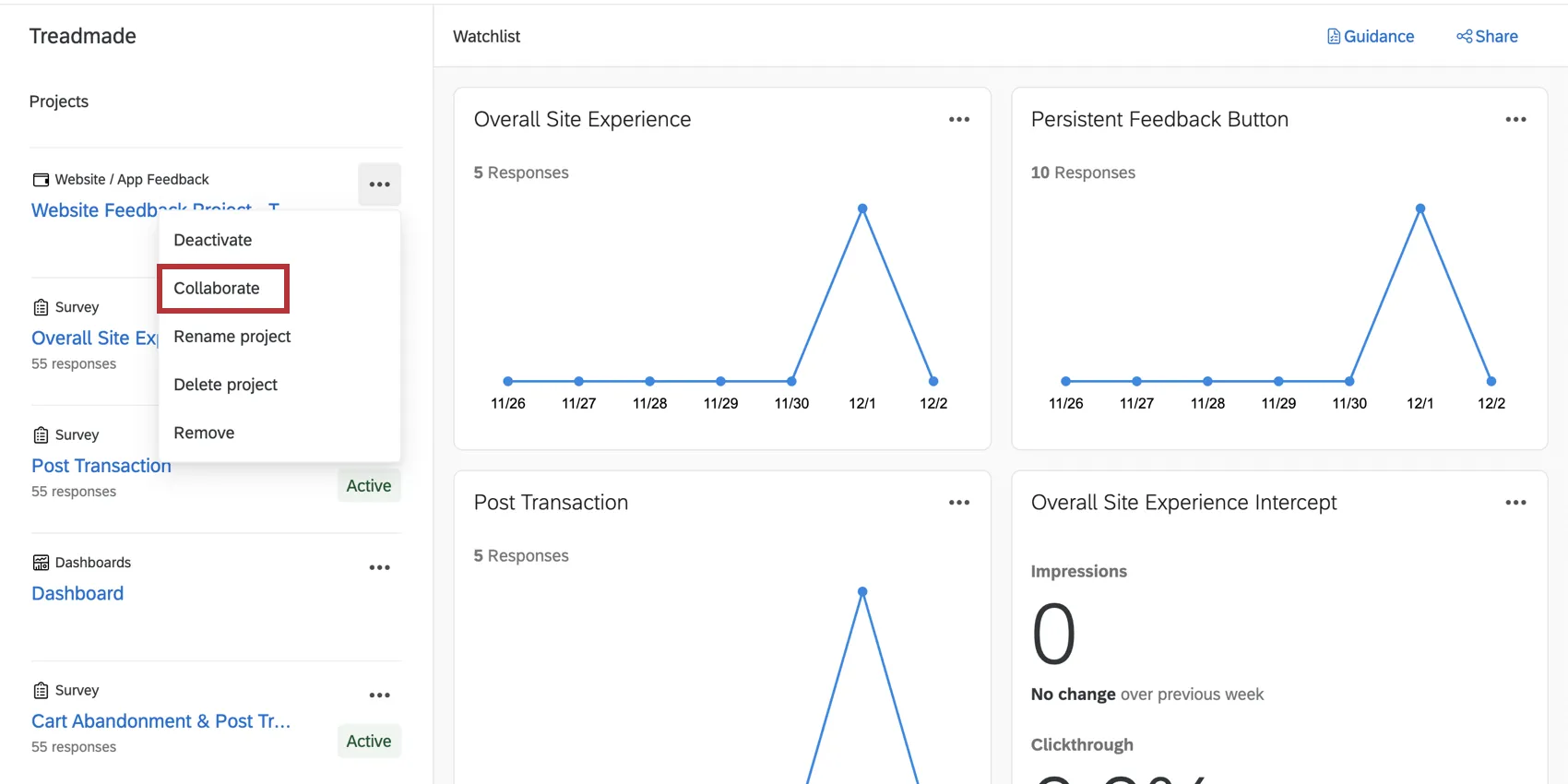
ヒント:プログラム内の個々のプロジェクトで共同作業を行うようにユーザーを招待することもできます。プロジェクトリストの各プロジェクトの横にあるアクションのドロップダウンを使用して、この操作を実行できます。アンケートの共同作業との比較については、こちらを参照してください。ウェブサイト/アプリのインサイトコラボレーション。
ダッシュボードの場合は、[コラボレーション] ではなく [管理者を追加] をクリックします。
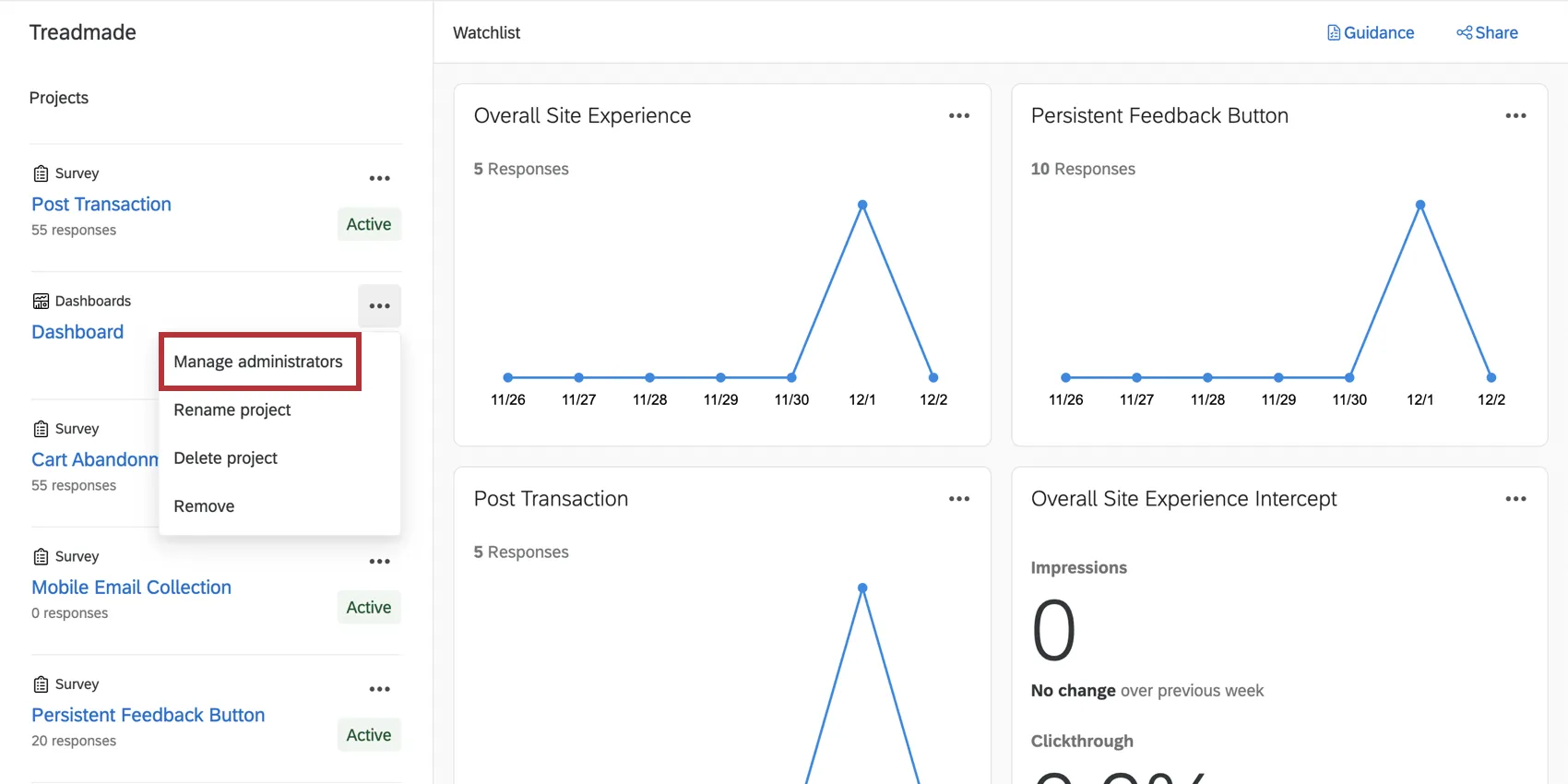
プログラムへの移動
プログラムは 2 か所で見つけることができます。
CXプログラムタブ
このタブでは、アクセス可能な既存のプログラムをすべて表示できます。
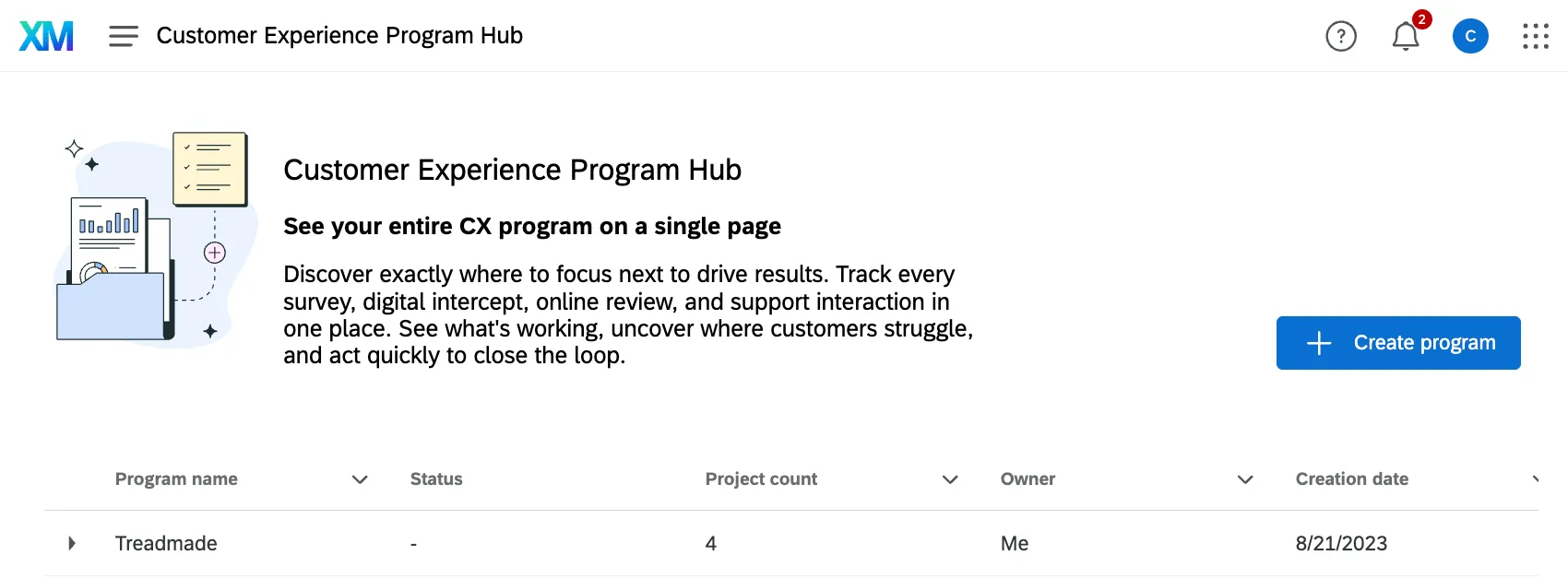
このタブにアクセスするには、グローバルナビゲーションメニューからCXプログラムを選択します。
プロジェクトページ
プロジェクトページでは、個々のプロジェクトと同様に、プログラムを名前で検索したり、フォルダーに分類したりできます。
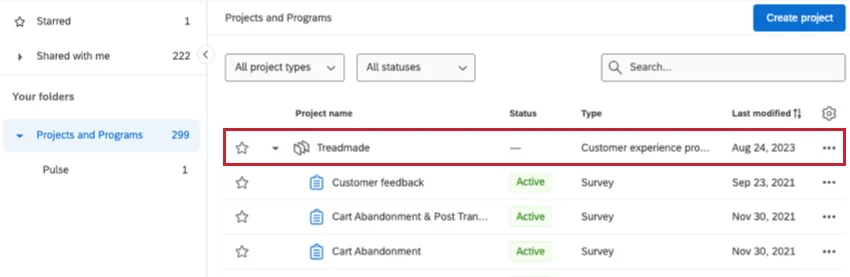
アクションのドロップダウンをクリックすると、プログラムの名前を変更したり、削除したりできます。
警告: プログラムを削除しても、そのプログラム内のプロジェクトはプロジェクトページに引き続き表示されますが、プログラム内にネストされたり、プログラムに紐付けられたりすることはなくなります。

素晴らしい! フィードバックありがとうございます!
フィードバックありがとうございます!