コマース向けデジタルXMソリューション
このページの内容
ヒント:このページで説明する機能にアクセスできない場合は、営業担当にお問い合わせください。デジタルフィードバックとCustomerXM for Digitalの違いの詳細については、デジタルフィードバックとCustomerXM for Digitalを参照してください。
デジタルXMソリューション・フォー・コマース・プログラムについて
デジタル エクスペリエンス ソリューション for コマースは、デジタル エクスペリエンス プログラムの迅速な立ち上げを支援するために、専門家が設計したアンケート調査、デジタル インターセプト、ダッシュボードをあらかじめ提供します。このデジタルCXプログラムでは、ベストプラクティスを用いて顧客のニーズや嗜好を理解し、顧客の転換率/定着率/離職防止を向上させるインサイトを提供します。
この機能は、ウェブサイト/モバイルからのフィードバックとCXダッシュボードを含むCXライセンスでご利用いただけます。
qtip: デジタル・プログラムの運営に関するベスト・プラクティスをお探しの場合は、デジタル・エクスペリエンス・プレイブックをご覧ください。
Qtip:このプロジェクトでは、御社のウェブサイトにインターセプトを展開します。このプロジェクトの特定のステップでは、ITまたはウェブ開発チームと連絡する必要があります。すでにタグマネージャーをお持ちの場合は、タグマネージャーを使用することをお勧めします。
方法
Digital XM Solution for Commerceは、サイト訪問者に毎日影響を与える5つの一般的なエクスペリエンスに関するデータを収集することに特化しています。このセクションでは、これらのエクスペリエンスと、それがDigital XM Solution for Commerceのさまざまなコンポーネントにどのように反映されるかについて詳しく説明します。
このプログラムのすべての構成要素(これらすべてのアンケート調査の結果を伝える事前構築済みのダッシュボードを含む)は、アクセスしやすい1つの場所に格納されています。
初期設定後にこれらのアンケート調査、クリエイティブ、インターセプトを編集する方法の詳細については、リンク先のセクションを参照してください。
商取引のためのデジタルXMソリューションの構築
Qtip:このXM Solutionは英語版のみで、アカウントの言語設定が英語でないとこのプロジェクトはできません。

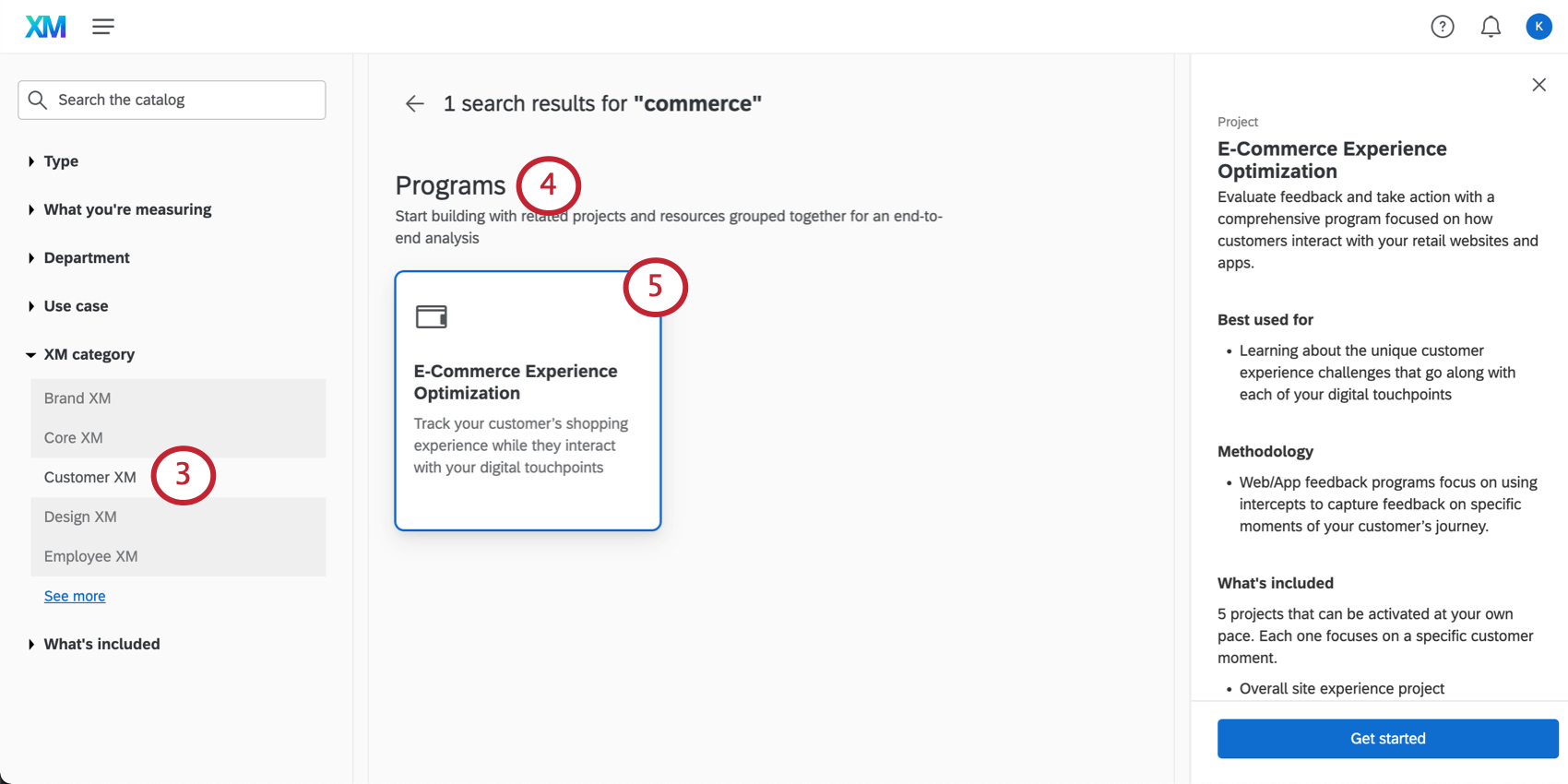
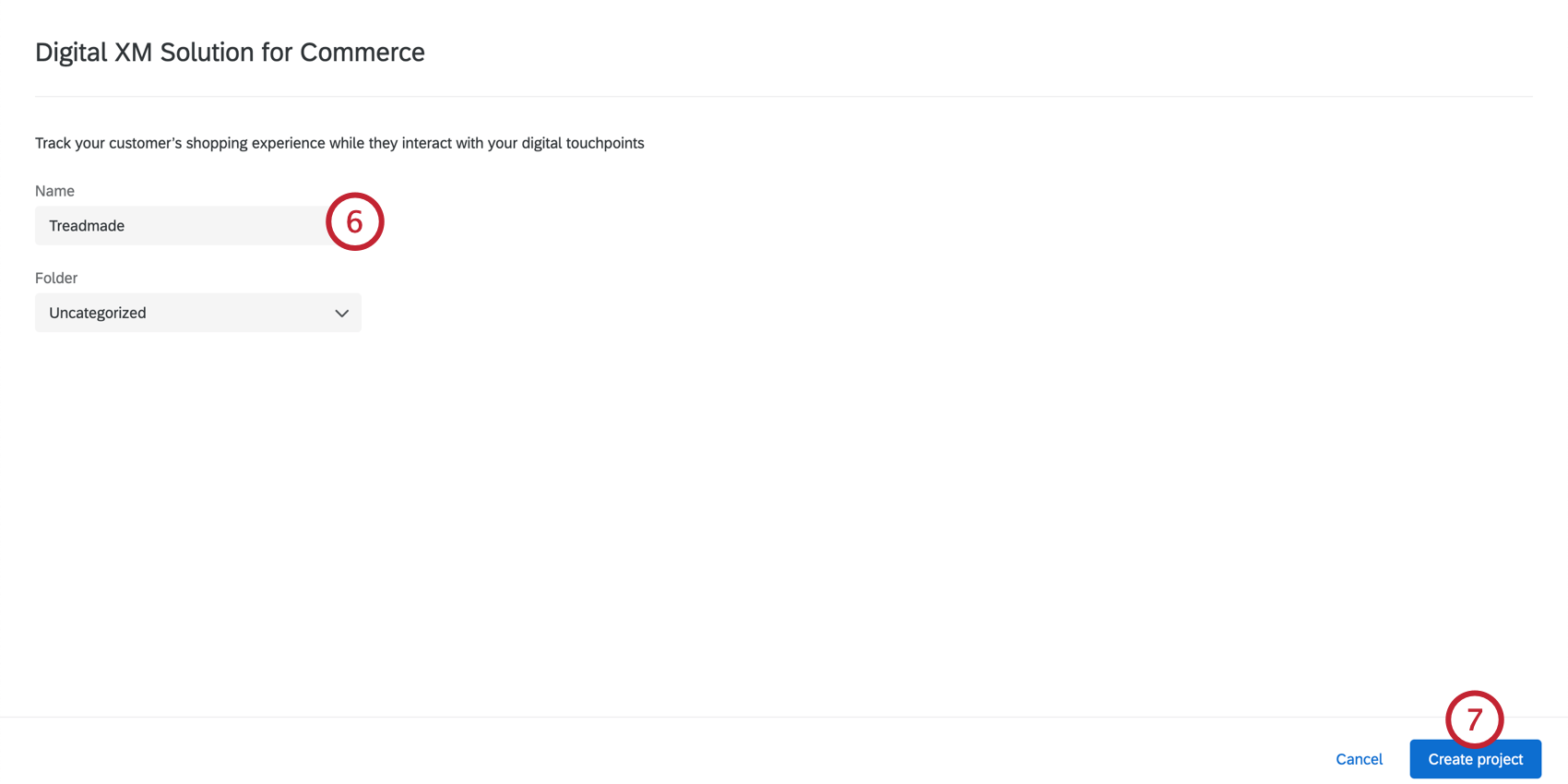
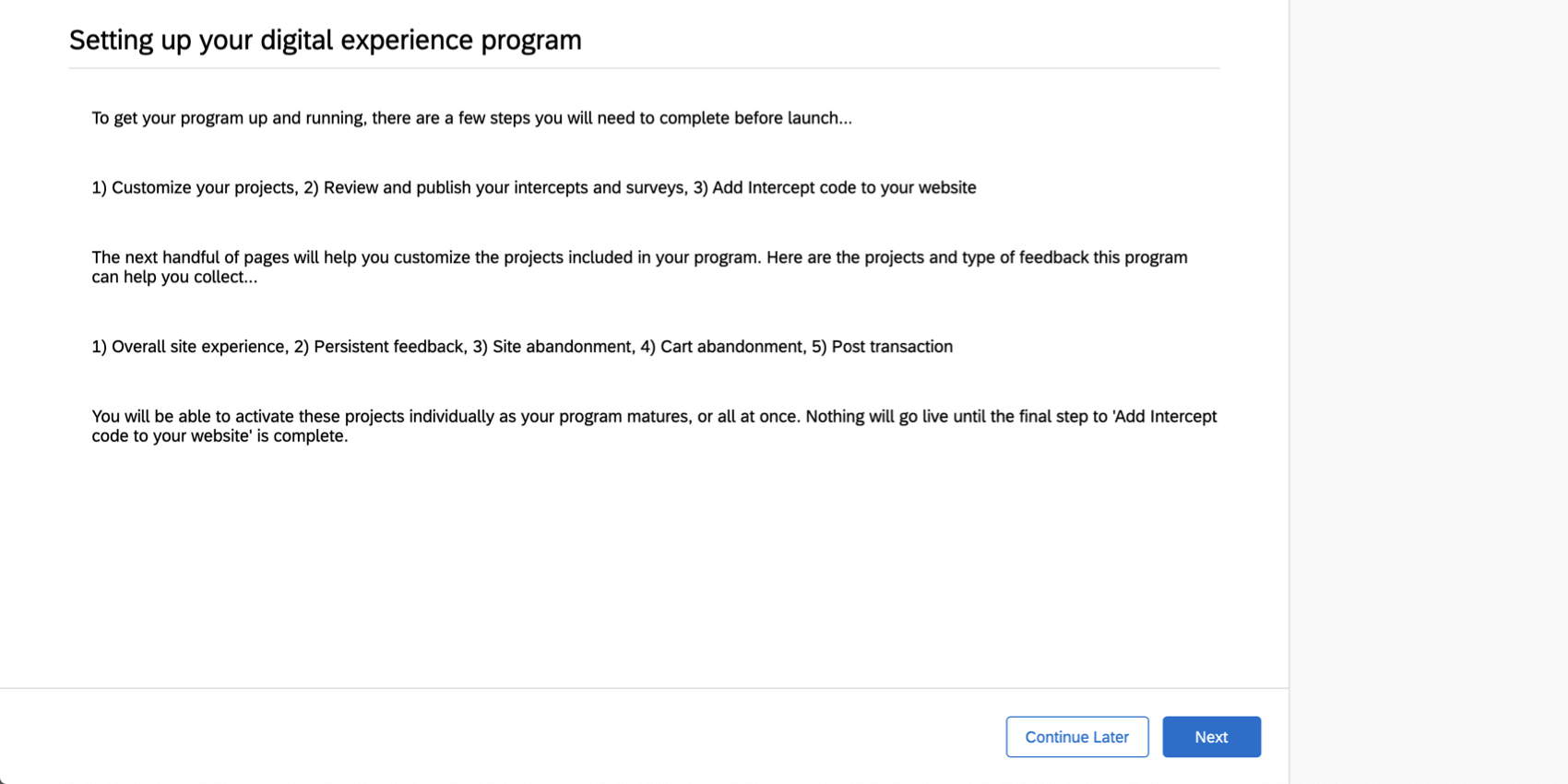
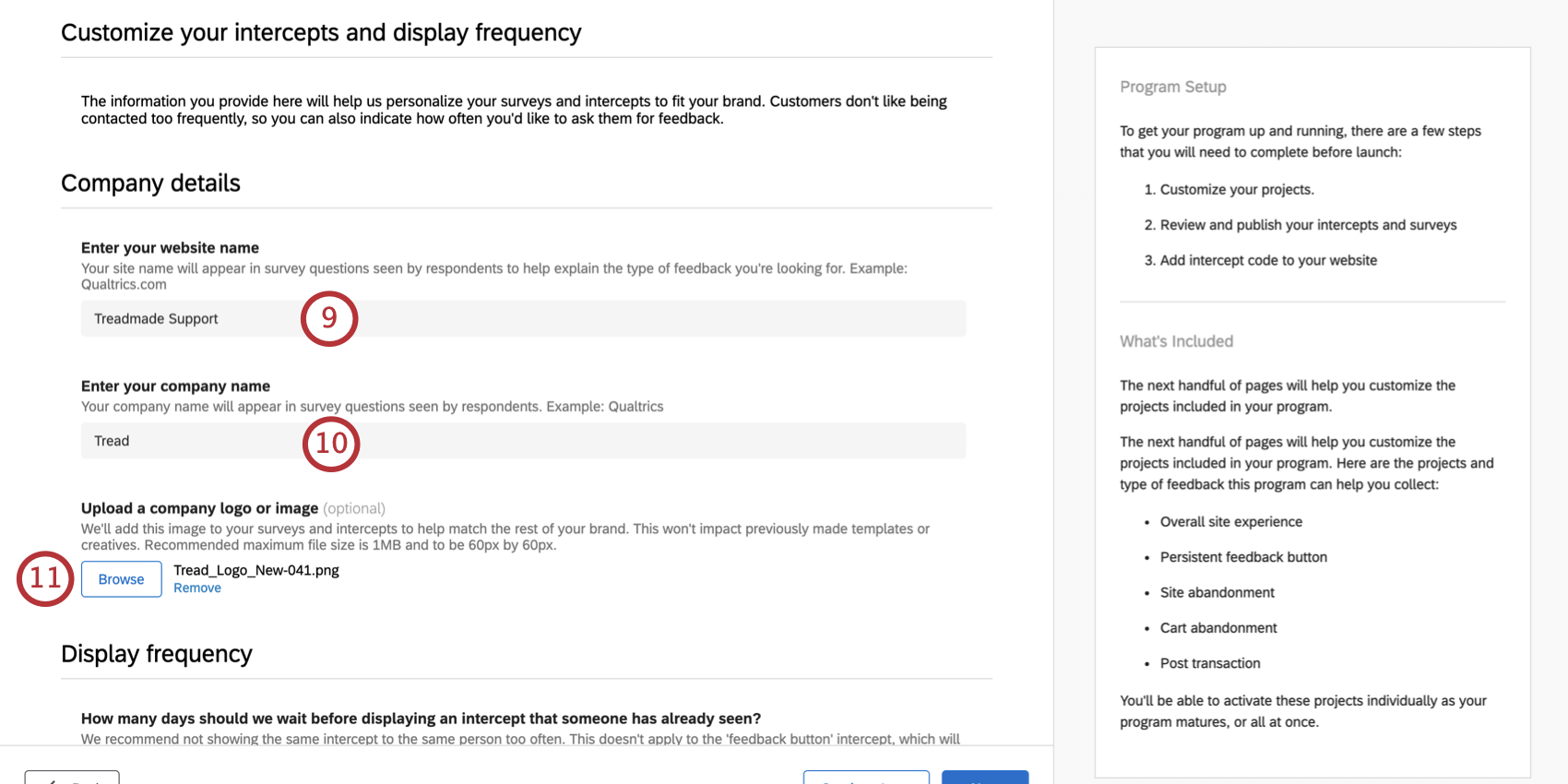
Qtip:アンケート調査の中で、あなたのサイトを参照する際に何度か表示されます。完全なURLの入力はお勧めしません。Qualtrics.comやクアルトリクスサポートのような短いもので十分です。
Qtip:個々のアンケート調査やクリエイティブを編集する必要がある場合は、後で変更することができます。
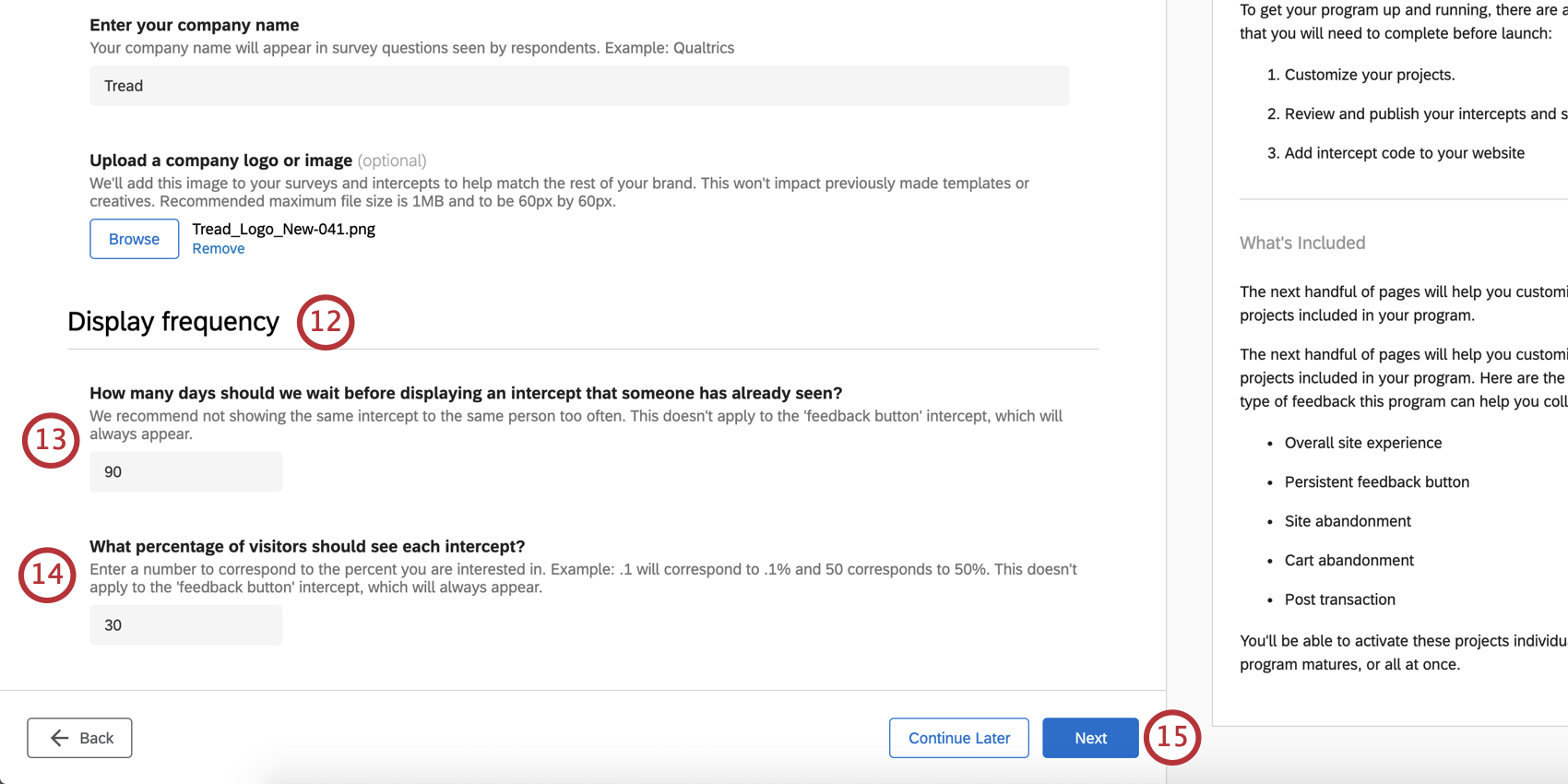
QTip:この初期設定を完了した後でも、これらの設定を調整することはできますが、一度にすべて行うのではなく、インターセプトごとに個別に行う必要があります。
QTip:これらの設定は、初期セットアップが完了した後でも調整できますが、一度にすべて行うのではなく、インターセプトごとに個別に行う必要があります。
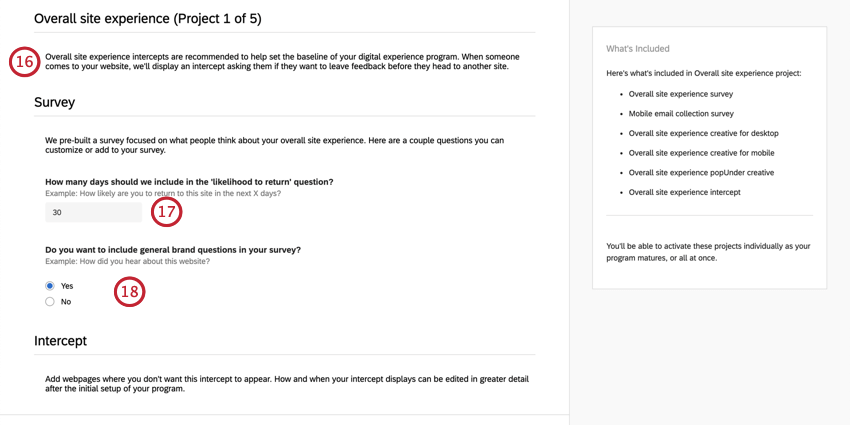
例: 次へ30日以内にクアルトリクスを再訪問する可能性はありますか?

Qtip:サイト全体のエクスペリエンス調査が作成されたら、”ブランド” というブロックでこれらをチェックすることができます。
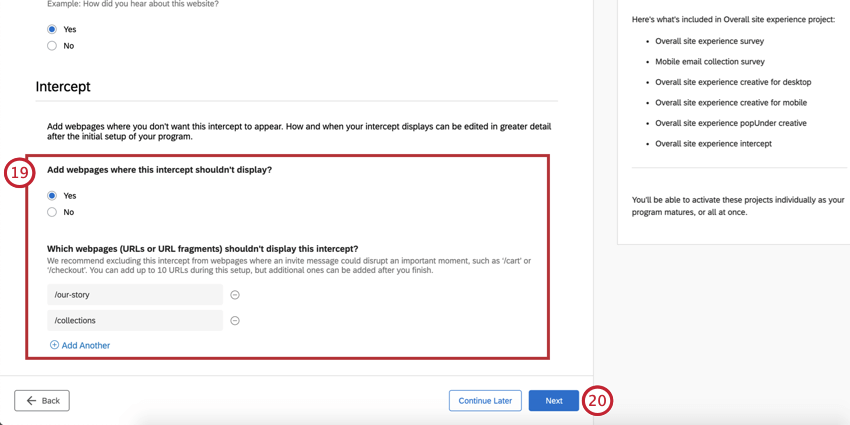
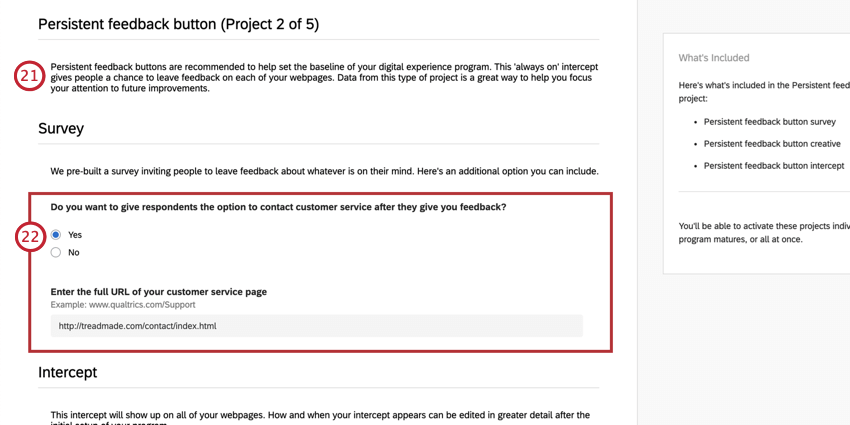
例: サポートサイトの各ページにフィードバックボタンを設置しています。
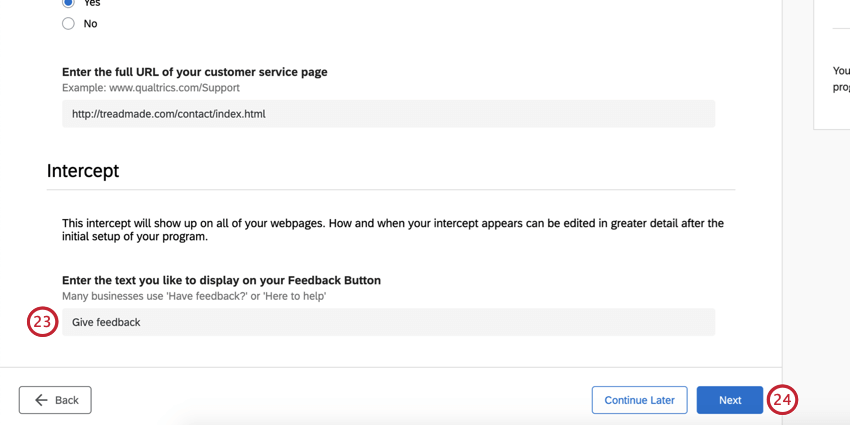
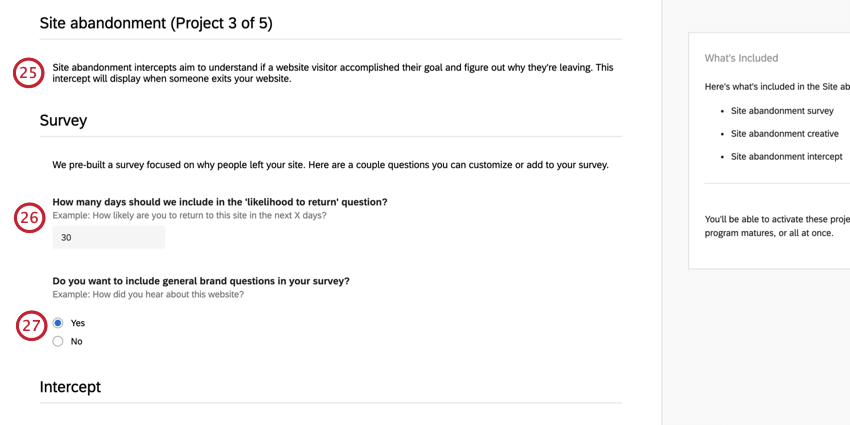
例: 次へ30日以内にクアルトリクスを再訪問する可能性はありますか?
Qtip:サイト放棄アンケートを作成したら、”ブランド “というブロックでこれらをチェックすることができます。
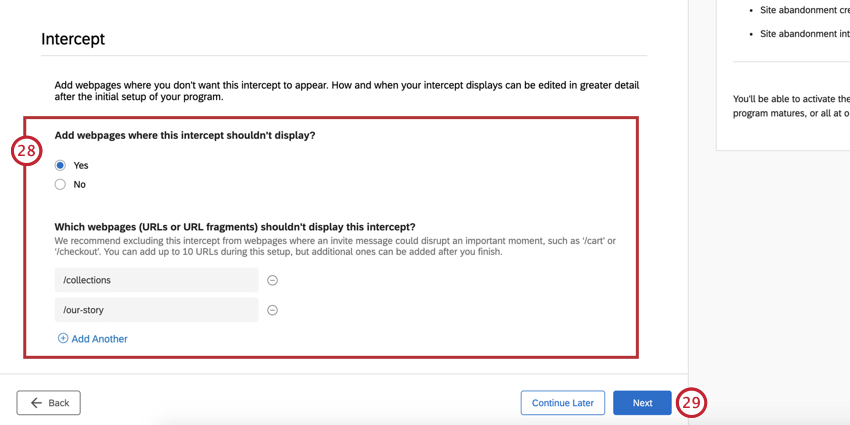
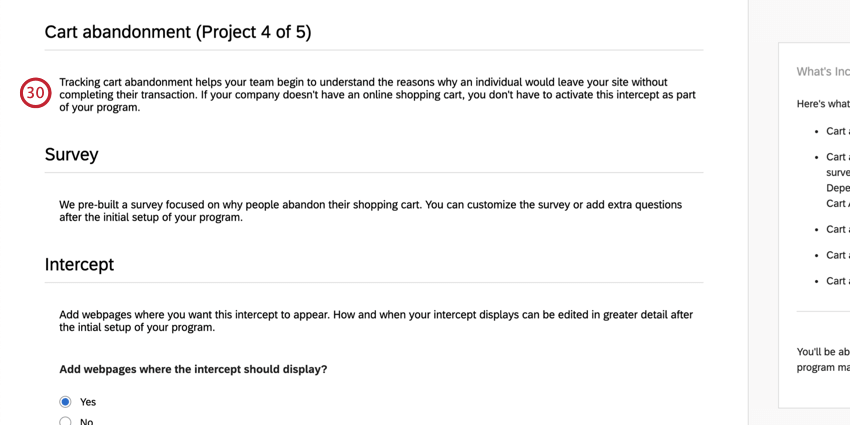
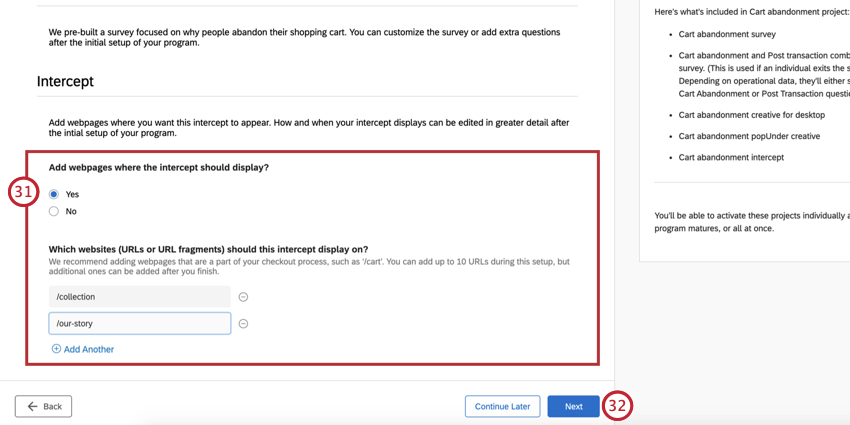
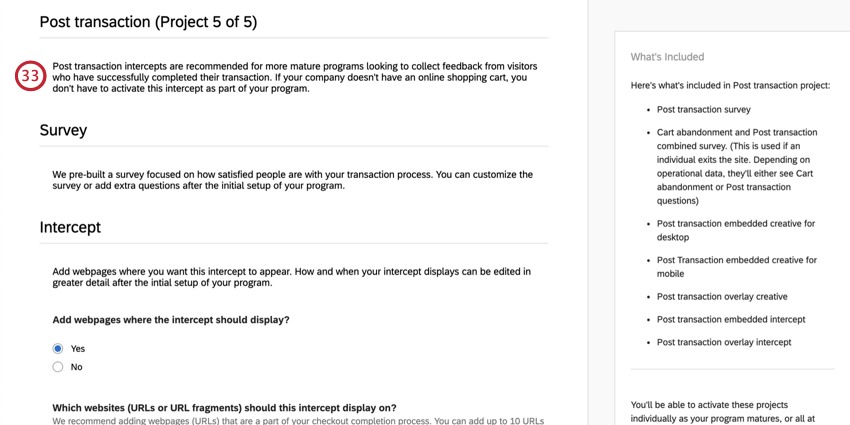
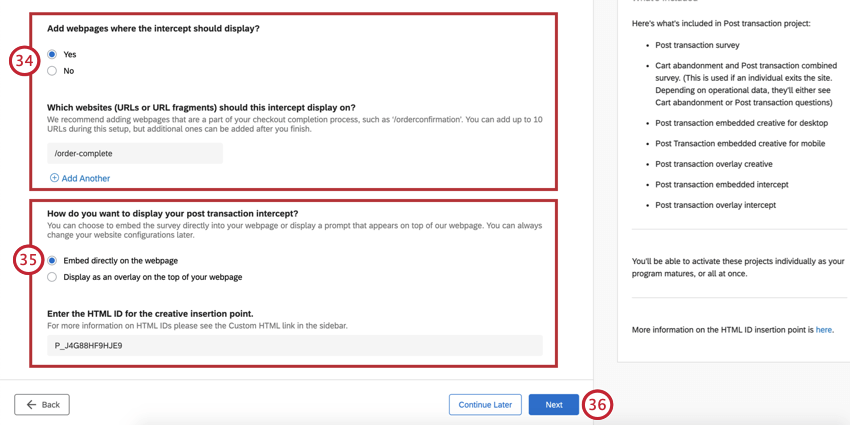
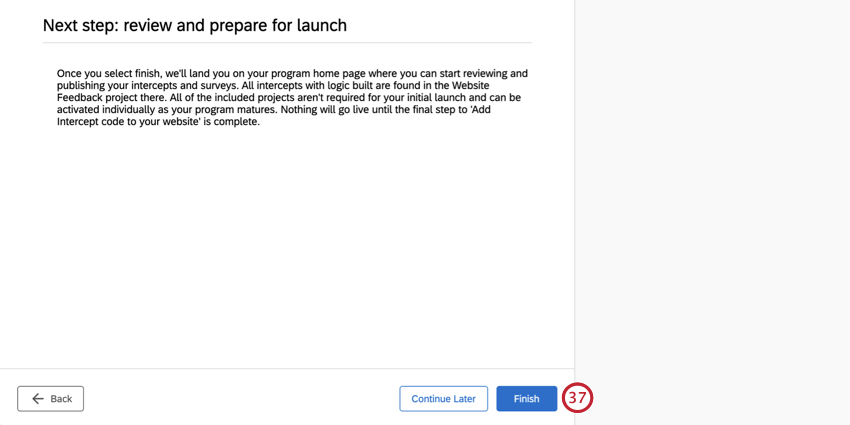
Qtip:この最後のステップでは、プログラムをウェブサイトに導入しません。関連するすべてのアンケート調査、ウェブサイトフィードバックプロジェクト、ダッシュボードの作成が完了し、導入前に必要に応じて評価や編集を行うことができます。
デジタル・エクスペリエンス・プログラムの管理

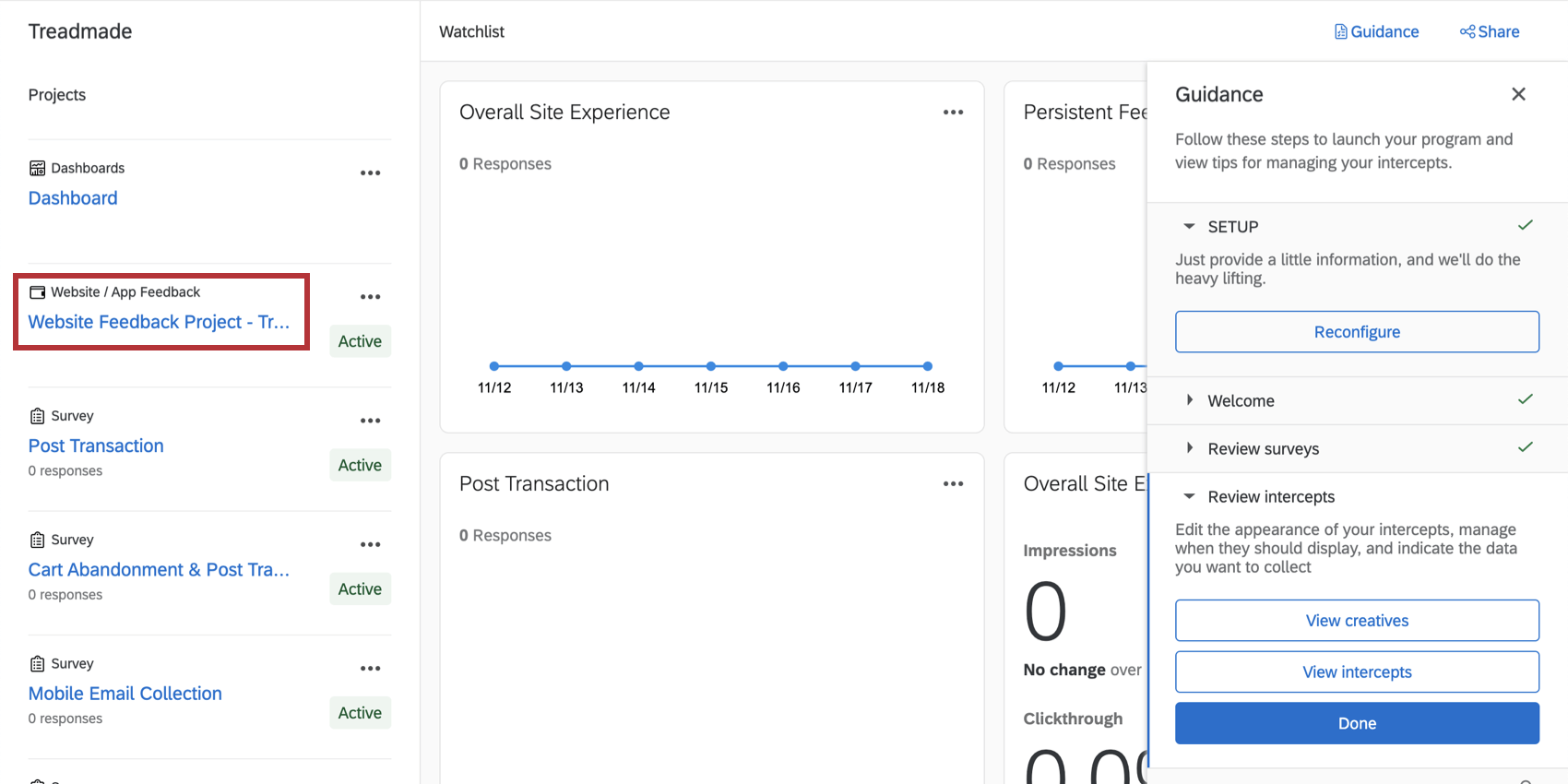
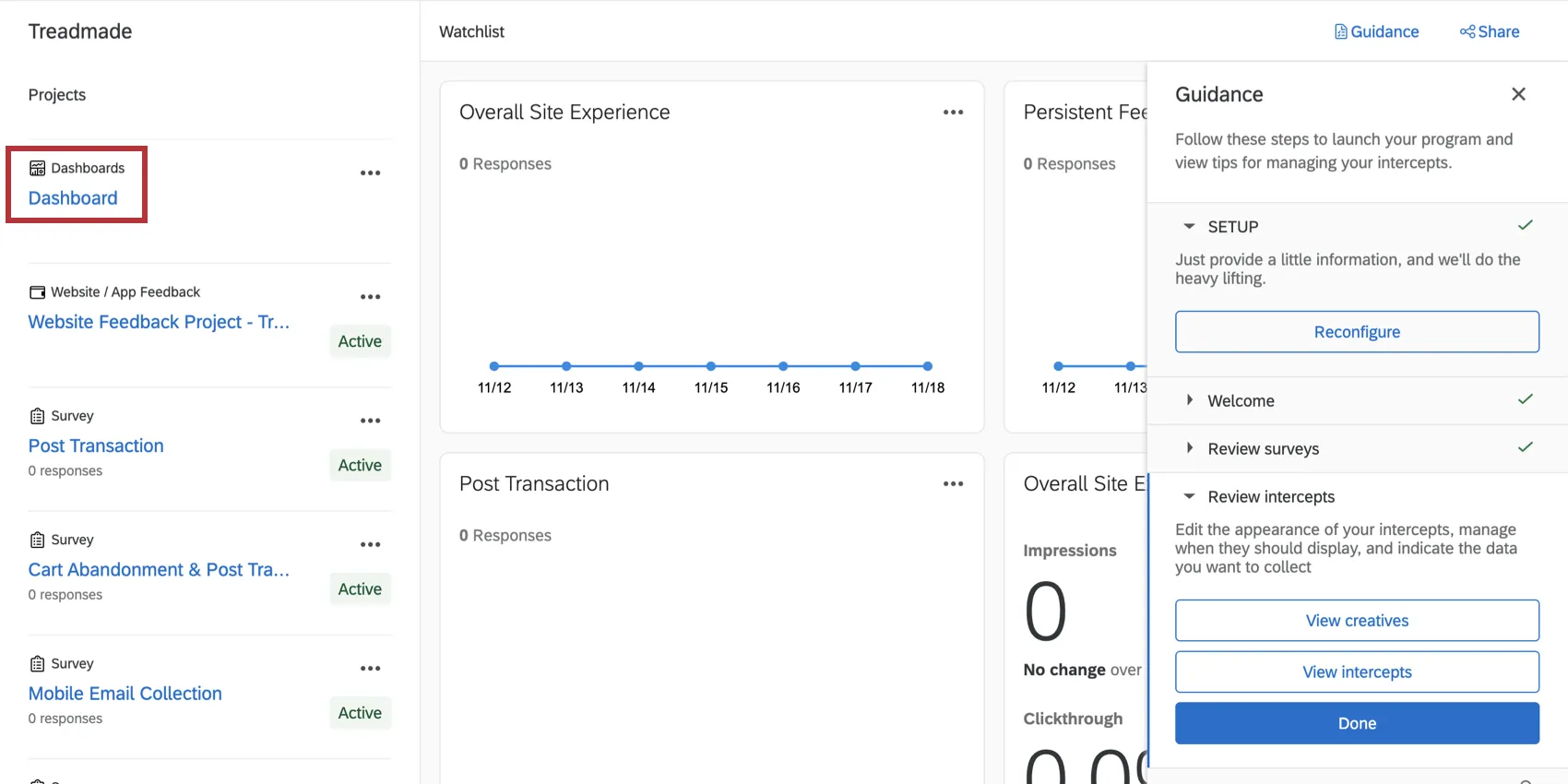
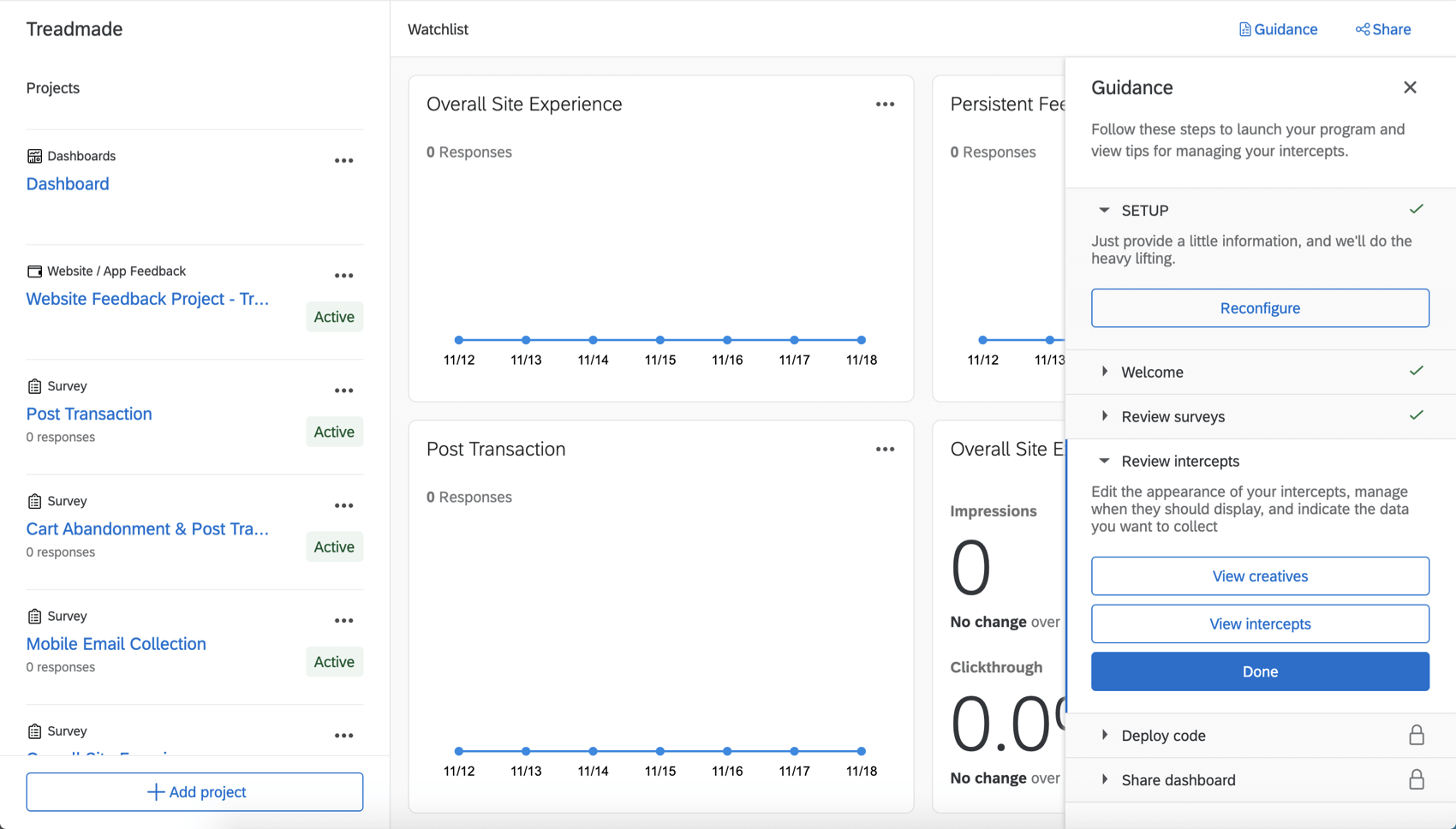
Digital XM Solution for Commerceのセットアップが完了すると、このプログラムを実行するために必要なすべてのリソースとトップレベルのレポートが統合されたページが表示されます。
左側の “プロジェクト“にリストアップされているリソースをご利用ください。これには次のようなものがあります。
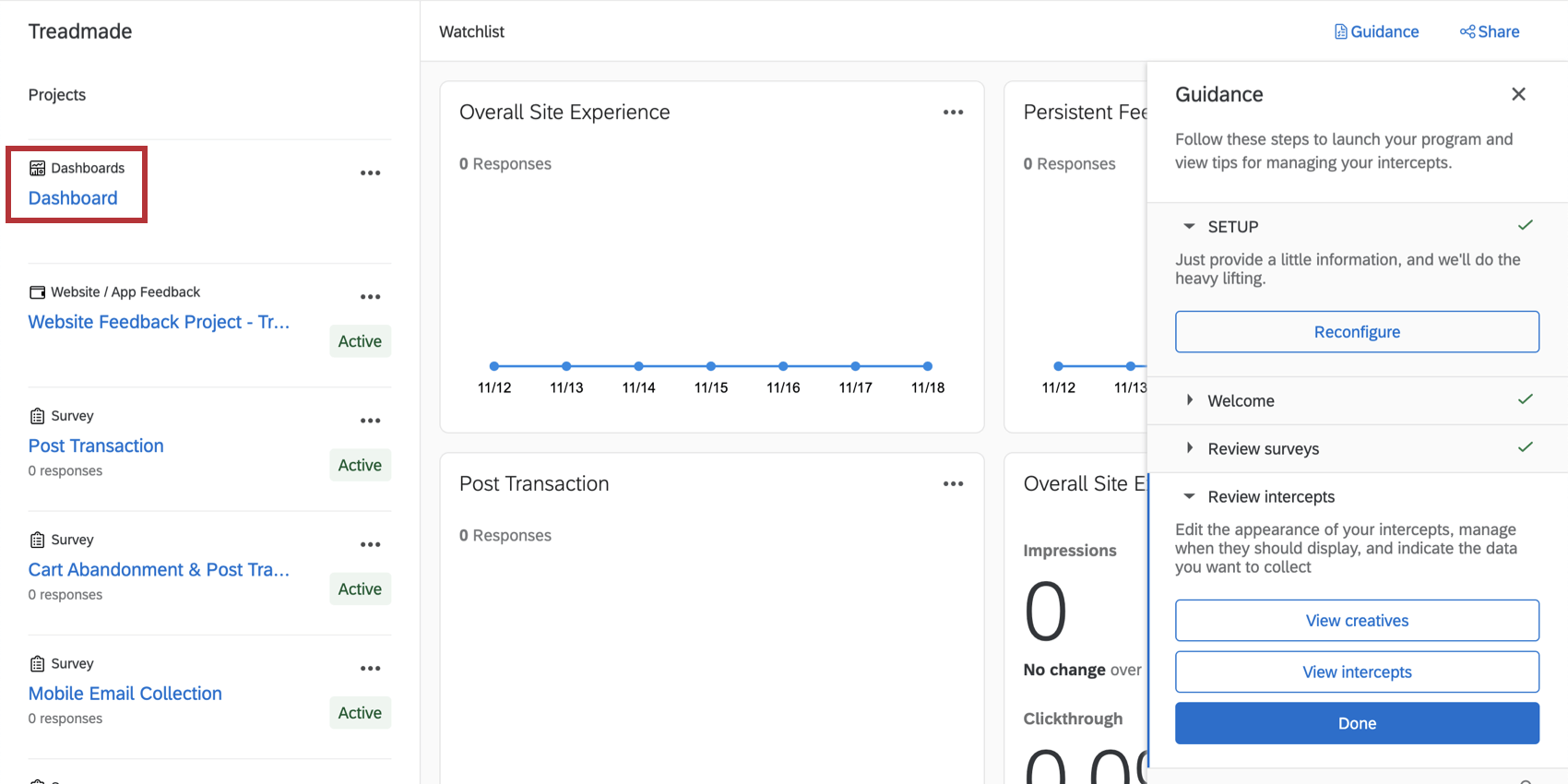
中央にはウォッチリストがある。個々のリソースを調べなくても、回答率やクリック率を把握するのに便利です。
右側には、このプログラムを完成させ、立ち上げるために残されたタスクについて、ステップ・バイ・ステップのガイダンスがある。
このプログラムの詳細を見るには、Programsのサポートページをご覧ください。
デジタルコマースに関するアンケート調査
プログラムに含まれる各アンケート調査には、すでに質問と埋め込みデータフィールドが含まれています。以下に、ぜひご覧いただきたい各アンケート調査のリストを掲載する。どれを使うかは自由だ。
Qtip:このアンケートには、アンケートの回答が送信されるたびにメールが送信されるアクションがあらかじめ用意されています。
これらのアンケートをすべて利用する必要はありません。使ってほしいものは公開すべきだ。

アンケート調査の一般的な編集内容
ここでは、アンケート調査の一般的な編集について説明します:
- 外観とテーマ: テーマを含め、アンケートの見た目と操作性をカスタマイズします。
- 埋め込みデータ:アンケートフローに埋め込みデータフィールドを追加します。 Qtip:サイト訪問者から情報を取得しようとしている場合、これらの埋め込みデータフィールドがインターセプトにも反映されていることを確認してください。

- 質問の編集質問をカスタマイズする。あなたのウェブサイトで、私たちが提供した質問以上に注目しているドライバーの質問はありますか?特に、”サイトを訪れた主な目的 “や “どのようにして当サイトをお知りになりましたか?”といった質問の選択肢は理にかなっていますか? Qtip: 質問作成、質問の書式設定、質問の選択肢の書式設定、検証をご覧ください。Qtip: 問題の種類はいろいろあります。一般的には、簡単な多肢選択式の問題にこだわることをお勧めします。
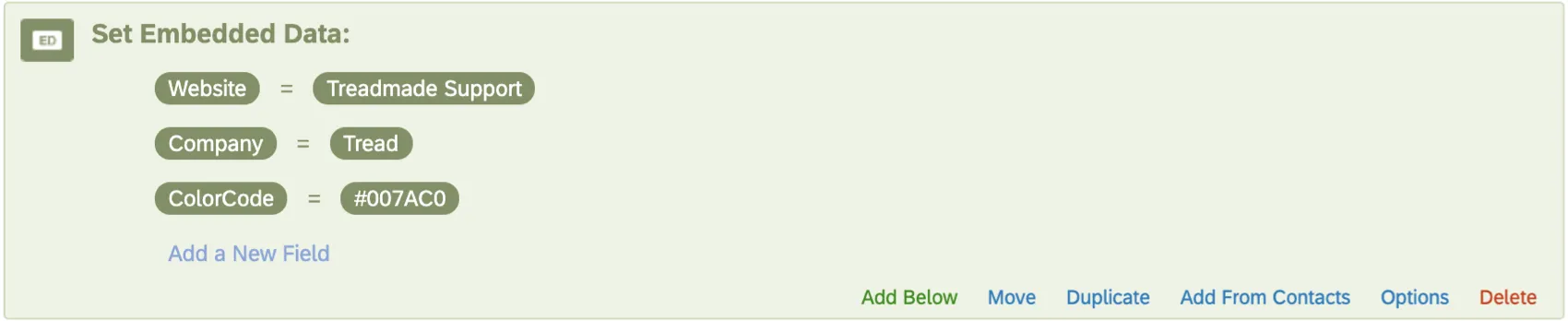
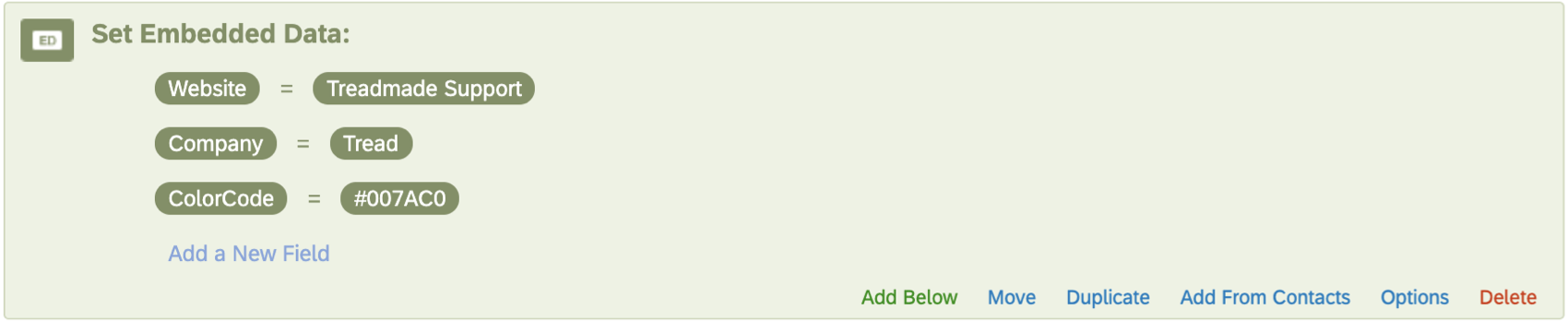
- デフォルトフィールド:ウェブサイトや会社名など、セットアップ時に決定した特定のフィールドを、アンケートフロー内の埋め込みデータを編集することで変更します。
- 翻訳:必要に応じて、アンケートに翻訳を追加します。
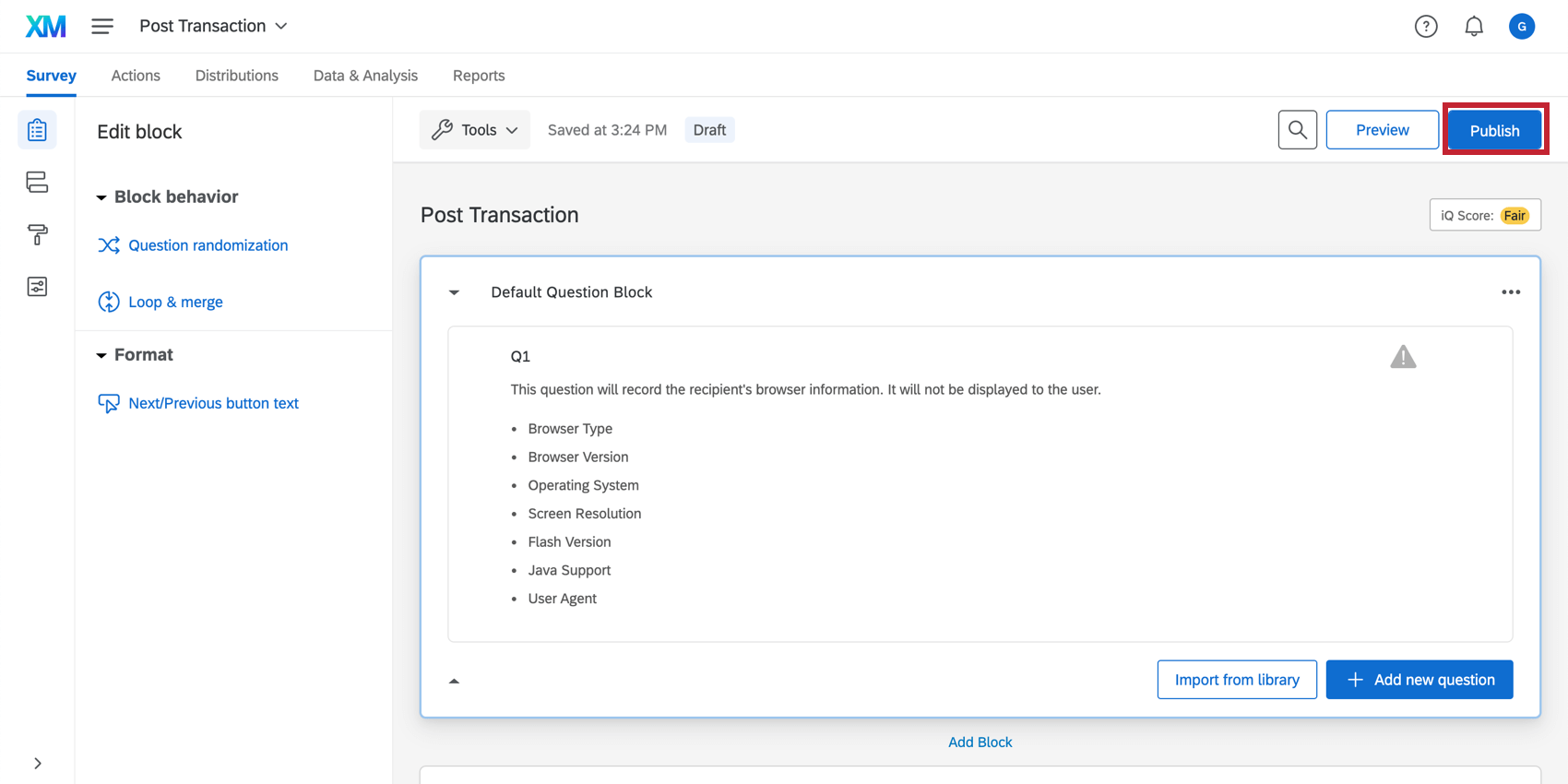
公開する前に、必ずアンケートの編集をプレビューしてください。アンケートの編集が完了したら、必ずアンケートを公開してください。
Qtip:プログラムを開始する前に、すべてのアンケート調査が確定していることを確認することをお勧めします。すでにデータを収集しているアンケートにどのような編集を行っても安全かについては、アクティブなアンケートのテスト/編集を参照してください。
デジタルXMソリューションへのフィードバック
Digital XM Solution for Commerceには、クリエイティブデザイン、インターセプトロジック、埋め込みデータ、サンプルレートがあらかじめ用意されています。ウェブサイトフィードバックプロジェクトをクリックしてご覧ください。

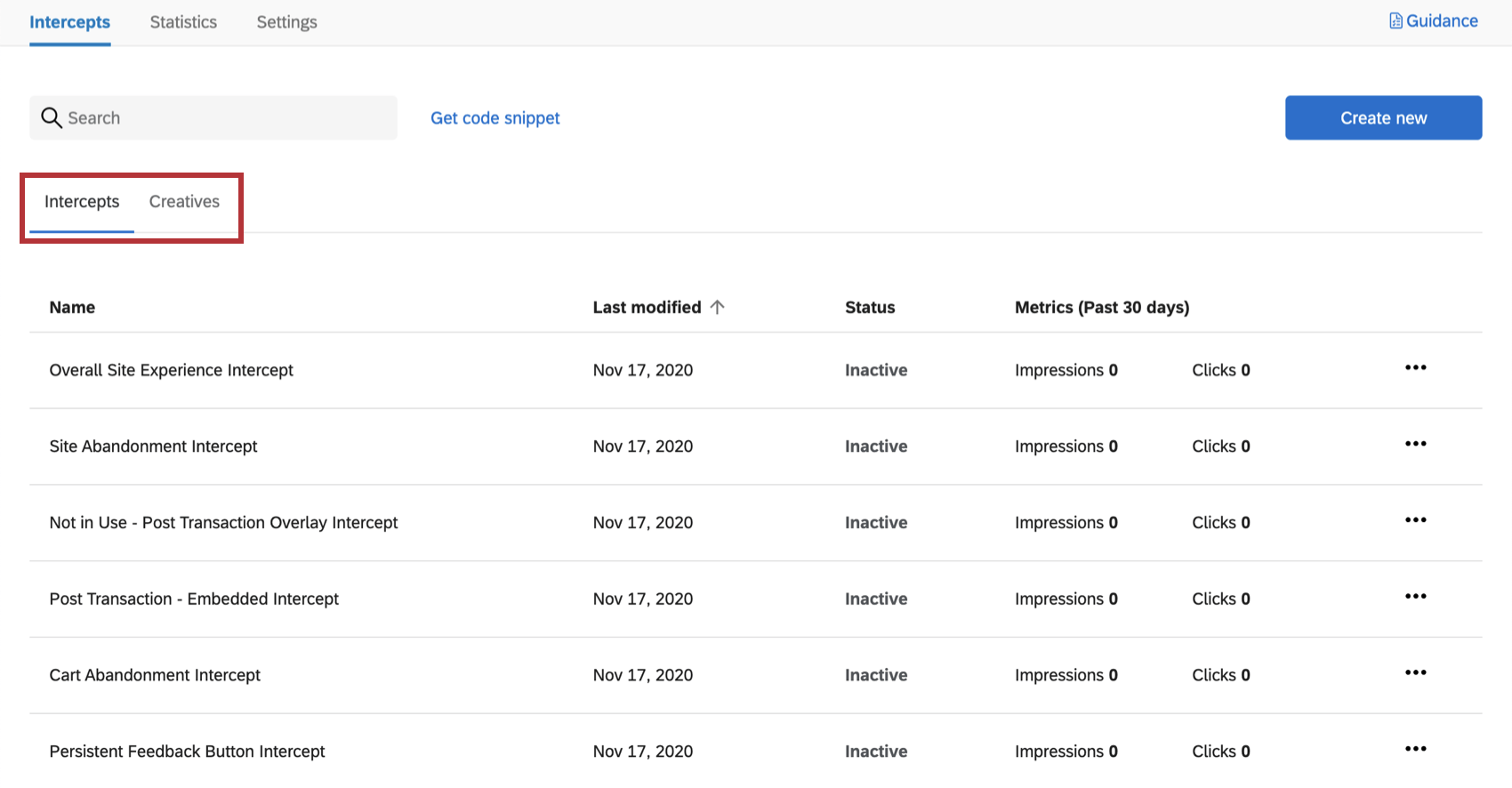
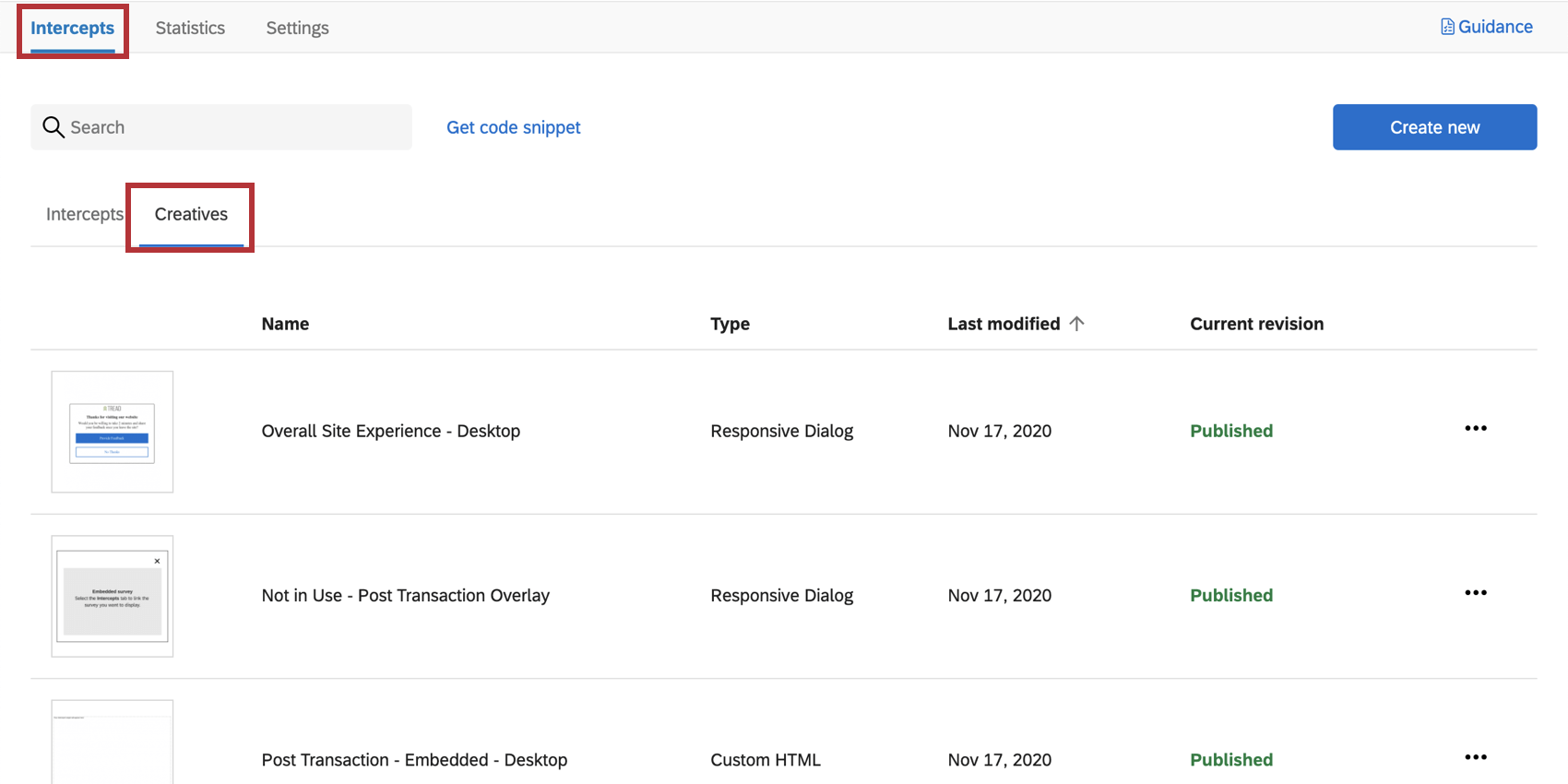
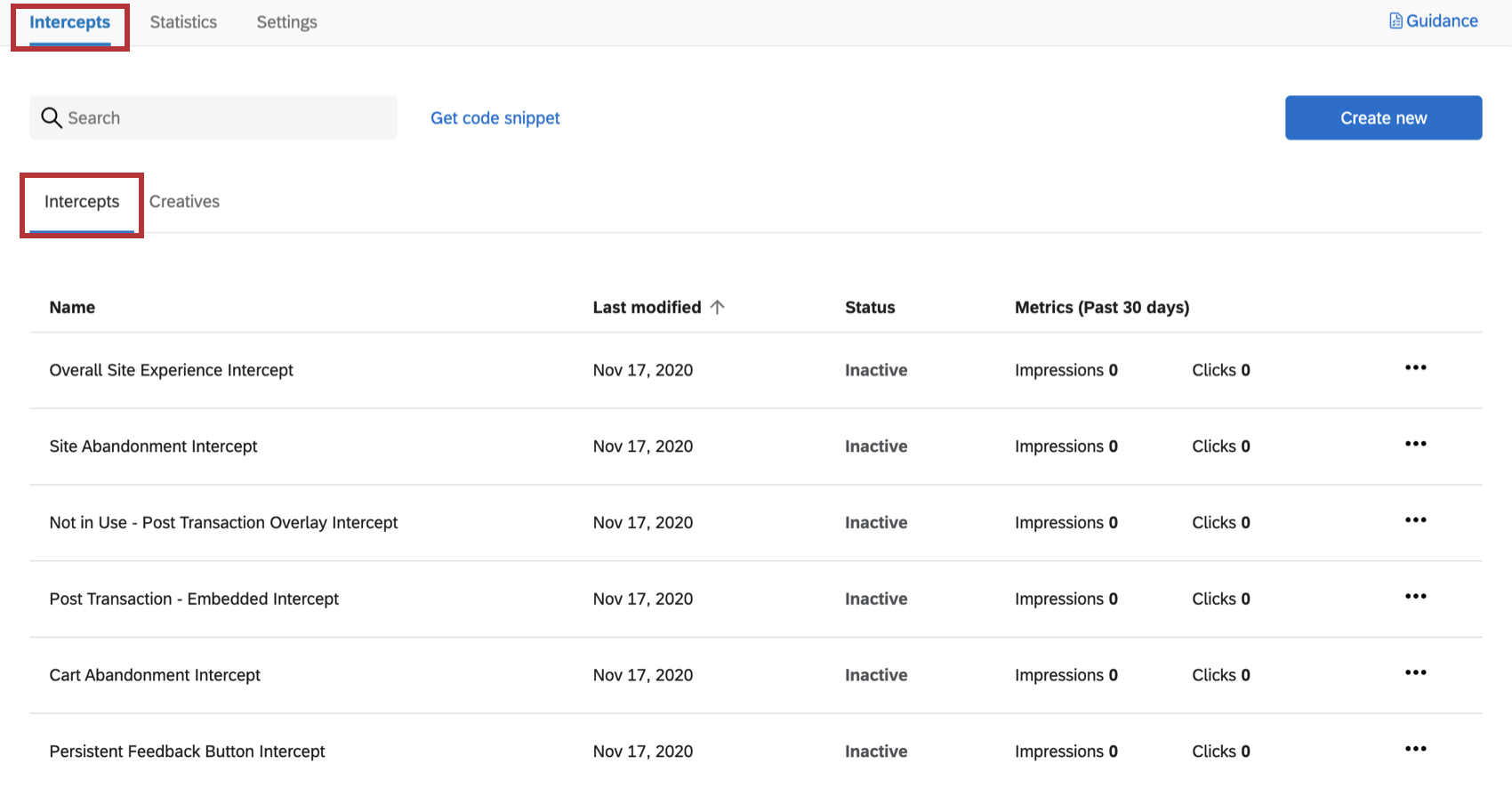
このプロジェクト内にはクリエイティブとインターセプトがあり、インターセプトと クリエイティブの タブで切り替えることができる。
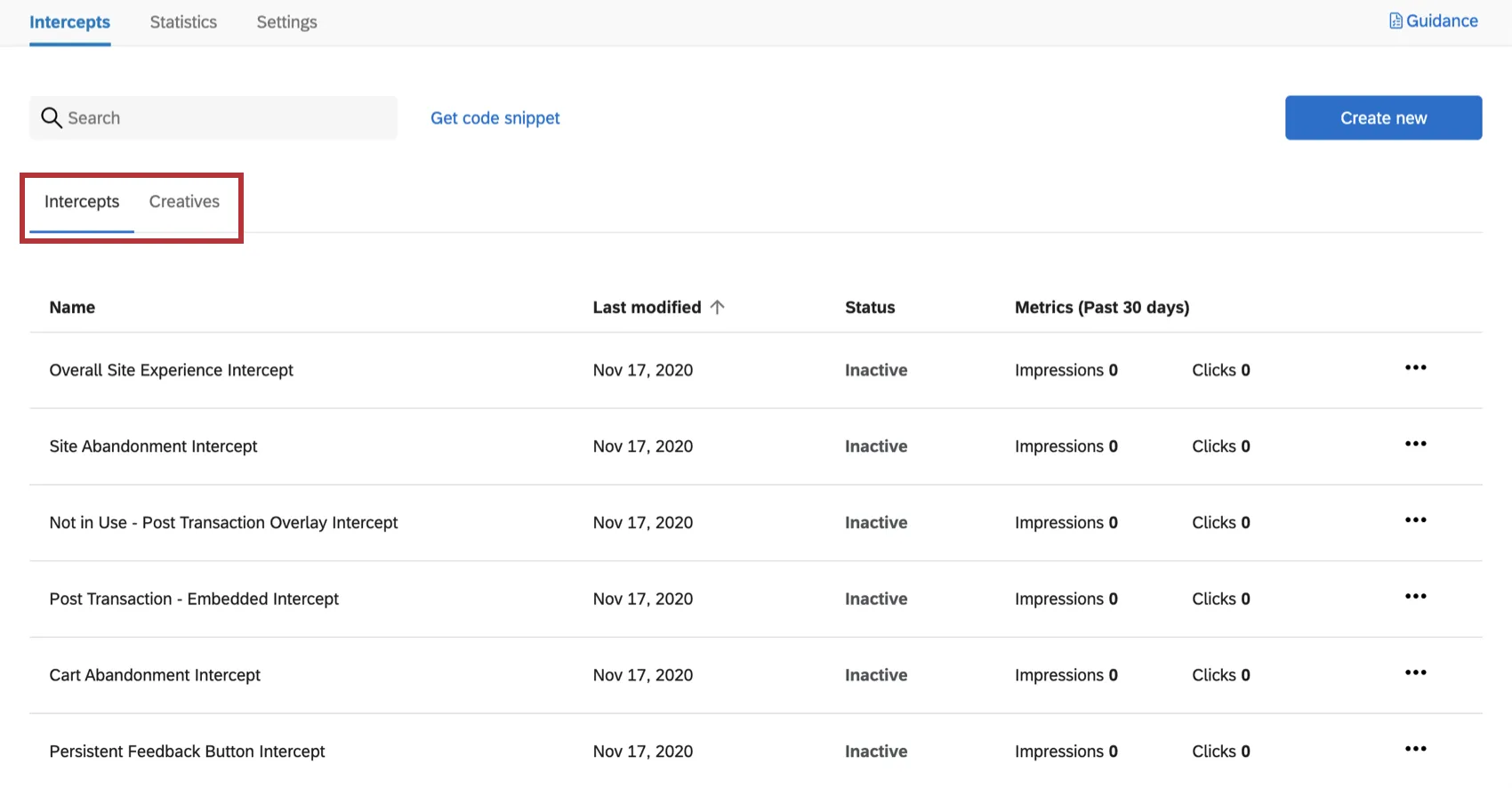
各クリエイティブとインターセプトには、対応するデジタルタッチポイントの名前が付けられている。クリエイティブの編集方法とインターセプトの編集方法については、次のセクションで説明します。
Qtip:クリエイティブやインターセプトの名前に “Not in use “とあるものは、初期設定時に選択しなかったオプションによるものです。つまり、起動させるべきではないということだ。しかし、私たちは、あなたが考えを変え、カスタマイズして立ち上げることに満足する場合に備えて、あなたのためにこれらを作成した。プログラムでデータを収集していない場合は、セットアップをやり直してください。
クリエイティブの評価と公開
クリエイティブとは、デジタルタッチポイントの外観である。これには、ボタンの色、ロゴ、テキストのような美的変化も含まれますが、フィードバックボタンがウェブページの並列に表示されるなど、タッチポイントがウェブサイト上でどのように配置されるかも含まれます。
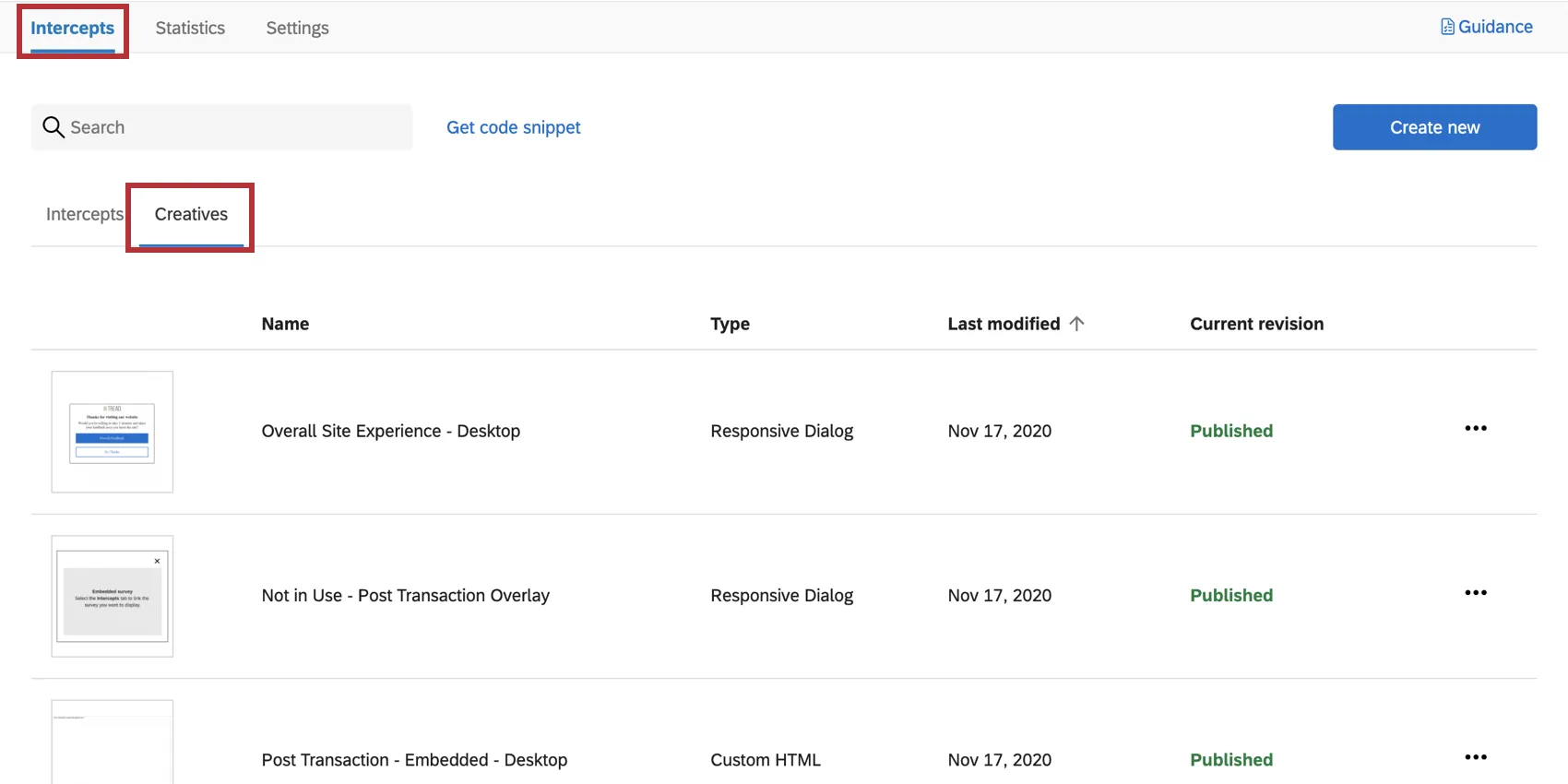
メソドロジーのセクションでは、各プロジェクトに関わったクリエイティブとインターセプトの名前をすべてリストアップしている。以下に、使用されているクリエイティブの種類をリストアップします。リンク先のサポートページでは、それらのクリエイティブの種類に固有の編集オプションについて説明します。クリエイティブの編集に関する一般的なガイドについては、クリエイティブの編集セクションもご覧ください。
Qtip:クリエイティブを編集する際、ロゴや色が思い通りに見えるか確認しましょう!
Qtip:クリエイティブやインターセプトの名前に “Not in use “とあるものは、初期設定時に選択しなかったオプションによるものです。つまり、起動させるべきではないということだ。しかし、私たちは、あなたが考えを変え、カスタマイズして立ち上げることに満足する場合に備えて、あなたのためにこれらを作成した。プログラムでデータを収集していない場合は、セットアップをやり直してください。
サイト全体のエクスペリエンス

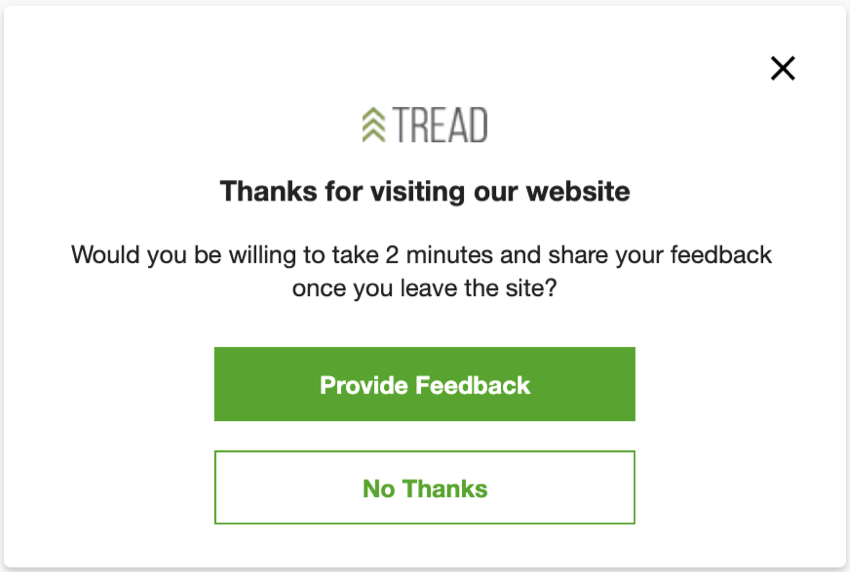
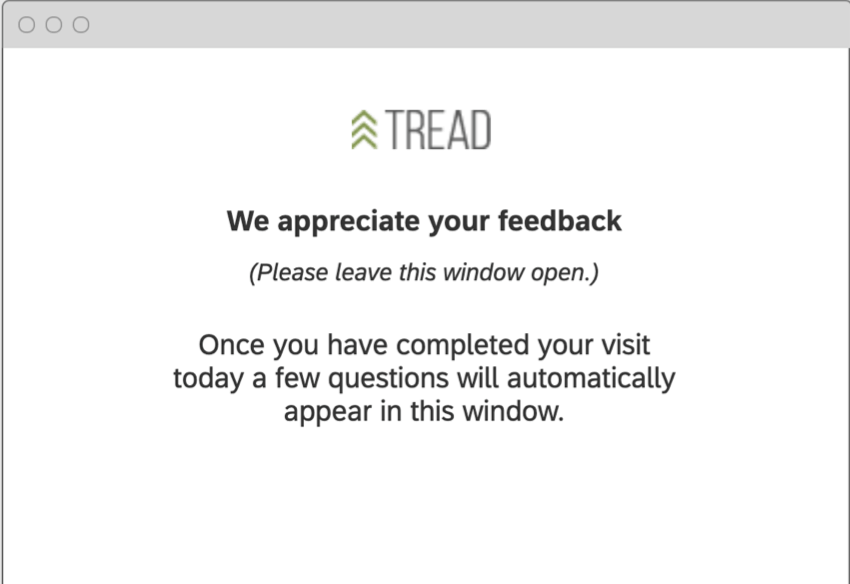
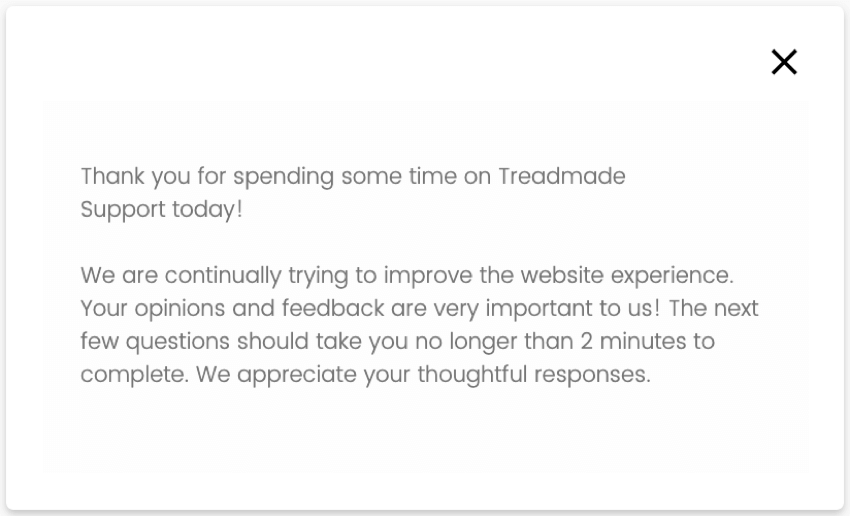
デスクトップ訪問者の場合、レスポンシブなダイアログウィンドウが表示され、サイト全体のエクスペリエンス調査が含まれます。参加者が参加を希望する場合、ポップアンダーウィンドウがロードされ、参加者がブラウザを退職するまで待機する。これは、サイト退職時にオプトイン機能を使用します。
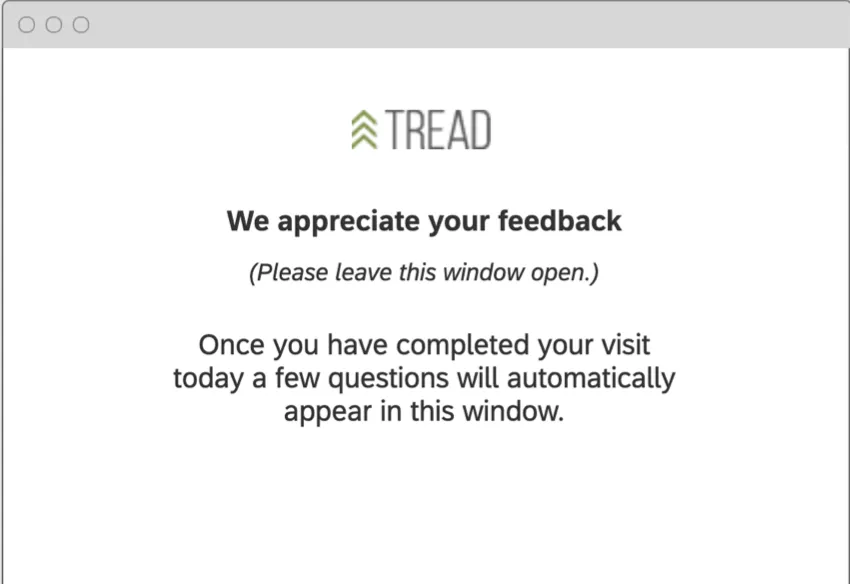
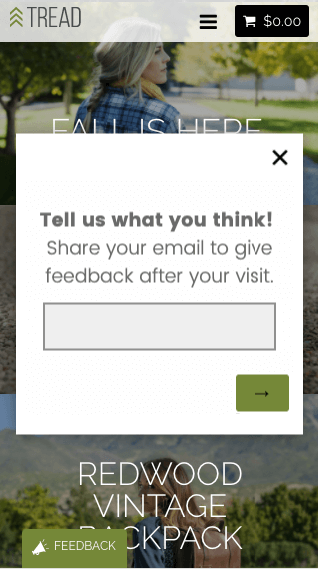
モバイルからの訪問者には、訪問者の電子メールアドレスを収集する招待状が表示されます。その後、総合サイトエクスペリエンスアンケートを含むメールが送信されます。

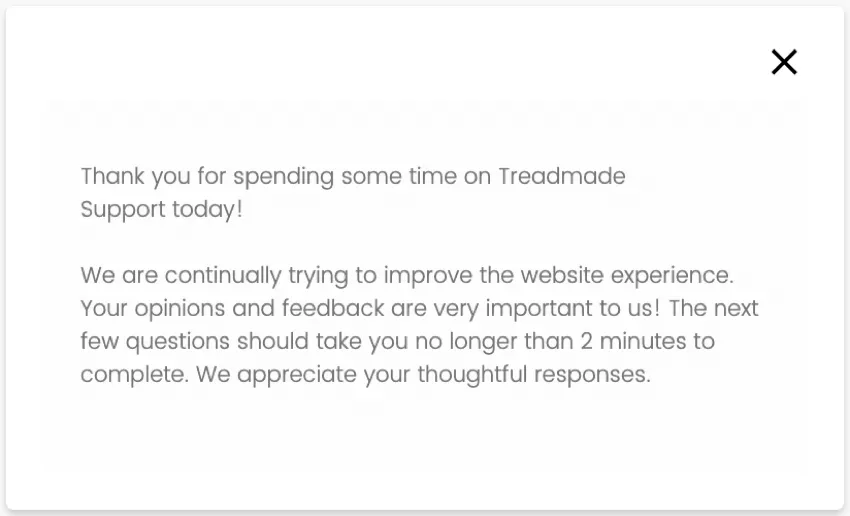
ウィンドウに表示されるアンケートを正しく表示するには、埋め込みターゲットの書式設定を参照してください。
粘り強いフィードバック

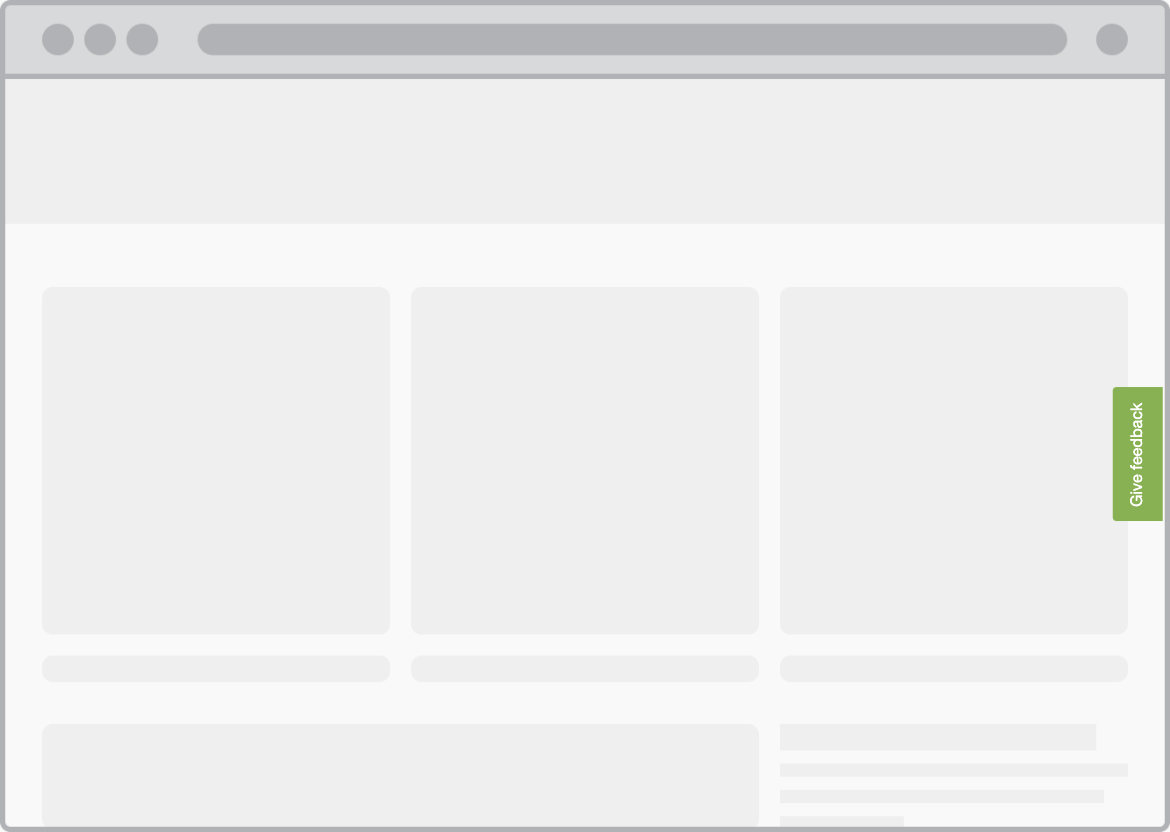
これは、ウェブサイト全体で持続的に利用可能なフィードバックボタンです。
用地放棄

これは、ウェブサイトの訪問者がウェブサイトを終了するために移動するときにロードされる情報バーです。これは退職インテント機能を使用する。
カートの放棄
これは、訪問者がウェブサイトを離れ始めると読み込まれるポップオーバーです。彼らはその場でフィードバックし、カート放棄アンケートが読み込まれるか、”まだ終わっていません “を選択することができます。もし彼らがまだ終わっていないと言えば、ポップアンダーウィンドウがロードされ、彼らがサイトを完全に退職するまで待つ。その時点で、カートの放棄とトランザクション後のアンケート調査が表示され、訪問者に最も該当する質問が動的に表示されます。


トランザクション後
これは、カスタム埋め込みフィードバッククリエイティブタイプを使用してウェブページ内に埋め込みアンケートとして行うか、レスポンシブなダイアログを使用してオーバーレイとして行うことができます。どちらも便利なように作られていますので、組織に最も適したオプションをご利用ください。カスタム埋め込みオプションを使用する場合は、クリエイティブ挿入ポイントを必ず入力してください(これは初期セットアップの際にも説明しますので、再度入力する必要はありません)。
公開クリエイティブ
クリエイティブを編集する場合は、次のことを確認してください。 公開 それらをライブ・コードにプッシュする。ウェブサイトにコードを配置すると、公開された変更のみがウェブサイトに表示されます。

Qtip:セットアップアシスタントが作成したクリエイティブに満足し、編集を加えたくない場合は、再度「公開」を押す必要はありません。すべてのクリエイティブはすでに公開されており、対応するインターセプトを確定するとすぐに、サイト上で公開することができます。次へ続く。
インターセプトの評価、有効化、公開
インターセプトは、デジタルタッチポイントがウェブサイト訪問者に表示されるルールです。つまり、インターセプトタブでは、これらのタッチポイントがウェブサイトに表示される状況を編集することができます。ここで、デジタルのタッチポイントも確定する。

各インターセプトには、対応するデジタル・タッチポイントの名前が付けられる。
インターセプトをクリックすると、表示率、タッチポイントを表示する URL、同じ訪問者に同じタッチポイントを表示できる日数の制限など、プロジェクト作成時に設定した特定の設定が自動的に実行されます。
デフォルトでは、ターゲットはすでに記入されている。インターセプトのターゲットは、インターセプトがクリエイティブに表示すべきウェブサイト、またはクリック後にウェブサイト訪問者を直接誘導すべきウェブサイトである。これらのターゲットはそれぞれ、通常インターセプトと同じ名前の、プログラムに含まれる事前調査に対応している。
インターセプト編集に関するリソース
インターセプトを編集する際には、その特定のタッチポイントがウェブサイト訪問者に対してどのように振る舞ってほしいかを考えてください。利用可能なオプションに関する詳しいガイダンスについては、こちらをご覧ください:
- インターセプトのセットアップ:インターセプトに関するトップレベルの情報と、どのような編集が必要かを説明する入門ページ。
- インターセプトの編集:ターゲットから表示ルール(ロジック)まで、インターセプト編集の基本をステップバイステップで解説。
追加リソースと高度なオプション:
- 複数のアクションセット
- ウェブサイトフィードバックの埋め込みデータ Qtip:事前に設定された埋め込みデータを編集する際には注意が必要です。フィールドを削除したり、名前を変更したりすると、必要な情報が取得できなくなります。
- インターセプトオプション
編集をサイトにデプロイせずにテストしたい場合は、インターセプトをテストしてみてください。
Qtip:正しいURLでテストすることを忘れないでください。プロジェクトのセットアップの際に、インターセプトは “www.treadmade.com/home “にのみ表示されるはずだと言った場合、サイトの他のページでテストしても表示されません。
インターセプトの公開と有効化
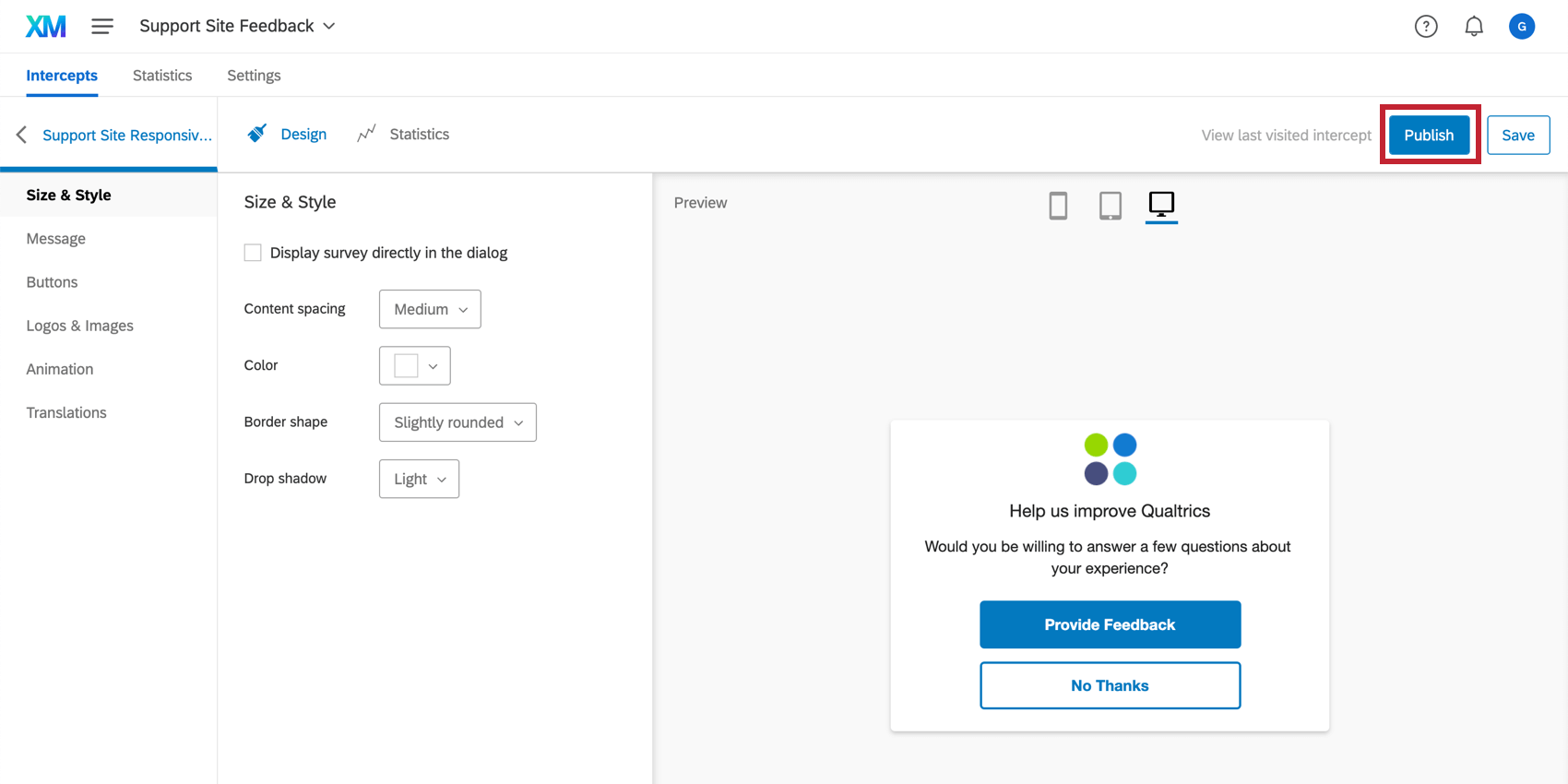
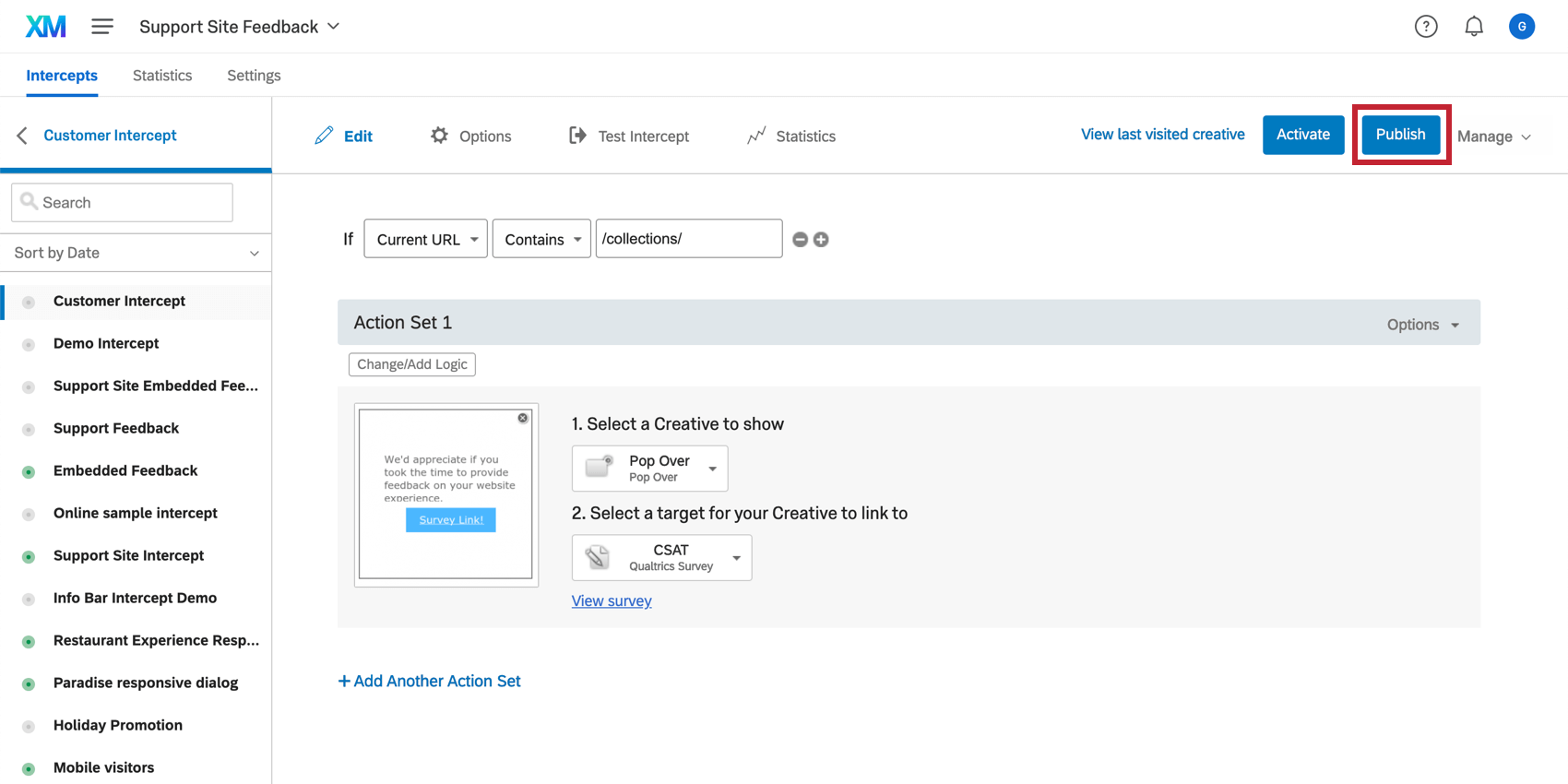
インターセプトに編集を加えた場合、 公開 彼らだ。
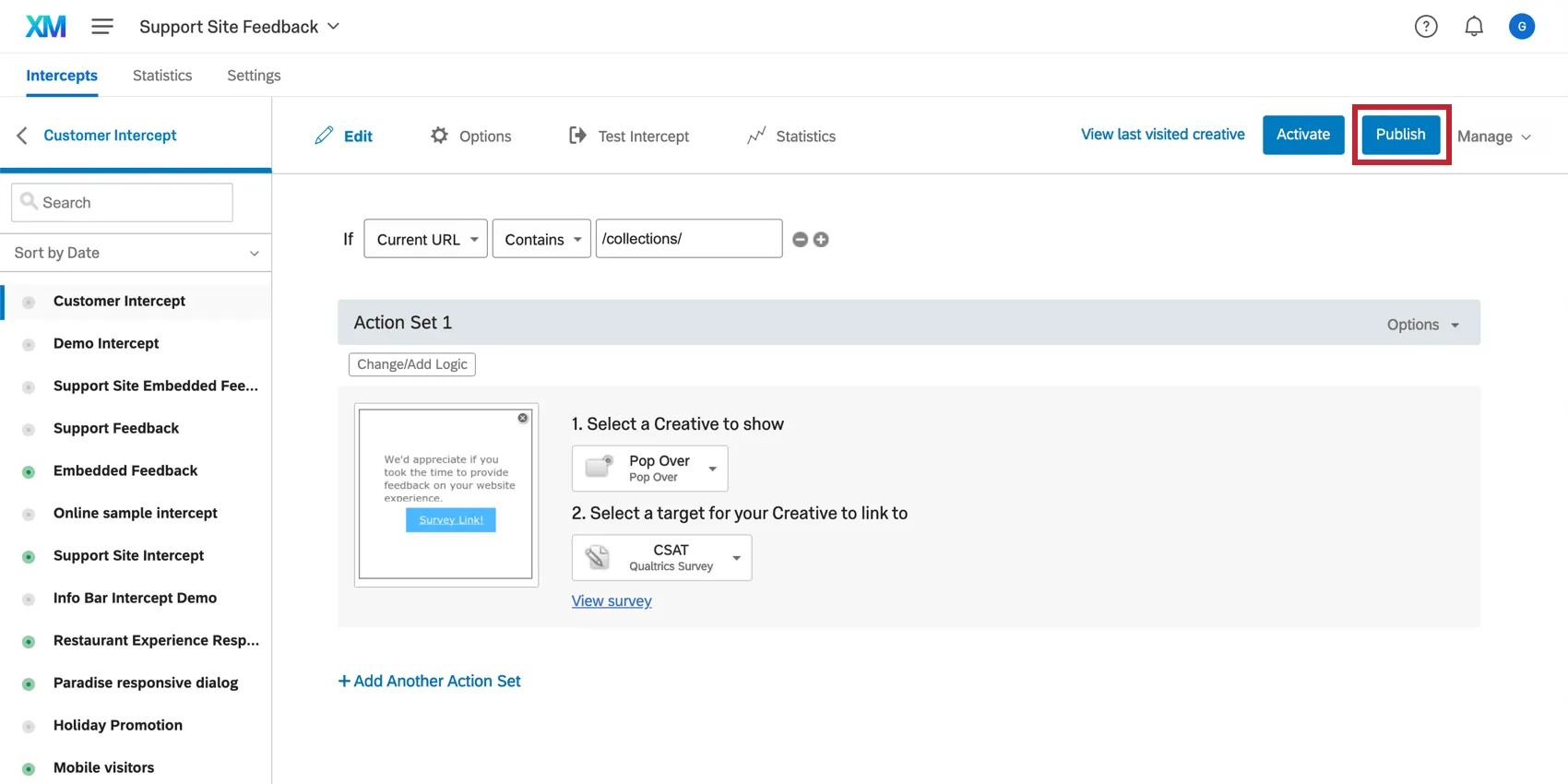
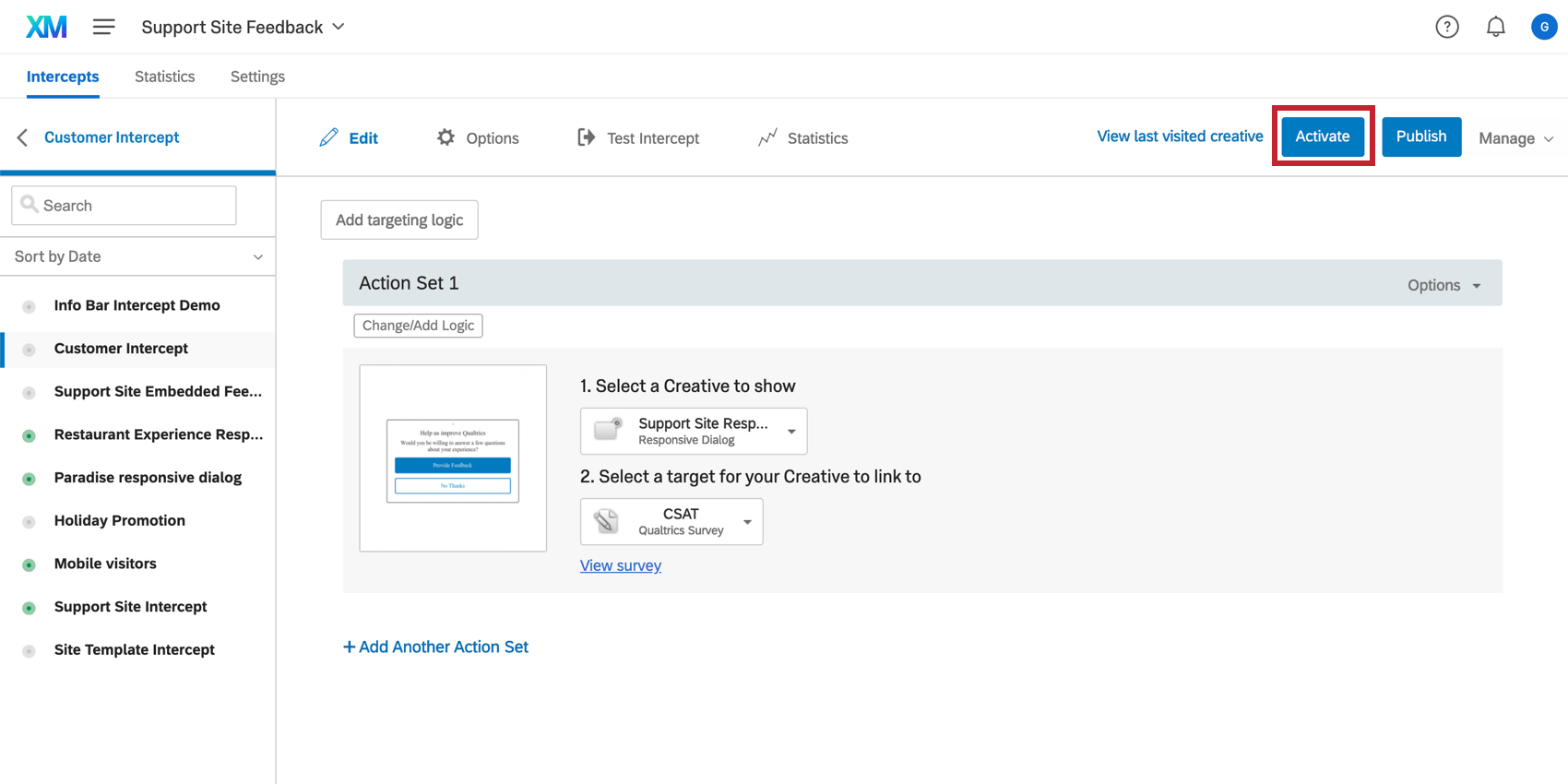
編集した内容をウェブサイト上で公開する準備が整いました、 アクティブ化 インターセプトだ。
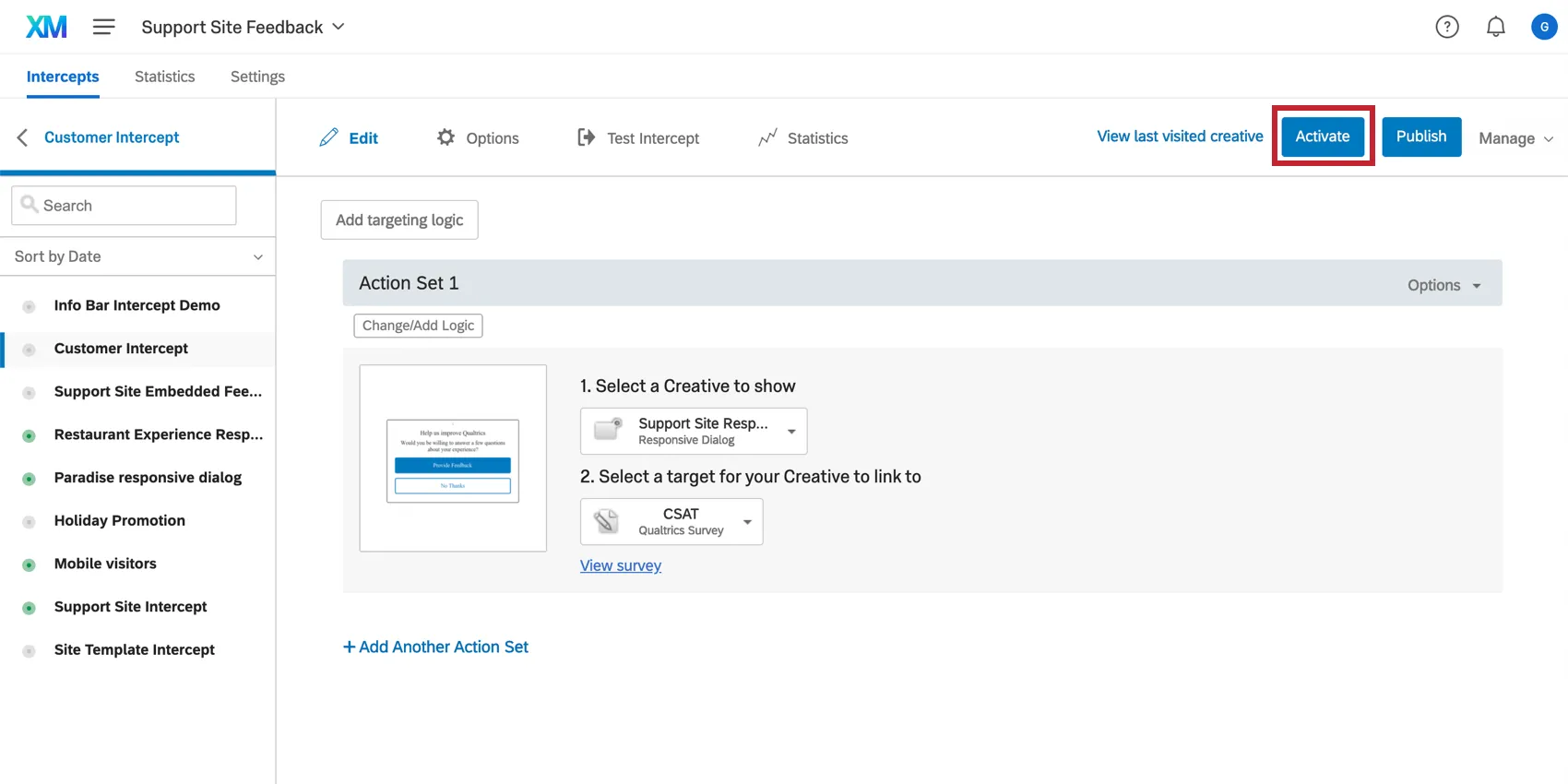
使いたいインターセプトは必ずすべて公開すること。ウェブサイトにショッピングカート機能がない場合は、カートの放棄とトランザクション後のインターセプトをスキップすることができます。
Qtip:クリエイティブやインターセプトの名前に “Not in use “とあるものは、初期設定時に選択しなかったオプションによるものです。つまり、起動させるべきではないということだ。しかし、私たちは、あなたが考えを変え、カスタマイズして立ち上げることに満足する場合に備えて、あなたのためにこれらを作成した。プログラムでデータを収集していない場合は、セットアップをやり直してください。
Qtip:今後インターセプトを編集するときはいつでも、インターセプトはすでに有効になっているので、変更をウェブサイトにプッシュするためにのみ変更を公開することになります。片方または両方のインターセプトを無効にするには、それらを無効にします。インターセプトの有効化、公開、マネージャーについてはこちらをご覧ください。
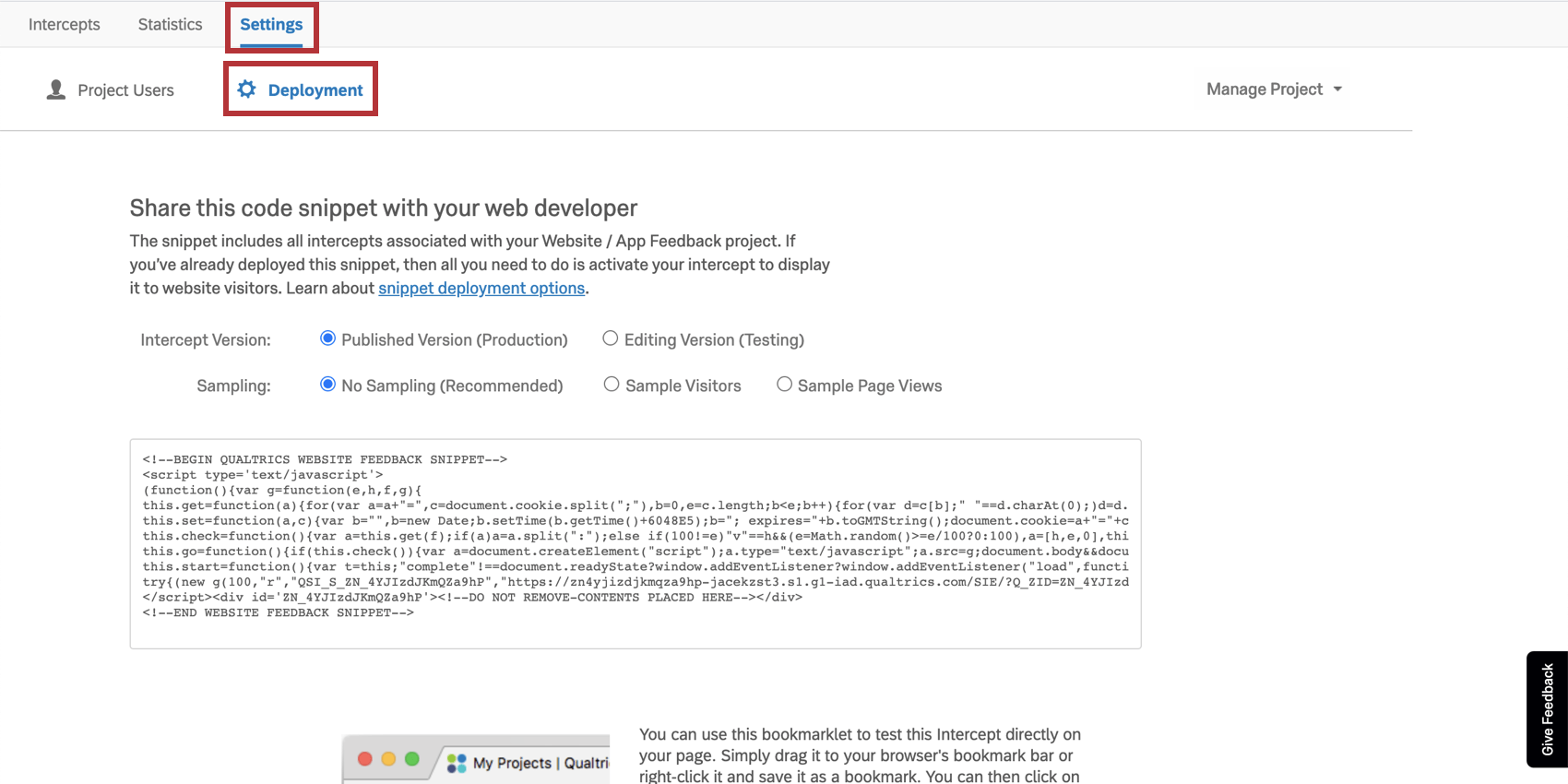
デプロイメントコード
クリエイティブとインターセプトのカスタマイズが完了したら、いよいよデプロイメントです。
Qtip:ウェブサイトにデジタル・タッチポイントを表示するには、インターセプトが有効でなければならないことを覚えておいてください。
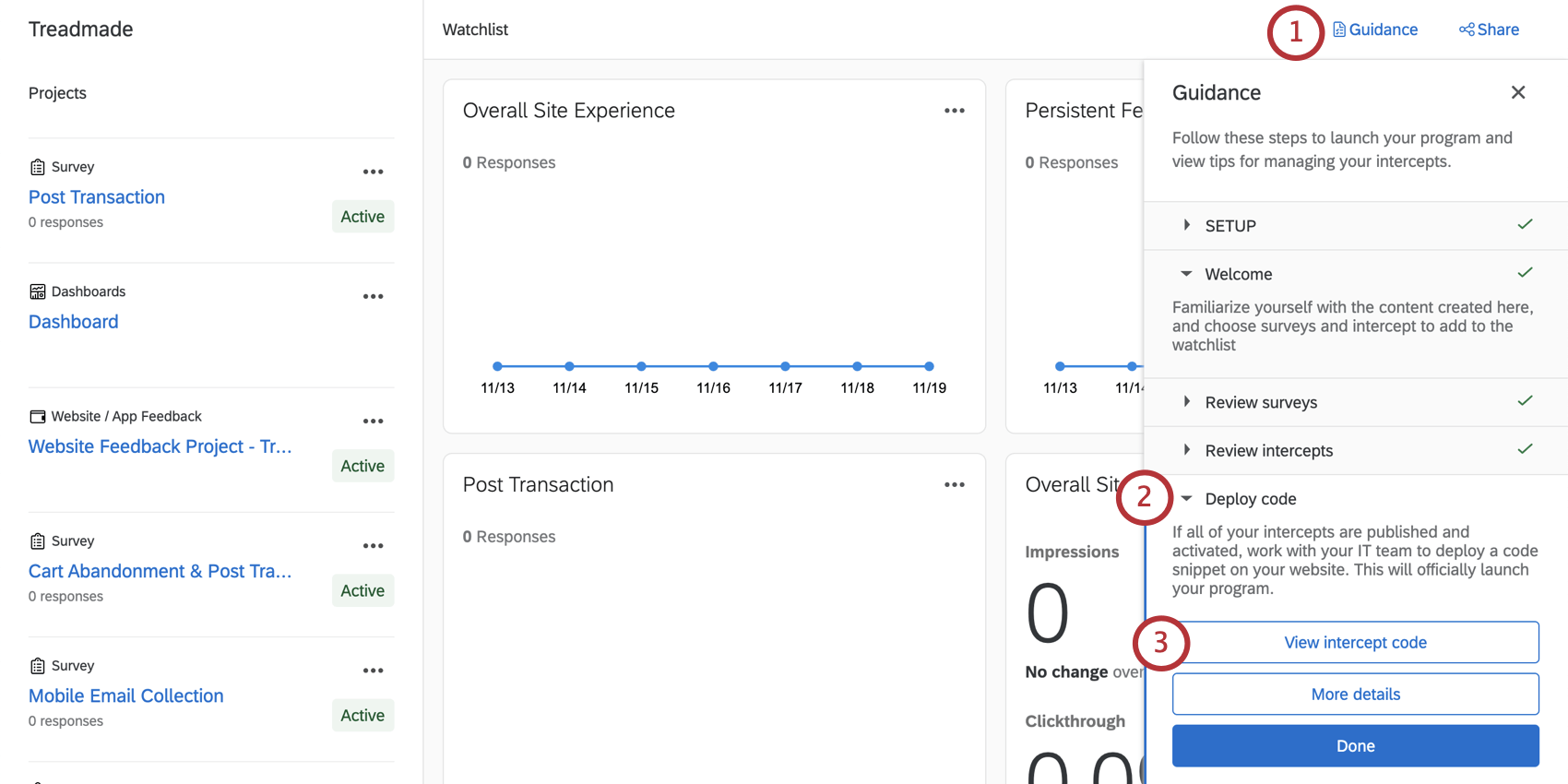
[前へ]: ボタンが表示されない場合は、[インターセプトのレビュー]、[アンケートのレビュー]、[プロジェクトの選択]の各ステップが完了していることを確認してください。
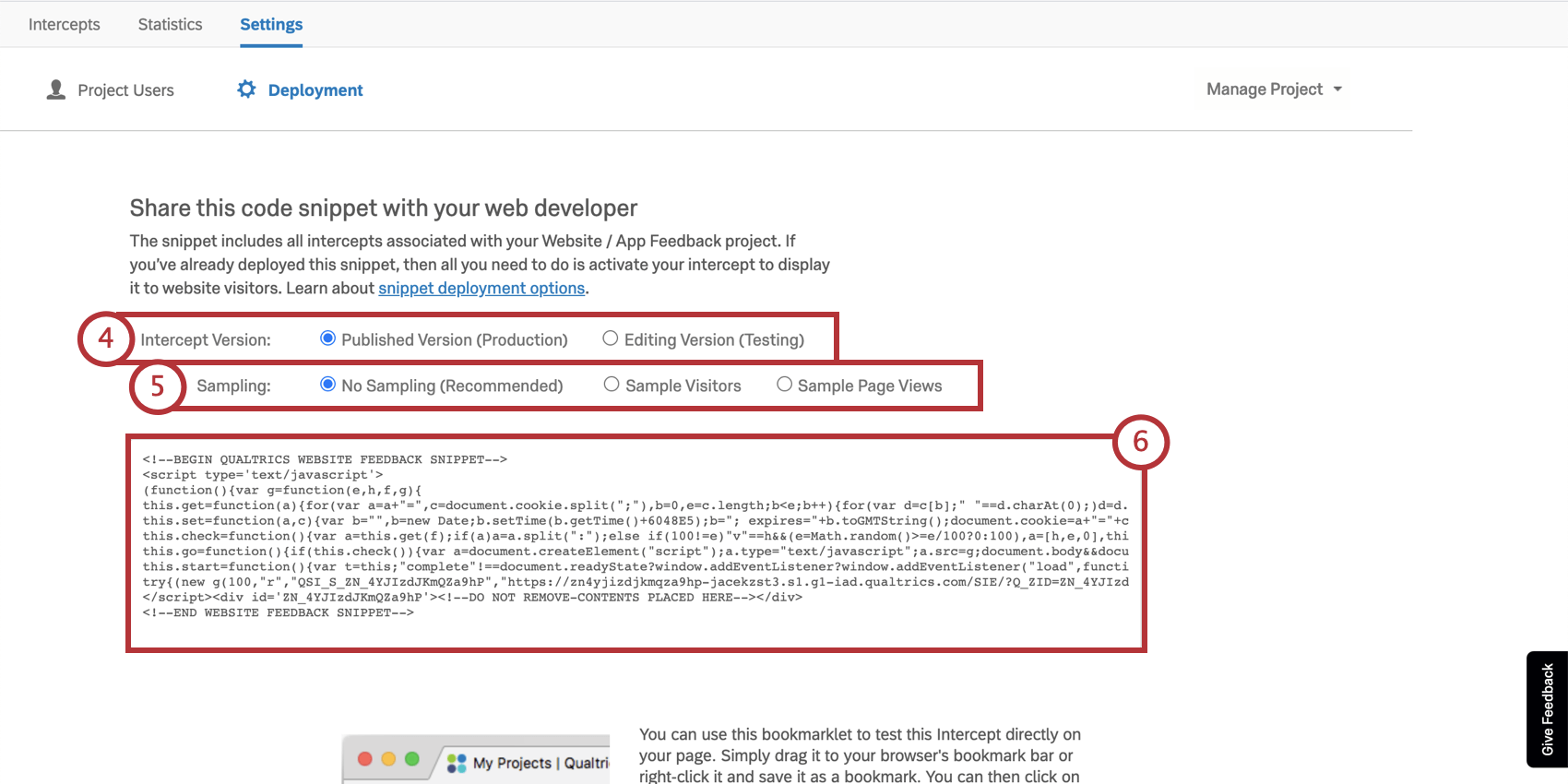
Qtip:フォーマットを保持するために、このコードをプレーンテキストかTXTファイルに保存することをお勧めします。
Qtip:両方のデジタル・タッチポイントを使うかどうかにかかわらず、コードを生成する必要があるのは1つだけです。
育成チームのリソース
開発チームがコードを手に入れた後、私たちはいくつかのリソースを用意しています:
Qtip:すでにタグマネージャーをお持ちの場合は、タグマネージャーの使用をお勧めします。
デプロイメントコードにナビゲートする他の方法
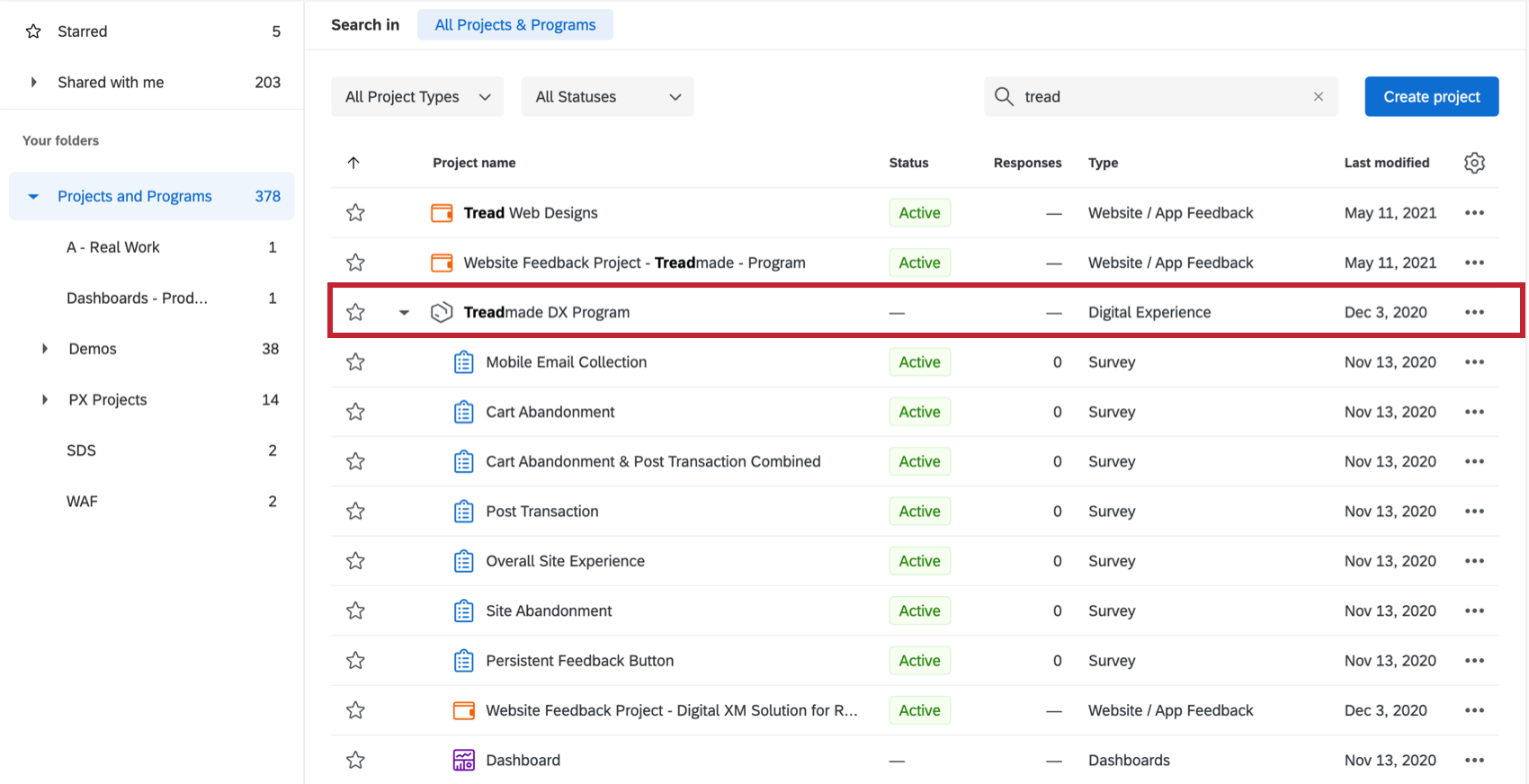
デプロイメントコードを取得する必要があるのに、「インターセプトコードを表示」ボタンが表示されなくなっていませんか?心配ない。ITの見つけ方はこうだ:
![ナビゲーションメニューを開くと、2番目に[プロジェクト]が表示される](https://www.qualtrics.com/m/assets/support/wp-content/uploads//2021/09/projects-list-1.png)
ダッシュボードの評価と共有
Qtip:ダッシュボードに業界のベンチマークを追加して、業界のリーダーとあなたのプログラムのパフォーマンスを比較することに興味がありますか?XMI Customer Ratings – デジタルベンチマークをお試しください。ダッシュボードにこれらを追加する手順については、ベンチマークエディターを参照してください。
プレメイドダッシュボード
XMサイエンティストは、このXMソリューションのために特別なダッシュボードを開発しました。このダッシュボードは結果の概要を示し、データを収集したらすぐに共有することができます。エグゼクティブ・サマリーと、このソリューションが得意とする5つのデジタル・コマース・エクスペリエンスそれぞれに特化したページがある。
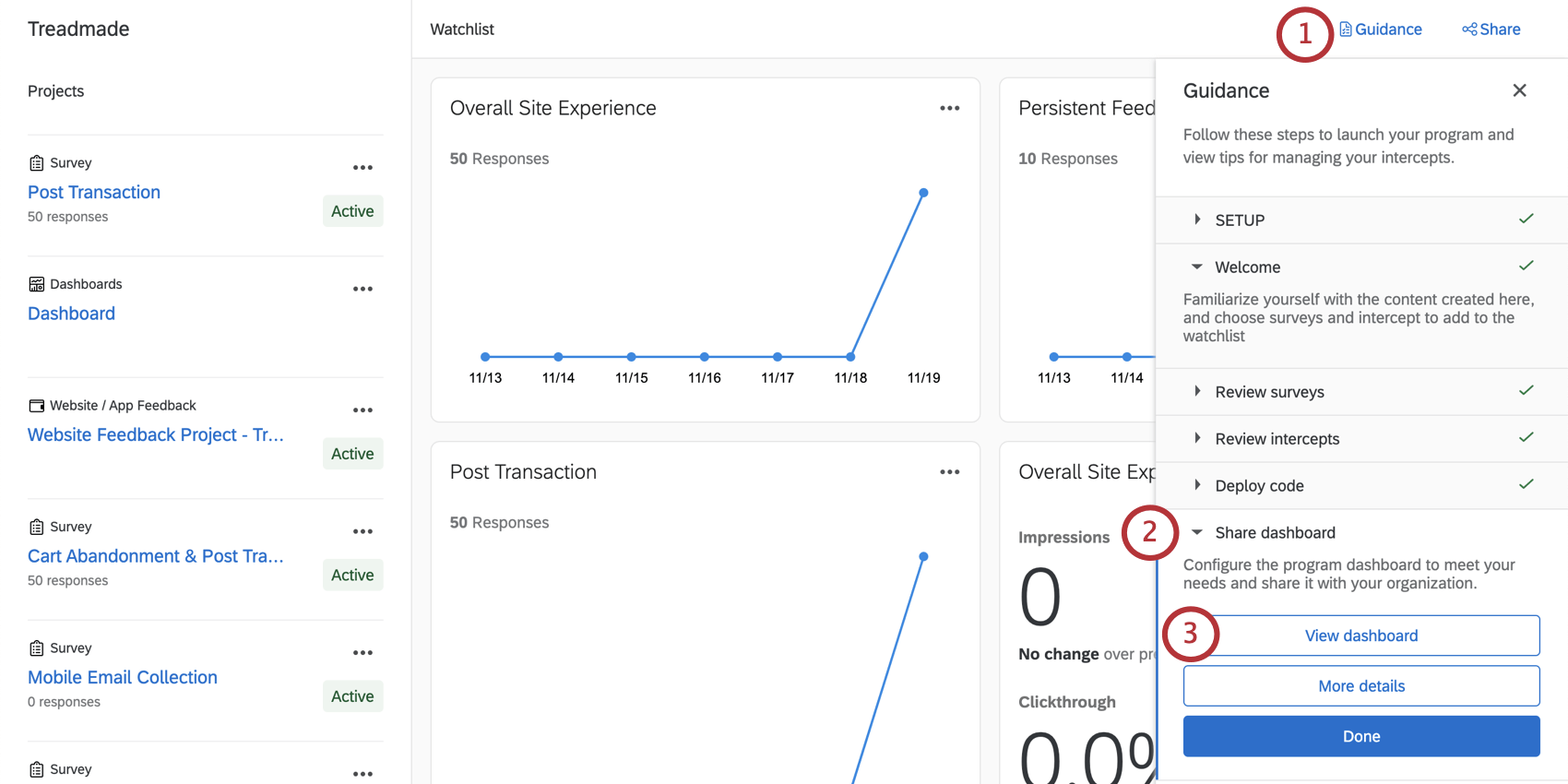
[前へ]: ボタンが表示されない場合は、[インターセプトのレビュー]、[アンケートのレビュー]、[プロジェクトの選択]の各ステップが完了していることを確認してください。
Qtip:このダッシュボードは、データを収集するまでチャートやテーブルを生成しません。これらのダッシュボードがどのようなデータで表示されるかをテストしたい場合は、プレビューボタンからアンケートに答えてみてください。プレビューデータは後でいつでも削除できることを忘れないでください。
Qtip:線グラフは、複数週分のデータを収集するまで、1つのポイントとして表示されることがあります。これは、時系列でトレンドを表示しているためで、トレンドを表示するにはまだ十分なデータがない。
ダッシュボード編集
Qtip:既成のダッシュボードは、私たちのトップ被評価者によって開発されました。ダッシュボードはできるだけオリジナルのテンプレートと同じようにし、あまり大きな変更を加えないことをお勧めします。
まずはこちらの入門ページをご覧ください。
- CXダッシュボード入門
- ステップ1: プロジェクト&スタンプの作成; ダッシュボードの追加
- ステップ2:ダッシュボードデータソースのマッピング
- ステップ3:ダッシュボードデザインの計画
- ステップ4:ダッシュボードの構築
- ステップ5:ダッシュボードの追加カスタマイズ
- ステップ6:共有&ユーザー管理
Qtip:ダッシュボードのユーザーをすべてアップロードしたら、多くの/すべてのユーザーにログイン認証情報を簡単に送ることができます。
余計なページの削除
例えば、ウェブサイトにデジタルショッピングカートを設置していない場合、カート放棄やトランザクション後のアンケートを実施していないでしょう。その場合、必要に応じてページを非表示にしたり削除したりできる。ダッシュボードページを削除すると、それらは復元不可能になりますので、完全に不要であると確信できない限り、ページを削除しないでください。
ページの削除またはプライベートコピーの作成」を参照してください。
ダッシュボードへのその他のアクセス方法
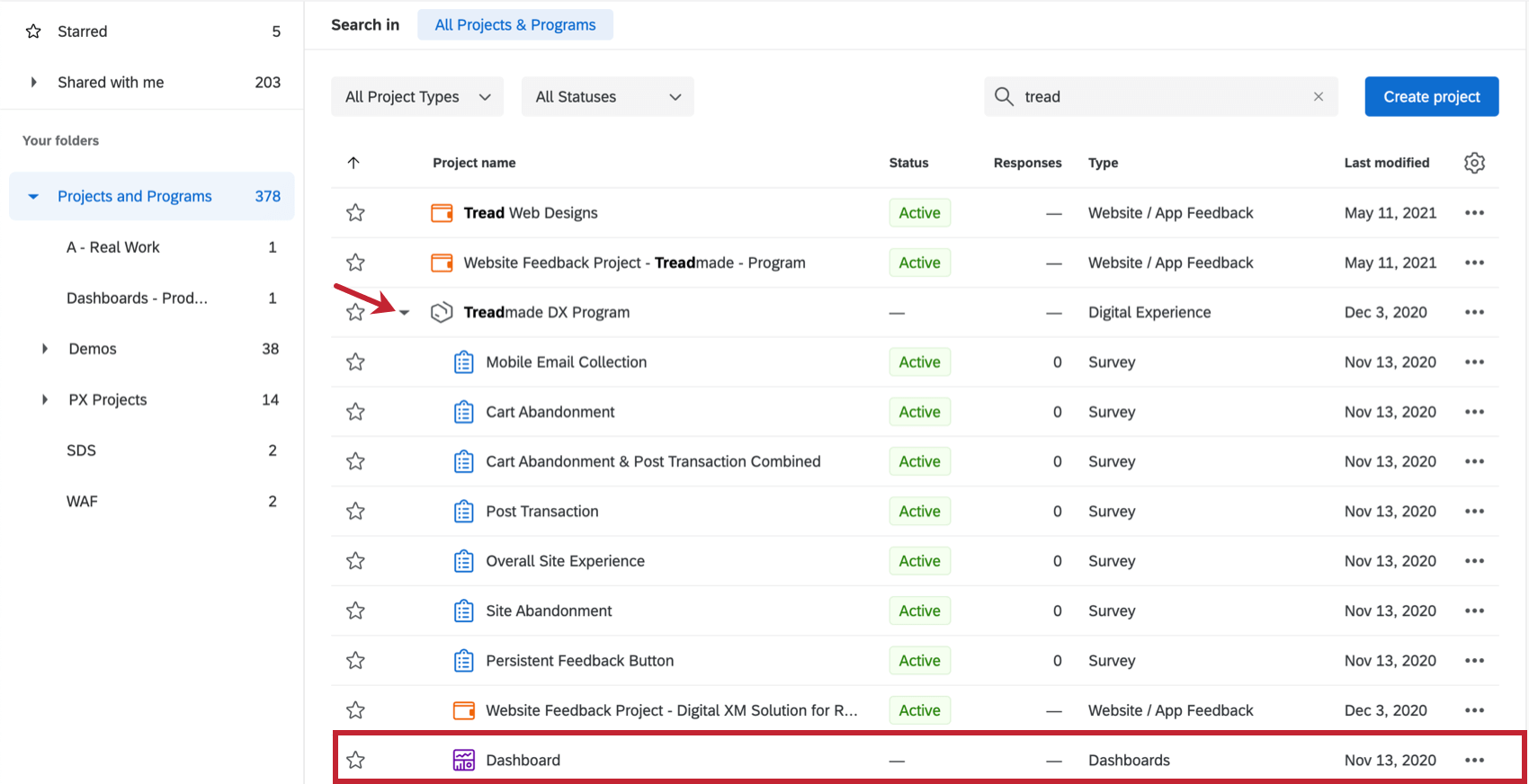
ダッシュボードにアクセスするには、プロジェクトページを開いて、その中にある他のプロジェクトのリストを表示します。
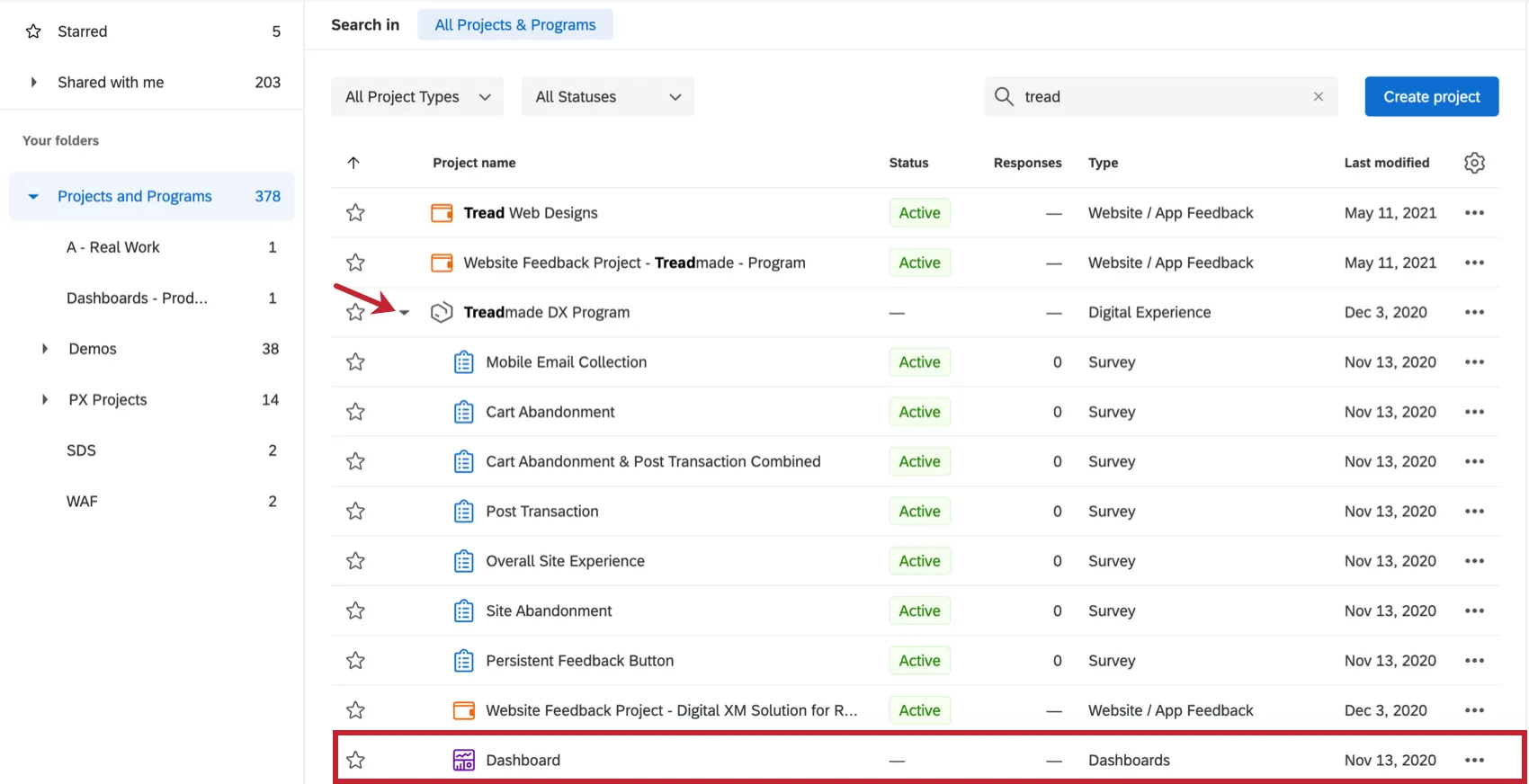
このダッシュボードには、デジタル・エクスペリエンス・プログラムの内部からもアクセスできます。ダッシュボードとして左側にリストされます。
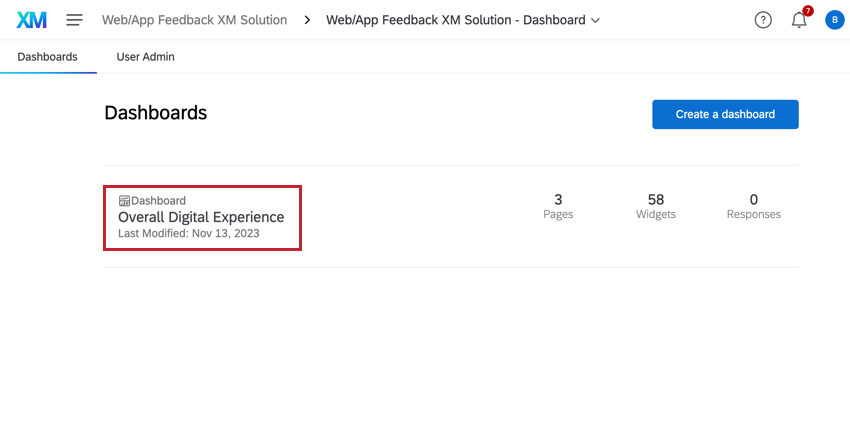
ダッシュボードプロジェクトの中をクリックすると、あらかじめ作られたダッシュボードが表示されます。名前をクリックするとデータが表示されます。必要に応じて、このページから新しいダッシュボードを作成することもできます。

警告: ダッシュボードを削除しないでください!そうすると、ITは復元できなくなり、ゼロから新しいものを作らなければならなくなる。



素晴らしい! フィードバックありがとうございます!
フィードバックありがとうございます!