ステップ 1: ターゲットアンケートの準備
スイート
Customer Experience
Strategy & Research
製品
Qualtrics
このページの内容
注意: このページでは、ウェブサイト/アプリインサイトプロジェクトにリンク可能な別プロジェクトであるクアルトリクスアンケートについて説明します。このページの多くのリンクは、アンケート調査プラットフォームのサポートページです。ウェブサイト/アプリインサイトとアンケート調査プラットフォームの違いに注意してください。

ターゲット調査
インターセプトの導入を考える際の最初のステップは、何を望むかを決めることだ。 ターゲット になる。アンケートをインターセプトのターゲットとして追加したい場合は、目的にぴったり合うように設定してください。
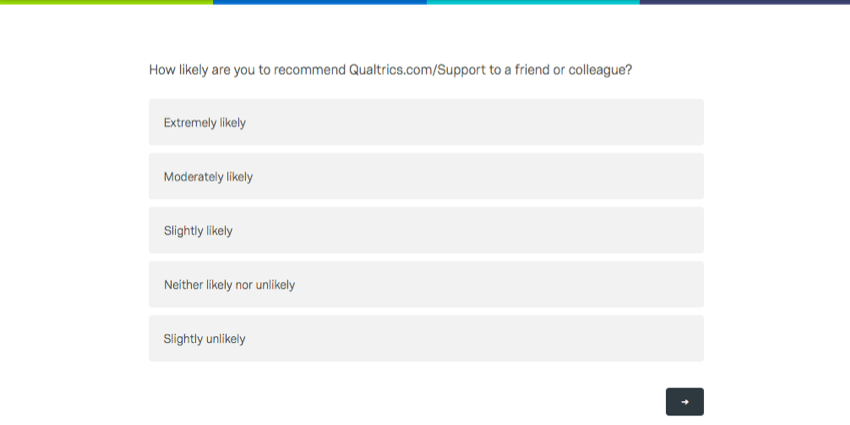
Qtip:このページでは、ターゲットとしてクアルトリクスアンケートを準備する方法について説明します。インターセプトのターゲットにアンケートを追加する必要はありません。自分のウェブページにリンクするオプションまたはターゲットを指定しないオプションが常に用意されています。
アンケートコンテンツの作成
アンケートコンテンツを作成する際は、できる限り簡潔でシンプルなアンケートにするよう心がけてください。クリエイティブの規模は小さいことが多いので、いくつかの質問を作成し、短く要点を絞ることに集中しましょう。
アンケート調査で最もよく使用され、推奨される質問タイプは次のとおりです:
- 多肢選択式の質問: アンケート調査で最も一般的な質問タイプです。「はい」または「いいえ」ですぐに回答できる質問に絞ることで、全体的な回答率が上昇し、回答しやすくなります。
- ネットプロモータースコアの質問: 一般的にNPS®と呼ばれるこの質問タイプは、顧客が製品またはサービスを推奨しようとする意欲を測るカスタマーロイヤルティ指標を取り入れています。
- 自由回答の質問: これらの質問により、サイト訪問者から自由形式のコメントを収集することができます。この質問タイプを使用すると、サイトや製品などを改善するために必要な特別なフィードバックを追加できます。
アンケートオプション
アンケート調査のオプションには、編集が必要な設定が 2 つあります。これらのオプションは、誰かがサイトを訪問するたびに、アンケートがまったく新しいエクスペリエンスとしてウェブサイト評価を扱うように、アンケートを最適化します。例えば、誰かがあなたのウェブサイトに否定的なフィードバックを一度だけして、その後、その意見が改善されたときにあなたに知らせることができなくなるようなことは避けたいものです。
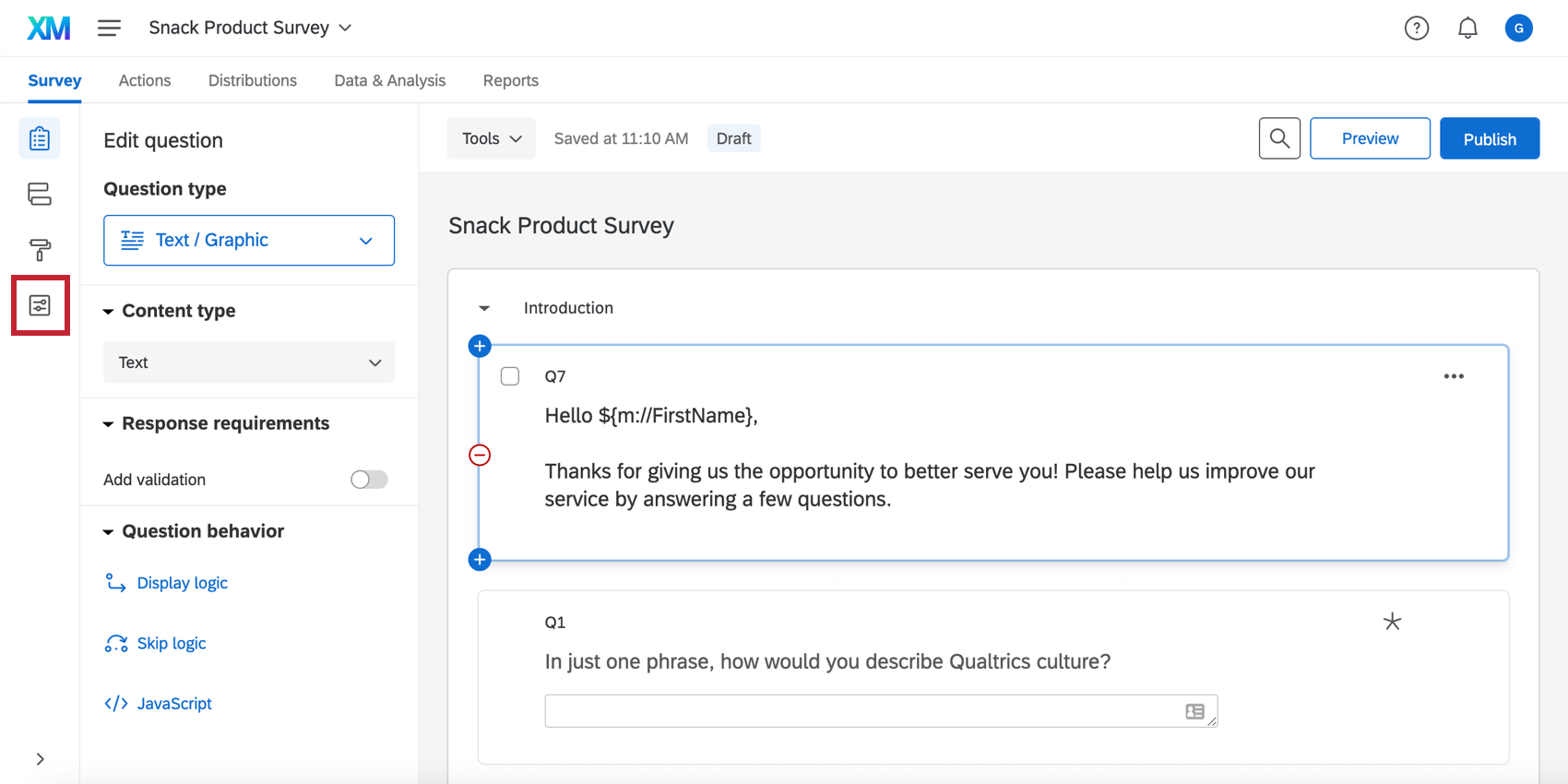
- 不完全なアンケート調査回答: この設定はアンケートの設定に必要不可欠です。アンケートを開始してから、どれくらいの期間でアンケートに戻って完全な回答をしなければならないかを決めます。最短オプションの4時間を選択してください。
- 回答者が後で終了できるようにする: 回答者が後で終了することを許可しないこれにより、訪問者は毎回新たにアンケートを開始することになります。誰かがあなたのウェブサイトを再度訪問した場合、前回の回答を表示するのではなく、まったく新しいエクスペリエンスをカウントしてほしい。
- 複数回答の防止: 回答者がインターセプトを見るたびにアンケート調査に回答できるようにするには、このオプションは選択しないでください。
機能の確認
アンケートはインターセプトにリンクすると正常に機能します。ウェブサイト/アプリインサイトの最終ステップに進む前に、必ずアンケートをテストしてください。
- アンケートをプレビュー: この機能は、アンケートの体裁と機能をテストするのに役立ちます。
- 匿名リンク: 匿名リンクを使用して、最終的なインターセプトのターゲットとしてアンケート調査を追加してください。データを収集する際、この機能によって、アンケートで質問した内容を除くすべての個人情報が排除されます。使用しない場合、IPアドレスと関連する地理データのみが記録されます。
- 見た目と操作性: クリエイティブのサイズにもよりますが、アンケートはモバイルビューと同じように表示されます。フォントサイズやアンケートテーマの選択肢には注意してください。これらはクリエイティブ上でアンケートが占めるスペースを拡大する可能性があります。 Qtip:アクセシビリティの高いアンケートを作成するのに役立つダイナミックなテーマがいくつかあります。
 Qtip:クリエイティブ内に会社のロゴを表示したい場合は、見た目と操作性メニューの一般タブ内のヘッダーに画像を追加してください。
 - スクロールバーをなくす: アンケートをインターセプトに直接表示することを計画している場合は、訪問者がすべてのオプションを表示するためにスクロールする必要がないようにアンケートをフォーマットすることをお勧めします。アンケートをカスタマイズしてスクロールを消去する詳細なアドバイスについては、リンク先のページを参照してください。 Qtip:見た目と操作性エディターでは、クラシックレイアウトを使用することをお勧めします。これは、埋め込みターゲットで最適化されたエクスペリエンスを得るために、余白を減らすように設計されているからです。
- 埋め込みデータ: インターセプトからアンケート調査に情報を取り込みたい場合は、埋め込みデータフィールドをアンケートフローに追加します。これらのフィールド名には好きな名前をつけることができるが、インターセプト埋め込みデータ内で設定したものと一致しなければならない。 Qtip:アンケートに埋め込みデータを設定する方法については、タイトルのリンクを参照してください。インターセプトに埋め込みデータを設定したい場合は、ウェブサイト/アプリインサイトの埋め込みデータページをご覧ください。
FAQs
Qualtricsの新機能をいち早く知るにはどうすればよいですか?
Qualtricsの新機能をいち早く知るにはどうすればよいですか?
毎週リリースノートをXM Community で公開し、Qualtricsの新機能をお客様にお知らせしています。
これらのリリースノートにアクセスするには、XMコミュニティーのアカウントが必要です。これらのアカウントは、Qualtricsのアカウントをお持ちのユーザーであれば、無料でご利用いただけます。このサポートページ には、XM コミュニティーのアカウント登録方法について記載されています。
XM コミュニティにログイン後、 Weekly Product Updates Introduction Post にアクセスしてください。この記事には、製品アップデートの購読を始めるために必要な情報がすべて含まれています。
これらのリリースノートにアクセスするには、XMコミュニティーのアカウントが必要です。これらのアカウントは、Qualtricsのアカウントをお持ちのユーザーであれば、無料でご利用いただけます。このサポートページ には、XM コミュニティーのアカウント登録方法について記載されています。
XM コミュニティにログイン後、 Weekly Product Updates Introduction Post にアクセスしてください。この記事には、製品アップデートの購読を始めるために必要な情報がすべて含まれています。
当サポートサイトの日本語のコンテンツは英語原文より機械翻訳されており、補助的な参照を目的としています。機械翻訳の精度は十分な注意を払っていますが、もし、英語・日本語翻訳が異なる場合は英語版が正となります。英語原文と機械翻訳の間に矛盾があっても、法的拘束力はありません。
素晴らしい! フィードバックありがとうございます!
フィードバックありがとうございます!