収集するデータ(DXA)
このページの内容
収集するデータの設定について
セッションリプレイは、ユーザーがウェブサイトをどのようにエクスペリエンスしたかを再構築します。この分析の一環として、データが好みに設定されていることを確認したい。例えば、特定のページをグループ化したり、特定の訪問者の詳細を取得したり、後で分析を強化するためのカスタムイベントを作成したりすることができます。
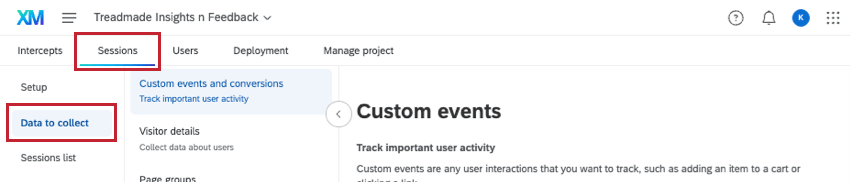
開始するには、「セッション」→「収集するデータ」と進む。

収集するデータには3つのセクションがあります:カスタムイベントとコンバージョン、訪問者の詳細、ページタグです。
注意: 次へ進む前に、必ず各セクションの変更を保存してください!
カスタムイベント
カスタムイベントは、カートに商品を追加する、リンクをクリックする、購入を完了するなど、追跡したい特定のウェブイベントについて、訪問者がウェブサイト上でやり取りした回数をキャプチャします。これらのイベントにより、訪問者がウェブサイトにどのように関与しているか、または関与していないかに関するデータを収集し、セッション再生データをさらに充実させることができます。訪問者の詳細とは異なり、この情報は静的なものではない。カスタムイベントは、Data to collect のCustom events セクションに追加できます。
Qtip:カスタムイベントは1プロジェクトにつき30個まで可能です。

カスタムイベントの追加
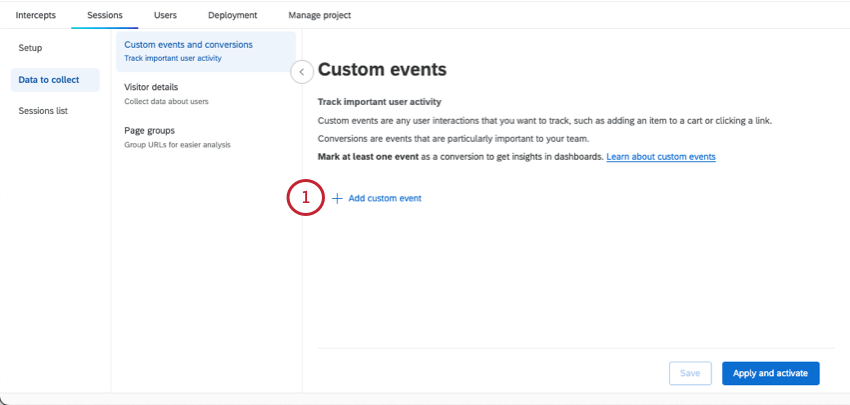
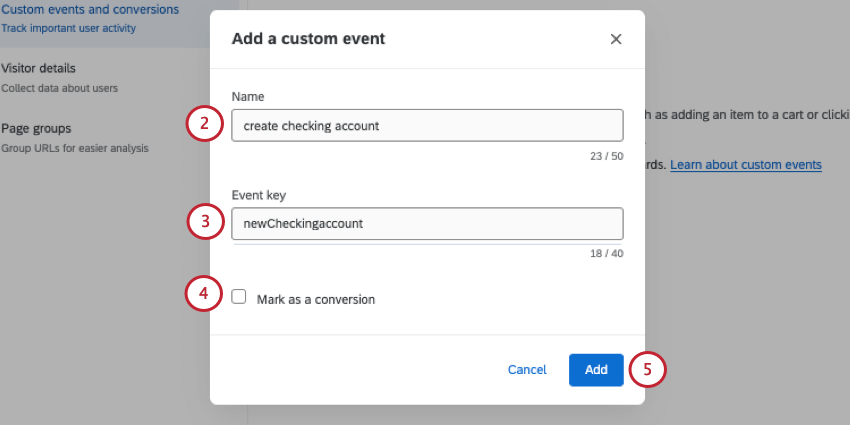
Qtip:イベントキーが正しいかどうか、育成チームに確認してください。
注意: 育成チームは、トラッキングタグ名とトラッキングコードタグIDをウェブサイトに追加する必要があります。これらは、クアルトリクス内で入力したイベント名とイベントキーと一致している必要があります。
注意: イベントを定義したら、ウェブサイト上でそのイベントをトリガー、つまり “emit “する必要があります。セッションリプレイのためのカスタムイベントのトリガー参照。
コンバージョン
カスタムイベントをコンバージョンとしてマークすることで、ユーザーがウェブサイトを訪問中にコンバージョンしたかどうかを追跡することができます。これにより、イライラするユーザーエクスペリエンスを解決することで回復できる潜在的な収益を定量化することで、ウェブサイト上の問題がビジネスに与えるインサイトを得ることができます。
ビジター詳細
訪問者の詳細とは、IPアドレスや人口統計情報など、ウェブサイト訪問者について取得したい追加の静的情報です。詳細はセッションの開始時に取得され、サイト上での訪問者のインタラクションには関与しません。収集するデータ]の[訪問者の詳細] セクションに訪問者の詳細を追加できます。
Qtip:各ウェブサイト/アプリインサイトプロジェクト内で、最大30人の訪問者の詳細を追加できます。
訪問者の詳細を追加する
注意: コード・スニペットを実行する前に、追加する訪問者の詳細があなたのウェブサイトで利用可能であることを確認してください。
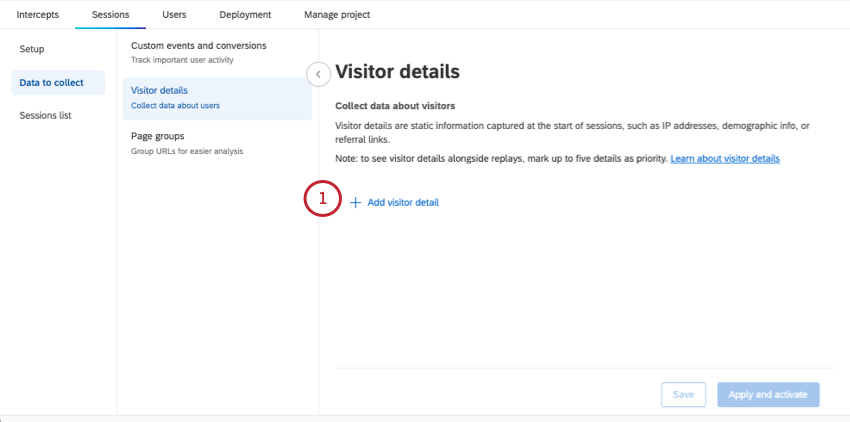
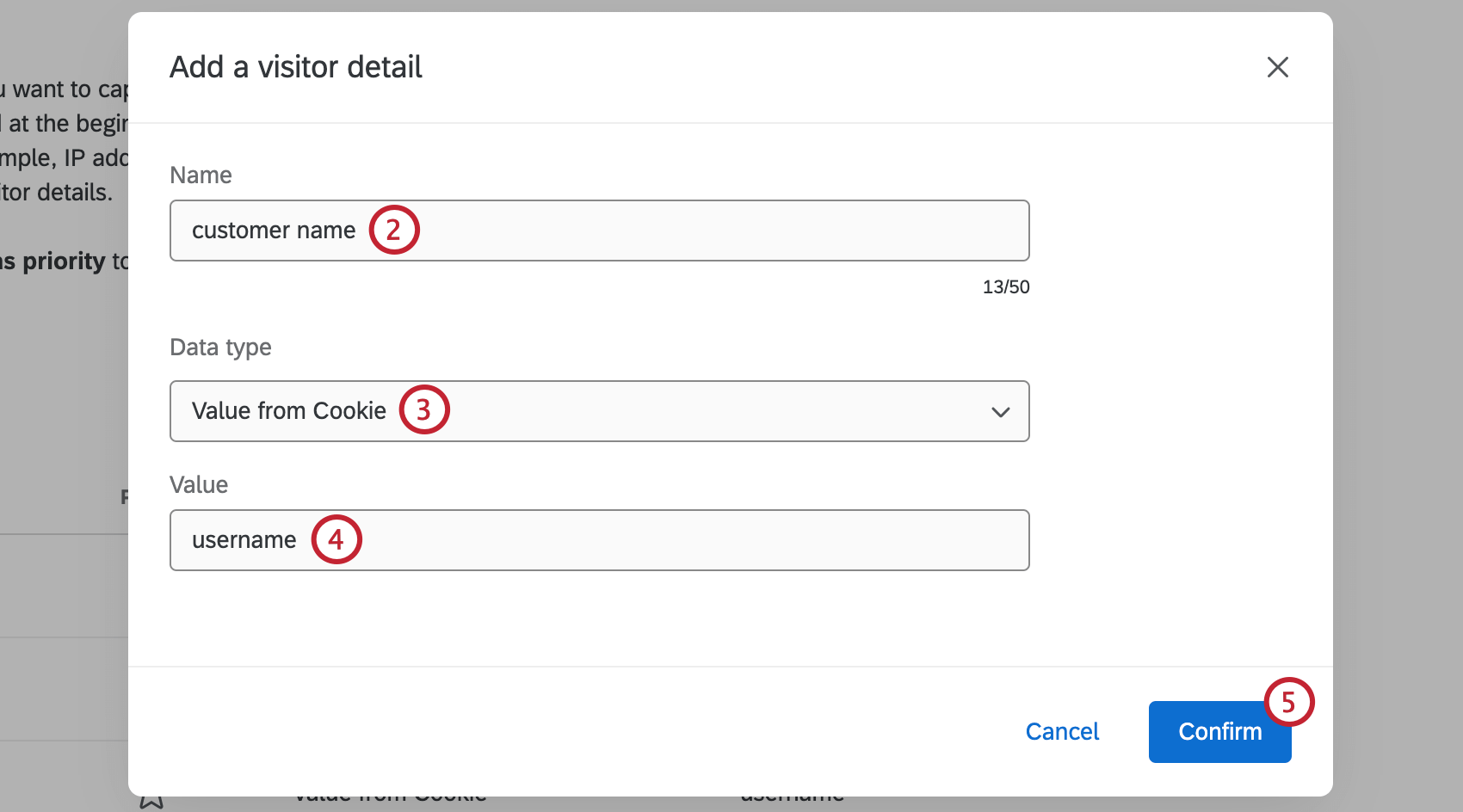
- 静的: 訪問者の詳細の値は手動で入力され、セッションやユーザー間で変更されることはありません。
- クッキーから この訪問者の詳細の値は、ウェブサイトのクッキーに由来します。
- Javascriptから: この訪問者の詳細の値は、JavaScriptコードから来ています。
- IPアドレス: この訪問者の詳細の値は、顧客のIPアドレスです。このフィールドは自動的に設定されるので、値を入力する必要はありません。 注意: IPアドレスはマスキングや匿名化されていません。

- 静的: セッション録画で表示される正確な値を入力します。
- クッキーの値: ページで検索されるクッキーの名前を入力します。
- Javascriptからの値: ページ上で検索されるJS式を入力します。
- IPアドレス:これは自動的に設定されるので、値を設定する必要はありません。
訪問者の詳細を作成したら、右にある3つの横の点をクリックして、詳細の名前を変更 または削除 することができます。
詳細を優先的にマークする
訪問者の詳細を追加した後、セッションリプレイを表示する際にそれらの詳細を表示する優先順位として、最大5つの訪問者の詳細をマークすることができます。
優先する訪問者の詳細の次へ星印をクリックしてください。編集が終わったら、必ず保存するか、変更を適用して編集内容を保存してください。
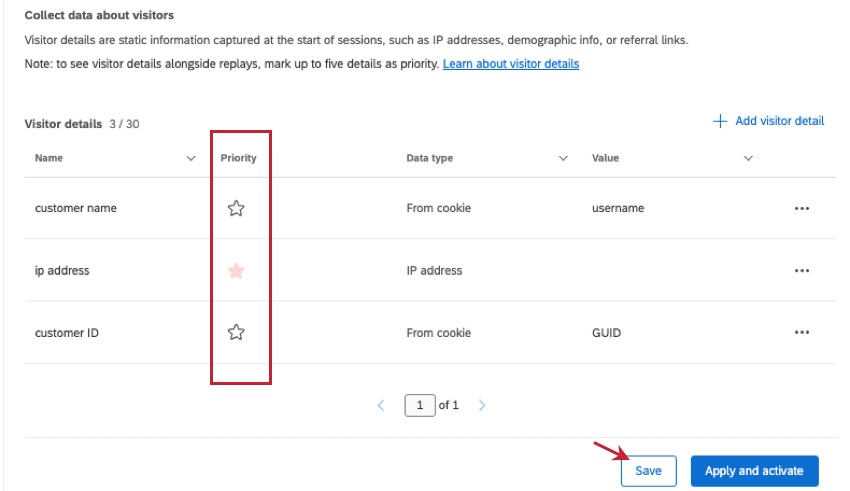

Qtip:ヘッダを使用して、訪問者の詳細の名前、データ型、または値でソートすることができます。
ページタグ
Qtip:この機能は「ページグループ」に取って代わり、同じ基本機能を提供し、ページタグに基づいてヒートマップやファンネルを作成する機能など、特筆すべき改良が加えられています。
ページタグは、チェックアウトエクスペリエンスを構成する個々のページなど、1つのページタイプに分類されるウェブサイト上の個々のUPSの集まりです。ページタグは、DXAプロジェクトのData to collectタブのPage tagsセクションで作成できます。ページタグに関連するデータをダッシュボードに表示したり、デジタルアシスト内で使用することができます。ページタグは、記録されたセッションのすべてのURLに対して評価されます。
Qtip:ダッシュボードでデジタルオポチュニティウィジェットを使用するには、最低1ページ分のタグが必要です。
ヒント:セッションが1つ以上のページタグを持つことは可能です。
ページタグの作成
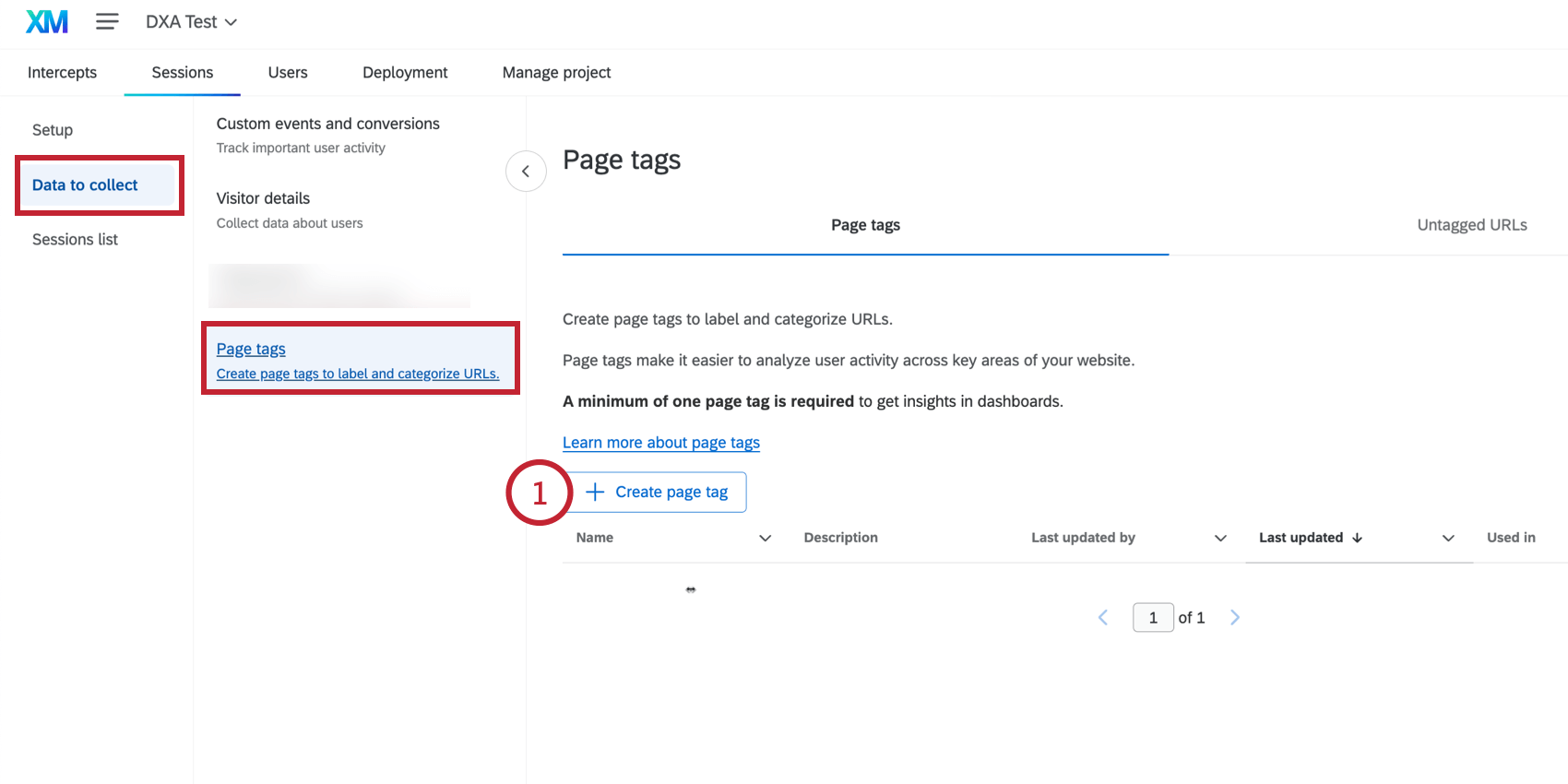
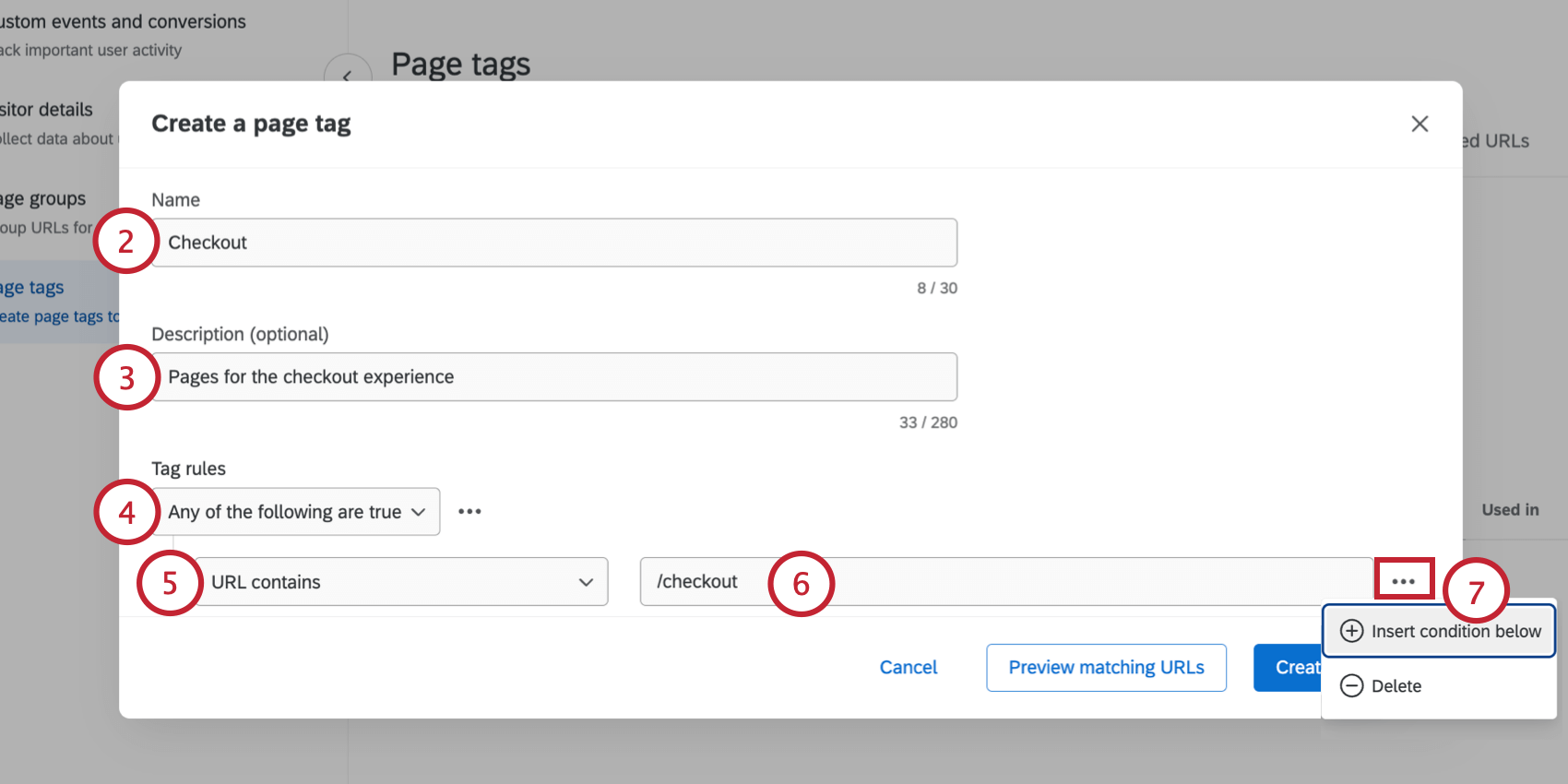
- 複数のルールがある場合、ページがタグ付けされるためには、1つのルールだけが真でなければならない。
- 複数のルールがある場合、ページがタグ付けされるためにはすべてのルールが真でなければならない。
注意: ページタグは”? “または “#”を含むすべてのURLをフィルタリングします。これらの文字を含むURLは、ページタグの基準を満たしていても、タグ付けされません。
- URLは正確です:あなたのサイトの特定のURLをタグ付けします。
- で始まるURL:すべて同じ文字列で始まるURLのセットにタグを付けます(例えば、クアルトリクスサポートサイトのすべてのページには「qualtrics.com/support/」)。
- URLを含む:すべて同じ文字列を含むURLのセットにタグを付けます(例えば、クアルトリクスサポートサイトのすべてのページには “support”)。
- で終わるURL:すべて同じ文字列で終わるURLのセットにタグを付けます(例えば、設定について説明するサポートページには “settings”)。
- 正規表現: URL内で検索する文字列やパターンを表す記号や文字の並び。正規表現の詳細については、RegexOneのドキュメントを参照してください。 注意: カスタムコーディング機能はそのまま提供され、実装するにはプログラミングの知識が必要です。Qualtricsサポートでは、カスタムコーディングに関するサポートやコンサルティングを提供していません。その代わりに、私たちの熱心なユーザー・コミュニティに尋ねてみることもできます。カスタムコーディングサービスの詳細については、クアルトリクスの営業担当にお問い合わせください。
- URL が含まれていない:文字列を含まないページ一式にタグを付けます(例えば、クアルトリクスウェブサイトのサポートサイトを除くすべてのページに「support」と付けます)。
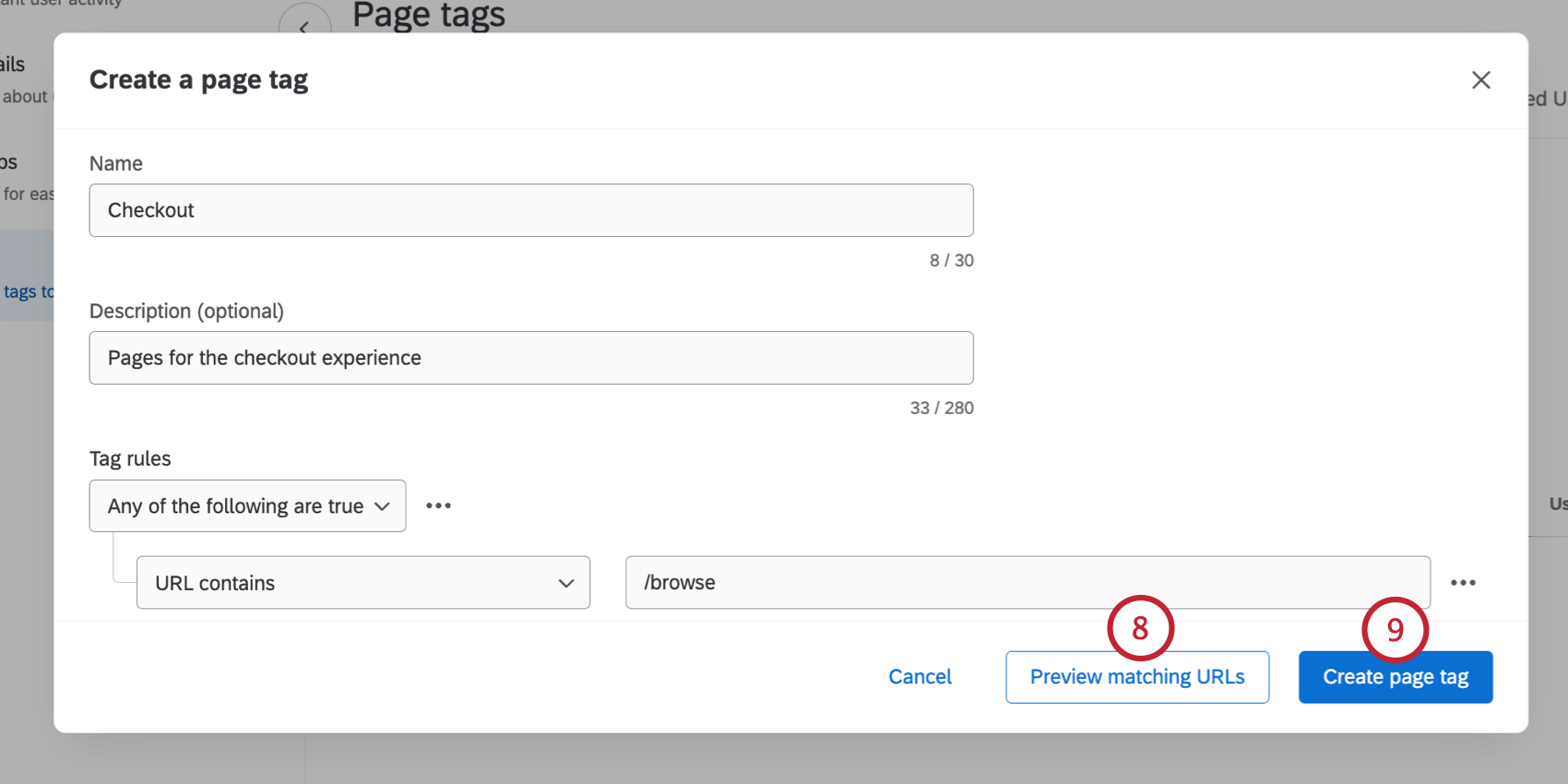
ページタグオプション
ページタグを作成した後、3つのドットメニューをクリックして、以下のオプションにアクセスします:
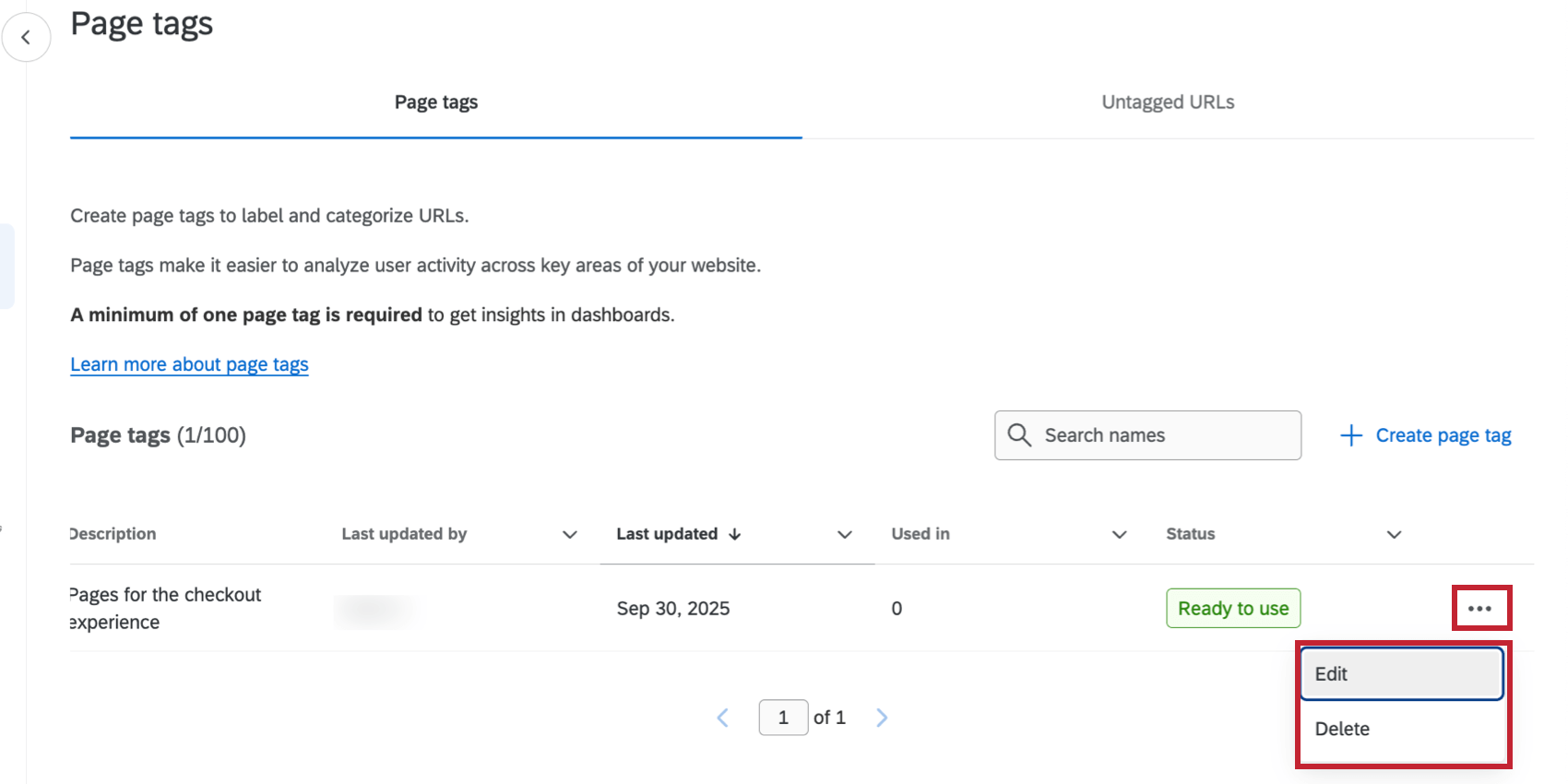

- 編集:ページタグ(名前、説明、タグルール)を編集します。
- 削除する:ページタグを削除します。
Qtip:ページタグを編集または削除しても、すでにキャプチャされた既存のセッションには存在します。新しく収集されたセッションにのみ、更新されたページタグが含まれます。
タグなしURLのプレビュー
Untagged URLsセクションでは、DXAでキャプチャされたものの、まだページタグにマッピングされていないURLをプレビューすることができます。これは、分析に適したサイトの他の領域を特定するのに便利です。
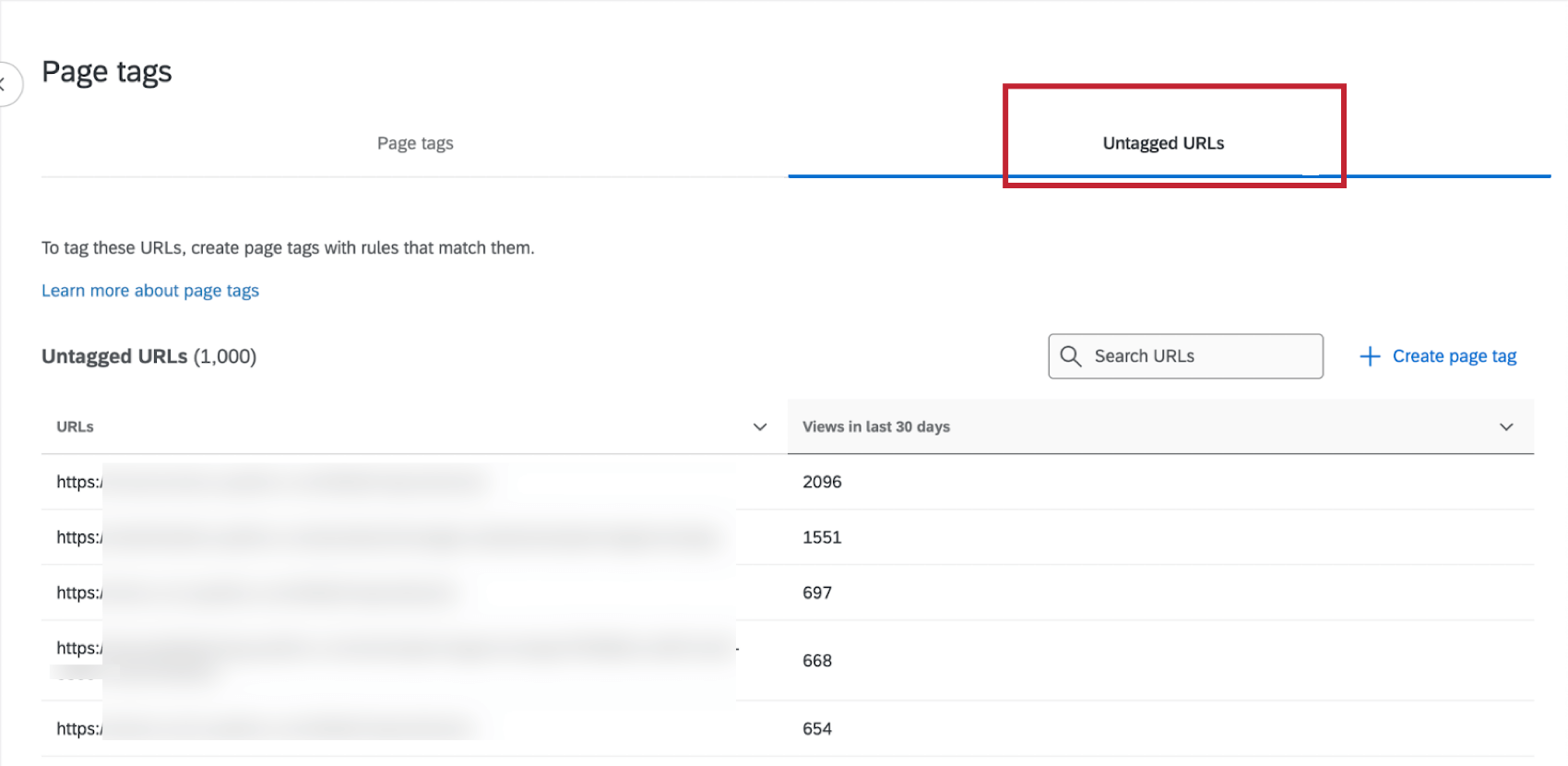

ページタグのレポート
ページタグを作成したら、次のようにしてレポートすることができる:
- デジタルアシスト
- デジタル エクスペリエンス ダッシュボード
- ダッシュボードでデータを見る: セッションに関連するページタグデータを表示します。ダッシュボードページには、ページタグ名のフィルターが必要です。
変更の保存と適用
注意: セッション再生をオンにする前に、必ずテストを行ってください。
セッション再生の設定を変更した場合、プロジェクトやアカウント内の他の場所に移動する前に、これらの変更を保存または適用する必要があります。変更を保存または適用せずにページを離れると、新しい変更はすべて取り消されます。
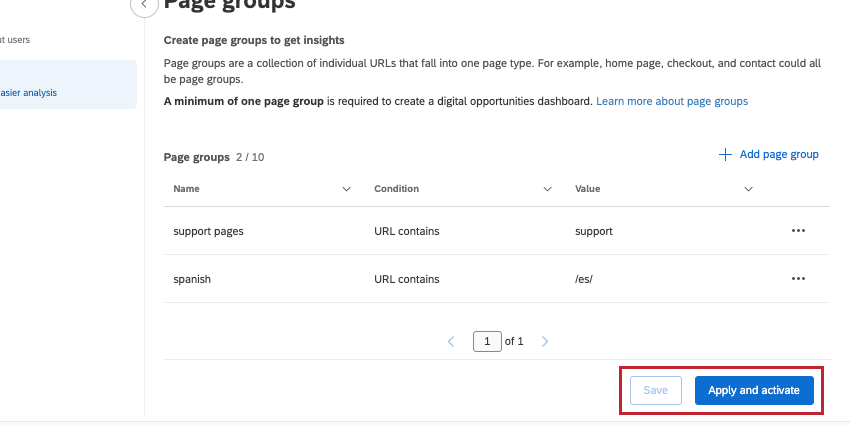

変更内容を保存するには、「保存」をクリックします。これで設定が保存され、テストに使用できるようになりますが、変更はセッションリプレイやセッションリプレイデータを使用するダッシュボードには適用されません。
セッション リプレイおよびセッション リプレイ データを使用するダッシュボードに加えた変更を適用するには、適用と有効化をクリックします。
Qtip:ダッシュボードにこれらの変更が反映されるまで数時間かかる場合があります。
素晴らしい! フィードバックありがとうございます!
フィードバックありがとうございます!