Criação de painéis com dados sociais
O que há nesta página
Atenção: esse recurso está disponível apenas para usuários nos novos planos de preços e pacotes simplificados ou clientes que participaram ativamente do programa de visualização desse recurso. Para mais informações, consulte Prévia pública da Qualtrics. Se você tiver dúvidas sobre seu plano de preços e pacotes Qualtrics, entre em contato com o Conta Services.

Sobre a criação de painéis com dados sociais
Depois que seus dados sociais forem carregados no dashboard, você poderá personalizá-lo como quiser. Temos muitas páginas de suporte dashboard neste site que você pode usar. Entretanto, para facilitar as coisas, mostraremos algumas configurações comuns de widget usadas especificamente com dados sociais.
Antes de personalizar o dashboard social, você precisa criar o dashboard e mapear os dados sociais. Consulte também a lista de dados sociais disponíveis e os tipos de campo recomendados.
Recursos gerais Dashboard
Nas avançar páginas de suporte, abordaremos algumas configurações úteis dashboard que podem ajudá-lo a aproveitar ao máximo seus dados sociais. No entanto, você também é livre para usar os dados como quiser. Abaixo, temos alguns recursos gerais dashboard que podem ser úteis:
- Criação de páginas Dashboard CX
- Criação de widgets
- Filtragem de painéis do CX
- Text iQ em Dashboards
- Stats iQ em Dashboards
- Gerenciamento de painéis em um projeto
- Compartilhamento e administração de painéis CX
- Configuração do visualizador Dashboard
À medida que analisarmos os casos de uso a seguir, também faremos links para widgets e funcionalidades, como widgets de barra, tickers de resposta, Text iQ em painéis e muito mais.
Exibição dos posts sociais mais bem classificados
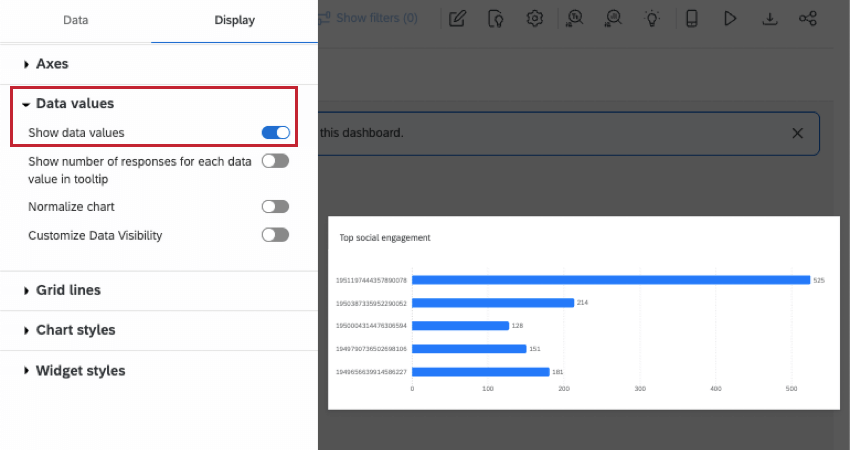
Nesta seção, mostraremos como exibir os mais de 5 posts de mídia social com maior engajamento.
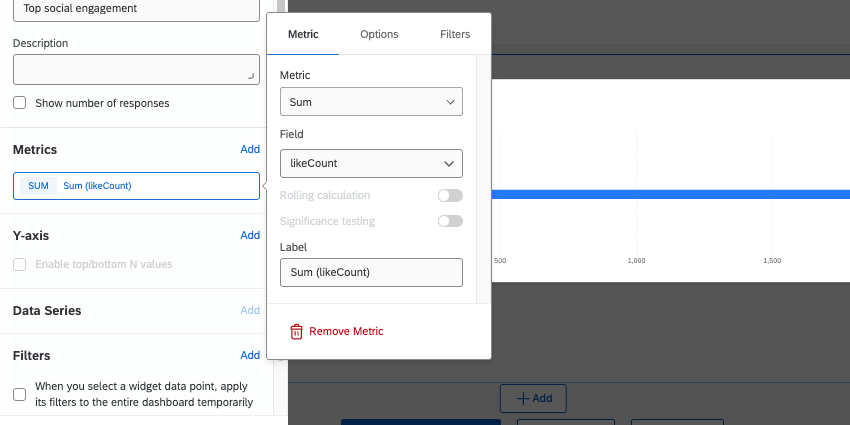
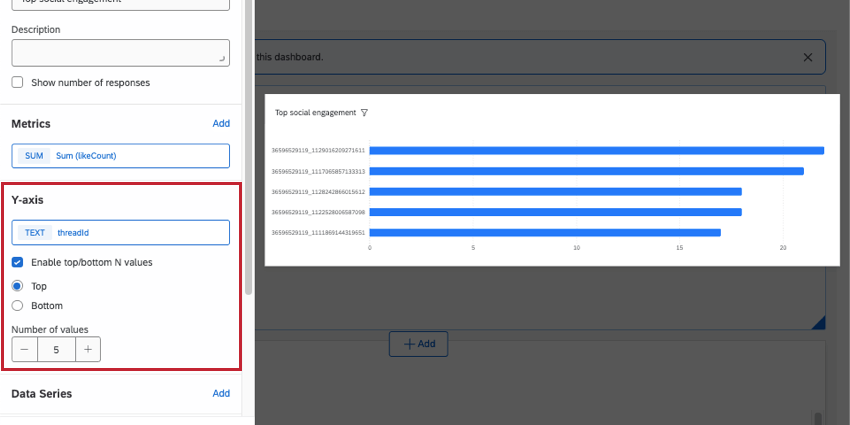
Qdica: verifique se threadId está definido para o tipo de campo Text Set.

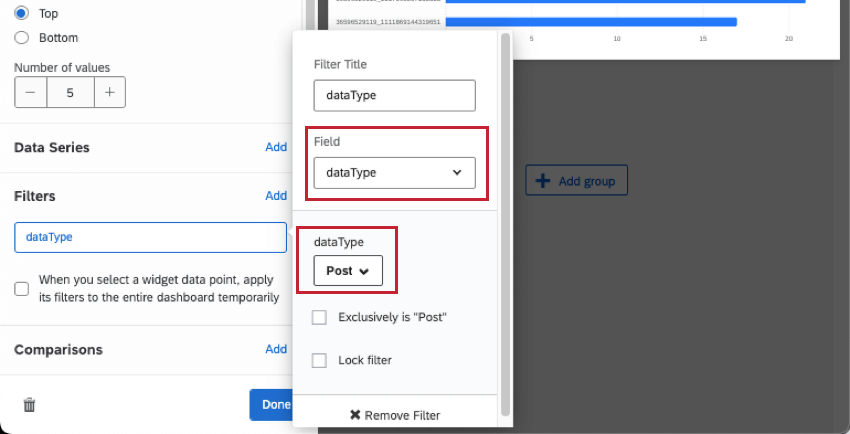
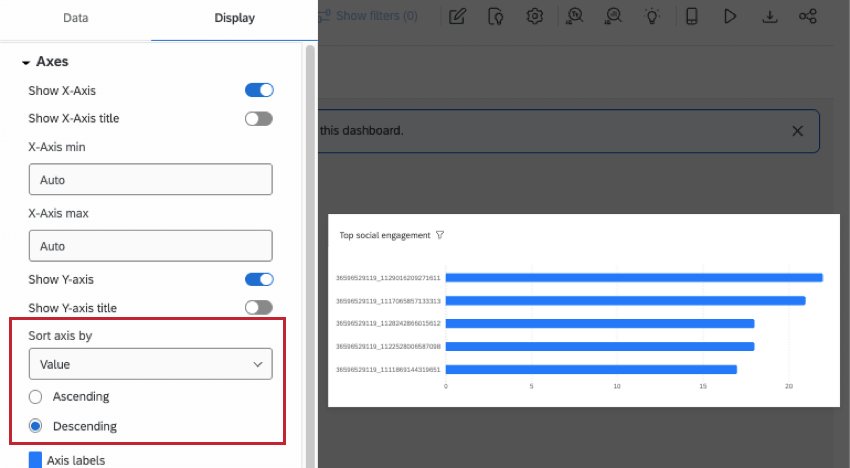
Qdica: em uma tabela, você pode clicar nos cabeçalhos para alterar a forma como o widget é classificado.
Mostrar a publicação específica de mídia social quando um ID for selecionado
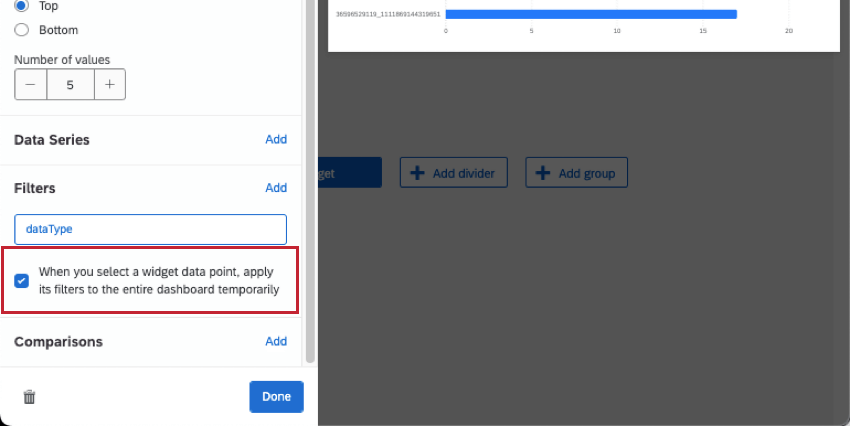
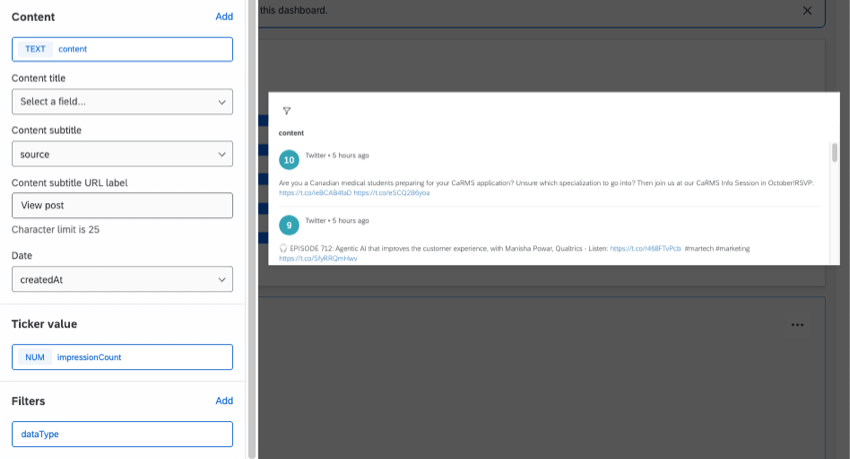
Ao permitir que o widget dos posts mais bem classificados funcione como um filtro, você pode permitir que os visitantes dashboard cliquem nos IDs dos posts para saber mais. (E clique novamente para remover filtro.) Você pode usar essa funcionalidade para exibir o texto da postagem em si, bem como outras informações sobre a postagem.
Qdica: essa funcionalidade filtro toda a página do dashboard quando uma parte do widget for clicada. Por isso, você deve agrupar os widgets que deseja que sejam filtrados na mesma página.
Análise de publicações de mídia social com o Text iQ
Os comentários tendem a ter uma gama variada de conteúdo, o que torna o uso do Text iQ e seus enriquecimentos uma ótima opção de resposta para análise. Com o Text iQ, você pode descobrir tendências na atividade de mídia social da sua marca.
O campo que você analisará no Text iQ é o conteúdo, pois é nele que o texto da publicação ou da avaliação está armazenado. Para obter guias passo a passo sobre análise de texto e widgets dashboard relacionados, consulte o seguinte:
Análise de todas as publicações e comentários em um thread
Você pode visualizar uma postagem e todos os comentários relacionados a ela usando o campo chamado threadId. O threadId é o mesmo para todas as postagens e comentários provenientes do mesmo thread.
Qdica: para essa solução, você deverá mapear threadId como um valor de texto. Se já o tiver mapeado como um conjunto de texto para uso em outros widgets, você sempre poderá mapear uma segunda cópia do campo – apenas certifique-se de dar a ele um nome diferente. Por exemplo, “ID de thread para filtragem”
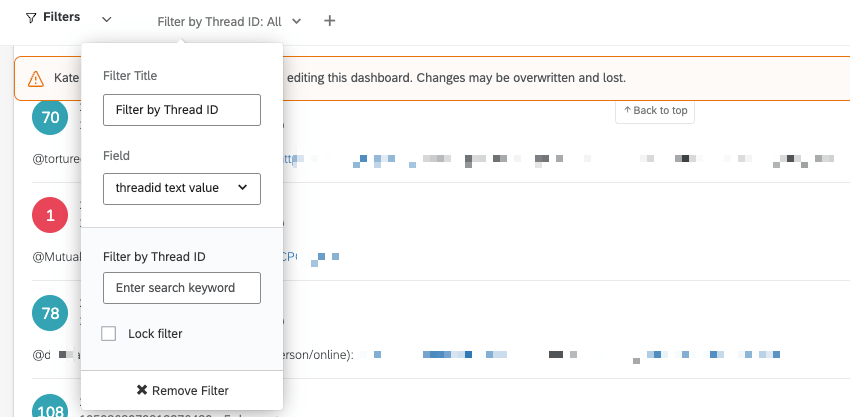
Criação de um filtro dashboard
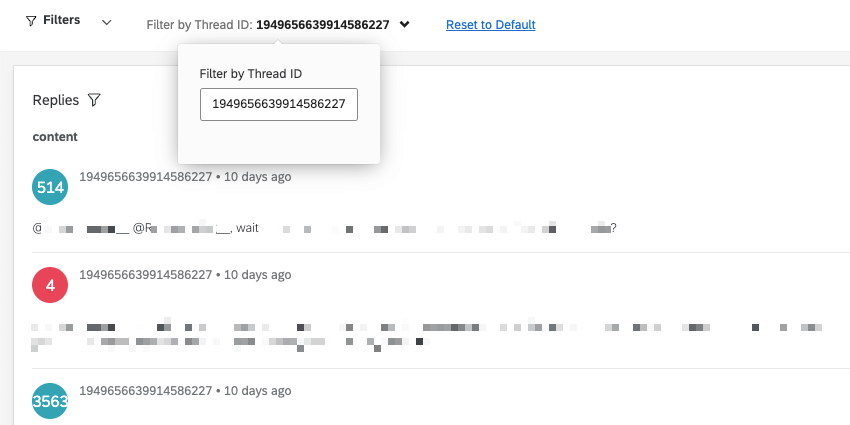
Exibição de postagens, comentários e IDs de tópicos
Essas etapas mostram uma maneira fácil de exibir posts, comentários conectados e seus IDs de thread, para que você possa usá-los em seus filtros. No entanto, você também pode adicionar quaisquer outros widgets que desejar em sua página para análise de comentários. Recomendamos uma nuvem de palavras, um Text iQ Bubble Widget e/ou um Text iQ Table Widget.
Perguntas frequentes
Por que as métricas de engajamento (por exemplo, número de curtidas) no meu dashboard não correspondem ao que vejo nas mídias sociais?
Por que as métricas de engajamento (por exemplo, número de curtidas) no meu dashboard não correspondem ao que vejo nas mídias sociais?
Por que alguns dos comentários/respostas estão faltando no meu dashboard?
Por que alguns dos comentários/respostas estão faltando no meu dashboard?
- Qualtrics extrai postagens e comentários dos últimos 14 dias para o Instagram. Se os comentários forem mais antigos, eles podem ter sido excluídos.
- O fluxo de trabalho prioriza os dados mais recentes. Dependendo da quantidade de tráfego nas páginas e nos perfis visados, isso significa que os comentários mais antigos podem não ser extraídos no início, e pode levar algumas execuções fluxo de trabalho até que eles estejam disponíveis no Qualtrics para análise.
- Devido ao volume e aos limites API, apenas uma determinada quantidade de dados pode ser extraída para o Qualtrics em um determinado momento. Alguns desses limites são impostos pela Qualtrics, enquanto outros se devem aos limites de taxa de token de API da API do Facebook ou do Instagram. Infelizmente, embora possamos ajudar com os limites relacionados à Qualtrics, não podemos recuperar os limites de suas contas Meta.
Isso é ótimo! Obrigado pelo seu feedback!
Obrigado pelo seu feedback!