XM Discover Social Listening
O que há nesta página
Atenção: esse recurso está disponível apenas para usuários nos novos planos de preços e pacotes simplificados ou clientes que participaram ativamente do programa de visualização desse recurso. Para mais informações, consulte Prévia pública da Qualtrics. Se você tiver dúvidas sobre seu plano de preços e pacotes Qualtrics, entre em contato com o Conta Services.

Sobre o Social Listening for Discover
A escuta social é a prática de rastrear e analisar o que as pessoas estão dizendo on-line sobre sua organização. Os fluxos de trabalho Engage podem extrair dados de mídias sociais, como Facebook ou Instagram, e carregá-los no XM Discover para análise e criação de dashboard do Studio.
A configuração da escuta social requer acesso ao Engage e ao XM Discover. Quando combinadas, essas plataformas poderosas podem permitir o acesso a uma gama mais ampla de mídias sociais do que apenas os Conectores podem oferecer, como o Instagram e o Facebook.
Permissões
Atenção: Para usar essa integração, você deve ter uma conta XM Discover vinculada à sua conta Qualtrics. Para obter mais informações, consulte Vinculação de contas de usuário XM.
Discover requisitos
Sua conta Discover deve ser um analista de configuração. Caso contrário, não são necessárias permissões exclusivas para a solução de escuta social.
Requisitos Engage
Para usar essa integração, você precisa ter uma conta de usuário do Engage na qual possa fazer login.
Para obter as permissões necessárias para essa conta, consulte Permissões na página do Engage Social Listening.
Etapa 1: Criar um projeto e adicionar fluxos de trabalho
Nesta seção, começaremos com links para as etapas na página do Engage Social Listening, porque as etapas são as mesmas, mesmo que seu objetivo final seja obter os dados no Discover. A partir daí, abordaremos as etapas exclusivas dos casos de uso XM Discover.

Qdica: essa primeira etapa é necessária mesmo que você planeje carregar dados no XM Discover.
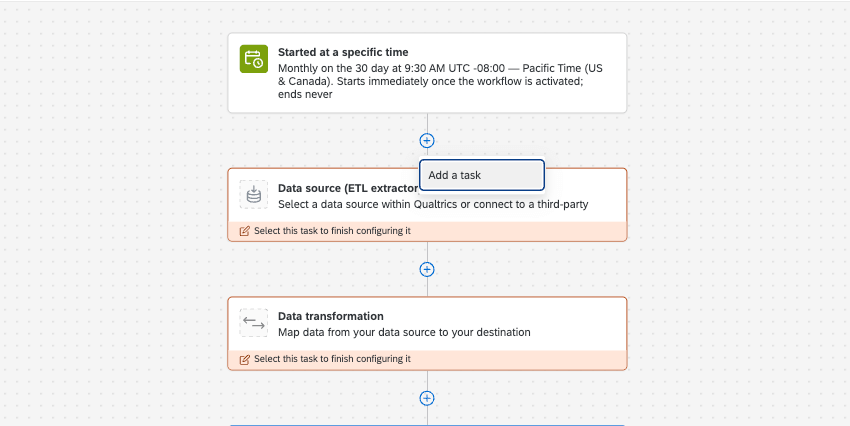

Etapa 2: Transformar os dados
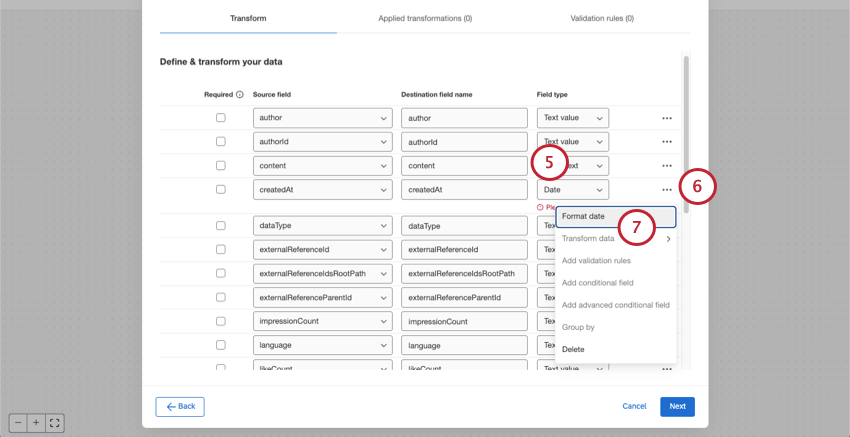
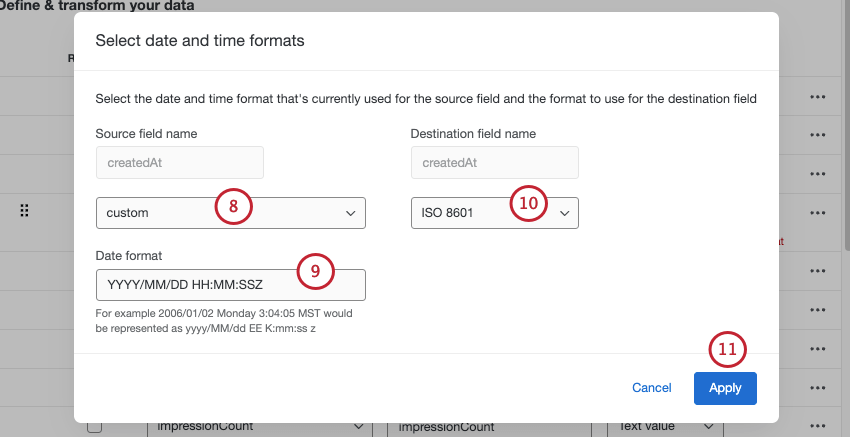
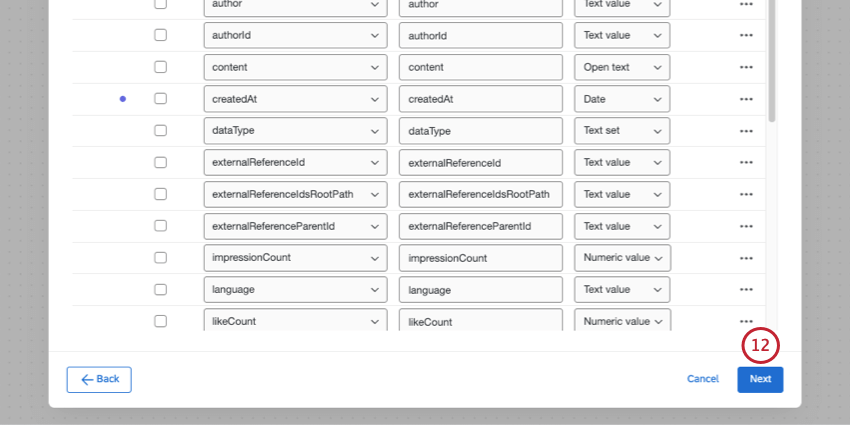
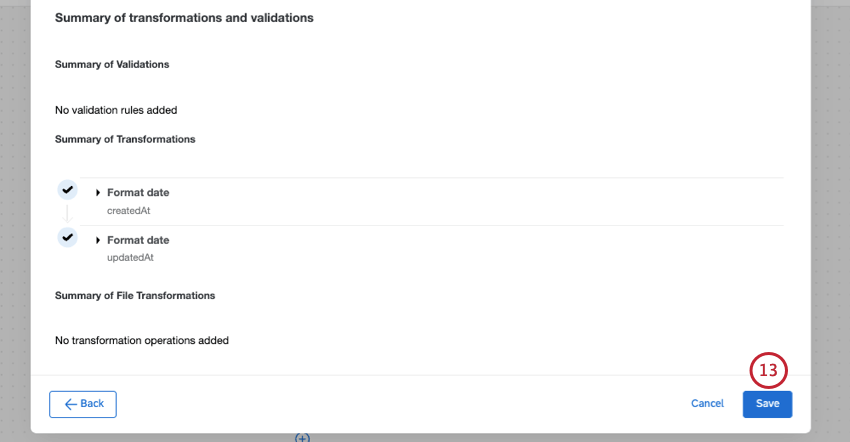
Discover formata a data do documento no formato ISO 8601. Para garantir que os dados sejam passados corretamente para o Discover, precisamos transformar a formatação do campo “createdAt”.
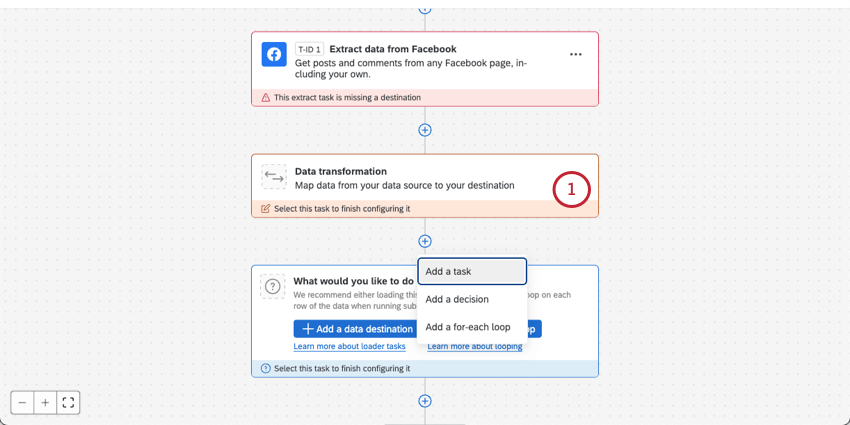
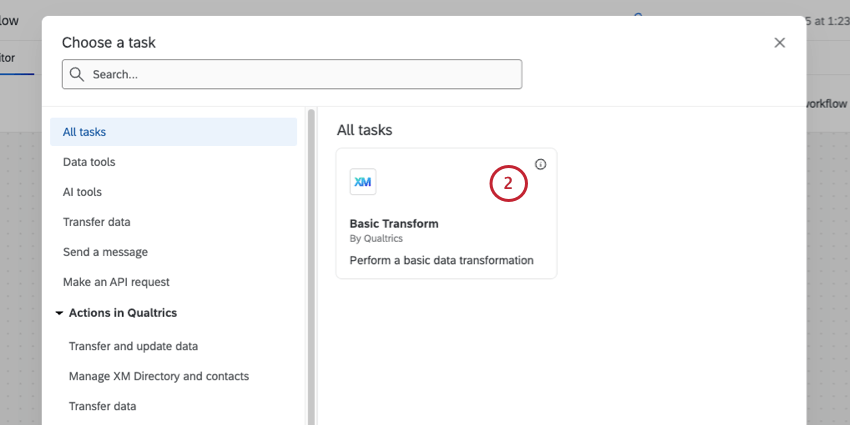
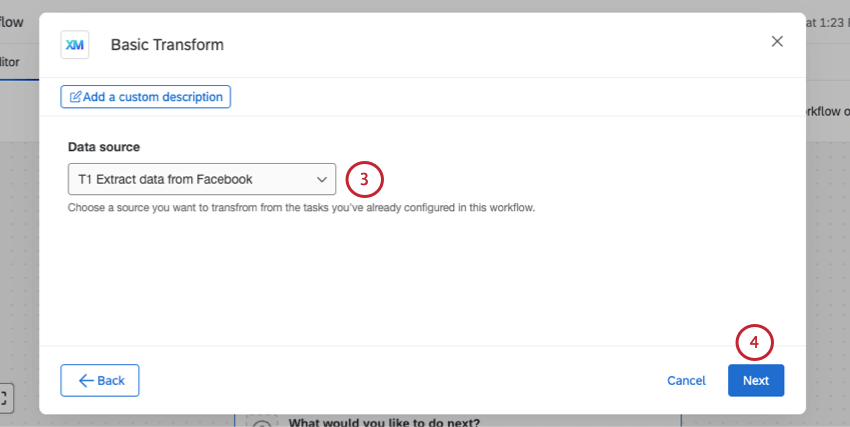
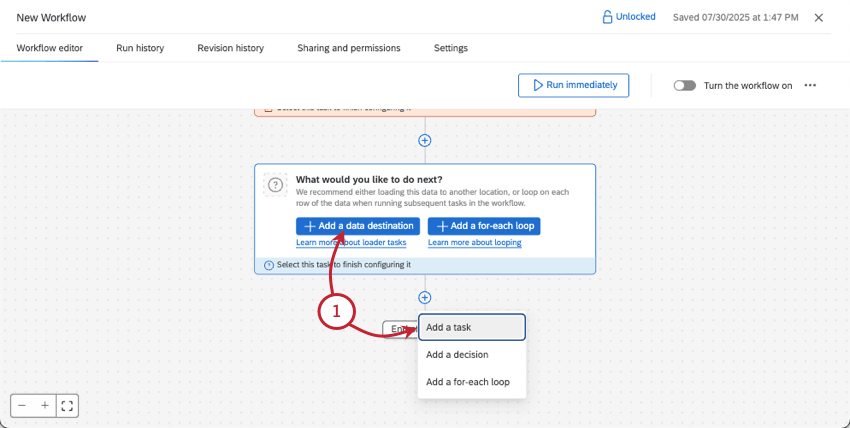
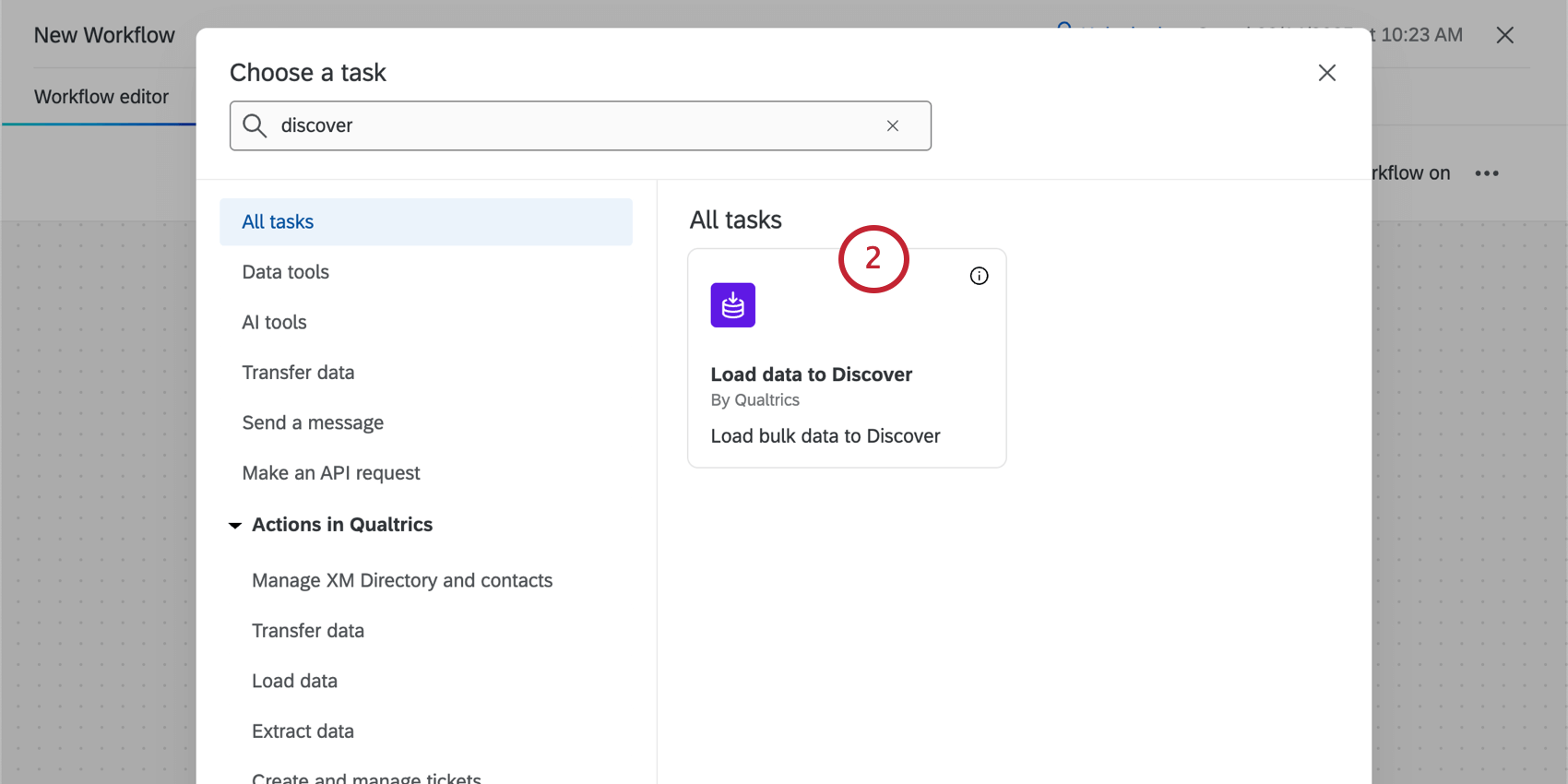
Etapa 3: carregar os dados para a Discover
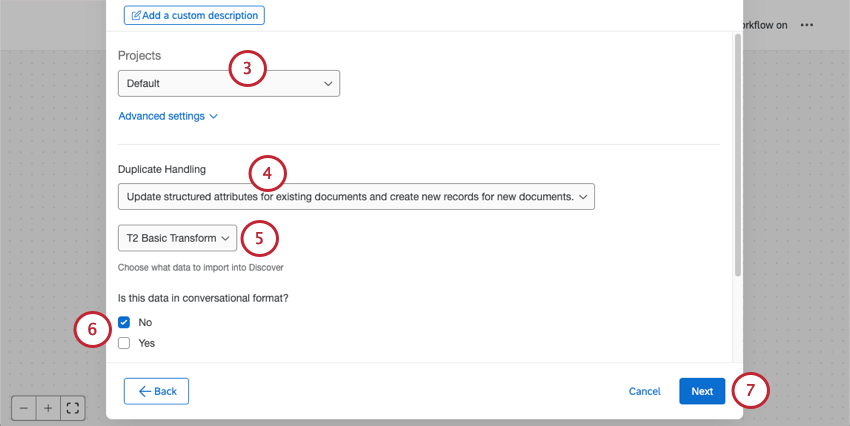
Qdica: nesta etapa, você selecionará um projeto existente Discover para adicionar dados sociais. Se você ainda não tiver um projeto, certifique-se de criar um no Designer.
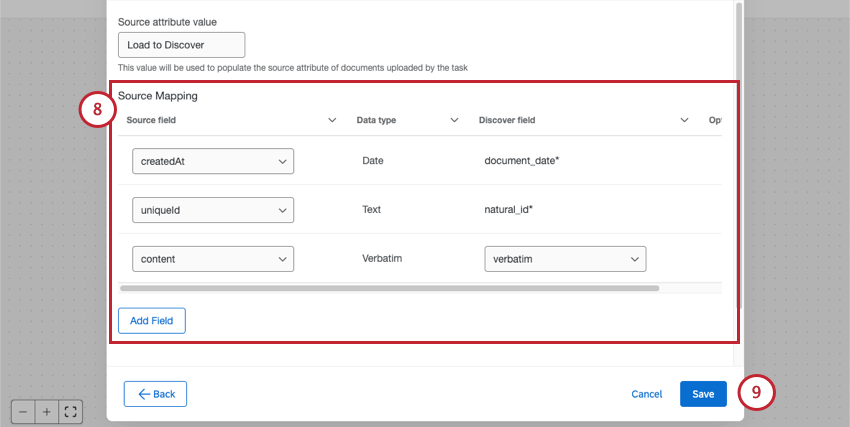
- document_date: é a data que Discover usa para saber quando o documento foi criado (por exemplo, quando um tweet foi postado). Selecione createdAt para esse mapeamento de campo.
- natural_id: Esse é o ID exclusivo que Discover usa para identificar documentos individuais. Selecione uniqueID para esse mapeamento de campo. Qdica: o campo de conteúdo deve ser mapeado como literal.
 Qdica: os campos Discover podem ser formatados como tipos de dados de texto, número e data.
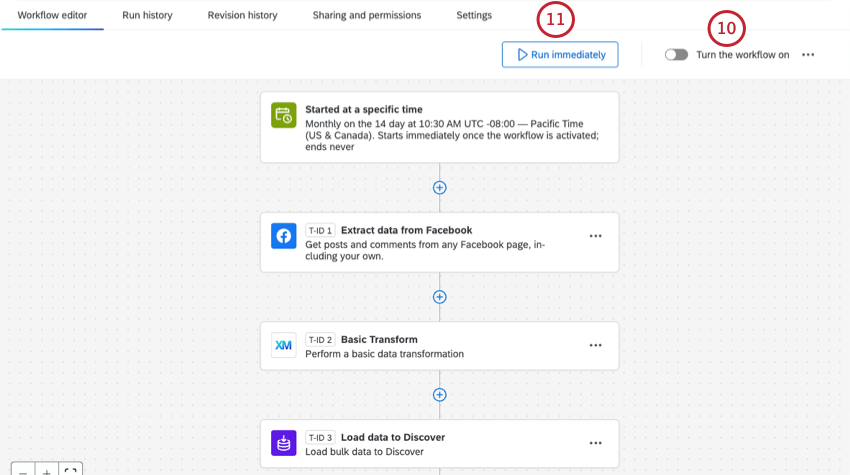
Qdica: saiba mais sobre os históricos de execução fluxo de trabalho Engage e sobre a solução de problemas gerais fluxo de trabalho.
Etapa 4: Conectar dados sociais a um Dashboard do Studio
Como você mapeou os tipos de dados nas etapas anteriores, seu projeto do Designer está pronto para ser adicionado aos painéis do Studio. Veja como adicionar um projeto a um dashboard do Studio quando você cria um dashboard pela primeira vez. Isso também pode ser ajustado nas propriedades dashboard e nas propriedades individuais widget.
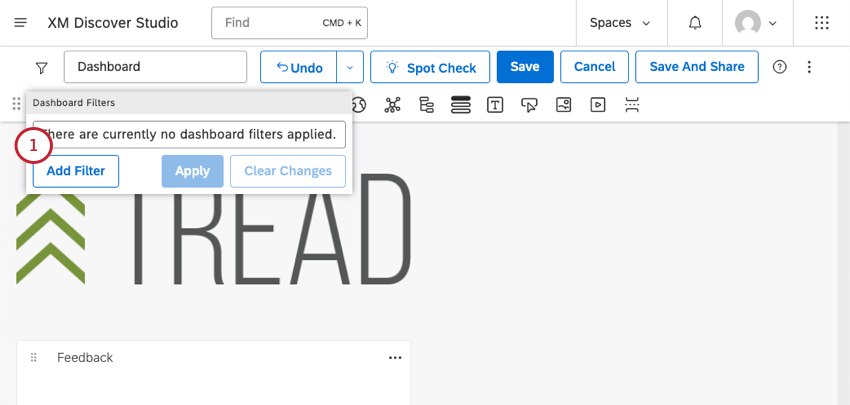
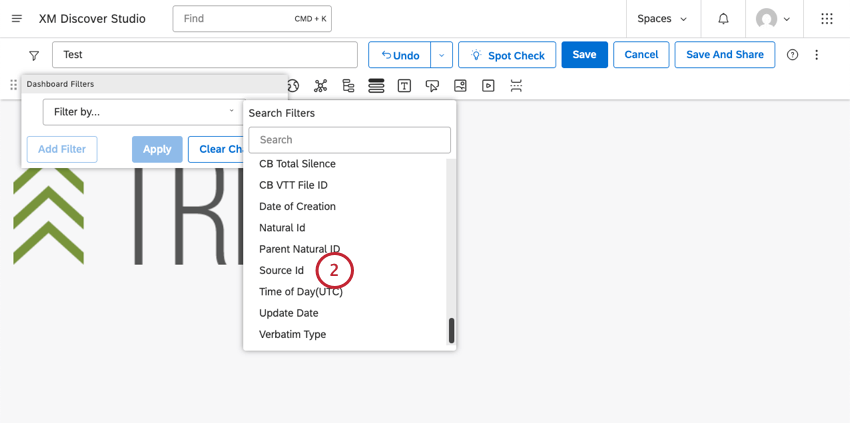
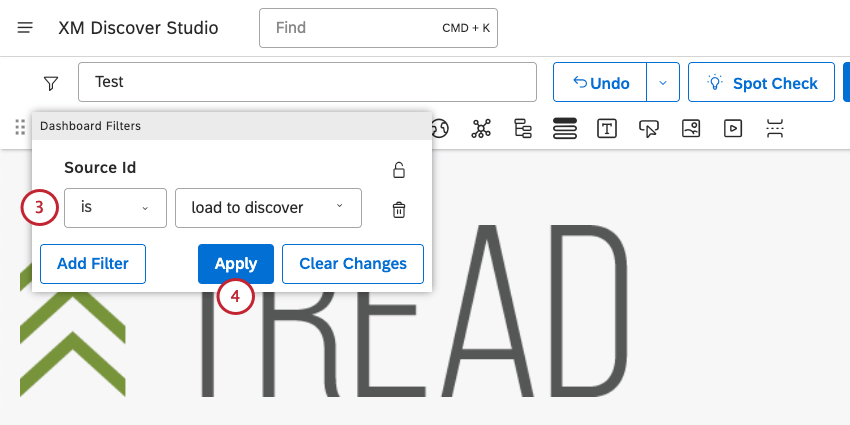
Se você adicionou esses dados sociais a um projeto existente com muitas fontes diferentes, poderá criar filtros que isolem esses dados sociais, independentemente de ter optado por transferir mais atributos. Para filtro esses dados sociais:
Perguntas frequentes
O que é o XM Engage?
O que é o XM Engage?
Por que as métricas de engajamento (por exemplo, número de curtidas) no meu dashboard não correspondem ao que vejo nas mídias sociais?
Por que as métricas de engajamento (por exemplo, número de curtidas) no meu dashboard não correspondem ao que vejo nas mídias sociais?
Por que alguns dos comentários/respostas estão faltando no meu dashboard?
Por que alguns dos comentários/respostas estão faltando no meu dashboard?
- Qualtrics extrai postagens e comentários dos últimos 14 dias para o Instagram. Se os comentários forem mais antigos, eles podem ter sido excluídos.
- O fluxo de trabalho prioriza os dados mais recentes. Dependendo da quantidade de tráfego nas páginas e nos perfis visados, isso significa que os comentários mais antigos podem não ser extraídos no início, e pode levar algumas execuções fluxo de trabalho até que eles estejam disponíveis no Qualtrics para análise.
- Devido ao volume e aos limites API, apenas uma determinada quantidade de dados pode ser extraída para o Qualtrics em um determinado momento. Alguns desses limites são impostos pela Qualtrics, enquanto outros se devem aos limites de taxa de token de API da API do Facebook ou do Instagram. Infelizmente, embora possamos ajudar com os limites relacionados à Qualtrics, não podemos recuperar os limites de suas contas Meta.
Isso é ótimo! Obrigado pelo seu feedback!
Obrigado pelo seu feedback!