Campos Agrupamento
O que há nesta página
Sobre Agrupamento Fields
Você pode “agrupar” as respostas às perguntas em novos grupos. Assim que um campo agrupado é criado, ele é aplicado aos dados existentes e a todas as novas respostas futuras. A criação de um campo agrupado pode ser uma ótima maneira de dividir seus dados de diferentes maneiras para relatórios e filtros sem ter que fazer edições em um pesquisa ativa.
Esta página de suporte aborda como criar um campo com compartimentos. Se você quiser editar um campo de balde existente, consulte Edição de campos personalizados.
Exemplo: Digamos que você distribua uma pesquisa internacionalmente, perguntando em que país cada respondente mora. No meio da coleta de dados, você percebe que não quer fazer análises apenas dos países, mas de todos os continentes. É tarde demais para adicionar uma nova pergunta ou um elemento dados integrados que capture essas informações, então você agrupa os países em regiões.

Criação de um campo Agrupamento
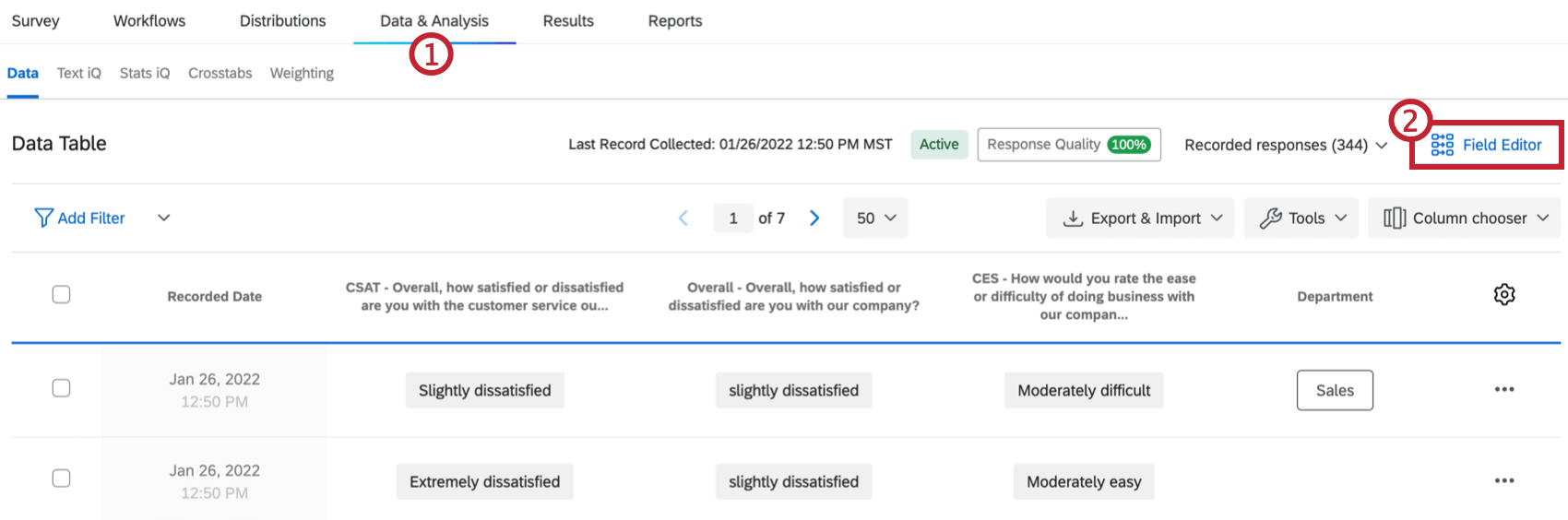
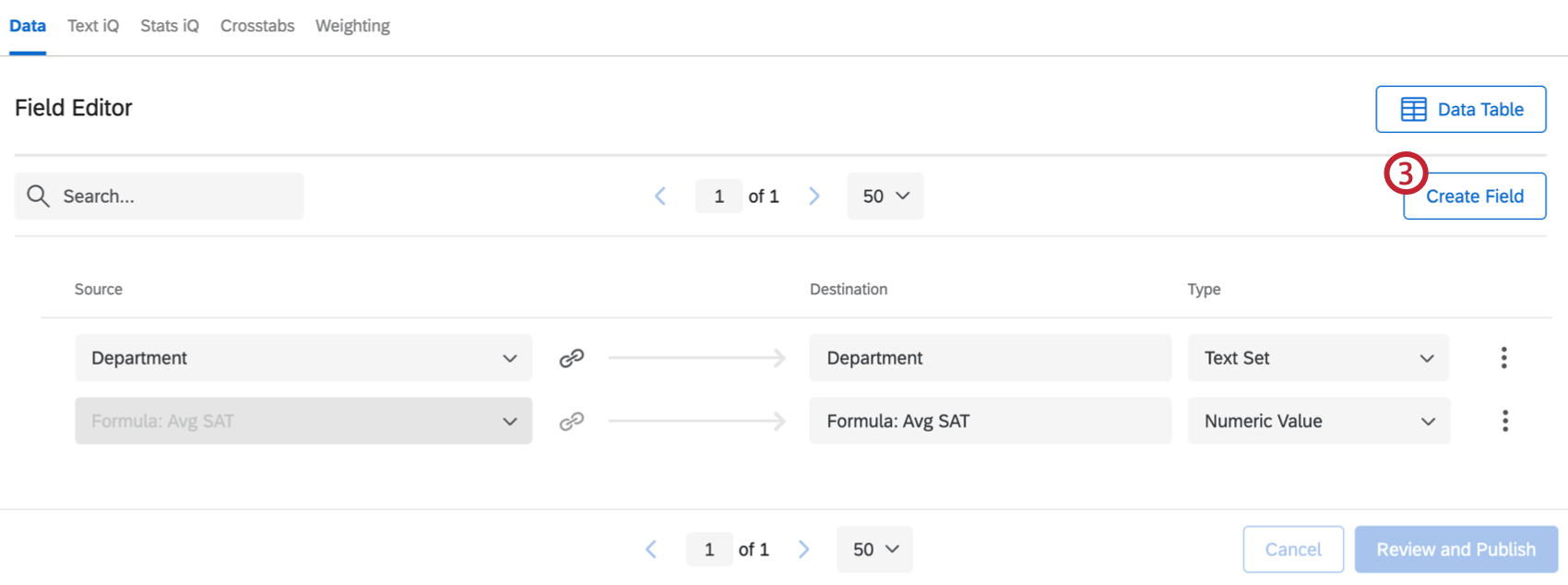
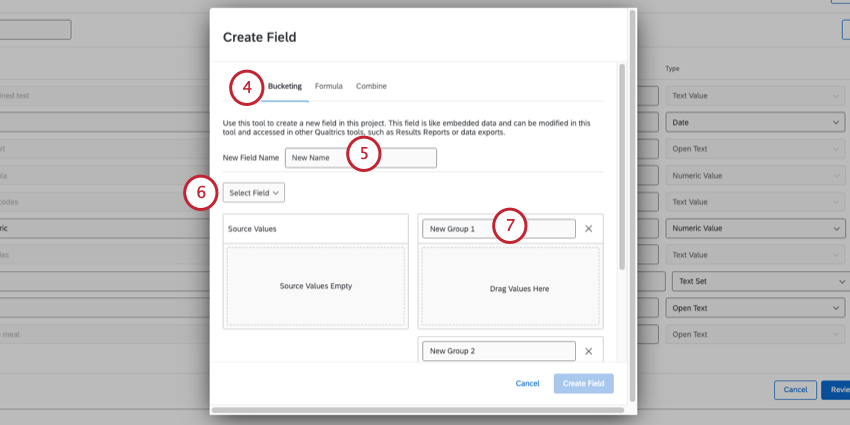
Qdica: você pode colocar no balde qualquer dado numérico ou de múltipla escolha. Não é possível incluir outros campos personalizados ou dados de texto aberto (como uma entrada de texto padrão ) .
Qdica: o campo selecionado deve ter 200 ou menos valores exclusivos. (Ou seja, as perguntas não podem ter mais de 200 opções de resposta.) Se o campo exceder essa quantidade, você verá a mensagem “Too Many Source Values” (Muitos valores de origem) na caixa Source Values (Valores de origem).
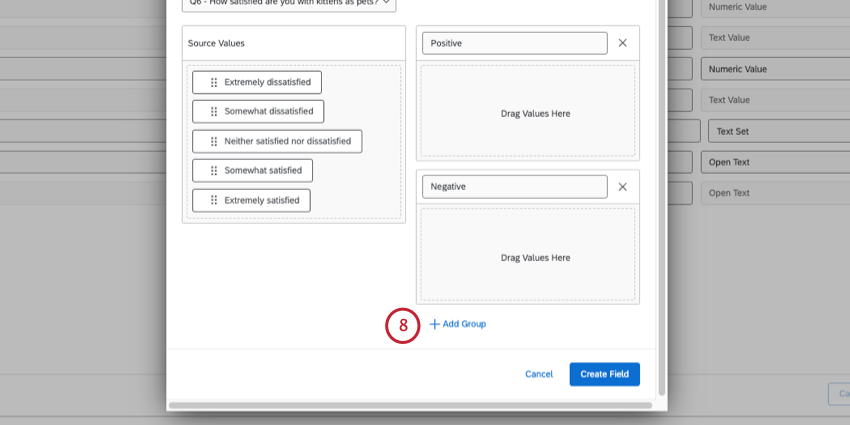
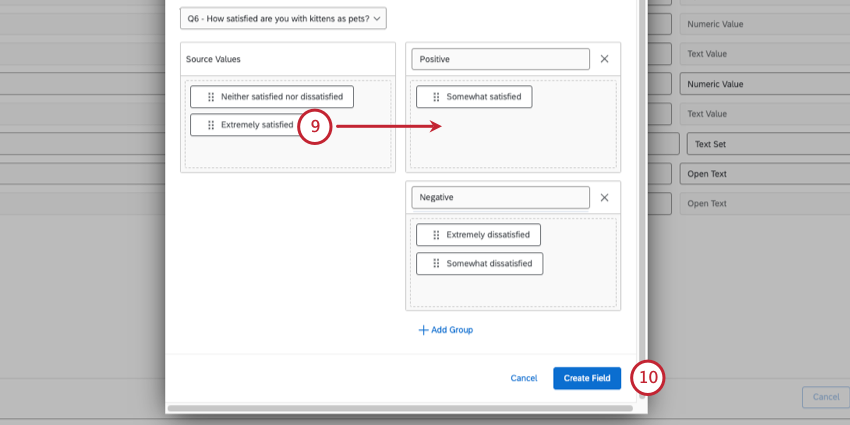
Qdica: Observe que você não precisa ter todos os campos classificados em um grupo. Sempre que um valor não for classificado em um grupo, ele será marcado como Sem categoria em seu novo campo com compartimentos.
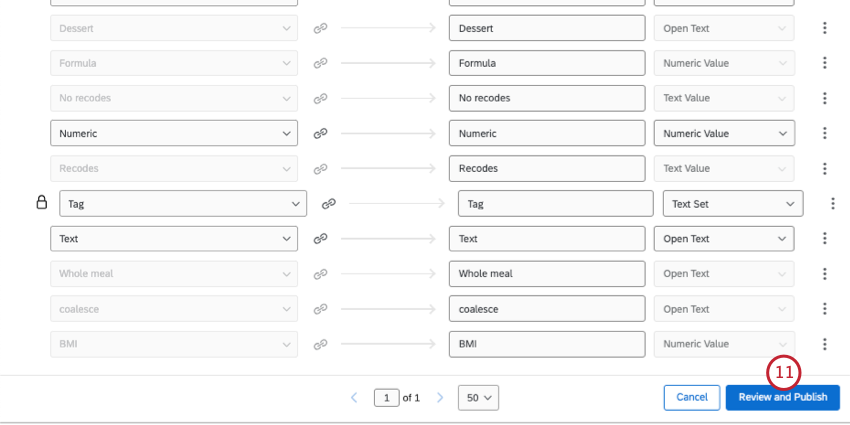
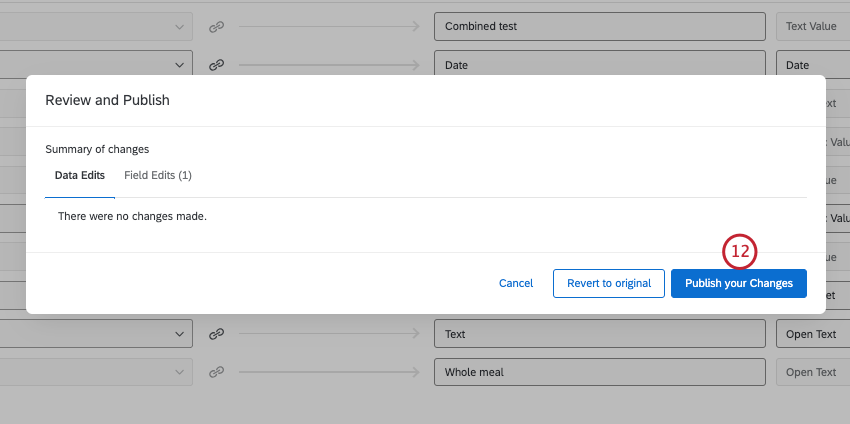
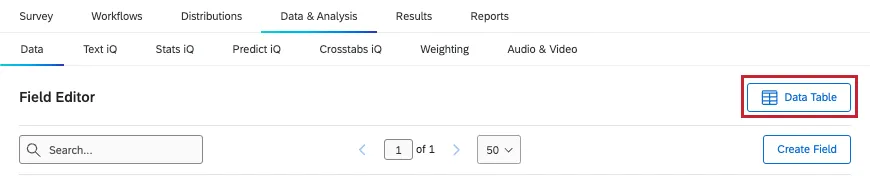
Qdica: Clique em Data Table (Tabela de dados ) para retornar aos dados de resposta.
Atenção: Agrupamento é compatível com perguntas várias respostas. No entanto, somente um grupo pode ser atribuído por resposta. Por exemplo, se você permitir que os questionados escolham vários países onde moraram, um campo que agrupasse os países em continentes atribuiria a eles apenas o continente da primeira resposta selecionada.

Agrupamento intervalos numéricos
Quando o campo que você está tentando agrupar é de formato numérico, você divide seus compartimentos em intervalos numéricos em vez dos grupos categóricos descritos na seção anterior.
Exemplo: Você deseja criar compartimentos para um intervalo de respostas ao seu controle deslizante ou entrada de texto numérico.
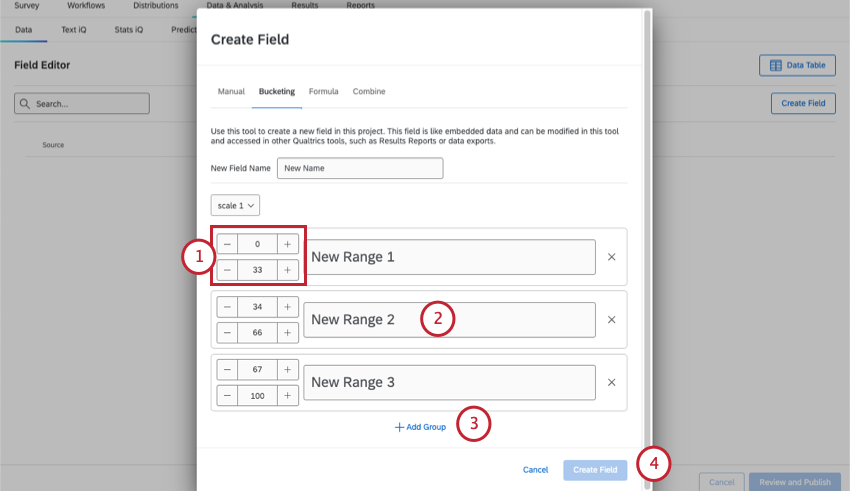
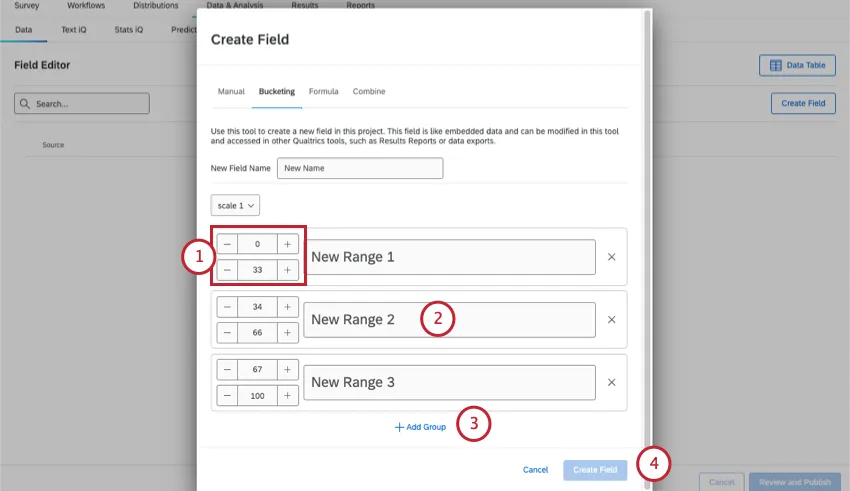
Qdica: mesmo que um campo dados integrados seja salvo em um formato numérico, ele sempre se comportará como um bloco categórico. As perguntas Múltipla escolha também sempre se comportarão como grupos categóricos, mesmo que sejam recodificadas.
Projetos em que você pode usar campos de baldes
Dependendo da sua licença, você pode ter acesso a vários tipos diferentes de projetos que têm uma guia Data & Analysis. As opções descritas nesta página estão disponíveis em:
- Projetos de pesquisa
- Soluções XM
- Projetos de dados importados
- 360 projetos Qdica: consulte Criação de novos campos (360) para obter mais detalhes.

- Conjunta / MaxDiff Qdica: embora você possa colocar no balde os campos específicos do Conjoint e do MaxDiff, os dados podem não fazer sentido e não podem ser recodificados. Recomendamos apenas agrupamento campos pesquisa.
- Dashboards CX
Qdica: quando campos personalizados são adicionados a um Dashboard CX, eles se tornam dados derivados. Embora suportados, eles se comportam de maneira um pouco diferente dos outros campos pesquisa. Consulte Dados derivados para obter mais detalhes.
Embora a funcionalidade esteja tecnicamente disponível, não recomendamos o uso desses campos personalizados com outros tipos de projetos experiência dos colaboradores, Employee Experience. Consulte Criação de novos campos (EX) para obter mais detalhes.
Qdica: embora outras áreas da plataforma (como painéis, Stats iQ e diretórios) também permitam que você crie novos campos, esta página de suporte se concentra exclusivamente em como criar novos campos personalizados no Data & Analysis. Para obter etapas sobre a criação de outros tipos de campos na plataforma XM, tente restringir sua pesquisa no site de suporte.
Perguntas frequentes
How do I edit my custom fields?
How do I edit my custom fields?
Posso editar ou adicionar informações a uma resposta depois de ela ter sido enviada?
Posso editar ou adicionar informações a uma resposta depois de ela ter sido enviada?
If you would like an individual to retake their response instead, you can find instructions for this on the Retake Survey Link support page.
Qual é o modelo de IA usado pelo Assistência Qualtrics?
Qual é o modelo de IA usado pelo Assistência Qualtrics?
Isso é ótimo! Obrigado pelo seu feedback!
Obrigado pelo seu feedback!