Combinação de campos
O que há nesta página
Sobre a combinação de campos
Você pode combinar quase todos os dois ou mais campos que desejar. Isso pode ocorrer a qualquer momento antes, durante ou depois da coleta de dados.
Há duas maneiras diferentes de decidir qual é o valor do novo campo combinado:
Exemplo: Você pergunta qual é a entrada, o prato principal e a sobremesa preferidos do respondente. Você opta por concatenar as respostas com barras ( / ), de modo que a resposta apareça como Soup/Roast Beef/Cake(Sopa/Bife assado/Bolo).

Exemplo: Você pergunta o prato favorito do questionado no início do pesquisa e, acidentalmente, pergunta novamente no final. Você decide que a resposta que ele deu primeiro é boa, mas se ele deixou o campo em branco, você quer a última resposta.
Precisa fazer alterações nos campos que você combinou anteriormente? Consulte nossa página Editando campos personalizados.
Aviso: Não exclua os campos que estiver usando em campos combinados, ou perderá os dados do campo combinado.

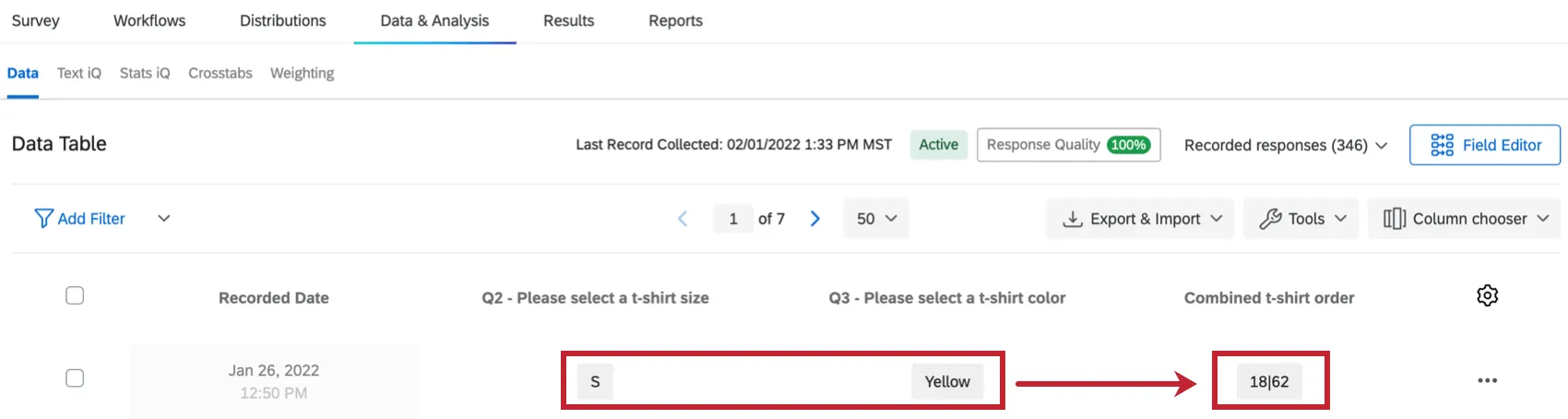
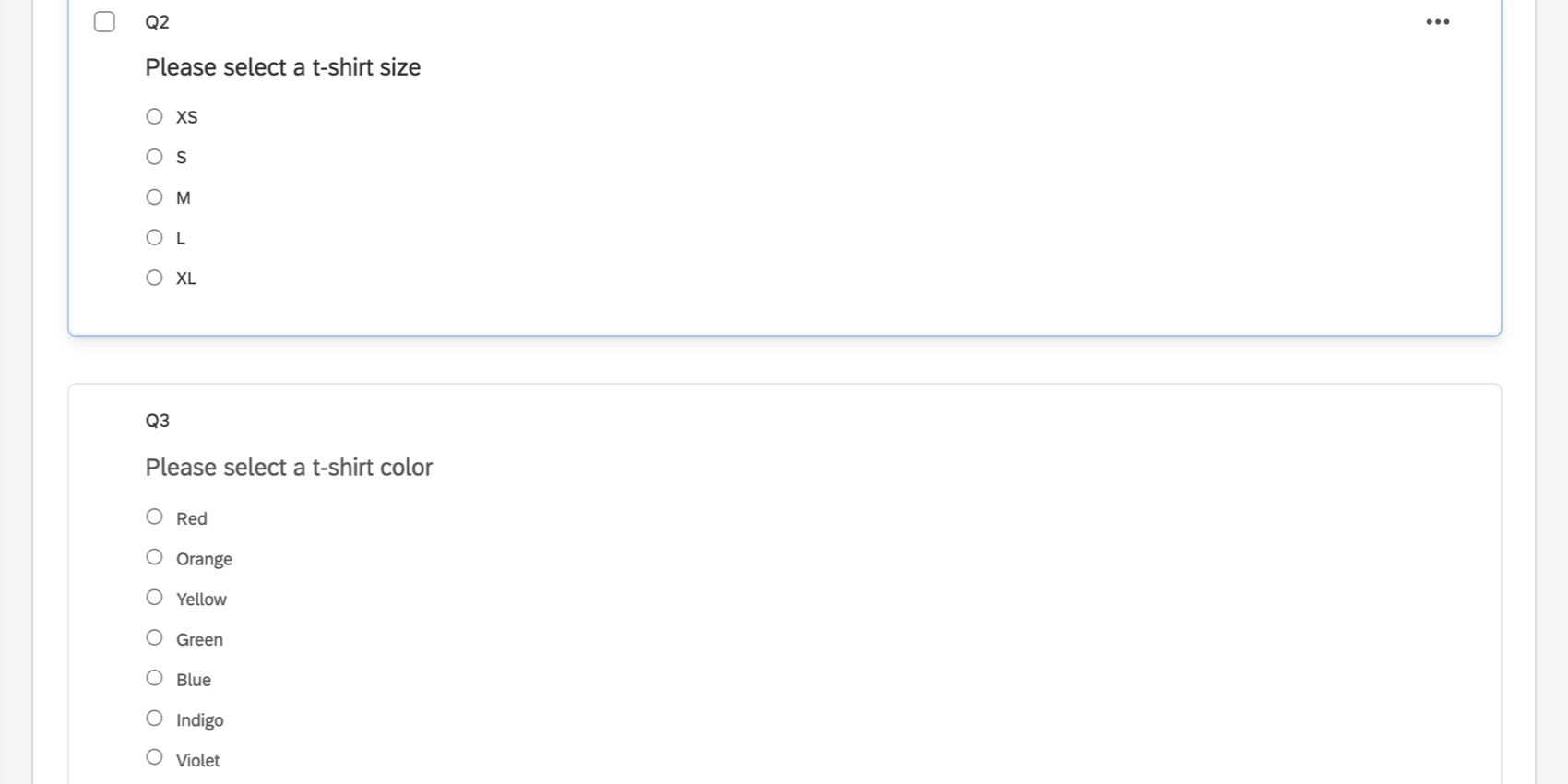
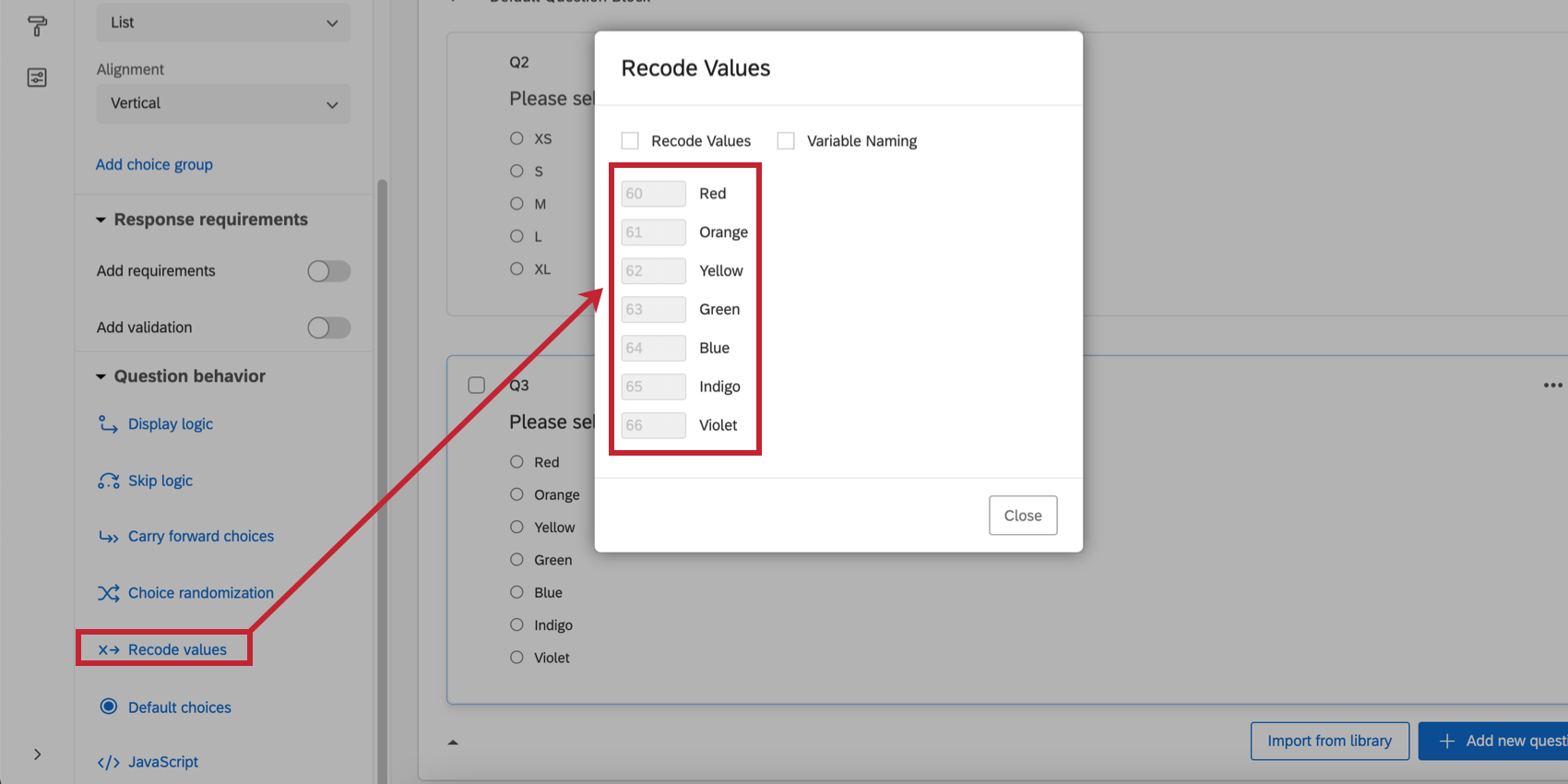
Qdica: se estiver concatenando respostas múltipla escolha, quer elas tenham valores de recodificação personalizados ou não, o campo concatenado usará os valores de recodificação em vez do texto opção de resposta resposta. Por exemplo, digamos que você peça aos questionados que escolham um tamanho e uma cor de camiseta e queira concatenar essas respostas.

Para ver a recodificação de cada resposta, clique na pergunta e selecione Recodificar valores.

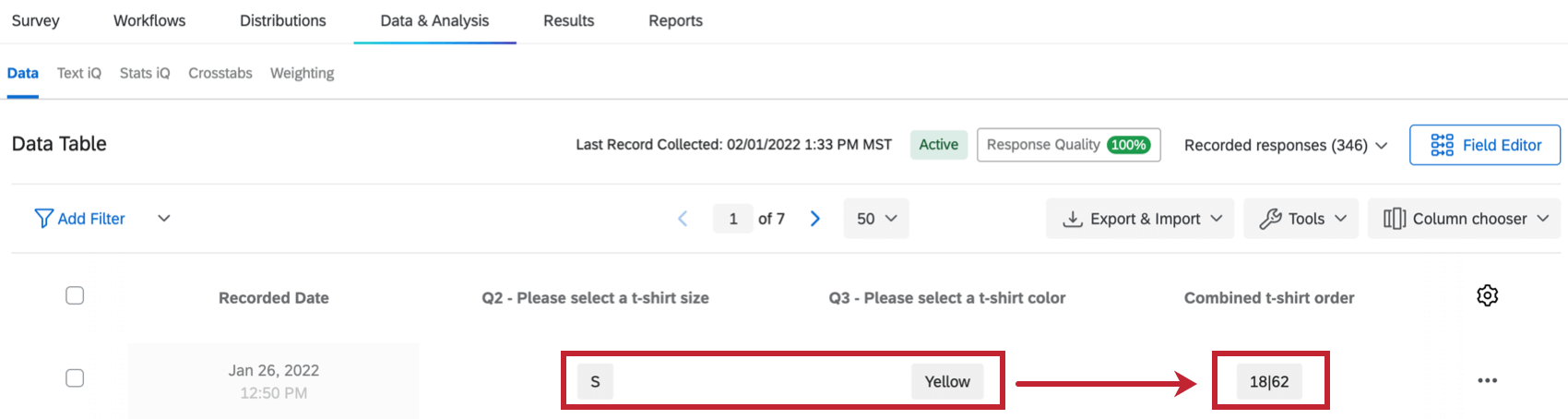
Depois de concatenar esses dois campos, o campo resultante tem as respostas combinadas do respondente, exceto que elas são representadas pelos valores de recodificação em vez do texto opção de resposta.
Campos concatenados
Os campos concatenados vinculam 2 ou mais valores de campos em uma lista. Em outras palavras, em vez de uma resposta se sobrepor a outra, as respostas aparecerão como “Primeira resposta|Segunda resposta” Não é necessário usar | como delimitador.
Uma vez criados, os campos concatenados podem ser analisados no Text iQ.
Qdica: você pode concatenar de 2 a 20 campos de cada vez.
Qdica: se você quiser combinar campos de texto em vez de recodificar valores, recomendamos a concatenação de campos de texto abertos, como respostas entrada de texto ou dados integrados.
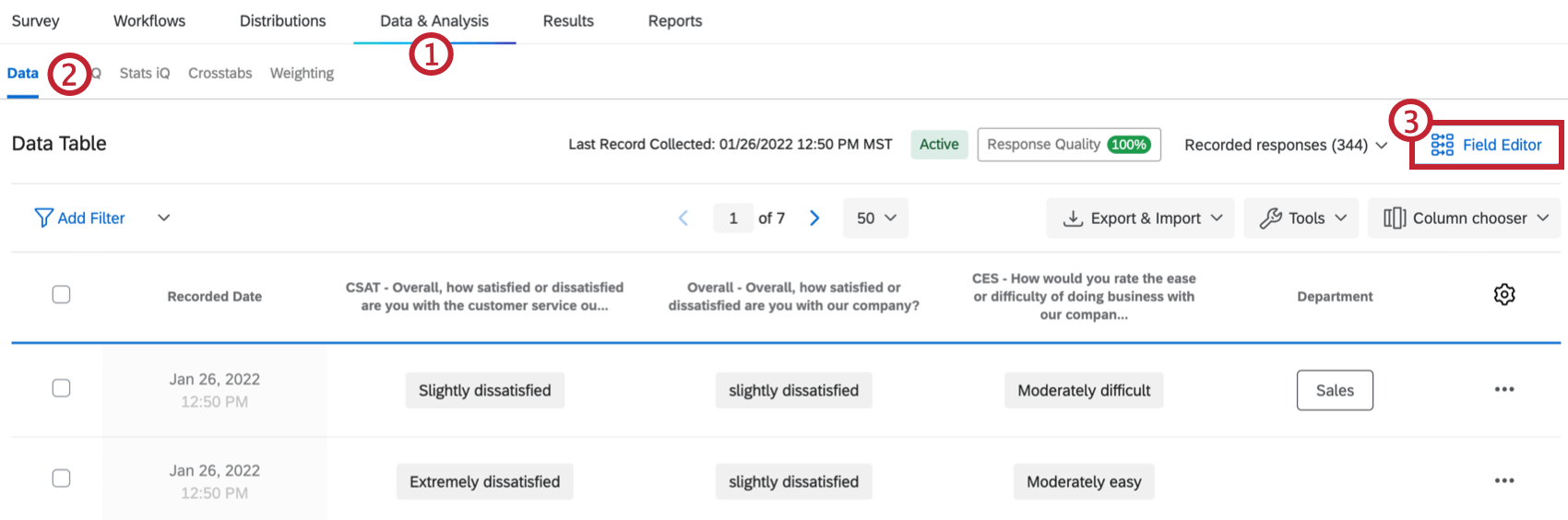
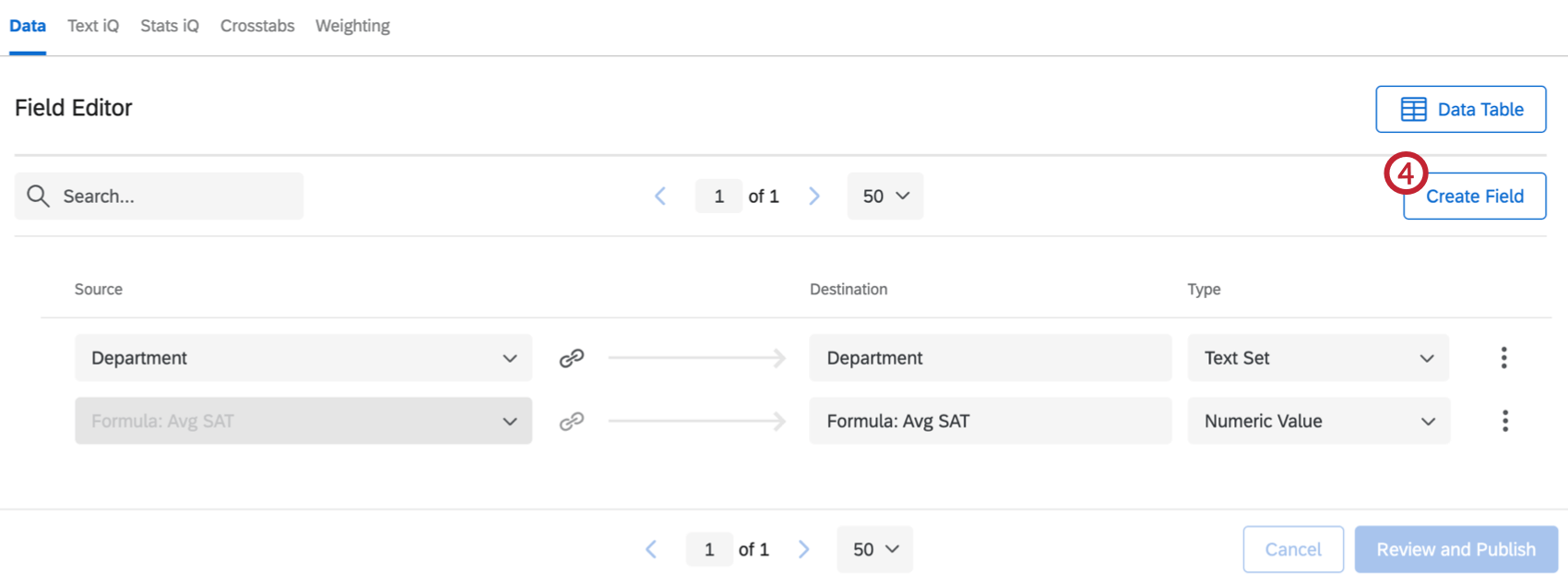
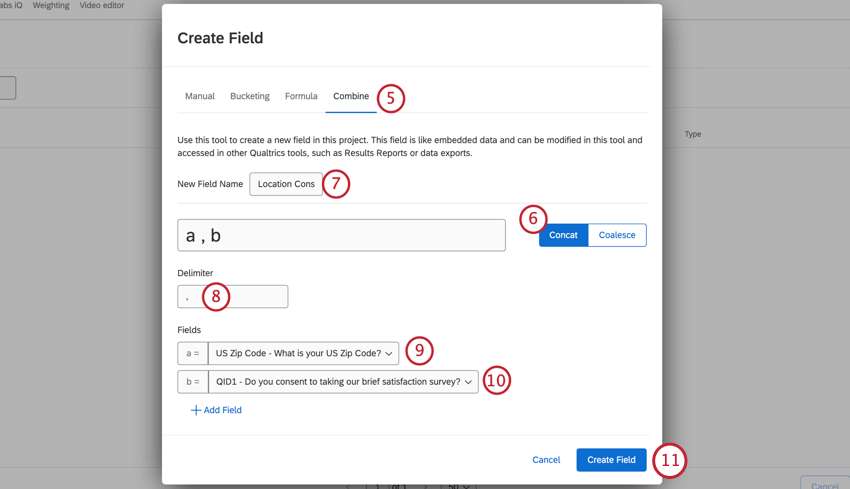
Qdica: alguns fatos adicionais sobre delimitadores:
- Não precisa ser um símbolo e pode conter letras ou números.
- Esse campo não pode estar vazio.
- Os espaços que você vê no exemplo não são representativos da aparência final. A resposta aparecerá como a,b em vez de a , b.
- Você não pode adicionar espaços extras em ambos os lados do(s) delimitador(es), mas pode adicionar espaços entre os delimitadores. Por exemplo, “and / or” é válido, mas ” and / or ” não é, pois começa e termina com um espaço extra.
Qdica: você também pode clicar no sinal de mais ( + ) avançar de um campo para adicionar um novo campo a ele.
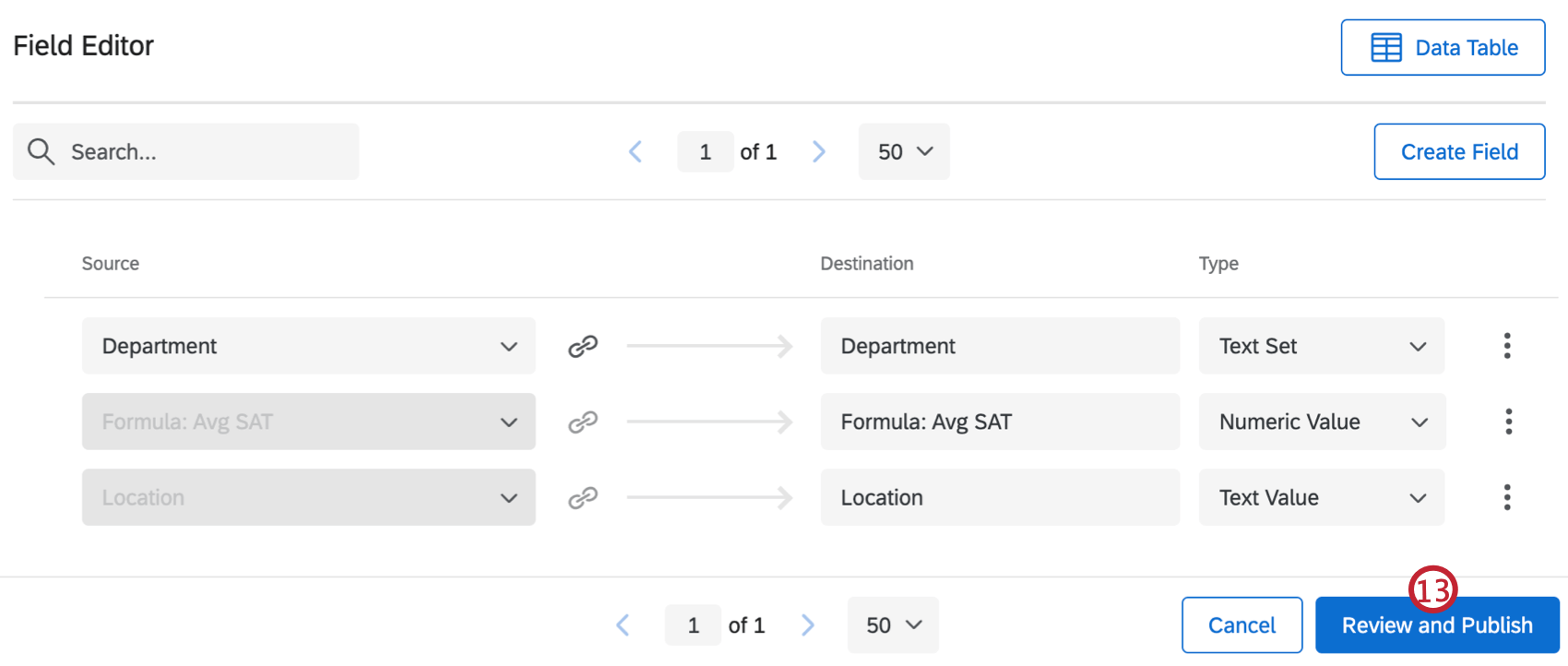
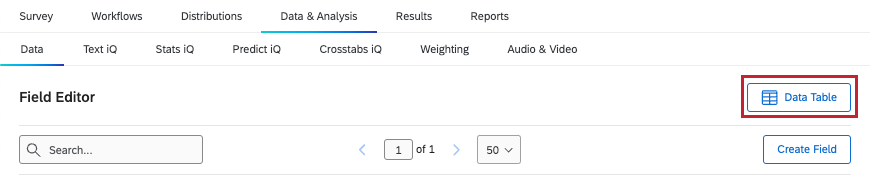
Qdica: Clique em Data Table (Tabela de dados ) para retornar aos dados de resposta.

Atenção!: Seus dados podem ficar temporariamente indisponíveis enquanto esse campo estiver sendo criado.
Qdica: os campos concatenados são sempre definidos para o tipo“valor de texto“, mesmo que você esteja usando valores de recodificação. Isso não pode ser alterado, mesmo ao mapear o campo para um Dashboard CX.
Campos coalescidos
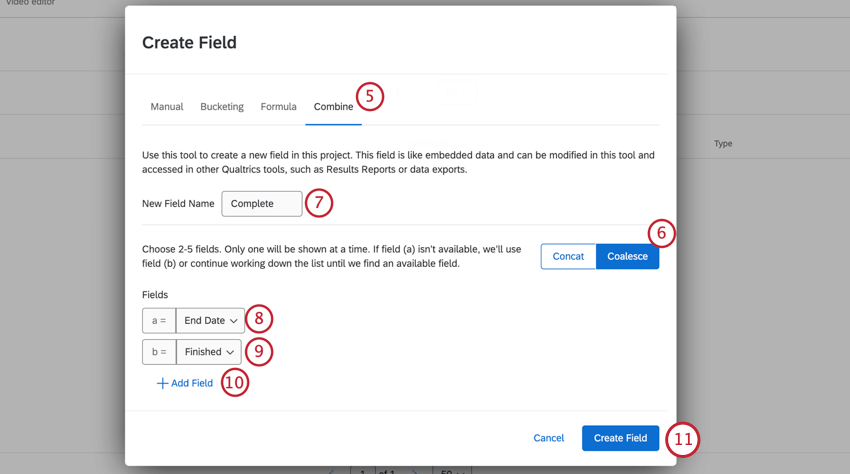
Coalinhar campos significa permitir que uma resposta substitua a outra.
Apenas um valor será escolhido por vez. Se o campo (a) não estiver disponível, a resposta será (b). O campo continuará a percorrer a lista até que haja uma resposta disponível. Você pode escolher entre 2 a 5 campos.
Qdica: o tipo do campo coalescido resultante depende dos campos usados para construí-lo. Esse tipo de campo não pode ser alterado, mesmo ao mapear o campo para um Dashboard CX.
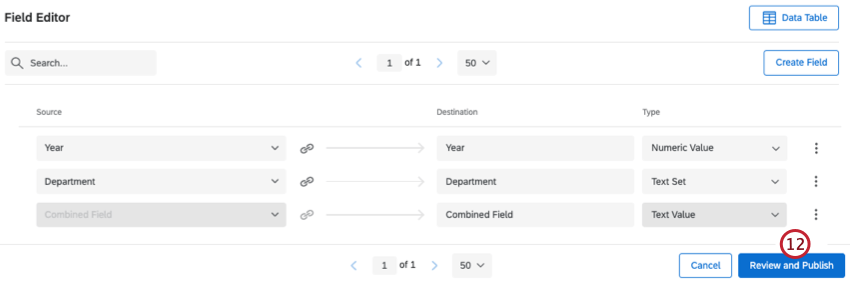
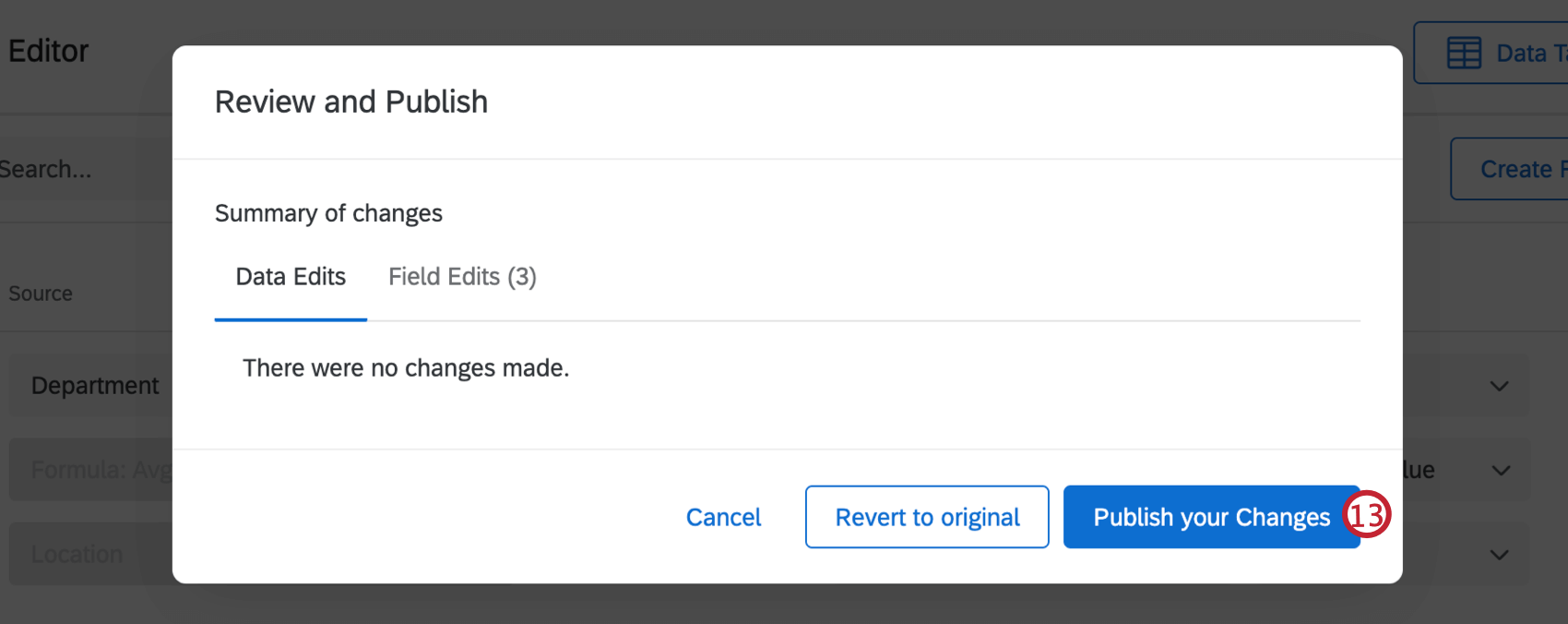
Qdica: Clique em Data Table (Tabela de dados ) para retornar aos dados de resposta.

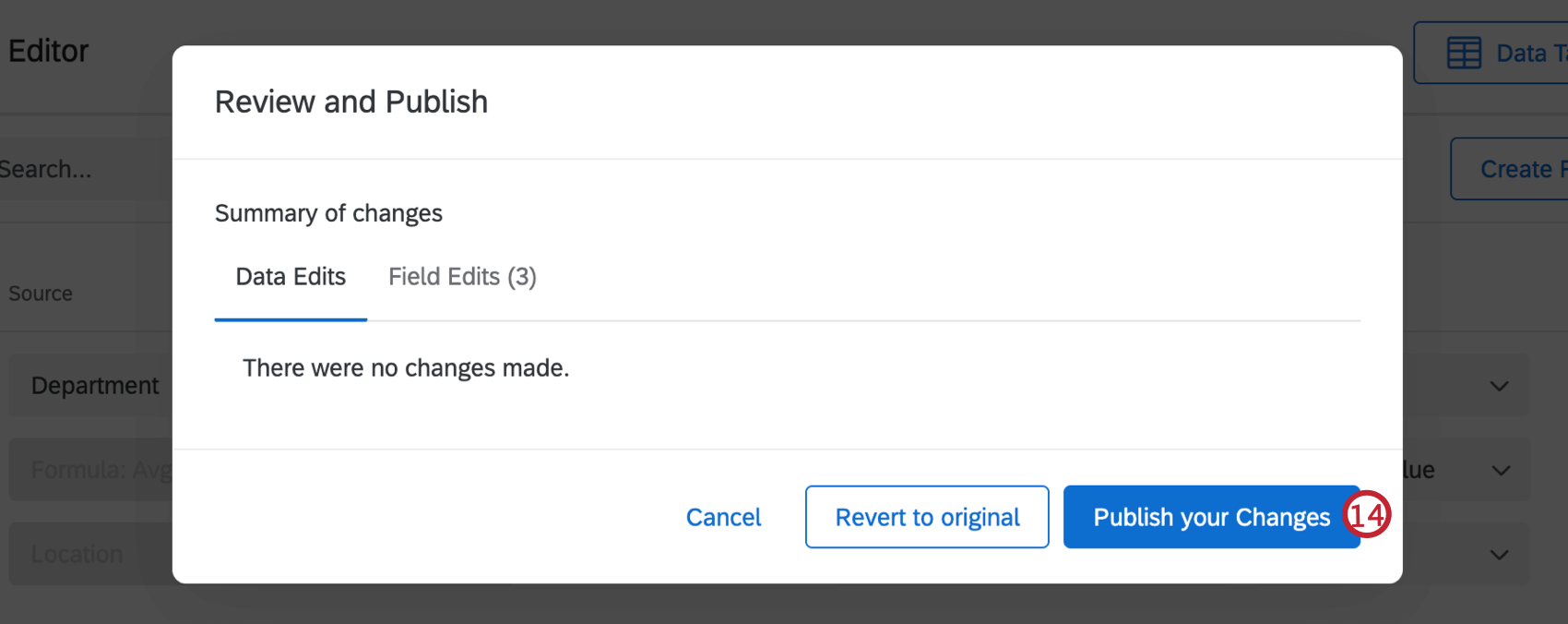
Atenção!: Seus dados podem ficar temporariamente indisponíveis enquanto esse campo estiver sendo criado.
Campos que não podem ser combinados
Você não pode usar os seguintes tipos de campos para criar um campo concatenado ou coalescido:
- Qualquer pergunta em um formato com várias respostas Qdica: isso significa uma múltipla escolha com várias respostas, uma coluna com várias respostas de uma tabela lado a lado ou matriz, e assim por diante.

- dados integrados do conjunto de texto com vários valores
- Destaque perguntas
- Campos com balde
- Campos de fórmula
- Outros campos combinados
- Campos personalizados manuais
Projetos em que você pode criar campos combinados
Dependendo da sua licença, você pode ter acesso a vários tipos diferentes de projetos que têm uma guia Data & Analysis. As opções descritas nesta página estão disponíveis em:
- Projetos de pesquisa
- Soluções XM
- Projetos de dados importados
- 360 projetos Qdica: consulte Criação de novos campos (360) para obter mais detalhes.
- Conjunta / MaxDiff Qdica: embora você possa combinar campos específicos do Conjoint e do MaxDiff, os dados podem não fazer sentido e não podem ser recodificados. Recomendamos apenas a combinação de campos pesquisa.
- Dashboards CX
Qdica: quando campos personalizados são adicionados a um Dashboard CX, eles se tornam dados derivados. Embora suportados, eles se comportam de maneira um pouco diferente dos outros campos pesquisa. Consulte Dados derivados para obter mais detalhes.
Embora a funcionalidade esteja tecnicamente disponível, não recomendamos o uso desses campos personalizados com outros tipos de projetos experiência dos colaboradores, Employee Experience. Consulte Criação de novos campos (EX) para obter mais detalhes.
Qdica: embora outras áreas da plataforma (como painéis, Stats iQ e diretórios) também permitam que você crie novos campos, esta página de suporte se concentra exclusivamente em como criar campos concatenados ou coalescidos no Data & Analysis. Para obter etapas sobre a criação de outros tipos de campos na plataforma XM, tente restringir sua pesquisa no site de suporte.
Perguntas frequentes
How do I edit my custom fields?
How do I edit my custom fields?
Meus campos personalizados não têm dados e dizem "Inválido" O que aconteceu?
Meus campos personalizados não têm dados e dizem "Inválido" O que aconteceu?
Isso é ótimo! Obrigado pelo seu feedback!
Obrigado pelo seu feedback!