Migração para painéis Resultados
O que há nesta página
Sobre a migração para painéis de Resultados
Qualtrics lançou uma nova versão do Results-Reports, chamada Results Dashboards. Esta página é um guia para conhecer as novas funcionalidades Dashboards de Resultados, com o objetivo de ajudá-lo a recriar os recursos dos seus Relatórios de Resultados antigos. Para obter informações mais detalhadas sobre cada característica descrito aqui, visite as páginas vinculadas.
Qdica: Se você estiver procurando uma introdução a cada plataforma de relatórios, leia estas páginas de suporte:

Conteúdo que você deve migrar
Embora parte da migração dos Relatórios de Resultados do sistema antigo para Dashboards de Resultados seja automática, outra parte exigirá um trabalho manual de sua parte.
Os recursos a seguir NÃO são migrados automaticamente:
- “Páginas de perguntas” que foram personalizadas. Veja como identificar esses.
- “Páginas personalizadas.” Veja como identificar esses.
- Filtros existentes. Saiba como filtrar nos Dashboards de resultados .
- E-mails agendados existentes. Saiba como configurar novas programações de e-mail a partir Dashboards de Resultados .
- Links e senhas para Relatório público. Saiba mais sobre as opções Dashboards de resultados públicos.
Melhores práticas para recriar relatórios de resultados
Ao recriar manualmente os Resultados Antigos nos Dashboards de Resultados, aqui estão algumas dicas para tornar o processo mais rápido e fácil:
- Salve os resultados antigos antes que sejam descontinuados: Para fins de registro, baixe os resultados antigos em arquivos visuais, como PDFs.
- Compare seus relatórios antigos e novos lado a lado: Abra seus resultados antigos (Legacy Results) e seu novo Dashboard de Resultados lado a lado para que você possa comparar as configurações à medida que avança.
- Use modelos de relatório: embora seja possível editar e mover widgets individualmente conforme necessário, o Results Dashboards permite criar “páginas de relatório” a partir de um modelo.
- Exclusão em massa de widgets: Você pode excluir widgets em massa nos Dashboards de Resultados.
Acesso aos Resultados
Mudança para Dashboards de resultados
Se seus resultados estiverem configurados no modo antigo, veja a seguir como mudar para dashboards:

Mudança para os relatórios de resultados antigos
Se você já estiver nos Dashboards de Resultados, pode acessar os Resultados Antigos clicando em “Configurações”, indo até a aba “Temas ” e clicando em “Reverter dashboard ”.

Criando um relatório
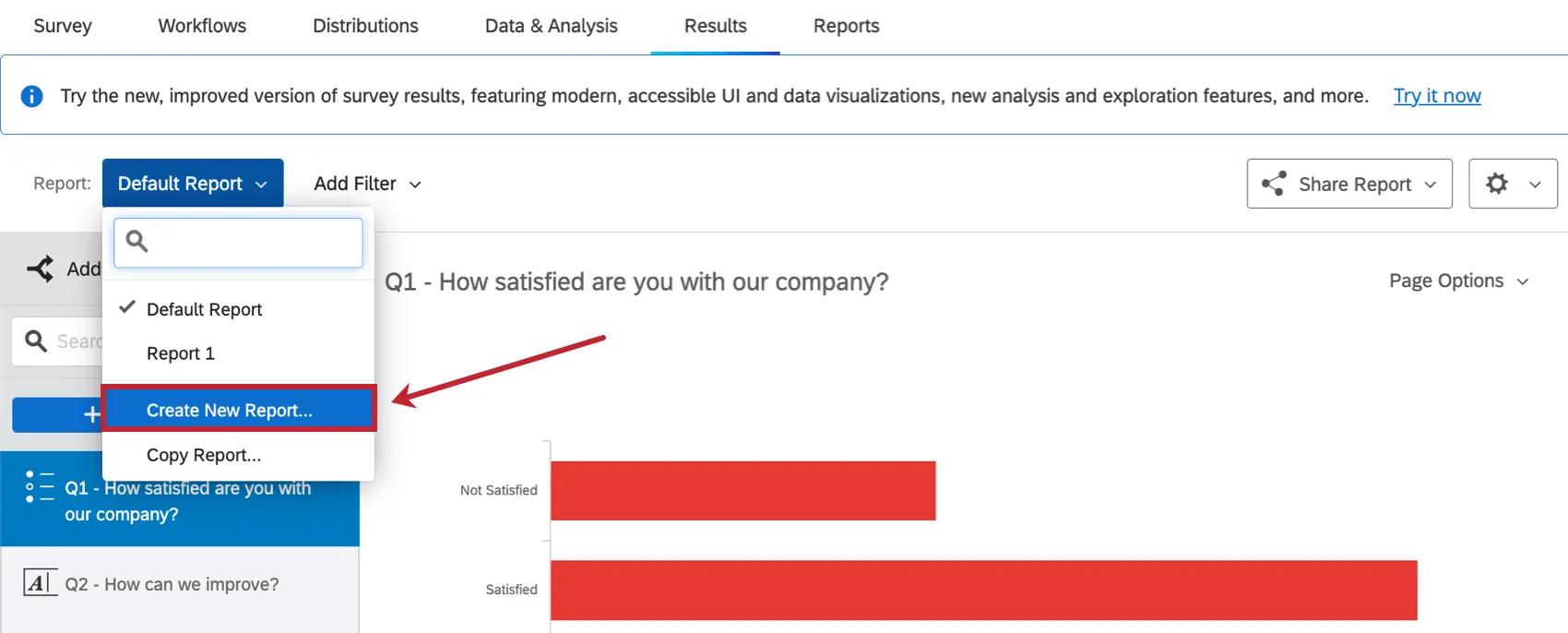
No Legacy Results, um relatório padrão seria criado automaticamente, com uma página separada para cada pergunta pesquisa. É possível criar um novo relatório clicando em “Relatório Padrão” e selecionando “Criar Novo Relatório”.
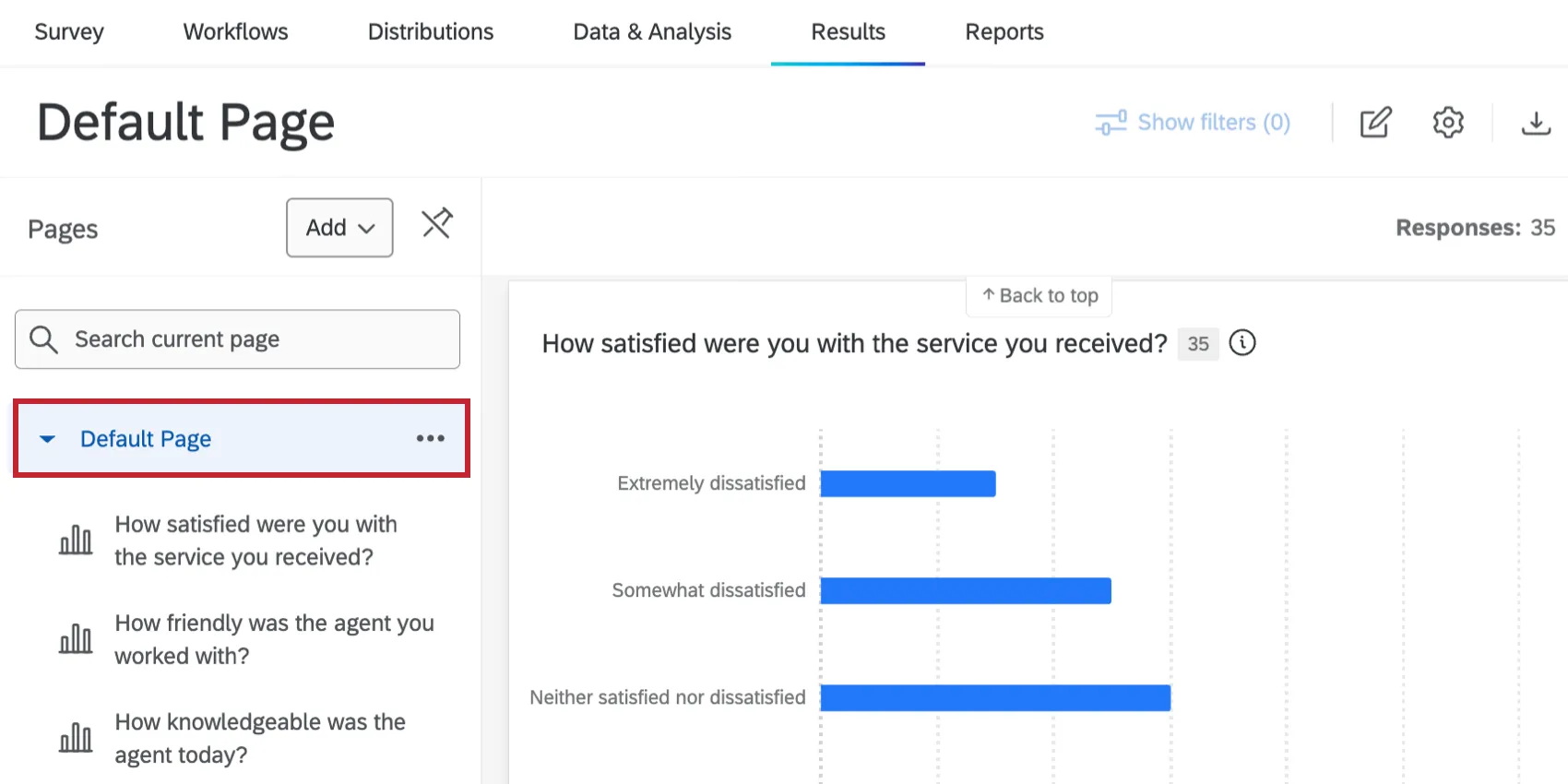
No Resultados Dashboards, um dashboard será criado automaticamente com uma página padrão. Embora seja possível adicionar páginas a esse dashboard, só pode haver um dashboard em um projeto pesquisa.
Edição de Relatórios
No Legacy Results, era possível começar a fazer edições assim que se acessasse a guia “Resultados”.
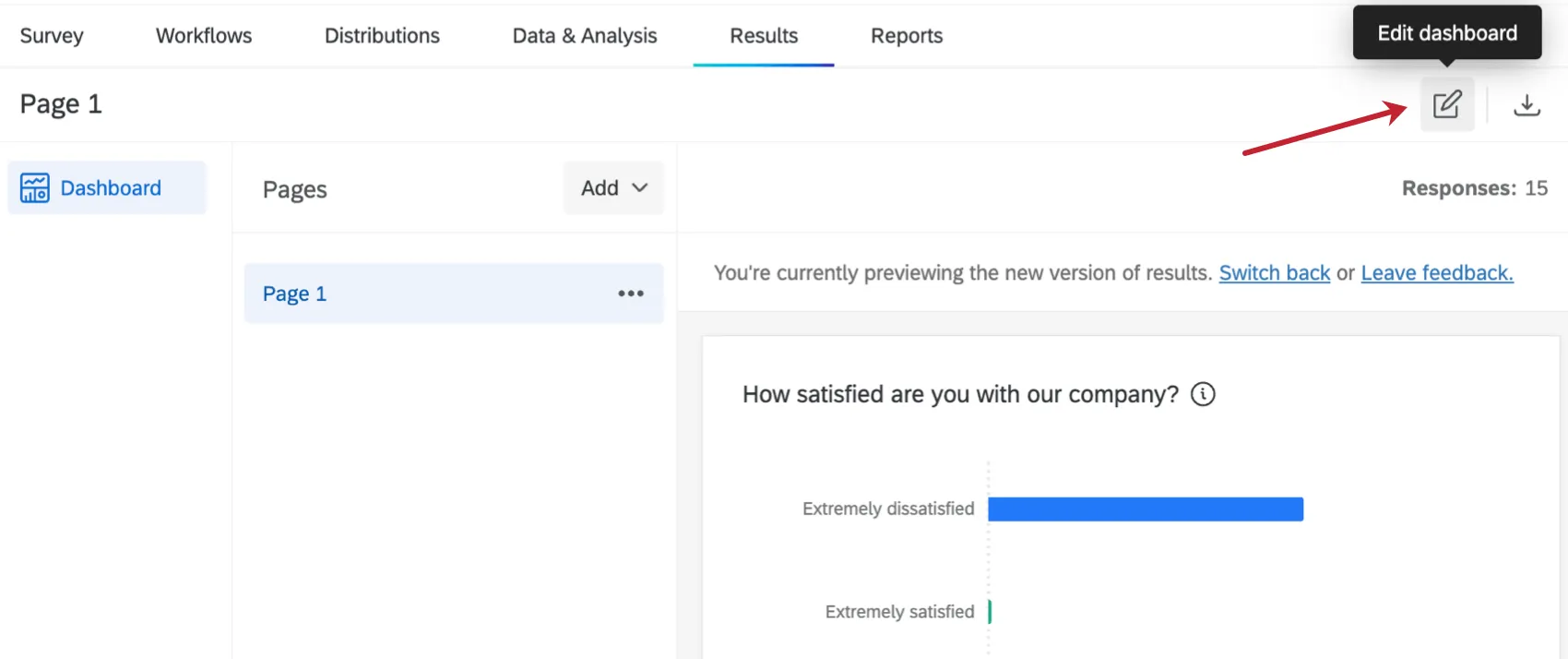
Em Dashboards de resultados”, clique primeiro no ícone de edição. Isso permite que você comece a fazer diversos tipos de edições, desde adicionar páginas e visualizações até editar as configurações dashboard.
Saiba mais sobre como editar Dashboards de resultados.
Adicionando páginas
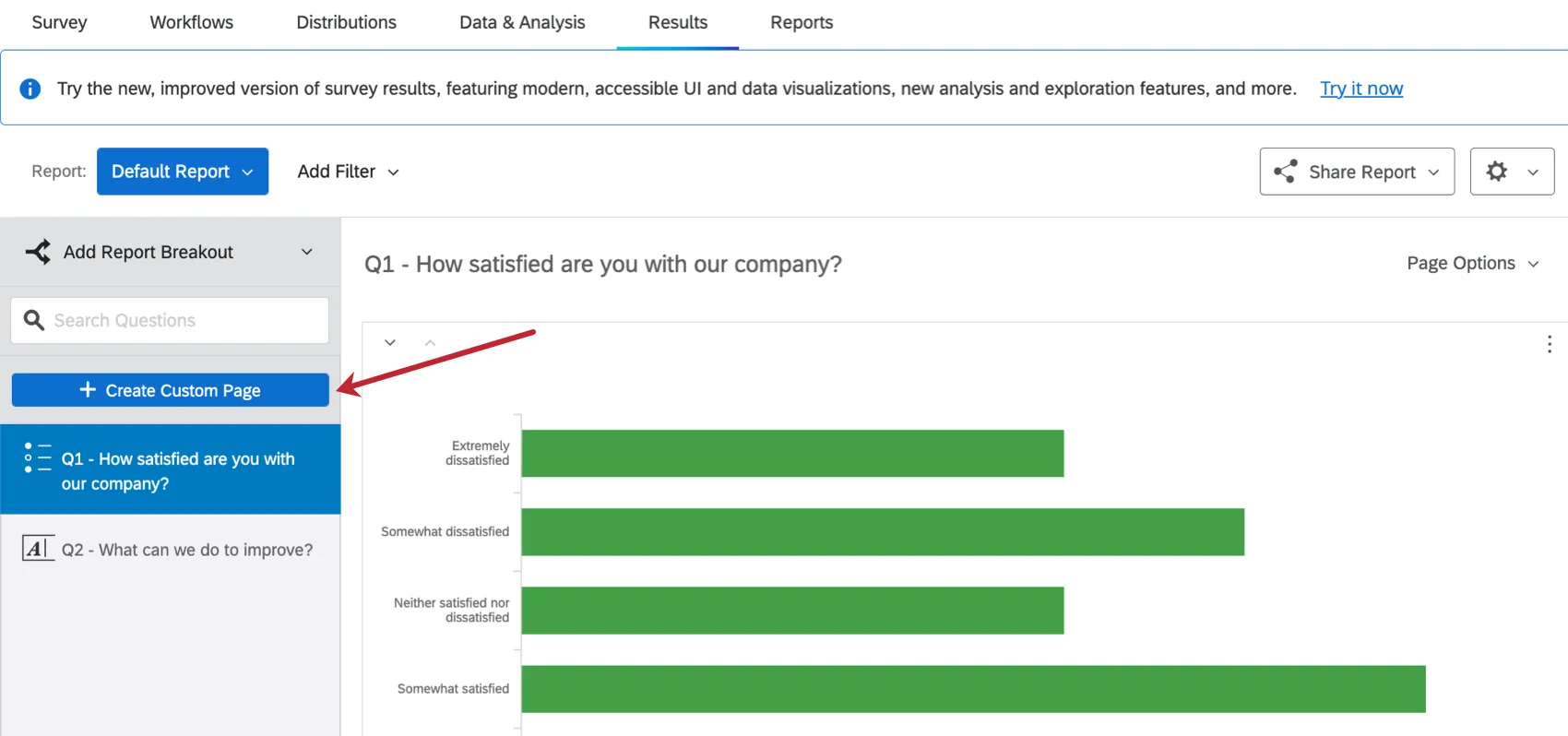
No Legacy Results, cada relatório teria uma página separada criada para cada pergunta da sua pesquisa. Você também pode clicar em “Criar página personalizada” para adicionar uma página personalizada ao seu relatório.
Nos painéis de Resultados, será criada uma página padrão com uma visualização para cada pergunta pesquisa. Essa página é chamada de página de relatório. Clique em Adicionar para adicionar uma página em branco, uma página privada ou uma página de relatório ao seu dashboard.
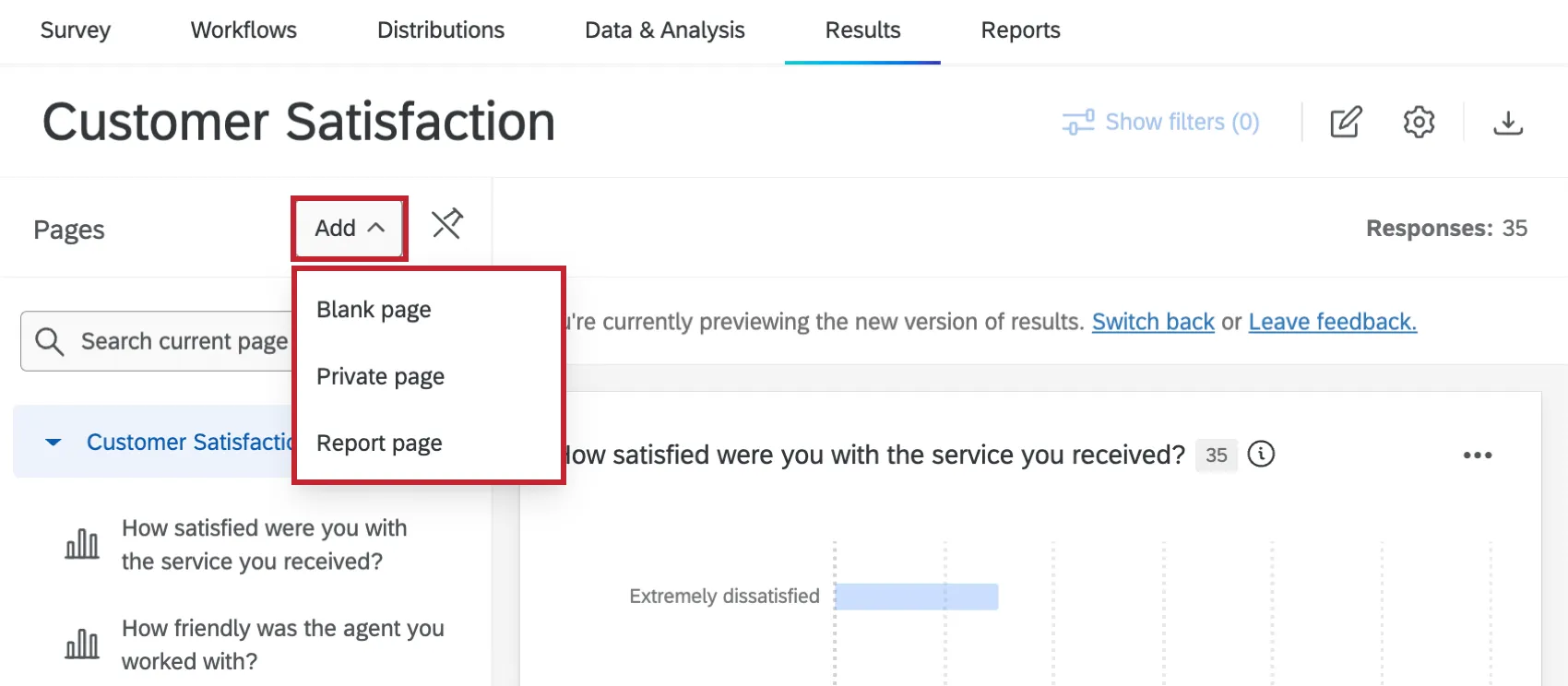
Recomendamos começar por uma página de relatório. Em vez de ter que criar do zero, são gerados widgets que exibem os dados da pergunta correspondente, de forma semelhante ao funcionamento da experiência Legacy. Além disso, você pode editar o modelo do relatório, alterando as métricas padrão, as configurações do tema, os gráficos e muito mais.
Consulte Páginas de painéis de Resultados para obter mais informações.
Página de perguntas vs. Migração de páginas personalizadas
Qdica: Qualtrics pode, a seu exclusivo critério e sem responsabilidade, alterar o temporizador de lançamento de qualquer característica do produto, alterar a funcionalidade de qualquer característica do produto em pré-visualização ou em desenvolvimento, ou optar por não lançar um característica ou funcionalidade do produto por qualquer motivo ou sem motivo.
Em 1º de abril de 2027, as páginas deperguntasdo Legacy Results que não tiverem sido editadas em relação à sua configuração padrão serão migradas automaticamente para Dashboards de Resultados. Isso não requer nenhuma ação de sua parte.
No entanto, as páginas personalizadas e as páginas de perguntas editadas dos Resultados Antigos não serão migradas. Antes de 31 de março de 2027, você precisará migrar as páginas personalizadas manualmente ou salvá-las. Recomendamos que você se familiarize com Dashboards de Resultados o mais rápido possível.
Páginas de perguntas (pode ser necessária uma migração)
Aviso: Se uma página de perguntas for personalizada com filtros de página ou divisões, ou se as visualizações forem modificadas em relação às configurações padrão, essa página de perguntas não será transferida automaticamente para um Dashboard de Resultados. Você precisará migrar as páginas personalizadas manualmente ou salvá-las até 31 de março de 2027.

As páginas de perguntas são páginas padrão do relatório que o Legacy Resultados gera para você. As visualizações em uma página de pergunta só podem mostrar dados para a pergunta correspondente.
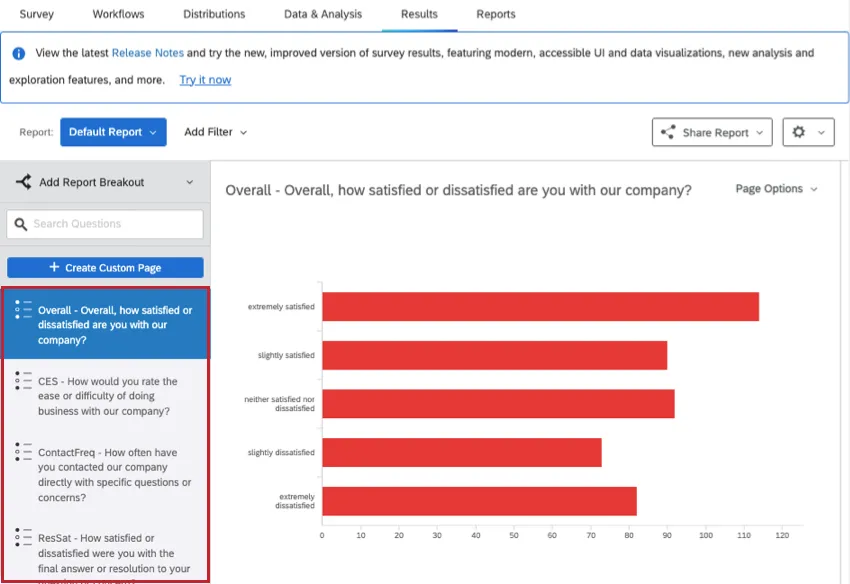
Aqui estão algumas maneiras de saber se uma página é uma Página de Perguntas:
- A página leva o nome de uma pergunta/campo e não pode ser renomeada.
- Na seção “Opções da página”, não é possível excluir a página.
- As fontes das visualizações não podem ser alteradas para outras perguntas ou campos.
Visualizações adicionais ou temas e esquemas de cores diferentes não são necessariamente indícios de que se trata de uma página personalizada.
Páginas personalizadas (requer migração)
Páginas personalizadas inclua qualquer página criada ao clicar em “Criar página personalizada”.
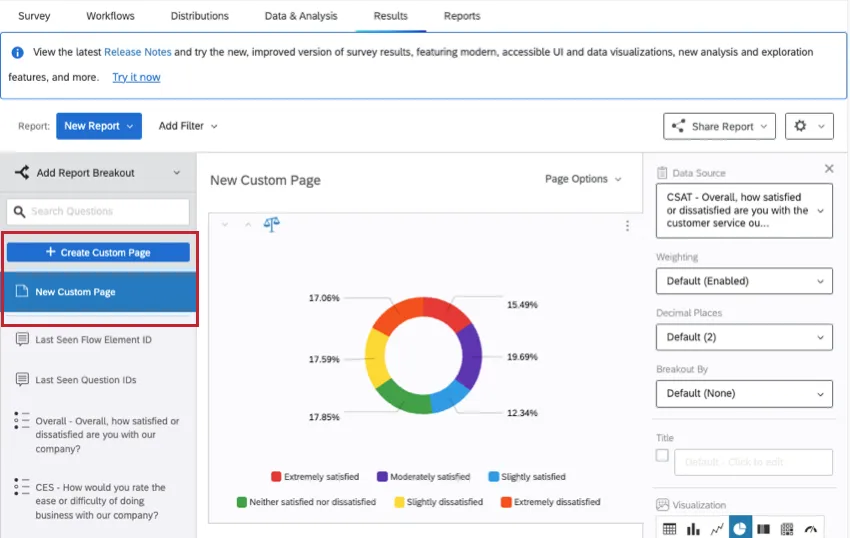
Veja a seguir como saber se uma página é uma Página Personalizada:
- Você pode dar o nome que quiser à página.
- Na seção “Opções da página”, você pode excluir a página.
- Há dados de diferentes perguntas na mesma página.
- Na lista de páginas, as Páginas Personalizadas aparecem acima das Páginas de Perguntas, com uma linha divisória entre elas.
Se você quiser salvar suas Páginas Personalizadas, pode baixar páginas individuais ou baixar o relatório completo. Certifique-se de baixar o conteúdo antes de 17 de março de 2027, quando a edição será desativada.
Para recriar as Páginas Personalizadas nos Painéis de Resultados, leia o restante deste artigo de suporte.
Adicionando e editando visualizações
Adição de visualizações
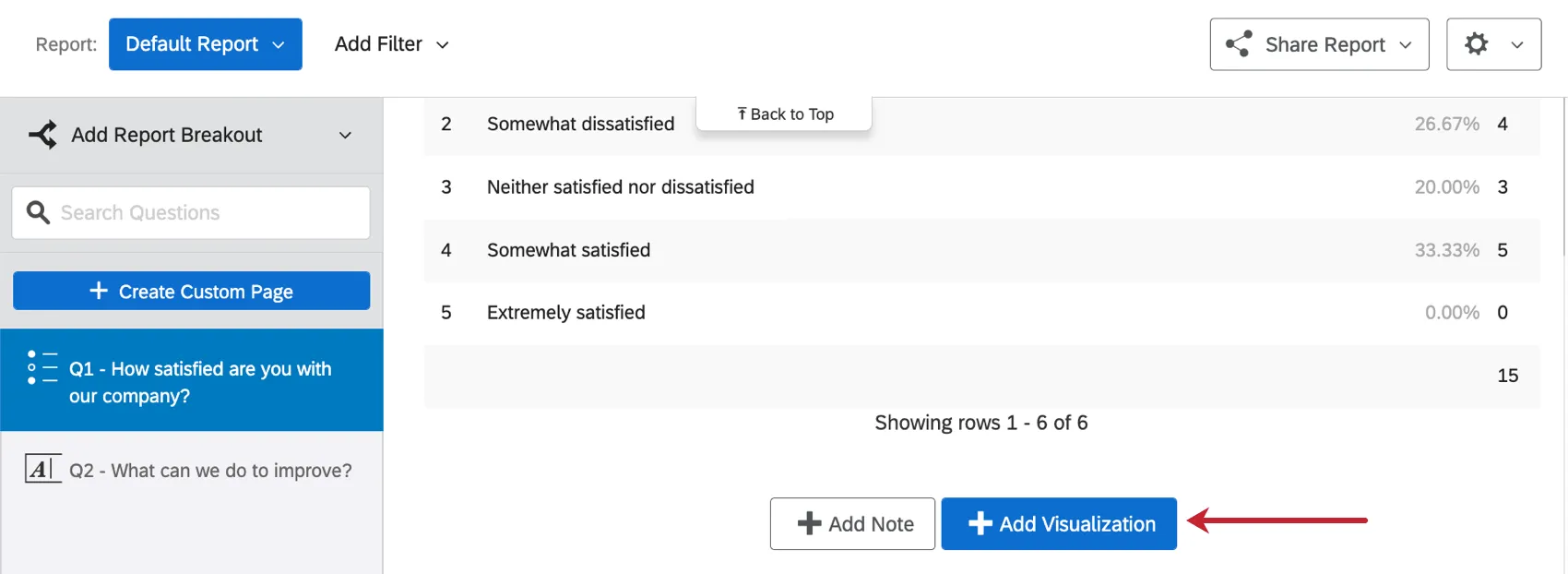
No Legacy Results, eram criadas automaticamente visualizações para cada pergunta da sua pesquisa. Você pode clicar em “Adicionar Visualização, na parte inferior da página, para criar uma nova visualização.
Nos Painéis Resultados, também já existem widgets criados para cada pergunta da sua pesquisa. Quando você estiver no modo de edição, clique em Add Widget (Adicionar widget ) na parte inferior da página para adicionar um novo widget.
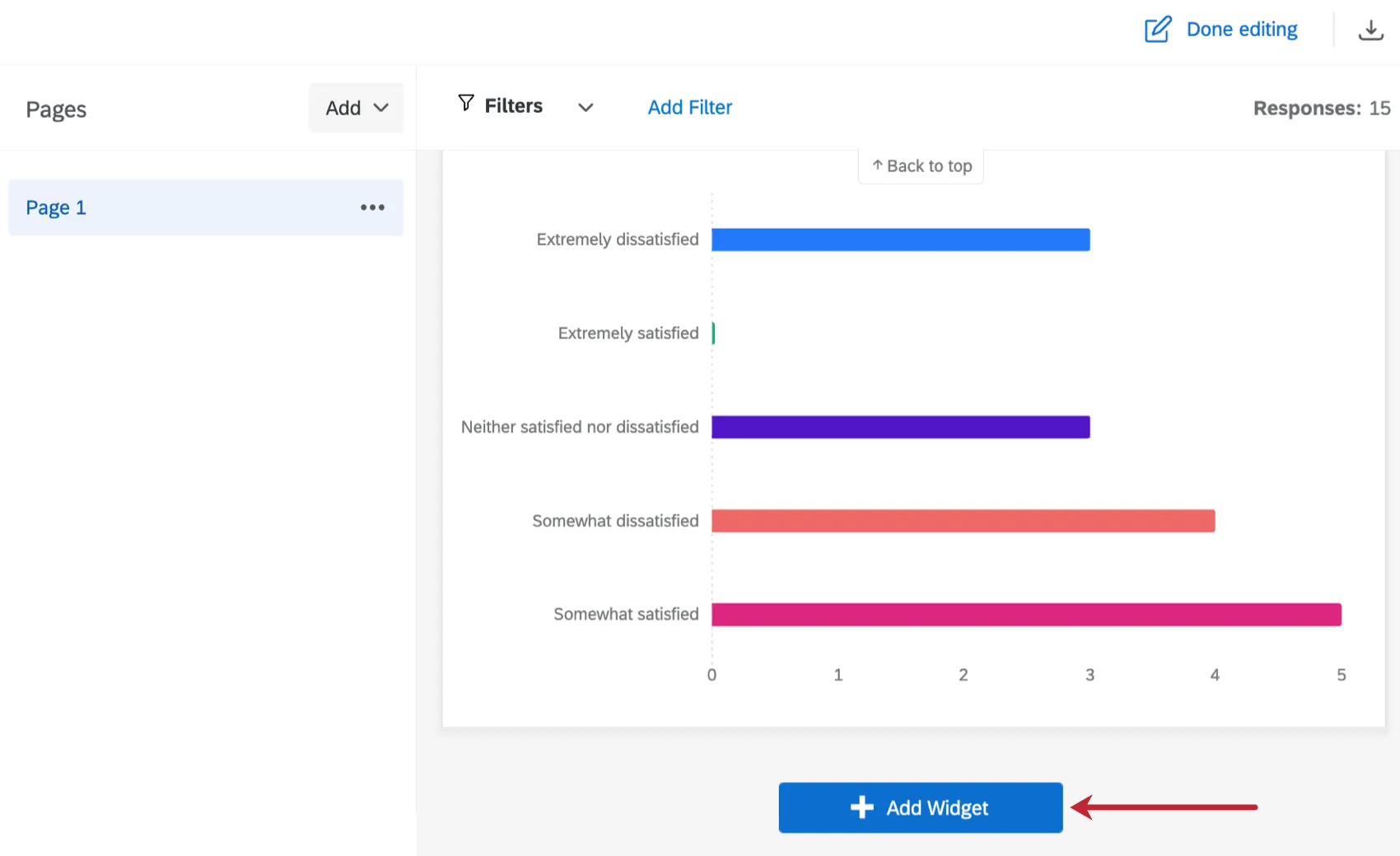
Qdica: Novos widgets são adicionados na parte inferior da página atual. Após a criação, eles podem ser movidos para qualquer lugar dentro da página.
Como editar visualizações
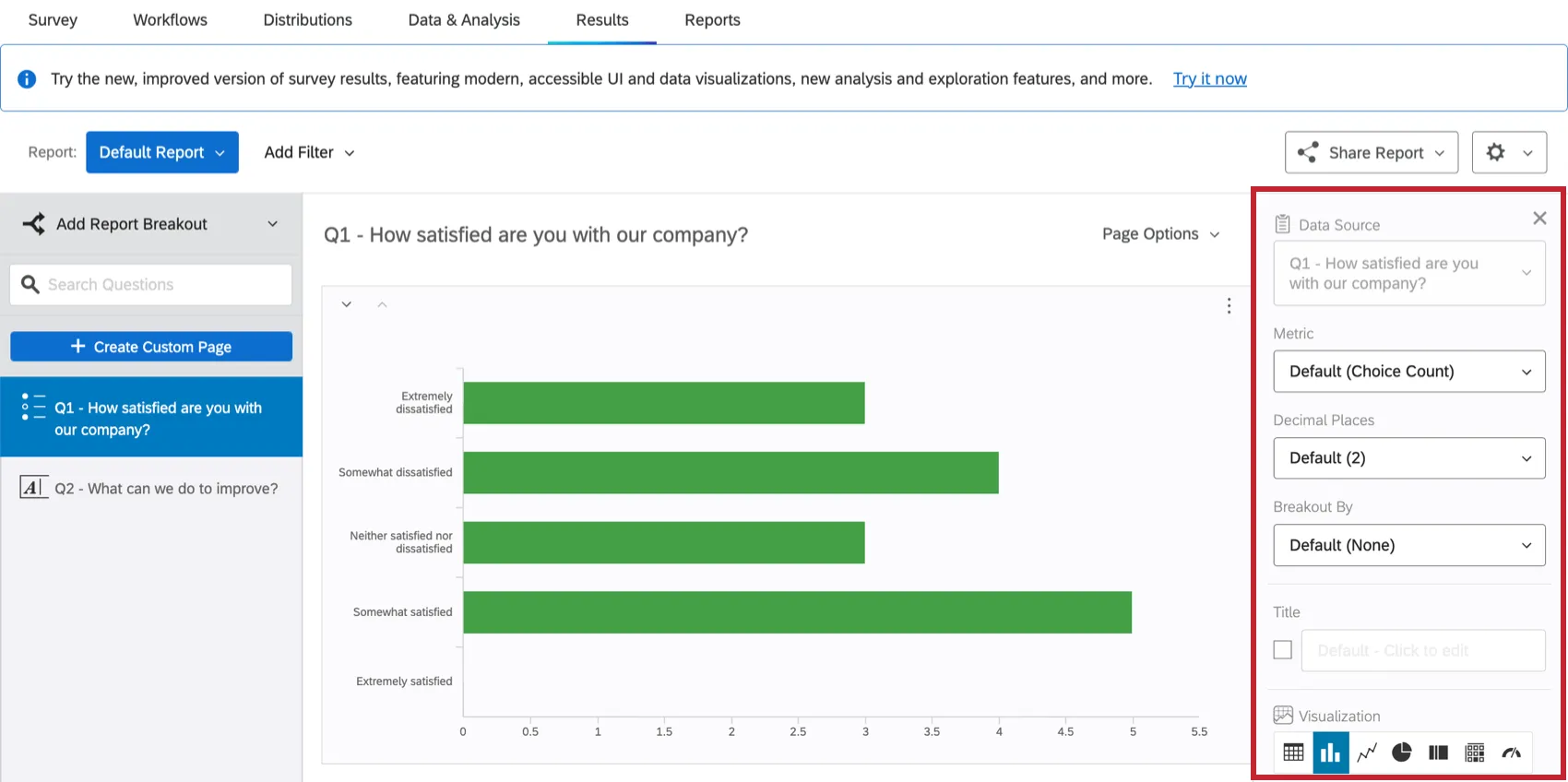
No Legacy Results, clicar em uma visualização abria o painel de participantes de edição. Aqui você pode personalizar a visualização, alterar o tipo visualização, transpor a visualização, removê visualização la e muito mais. As visualizações nas páginas de perguntas dos Resultados Antigos não podiam ser movidas, e não era possível redimensionar nenhuma visualização.
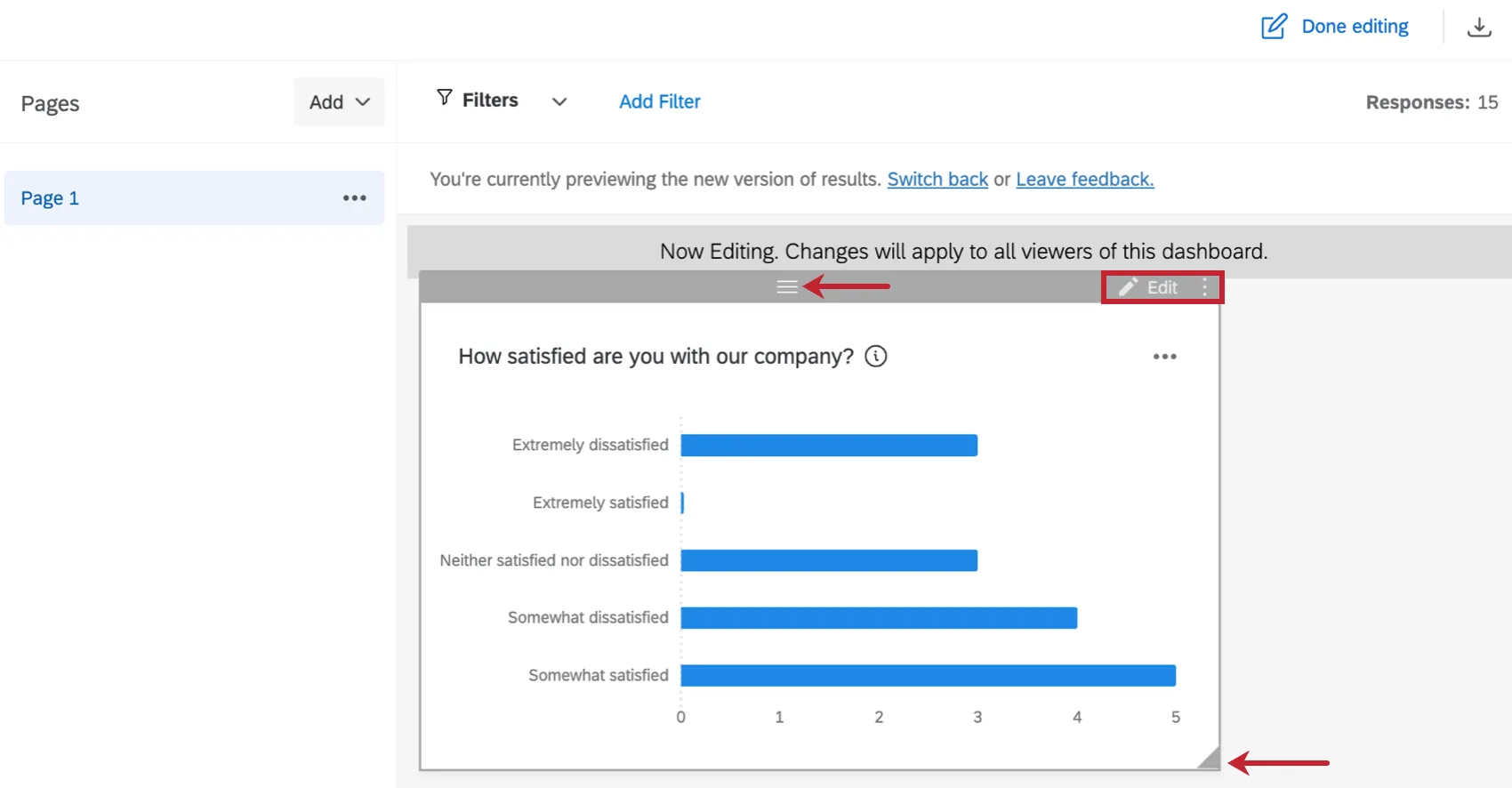
Nos Painéis Resultados, quando estiver no modo de edição, clique duas vezes em um widget ou clique em Editar para abrir o painel de edição. Você também pode arrastar o canto de um widget para redimensioná-lo ou mover o widget clicando nas três barras horizontais na parte superior e arrastando-o para o local desejado. Clique nos três pontos verticais para duplicar, remover ou mover o widget para uma página diferente.
No painel edição, você pode personalizar o widget, alterar o tipo de widget, transpor os eixos widget, remover o widget e muito mais. Consulte Widgets de painéis de Resultados para obter mais informações.
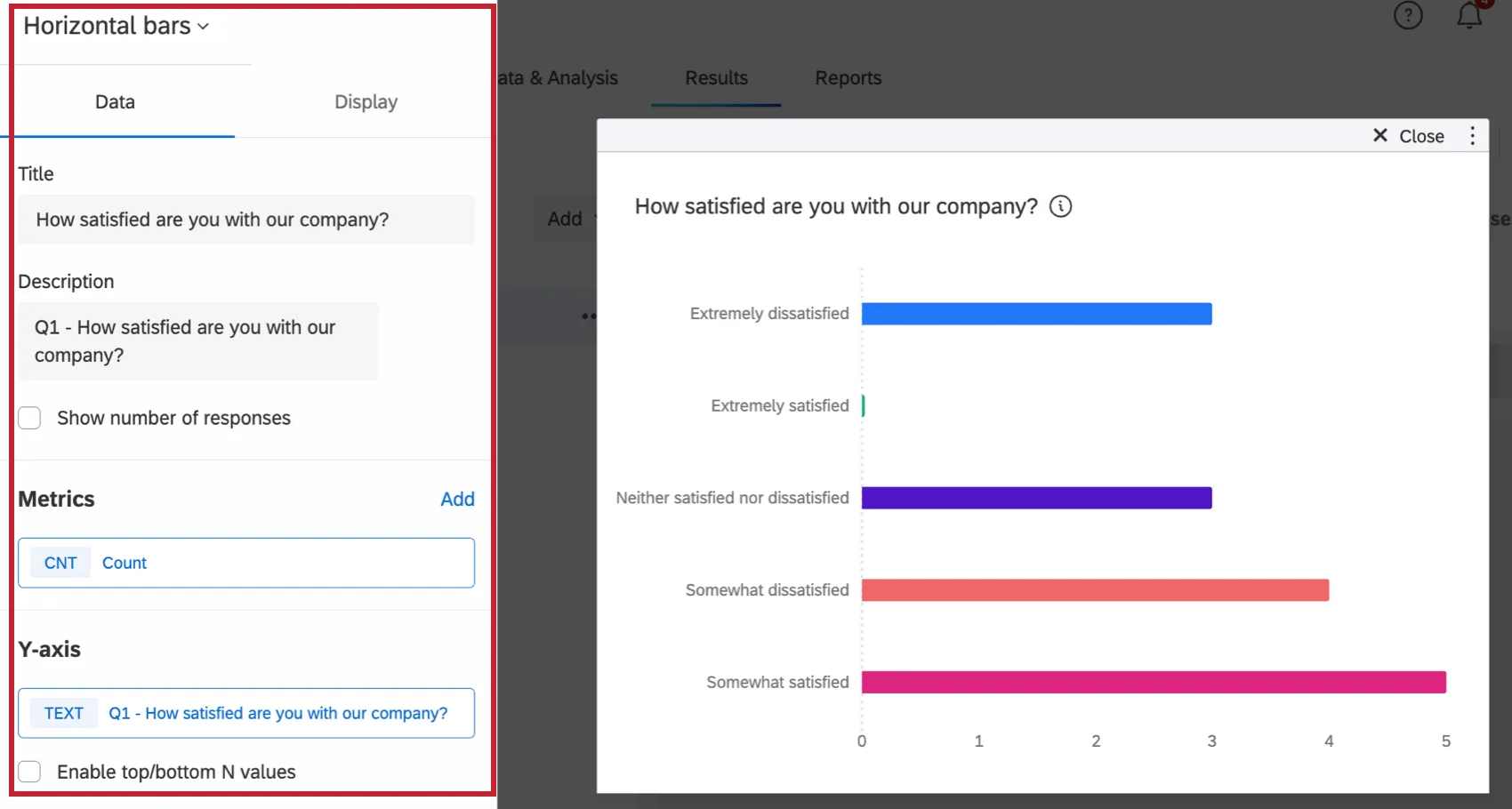
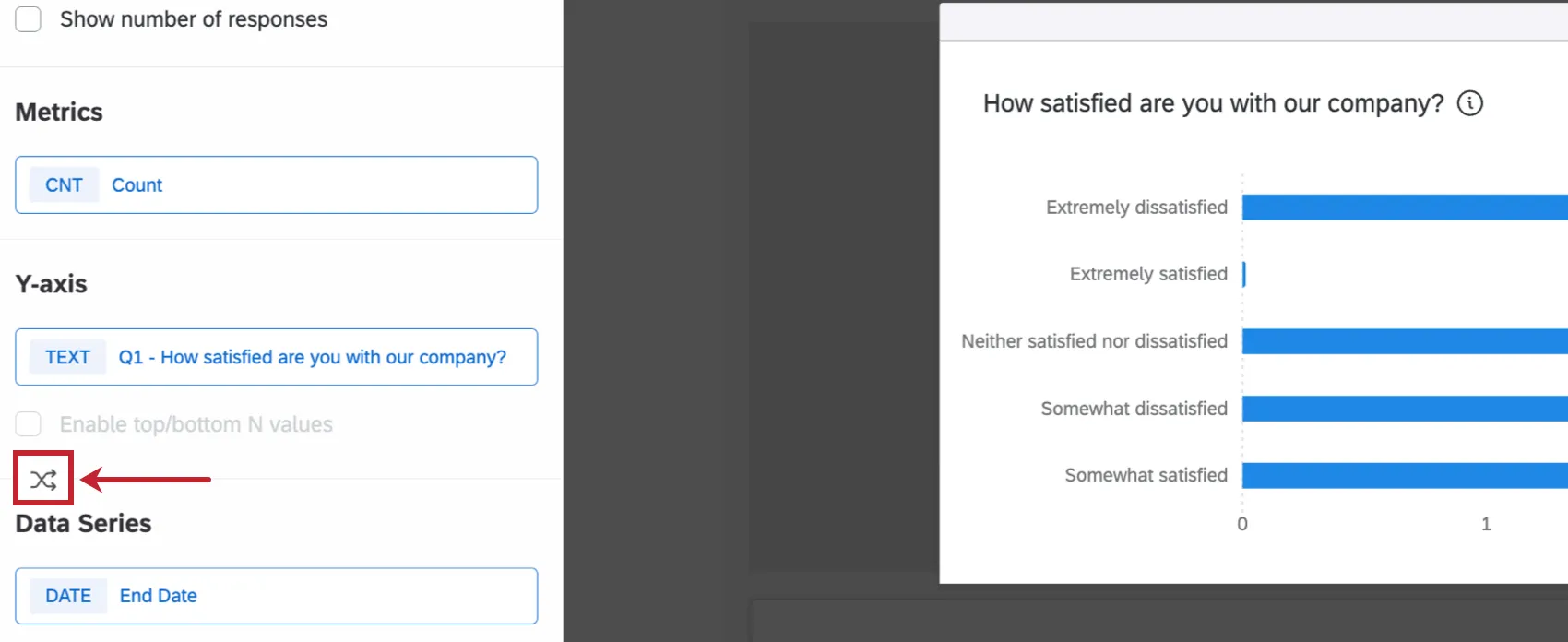
Qdica: nos painéis de resultados, a opção de transposição só aparecerá quando um eixo Y e uma série de dados forem adicionados ao widget. Clique no ícone de transposição para alternar o eixo Y e a série de dados.
Adicionando Filtros
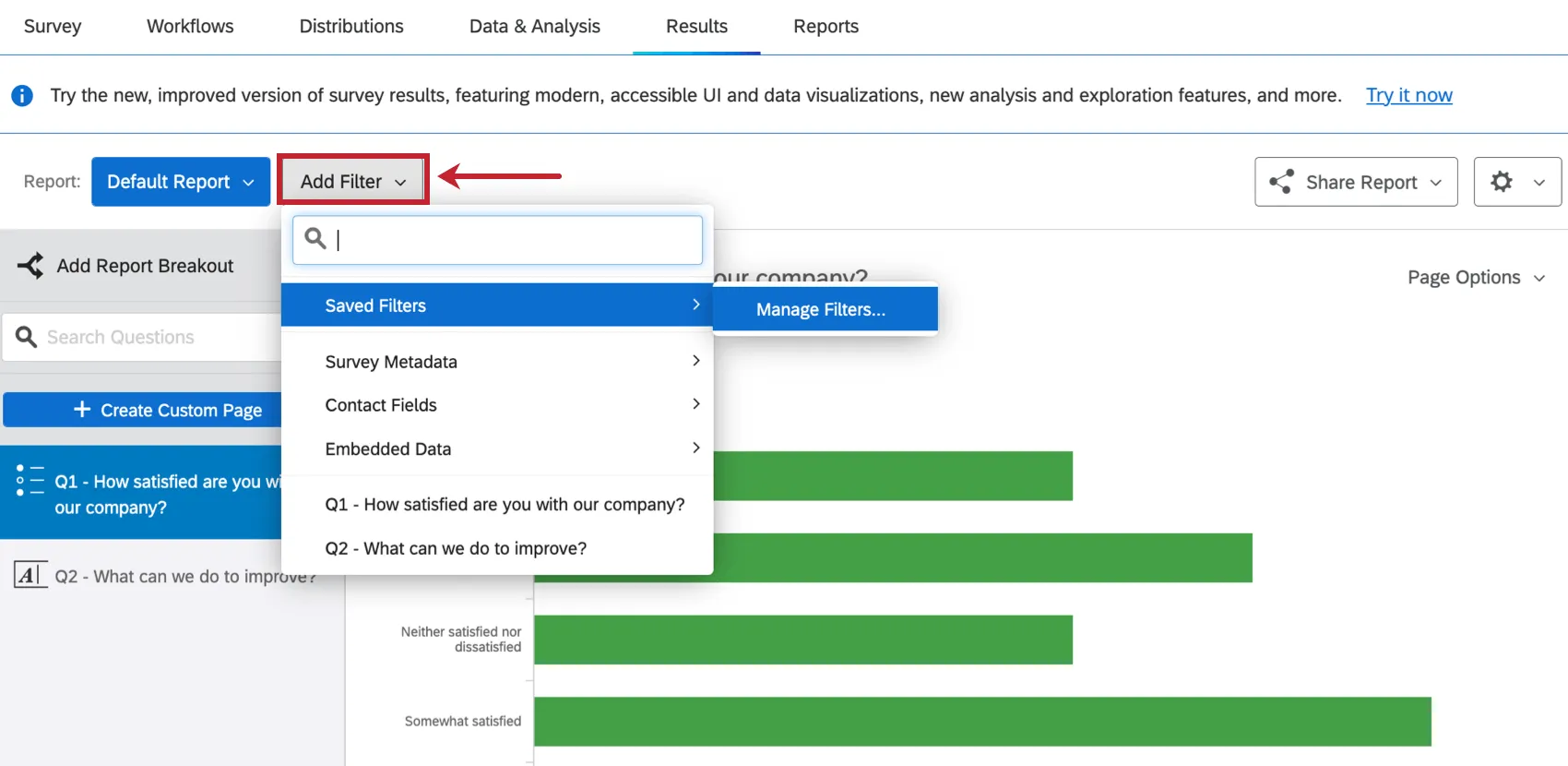
No Legacy Results, era possível clicar em “Adicionar filtro”, ao lado do nome do relatório, para adicionar um filtro. Você também pode carregar filtros salvos ou clicar em “Gerenciar Filtro para visualizar e editar filtros salvos anteriormente. Filtros aplicados a todas as visualizações do relatório.
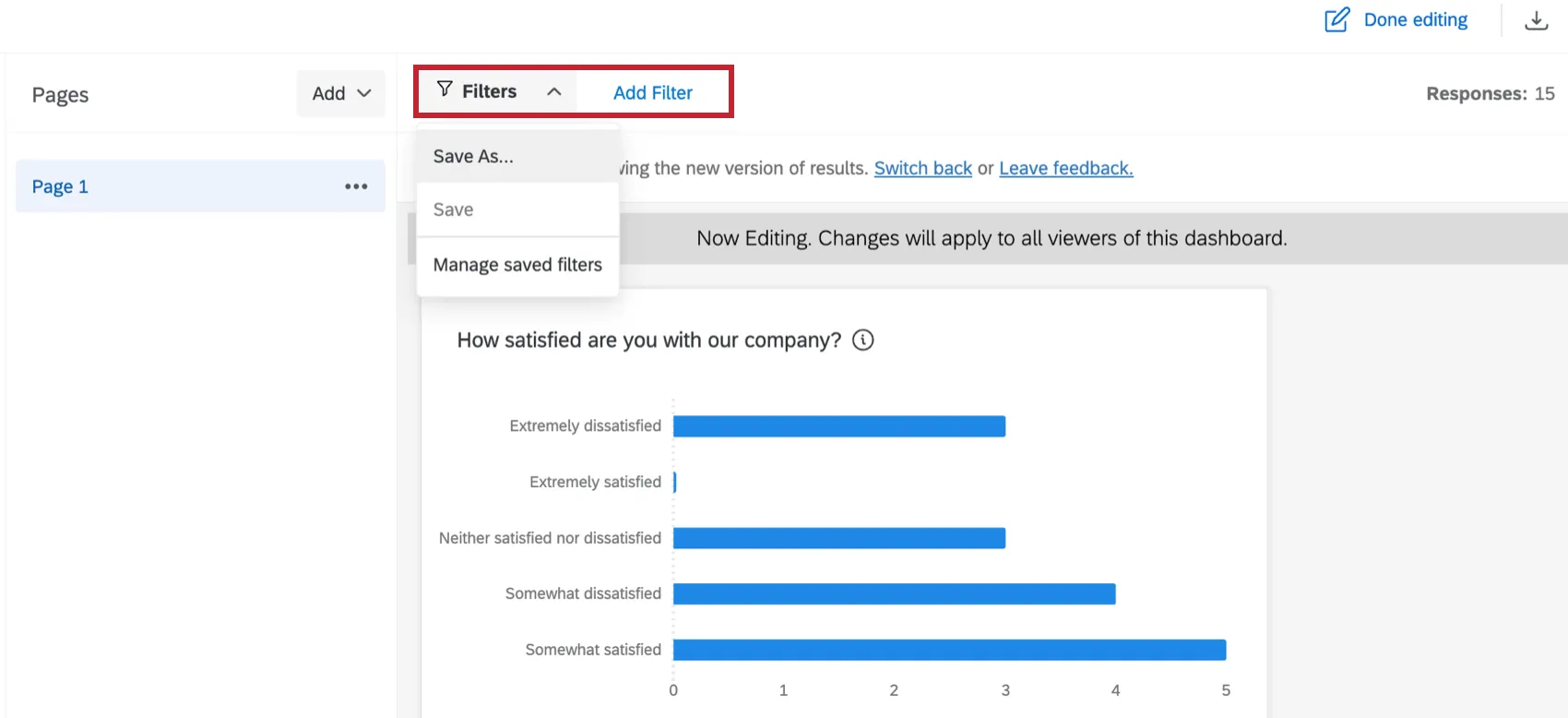
Nos Painéis Resultados, clique em “Adicionar Filtro quando estiver no modo de edição para adicionar um filtro que será aplicar a todos os widgets da página. Clique em Filters (Filtros ) para salvar um filtro ou gerenciar os filtros salvos.
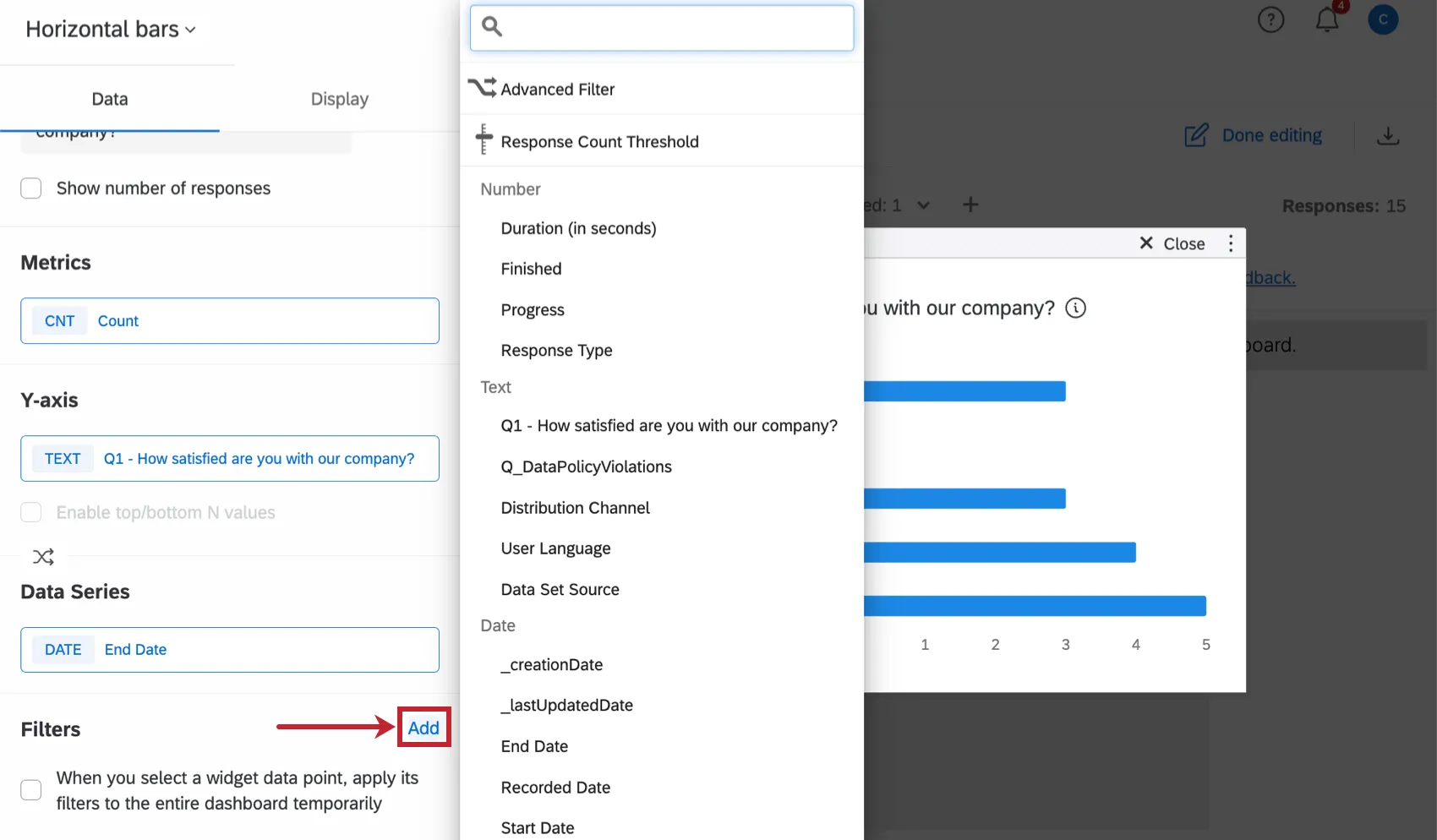
Os filtros também podem ser adicionados a widgets individuais. Ao editar um widget, clique em Add (Adicionar ) na seção de filtros para criar um novo filtro.
Saiba mais sobre os filtros Dashboards de resultados.
Qdica: Em certas situações, os filtros do widget Dashboards de resultados” podem substituir os filtros da página. Consulte “Interações de filtro” para saber mais.
Recriando as rupturas
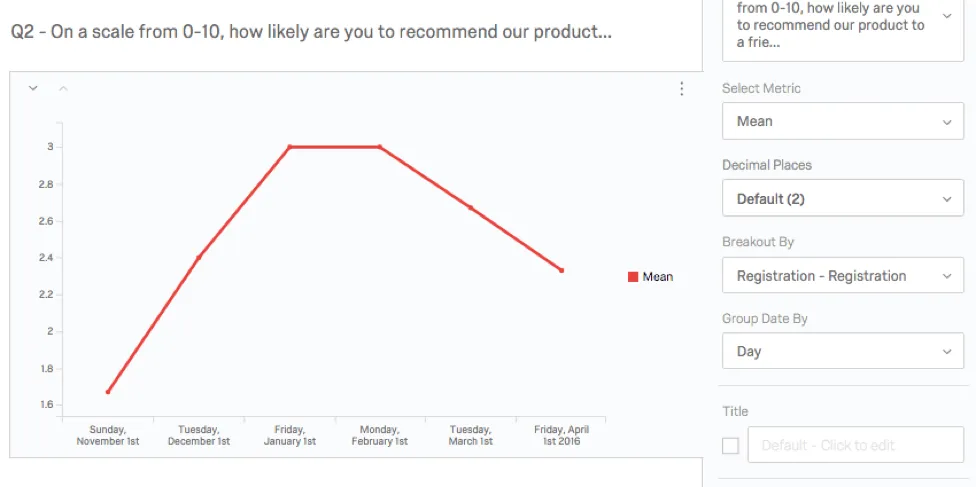
No Legacy Results, era possível criar “breakouts”, que agrupavam os dados nas visualizações por diferentes categorias. A seguir, está um diagrama de linhas que mostra a média NPS, dividida por período. Os resultados estão agrupados por dia específico.
Você também pode criar detalhamentos nos Dashboards de Resultados.
Criação de uma divisão por seção em todo o relatório
As páginas “Relatório” são Páginas do dashboard especiais do Painel de Resultados que imitam os Resultados Antigos, permitindo que você decida quais detalhamentos incluir, os tipos de gráficos preferidos, as perguntas específicas a serem incluídas e muito mais. Essa interface simples pode ser ótima para quem ainda não está acostumado a editar os widgets Dashboards de Resultados.
Seguindo essas etapas, você criará uma página inteira de widgets que compartilham os mesmos detalhes.
Qdica: Embora usemos uma segmentação por data no exemplo abaixo, você não precisa necessariamente segmentar os dados por data. Na última etapa, você pode, em vez disso, escolher uma categoria como Departamento, Escritório ou Produto. Tudo depende dos dados que você tem e da história que deseja contar.
Adicione uma nova página ao seu Dashboard de Resultados.
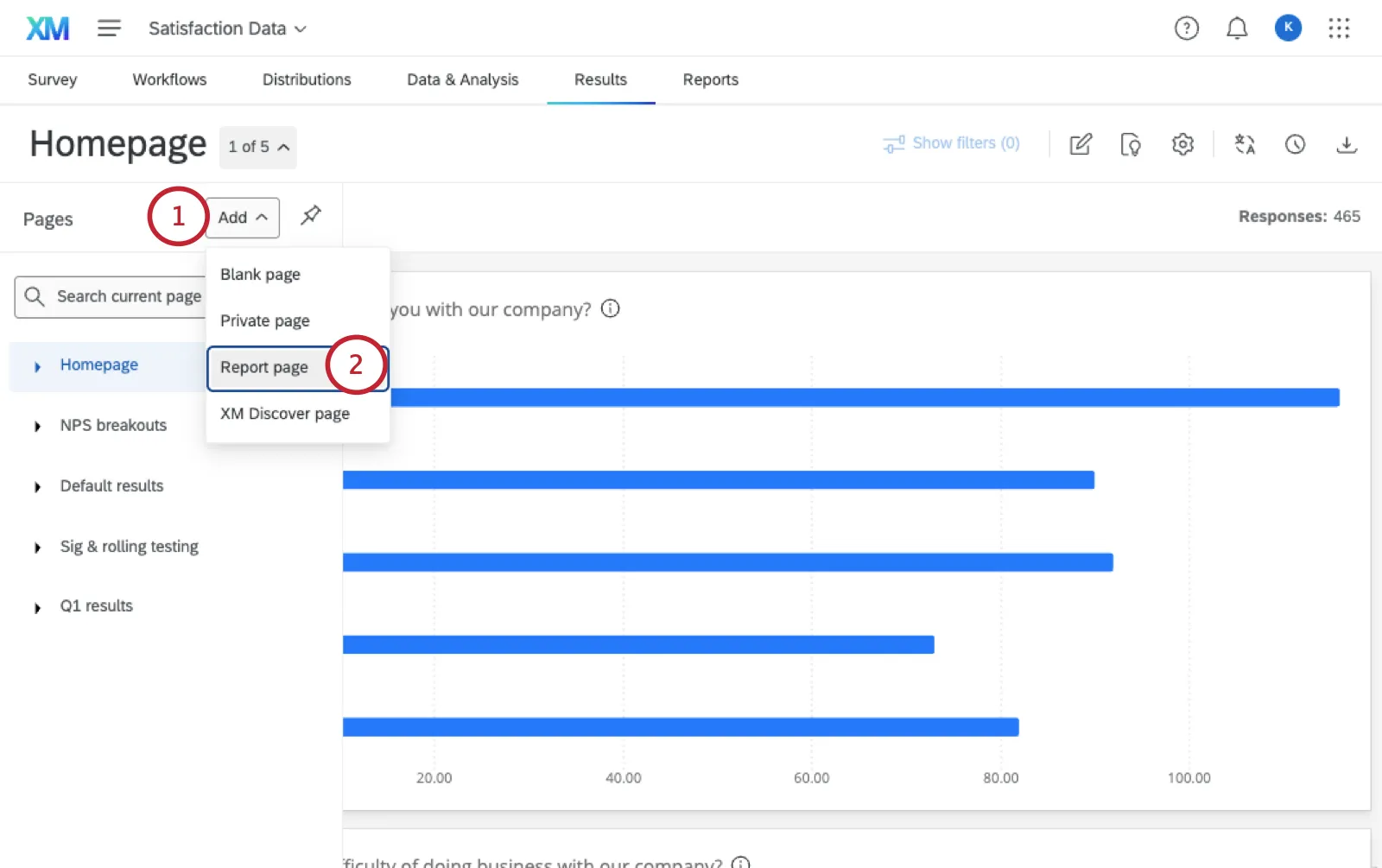
Selecionar Página do relatório.
Em Opções de modelo, escolha o padrão Métrica padrão que você deseja usar.
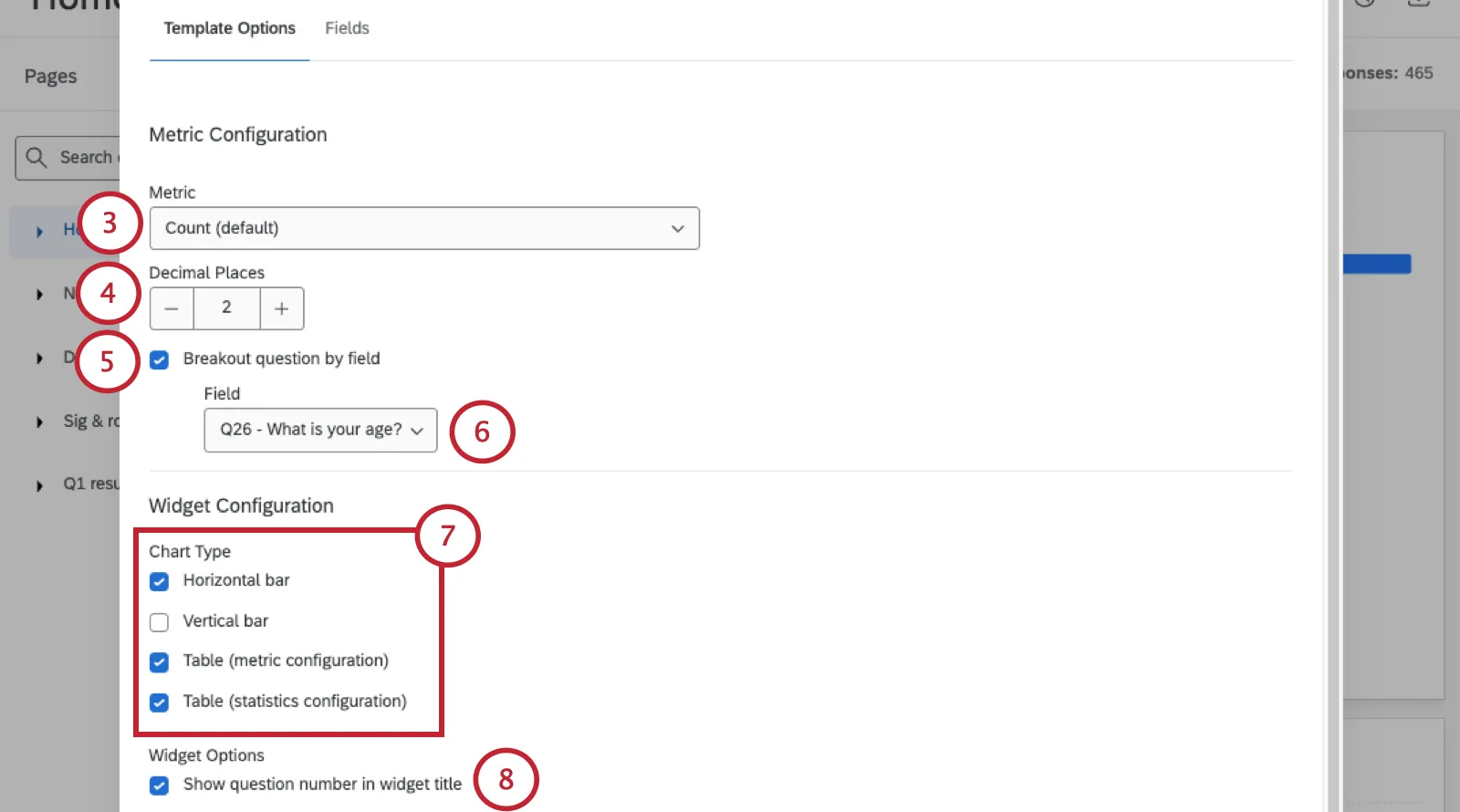
Escolha o número de casas decimais a serem exibidas.
Selecionar Pergunta de discussão por área.
Escolha o campo pelo qual você deseja detalhar os dados.
Selecione cada um dos tipos de gráfico que você deseja incluir.
Escolha se deseja exibir o número da pergunta nos títulos dos widgets.
Ir para Campos.
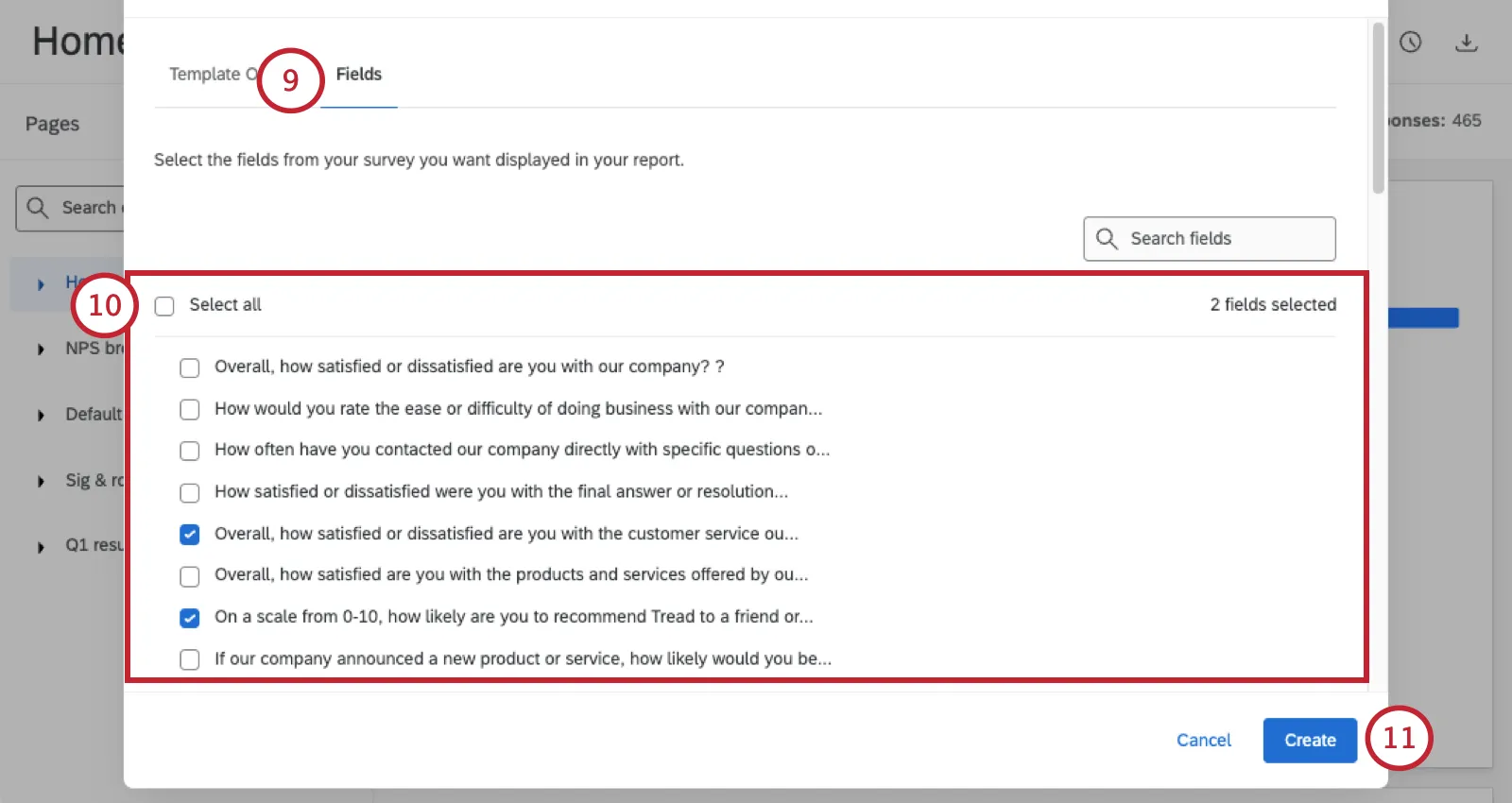
Selecione as perguntas e os campos pesquisa aos quais você deseja aplicar o modelo.
Clique Criar.
Para cada pergunta/campo que você selecionou, você receberá todos os widgets escolhidos, cada um com os detalhes selecionados e outras configurações definidas.
Para obter mais informações, leia sobre Páginas de relatório do modelo Dashboards de resultados.
Criação de um gráfico ou tabela detalhada
Para criar apenas um widget com um destaque ou para editar um widget existente e adicionar um destaque a ele, siga as etapas abaixo.
Clique no botão “Editar” dashboard.
Abra a página à qual você deseja adicionar o widget.
Use um dos seguintes tipos de widgets:
Adicione uma métrica ao widget.
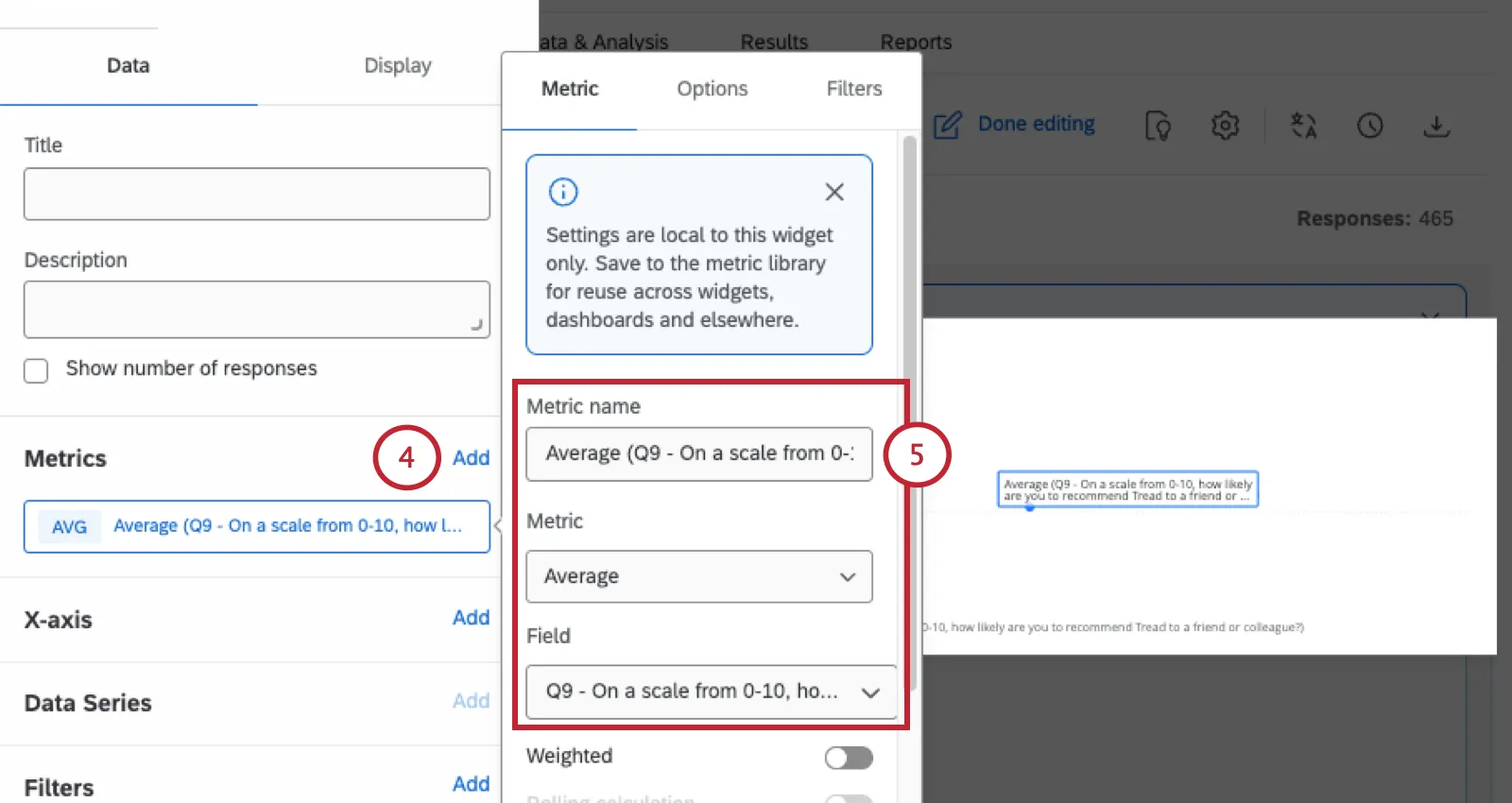
Defina sua métrica específica.
Exemplo: Para recriar o diagrama de linhas acima, escolheríamos Médiae, em seguida, nosso NPS .

Dependendo do widget escolhido, adicione o eixo X, o eixo Y ou a linha.
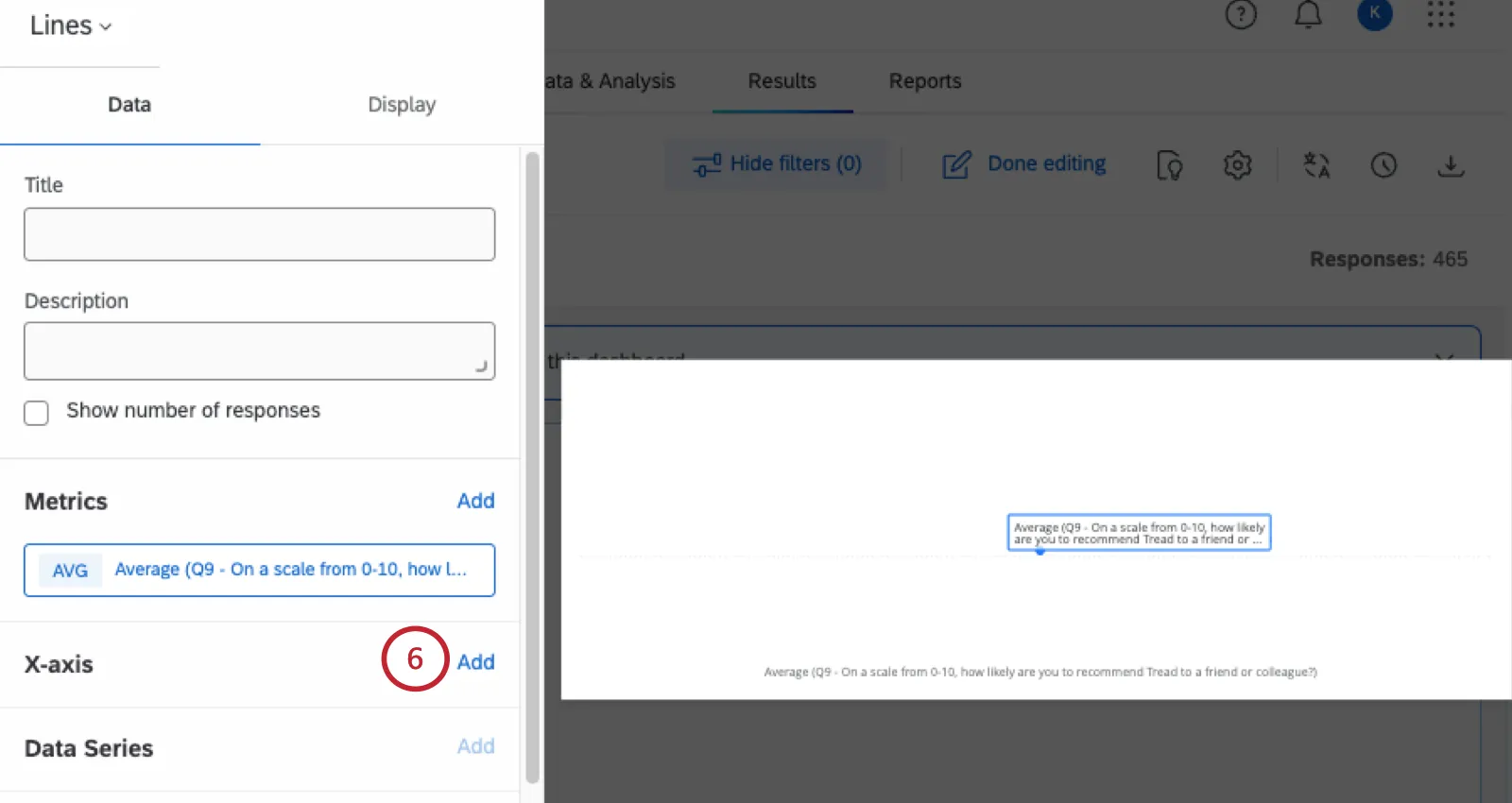
Escolha o campo pelo qual deseja agrupar.
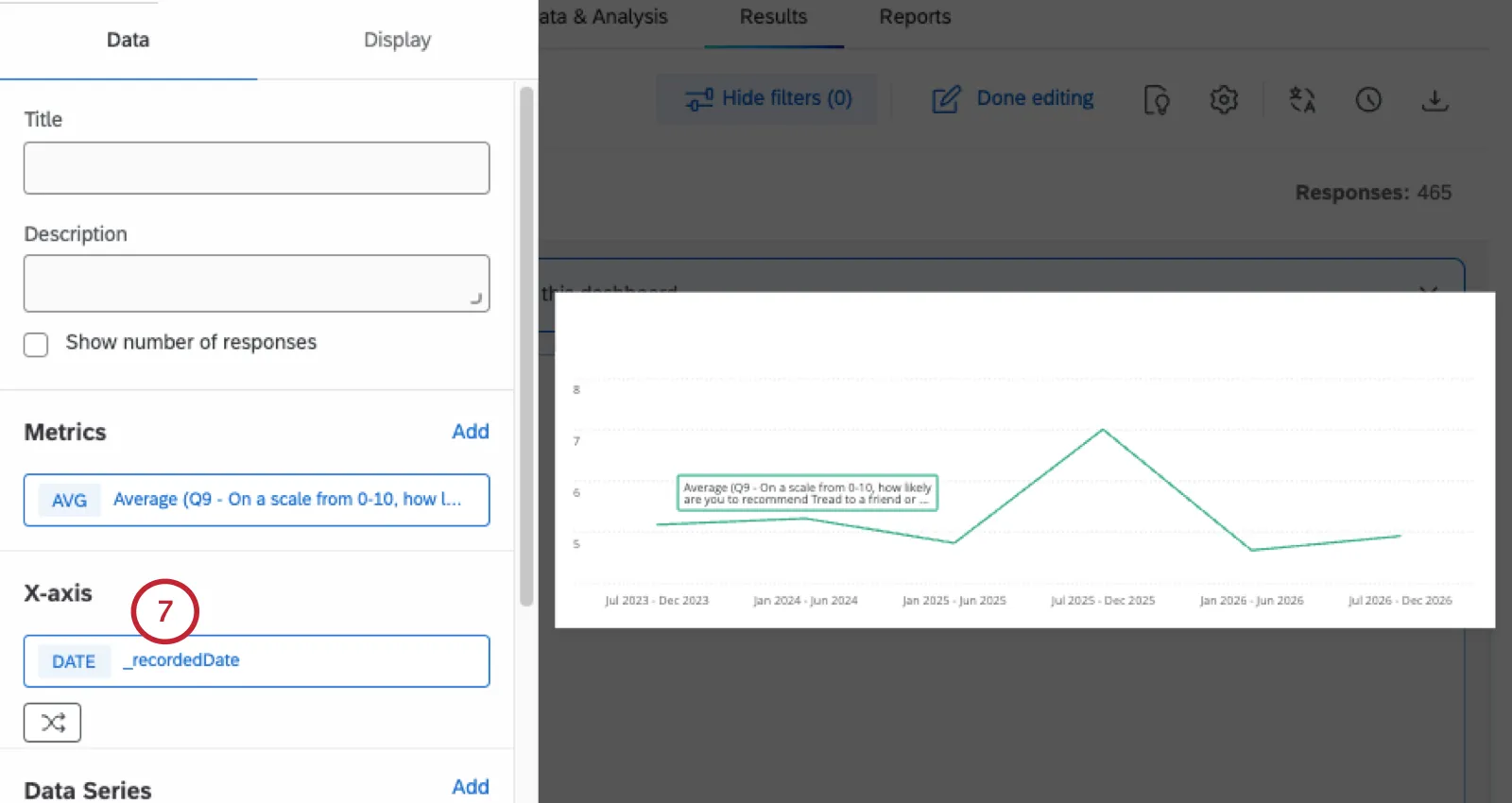
Exemplo: Para recriar o diagrama de linhas acima, escolheríamos um campo de data, como “Data de registro”.
Qdica: Para campos de data, você também precisa definir como agrupar os dados (por exemplo, por dia). Saiba mais sobre como dividir os dados por datas.
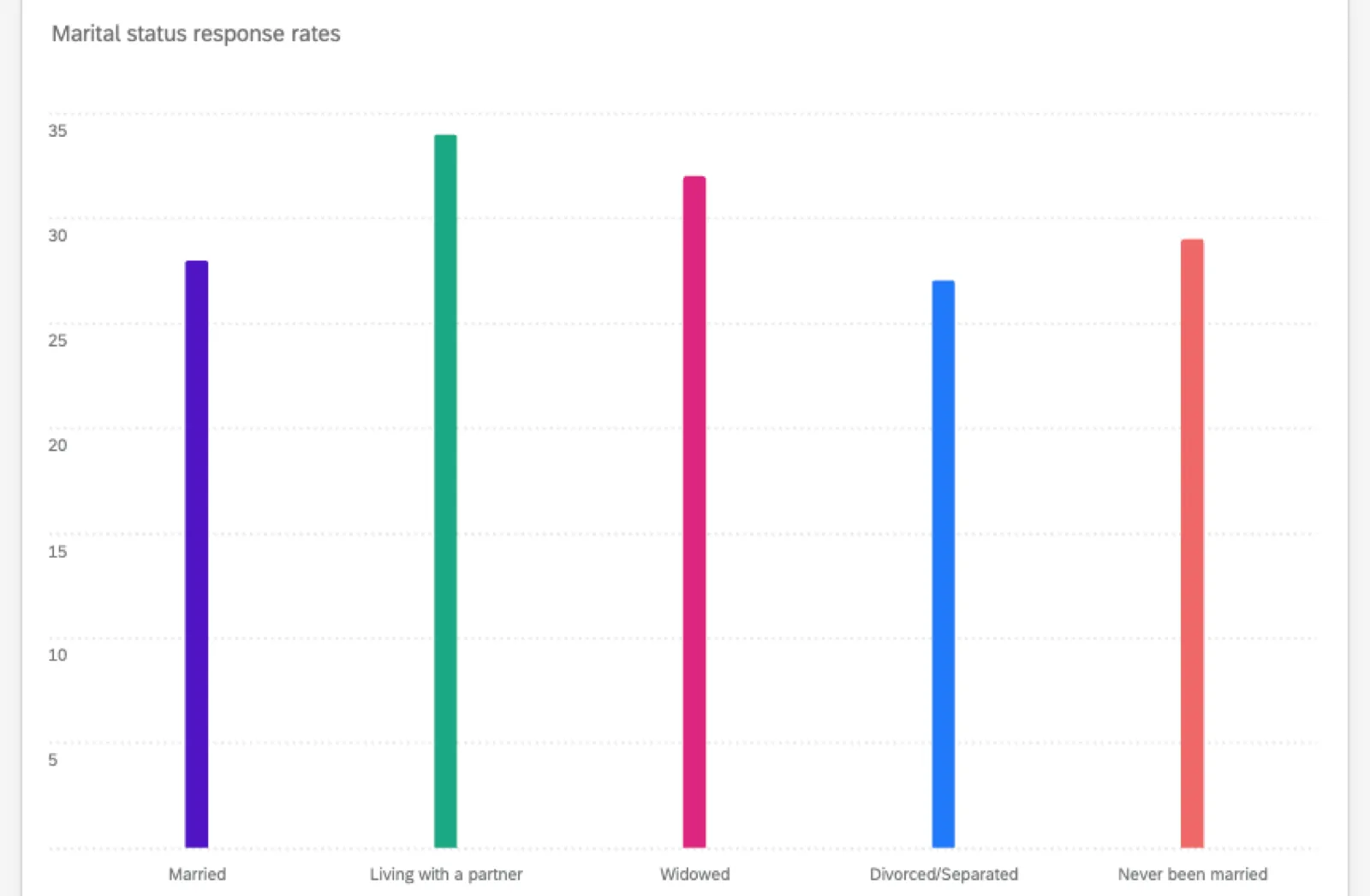
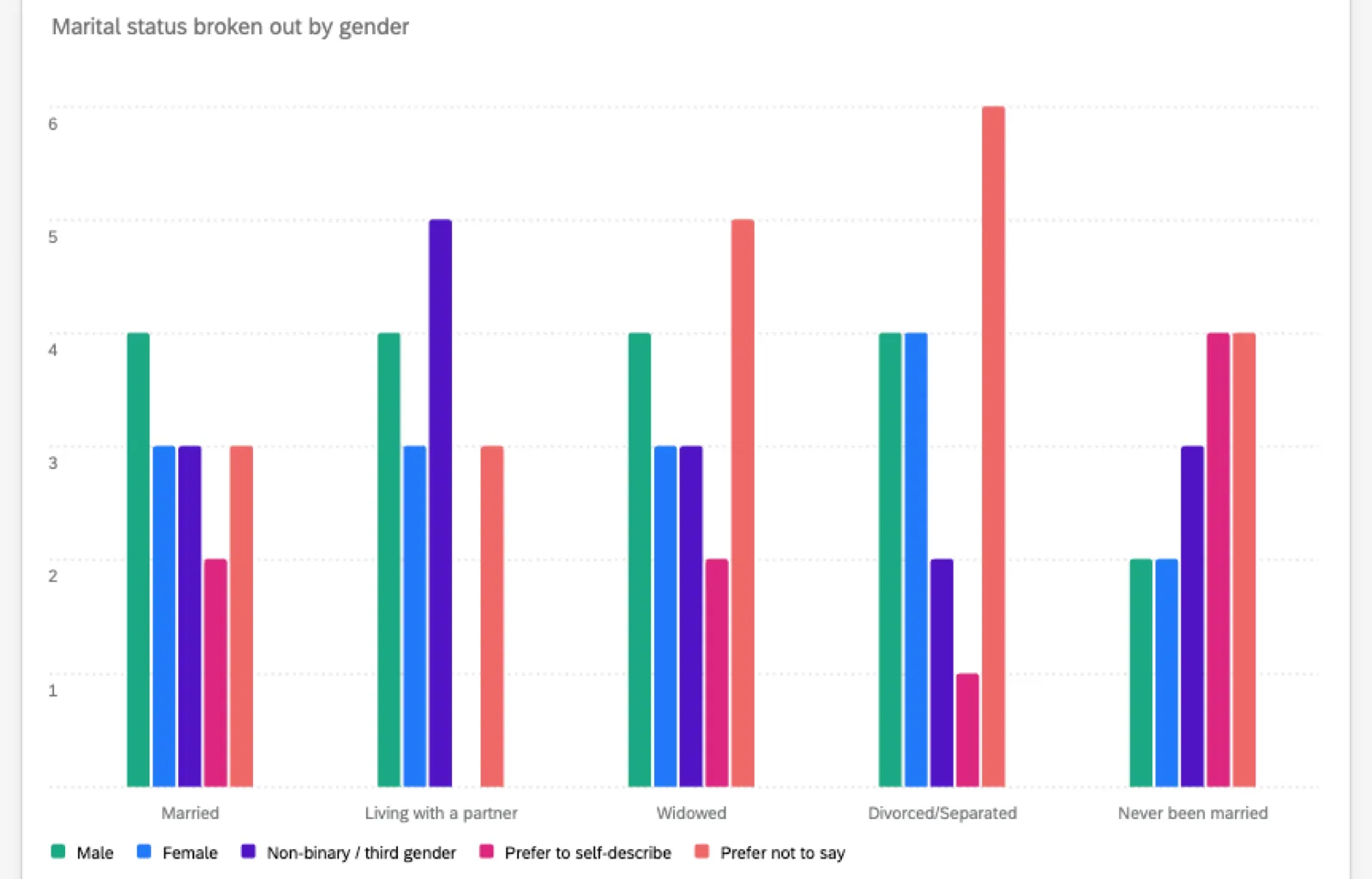
Exemplo: gráficos de barras de linha e de barras permitem adicionar outro nível de detalhamento chamado “Série de dados”. Aqui está a contagem de respostas dividida por estado civil:
Aqui está o mesmo gráfico, com uma análise mais detalhada, tendo o gênero definido como série de dados:
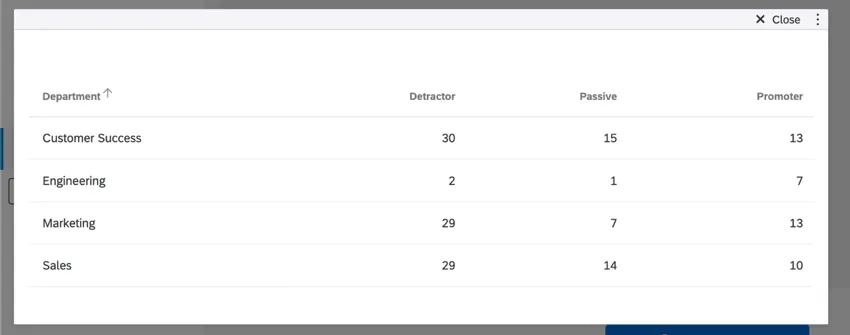
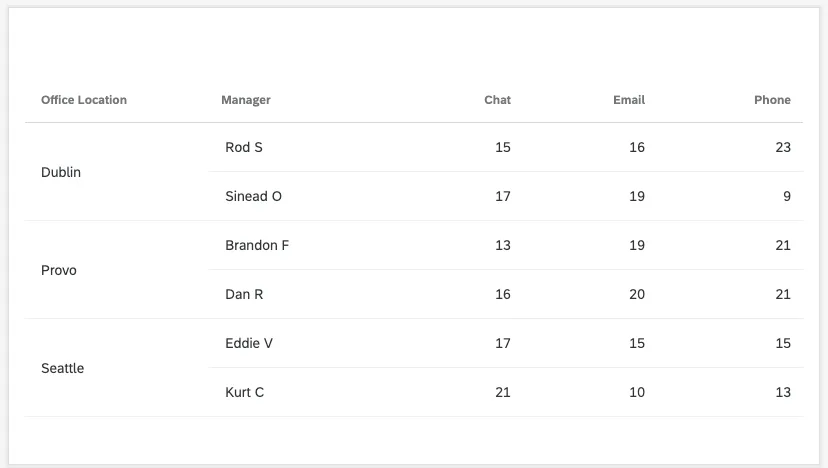
Exemplo: Por outro lado, os widgets de tabela permitem adicionar outra camada de divisão, possibilitando definir tanto as linhas quanto as colunas. Aqui estão alguns exemplos gerais de diferentes tabelas com detalhamentos:
Baixar ou compartilhar resultados
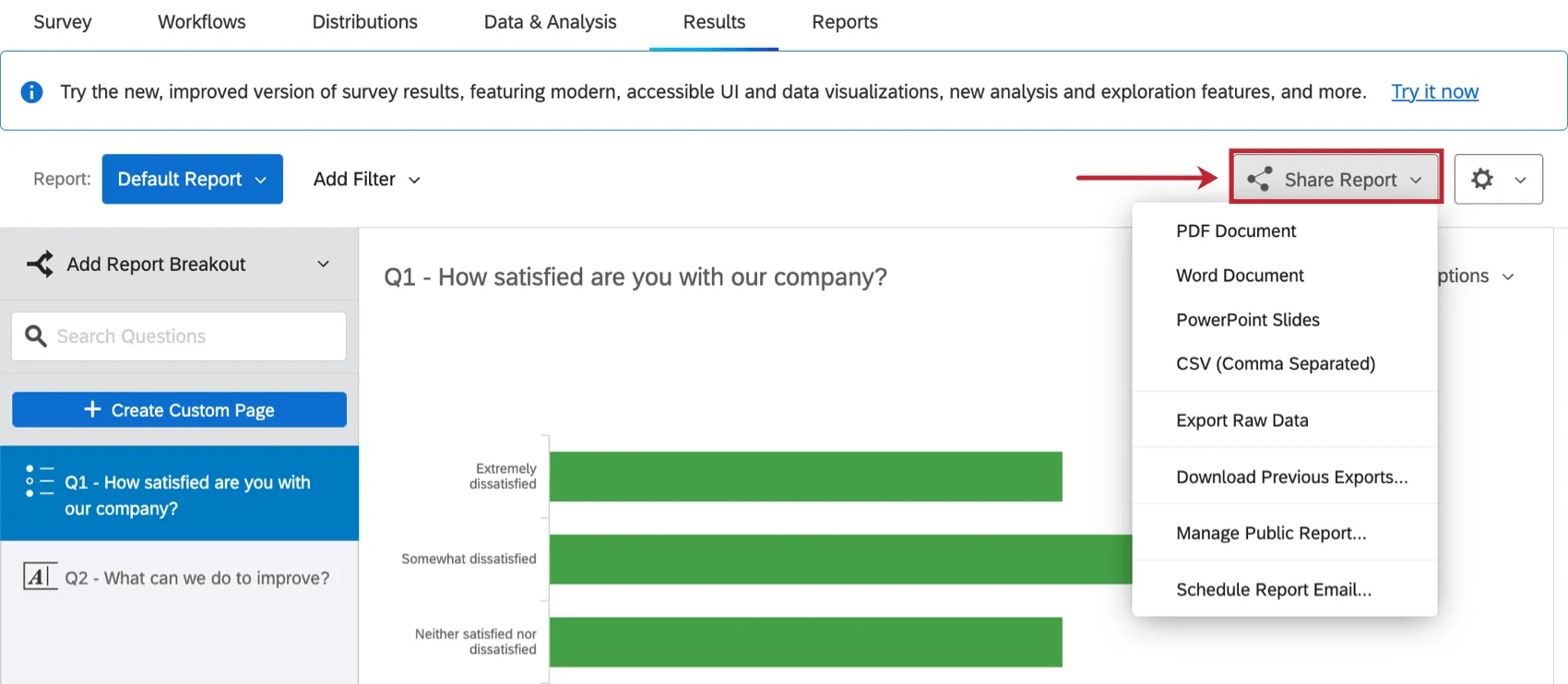
No Legacy Results, você pode clicar em “Compartilhar relatório” para exportar seu relatório ou compartilhá-lo por meio de um link relatório público ou de um e-mail programado com o relatório.
Em Resultados Dashboards, clique no ícone de download para fazer o download do dashboard ou compartilhá-lo por e-mail.
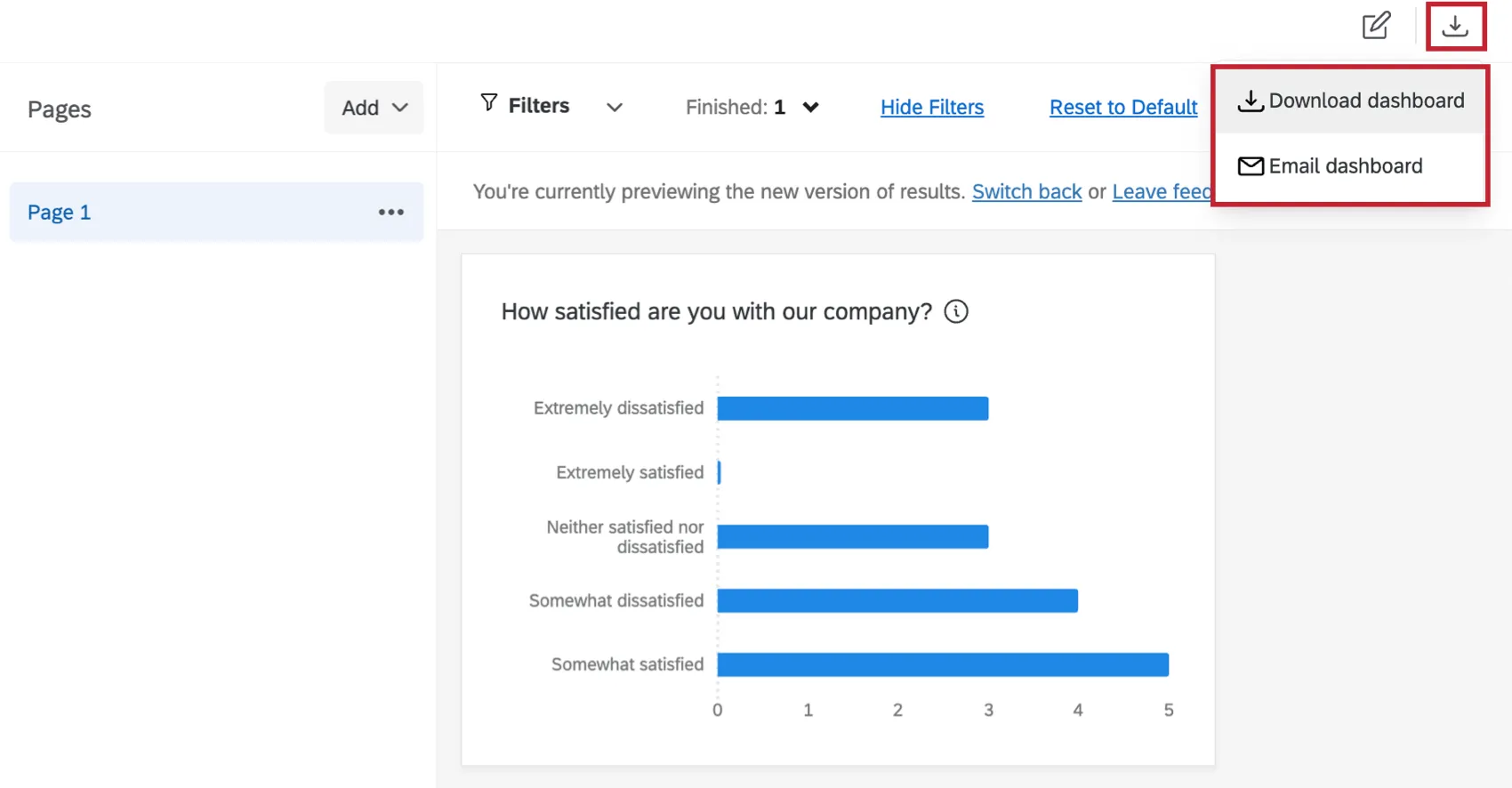
Você pode clicar em “Baixar dashboard para salvar um instantâneo estático dos seus Dashboards de resultados em diversos formatos, incluindo PDF, JPG, Microsoft Docs, Microsoft PowerPoint, Microsoft Sheets e outros. Consulte Dashboards de resultados compartilhados”.
Qdica: os governos estaduais e locais e os produtos de pesquisa acadêmica também têm acesso a um link de relatório público para os painéis de Resultados. No entanto, esse característica vem com restrições importantes a serem consideradas. Leia mais sobre Gerenciar painéis de Resultados públicos.
Criação e download de páginas específicas para cada pergunta
Ao baixar relatórios no Legacy Results, era possível selecionar uma pergunta específica para baixar, obtendo assim apenas os gráficos e tabelas relacionados a ela no seu relatório.
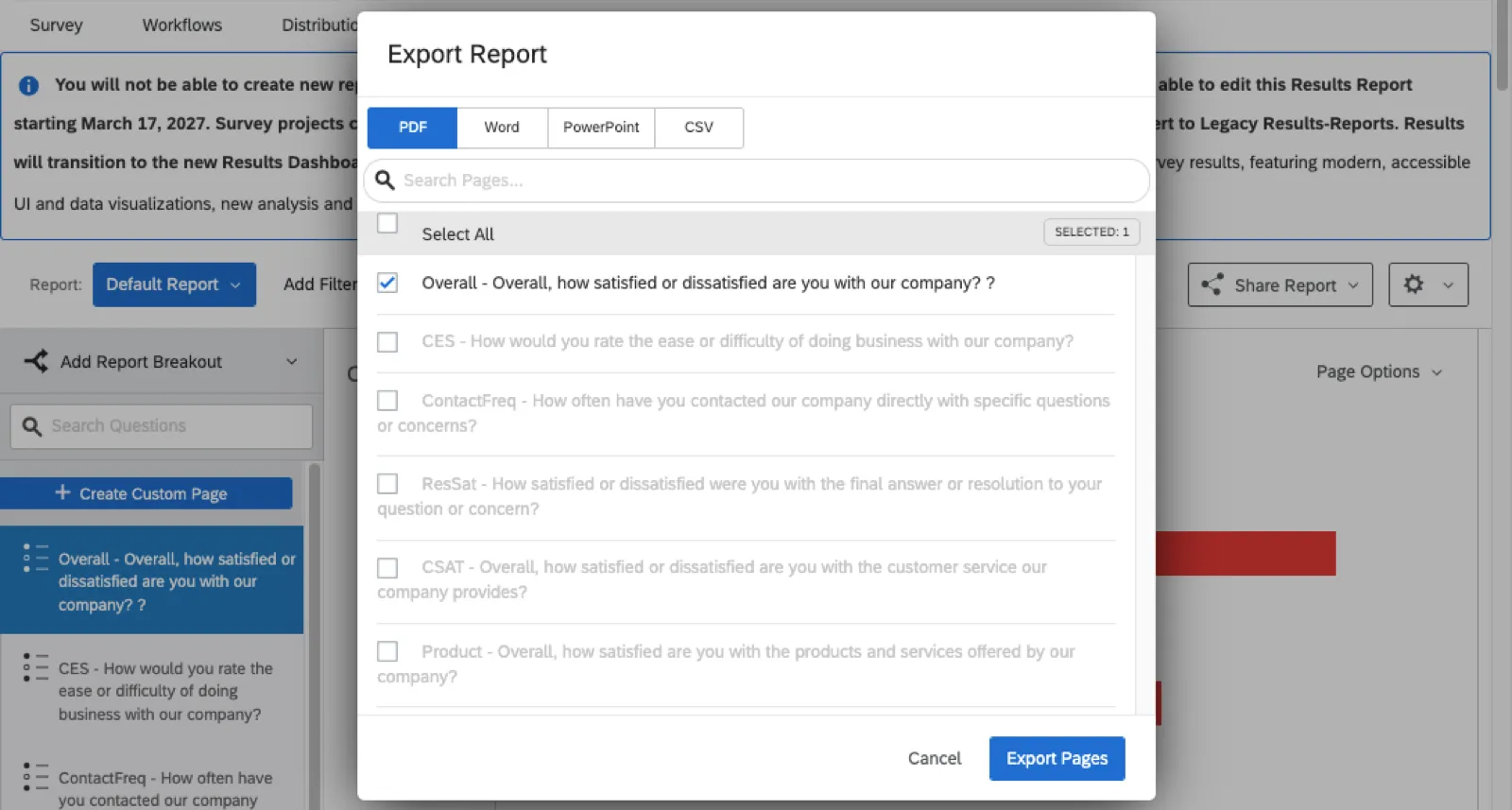
Nos Dashboards de Resultados, você sópode exportar páginas específicasou exportar widgets específicos. Como a página padrão do Dashboard de Resultados exibe gráficos para todas as perguntas da sua pesquisa, você só pode exportar a página inteira ou widgets individuais, e não um conjunto de vários widgets de uma única pergunta. Para obter um formato de download semelhante ao do “Legacy Results”, você precisará fazer alguns ajustes rápidos.
Como criar uma nova página a partir de um modelo
Seguindo essas etapas, você criará uma página do dashboard totalmente nova, com vários gráficos que apresentam informações sobre uma pergunta específica e selecionada pesquisa.
Adicione uma nova página ao seu Dashboard de Resultados.
Selecionar Página do relatório.
Em Opções de modelo, escolha o padrão Métrica padrão para cada widget.
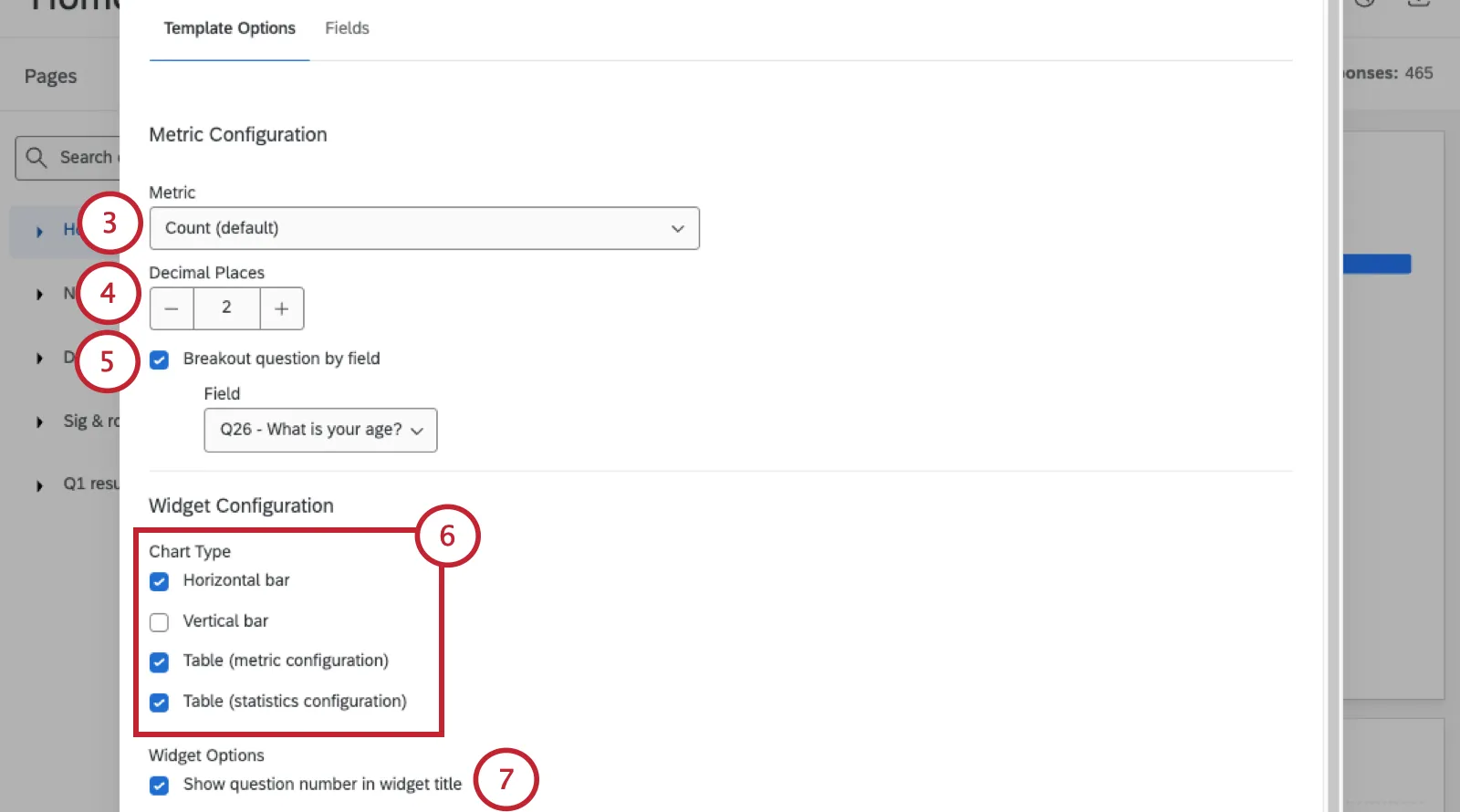
Escolha o número de casas decimais a serem exibidas.
Se desejar, adicione um conector.
Selecione cada um dos tipos de gráfico que você deseja incluir.
Escolha se deseja exibir o número da pergunta nos títulos dos widgets.
Ir para Campos.
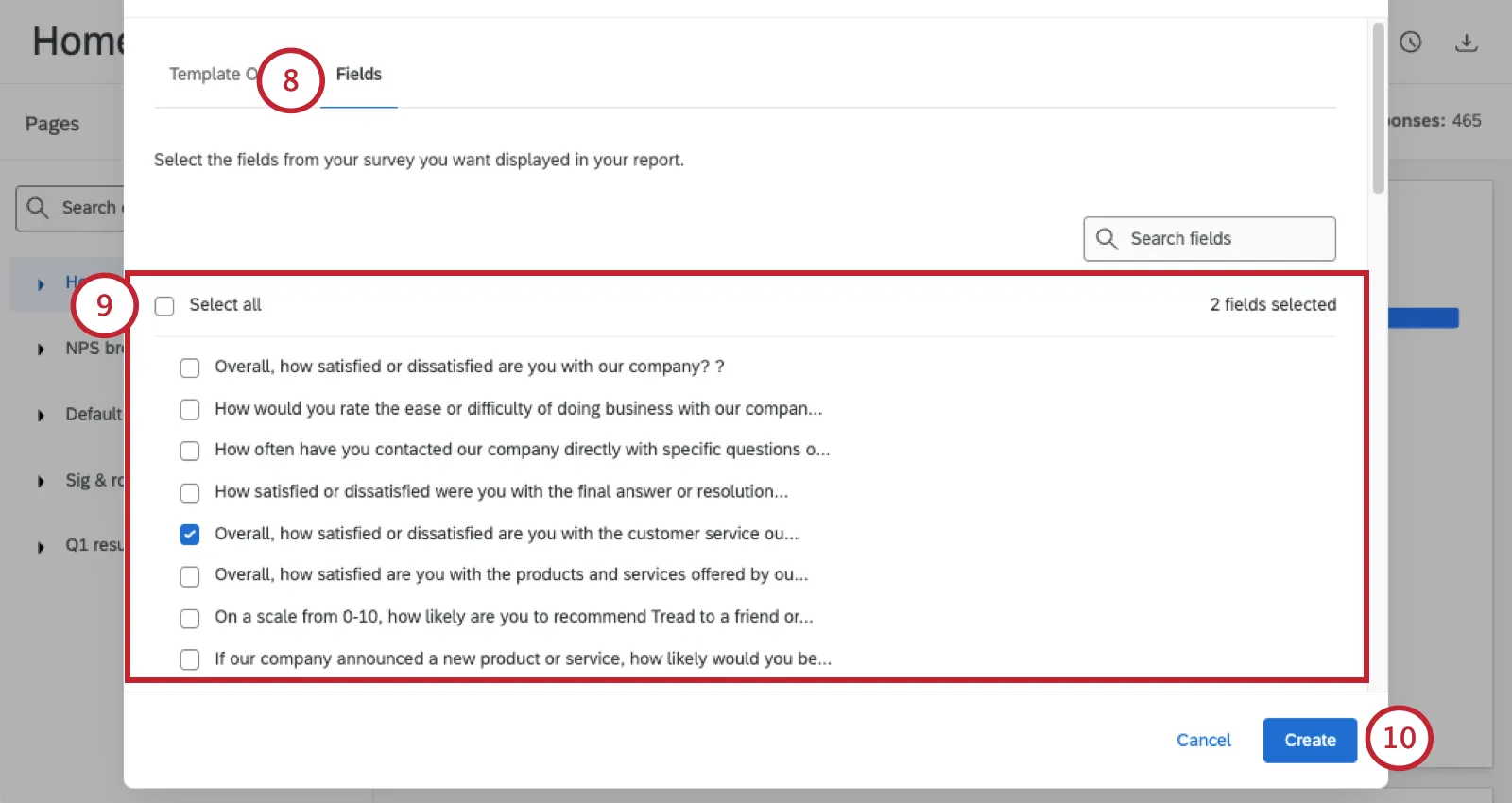
Selecione a pergunta pesquisa para a qual você deseja gerar todo esse conteúdo.
Clique Criar.
Para obter mais informações, leia sobre Páginas de relatório do modelo Dashboards de resultados.
Outras dicas
Se você quiser reutilizar o conteúdo existente em vez de criar uma nova página de relatório, pode mover os widgets para diferentes páginas do dashboard.
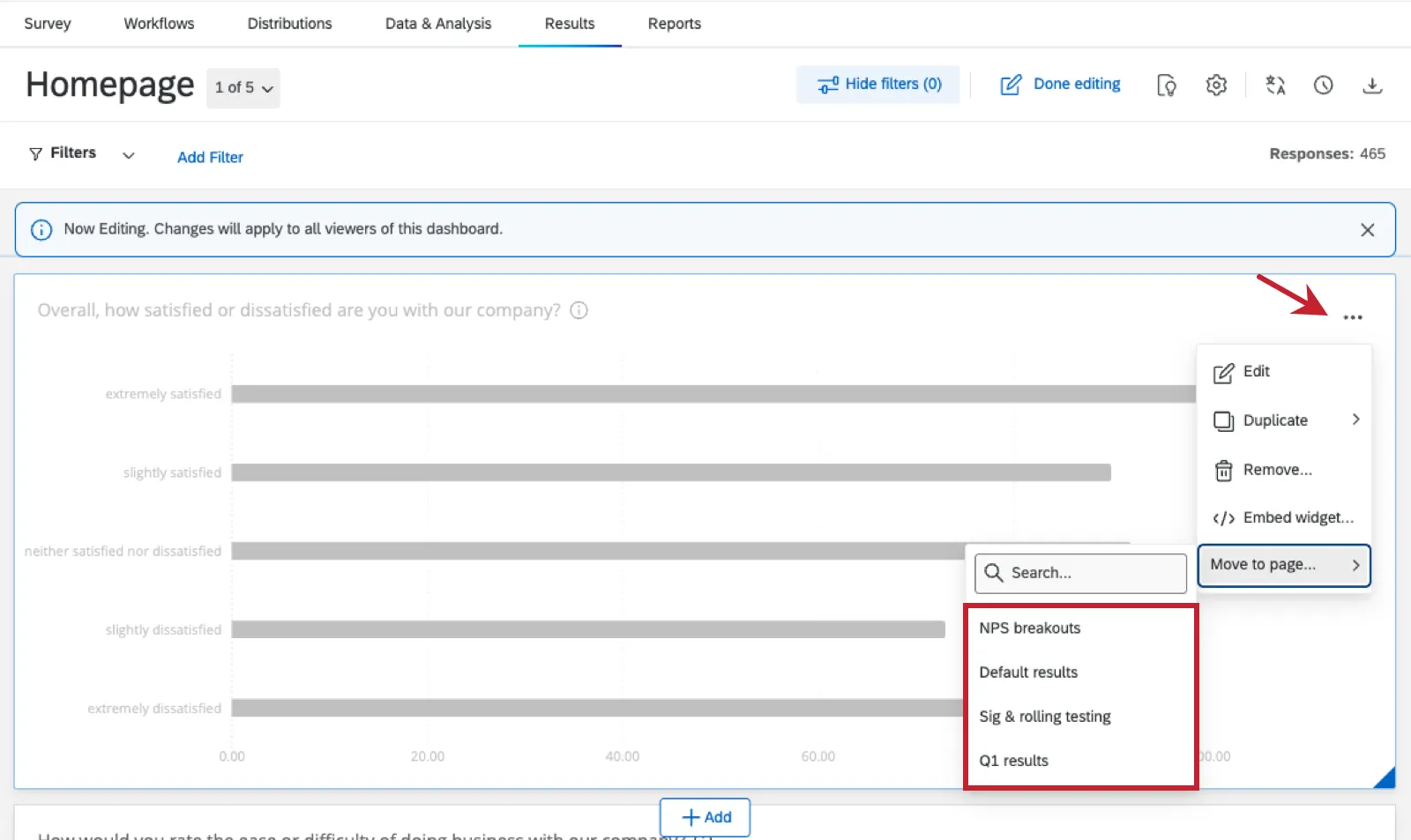
Você pode até mesmo duplicar os widgets primeiro, caso queira manter intactas tanto a página antiga quanto a nova.
Depois de configurar uma página com os widgets certos, você pode exportar o conteúdo da página para qualquer formato que desejar.
Perguntas frequentes
Quando vou perder o acesso ao Results-Reports?
Quando vou perder o acesso ao Results-Reports?
- 1º de novembro de 2026: Não será mais possível criar novos Relatórios de Resultados do Legado, seja para projetos pesquisa existentes ou novos. Os relatórios de resultados do sistema antigo já existentes continuarão disponíveis para visualização e edição.
- 17 de março de 2027: Não será mais possível editar relatórios de resultados do sistema antigo já existentes. Os relatórios de resultados antigos já existentes continuarão disponíveis para visualização.
- 1º de abril de 2027: As páginas de perguntas são transferidas automaticamente para Dashboards de Resultados. O recurso “Legacy Results-Reports” foi totalmente removido do Qualtrics, e os relatórios antigos não estão mais disponíveis.
A Qualtrics pode, a seu exclusivo critério e sem responsabilidade, alterar o temporizador de lançamento de qualquer característica do produto, alterar a funcionalidade de qualquer característica do produto em pré-visualização ou em desenvolvimento, ou optar por não lançar um característica ou funcionalidade do produto por qualquer motivo ou sem motivo.
relatórios que eu criei em “Resultados - Relatórios” serão transferidos automaticamente para os “Painéis Resultados?
relatórios que eu criei em “Resultados - Relatórios” serão transferidos automaticamente para os “Painéis Resultados?
Relatórios padrão serão transferidos automaticamente. Relatórios com qualquer tipo de personalização não serão transferidos.
Os e-mails programados nos Relatórios de Resultados serão transferidos para os Painéis Resultados?
Os e-mails programados nos Relatórios de Resultados serão transferidos para os Painéis Resultados?
Ao copiar um projeto, o Dashboard Resultados também é copiado?
Ao copiar um projeto, o Dashboard Resultados também é copiado?
Sim. Ao copiar um projeto pesquisa, também são copiados os painéis Resultados criados para visualizar os dados. Observe que as páginas de relatórios privados não serão copiadas.
O Resultados Dashboards” possui as mesmas visualizações que o “Results-Reports”?
O Resultados Dashboards” possui as mesmas visualizações que o “Results-Reports”?
Sim, o Results Dashboards oferece todas as mesmas visualizações, incluindo destaques de texto e gráficos Mapa de calor.
É possível criar um widget de tabela de estatísticas nos painéis Resultados?
É possível criar um widget de tabela de estatísticas nos painéis Resultados?
Não há nenhum widget “Tabela de Estatísticas” nos painéis Resultados. É possível criar um widget semelhante criando um widget de tabela e adicionando as estatísticas desejadas como métricas na seção “Métricas ”.
Os links públicos para os Relatórios de Resultados do sistema antigo serão migrados para Dashboards de Resultados?
Os links públicos para os Relatórios de Resultados do sistema antigo serão migrados para Dashboards de Resultados?
N.º Quaisquer links (e senhas opcionais) para os Relatórios de Resultados do Legacy públicos serão removidos quando o Legacy Results-Reports deixar de ser suportado. Saiba mais sobre Dashboards de Resultados Públicos .
A descontinuação dos Resultados Legados afeta os Relatórios Avançados na aba Relatórios?
A descontinuação dos Resultados Legados afeta os Relatórios Avançados na aba Relatórios?
Não. Os “Relatórios Avançados”, na aba “Relatórios”, continuarão disponíveis, mas a opção de criar um relatório a partir dos “Relatórios de Resultados” antigos não estará mais disponível.
Os filtros definidos na guia “Dados e Análise” do projeto pesquisa serão transferidos para Dashboards de resultados?
Os filtros definidos na guia “Dados e Análise” do projeto pesquisa serão transferidos para Dashboards de resultados?
Ao contrário dos Relatórios de Resultados antigos, Dashboards de Resultados não compartilham filtros com a seção Dados e Análise. No entanto, você pode recriar esses filtros nos Dashboards de Resultados.
Isso é ótimo! Obrigado pelo seu feedback!
Obrigado pelo seu feedback!