Visão geral básica dos painéis de Resultados
O que há nesta página
Qdica: para optar pela nova versão do Resultados, navegue até a guia Resultados e selecione Try it now no banner. Para voltar à versão anterior do Results, clique em “Configurações”, vá até a aba “Geral e Tema” e clique em “Reverter”.
Sobre os painéis de Resultados
Os painéis de Resultados são projetados para oferecer uma visualização rápida e simples dos resultados pesquisa. Cada pergunta do seu pesquisa terá uma visualização pré-criada para ela. No entanto, há muitas opções de personalização disponíveis para ajudá-lo a criar um dashboard que atenda às suas necessidades.
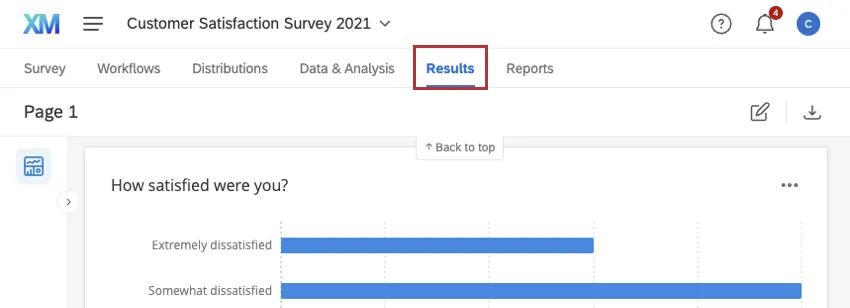
Para acessar os painéis resultados, clique em Resultados no seu projeto pesquisa.
Tipos de Projetos com painéis de Resultados
Os painéis Resultados estão disponíveis em alguns tipos de projetos diferentes. Isso inclui:

Qdica: Isso inclui projetos pesquisa dentro de programas, como pesquisas realizadas no âmbito dos programas Marca.
projetos Conjoint e MaxDiff
Qdica: Leia mais sobre a funcionalidade de Resultados específica para Conjoints e MaxDiff.
- Muitas soluções XM guiadas
Navegando pelos painéis de Resultados
Os principais recursos dos painéis de resultados incluem:

Atenção: Esses widgets são os mesmos que os widgets disponíveis nos projetos dashboard CX .

Criação e cópia de páginas Dashboard Resultados
Se quiser criar uma nova página do dashboard resultados, você pode fazer uma cópia de uma página existente ou começar do zero.
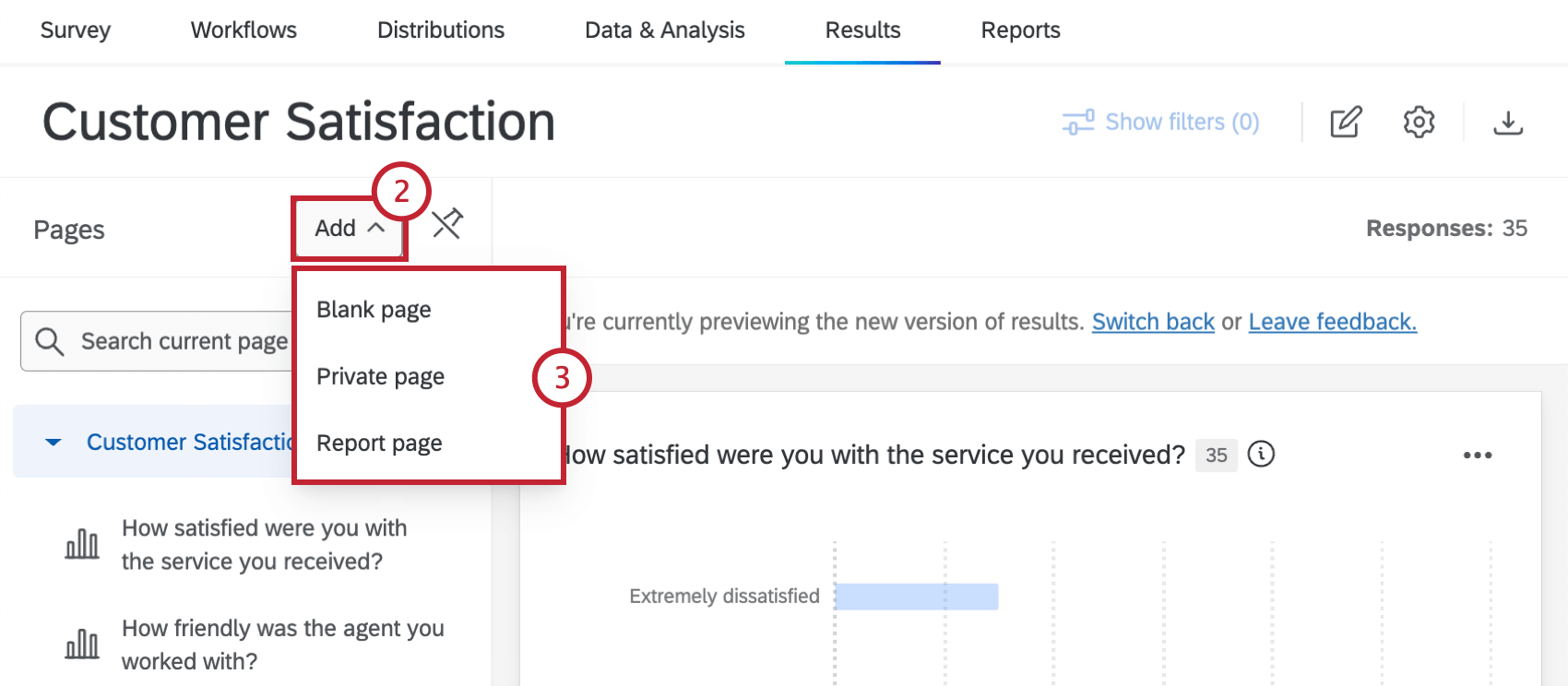
- Página em branco: Gera uma nova página de relatório em branco.
- Página privada: Gera uma nova página de relatório privado em branco. Essa página privada ficará visível apenas para você.
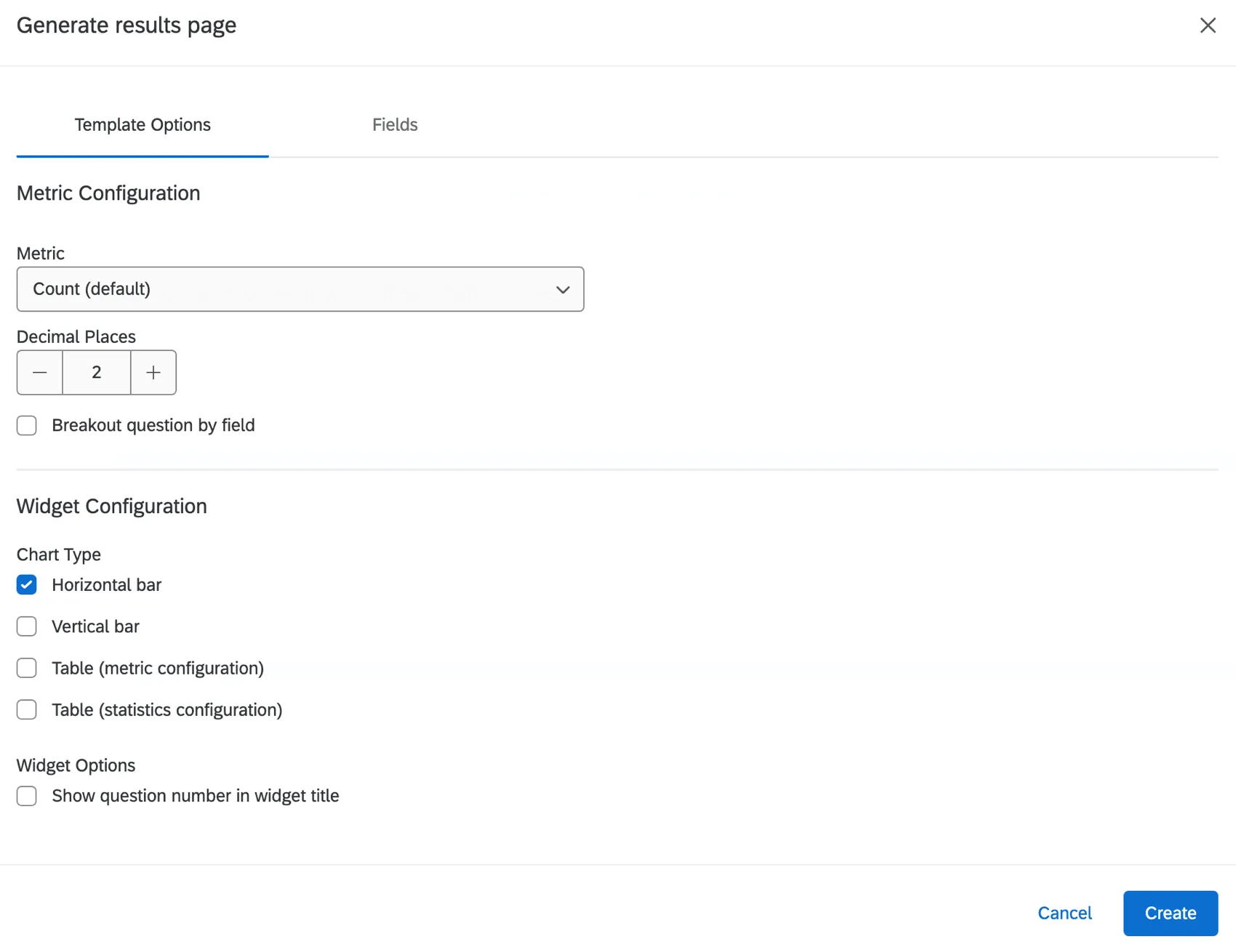
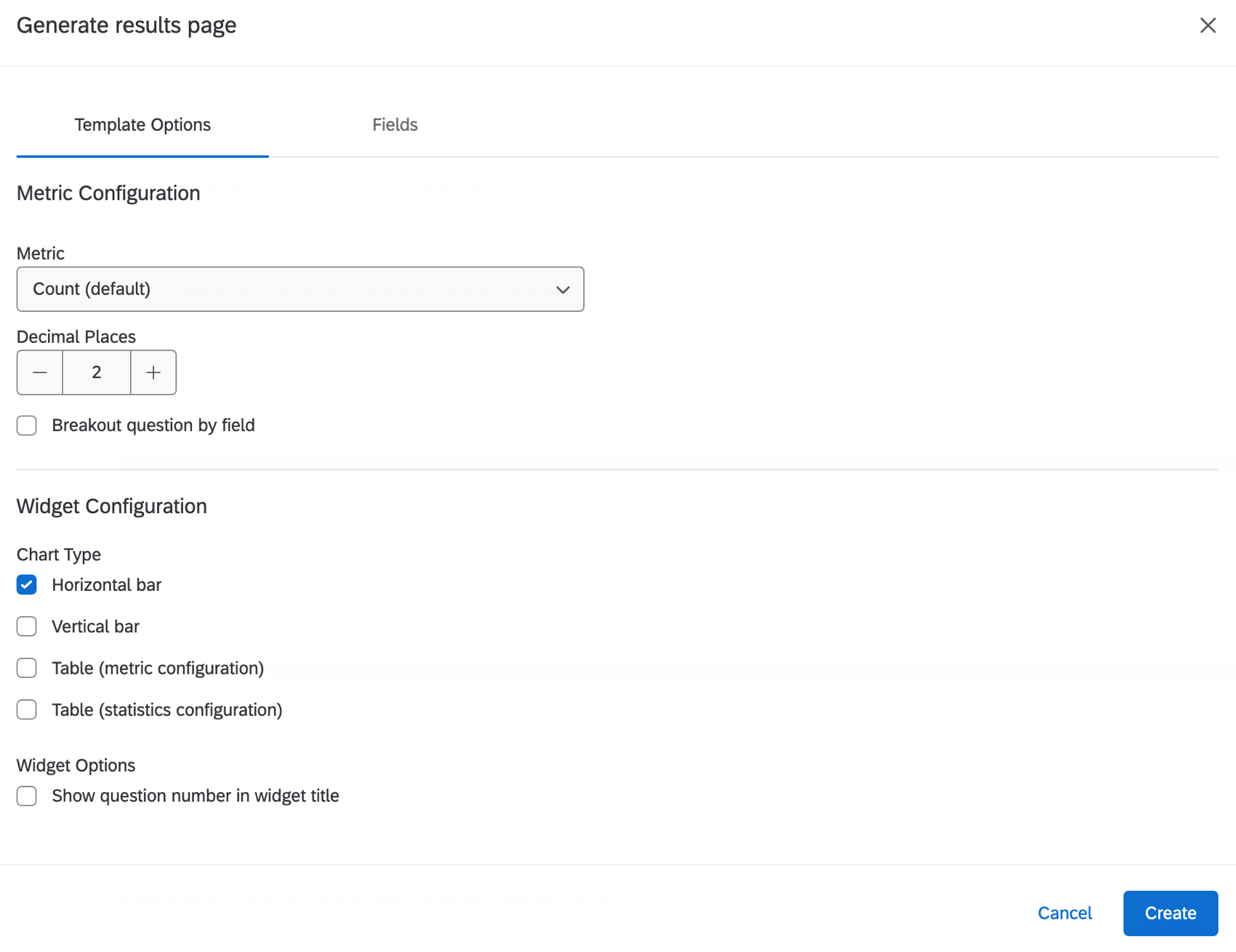
- Página de relatório: Gera uma nova página de relatório padrão. Antes de a página ser criada, você terá a oportunidade de configurar uma métrica padrão e um tipo de gráfico, além de outras personalizações para a página do relatório. Para obter mais informações, consulte Personalização de páginas de relatório.
Campos Dashboard Mapeamento de Resultados
“Mapeamento” refere-se à edição dos nomes e formatos dos campos do seu dashboard, para que você possa escolher a melhor forma de visualizar esses dados. O tipo atribuído a cada campo determina o tipo de widget que você pode usar com esses dados.
Exemplo: O feedback numérico que os clientes fornecem quando avaliam o seu produto em uma escala de 1 a 10 é diferente do feedback aberto que eles fornecem quando dizem a você quais são seus pensamentos e opiniões. Os dados numéricos são mais adequados para gráficos e tabelas, mas o feedback deve ser listado em sua totalidade ou ter termos-chave exibidos em uma nuvem de palavras.

Para saber mais sobre os tipos de campo e os widgets compatíveis com eles, consulte Tipos de campo e compatibilidade Widget (CX). Como esta é uma página do CX Dashboards, lembre-se de que a lista de widgets disponíveis nos painéis de resultados pode ser diferente.
As perguntas Pesquisa têm mapeamentos padrão que não podem ser editados. Esses mapeamentos padrão podem ajudá-lo a entender quais widgets são compatíveis com cada pergunta. Consulte a tabela: Tipos de campo padrão para cada pergunta.
Se você quiser editar outros campos dashboard resultados, use o Editor de Campos em Dados e Análise. Consulte Edição de campos personalizados.
Edição de páginas Dashboard Resultados e adição de widgets
Visite as páginas vinculadas para saber mais sobre a edição de páginas de painéis de resultados.
- Tipos de página Dashboard Resultados: Esta página descreve a diferença entre páginas padrão (ou seja, de relatório), páginas privadas e páginas em branco.
- Criação de páginas: Crie novas páginas no seu relatório, onde você tem controle total sobre o conteúdo da página.
- Opções de página: As opções de página que são usadas para renomear, copiar e excluir páginas.
- Adição de widgets: Adicione widgets às páginas de seus painéis de resultados.
Qdica: depois de realizar a análise com o Text iQ em seu pesquisa, é possível gerar relatórios sobre esses diferentes campos em seus painéis de resultados. Por exemplo, você pode criar um widget que mostre quantas respostas cada tópico recebeu. No entanto, você não pode usar widgets específicos dashboard Text iQ ou Text iQ em painéis de resultados. Em vez disso, consulte Text iQ em CX Dashboards.
Uso de filtros Dashboard Resultados
Você pode filtro todo o seu dashboard resultados para remover dados desnecessários. Por exemplo, na imagem abaixo, filtro nossos resultados para mostrar clientes insatisfeitos, pois estamos interessados em analisar somente os dados deles.
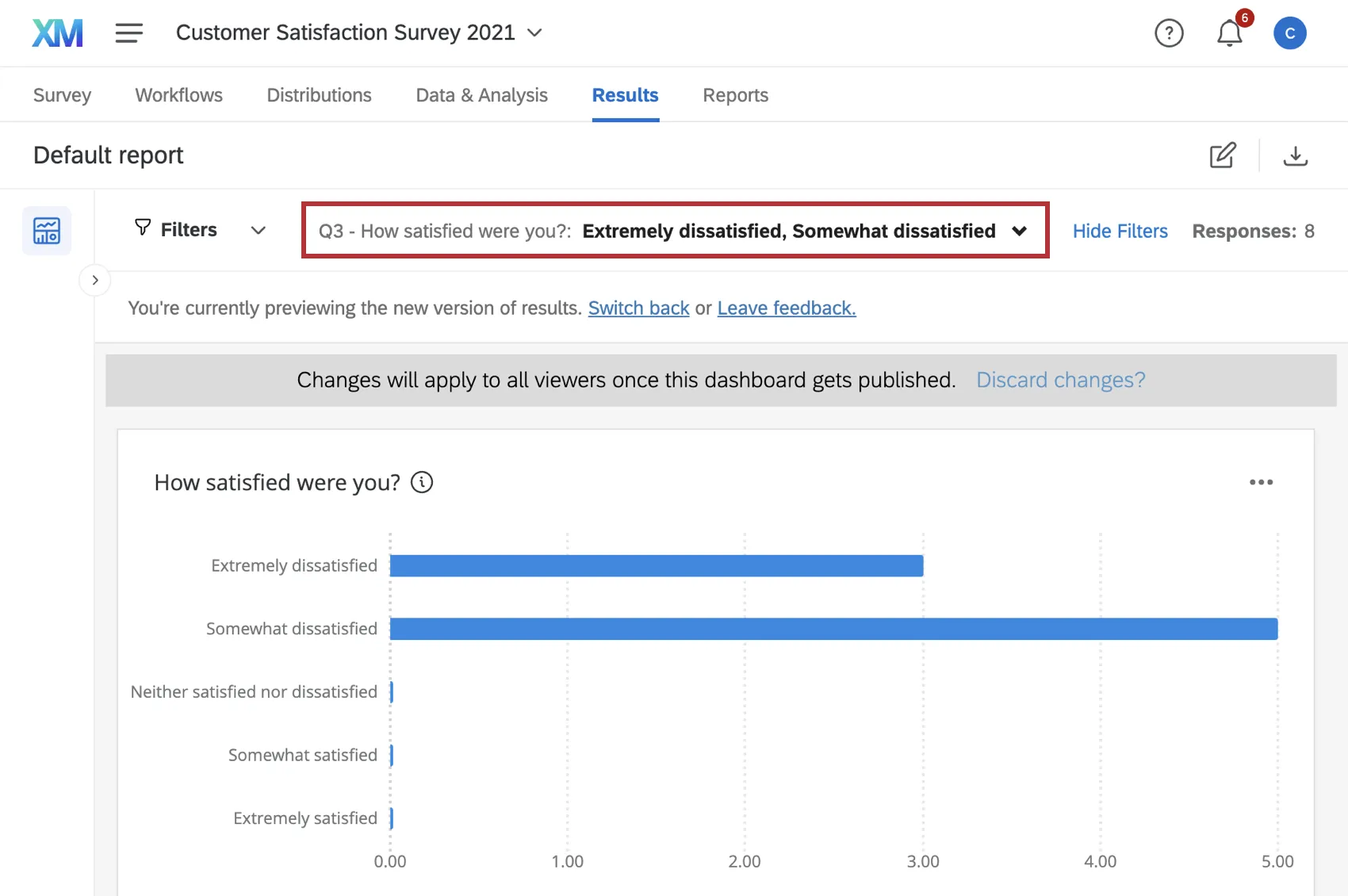
Para obter ajuda sobre os filtros dashboard resultados, consulte “Filtragem de painéis CX”. Esta página contém todas as informações necessárias para filtro seus painéis de resultados, inclusive como adicionar um filtro, criar lógica filtro e salvar e reutilizar filtros. Consulte também Filtros avançados Dashboard e Limites de contagem de respostas.
Configuração das definições dos painéis de Resultados
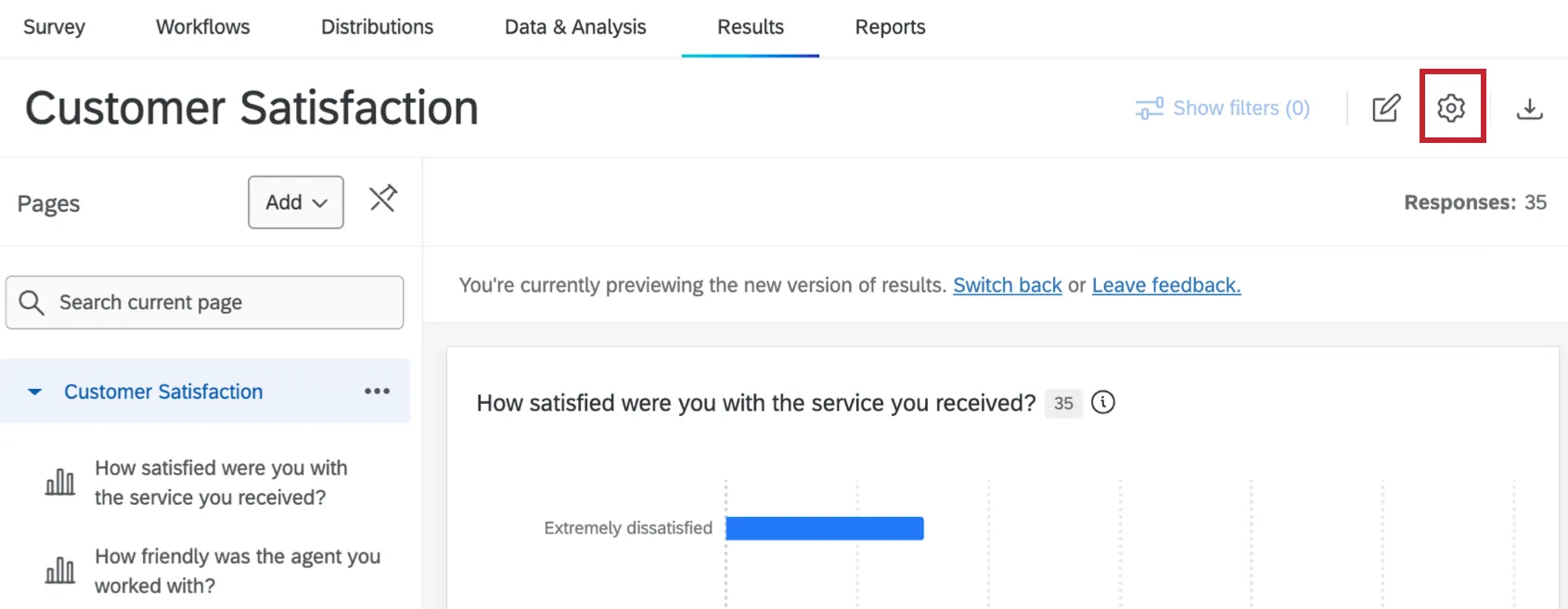
Clique na engrenagem de “Configurações” para ajustar as configurações dashboard seu painel. No momento, há duas opções:
Qdica: para retornar ao dashboard propriamente dito, selecione a seta avançar de Settings (Configurações ) no canto superior esquerdo.
Tradução de painéis Resultados
O processo de tradução dos rótulos e dados dos painéis de Resultados é o mesmo dos painéis CX e EX. Para obter mais informações e instruções detalhadas, consulte as páginas a seguir:
As traduções das perguntas pesquisa também são exibidas se você alterar o idioma conta sua conta para um idioma para o qual tenham sido criadas traduções. Para obter informações sobre como traduzir as perguntas do seu pesquisa, consulte a página de suporte Traduzir Pesquisa.
Compartilhamento de painéis de Resultados
Há várias maneiras de compartilhar um dashboard resultados. Clique no botão exportar dashboard no canto superior direito e selecione como deseja compartilhar seu dashboard.
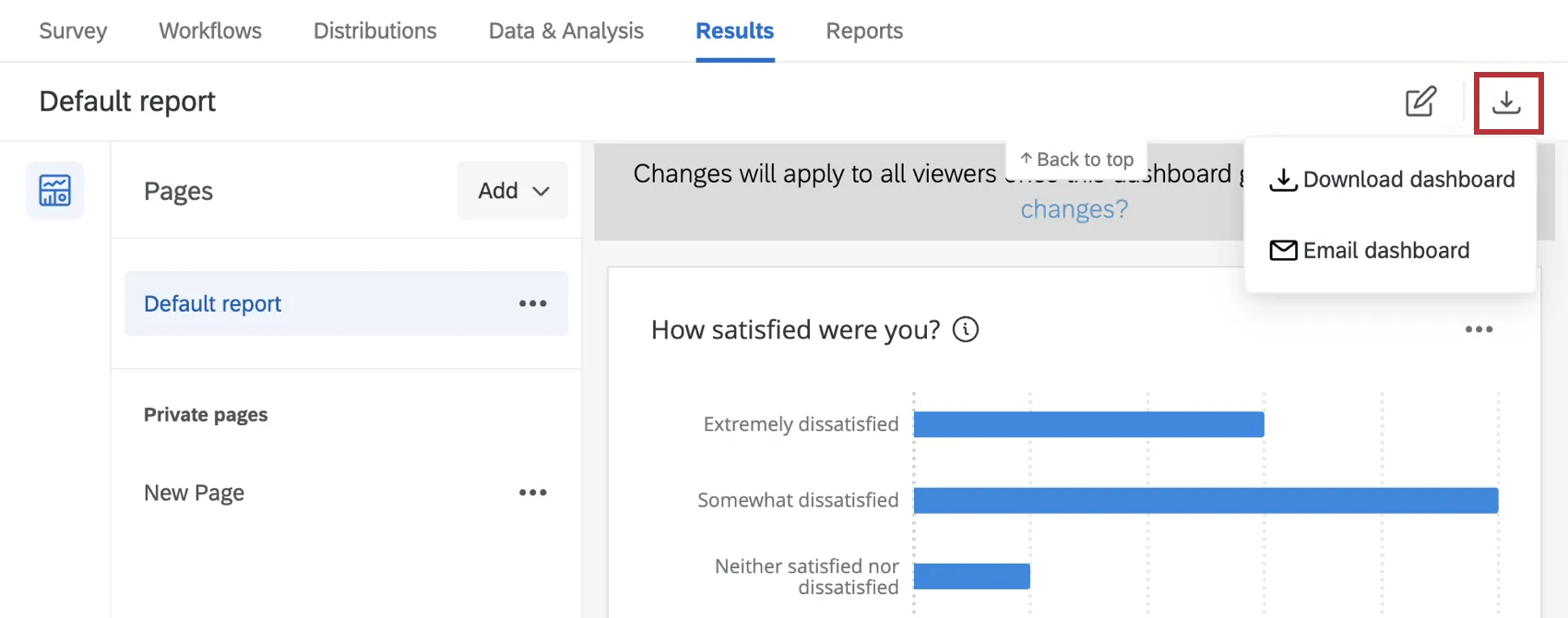
Os métodos para compartilhar seu relatório incluem:
Baixar dashboard: Gere e compartilhe uma cópia digital do seu dashboard resultados nos formatos PDF, JPG, PPTX, DOCX, CSV, TSV ou XLSX. Consulte a página de suporte do Download Dashboard para obter mais detalhes.
- PDF: Os widgets são incluídos no arquivo PDF.
- JPG: os widgets são exportados como uma única imagem.
- PPTX: Os widgets são salvos como slides individuais na apresentação. Você pode selecionar Exportar widgets suportados como editáveis para poder editá-los no Powerpoint.
- DOCX: Os widgets são salvos como imagens dentro de um documento do Word.
- CSV: Os dados de cada widget são salvos em colunas dentro da planilha.
- TSV: os dados de cada widget são salvos como texto no arquivo.
XLSX: Os dados de cada widget são salvos em colunas dentro da planilha.
Qdica: ao exportar dados para XLSX, todos os dados serão exportados como dados de texto, mesmo que sejam de um tipo de dados diferente, como um número ou uma porcentagem. Se você quiser usar esses dados exportados para cálculos ou análises de dados adicionais no Excel, talvez seja necessário alterar o tipo de dados.
dashboard de controle por e-mail: Envie seu dashboard resultados como um anexo de e-mail. Consulte a página de suporte do Email Dashboard para obter mais detalhes.
Perguntas frequentes
relatórios que eu criei em “Resultados - Relatórios” serão transferidos automaticamente para os “Painéis Resultados?
relatórios que eu criei em “Resultados - Relatórios” serão transferidos automaticamente para os “Painéis Resultados?
Relatórios padrão serão transferidos automaticamente. Relatórios com qualquer tipo de personalização não serão transferidos.
Os e-mails programados nos Relatórios de Resultados serão transferidos para os Painéis Resultados?
Os e-mails programados nos Relatórios de Resultados serão transferidos para os Painéis Resultados?
Quando vou perder o acesso ao Results-Reports?
Quando vou perder o acesso ao Results-Reports?
- 1º de novembro de 2026: Não será mais possível criar novos Relatórios de Resultados do Legado, seja para projetos pesquisa existentes ou novos. Os relatórios de resultados do sistema antigo já existentes continuarão disponíveis para visualização e edição.
- 17 de março de 2027: Não será mais possível editar relatórios de resultados do sistema antigo já existentes. Os relatórios de resultados antigos já existentes continuarão disponíveis para visualização.
- 1º de abril de 2027: As páginas de perguntas são transferidas automaticamente para Dashboards de Resultados. O recurso “Legacy Results-Reports” foi totalmente removido do Qualtrics, e os relatórios antigos não estão mais disponíveis.
A Qualtrics pode, a seu exclusivo critério e sem responsabilidade, alterar o temporizador de lançamento de qualquer característica do produto, alterar a funcionalidade de qualquer característica do produto em pré-visualização ou em desenvolvimento, ou optar por não lançar um característica ou funcionalidade do produto por qualquer motivo ou sem motivo.
Ao copiar um projeto, o Dashboard Resultados também é copiado?
Ao copiar um projeto, o Dashboard Resultados também é copiado?
Sim. Ao copiar um projeto pesquisa, também são copiados os painéis Resultados criados para visualizar os dados. Observe que as páginas de relatórios privados não serão copiadas.
Isso é ótimo! Obrigado pelo seu feedback!
Obrigado pelo seu feedback!