Werkzeuge für Teilnehmer (360)
Was finden Sie hier?
Über Teilnehmer:in Werkzeuge
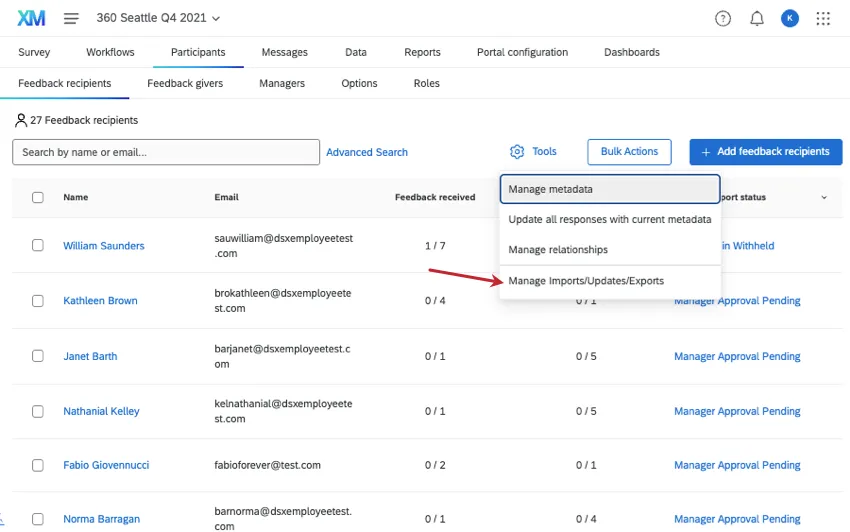
In jedem 360-Projekt stehen Ihnen Tools zur Verfügung, mit denen Sie die Metadaten und Beziehungen Ihrer Teilnehmer verwalten können. Um zu diesen Tools zu gelangen, navigieren Sie zu den Teilnehmern Registerkarte, dann „Extras“ auswählen.
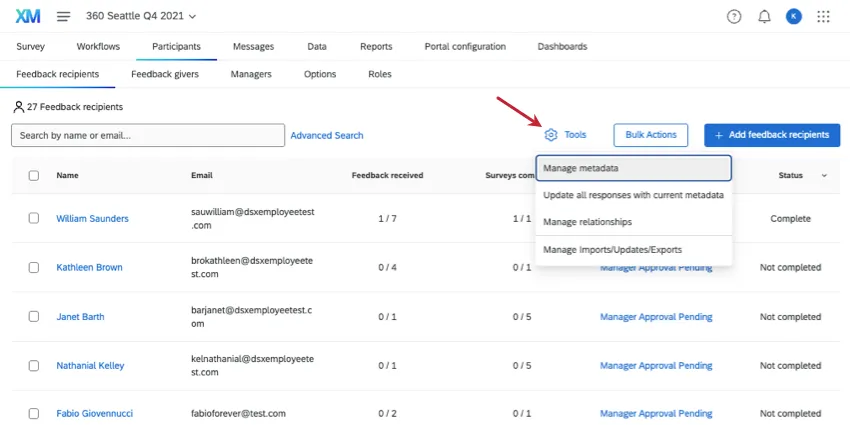
Außerdem stehen Ihnen Tools zur Verfügung, mit denen Sie die in Ihr Projekt hochgeladenen Teilnehmer verwalten können. Um dorthin zu gelangen, Wählen Sie keine Teilnehmer aus, und klicken Sie anschließend auf „Massenaktionen“.
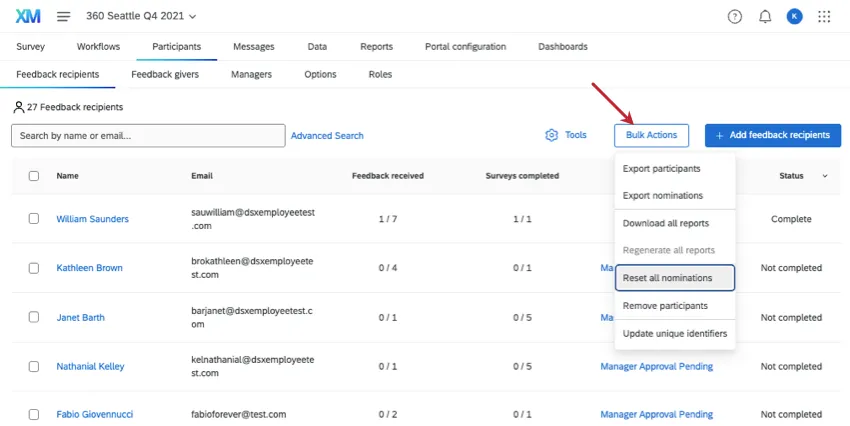
Tipp: Sofern nicht anders angegeben, stehen sowohl im Bereich „Feedback-Empfänger:innen“ als auch im Bereich „Feedback-Geber:innen“ Tools und Massenaktionen zur Verfügung.

Metadaten verwalten
Mit dem Tool „Metadaten verwalten“ können Sie Metadatenfelder aus Ihrem 360-Projekt löschen oder die Werte von Metadaten überprüfen. Das Löschen der Metadaten an dieser Stelle hat keine Auswirkungen auf die Metadaten im Mitarbeiterverzeichnis, wirkt sich jedoch auf die Metadaten des gesamten 360-Projekts aus.
Navigieren Sie zum Teilnehmer Registerkarte.
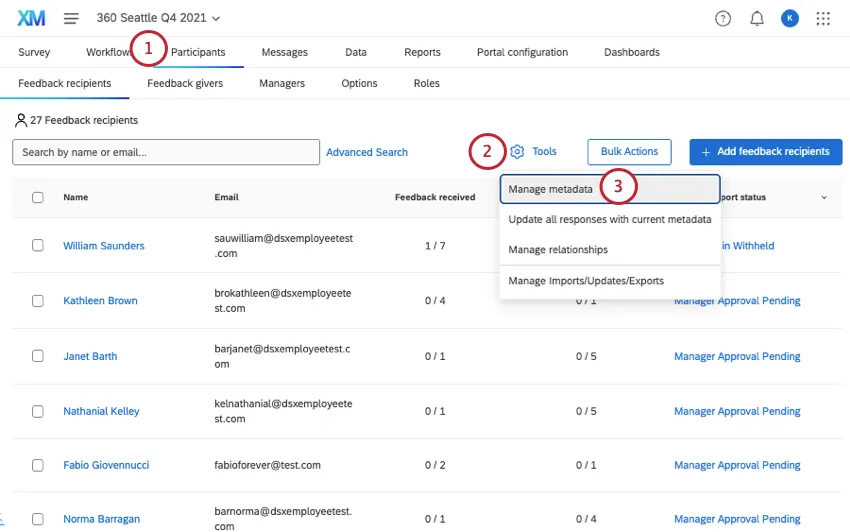
Klicken Sie oben rechts auf „Extras “.
Wählen Sie „Metadaten verwalten“ aus.
Klicken Sie auf ein Feld der Metadaten, um mehr darüber zu erfahren.
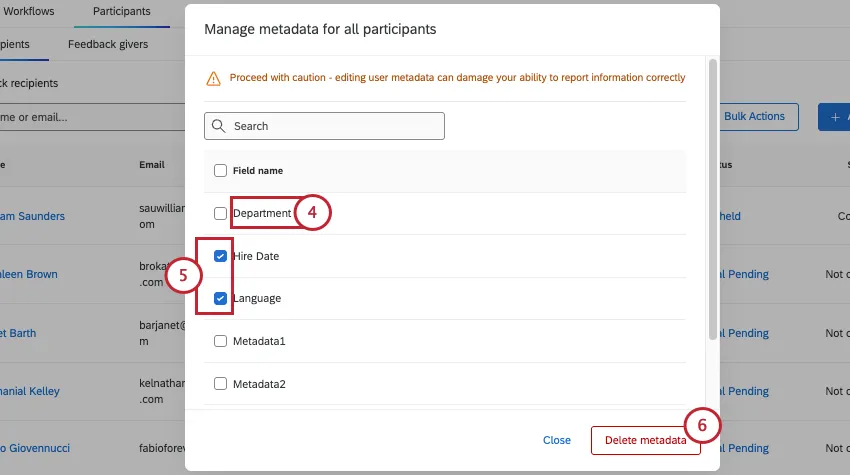
Tipp: Sobald Sie auf ein Feld mit Metadaten klicken, werden Ihnen die möglichen Werte angezeigt. Nur die ersten 500 Werte werden angezeigt.
Wählen Sie die Felder aus, die gelöscht werden sollen.
Klicken Sie auf „Metadaten löschen“, um die ausgewählten Metadaten dauerhaft aus Ihrer Marke zu löschen.
Alle Antworten mit aktuellen Metadaten aktualisieren
Warnung: Mit der folgenden Methode können Metadaten aktualisiert werden. Verwenden Sie es NICHT, um bestehende Beziehungen zu ändern!

Wenn Sie Änderungen an den Daten Ihrer Teilnehmer vorgenommen haben, indem Sie dieselben Teilnehmer mit neuen Metadaten importiert haben (achten Sie darauf, die korrekten eindeutige Identifikatoren für jeden Feedback-Empfänger:in und jeden Feedback-Geber anzugeben) oder über das Fenster „Teilnehmerdaten“, sollten Sie sicherstellen, dass diese Aktualisierungen in Ihren Antworten, Berichten und Dashboards berücksichtigt werden. Alle Antworten mit aktuellen Metadaten aktualisieren aktualisiert diese Informationen für jeden einzelnen Ihrer Teilnehmer.
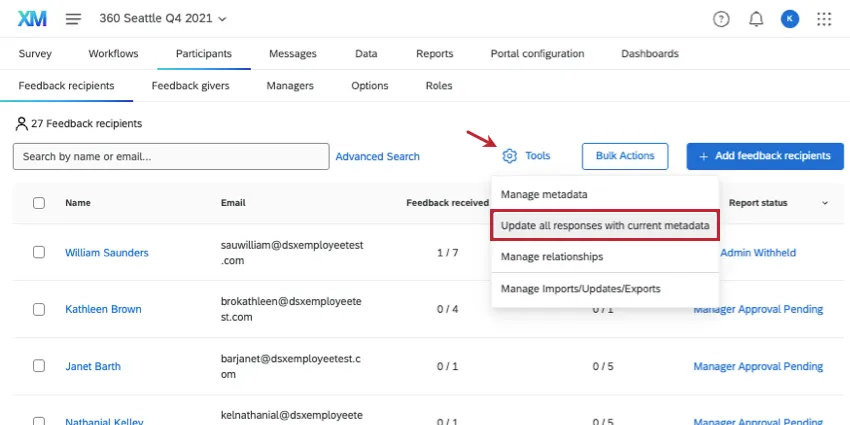
Hinweis: Wenn Sie alle Antworten mit den aktuellen Metadaten aktualisieren, wird das Erfassungsdatum im Abschnitt „Daten“ aktualisiert.
Tipp: Wenn der Job „Alle Antworten mit aktuellen Metadaten aktualisieren“ etwa zwei Stunden oder länger bei demselben Fertigstellungsgrad hängen bleibt, versuchen Sie, den Job erneut auszuführen.
Achtung: Bei 360-Projekten schlägt die Funktion „Alle Antworten mit aktuellen Metadaten aktualisieren“ fehl, wenn mehrere Felder denselben Namen haben. Die ersten 35 Zeichen jedes Feldes müssen eindeutig sein.
Beziehungen verwalten
Beziehungen verwalten Mit können Sie alle benutzerspezifischen Beziehungen in Ihrem 360 verwalten. Sie können die integrierten Beziehungen nicht bearbeiten. Dazu gehören Kollegen (Mitarbeitende auf gleicher Ebene) und Manager: in (direkt unterstellte:r Mitarbeitende:r).
Beziehungen hinzufügen und entfernen
Klicken Sie oben rechts auf „Extras “.
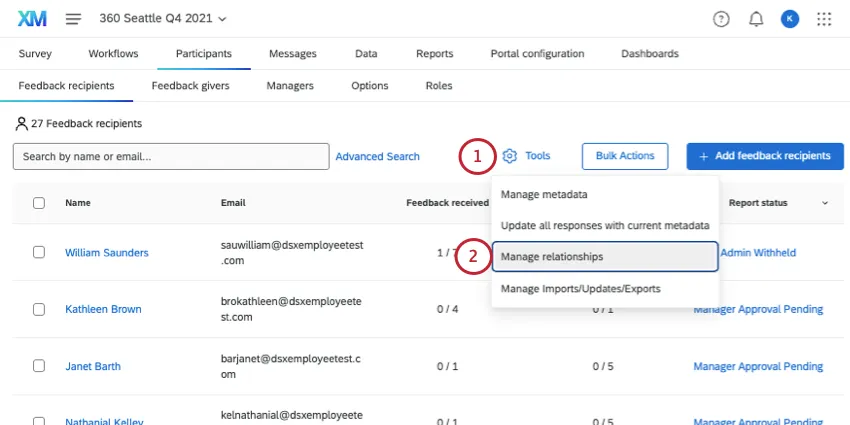
Wählen Sie „Beziehungen verwalten“ aus.
Klicken Sie unter „Benutzerdefinierte Beziehungen“ auf „Neu hinzufügen“.
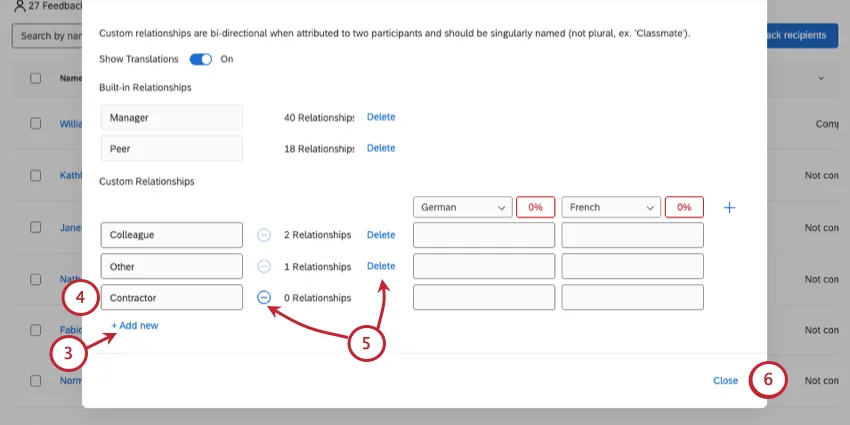
Geben Sie den Namen der Beziehung in das Feld ein.
Klicken Sie auf das Minuszeichen ( – ), um eine Beziehung ohne Teilnehmer zu entfernen, oder auf „Löschen“, um eine Beziehung mit Teilnehmern zu entfernen.
Warnung: Wenn die Beziehung Teilnehmer enthält, werden Sie aufgefordert, Ihre Entscheidung zu bestätigen. Alle Antworten, die mit der Beziehung verknüpft sind, gehen verloren. Dieser Vorgang ist unwiderruflich.
Wenn Sie mit Ihren Änderungen fertig sind, klicken Sie auf „Schließen“.
Beziehungen übersetzen
Schalten Sie die Option „Übersetzungen anzeigen “ ein.
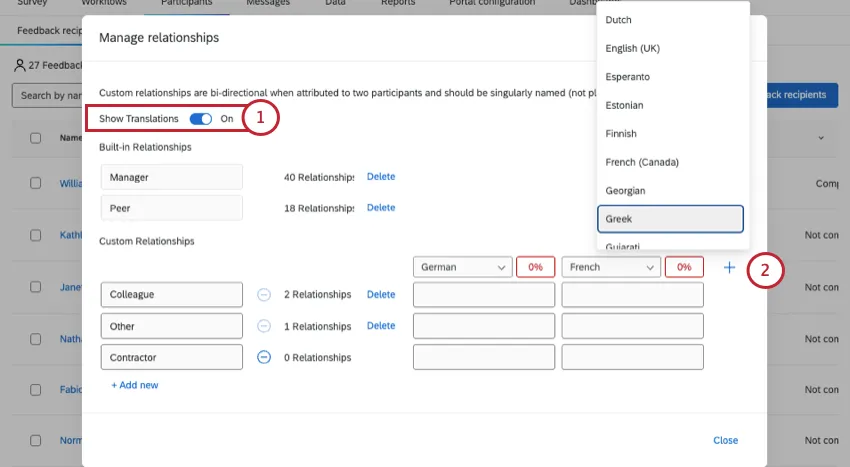
Klicken Sie auf das Pluszeichen ( + ) und wählen Sie die gewünschte Sprache aus. Sie können dies für so viele Sprachen wiederholen, wie Sie benötigen.
Geben Sie in den Feldern die übersetzten Namen der Beziehungen ein.
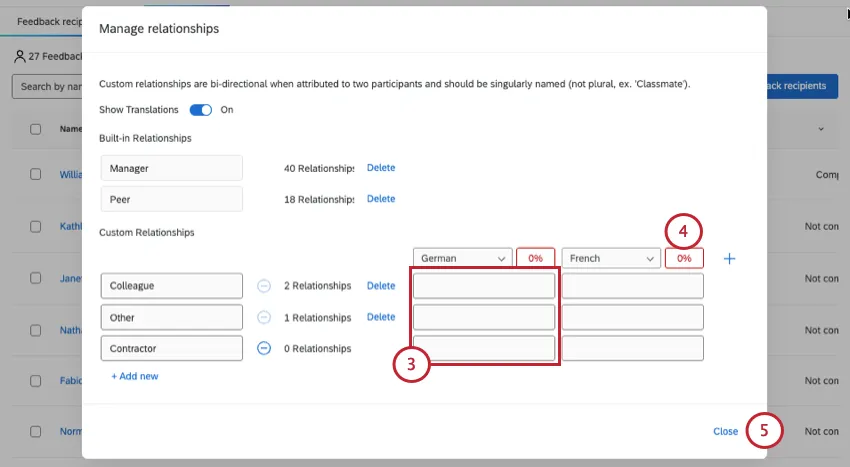
Klicken Sie bei Bedarf auf den Prozentsatz, um die Beziehungen automatisch zu übersetzen. Diese Übersetzung stammt von Google Translate.
Wenn Sie fertig sind, klicken Sie auf „Schließen“.
Übersetzungsoptionen
Wenn Sie auf die Kopfzeile einer Ihrer Übersetzungsspalten klicken, haben Sie mehrere Möglichkeiten, Ihre Übersetzungen zu verwalten.
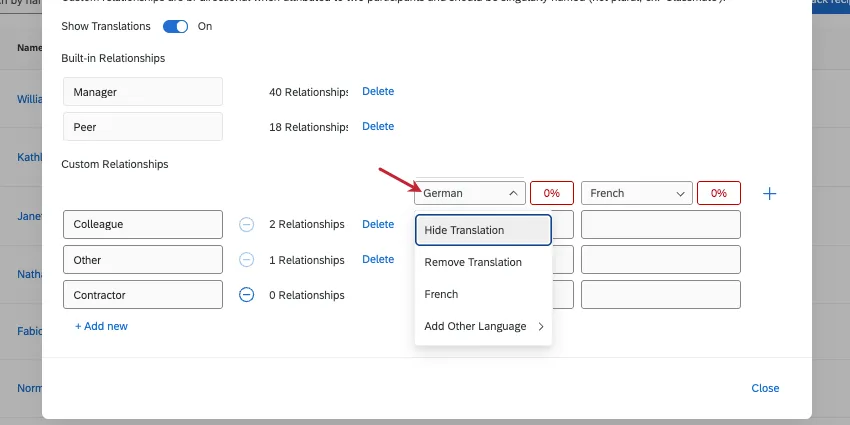
- Übersetzung ausblenden: Blenden Sie die Übersetzung aus. Dies kann hilfreich sein, wenn Sie viele Übersetzungen haben und mehr Platz auf der Seite anlegen müssen.
- Übersetzung entfernen: Löschen Sie die Übersetzung vollständig.
- Wählen Sie aus, welche Sprache in der Spalte angezeigt wird.
- Weitere Sprache hinzufügen: Fügen Sie Ihrer Liste der benutzerdefinierten Übersetzungen für Beziehungsbezeichnungen eine weitere Sprache hinzu.
Importe, Aktualisierungen und Exporte verwalten
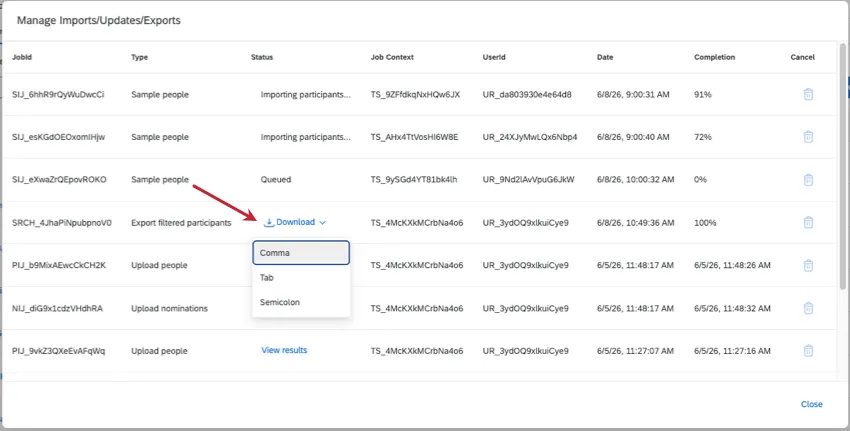
Falls Sie kürzlich Ihre Teilnehmer importiert oder sich dafür entschieden haben, „Alle Antworten mit aktuellen Metadaten aktualisieren“, mit dem Tool „Importe/Aktualisierungen/Exporte verwalten“ können Sie den Verlauf Ihrer Importe einsehen. Dieser Verlauf zeigt unabhängig davon, ob Sie sich im Bereich „Feedback-Empfänger“, „Feedback-Geber“ oder „Manager:in“ befinden, immer denselben Inhalt: .
Über dieses Menü können Sie alle zuvor exportierten Dateien erneut herunterladen, indem Sie neben einem Auftrag auf „Herunterladen“ klicken. Exporte sind im CSV (kommagetrennt), TSV (durch Tabulator getrennt) oder SSV (durch Semikolon getrennt) verfügbar.
Ansonsten funktioniert diese Option in 360 genauso wie „Importe/Aktualisierungen/Exporte verwalten“in anderen Projekten der Mitarbeitererfahrung. Siehe auch: Job-Queuing.
Teilnehmer exportieren
Sie können eine Datei herunterladen, die die Feedback-Empfänger:innen (Probanden), Feedback-Geber (Bewerter) oder Manager:innen des Projekts enthält. Diese Datei kann im CSV-, TSV- oder durch Semikolons getrenntem Format vorliegen.
Hinweis: Diese Datei enthält keine Informationen über die Beziehungen zwischen Feedback-Empfänger:innen und Feedback-Gebern. Aus diesem Grund gehen Sie wie folgt vor: nicht Verwenden Sie diese Datei als Vorlage zum Hochladen von Teilnehmern.
Wechseln Sie zum Teilnehmer Registerkarte.
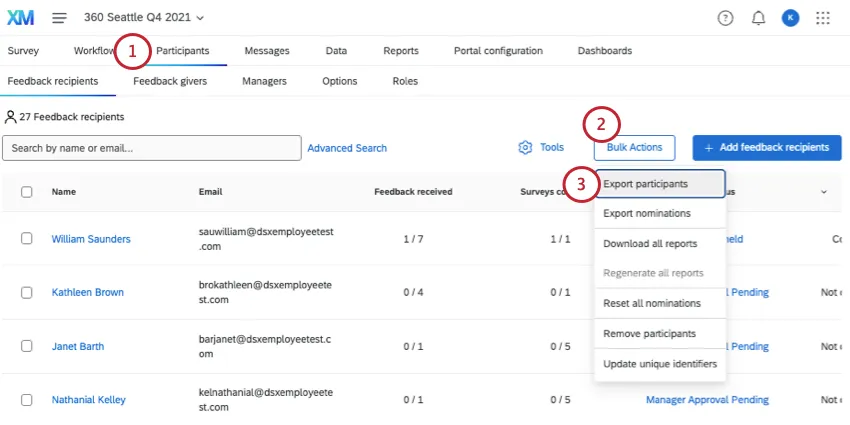
Klicken Sie auf Massenaktionen.
Tipp: Wählen Sie keine Teilnehmer aus. Wenn Sie das tun, werden Ihnen nicht dieselben Massenaktionen angezeigt.
Wählen Sie „Teilnehmer exportieren“ aus.
Wählen Sie die Art der Teilnehmer aus, die Sie exportieren möchten:
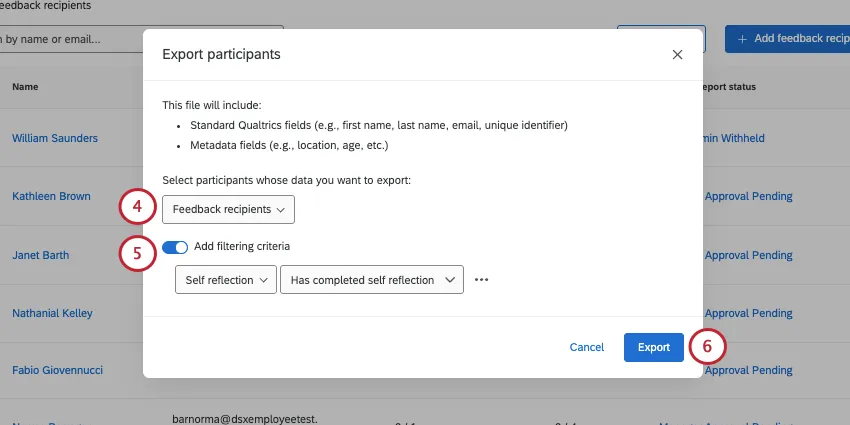
- Feedbackempfänger
- Feedbackgeber
- Führungskräfte
Wenn Sie möchten, wählen Sie „Filter hinzufügen“, um die Anzahl der zu exportierenden Teilnehmer einzugrenzen. Die verfügbaren Optionen ähneln denen von Erweiterte Suche.
Klicken Sie auf Exportieren.
Sobald der Download abgeschlossen ist, klicken Sie auf „Download“.
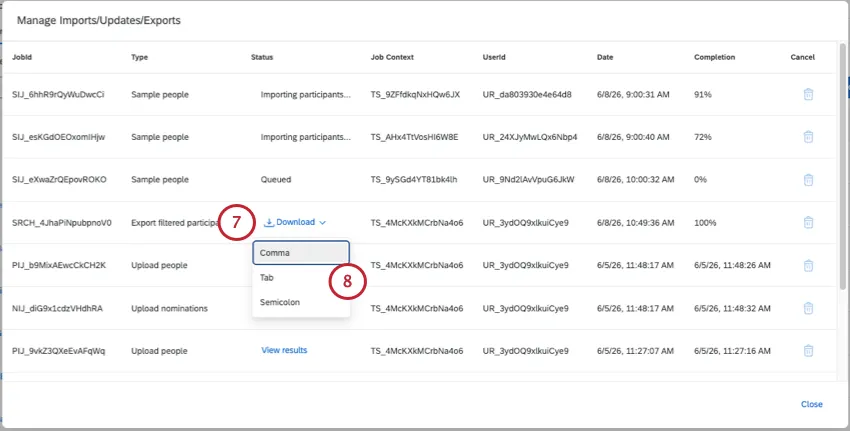
Tipp: Sie können diese Seite bedenkenlos verlassen, während sie geladen wird. Sobald der Vorgang abgeschlossen ist, können Sie den Download unter folgendem Link aufrufen: Importe/Aktualisierungen/Exporte verwalten.
Wählen Sie das Dateiformat aus, das Sie herunterladen möchten:
Komma (CSV)
Tabulator (TSV)
Semikolon
Die Liste der exportierten Teilnehmer verstehen
Hier finden Sie eine Übersicht über die Spalten, die in Ihrer exportierten Datei enthalten sind.
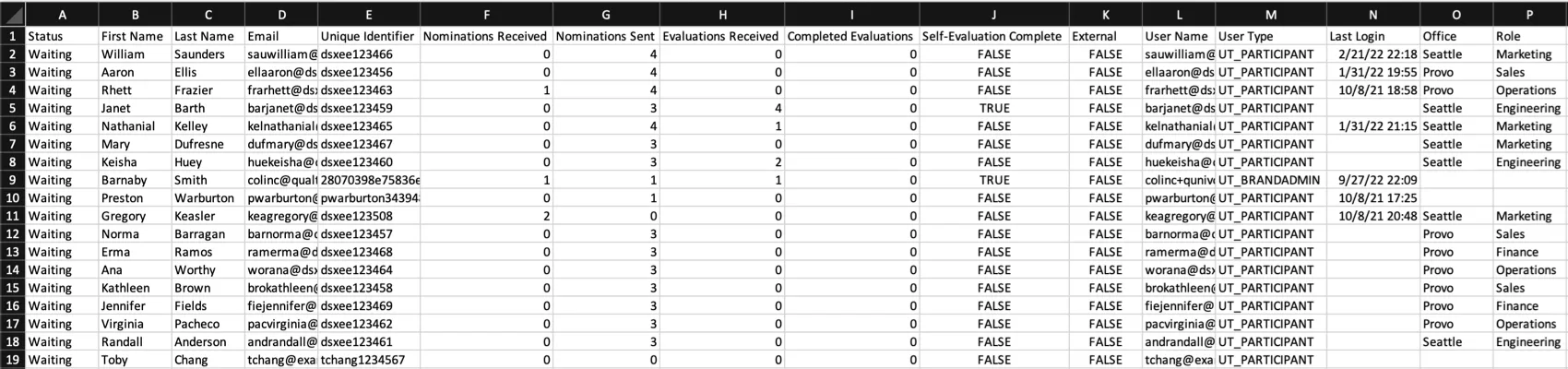
- Status: Gibt an, ob der Teilnehmer:in seine Antwort abgeschlossen hat oder ob Sie noch darauf warten, dass er antwortet.
- Nominierungen empfangen: Wie viele Personen (ohne sich selbst) der Teilnehmer:in zur Bewertung aufgefordert hat.
- Gesendete Nominierungen: Die Anzahl der Personen, die damit beauftragt wurden, dem Empfänger:in Feedback zu geben, wobei man selbst nicht mitgezählt wird.
- Erhaltene Beurteilungen: Die Anzahl der für diesen Teilnehmer ausgefüllten Feedbacks, einschließlich der Selbstreflexion. Für externe Feedbackgeber sollte dieser Wert 0 betragen, da sie keine Feedback-Empfänger:innen sind.
- Abgeschlossene Beurteilungen: Wie viele Beurteilungen (mit Ausnahme der Selbstreflexion) der Teilnehmer abgeschlossen hat.
- Selbstbeurteilung abgeschlossen: Gibt es noch eine Selbstreflexion, die durchgeführt werden muss? Dieses Feld enthält den Wert 0, wenn die Empfänger:in die Selbstreflexion nicht abgeschlossen hat, und den Wert 1, wenn sie die Selbstreflexion abgeschlossen hat. Externe Feedbackgeber haben immer den Wert 1, da sie keine Selbstreflexion durchführen müssen.
Der Export umfasst außerdem den Vor- und Nachnamen jedes Teilnehmers, die eindeutige Kennung, den Benutzernamen, den Benutzertyp, Datum und Uhrzeit der letzten Anmeldung sowie Metadaten.
TIPP: Alle gesammelten Antworten, auch Teilantworten, werden in der Registerkarte Teilnehmer:in als vollständig gekennzeichnet.
Nominierungen exportieren
Tipp: Diese Datei enthält sowohl die Empfänger:innen als auch die Geber:innen von Feedback und gliedert die Beziehungen in separate Zeilen auf. Aus diesem Grund kann die Datei als Vorlage für das Hochladen von 360 Teilnehmern wiederverwendet werden.
Sie können eine Liste aller Nominierungen exportieren, indem Sie im Menü „Massenaktionen“ die Option „Nominierungen exportieren“ auswählen. Achten Sie darauf, dass Sie keine Teilnehmer auswählen.
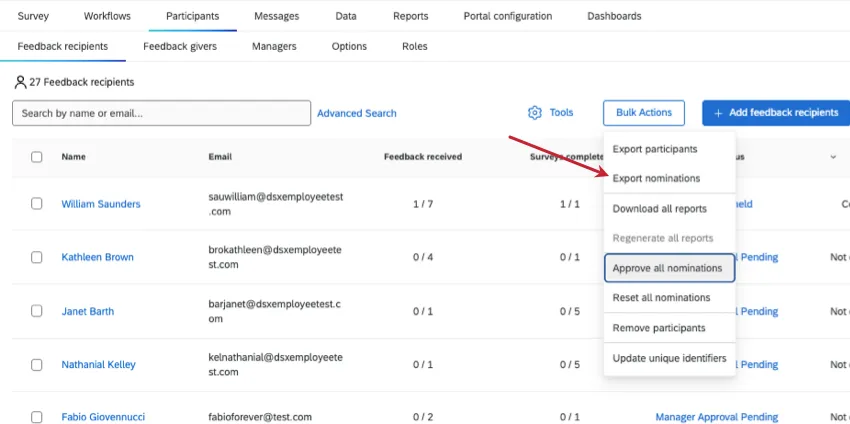
Sie können wählen, ob Sie diese Datei im CSV-Format (durch Kommas getrennt), im TSV-Format (durch Tabulatoren getrennt) oder im SSV-Format (durch Semikolons getrennt) erhalten möchten.
Spalten in der exportierten Datei
- Firstname, Lastname: Der Vor- und Nachname der nominierten Person, die das Feedback gegeben hat.
- E-Mail-Adresse des Bewerters: Die E-Mail-Adresse der Person, die das Feedback abgibt.
- EvaluatorUniqueIdentifier: Die eindeutige Kennung des Feedbackgebers.
- SubjectUniqueIdentifier: Die eindeutige Kennung des Feedback-Empfänger:in, für dessen Bewertung die Person nominiert wurde.
- Beziehung: Die Beziehung zwischen demjenigen, der das Feedback gibt, und dem Empfänger:in.
- Angefordert: „TRUE“, wenn die Nominierung angefordert wurde, und „FALSE“, wenn sie nicht angefordert wurde. Ob ein Projekt unangeforderte Nominierungen zulässt, ist in konfiguriert. Teilnehmeroptionen.
- NominatedByUniqueId: Die eindeutige Kennung der Person, die die Nominierung vorgenommen hat. Dies kann der Empfänger:in des Feedbacks selbst sein, aber auch der Administrator, der das Projekt erstellt hat, oder eine Führungskraft – je nachdem, wem Sie das Recht einräumen, Nominierungen vorzunehmen.
- Nominiert am: Datum und Uhrzeit der Nominierung
- Methode: Wie die Nominierung erfolgte. Dazu gehören:
- Importiert: Die Nominierung wurde importiert.
- Hinzugefügt mithilfe der Option „Bewertende automatisch hinzufügen“: Beim manuellen Hinzufügen von Feedback-Empfängern und Feedback -Gebern wurde die Nominierung aufgrund der Option „Feedback-Geber automatisch anhand von Beziehungen zuweisen“ erstellt.
- Unaufgefordert hinzugefügt: Die Nominierung war ein nicht angeforderte Nominierung.
- Während des Antwortimports hinzugefügt: Der Planungsbeleg wurde als Ergebnis eines importierte Antwort.
- Nach Thema hinzugefügt: Die Nominierung wurde vom Empfänger:in des Feedbacks hinzugefügt.
- Vom Administrator hinzugefügt: Die Nominierung wurde hinzugefügt durch einen Manager:in.
- Automatisch generiert: Die Nominierung wurde automatisch erstellt; es handelt sich entweder um eine „Round-Robin“- Nominierung oder um eine Selbstreflexion.
- Status: Gibt an, ob die Nominierung genehmigt oder abgelehnt wurde. Zu den Status gehören „Genehmigt“, „Wartet“, „Abgelehnt“ und „Abgelehnt durch Bewerter. Siehe Teilnehmer:in für weitere Informationen zu ablehnenden Nominierungen.
- ResponseId: Wenn eine Antwort eingereicht wurde, ID der Antwort.
- BetreffVorname: Der Vorname des Empfängers von Feedback, für dessen Bewertung die betreffende Person nominiert wurde.
- BetreffNachname: Der Nachname des Feedback-Empfängers, für dessen Bewertung die Person nominiert wurde.
Exportierte Teilnehmer:in erneut importieren
Sie können exportierte Teilnehmerlisten importieren, wodurch sich die Aktualisierung zahlreicher Teilnehmer schnell und einfach durchführen lässt. Stellen Sie beim erneuten Importieren einer exportierten Teilnehmer:in sicher, dass Sie die unten aufgeführten Spalten entfernen. Diese Spalten stellen interne Qualtrics dar. Wenn diese Spalten in einem Teilnehmerimport enthalten sind, werden diese Felder als Teilnehmer:in-Metadaten gespeichert. In der Regel sind diese Felder für Auswertungszwecke nicht von Nutzen, daher empfehlen wir, die Spalten aus Ihrem Import zu entfernen. Folgende Spalten müssen entfernt werden:
- Angefragt
- NominatedByUniqueId
- NominatedOn
- Methode
- Status
- ResponseId
Alle Berichte herunterladen
Sie können eine PDF-Datei mit allen Feedback-Empfänger:innen herunterladen, die mindestens eine Antwort erhalten haben. Berichte für Feedback-Empfänger:innen mit 0 Antworten (keine Daten) werden nicht heruntergeladen.
TIPP: Verwenden Sie die Suchleiste oder wählen Sie bestimmte Teilnehmer aus, wenn Sie nur einige PDFs auf einmal herunterladen möchten.
Wechseln Sie zur Registerkarte „Teilnehmer“.
Gehen Sie zum Abschnitt „Empfänger des Feedbacks “.
Tipp: Die Option „Alle Berichte herunterladen“ ist im Bereich „Feedbackgeber “ nicht verfügbar, da Feedbackgeber keine Berichte haben. Diese Option wird auch im Bereich „Manager:in“ nicht angezeigt, da nicht alle Führungskräfte Feedback-Empfänger:innen sind, obwohl sie es sein können.
Wählen Sie „Massenaktionen“ aus .
Wählen Sie „Alle Berichte herunterladen“ aus.
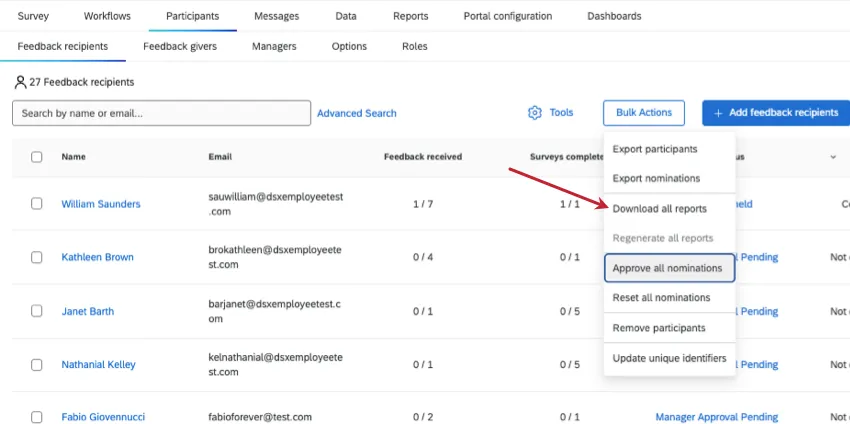
TIPP: Die Kriterien für die Verfügbarkeit von Berichten haben keinen Einfluss auf die Möglichkeit, alle Berichte herunterzuladen.
TIPP: Wenn Sie Berichte herunterladen, wird diese Version des Berichts für eine gewisse Zeit zwischengespeichert. Wenn der Bericht bearbeitet wurde, kann es sein, dass die Änderungen nicht sofort in Ihrem Download erscheinen. Wenn das Projekt aktiv ist, wird der Cache nach 10 Minuten aktualisiert, und Sie können den bearbeiteten Bericht herunterladen, nachdem der Cache aktualisiert wurde. Wenn das Projekt geschlossen wird, müssen Sie die Berichte neu generieren, damit die Bearbeitungen im Download berücksichtigt werden.
Alle Nominierungen genehmigen
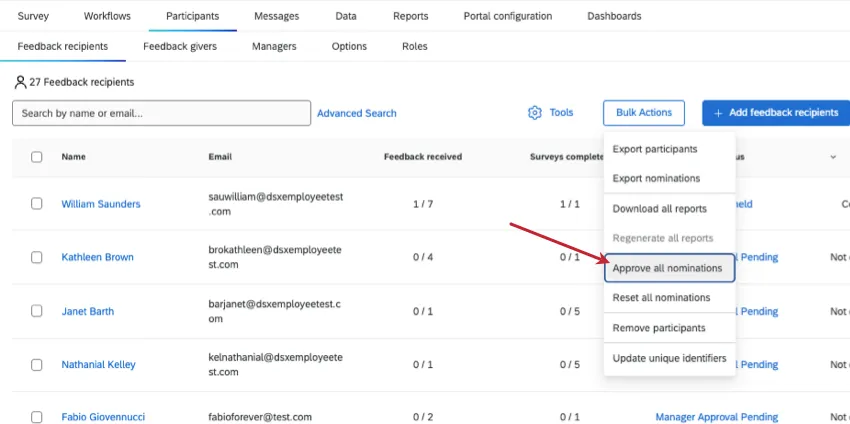
Mit der Option „Alle Nominierungen genehmigen“ können Sie alle Feedbackgeber genehmigen, die von den Empfängern nominiert wurden. Damit diese Option angezeigt wird, müssen die folgenden Einstellungen in den Teilnehmeroptionen Ihres Projekts aktiviert sein:
Um diese Option zu nutzen, Wählen Sie keine Teilnehmer aus, wählen Sie „Massenaktionen“ und anschließend „Alle Nominierungen genehmigen“.
Alle Nominierungen zurücksetzen
Alle Nominierungen zurücksetzen Sie können alle Beziehungen zu Feedback-Gebern aus dem Projekt entfernen. Dies gilt nicht nur für Nominierungen, die die Empfänger:innen von Feedback für sich selbst vornehmen, sondern für alle Nominierungen, die die Gebenden von Feedback für die Empfänger:innen von Feedback vornehmen.
Wählen Sie dazu bitte keinen Teilnehmer aus. Klicken Sie auf „Massenaktionen“ und wählen Sie anschließend „Alle Nominierungen zurücksetzen“ aus .
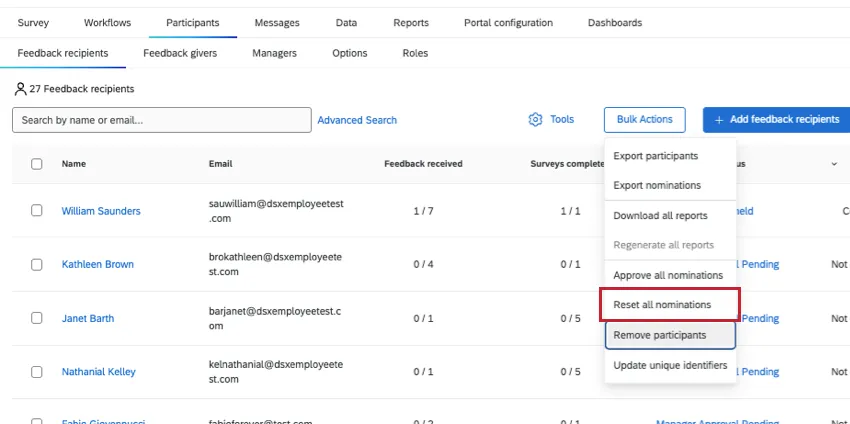
Warnung: Sobald die Nominierungen zurückgesetzt wurden, können sie nicht mehr wiederhergestellt werden! Verwenden Sie diese Option nur, wenn Sie sich wirklich sicher sind.
Teilnehmer entfernen
Es gibt verschiedene Möglichkeiten, Teilnehmer zu entfernen. Zum einen können Sie Teilnehmer manuell entfernen, indem Sie diese auf dem Teilnehmer-Reiter seitenweise auswählen und entfernen. Die andere Möglichkeit ist ein praktischer Importvorgang, bei dem Sie eine Liste mit den eindeutigen IDs der Teilnehmer hochladen können, die Sie entfernen möchten.
Warnung: Sobald Teilnehmer entfernt wurden, können die Teilnehmer und ihre Antworten nicht mehr abgerufen werden. Verwenden Sie diese Option nur, wenn Sie sich wirklich sicher sind.
Manuelles Entfernen
Siehe auch „Teilnehmer verwalten“.
Wechseln Sie zum Teilnehmer Registerkarte.
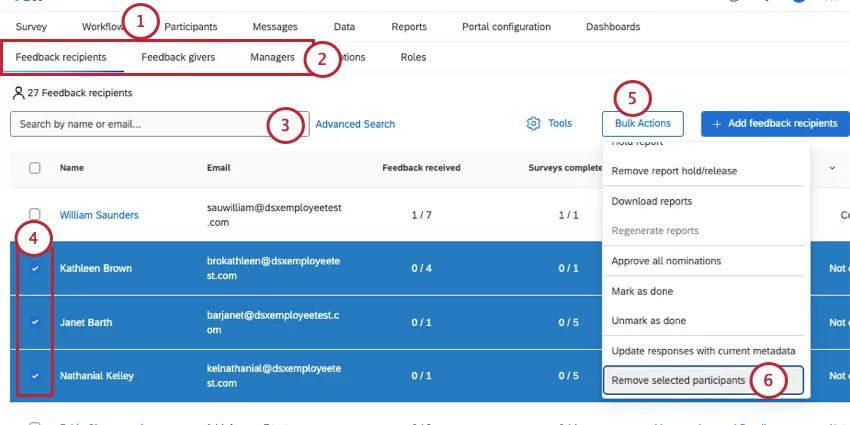
Gehen Sie zu dem Abschnitt, der der Art des Teilnehmers entspricht, den Sie entfernen möchten:
- Feedbackempfänger
- Feedbackgeber
- Führungskräfte
Falls gewünscht, Suchen um die angezeigten Teilnehmer einzugrenzen.
Wählen Sie die Benutzer aus, die Sie entfernen möchten.
Klicken Sie auf Massenaktionen.
Wählen Sie „Ausgewählte Teilnehmer entfernen“ aus.
Geben Sie „remove“ ein.
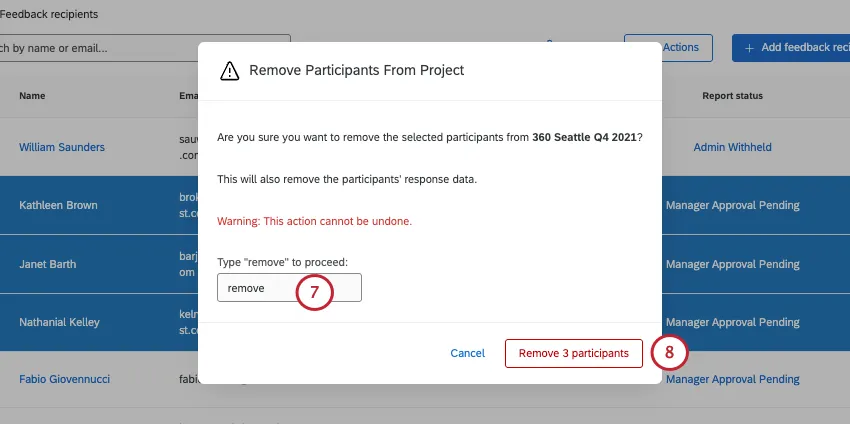
Klicken Sie auf „Teilnehmer entfernen“.
Tipp: Sie können Benutzer nur zusammen löschen, wenn sie sich auf derselben Seite der Registerkarte Teilnehmer befinden. Wenn Sie zur nächsten Seite wechseln, wird die Auswahl von Benutzern auf der vorherigen Seite aufgehoben.
Entfernen von Benutzern per Massenvorgang über Import
Tipp: Wählen Sie keine Teilnehmer aus. Wenn Sie das tun, werden Ihnen nicht dieselben Massenaktionen angezeigt.
Wechseln Sie zum Teilnehmer Registerkarte.
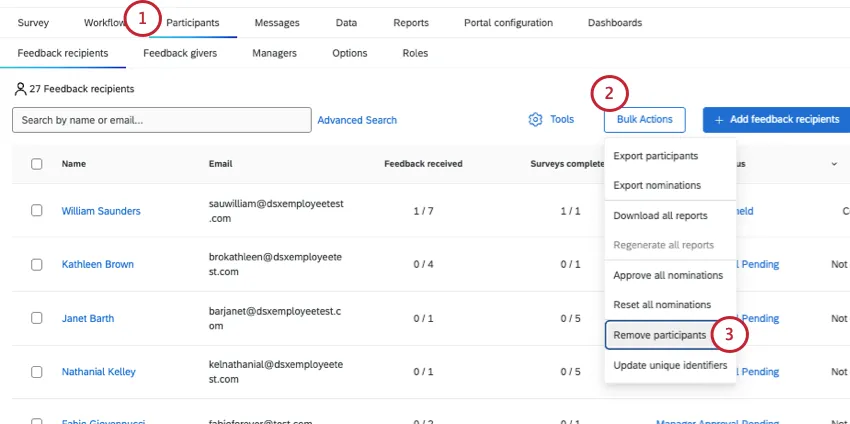
Gehen Sie zu „Massenaktionen“.
Wählen Sie „Teilnehmer entfernen“ aus.
Laden Sie die CSV-Beispieldatei herunter. Öffnen Sie die Datei und tragen Sie die entsprechenden IDs in die Spalte „Eindeutige Kennung“ ein. Speichern Sie Ihre Datei als CSV-Datei mit UTF-8-Kodierung.
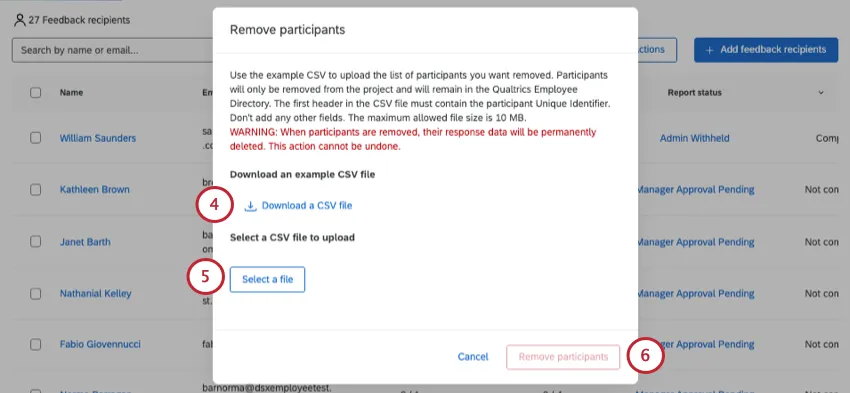
Tipp: Falls Sie die eindeutigen IDs Ihrer Teilnehmer nicht kennen, sollten Sie vielleicht Ihre Teilnehmerliste exportieren.
Klicken Sie auf „Durchsuchen“ und wählen Sie die soeben erstellte Datei aus.
Klicken Sie auf „Teilnehmer entfernen“.
Eindeutige IDs aktualisieren
Tipp: Anstatt eindeutige IDs in einem Projekt zu aktualisieren, empfehlen wir, im Mitarbeiterverzeichnis.
Eindeutige IDs aktualisieren Mit können Sie die eindeutigen IDs der Teilnehmer in Ihrem Projekt ändern. Dazu müssen Sie die aktuellen eindeutigen Identifikatoren der Teilnehmer kennen. Wenn Sie sich bezüglich dieser Angaben nicht sicher sind, versuchen Sie, den Teilnehmer, den Sie ändern möchten, nachzuschlagen, oder exportieren Sie Ihre Teilnehmerliste.
Aktualisieren von Teilnehmern
Möglicherweise möchten Sie die Metadaten der Teilnehmer:in Ihres 360 Projekts aktualisieren, hinzufügen oder löschen. Sie können dies tun, indem Sie eine aktualisierte Datei importieren.
Unter „Feedbackgeber, Empfänger:innen und Manager:innen hinzufügen (360) “ finden Sie eine Anleitung zum Importieren von Teilnehmern. Stellen Sie sicher, dass Ihre Datei die Änderungen an den Metadaten enthält, die Sie anzeigen möchten.
FAQs
Wer legt die Beziehungen in einer 360-Grad-Befragung fest?
Wer legt die Beziehungen in einer 360-Grad-Befragung fest?
Je nachdem, welche Teilnehmeroptionen für das 360-Projekt aktiviert sind, kann ein Feedback-Empfänger (Beurteilter) und/oder eine Führungskraft den Feedback-Gebern (Beurteilern) Beziehungen zuweisen.
Führungskräfte können Beziehungen zuweisen, wenn die Option „Führungskräfte dürfen Bewerter auswählen “ aktiviert ist.
Feedback-Empfänger (Probanden) können nur dann Beziehungen zuweisen, wenn „Probanden benennen Bewerter“ und die Unteroption „Probanden dürfen Beziehungen auswählen“ beide aktiviert sind .
Bitte beachten Sie, dass die bei der Benennung von Feedback-Gebern ausgewählten Beziehungen lediglich zur Kategorisierung der Antworten dienen und dem Feedback-Geber keine zusätzlichen Projektberechtigungen einräumen. Feedbackgeber, die mit der Beziehung „Führungskraft“ ausgewählt werden, werden nicht automatisch in die Rolle der Führungskraft eingestuft und können keine Aufgaben im Zusammenhang mit dieser Rolle ausführen. Nur ein Projektadministrator kann Führungskräfte für Benutzer festlegen, die dem 360-Projekt hinzugefügt wurden.
Administratoren (z. B. solche, die Projekte anlegen dürfen) können jederzeit Verknüpfungen zuweisen. Administratoren können Beziehungen auch nach Einreichung der Bewertungen ändern. Dazu klicken Sie im Abschnitt„Feedback-Empfänger:innen“ auf den Namen der Person, rufen die Listeder Feedback-Geber auf, klicken auf die Beziehung und wählen die neue Beziehung aus der Liste aus.
Wie kann man alle Feedback-Empfänger:innen oder Feedback-Geber:innen in einem 360-Projekt gleichzeitig hochladen?
Wie kann man alle Feedback-Empfänger:innen oder Feedback-Geber:innen in einem 360-Projekt gleichzeitig hochladen?
Ausführliche Anleitungen finden Sie auf unserer Seite zum Hinzufügen von Feedback-Gebern, Empfängern:innen und Managern:innen (360). Auf dieser Seite erfahren Sie, wie Sie Ihre CSV-Datei für den Import vorbereiten müssen.
Spielt die Reihenfolge der Metadaten bei der Organisation Ihrer 360-Grad-Teilnehmerdatei eine Rolle?
Spielt die Reihenfolge der Metadaten bei der Organisation Ihrer 360-Grad-Teilnehmerdatei eine Rolle?
Wie kann man jemandem eine Führungskraft zuweisen, ohne dass diese Führungskraft gleichzeitig als Feedbackgeber zugewiesen wird?
Wie kann man jemandem eine Führungskraft zuweisen, ohne dass diese Führungskraft gleichzeitig als Feedbackgeber zugewiesen wird?
Es ist einfach, den Feedback-Empfänger:innen eine Führungskraft zuzuweisen, ohne dass diese als Feedbackgeber:in festgelegt wird. Sie müssen die Führungskraft jedem betroffenen Feedback-Empfänger hinzufügen:
- Gehe zu Teilnehmer.
- Gehen Sie zum Abschnitt „Empfänger:innen des Feedbacks “.
- Klicken Sie auf den Namen der Empfänger:in des Feedbacks.
- Klicken Sie im Fenster „Teilnehmerinformationen“ auf die Registerkarte „Beziehungen “.
- Geben Sie in die Suchleiste den Namen oder die E-Mail-Adresse der Person ein, die Sie als Führungskraft hinzufügen möchten. Die Suchleiste zeigt eine Liste der Personen aus dem Verzeichnis an, die der Suche entsprechen.
- Wählen Sie die entsprechende Person aus.
- Wählen Sie für die Beziehung „Manager:in“ aus.
Ich habe neue Metadatenfelder angelegt, diese werden jedoch in meinen 360-Berichten nicht angezeigt. Was ist los?
Ich habe neue Metadatenfelder angelegt, diese werden jedoch in meinen 360-Berichten nicht angezeigt. Was ist los?
Falls Sie Metadatenfelder aktualisieren möchten, ohne anschließend die Teilnehmer einzeln anpassen zu müssen, lesen Sie bitte die Seite „Antworten mit neuen Metadaten aktualisieren“ – diese Informationen können Ihnen später nützlich sein.
Großartig! Vielen Dank für die Rückmeldung!
Vielen Dank für die Rückmeldung!