Matrix-Tabellenfrage
Was finden Sie hier?
Matrixtabellen-Fragen im Überblick
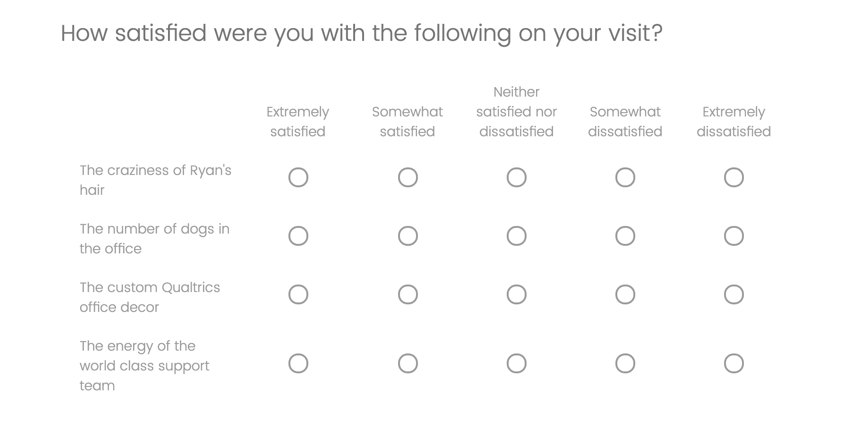
Matrix können Sie mehrere Fragen kombinieren, die dieselbe Antwortmöglichkeit haben. Dies ist besonders nützlich, wenn Sie mehrere Fragen stellen müssen, die auf derselben Skala bewertet werden sollen.

Es gibt mehrere Variationen bei der Matrixtabellenfrage. Jede Variation hat spezifische Optionen und ein eindeutiges Format.
Aussagen vs. Skalenwerte
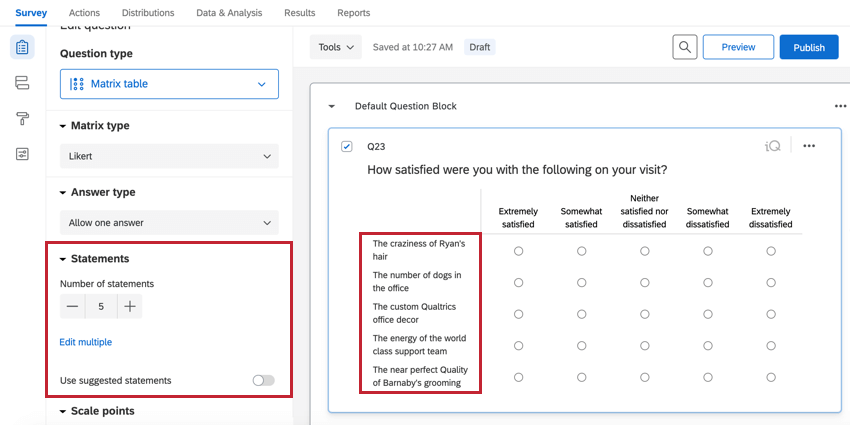
Anweisungen sind die Zeilen der Matrixtabelle. Dies sind die Elemente, die ein Befragte:r bewerten soll.

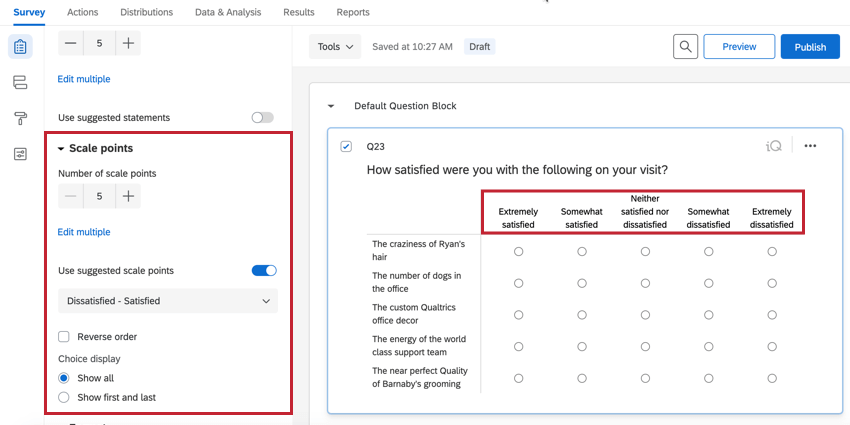
Skalenwerte sind die Spalten der Matrixtabelle. Dies sind die Bewertungen, die die Umfrageteilnehmer für jede Aussage auswählen sollen.
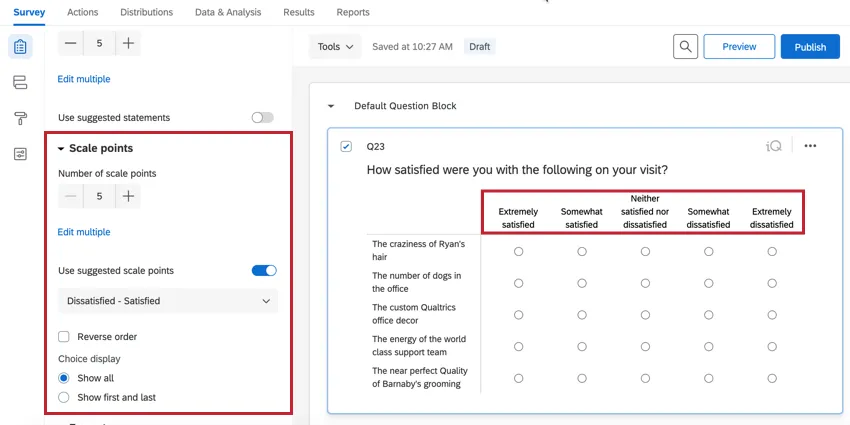
Wenn Sie Ihre Matrix auf Einzelantwortkönnen Sie für jede Aussage einen Skalenwert auswählen. Dies ist auch dann gleich, wenn die Tabelle transponiert damit Anweisungen zu Spalten und Skalenwerte zu Zeilen werden.
Hinzufügen und Entfernen von Aussagen und Skalenwerten
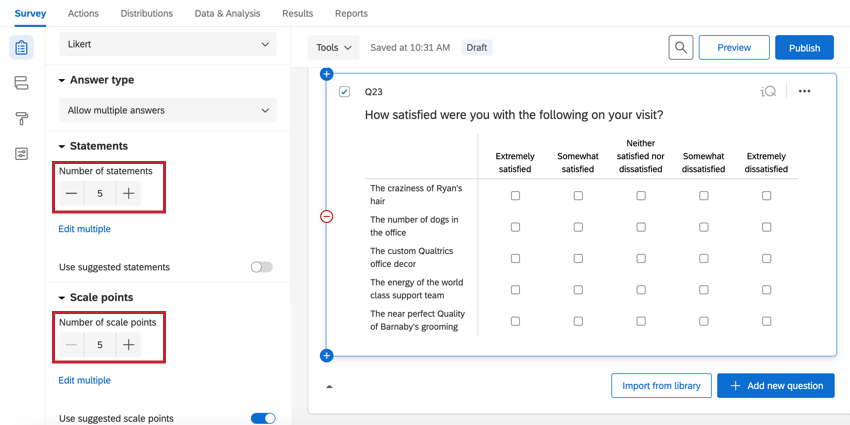
Verwenden Sie das Pluszeichen (+) und Minus (–) Drucktasten unter Anweisungen und Skalenwerte um die Anzahl der Aussagen und Skalenwerte anzupassen.
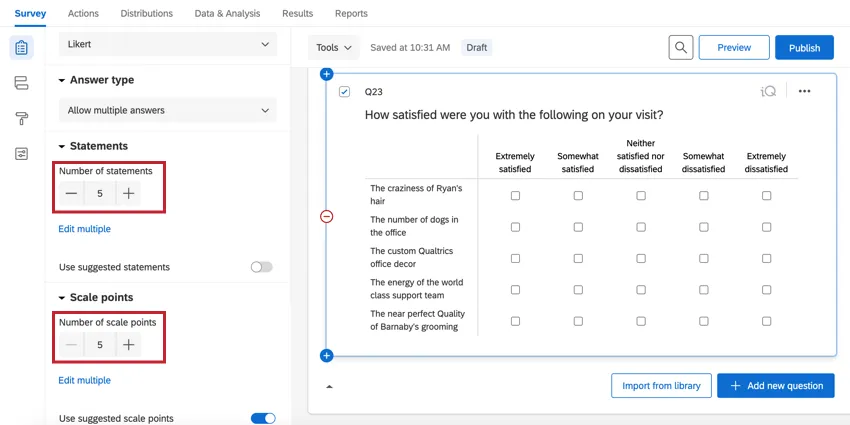
Sie können auch direkt auf den Namen einer Aussage oder eines Skalenwerts klicken und für jede Option, die Sie hinzufügen möchten, die Taste Enter drücken oder den Text über die Funktion ” Mehrfach bearbeiten” ändern. Weitere Informationen finden Sie unter Hinzufügen und Bearbeiten von Fragen.
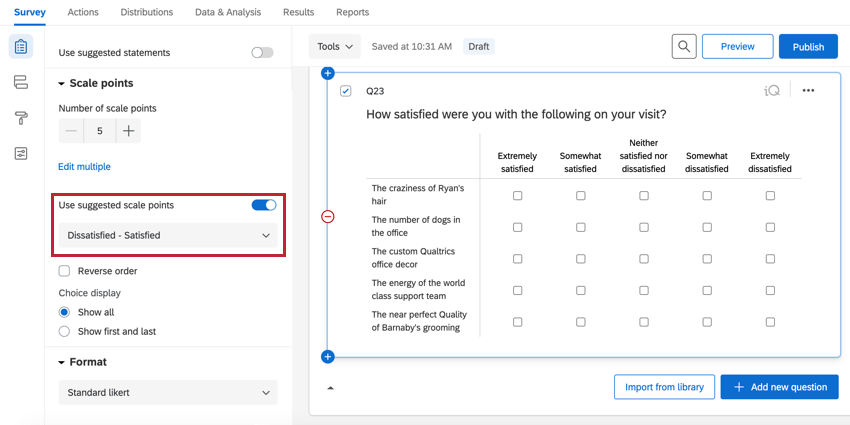
Tipp: Beim Hinzufügen von Anweisungen oder Skalenwerten haben Sie die Möglichkeit, aus den vorgeschlagenen Auswahlmöglichkeiten auszuwählen. Dies kann eine schnelle Möglichkeit sein, allgemeine Auswahlmöglichkeiten, wie z. B. die Skala „Zustimmung zu widersprechen“, mit einem einzigen Klick hinzuzufügen.


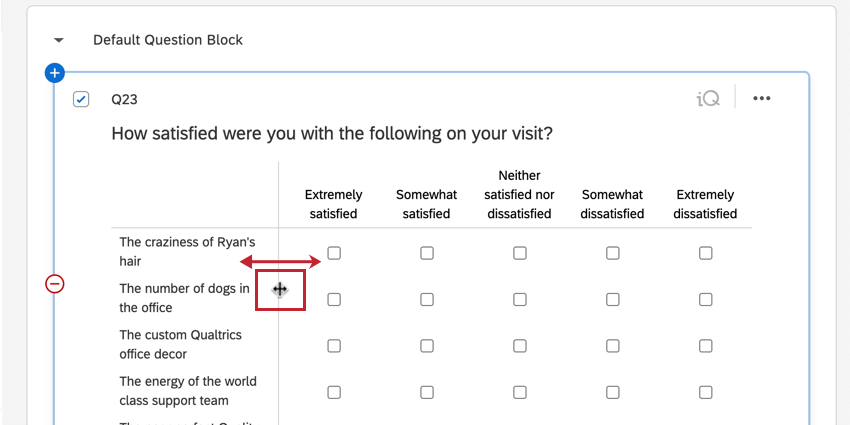
Tipp: Sie können die Breite der Spalte mit Ihren Anweisungen anpassen, indem Sie auf die vertikale Linie links neben den Anweisungen klicken und diese ziehen.

Variationen
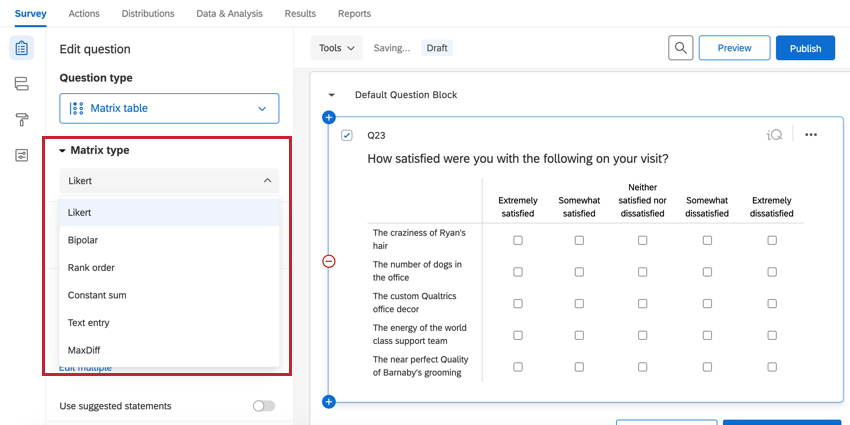
Um auf Matrix zuzugreifen, verwenden Sie die Matrix Dropdown-Menü. Beachten Sie, dass jede Variation andere Fragenbearbeitungsoptionen anzeigt.

TIPP: Einige Matrix-Variationen werden in der neuen Umfrage-Erfahrung nicht unterstützt. Wenn Sie eine Variante verwenden möchten, diese aber nicht zur Verfügung steht, müssen Sie Ihre Umfrage auf die alte Erfahrung zurückgängig machen.
Likert
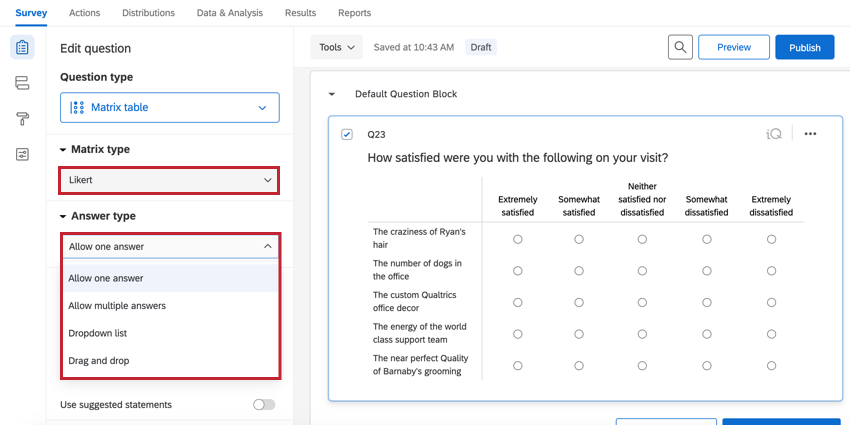
Die Likert Variation zeigt eine Liste der Aussagen (Zeilen) und Skalenwerte (Spalten) in einem Tabellenformat an. Sie können festlegen, wie Umfrageteilnehmer die Frage beantworten, indem Sie die Antwortart Dropdown:

- Eine Antwort zulassen: Der Teilnehmer kann 1 Skalenwert pro Aussage auswählen.
- Mehrere Antworten zulassen: Der Antwortende kann mehrere Skalenwerte pro Anweisung auswählen.
- Dropdown-Liste: Der Befragte:r wählt über ein Dropdown-Menü einen Skalenwert pro Aussage aus.
- Drag & Drop: Der Teilnehmer wählt 1 Skalenwert pro Anweisung aus, indem er Skalenwerte per Drag & Drop in Anweisungsgruppen verschiebt.
Bipolar
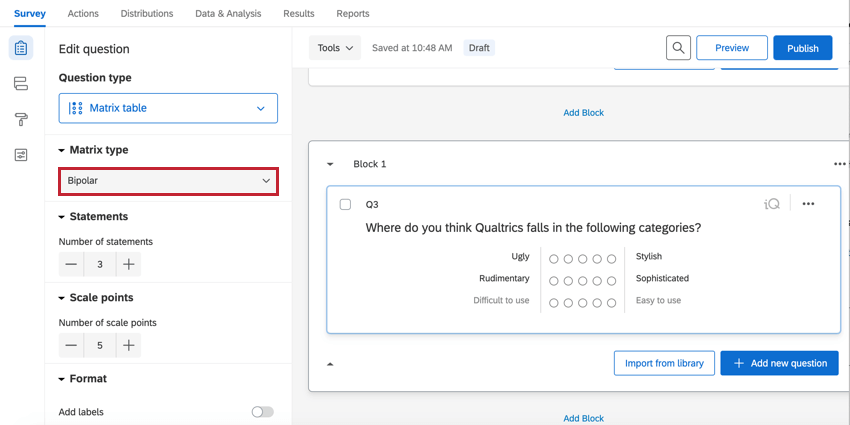
Die Bipolar Variation zeigt zwei Extreme einer Skala an. Teilnehmer wählen einen Punkt zwischen den beiden Extremen aus.

Rangfolge
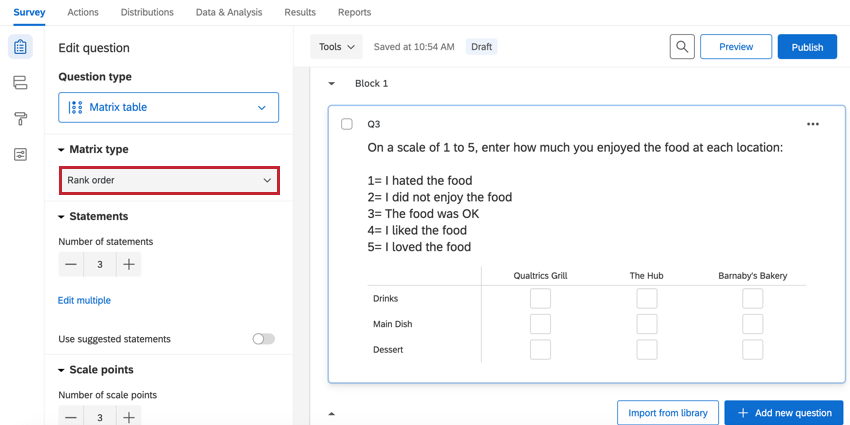
Die Rangfolge Variation ermöglicht es den Teilnehmern, eine Reihe von Skalenwerten einzustufen, indem sie eine Zahl für jeden Skalenwert eingeben.

Sie können mehrere Aussagen einschließen und dem Teilnehmer erlauben, die Skalenwerte für mehrere verschiedene Themen einzuordnen (z. B. „Bitte ordnen Sie die folgenden Themen von 1 bis 5 für jedes der folgenden Restaurants“).
Konstante Summe
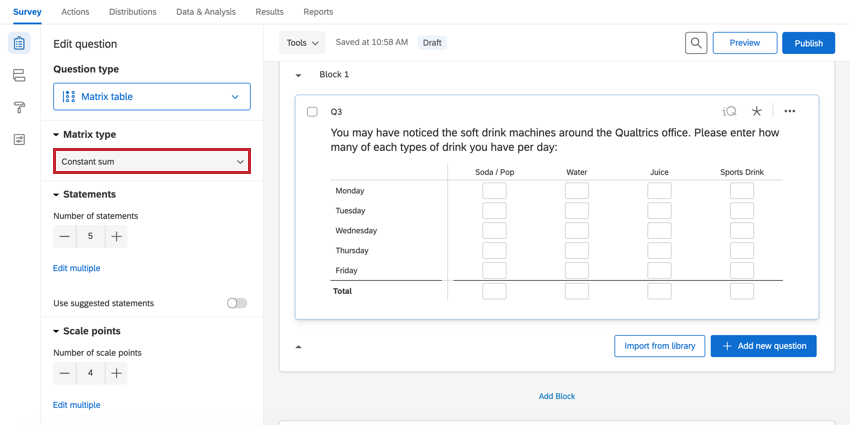
Die Konstante summe Variation ermöglicht es den Umfrageteilnehmern, ressourcen unter den Elementen in jeder Zeile zuzuordnen. Während der Teilnehmer antwortet, kann ihm die Summe dieser Ressourcen angezeigt werden.

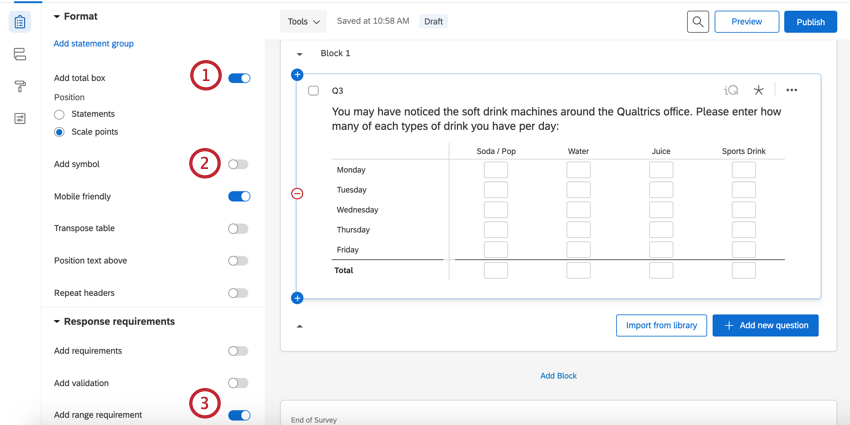
Matrixtabellen mit konstanter Summe bieten die folgenden einzigartigen Optionen, mit denen Sie die Umfrageteilnahmeerfahrung anpassen können:
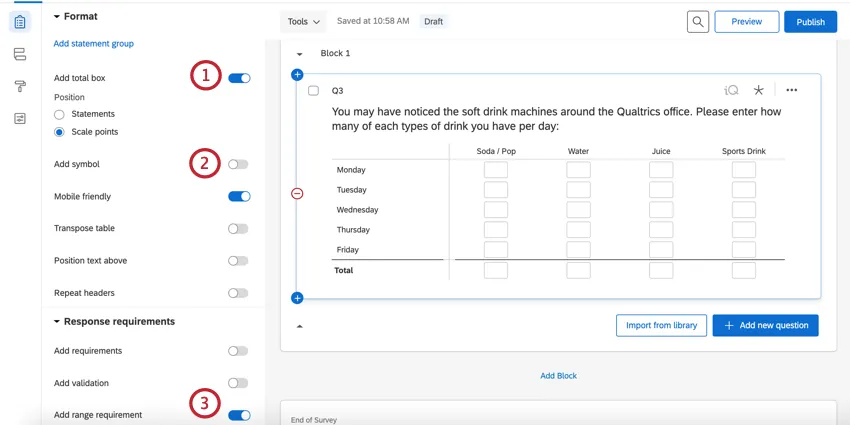
Tipp: Im obigen Beispiel sehen Sie, dass Sie auch die Position positionieren können, an der das Summenfeld in der Matrix angezeigt werden soll. Hier werden die Summen unten angezeigt, wobei die Werte in den Spalten addiert werden (Skalenwerte).
Texteingabe
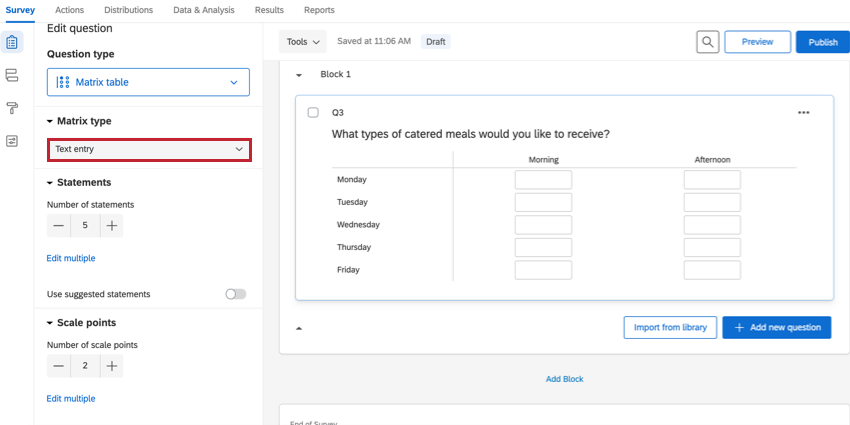
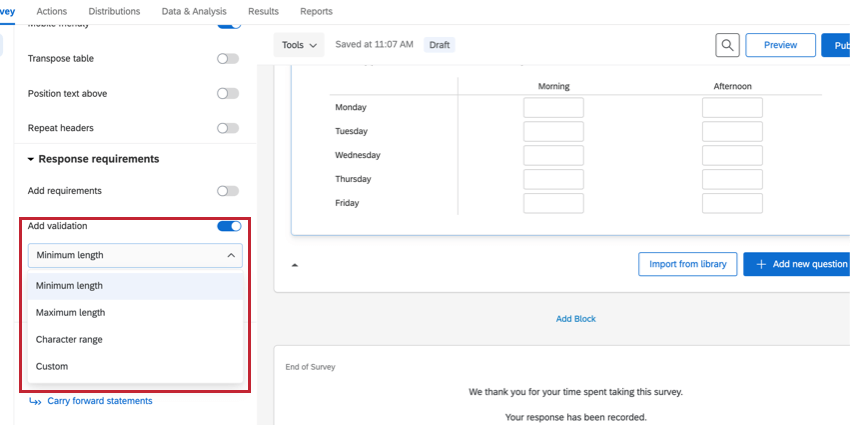
Mit dem Texteingabe Variation enthält jede Zeile eine Reihe von Texteingabe. Diese Variation sieht ähnlich aus wie die Texteingabe – Formular Fragetyp. Mit der Option Textfeldgröße können Sie die Größe der Textfelder (kurz, mittel, lang) festlegen.
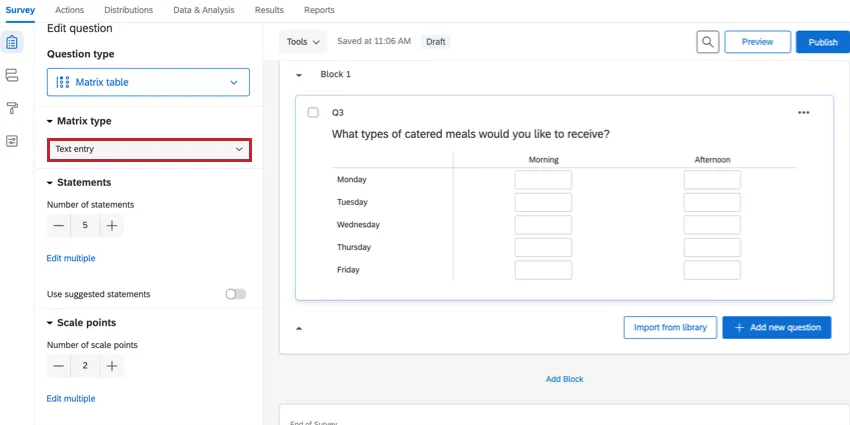
Sie können die Validierung hinzufügen -Optionen, um anzugeben, welche Art von Inhalt die Felder zulassen. Sie können Zeichenbereiche, die maximale und minimale Zeichenlänge sowie die benutzerdefinierte Validierung einschränken.

Profil
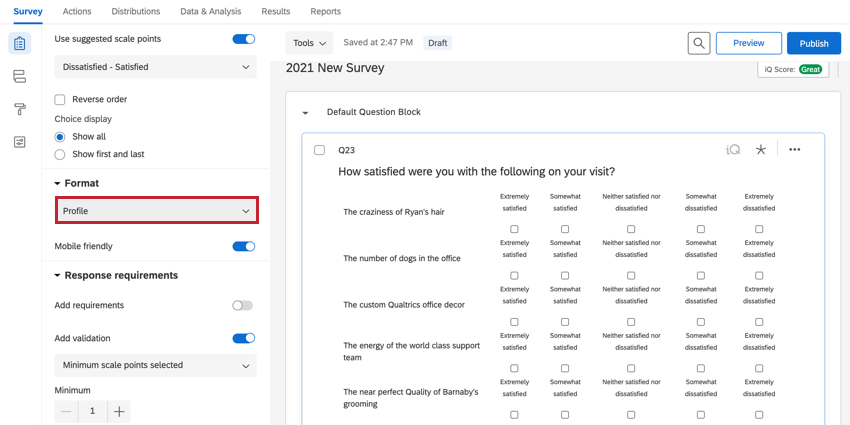
Die Profil Mit Variation können Sie jeden einzelnen Skalenwert in der Matrix separat kennzeichnen, sodass jede Zeile ihre eigenen Skalenwerte haben kann. Um die Profilvariation zu aktivieren, wählen Sie die Likert-Matrixtabelle aus, und ändern Sie das Format in Profil.

Bei den Frageoptionen kann es sich um eine Einzelantwort, Mehrfachantwort oder eine Dropdown-Liste handeln.
MaxDiff
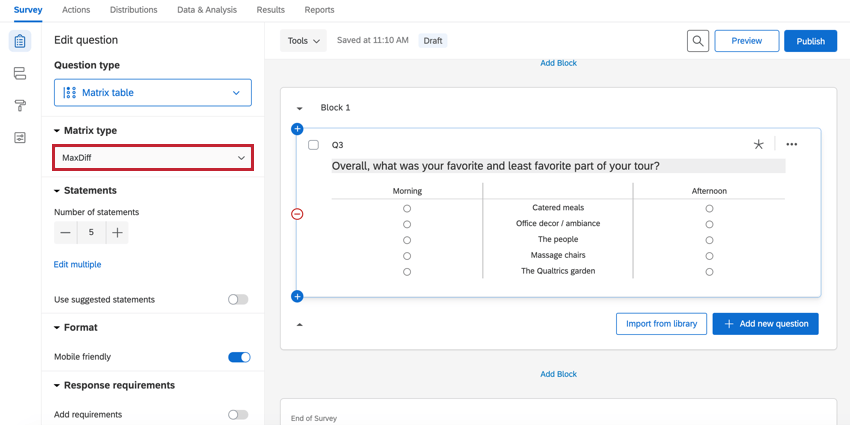
MaxDiff ist eine spezielle Variation der Matrixtabelle, mit der Teilnehmer eine Option in jeder von zwei Kategorien auswählen können.
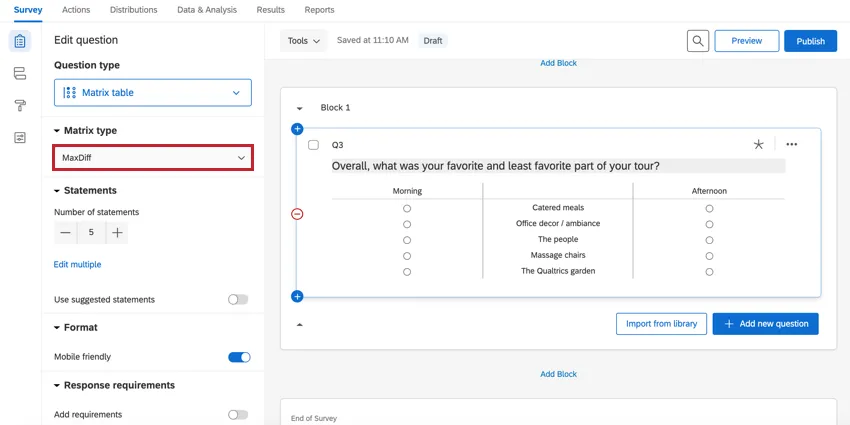
Tipp: Möchten Sie ein MaxDiff-Projekt ausführen? Schauen Sie sich unsere Supportseiten zur MaxDiff-XM-Lösung an.
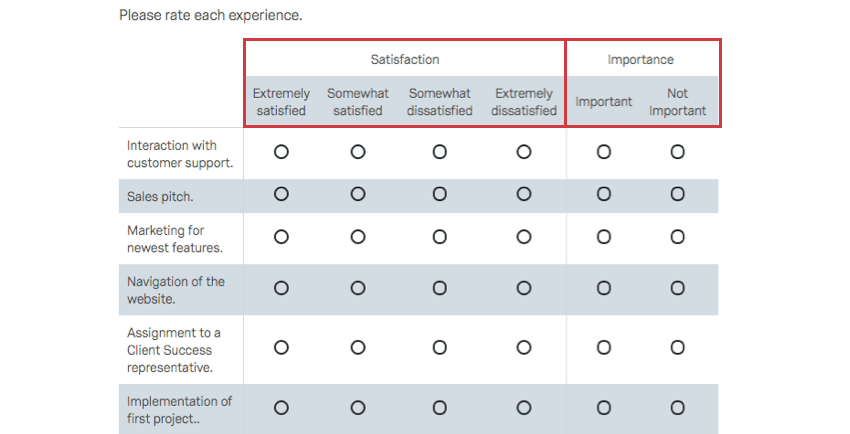
Tipp: Wenn Sie mehr als eine Skala zu demselben Satz von Anweisungen hinzufügen müssen, verwenden Sie stattdessen eine Side-by-Side-Frage.

Karussellansicht
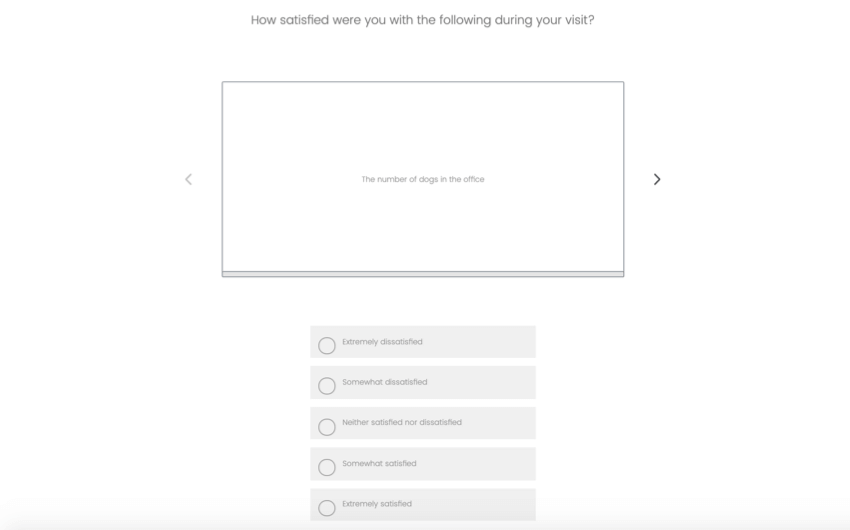
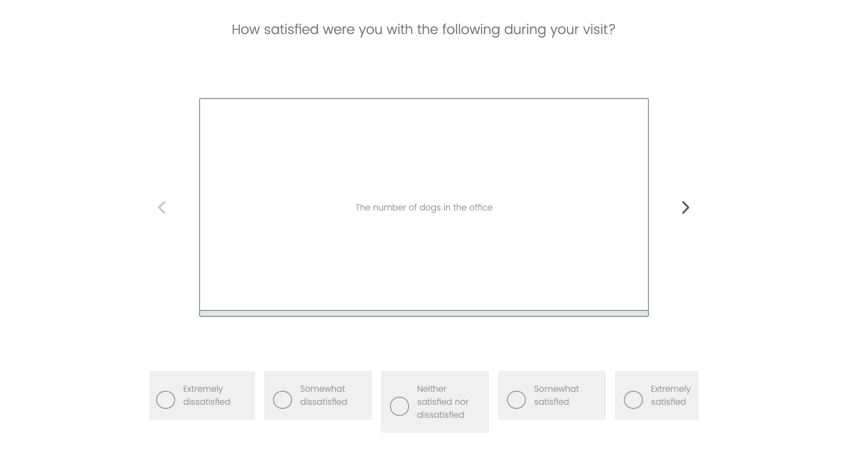
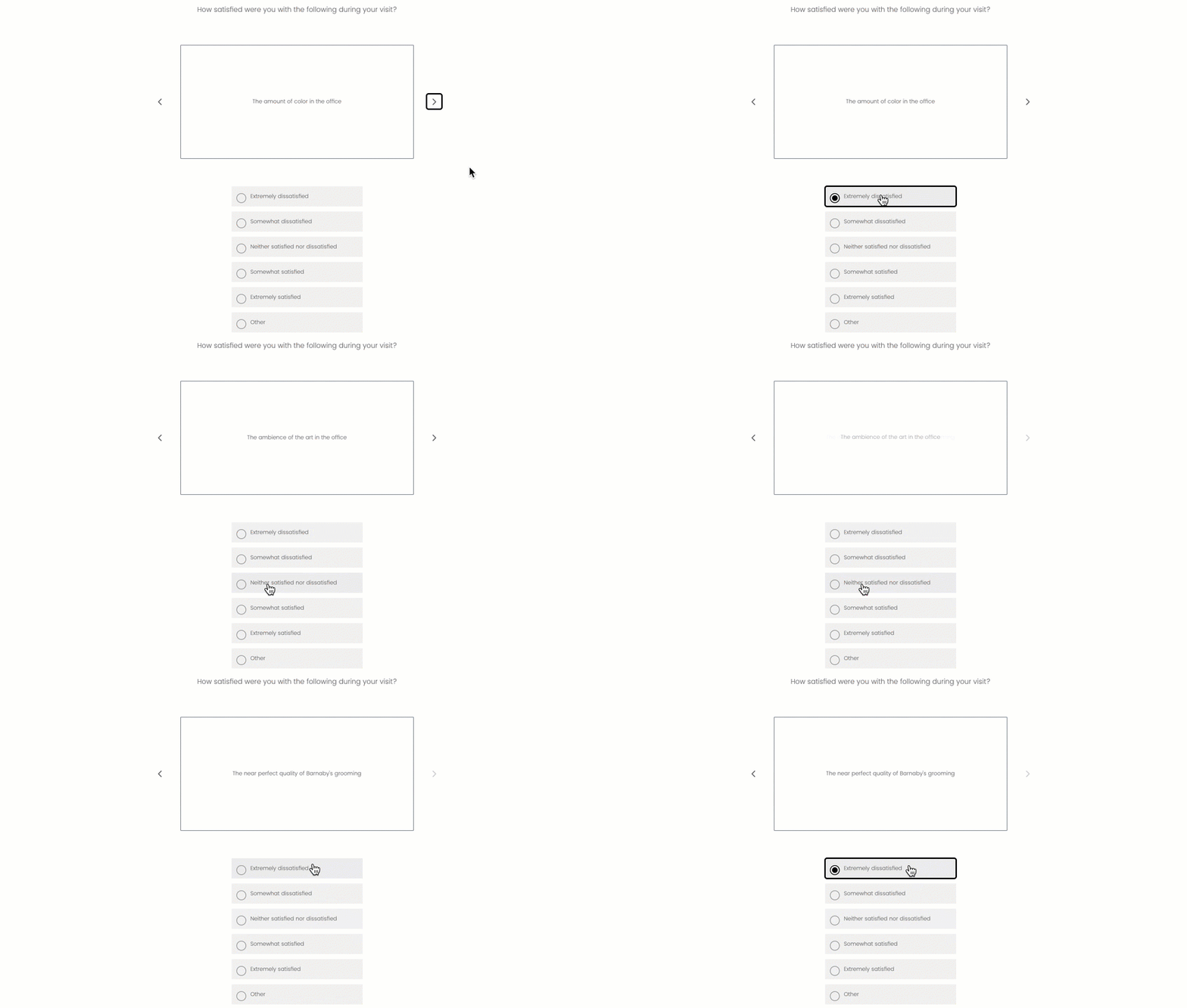
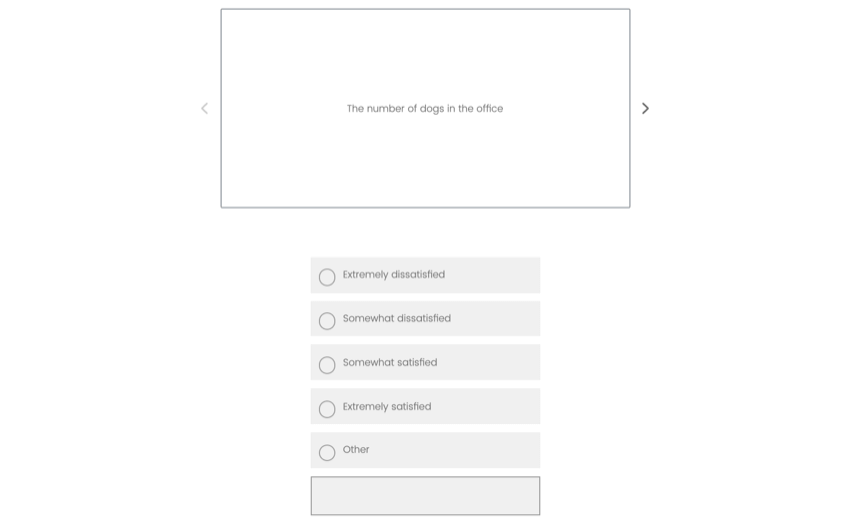
Die Karussellansicht ermöglicht es Umfrageteilnehmern, Matrixtabellen 1 Anweisung gleichzeitig anzuzeigen. Im Editor sehen diese wie reguläre Likert-Matrixtabellen aus, sehen jedoch wie folgt aus, wenn Sie an der Umfrage teilnehmen:
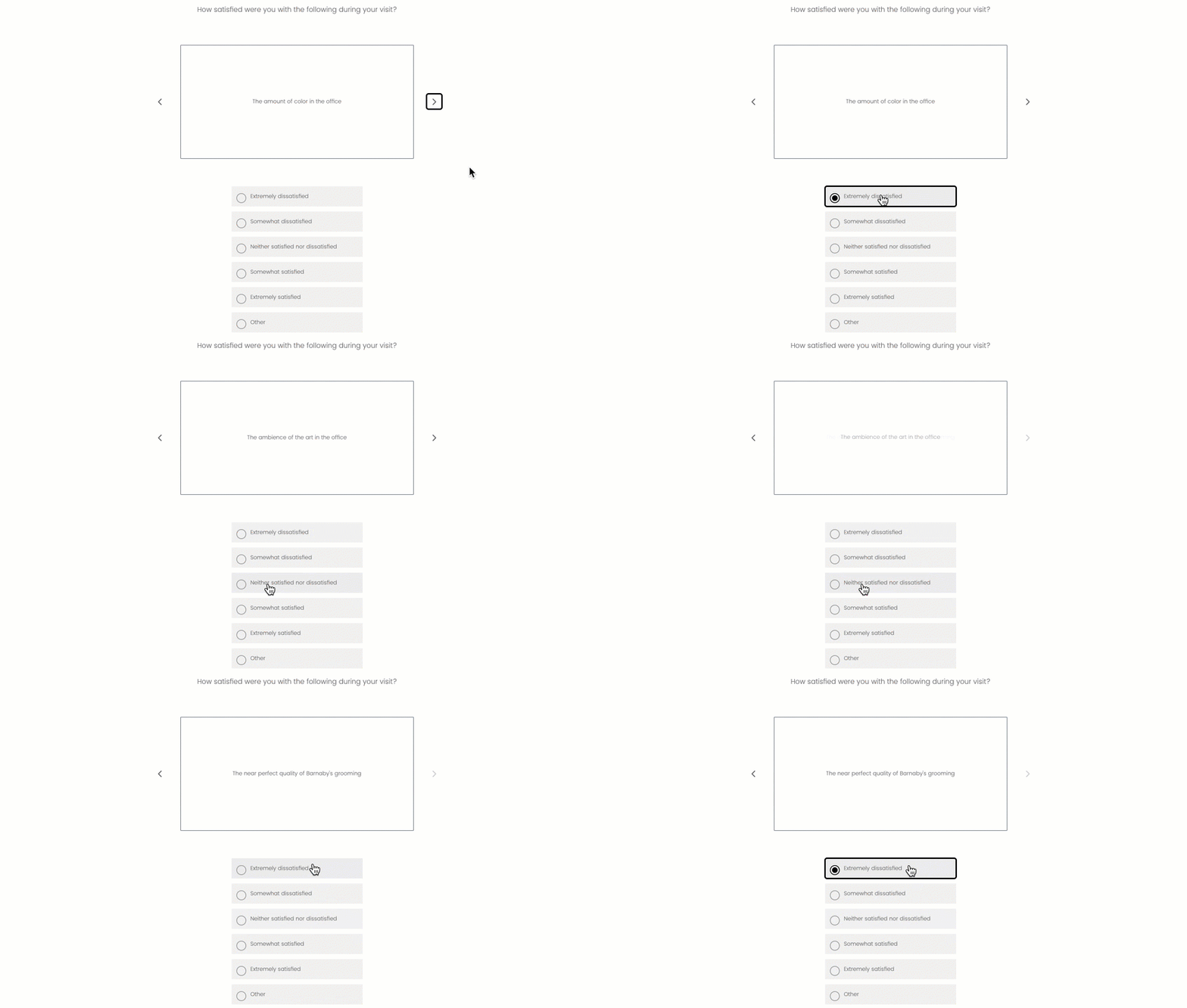
Tipp: Unabhängig davon, ob Sie die automatische Weiterleitung von Fragen in einer Umfrage aktiviert haben, wird der Teilnehmer bei der Beantwortung einer Aussage automatisch zur nächsten Aussage weitergeleitet. Wenn Teilnehmer zurückgehen oder fortfahren möchten, können sie die Pfeile auf beiden Seiten der Anweisungen verwenden.
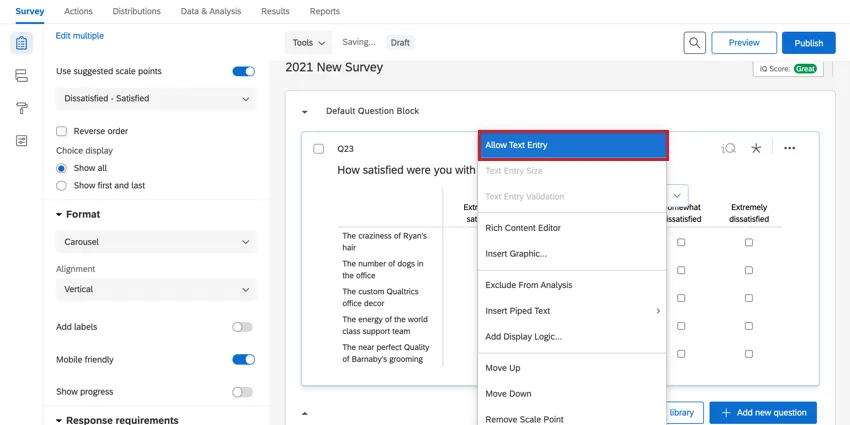
So aktivieren Sie die Karussellansicht:
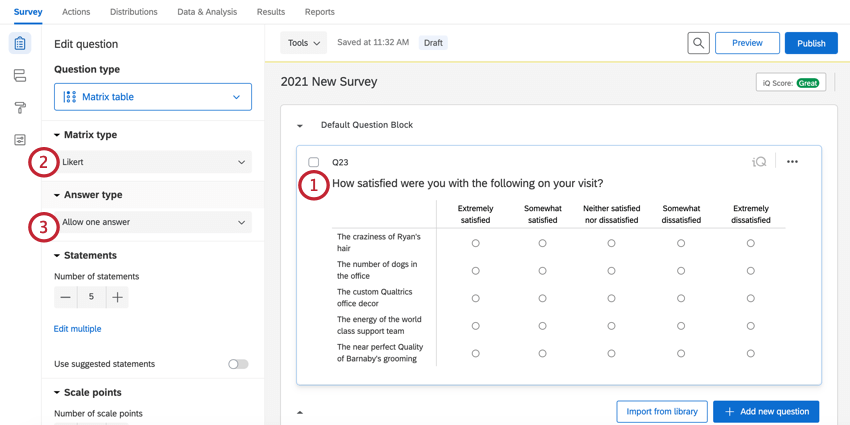
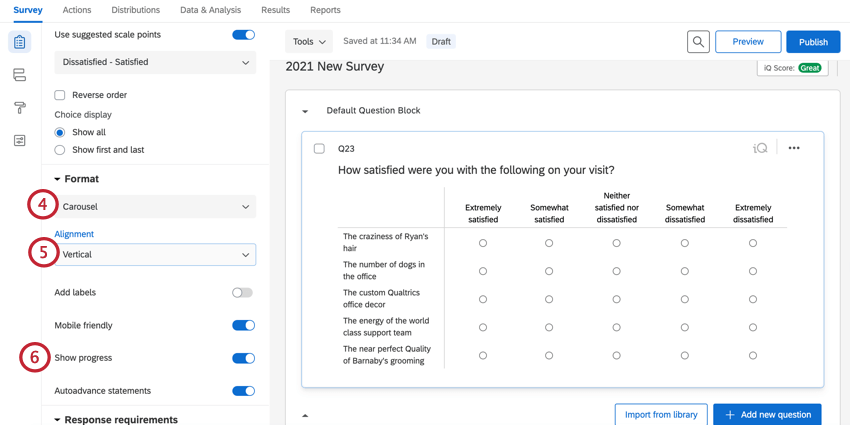
- Vertikal: Antworten werden vertikal unter der Anweisung angeordnet.

- Horizontal: Antworten werden horizontal unterhalb der Anweisung angeordnet.

- Spalte: Teilt Antworten in Spalten auf. Sie können festlegen, wie viele Spalten angezeigt werden.

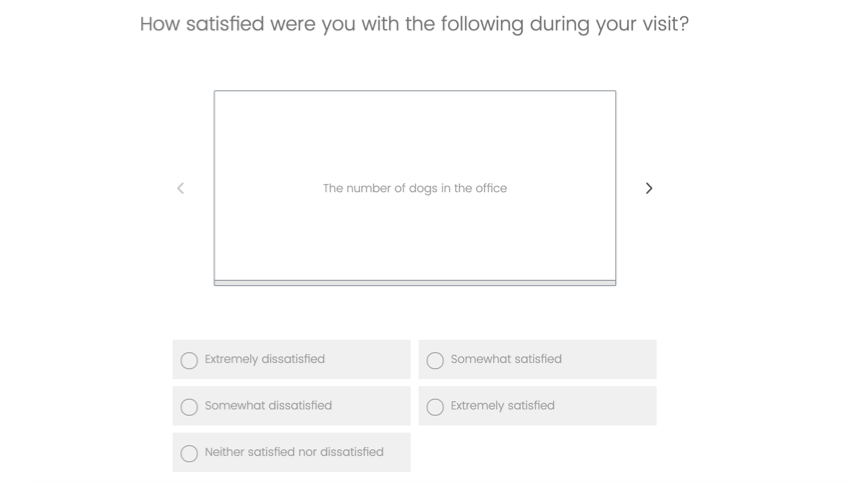
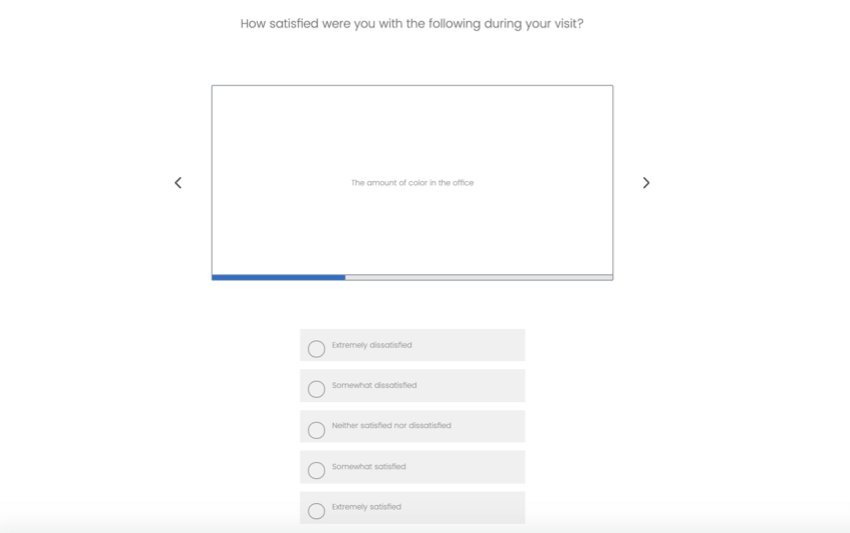
Tipp: Die Option Mobile-freundlich stellt sicher, dass sich die Frage immer in der vertikalen Ansicht im Mobiltelefon befindet.
Tipp: Im Gegensatz zu anderen Matrixtabellen können Sie Texteinträge hinzufügen, um Punkte auf einer Karussellmatrix zu skalieren.
So sieht es in der Umfrage aus:

Zusätzliche Optionen
Abhängig von der Matrixtabellenvariation, die Sie oben ausgewählt haben, werden beim Bearbeiten Ihrer Frage möglicherweise einige der folgenden zusätzlichen Einstellungen angezeigt.
Antwortarten
Wenn Sie Ihre Matrix auf das Likert-Format gesetzt haben, können Sie das Antwortformat ändern.
- Eine Antwort zulassen: Teilnehmer können 1 Skalenwert pro Aussage wählen.
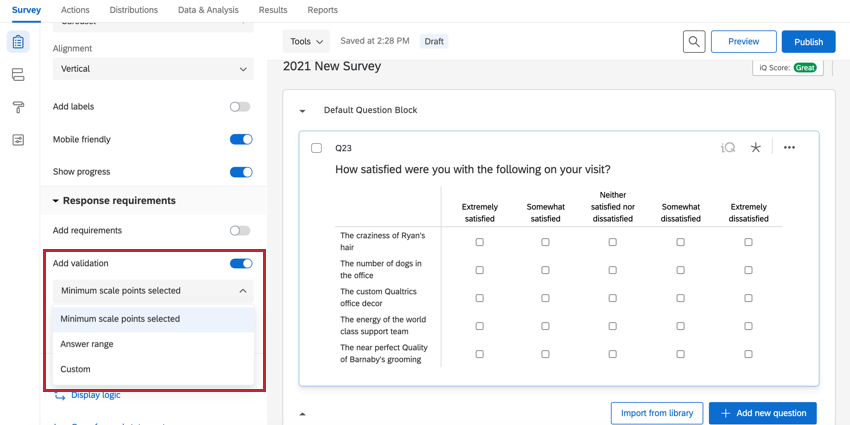
- Mehrere Antworten zulassen: Teilnehmer können mehrere Skalenwerte pro Anweisung auswählen. In diesem Fall erhalten Sie zusätzliche Optionen unter Validierung hinzufügen:

- Mindestanzahl ausgewählter Skalenwerte: Teilnehmer müssen eine bestimmte Anzahl von Antworten auswählen, bevor sie mit dem Rest der Umfrage fortfahren können. In diesem Fall gibt es keine maximale Anzahl von Antworten, nur eine minimale.
- Antwortbereich: Geben Sie eine minimale und eine maximale Anzahl von Antworten an, die der Teilnehmer bereitstellen kann.
- Benutzerdefiniert: Teilnehmer müssen bestimmte Auswahlmöglichkeiten auswählen, bevor sie fortfahren können. Siehe benutzerdefinierte Validierung und benutzerdefinierte Validierungsmeldungen.
- Dropdown-Liste: Teilnehmer können für jede Aussage einen einzelnen Skalenwert aus einer Dropdown-Liste auswählen. Sie müssen Klicken Sie hier, um Skalenwerte zu bearbeiten auswählen, um die Namen der Skalenwerte zu bearbeiten.
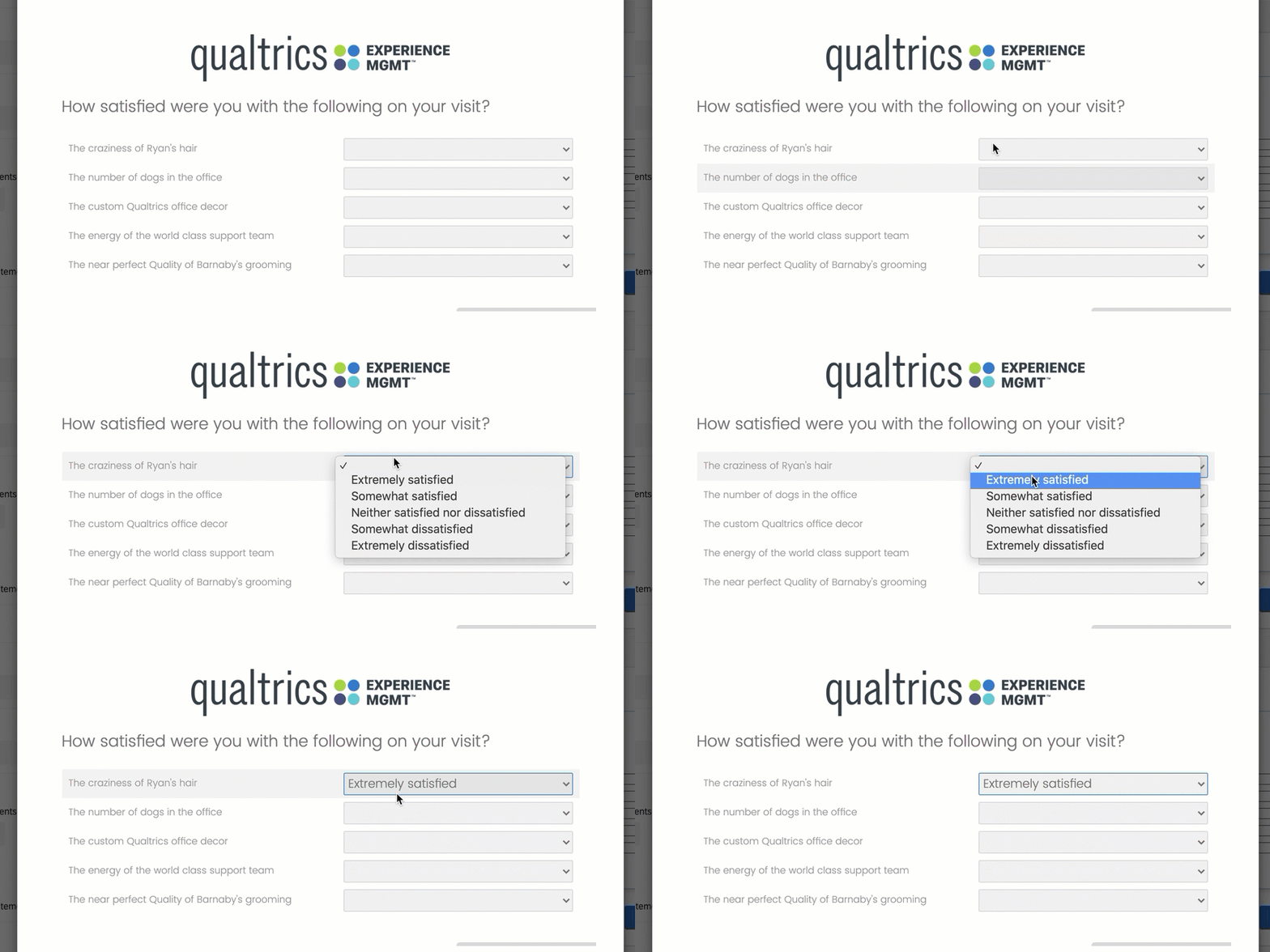
- Drag & Drop: Teilnehmer können Aussagen in das Feld eines einzelnen Skalenpunkts ziehen.
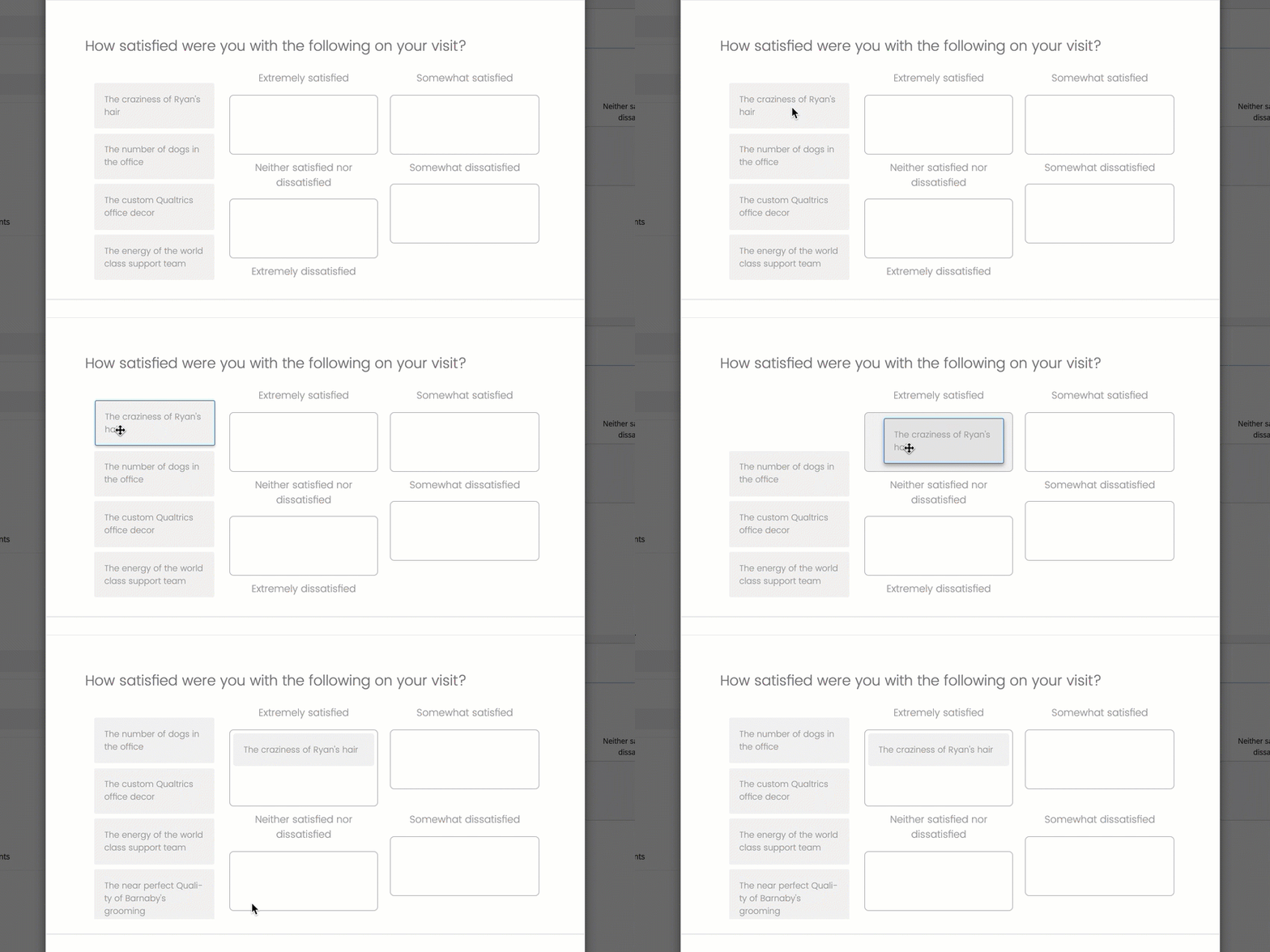
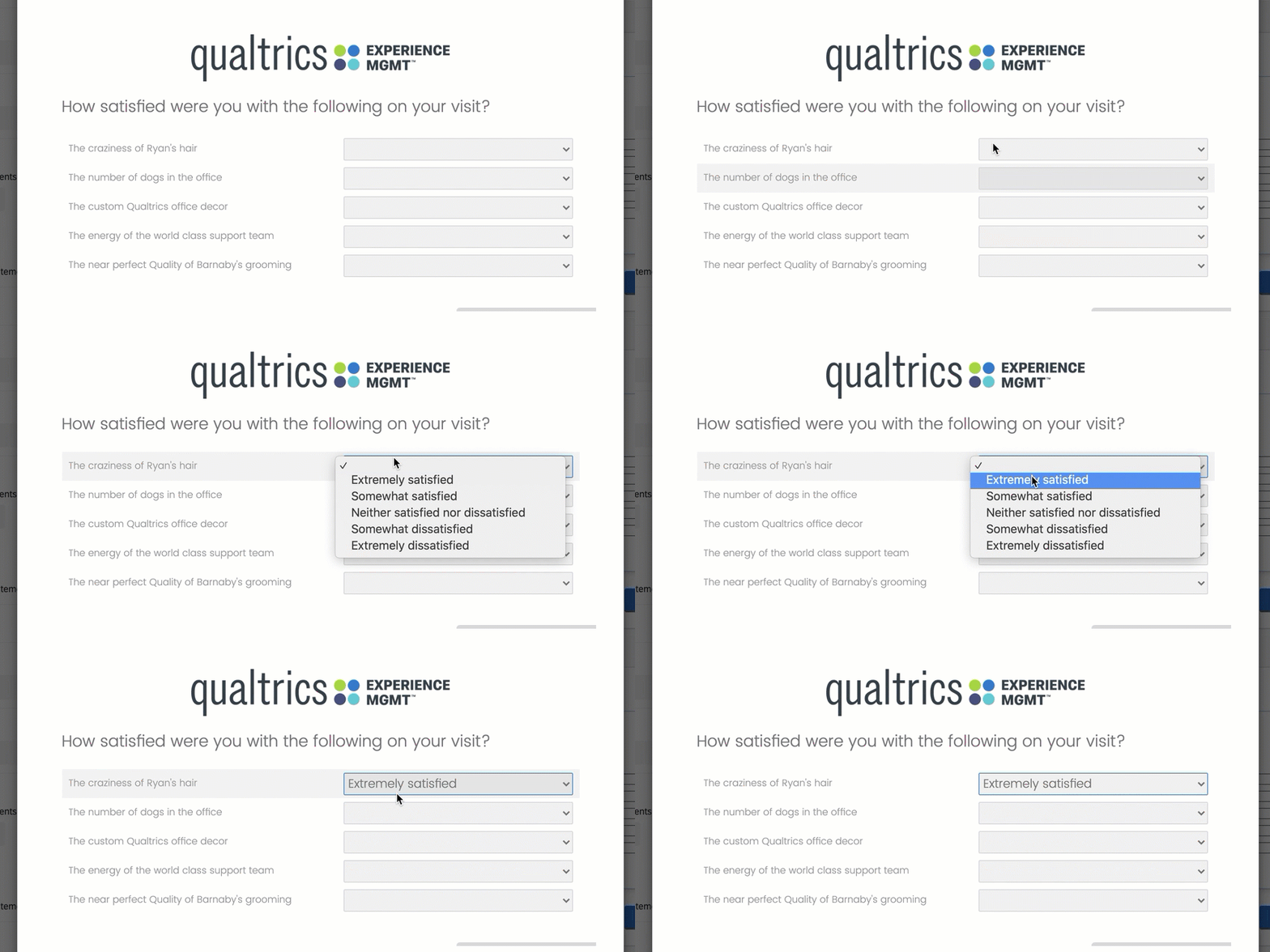
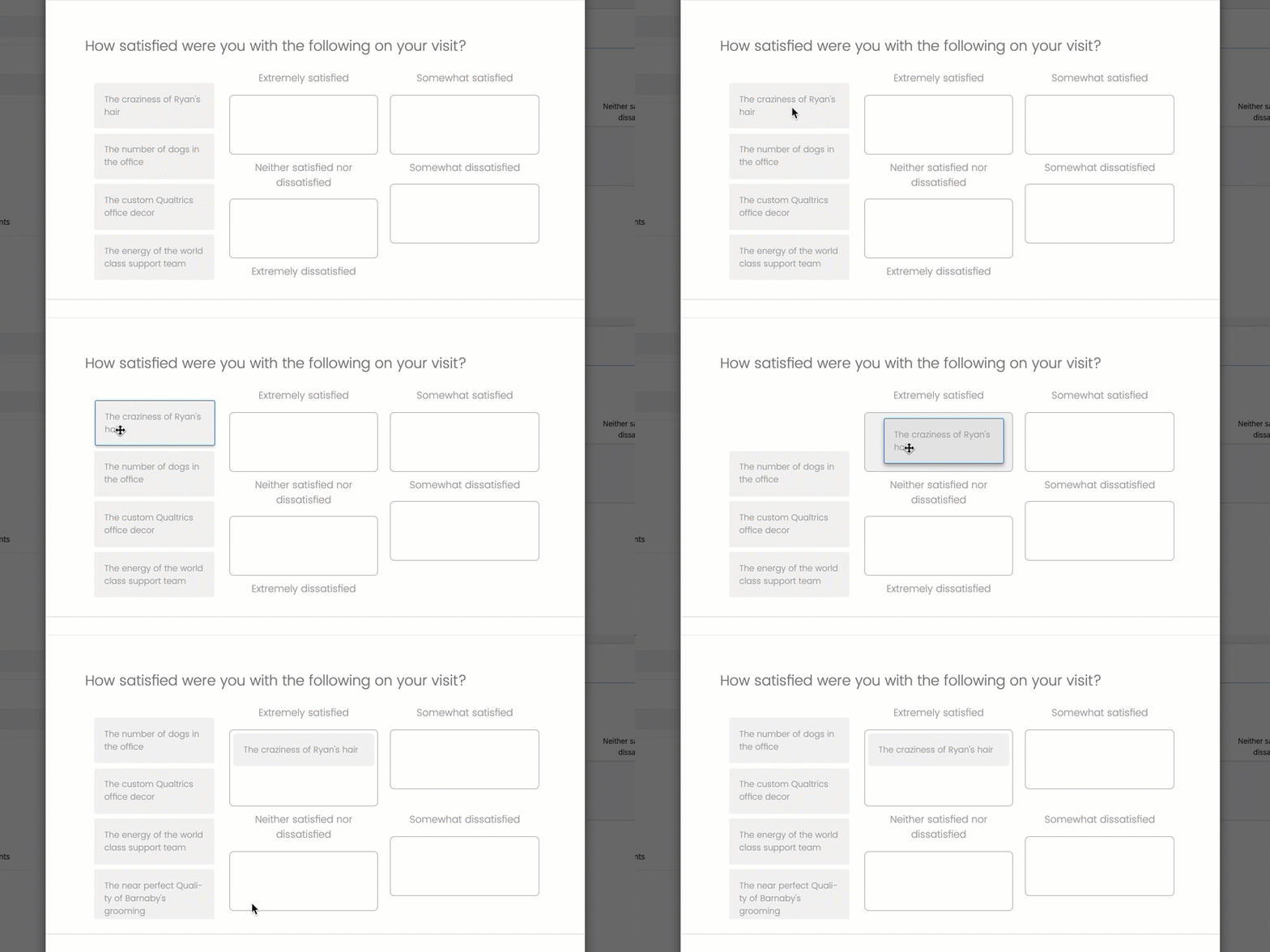
Die Daten für die Dropdown-Liste und Drag & Drop liegen im selben Format wie die Likert-Matrixtabellen für Einzelantworten vor.
Mobilfreundlich
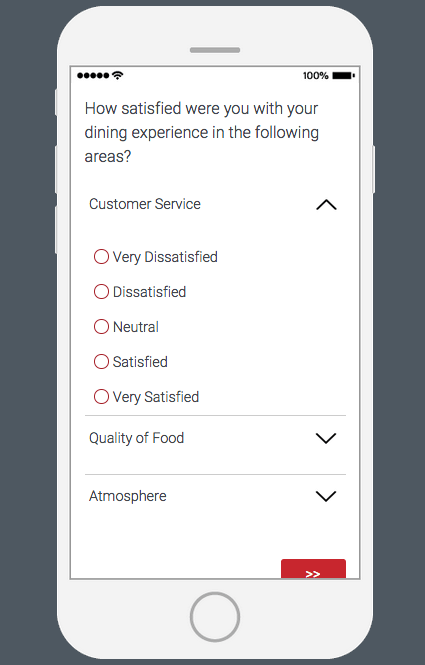
Bei der Anzeige auf mobilen Geräten oder bei reduzierten Bildschirmgrößen müssen Teilnehmer bei Matrixtabellen häufig blättern, um die gesamte Frage zu sehen. Die Option Mobile-freundlich Option formatiert Matrixtabellenanweisungen in ein Akkordeon, sodass sie alle bequem auf einen Bildschirm passen.

Weitere Informationen zur Kompatibilität Ihrer Umfragen mit mobilen Geräten finden Sie im Optimierung mobiler Umfragen Seite.
Gespiegelte Tabelle
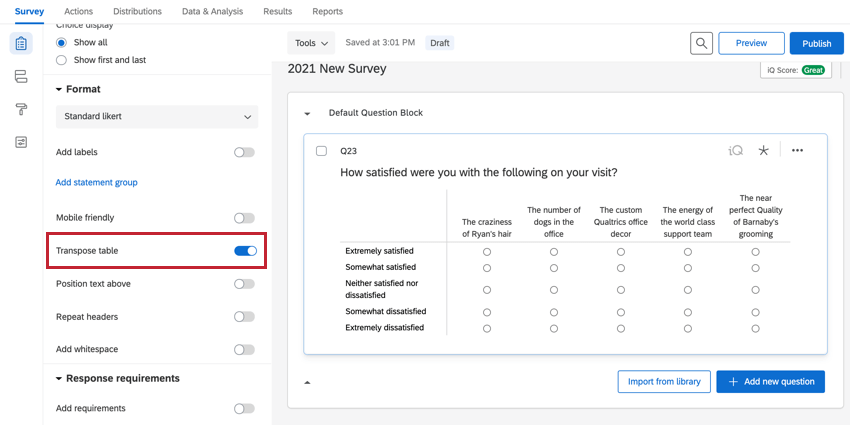
Tabelle transponieren schaltet Ihre Skalierungspunkte nach links und Ihre Aussagen nach oben. Beachten Sie jedoch, dass die Auswahl genauso funktioniert, als wenn die Tabelle nicht transponiert ist, sodass Sie für eine Matrix mit einer einzelnen Antwort nur einen Skalenwert pro Anweisung auswählen können und Datenexporte Spalten enthalten, die nach Aussagen organisiert sind.

Text oberhalb platzieren
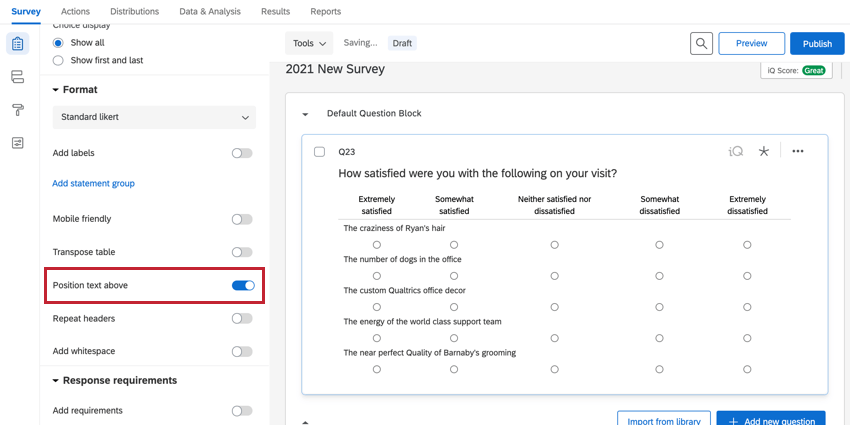
Um eine etwas kompaktere Anzeige zu erzielen, werden die Aussagen für jede Zeile über der Skala statt links daneben angeordnet.

Erklärung Gruppen
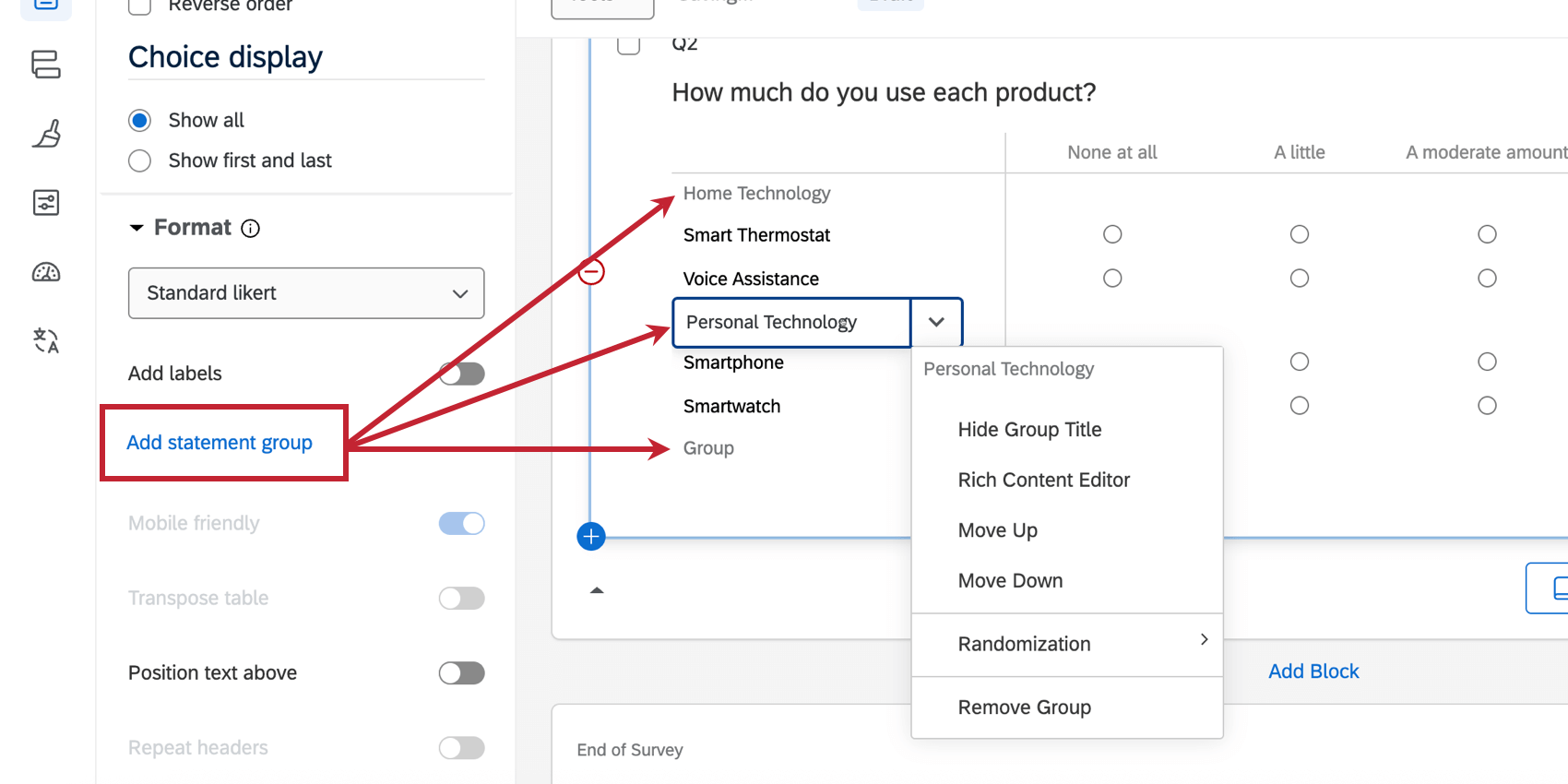
Aussagegruppen sind Kennzeichnungen, die Sie zu Ihren Antwortmöglichkeiten hinzufügen können, um sie zu gruppieren und den Befragten die Übersicht zu erleichtern. Diese Option ist für die Varianten Likert, Rangfolge, konstante Summe und Texteingabe verfügbar.
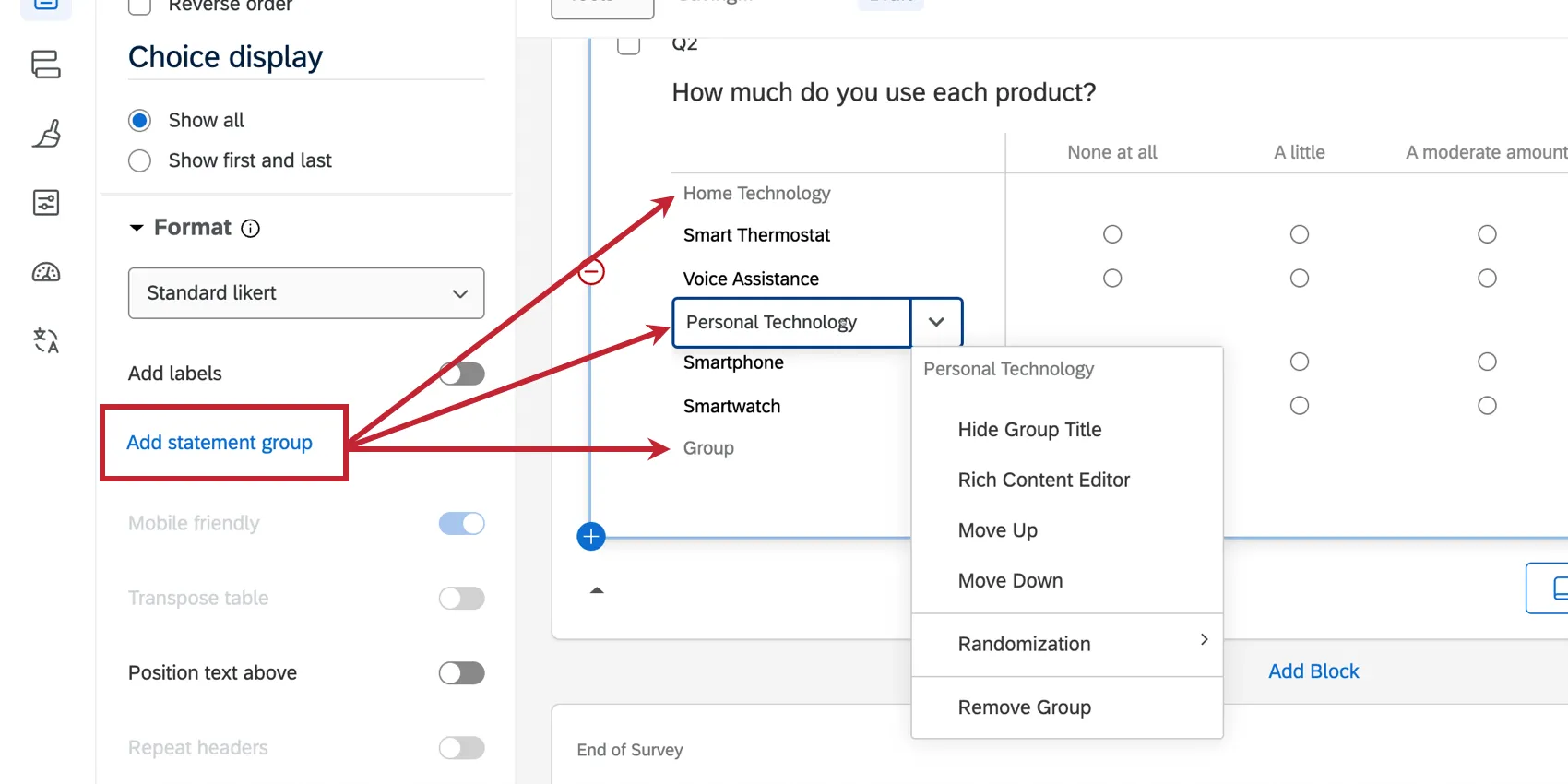
Klicken Sie auf Anweisungsgruppe hinzufügen, um eine Gruppe zu Ihrer Matrix-Frage hinzuzufügen. Informationen zum Anpassen Ihrer Auszugsgruppe finden Sie unter Gruppe zuordnen.
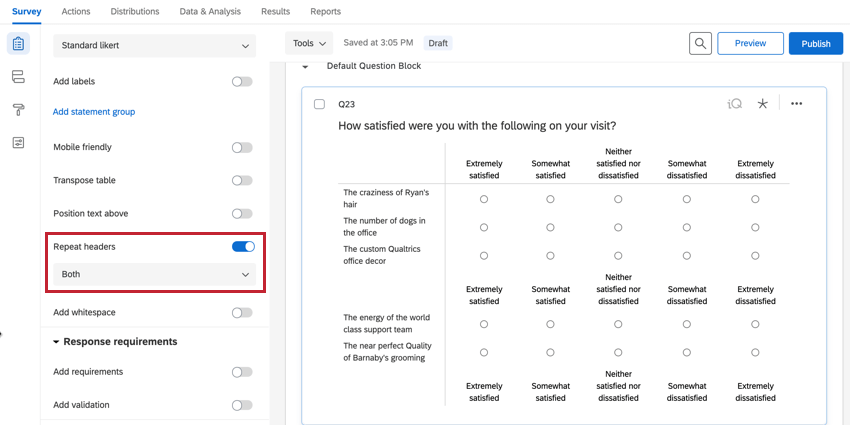
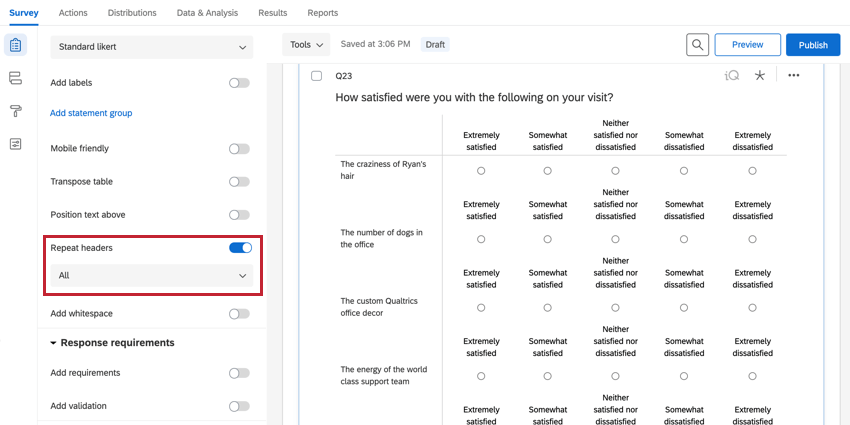
Überschriften wiederholen
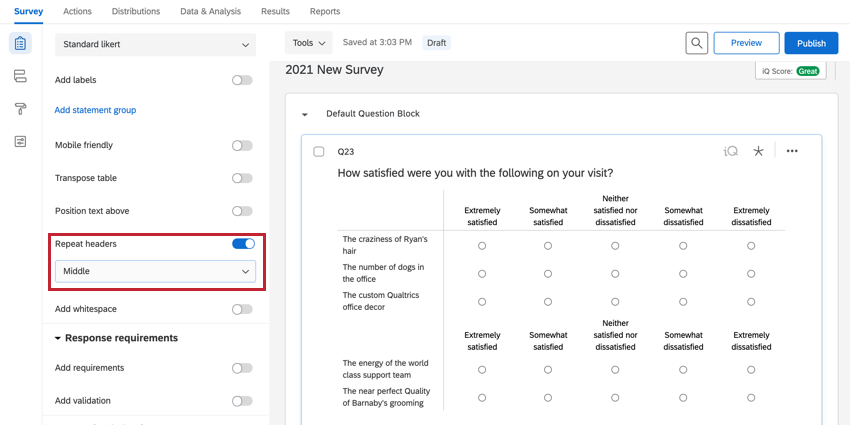
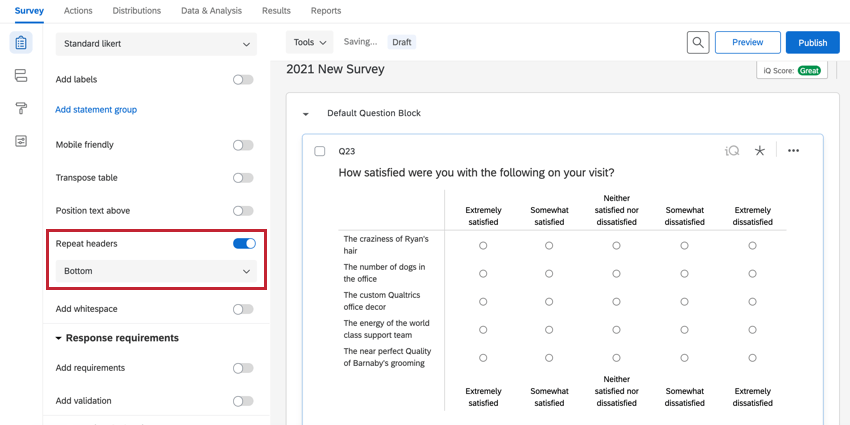
Wiederholte Kopfzeilen sind für Umfrageteilnehmer hilfreich, wenn die Matrixtabellen länger sind. Die Überschriftenzeile wird im Verlauf der Frage regelmäßig wiederholt.
Skalenwerte entlang der mittleren Zeile von Aussagen wiederholen (Mitte).

Skalenwerte entlang der unteren Zeile wiederholen (Unten).

Skalenwerte sowohl in der mittleren als auch in der unteren Zeile wiederholen (Beide).

Skalenwerte über jeder Zeile von Aussagen wiederholen (Alle).

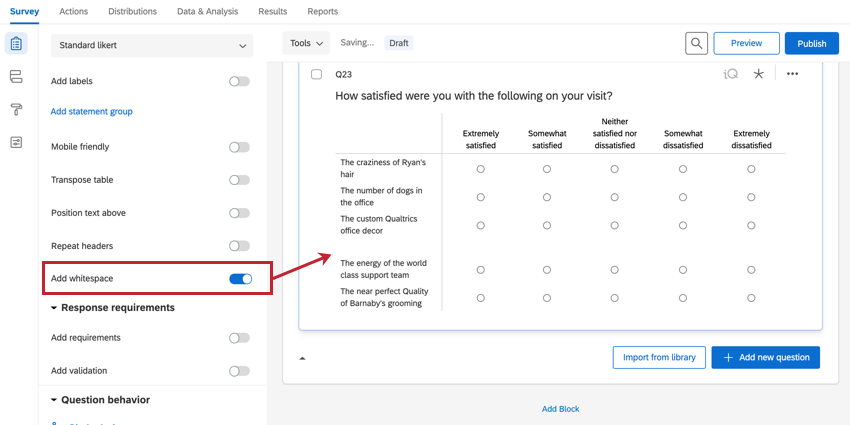
Leerraum hinzufügen
Das Hinzufügen von Leerräumen ist für Umfrageteilnehmer in längeren Matrixtabellen hilfreich. Bei aktivierter Option werden in der gesamten Frage in regelmäßigen Abständen Leerräume eingefügt.

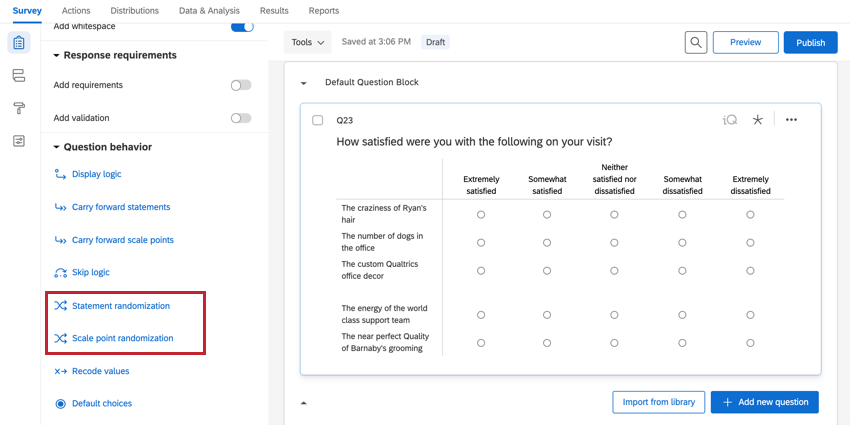
Auswahlrandomisierung

Sie können Auswahl randomisieren in Ihrer Matrix in der Frage Verhalten Abschnitt:
- Klicken Sie auf Randomisierung von Anweisungen, um Anweisungen zufällig zu gestalten.
- Klicken Sie auf Randomisierung des Skalierungspunkts, um Skalenwerte zufällig zu skalieren.
Siehe Antwortmöglichkeit für weitere Details.
Format der heruntergeladenen Daten
Nachdem Ihre Antworten erfasst wurden, bietet Qualtrics verschiedene Methoden zum Erstellen von Berichten, sowohl auf als auch außerhalb der Plattform. Wählen Sie vom Bild Daten und Analyse können Sie Ihre Umfrageantworten individuell anzeigen und bearbeiten.
Wenn Sie Ihre Antwortdaten exportieren, wie Ihre Matrix formatiert werden, hängt von der Format der Frage. Beispiel: Eine Texteintragsmatrix-Tabellenantwort könnte beim Herunterladen als Zeichenfolgen mit alphanumerischen Zeichen angezeigt werden, wobei eine Antwort der Likert-Matrixtabelle als eine einzelne Zahl angezeigt wird; jedes Fragenformat hat ein anderes heruntergeladenes Datenformat.
Ähnlich wie bei allen Exporten
Die ersten drei Zeilen jedes Exports sind Spaltenköpfe. Jede Zeile danach ist die Antwort eines anderen Umfrageteilnehmers.
Tipp: Wenn Sie Ihrer Matrixtabelle Export-Tags hinzugefügt haben, können die Namen der Exportspalte variieren. Weitere Informationen zu den Auswirkungen dieser Funktion auf Exporte finden Sie auf der verlinkten Seite für Export-Tags.
Einzelantwort-Likert-Matrixtabelle
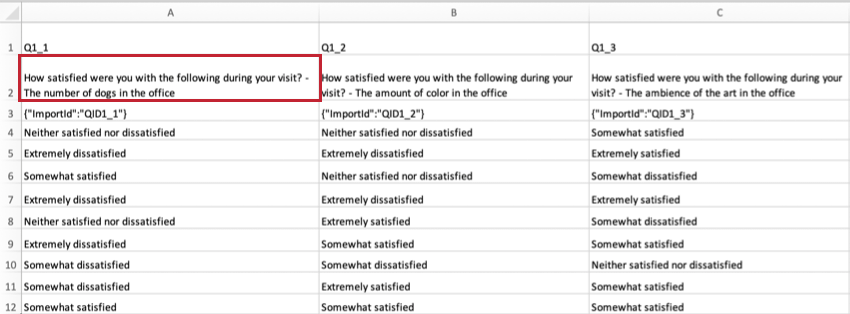
Für Einzelantwort Variationen der Matrix, bei denen ein Teilnehmer:in eine Antwort pro Aussage in Ihrer Matrix auswählen kann, finden Sie eine Spalte in Ihrem Datensatz für jede Aussage in Ihrer Matrix.
Im Allgemeinen erhält jede Matrixtabellenanweisung ihre eigene Datenspalte. Jede Spalte hat eine Überschrift im Format „Fragentext – Anweisungstext“, um zu verdeutlichen, auf welche Matrixtabelle und welche Aussage sie sich bezieht.
Beispiel: Im folgenden Beispiel für den Datenexport wird die Datenspalte für die erste Anweisung als „Wie zufrieden waren Sie während Ihres Besuchs mit Folgendem? – Die Anzahl der Hunde im Büro.“
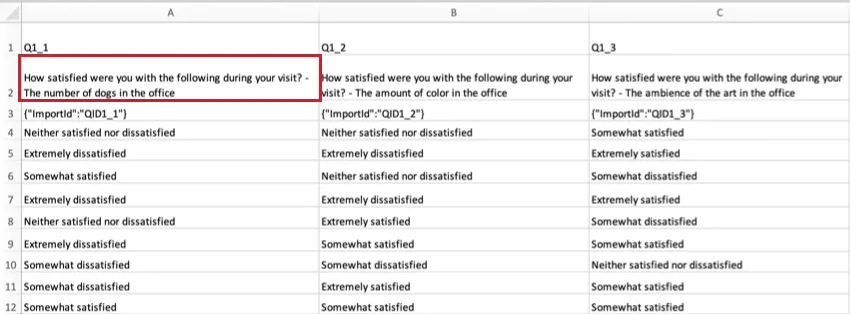

Je nachdem, ob Sie die Daten im Etiketten- oder im Werteformat exportiert haben, sehen Sie entweder den Skalenwert, den der Befragte ausgewählt hat (z. B. Äußerst unzufrieden), oder den Umkodierungswert, der dem Skalenwert zugeordnet ist (z. B. 1).
Matrixtabelle für Likert mit mehreren Antworten

Für Mehrfachantwort Variationen, es hängt davon ab, ob Sie sich für Felder mit mehreren Werten in Spalten aufteilen. Wenn Sie dies nicht getan haben (dies ist der Standardwert), erhält jede Anweisung ihre eigene Spalte, und jede Antwort, die der Antwortende ausgewählt hat, wird als kommagetrennte Antwort in derselben Spalte aufgeführt.
Beispiel: Beachten Sie, dass das Header-Format „Question – Statement“ lautet und Antworten in derselben Spalte durch Kommas getrennt sind.

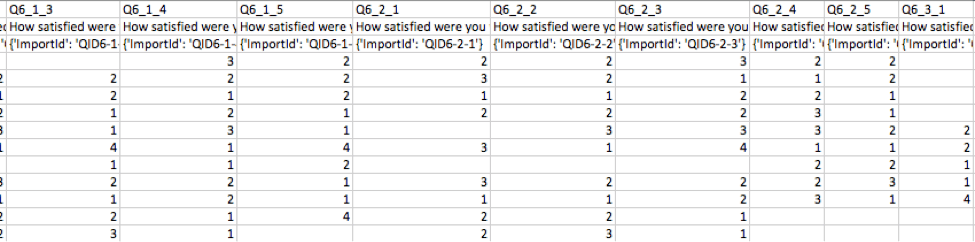
Wenn Sie Spalten teilen möchten, hat jeder Skalenwert eine eigene Spalte im Datensatz. In der Zeile jedes Teilnehmers befindet sich eine „1“ oder der Text der Antwort in den Spalten der ausgewählten Auswahlmöglichkeiten.
Beispiel: Beachten Sie, dass das Kopfformat nun „Frage – Aussage – Skalenwert“ lautet und Spalten nun leer sind oder nur eine Antwort haben.

Matrixtabellen-Variation „Texteingabe“
Für diese Matrixvariation wird für jedes Textfeld in der Tabelle eine Spalte in das Datenset aufgenommen. In dieser Spalte sehen Sie den Text, den die einzelnen Teilnehmer in das Textfeld eingegeben haben. Im Beispiel unten war die Texteingabe auf Numerischer Inhaltstyp beschränkt, sodass der Export die Zahlen anzeigt, die die Teilnehmer in die Textfelder eingegeben haben.
Jede Spalte ist nach diesem Nummernschema beschriftet: [Fragennummer]_[Zeilennummer]_[Spaltennummer].

Matrixtabellen-Variation „MaxDiff“
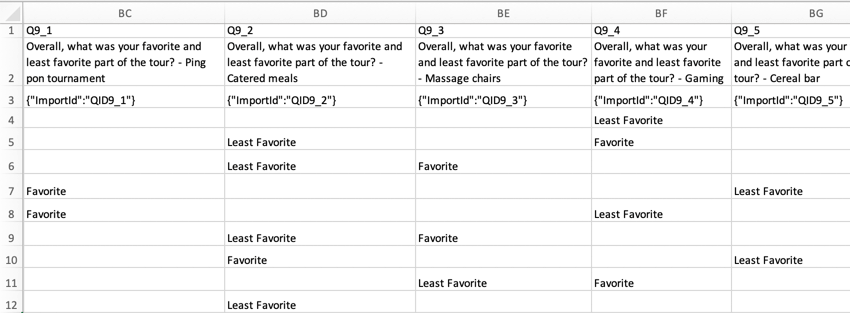
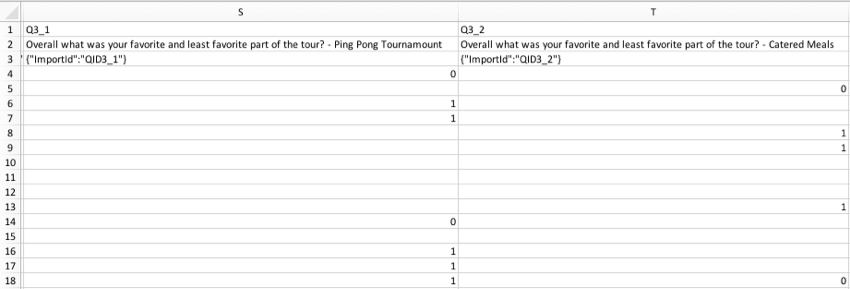
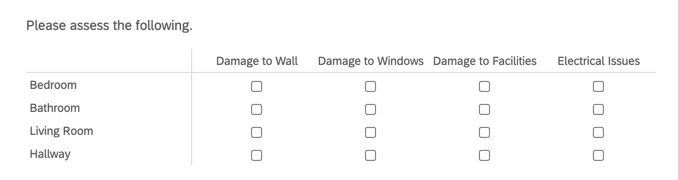
Für diese Matrix sehen Sie eine Spalte in der Excel-Datei für jeden Artikel, den der Teilnehmer:in in Ihrer MaxDiff bewerten kann. Diese Spalten werden sortiert, sodass sich die erste Spalte im Datenset auf die erste Anweisung in Ihrer Matrixtabelle, die zweite Spalte im Datenset auf die zweite Anweisung in Ihrer Matrixtabelle usw. bezieht.
Je nachdem, ob Sie die Daten im Etiketten- oder im Werteformat exportiert haben, sehen Sie entweder:
- Bezeichnung: Die vom Befragten:r gewählte Ebene der Beliebtheit (z. B. “Favorit” oder “Am wenigsten beliebt”).

- Wert: Für jede Zeile der Matrix-Tabelle sehen Sie eine “1” in der Spalte, die für das Element steht, das auf der linken Seite der Liste steht, und eine “0” in der Spalte, die für das Element steht, das auf der rechten Seite der Liste steht. Im hier gezeigten Beispiel würde „Least Favorite“ mit 1 und „Favorite“ mit 0 kodiert werden.



Matrixtabellen-Variation „Konstante Summe“
Für diese Matrixvariation enthält die heruntergeladene Datendatei eine Spalte für jedes Textfeld in der Matrixtabelle. Die Spalten sind nach diesem Nummernschema beschriftet: (Fragennummer)_(Spaltennummer)_(Zeilennummer). Jede Zelle dieser Spalten enthält die Zahl, die der Teilnehmer in das Textfeld der konstanten Summe eingegeben hat.
Tipp: Konstante summe exportieren die Daten für die Summen nicht automatisch. Um diese Daten in Ihren Export aufzunehmen, können Sie an jeder Stelle in der Datensammlung eine Formelvariable erstellen. Wenn Sie diese Summe den Umfrageteilnehmern anzeigen möchten, müssen Sie vor der Erfassung Ihrer Daten Folgendes erstellen: eingebettete Daten gleich mathematische Operation addiert die dynamischer Text für die entsprechenden Spalten oder Zeilen.
Matrixtabellen-Variation „Bipolar“
Für diese Matrixvariation enthält die heruntergeladene Datendatei eine Spalte für jede Zeile in der Matrixtabelle. In jeder Zelle dieser Spalten befindet sich eine Zahl, die einem der Auswahlkästchen in dieser Zeile entspricht. Weitere Informationen zu den Zahlen, die an Radioboxen in einer Frage angebracht sind, finden Sie auf der Umkodierungswerte Seite.
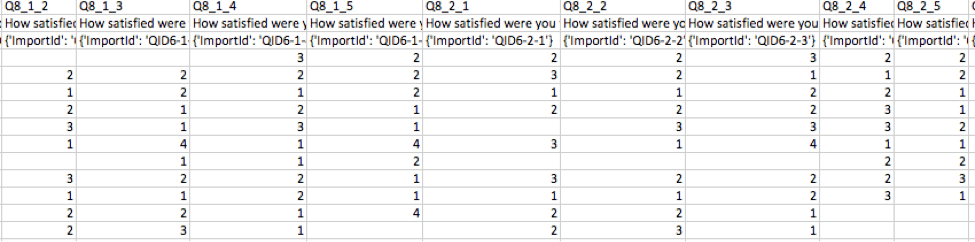

Die Exporte sehen so aus, unabhängig davon, ob sie im Etiketten- oder im Werteformat vorliegen.
Matrixtabellen-Variation „Rangfolge“
Für diese Matrixvariation enthält die heruntergeladene Datendatei eine Spalte für jedes Textfeld in der Matrixtabelle. Die Spalten sind nach diesem Nummernschema beschriftet: (Fragennummer)_(Spaltennummer)_(Zeilennummer). Jede Zelle dieser Spalten enthält den Rang (als Zahl), den der Teilnehmer dem jeweiligen Thema zugewiesen hat.
Matrixtabellen-Variation „Profil“
Für diese Matrixvariation enthält die heruntergeladene Datendatei eine Spalte für jede Anweisung in der Matrixtabelle. Je nachdem, ob Sie die Daten im Etiketten- oder im Werteformat exportiert haben, sehen Sie entweder den Skalenwert, den der Befragte ausgewählt hat (z. B. Äußerst unzufrieden), oder den Umkodierungswert, der dem Skalenwert zugeordnet ist (z. B. 1).
Reporting für Matrixtabellen
Nachdem Ihre Antworten erfasst wurden, bietet Qualtrics verschiedene Methoden zum Erstellen von Berichten, sowohl auf als auch außerhalb der Plattform. Wählen Sie vom Bild Berichte können Sie aggregierte Daten mit vorgefertigten Berichten anzeigen und eigene erstellen.
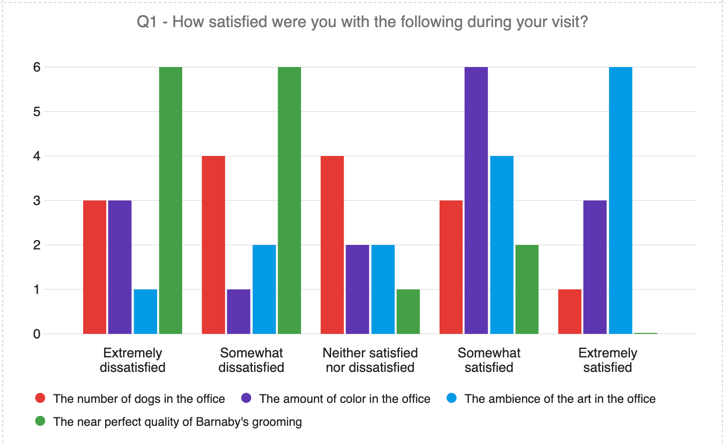

Welche Visualisierungstypen für Ihre Matrixtabelle verfügbar sind, hängt vom Format der Matrixtabelle ab, die Sie ausgewählt haben.
Beispiel: Likert-Matrizen haben tendenziell die gleichen Visualisierung als Multiple Choice, bis hin zum Verhalten von Einzelantwort- und Mehrfachantwortformaten.
Währenddessen funktionieren Texteingabematrixtabellen am besten mit Visualisierungen, die für offene Feedback-Stildaten erstellt wurden. Dazu gehören: Wortwolken und paginierte Tabellen in Visualisierungen von Ergebnissen, Wortwolken und Ergebnistabellen in Berichten.
Wenn eine Matrixtabelle so formatiert ist, dass sie nur numerische Daten akzeptiert, z. B. wenn es sich um eine konstante Summenmatrixtabelle handelt, sind die verfügbaren Visualisierungen am besten für Berichte zu ausschließlich numerischen Daten geeignet. Diese Arten von Matrixtabellen sind mit denselben Visualisierungen für Ergebnisse und Berichte kompatibel, mit denen Fragen mit konstanter Summe kompatibel sind.
FAQs
Kann ich eine Live-Umfrage bearbeiten, die gerade durchgeführt wird?
Kann ich eine Live-Umfrage bearbeiten, die gerade durchgeführt wird?
- Wem werden die Änderungen angezeigt? Die neuen Änderungen werden nur Personen angezeigt, die die Umfrage noch nicht gestartet haben. Personen, die die Umfrage vor Ihren Änderungen gestartet haben, wird nicht die aktualisierte, sondern die ursprüngliche Umfrage angezeigt.
- Welche Änderungen sind in Ordnung? Oberflächliche Textbearbeitungen sind zulässig (z. B. die Korrektur eines Tippfehlers oder die Änderung der Schriftart), ebenso wie das Hinzufügen von Fragen oder Antwortoptionen. Eine Löschung von Fragen oder Antwortoptionen kann jedoch die bereits erfassten Daten beschädigen. We recommend never deleting answer choice options or questions (unless you are 100% positive that you will not ever need any of the collected data associated with those answer choice options or questions). Instead, we recommend hiding unwanted questions and answer options with Advanced Randomization.
Wie kann ich die Änderungen an meiner Umfrage speichern bzw. rückgängig machen?
Wie kann ich die Änderungen an meiner Umfrage speichern bzw. rückgängig machen?
Oft können Sie mit Qualtrics eine Änderung rückgängig machen, wenn Sie Strg + z (PC) oder Cmd + z (Mac) auf Ihrer Tastatur drücken. Allerdings können nicht alle Änderungen rückgängig gemacht werden.
Qualtrics speichert automatisch vorherige Versionen Ihrer Umfrage, wenn Sie Änderungen vornehmen oder Ihre Umfrage veröffentlichen. Survey-Versionen sind eine Momentaufnahme Ihrer Umfrage und ihrer Einstellungen und ermöglichen es Ihnen, alle früheren Versionen anzuzeigen und Ihre Umfrage in diesem Formular wiederherzustellen. Weitere Informationen zu dieser Funktion finden Sie auf der verlinkten Seite.
Warum sind meine Umkodierungswerte nicht korrekt?
Warum sind meine Umkodierungswerte nicht korrekt?
Nachdem Sie Ihre erste Antwort erfasst haben, werden die Umkodierungswerte nicht automatisch so aktualisiert, dass sie in einer sequenziellen Reihenfolge vorliegen, um Ihre gesammelten Daten zu schützen. Wenn Sie
also drei Optionen wählen – wir sagen Rot, Gelb und Blau –, sind Ihre Umkodierungswerte anfangs 1, 2 und 3. Wenn Sie Gelb löschen und Orange hinzufügen, ist Orange die vierte Option und hat den Umkodierungswert 4. Ihre Umkodierungswerte sind nun 1, 3 und 4. Wenn Sie Rot verschieben, sodass es sich um die zuletzt aufgeführte Option handelt, lauten Ihre Umkodierungswerte nun 3, 4 und 1.
Sie können die Umkodierungswerte jedoch jederzeit ändern, ohne dass sich dies auf Ihre Daten auswirkt. Sie sehen die aktualisierten Werte, wenn Sie das nächste Mal Ihre Daten herunterladen oder Ihre Ergebnisse anzeigen.
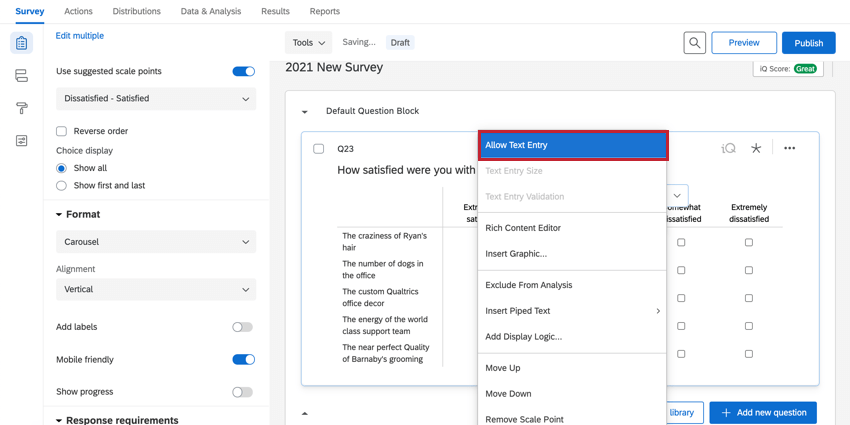
Wie lasse ich die Texteingabe für meine „Andere“ Antwortmöglichkeit zu?
Wie lasse ich die Texteingabe für meine „Andere“ Antwortmöglichkeit zu?
Warum sind alle meine Schriftarten in meiner Umfrage unterschiedlich? Wie kann ich das beheben?
Warum sind alle meine Schriftarten in meiner Umfrage unterschiedlich? Wie kann ich das beheben?
Warum wurde die Schaltfläche „Mehrere bearbeiten“ in meiner Umfrage nicht mehr angezeigt?
Warum wurde die Schaltfläche „Mehrere bearbeiten“ in meiner Umfrage nicht mehr angezeigt?
Wenn Sie die Erfassung von Antworten anhalten, wird Mehrfachbearbeitung nicht zurückgenommen. Wenn Sie jedoch die Fragen der Umfrage über die Schaltfläche Fragen importieren aus in ein neues Projekt importieren, wird die Schaltfläche Mehrere bearbeiten zu
Was bedeutet dieses rote X neben meiner Antwortmöglichkeit?
Was bedeutet dieses rote X neben meiner Antwortmöglichkeit?
Ich möchte eine Frage oder Antwortmöglichkeit aus einer Umfrage entfernen, habe jedoch bereits einige Daten erfasst. Was mache ich denn?
Ich möchte eine Frage oder Antwortmöglichkeit aus einer Umfrage entfernen, habe jedoch bereits einige Daten erfasst. Was mache ich denn?
Wie werden Matrix-Tabellen in Projekten für Website- und App-Erkenntnisse angezeigt?
Wie werden Matrix-Tabellen in Projekten für Website- und App-Erkenntnisse angezeigt?
Wenn Sie das einfache Layout oder die Einstellung "mobilfreundlich" nicht übernehmen, wird Ihre Matrix-Tabelle als Standard-Matrix-Tabelle angezeigt, unabhängig davon, ob sie in das Fenster passt, in das sie eingebettet ist.
Mehr erfahren über die Optimierung von Umfragen für Website- und App-Erkenntnisse finden Sie unter Optimierung von mobilen Umfragen und Formatierung eingebetteter Ziele.
In welcher Art von Projekt kann ich diese Art von Frage verwenden?
In welcher Art von Projekt kann ich diese Art von Frage verwenden?
Großartig! Vielen Dank für die Rückmeldung!
Vielen Dank für die Rückmeldung!