Antwortanforderungen und Validierung
Was finden Sie hier?
Informationen zu Antwortanforderungen & Validierung
Antwortanforderungen & Validierung wird verwendet, um Umfrageteilnehmer über Fragen zu informieren, die sie möglicherweise versäumt haben, oder sie können verwendet werden, um eine bestimmte Art von Antwort von Teilnehmern einzuholen. Um Ihre Frage mit einer Validierung zu versehen, wechseln Sie im Umfragen-Builder zum Abschnitt „Antwortanforderungen “.
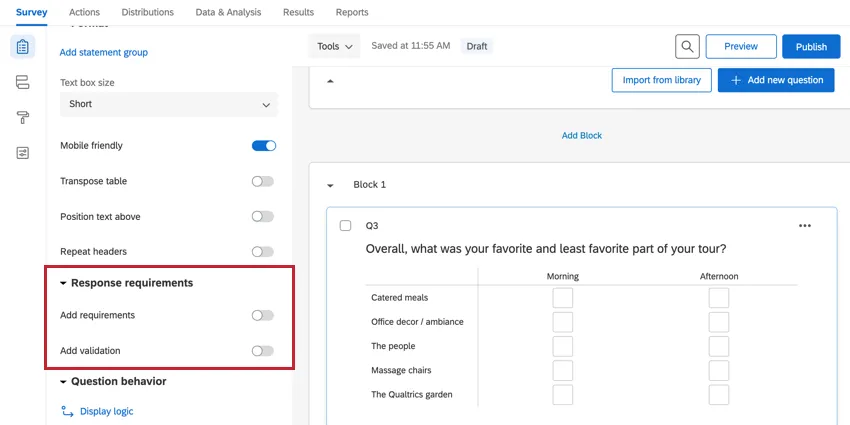
Die folgenden Validierungstypen sind für alle Fragen verfügbar:
- Anforderungen hinzufügen: Nach der Aktivierung der Option „Anforderungen hinzufügen“ stehen die folgenden Optionen zur Verfügung:
- Antwort erzwingen: Der Teilnehmer muss die Frage beantworten, bevor er die Umfrage fortsetzen kann.
- Antwort anfordern: Der Umfrageteilnehmer wird auf unbeantwortete Fragen aufmerksam gemacht, der Umfrageteilnehmer kann die Umfrage jedoch fortsetzen, ohne die Frage zu beantworten.
- Validierung hinzufügen: Nachdem Sie die Option „Validierung hinzufügen“ aktiviert haben, stehen Ihnen die folgenden Optionen zur Verfügung:
- Benutzerdefinierte Validierung: Wird verwendet, um eine bestimmte Art von Antwort zu erzwingen (z. B. um sicherzustellen, dass ein Teilnehmer die richtige Anzahl an Antwortmöglichkeiten in einer Frage mit Mehrfachauswahl auswählt).
Zusätzlich werden unter bestimmten Bedingungen im Menü „Validierung hinzufügen“ weitere Validierungsoptionen angezeigt:
- Inhaltsvalidierung: Wird verwendet, um eine bestimmte Antwort basierend auf einem bestimmten Inhaltstyp zu erzwingen (z. B. wenn Sie möchten, dass ein Teilnehmer eine gültige E-Mail-Adresse eingibt). Diese Validierung wird in Fragen verwendet, die freie Antworten zulassen.
Fragenspezifische Validierung: Bestimmte Fragen verfügen über integrierte Validierungsoptionen. Beispielsweise gibt es bei Fragen mit konstanter Summe die zusätzliche Option „ “, mit der festgelegt werden kann, dass die Summe der Antworten auf einen bestimmten Wert ergeben muss.

Tipp: Weitere Informationen zu den eindeutigen Validierungsoptionen der einzelnen Fragetypen finden Sie auf unserer Seite mit den Fragetypen. Wählen Sie dort den Fragetyp aus, über den Sie mehr erfahren möchten.
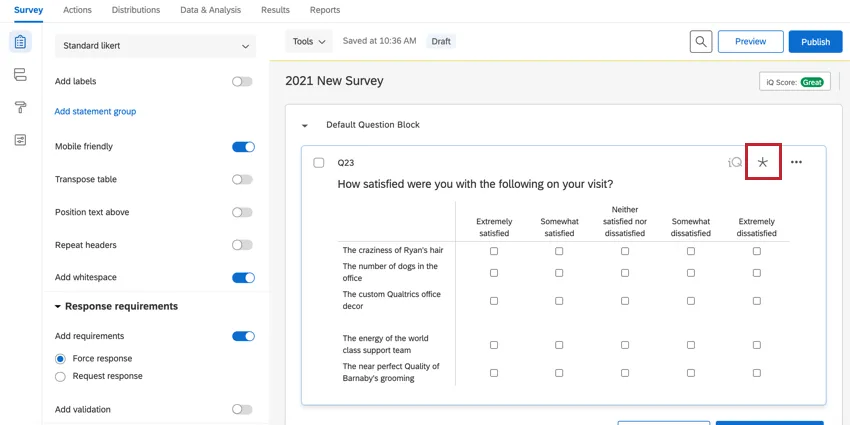
Wenn eine der Validierungsoptionen aktiviert ist, wird rechts oben neben der Frage ein Sternchen angezeigt, das angibt, dass die Frage eine Form der Validierung aufweist.
Tipp: Die Übersetzungen der Standard-Validierungsmeldungen können nicht bearbeitet werden; nur die Übersetzungen benutzerdefinierter Validierungsmeldungen lassen sich bearbeiten. Siehe Nachrichten übersetzen für weitere Informationen.
Antwort erzwingen
Wenn Antwort erzwingen bei einer Frage aktiviert ist, bewirkt es, dass ein Teilnehmer die Frage beantworten muss, bevor er mit der nächsten Seite der Umfrage fortfahren kann. Wenn bestimmte Fragen in Ihrer Umfrage wichtiger sind als andere oder wenn die Logik der Umfrage davon abhängt, sollten Sie die Option „Antwort erzwingen“ aktivieren. Beim Versuch, ohne Beantwortung der Frage die Umfrage fortzusetzen, wird Teilnehmern die Meldung angezeigt, dass zum Fortfahren die Frage beantwortet werden muss.
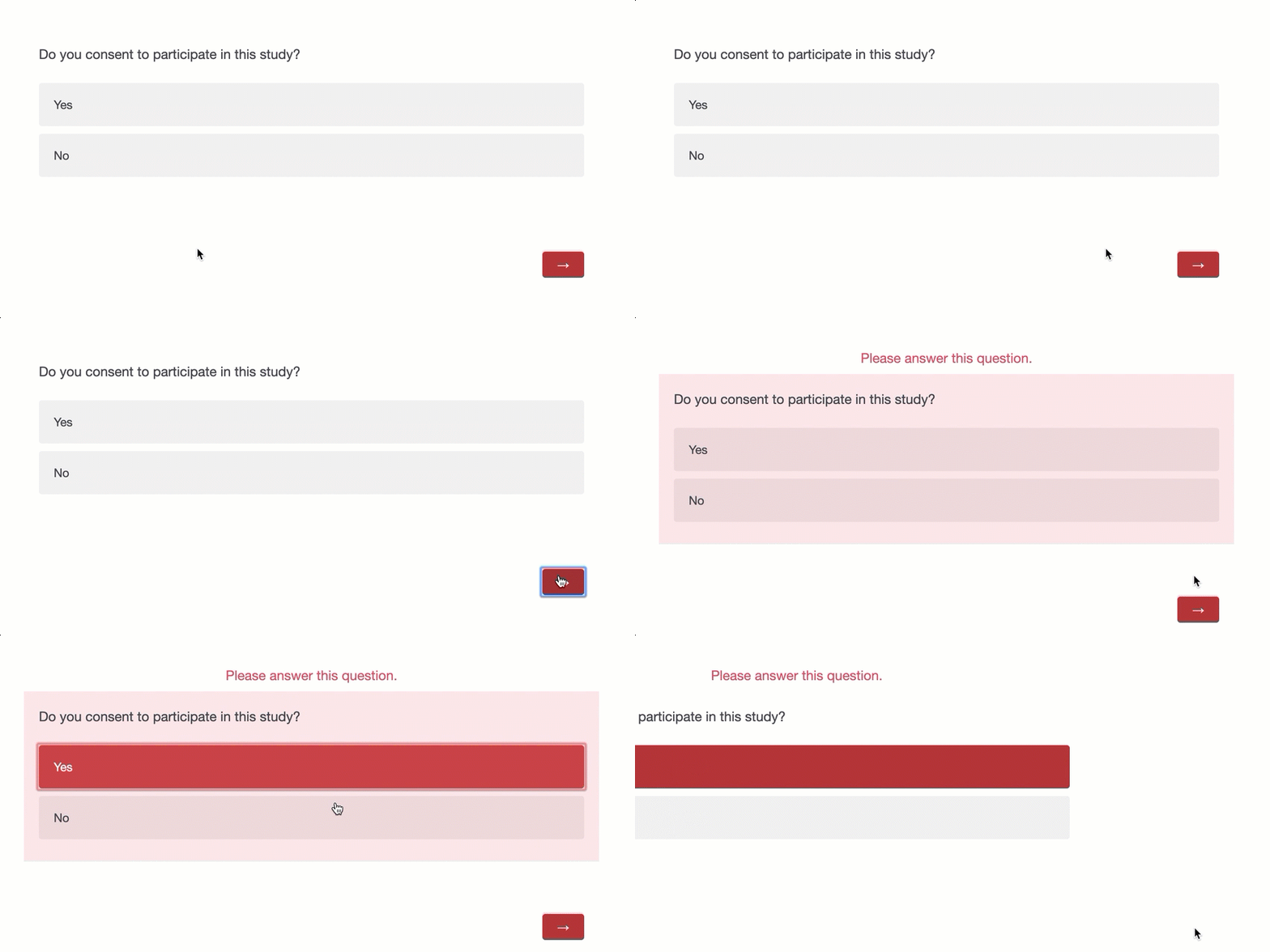
Beispiel: Angenommen, Sie beginnen Ihre Umfrage mit einer Einverständniserklärung. Sie können die Option „Antwort erzwingen“ zur Einverständniserklärung hinzufügen, sodass die Teilnehmer die Umfrage erst beginnen können, wenn sie ihr Einverständnis gegeben haben.

Tipp: Die Standardmeldung zum Erzwingen der Antwort lautet „Antwort erforderlich“, wenn Ihre Umfrage die neue Umfrageerfahrung nutzt. Bei allen anderen Layouts lautet die Standardmeldung „Bitte beantworten Sie diese Frage“. Sie können die Antwort erzwingen anpassen in Ihren Umfrageoptionen.
So aktivieren Sie die Option „Antwort erzwingen“ für eine Frage
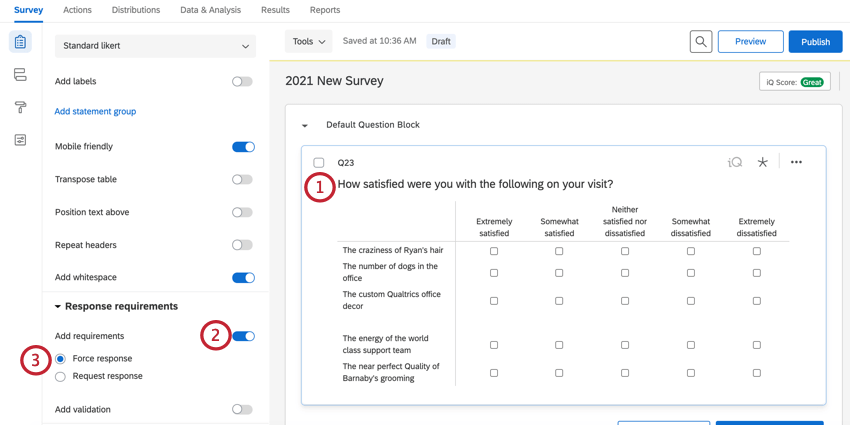
Tipp: Um „Antwort erzwingen“ für mehrere Fragen festzulegen, wählen Sie alle zutreffenden Fragen und dann Antwort erzwingen aus. Weitere Informationen zur Auswahl mehrerer Fragen finden Sie unter mehrere Fragen beantworten.
Antwort anfordern
Wenn die Option Antwort anfordern aktiviert ist, können Sie Teilnehmer daran erinnern, dass sie eine Frage verpasst haben, ohne dass sie zurückgehen und sie beantworten müssen. Dies stellt eine taktische Strategie zur Erhöhung der Antwortraten auf Fragen dar, ohne gegen die für viele Studien geltenden Datenschutzrichtlinien zu verstoßen.
Wenn die Option „Antwort anfordern“ aktiviert ist und ein Teilnehmer die Frage überspringt, fragt Qualtrics den Teilnehmer, ob er zurückkehren und die übersprungene Frage beantworten möchte, bevor er zu einer neuen Seite wechselt.
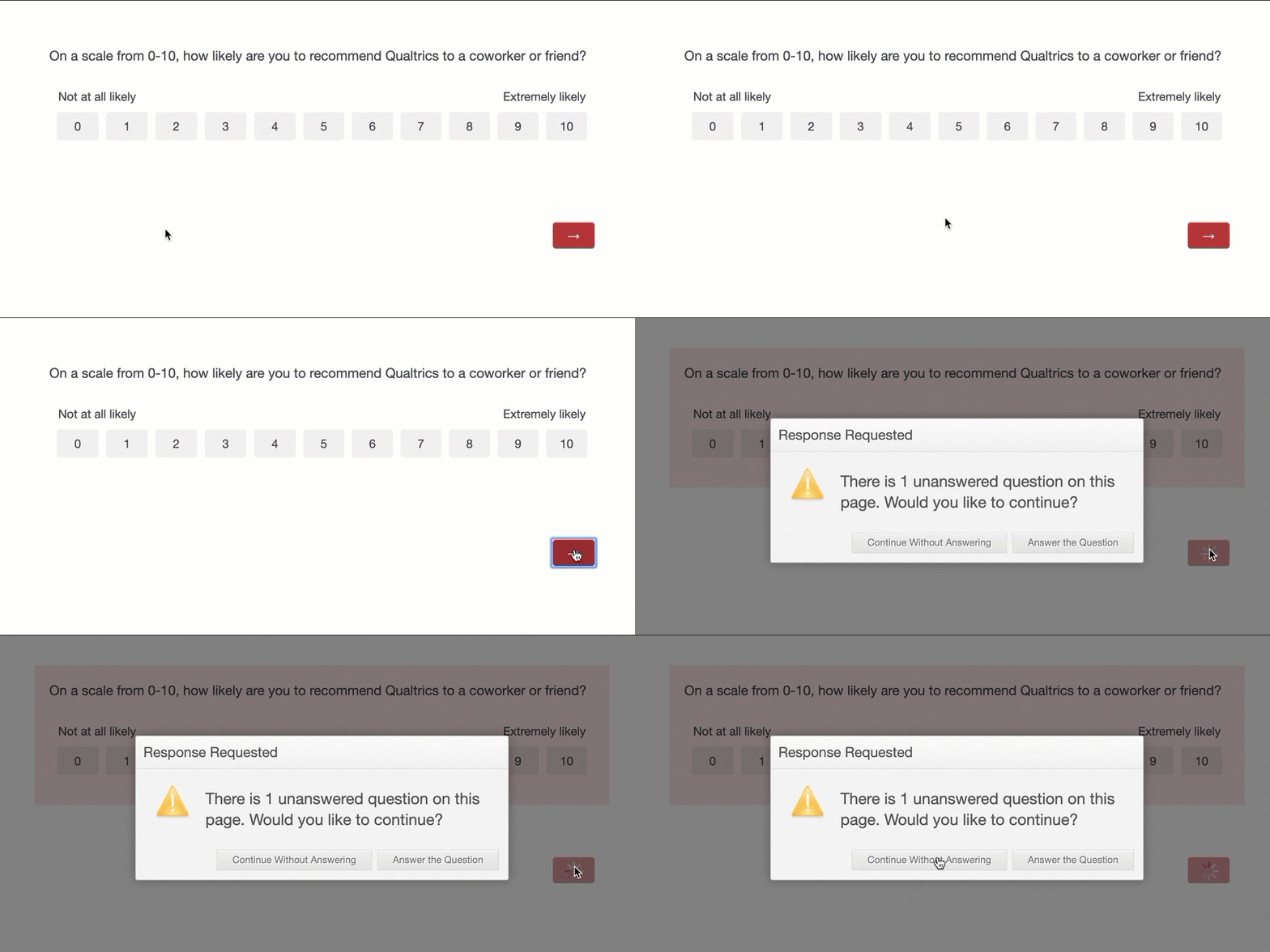
So aktivieren Sie die Option „Antwort anfordern“ für eine Frage
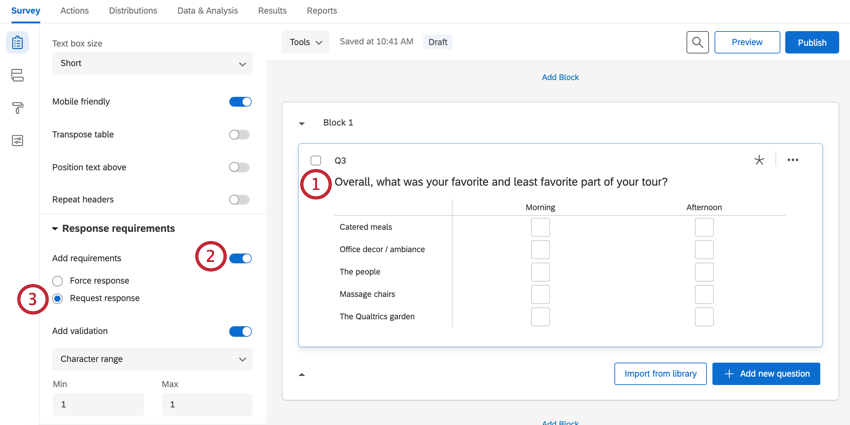
Tipp: Um die Option „Antwort anfordern“ für mehrere Fragen festzulegen, wählen Sie alle zutreffenden Fragen und dann Antwort anfordern aus. Weitere Informationen zur Auswahl mehrerer Fragen finden Sie unter mehrere Fragen beantworten.
Tipp: Zu diesem Zeitpunkt können Sie die Darstellung oder den Wortlaut der Nachricht für „Antwort anfordern“ nicht ändern.
Inhaltsvalidierung
Die Inhaltsvalidierung wird verwendet, wenn Ihr Teilnehmer eine Frage entsprechend einem Inhaltstyp auf bestimmte Weise beantworten soll. Sie möchten zum Beispiel, dass der Teilnehmer in einem Textfeld eine gültige E-Mail-Adresse oder Postleitzahl eingibt.
Für Fragen mit Texteingabe sind sieben unterschiedliche Arten von Inhaltsvalidierung verfügbar:
- E-Mail-Adresse: Antworten müssen eine E-Mail in einem korrekten Format enthalten. Die eingegebene E-Mail-Adresse muss das „@“-Symbol und ein gültiges Domain-Format enthalten (z. B. „qualtrics.com“ / „university.edu“ / usw.). Beispielsweise würde „barnaby@qualtrics.com“ diese Inhaltsvalidierung bestehen.
- Telefonnummer: Teilnehmer müssen eine gültige Telefonnummer ohne Ländervorwahl eingeben. Sie können festlegen, ob die Validierung basierend auf Telefonnummern in den USA, Kanada, Großbritannien, Australien, Neuseeland oder den Niederlanden erfolgen soll. Verwenden Sie dazu das zusätzliche Dropdown-Menü, das nach der Auswahl der Telefonnummer angezeigt wird.
- US-Bundesstaat: Die Antworten müssen gültige US-Bundesstaaten sein und können entweder als vollständige Bezeichnungen (z. B. „New York“ oder „Washington“) oder als Abkürzungen (z. B. „UT“ oder „TX“) angegeben werden.
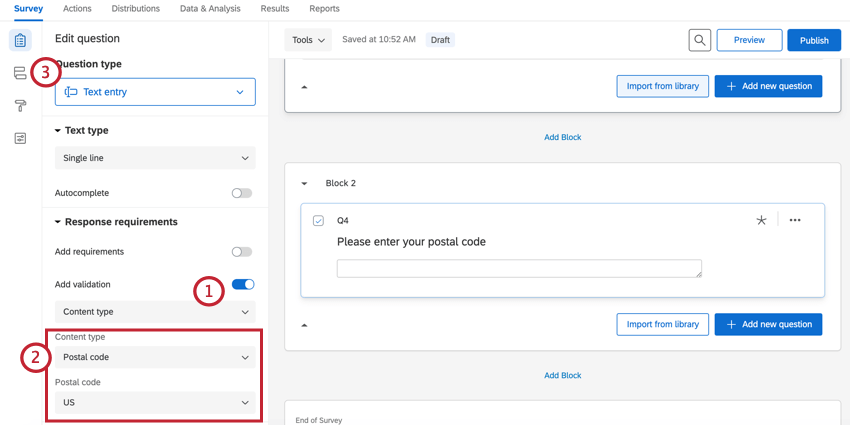
- Postleitzahl: Antworten müssen eine gültige Postleitzahl sein, entweder im 5- oder 9-stelligen Format. Sie können festlegen, ob die Validierung basierend auf Postleitzahlen in den USA, Kanada, Großbritannien, Australien, Neuseeland oder den Niederlande erfolgen soll. Verwenden Sie dazu das zusätzliche Dropdown-Menü, das nach der Auswahl der Postleitzahl angezeigt wird.
- Datum: Teilnehmer müssen ein gültiges Datum eingeben. Sie können im Dropdown-Feld das Datumsformat (z. B. MM/TT/JJJJ) angeben.
- Zahl: Die Antworten müssen aus Ziffern bestehen (sie dürfen keine Buchstaben oder andere Zeichen enthalten).
- Nur Text (nicht numerisch): Antworten dürfen nur Text enthalten (Antworten dürfen keine numerischen Zeichen oder Interpunktionszeichen enthalten).
So legen Sie die Option „Inhaltsvalidierung“ für eine Frage fest
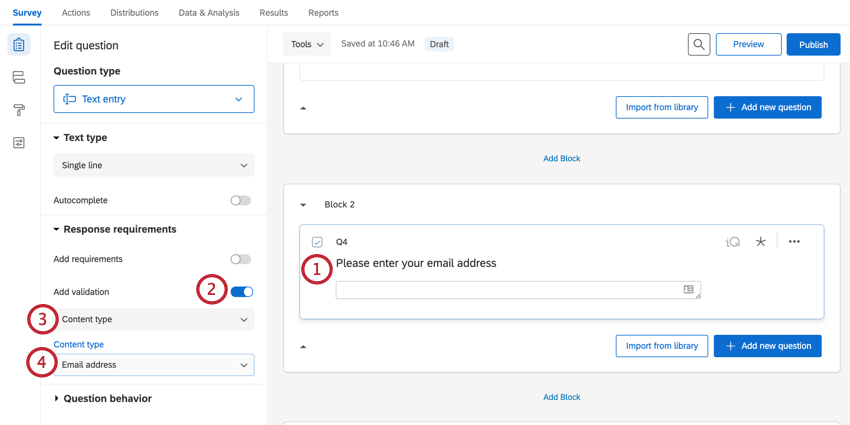
Validierung der Antwortklarheit
Weitere Informationen finden Sie unter „Validierung der Klarheit der Antwort“.
Beispiel für die Inhaltsvalidierung: Verwendung einer Postleitzahl für die Suche nach Ort und Bundesland.
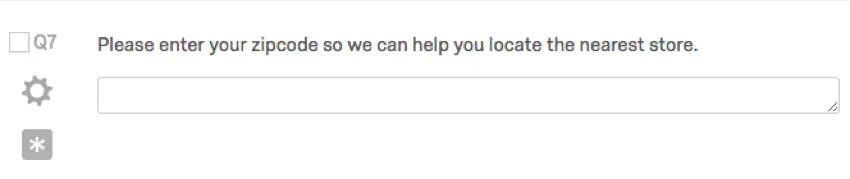
Wenn Sie den Validierungstyp einer Texteingabe auf „Inhaltsvalidierung“ und den Inhaltstyp auf „US-Postleitzahl“ einstellen, können Sie anhand der von Ihren Befragten angegebenen Postleitzahlen auch deren Stadt und Bundesstaat erfassen! Dies funktioniert, indem die eingegebene Postleitzahl eine Datenbank durchläuft und dann die gelieferte Stadt und der gelieferte Bundesstaat als eingebettete Daten mit seiner Antwort gespeichert werden. Beachten Sie, dass dies nur bei Verwendung des standardmäßigen Fragetyps mit Texteingabe funktioniert.
Tipp: Der eingebettete Datenwert für den zurückgegebenen Bundesstaat ist die Abkürzung des jeweiligen Bundesstaates (z. B. UT für Utah, WA für Washington usw.).
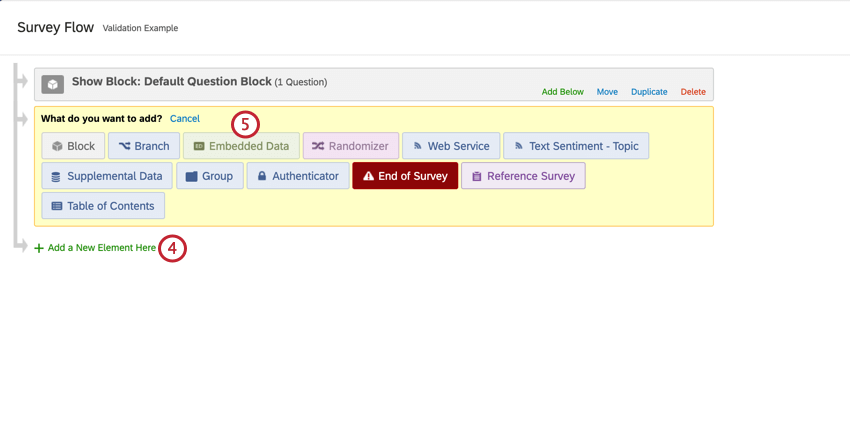
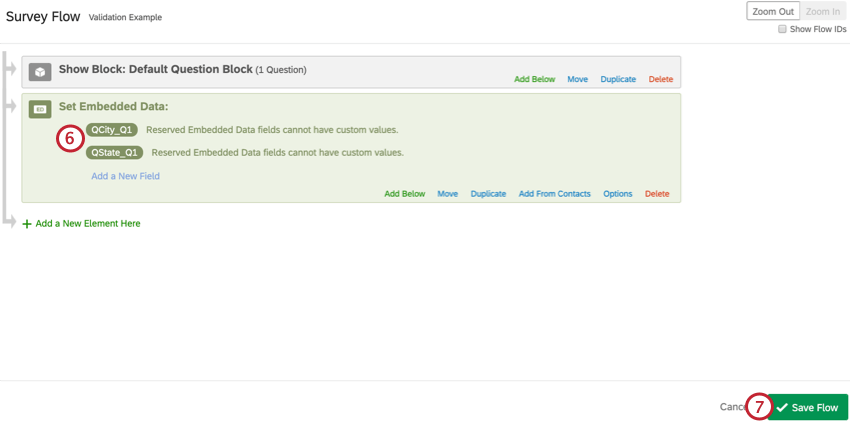
Beispiel: Wenn Sie beispielsweise die Stadt für Frage sieben finden möchten, würden Sie die eingebetteten Daten „QCity_Q7“ nennen.
Tipp: Diese eingebetteten Daten können an beliebiger Stelle im Umfragenverlauf hinzugefügt werden. Wenn Sie vergessen, sie vor dem Sammeln von inhaltlich validierten Antworten hinzuzufügen, ist dies auch in Ordnung – durch das Hinzufügen dieses Elements werden diese Daten rückwirkend zu Ihren Antworten hinzugefügt. Wenn Sie jedoch die Werte für Ort und Bundesland in der Logik verwenden möchten, müssen Sie dieses Element über die anderen Elemente verschieben, die die Felder in der Logik verwenden.
Benutzerdefinierte Validierung
Die benutzerdefinierte Validierung wird verwendet, wenn der Teilnehmer eine Frage auf bestimmte Weise beantworten soll. Sie möchten zum Beispiel, dass der Umfrageteilnehmer in einem Textfeld eine gültige E-Mail-Adresse eingibt, oder dafür sorgen, dass die Umfrageteilnehmer die richtige Anzahl an Antwortmöglichkeiten auswählen.
Die benutzerdefinierte Validierung ist mit der Option „Antwort anfordern“ nicht kompatibel und verhält sich ähnlich wie die Option „Antwort erzwingen“, indem vom Umfrageteilnehmer die Beantwortung der Frage verlangt wird. Sie können bei einer Frage nicht die benutzerdefinierte Validierung verwenden und gleichzeitig die Beantwortung der Frage optional machen.
Beispiel: Nehmen wir an, Sie möchten in Ihrer Umfrage eine Aufmerksamkeitsüberprüfung einfügen, um sicherzustellen, dass Ihre Teilnehmer sie korrekt ausfüllen, und um Straightlining zu verhindern. Sie können ein Texteingabefeld erstellen und verlangen, dass der Teilnehmer ein bestimmtes Schlüsselwort eingibt, bevor er fortfahren kann. Dazu kann die benutzerdefinierte Validierung verwendet werden.
So legen Sie die Option „Benutzerdefinierte Validierung“ für eine Frage fest
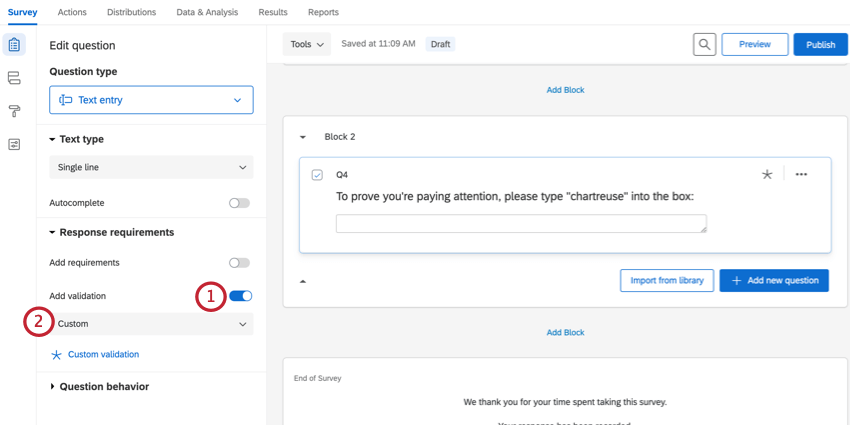
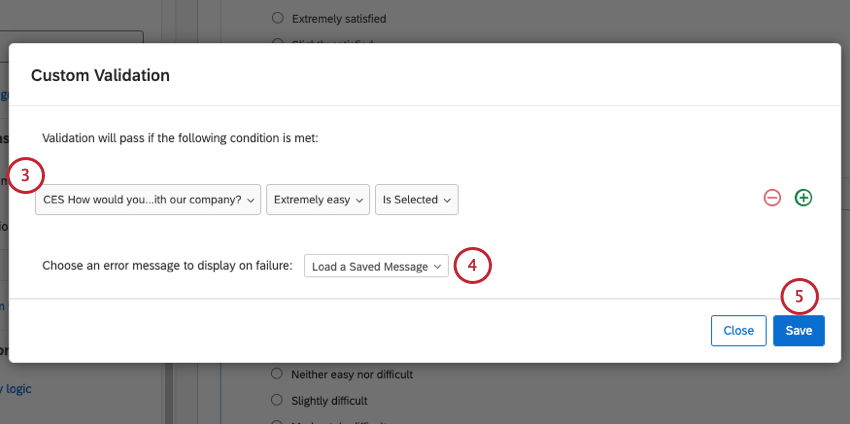
Tipp: Bei Fragen zur Texteingabe gibt es die Option „Groß-/Kleinschreibung ignorieren“, die oben nicht angezeigt wird. Wenn es Ihnen egal ist, ob die Befragten in ihren Antworten Groß- oder Kleinbuchstaben verwenden, wählen Sie „Groß-/Kleinschreibung ignorieren“ aus.
Wenn Sie mit dem Anlegen Ihrer benutzerdefinierten Validierungslogik fertig sind, müssen Sie eine benutzerdefinierte Validierungsnachricht auswählen. Weitere Informationen zu benutzerdefinierten Validierungsnachrichten finden Sie im folgenden Abschnitt.
Benutzerdefinierte Validierungsnachrichten
Wenn Sie einer Frage eine benutzerdefinierte Validierung hinzufügen, müssen Sie auch immer eine Nachricht festlegen, die den Teilnehmern angezeigt werden soll, wenn sie die Validierungsbedingungen nicht erfüllen. Diese Nachricht informiert die Teilnehmer in der Regel darüber, warum der Vorgang fehlgeschlagen ist bzw. welche Inhalte sie eingeben müssen, um mit der Umfrage fortzufahren.
Es gibt zwei Arten von benutzerdefinierten Validierung, die Sie erstellen können: geänderte Qualtrics, bei denen Sie eine Systemstandardmeldung verwenden und den Text ändern, und völlig neue Fehlermeldungen, in denen Sie Ihre eigene Nachricht von Grund auf neu erstellen.
Tipp: Das Erscheinungsbild benutzerdefinierter Meldungen zur Validierung lässt sich nicht bearbeiten. Dazu gehören die Schriftart, die Farbe und der Stil von Meldungen.
Verwenden einer standardmäßigen Validierungsnachricht des Systems
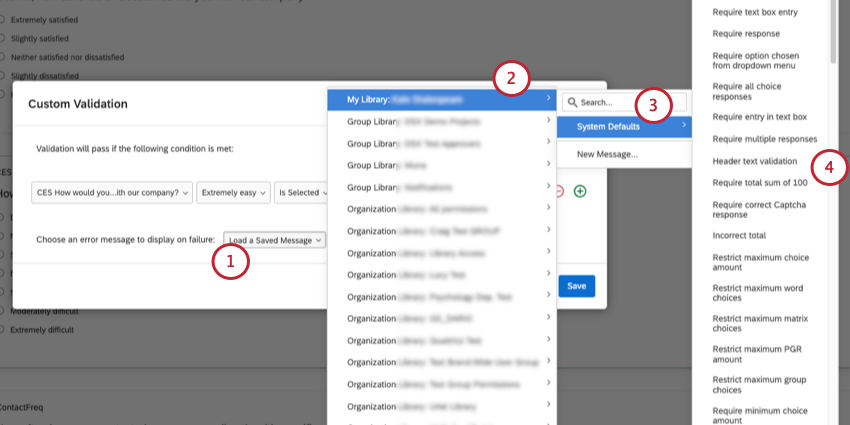
Tipp: Lassen Sie sich eine Vorschau Ihrer Umfrage anzeigen, um sicherzustellen, dass Ihnen die ausgewählte Validierungsnachricht gefällt.
Erstellen einer neuen Validierungsnachricht
So erstellen Sie Ihre eigene Validierungsnachricht:
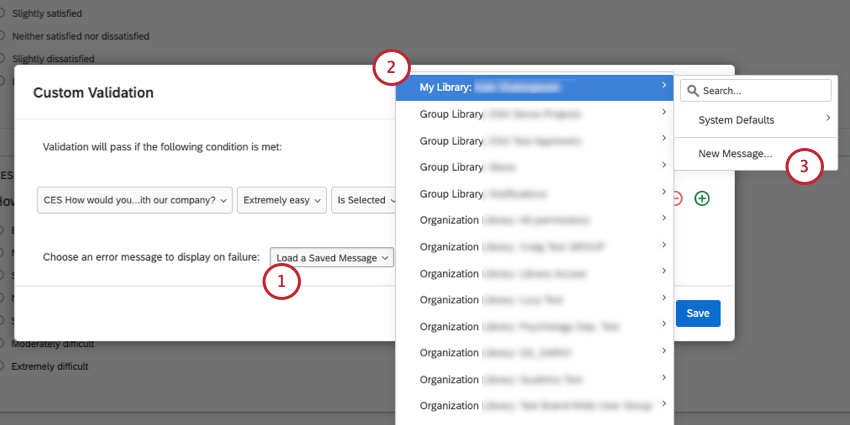
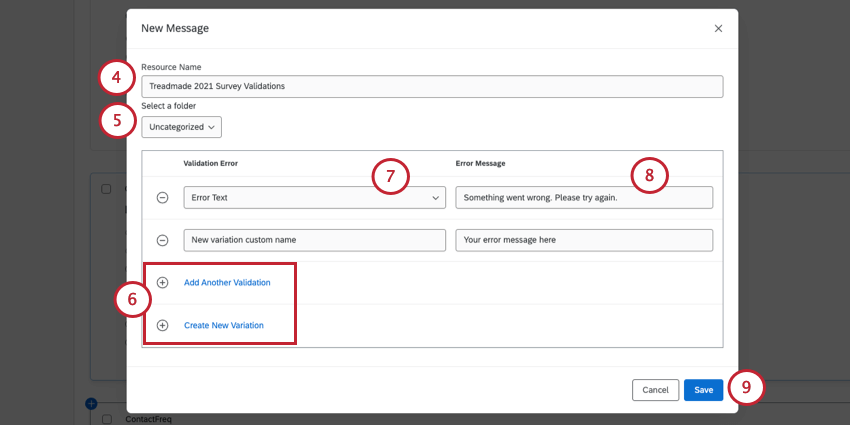
TIPP: Nachdem Sie eine neue Nachricht erstellt haben, wird sie verfügbar, wenn Sie auf Gespeicherte Nachricht laden klicken und Ihre Bibliothek auswählen.
- Wenn Sie eine Qualtrics-Fehlermeldung als Basis für Ihre Meldung verwenden möchten, klicken Sie auf Weitere Validierung hinzufügen und wählen Sie dann die gewünschte Basis-Fehlermeldung aus.
- Wenn Sie Ihren eigenen Fehler von Grund auf neu erstellen möchten, klicken Sie auf Neue Variante erstellen.
Wenn Sie Ihren Fehler löschen möchten, verwenden Sie das Minuszeichen ( – ) .
Tipp: Sie können Ihre benutzerdefinierten Meldungen zur Validierung in Ihrer Bibliothek bearbeiten.
Beispiel für eine benutzerdefinierte Validierung: Verifizieren einer E-Mail-Adresse
Sie können die Validierung verwenden, um sicherzustellen, dass zwei Textfelder identisch sind. Dies ist nützlich, wenn ein Umfrageteilnehmer Informationen bestätigen muss, z. B. seine E-Mail-Adresse. Führen Sie die folgenden Schritte durch, um eine Frage zur Verifizierung der E-Mail-Adresse einzurichten.
Tipp: Während sich dieser Abschnitt auf die Bestätigung von E-Mail-Adressen konzentriert, kann dieselbe Methode zur Überprüfung offener Textfelder wie Telefonnummern oder Vor-/Nachname verwendet werden.
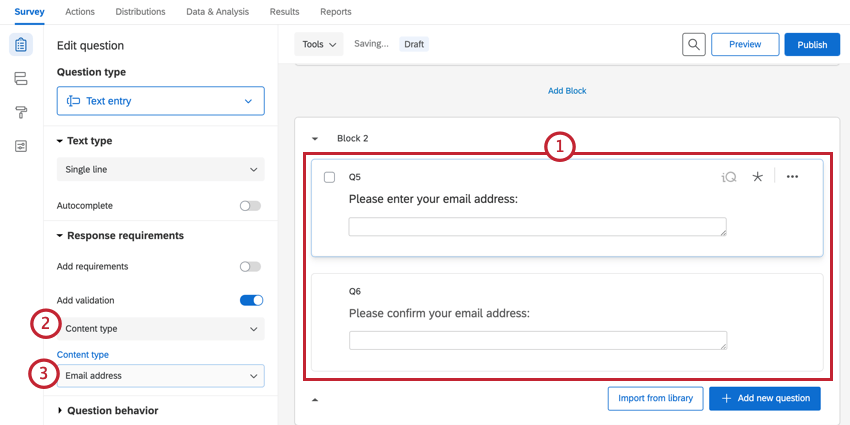
Tipp: Dieser Schritt stellt sicher, dass der Teilnehmer nur eine E-Mail-Adresse eingeben kann.
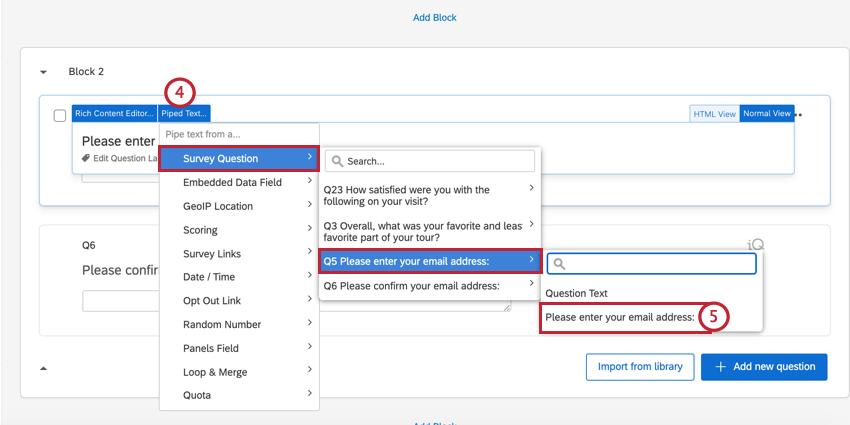
Tipp: Code für den dynamischen Text kann nur in Bereichen generiert werden, in denen auf den Rich Content Editor zugegriffen werden kann. Das bedeutet jedoch nicht, dass Codes nicht auch an anderen Stellen verwendet werden können. Anhand dieses dynamischen Texts wird die benutzerdefinierte Validierung für unsere zweite Frage mit Texteingabe eingerichtet.
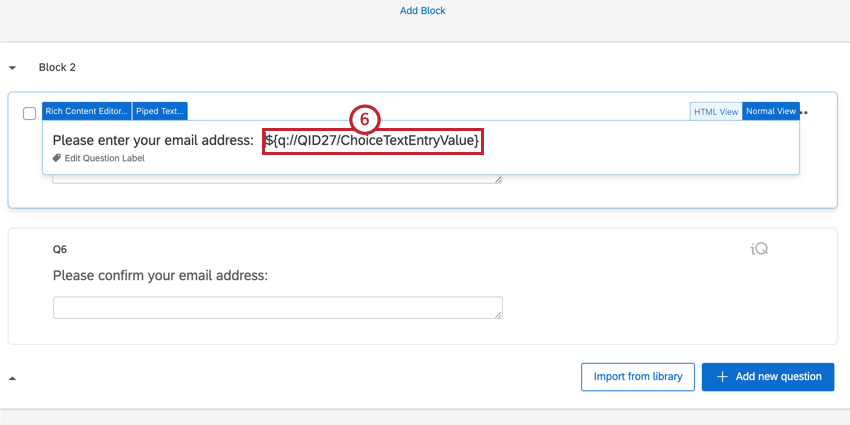
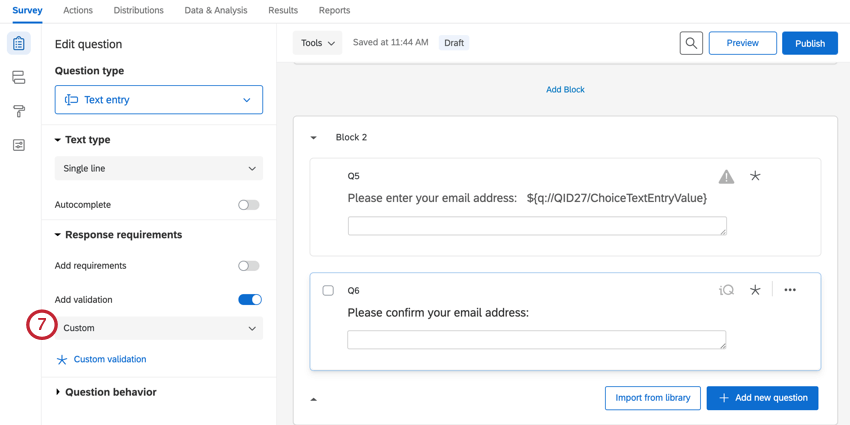
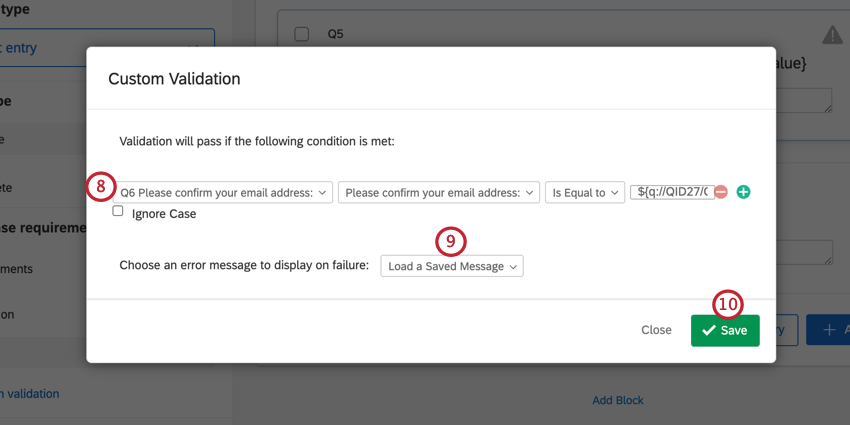
Tipp: Wenn Sie fertig sind, zeigen Sie eine Vorschau Ihrer Umfrage an, um sicherzustellen, dass die Validierung korrekt eingerichtet wurde.
Antwortanforderungen und Validierung in verschiedenen Projektarten
Diese Funktion steht in nahezu jeder Art von Projekt zur Verfügung, in dem Sie eine Umfrage anpassen. Dazu gehören:
FAQs
Wenn ich auf den Link klicke, wird mir eine alte Version meiner Umfrage angezeigt! Werden meine Änderungen nicht gespeichert?
Wenn ich auf den Link klicke, wird mir eine alte Version meiner Umfrage angezeigt! Werden meine Änderungen nicht gespeichert?
Prüfen Sie als Nächstes, ob in Ihren Umfrageoptionen die Option „Teilnehmern erlauben, die Umfrage später abzuschließen“ aktiviert ist. Wenn Sie Ihre Umfrage während der Bearbeitung über den anonymen Link getestet haben, wird Ihnen eine alte Version der Umfrage angezeigt, da in Ihrem Browser ein Cookie gesetzt wurde, um Ihren Fortschritt zu speichern. Öffnen Sie Ihren anonymen Link in einem Inkognito-Fenster oder einem privaten Fenster. Wenn dieses Fenster Ihre Änderungen enthält, wird mit „Speichern und fortfahren“ lediglich Ihre Position gespeichert, und Sie müssen sich keine Sorgen machen, dass neue Teilnehmer eine veraltete Version der Umfrage sehen könnten.
(Hinweis: Aus diesem Grund empfehlen wir Ihnen, Ihre Umfrage über den Vorschau-Link statt über den anonymen Link zu testen.)
Wie kann ich einen Befragten dazu verpflichten, eine Frage zu beantworten?
Wie kann ich einen Befragten dazu verpflichten, eine Frage zu beantworten?
Wo finde ich weitere Informationen zur Sicherheit und zum Schutz von KI-Funktionen?
Wo finde ich weitere Informationen zur Sicherheit und zum Schutz von KI-Funktionen?
Das Qualtrics Trust Center enthält unsere ausführlichste Dokumentation zu den Funktionsweisen der KI-Funktionen. Im Trust Center sind zudem Ratgeber zu bestimmten Themen erhältlich.
Wie ermitteln „Response Clarity“ und „Adaptive Follow-up“, welche Sprache der Befragte verwendet?
Wie ermitteln „Response Clarity“ und „Adaptive Follow-up“, welche Sprache der Befragte verwendet?
Wir prüfen, welche Sprache derzeit in der Umfragensitzung ausgewählt ist. Wenn der Befragte an der Umfrage in einer Sprache teilnimmt und seine Antwort in einer anderen Sprache eingibt, wird seine Antwort möglicherweise als „Unverständliche Antwort“ gekennzeichnet.
Wann sollte ich „Response Clarity“ oder „Adaptive Follow-up“ verwenden? Wann sollte ich beides verwenden?
Wann sollte ich „Response Clarity“ oder „Adaptive Follow-up“ verwenden? Wann sollte ich beides verwenden?
Es gibt keine feste Regel dafür, wann eine der beiden Funktionen oder beide verwendet werden sollten, aber im Folgenden finden Sie einige Überlegungen dazu:
- Wenn Sie Bedenken haben, dass Ihre Umfrage dadurch länger wird, aktivieren Sie bitte nur die Option „Response Clarity“.
- Wenn Sie Antworten unterschiedlicher Qualität erhalten, aktivieren Sie sowohl „Antwortklarheit“ als auch „Adaptives Follow-up“, wobei Sie bei „Antwortklarheit“ die Optionen „Zu allgemeine Antwort“ und „Es fehlen Details“ deaktivieren sollten.
Welche Arten von Fragen zur Texteingabe eignen sich besonders gut für die Funktionen „Antwortklarheit“ und/oder „Adaptive Follow-up“?
Welche Arten von Fragen zur Texteingabe eignen sich besonders gut für die Funktionen „Antwortklarheit“ und/oder „Adaptive Follow-up“?
In jedem Fall ist es wichtig, Fragen auszuwählen, die ausreichend Kontext bieten. Vermeiden Sie es, diese Funktionen bei zu weit gefassten Fragen wie „Warum?“ oder „Erzählen Sie uns mehr“ zu aktivieren, da sie sich für eine wirksame Intervention nur schlecht eignen. Verwenden Sie diese Funktionen stattdessen für spezifischere Fragen, wie zum Beispiel: „Bitte erzählen Sie uns von Ihren Erfahrungen bei Ihrem letzten Besuch in unserem Geschäft.“
Großartig! Vielen Dank für die Rückmeldung!
Vielen Dank für die Rückmeldung!