Autenticadores
Contenidos de la página
Acerca de los autenticadores
A veces necesitas todos los beneficios de un enlace de encuesta único sin tener que crear o enviar un enlace único. Los autenticadores le permiten hacer exactamente esto, permitiéndole recopilar respuestas que están conectadas a lista de contactos información sin generar enlaces únicos. Los autenticadores hacen esto posible al hacer que los encuestados “inicien sesión” para realizar una encuesta. Esto significa que puedes copiar el Enlace anónimo a un sitio web o a un correo electrónico y aún así realizar un seguimiento de quién ha respondido. Sólo las personas que figuran en su lista de contactos pueden realizar la encuesta, por lo que no recopilará respuestas no deseadas incluso cuando utilice el enlace anónimo.
Consejo Q: Para aprender a configurar un autenticador que verifique un servicio de terceros en lugar de una lista de contactos (por ejemplo, un sistema de inicio de sesión de la universidad o un inicio de sesión de Facebook), consulte nuestra Autenticación SSO .

Advertencia: Recomendamos encarecidamente deshabilitar Permitir que los encuestados terminen más tarde en el opciones de la encuesta Si está utilizando un autenticador. Si elige distribuir a través de este método, un encuestado podrá comenzar la sección autenticada en diferentes dispositivos y luego regresar y completar múltiples respuestas.

Advertencia: Lo recomendamos encarecidamente no usando un autenticador con personal o individual enlaces, ya que puede causar eventos de contacto del embudo de respuesta y recordatorios para que no funcione como se espera. Además, enviar su encuesta autenticada a través del enlace individual puede ser redundante y no protegerá doblemente su encuesta. Si decide utilizar enlaces individuales y autenticadores en la misma encuesta, le recomendamos utilizar la misma lista de distribución para la autenticación y distribución.
Funcionalidad del Autenticador
Los autenticadores son elementos de su flujo de la encuesta, al igual que lógica de ramificación o aleatorizadores.
Cuando un encuestado llega a un autenticador, se le solicita que ingrese cierta información, como una dirección de correo electrónico o una contraseña (usted determina el campo exacto cuando configura el autenticador). Una vez que ingresan la información, Qualtrics verifica una de sus listas de contacto (usted especifica cuál) para ver si la información proporcionada coincide con alguno de esos contactos. Si hay una coincidencia, la autenticación es exitosa y el encuestado pasa a la sección autenticada de la encuesta.
Consejo Q: Sólo el Correo electrónico o Referencia de datos externos Los campos de la lista de contactos se pueden utilizar para autenticar. Si desea autenticarse utilizando un valor distinto al correo electrónico del encuestado, asegúrese de incluir estos valores en el Referencia de datos externos columna de tu lista de contactos. Solo puede utilizar un Campo de datos incrustados si también autenticarse con los campos Email o ExternalDataReference.
Si la información es incorrecta, la autenticación falla y se le solicita al encuestado que vuelva a ingresar la información. Si el encuestado continúa fallando, se lo saltará a la sección autenticada de la encuesta. Si no hay nada después de la sección autenticada, la encuesta continuará hasta el fin de la encuesta y se registrará su respuesta.
Consejo Q: Asegúrese de que el encuestado tenga la información que necesita para iniciar sesión en el autenticador.
Consejo Q: Las autenticaciones fallidas se registran como respuestas. El Progreso Todavía estará marcado como 100% y Finalizado como Verdadero, porque estos campos solo identifican si un encuestado llegó al final de la encuesta, no los elementos autenticados o respondidos en el camino. En cambio, para saber si falló una autenticación, verá que las respuestas en la parte autenticada de la encuesta están vacías.
Configuración de un Autenticador
Consejo Q: Antes de seguir estos pasos, asegúrese de haber creó su lista de contactos ¡primero!
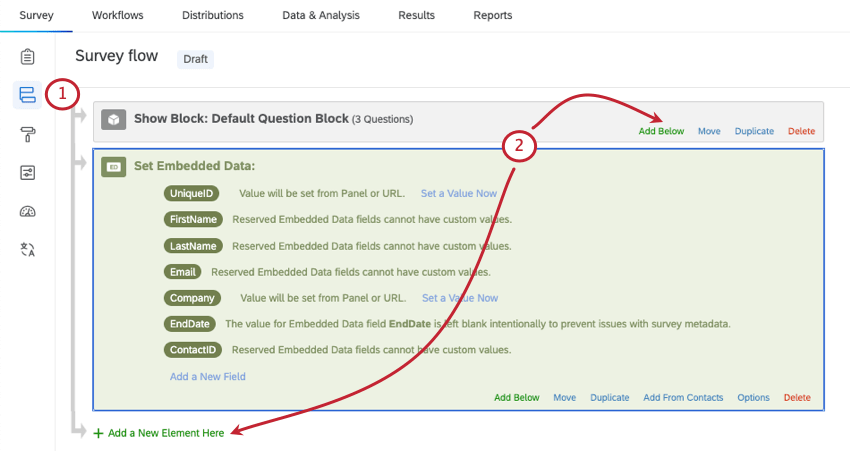
Consejo Q: Cualquier datos embebidos que desee extraer de la lista de contactos debe ser debajo El autenticador.
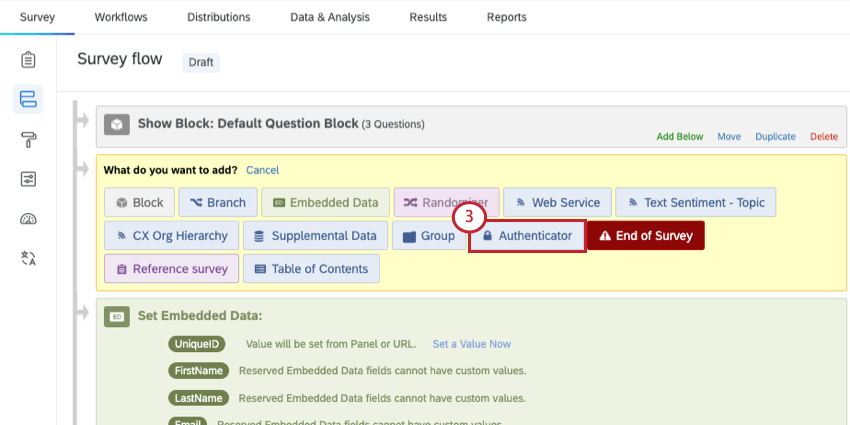
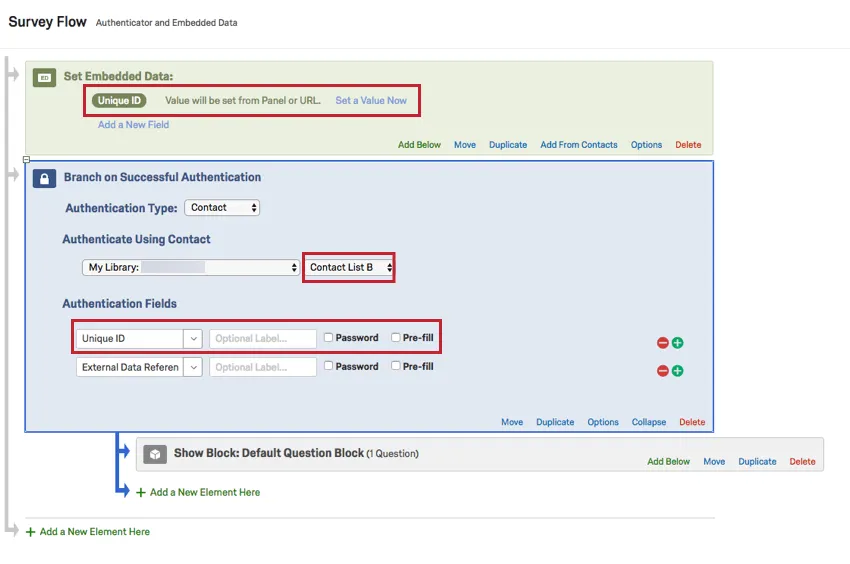
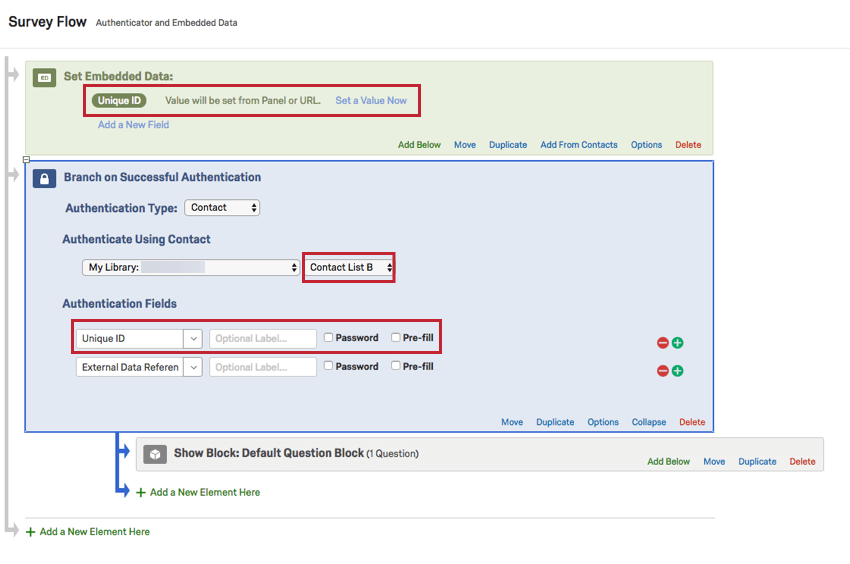
Consejo Q: Al capturar datos embebidos de una lista de contactos y utilizar un autenticador, el orden de los elementos del flujo de la encuesta es extremadamente importante. En el siguiente ejemplo, los valores para el campo de datos embebidos Identificación única se establecen a partir de Lista de Contacto A que se utilizó para distribuir la encuesta. Los encuestados deben autenticarse en la encuesta utilizando el campo de ID único, pero el autenticador está configurado para autenticarse con una lista de contactos diferente llamada Lista de Contacto B. Debido a que el autenticador viene después de los datos embebidos en el flujo de la encuesta , la respuesta tendrá el valor para Identificación única de Lista de Contacto B. El flujo de la encuesta lee los elementos de arriba a abajo, por lo que los valores pueden sobrescribirse si se definen en varios lugares. Puede encontrar más información sobre la importancia del orden de los elementos del flujo de la encuesta en flujo de la encuesta página.
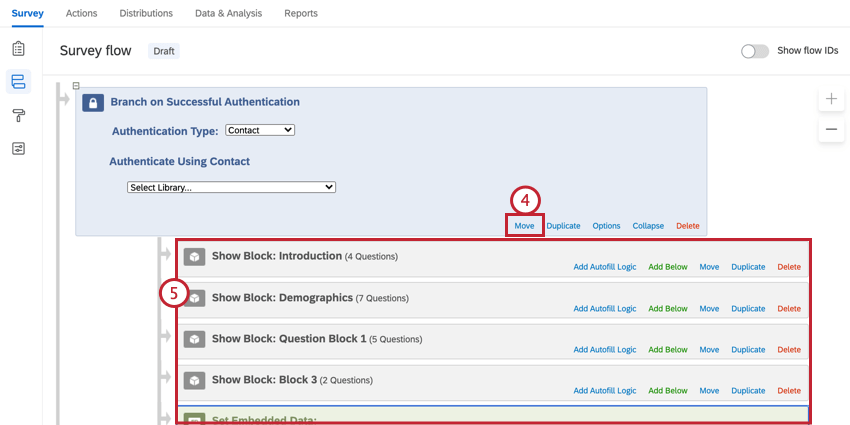
Consejo Q: Asegúrese de que todos los bloques que desea autenticar estén anidados bajo el elemento autenticador . Esto significa que no están en el mismo nivel externo que el autenticador en el flujo de la encuesta, sino que están sangrados o anidados debajo del autenticador.
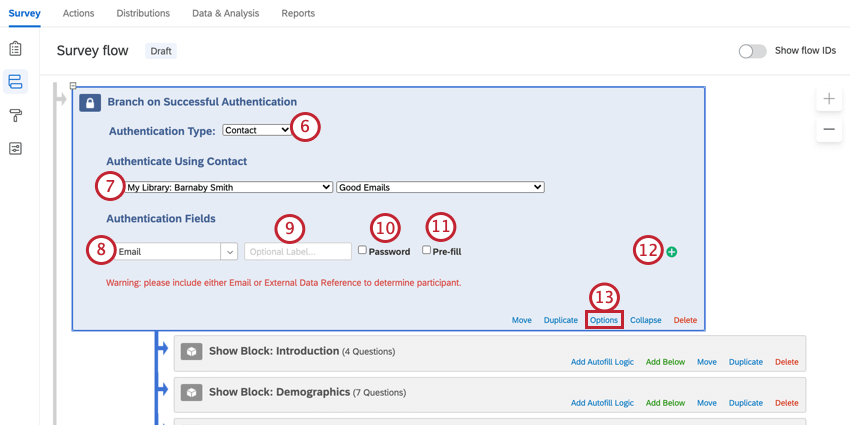
Consejo Q: Si desea autenticarse en función de SSO , consulte Autenticador SSO.
Consejo Q: El campo de contacto utilizado para la autenticación debe contener valores únicos para cada contacto, como un correo electrónico o un número de identificación. Si se autentica en función de un valor común, como el nombre, los contactos con valores duplicar no podrán autenticarse.
Opciones del Autenticador
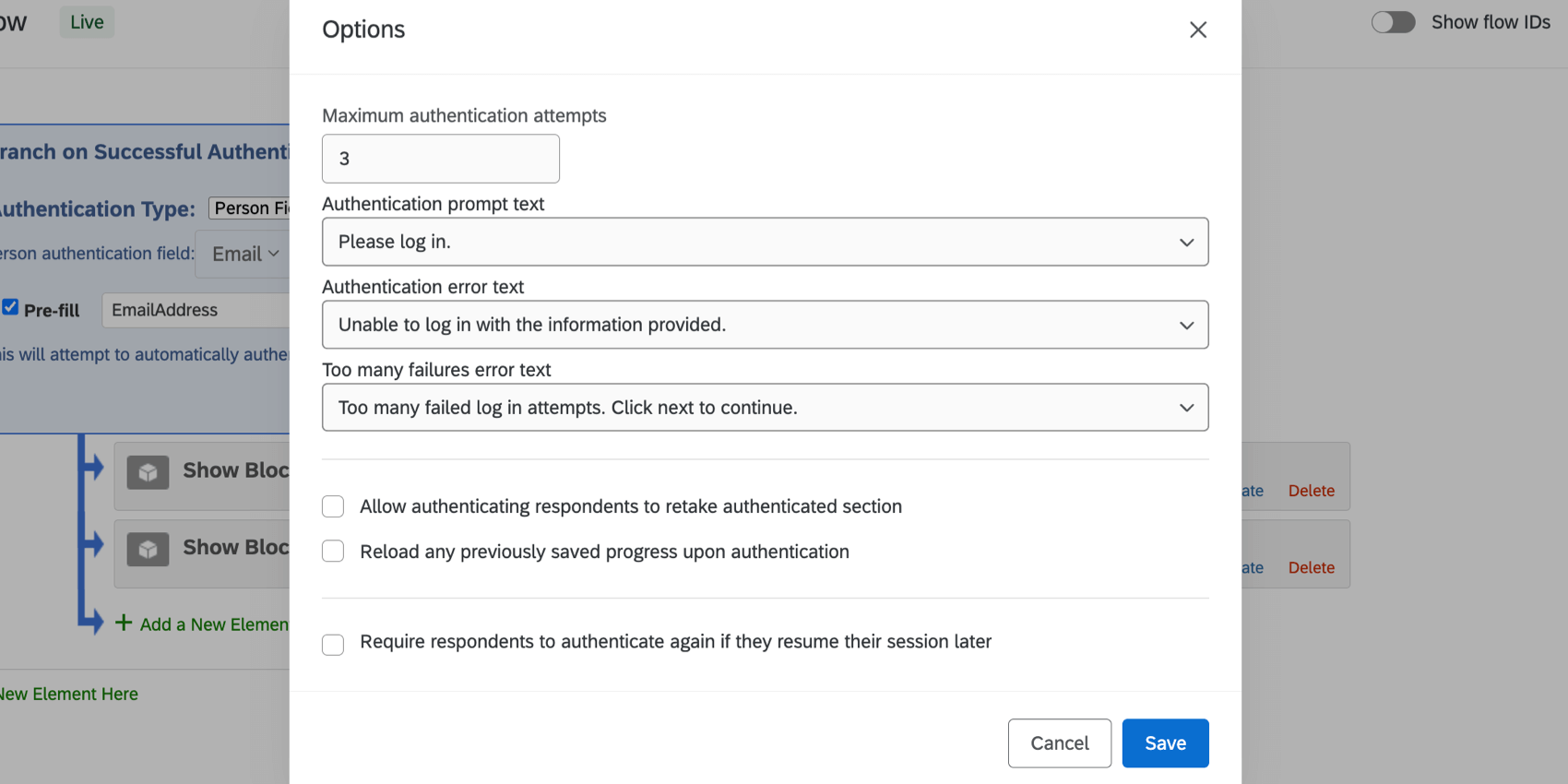
Los autenticadores tienen varias opciones para que usted personalice el proceso de autenticación.
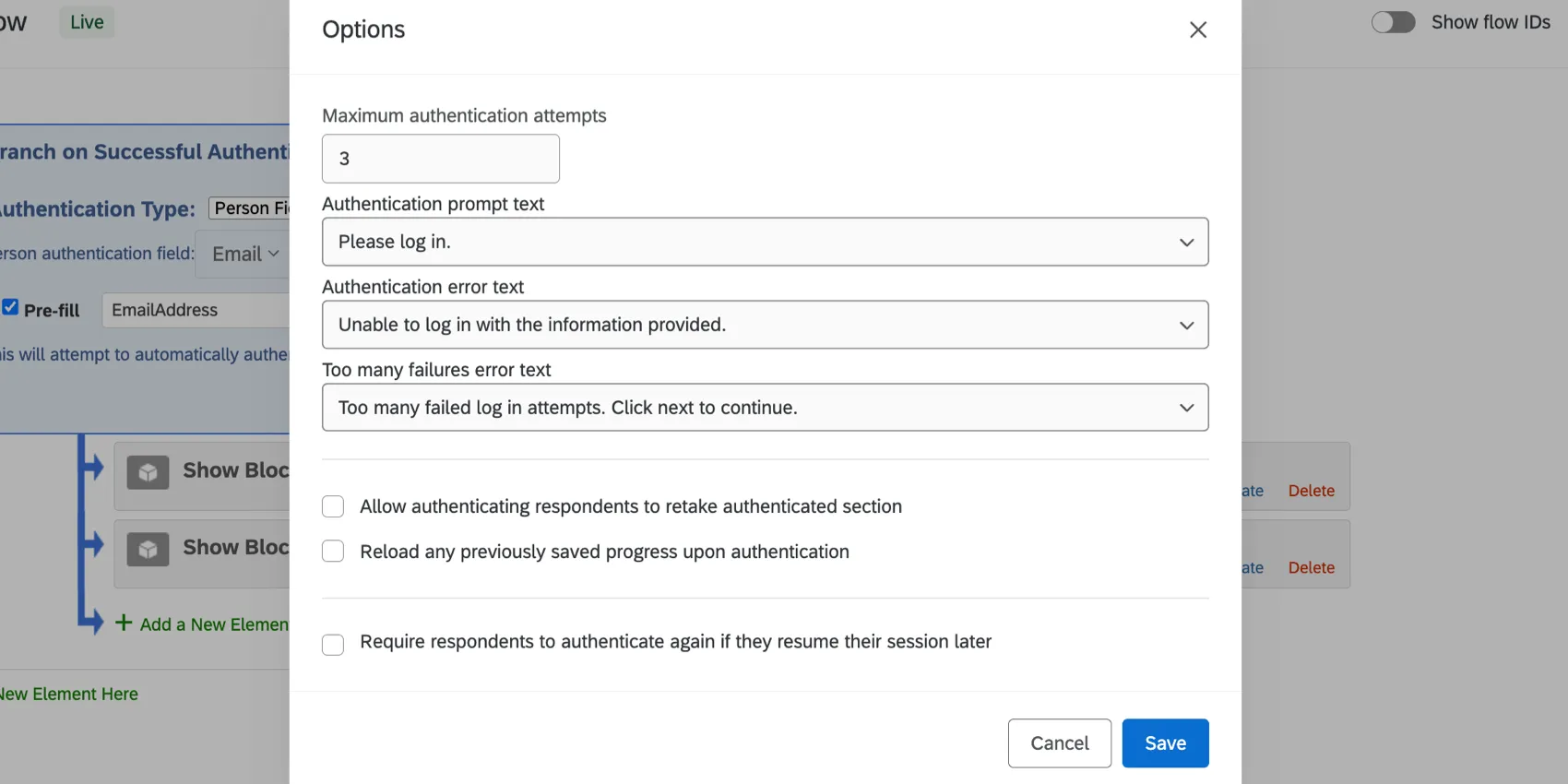
Número máximo de intentos de autenticación
Ingrese la cantidad de veces que un encuestado puede intentar autenticarse antes de ser excluido de la sección autenticada de su encuesta (si toda su encuesta está dentro del autenticador, el encuestado será excluido de la encuesta por completo).
Texto de mensaje de autenticación
Cambie el texto que verán los encuestados cuando se les solicite autenticarse seleccionando un mensaje de su biblioteca o creando uno nuevo.
Consejo Q: Los mensajes de autenticación se guardan en Mensajes generales en su Biblioteca.
Texto de error de autenticación
Cambie el texto que verán sus encuestados cuando no puedan autenticar el mensaje seleccionando un mensaje de su biblioteca o creando uno nuevo.
Texto de demasiados errores
Cambie el texto que verán sus encuestados cuando alcancen el número máximo de intentos de autenticación.
Permitir que los participantes autenticados puedan volver a realizar la sección autenticada
Permita que sus encuestados completen la sección autenticada más de una vez (es decir, pueden finalizar la encuesta y luego volver a realizarla).
Consejo Q: De forma predeterminada, los encuestados solo pueden autenticarse una vez. Entonces, si un encuestado se autentica y completa la encuesta con éxito, no podrá volver a encuesta .
Advertencia: Tenga cuidado si cambia la lista de contactos que se utiliza en el autenticador. Si la lista de contactos en el autenticador cambia y el contacto está en la nueva lista, entonces el contacto podrá realizar la encuesta. Esto se debe a que el autenticador verifica si hay respuestas conectadas al contacto en esa lista de contactos en particular.
Recargar el progreso previamente guardado al autenticar
Evite que los encuestados inicien varias sesiones de encuesta simultáneas recargando el progreso guardado cada vez que se autentiquen.
Advertencia: Si selecciona esta opción, solo debe tener un autenticador al comienzo del flujo de la encuesta. Además, se recomienda encarecidamente que desactive Permitir que los encuestados terminen más tarde en el opciones de la encuesta. De lo contrario, el encuestado puede comenzar la sección autenticada en diferentes dispositivos y luego regresar y completar múltiples respuestas.
Exigir que los encuestados se autentiquen nuevamente si reanudan su sesión más tarde
Si un encuestado se ha autenticado con este autenticador y luego abandona la encuesta, deberá autenticarse nuevamente con las mismas credenciales si desea continuar con la encuesta más tarde. Se requiere autenticación con las mismas credenciales incluso fuera de la rama del flujo del autenticador . Los datos de identificación del encuestado no se capturarán nuevamente.
Consejo Q: Reanudar en un autenticador posterior no requiere nueva autenticación.
Si una encuesta tiene varios autenticadores, el autenticador en el que el encuestado tendrá que iniciar sesión nuevamente será el último que el usuario vio que tiene el autenticador. Requerir que los encuestados se autentiquen nuevamente si reanudan su sesión más tarde Opción habilitada.
Ejemplo: Una encuesta contiene dos autenticadores. El primero tiene el Requerir que los encuestados se autentiquen nuevamente si reanudan su sesión más tarde opción habilitada, pero la segunda no:
- Un encuestado que intente reanudar su sesión antes del primer autenticador no tendrá que volver a autenticarse, porque aún no se ha autenticado.
- Un encuestado que intente reanudar su sesión después del primer autenticador tendrá que volver a autenticarse con el primer autenticador.
- Un encuestado que intente reanudar su sesión en el segundo autenticador solo tendrá que autenticarse en el SEGUNDO autenticador.
- Un encuestado que intente reanudar en cualquier momento después del segundo autenticador tendrá que volver a autenticarse con el PRIMER autenticador.

Rellenar previamente el campo de autenticación

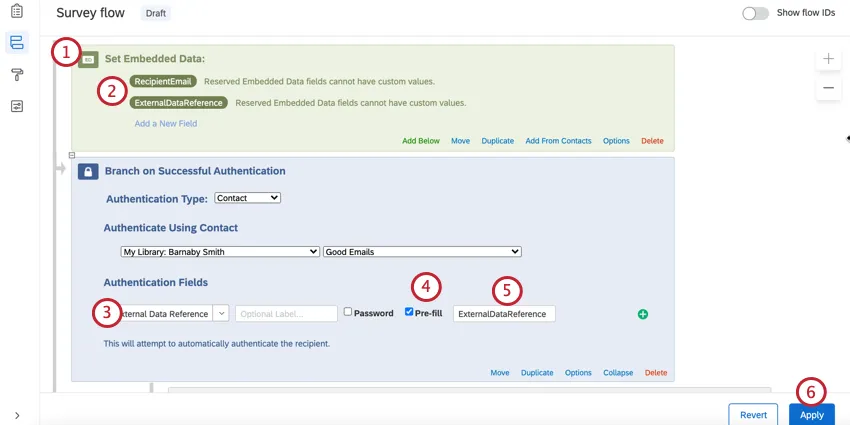
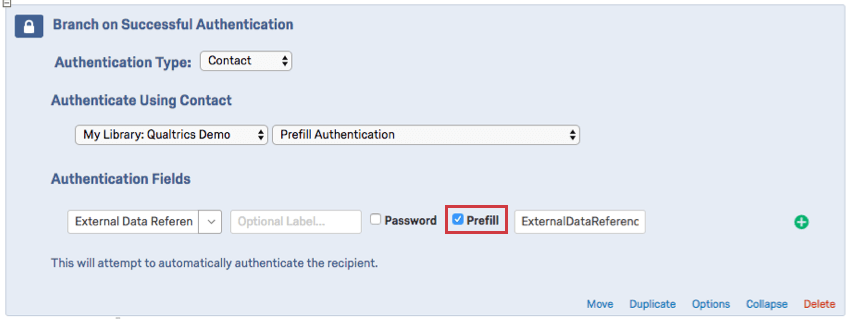
El Prellenado La opción le permite autenticar automáticamente a un usuario. Esto significa que si tienen las credenciales correctas, ¡ni siquiera verán el autenticador! Simplemente han iniciado sesión.
Hay dos formas de distribuir una encuesta con Prellenado encendido:
- Un enlace anónimo con un cadena de consulta adjunto
- Enviar una invitación por correo electrónico a una lista de contactos
En ambos casos, ¡Aún necesitas configurar tu lista de contactos primero!
El autenticador lee la información guardada en el correo electrónico. enlace individual o la cadena de consulta y se autentica en consecuencia.
Configuración del Flujo de la Encuesta
Si utiliza la función de llenado previo, debe asegurarse de tener las opciones adecuadas seleccionadas en el flujo de la encuesta.
Configuración de su cadena de consulta
Si prefiere utilizar una cadena de consulta, aún deberá proporcionar a cada usuario su propio enlace único. (A menos que solo haya una persona en tu lista de contactos y tengas Permitir que los encuestados autenticados vuelvan a tomar la prueba encendido.)
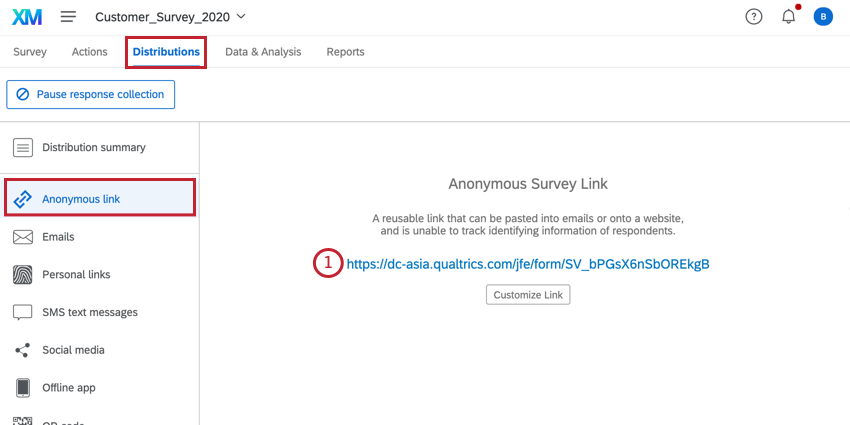
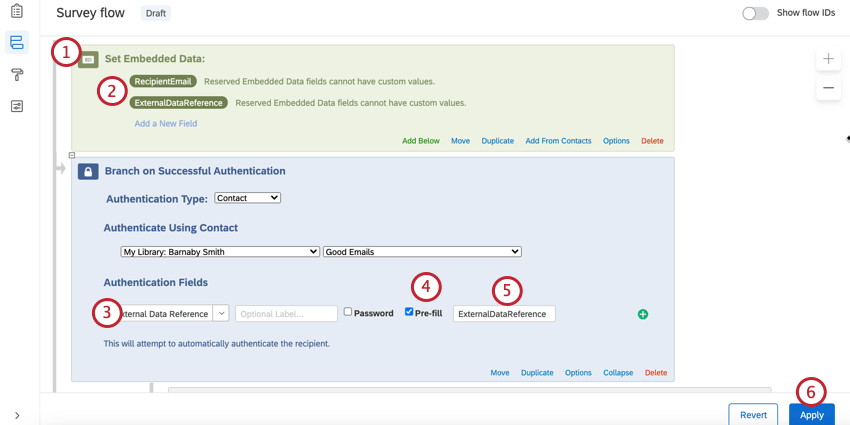
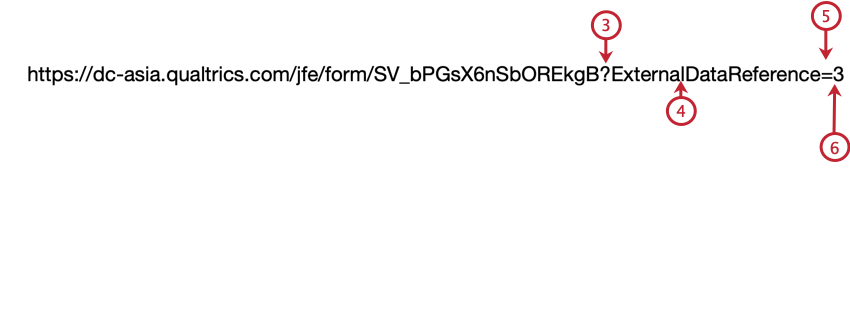
Consejo Q: Las direcciones de correo electrónico contienen caracteres especiales, como el símbolo @ y el punto. Asegúrese de reemplazarlos con codificación URL HTML . Hay guías y textos para convertidores codificados en línea si busca “codificación de URL “.
Consejo Q: ¿Necesita ayuda adicional para solucionar problemas con su cadena de consulta? Echa un vistazo a la Pasar información a través de cadenas de consulta Página de soporte.
Cómo eliminar un Autenticador
Para eliminar el autenticador, mueva todos los bloques debajo del autenticador y luego haga clic en Borrar. Si elimina el autenticador sin mover los bloques para que ya no estén anidados debajo de él, se eliminarán todos los bloques asociados. Si borras accidentalmente tus bloques, haz clic en Cancelar en la parte inferior del flujo de la encuesta y no se guardarán todos los cambios realizados.
Si guardó accidentalmente después de eliminar sus bloques, consulte esta página en Agregar bloques al flujo de la encuesta para recuperarlos.
Prueba con un Autenticador
Si va a probar su autenticador, asegúrese de agregar contactos ficticios adicionales a su lista de contactos para que pueda iniciar sesión en el autenticador usted mismo mientras realiza la prueba. Es posible que también desees habilitar Permitir que los encuestados autenticados vuelvan a realizar la sección autenticada en las opciones del autenticador para que puedas realizar la encuesta tantas veces como sea necesario (¡aunque asegúrate de desactivarla antes de iniciarla!).
Si no desea probar el autenticador en sí, sino la encuesta, puede omitir el autenticador seleccionando Ignorar Validación en la vista previa de la Encuesta. Alternativamente, puede esperar para colocar los elementos de su encuesta bajo el Autenticador hasta que haya terminado la prueba.
Tipos de proyectos en los que está disponible esta función
El flujo de la encuesta se puede personalizar de muchas formas diferentes. tipos de proyectos. Sin embargo, no todas las funciones del flujo de la encuesta están disponibles en todos los tipos de proyectos.
Los autenticadores se pueden utilizar en los siguientes proyectos:
Consejo Q: Los autenticadores existen en algunos tipos más de proyectos, pero su funcionalidad es diferente a la que se describe en esta página de soporte. Para proyectos de compromiso, ciclo de vida, investigación ad hoc de Empleado o pulso, por favor vea Autenticador (EX).
Preguntas frequentes
¿Cómo puedo garantizar que el participante realice la encuesta una sola vez?
¿Cómo puedo garantizar que el participante realice la encuesta una sola vez?
Si está distribuyendo su encuesta a través del Enlace anónimo, existen 2 opciones para evitar que los participantes vuelvan a realizar la encuesta:
- Evitar varios envíos: puede activar la opción Evitar varios envíos en las opciones de encuesta. Esta opción registrará una cookie en el navegador del participante que le impedirá volver a realizar la encuesta con dicho navegador. No obstante, el participante podrá borrar el caché de cookies, optar por otro navegador o usar otro ordenador para volver a realizar la encuesta.
- Autenticación: puede usar el elemento Autenticador en el Flujo de la encuesta. Esta opción requerirá que el participante entre a formar parte de una lista de contactos que haya creado anteriormente con su cuenta. Las opciones del Autenticador le permitirán evitar que los contactos vuelvan a realizar la encuesta haciendo uso de la lista de contactos a modo de base de datos de autenticación.
¡Genial! ¡Gracias por tus comentarios!
¡Gracias por tus comentarios!