Funciones de los paneles de CX
Contenidos de la página
Acerca de los roles de los paneles de CX
Los roles son la forma en que se determina qué usuarios tienen acceso a qué paneles de control . También son lo mismo que equipos de ticket, que determinan a qué tickets se asignan los usuarios y también pueden administrar qué colas de ticket Esos equipos tienen acceso a.
Los roles son la mejor manera de administrar permisos para grandes grupos de usuarios. Crea un rol y asígnalo a varios usuarios para ahorrar tiempo al no tener que asignar permisos uno por uno. Los roles son toda la marca . Al editar el rol de un usuario, esto afecta a su rol en todos los demás proyectos del Tablero en los que esté involucrado.
Consejo Q: Si a un usuario se le asignan varios roles, el acceso al Tablero se basará en el rol con sus permisos más permisivos. Por ejemplo, si un rol da acceso a todos los datos y el otro restringe los datos solo a la división del usuario en la empresa, el usuario tendrá acceso a todos los datos. La asignación de roles se comporta como la lógica OR, en lugar de la lógica AND. Roles con “ Permitir datos consolidados Los campos marcados pueden comportarse de manera diferente según cómo estén configurados los roles y el filtro del Tablero .
Atención: Solo los usuarios con ciertos permisos tienen acceso a la administración de usuarios. Ver Obtener acceso al administrador de usuarios Para más detalles.

Consejo Q: Nosotros llamamos proyectos de paneles de control Utilizamos el término “Paneles de control de CX ” para diferenciarlos de los muchos otros tipos de paneles de control que ofrecemos en Qualtrics. Sin embargo, los paneles de CX son versátiles y también pueden ayudar en casos de uso de TI, académicos o incluso de atención médica. Si está buscando paneles de estrategia e investigación, esta página de soporte incluye su caso de uso. Esta página no no cubrir Paneles de control de la Employee Experience (EX) o Paneles de Resultados.
Creando roles
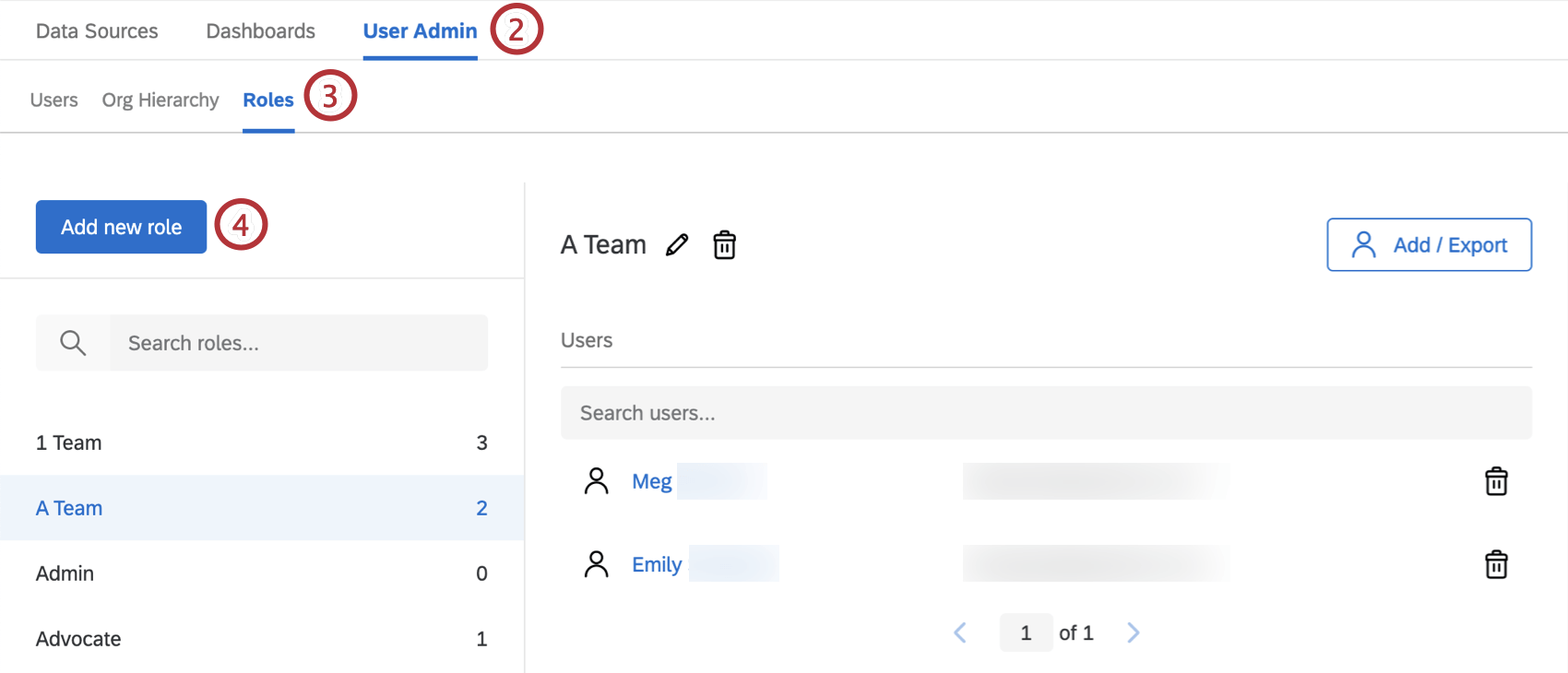
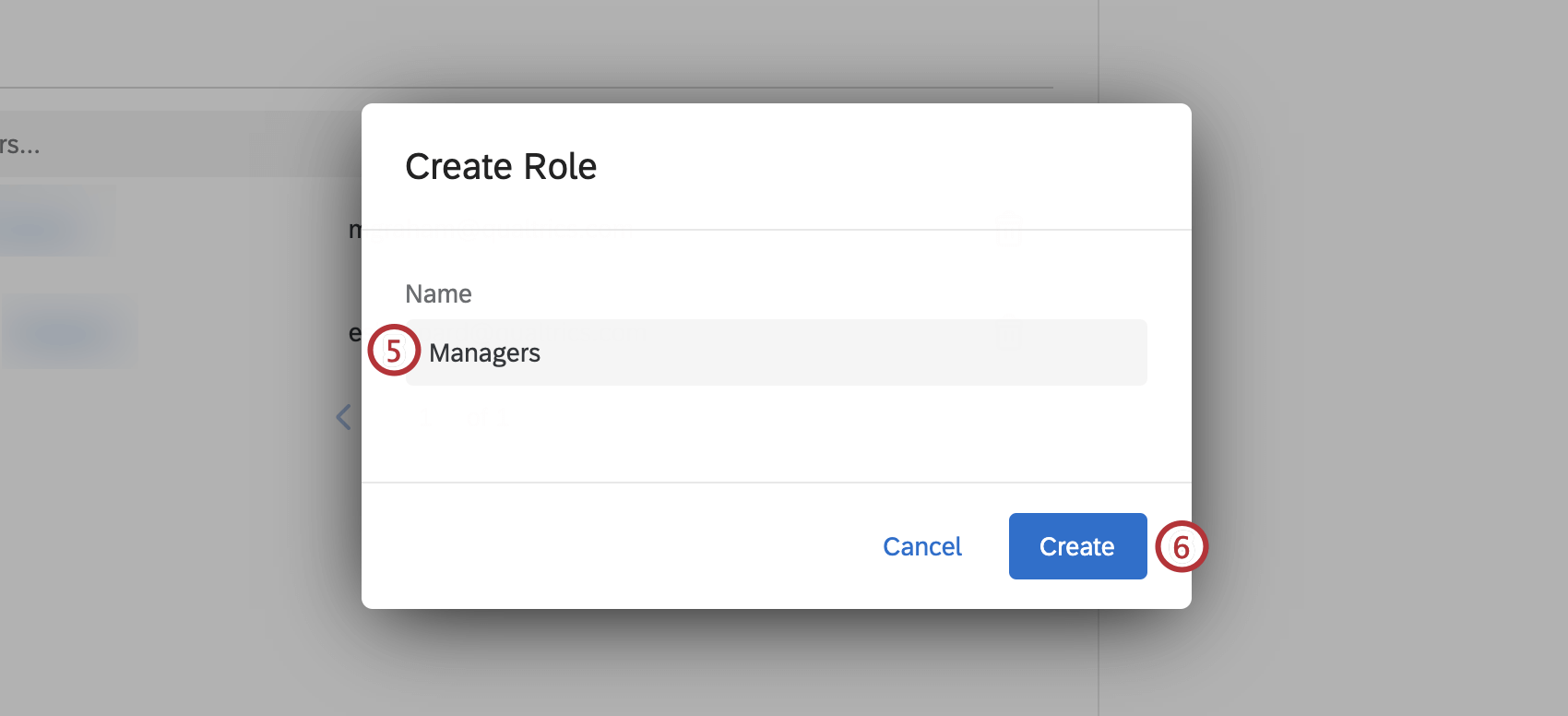
Atención: Los siguientes personajes no puedo debe utilizarse al crear nuevos nombres de roles:
{}<>"'=
Agregar usuarios a roles
Atención: Los usuarios que se agregaron manualmente a un rol no se eliminarán si sus metadatos cambian. Los usuarios solo serán eliminados automáticamente de un rol si fueron agregados con Asignación automática de roles.
Agregar usuarios manualmente
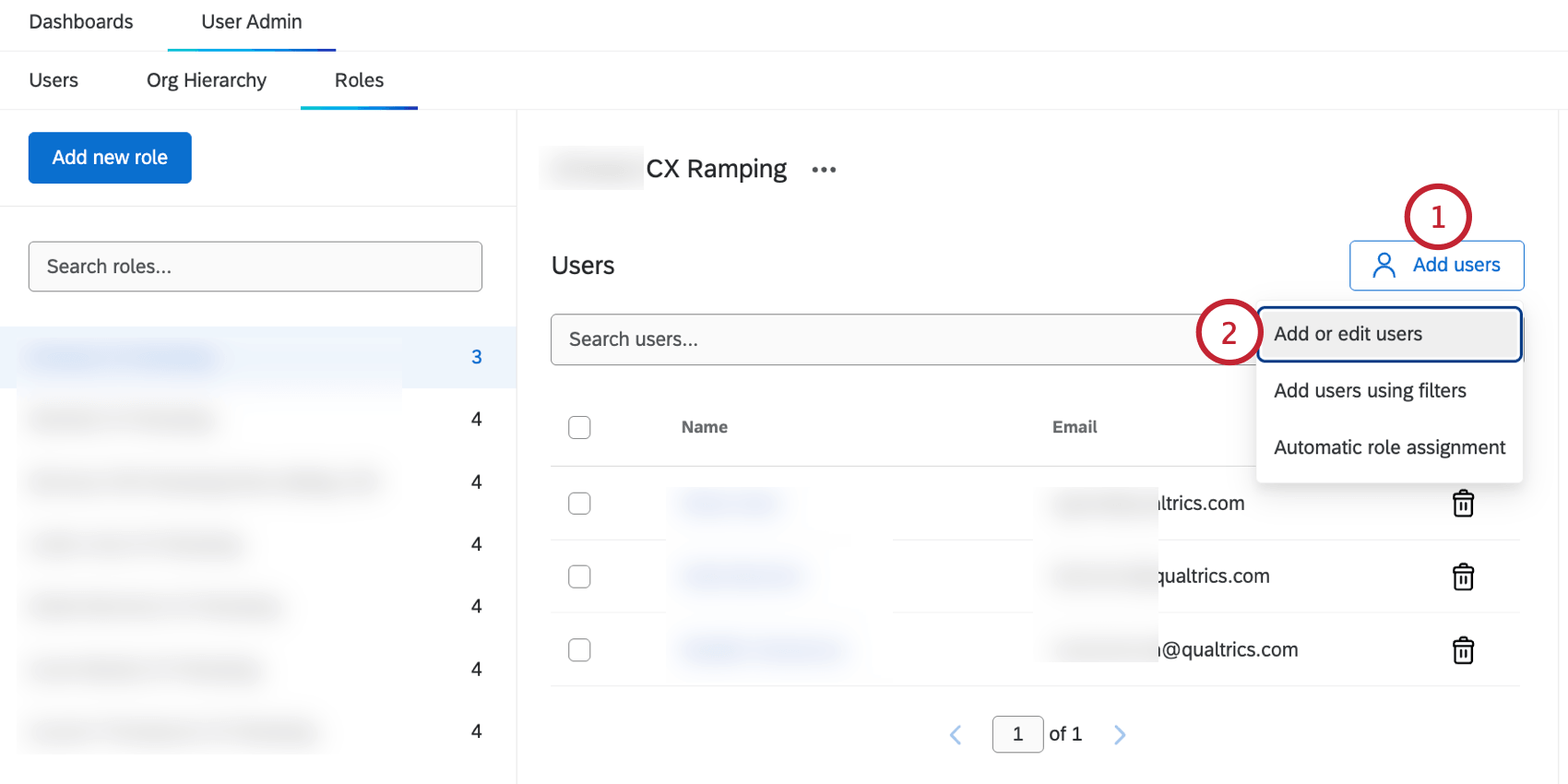
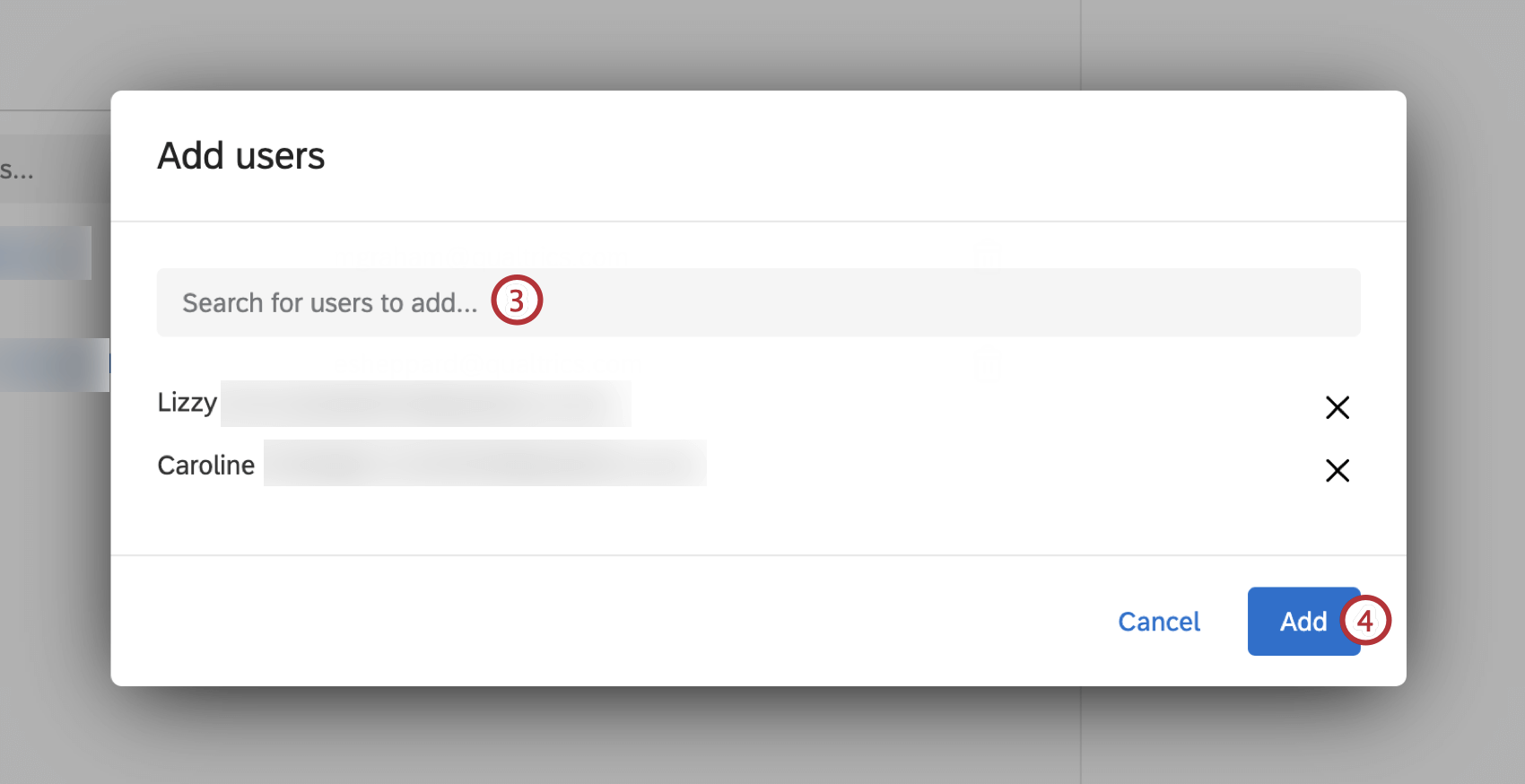
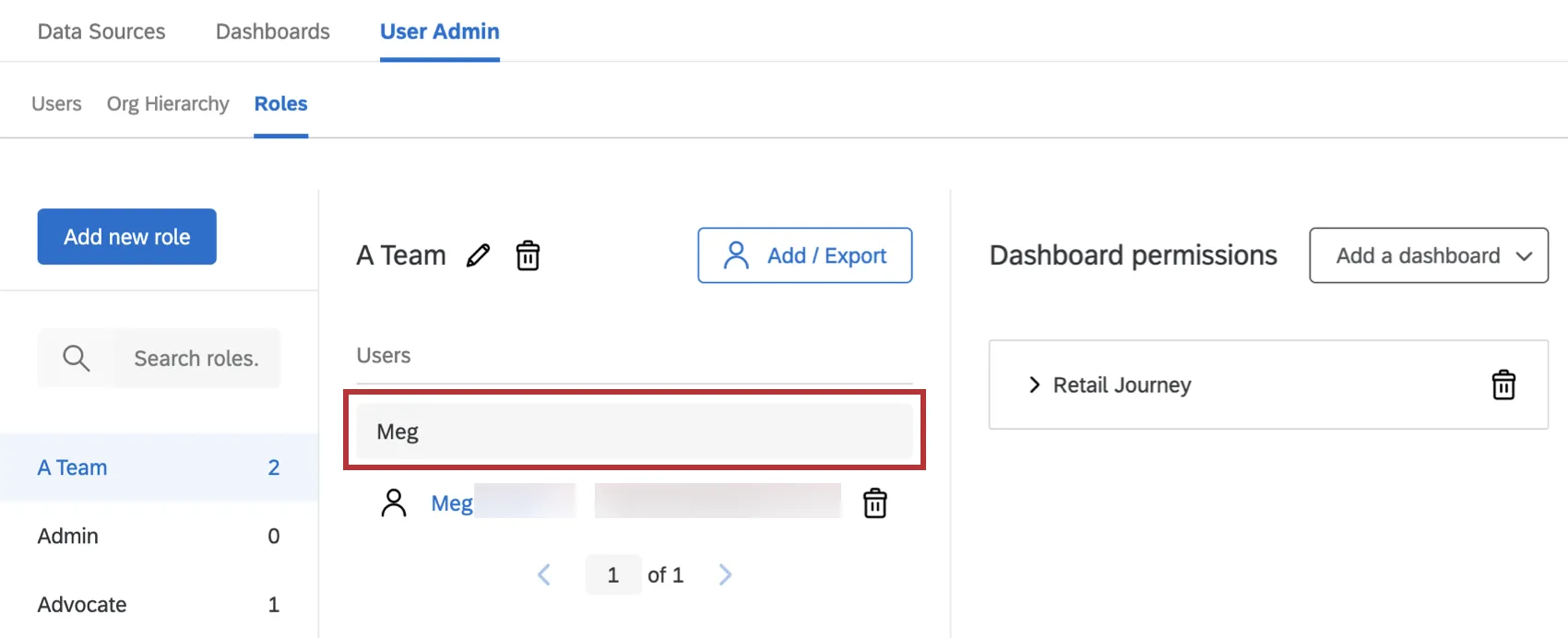
Consejo Q: Haga clic en la X para eliminar ese usuario de la lista.
Consejo Q: Puedes añadir un máximo de 100.000 usuarios a un rol de tablero de CX) .
Agregar usuarios con filtros
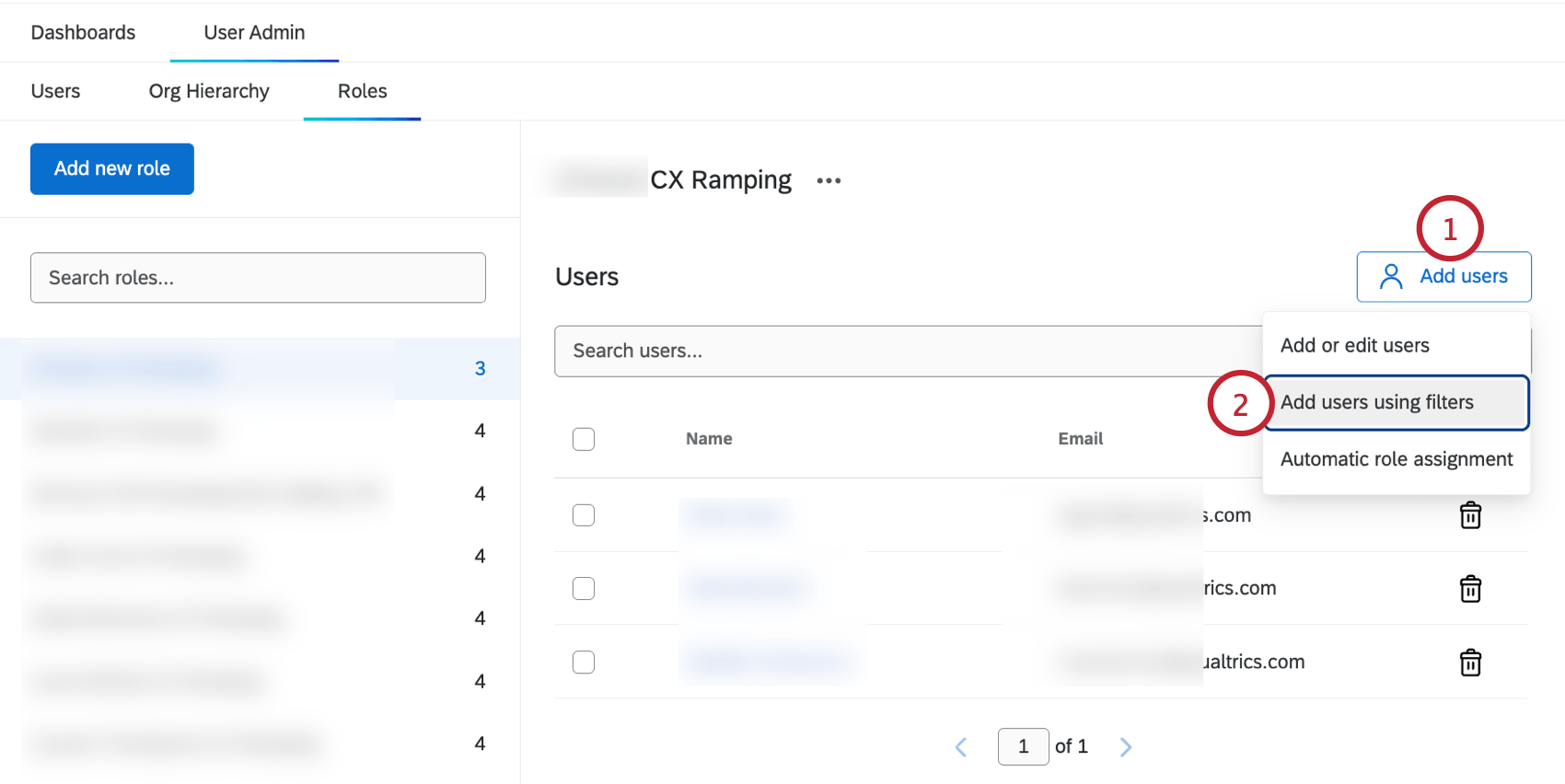
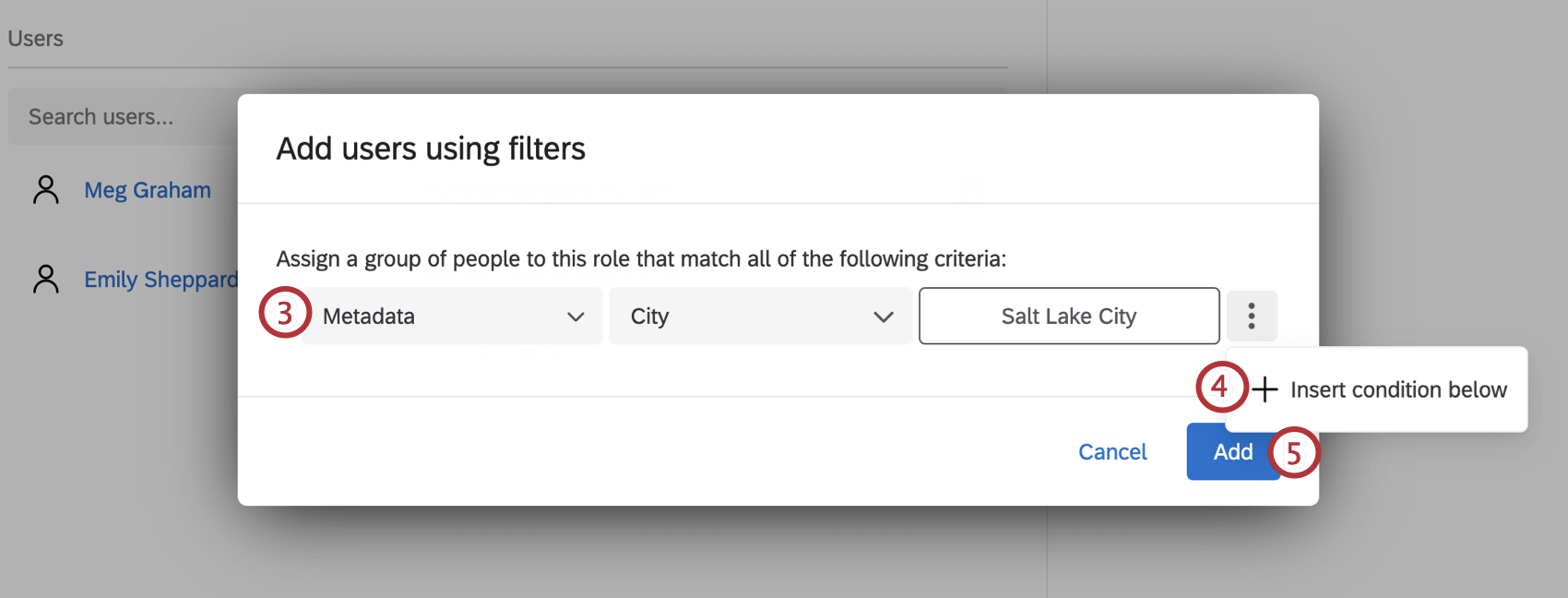
Consejo Q: Para los usuarios agregados manualmente o mediante un filtro, puede eliminarlos del rol haciendo clic en el icono de la papelera situado a la derecha del participante. Puedes seleccionar varios usuarios para eliminarlos a la vez marcando la casilla que siguiente al nombre del usuario. Tenga en cuenta que cualquier usuario agregado a través de asignación automática de roles no puedo debe retirarse manualmente.
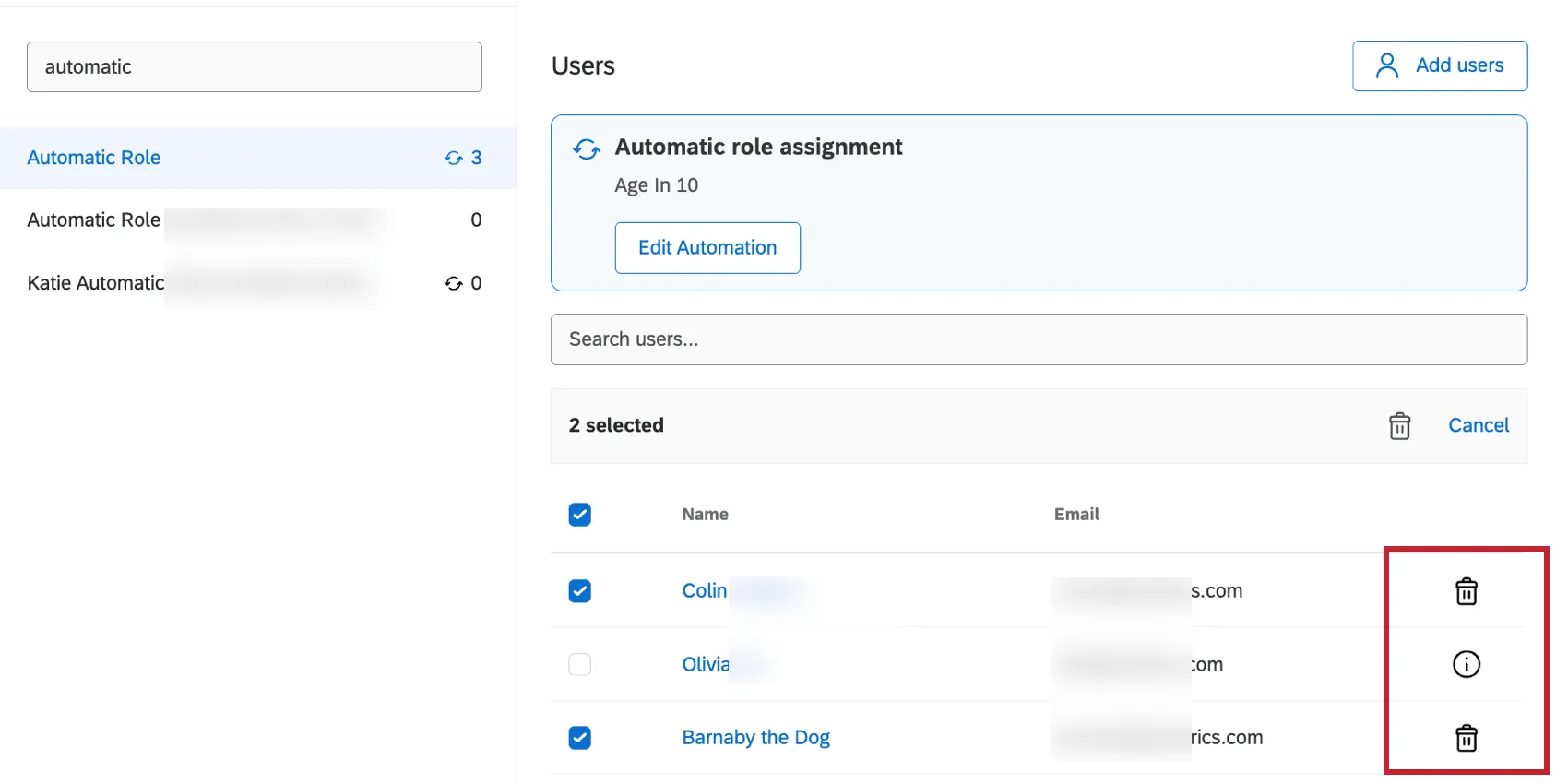
Asignación automática de roles
Consejo Q: Si los metadatos de un usuario cambian y deja de cumplir las condiciones de asignación automática de roles, se le eliminará automáticamente de dicho rol.
Advertencia: Si edita las condiciones de asignación automática de roles y los usuarios de roles existentes ya no cumplen la condición, entonces voluntad ser eliminado del rol. No puedes eliminar manualmente estos usuarios una vez que se haya eliminado la condición , así que ten cuidado al editar las condiciones.
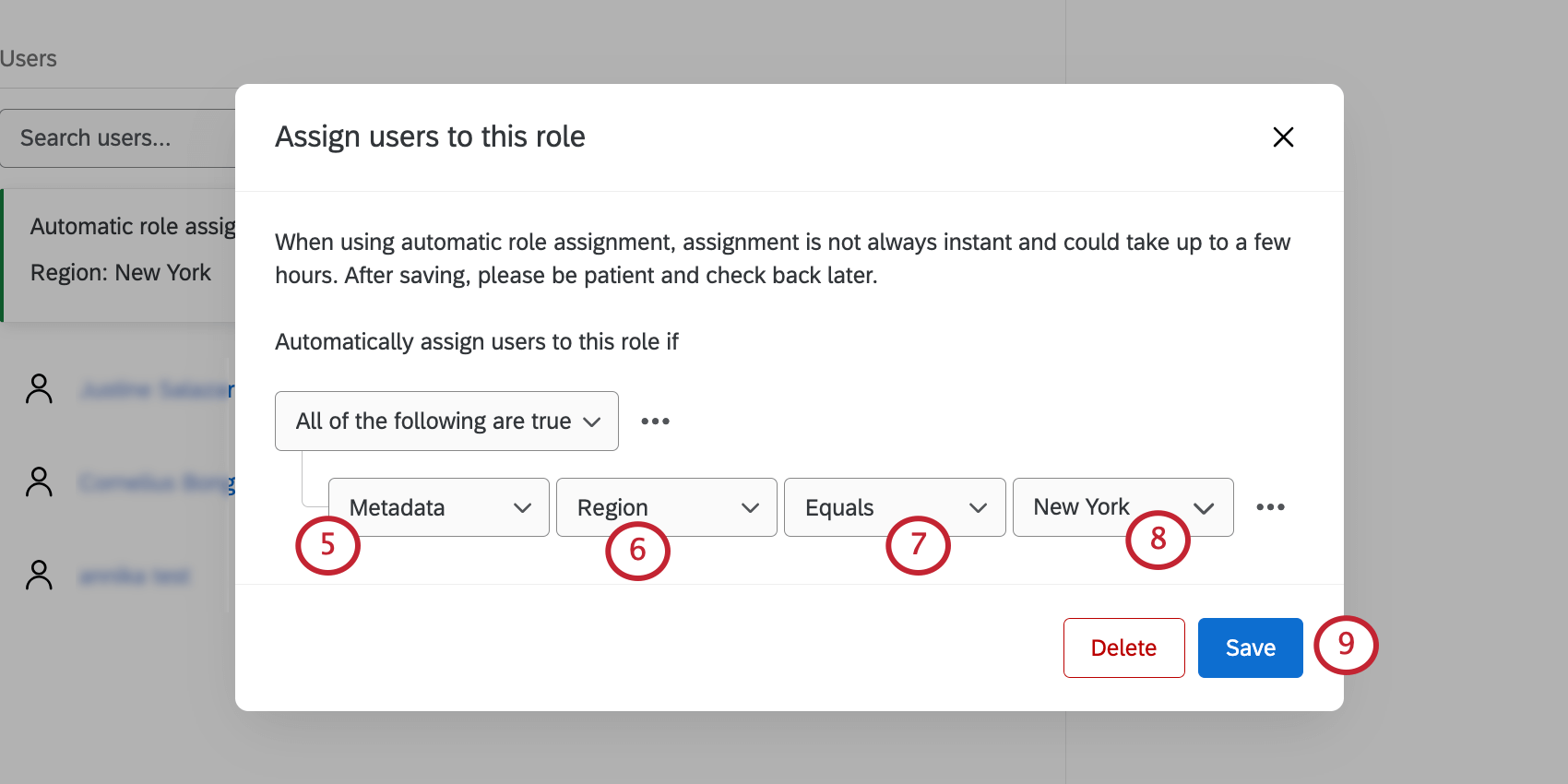
Hacer clic Agregar usuarios.
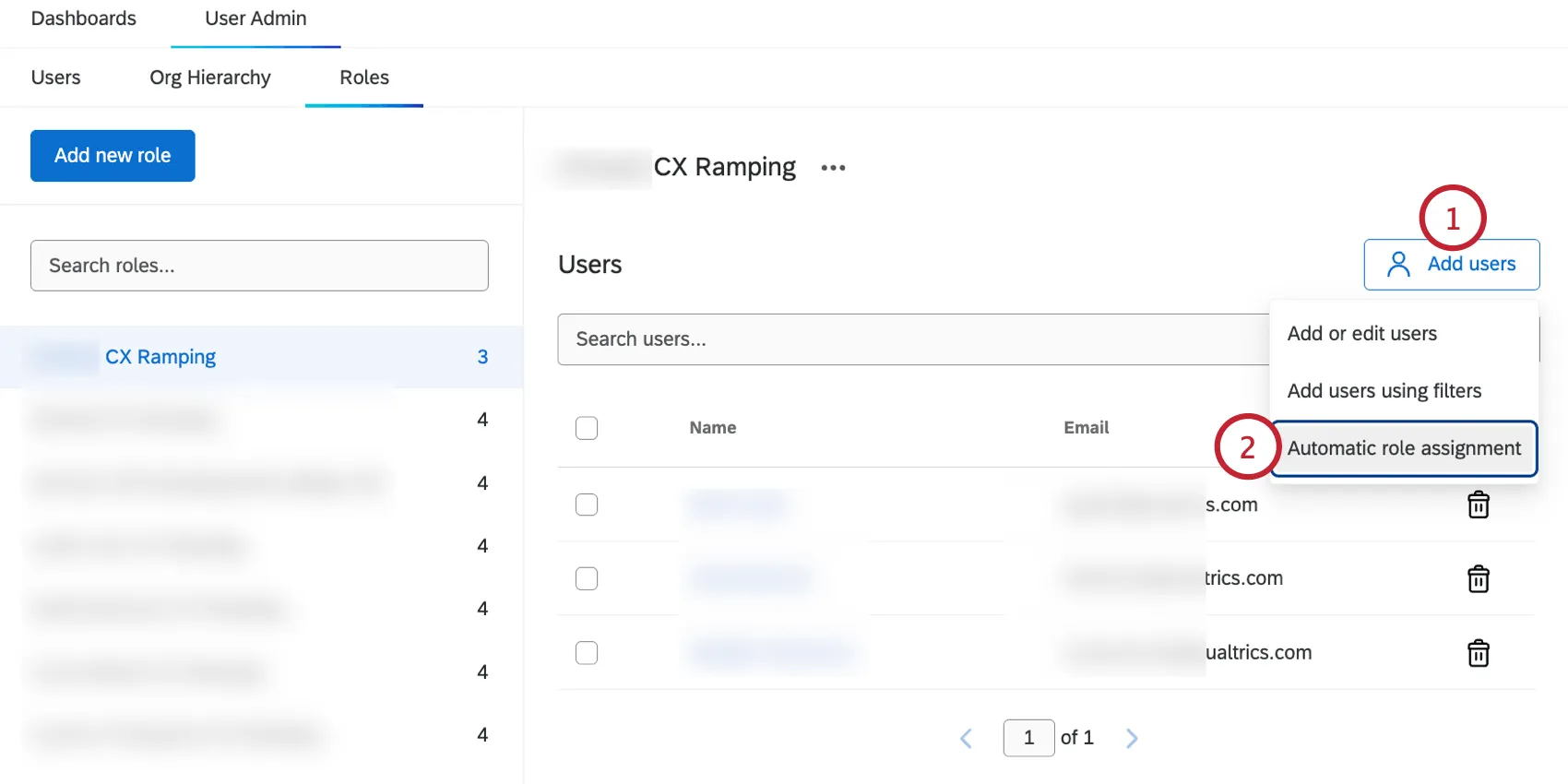
Seleccionar Asignación automática de roles.
Seleccione un atributo de metadatos .
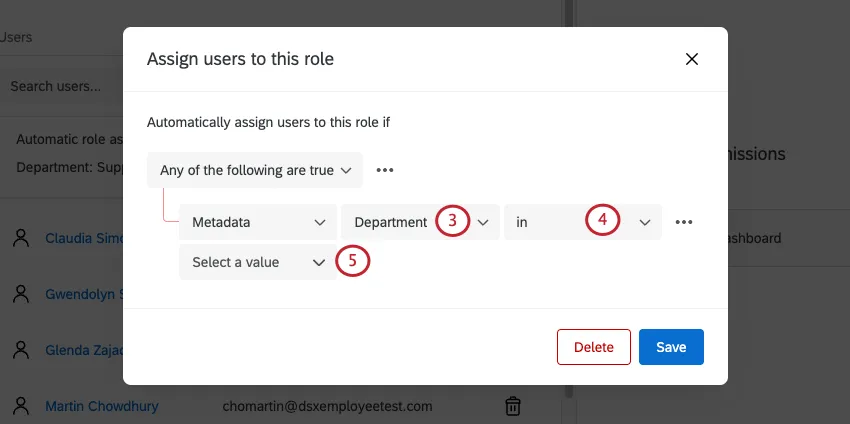
Consejo Q: La lista de campos de metadatos disponibles se basa en la metadatos de los usuarios del Tablero. Solo podrás seleccionar campos que existan para los usuarios del Tablero actual. Si desea crear una asignación automática de roles antes Cargando los usuarios de tu TableroDeberá agregar usuarios de prueba que contengan los campos de metadatos que desea utilizar en la automatización.
Elige tu operador:
- Es igual a: Esto es lo que deberías elegir la mayor parte del tiempo. Esto garantiza una coincidencia exacta. Los campos de Metadatos distinguen entre mayúsculas y minúsculas.
En: Esta opción es ideal si sus metadatos tienen múltiples valores, como aquellos separados por dos puntos (por ejemplo, Seattle::Provo). “En” le permite cuenta estos valores separados por dos puntos.

Ejemplo: A continuación, “País en Australia” garantiza que incluso los usuarios cuyos metadatos de país sean algo así como “Australia::EE. UU.” se incluirán en la función.
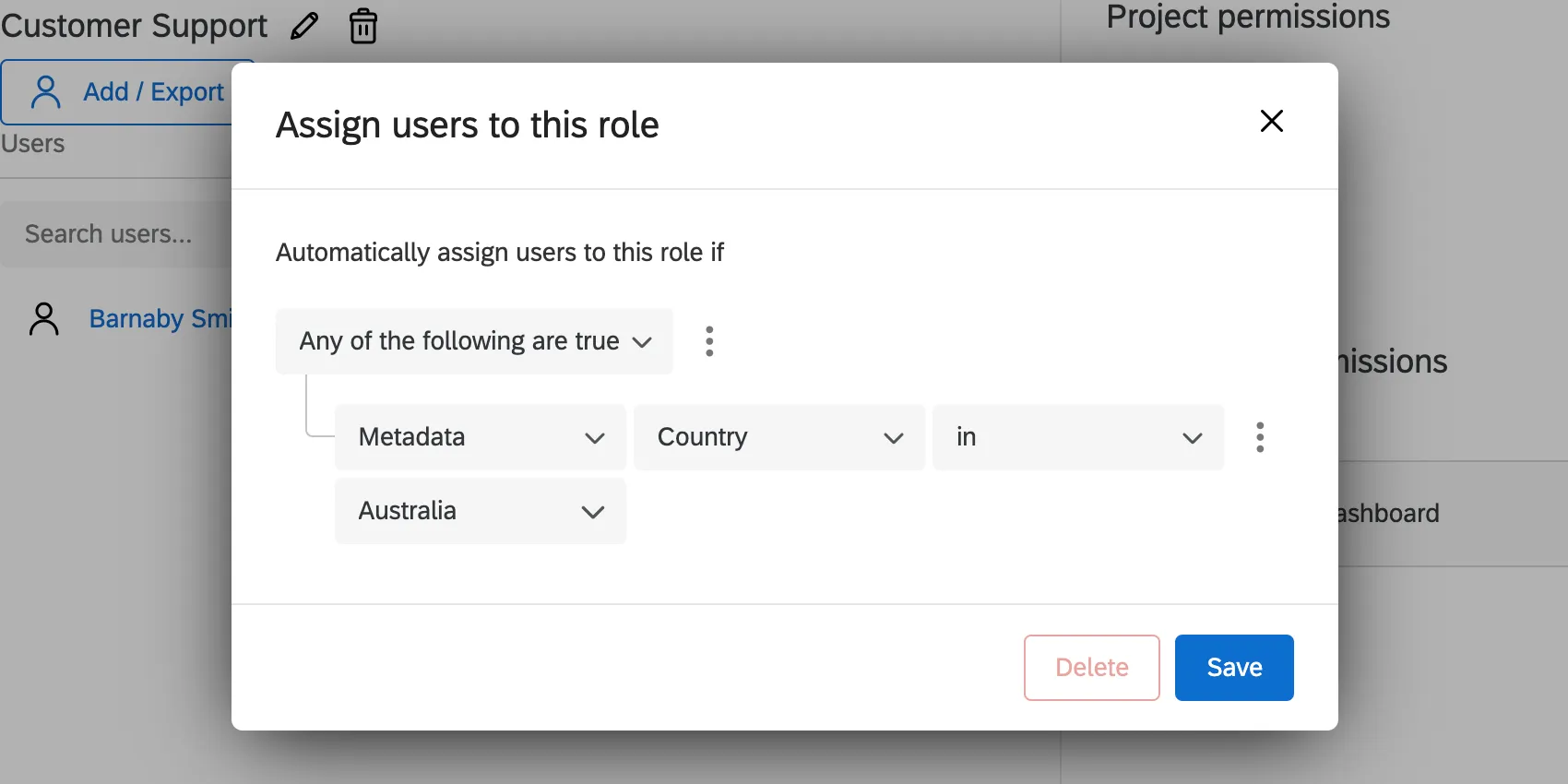
Seleccione el valor que deben coincidir los metadatos del usuario para agregarse a esta función. Podrás seleccionar de una lista de valores existentes o seleccionar Ingresar personalizado para escribir un nuevo valor.
Ejemplo: Estás creando un rol llamado Equipo de Seattle. Quieres que todos los usuarios tengan un Oficina de Seattle para ser puesto en este papel.
Consejo Q: Puede escribir para buscar valores en este campo.
Puedes hacer clic en los puntos y luego Insertar condición a continuación para agregar otra condición a la asignación automática de roles.
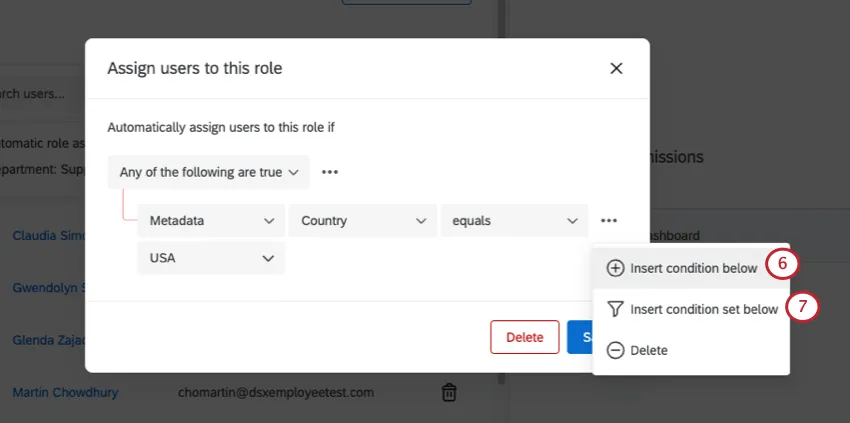
Si desea agregar uno completamente nuevo conjunto de condiciones, seleccionar Insertar el conjunto de condiciones a continuación.
Para cambiar la forma en que se combinan varias condiciones, ajuste la Cualquiera / Todos menú desplegable.
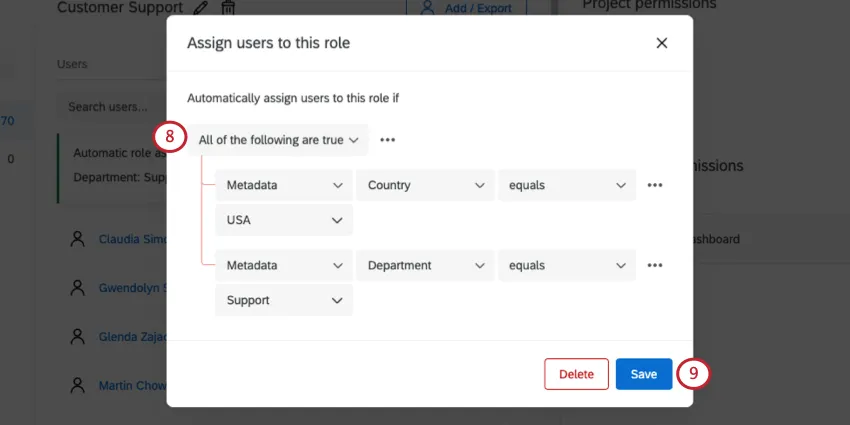
Cuando haya terminado, haga clic en Ahorrar.
Puedes editar tu automatización haciendo clic aquí. Automatización de edición.
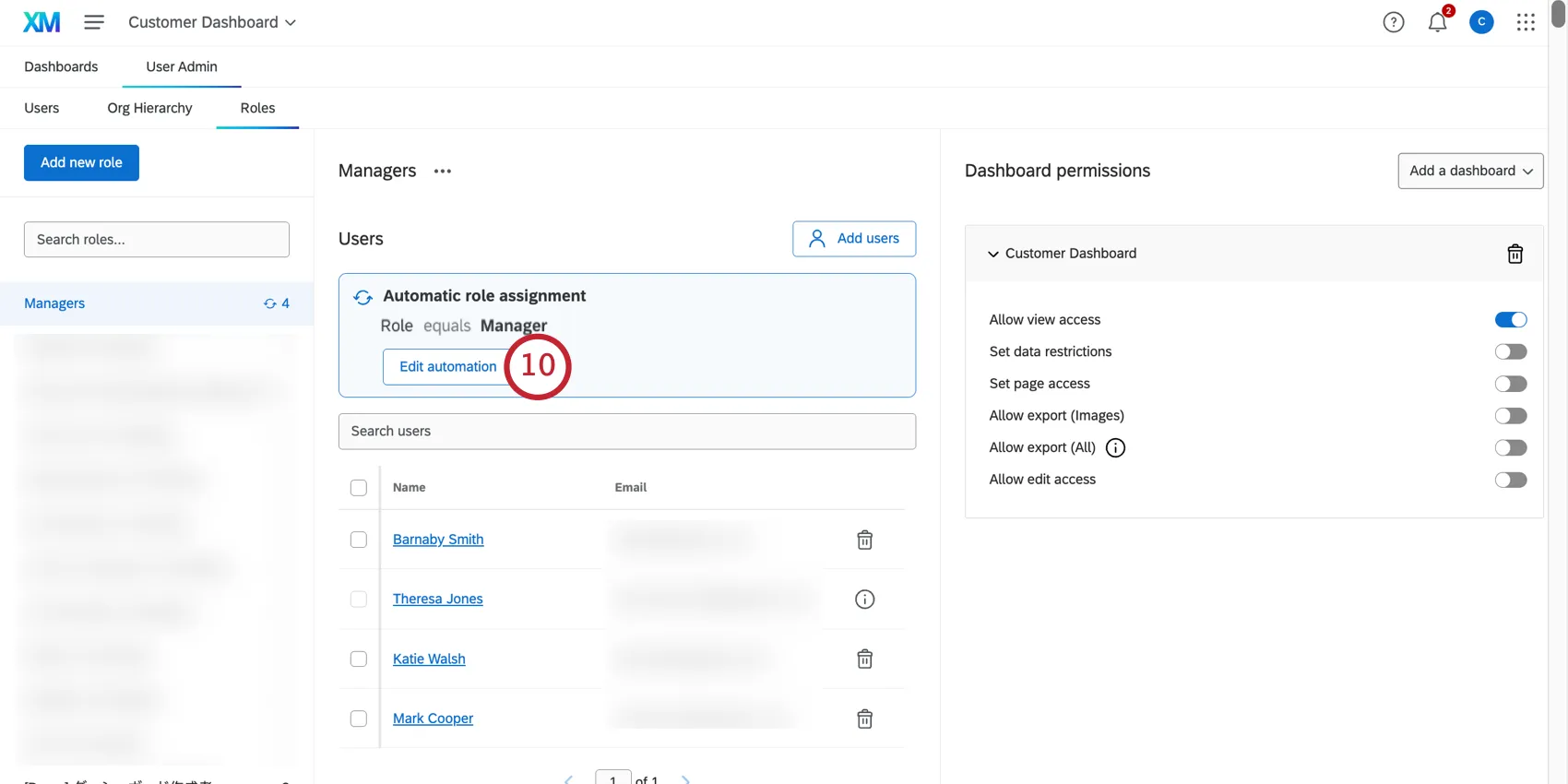
Atención: Existe un límite de 150 reglas por rol y de 2000 reglas en todos los grupos de asignación automática de roles de su marca/organización. Una regla se refiere a todas las declaraciones condicionales para un rol. Puede tener varias declaraciones condicionales en un grupo de asignación automática de roles. Por ejemplo, hay 2 condiciones en las instrucciones paso a paso anteriores, que se consideran 1 regla. Si supera este límite, verá el mensaje de error "Ha alcanzado el número máximo de reglas en la definición de asignación dada". Por favor contacto Servicios de Cuenta con su contexto empresarial si necesita aumentar este límite.
Cómo funciona la asignación automática de roles cuando los metadatos de un solo usuario tienen múltiples valores
Algunos metadatos (CX | EX) tienen múltiples valores. Por ejemplo, su equipo de Experiencia del cliente puede operar desde varias oficinas. Si un atributo de metadatos tiene varios valores, cambia la forma en que funciona con la asignación automática de roles.
EjemploDigamos que desea que los usuarios que se enumeran a continuación aparezcan en el mismo grupo de ticket :
- Usuario 1: País = Australia
- Usuario 2: País = EE. UU.
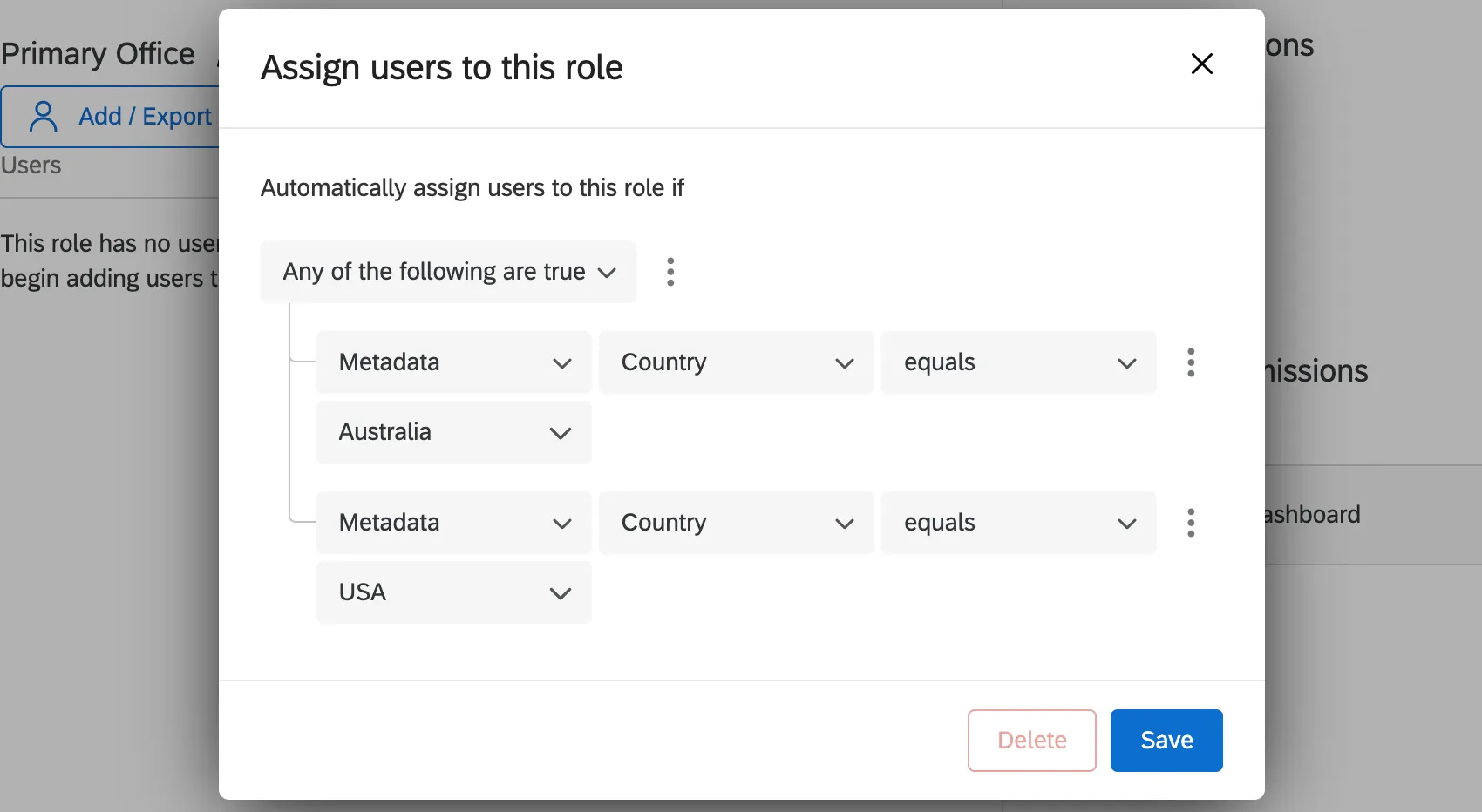
Puedes agregar 2 condiciones a tu grupo de ticket al que se unió "Cualquiera" para agregar a estos usuarios al mismo grupo.
También puedes crear varios grupos de ticket , de modo que a un usuario con varios valores se le asigne un grupo de ticket diferente para cada valor. En este caso, crearías un grupo de ticket para Australia y otro para Estados Unidos.
Digamos que tus usuarios son:
- Usuario 1: País = Australia::EE. UU.
Usuario 2: País = Australia
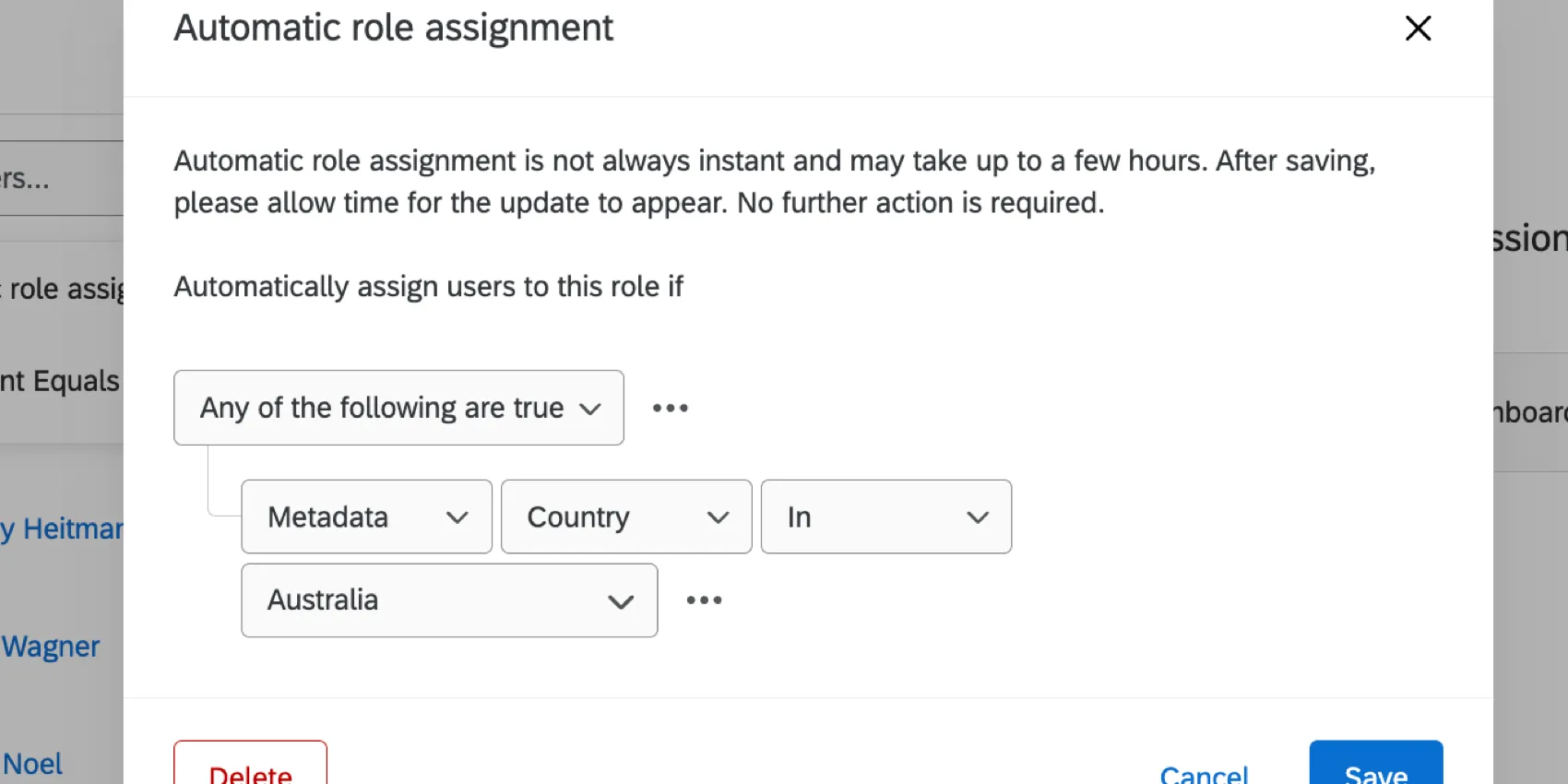
Si creaste un grupo de ticket de Australia, usarías en en lugar de "igual" para asegurar que ambos usuarios estén incluidos. Por otro lado, si se estableciera la condición del grupo de ticket como "País igual a Australia", el Usuario 1 no se agregaría al grupo de ticket porque su valor de País es "Australia::USA", no solo Australia.
recurso adicionales para crear condiciones de inscripción automática
Para obtener más información sobre cómo crear y combinar condiciones, consulte los siguientes recurso:
Asignación automática de roles con SSO
Si su organización tiene configurado el inicio de sesión único (SSO), puede usarlo para asignar roles automáticamente a los usuarios de sus CX Dashboards.
Configuración por su parte
Su equipo de TI es responsable de establecer el SSO de su empresa. Por su parte, usted y su equipo deben crear un atributo que utilizarán para asignar roles.
Para facilitar su uso, puede llamar a este atributo Rol del tablero de CX . Para cada usuario, puedes establecer el valor de este atributo igual al nombre del rol al que se le debe asignar. Entonces, si se supone que su colega debe estar asignado al rol de Ventas, su atributo de rol en el tablero de CX debe ser igual a Ventas.
Información para Qualtrics
Una vez que este atributo esté establecido en su extremo, realice la siguiente acción según su tipo de configuración de SSO :
- Si su organización utiliza SAML o OAuth 2.0 SSO, puede pasar el atributo a Qualtrics siguiendo las instrucciones en Sección de atributos del Tablero en la página vinculada.
- Si su organización utiliza CAS o LDAP SSO, envíe el nombre del atributo a Soporte técnico de Qualtrics. ¡No olvides mencionar que es para el equipo de SSO ! No es necesario incluir los valores posibles, solo la ortografía exacta del nombre del atributo.
Configuración de los paneles de CX
Una vez que Qualtrics tenga esta información, podrá realizar los cambios necesarios en los Dashboards de CX que garantizarán la asignación automática de roles.
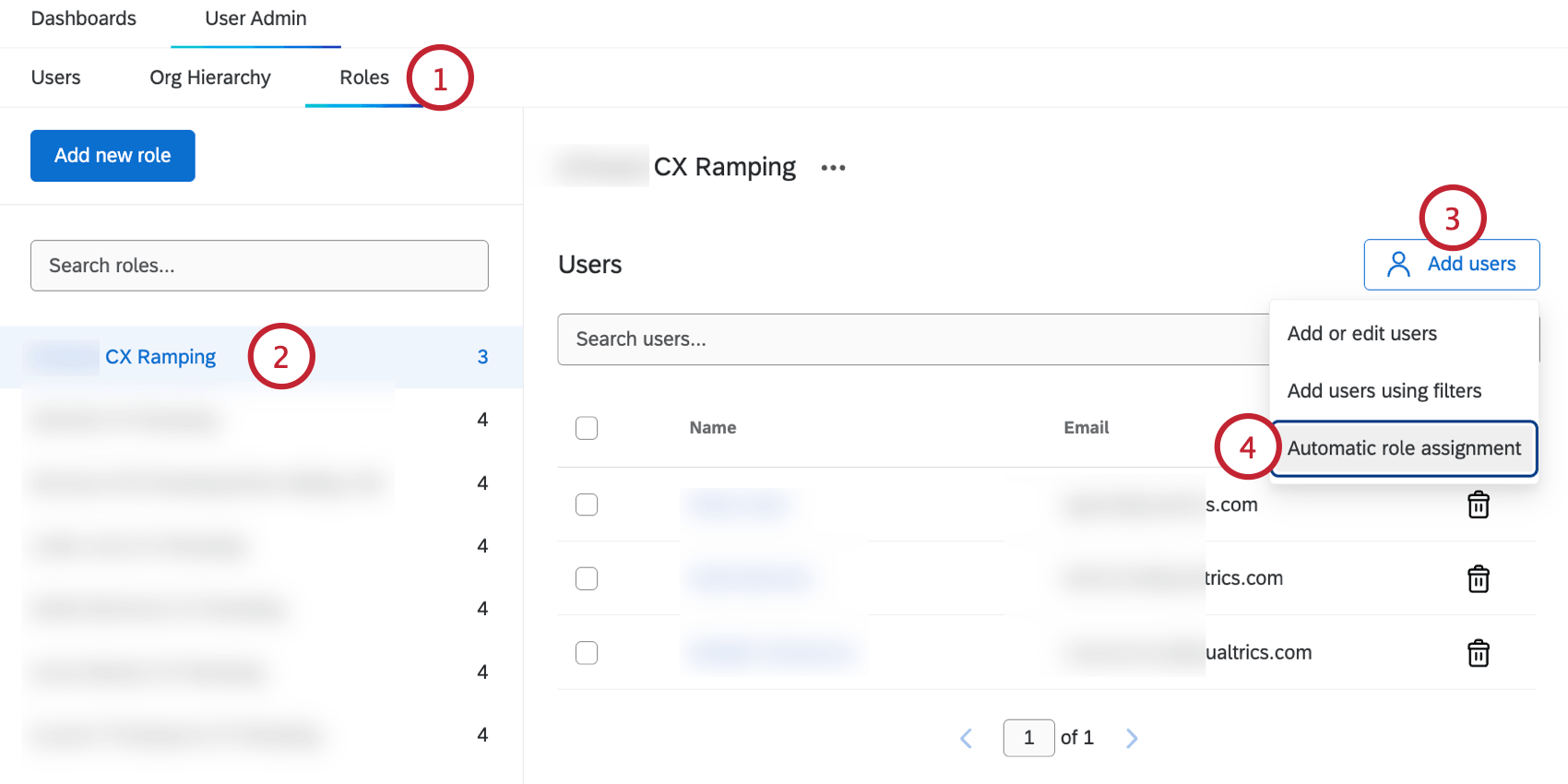
Consejo Q: Este atributo no estará disponible a menos que al menos un usuario de la marca/organización con este atributo haya iniciado sesión en Qualtrics. Si tienes problemas para encontrar el atributo correcto, prueba agregar el atributo del usuario para ti mismo.
Permisos para el dashboard
Consejo Q: Piensa con cuidado qué paneles agregas a cada rol. Los roles se utilizan a menudo para agrupar usuarios con una necesidad específica de visualización del panel, por lo que cualquier panel que agregue al rol debe adaptarse a esa necesidad y solo incluir los datos esenciales para su éxito.
Puedes agregar paneles a un rol para determinar a qué paneles de control tiene acceso cada usuario con ese rol.
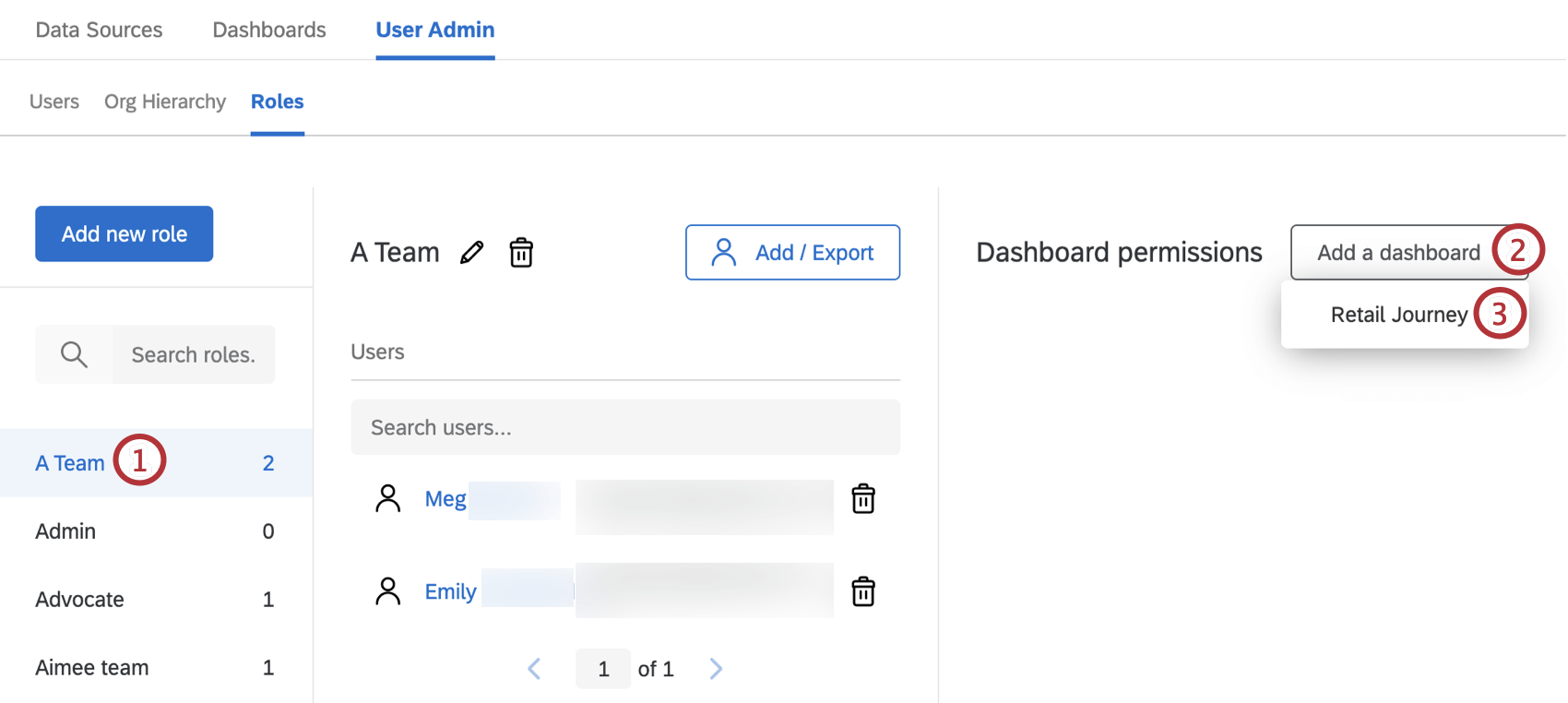
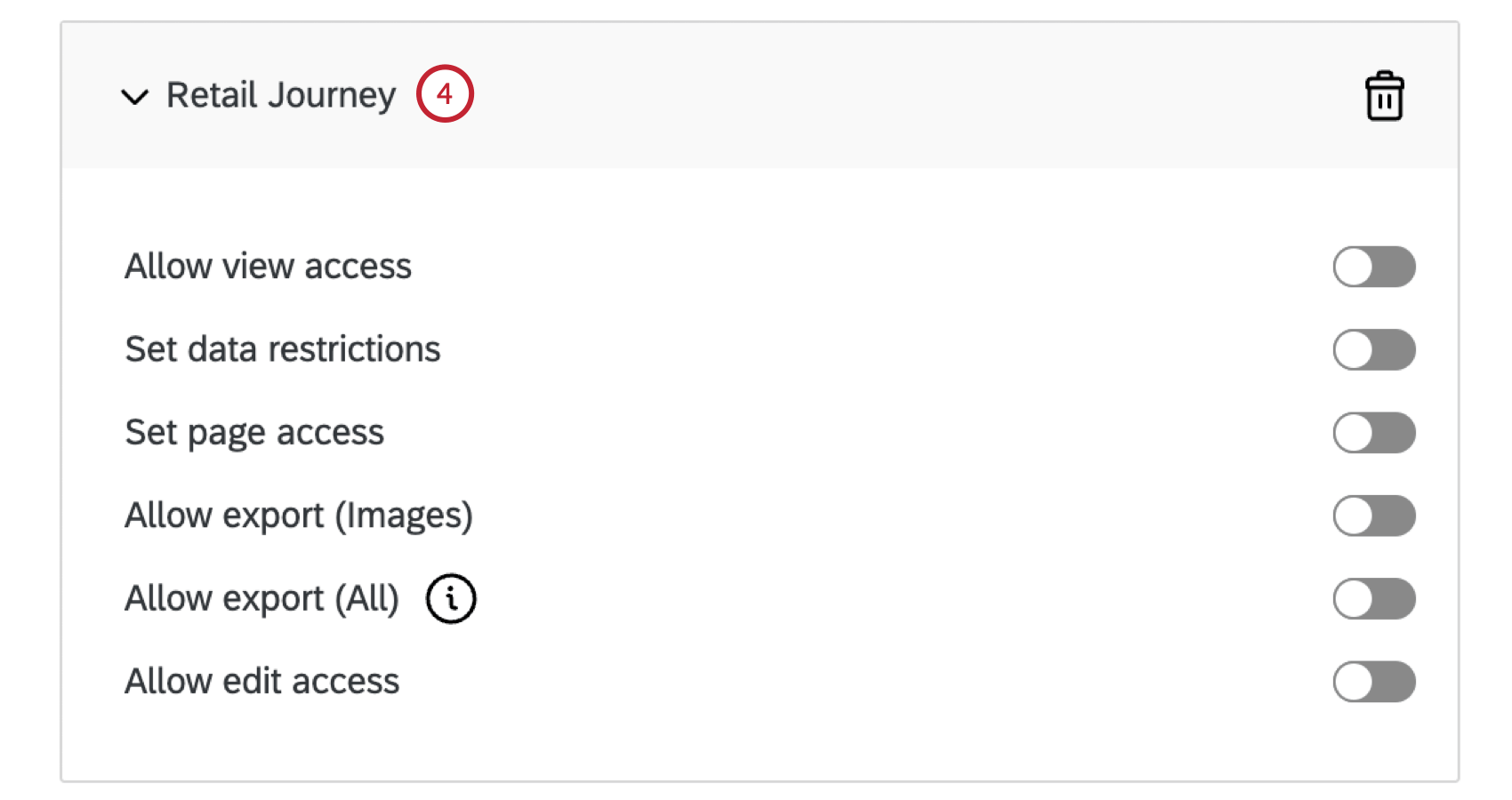
Puedes agregar tantos paneles a un rol como necesites.
Permisos para el dashboard
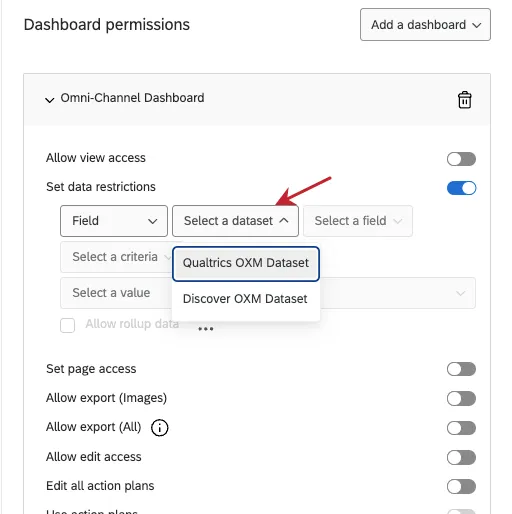
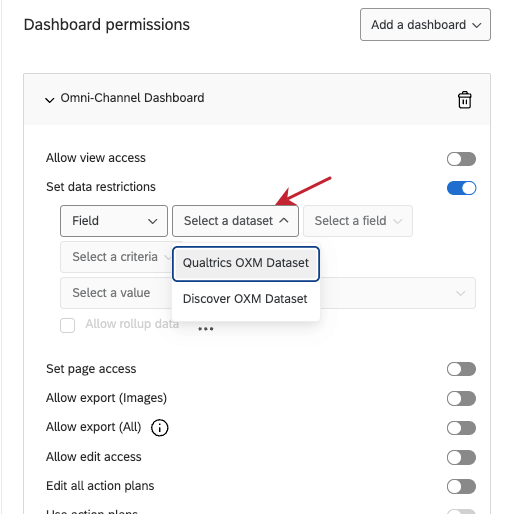
- Campo:Le permite restringir el acceso a los datos mediante metadatos o preguntas de encuesta . Consejo Q: Puede agregar y eliminar condiciones de restricción adicionales seleccionando el signo más (+) y menos (–) signos siguiente a cada condición. Solo puedes agregar hasta 10 condiciones en este momento.

- Es igual / Es lo mismo que el del usuario del Tablero : Elige si quieres que tu campo sea igual a un valor determinado o igual que el campo de metadatos de un usuario del Tablero .
- Permitir datos consolidados: “Permitir datos consolidados” permite a los usuarios ver todos los datos agregados de ese campo, pero restringe el filtrado de datos al valor o valores especificados. Por ejemplo, una restricción de datos para "La región es Oeste" con la opción "Permitir datos consolidados" marcada permitiría al usuario ver los datos agregados de todas las regiones de ventas, pero solo podría filtro por la región "Oeste".
Consejo Q: Solo conjunto de texto o conjunto de textos de respuesta múltiple Los campos se pueden utilizar para restringir los permisos de datos en el Tablero .Consejo Q: Si tiene varios conjuntos de datos asignados a su Tablero, deberá seleccionar un conjunto de datos antes de crear el Tablero. Para obtener más información sobre cómo funcionan los campos vinculados en los roles, consulte Controlar el acceso a los conjuntos de datos.
- Las siguientes opciones son solo para marcas con Jerarquías de CX.
- Jerarquía organizacional: Permite restringir el acceso a los datos del participante. Unidad principal (incluye al gerente del participante y a los informes directos de dicho gerente), Todos los Resultados a continuación (incluye datos consolidados en la unidad de la que son gerente), Resultados de informes directos únicamente (incluye únicamente a los informes directos del participante), o Personas del mismo Nivel solamente (incluye respuestas del mismo nivel de indentación en la jerarquía que el participante).
- Unidades de la Jerarquía:Permite restringir el acceso a los datos de las respuestas. En o En o debajo una unidad específica. Si a un participante se le imponen varias restricciones basadas en unidades de la jerarquía de la organización , el Tablero del participante utilizará por defecto la unidad más cercana a la "raíz" de la jerarquía. Por ejemplo, en un jerarquía padre-hijo, el director ejecutivo es la “raíz” de la jerarquía; en un basado en niveles jerarquía, la “raíz” es el nivel más alto.
- Metadatos de la Jerarquía de la organización:Le permite restringir el acceso a los datos mediante metadatos que se incluyó como Metadatos de Jerarquía de la organización al generar un jerarquía basada en niveles. Esto suele estar relacionado con el departamento del participante dentro de los distintos niveles de la organización.
Consejo Q: También hay configuraciones adicionales de CSV, TSV y XLSX que puedes agregar; consulta Temas del Tablero Para más detalles.
Consejo Q: También hay configuraciones adicionales de CSV, TSV y XLSX que puedes agregar; consulta Temas del Tablero Para más detalles.
Consejo Q: Si compartes un proyecto con otro usuario, esto no le otorgará automáticamente acceso de edición al Tablero . Para otorgar este acceso a otro usuario, agréguelo como usuario en el proyecto y habilite la Edita el permiso del panel de control en la ventana de información del usuario. Si desea ocultar Text iQ de un usuario del Tablero , deberá asegurarse de haber colocado restricciones de datos en el usuario. Text iQ no está disponible para usuarios con cualquier restricciones de datos.
Para revocar el acceso de un usuario a un Tablero, seleccione Eliminar Tablero .
Consejo Q: Tenga cuidado al invitar a otros usuarios a editar el Tablero. Si bien muchos usuarios pueden acceder al Tablero a la vez, se recomienda que solo una persona realice ediciones a la vez. Cuanto más personas realicen modificaciones a la vez, más probabilidades habrá de que sobrescriban los cambios de los demás. Si necesita editar un Tablero, asegúrese de que sus colegas no sigan realizándole cambios.
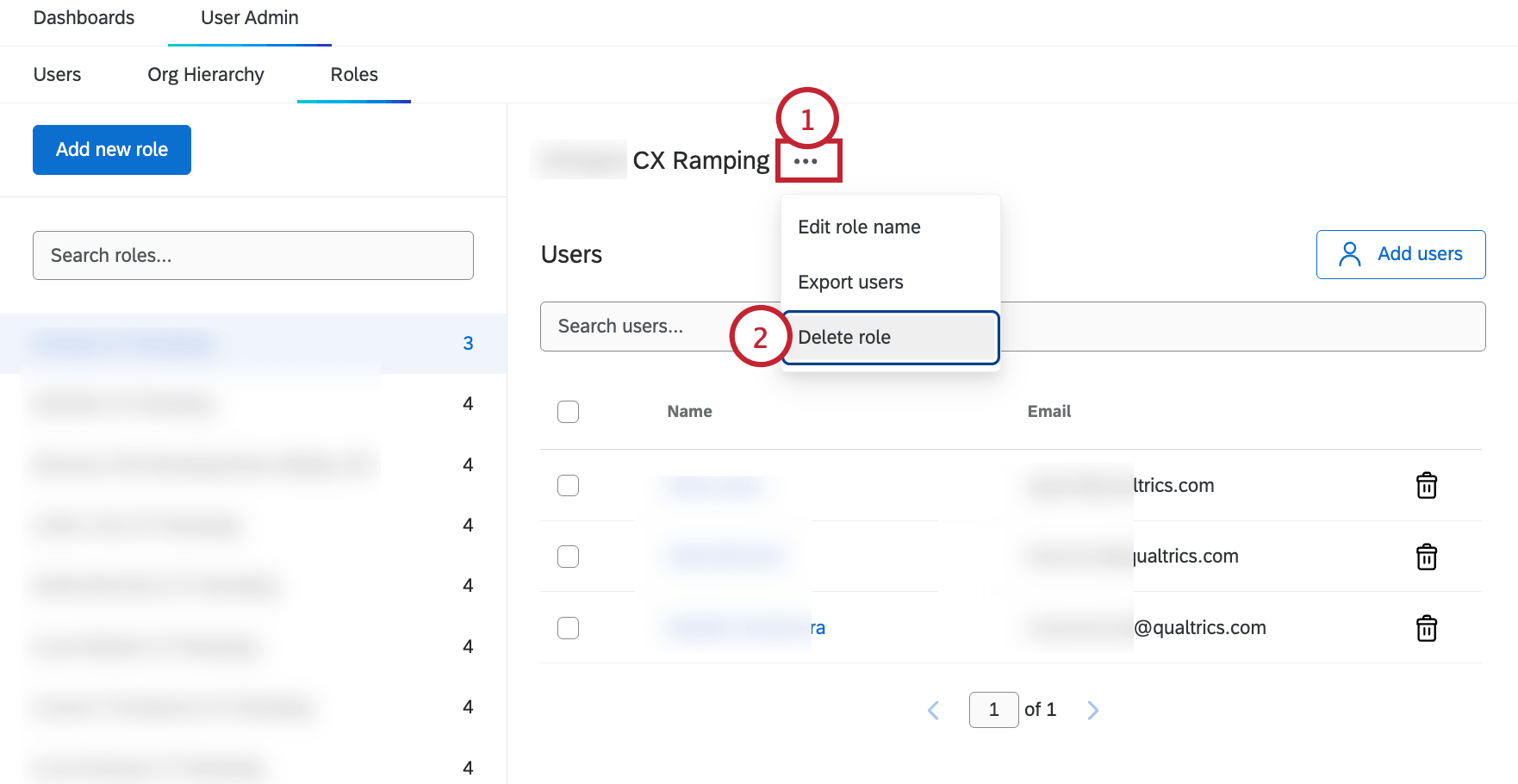
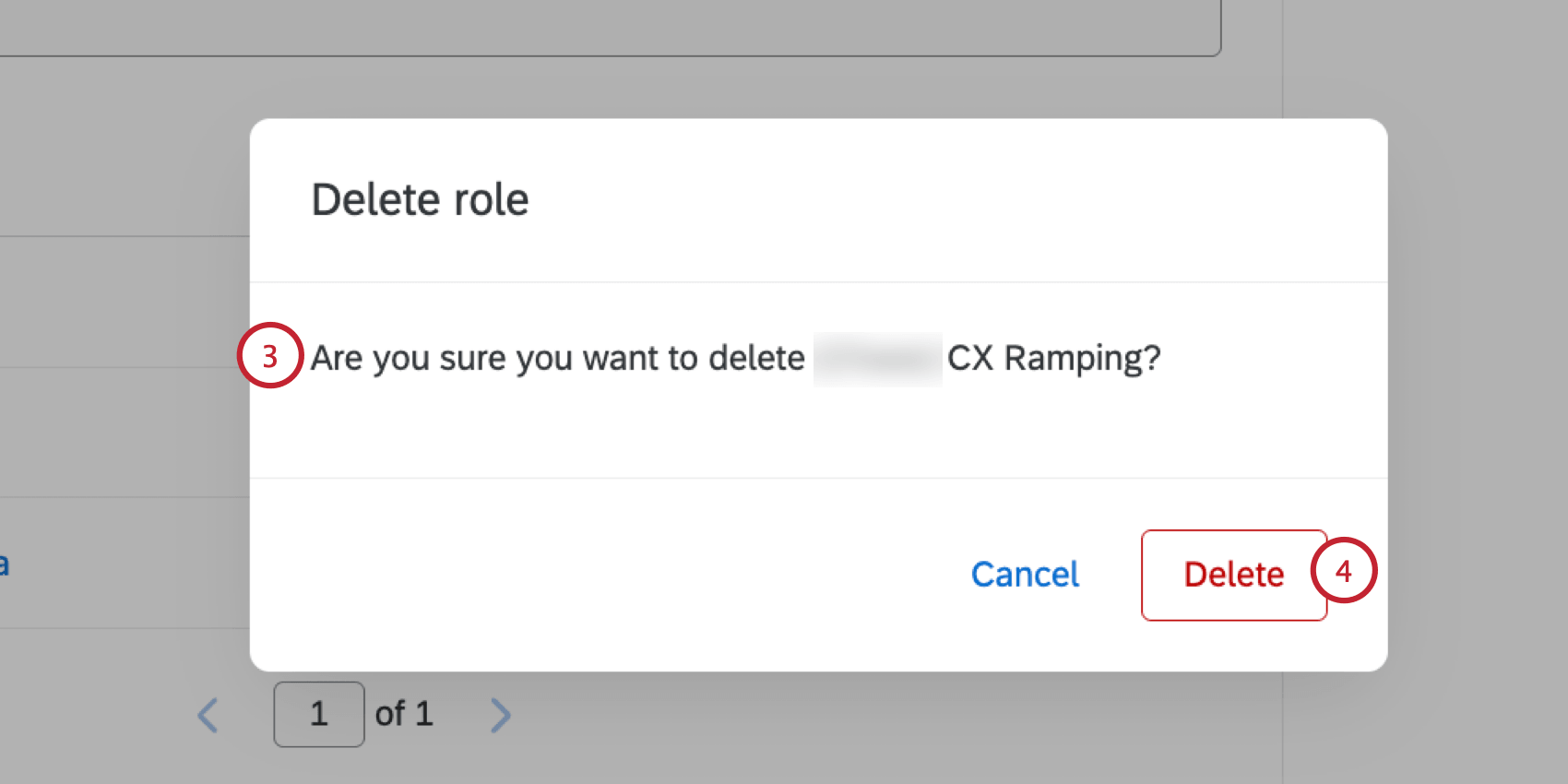
Eliminar función
Advertencia: Una vez eliminados, los roles son irrecuperables. ¡Nunca elimines un rol a menos que estés absolutamente seguro de que lo deseas!
Función de exportación
Puede exportar un archivo CSV que contenga el FirstName, LastName, correo electrónico y UniqueID de cada usuario en el rol.
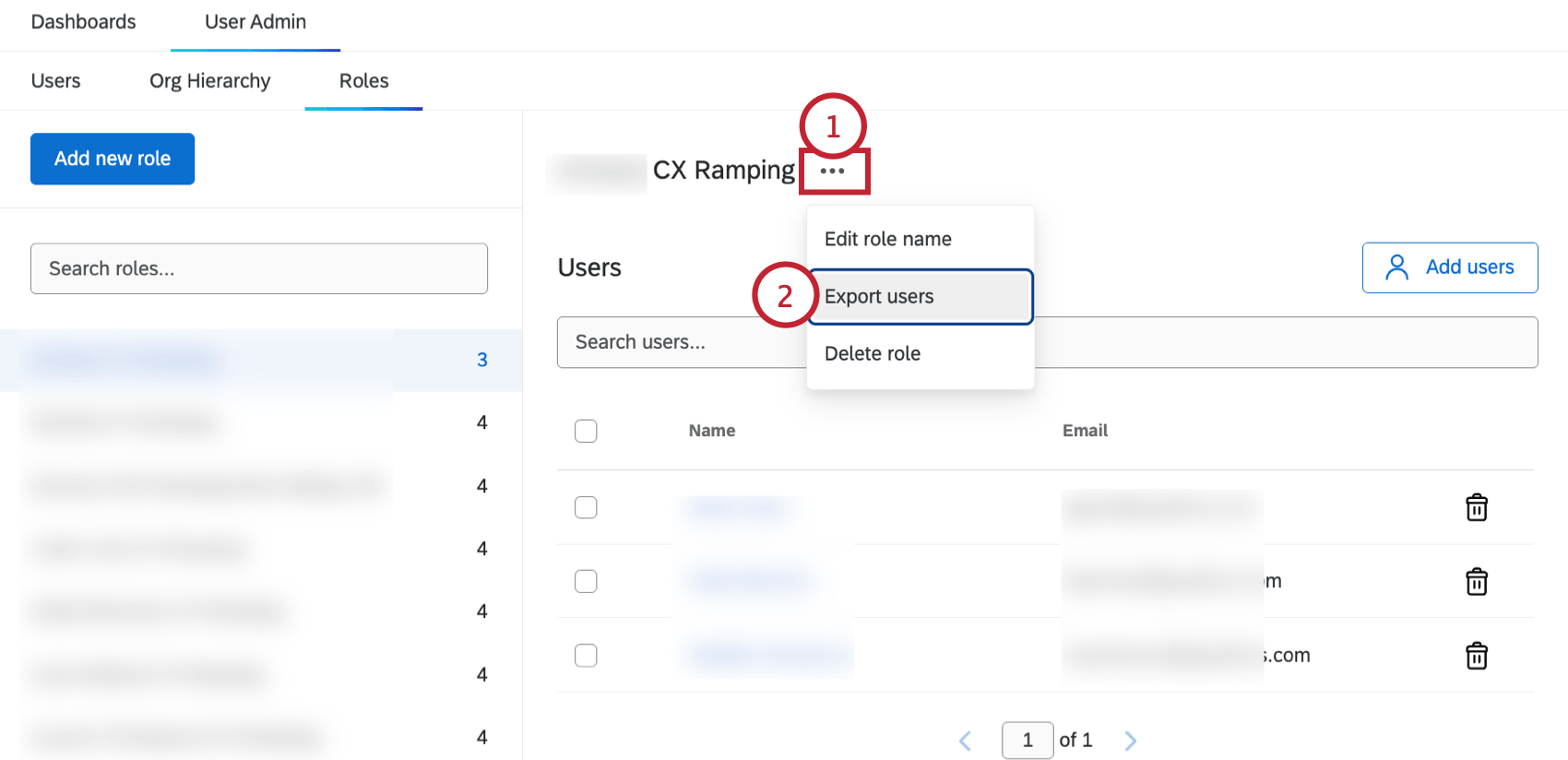
Consejo Q: Esta función resulta útil para crear listas de contacto de los miembros de tu grupo.
Buscando un rol
Si su rol contiene muchos usuarios, puede usar la barra de búsqueda sobre un rol para buscar un usuario dentro del rol. Solo podrás realizar búsquedas por nombre o correo electrónico del usuario.
Preguntas frequentes
¿Cuándo se asignan automáticamente los roles a los usuarios?
¿Cuándo se asignan automáticamente los roles a los usuarios?
¿Se actualiza el rol con los usuarios correctos cuando cambian las condiciones de inscripción automática de roles?
¿Se actualiza el rol con los usuarios correctos cuando cambian las condiciones de inscripción automática de roles?
Cuando se cargan usuarios de forma masiva, ¿se les asigna automáticamente un rol en función de los criterios que cumplen?
Cuando se cargan usuarios de forma masiva, ¿se les asigna automáticamente un rol en función de los criterios que cumplen?
¿Se actualizan los roles de un usuario después de que cambien sus metadatos ?
¿Se actualizan los roles de un usuario después de que cambien sus metadatos ?
Si cambio el nombre de un rol, ¿se actualizarán los valores de metadatos correspondientes en mis usuarios?
Si cambio el nombre de un rol, ¿se actualizarán los valores de metadatos correspondientes en mis usuarios?
¿Cómo puedo dar a los usuarios de mi Tablero la capacidad de utilizar la planificación de acciones?
¿Cómo puedo dar a los usuarios de mi Tablero la capacidad de utilizar la planificación de acciones?
¿ Los proyectos de Dashboards solo se pueden utilizar para la investigación de la experiencia del cliente ?
¿ Los proyectos de Dashboards solo se pueden utilizar para la investigación de la experiencia del cliente ?
¡Genial! ¡Gracias por tus comentarios!
¡Gracias por tus comentarios!