Ajouter et supprimer des participants (EX)
Contenus de cette page
Astuce : Cette page décrit les fonctionnalités disponibles pour les projets Engagement, Cycle de vie, Pulse et Recherche ad hoc sur les employés. Toutefois, seuls les projets Engage et Pulse sont dotés d'une hiérarchie. Pour plus de détails sur chaque projet, voir Types de projets d'expérience collaborateur.
À propos de l'ajout et de la suppression de participants
Vous pouvez ajouter des participants à votre projet « Engagement collaborateur » ( ) ou « Lifecycle » (Lifecycle) dans la section « Participants à l' » de l'onglet « Participants ». Vous pouvez ajouter ces participants en grands lots avec un fichier CSV/TSV créé dans Excel, ou vous pouvez saisir manuellement des informations pour seulement certains d'entre eux à la fois. Au cours de ce processus, vous pouvez également ajouter des informations supplémentaires, appelées métadonnées « », concernant vos participants ; celles-ci vous aideront par la suite à établir des hiérarchies (EE) et à organiser les données sur vos tableaux de bord.
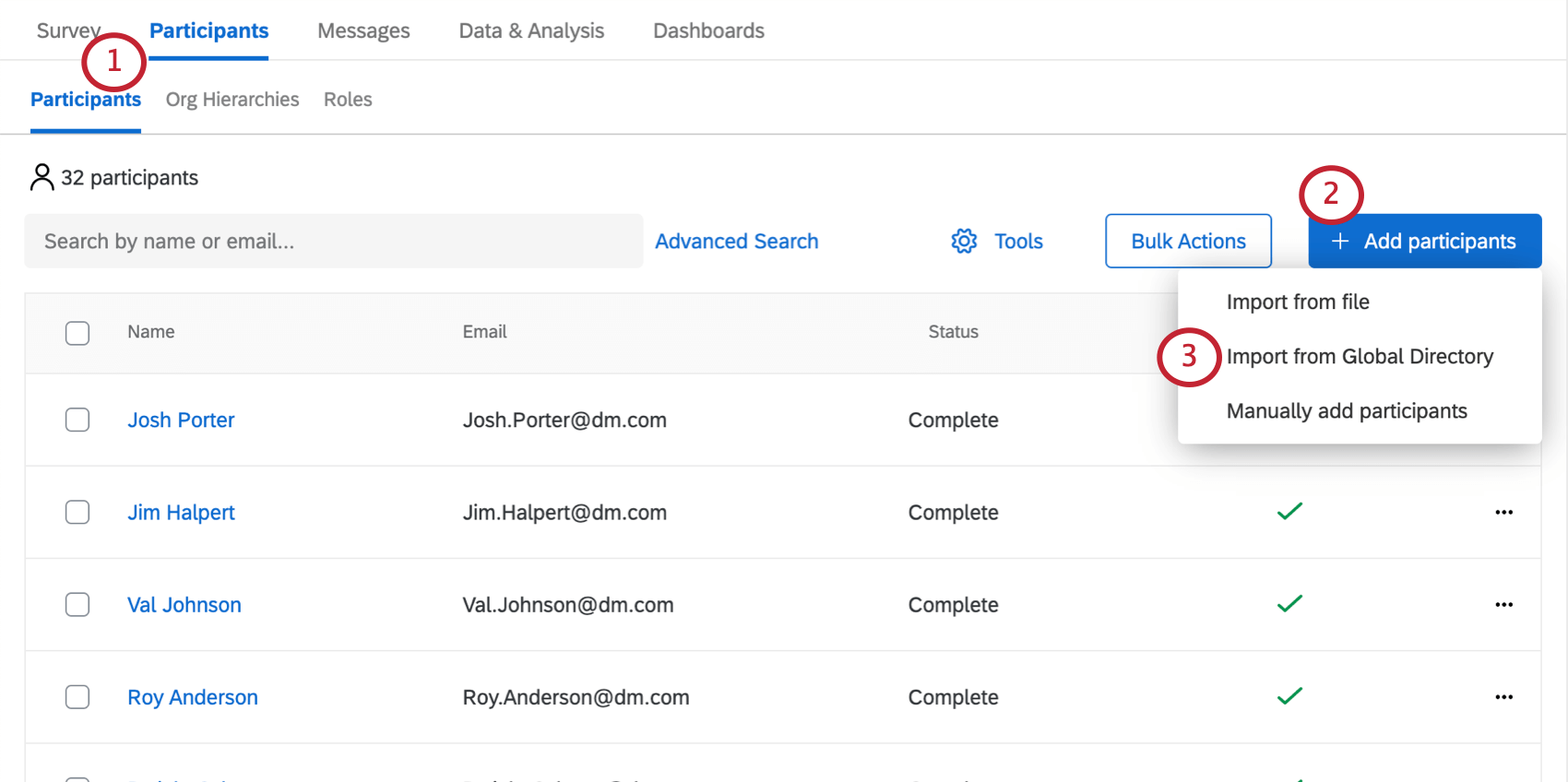
Pour ajouter des participants à votre projet, cliquez sur le bouton « Ajouter des participants », puis choisissez la méthode d'ajout qui vous convient :
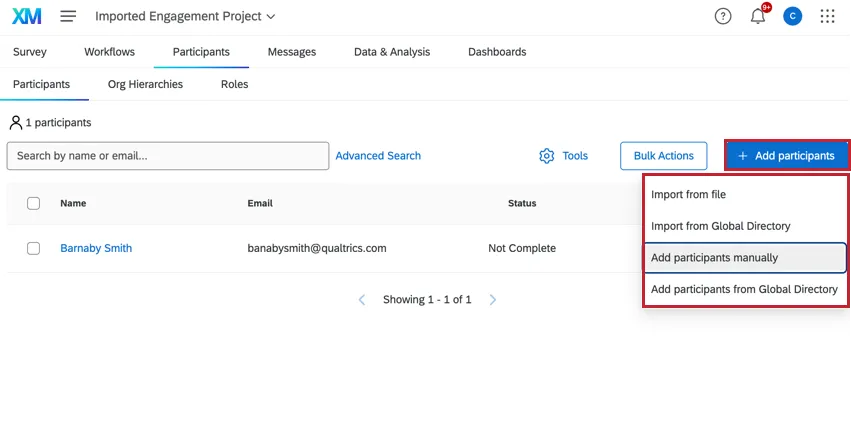
- Importer à partir d'un fichier: Télécharger un fichier contenant les données du participant.
- Importation à partir du Répertoire général: Échantillonner des participants existants à partir de votre répertoire EX.
- Ajouter des participants manuellement: Saisir manuellement les données relatives aux participants.
- Ajouter des participants à partir du répertoire général: Rechercher des participants individuels qui existent dans votre répertoire EX.
Astuce : si vous modifiez un projet Lifecycle, vous avez également la possibilité de configurer une automatisation de l'importation des participants.
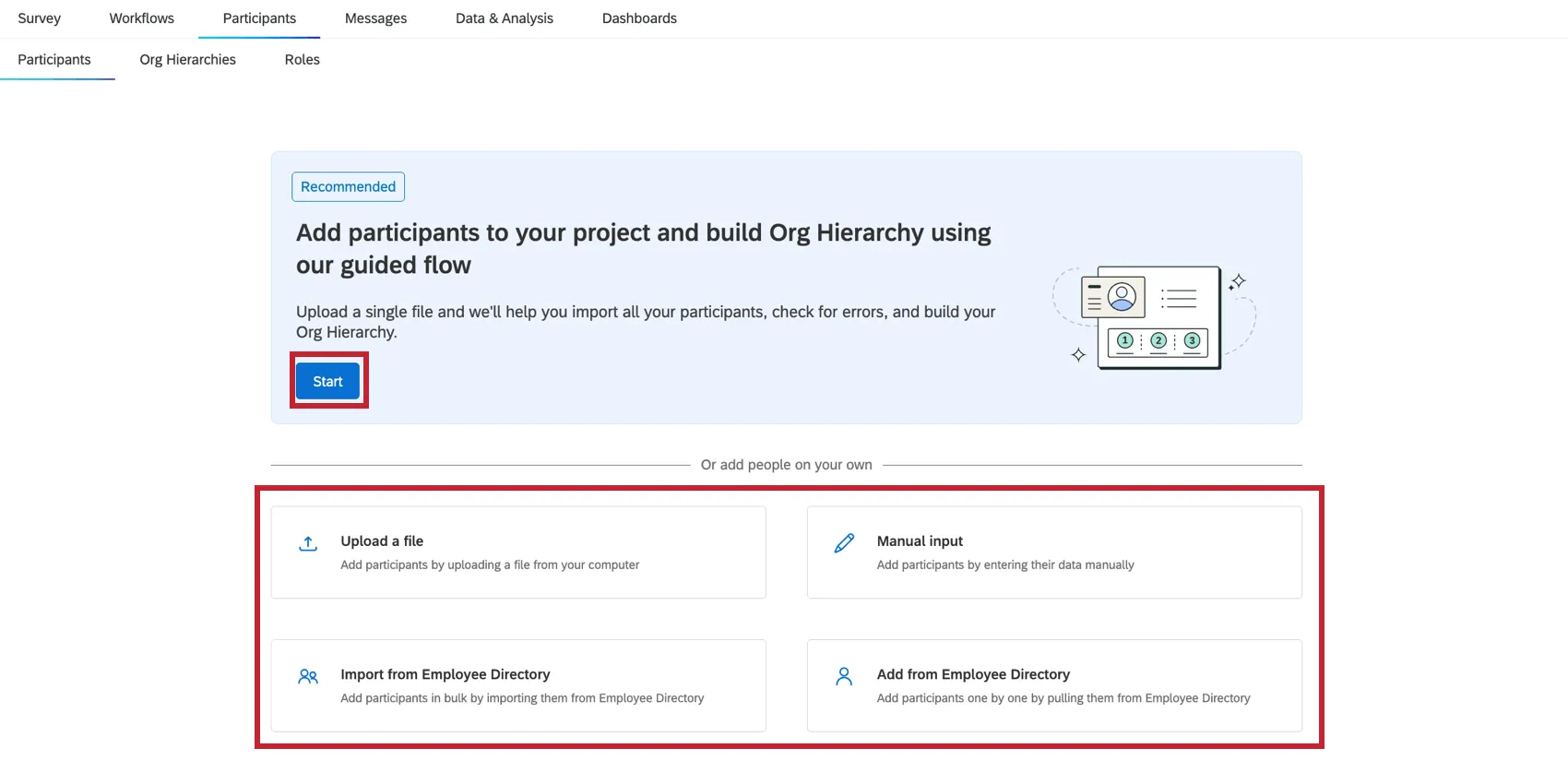
Astuce : Pour les nouveaux projets d'Engage, il y a un flux guidé supplémentaire qui vous guide à travers l'importation des participants et la génération de la hiérarchie d'organisation. Vous pouvez également utiliser l'une des autres méthodes d'importation décrites sur cette page.
Astuce : Les Administrateurs Employee Insights et les Administrateurs EX peuvent importer des Administrateurs Organisation en tant que participants au projet. Toutefois, ils ne peuvent pas modifier les données des utilisateurs de l'Organisation, qui ne peuvent être modifiées que par d'autres administrateurs de l'Organisation. Le Niveau a pour but d'empêcher que les informations relatives à l'administration du compte de l'utilisateur ne soient modifiées par des administrateurs de niveau inférieur. Si vous souhaitez modifier ce comportement, veuillez contacter le service des comptes et demander à ce que l'autorisation Limiter la mise à jour de la personne par l'administrateur EX soit désactivée pour l'organisation.
Ajouter manuellement des participants
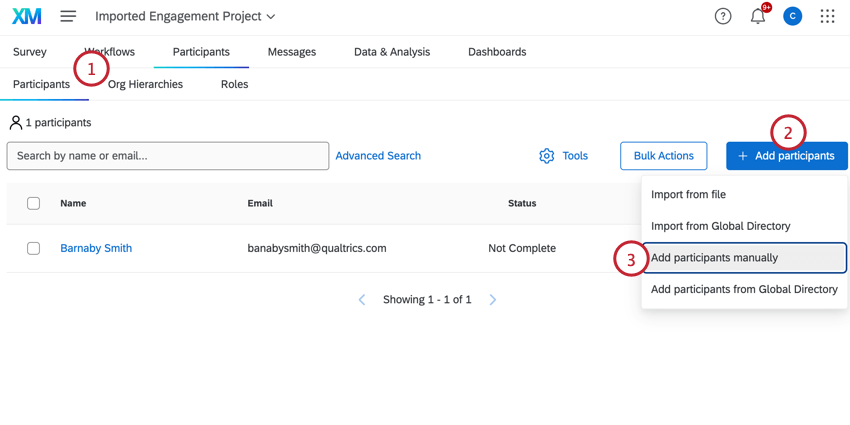
Vous pouvez ajouter manuellement des participants à votre projet, ce qui est utile si vous n'avez qu'une poignée de participants à ajouter. Vous pouvez utiliser cette méthode pour rechercher des participants qui existent déjà dans votre répertoire EX et les importer, ou pour créer de nouveaux participants s'ils n'existent pas.
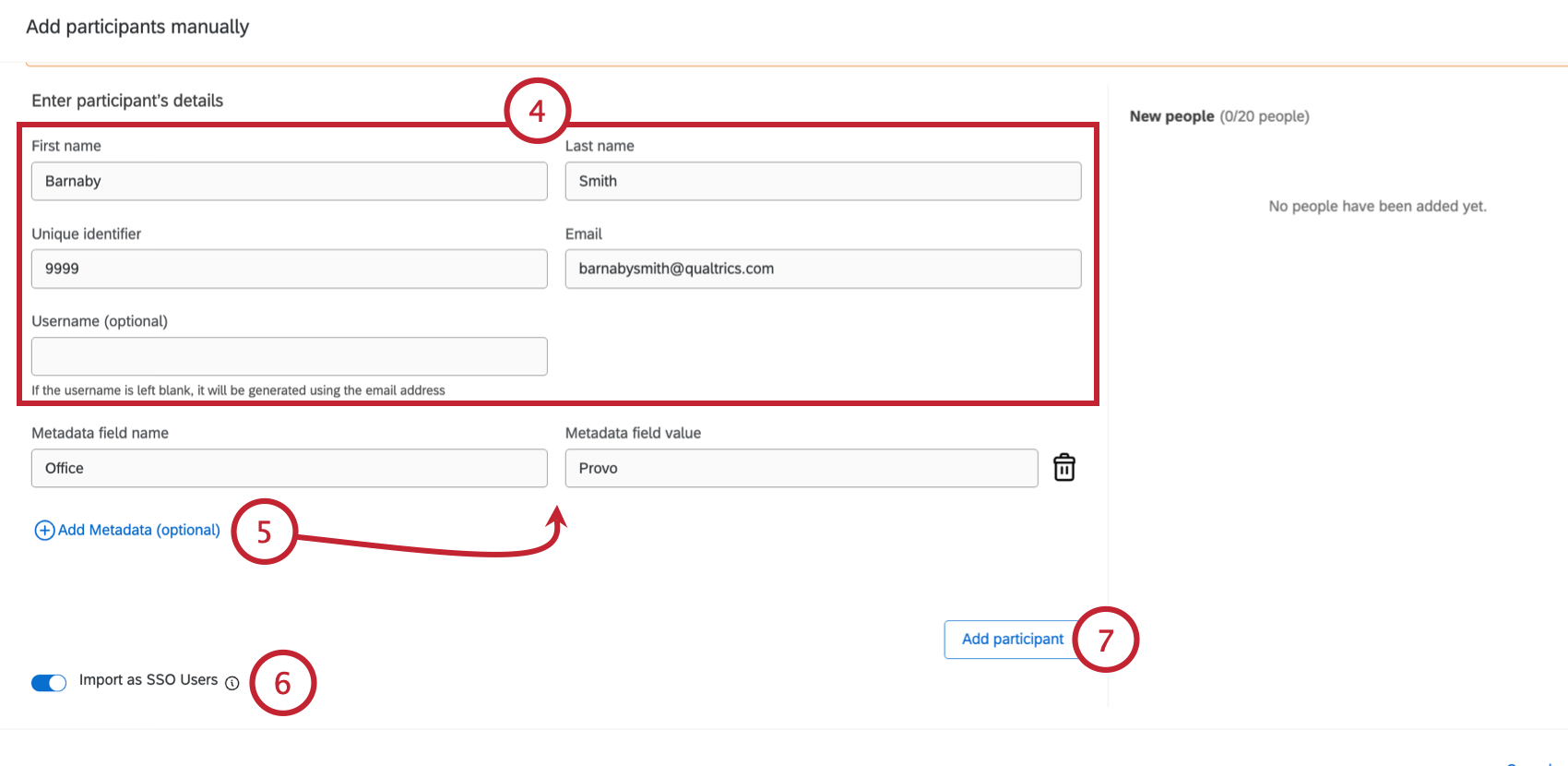
- Prénom
- Nom
- Identifiant unique
- Adresse e-mail
- Nom d'utilisateur (facultatif) Astuce : Si votre licence est dotée d'un SSO, nous vous recommandons de télécharger d'abord vos participants dans le répertoire. Vous pouvez ensuite ajouter ou importer les utilisateurs existants de votre répertoire.

Astuce : vous pouvez ajouter autant de champs de métadonnées que vous le souhaitez et les nommer comme bon vous semble. Toutefois, veuillez n'utiliser que "Language" pour le champ de métadonnées de la langue.
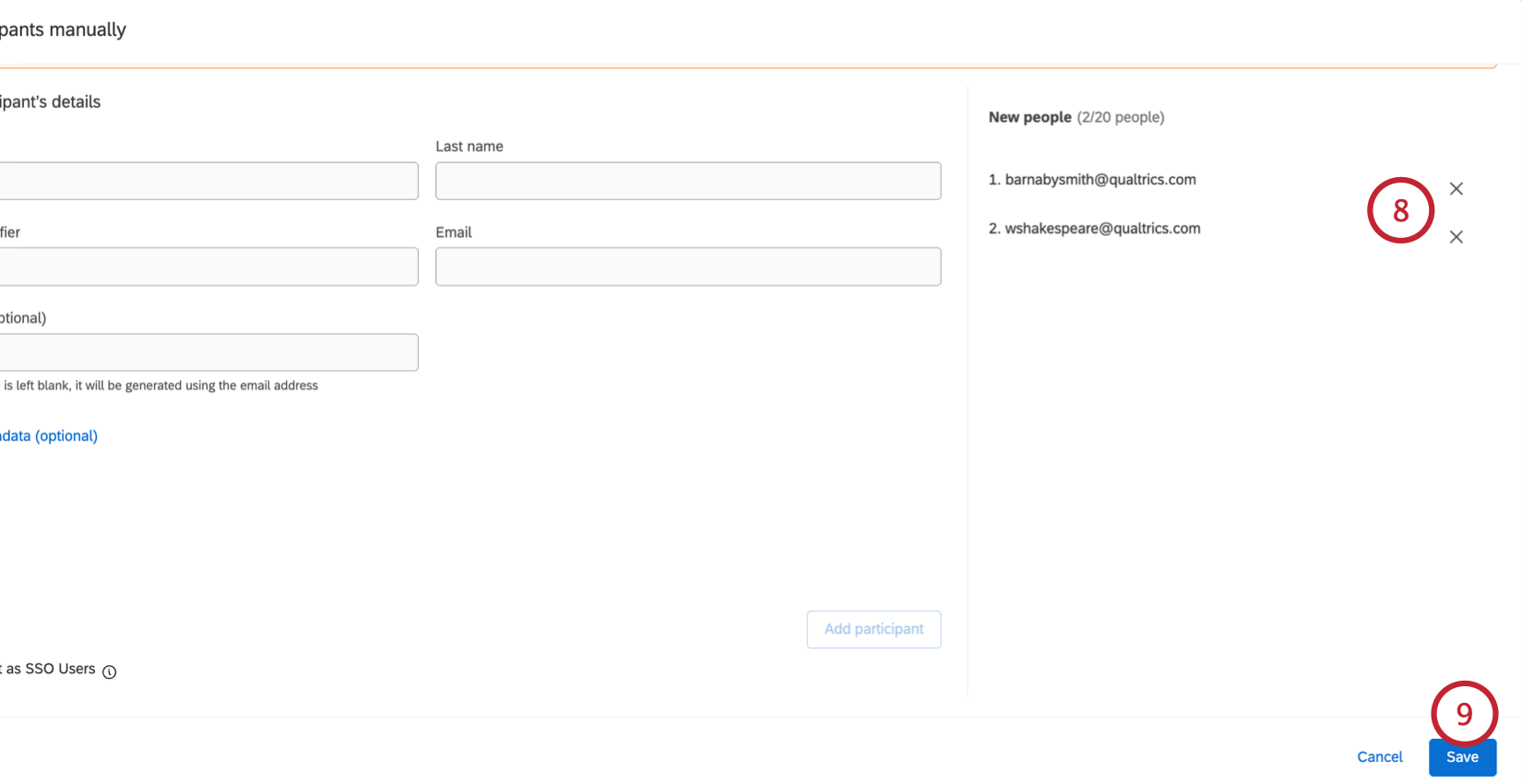
Astuce : les métadonnées modifiées dans le répertoire des employés ne s'appliquent qu'au répertoire ; les métadonnées modifiées dans le projet ne s'appliquent qu'au projet. La seule exception concerne les modifications apportées au nom d'utilisateur ou à l'identifiant unique : ces informations seront mises à jour sur l'ensemble de la plateforme.
Astuce : si vous ajoutez des caractères spéciaux, vous devez mettre l'intégralité du champ entre guillemets.
Importation de participants à partir d'un fichier
Vous pouvez télécharger un fichier contenant les données de vos participants. Cette méthode est utile si vous avez beaucoup de participants à ajouter à votre projet. Si votre fichier contient des données relatives à des participants qui existent déjà dans le répertoire EX, ces participants seront ajoutés au projet. S'il n'y a pas de correspondance dans le répertoire EX, de nouveaux participants seront créés.
Astuce : Si votre licence est dotée d'un SSO, assurez-vous de télécharger vos participants dans le répertoire avec leur nom d'utilisateur avant de télécharger les participants ! Une fois qu'ils sont dans le répertoire, vous pouvez télécharger des participants et exclure la colonne UserName (NomDutilisateur), tant que vous disposez de leurs identifiants uniques.
Accédez à la section Participants de l'onglet Participants.
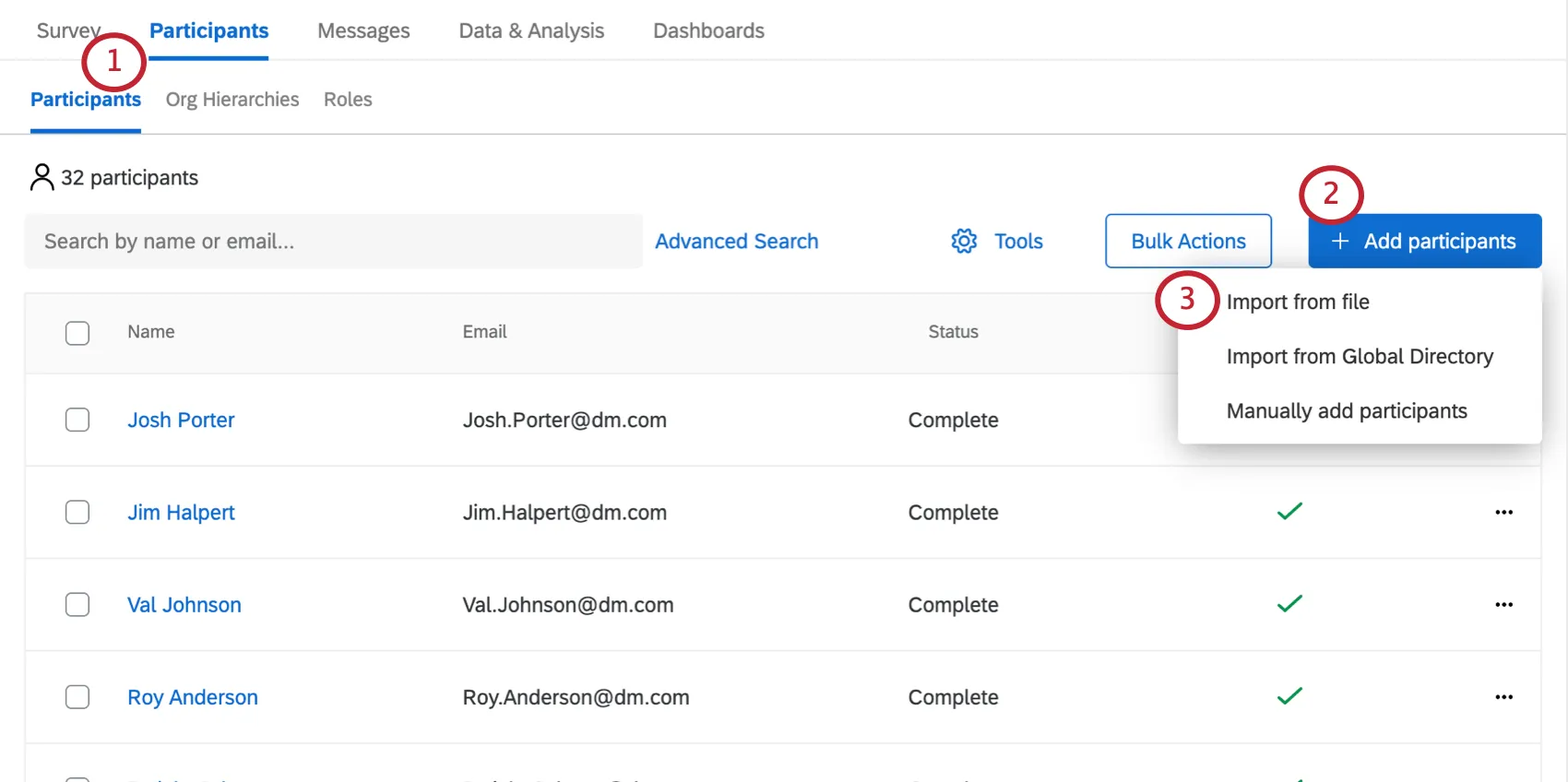
Cliquez sur Ajouter des participants en haut à droite.
Sélectionnez Importer des participants.
Téléchargez l'exemple de fichier CSV ou TSV. Ce sont à la fois des feuilles de calcul qui peuvent être ouvertes dans Excel et d'autres programmes similaires.
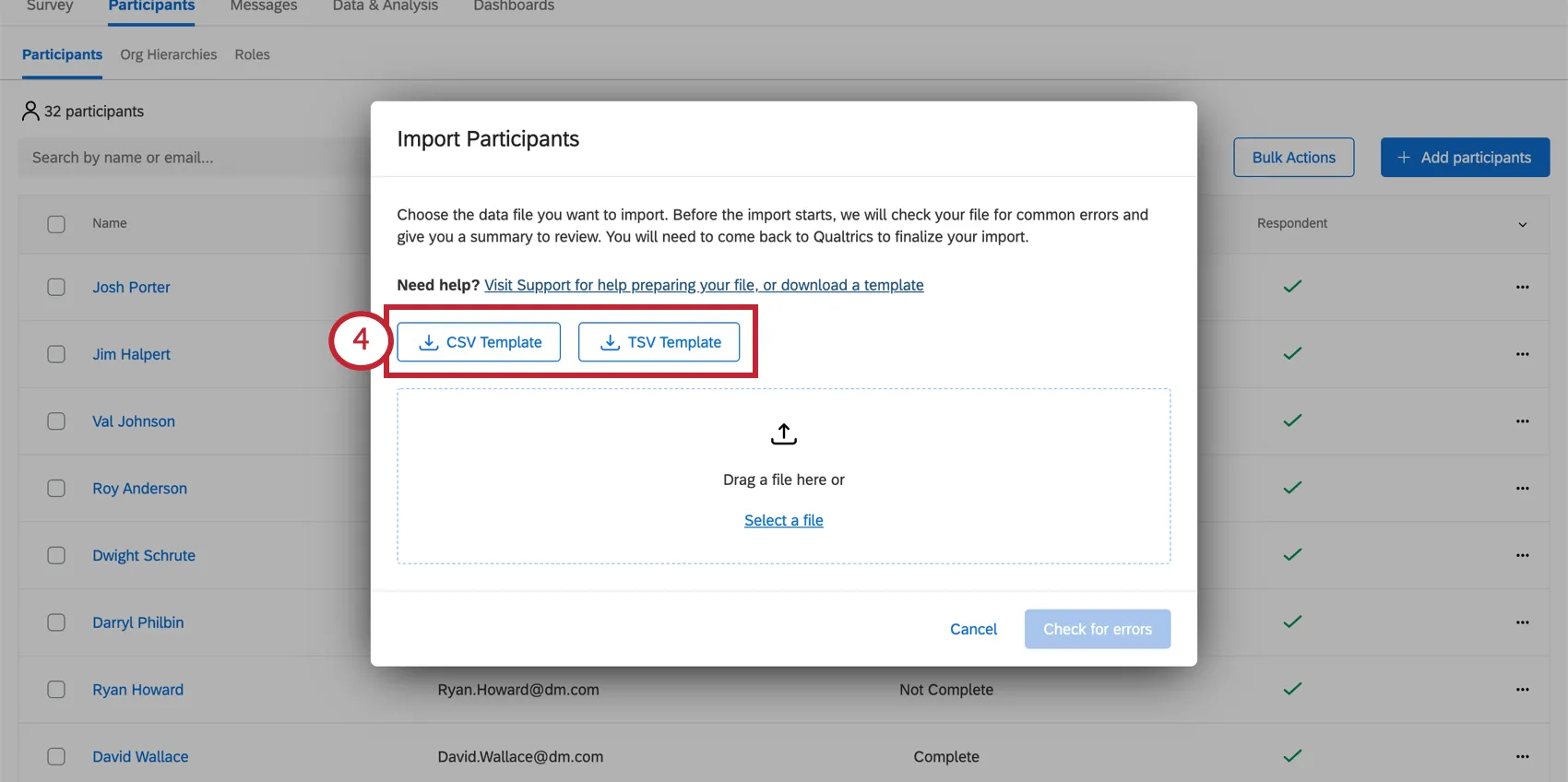
Astuce : Nous recommandons le fichier TSV si l'un de vos champs, tel que le nom des participants, contient des caractères autres que des chiffres ou l'alphabet anglais.
Attention : Si vous utilisez des délimiteurs à virgule pour séparer plusieurs valeurs dans un champ de métadonnées, vous ne pourrez pas utiliser les Widgets de résumé des participants qui filtrent par ce champ.

Ajoutez les participants à votre feuille de calcul, en consacrant une ligne à chaque participant (chaque participant doit comporter une entrée dans les colonnes « UniqueIdentifier », « Email », « Firstname » et « Lastname » ; les autres colonnes peuvent toutefois comporter des cellules vides). Consultez notre page d'aide Préparer votre fichier Participant pour l'importation pour plus d'informations sur les informations à inclure afin de construire des hiérarchies.
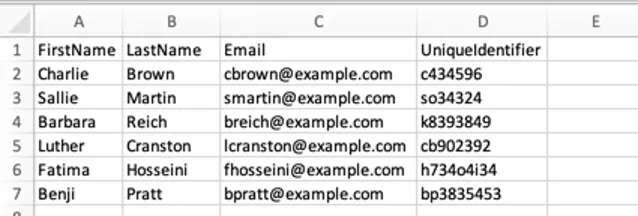
Astuce : Le nom d'utilisateur du participant sera par défaut la même valeur dans la colonne Email. Si vous souhaitez définir un nom d'utilisateur différent pour vos participants, ajoutez une colonne intitulée « UserName » et indiquez-y un nom d'utilisateur. Ce nom d'utilisateur est celui que vos participants utiliseront pour se connecter et afficher leurs tableaux de bord. Tous les caractères majuscules seront convertis en minuscules pour le nom d'utilisateur.
Enregistrez ce fichier en tant que fichier UTF-8 encodé en CSV (valeurs séparées par des virgules) ou TSV (valeurs séparées par des tabulations).
Astuce : La taille maximale d'un fichier pour le téléchargement d'une liste de contacts est de 100 Mo.
Cliquez sur Sélectionner un fichier pour parcourir vos fichiers.
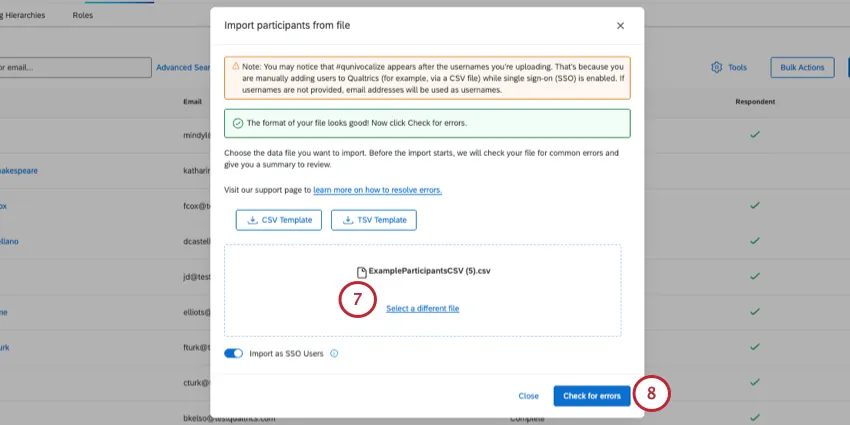
Pour continuer, cliquez sur « Vérifier les erreurs ».
Une fois chargé, l'importateur résume les participants qui seront mis à jour ou ajoutés au projet, ainsi que l'impact que cela aura sur votre répertoire.
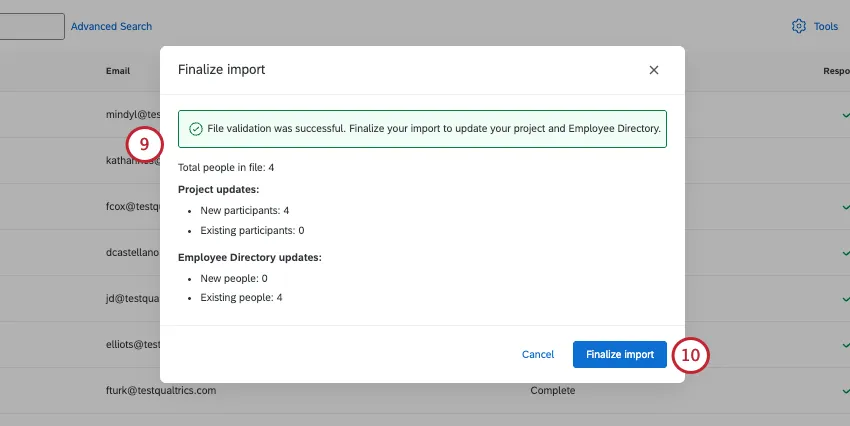
Si ces modifications vous conviennent, cliquez sur Finaliser l'importation.
Le statut de vos importations/exportations récentes vous sera affiché.
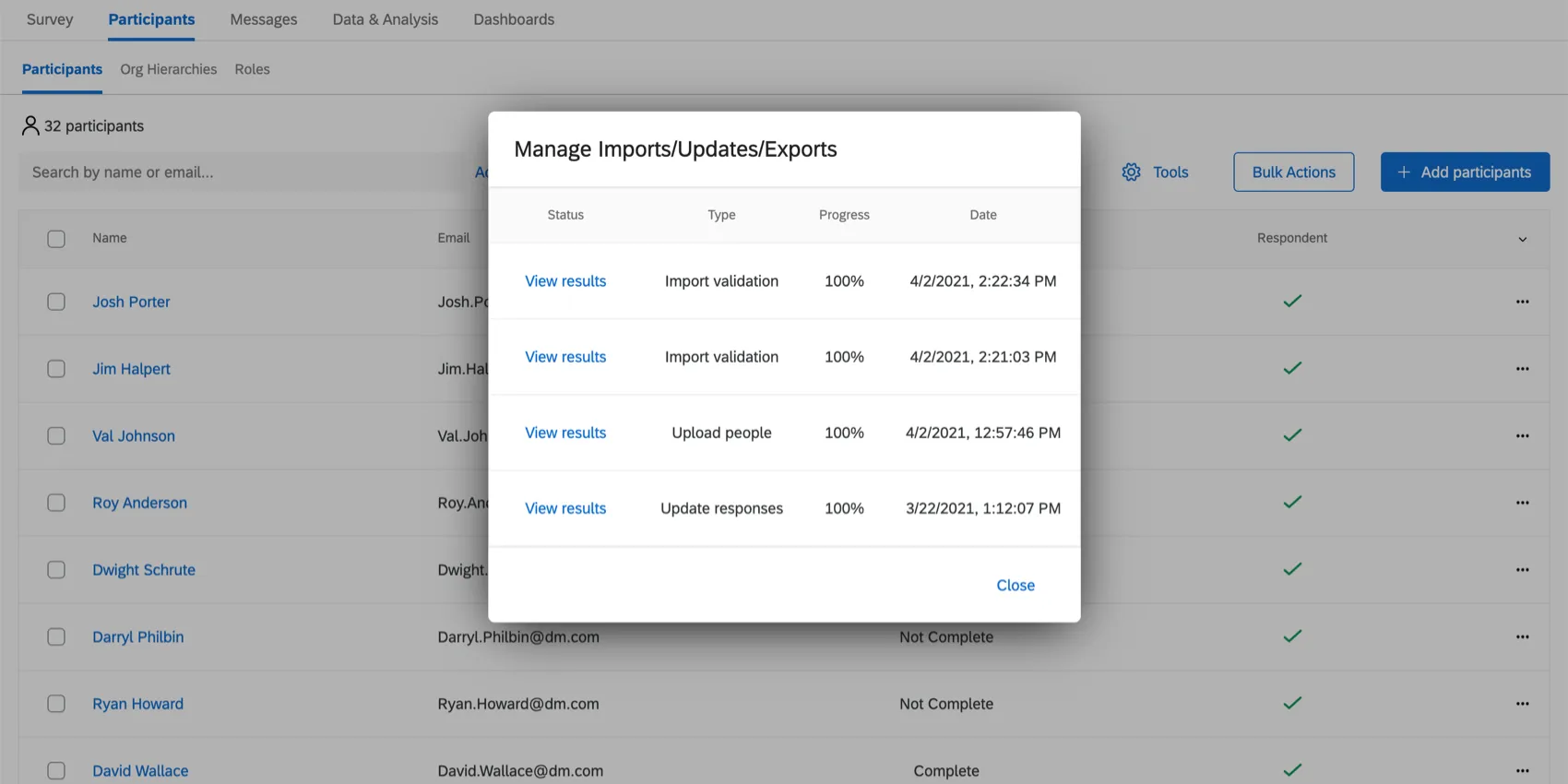
Erreurs détectées dans le fichier d'un participant
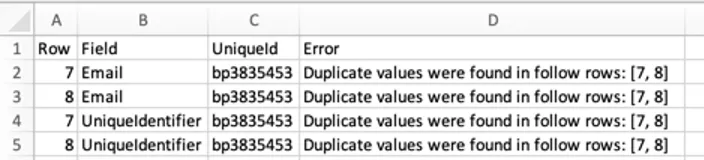
Si vous autorisez l'importateur à vérifier les erreurs et que certaines sont détectées, vous recevrez un rapport d'erreurs que vous pourrez télécharger au format CSV, au cas où vous auriez un fichier volumineux nécessitant un rapport volumineux.
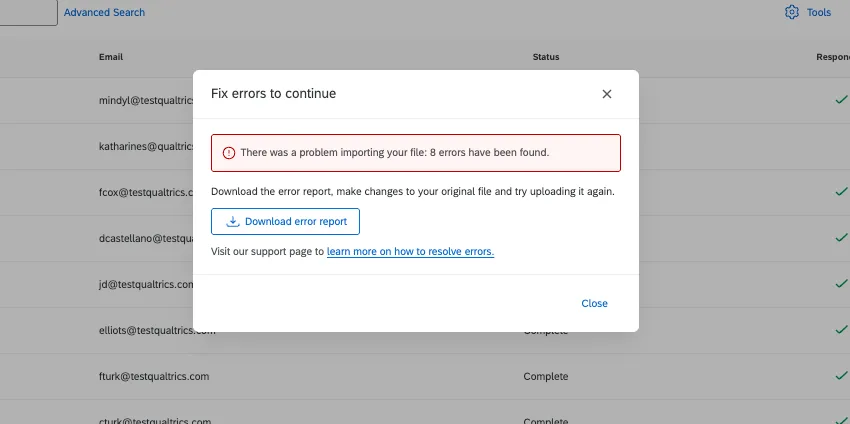
Cliquez sur « Télécharger le rapport d'erreur » pour le consulter.
Pour obtenir la liste complète des problèmes et de leurs solutions possibles, consultez la section « Messages d'erreur liés à l'importation des participants ».
Le rapport donnera la ligne exacte du fichier pour laquelle il signale l'erreur, le champ qui rencontre le problème et l'identifiant unique du participant avec une erreur.
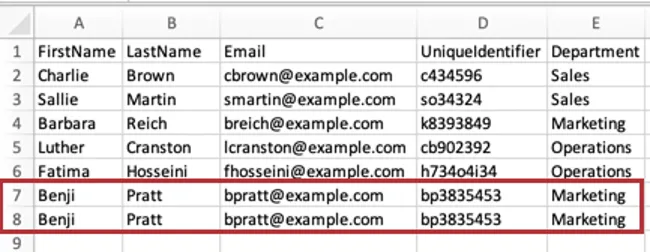
Exemple : Nous avons accidentellement téléchargé deux fois notre utilisateur avec l'identifiant unique "bp3835453". L'identifiant unique et l'adresse e-mail sont exactement les mêmes sur chacune des deux lignes. Si nous effaçons l'une des lignes, le problème sera résolu lorsque nous reviendrons pour télécharger le fichier.

Astuce : L'importateur de personnes ne détecte pas les problèmes liés à la hiérarchie.
Importation de participants à partir du répertoire
Une façon courante d'équilibrer la fréquence d'envoi d'une enquête et la "lassitude" que peuvent ressentir les personnes interrogées lorsqu'on leur demande de répondre encore et encore à l'enquête consiste à n'interroger qu'un sous-ensemble filtré. Vous pouvez, par exemple, mener une enquête auprès d'une région ou d'une unité opérationnelle à la fois, ou encore auprès d'un échantillon aléatoire de salariés. Cela peut permettre aux niveaux supérieurs de l'organisation d'obtenir un retour d'information représentatif sur l'Engagement sans avoir à enquêter aussi souvent auprès des mêmes employés.
Lorsque vous ajoutez des participants à un projet à partir du répertoire des employés, vous pouvez choisir d'ajouter un échantillon aléatoire, avec ou sans critères de filtrage.
Astuce : Envoyez-vous des enquêtes d'Engage- ment dans le style d'un programme "pulse" ? Cette fonctionnalité est parfaite pour vous !
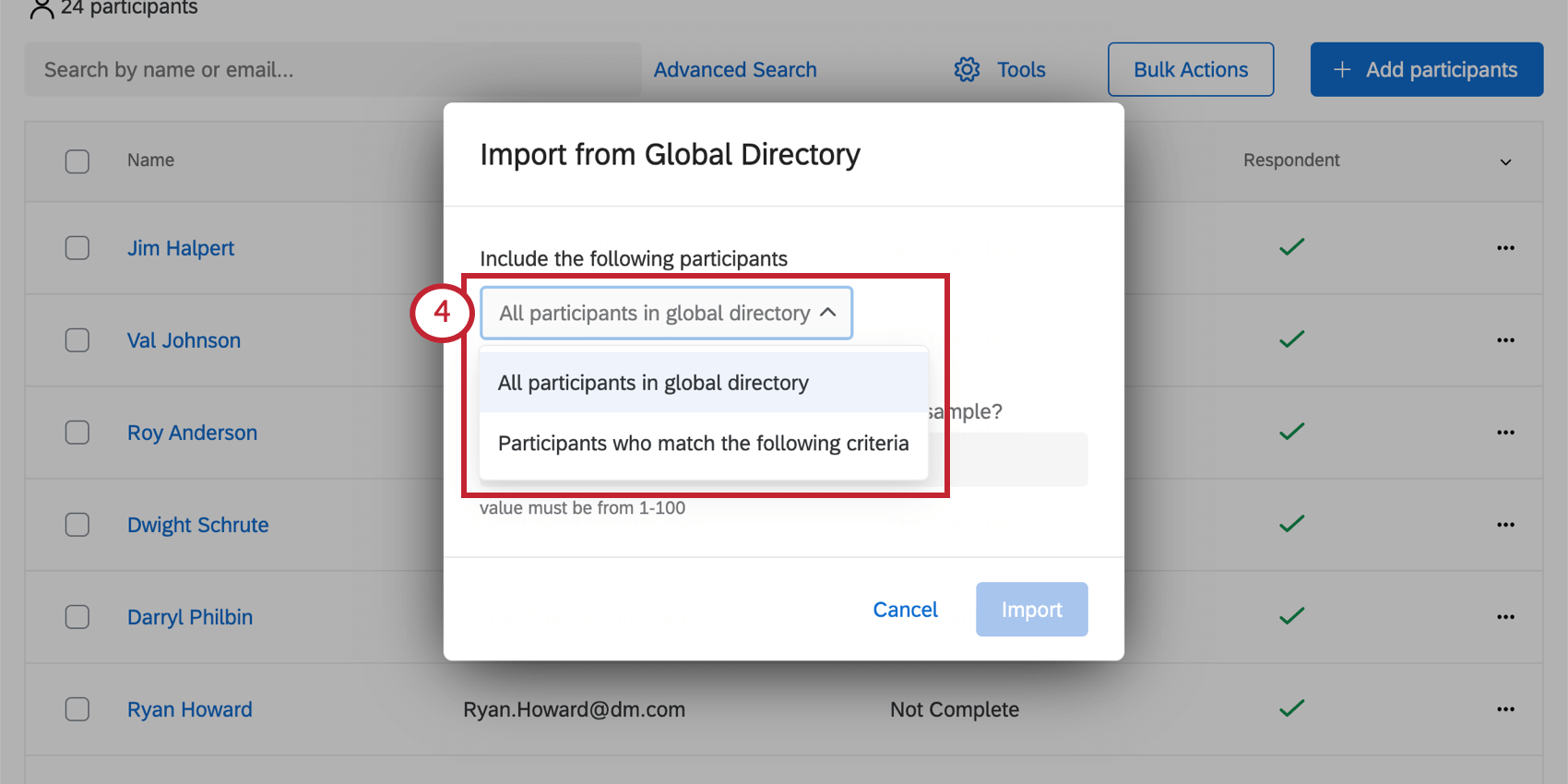
Astuce : si vous choisissez d'importer tous les participants, ignorez les étapes 5 à 7.
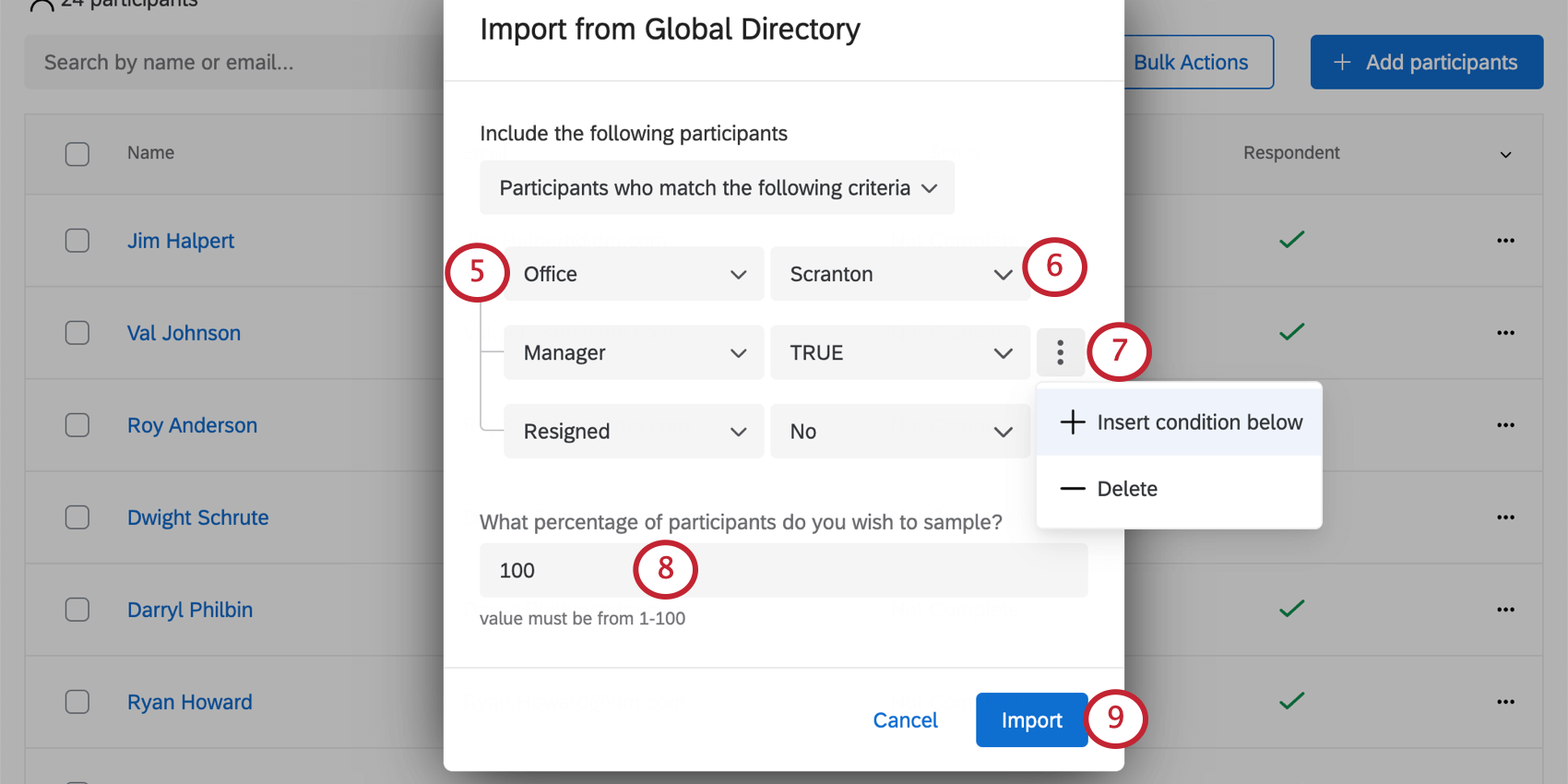
Astuce : Ces valeurs seront reliées par "ou" ; par exemple, en choisissant France et Allemagne comme pays, vous rechercherez les salariés dont le pays est la France ou l' Allemagne.
Astuce : S'il n'y a pas d'options, cela signifie que personne dans le répertoire n'a de valeur pour ce champ. N'oubliez pas que vous pouvez supprimer des champs de métadonnées de votre répertoire, mais vous ne devez le faire que si vous êtes totalement sûr de ne pas utiliser ces champs ou de ne pas avoir l'intention de les utiliser.
Astuce : Les critères multiples sont reliés par une clause "Et". Par exemple, si vous indiquez que le pays doit être la France et que le département doit être la finance, vous n'importerez que les membres du département de la finance situés en France.
Astuce : Lorsqu'il est associé à un filtre, il s'agit du pourcentage de participants qui répondent aux critères du filtre. Lorsqu'il n'est pas associé à un filtre, il s'agit du pourcentage de l'ensemble du répertoire des employés.
Ajout de participants à partir du répertoire des employés
Vous pouvez ajouter manuellement des participants individuels à partir du répertoire des employés. Avec cette méthode, vous pouvez télécharger les participants en tant que participants à l'enquête ou en tant qu'utilisateurs du tableau de bord (non-répondants).
Cette méthode permet d'ajouter jusqu'à 20 participants à la fois. Lorsque vous ajoutez des participants à partir du répertoire des employés, vous ne pouvez ajouter que des participants qui existent déjà dans le répertoire, et vous ne pouvez modifier leurs métadonnées qu'après les avoir ajoutés au projet. Lorsque ces participants sont ajoutés au projet, toutes leurs métadonnées dans le répertoire des employés sont ajoutées.
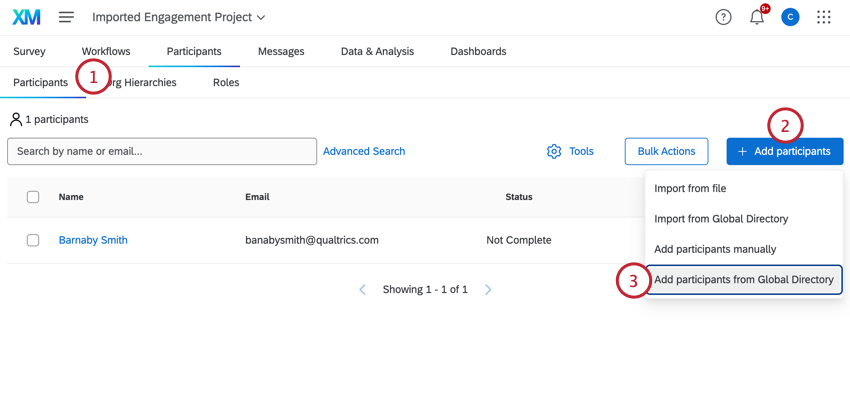
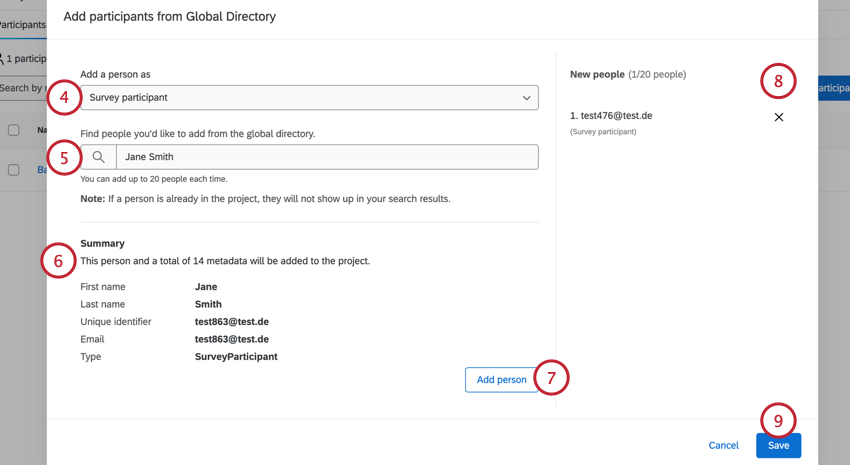
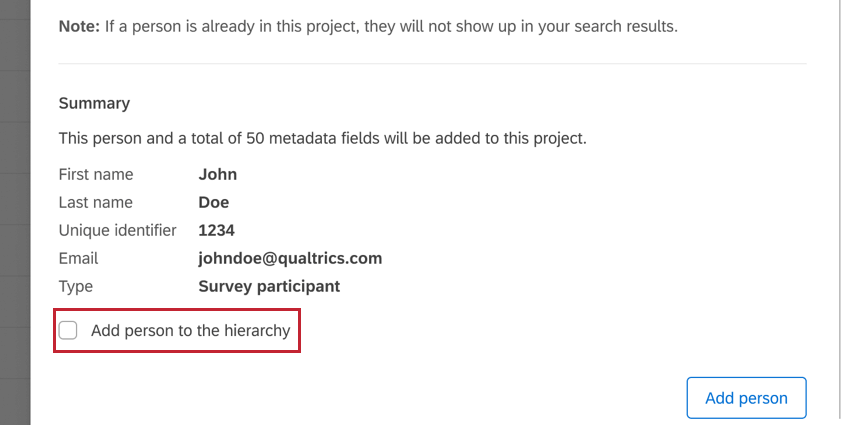
Astuce : Si vous ajoutez des participants à un programme Engage ou Pulse avec une hiérarchie d'organisation, le participant ne sera PAS automatiquement ajouté à la hiérarchie. Si le participant a des métadonnées dans le répertoire qui correspondent à la hiérarchie, une case à cocher "Ajouter la personne à la hiérarchie" apparaîtra pour que vous puissiez sélectionner si vous souhaitez qu'elle soit ajoutée à la hiérarchie une fois qu'elle est ajoutée au projet.
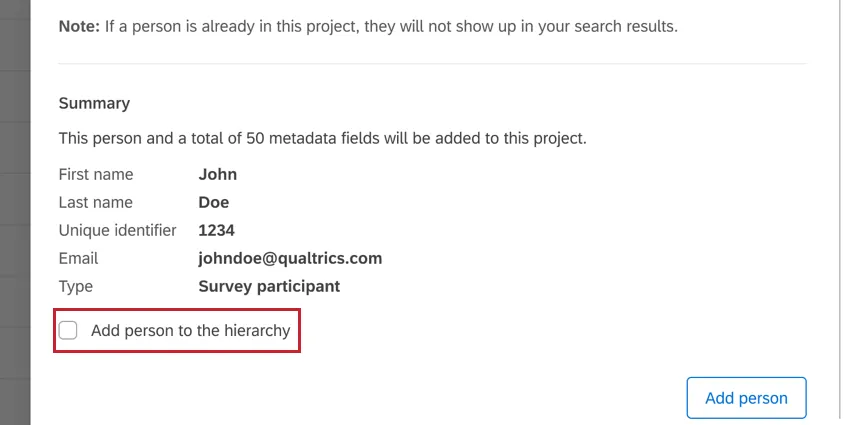
Si le participant ne dispose pas de métadonnées de hiérarchie, un message vous en informera dans la section « Résumé ».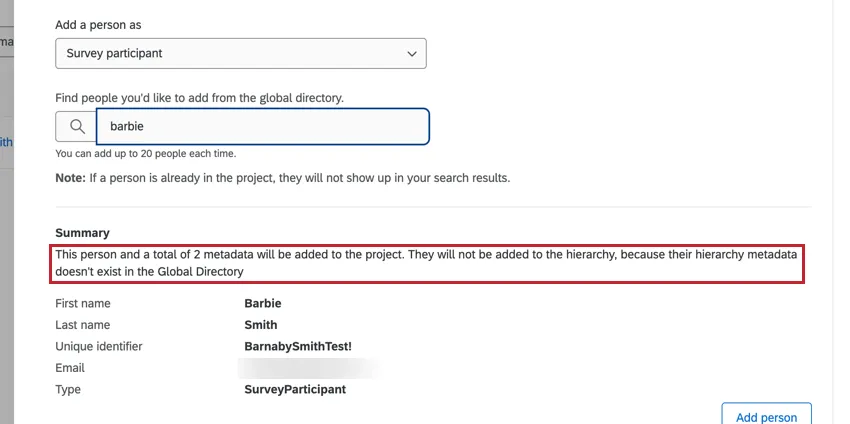
Importer les participants et créer une hiérarchie d’organisation à l’aide d’instructions
Astuce : Cette option n'est disponible que pour les projets d'Engage qui viennent d'être lancés et qui n'ont pas encore importé de participants. Le retrait de participants d'un projet existant ne donne pas accès au flux guidé.
Vous n'arrivez pas à ajouter des participants et à créer une hiérarchie d'organisation ? Le flux guidé pour l'importation des participants et la construction d'une hiérarchie d'organisation vous guidera à travers les étapes nécessaires à la mise en place de votre projet.
Accédez à l'onglet Participants de votre projet.
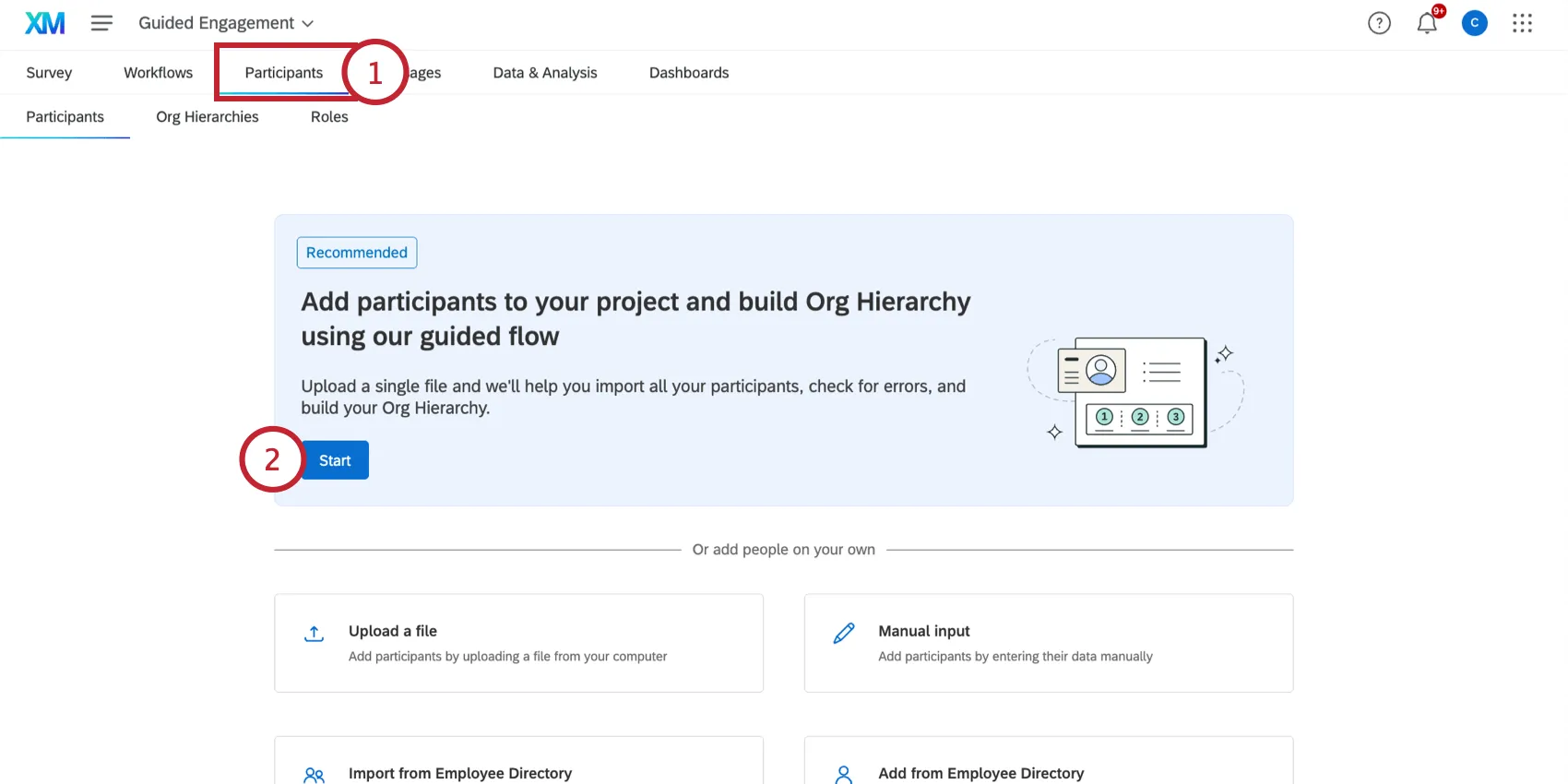
Dans la section du flux guidé, cliquez sur Démarrer.
Astuce : Cette option n'est disponible que dans le cadre d'un nouveau projet d'Engage sans participants antérieurs.
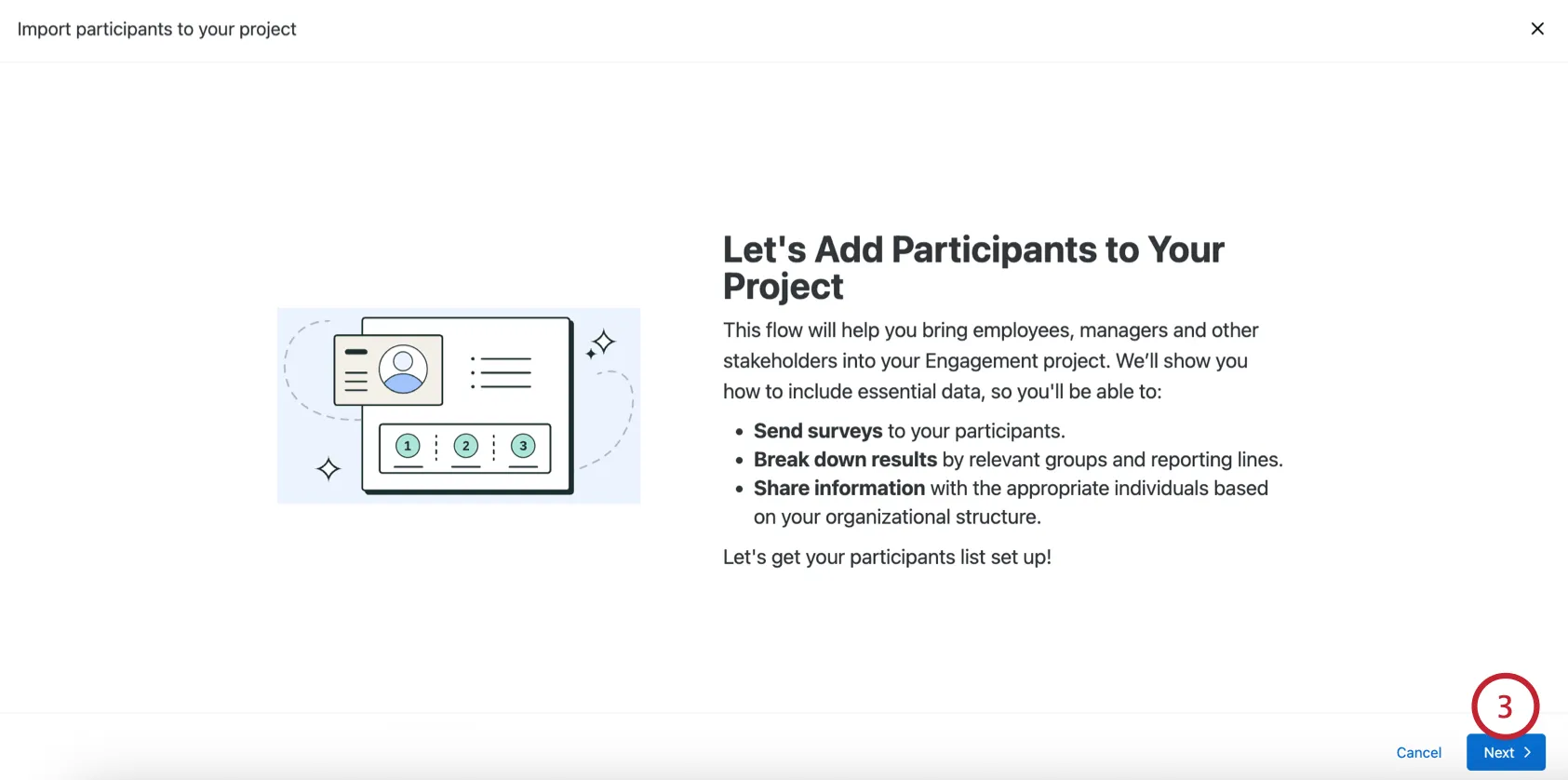
Cliquez sur Suivant.
Cliquez sur Télécharger un modèle de fichier.
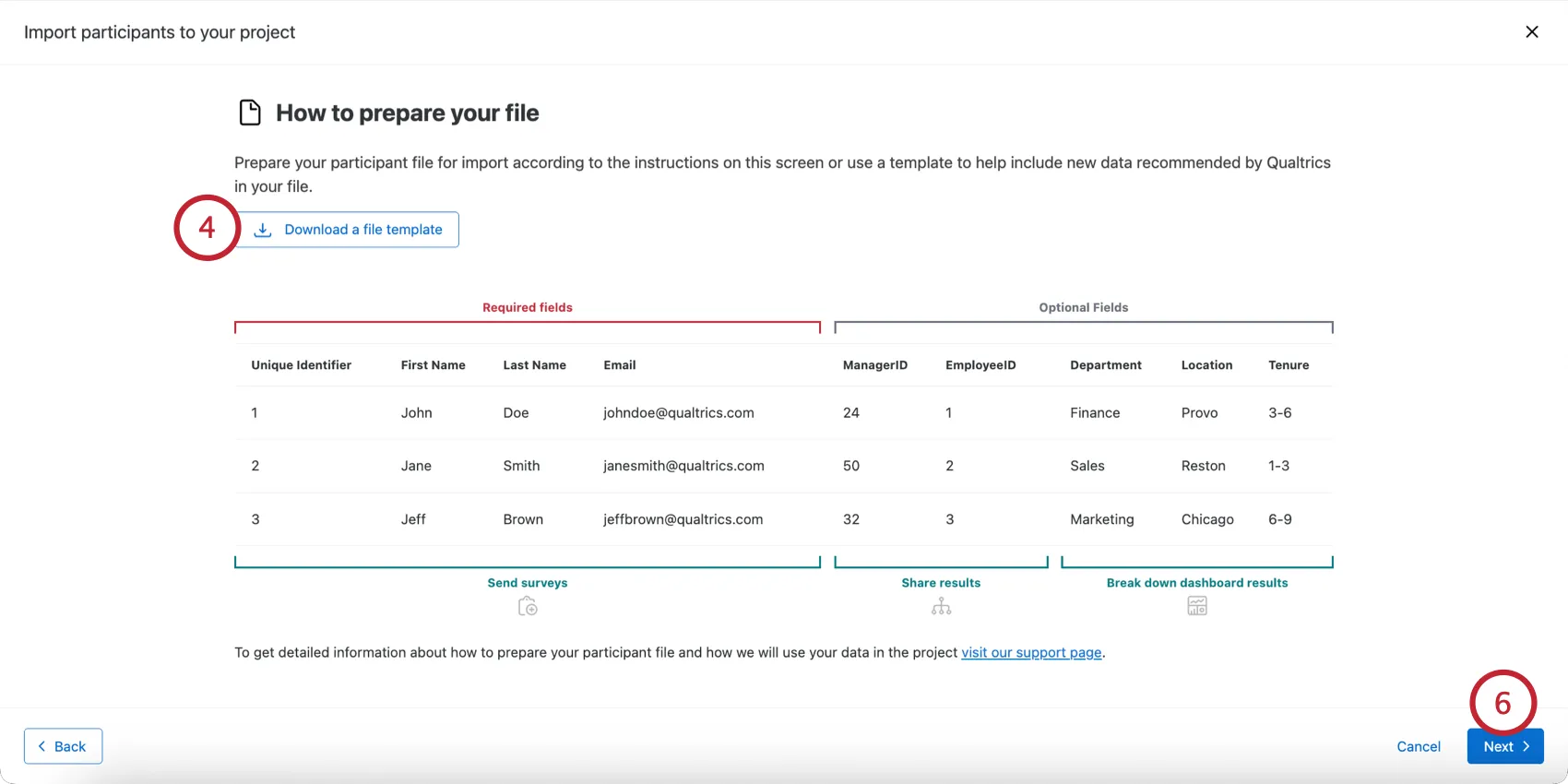
Ouvrez le fichier dans un tableur sur votre ordinateur et ajoutez les données de vos participants. L'interface Qualtrics contient quelques conseils ; voir Préparer votre fichier de participants pour l'importation pour plus d'aide.
Cliquez sur Suivant.
Choisissez si vous souhaitez construire une hiérarchie d'organisation :
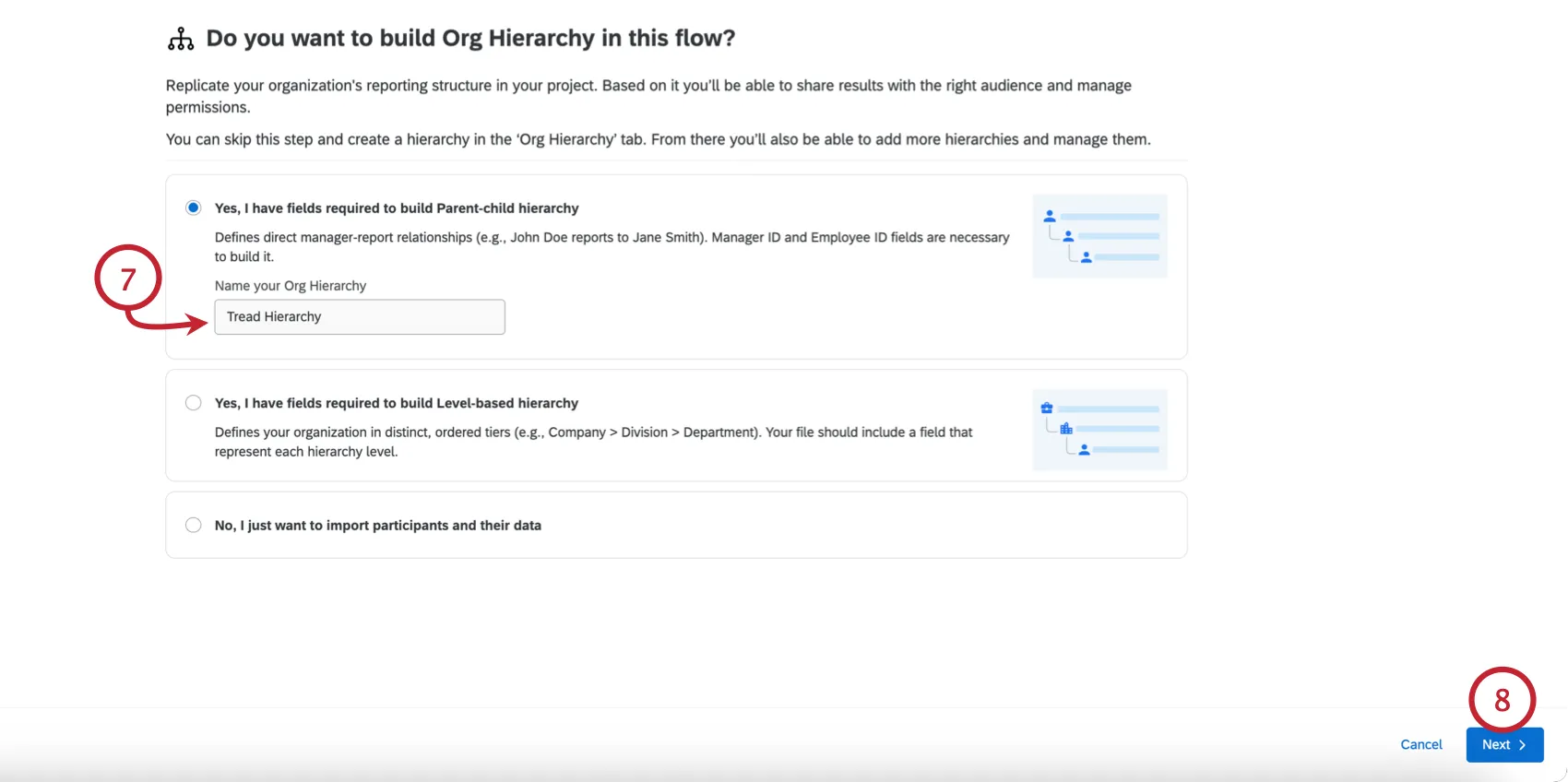
- Oui, j'ai les champs nécessaires pour construire une Hiérarchie parent-enfant: Créer une hiérarchie parent-enfant. Si cette option est choisie, saisissez un nom pour la hiérarchie.
- Oui, j'ai les champs nécessaires pour construire une Hiérarchie basée sur le niveau: Créer une hiérarchie basée sur les niveaux. Si cette option est choisie, saisissez un nom pour la hiérarchie.
- Non, je veux juste importer les participants et leurs données: Ne créez pas de hiérarchie. Vous pouvez toujours ajouter manuellement des champs de hiérarchie d'organisation et construire une hiérarchie ultérieurement.
Cliquez sur Suivant.
Cliquez sur Sélectionner un fichier et choisissez le fichier du participant enregistré sur votre ordinateur.
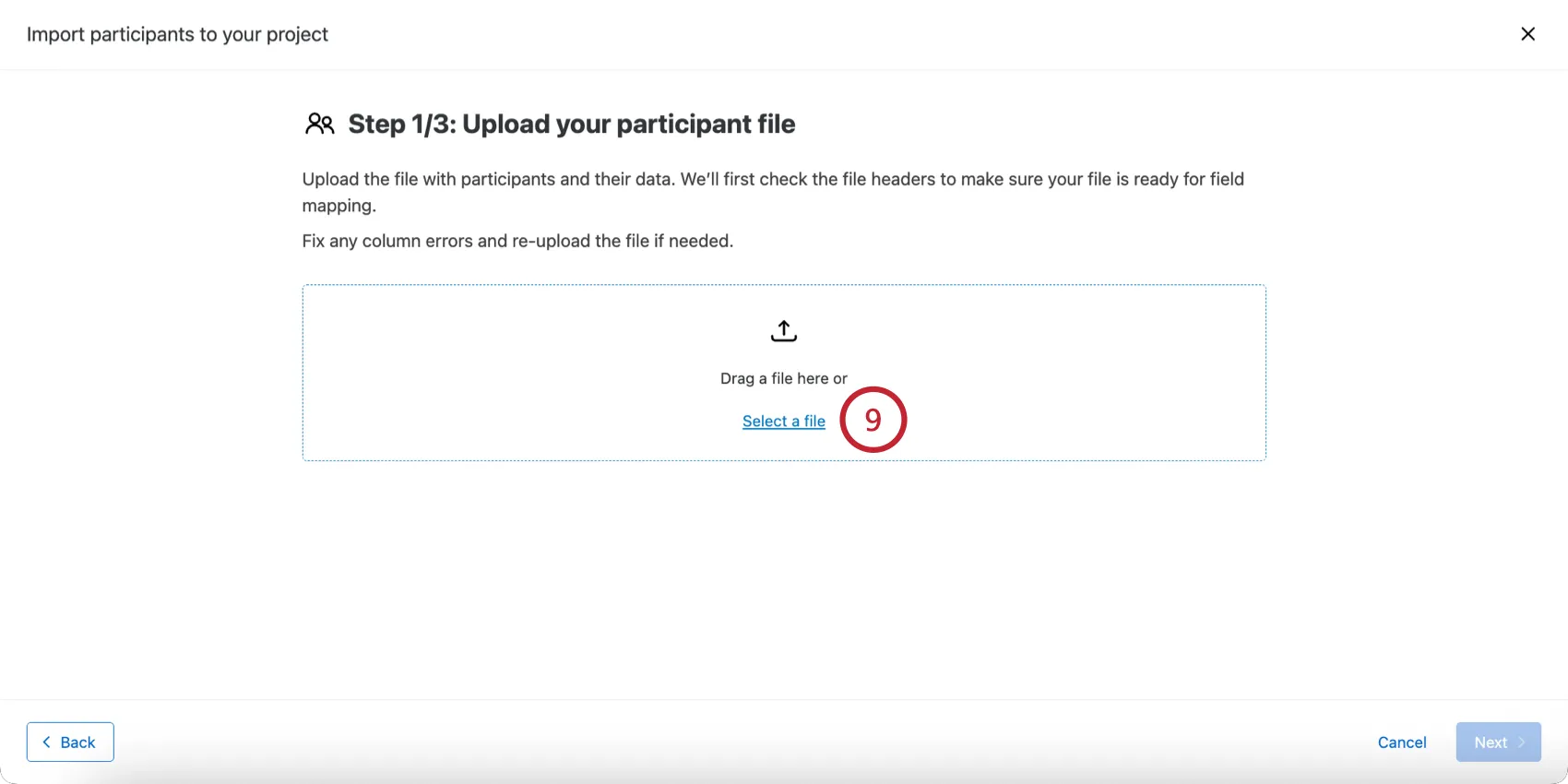
Vous verrez un message de confirmation si votre fichier a pu être téléchargé avec succès. Toute erreur dans le fichier sera affichée ici pour que vous puissiez la corriger avant de continuer.
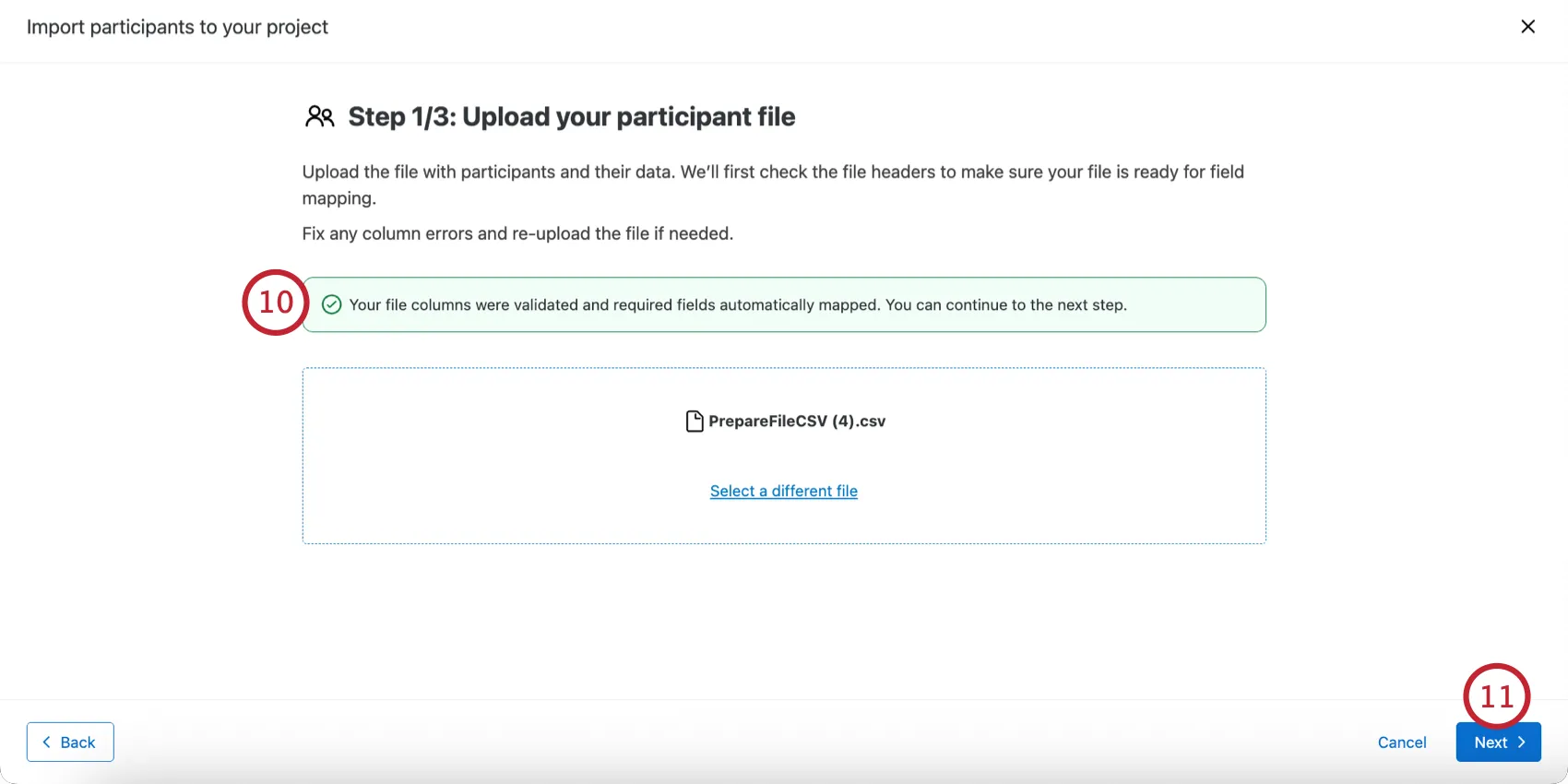
Astuce : Voir Importer des participants à l'aide d'un fichier pour obtenir de l'aide afin de prévenir et de corriger les erreurs les plus courantes.
Cliquez sur Suivant.
Qualtrics fera automatiquement correspondre les champs de votre fichier aux champs obligatoires des participants. Vérifiez deux fois les correspondances. Si vous constatez des erreurs dans ces champs, corrigez les en-têtes de votre fichier de participants pour vous assurer qu'ils correspondent aux noms des champs requis, puis cliquez sur "Retour" pour réimporter le fichier avant de continuer.
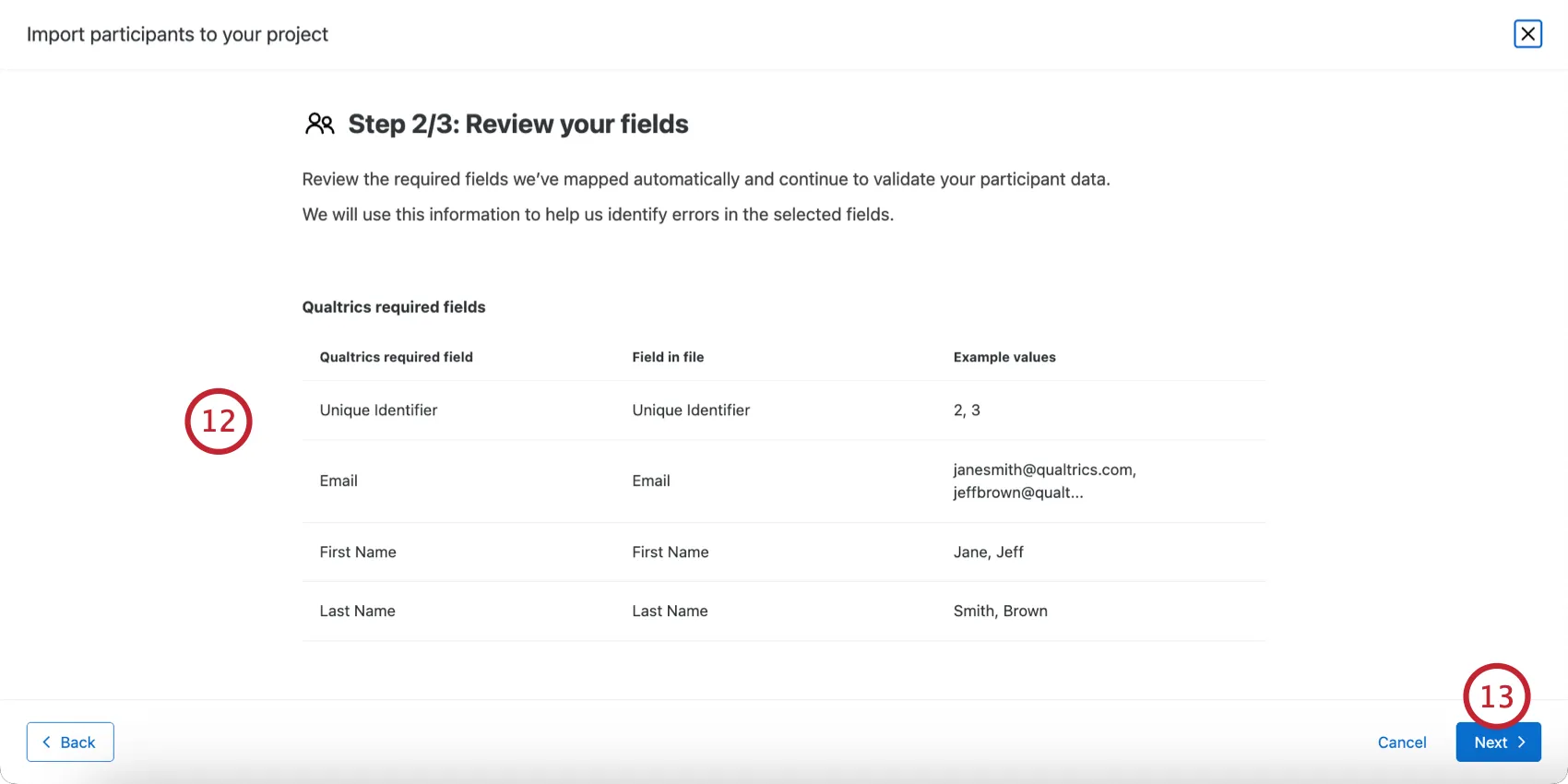
Astuce : Si vous importez des champs pour une hiérarchie d'organisation, vous pouvez ajuster les champs de votre hiérarchie à l'aide des menus déroulants.
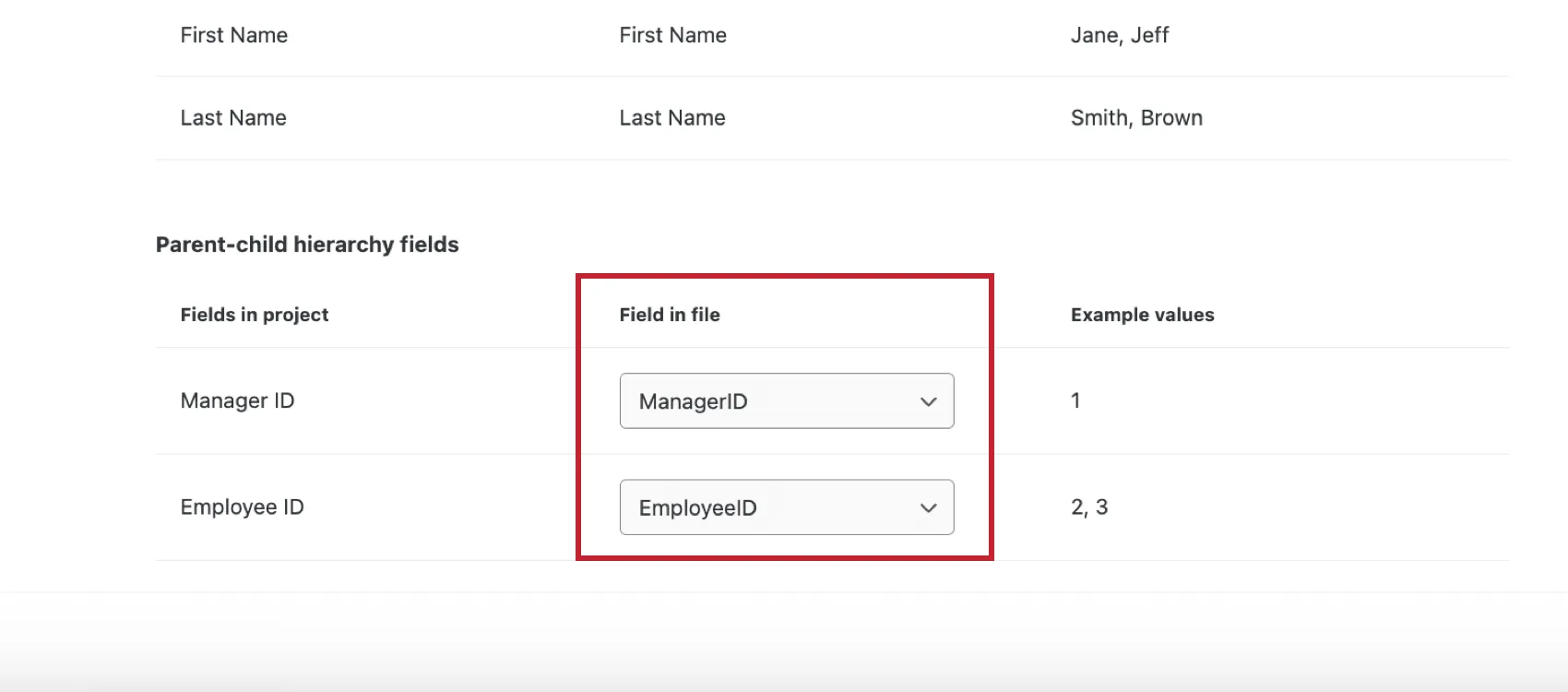
Cliquez sur Suivant.
Astuce: après avoir cliqué sur « Suivant », nous effectuerons une évaluation de votre fichier pour détecter d'éventuelles erreurs, qui vous seront signalées. Chaque erreur est accompagnée d'une explication de sa cause et d'une solution pour y remédier. Vous pouvez cliquer sur « Télécharger le rapport d'erreurs » pour exporter ces erreurs dans un fichier CSV. Si votre fichier contient plus de 100 erreurs, vous devez télécharger le rapport d'erreurs pour consulter chacune d'entre elles. Veuillez corriger les problèmes signalés dans votre fichier d'origine, puis cliquez sur le bouton « Retour » pour revenir à l'étape de téléchargement du fichier.
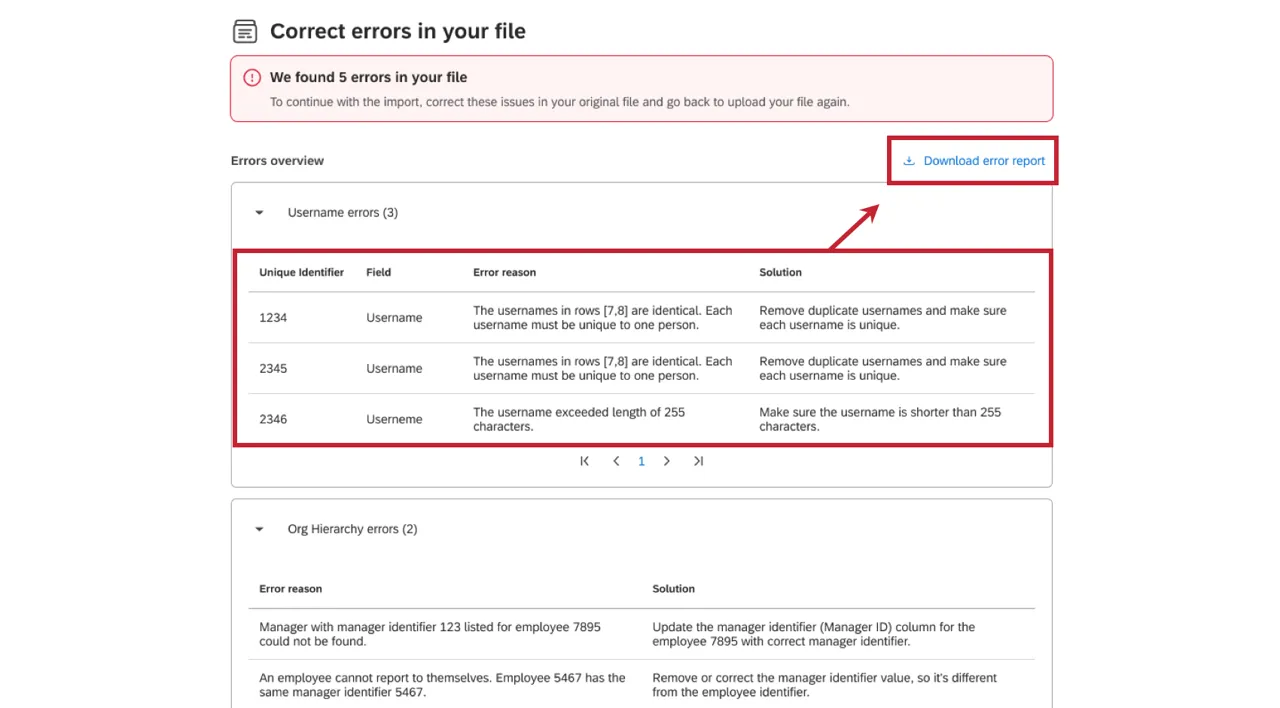
Évaluez les détails de l'importation, notamment le nombre de participants à ajouter, le nombre de champs de participants inclus et les informations relatives à la hiérarchie de l'organisation.
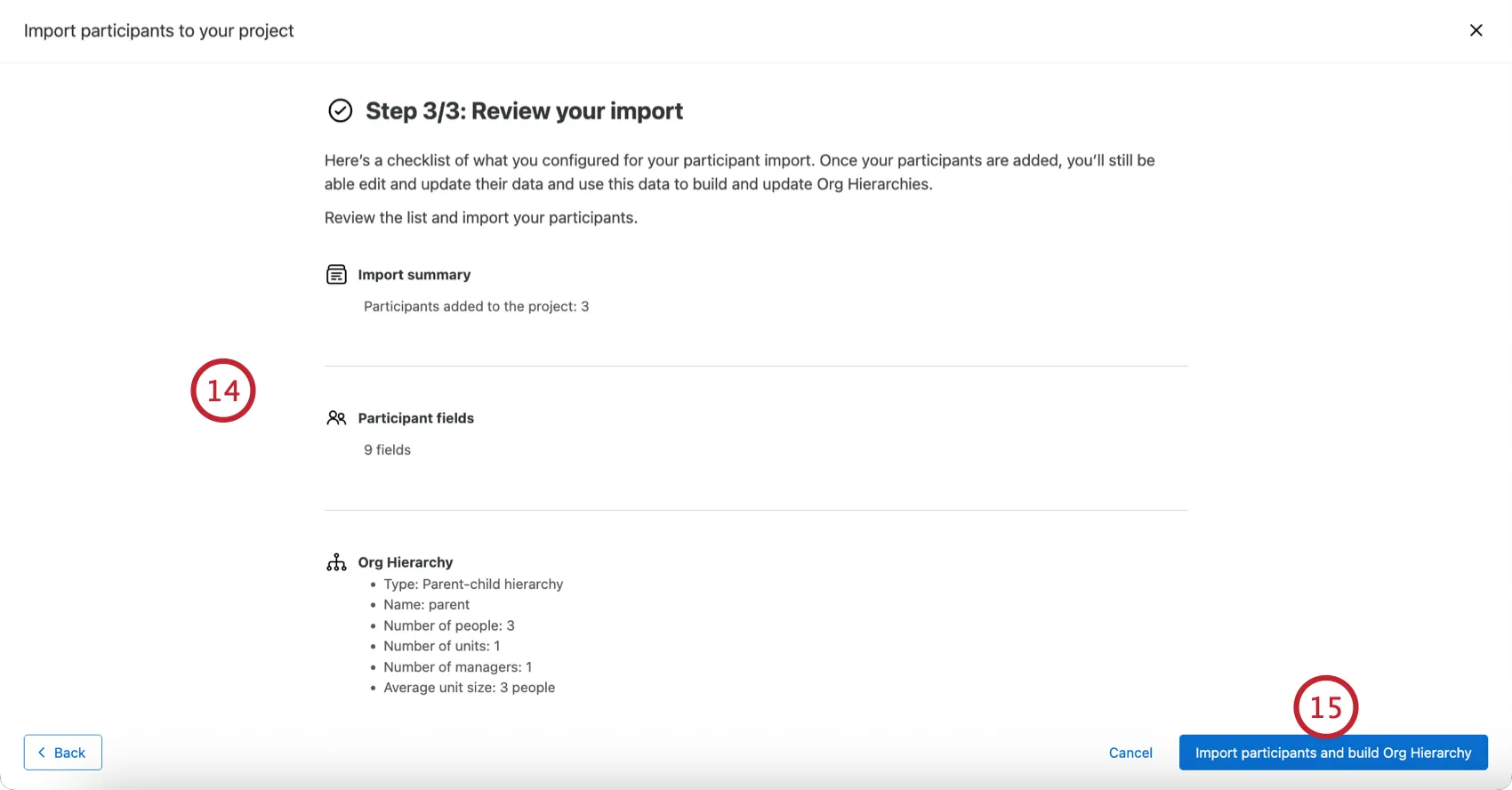
Cliquez sur Importer des participants et construisez la Hiérarchie d'organisation.
Vous pouvez suivre la progression de votre importation depuis la page « Gérer les importations/mises à jour/exportations ».
Mettre à jour des participants
Imaginons que vous ayez déjà importé vos participants, mais que vous vous rendiez compte que vous avez oublié d'inclure certaines métadonnées. Vous avez peut-être accidentellement téléchargé les mauvaises valeurs pour votre hiérarchie ou vous souhaitez simplement ajouter l'emplacement de chaque participant pour ajouter l'option permettant à vos participants de filtrer leur tableau de bord en fonction du pays dans lequel se trouve leur bureau. vous pouvez télécharger un autre fichier CSV/TSV pour mettre à jour ces métadonnées, à condition de suivre les étapes ci-dessous.
Importation d'un fichier mis à jour
Suivez les instructions de la section « Importation de participants » de cette page pour savoir où vous procurer un fichier d'exemple, puis téléchargez-le dans votre projet dédié aux salariés. N'oubliez pas de toujours inclure une colonne Identifiant unique afin que Qualtrics sache quels participants mettre à jour. Vous pouvez exclure les participants et les colonnes de métadonnées que vous ne souhaitez pas modifier.
Astuce : Cette méthode peut être utilisée pour modifier, ajouter et supprimer des valeurs de métadonnées. Le téléchargement d'un fichier contenant des valeurs vides pour un champ de métadonnéeseffacera les valeurs actuelles des métadonnées des participants. (Par exemple, cela peut s'avérer utile lorsque vous avez accidentellement attribué trop de colonnes de hiérarchie de niveaux à un participant et que vous devez en supprimer quelques-unes.) En incluant ces colonnes mais en laissant des valeurs vides, vous indiquez que ces niveaux sont vides) L'importateur n'ignorera aucune des colonnes que vous incluez dans l'importation, même si tous les participants ont une valeur vide pour celle-ci.
Attention : La hiérarchie ne sera mise à jour que si vous importez un fichier contenant toutes les métadonnées de votre hiérarchie. Par exemple, si vous avez utilisé l'identifiant unique, l'ID du responsable, l'ID de l'unité organisationnelle et la description de l'unité organisationnelle pour créer votre hiérarchie, ces 4 colonnes devront être présentes dans une importation pour générer un changement dans votre hiérarchie. Vous n'aurez pas besoin de métadonnées sans rapport avec la hiérarchie, telles que l'âge ou l'ancienneté.
Astuce : Si un participant est mis à jour avec une nouvelle valeur pour l'adresse électronique, son nom d'utilisateur sera également mis à jour pour correspondre à la nouvelle adresse électronique. Cela se fera automatiquement sauf si :
Pousser les mises à jour des métadonnées vers les réponses et les tableaux de bord
Astuce : Ces méthodes ne fonctionnent que pour les projets Ad Hoc de recherche et d'Engagement des employés. Les participants au cycle de vie ne disposent pas de ces options. En savoir plus sur les types de projets EX.
Si vous avez modifié les informations relatives à vos participants en important de nouvelles métadonnées ou via la fenêtre « Informations sur les participants », veillez à ce que ces mises à jour soient bien prises en compte dans vos tableaux de bord et dans vos réponses. Il existe plusieurs façons de mettre à jour les métadonnées des participants, selon le niveau de modifications que vous avez effectué :
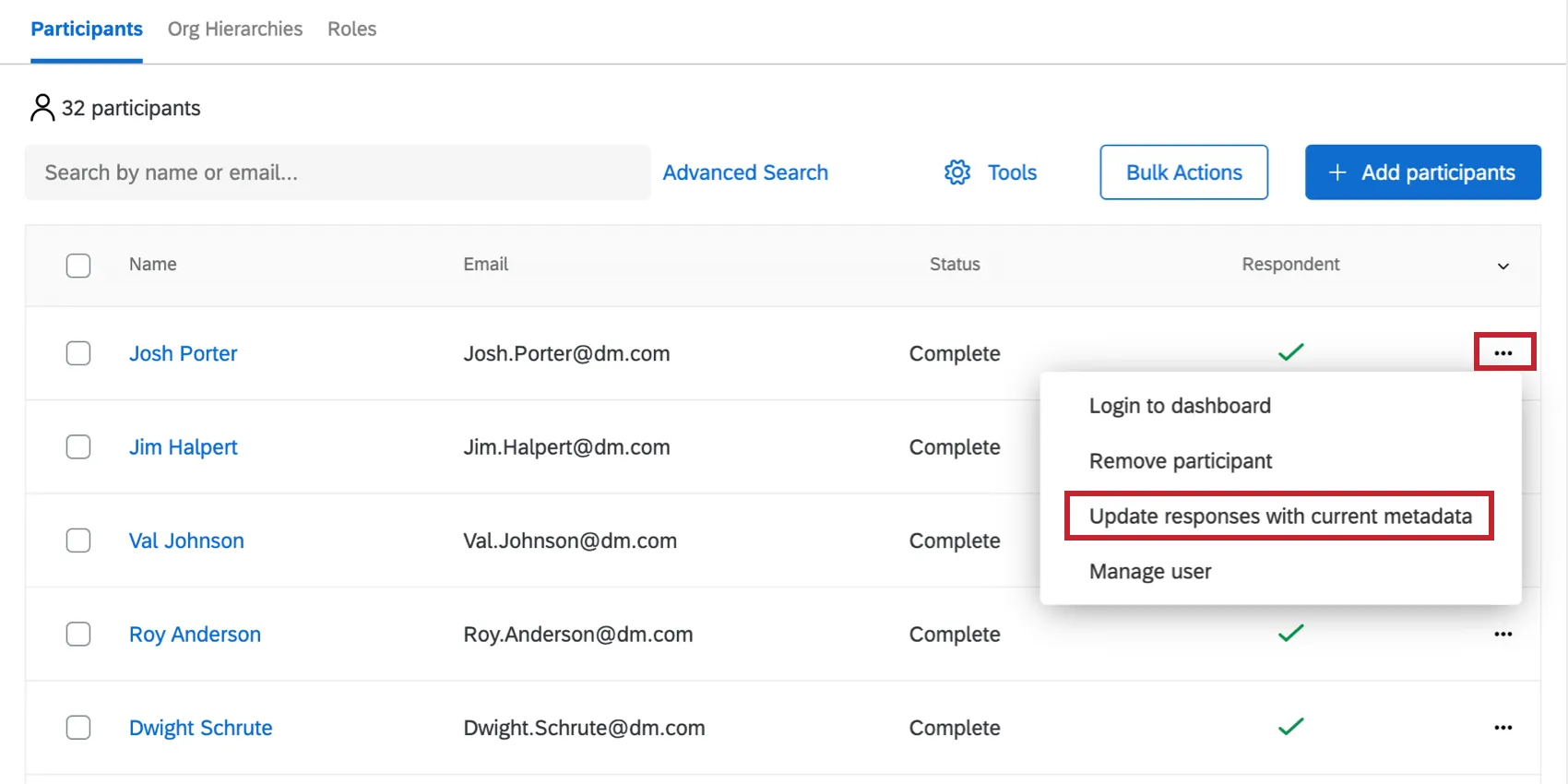
Vous pouvez mettre à jour les participants un par un dans l'onglet Participants en utilisant la liste déroulante à droite de leur nom.
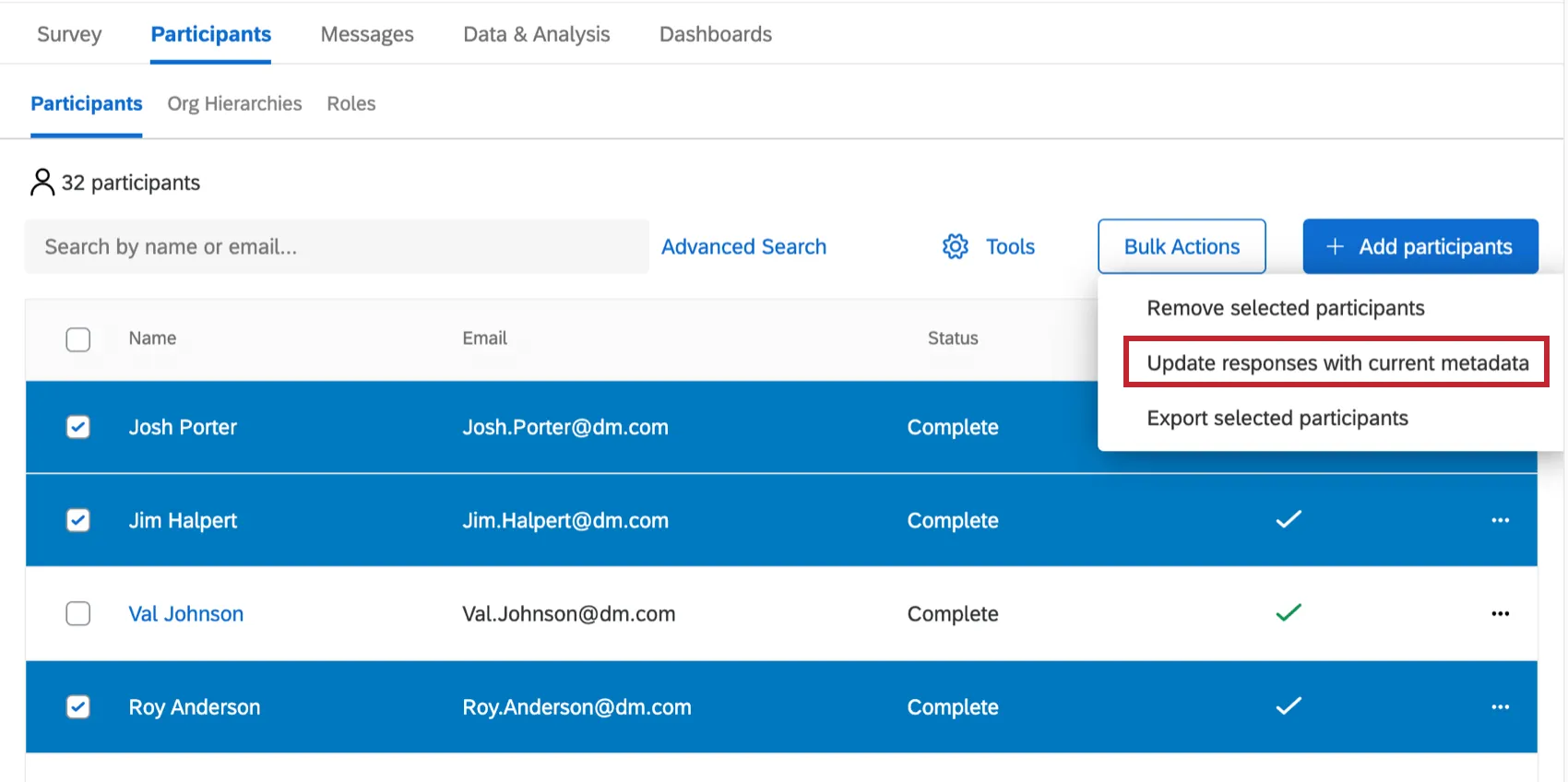
Si vous n'avez mis à jour que quelques participants, vous pouvez mettre à jour les métadonnées en sélectionnant les personnes concernées, en cliquant sur « Actions groupées », puis en choisissant « Mettre à jour les réponses avec les métadonnées actuelles ».
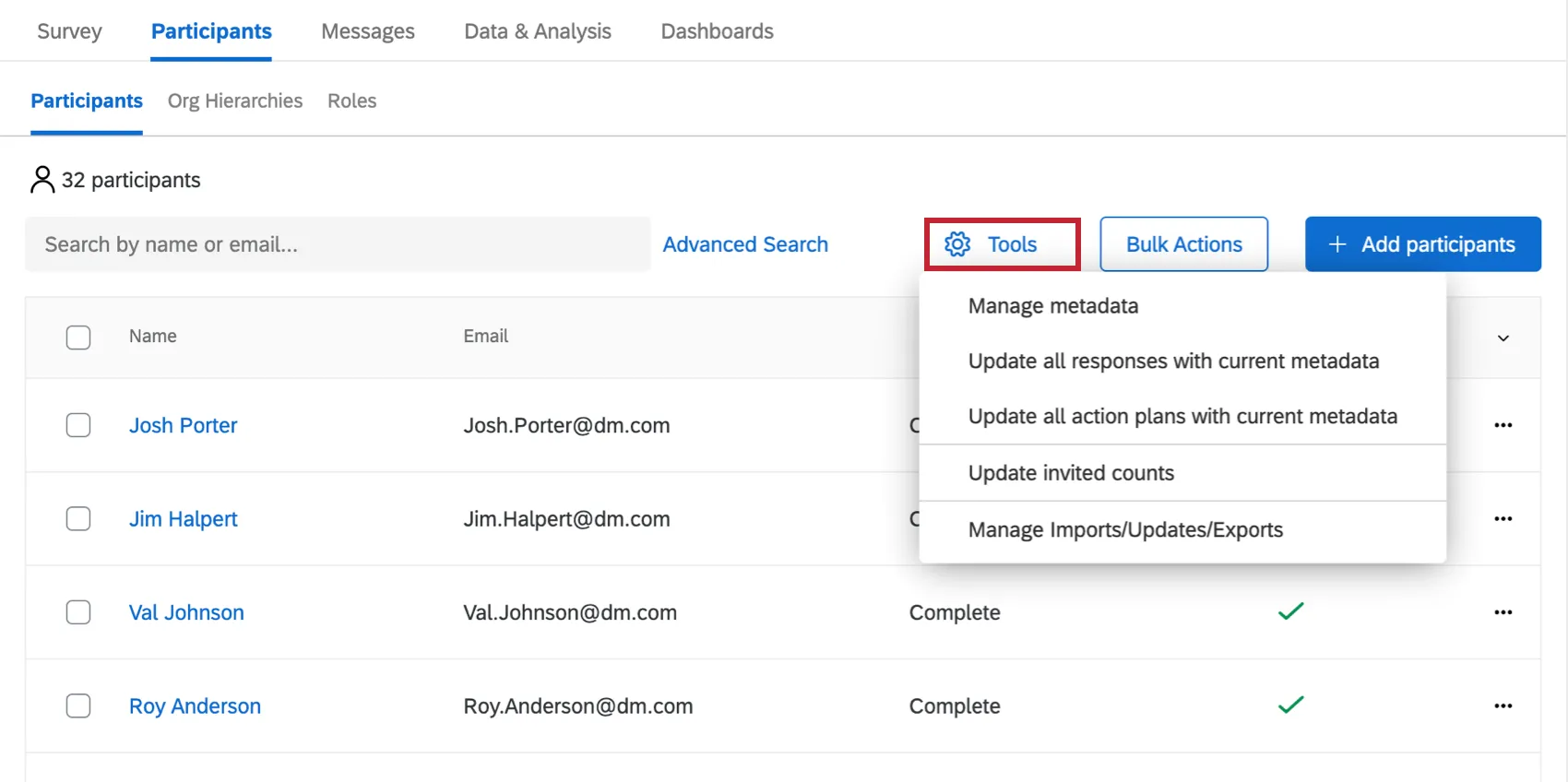
Si vous avez apporté de nombreuses modifications à plusieurs participants, vous pouvez mettre à jour toutes les métadonnées dans le menu « Outils ».
Avertissement : les modifications apportées aux métadonnées d'un participant dans un projet ne seront pas répercutées dans le répertoire des collaborateurs et n'auront aucune incidence sur les métadonnées de ce participant dans les projets antérieurs. Les modifications des métadonnées sont spécifiques au projet dans lequel la modification est effectuée.
Métadonnées
Attention : Les noms et les valeurs des métadonnées ne peuvent pas prendre en charge certains caractères, et d'autres conventions de dénomination doivent être prises en compte. Veuillez consulter la rubrique Caractères maximums et pris en charge pour obtenir des informations.
Lors de l'ajout de participants, votre fichier doit contenir des métadonnées. Les métadonnées sont des variables contenant des informations sur vos participants, telles que le numéro d'identification de l'employé, le rôle dans l'entreprise ou la date de début de contrat. Les métadonnées peuvent être utilisées pour créer votre hiérarchie dans Engagement des employés ou pour filtrer les données de vos tableaux de bord dans Engagement ou Cycle de vie des employés
Astuce : Vous avez oublié de télécharger certaines métadonnées avant la collecte des données ? Consultez notre rubrique consacrée à la mise à jour des participants.
Dans un fichier importé, les métadonnées sont représentées sous la forme d'une colonne de données. L'en-tête devient le nom de la variable dans Qualtrics.
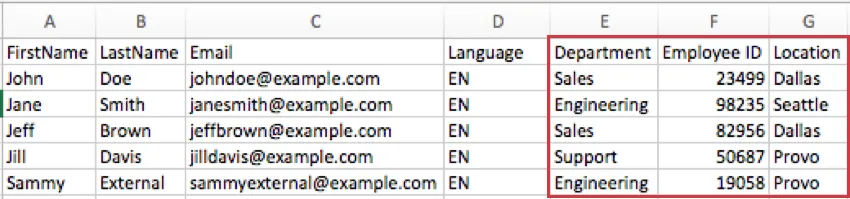
Exemple : L'ID de l'employé et l'ID du Manager sont des métadonnées utilisées dans la construction des hiérarchies parent-enfant (EE). Imaginons que, dans mon entreprise, mon numéro d'employé soit le 831 et que celui de mon manager soit le 909. Lors de mon ajout en tant que participant, ma colonne d'ID d'employé indiquera 831 et celle de mon manager indiquera 909.
Exemple : dans votre tableau de bord « Engagement des employés » ( ) ou « Cycle de vie des employés » (Lifecycle), vous souhaitez présenter des comparaisons entre les données de tous les services et un niveau de référence en matière d'engagement. Lorsque vous ajoutez vos participants, veillez à inclure une colonne « Service » contenant les informations relatives au service de chacun de vos collaborateurs, afin que ces informations soient enregistrées dans le projet et que vous puissiez générer ces comparaisons dans votre tableau de bord une fois les données d'engagement collectées.
Supprimer des participants
Il existe différentes manières de supprimer des participants. Avec l'approche manuelle, vous sélectionnez les participants et les supprimez par pages de l'onglet Participants. L'autre option consiste en une procédure d'importation pratique qui vous permet de télécharger une liste d'identifiants uniques correspondant aux participants que vous souhaitez supprimer.
Attention : Lorsque vous retirez un participant d'un projet, vous supprimez ses réponses du projet. Cela signifie qu'il ne sera plus disponible sur les tableaux de bord correspondants. Ne supprimez un participant que si vous êtes sûr de supprimer définitivement ces données ou si vous avez confirmé qu'aucune réponse n'a été collectée.
Suppression manuelle
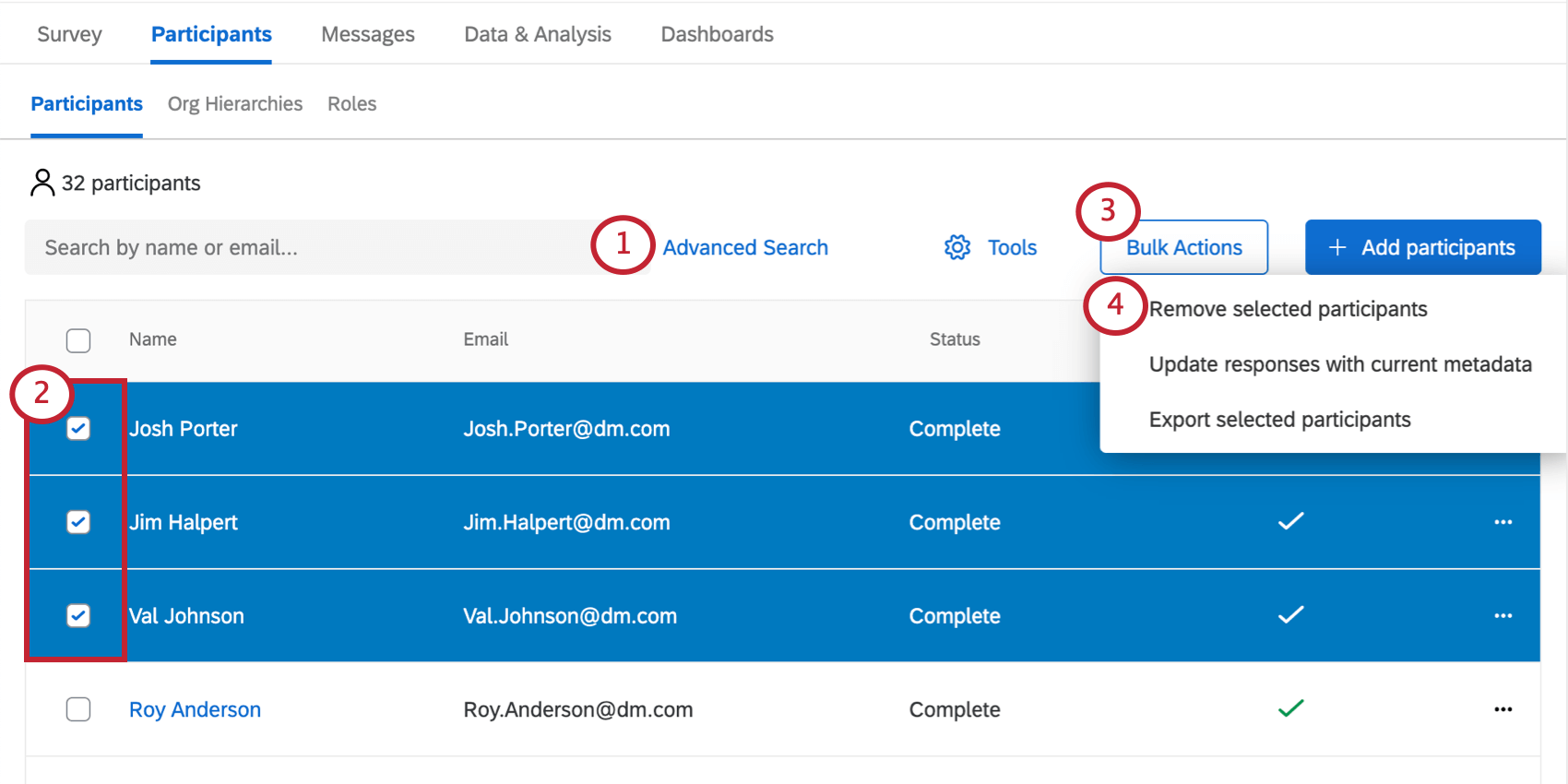
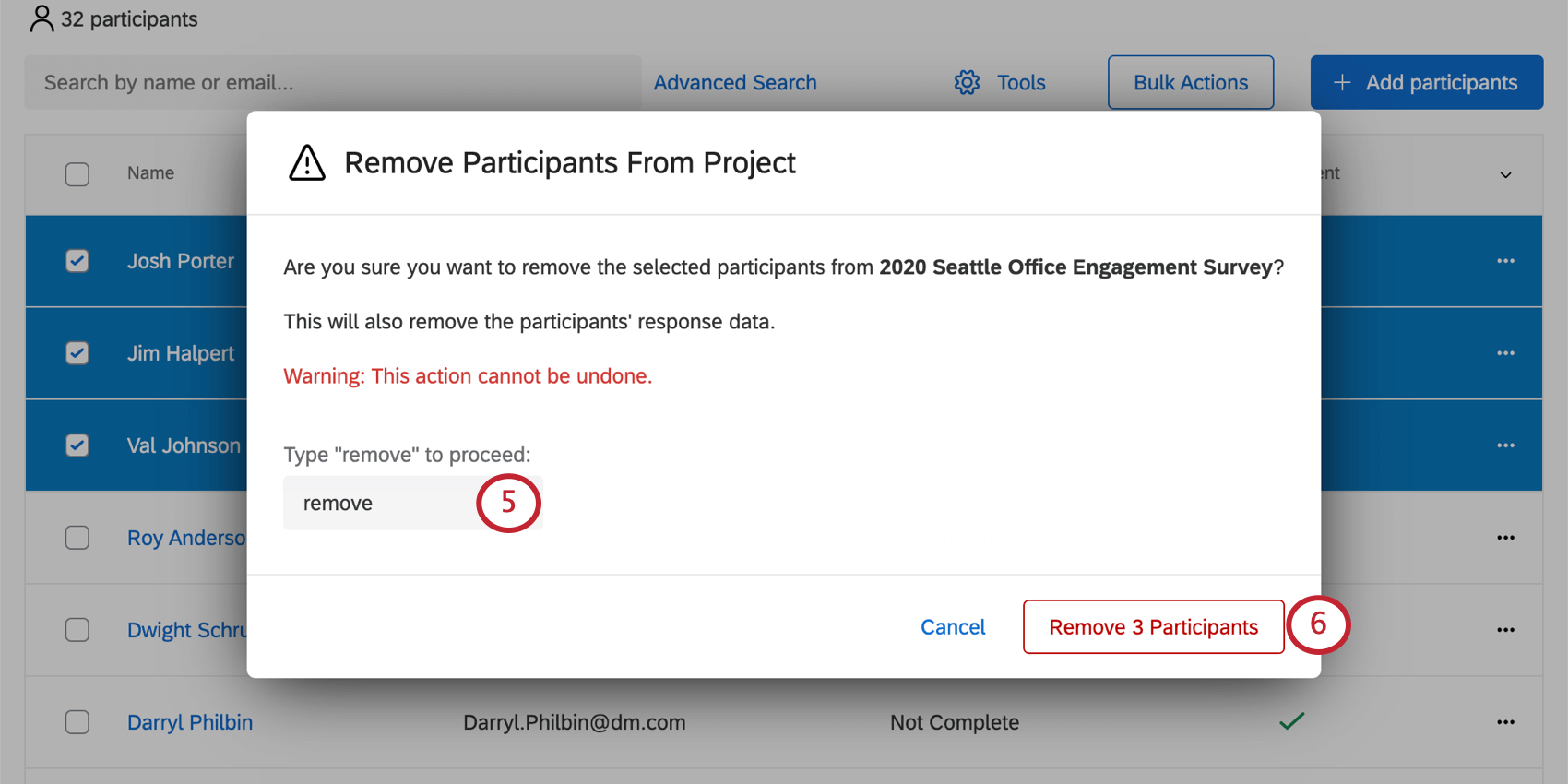
Astuce : Vous ne pouvez supprimer des utilisateurs ensemble que s'ils se trouvent sur la même page de l'onglet Participants. Si vous passez à la page suivante, toutes les sélections que vous avez effectuées sur la page précédente seront désélectionnées.
Suppression en bloc grâce à l'importation
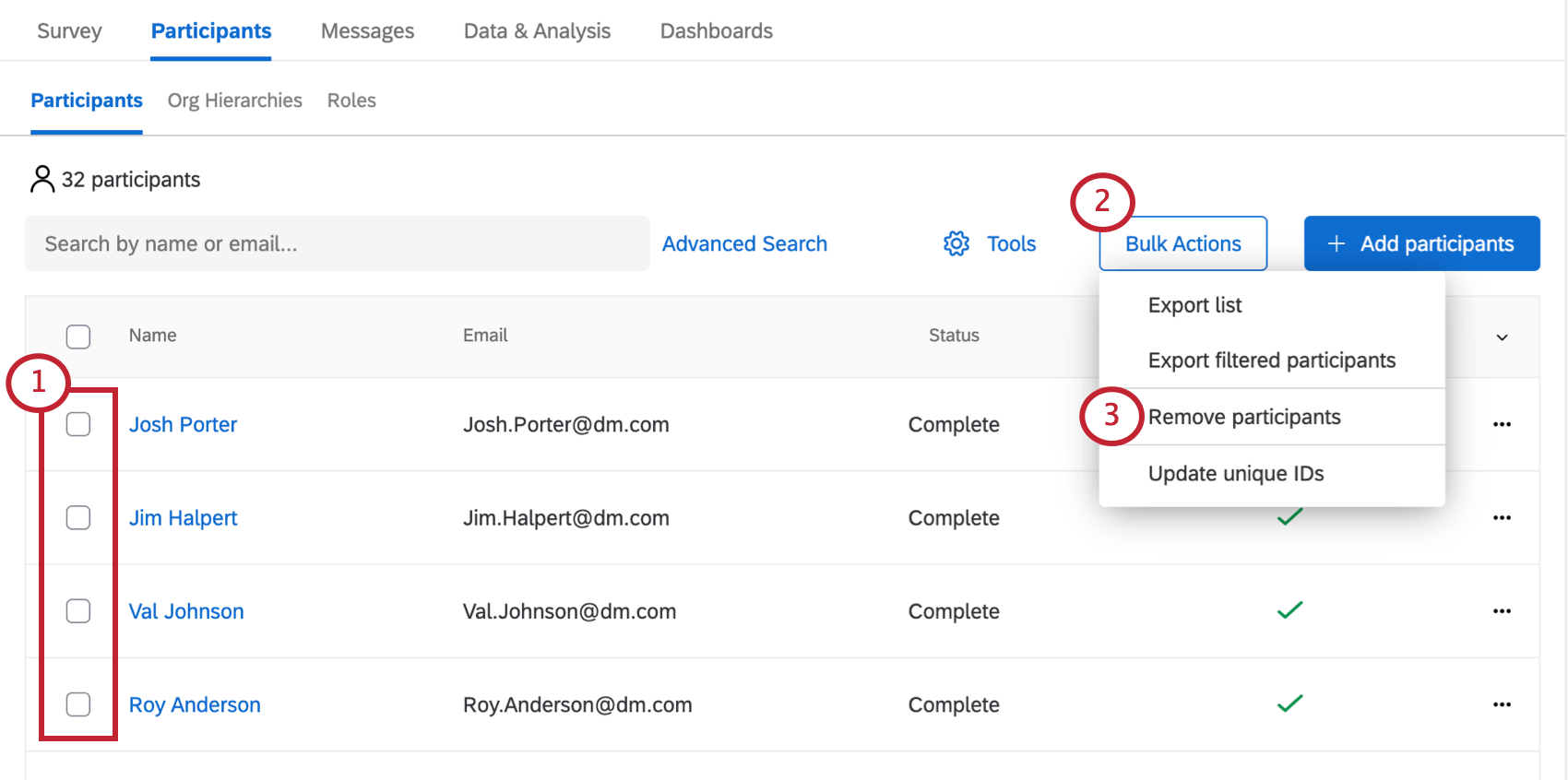
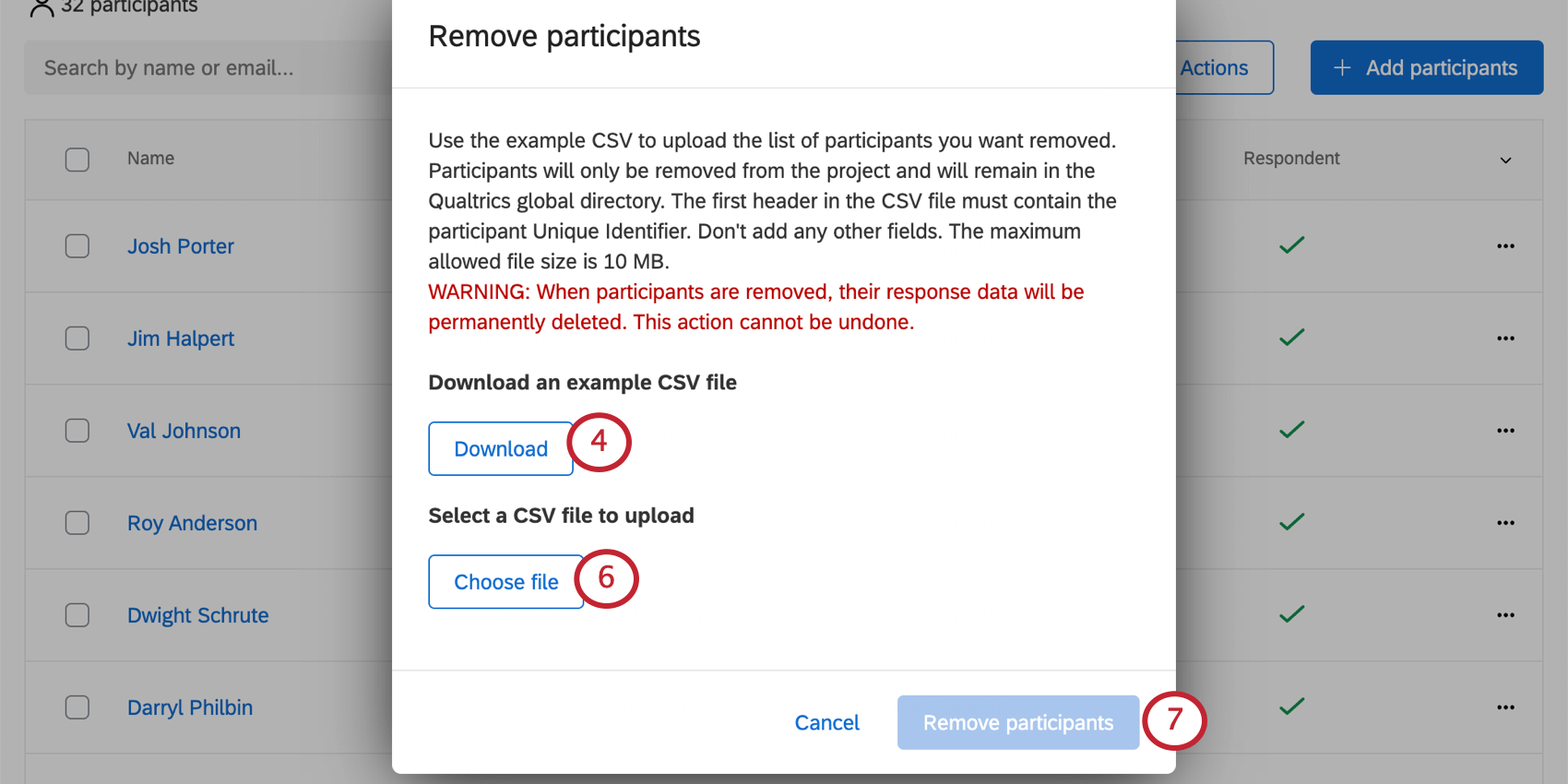
Astuce : si vous ne connaissez pas les identifiants uniques de vos participants, vous pouvez exporter votre liste de participants.
Vous pouvez supprimer jusqu'à 25 000 participants à la fois avec cette méthode. Si vous devez supprimer plus de 25 000 participants, vous devrez effectuer plusieurs suppressions.
FAQs
J'ai déjà téléchargé mon fichier de participants et collecté mes données, mais je dois apporter une modification à ma hiérarchie. Comment faire ?
J'ai déjà téléchargé mon fichier de participants et collecté mes données, mais je dois apporter une modification à ma hiérarchie. Comment faire ?
Les participants à mon enquête sur l'engagement collaborateur souhaitent resoumettre leurs réponses. Comment font-ils ça ?
Les participants à mon enquête sur l'engagement collaborateur souhaitent resoumettre leurs réponses. Comment font-ils ça ?
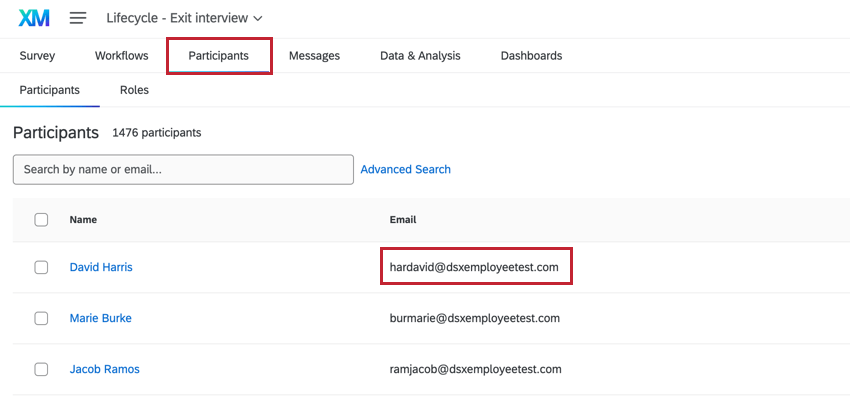
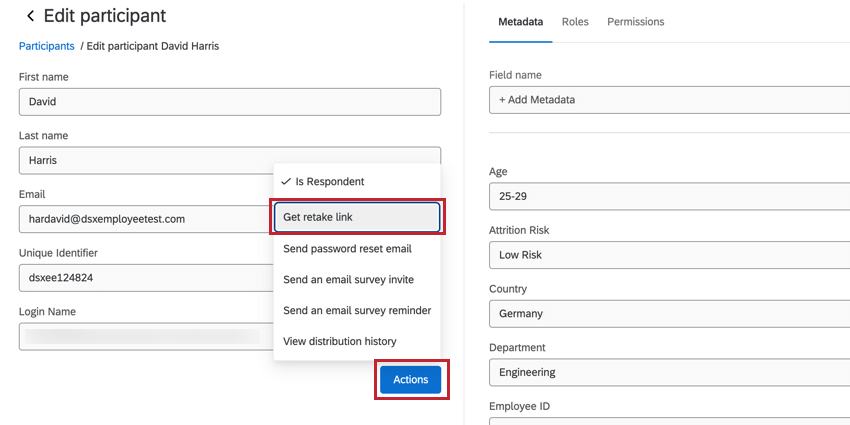
Comment faire pour intégrer des données historiques dans mon tableau de bord EX ?
Comment faire pour intégrer des données historiques dans mon tableau de bord EX ?
Je suis en train d'ajouter des employés à mon répertoire des collaborateurs, et mon organisation utilise le SSO. Comment puis-je mettre en forme la colonne « UserName » ?
Je suis en train d'ajouter des employés à mon répertoire des collaborateurs, et mon organisation utilise le SSO. Comment puis-je mettre en forme la colonne « UserName » ?
Vous ne devez pas inclure le suffixe SSO (#brandID) dans les noms d'utilisateur des participants. Qualtrics ajoutera automatiquement ce suffixe à tous les noms d'utilisateur. Si vous incluez le suffixe SSO, Qualtrics l'ajoutera une deuxième fois.
Lorsque je crée des participants, dois-je tenir compte de limites quant aux métadonnées ?
Lorsque je crée des participants, dois-je tenir compte de limites quant aux métadonnées ?
C'est génial! Merci pour votre avis!
Merci pour votre avis!