Attività di estrazione dei dati dai file SFTP
Cosa puoi trovare in questa pagina
Attività di estrazione dei dati dai file SFTP
L’attività Estrai i dati dai file SFTP consente di importare i dati dal server SFTP per utilizzarli in Qualtrics. È possibile utilizzare questa attività per elaborare solo uno o più file alla volta. È possibile combinare questa attività con altre, come l’attività Load data to Directory XM, per importare i dati in altri luoghi di Qualtrics.
Consiglio Q: Qualtrics offre i propri server SFTP ai clienti attraverso il nostro team di servizi professionali. Questo servizio ha un costo; tuttavia, garantiamo che questi server funzioneranno con le automazioni. Per ulteriori informazioni, contattate il nostro team di Servizi professionali.
Attenzione: L’account SFTP deve avere le autorizzazioni di lettura, scrittura e cancellazione affinché questa attività abbia successo.

Collegamento di un account SFTP
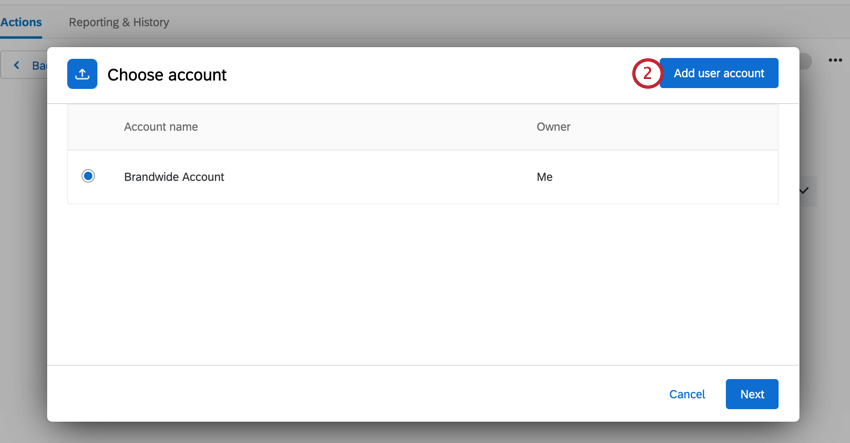
Prima di poter utilizzare l’Attività Estrai i dati dai file SFTP, è necessario collegare un account SFTP a Qualtrics da cui estrarre i dati. Gli account possono essere aggiunti dai BRAND ADMINISTRATOR per essere utilizzati da altri utenti del brand o da singoli utenti per uso personale.
Esistono 3 diverse opzioni di autenticatore:
- Password: Autenticarsi con un nome utente e una password.
- Chiave SSH: Autenticarsi utilizzando una chiave Secure Shell (SSH) fornita dall’utente o una chiave fornita da Qualtrics.
- Chiave SSH crittografata: Autenticarsi utilizzando una chiave SSH crittografata.
Consiglio q: quando si imposta una connessione SFTP, consigliamo al team IT di elencare gli intervalli IP di QUALTRrics.
Aggiunta di un account come Brand Administrator
Se siete un Brand Administrator, seguite i passaggi di questa sezione per aggiungere un account SFTP da utilizzare per alcuni o tutti gli utenti della vostra licenza.
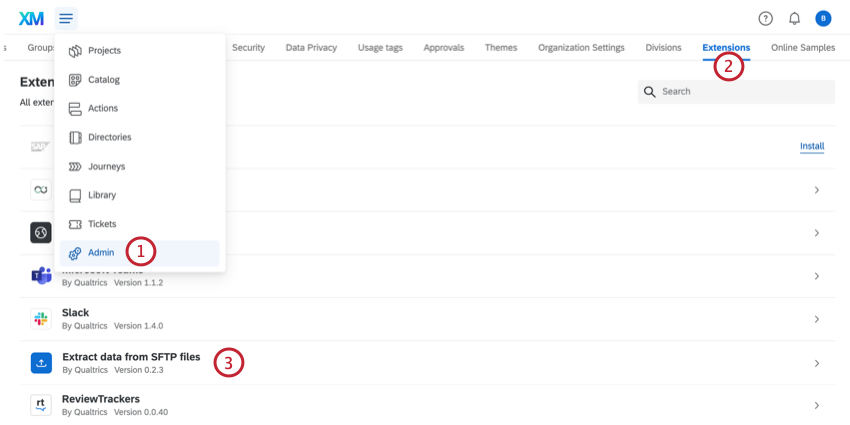
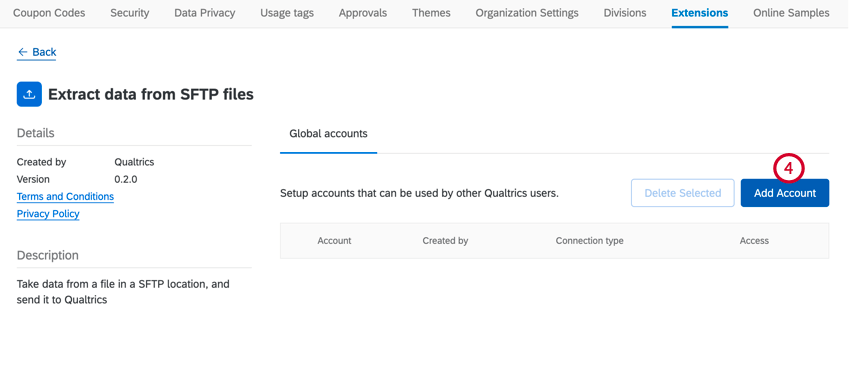
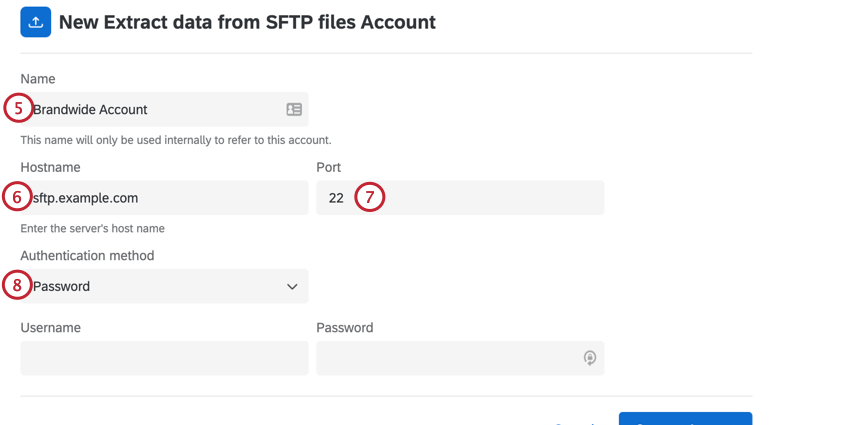
Esempio: Comunemente questi sono nel formato di sftp.example.com
- Password: fornire un nome utente e una password per l’autenticità.
- Chiave SSH: Fornire un nome utente e una chiave SSH per l’autenticità, oppure utilizzare una chiave SSH generata da Qualtrics.
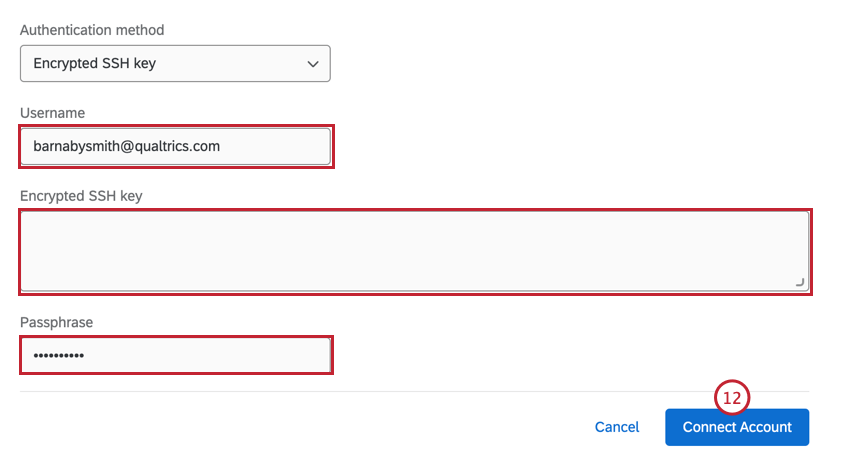
- Chiave SSH crittografata: Fornire la propria chiave SSH crittografata con una passphrase per l’autenticità.
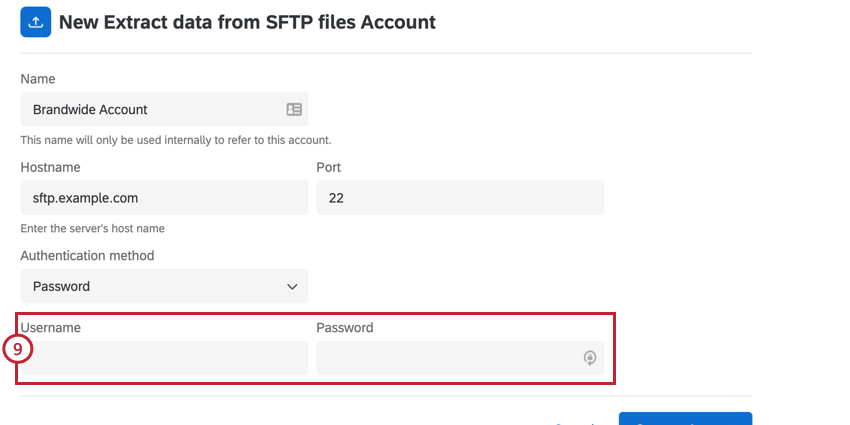
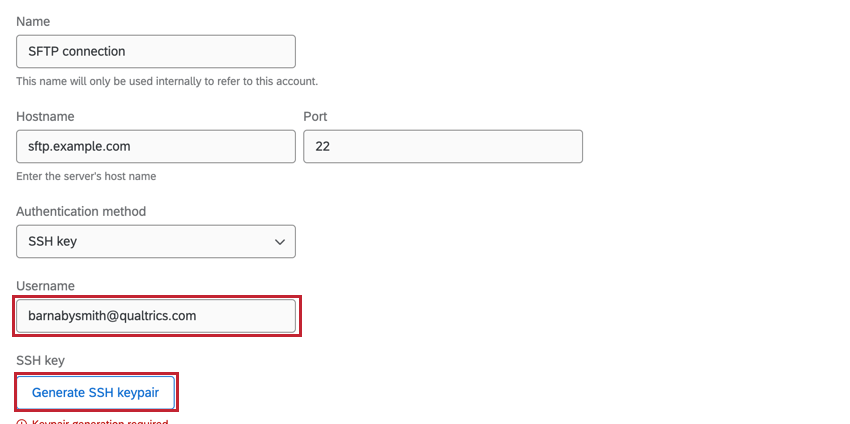
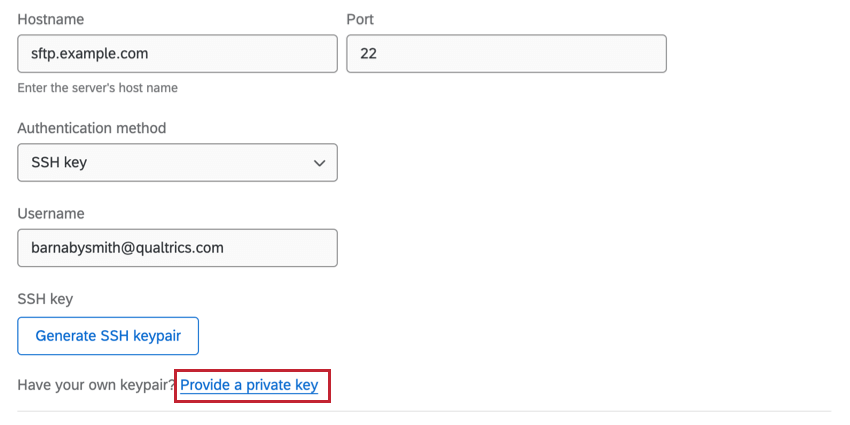
- Se si utilizza una chiave SSH generata da Qualtrics, inserire un Nome utente e poi fare clic su Genera coppia di chiavi SSH.
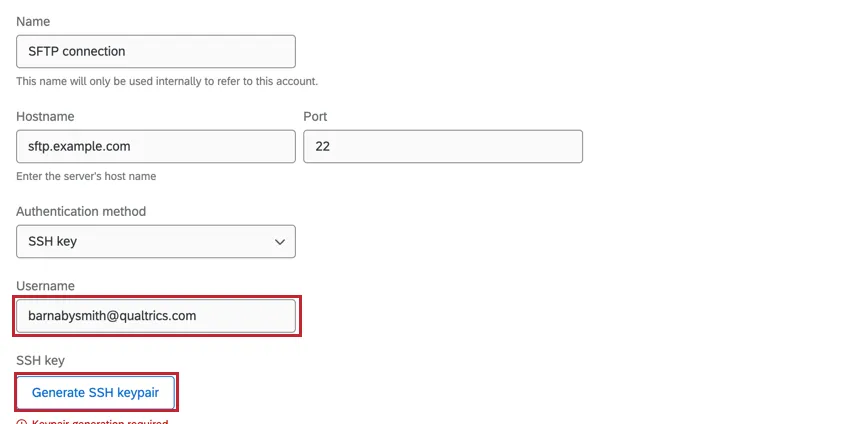
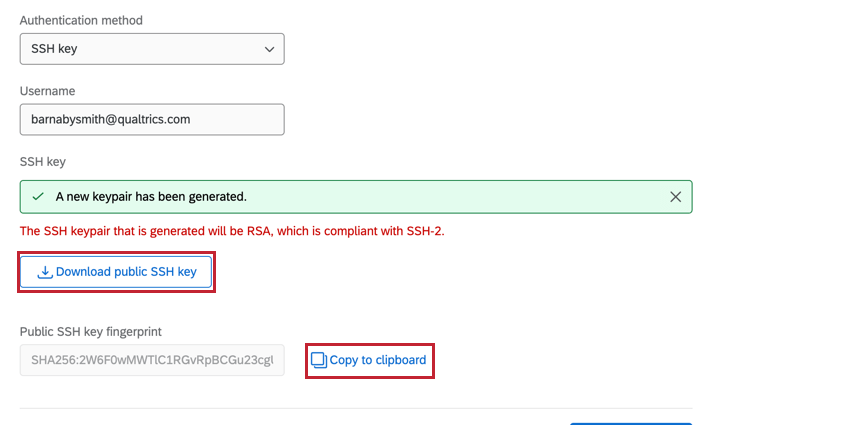
È quindi possibile fare clic su Download public SSH key per scaricare la chiave pubblica come file .pem sul proprio computer. La chiave privata associata sarà memorizzata da Qualtrics. Fare clic su Copia negli appunti per copiare l’impronta digitale della chiave negli appunti. Conservate entrambi i documenti in un luogo sicuro, in modo da poterli consultare in caso di necessità.
- Se si utilizza la propria chiave SSH, fare clic su Fornisci una chiave privata.

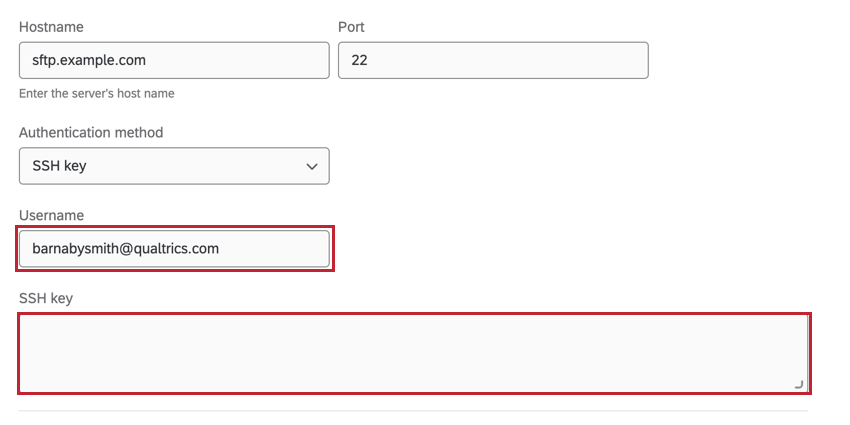
Quindi, inserire il nome utente e la chiave SSH.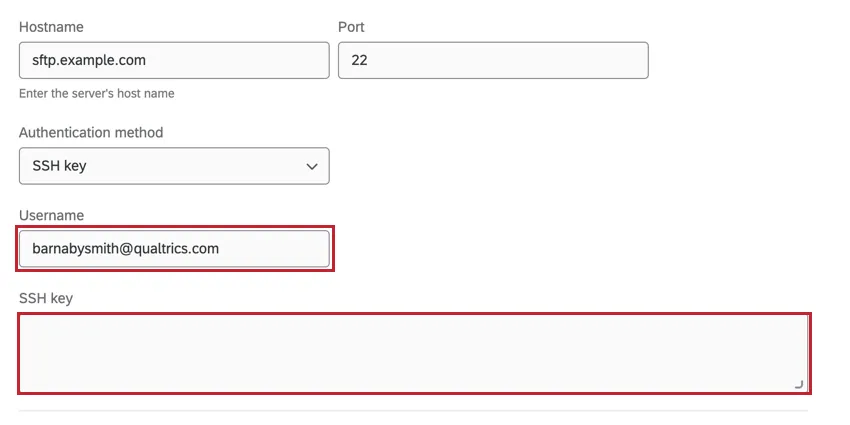 Consiglio Q: in questa casella è necessario inserire una chiave privata non protetta da password. La chiave pubblica deve essere autorizzata sul server SFTP.
Questa chiave deve essere in un formato codificato PEM. Altri formati (come la chiave privata di PuTTY) non sono supportati.Esempio: Le chiavi codificate PEM sono tipicamente leggibili dall’uomo. Questo è l’aspetto tipico di una chiave (comprese le righe iniziali e finali della chiave RSA):
—–BEGIN RSA PRIVATE KEY—–
a1b2c3d4…
—–END RSA PRIVATE KEY—–
Aggiunta di un account come Utente individuale
Seguire i passi di questa sezione per aggiungere un account SFTP per uso personale. Solo voi potrete utilizzare l’account che avete collegato.
Verifica della connessione
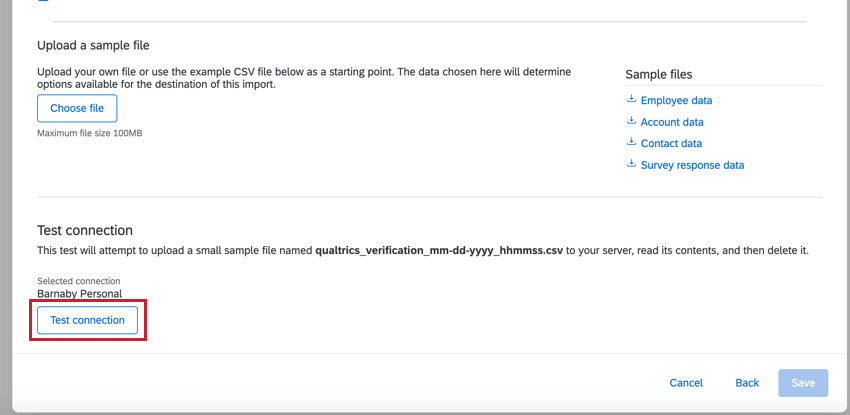
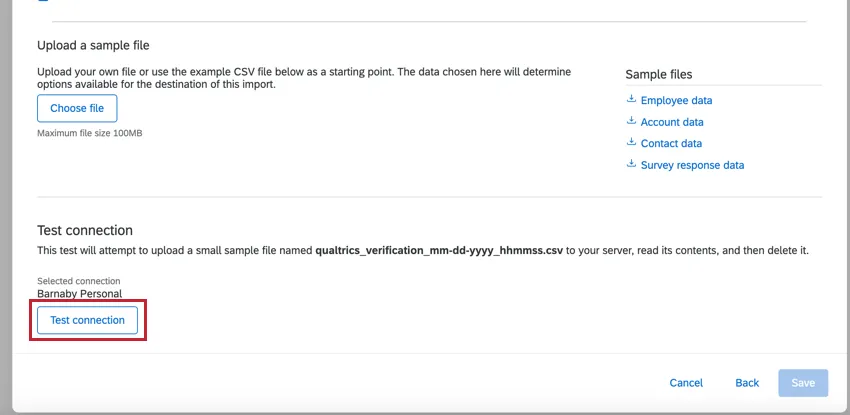
Dopo aver aggiunto un account, è possibile testare la connessione dall’attività Estrai dati da file SFTP. Nella parte inferiore dell’attività, fare clic su Prova connessione. Questo caricherà un piccolo file di prova sul vostro server, ne leggerà il contenuto e quindi lo cancellerà.
Scaricare le chiavi SSH pubbliche
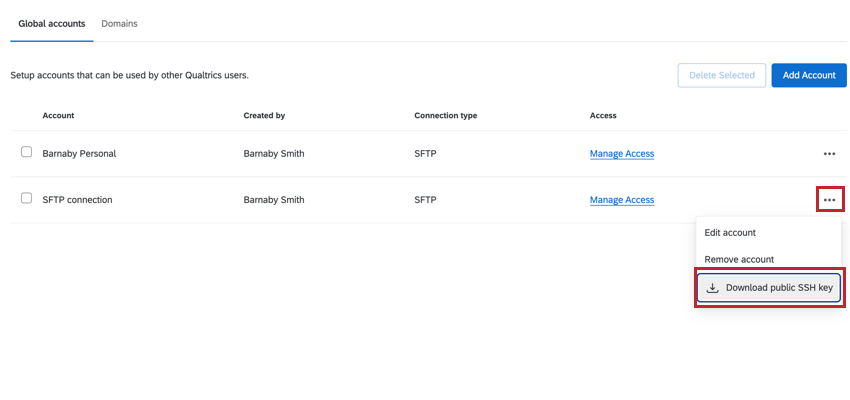
Se si utilizza una chiave SSH generata da Qualtrics, è possibile scaricare la chiave pubblica della connessione. Quando si visualizza la lista degli account SFTP da utilizzare, fare clic sul menu a tre punti a destra di un account e scegliere Scarica chiave SSH pubblica. Questa operazione scaricherà la chiave sul vostro computer come file .pem.

Aggiornamento delle chiavi SSH generate da Qualtrics
Se si utilizza una chiave SSH generata da Qualtrics, è possibile rigenerare la chiave se necessario. È utile se si ritiene che la chiave sia stata compromessa o se l’azienda richiede la rotazione delle chiavi dopo un certo periodo di tempo.
Attenzione: Questa azione aggiorna automaticamente la chiave SSH dell’account e non può essere ripristinata. Assicurarsi di voler rigenerare la chiave prima di seguire i passaggi di questa sezione.
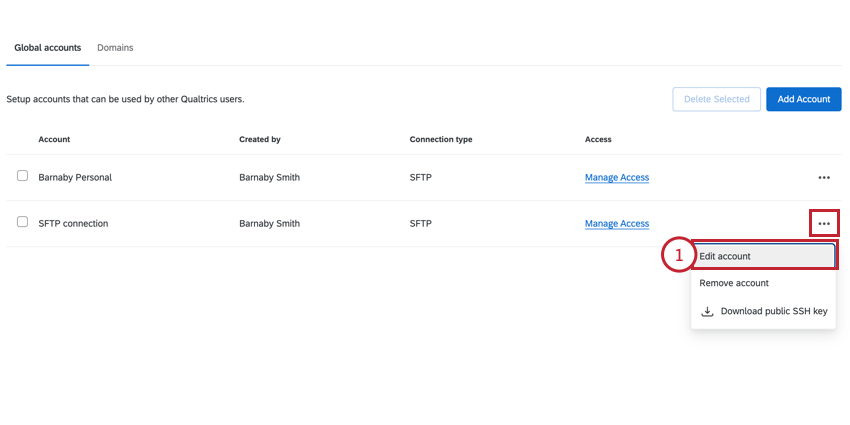
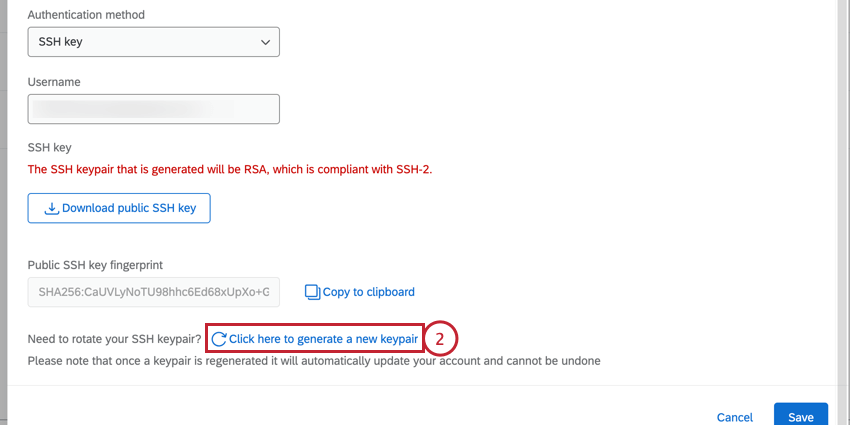
Consiglio Q: assicurarsi di fare clic su Scarica chiave SSH pubblica e Copia negli appunti per salvare la nuova chiave SSH.
Risoluzione dei problemi dell’attività “Estrai i dati dai file SFTP”
Ecco le migliori pratiche, i limiti e i consigli per la risoluzione dei problemi relativi all’elaborazione dei file con questa attività:
- Limiti di dimensione dei file: L’attività Estrai dati da file SFTP ha un limite di 200 file per esecuzione, con un limite di 5 GB per ogni singolo file e un limite di 10 GB per tutti i file. Se i file superano questi limiti, l’attività fallirà, il che significa che nessuno dei file verrà elaborato.
- Le intestazioni sono necessarie: I file necessitano di 1 riga di intestazioni per essere elaborati. Se un file manca di una riga di intestazione, il file viene considerato non valido.
- File che causano il fallimento dell’attività: Se si tenta di estrarre più file e uno di essi causa il fallimento dell’attività, è necessario modificare il file per evitare che il flusso di lavoro tenti di elaborarlo di nuovo, fallendo. Ad esempio, è possibile spostare il file in un’altra directory dell’SFTP, cancellarlo o cambiare il prefisso del file con un altro.
- Virgolette sfuggite: Le barre rovesciate ( \ ) non sono virgolette convalidate per i file CSV. Assicuratevi di usare le virgolette dritte ( “” ). Non utilizzare le virgolette tipografiche ( ” “ ).
- Terminazioni di riga: Se si utilizza un file che ha solo terminazioni di riga con ritorno a capo, queste verranno sostituite con terminazioni di riga nuove.
- CSV codificati in UTF-8: se si utilizza un CSV, l’unico formato di codifica dei file supportato per questa attività è UTF-8. Alcuni software per fogli di calcolo salvano come Unicode UTF-8, che è diverso da UTF-8, se si verificano errori imprevisti. Assicuratevi di esportare in formato UTF-8 e non Unicode UTF-8.
Consiglio Q: Per informazioni sui limiti generali che si applicano ai flussi di lavoro ETL, vedere Limiti del flusso di lavoro. Per i limiti specifici dell’attività, fare riferimento alle informazioni riportate in questa pagina.
Per la risoluzione dei problemi delle connessioni SFTP, vedere Risoluzione dei problemi SFTP.
Impostazione di un’attività di estrazione dei dati da file SFTP

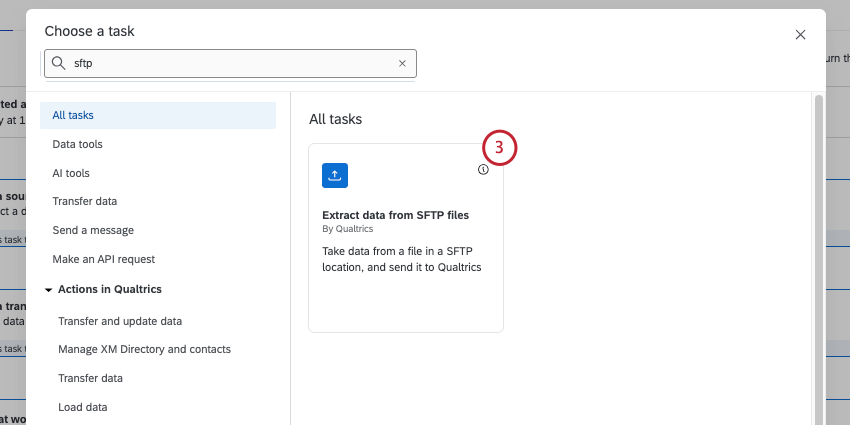
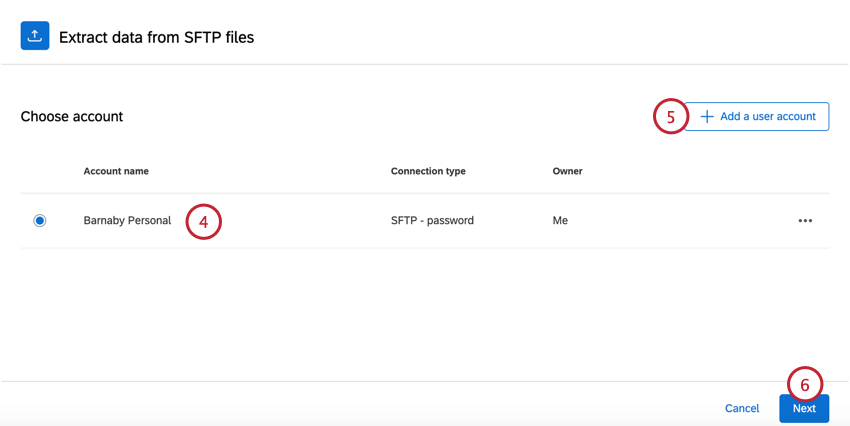
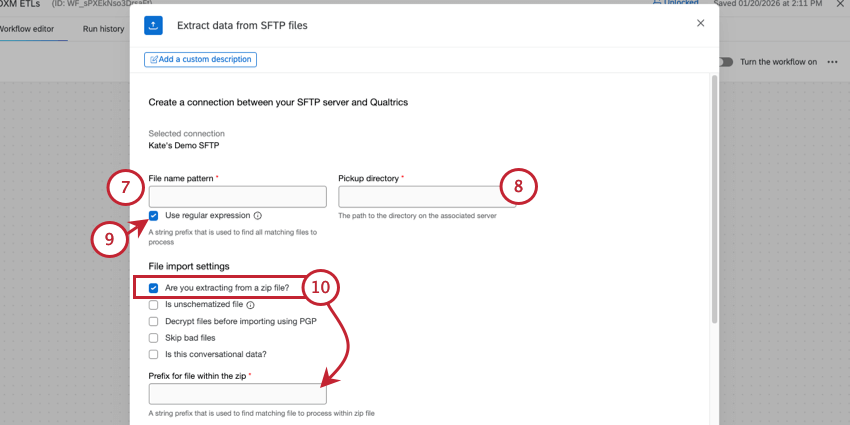
Esempio: Supponiamo di avere un file chiamato Qualtrics-DataImport.csv. Posso inserire “Q” o “Qualtrics” come prefisso, a seconda che ci siano altri file nel server che voglio elaborare.
Consiglio Q: fare clic sulla casella di controllo Usa espressione regolare se si desidera utilizzare una regex per il modello del nome del file.
Consiglio Q: il percorso della directory è sensibile alle maiuscole e deve puntare a una cartella esistente, altrimenti il flusso di lavoro fallirà. Qualtrics non sarà in grado di accedere ai file se si trovano in una directory di livello superiore a quella specificata nella directory di prelievo.
Esempio: A seconda del percorso immesso, le possibili directory di prelievo potrebbero essere:
- /home/username/myFolder (percorso assoluto)
- myFolder (percorso relativo)
Consiglio Q: Verranno estratti solo i file che corrispondono all’espressione regolare fornita. Utilizzare la sintassi delle espressioni regolari RE2.
Consiglio Q: sono supportate solo le compressioni .zip. I file contenuti nel file .zip possono essere crittografati, ma il file .zip stesso no (ad esempio, nomefile.csv.pgp.zip è supportato, ma nomefile.csv.zip.pgp no).
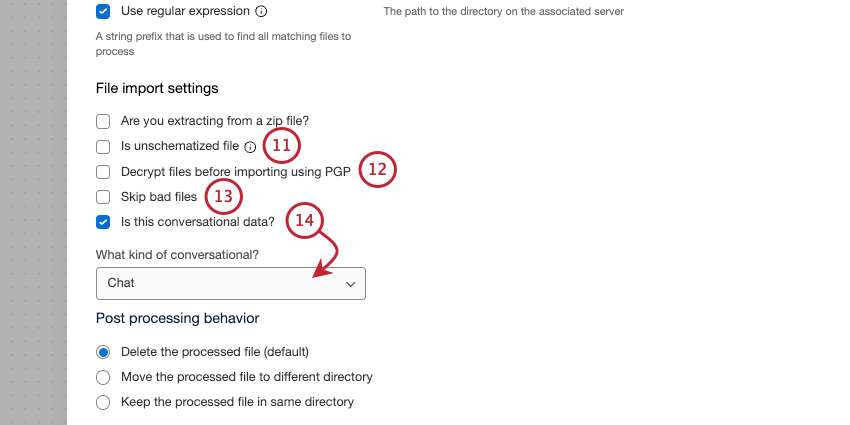
Consiglio Q: un file è considerato “non schematizzato” se non segue la formattazione standard richiesta. Ad esempio:
- Il file è di un tipo non supportato (vedere il punto 15 per i tipi supportati).
- Il file manca di intestazioni.
- Il file presenta altri errori di formattazione.
Consiglio Q: Selezionando “È un file non schematizzato” si rimuovono il tipo di file, il delimitatore e le impostazioni del file campione.
Consiglio q: assicuratevi che i file che volete importare siano criptati con la chiave pubblica di QUALTRrics prima di caricarli sul vostro server SFTP. A tal fine, potrebbe essere necessario parlare con il team IT.
Consiglio Q: “Salta i file danneggiati” non elabora i file che superano la dimensione massima e i file che non possono essere aperti, come quelli danneggiati in qualche modo. Sebbene questa impostazione riduca le probabilità di fallimento di un flusso di lavoro, non tiene conto dei problemi che potrebbero verificarsi nei file che possono essere aperti, come intestazioni e formattazioni errate.
Consiglio Q: l ‘impostazione dell’attività su dati di conversazione rimuove le impostazioni del tipo di file e delimitatore.
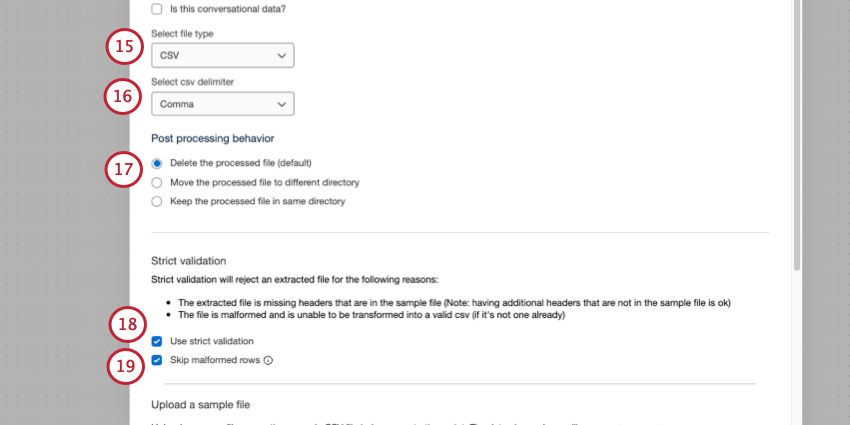
Le opzioni disponibili sono: CSV, TSV, JSON o Excel (.xlsx o .xls).
Attenzione: Quando si seleziona un tipo di file Excel, l’attività legge solo la prima scheda del documento. Inoltre, i file .xlsx devono essere inferiori a 1 Gigabyte e i file .xls devono essere inferiori a 5 Megabyte.
Consiglio Q: i file JSON devono avere il loro contenuto racchiuso tra parentesi quadre, []. Ad esempio:
[
 {
 "frutto": "Mela",
 "dimensione": "Grande",
 "colore": "Rosso"
 }
]
Attenzione: È possibile utilizzare solo file UTF-8 senza BOM. Utilizzare spazi regolari (non spazi non spezzati) nelle intestazioni delle colonne. Gli spazi non spezzati hanno un aspetto identico, ma causano errori di corrispondenza. Le esportazioni di Excel spesso creano spazi non spezzati; sostituirli con spazi regolari.
- Eliminare il file elaborato: Dopo l’elaborazione del file, Qualtrics lo elimina dal server SFTP. Questa opzione è attivata per impostazione predefinita. Consiglio q: tenere presente che se più flussi di lavoro accedono agli stessi file, questo è ancora vero. In altre parole, se un flusso di lavoro elimina un file e un altro flusso di lavoro tenta di eseguire la stessa logica, il file sarà già stato eliminato dall’SFTP e non verrà elaborato da altri flussi di lavoro.
- Sposta il file elaborato in un’altra directory: Se si sceglie questa opzione, appare un campo in cui è possibile scrivere il percorso URL della cartella in cui si desidera salvare il file elaborato.
- Conservare il file elaborato: Dopo l’elaborazione del file, Qualtrics lascia il file sul vostro server SFTP.
Attenzione: Se il server SFTP è configurato per eliminare o spostare automaticamente i file dopo averli toccati, l’opzione di post-elaborazione selezionata potrebbe non funzionare come previsto.
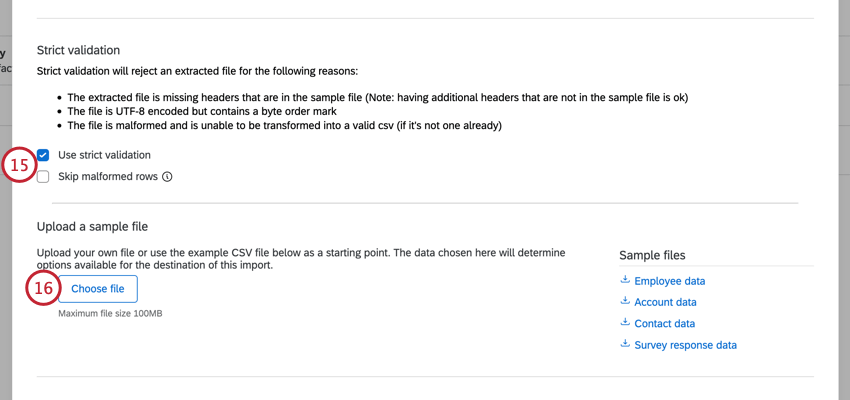
Consiglio Q: abilitare Salta righe malformate per caricare il file ed escludere le righe con problemi di formattazione.
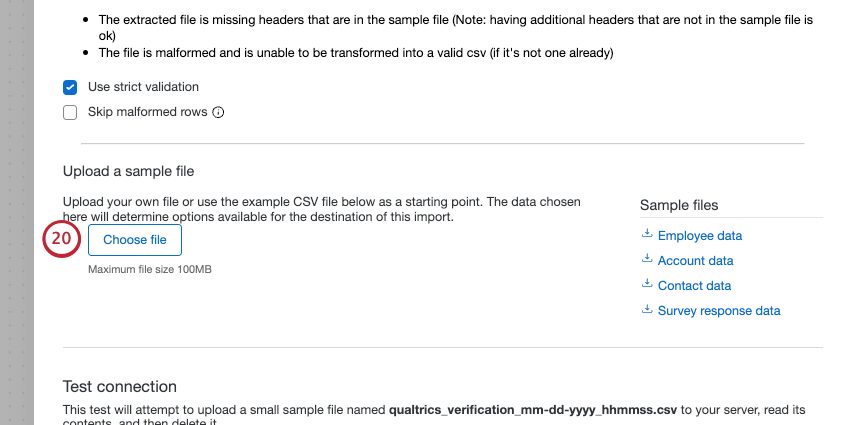
Consiglio Q: scaricare i file di Campione nell’attività, oppure scaricare i file nella sezione dei file di esempio per avere dei modelli su come strutturare i dati in base al proprio caso d’uso.
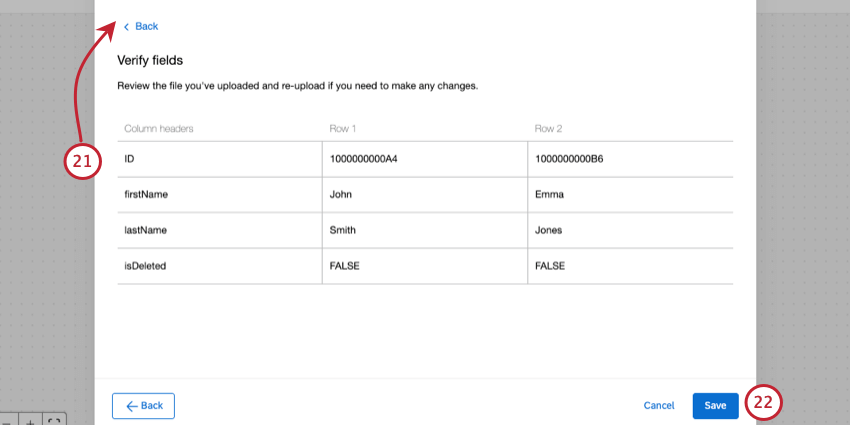
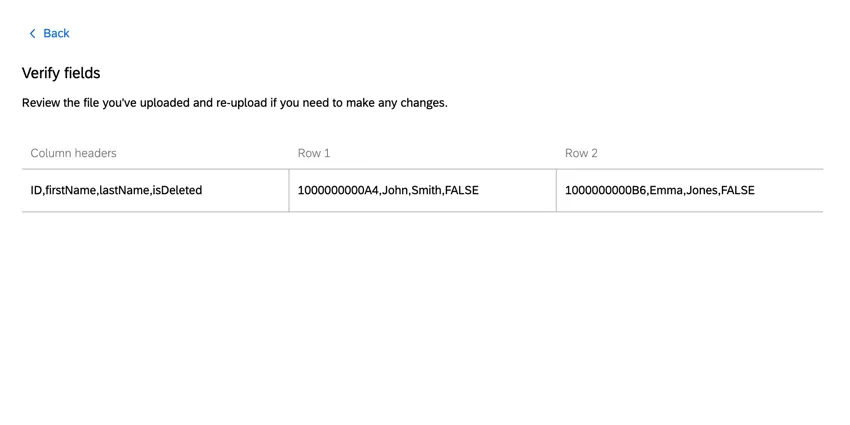
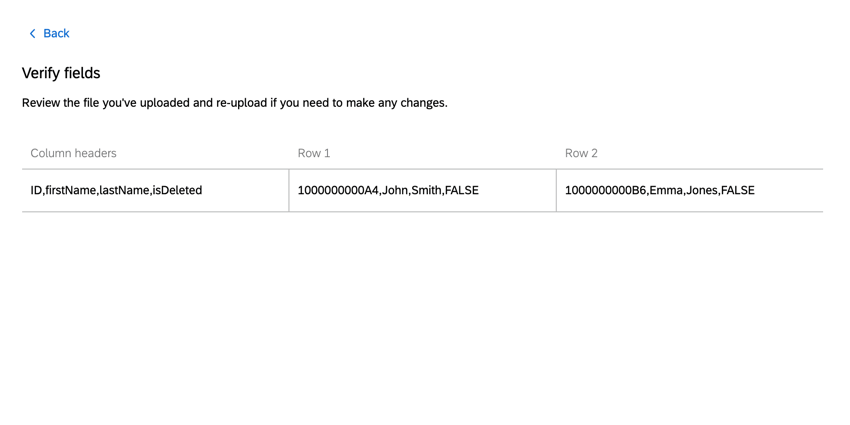
Consiglio Q: se tutti i dati vengono importati come un’unica colonna, si sta utilizzando il delimitatore sbagliato. L’immagine seguente mostra l’aspetto della finestra delle attività.
File di esempio
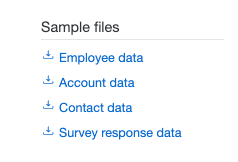

Di seguito sono riportati dei file di esempio su come strutturare i dati per l’importazione, a seconda del tipo di dati che si desidera importare. Fare clic sul nome di un file per scaricare il file di esempio.
- Dati dei dipendenti
- Dati dell’Account
- Dati di contatto
- Dati sulle risposte al sondaggio
- Dati utente
- Dati dei membri dell’account di Salesforce
- Dati conversazionali delle chat
- Dati conversazionali delle e-mail
Estrazione dei dati di conversazione dai file SFTP
Attenzione: questa funzione è disponibile solo per gli utenti con nuovi piani tariffari e di pacchetto semplificati, o per i clienti che hanno partecipato attivamente al Programma di anteprima per questa funzione. Per ulteriori informazioni, consulta Anteprima pubblica Qualtrics. Se avete domande sui prezzi e sul piano di imballaggio di Qualtrics, contattate l’Account Services.
I dati conversazionali sono dati provenienti da chat ed e-mail. Ad esempio, se si dispone di registrazioni delle interazioni con i clienti e l’assistenza, si tratta di dati conversazionali. Questo tipo di informazioni può contenere feedback aperti e arricchenti, oltre a fornire l’opportunità di istruire i rappresentanti dei clienti su come servirli al meglio. È possibile eseguire questo tipo di analisi conversazionale una volta che i dati sono stati trasferiti dal server a Qualtrics, grazie alle nostre funzioni di ascolto omnichannel.
Attenzione: Si consiglia di utilizzare le impostazioni dei dati conversazionali solo se si sono acquistati i Servizi di implementazione. Questa funzione viene utilizzata per i progetti di chat ed e-mail nell’ambito dell’Omnichannel Listening Management. Per ulteriori dettagli e autorizzazioni, consultare la pagina collegata.
Formattazione dei dati di conversazione
I dati delle conversazioni devono essere in formato scritto. Ad esempio, le trascrizioni delle chat possono essere trasferite in QUALTRICS per essere utilizzate nell’analisi conversazionale. Tuttavia, un file audio non può farlo.
I file devono essere in formato di foglio elettronico (vedere i tipi di file supportati di seguito). Ogni riga del file deve essere un record separato e ogni colonna è un campo o una voce diversa dello stesso record. Il file di esempio deve avere delle intestazioni.
Attenzione: Si consiglia vivamente di utilizzare i nostri file di esempio per salvare i dati delle conversazioni sul proprio server:
Estrazione dei dati di conversazione dai file SFTP
Di seguito, forniremo una panoramica su come estrarre i dati delle conversazioni dal vostro SFTP per poterli analizzare in QUALTRrics:
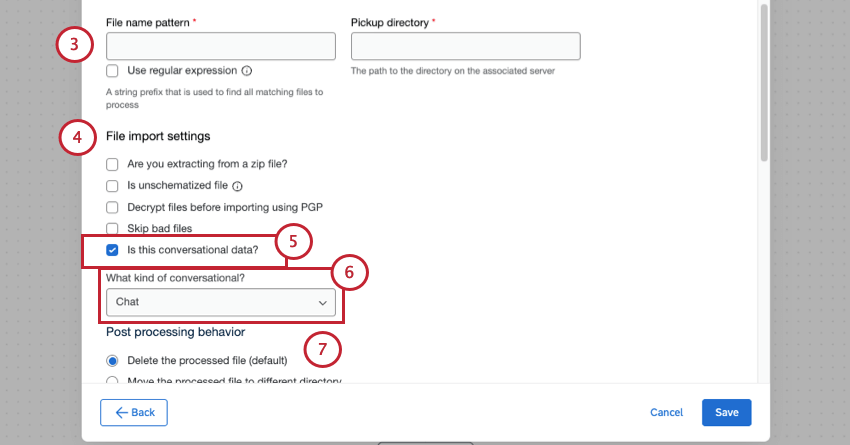
Attenzione: I file non schematizzati non sono compatibili con i dati di conversazione. Altrimenti, tutte le altre impostazioni di importazione dei file sono compatibili.
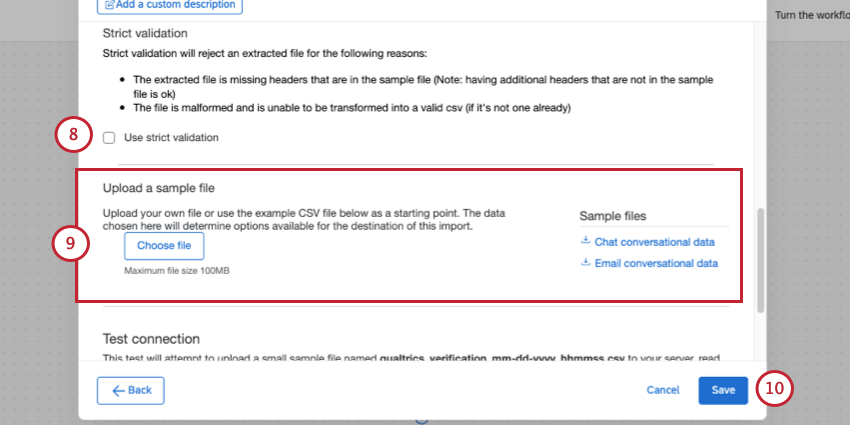
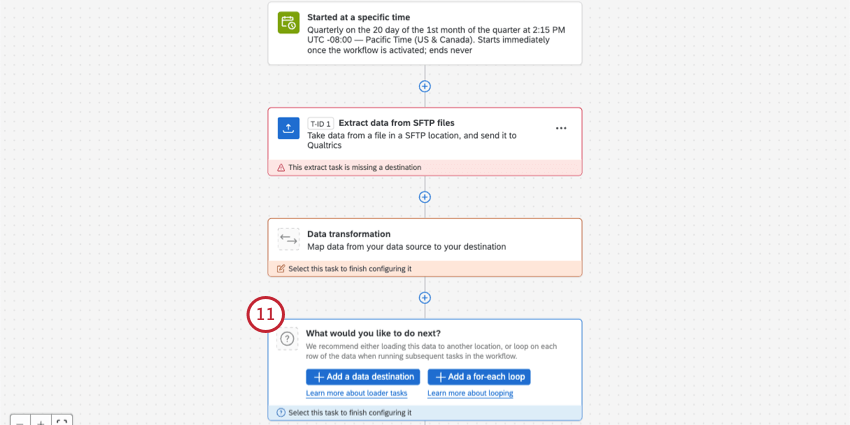
FAQs
Ho accesso a tutte le estensioni disponibili tramite i modelli di Flussi di lavoro?
Ho accesso a tutte le estensioni disponibili tramite i modelli di Flussi di lavoro?
Esiste un link che rimanda a tutti gli eventi e le attività dei flussi di lavoro?
Esiste un link che rimanda a tutti gli eventi e le attività dei flussi di lavoro?
Cosa sono i modelli di flusso di lavoro?
Cosa sono i modelli di flusso di lavoro?
Cosa sono i flussi di lavoro? / Dove si trovano le azioni?
Cosa sono i flussi di lavoro? / Dove si trovano le azioni?
Questo aggiornamento non comporta alcuna modifica alle funzionalità del flusso di lavoro.
Come posso aggiungere o rimuovere un'estensione dal mio account Qualtrics?
Come posso aggiungere o rimuovere un'estensione dal mio account Qualtrics?
È fantastico! Grazie per il tuo feedback!
Grazie per il tuo feedback!