Panel online
Cosa puoi trovare in questa pagina
Informazioni sui Panel online
Consiglio Q: i Panel sono disponibili solo per i tipi di progetti di sondaggio.
Un panel è un gruppo di partecipanti reclutati per fornire un feedback su un argomento di ricerca. Potete definire i criteri di destinazione e lanciare la vostra ricerca su questo pubblico. Ad esempio, supponiamo che stiate lanciando un prodotto progettato per i proprietari di animali domestici e che vogliate raccogliere feedback sui primi concetti. Potete utilizzare un panel per inviare il vostro sondaggio solo ai proprietari di animali domestici, consentendovi di raccogliere rapidamente feedback accurati e pertinenti senza dovervi preoccupare di trovare personalmente queste persone.
Consiglio Q: solo i panel con un costo fino a 15.000 USD possono essere acquistati online utilizzando i passaggi di questa pagina. Per i pannelli che superano questo prezzo, si prega di contattare l’Account Executive o l’Account Services.
Attenzione: Questa funzione non è disponibile per i clienti in ambiente FedRAMP.
Video guida
Avete bisogno di aiuto per iniziare a lavorare con i panel online? Date un’occhiata a questo video di 2 minuti:
Preparazione di un sondaggio per i panel online
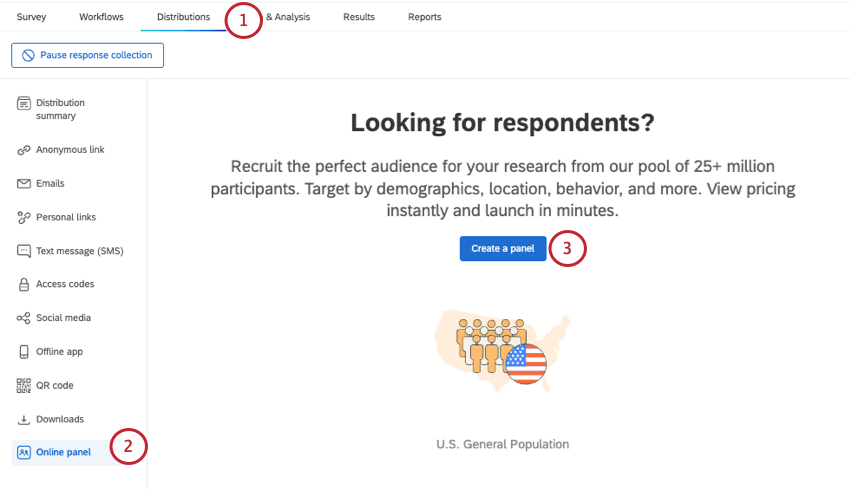
Seguite i passaggi seguenti per preparare il vostro sondaggio per la distribuzione tramite un panel online:
Consiglio Q: non è necessario porre domande modello nel sondaggio per acquisire i dati demografici dei rispondenti. Se si seleziona “età” nel modello, si raccoglieranno automaticamente i valori dell’età nel set di dati. Se si desidera porre la domanda in un modo particolare o con particolari opzioni di risposta, è possibile ripeterla nel sondaggio con il formato desiderato. Questa versione personalizzata non contribuisce alle quote di idoneità dei panel.
Creazione di un panel quantitativo
Un panel quantitativo è un’ottima opzione quando si vogliono reclutare determinati dati demografici da segmenti della popolazione comunemente campionati per un sondaggio o uno studio specifico. È possibile costruire i dati demografici del panel quantitativo partendo da zero, oppure utilizzare un modello personalizzabile per iniziare.
Il processo di livello elevato per l’avvio di un panel comprende:
- Definizione del pubblico di destinazione
- Specificare le esigenze dello studio
- Conferma della fattibilità e dei costi del panel
- Avvio del panel
Attenzione: Non modificare il sondaggio mentre è in corso la raccolta delle risposte del panel.
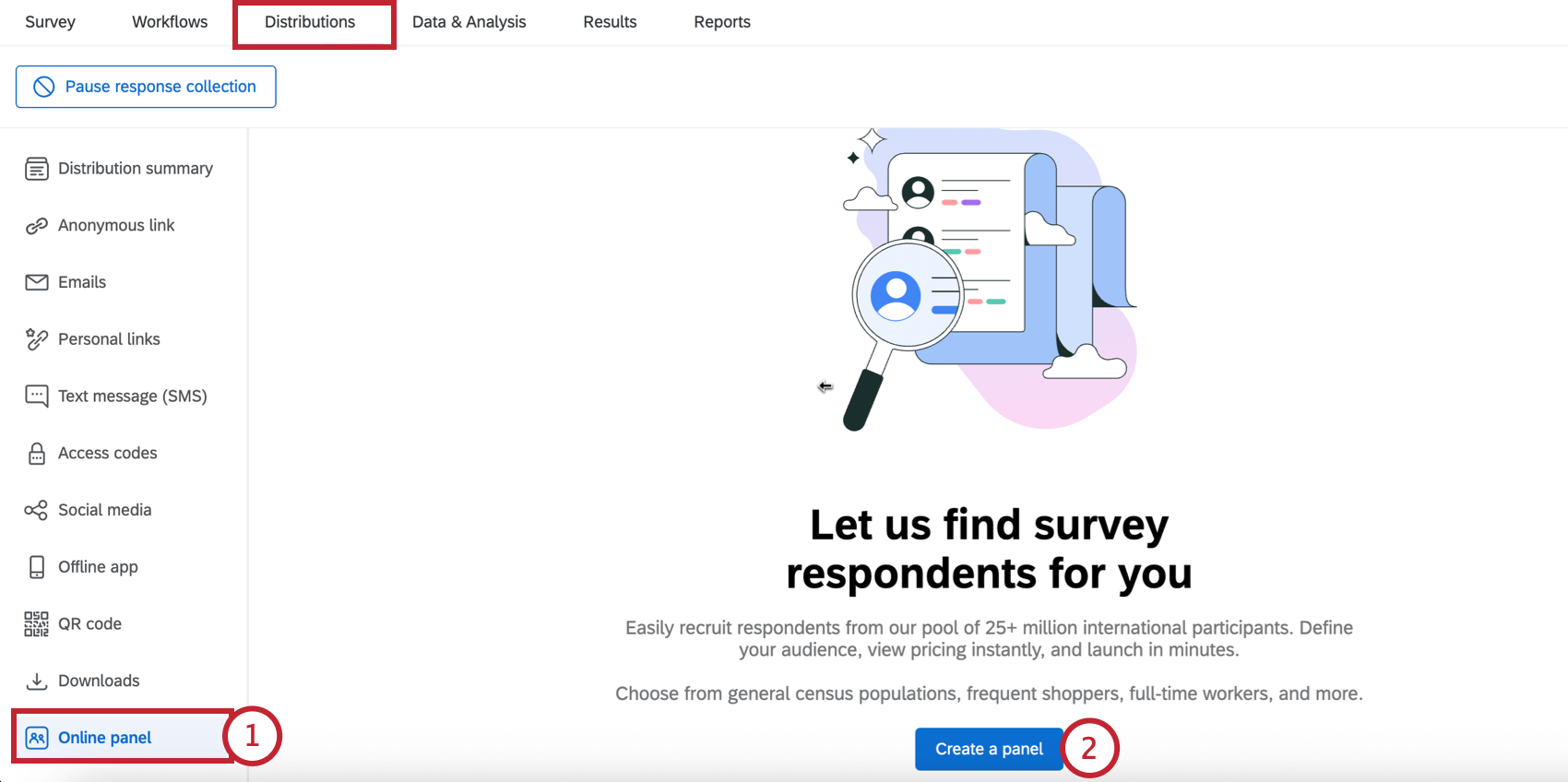
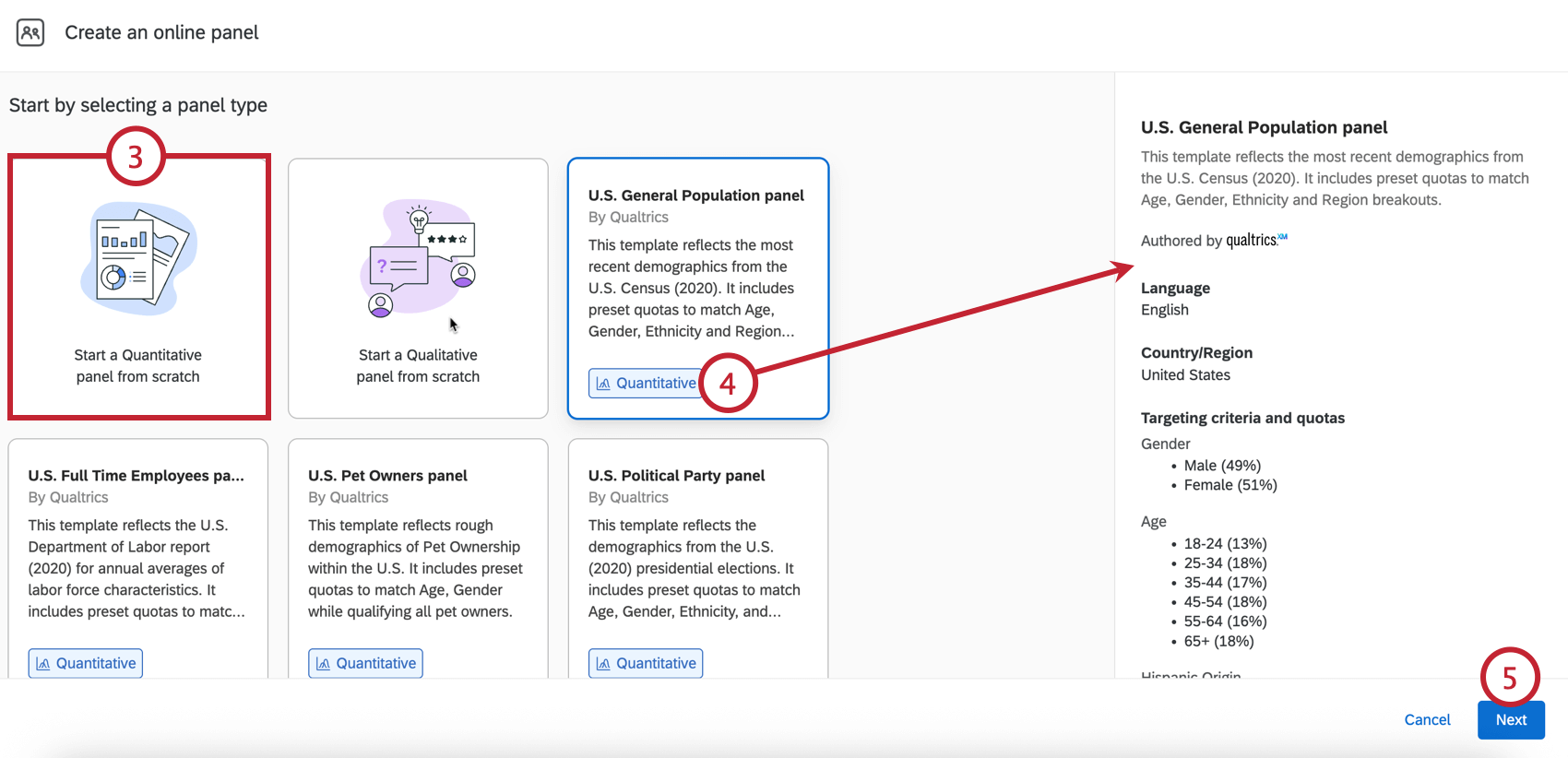
Consiglio Q: è possibile personalizzare il modello nei passaggi successivi. Queste personalizzazioni comprendono la modifica e la rimozione delle quote, l’inclusione o l’esclusione dei valori dei criteri di screening o la rimozione completa delle domande di screening.
Consiglio Q: è possibile fare clic su Salva ed esci in qualsiasi fase della configurazione per salvare il panel come bozza.
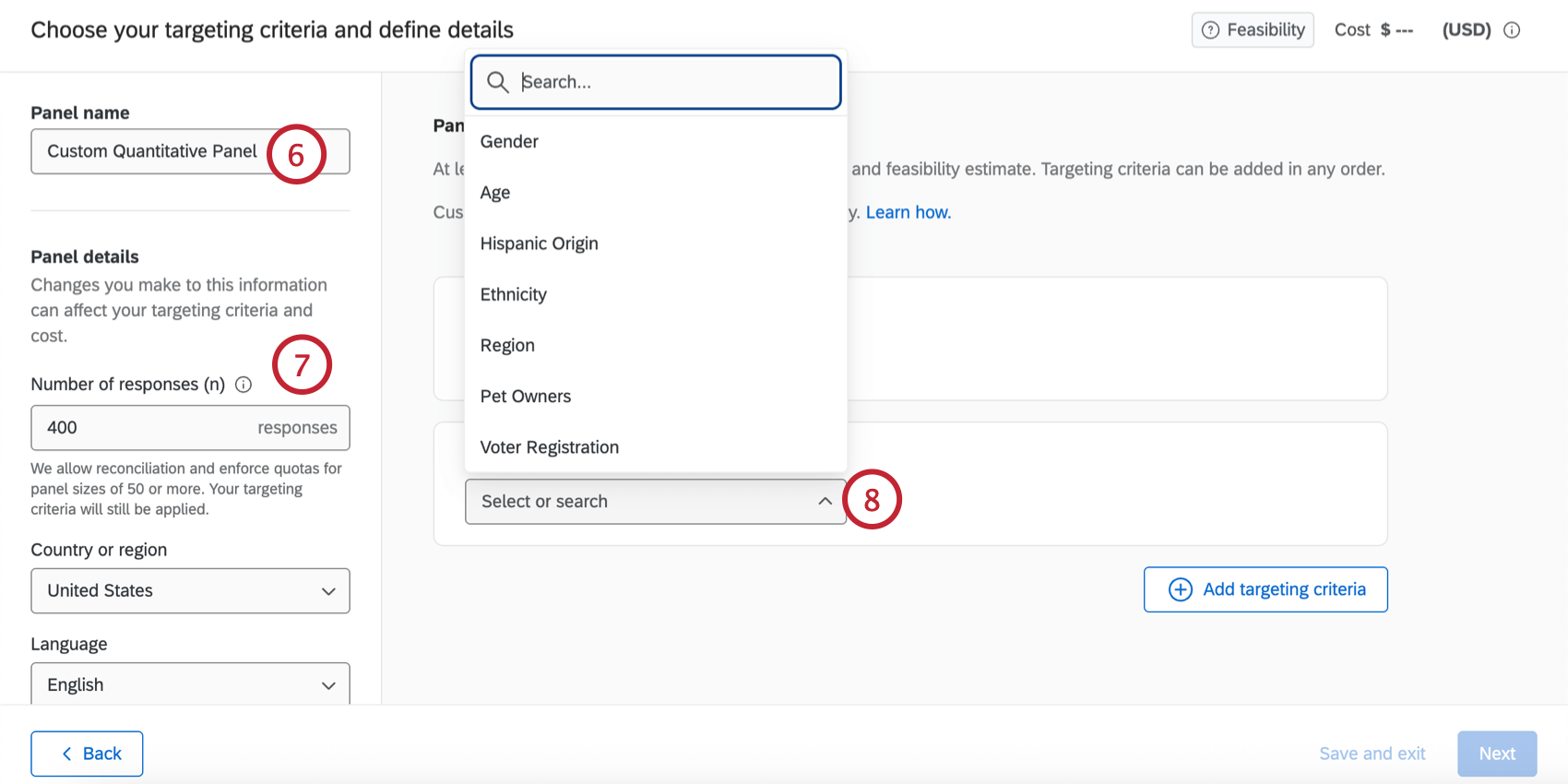
- Numero di risposte: Il numero di risposte che si desidera raccogliere per la ricerca. È possibile raccogliere da 50 a 10.000 risposte per panel. Consiglio Q: per determinare questo numero, è necessario considerare le analisi che si desidera eseguire sui dati raccolti. Per un intervallo di confidenza del 95% ±5, l’orientamento generale è di ~350 risposte per taglio del set di dati. Ad esempio, se si intende valutare separatamente i dati relativi agli uomini e quelli relativi alle donne, occorrono 700 risposte (350 per gruppo). Per determinare la dimensione del campione, consultare il Calcolatore della dimensione del campione.
 Consiglio Q: È possibile raccogliere fino a 5 risposte, ma Qualtrics non applica le quote né consente la riconciliazione dei dati quando si raccolgono meno di 50 risposte.
 - Paese o regione: Il Paese o la regione di provenienza del rispondente. I criteri di destinazione disponibili variano a seconda del Paese.
- Lingua: La lingua che l’intervistato deve parlare. Attenzione: Quando si utilizza un modello di panel, le quote e le domande si basano sul paese e sulla lingua predefiniti del modello. Se si modifica il Paese o la lingua, si prega di apportare le opportune modifiche alla quota rimanente e ai criteri delle domande per garantire la convalida e la fattibilità del panel.

- Durata del sondaggio (LOI): Il tempo necessario per completare il sondaggio. La durata dovrebbe essere compresa tra 1 e 60 minuti. Consiglio Q: ExpertReview può indicare la lunghezza prevista del sondaggio.
- Tasso di incidenza (IR): La percentuale di destinazione dei partecipanti al panel che completano il sondaggio dopo averlo iniziato. Per determinare il tasso di incidenza, consultare la sezione Calcolo del tasso di incidenza.
- Tempo di raccolta delle risposte: Il numero di giorni in cui il panel sarà aperto alle risposte. La durata dovrebbe essere compresa tra 1 e 20 giorni.
Attenzione: La modifica di uno qualsiasi di questi campi, ad eccezione del nome del pannello, può influire sul costo e sulla fattibilità del pannello. Per ulteriori informazioni, vedere Costo e fattibilità del Panel.
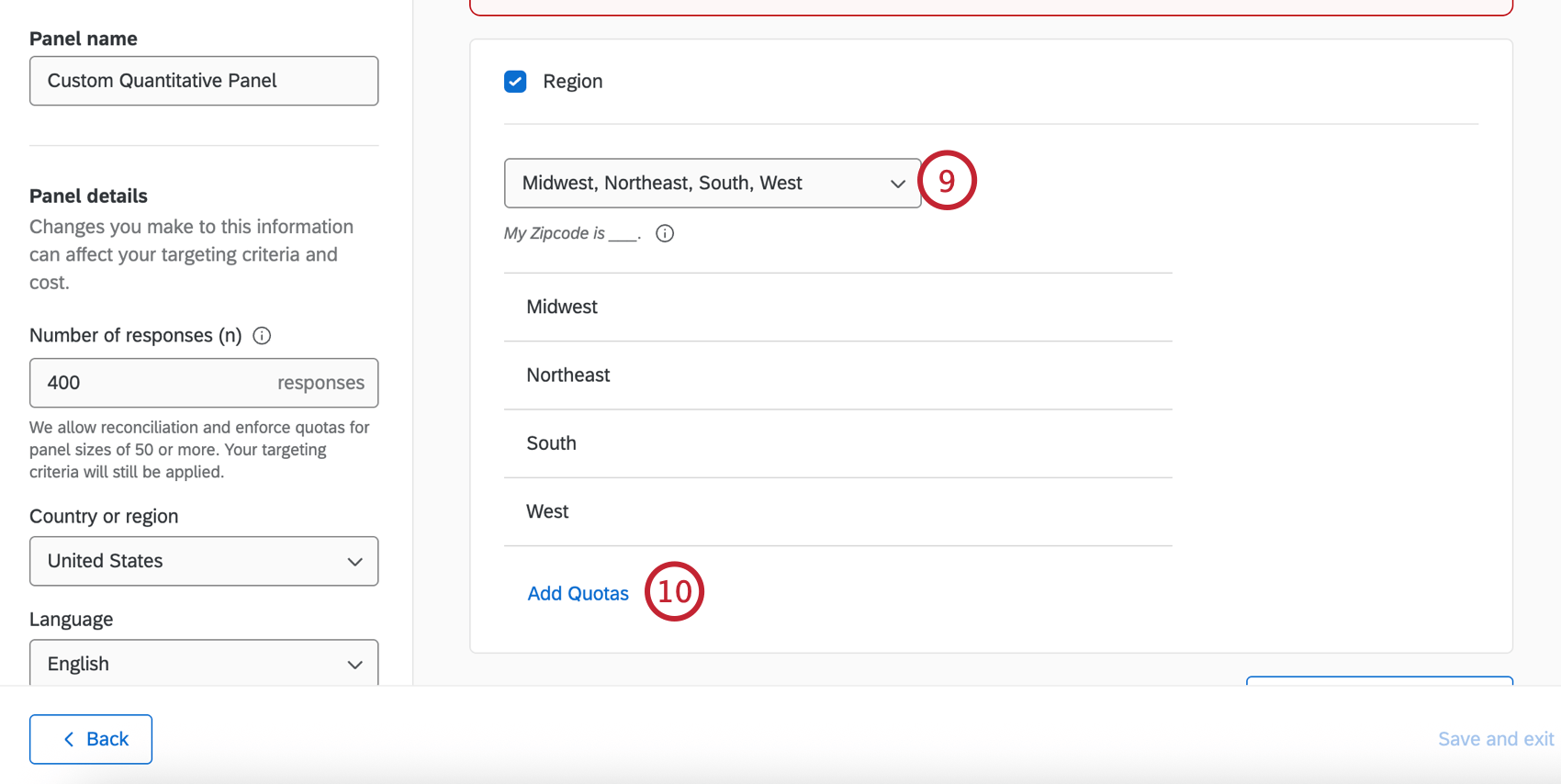
Consiglio Q: Il testo della domanda che viene mostrato ai rispondenti è visualizzato sotto questo menu.
CONSIGLIO QOTA: Le voci con quote possono arrivare a 30 in tutti i criteri (ad esempio, Maschio 49%, Femmina 51% sarebbero 2 voci con quote). Non ci sono limiti agli articoli senza quote.
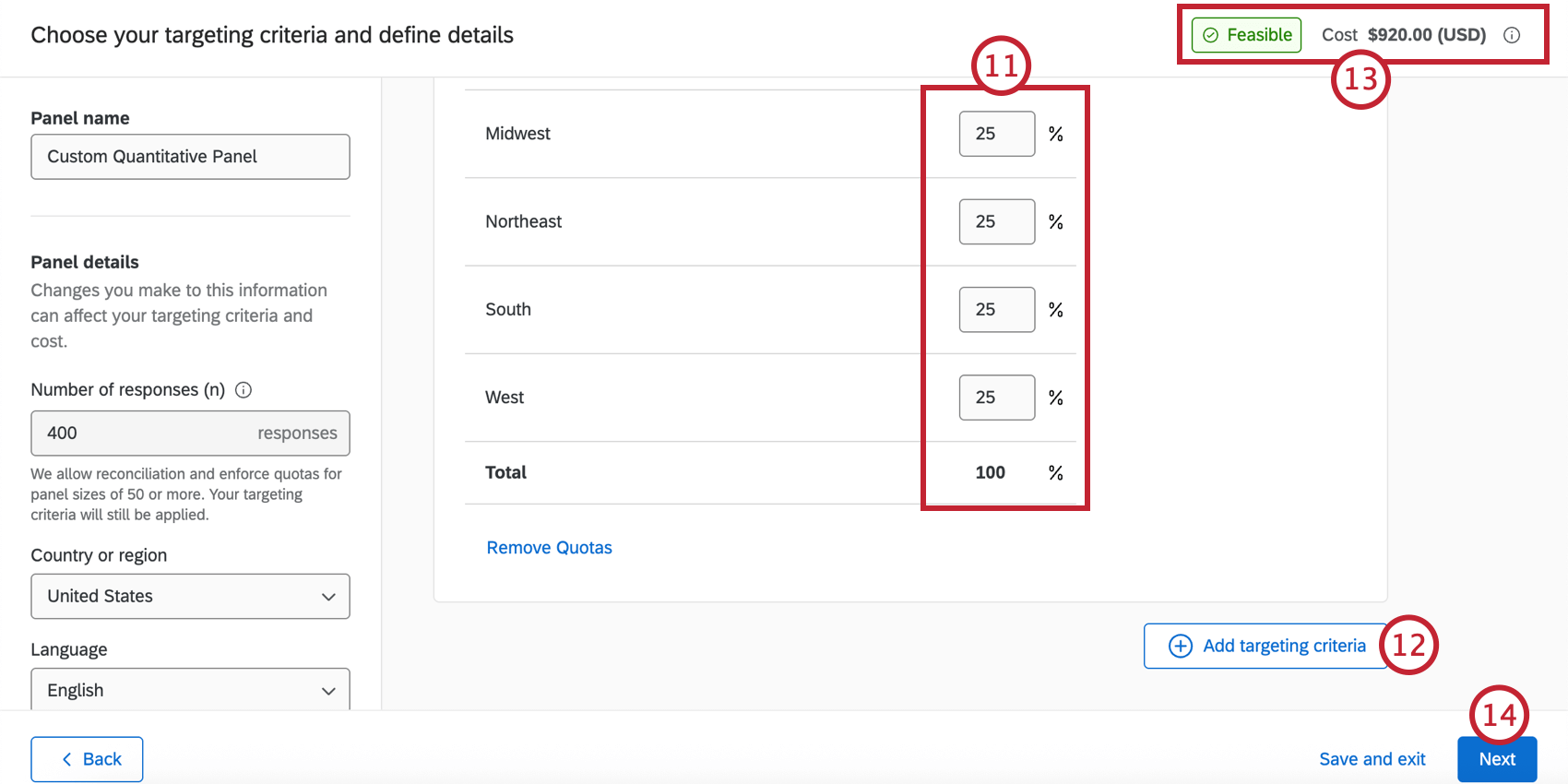
Consiglio Q: Le risposte che vengono escluse dalle domande dello screener non vengono registrate e non vengono conteggiate come risposte verificabili.
Consiglio Q: Fare clic su Rimuovi quote se si desidera porre la domanda ai partecipanti al panel senza richiedere il raggiungimento di determinate destinazioni di quote.
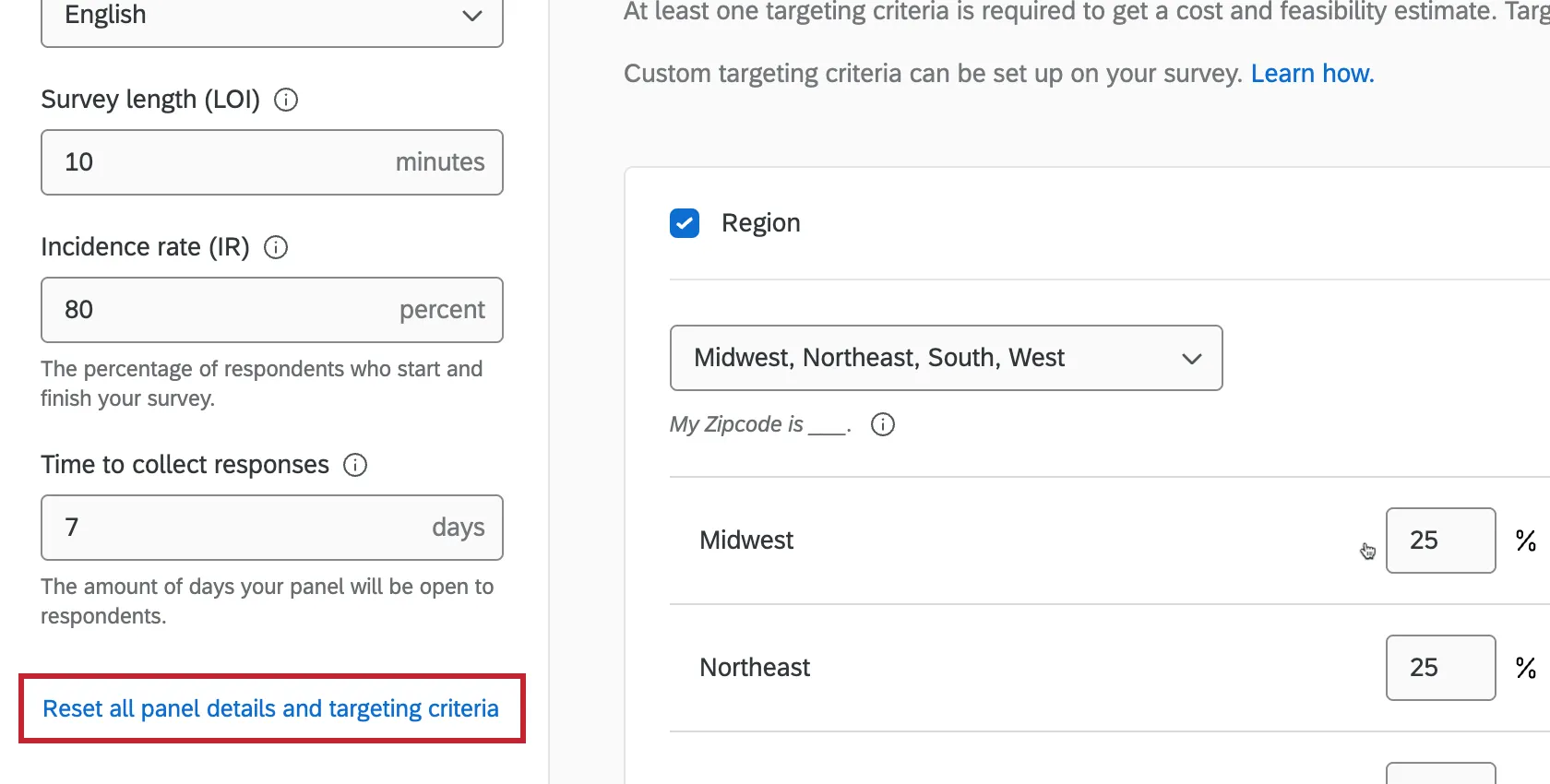
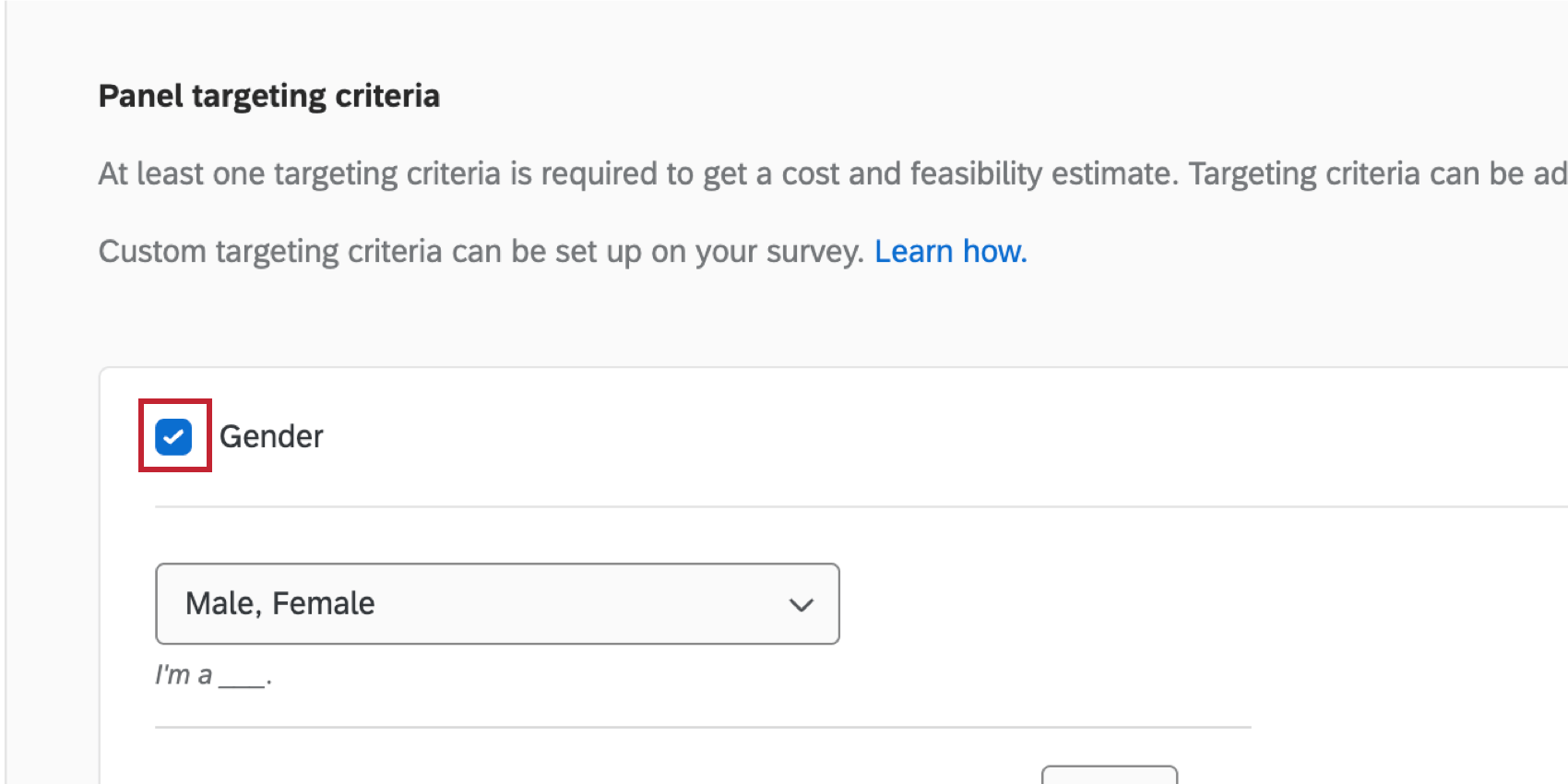
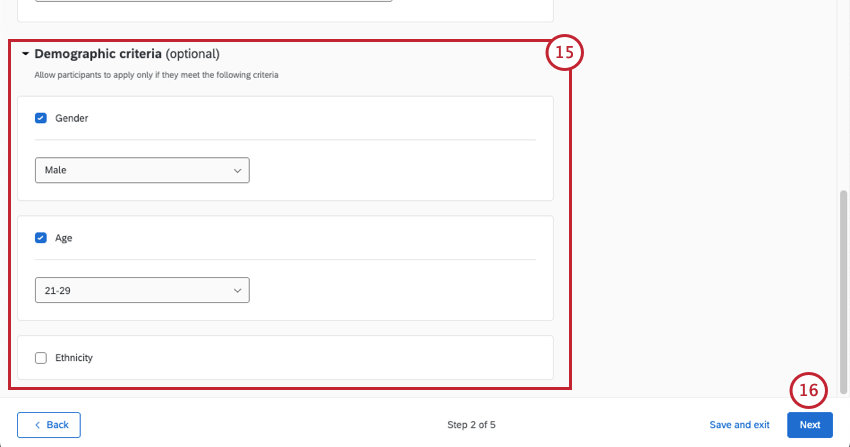
Consiglio q: per rimuovere i criteri di destinazione, deselezionare la casella avanti al nome del dato demografico.Se necessario, è possibile ripristinare tutte le modifiche apportate al panel facendo clic su Ripristina tutti i dettagli del panel e i criteri di destinazione.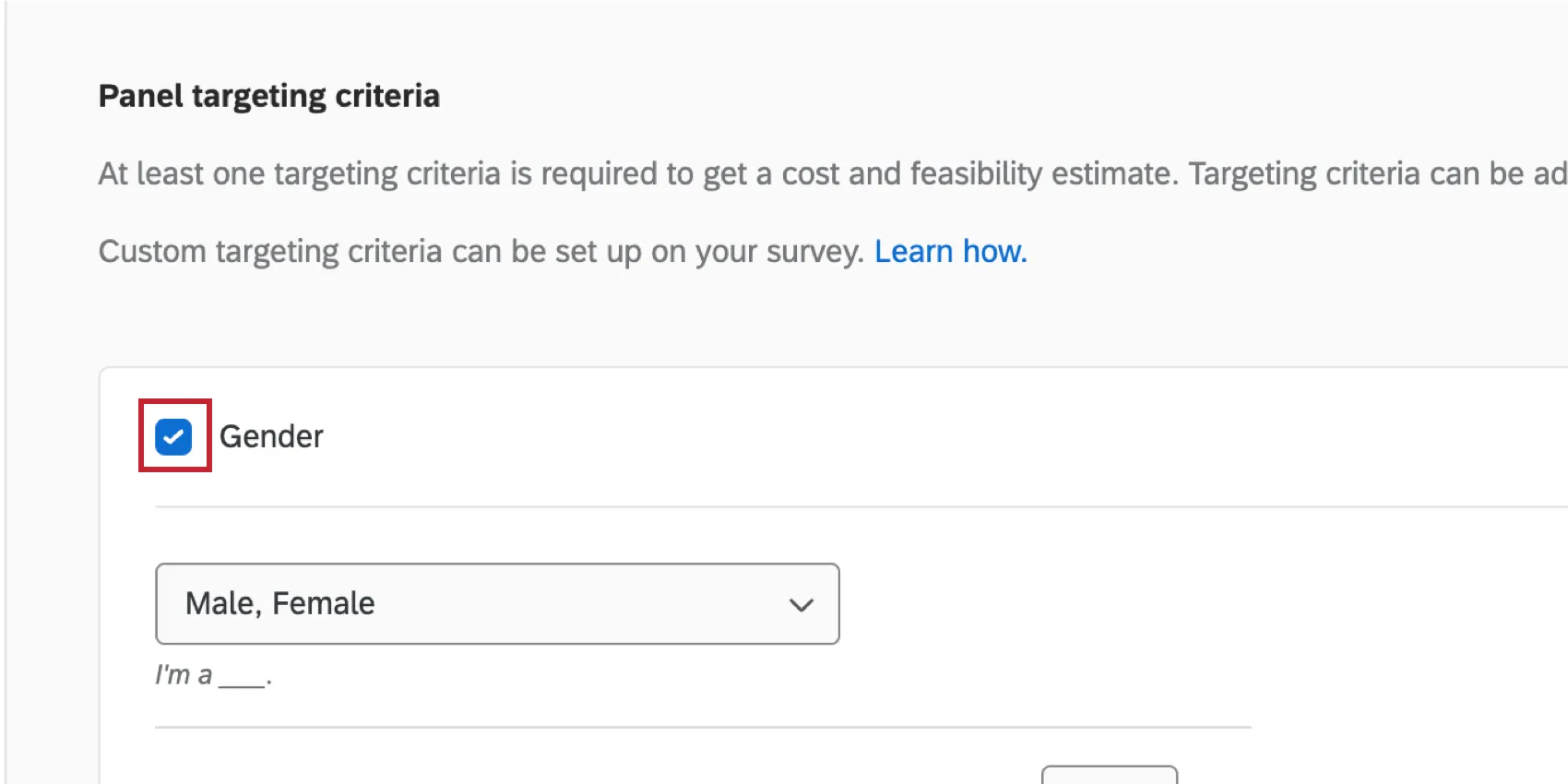
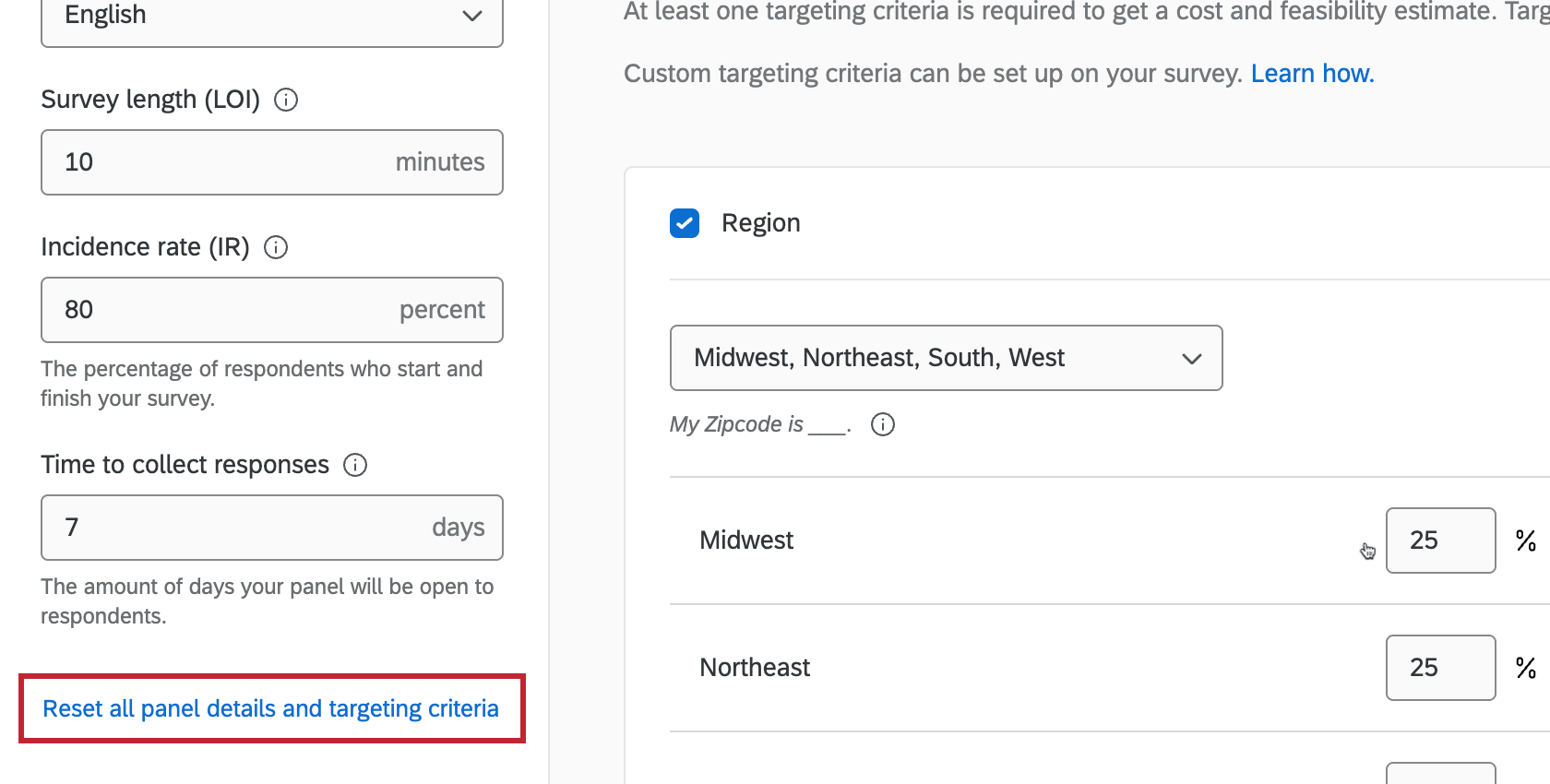
Consiglio Q: Se il panel non è fattibile o il costo è troppo alto per l’acquisto nella piattaforma, è possibile contattare il rappresentante di QUALTRICS Research Services. Se non avete un referente per la ricerca o non siete sicuri delle sue informazioni di contatto, contattate il vostro Account Executive.
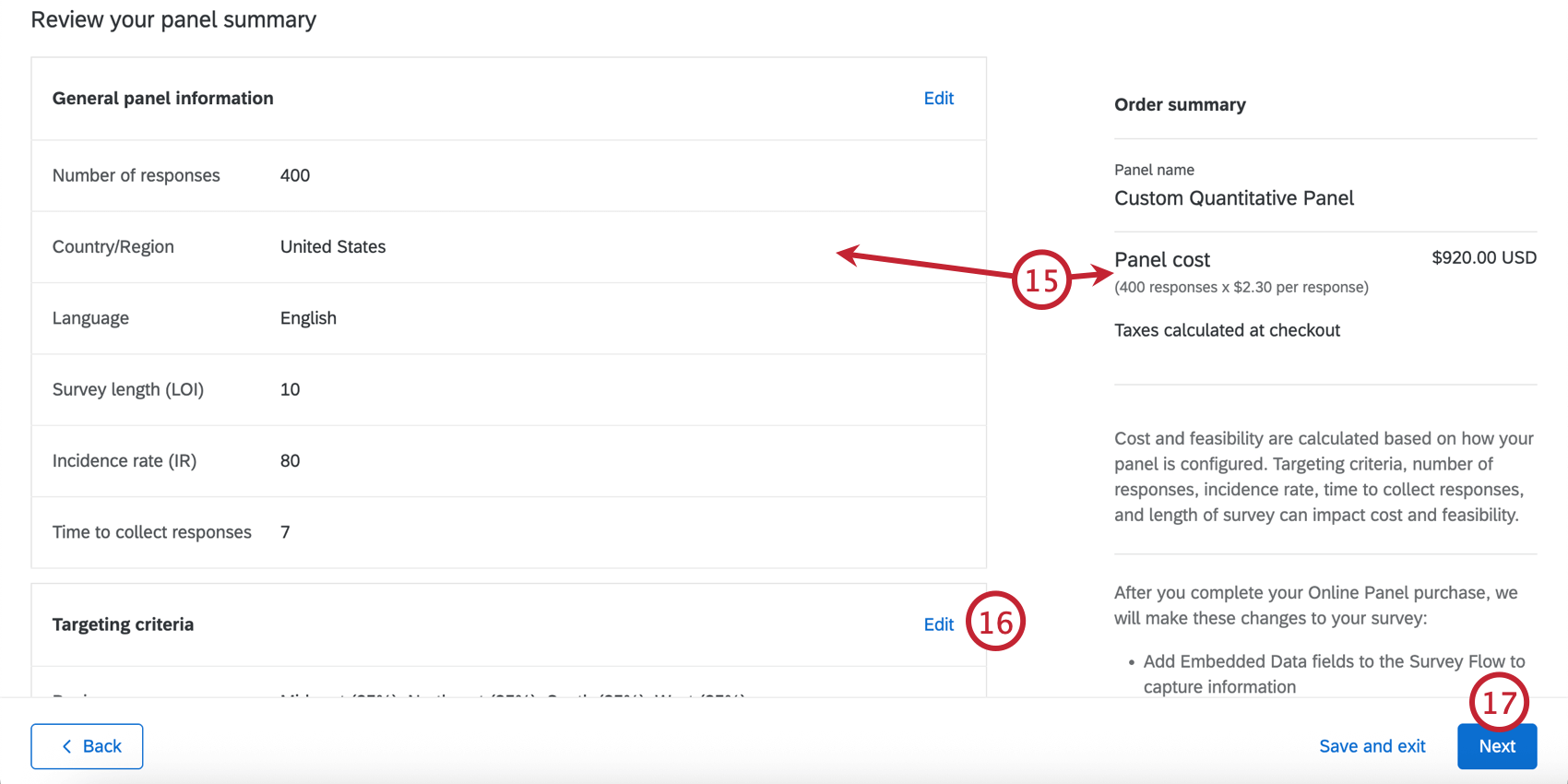
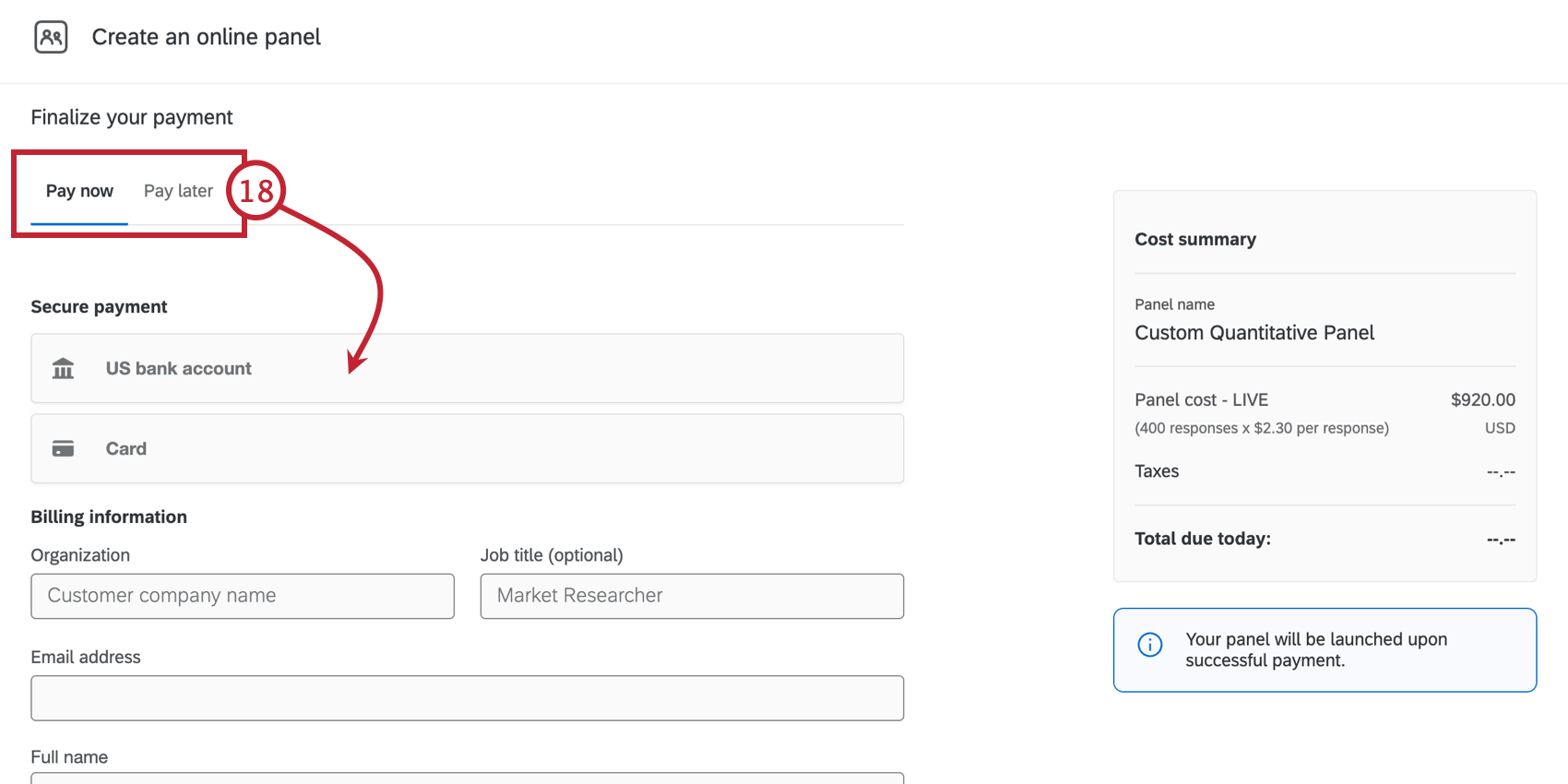
- Retribuzione: Inserire i dati per il pagamento (solo con carta di credito).
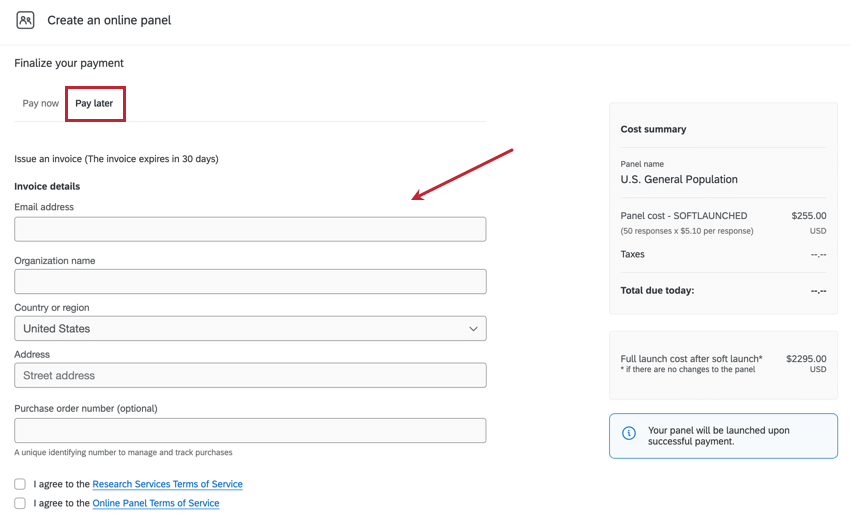
- Retribuzione successiva: Emettere una fattura.
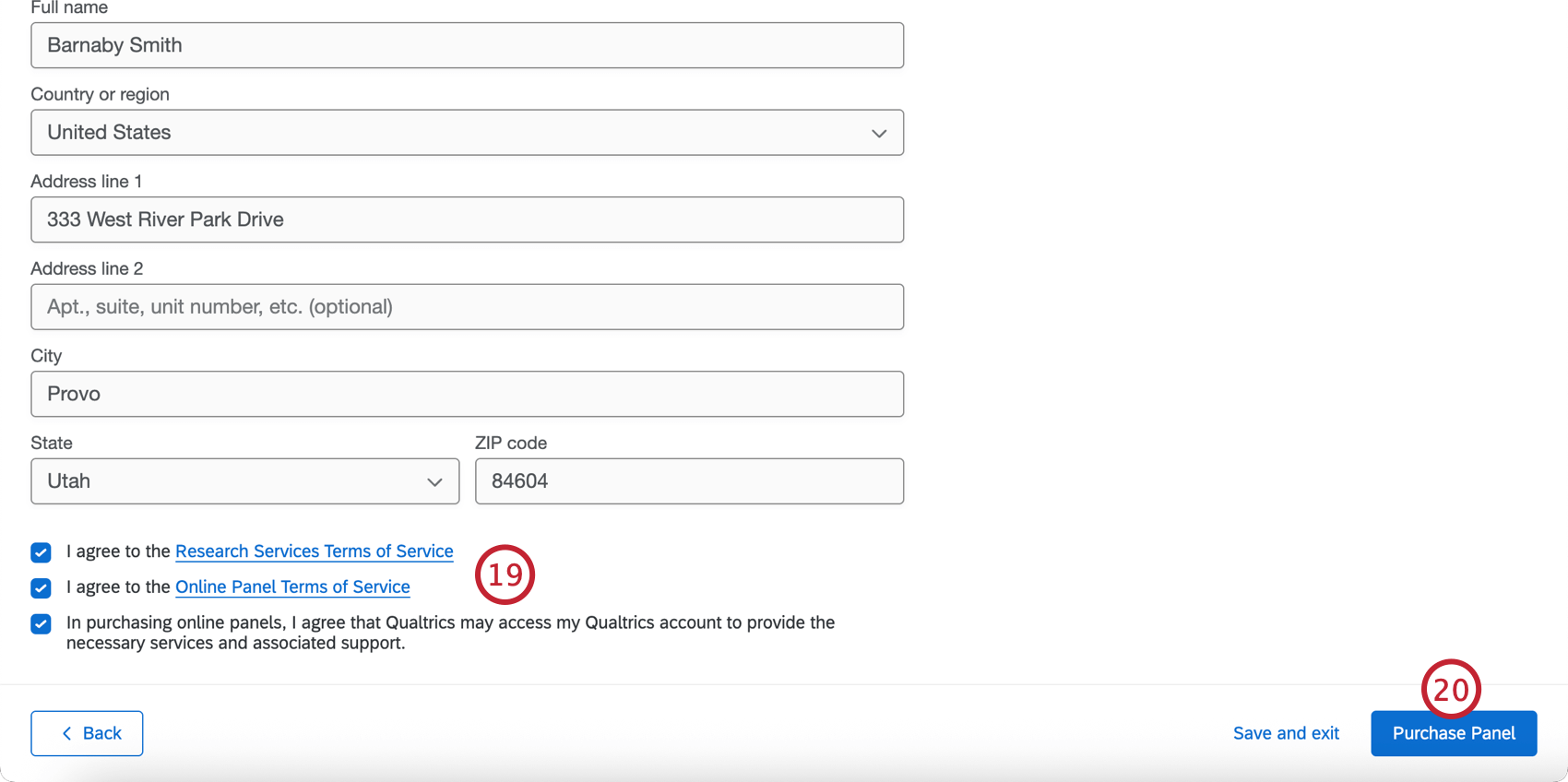
Consiglio Q: al momento, è possibile avere solo 5 panel aperti alla volta.
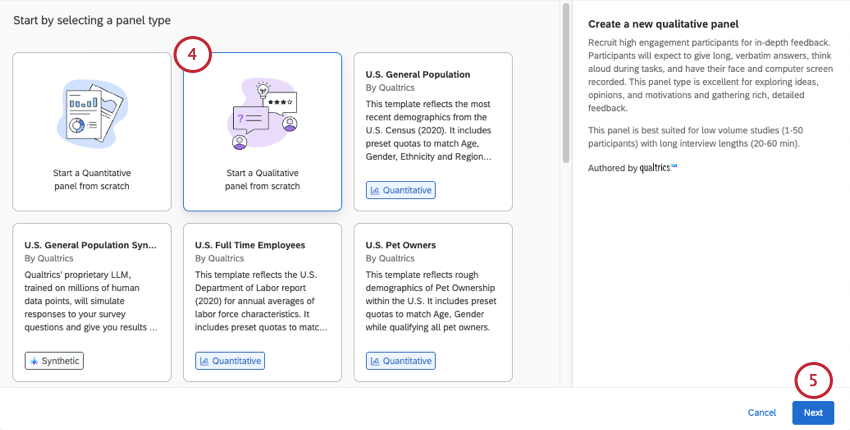
Creazione di un panel qualitativo
I panel qualitativi sono spesso utilizzati per studi che vanno oltre il semplice sondaggio, come quelli che richiedono la condivisione dello schermo o più cicli di feedback. Lo scopo dei panel qualitativi è quello di trovare partecipanti che si sentano a proprio agio nell’impegnarsi in questi esercizi, fornendo feedback dettagliati. I partecipanti non saranno anonimi, ma avranno un profilo di informazioni allegato come dati integrati.
Esempio: Nella ricerca UX, si potrebbe richiedere la condivisione dello schermo, della telecamera o del microfono. La ricerca qualitativa può aiutarvi a trovare candidati disposti a compiere queste performance e a fornire un feedback efficace.

Consiglio Q: a causa delle maggiori esigenze di studio, i panel qualitativi tendono ad avere incentivi più elevati forniti dai ricercatori stessi, rispetto a quelli del fornitore del panel. Il Supporto Qualtrics non può dare consigli sui prezzi degli incentivi. Raccomandiamo di cercare risorse con le migliori pratiche adatte al vostro settore e al vostro tipo di studio. Ad esempio, il Respondent ha un articolo dettagliato sui prezzi incentivanti.
Consiglio Q: i panel qualitativi tendono a essere più indicati per gli studi a basso volume, da 1 a 50 partecipanti.
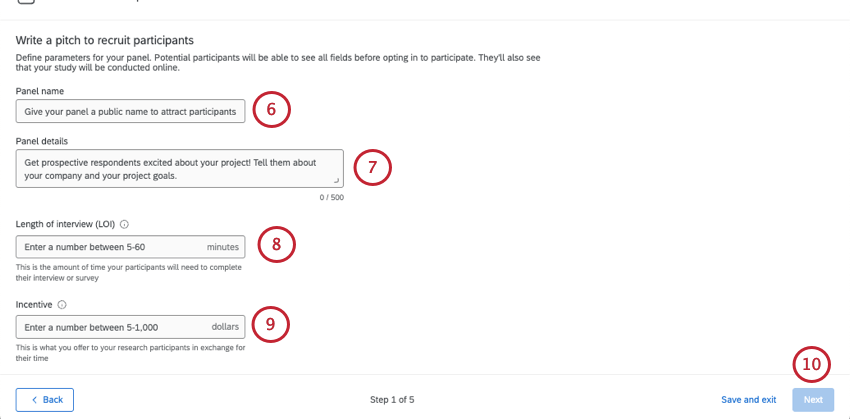
Consiglio Q: i dettagli del panel hanno un massimo di 500 caratteri.
Consiglio Q: questo campo può durare da 5 a 60 minuti. Questo per tenere conto dei limiti di registrazione delle domande video.
Consiglio Q: questo campo può variare da 5 a 1000 dollari.
Consiglio Q: è anche possibile salvare le modifiche e tornarci in seguito usando Salva e esci.
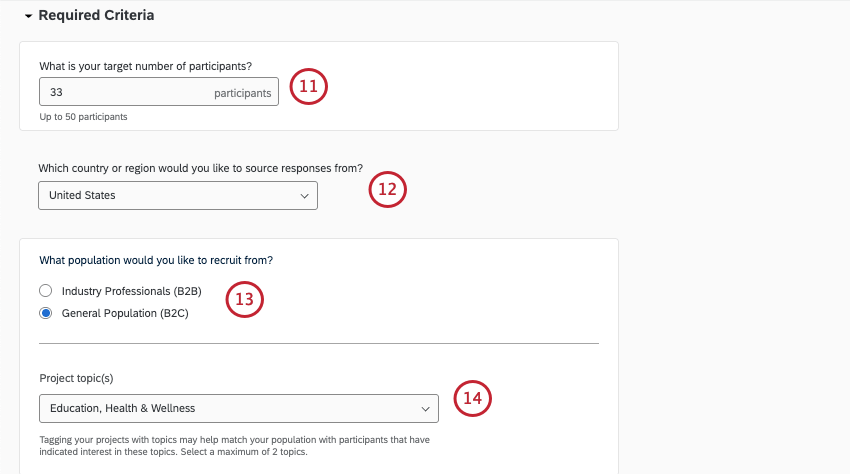
- Professionisti del settore (B2B)
- Popolazione generale (B2C)
Consiglio Q: Le risposte che vengono escluse dalle domande dello screener non vengono registrate e non vengono conteggiate come risposte verificabili.
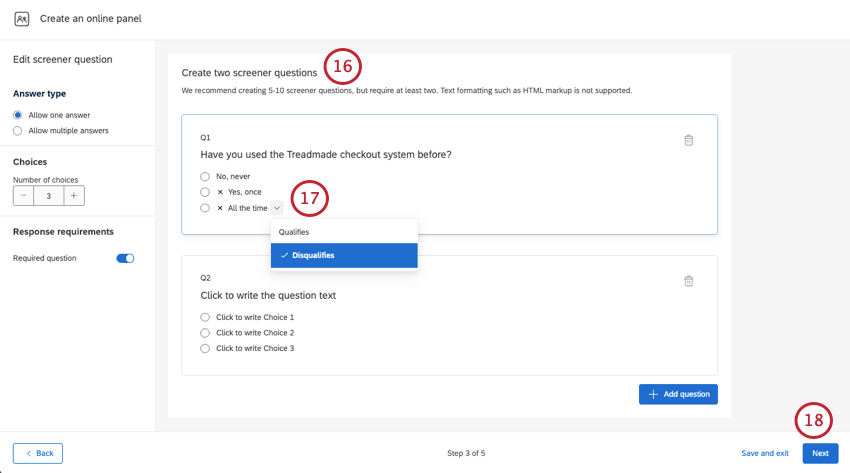
Esempio: State conducendo uno studio UX su un software che sta sostituendo il vostro vecchio sistema di cassa. Tuttavia, non si vuole coinvolgere i partecipanti che conoscono bene il vecchio sistema e ci si vuole concentrare solo sulle reazioni dei nuovi utenti. Chiedere agli intervistati se conoscono il vecchio sistema può aiutarvi a rimuovere i candidati di conseguenza.
Consiglio Q: le domande dello screener possono essere solo a scelta multipla. Sono supportate sia le risposte singole che quelle multiple.
Consiglio Q: utilizzare Numero di scelte nel pannello di modifica per regolare il numero di scelte. Non è possibile utilizzare i comandi dei tasti Canc e Invio per aggiungere e rimuovere scelte come nel Generatore di sondaggi.
- Domande a selezione singola:
- Qualifica: Gli intervistati che scelgono questa risposta possono comunque procedere all’avanti nel processo di reclutamento. Questa opzione è selezionata di default per le scelte predefinite.
- Squalifica: Gli intervistati che scelgono questa risposta non possono comunque procedere all’avanti nel processo di reclutamento. Anche la scelta di una sola risposta squalificata è sufficiente per eliminare un candidato dalla corsa.
- Domande a selezione multipla:
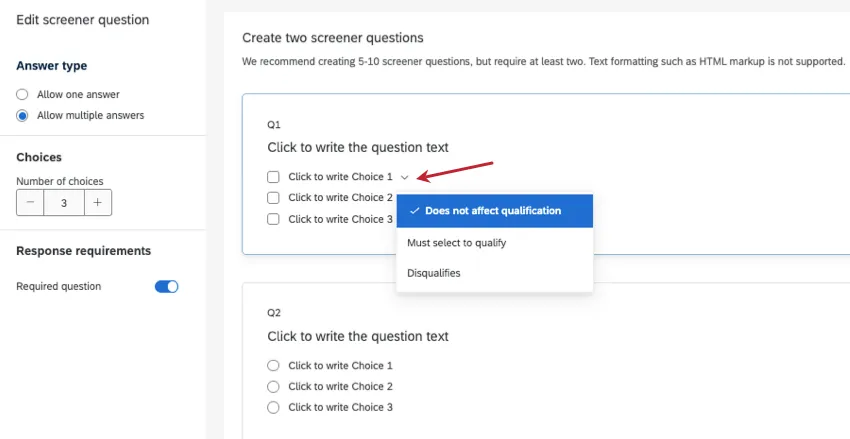
- Non influisce sulla qualificazione: Scelta predefinita. Queste opzioni non influiscono sulla qualifica del rispondente.
- Deve essere selezionata per qualificarsi: Se un rispondente non sceglie questa risposta, sarà squalificato dal panel.
- Squalifica: Indipendentemente dalle altre opzioni selezionate dal rispondente, questa opzione lo squalifica se la seleziona. I rispondenti che scelgono questa opzione saranno squalificati anche se hanno selezionato contemporaneamente una risposta diversa e qualificante.
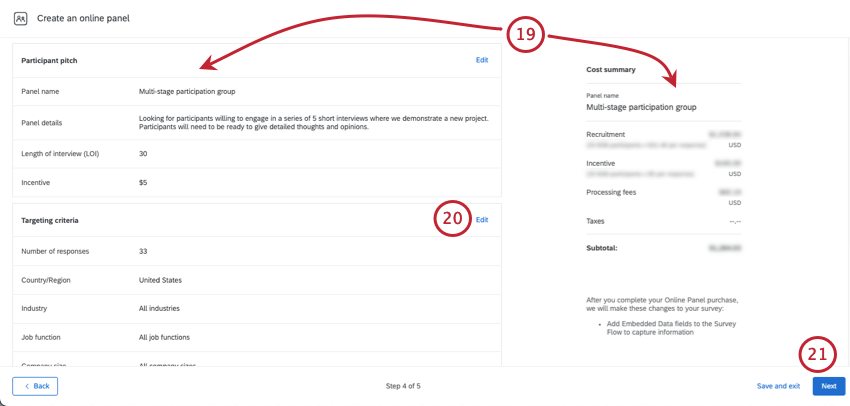
Consiglio Q: se il costo del panel è troppo alto per essere acquistato nella piattaforma, è possibile contattare il rappresentante di QUALTRrics Research Services. Se non avete un referente per la ricerca o non siete sicuri delle sue informazioni di contatto, contattate il vostro Account Executive.
Attenzione: È necessario invitare i candidati prima di poter raccogliere dati dai partecipanti al sondaggio.
Invitare e gestire i candidati a panel qualitativi
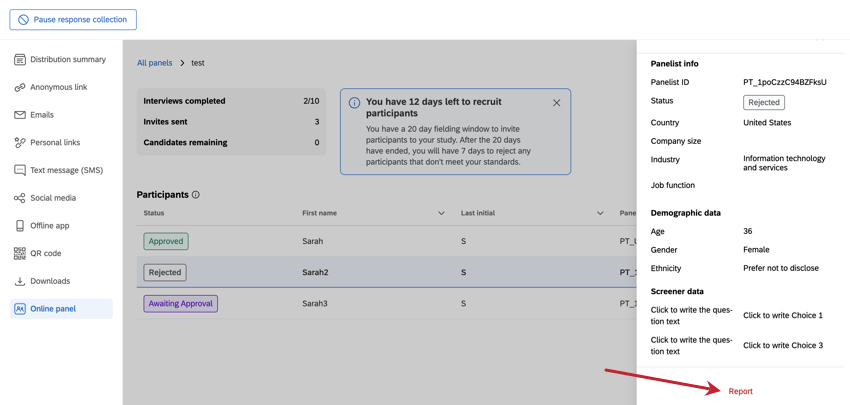
Una volta individuati i partecipanti idonei per il vostro panel qualitativo, potete scegliere quali candidati invitare ufficialmente per partecipare allo studio. Esaminate i candidati e invitate quelli che volete a partecipare. Solo i partecipanti invitati ricevono il sondaggio. Da qui si può scegliere se approvare o rifiutare le risposte dei partecipanti.
Consiglio Q: se si sospende il panel per 7 giorni, il panel viene chiuso automaticamente e le risposte non esaminate vengono approvate automaticamente.
Attenzione: È importante valutare le risposte man mano che arrivano. Solo i panelisti approvati ricevono un incentivo, ma le risposte lasciate “in attesa di approvazione” saranno automaticamente spostate ad “approvate” e incentivate una volta chiuso il panel.
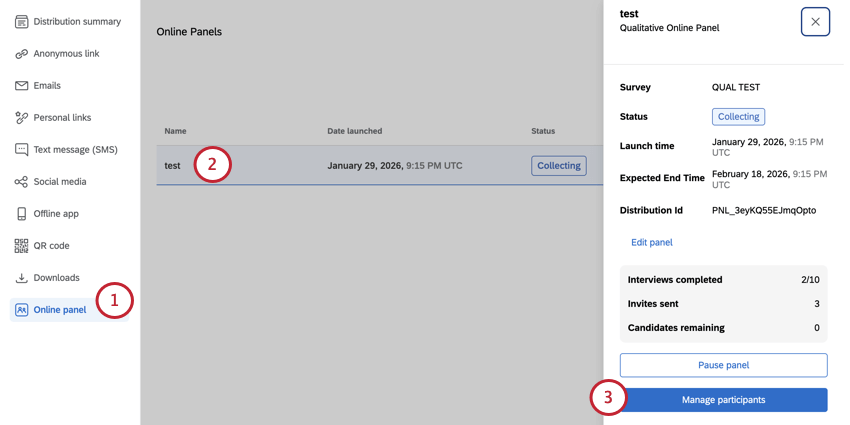
Consiglio Q: lo stato del panel sarà Raccolta mentre si raccolgono i candidati e quando inizieranno ad arrivare le risposte. Ulteriori informazioni sugli stati dei panel.
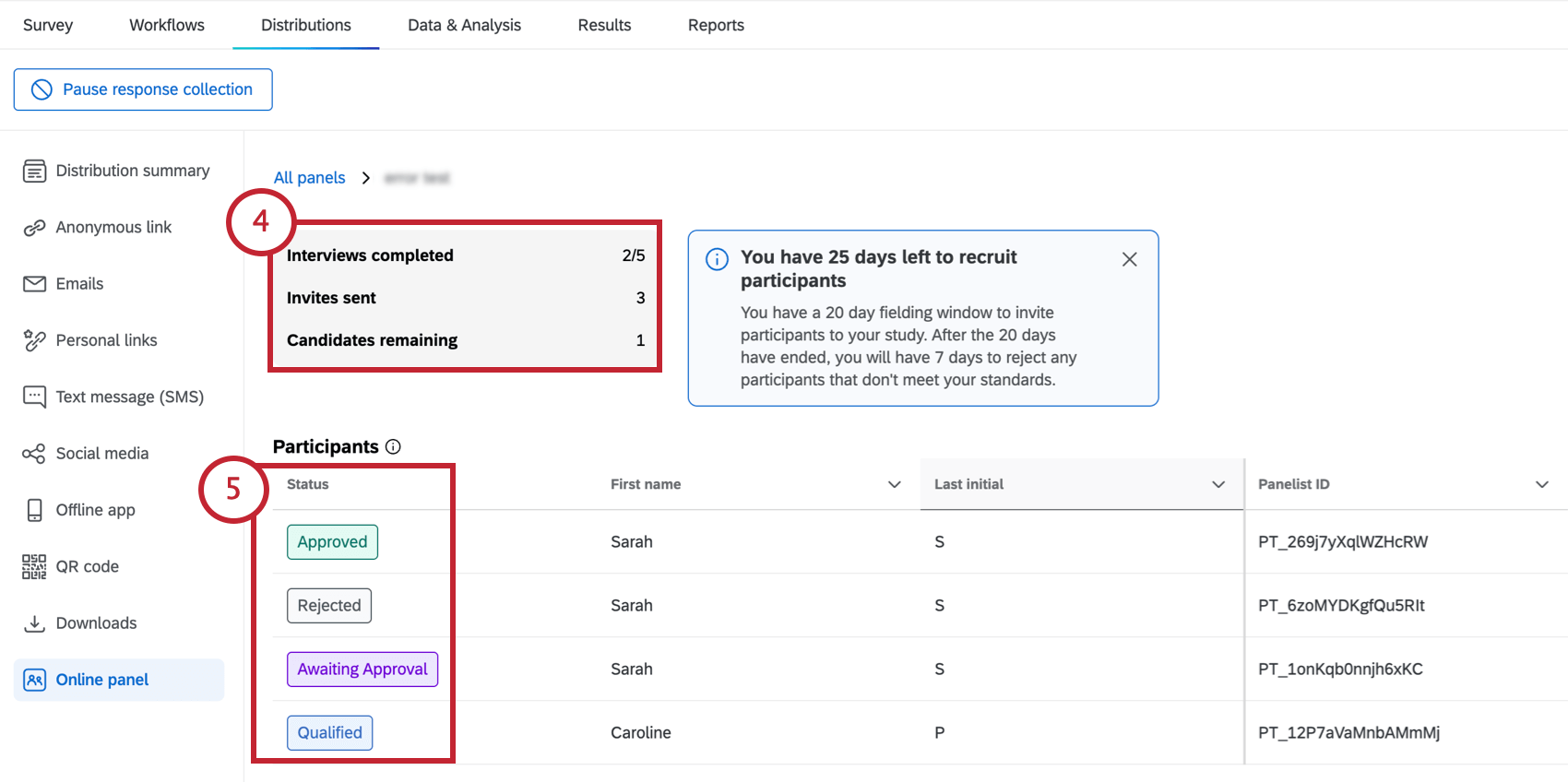
- Interviste completate: Numero di risposte raccolte dagli invitati per partecipanti.
- Inviti inviati: Numero di partecipanti qualificati invitati allo studio.
- Candidati rimanenti: Il numero di candidati presenti nella lista dei potenziali partecipanti che non sono ancora stati invitati o rifiutati. Consiglio Q: se non ci sono ancora partecipanti al panel, verrà visualizzato un messaggio che indica di tornare a controllare più tardi.
- Qualificato: Il candidato è stato identificato come qualificato per questo studio. Non sono ancora stati invitati.
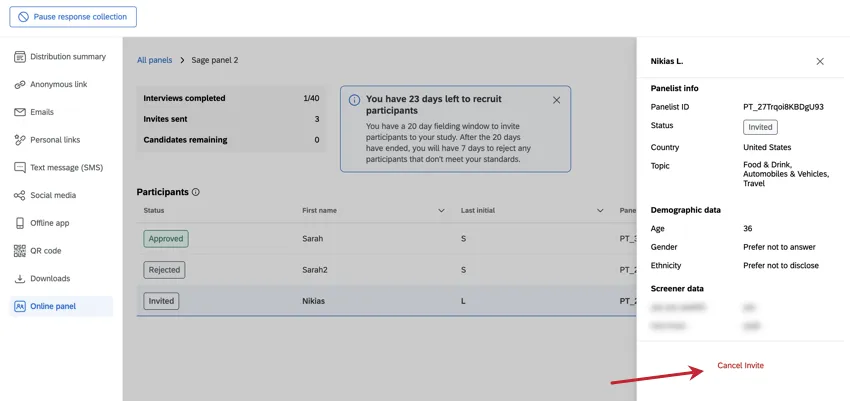
- Invitato: Il candidato è stato invitato a partecipare allo studio. Non hanno ancora fornito risposte.
- In attesa di approvazione: Il candidato ha fornito una risposta. La loro risposta non è ancora stata approvata.
- Approvato: Il candidato ha fornito una risposta che è stata esplicitamente approvata, oppure il candidato era “in attesa di approvazione” alla chiusura del panel.
Attenzione: Una volta approvato il partecipante, gli viene distribuito l’incentivo e non è possibile ricevere un rimborso per quella risposta. - Rifiutato: La risposta del candidato è stata rifiutata per questo studio. Non riceveranno alcun incentivo e le loro risposte saranno cancellate da Dati e analisi. Se la finestra di selezione è ancora aperta, è possibile invitare un altro partecipante qualificato al suo posto.
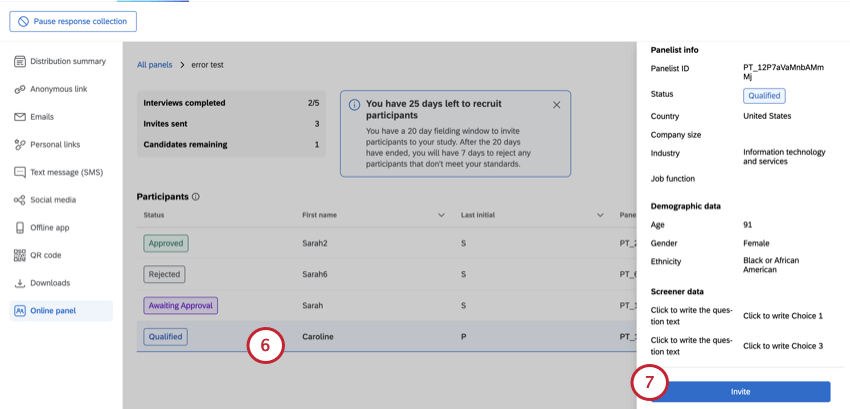
Consiglio Q: potete ignorare i candidati che non vi interessano.
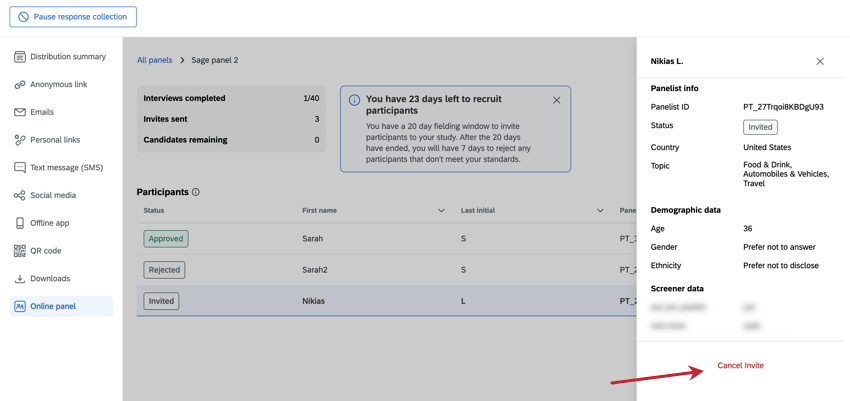
Consiglio Qing: è possibile annullare un invito in qualsiasi momento prima che venga inviata la risposta del partecipante.
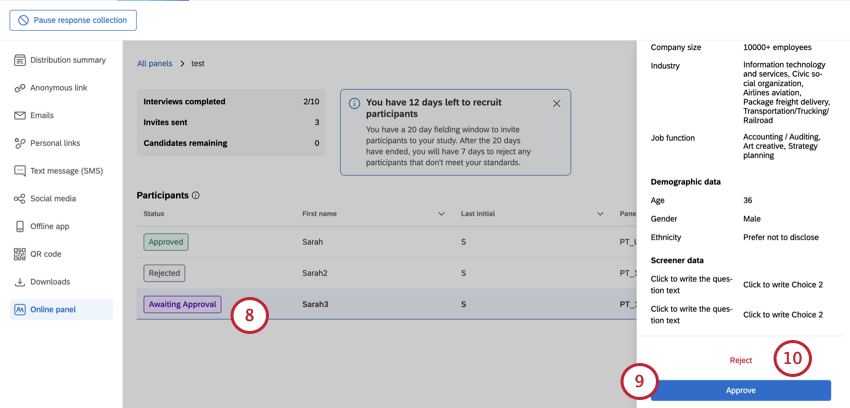
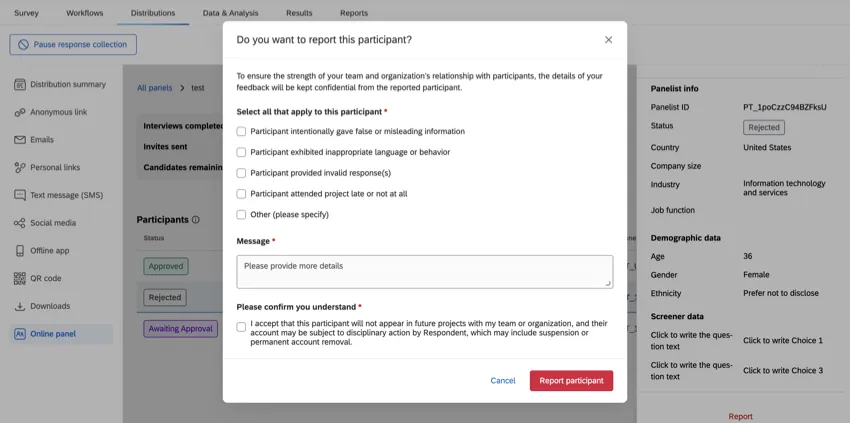
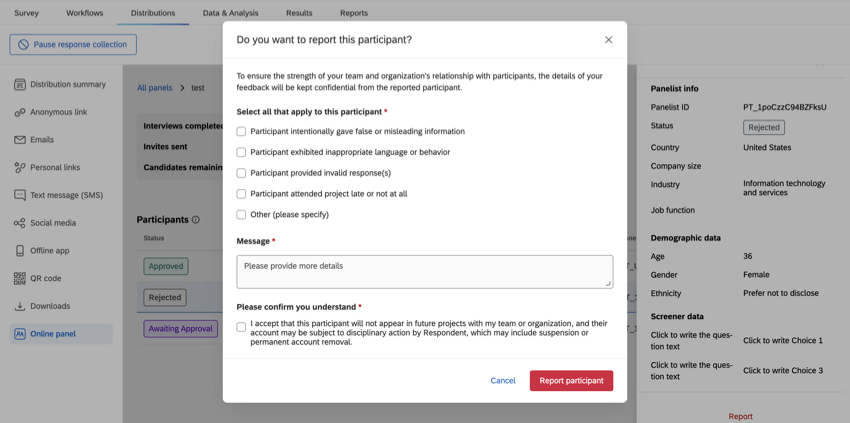
Consiglio Q: se un partecipante rifiutato o approvato ha fatto qualcosa che secondo voi dovrebbe squalificarlo da studi futuri, potete segnalarlo. Tenete presente che dovreste segnalare i partecipanti solo in casi gravi. È possibile segnalare solo un limite di 5 partecipanti totali per l’intero brand Qualtrics (cioè la licenza).
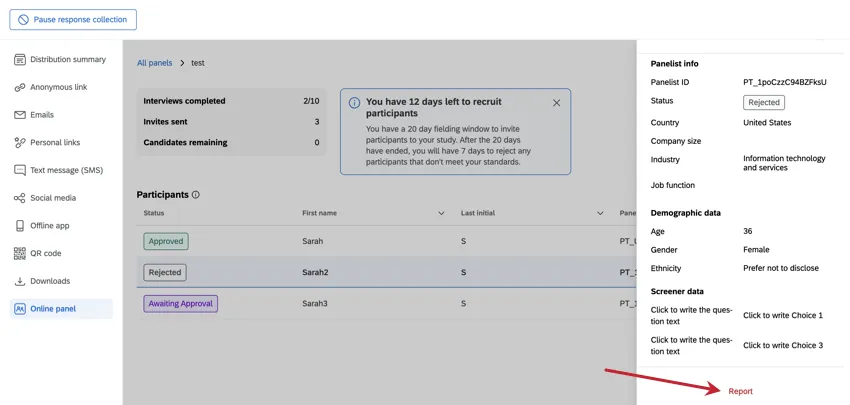
Quando si segnala un partecipante, è necessario fornire i dettagli del perché.
Pannelli sintetici
I panel sintetici sono alimentati da un modello AI proprietario di prima parte, sviluppato qui a Qualtrics. Il nostro panel sintetico viene formato sulla base di migliaia di risposte provenienti da diversi contesti demografici, al fine di prevedere con maggiore precisione il modo in cui determinate popolazioni risponderebbero a un sondaggio.
Per saperne di più, consultate la nostra pagina sui pannelli sintetici.
Opzioni di pagamento
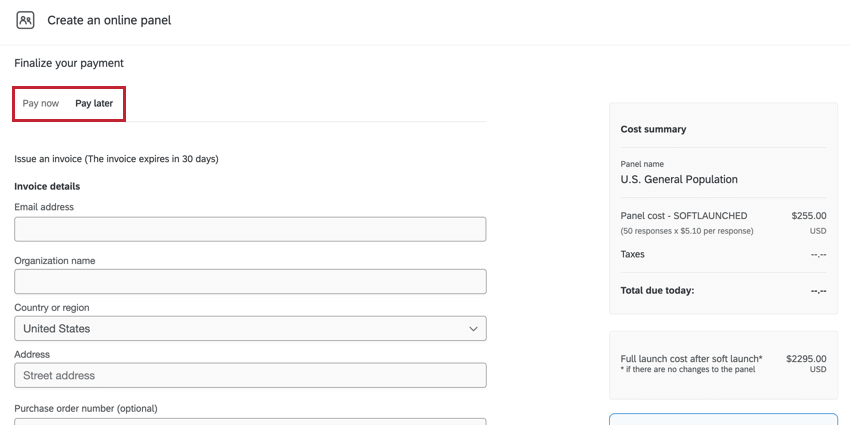
È possibile inserire i dati di pagamento per pagare immediatamente il panel online, oppure scegliere di generare una fattura e pagare in un secondo momento.
Retribuzione ora
Se la retribuzione è immediata e non viene generata una fattura, sono disponibili 2 metodi di pagamento:
- Conto bancario statunitense: Impostare un trasferimento elettronico di fondi dal proprio conto bancario. Questo metodo utilizza i pagamenti ACH (Automated Clearing House). Per ulteriori informazioni, vedere Pagamenti ACH. Attenzione: L’elaborazione dei pagamenti ACH può richiedere 1-3 giorni lavorativi. Il panel non si avvierà finché il pagamento non sarà stato elaborato.Consiglio Q: questo metodo di pagamento utilizza Stripe per la verifica.
- Carta: Retribuzione con carta di credito o di debito.
Retribuzione più tardi
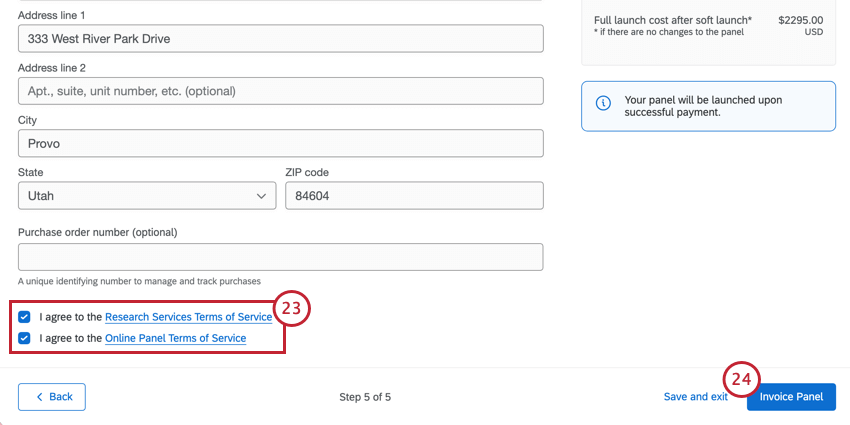
Nella scheda Retribuzione successiva, inserire i dati dell’azienda o della persona a cui si desidera inviare la fattura.
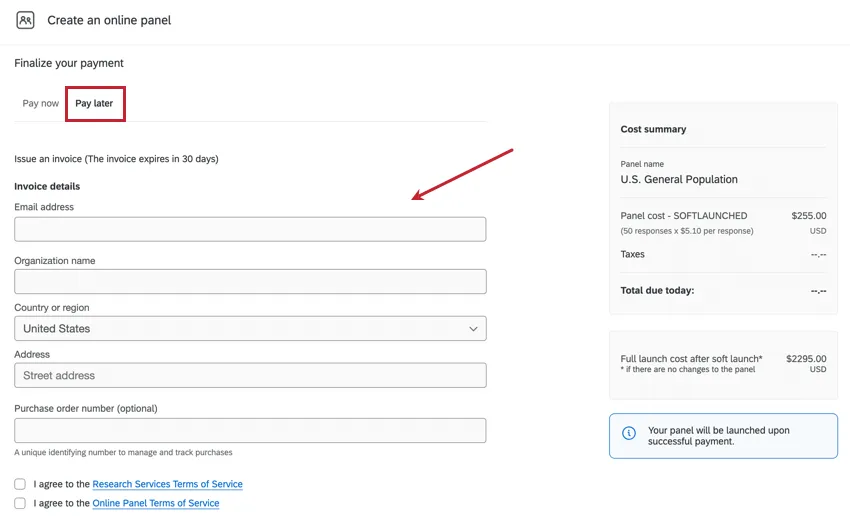
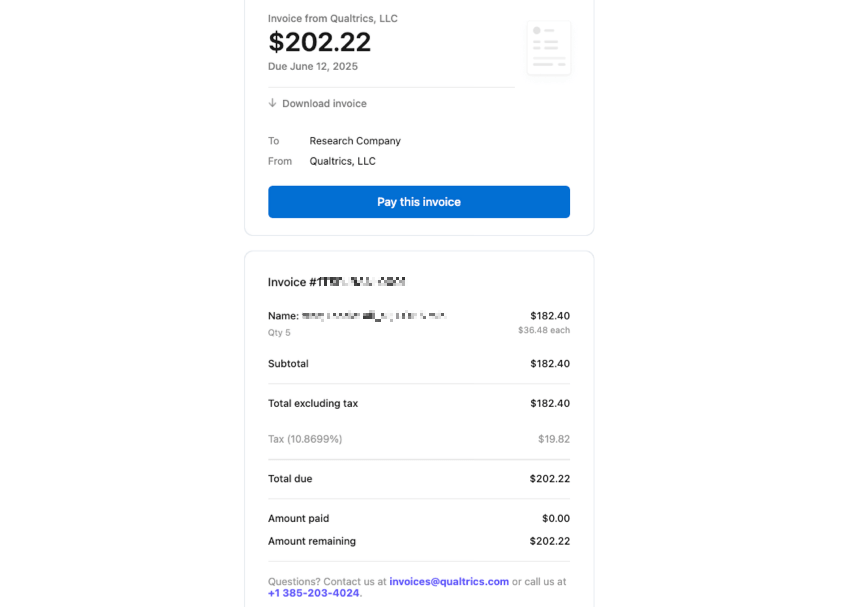
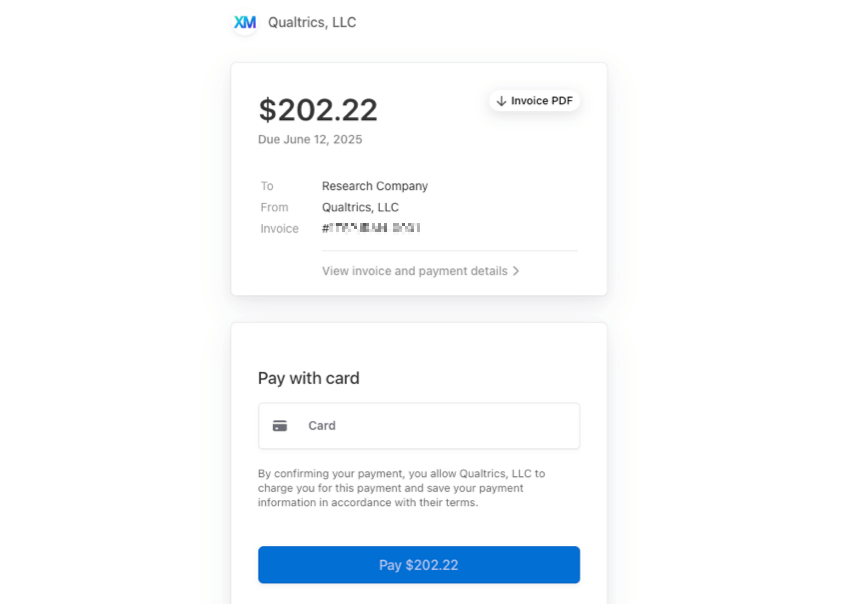
Una volta generata, un PDF della fattura e un URL di pagamento privato saranno inviati all’indirizzo e-mail inserito. L’e-mail verrà inviata da Stripe. Fare clic su Retribuzione per pagare la fattura su Stripe. È anche possibile condividere l’URL di pagamento con un’altra persona.
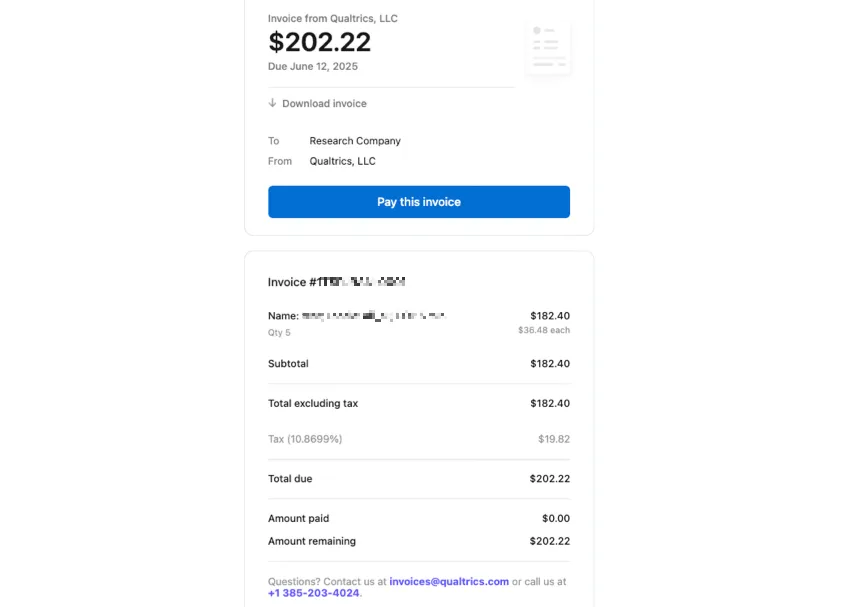
Inserite le informazioni di pagamento su Stripe e selezionate Retribuzione. Il panel verrà avviato dopo il pagamento.
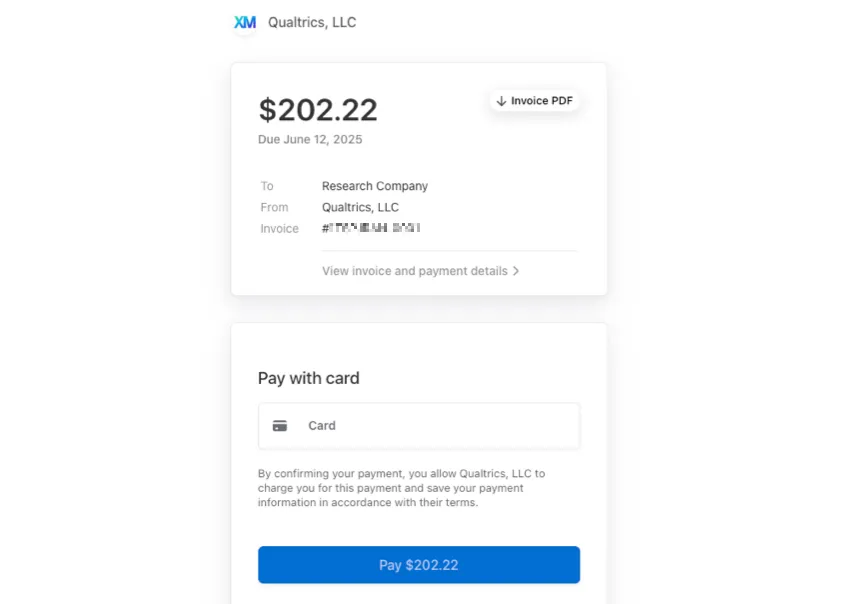
Consiglio Q: il panel non si avvia finché non viene pagata la fattura. Per ulteriori informazioni, vedere Manager dei panel.
Attenzione: La fattura scadrà dopo 30 giorni se non pagata.
Consiglio Q: le fatture possono essere pagate solo tramite il link di pagamento Stripe fornito dallo strumento Panel. Online Panel non è supportato da altri sistemi di fatturazione e pagamento di Qualtrics. Se un pagamento è stato erroneamente effettuato attraverso un altro sistema, chiedere aiuto all’indirizzo e-mail invoices@qualtrics.com.
Crediti di iscrizione
I crediti in abbonamento, noti anche come Destinatari Edge, offrono un modo per stabilire un budget per i panel senza dover far approvare e mettere a bilancio acquisti di pannelli separati. Invece, si acquistano tutti i crediti necessari in una sola volta, da utilizzare a proprio piacimento. È inoltre possibile aggiungere altri crediti in base alle necessità.
È possibile acquistare crediti di abbonamento solo dal proprio Account Executive.
I crediti di sottoscrizione possono essere utilizzati per la retribuzione di qualsiasi tipo di panel, umano o sintetico. Sono l’unico modo per acquistare pannelli sintetici.
Consiglio Q: i crediti di abbonamento sono condivisi nell’organizzazione (brand). I crediti non possono essere assegnati a singoli utenti, ma si può sempre limitare l’accessibilità ai panel online con l’autorizzazione dell’utenteAccess Online Panels.
Consiglio Q: i BRAND ADMINISTRATOR possono tenere traccia del consumo di credito di abbonamento della loro organizzazione utilizzando il report di amministrazione del credito di abbonamento.
Come i panel cambiano il sondaggio
Una volta acquistato un panel, il vostro sondaggio verrà aggiornato automaticamente per assicurarsi che i dati del vostro panel siano raccolti correttamente. Queste modifiche avvengono nel flusso del sondaggio del progetto.

Dopo aver creato un panel, si noteranno le seguenti aggiunte al flusso del sondaggio:
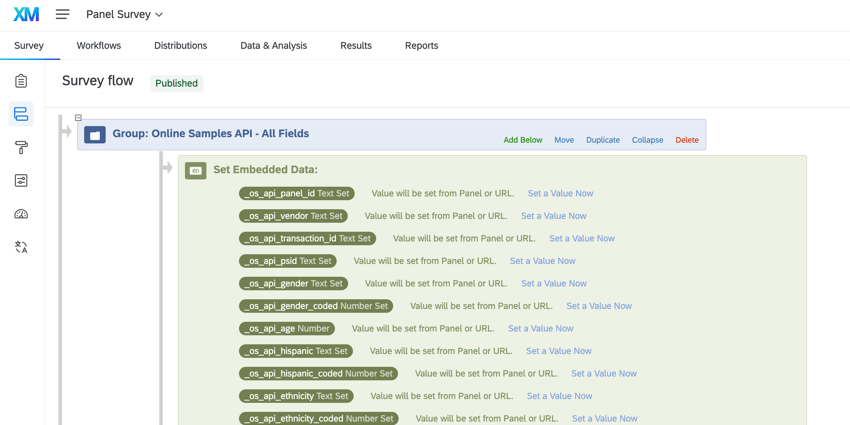
- Una nuova diramazione denominata “Campioni online API – Tutti i campi” nella parte superiore del flusso del sondaggio, che include i dati integrati del panel utilizzati per tracciare i dati dei rispondenti dal fornitore del panel.
- Una nuova diramazione di sicurezza in fondo al flusso del sondaggio per garantire la sicurezza del panel.
- Quando il panel viene chiuso, il ramo di sicurezza viene automaticamente eliminato dal flusso del sondaggio. Il ramo “Tutti i campi” rimarrà in modo da poter utilizzare i campi dati integrati nelle analisi.
- Se si lancia un altro panel sullo stesso sondaggio, i nuovi campi verranno aggiunti alla diramazione “Tutti i campi” esistente. Anche la diramazione di sicurezza verrà riaggiunta mentre il nuovo panel è attivo. Consiglio Q: i campi esistenti non vengono duplicati. Vengono aggiunti solo nuovi campi.
Attenzione: Non modificate mai queste diramazioni o il loro contenuto. Non modificate il sondaggio mentre è in corso la raccolta delle risposte del panel.
Manager dei panel
Dopo aver richiesto il panel e aver elaborato il pagamento, il vostro panel verrà creato. È quindi possibile fare clic sul panel per visualizzare ulteriori informazioni sullo stato del panel, sull’orario di fine previsto, sul numero di risposte raccolte e altro ancora.
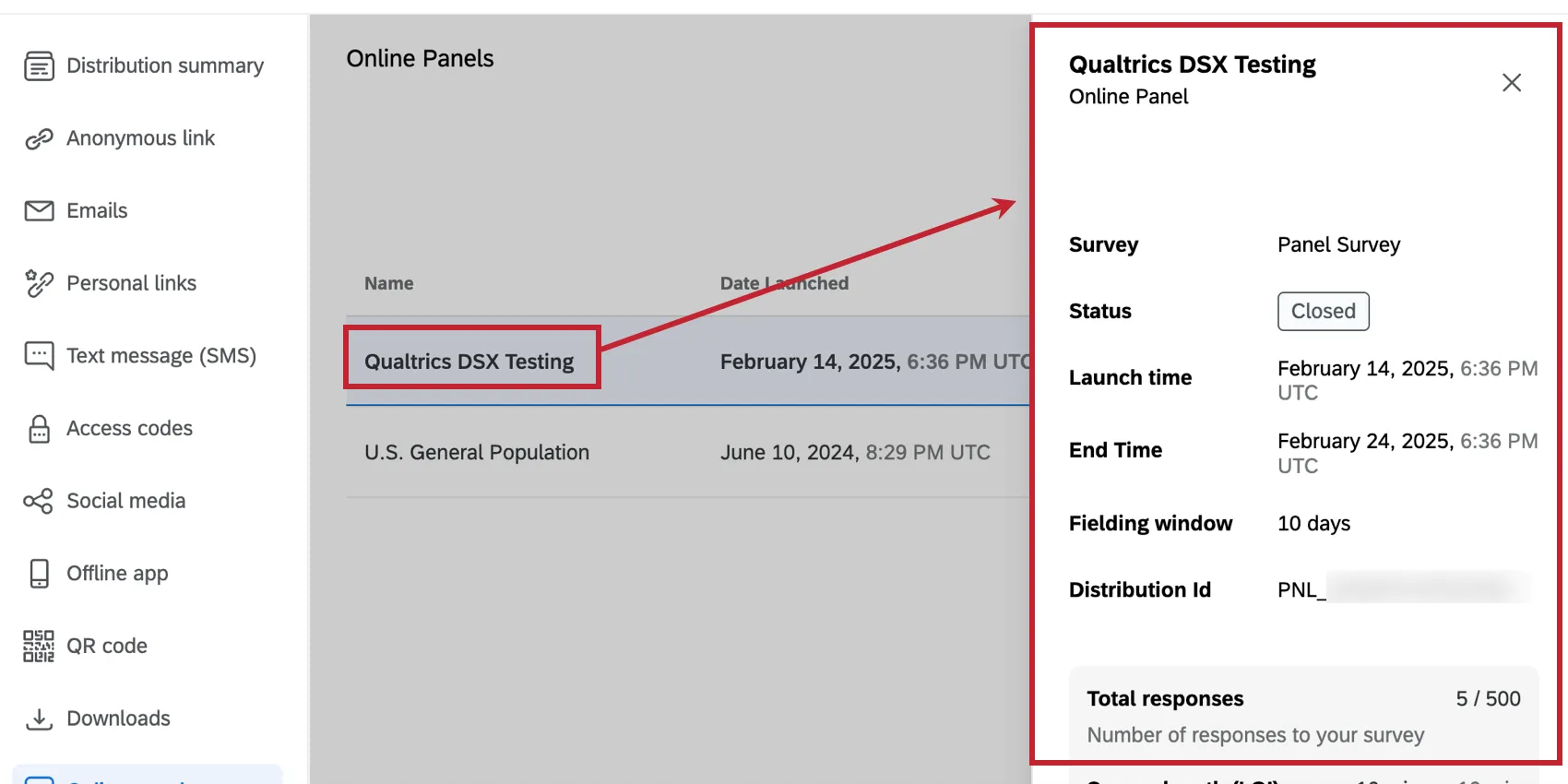
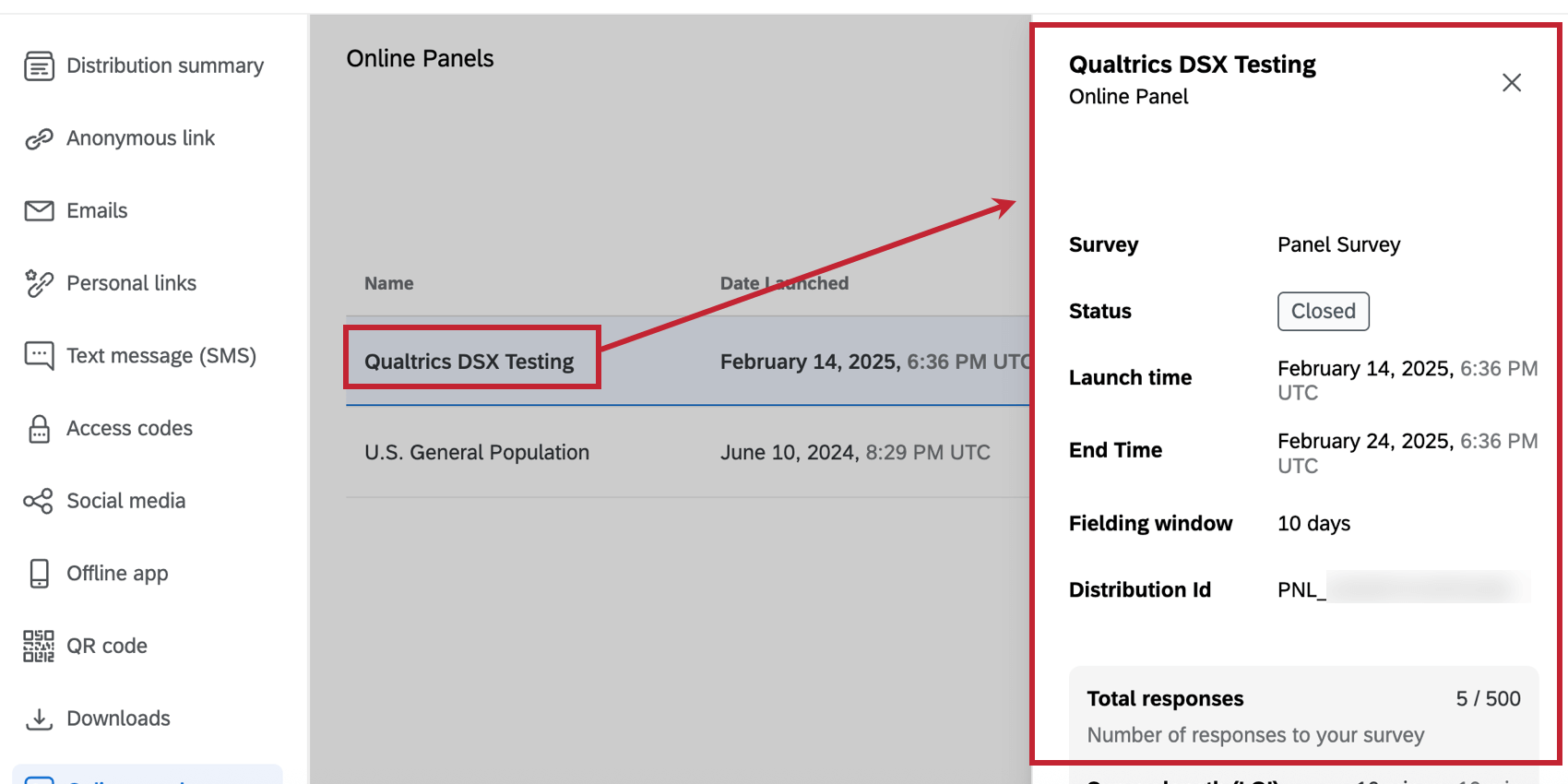
Dopo aver selezionato il panel, si apre una finestra che visualizza le seguenti informazioni sul pannello:
- SONDAGGIO: Nome del sondaggio utilizzato per questo panel.
- Stato: Stato del panel. Gli stati possibili sono:
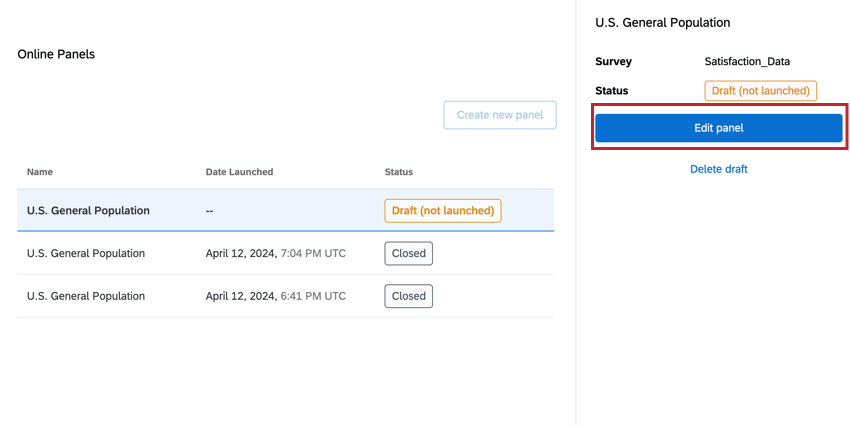
- Bozza (non avviata): Il panel non è ancora stato creato perché non è stato completamente configurato. Consiglio Q: se il pannello è una bozza, fare clic sul pulsante Modifica pannello per modificarlo.
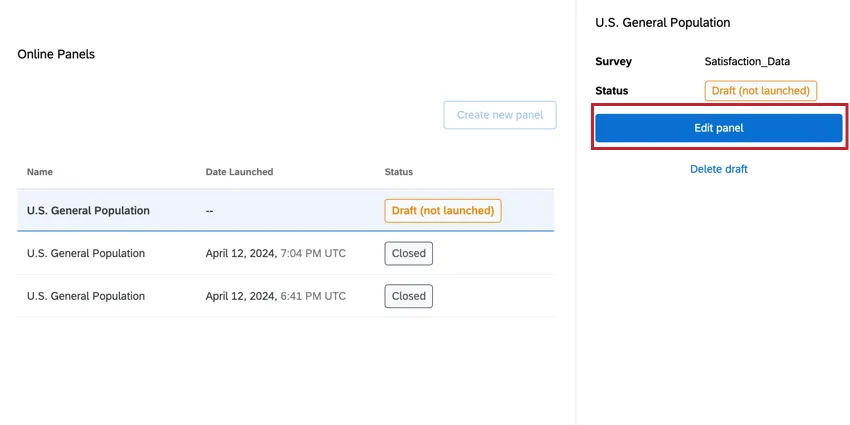
- Raccolta: Il panel è attualmente aperto e sta raccogliendo nuove risposte.
- La raccolta è terminata: Il panel è completo e la raccolta delle risposte è terminata.
- In pausa: Il panel non sta raccogliendo risposte, ma può essere ripreso. Consiglio Q: mettere in pausa un panel non estende la finestra di schieramento. Il panel smetterà di raccogliere risposte 20 giorni dopo il lancio.
- La raccolta è terminata: Il panel non è riuscito a raccogliere tutte le risposte entro 20 giorni e ha interrotto la raccolta. Consiglio Q: questo stato può apparire anche se il fornitore del panel ha chiuso la raccolta di risposte. In questo caso, apparirà un banner che invita a contattare il supporto tecnico.
- Chiuso: Il panel è chiuso e non è possibile raccogliere nuove risposte tramite il panel.
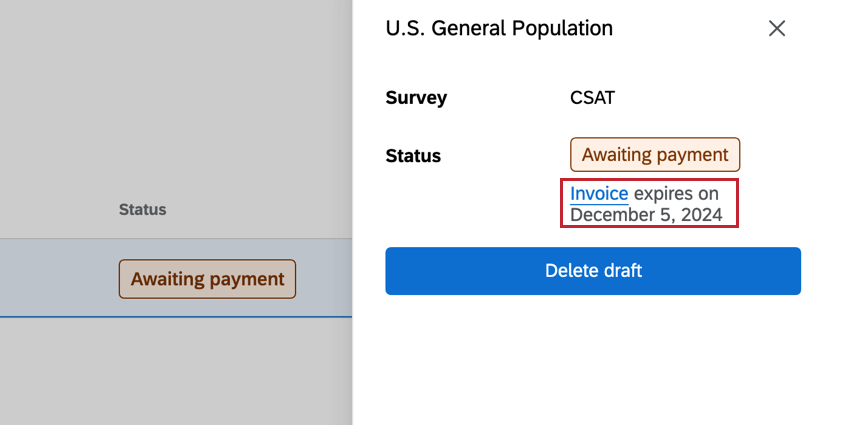
- In attesa di pagamento: La fattura per il panel è stata inviata ma non è ancora stata retribuita. La data di scadenza e il link alla fattura sono riportati sotto lo stato.
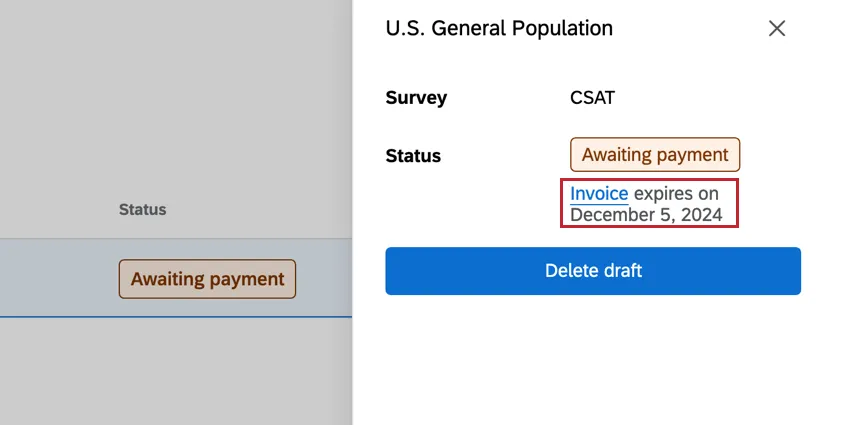
- Pagamento non riuscito: Il link alla fattura è scaduto o il pagamento inviato dal link alla fattura è fallito. È possibile fare clic sul link della fattura sotto lo stato per inviare nuovamente il pagamento, oppure cancellare il panel e ricominciare con una nuova fattura.
- Avvio non riuscito: Il pagamento è andato a buon fine, ma il panel non è stato avviato. Si consiglia di contattare il Supporto Tecnico QUALTRICS.
- Bozza (non avviata): Il panel non è ancora stato creato perché non è stato completamente configurato.
- Ora di lancio: Data e ora di creazione del panel.
- Ora di fine prevista: La data e l’ora richieste per il completamento del panel (cioè, quando viene raccolto il numero di risposte previsto). Consiglio Q: Sebbene la data di fine prevista sia la destinazione, è possibile che il panel non venga completato entro questo termine. Il panel rimarrà aperto per un massimo di 20 giorni per cercare di raccogliere tutte le risposte.
- Finestra di messa in campo: Il numero di giorni tra il momento del lancio e la data di fine prevista.
- Id distribuzione: L’ID della distribuzione. Questo valore comparirà anche sulla ricevuta d’acquisto.
- Risposte totali: Il numero di risposte raccolte e il numero di risposte obiettivo.
- Lunghezza del sondaggio (LOI): La lunghezza di sondaggio osservata misurata nel panel vivo rispetto alla lunghezza di sondaggio prevista.
- Tasso di incidenza (IR): Il tasso di incidenza osservato misurato nel panel vivo rispetto al tasso di incidenza previsto. CONSIGLIO Q: Se il LOI e l’IR osservati hanno prestazioni peggiori di quelle previste e la raccolta del panel non sembra in grado di raccogliere tutte le risposte, si consiglia di sospendere la raccolta delle risposte e di creare un nuovo panel con parametri aggiornati per ottenere nuovi costi e fattibilità.
Attenzione: Se il vostro panel non è riuscito a soddisfare tutte le risposte, vi consigliamo di mettere in pausa il panel e di configurarne uno nuovo con l’IR e il LOI osservati per ricalcolare i costi e la fattibilità. Anche l’allentamento dei requisiti di quota può contribuire a migliorare la fattibilità.
Consiglio q: LOI, IR e QUOTA sono impostazioni disponibili per i panel quantitativi e non si applicano ai panel qualitativi.
Scheda QUOTA
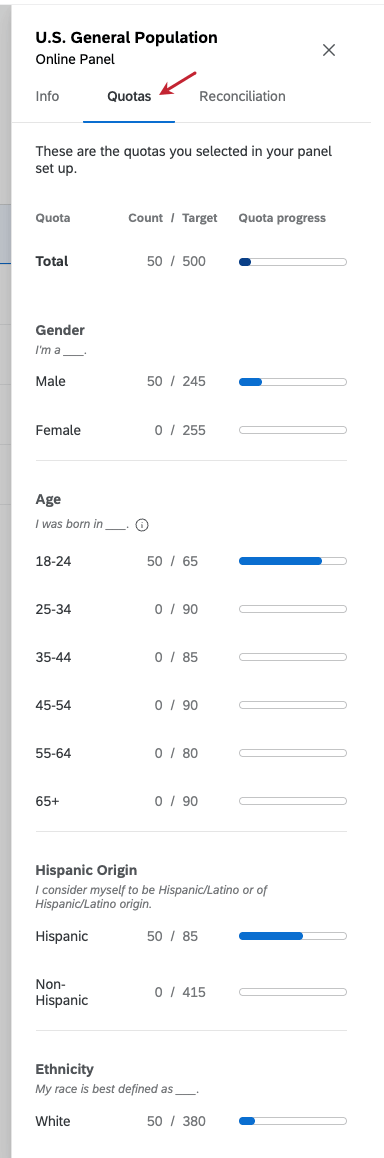
È possibile visualizzare le quote impostate per il panel anche prima della completa raccolta delle risposte. Con questo metodo è possibile vedere i progressi compiuti per raggiungere le quote demografiche.
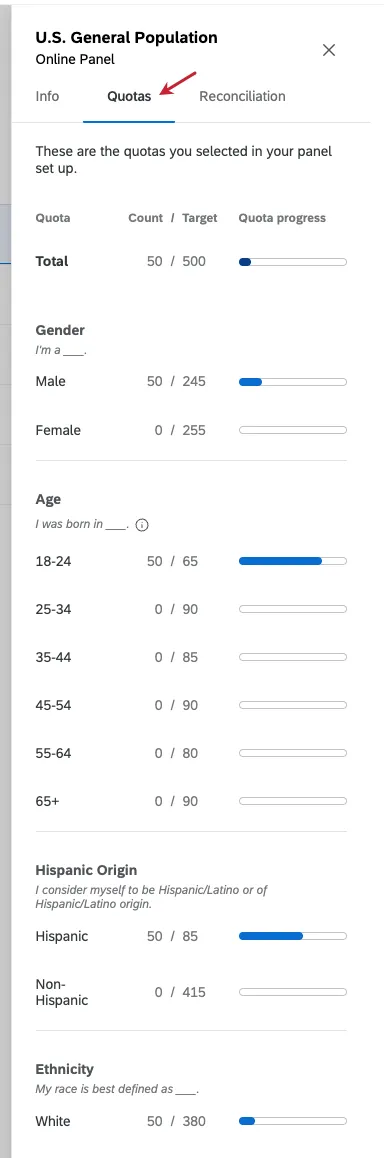
- Conteggio: Quante risposte che corrispondono a questa quota sono state raccolte finora.
- Destinazione: quante risposte devono essere raccolte per la quota entro la fine del panel.
Riconciliazione dei dati
Attenzione: Non cancellare una risposta in Dati e analisi se si prevede di sostituirla tramite la riconciliazione.
La
riconciliazione è il processo di identificazione delle risposte di bassa qualità del panel (come le risposte fraudolente e di spam) e il loro rifiuto dal set di dati. Dopo che le risposte sono state identificate per la riconciliazione, Qualtrics cercherà di sostituirle (o di rimborsarle se non possono essere sostituite).
Attenzione: La riconciliazione dei dati non è disponibile nei seguenti casi:
- Se il panel ha meno di 50 partecipanti: Si tratta di lanci di prova in cui l’utente sta sperimentando il design del sondaggio/panel e non si prevede che le risposte raccolte siano di alta qualità.
- Se il panel è chiuso: Una volta chiuso il panel, i partecipanti sono già stati retribuiti per il loro tempo e tutti i registri di contabilità finanziaria sono chiusi.
- Se avete riconciliato il 25% del numero di risposte acquistate: È possibile riconciliare fino al 25% delle risposte acquistate per un panel. È possibile eseguire queste operazioni in piccoli lotti (ad esempio, riconciliare il 10% un giorno e il 15% un altro giorno), ma il numero totale non può superare il 25%. Se le risposte vengono riconciliate in più lotti, è necessario attendere la fine di un lotto prima di iniziare quello successivo.
- Se le risposte sono già state cancellate da Dati e analisi: Le risposte vengono eliminate da Dati e analisi dopo essere state riconciliate. Se una risposta è già stata cancellata, non può più essere riconciliata e sostituita (poiché il suo record non esiste più per essere confrontato con i nostri fornitori di panel).
- Se la finestra di fielding si è chiusa e si è già riconciliata una volta dalla chiusura: è possibile riconciliare le risposte solo 1 volta dopo la chiusura della finestra di fielding, ma prima che il panel si chiuda del tutto.
Per conciliare le risposte:
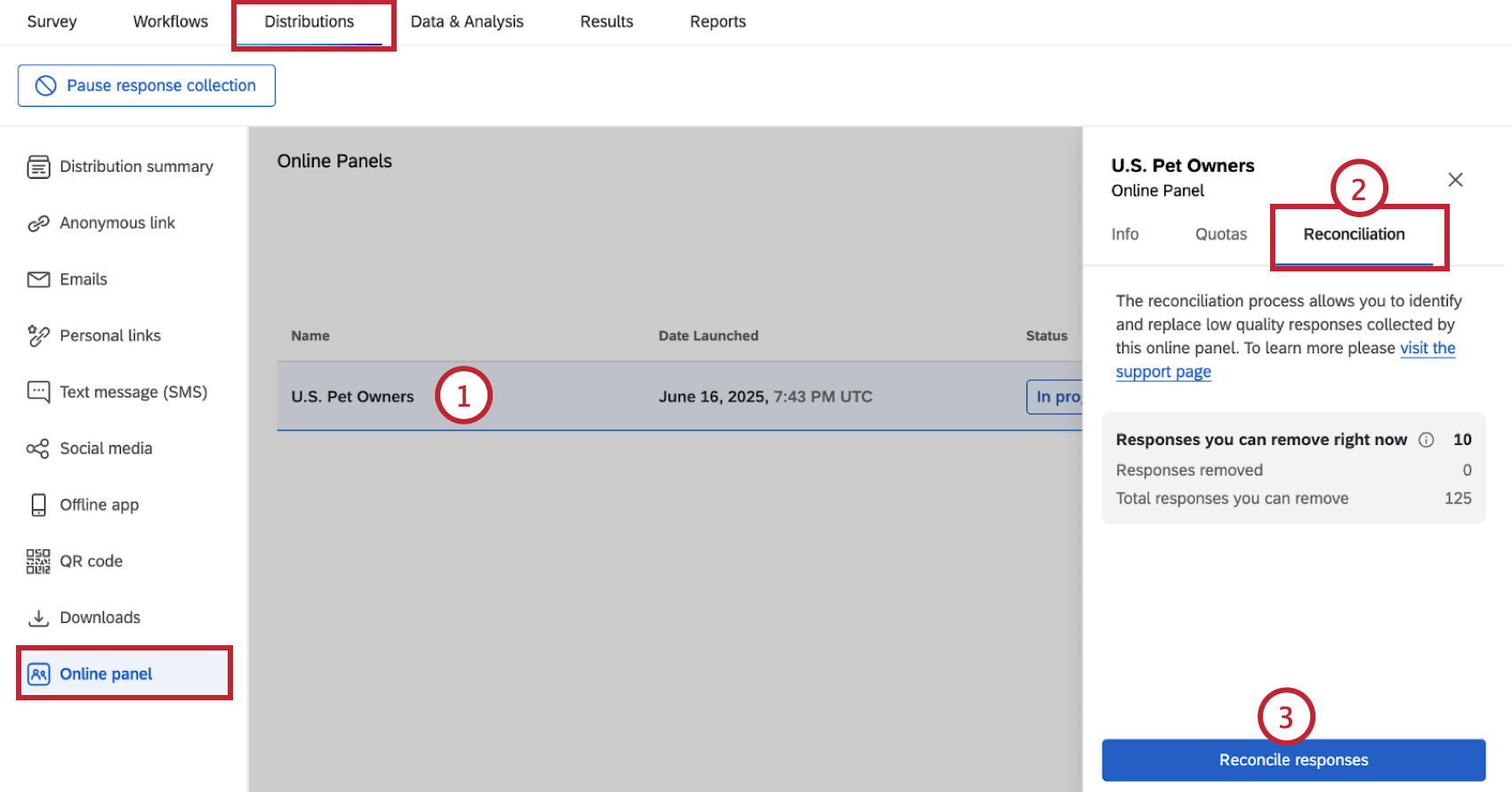
- Risposte che è possibile rimuovere in questo momento: Il numero di risposte che sono state raccolte e che possono essere rimosse tramite la riconciliazione.
- Risposte rimosse: Numero di risposte già rimosse tramite riconciliazione.
- Risposte totali che è possibile rimuovere: Il numero totale di risposte che è possibile rimuovere tramite la riconciliazione.
Consiglio Q: se questo pulsante è grigio, il panel non soddisfa i requisiti per la riconciliazione. Per ulteriori informazioni su cosa rende un panel non idoneo alla riconciliazione, consultare la sezione “Attenzione” all’inizio di questa pagina.
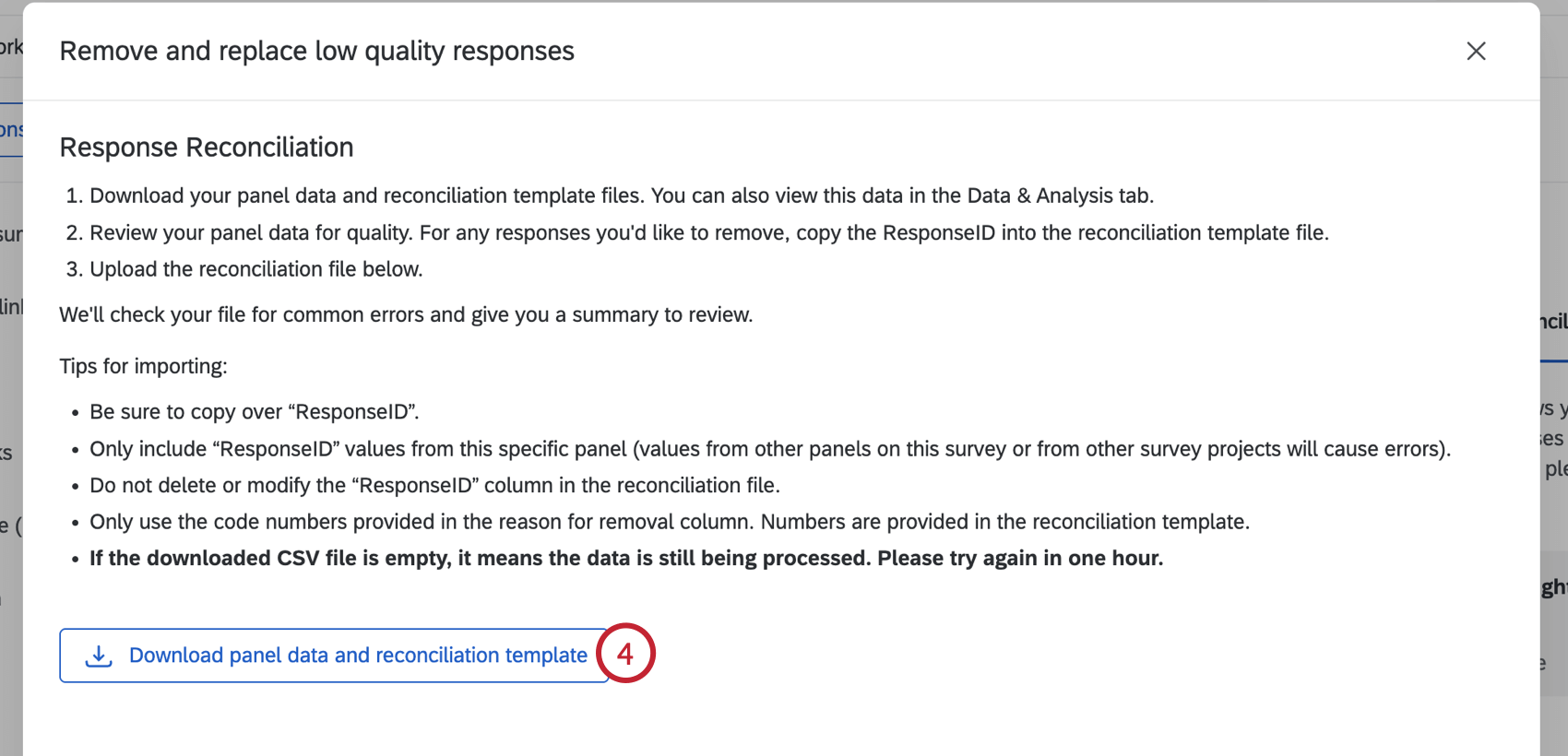
In questo modo verranno scaricati 2 file sul computer:
- Il primo file è un’esportazione delle risposte associate al panel.
- Il secondo file è un file modello. Consiglio Q: i blocchi pop-up possono impedire il download dei file, quindi assicuratevi di consentire i pop-up sulla pagina, se necessario.
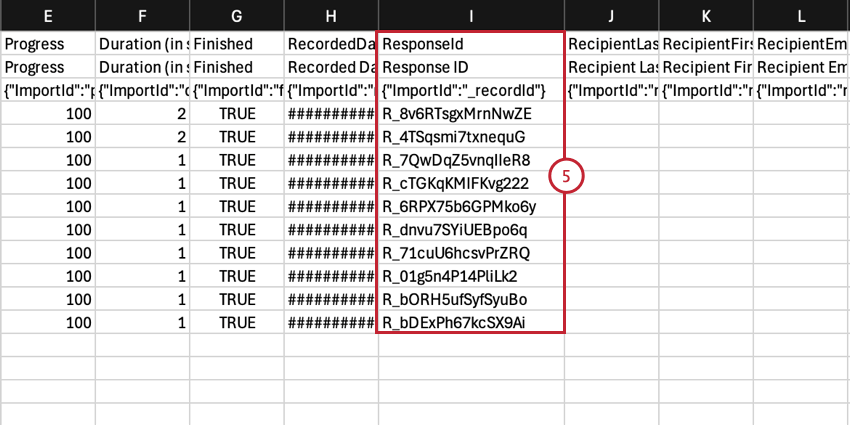
Consiglio Q: controllate le funzioni di qualità delle risposte di Qualtrics per aiutarvi a identificare le risposte di bassa qualità che desiderate riconciliare.
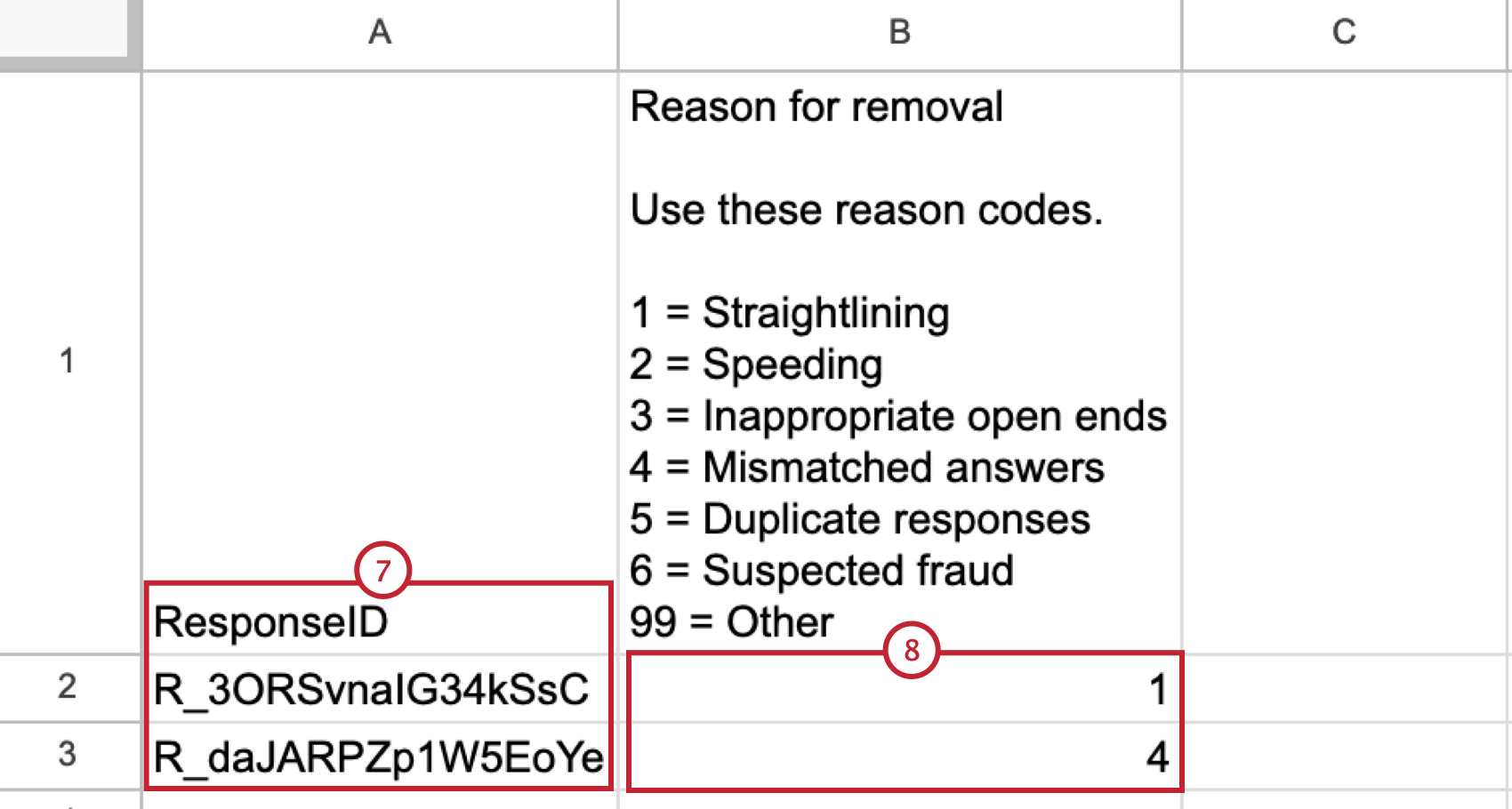
Consiglio q: se avete riconciliato il 10% o più delle risposte totali acquistate, dovete fornire un motivo di rimozione per tutti i ResponseID. Questa soglia si applica a tutte le richieste di riconciliazione per il panel.
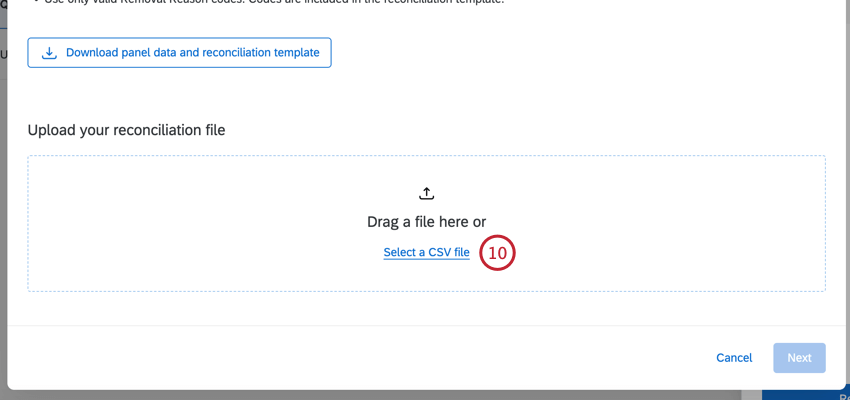
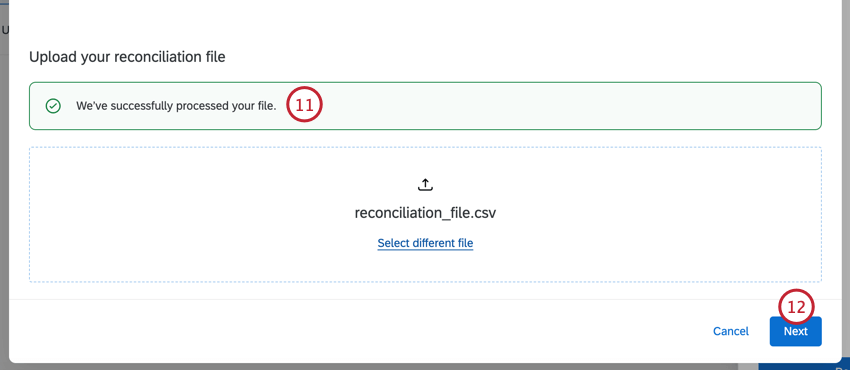
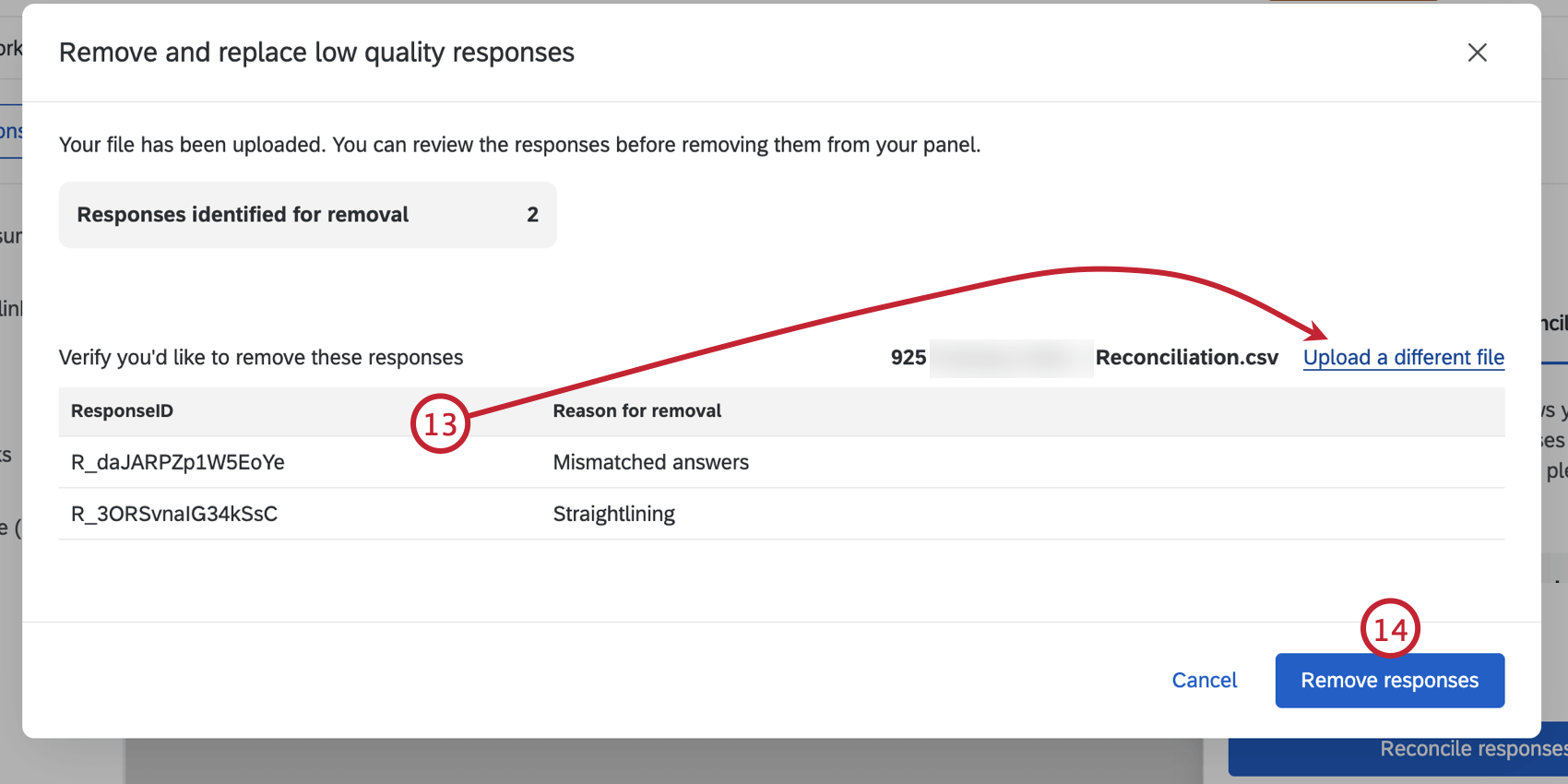
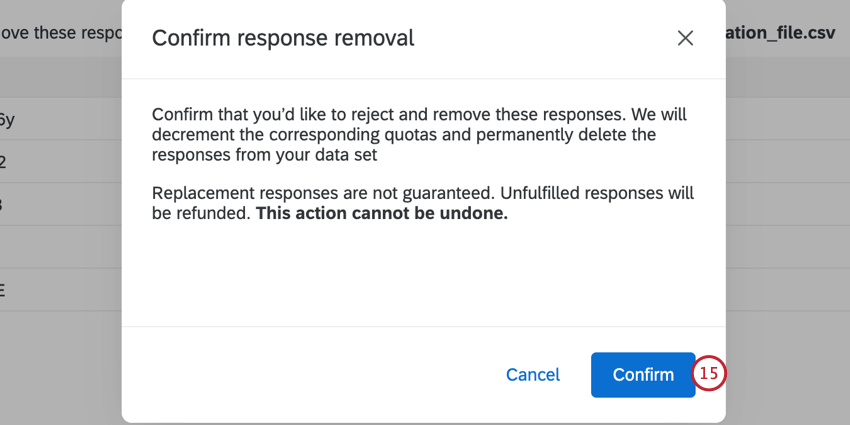
Una volta confermata l’azione, si verifica quanto segue:
- Le risposte riconciliate vengono eliminate dal set di dati e rimosse dal conteggio delle “risposte totali” del panel.
- Tutte le quote interessate dalle risposte riconciliate verranno decrementate. Consiglio Q: questa operazione ha effetto solo sulle quote create come parte dell’impostazione del panel. Eventuali quote personalizzate dovranno essere corrette manualmente eliminando la risposta e scegliendo di diminuire le quote.
- Saranno reclutati nuovi partecipanti al panel per riempire le risposte riconciliate. Se non è possibile trovare i partecipanti, verranno rimborsate le risposte che non è stato possibile soddisfare.
Mettere in pausa un Panel
Consiglio Q: i panel non possono essere chiusi manualmente, ma si chiudono automaticamente 7 giorni dopo la fine della raccolta delle risposte (cioè 27 giorni dopo l’avvio del panel).
È possibile sospendere la raccolta delle risposte per un panel aperto in qualsiasi momento. Questa operazione non chiude immediatamente il panel, ma semplicemente impedisce la raccolta di nuove risposte. Se la finestra di campionamento è ancora aperta, è possibile riprendere la raccolta delle risposte per il panel.
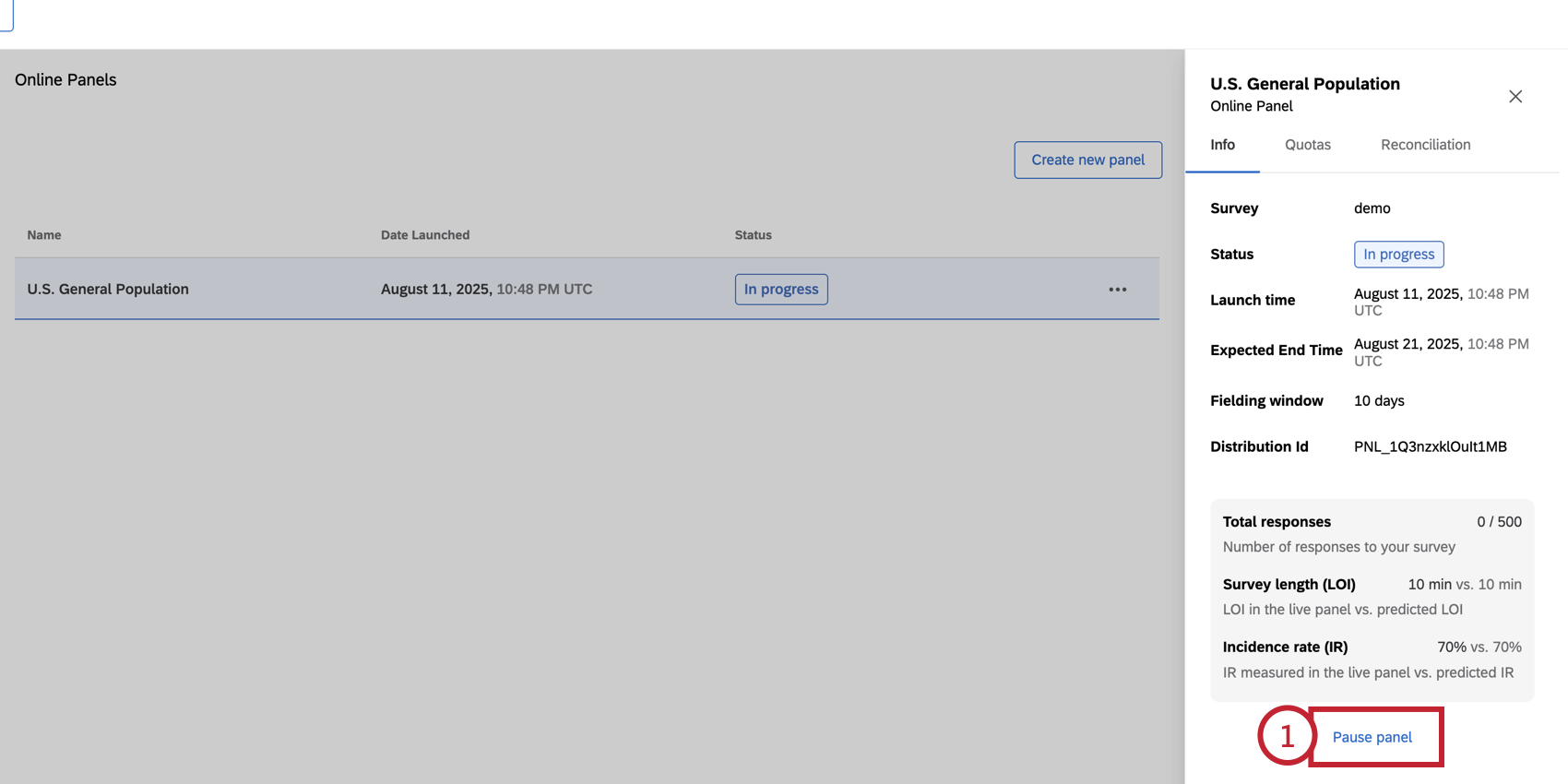
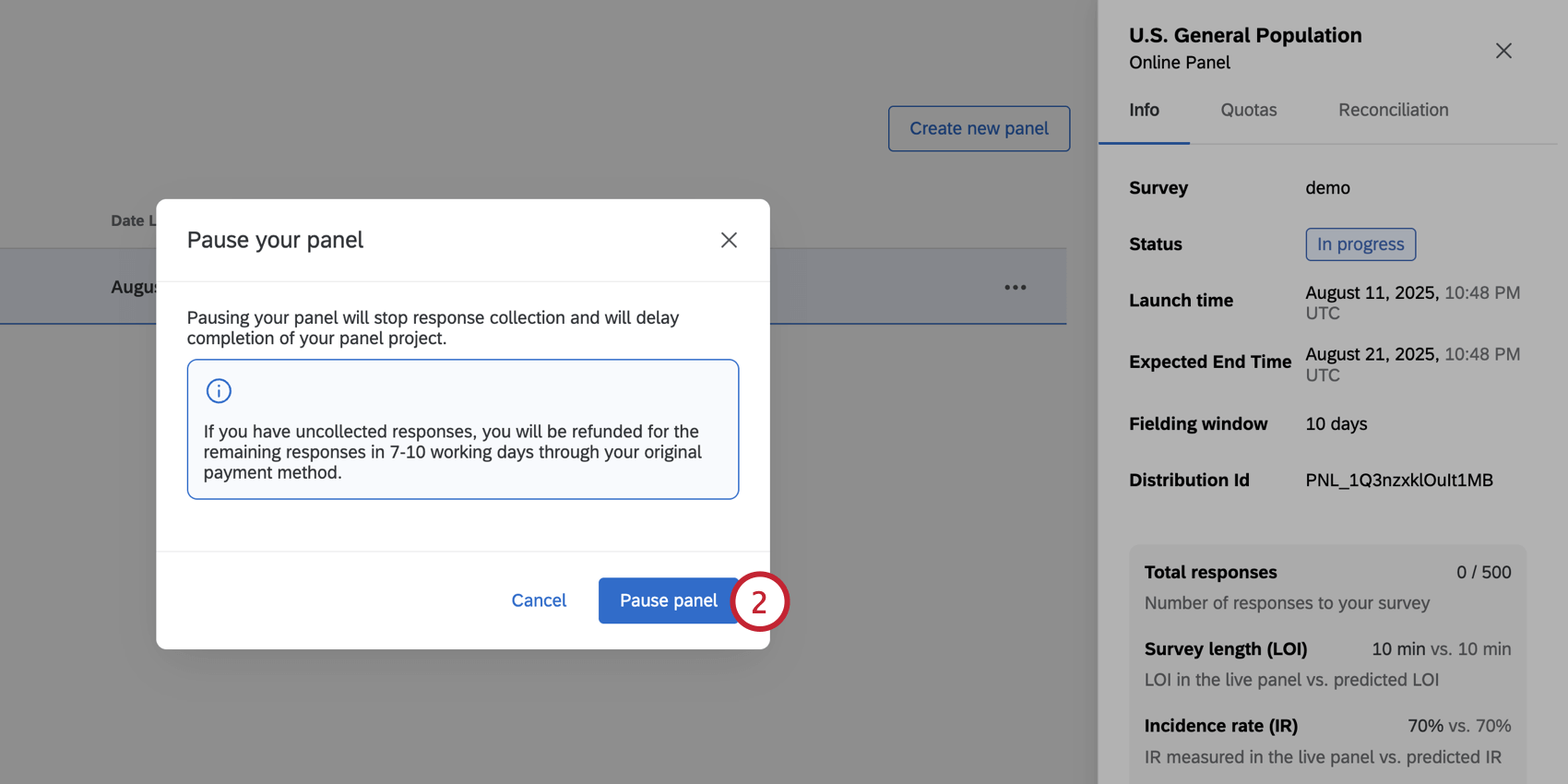
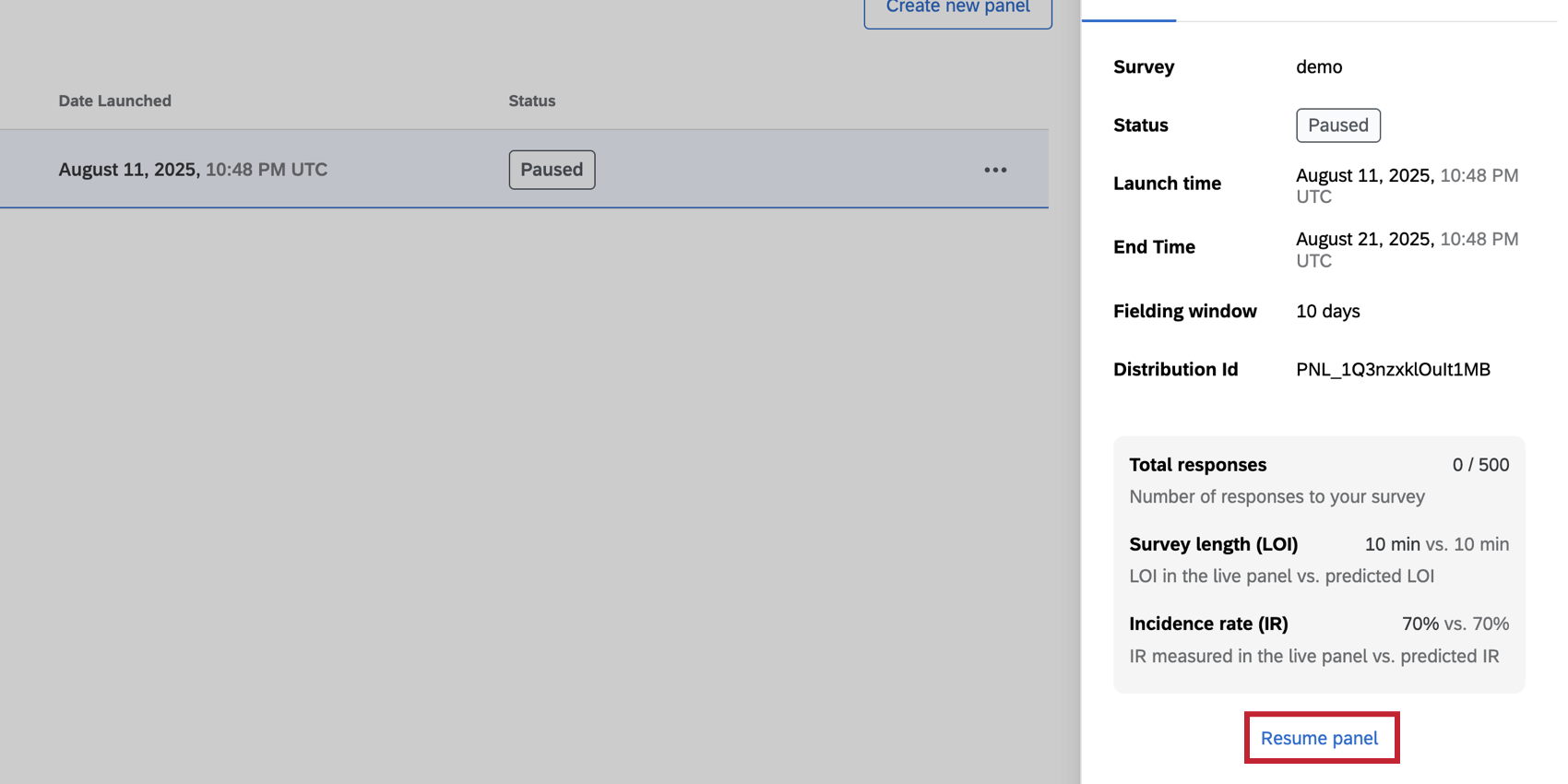
Attenzione: Una volta chiuso un panel, non è più possibile modificarlo e non raccoglierà più nuove risposte. In caso di risposte non soddisfatte, verrà automaticamente emesso un rimborso proporzionale sulla carta di credito utilizzata per l’acquisto del panel.
Costo e fattibilità del panel
Il costo del panel e la sua fattibilità sono due parametri importanti per la configurazione del pannello. Questa sezione tratta di entrambe le metriche e di come la personalizzazione del panel possa influire su questi valori.

Consiglio Q: Se Qualtrics non è in grado di raccogliere il numero di risposte specificato nel vostro panel, vi verrà rimborsato il costo delle risposte non raccolte.
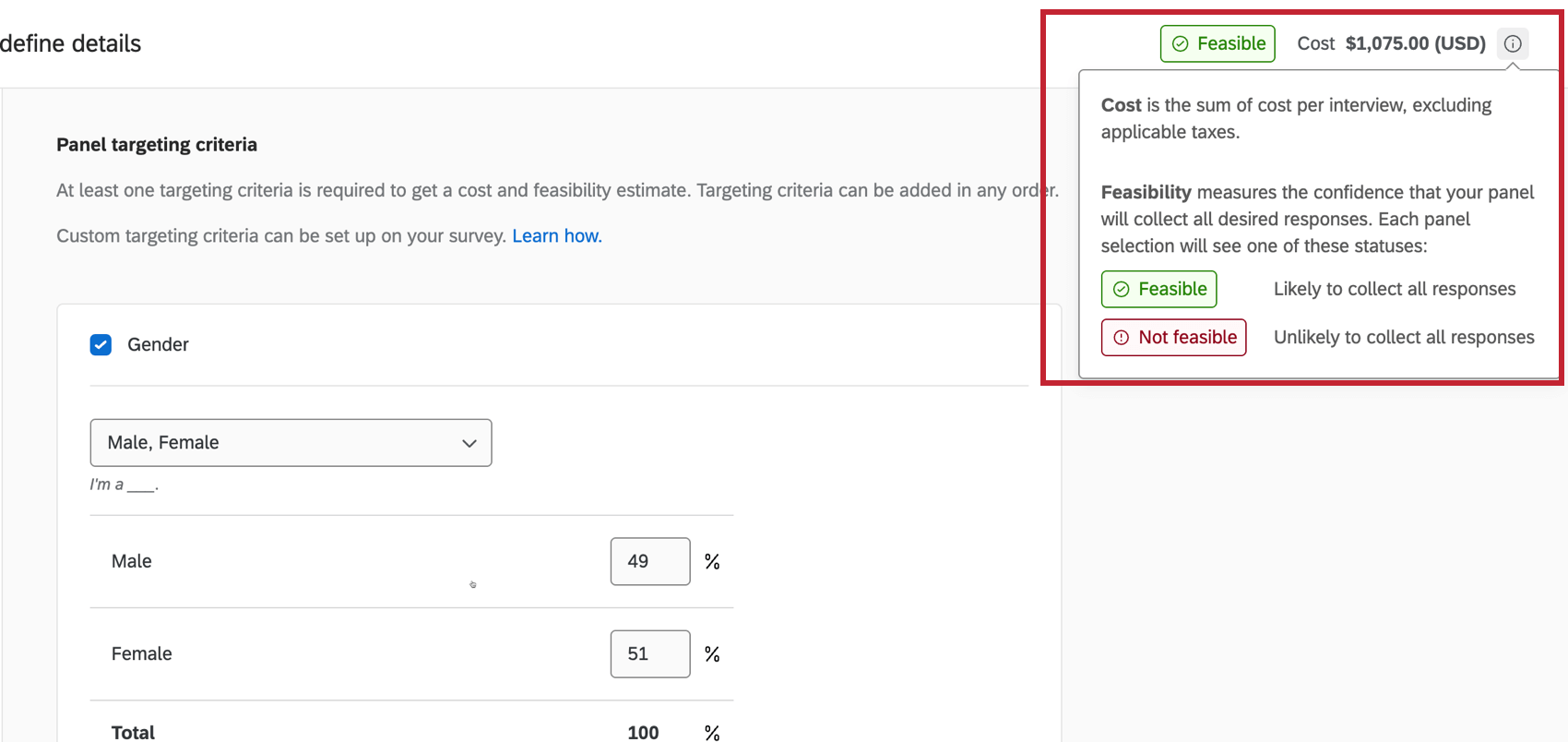
- Costo: Il costo viene calcolato in base alla lunghezza del sondaggio, al tasso di incidenza del sondaggio, al tempo di raccolta delle risposte, al modello selezionato e al numero di risposte. La modifica di questi valori cambierà il prezzo del panel.
- Fattibilità: La fattibilità misura la fiducia che il panel raccoglierà tutte le risposte desiderate. Il vostro panel può essere Fattibile o Non Fattibile a seconda della configurazione del vostro pannello. Consiglio Q: se il panel è “Non fattibile”, non sarà possibile avviarlo
In generale, più complicato è il pubblico del panel, più alto sarà il costo del panel e minore sarà la probabilità di trovare intervistati che corrispondano ai criteri del panel. In generale, i seguenti elementi aumentano i costi e riducono la fattibilità:
- Il numero di risposte acquistate è maggiore (ad esempio, 5000 risposte sono più difficili di 500)
- Maggiore è la durata del sondaggio (ad esempio, un sondaggio di 50 minuti è più difficile di uno di 5 minuti)
- Quanto più basso è il tasso di incidenza (ad esempio, il 20% di IR è più difficile dell’80% di IR)
- Quanto più breve è il tempo di raccolta (ad esempio, 1 giorno è più difficile di 10 giorni)
- Più specifici sono i criteri di destinazione (ad esempio, i dipendenti a tempo pieno del settore agricolo sono più difficili da trovare rispetto ai cittadini statunitensi in generale)
Calcolo del tasso di incidenza
Il tasso di incidenza del sondaggio è la percentuale di persone di una popolazione di destinazione che soddisfano specifici criteri di idoneità per partecipare al vostro sondaggio e che lo completano. Questa sezione spiegherà come stimare un tasso di incidenza del sondaggio e come calcolare il tasso di incidenza del sondaggio una volta iniziata la raccolta delle risposte.
Stima dei tassi di incidenza
La stima del tasso di incidenza è importante perché influisce direttamente sul costo e sulla fattibilità del panel. Per calcolare il vostro tasso di incidenza, seguite la seguente procedura:
Esempio: Supponiamo di voler fare un sondaggio sulla popolazione americana che utilizza gli smartphone. Continueremo a usare questa popolazione di esempio per i passi rimanenti.
Esempio: Poiché stiamo conducendo un sondaggio sull’uso dello smartphone, i nostri criteri di idoneità includono il possesso di uno smartphone e l’appartenenza a una specifica fascia d’età (18-35, 35-54 e 55+). Inoltre, siamo interessati a sondare solo persone che vivono negli Stati Uniti.
Esempio: Secondo una ricerca indipendente, circa l’85% degli americani possiede uno smartphone. Inoltre, i dati del censimento statunitense mostrano che circa il 78% degli americani ha più di 18 anni.
Esempio: Se l’85% degli americani possiede uno smartphone e il 78% degli americani ha più di 18 anni, allora il 66% degli americani ha più di 18 anni e possiede uno smartphone.
Esempio: Poiché il nostro tasso di incidenza stimato è del 66%, usiamo il 60% come tasso di incidenza di destinazione.
Inoltre, i seguenti aspetti della progettazione del sondaggio possono influire sul tasso di incidenza del sondaggio:
- Lunghezza del sondaggio: Quanto più lungo è un sondaggio, tanto più è probabile che un rispondente abbandoni, il che fa diminuire il tasso di incidenza del sondaggio. Attenzione: Un controllo dell’attenzione è una domanda volta a verificare che il rispondente al sondaggio stia prestando attenzione. Troppi controlli di attenzione o troppo severi possono ridurre il numero di persone che si qualificano per il sondaggio.
- Quote complesse: Quando si hanno molte quote, alcune combinazioni possono riempirsi più velocemente di altre. Di conseguenza, i partecipanti idonei potrebbero non qualificarsi perché le quote sono già state esaurite.
Consiglio Q: se non siete assolutamente sicuri di quale dovrebbe essere il vostro tasso di incidenza stimato, inserite 40%. Quando create il vostro panel, iniziate con un piccolo gruppo di 50 intervistati. Una volta completato il panel, si avrà un tasso di incidenza osservato e si potrà creare un nuovo panel con il nuovo tasso di incidenza.
Tassi di incidenza osservati
Man mano che i partecipanti al panel rispondono al vostro sondaggio, il tasso di incidenza del sondaggio viene calcolato per darvi una panoramica di come i rispondenti stanno procedendo nel vostro sondaggio.
Il tasso di incidenza viene calcolato con la seguente formula
: TASSO DI INCIDENZA DEL SONDAGGIO = (Numero di risposte complete al sondaggio) / (Numero di clic validi)
Nella formula precedente, le variabili sono definite come segue:
- Numero di risposte complete al sondaggio: Numero di risposte qualificate che hanno completato il sondaggio completo e sono state convalidate dalle misure di qualità.
- Numero di clic convalidati: Il numero totale di volte in cui il sondaggio è stato cliccato, calcolato sommando i seguenti valori:
- COMPLETA RISPOSTE: Numero di risposte qualificate che hanno completato il sondaggio completo e sono state convalidate dalle misure di qualità.
- Risposte in eccesso di quota: Numero di risposte che sono state rimosse dal sondaggio perché soddisfacevano una quota già piena.
- Esclusioni di risposte: Numero di risposte che sono state eliminate dal sondaggio perché non soddisfacevano i criteri di screening.
- Risposteinterrotte: Il numero di risposte terminate a causa di 24 ore di inattività. Un rispondente abbandonato può essere il risultato di errori di programmazione del sondaggio, di problemi di reindirizzamento o di un rispondente che perde interesse nel sondaggio e non lo completa.
Consiglio Q: le risposte rimosse a causa di problemi di qualità dei dati non sono incluse nel calcolo del tasso di risposta.
Creare domande di screening personalizzate
Se si desidera aggiungere uno screener che non è incluso nelle attuali opzioni di sondaggio, è possibile impostarlo manualmente nel progetto di sondaggio. Prima di pubblicare il sondaggio e di impostare il panel online, seguite i passaggi indicati di seguito. Tenete presente che un maggior numero di domande di selezione può far sì che il vostro tasso di incidenza sia più basso (poiché ci sono più possibilità che i rispondenti vengano squalificati).
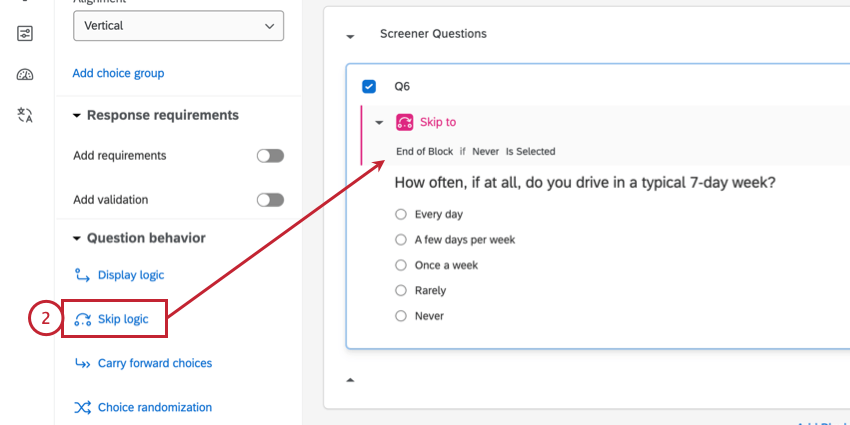
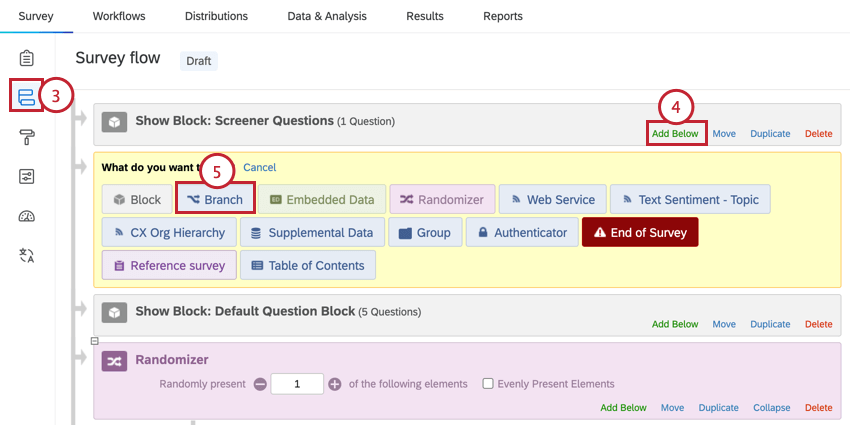
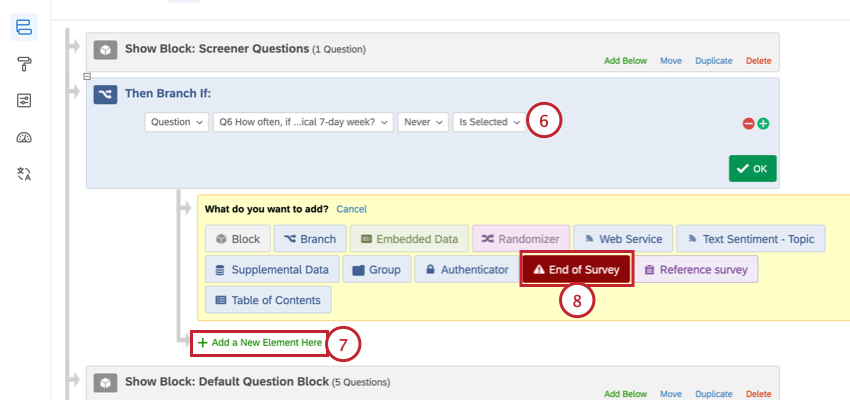
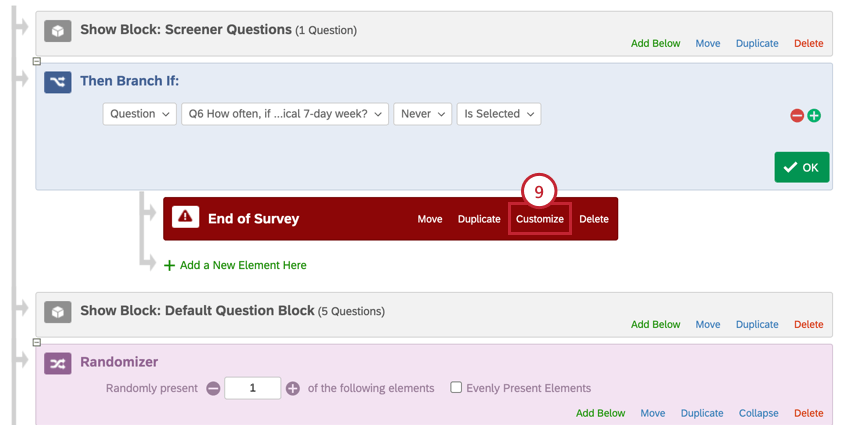
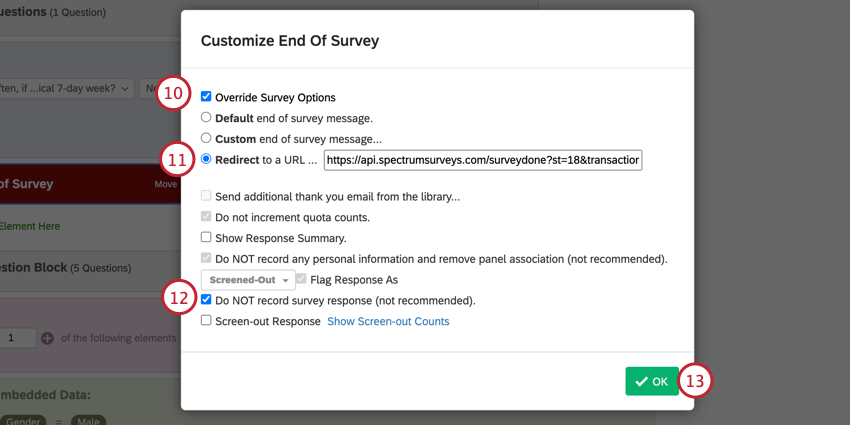
//api.spectrumsurveys.com/surveydone?st=18&transaction_id=${e://Field/transaction_id}Attenzione: Quando si seleziona NON registrare le risposte al sondaggio, le risposte escluse non vengono registrate e non è possibile recuperarle. Selezionare questa opzione solo se si è assolutamente certi di non voler registrare le risposte escluse.
Visualizzazione dei dati del Panel
Consiglio Q: i dati del Panel non sono sottoposti a scrubbing per l’anonimato o per i dati sensibili. Questo servizio può essere fornito dal team di Qualtrics Research Services a un costo aggiuntivo. Se non avete un rappresentante per la ricerca, contattate il vostro Account Executive.
Le risposte possono essere visualizzate navigando nella sezione DATI E ANALISI; analisi del sondaggio. Le risposte alle domande di screening vengono aggiunte alle risposte del sondaggio come dati integrati. I nomi dei campi dati integrati utilizzano lo schema di denominazione: “_os_api_variable”


Esempio: Se si chiede ai rispondenti la loro età, si avrà un campo dati integrato chiamato “_os_api_age” Se si chiede ai rispondenti il loro sesso, si avrà un campo dati integrato chiamato “_os_api_gender”
Ci sono alcuni campi dati integrati aggiuntivi per ogni sondaggio che utilizza i panel online:
- _os_api_panel_id: L’ID della distribuzione. Questo corrisponderà al vostro ID di distribuzione per il progetto Panel.
- _os_api_vendor: Fornitore di panel di terze parti utilizzato per reperire i rispondenti del panel.
- _os_api_participant_id: Questo campo è disponibile solo per i panel qualitativi. Si tratta di un ID unico per ogni partecipante.
- gc: Sta per “good complete” Un valore di “1” significa che il rispondente ha completato completamente il sondaggio e sarà retribuito per il suo tempo.
- psid: Valore univoco che il fornitore del panel assegna al partecipante alla ricerca per identificarlo in modo anonimo.
- transaction_id: Un valore univoco che il fornitore del panel assegna per associare la sessione sondaggio al partecipante alla ricerca.
- pureSpectrumRedirectUrl: I partecipanti alla ricerca vengono reindirizzati al portale del fornitore del panel al termine del sondaggio. Questo campo è incluso solo per i panel templati (quantitativi).
- pureSpectrumSignatureValue: Una misura di sicurezza per evitare le frodi. Questo campo è incluso solo per i panel templati (quantitativi).
Sono disponibili altri campi a seconda dei criteri demografici utilizzati per il panel:
- _os_api_gender: Il sesso del rispondente. I valori possibili includono:
- Maschio
- Femmina
- Preferisco non dirlo
- _os_api_hispanic: Indica se l’intervistato è ispanico. Questo campo è incluso solo per i panel templati (quantitativi). I valori possibili includono:
- Sì
- No
- _os_api_etnicità: L’etnia del rispondente. I valori possibili includono:
- Bianco
- Nero o Afroamericano
- Asiatico
- Originaria delle Hawaii o di altre isole del Pacifico
- Nativo/a americano/a o nativo/a dell’Alaska
- Altro
- _os_api_region: La regione del rispondente negli Stati Uniti. Questo campo è incluso solo per i panel templati (quantitativi). I valori possibili includono:
- Nord-est
- Regione centro-occidentale degli Stati Uniti
- Sud
- Ovest
- _os_api_age: L’età del partecipante. I valori includono:
- 18-24
- 25-34
- 35-44
- 45-54
- 55-64
- 65+
- _os_api_industry: Il settore in cui opera il partecipante. Questo campo è disponibile solo per i panel qualitativi e per i panel quantitativi (templati) che sono rilevanti, come quelli incentrati sul lavoro.
- _os_api_job_function: Il tipo di lavoro del pannellista. Questo campo è disponibile solo per i panel qualitativi.
- _os_api_company_size: La dimensione dell’azienda per cui lavora il panelista. Questo campo è disponibile solo per i panel qualitativi.
È fantastico! Grazie per il tuo feedback!
Grazie per il tuo feedback!