カスタムベンチマークの作成 (EX)
このページの内容
カスタムベンチマークの作成について(EX)
ダッシュボードにパーソナライズされた企業ベンチマークを追加できます。各目標を対応するデータに一致させ、ダッシュボードウィジェット全体でベンチマークを簡単に再利用できます。
対応しているダッシュボードの種類
このページで説明されているカスタムベンチマークは、いくつかの異なるタイプのダッシュボードで利用できます。これには以下が該当します。
このサポートページでは、上記のダッシュボードのみを対象としています。他の種類のダッシュボードに存在する可能性のある、類似した名前の機能は対象外です。
EXベンチマークタイプ
ベンチマークを作成する際、アンケートの各項目にベンチマークデータをアップロードします。データの比較方法に応じて、さまざまなベンチマークタイプを使用できます。
インポートできるベンチマークには、3つの異なるタイプがあります 。
- 動的比較: これらのベンチマークは、組織階層データに基づいて最も関連性の高いベンチマークカットを表示します。このベンチマークタイプでは、ベンチマークカットを 組織階層の特定ユニットに関連付ける必要があります。動的比較ベンチマークは、表示している組織階層の特定ユニットに応じて比較対象の指標が変化する場合に最もよく使用されます。閲覧する従業員に応じてコンテキストが変化する比較が可能になります。
注意:動的比較ベンチマークは、 折れ線グラフと棒グラフおよび 表ウィジェットでは利用できません。

ヒント:動的比較ベンチマークは、トップボックス/ボトムボックスのメトリックタイプのみに設定できます。指標タイプによって、ベンチマークを表示できるウィジェットが決まります。詳細は ウィジェットの互換性をご覧ください。

- パーセンタイル: これらのベンチマークは、値をさまざまなパーセンタイルに分類するために使用されます。特定のフィールドに対する 100 個の値 (またはバケット) のセットが含まれています。平均などのフィールドの値は回答データから算出され、その値がパーセンタイルリストで参照されて、どのパーセンタイルバケット(リスト内の100個のうちの1つ)に該当するかが確認された後、バケット番号(1~100)が表示されます。例えば、75パーセンタイルは、アンケートスコアの75%がその値以下であることを示すアンケートスコアを反映しています。
ヒント: パーセンタイルベンチマークを計算するには、より多くのデータが必要です。アンケートの質問によっては、平均ベンチマークスコアはあっても、パーセンタイルベンチマークスコアがない場合があります。
- 比較:これらのベンチマークには、アンケートの項目ごとに1つの数値が含まれており、通常は同じ指標タイプ(例:トップ/ボトムボックス)を使用して、実際の項目から計算された何らかの値と直接比較されます。比較ベンチマークは最も一般的なベンチマークタイプで、全員を同じ指標で比較する場合に最も役立ちます。
ベンチマークの手動追加
他のソースからのベンチマークがある場合は、次の手順に従って手動でダッシュボードに追加します。

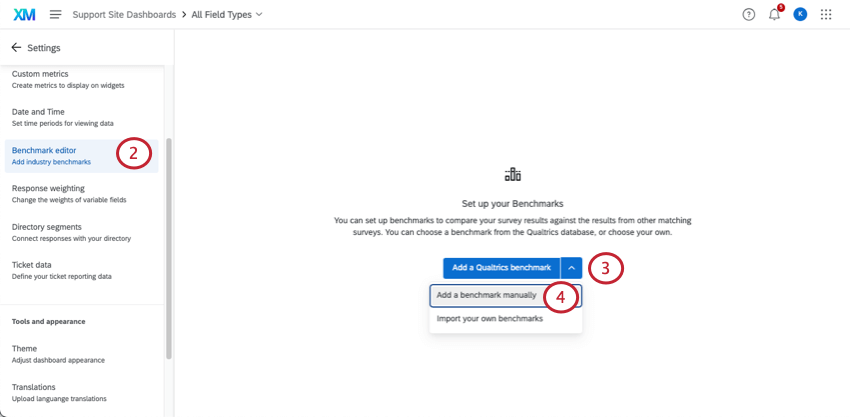
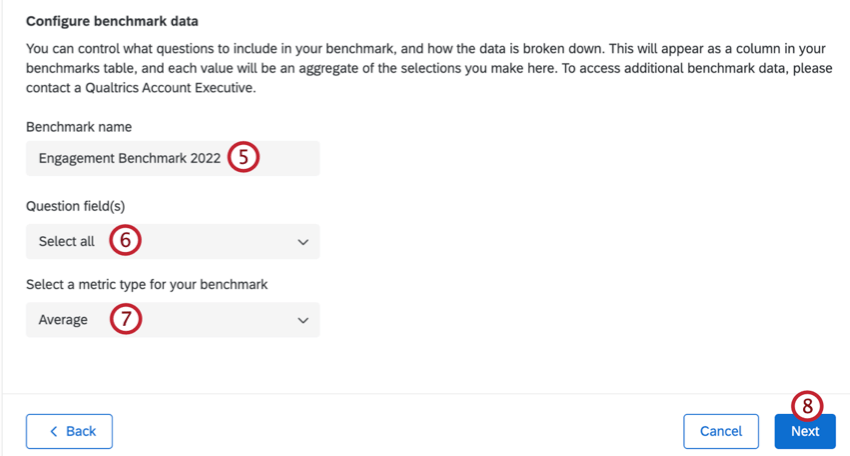
注意:既存のベンチマークの名前を変更すると、そのベンチマークの下にあるすべてのフィールドの名前が変更されます。
ヒント:すべてのベンチマークフィールドを選択するには、[すべて選択]をクリックします。
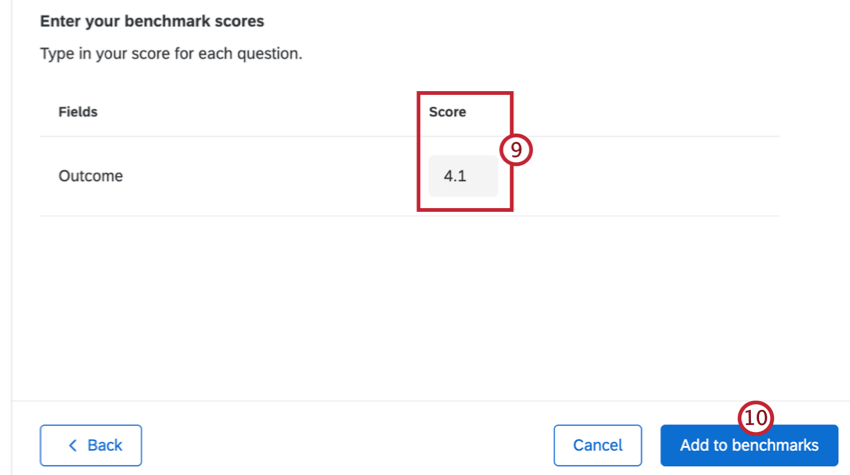
ベンチマークの一括作成と更新
ダッシュボードにベンチマークを一括でアップロードする必要がある場合は、ファイルからアップロードできます。これらのステップでは、テンプレートの取得、ファイルの準備、ベンチマークのアップロード方法を説明します。
この方法を使用して、新しいベンチマークのアップロードや既存のベンチマークの更新ができます。
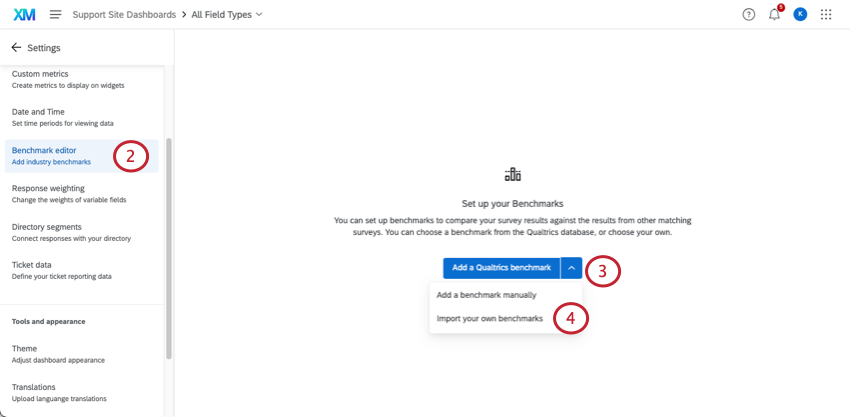
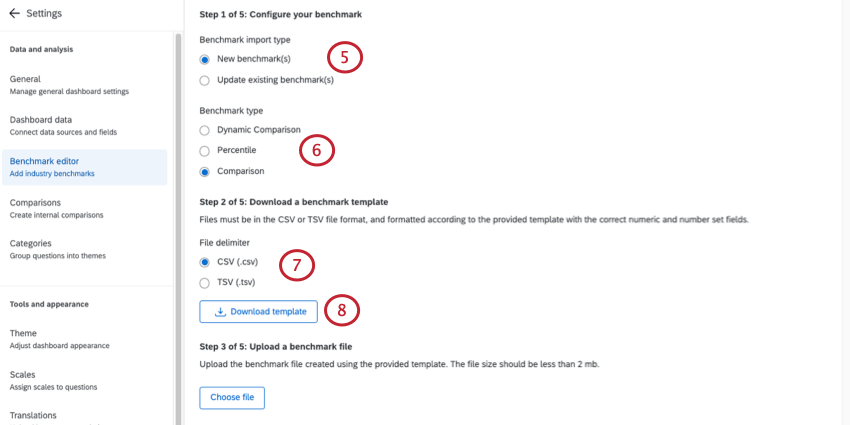
ヒント:既存のベンチマークを更新する場合は、更新するベンチマークを選択します。
ヒント:ベンチマークタイプとして動的比較を選択した場合は、このセクションの最後にある手順に従って、ベンチマークカットを階層ユニットに関連付けます。

ヒント:このファイルには既存のベンチマークは含まれていません。数値フィールドと数値セットフィールドのみが含まれています。ベンチマークを更新する場合、ファイル内のすべての値を再入力する必要があります。
ヒント:フィールド名の変更、フィールドタイプの変更、または新しいフィールドの追加が必要な場合は、[ダッシュボードデータ]ページをご確認ください。
注意: テンプレートをエクスポートする際に含まれるすべてのフィールドは、ベンチマーク値がない場合でも、インポートファイルに含める必要があります。インポートファイルに空白行を含めないでください。そうでない場合、「このファイルにはフィールドIDがないか、無効なフィールドIDが含まれています」というエラーが表示されます。
ヒント:パーセンタイルベンチマークをEXダッシュボードに追加する際、質問を含めたくない場合は、その列を空白のままにしてください。ただし、質問に行が空の状態で回答することはできません。ベンチマークを追加する場合は、100個のパーセンタイルをすべて含める必要があります。
ヒント:EXダッシュボードに比較ベンチマークを追加する場合、比較ベンチマークに想定される形式は0.XXです。ウィジェットはこれをパーセンテージとして解釈します。たとえば、0.3456は34.56%、0.02は2%と表示されます。1.0は100%と表示されます。
- CSV UTF-8エンコード
- TSV
ヒント:項目名に英語のアルファベット以外の文字が含まれている場合は、TSVを推奨します。トラブルシューティングのヘルプについては、TSV/CSVのアップロードに関する問題を参照してください。
ヒント:ファイルサイズが大きすぎる場合、ベンチマークエディターにアップロードできません。必要に応じて、より小さい個別のファイルをアップロードしてください。
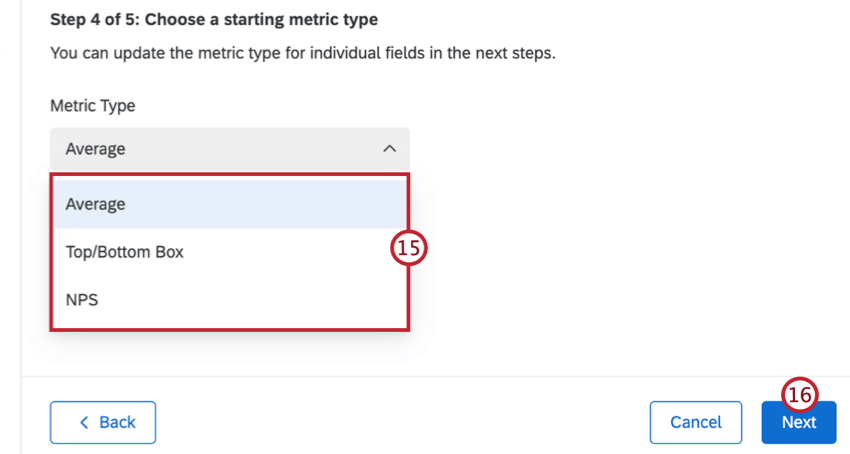
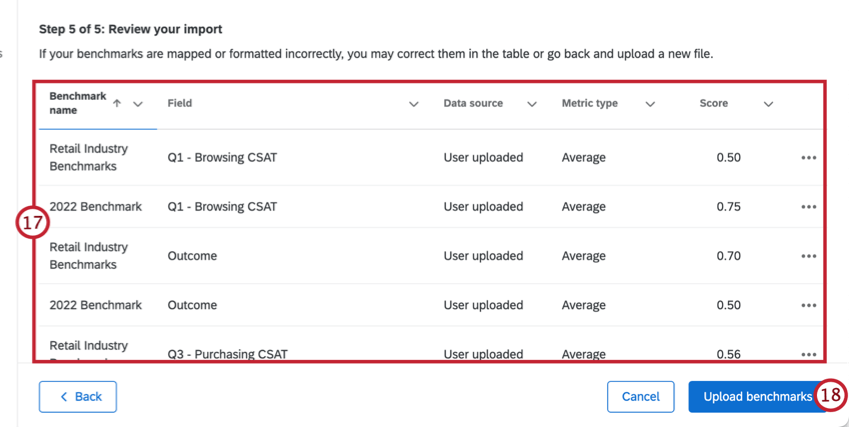
ヒント:ベンチマークを編集する必要がある場合は、各行の横にある横三点リーダーをクリックし、[ベンチマークフィールド行を編集]を選択します。
ヒント:左下の「戻る」をクリックすると、前の画面に戻って設定を調整したり、新しいファイルをアップロードしたりできます。
ダイナミック比較ベンチマーク
EXダッシュボード内でベンチマークタイプとして動的比較を選択した場合、ベンチマークの設定後、以下の手順に従ってベンチマークカットを階層ユニットに関連付けます。
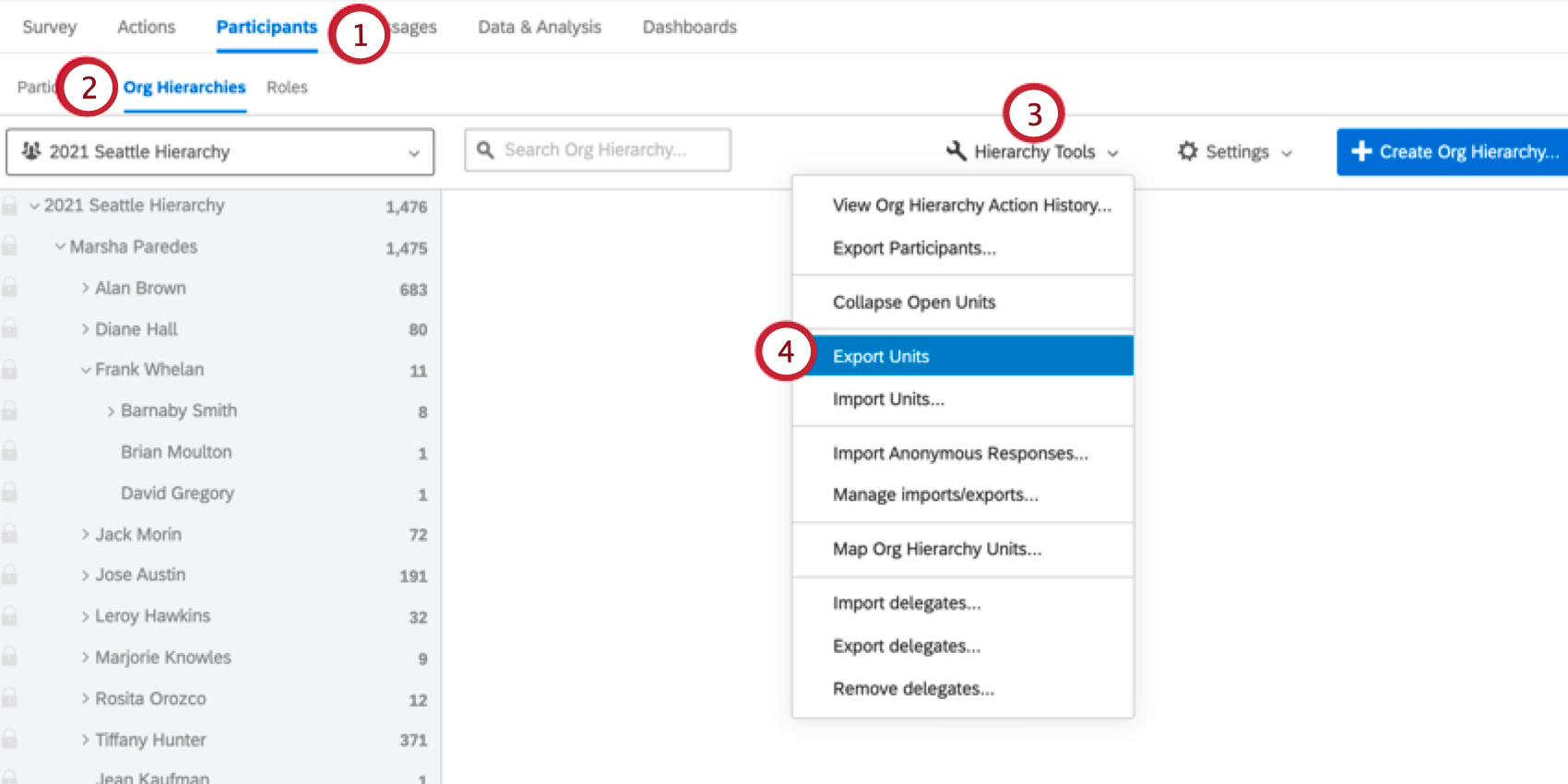
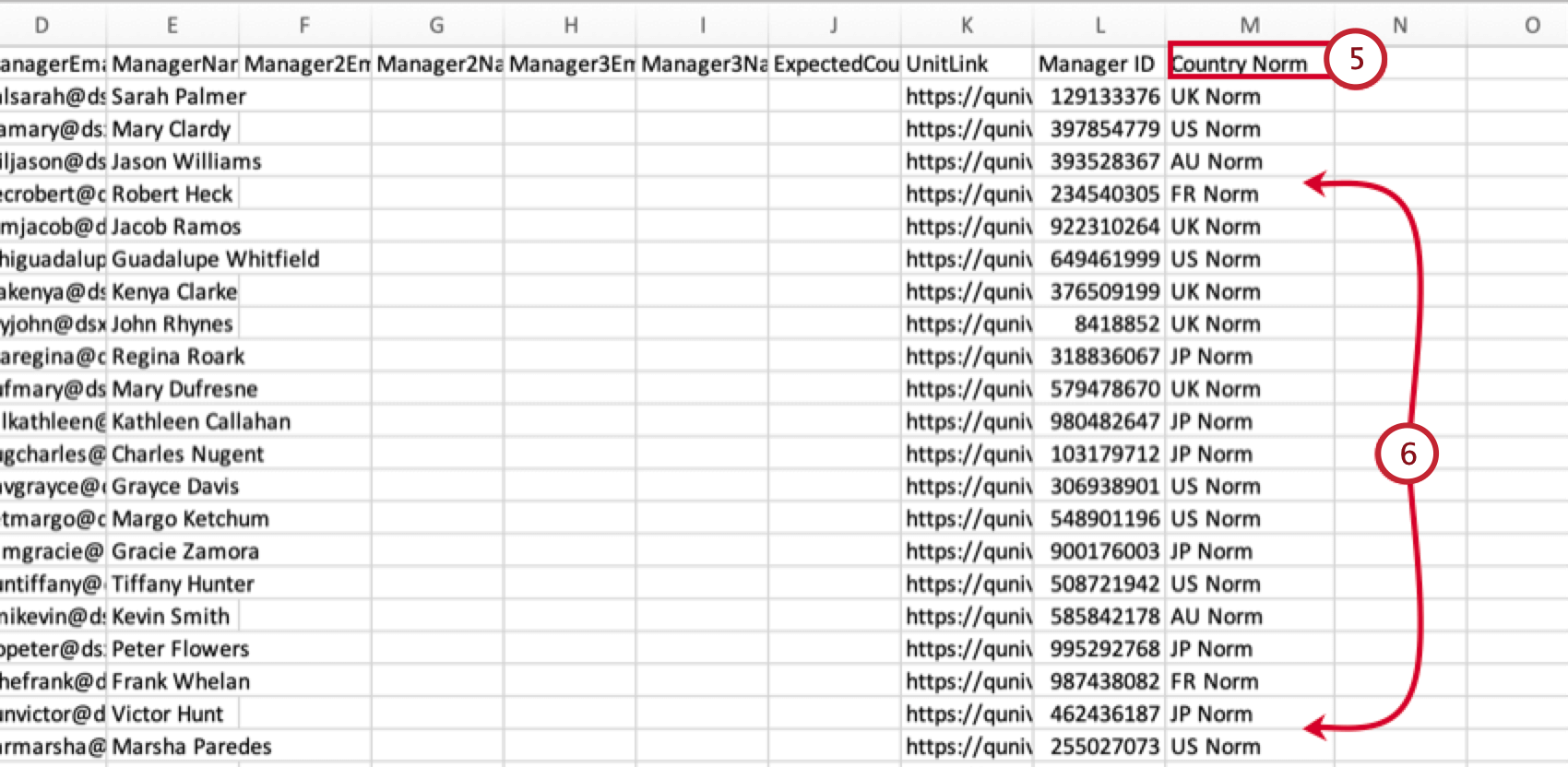
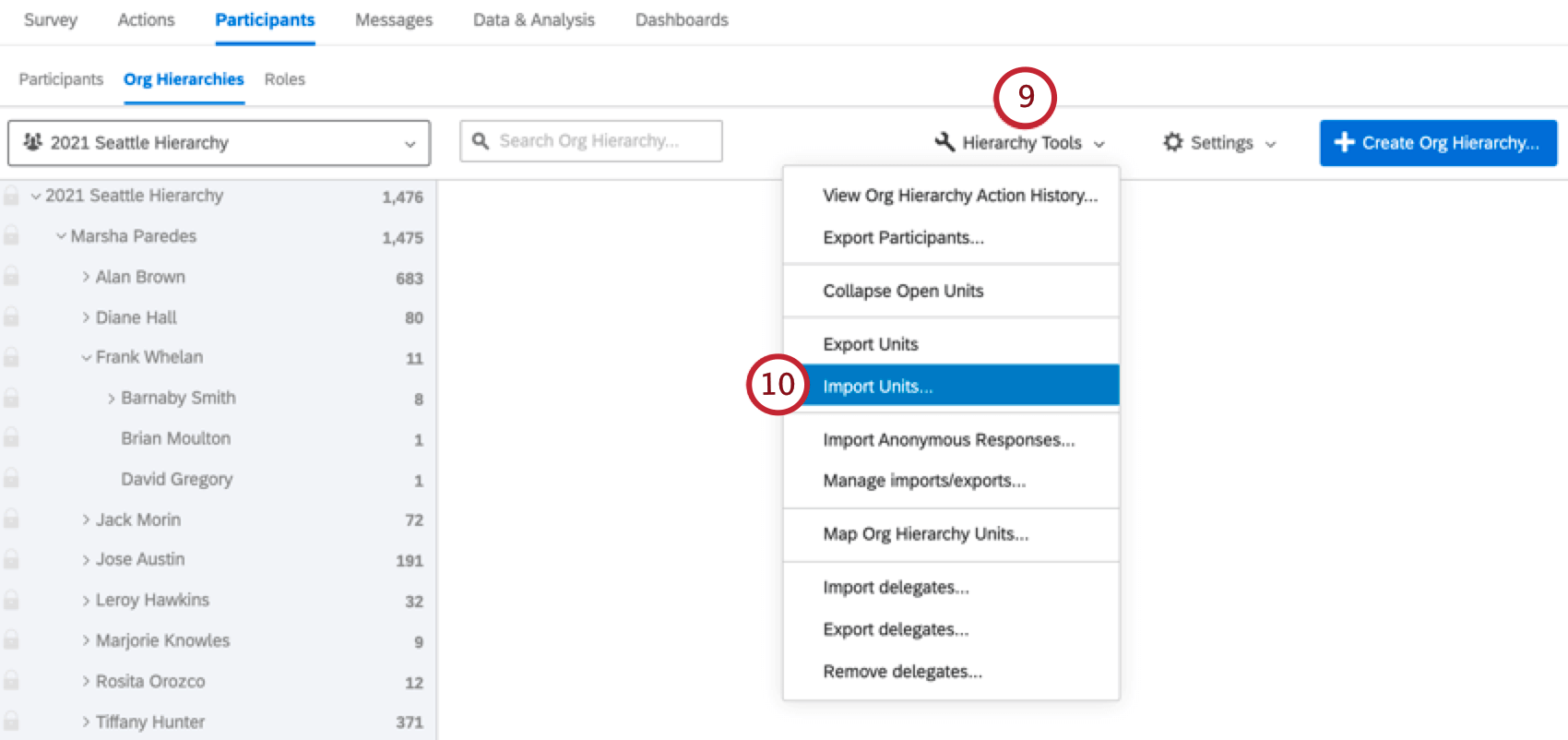
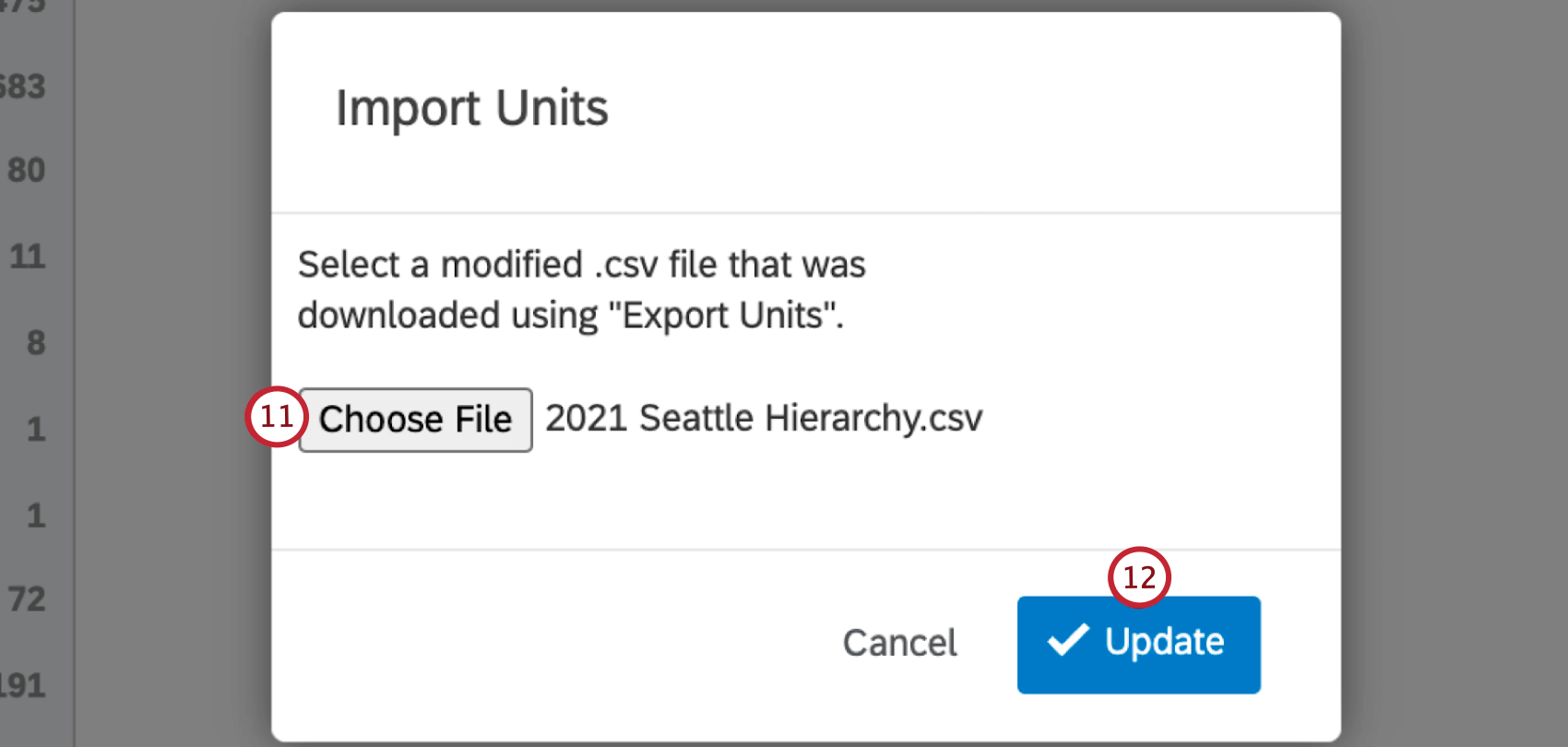
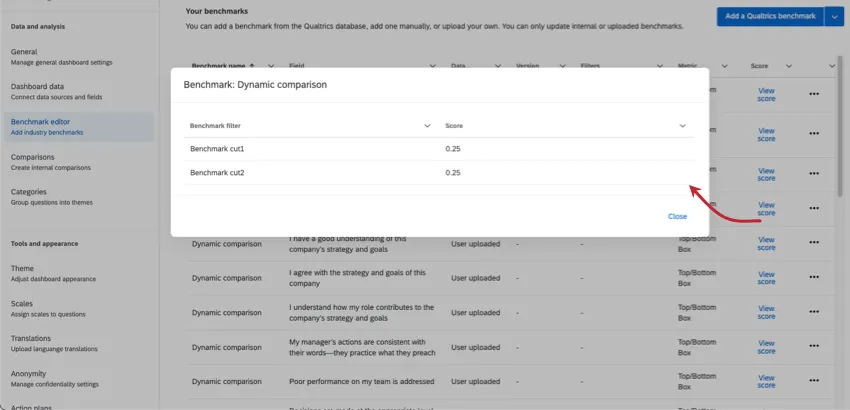
ベンチマークを追加すると、質問フィールドの横にあるスコアを表示をクリックして、そのフィールドのベンチマークカットを確認できます。
ウィジェットの互換性
ヒント:ウィジェットにベンチマークを追加する手順については、ウィジェットでのベンチマークの表示を参照してください。
EXダッシュボードとの互換性
使用できるベンチマークのタイプは、ウィジェットによって異なります。ベンチマークの設定時に選択した指標も、互換性が異なります。次の表に、使用できる組み合わせを示します。
ダイナミック比較ベンチマーク
比較ベンチマーク
| 平均 | トップボックス / ボトムボックス | NPS | |
|---|---|---|---|
| ヒートマップウィジェット | はい | はい | いいえ |
| 質問リストウィジェット | いいえ | はい | いいえ |
| デモグラフィックの詳細区分ウィジェット | はい | はい | いいえ |
| ゲージチャートウィジェット | はい | はい | はい |
| 円グラフウィジェット | はい | はい | はい |
| 数値グラフウィジェット | はい | はい | はい |
| 横棒、縦棒、および折れ線ウィジェット | はい | はい | はい |
| テーブルウィジェット | はい | はい | はい |
| キードライバーウィジェット | いいえ | いいえ | いいえ |
| スコアカードウィジェット | はい | はい | いいえ |
| エンゲージメントの概要ウィジェット | いいえ | はい | いいえ |
| バブルチャートウィジェット | いいえ | いいえ | いいえ |
| フォーカスエリアウィジェット | いいえ | はい | いいえ |
百分位数ベンチマーク
| 平均 | トップボックス / 下位ボックス | 合計 | 数 | 最小 | 最大 | NPS | |
|---|---|---|---|---|---|---|---|
| ヒートマップウィジェット | いいえ | いいえ | いいえ | いいえ | いいえ | いいえ | いいえ |
| 質問リストウィジェット | はい | いいえ | いいえ | いいえ | いいえ | いいえ | いいえ |
| デモグラフィックの詳細区分ウィジェット | いいえ | いいえ | いいえ | いいえ | いいえ | いいえ | いいえ |
| ゲージチャートウィジェット | はい | はい | はい | はい | はい | はい | はい |
| 円グラフウィジェット | はい | はい | はい | はい | はい | はい | はい |
| 数値グラフウィジェット | はい | はい | はい | はい | はい | はい | はい |
| 横棒、縦棒、および折れ線ウィジェット | はい | はい | はい | はい | はい | はい | はい |
| テーブルウィジェット | はい | はい | はい | はい | はい | はい | はい |
| 主要ドライバー - プロットウィジェット | いいえ | いいえ | いいえ | いいえ | いいえ | いいえ | いいえ |
| スコアカードウィジェット | いいえ | いいえ | いいえ | いいえ | いいえ | いいえ | いいえ |
| エンゲージメントの概要ウィジェット | いいえ | いいえ | いいえ | いいえ | いいえ | いいえ | いいえ |
| バブルチャートウィジェット | いいえ | いいえ | いいえ | いいえ | いいえ | いいえ | いいえ |
| フォーカスエリアウィジェット | いいえ | いいえ | いいえ | いいえ | いいえ | いいえ | いいえ |
| 比較ウィジェット | はい | いいえ | いいえ | いいえ | いいえ | いいえ | いいえ |
ベンチマークアップロードのトラブルシューティング
アップロードしたファイルで参加者の更新に失敗した場合、エラーメッセージが表示されます。
これらは、CXダッシュボードのカスタムベンチマークのアップロードで表示されるメッセージと同じです。エラーと解決策の一覧については、 ベンチマークアップロードのトラブルシューティングを参照してください。
FAQs
EXダッシュボードでベンチマークソースに加えた変更を元に戻すことはできますか?
EXダッシュボードでベンチマークソースに加えた変更を元に戻すことはできますか?

業界ベンチマークはどのように定義されていますか?
業界ベンチマークはどのように定義されていますか?
質問にベンチマークが表示されないのはなぜですか?
質問にベンチマークが表示されないのはなぜですか?
クアルトリクスEXエンゲージメントベンチマークデータベースには、どのような企業が含まれていますか?
クアルトリクスEXエンゲージメントベンチマークデータベースには、どのような企業が含まれていますか?
EXエンゲージメントベンチマークはどのくらいの頻度で更新されますか?
EXエンゲージメントベンチマークはどのくらいの頻度で更新されますか?
EXエンゲージメントベンチマークはパネルデータに基づいていますか?
EXエンゲージメントベンチマークはパネルデータに基づいていますか?
ローリングベンチマークとは何ですか?
ローリングベンチマークとは何ですか?
単年度のEXベンチマークはありますか?
単年度のEXベンチマークはありますか?
EXエンゲージメントベンチマークのスコアはどのように計算されますか?
EXエンゲージメントベンチマークのスコアはどのように計算されますか?
自社はEXエンゲージメントベンチマークデータベースに含まれていますか?
自社はEXエンゲージメントベンチマークデータベースに含まれていますか?
- 従業員エンゲージメントアンケートである
- XM認定ライブラリに準拠した質問と回答スケールを利用します
- ベンチマークに指定された期間内に実施される
- 回答者の最小数など、追加の要件を満たします
クアルトリクスには、デモグラフィックまたは役割ベースのEXエンゲージメントベンチマークはありますか?
クアルトリクスには、デモグラフィックまたは役割ベースのEXエンゲージメントベンチマークはありますか?
クアルトリクスには、オンボーディングおよび退職アンケート調査のlifecycleベンチマークはありますか?
クアルトリクスには、オンボーディングおよび退職アンケート調査のlifecycleベンチマークはありますか?
素晴らしい! フィードバックありがとうございます!
フィードバックありがとうございます!