Mensagens de e-mail (EX)
O que há nesta página
Qdica: Esta página descreve a funcionalidade disponível para projetos de pesquisa de envolvimento, ciclo de vida e Colaborador ad hoc. Para obter mais detalhes sobre cada um deles, consulte Tipos de Projetos experiência dos colaboradores, Employee Experience.
Sobre o envio de e-mails para os participantes EX
A seção Emails da guia Messages (Mensagens) é onde você pode enviar e-mails para os participantes do Engagement, Lifecycle e Ad Hoc Pesquisa com colaboradores. Você pode enviar uma variedade de e-mails a partir dessa página, incluindo convites pesquisa, lembretes, convites para dashboard, e-mails hierarquia organizacional (somente Engagement) ou e-mails automatizados (somente Lifecycle ). Depois de enviar e-mails, você pode visualizar o histórico de seus envios.

Envio de um convite Pesquisa experiência dos colaboradores, Employee Experience
Antes de enviar um convite aos participantes do Engagement, Lifecycle ou Ad Hoc, certifique-se de ter adicionado participantes ao seu projeto.
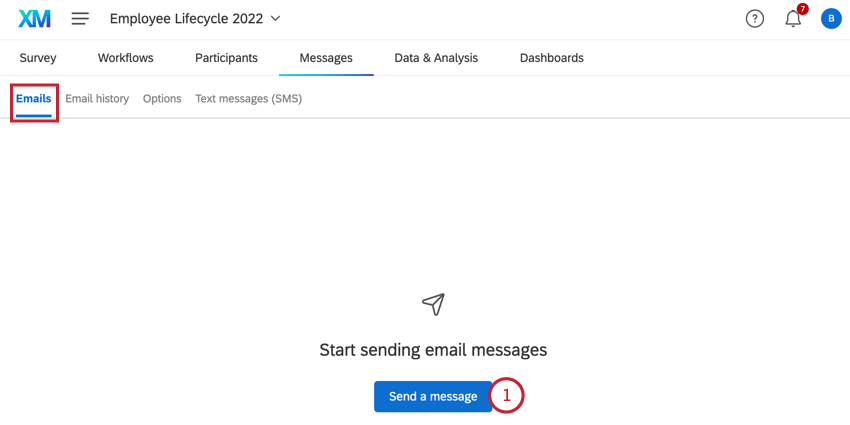
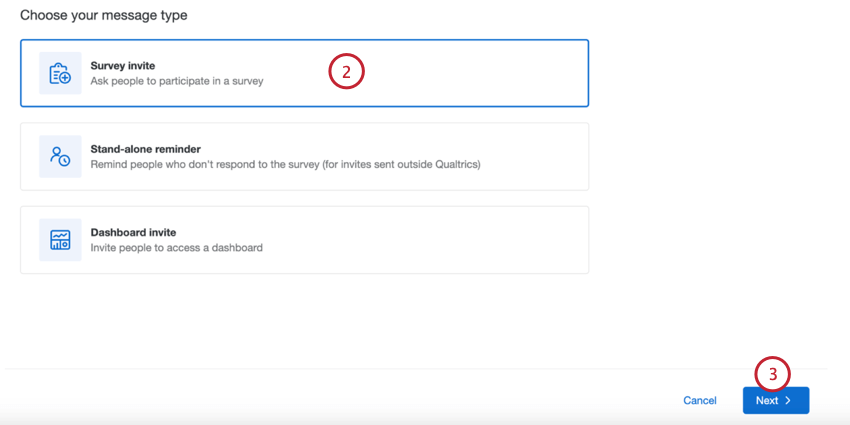
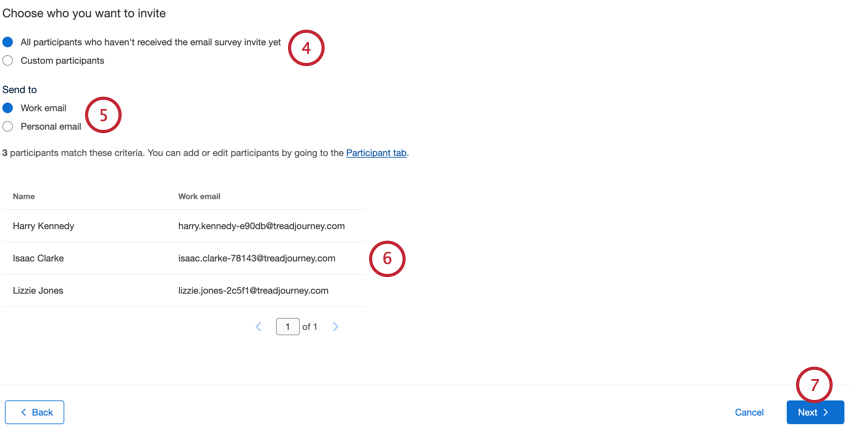
- Todos os participantes: Ao escolher essa opção, o e-mail será enviado a todos os participantes do projeto, independentemente de eles já terem sido convidados. Os não respondentes são excluídos.
- Todos os participantes que ainda não receberam o convite pesquisa por e-mail (somente Lifecycle ): Ao escolher essa opção, o e-mail será enviado a todos os participantes do projeto que ainda não foram convidados para a pesquisa. Os não respondentes são excluídos. Essa opção é exclusiva para projetos Lifecycle.
- Participantes personalizados: Defina um subconjunto de participantes para receber o e-mail. Consulte Filtragem de participantes para obter mais informações.
- E-mail do trabalho: Envie o e-mail para o endereço de e-mail do trabalho do participante. Esse é o comportamento padrão para projetos de engajamento e Ad Hoc. Qdica: esse é o e-mail que aparece para os participantes na janela de informações participante.

- E-mail pessoal: Envie o e-mail para o endereço de e-mail pessoal do participante. Qdica: para distribuir para um e-mail pessoal, certifique-se de ter adicionado um campo Metadados chamado E-mail pessoal.
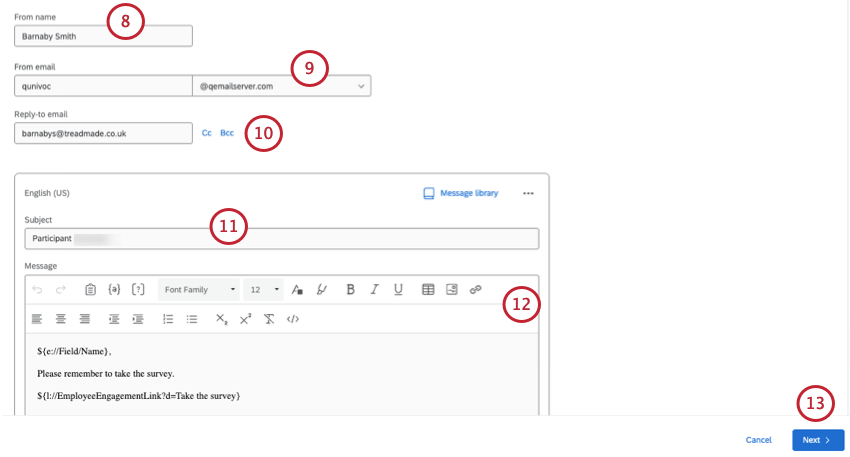
Qdica: ao escolher um e-mail de origem, você pode digitar o nome de usuário e, em seguida, selecionar em uma lista de domínios aprovados. Para obter informações sobre o registro de domínios personalizados, consulte Uso de um endereço de origem personalizado.
Qdica: Se os participantes responderem ao seu e-mail, essas respostas serão enviadas para o endereço de e-mail “Responder a”.
Qdica: você também pode adicionar um e-mail CC e BCC, conforme necessário.
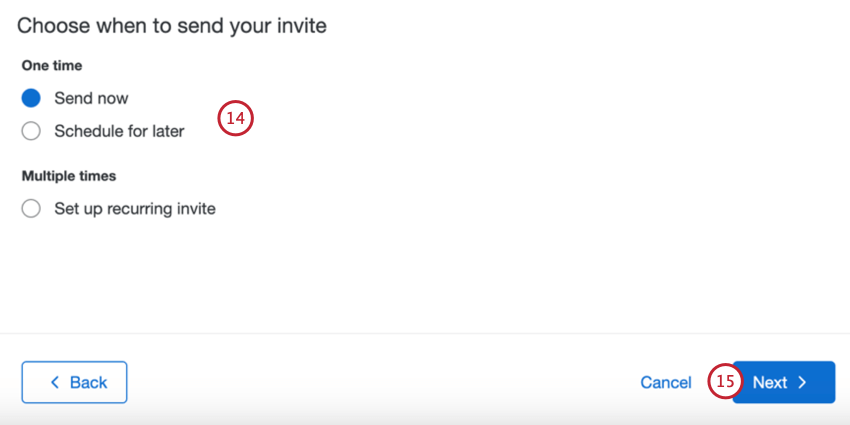
- Enviar agora: O e-mail será enviado depois que você concluir as etapas desta seção.
- Agendar para mais tarde: O e-mail será enviado em uma data e hora posterior especificada.
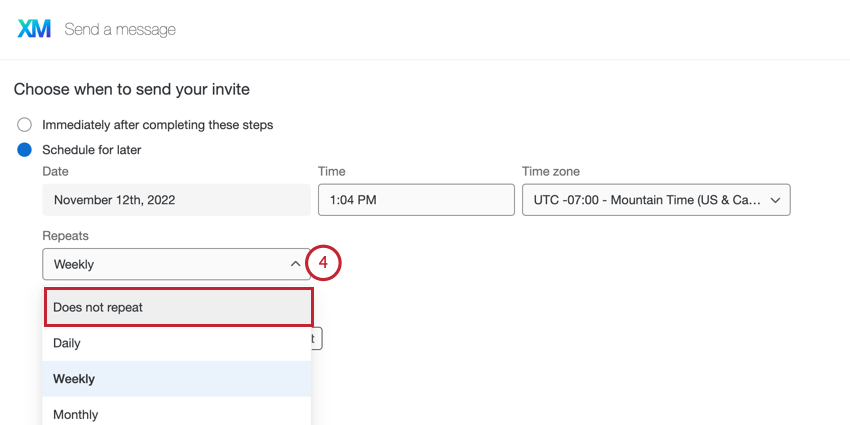
- Configurar convite recorrente: Essa opção aparece apenas para projetos Lifecycle. O e-mail será enviado em uma data e hora posteriores e em uma programação repetida. Isso permite que você automatize o envio de convites para participantes recém-adicionados. Consulte Automated Lifecycle Emails para obter mais informações.
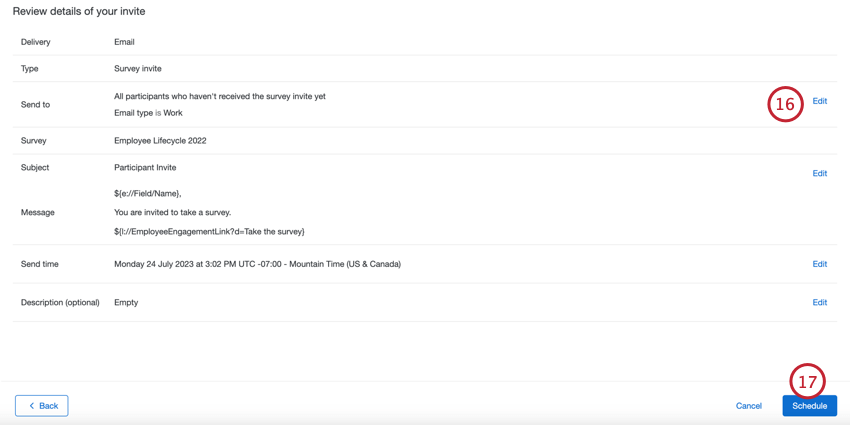
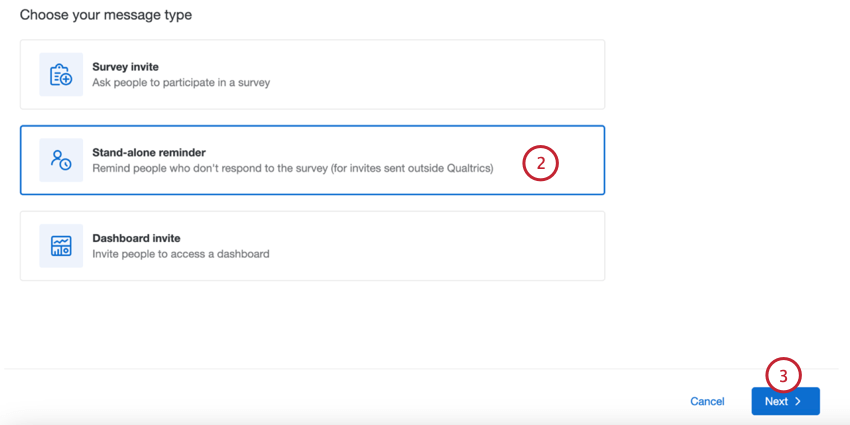
Envio de um Lembrete autônomo
Os lembretes independentes permitem que você agende um lembrete para responder ao pesquisa sem ter um convite inicial pesquisa. Isso é mais útil se você enviar o convite inicial por meio de um cliente de e-mail de terceiros.
Qdica: consulte Enviar um Lembrete para um convite para obter instruções sobre como criar um lembrete com base em um convite inicial.
Qdica: não é possível criar lembretes recorrentes com base em um lembrete autônomo.
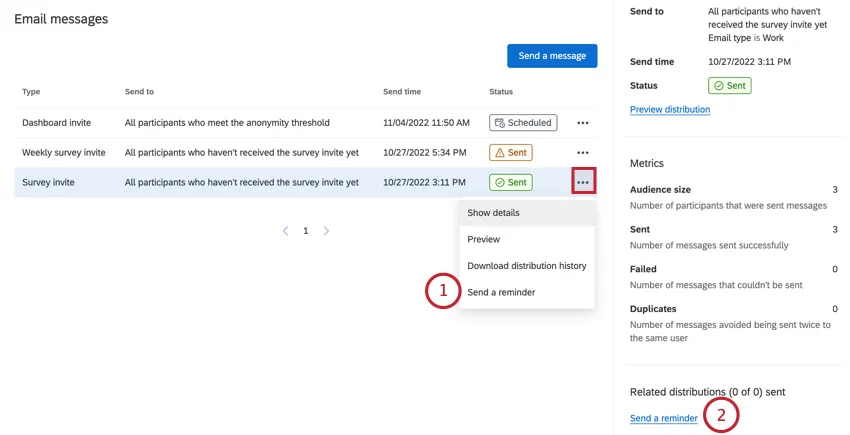
Envio de lembretes para convites
Qdica: consulte Envio de um Lembrete autônomo para obter instruções sobre como enviar um lembrete sem um convite inicial.
É possível enviar um e-mail lembrete pesquisa a todos os participantes que ainda não responderam ao pesquisa. Você só precisa criar a agenda de lembrete uma vez.
Você pode programar seu lembrete de duas maneiras diferentes:
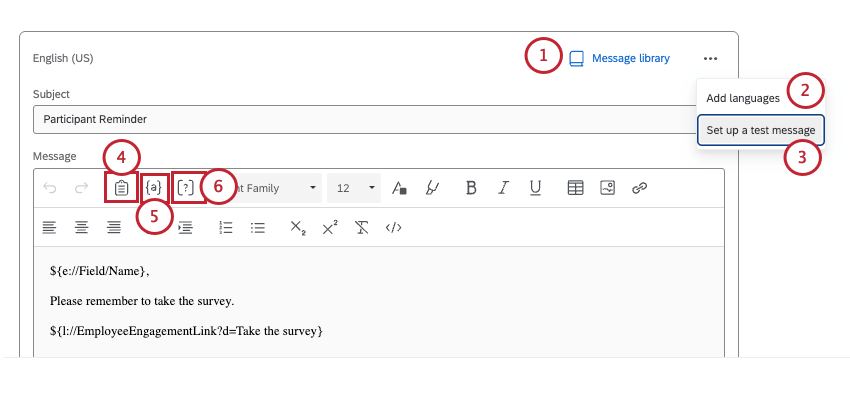
Personalização da mensagem lembrete
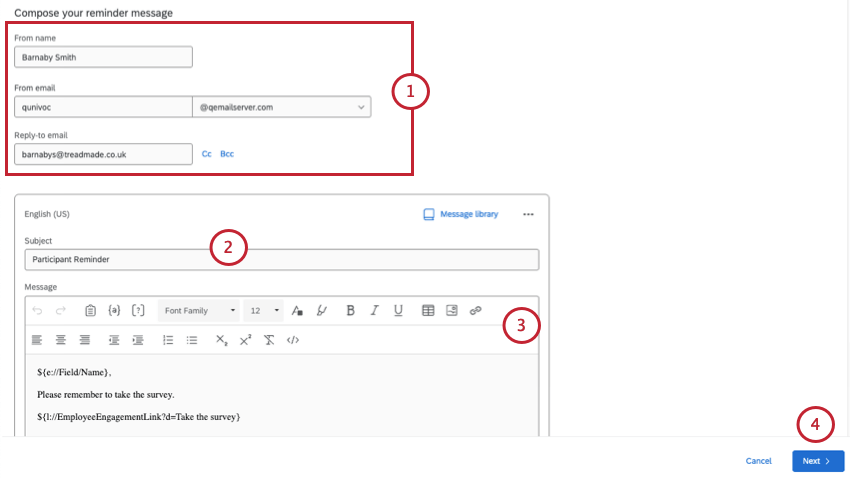
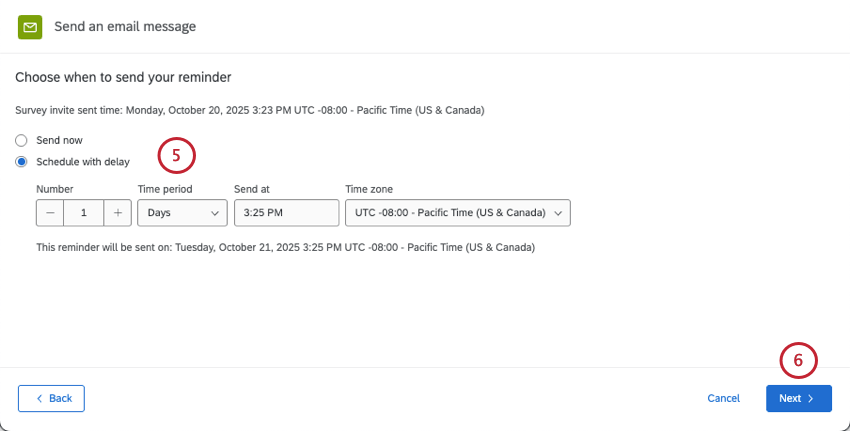
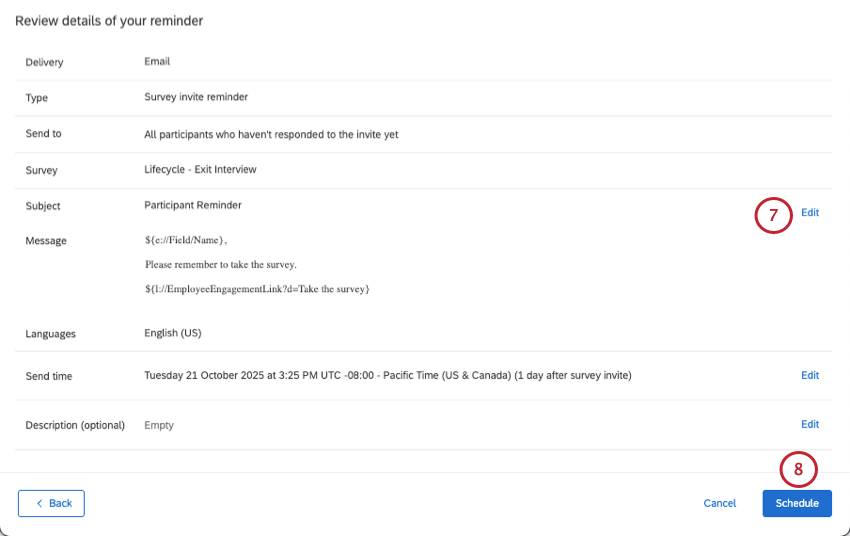
Qdica: Se estiver agendando o lembrete em um atraso, o atraso especificado será o número de dias após o convite inicial. Verifique novamente a data de envio real, que aparecerá abaixo de onde você especificou o atraso. Você pode especificar a hora e o zona horário em que deseja que essa entrega seja feita.
Lembretes automatizados Lifecycle
Para projetos Lifecycle, se você tiver um convite para pesquisa automatizado, os lembretes agendados serão criados automaticamente após cada convite agendado.
Exemplo: Digamos que você tenha um convite para pesquisa automatizado que é enviado uma vez por semana, às segundas-feiras. Você quer que os participantes sejam lembrados às quartas e sextas-feiras para responder à pesquisa. Você pode criar dois lembretes diferentes para fazer isso. O primeiro tem um atraso de 2 dias após o convite, enquanto o segundo tem um atraso de 4 dias após o convite. Esses lembretes automáticos continuarão sendo enviados nessa programação enquanto o convite para pesquisa automático estiver ativo.
Envio de um convite para Dashboard
Você pode convidar os participantes do Engagement, Lifecycle, Ad Hoc Pesquisa com colaboradores e Análise da jornada dos colaboradores para fazer login no dashboard deles. Esses convites permitem que os usuários saibam que os painéis estão prontos e fornecem as informações de login necessárias.
Qdica: antes de enviar um convite para dashboard, certifique-se de que seus participantes tenham permissão para acessar o dashboard que você deseja compartilhar com eles.
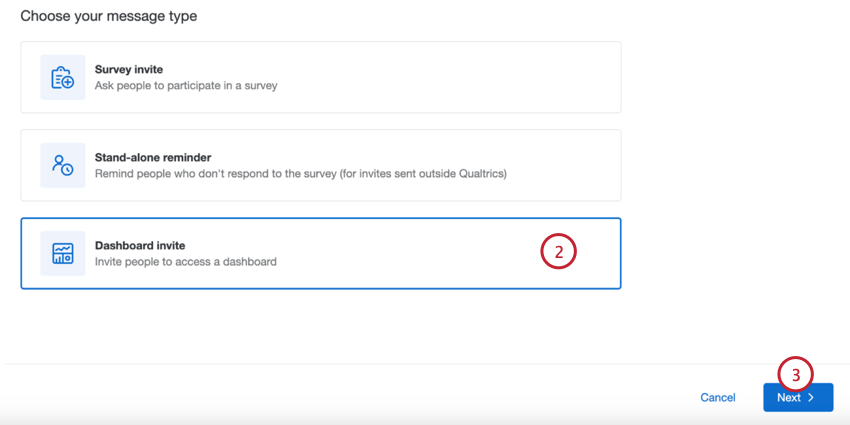
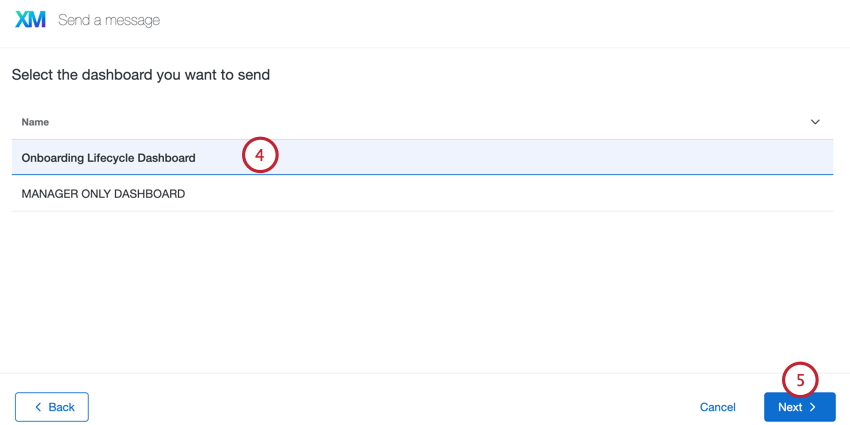
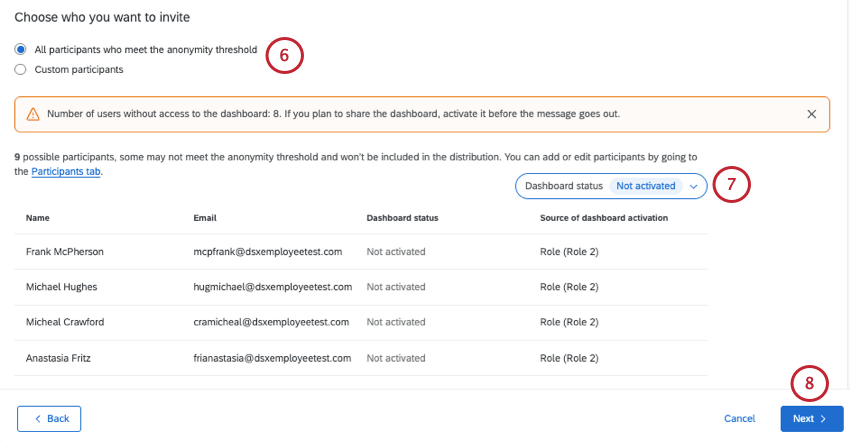
- Todos os participantes que atingem o limite de anonimato de anonimato: Ao escolher essa opção, o e-mail será enviado a todos os participantes do projeto que atingem o limite de anonimato. O e-mail será enviado a qualquer participante qualificado que tenha uma permissão de dashboard adicionada, mesmo que o dashboard ainda não esteja ativado.
- Participantes personalizados: Defina um subconjunto de participantes para receber o e-mail. Consulte Filtragem de participantes para obter mais informações.
Atenção: Esse filtro não afeta quem recebe o e-mail. “Todos” os participantes serão incluídos. O filtro serve apenas para verificar quem precisa ter suas permissões ajustadas.

- Todos: mostra todos os participantes que receberão o convite dashboard por e-mail, com base nos critérios escolhidos na Etapa 6. Essa é uma mistura de usuários ativados e não ativados.
- Ativado: Mostrar apenas os usuários que têm as permissõesde função necessárias para acessar o dashboard.
- Não ativado: Mostra apenas os usuários que não têm as permissões de função necessárias para acessar o dashboard. Qdica: a tabela mostrará o nome, o e-mail e a função de cada destinatário, para que você possa ajustar facilmente as permissões, se necessário.
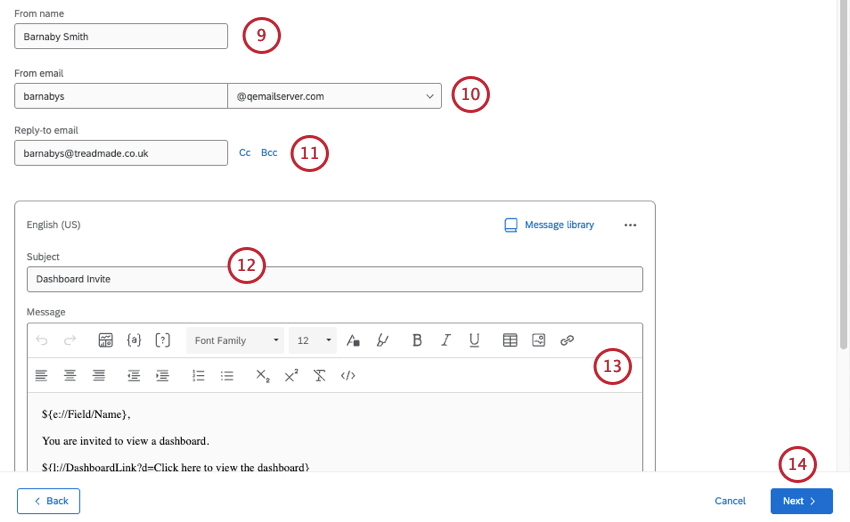
Qdica: ao escolher um e-mail de origem, você pode digitar o nome de usuário e, em seguida, selecionar em uma lista de domínios aprovados. Para obter informações sobre o registro de domínios personalizados, consulte Uso de um endereço de origem personalizado.
Qdica: Se os participantes responderem ao seu e-mail, essas respostas serão enviadas para o endereço de e-mail “Responder a”.
Qdica: você também pode adicionar um e-mail CC e BCC, conforme necessário.
Qdica: você pode digitar uma linha de indivíduo diretamente na caixa de texto ou clicar no ícone biblioteca para escolher uma mensagem biblioteca como linha de indivíduo. Se você planeja enviar um e-mail com traduções, deve usar uma mensagem biblioteca.
Qdica: as informações de login e um link para o dashboard são incluídos por padrão. No entanto, você também pode incluir isso acessando texto transportado ( {a} ) e selecionando Login Info. A opção Parágrafo de informações de login exibirá todas as informações de login sem que você precise formatá-las.
Qdica: não é possível incluir um link da pesquisa em um convite dashboard ou texto transportado dashboard em um convite para pesquisa.
Qdica: se a sua organização tiver SSO, você precisará de um link para dashboard, mas não de informações de login. Os usuários Dashboard farão login no dashboard usando o portal de login da organização e suas credenciais habituais.
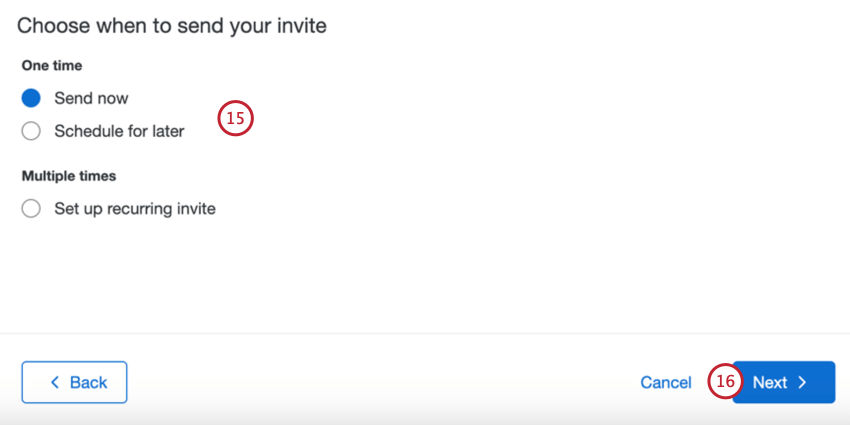
- Enviar agora: O e-mail será enviado depois que você concluir as etapas desta seção.
- Agendar para mais tarde: O e-mail será enviado em uma data e hora posterior especificada.
- Configurar convite recorrente: Essa opção aparece apenas para projetos Lifecycle. O e-mail será enviado em uma data e hora posteriores e em uma programação repetida. Isso permite que você automatize o envio de convites para participantes recém-adicionados. Consulte Automated Lifecycle Emails para obter mais informações.
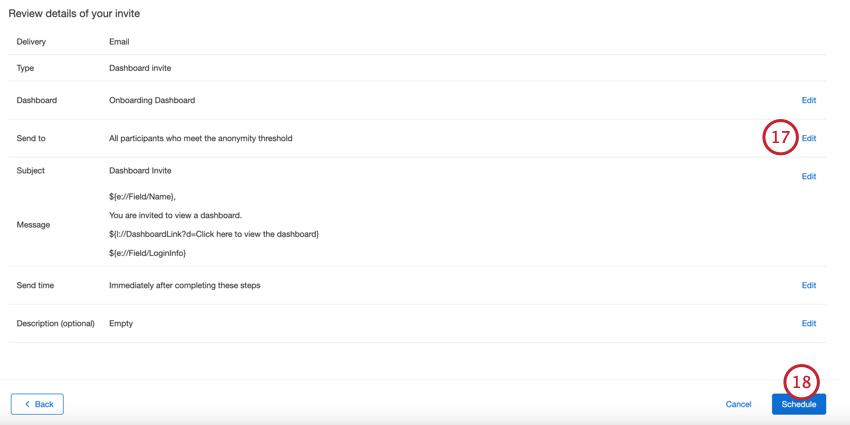
Qdica: as senhas são exibidas apenas no primeiro convite que um usuário recebe. Todos os convites subsequentes omitirão a senha. Isso é verdade mesmo em todos os projetos. Os participantes devem redefinir sua senha na página de login dashboard caso não se lembrem da senha ou não consigam encontrar o convite original.
Envio de um convite para validar a Hierarquia da organização
Atenção: Somente os projetos de engajamento têm hierarquias, portanto, somente projetos de engajamento têm o tipo de e-mail validar hierarquia organizacional.
Se você tiver dado a um usuário a permissão para validar hierarquias de organizações, esse convite o informará. Como os participantes precisam fazer login para editar a hierarquia, essa mensagem deve incluir um link para fazer login, um nome de usuário e uma senha.
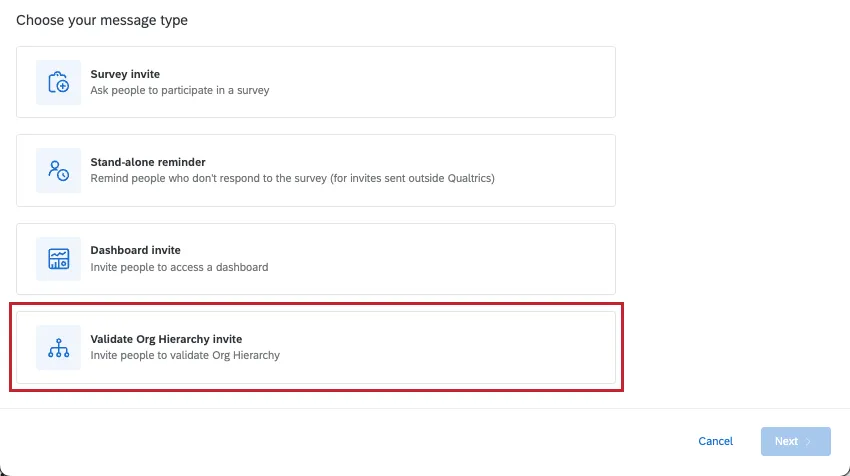
Qdica: como o usuário precisa fazer login para editar a hierarquia organizacional, a prática recomendada é garantir que essa mensagem inclua texto transportado para um link de projeto e para informações de login. Essas informações são incluídas por padrão e podem ser adicionadas no menu texto transportado ( {a} ).
Atenção: Se o participante for um usuário Colaborador Insights Admin ou Marca Admin, será necessário colaborar com o projeto para que ele possa validar a Hierarquia da organização. O link Validar Hierarquia da organização não direcionará os usuários administradores para validar a hierarquia, a menos que o projeto tenha sido colaborado com eles.
Filtragem dos participantes que recebem e-mails
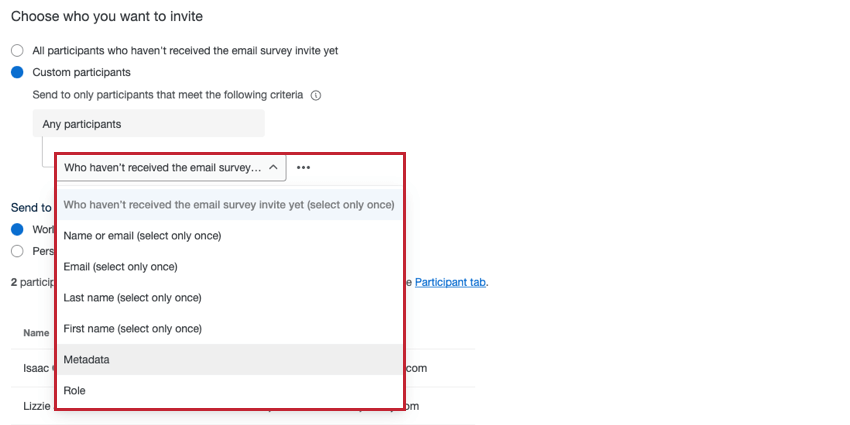
Você pode enviar seus e-mails para um subconjunto específico de participantes usando condições filtro. Use o menu Participantes personalizados para escolher o que você deseja filtro. Suas opções incluem:
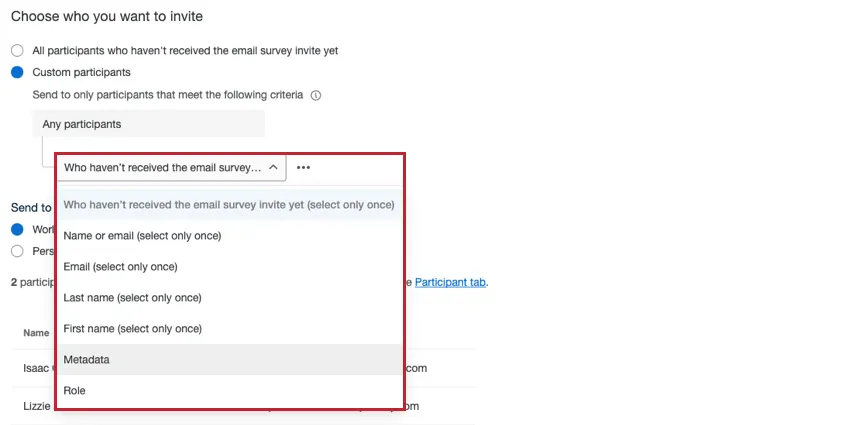
- Que ainda não receberam o convite pesquisa por e-mail: Envie o convite para pesquisa somente aos participantes que ainda não receberam o convite por e-mail. Você só pode usar esse filtro uma vez em suas condições filtro. Essa condição está disponível apenas para convites pesquisa.
- Quem atende ao limite de limite de anonimato: envie o convite dashboard somente para os participantes que atendem ao limite de anonimato do dashboard . Você só pode usar esse filtro uma vez em suas condições filtro. Essa condição está disponível apenas para convites dashboard.
- Nome ou e-mail: Envie o e-mail para os participantes cujo nome ou e-mail corresponda aos critérios especificados. Você só pode usar esse filtro uma vez em suas condições filtro.
- E-mail: Envie o e-mail para os participantes cujo endereço de e-mail corresponda aos critérios especificados. Você só pode usar esse filtro uma vez em suas condições filtro.
- Sobrenome: Envie o e-mail aos participantes cujo sobrenome corresponda aos critérios especificados. Você só pode usar esse filtro uma vez em suas condições filtro.
- Primeiro nome: Envie o e-mail para os participantes cujo primeiro nome corresponda aos critérios especificados. Você só pode usar esse filtro uma vez em suas condições filtro.
- Metadados: Enviar o e-mail aos participantes que têm um determinado valor para um determinado metadados. Você pode usar esse filtro várias vezes em suas condições filtro.
- Função: Envie o e-mail para os participantes que estão em uma determinada função. Você pode usar esse filtro várias vezes em suas condições filtro.
- metadados Hierarquia organizacional: Envie o e-mail para os participantes que têm um determinado valor para os metadados que foram usados para criar uma hierarquia. Por exemplo, ID Gerente ou Nível. Você só pode selecionar um valor, e os participantes terão de corresponder exatamente a ele. Essa condição está disponível apenas para projetos de engajamento.
- Unidades Hierarquia organizacional: Envie o e-mail aos participantes que pertencem a uma determinada unidade. Você pode optar por incluir apenas relatórios diretos na unidade ou todas as pessoas dentro e abaixo dela. Essa condição está disponível apenas para projetos de engajamento. Qdica: “Todas as pessoas dentro e abaixo” inclui não apenas relatórios diretos, mas todas as unidades filhas de suas unidades selecionadas. Isso funciona de forma semelhante ao “in and below” em outras partes da plataforma.
Múltiplas condições Filtro
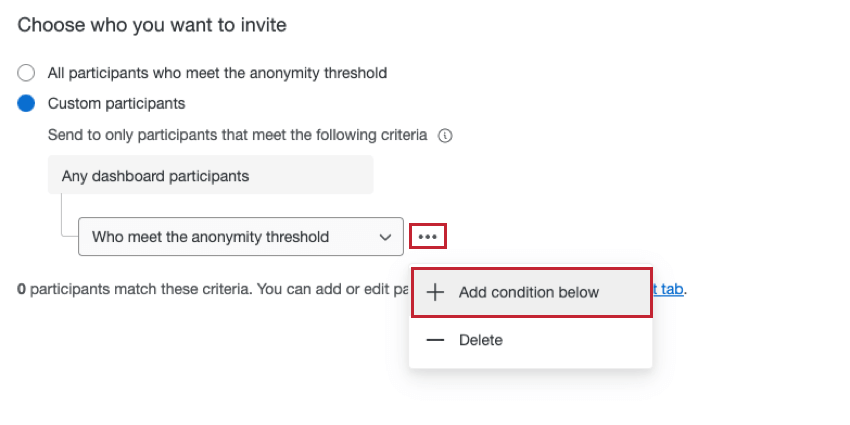
Você pode adicionar várias condições ao seu filtro clicando no menu de três pontos e, em seguida, em Adicionar uma condição abaixo.
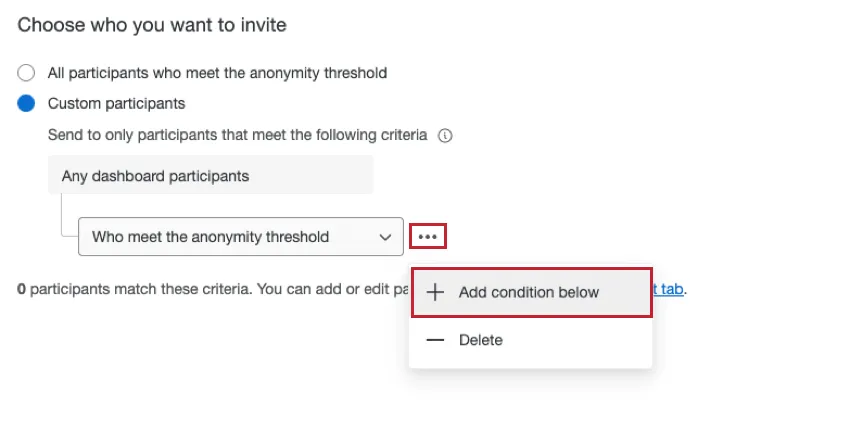
Ao adicionar várias condições filtro, tenha em mente o seguinte:
- Condições de uso único: Algumas condições filtro podem ser usadas apenas uma vez. Consulte a lista acima para obter mais informações.
- Como as condições são combinadas:
- Se os critérios forem diferentes (por exemplo, nome e e-mail), eles serão unidos por um “e” implícito, de modo que ambos os critérios devem ser verdadeiros para que um participante receba o e-mail.
- Se os critérios forem os mesmos (por exemplo, duas condições baseadas no campo metadados “Idade”), eles serão unidos por um “ou” implícito, de modo que os destinatários possam estar em uma ou outra faixa etária.
- Limites de valores: Há um limite de 10 valores por condição filtro ao usar o operador “equals” (por exemplo, “City” é “Seattle”).
- LimitesCondição: Você pode usar até 5 condições filtro filtragem diferentes (por exemplo, filtragem por metadados, nome, sobrenome etc.). A exceção são as condições baseadas em funções, que não têm limite. Exemplo: Por exemplo, digamos que você crie um filtro usando o e-mail e o primeiro nome. Você ainda pode adicionar até 3 filtros metadados adicionais. Você também pode adicionar um número ilimitado de filtros de função.

E-mails automatizados Lifecycle
Qdica: esse característica substitui as automações de mensagens do Lifecycle. Você verá a nova guia “Emails” em todos os novos projetos de ciclo de vida e em todos os projetos de ciclo de vida sem distribuições existentes. Para projetos com distribuições existentes, você verá a antiga guia “Email Messages” (Mensagens de e-mail) até a avançar execução de automação, após a qual verá a nova guia Emails.
Ao criar um convite pesquisa ou dashboard em um projeto Lifecycle, você tem a opção de configurar um e-mail recorrente em uma programação definida por você. Isso permite que você automatize os convites para o seu projeto, enviando automaticamente um convite aos participantes recém-adicionados.
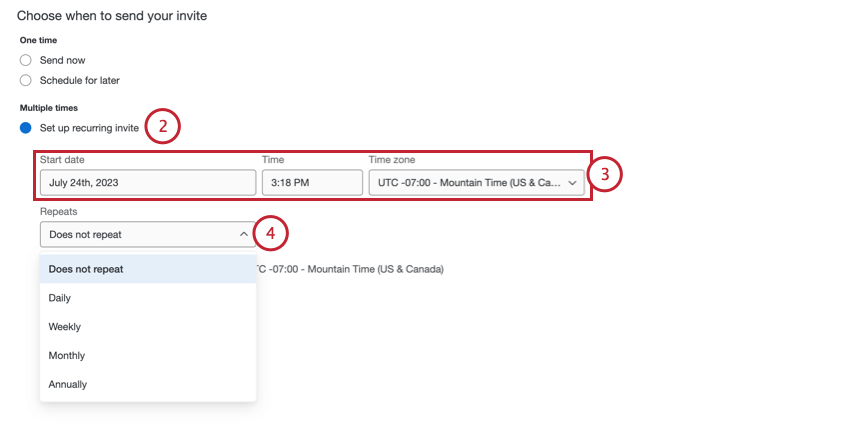
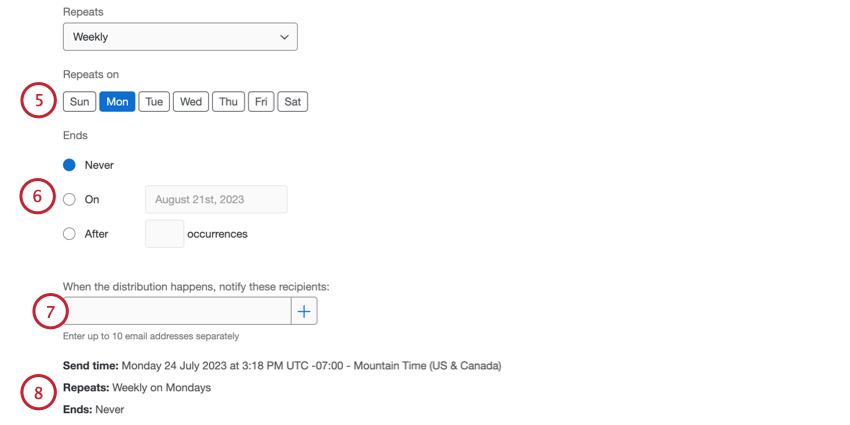
- Nunca: A automação continuará a enviar e-mails até que você a interrompa manualmente.
- Ligado: Escolha uma data específica em que a automação deve parar de ser executada.
- Após X ocorrências: Especifique o número de vezes que a automação deve ser executada antes de parar.
Atenção: Para que os lembretes futuros sejam criados automaticamente, eles devem ser adicionados antes do envio do convite inicial. Se você criar uma programação lembrete após o envio do convite inicial, não serão criados lembretes para os convites subsequentes.
Atenção: Se sua conta for desativada, as mensagens programadas que você tiver configurado não serão enviadas. Se sua conta for reativada posteriormente, as mensagens agendadas voltarão a ser enviadas com êxito.
Interrupção de e-mails automatizados
Para interromper o envio de um e-mail automático:
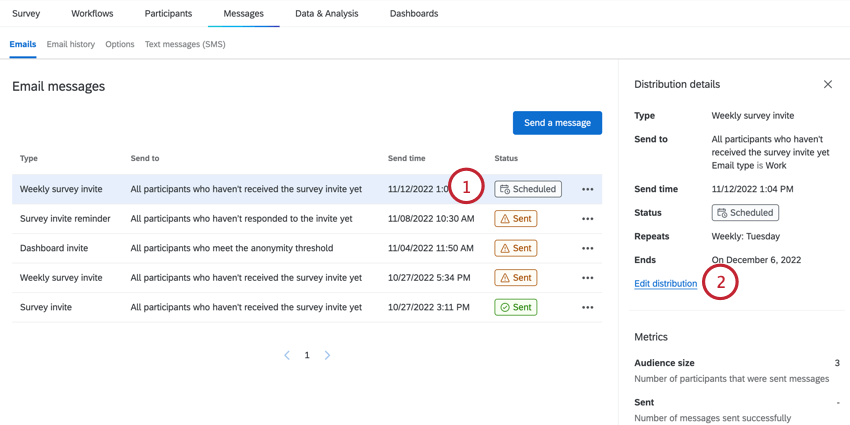
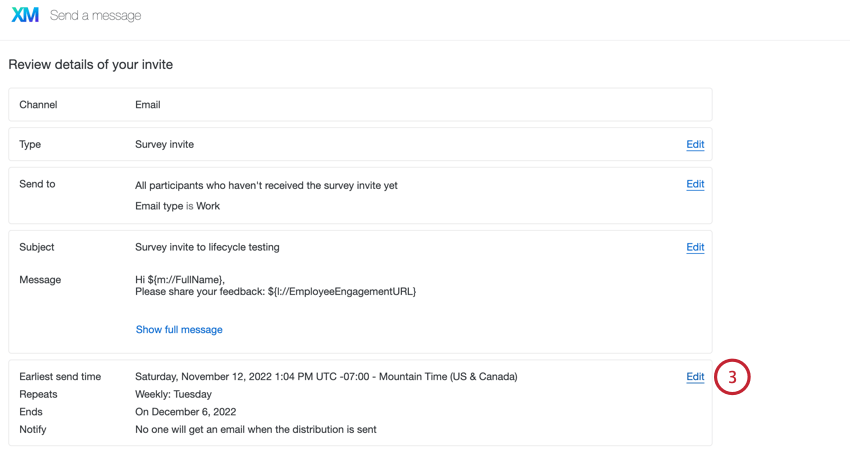
Personalização de e-mails
Esta seção aborda os principais recursos do editor de conteúdo disponíveis ao criar seus e-mails. Esta seção abordará os recursos exclusivos do editor de conteúdo nos e-mails do projeto EX.
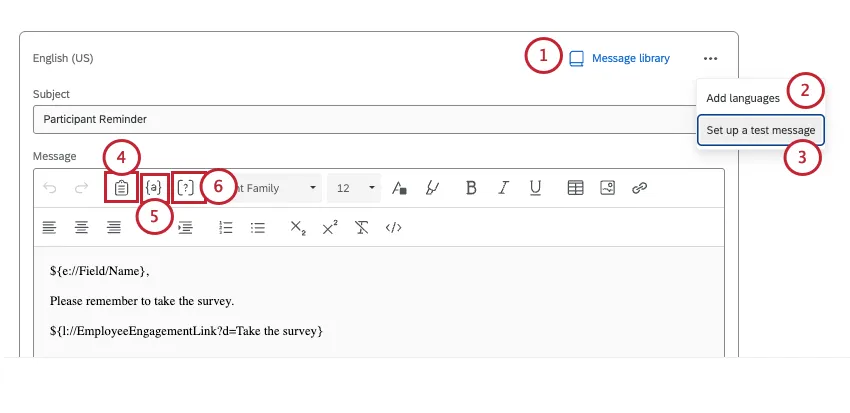
Qdica: metadados Hierarquia organizacional não podem ser extraídos com texto transportado na guia de mensagens.
Qdica: para edições como tamanhos de fonte e inserção de imagens, consulte o Rich Content Editor para obter um guia geral sobre como usar o editor de texto. Embora o editor de conteúdo na página vinculada possa parecer diferente, sua funcionalidade é a mesma.
Carregamento do conteúdo Biblioteca
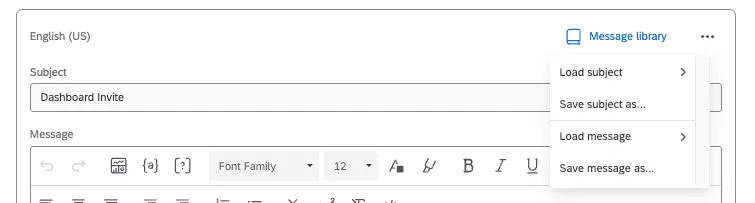
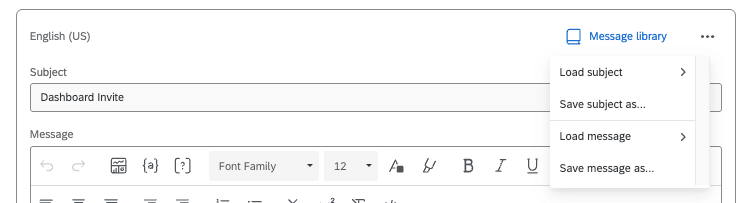
Você pode clicar no ícone biblioteca mensagens para carregar o conteúdo biblioteca que deseja usar para o indivíduo e a mensagem de e-mail ou para salvar o que já foi digitado manualmente como novo conteúdo biblioteca.
Se você não vir as mensagens que deseja usar, verifique se elas foram salvas como os tipos corretos de mensagens EX.
Adição de links Pesquisa a mensagens
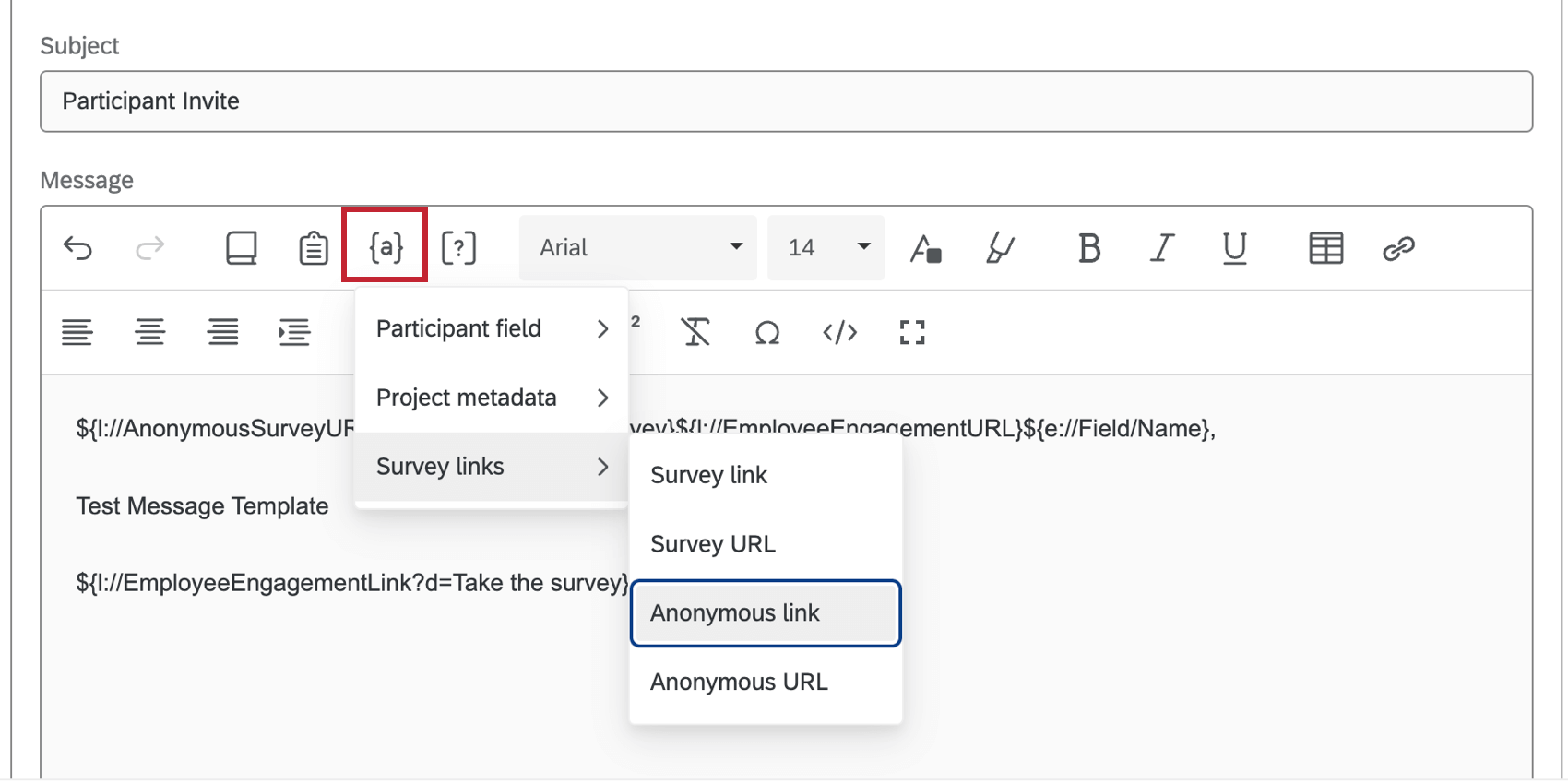
Use o menu texto transportado ( {a} ) para inserir links pesquisa nas mensagens. É possível inserir um link da pesquisa anônimo ou link da pesquisa pessoal dos participantes. Não copie e cole o URL pesquisa ao vivo em sua mensagem; use o menu texto transportado.
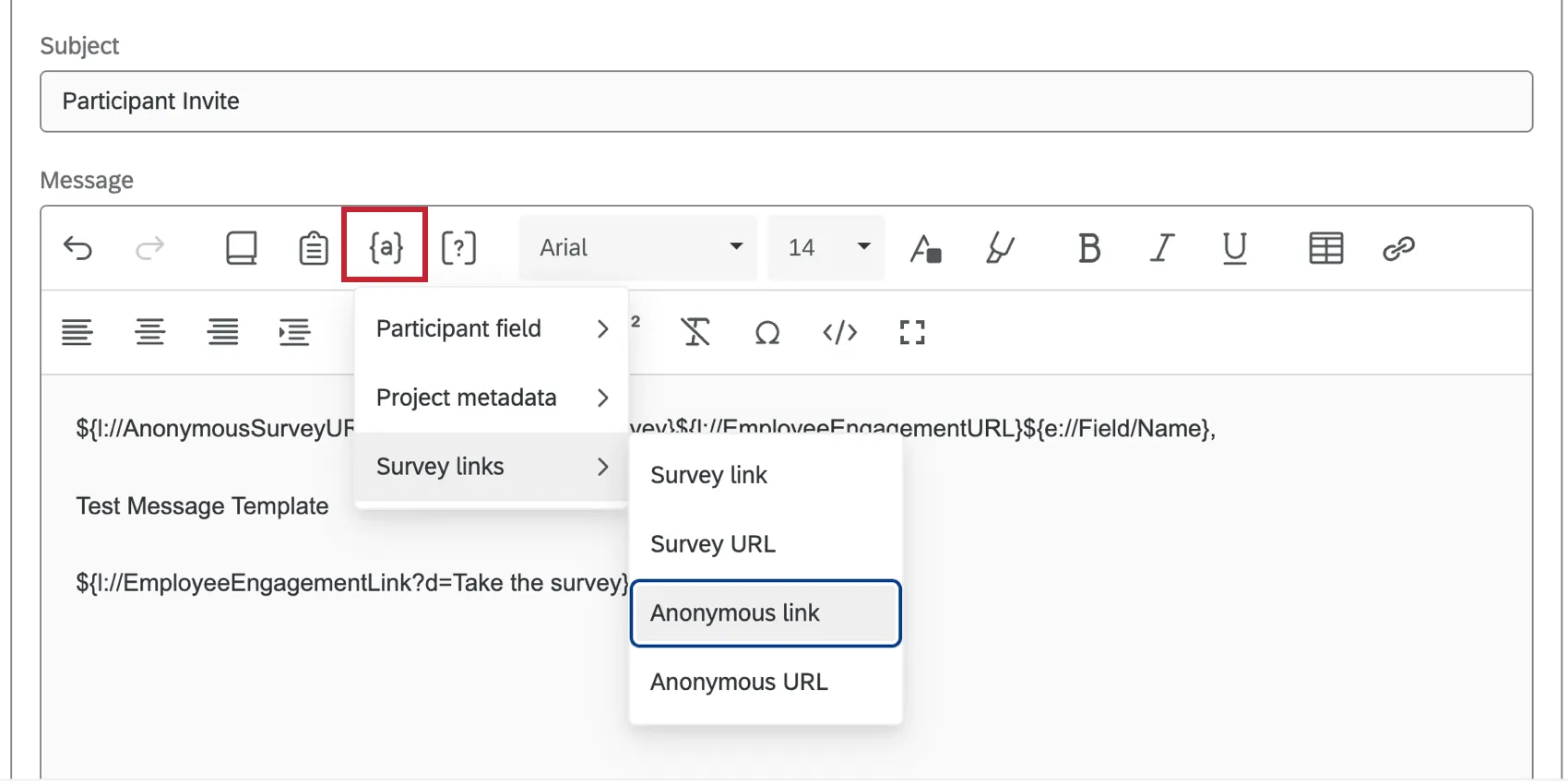
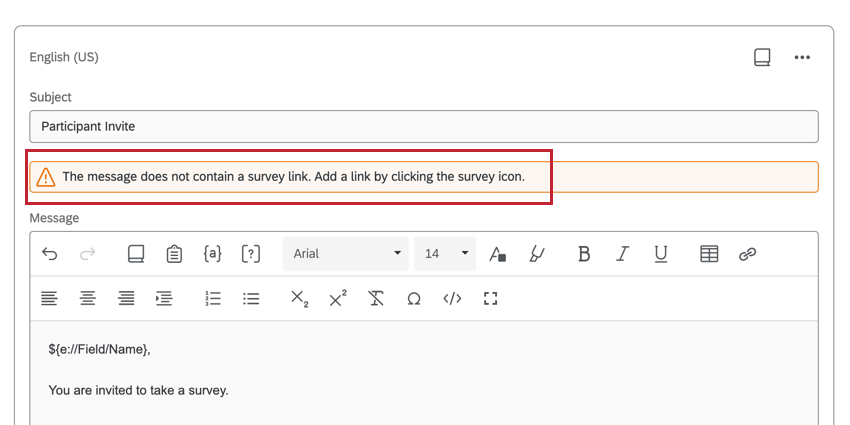
Qdica: Você verá um aviso se a mensagem não tiver um link da pesquisa; no entanto, é possível enviar a mensagem sem o link.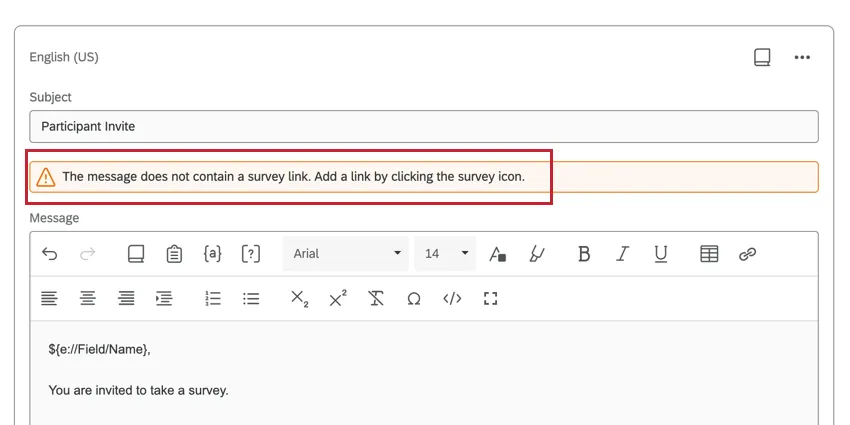
Qdica: Não é possível definir uma expiração para links pesquisa EX. Os links funcionarão enquanto o projeto estiver ativo. Em vez disso, vá para as opções da pesquisa e tente as configurações de resposta incompleta e disponibilidade da pesquisa.
Gerenciamento de distribuições de e-mail
Você pode visualizar suas distribuições de e-mail anteriores e fazer download dos históricos de distribuição na guia E-mails.
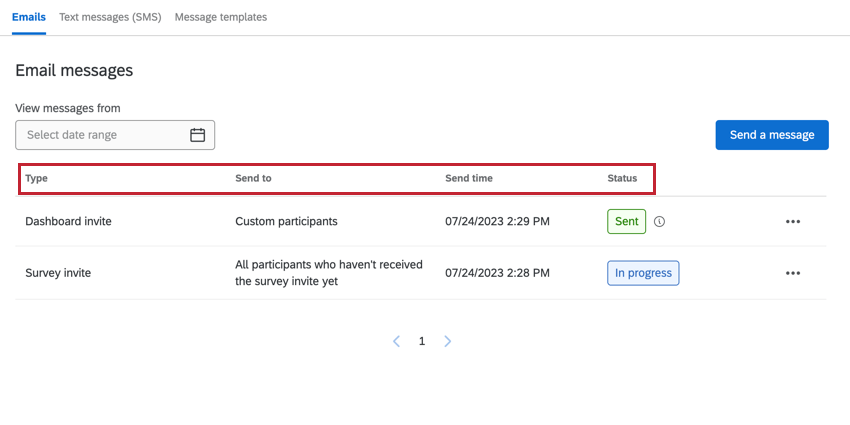
A tabela exibe as seguintes informações sobre suas distribuições:
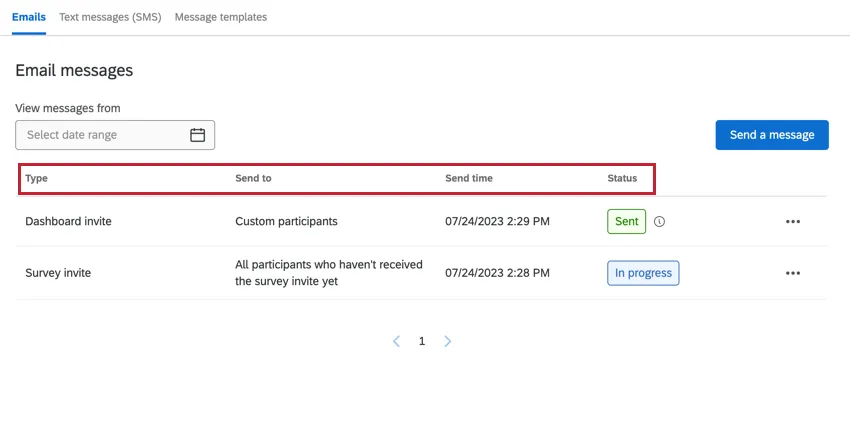
- Tipo: O tipo de e-mail. Os valores incluem convite para pesquisa, convite para pesquisa semanal, convites para dashboard e lembrete pesquisa.
- Enviar para: O grupo de participantes para os quais o e-mail foi enviado.
- Hora de envio: A data e a hora em que o e-mail foi enviado. Isso é exibido no zona horário de sua conta.
- Status: O status da distribuição de e-mail. Os valores incluem:
- Em andamento: A distribuição está sendo enviada no momento.
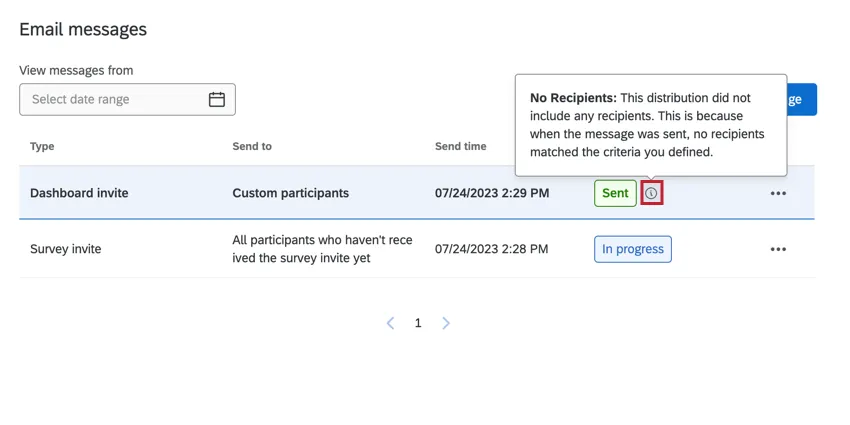
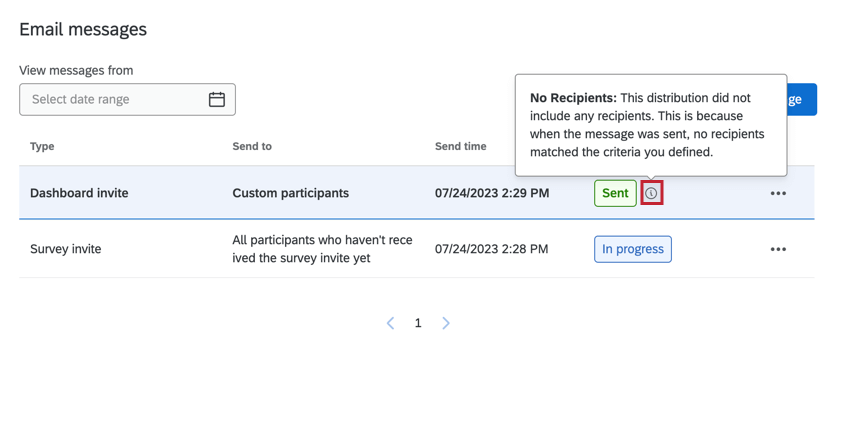
- Enviado: A distribuição e-mail foi enviada. Qdica: se a sua distribuição tiver algum problema, uma dica de ferramenta será exibida ao avançar do seu status. Clique nessa dica de ferramenta para ver mais informações sobre sua distribuição.
- Programado: O e-mail está programado para ser enviado, mas ainda não foi enviado.
- Falha: A distribuição e-mail não foi enviada.

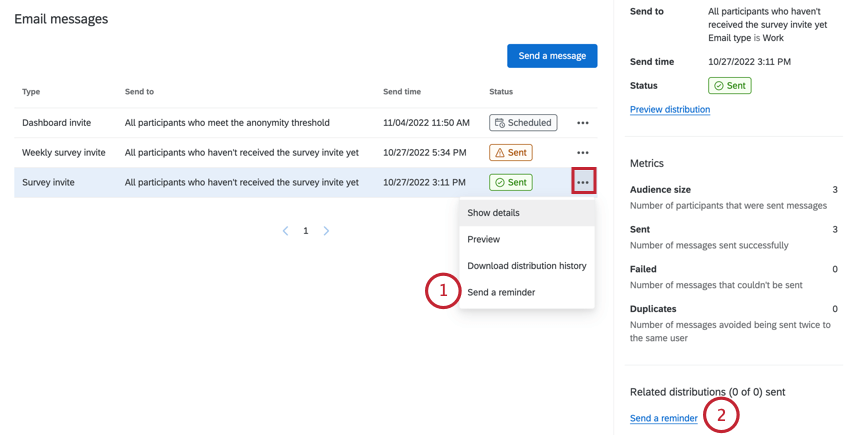
Clique no menu de três pontos e depois em Show message info (Mostrar informações da mensagem ) para abrir um painel lateral com informações adicionais sobre sua distribuição. Você também pode abrir esse painel lateral clicando em uma distribuição na tabela.
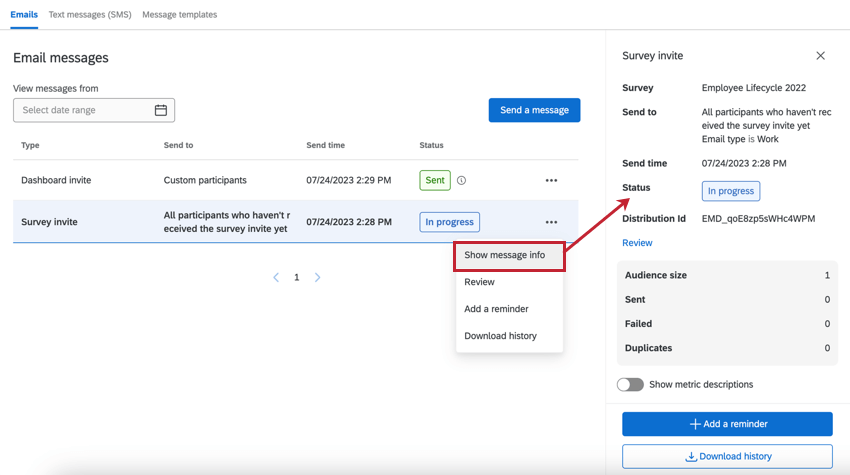
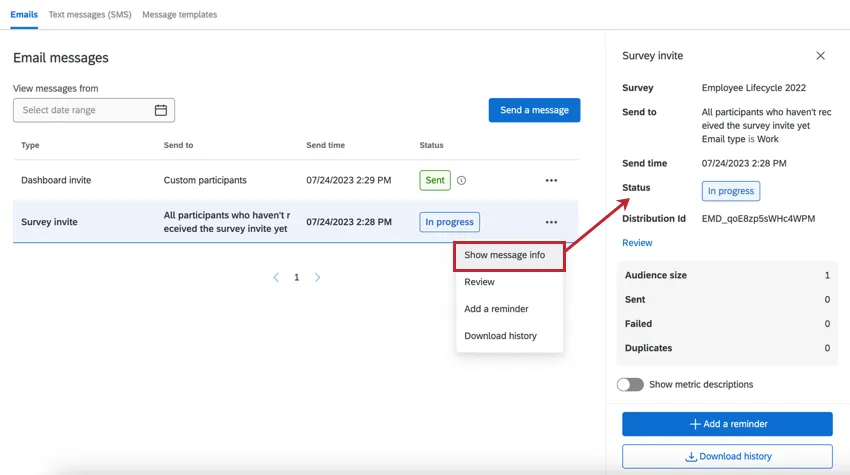
Esse painel lateral exibe:
- Detalhes Distribuição: O Tipo distribuição, Enviar para, Hora de envio e Status. Clique em Review para revisar esses detalhes e fazer alterações. Você só pode editar as distribuições que ainda não foram enviadas.
- Métricas: Inclui as principais métricas de sua distribuição. As métricas incluem:
- Tamanho do público: o número de participantes que enviaram o e-mail.
- Enviado: o número de e-mails que foram enviados.
- Falha: o número de e-mails que não foram enviados.
- Duplicatas: O número de e-mails duplicar cujo envio foi impedido. E-mails Duplicar são e-mails com exatamente a mesma mensagem (tipo distribuição, linha de indivíduo, corpo do e-mail e anexos) e destinatário de outro e-mail que foi enviado. Qdica: os e-mails Duplicar são filtrados se forem enviados em um intervalo de 12 horas entre si. Todos os e-mails idênticos enviados ao mesmo destinatário em um período de 12 horas, mesmo que por meio de distribuições diferentes, serão marcados como duplicados e bloqueados.
Qdica: use a opção Show metric descriptions (Mostrar descrições de métricas ) para ocultar ou exibir explicações sobre essas métricas. - Distribuições relacionadas: Se esta distribuição estiver vinculada a outra distribuição, as distribuições associadas serão listadas nesta seção. Ao visualizar os convites, você também terá a opção de agendar um lembrete nessa seção.
Como baixar o histórico de distribuição
Você pode fazer download de um arquivo contendo informações sobre cada destinatário em sua distribuição. Isso é útil para descobrir quais e-mails falharam para que você possa enviá-los novamente.
Para fazer o download do histórico de uma distribuição:
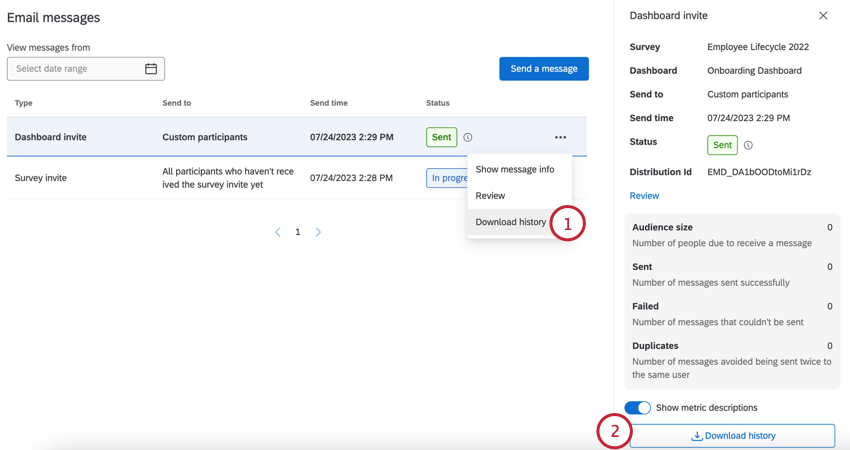
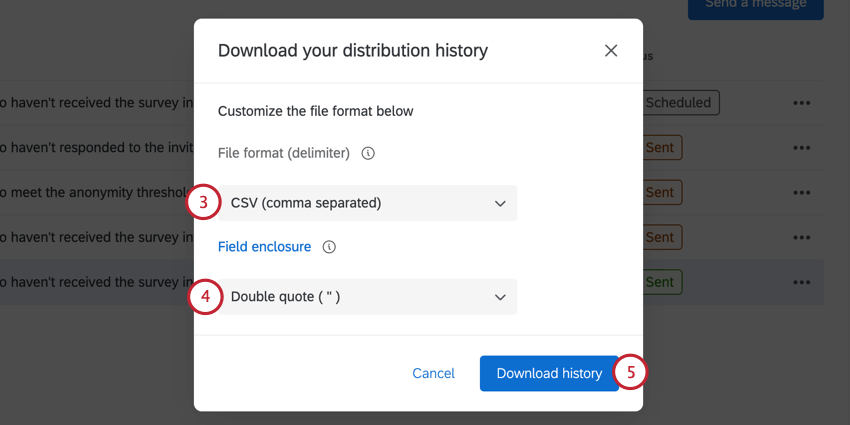
Seu histórico de distribuição baixado conterá os seguintes campos:
- PersonID: Um ID exclusivo para o participante, gerado pelo Qualtrics. Isso pode ser usado para pesquisar o indivíduo na guia Participantes. Basta colar o ID da pessoa na barra de pesquisa.
Atenção: O PersonID não estará presente no arquivo baixado se a política de Pseudonimização estiver ativada. - Primeiro nome: O primeiro nome do participante.
- Sobrenome: O sobrenome do participante.
- E-mail: O e-mail do participante, conforme especificado na guia Participantes.
- Nome de usuário: O nome de usuário do participante, conforme especificado na guia Participantes.
Qdica: embora o nome de usuário de um participante geralmente seja seu e-mail, nem sempre é esse o caso. Certifique-se de verificar novamente as informações do participante na guia Participantes para confirmar essas informações.
- Status: A coluna de status ajuda a monitorar se o destinatário recebeu a mensagem. Veja abaixo uma lista descritiva de possíveis condições de status.
- Sucesso: O e-mail saiu com sucesso dos servidores de e-mail da Qualtrics.
- Rejeitado: O e-mail não chegou à caixa de entrada do destinatário. Isso pode ocorrer por vários motivos: o endereço de e-mail não existe, o servidor de recebimento tem um firewall de alta segurança, a caixa de correio de recebimento está cheia, o servidor destinatário está off-line, etc.
- Duplicar: O e-mail não foi enviado porque era uma duplicar. E-mails Duplicar são e-mails com exatamente a mesma mensagem (tipo distribuição, linha de indivíduo, corpo do e-mail e anexos) e destinatário de outro e-mail que foi enviado. Qdica: os e-mails Duplicar serão filtrados se forem enviados em um intervalo de 12 horas. Quaisquer e-mails idênticos enviados ao mesmo participante em um período de 12 horas, mesmo que por meio de distribuições diferentes, serão marcados como duplicados e bloqueados.
- Falha: O e-mail não foi enviado. Normalmente, isso ocorre porque o endereço de origem do e-mail está usando um domínio de e-mail inválido. Para usar um domínio de e-mail personalizado no endereço de origem, ele deve ser configurado para uso no Qualtrics. Consulte Uso de um endereço personalizado de remetente para obter mais informações.
- Registro de data e hora: O registro de data e hora de quando o status do participante foi alterado. Isso é exibido no formato ISO 8601 no zona horário UTC.
Qdica: se um participante for excluído de um projeto, ele não será incluído no histórico de e-mails baixados. (Mesmo que um participante seja removido e posteriormente adicionado novamente a um projeto, o histórico de distribuição criado antes da exclusão não existirá mais para esse participante) No entanto, todos os e-mails enviados a eles ainda serão contados nas estatísticas de e-mail exibidas na guia de histórico de e-mail. Isso pode resultar em um número menor de e-mails no histórico de e-mails baixados do que o mostrado na guia do histórico de e-mails.
Modelos de mensagens
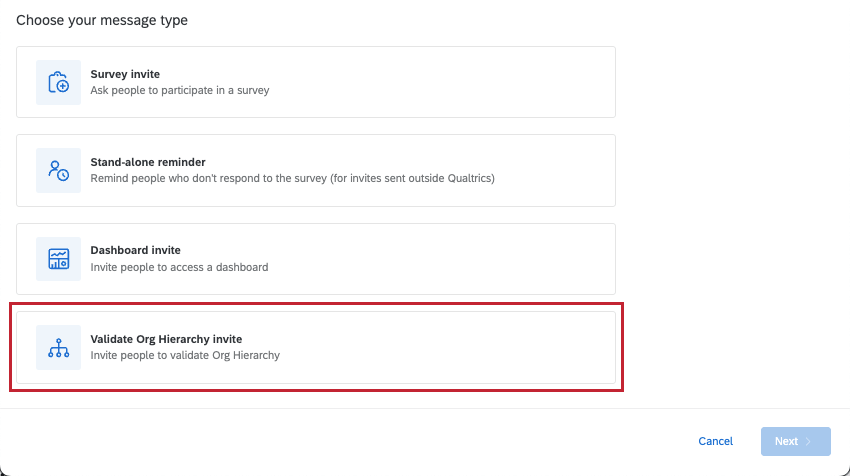
Você pode criar modelos de mensagens que lhe permitam reutilizar rapidamente o conteúdo do e-mail para distribuições dentro do seu projeto. Esses modelos podem ser criados para convites pesquisa, lembretes, convites para dashboard e convites para validação de hierarquia organizacional.
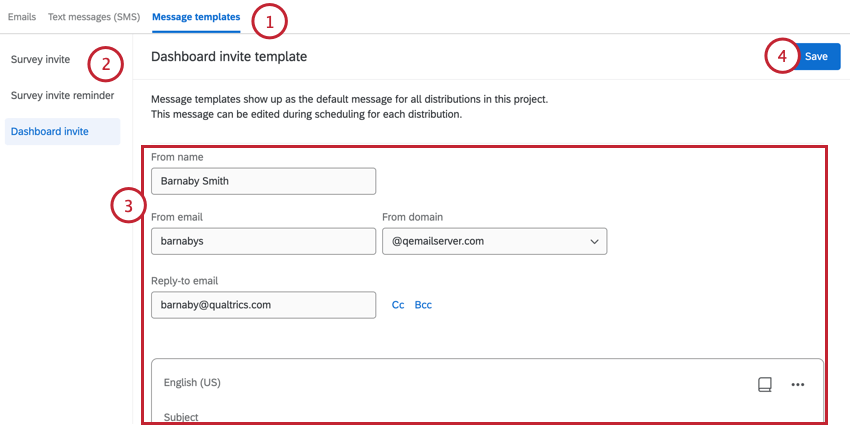
Na avançar vez que você for enviar um e-mail, seu modelo será preenchido previamente no editor de e-mail. Em seguida, você pode fazer as alterações necessárias em seu e-mail antes de enviá-lo.
Qdica: As edições nos modelos de mensagem não são refletidas nas distribuições que já estavam programadas antes de as edições serem feitas. (As distribuições criadas após as edições do modelo de mensagem refletirão as edições) Se você quiser fazer edições que se reflitam em distribuições já programadas, tente usar mensagens biblioteca com seus modelos, conforme descrito abaixo.
Mensagens Biblioteca e modelos de mensagens EX
As mensagens Biblioteca podem ser uma ótima maneira de reutilizar mensagens e criar consistência em seus programas. Você pode até mesmo usar mensagens salvas em sua biblioteca como modelos de mensagens. Para fazer isso, clique em biblioteca mensagens e carregue uma mensagem.
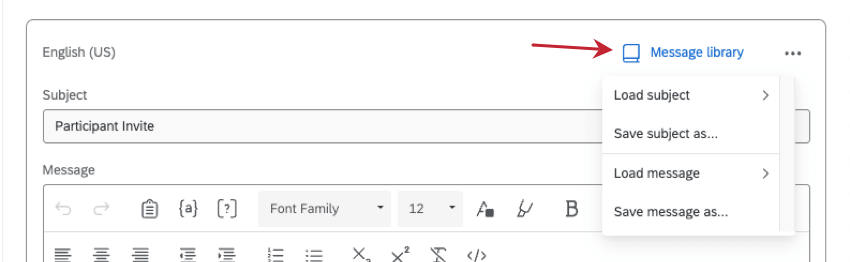
Você também pode clicar nos três pontos e selecionar Salvar mensagem como para salvar o modelo de mensagem que está escrevendo no momento na sua biblioteca.
Qdica: se você criar uma mensagem na biblioteca, o tipo de mensagem deverá corresponder ao tipo de distribuição para o qual você está criando um modelo. Por exemplo, se esse for um modelo de convite para avaliador, ele deverá ser salvo na biblioteca como um Convite para Participante. Se você criar sua mensagem diretamente no editor de modelos e salvá-la em sua biblioteca, o tipo de mensagem será definido automaticamente.
As mensagens Biblioteca podem ser úteis se você precisar editar modelos de mensagens enquanto o projeto estiver sendo ativamente enviado aos funcionários:
- Se você editar um modelo de mensagem depois de agendar uma distribuição, a distribuição agendada não será atualizada.
- No entanto, se o modelo de mensagem usar uma mensagem biblioteca e você editar essa mensagem biblioteca depois de programar uma distribuição, a distribuição programada será atualizada.
Desvinculação de distribuições de e-mail de mensagens Biblioteca
Uma vantagem de usar uma mensagem biblioteca em uma distribuição de e-mail é que você pode programar vários e-mails ou mensagens, e todas as edições feitas na biblioteca serão refletidas nas distribuições conectadas. Se você estiver executando um programa com mensagens semelhantes em todos os projetos, essa pode ser uma maneira fácil e rápida de fazer alterações em grande escala.
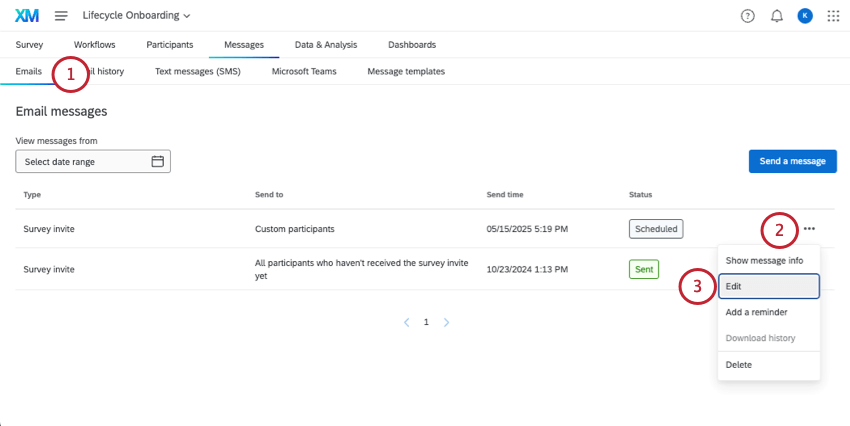
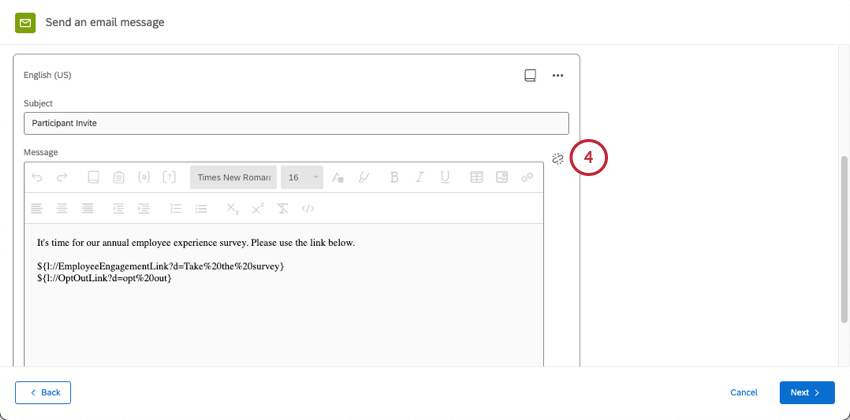
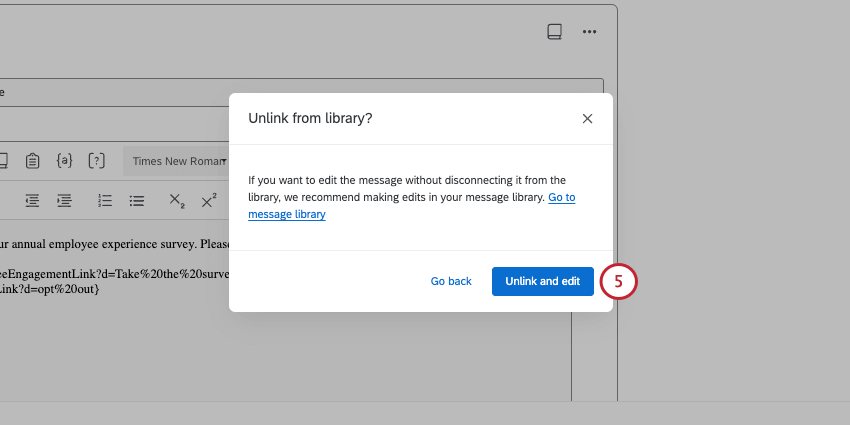
No entanto, talvez você queira fazer edições em um de seus e-mails experiência dos colaboradores, Employee Experience independentemente de outros e-mails. Para desconectar seu e-mail da biblioteca para fazer edições, faça o seguinte:
Perguntas frequentes
Quando olho na seção Histórico de e-mails, ele diz que alguns dos meus entrevistados não receberam seu e-mail. Como vejo uma lista de quem não recebeu a mensagem?
Quando olho na seção Histórico de e-mails, ele diz que alguns dos meus entrevistados não receberam seu e-mail. Como vejo uma lista de quem não recebeu a mensagem?
Estou tentando enviar aos meus participantes convites do painel, mas quando tento agendar a mensagem, diz "Nenhum participante encontrado para este subconjunto". Por que isso?
Estou tentando enviar aos meus participantes convites do painel, mas quando tento agendar a mensagem, diz "Nenhum participante encontrado para este subconjunto". Por que isso?
Não tenho a aba descrita nesta página! O que devo fazer?
Não tenho a aba descrita nesta página! O que devo fazer?
Posso editar várias distribuições agendadas ao mesmo tempo?
Posso editar várias distribuições agendadas ao mesmo tempo?
Isso é ótimo! Obrigado pelo seu feedback!
Obrigado pelo seu feedback!