Entrada de texto de pergunta
O que há nesta página
Sobre perguntas de entrada de texto
As perguntas Entrada de texto permitem que você colete respostas abertas de seus respondentes.
Qdica: por padrão, o número máximo de caracteres permitido em um único campo entrada de texto é 20.000. No entanto, você pode alterar o limite de caracteres para menos de 20.000 se aplicar validação personalizada à pergunta.
Variações
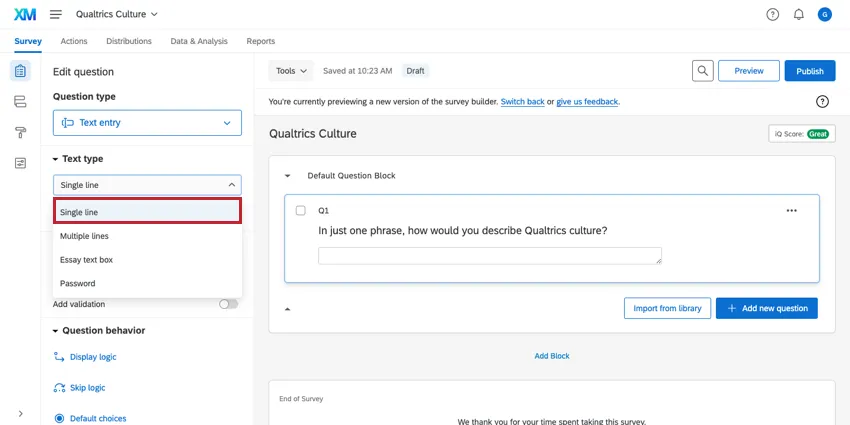
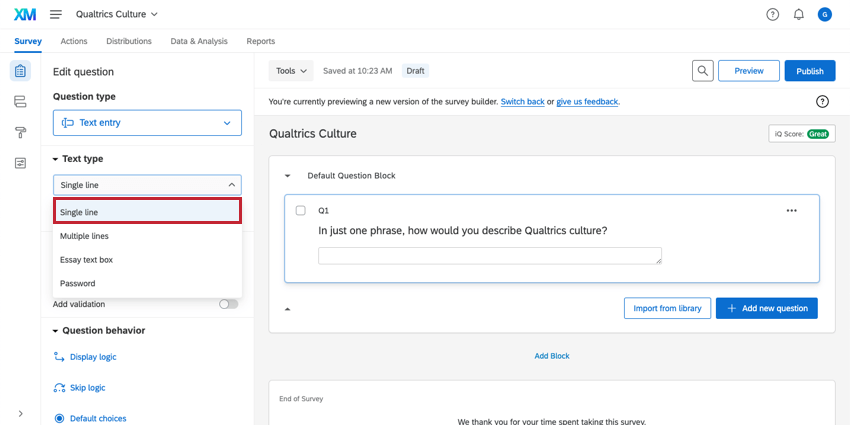
A pergunta entrada de texto tem diversas variações que alteram o tamanho e o tipo da caixa de texto. Você pode acessar essas variações em Tipo de texto no painel de edição de perguntas.
Linha única
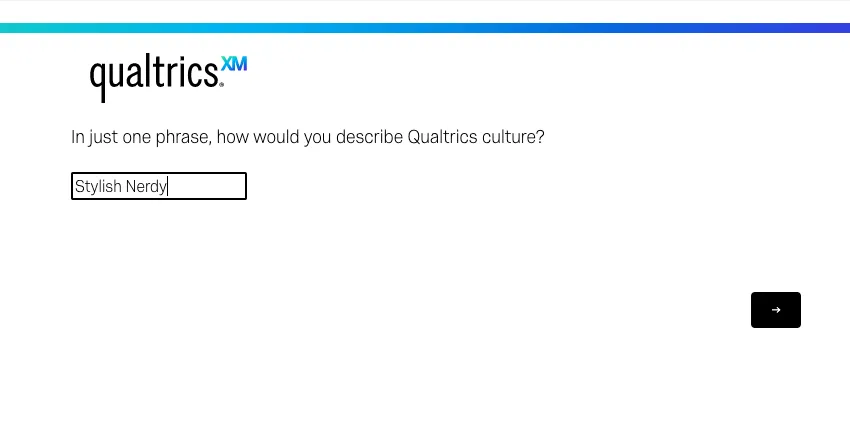
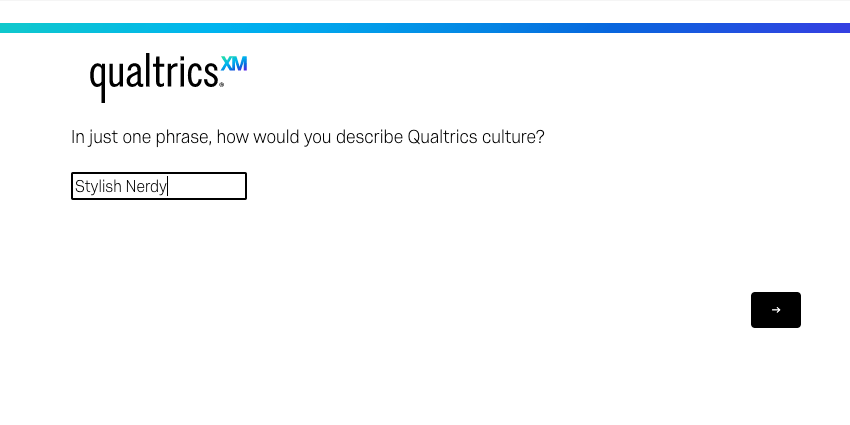
A variação de linha única fornece aos respondentes uma caixa de texto de uma linha. Embora os respondentes possam escrever respostas muito além dos limites da caixa, o formato de linha única incentiva uma resposta mais sucinta.
Várias linhas e caixa de texto de ensaio
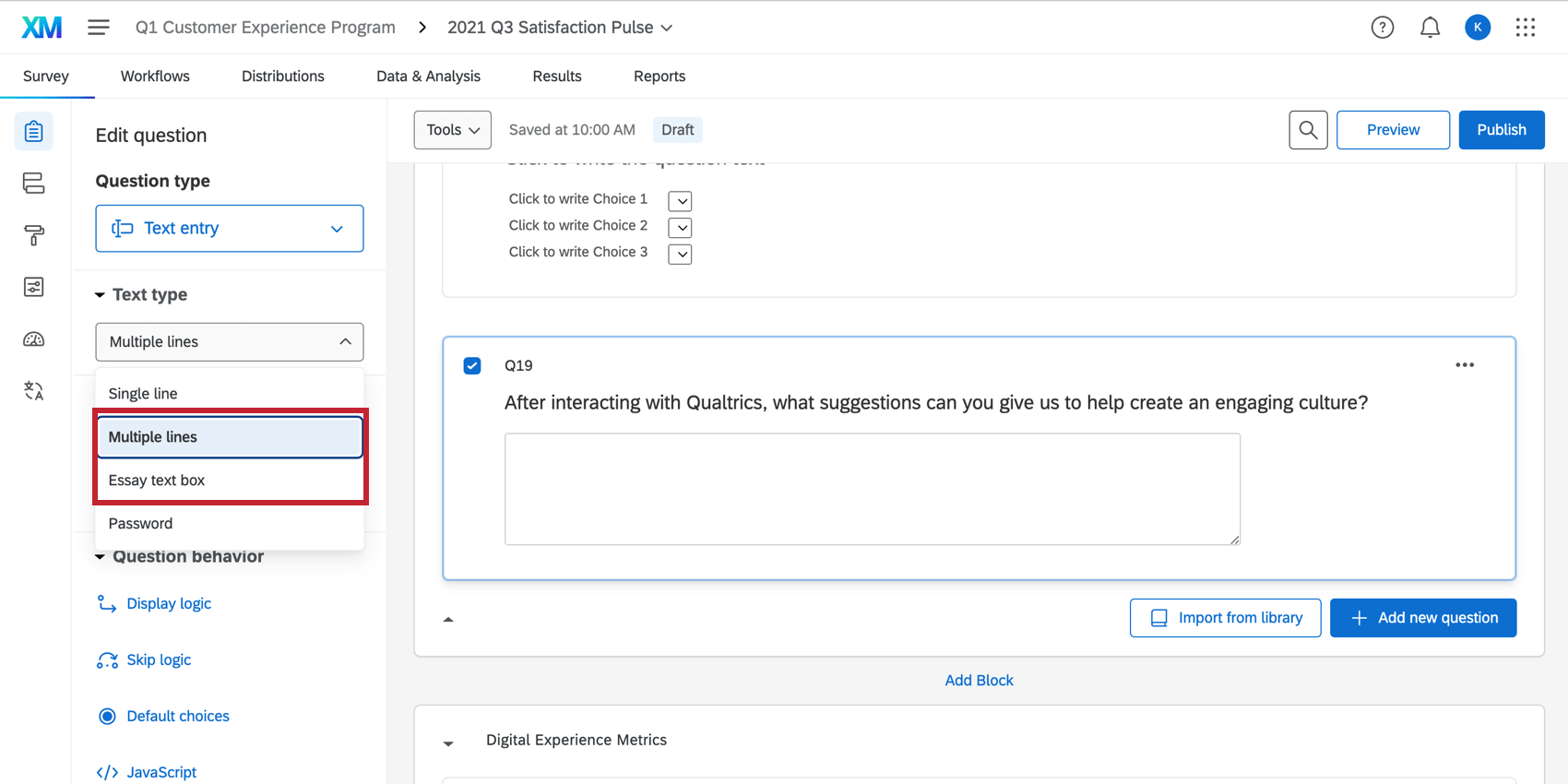
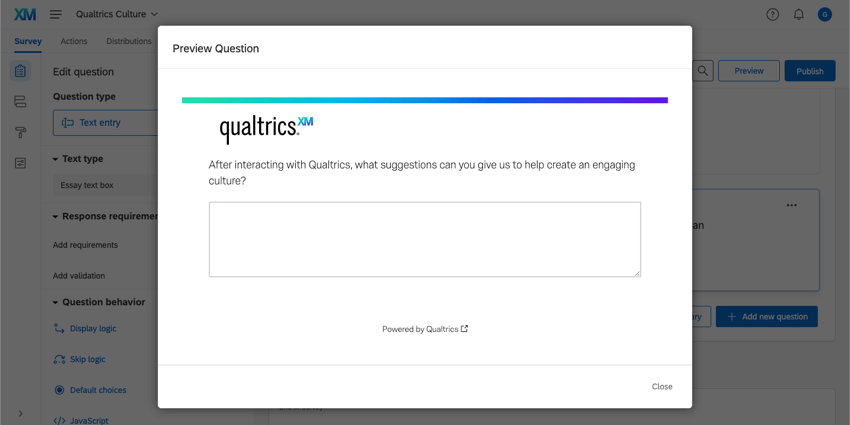
As variações de várias linhas e caixa de redação oferecem aos respondentes várias linhas, incentivando-os a fornecer uma resposta mais longa. Como você pode ver abaixo, essa alteração não é refletida no editor, mas na visualização da pergunta.
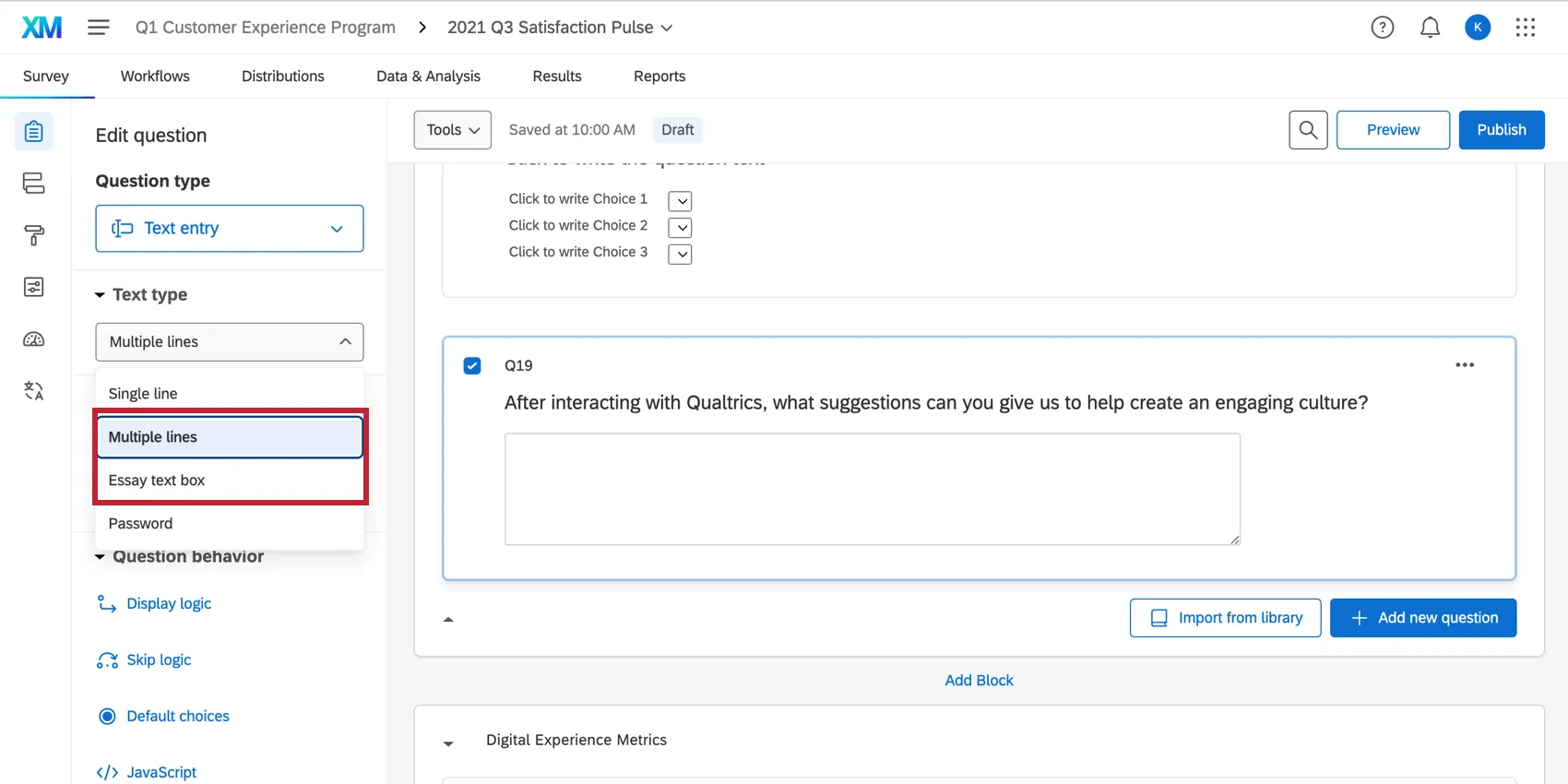
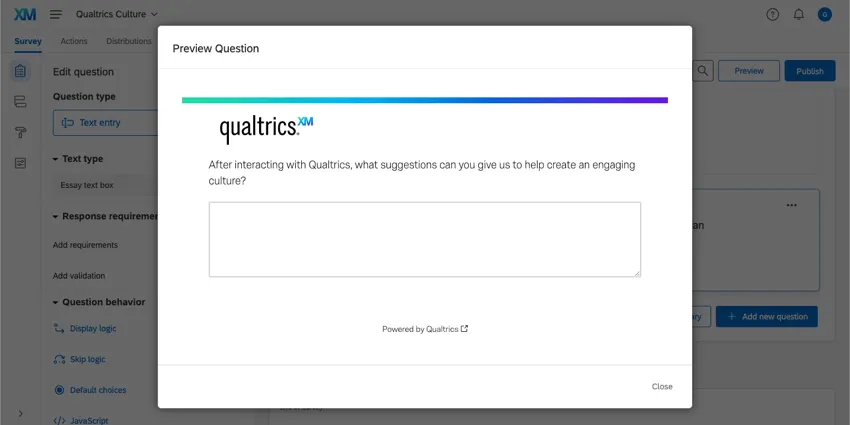
Qdica: “Caixa de redação” e “Várias linhas” referem-se a um tamanho padrão que será definido, desde que você não redimensione as caixas de texto. Se você clicar e arrastar a alça no canto inferior direito da caixa de texto, poderá fazer com que caixa de redação e as caixas de texto de várias linhas tenham a altura e a largura que precisar, tornando essas duas variações intercambiáveis. Observe que, depois de redimensionar uma caixa de texto, você não poderá redefini-la para o tamanho padrão, exceto pelo redimensionamento manual.
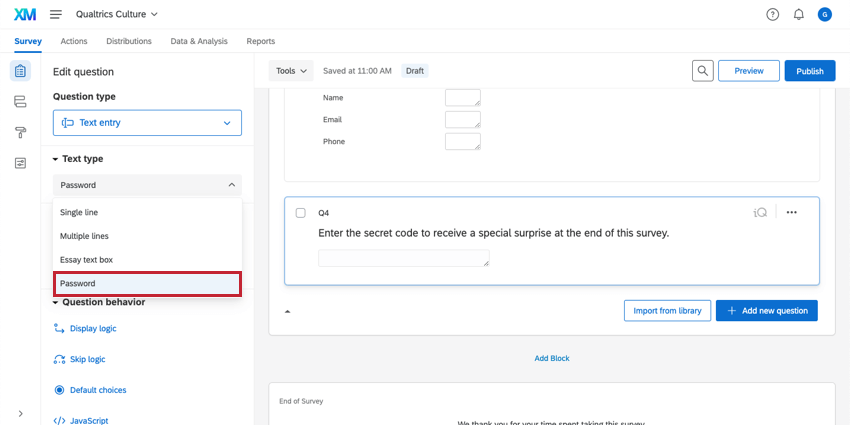
Senha
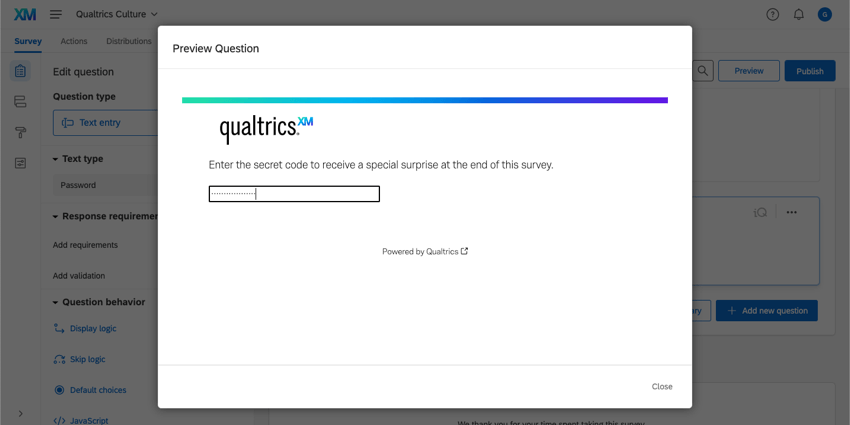
A variação de senha fornece uma caixa de texto de linha única. Quaisquer caracteres digitados na caixa de texto são disfarçados com pontos.
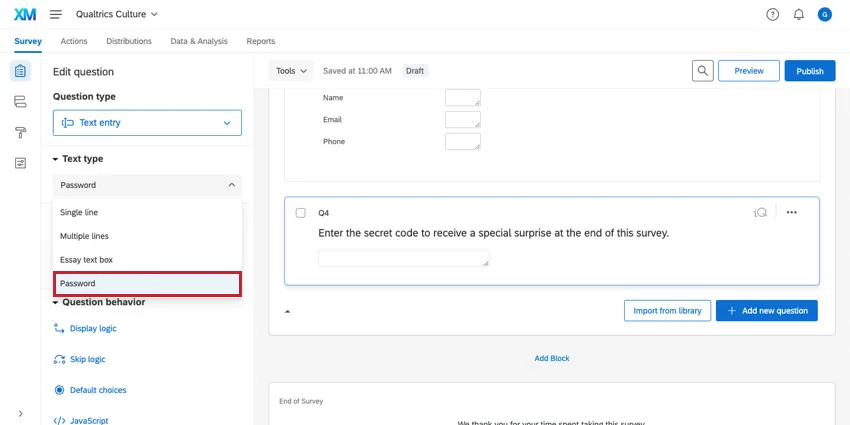
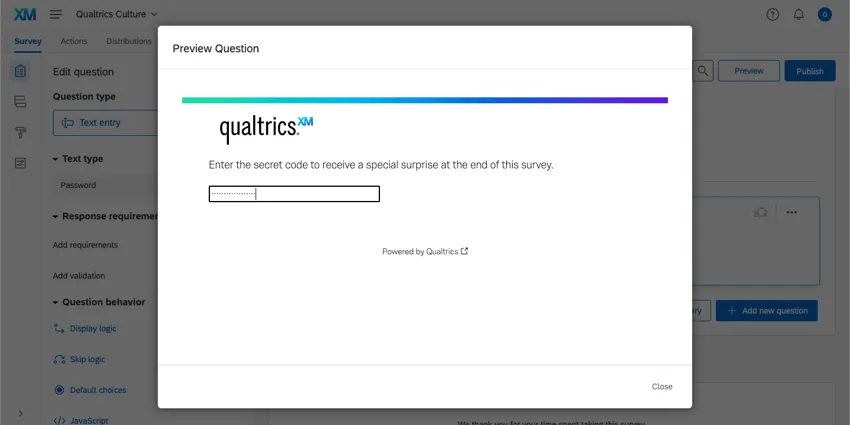
Qdica: deseja salvar senhas individuais de usuários? Deseja que a pesquisa verifique se os participantes têm as senhas corretas antes de poderem responder? Considere o uso de um autenticador em vez disso.
Preenchimento automático
O preenchimento automático é uma variação da entrada de texto que se baseia em uma lista de respostas preexistentes para fornecer recomendações aos respondentes sobre o que eles devem responder. O preenchimento automático funciona de forma um pouco diferente de outros tipos entrada de texto, portanto, requer uma configuração específica. Para saber mais, consulte Perguntas de preenchimento automático.
Feedback conversacional
Atenção: esse recurso está disponível apenas para usuários nos novos planos de preços e pacotes simplificados ou clientes que participaram ativamente do programa de visualização desse recurso. Para mais informações, consulte Prévia pública da Qualtrics. Se você tiver dúvidas sobre seu plano de preços e pacotes Qualtrics, entre em contato com o Conta Services.

Qdica: Para usar esse característica, você deve ter a permissãoAcompanhamento adaptável de IA – Básico ou Acompanhamento adaptável de IA – Avançado e a configuraçãoUsar acompanhamento adaptável de IA – Avançado organização de terceiros ativada.
O feedback de conversação usa inteligência artificial para criar perguntas de acompanhamento com base no que os entrevistados colocam em sua pergunta entrada de texto. Ele pode ser usado na maioria dos projetos que têm uma pergunta entrada de texto.
Atenção: O feedback de conversação não está disponível no momento em projetos pesquisa 360 e ad hoc.
Atenção: Atualmente, o feedback de conversação pode ser usado para os questionados que respondem a um pesquisa em inglês (incluindo inglês (Reino Unido)), francês, japonês, espanhol ou alemão. Para idiomas que não sejam o inglês, a permissão Acompanhamento adaptável de IA – Avançado deve ser ativada, e somente uma pergunta de acompanhamento é suportada.
Qdica: Os participantes Pesquisa só estarão qualificados para receber até 2 acompanhamentos avançados por pesquisa. Se uma pergunta já tiver sido feita a um respondente com 2 acompanhamentos ativados, quando ele chegar à avançar pergunta com um acompanhamento avançado, o acompanhamento não será acionador. Entretanto, os acompanhamentos básicos (primeiro acompanhamento, somente em inglês, sem tópicos a serem evitados) são ilimitados.
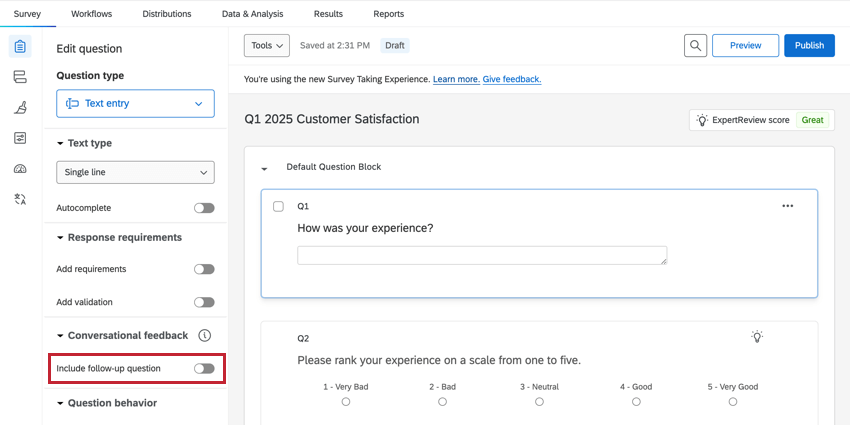
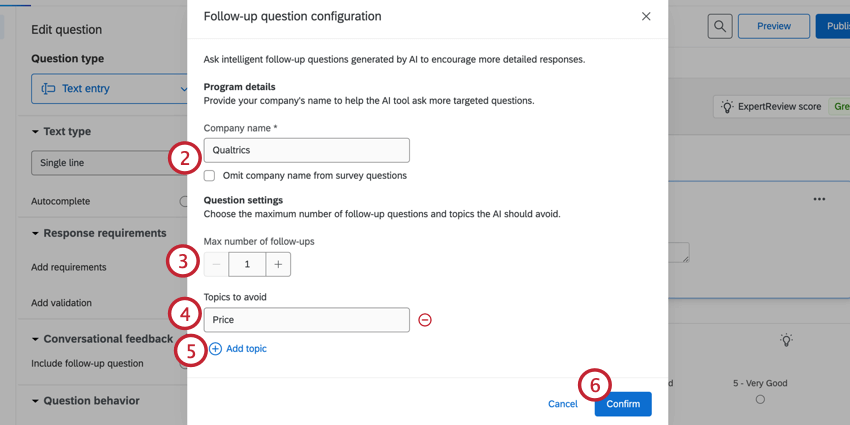
Qdica: se o nome da empresa já estiver sendo exibido em outra parte do pesquisa, ele ainda poderá ser incluído nas perguntas de acompanhamento geradas.
Atenção: Você deve ter o feedback de conversação avançado ativado para adicionar um segundo acompanhamento e tópicos a serem evitados. Para obter mais informações, consulte a seção abaixo.
Qdica: Não adicione mais de um tópico a cada linha de tópico. Os tópicos podem ser frases que descrevem o que você gostaria de evitar, e não se limitam a palavras-chave.
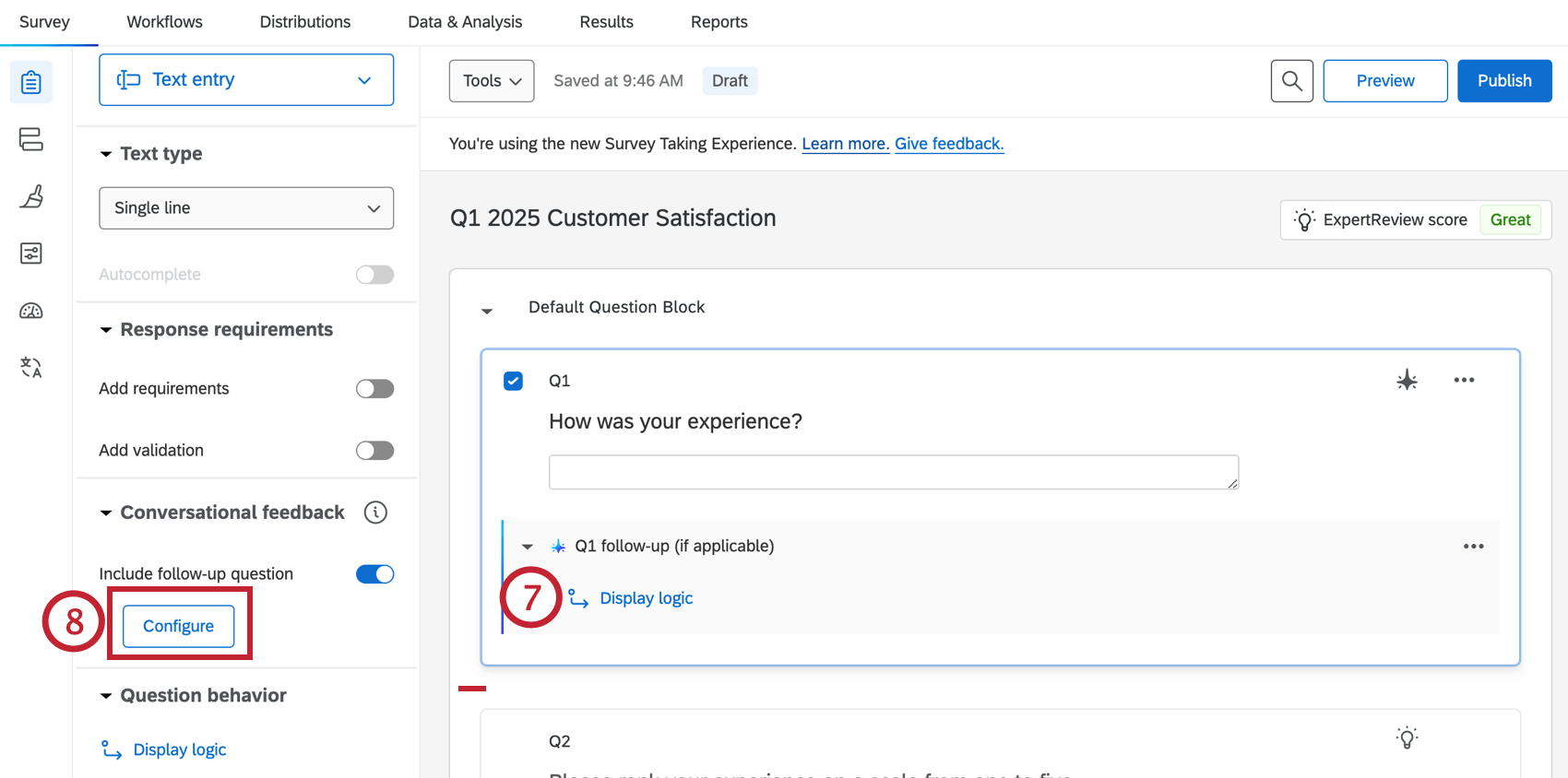
Exemplo: O feedback de conversação funciona melhor quando se faz uma pergunta específica e detalhada sobre entrada de texto. Por exemplo, a pergunta “Como foi sua experiência na Qualtrics.com” oferecerá uma oportunidade melhor para perguntas de acompanhamento do que a pergunta “Conte-nos mais”.

Qdica: Todas as tags Javascript e imagens são ignoradas pela IA ao fornecer uma pergunta acompanhamento.
Habilitando o feedback de conversação avançado
Com o feedback conversacional avançado ativado, você pode configurar duas perguntas de acompanhamento em vez de apenas uma. Você também pode adicionar tópicos que deseja que a IA evite ao gerar perguntas de acompanhamento. Para ativar o feedback conversacional avançado, você deve ter as seguintes permissões e configurações ativadas:
- Ative o acompanhamento adaptativo de IA – permissão de usuário avançada.
- Ative a configuração Use AI Adaptive Followup – Advanced third party organização.
Qdica: Para obter ajuda para ativar esse característica, entre em contato com o administrador Marca.
Vídeo passo a passo
Precisa de ajuda para começar a usar o feedback conversacional? Confira este vídeo explicativo de 2 minutos:
Para perguntas e discussões sobre feedback conversacional, visite o Centro de IA da Comunidade de Experiência Qualtrics, onde você pode se conectar com outros usuários Qualtrics sobre todos os assuntos relacionados à IA.
Validação da entrada de texto
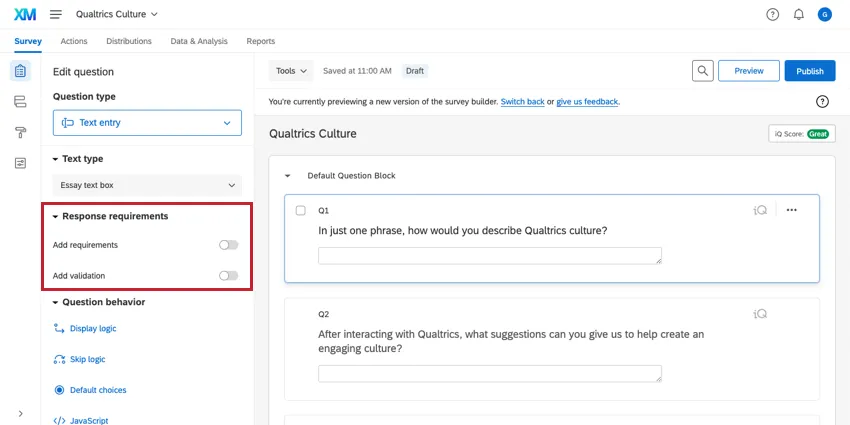
validaçãoEntrada de texto , encontrada nos Requisitos da pergunta no painel de edição, é exclusiva em comparação com outros tipos de validação validação perguntas.
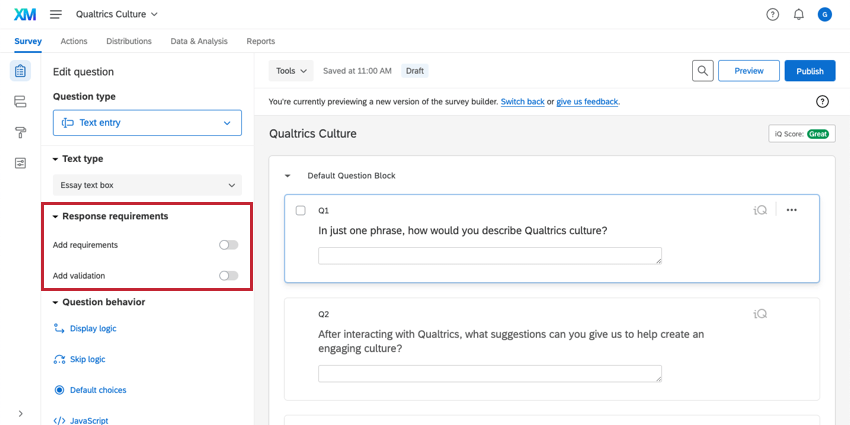
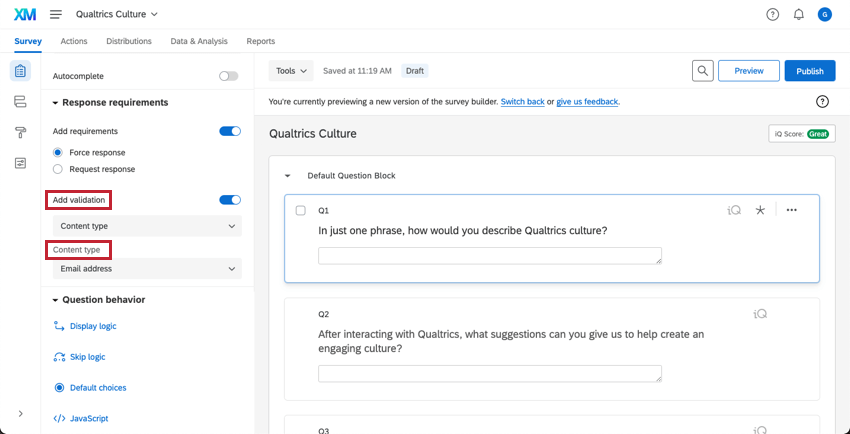
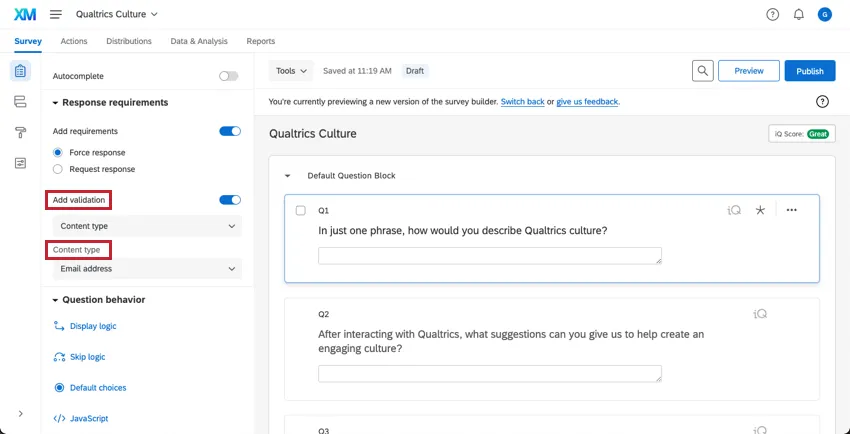
Depois de alternar a opção Adicionar validação para a configuração azul “ligado” nessa área, você poderá especificar o tipo exato de resposta que deseja (por exemplo, definir o Tipo de conteúdo para aceitar apenas respostas no formato de um endereço de e-mail) ou um tamanho específico para a resposta (por exemplo, 200 caracteres). Os respondentes não poderão ignorar a pergunta até que uma resposta formatada corretamente seja inserida.
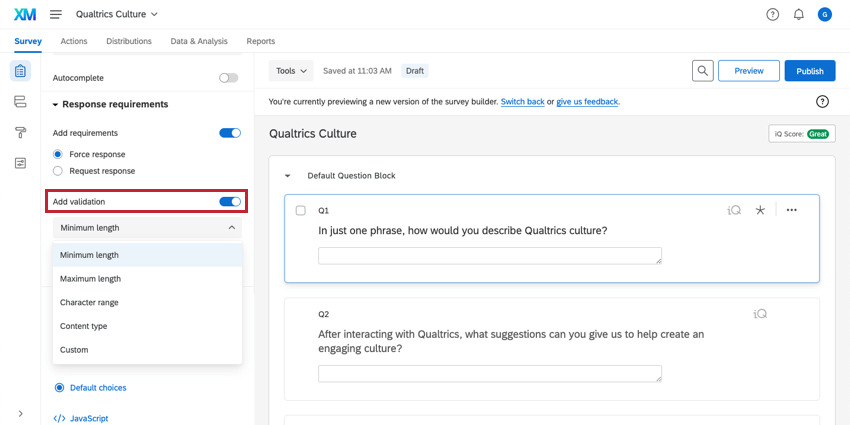
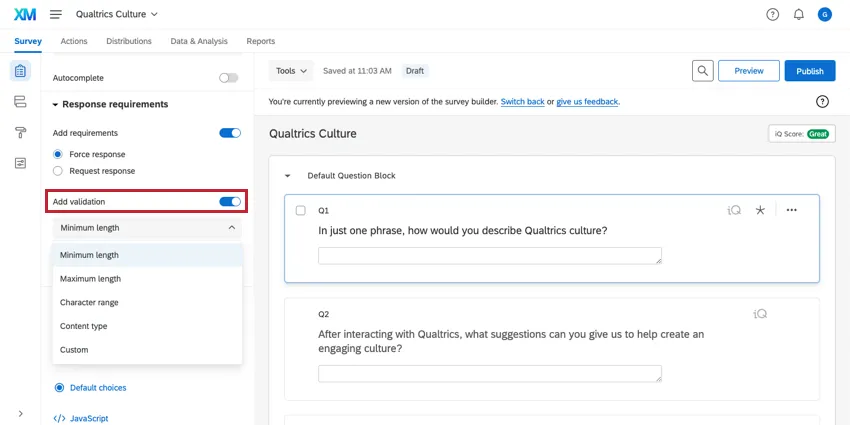
Qdica: para selecionar uma opção de tipo de conteúdo, primeiro clique em Tipo de conteúdo em Adicionar validação.
Atenção: Validação de conteúdo só está disponível para perguntas entrada de texto de linha única, bem como para perguntas múltipla escolha com entrada de texto ativada.
Análise de dados
Depois que respostas forem coletadas, o Qualtrics oferece vários métodos para criar relatórios e analisar seus dados.
Text iQ
Você pode analisar suas respostas de texto usando o Text iQ para revelar sentimento, tópicos e outros aprimoramentos no conteúdo de suas respostas. Esses resultados podem ser exibidos em um relatório ou dashboard.
Relatório
Nos painéis de resultados, há três widgets disponíveis para perguntas entrada de texto: nuvem de palavras, verificador de resposta e tabela de registros.
Nos relatórios, você pode usar as visualizações nuvem de palavras e tabela de resultados.
Formato dos dados baixados
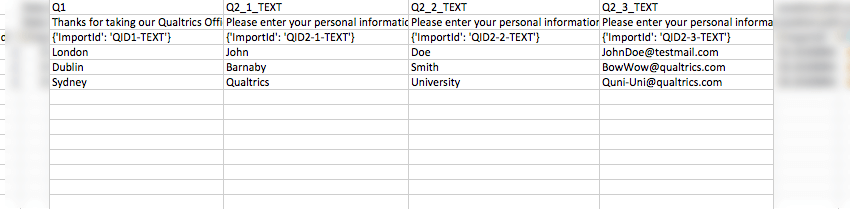
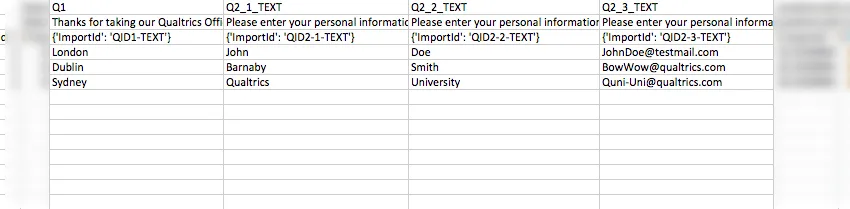
Cada caixa de entrada de texto em seu pesquisa será mostrada como uma coluna nos dados baixados. Para a maioria das variações, haverá apenas uma caixa de texto e, portanto, apenas uma coluna para a pergunta em seu arquivo. Para o campo de formulário, há várias caixas de texto e, portanto, haverá várias colunas.
Dados de feedback de conversação
As colunas a seguir serão adicionadas ao seu conjunto de dados para cada pergunta de feedback de conversação:
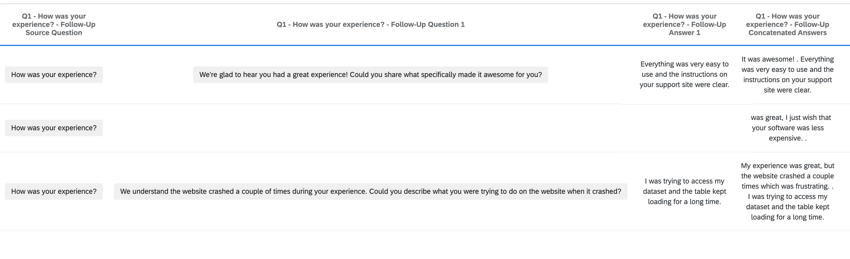
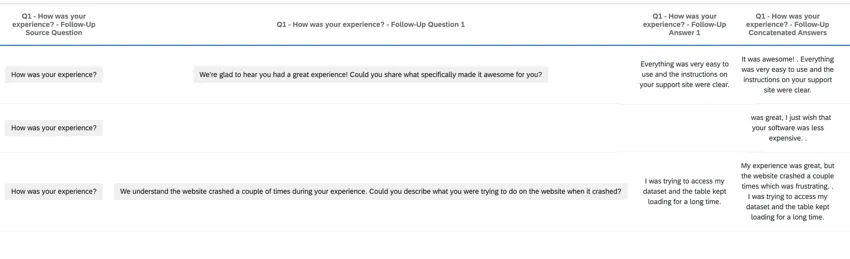
- Q# – {Texto da pergunta} – Transcrição de acompanhamento: A pergunta de origem, a resposta de origem, as perguntas de acompanhamento e respostas perguntas de acompanhamento. Qdica: exiba esses dados em um widget verificador de resposta para acompanhar a conversa, permitindo que você leia cada resposta por vez.

- Q# – {Texto da pergunta} – Respostas concatenadas de acompanhamento: A resposta da pergunta de origem e a resposta de acompanhamento, combinadas em uma única resposta de texto. Qdica: analise esse campo para obter tópicos Text iQ e enriquecimentos de texto.
- Q# = {Question Text} – Pergunta de acompanhamento: A pergunta de acompanhamento que foi criada em resposta à resposta dos dados entrada de texto.
- Q# = {Texto da pergunta} – Resposta de acompanhamento: A resposta à pergunta de acompanhamento que foi gerada.
Perguntas frequentes
Em que tipo de projeto posso usar este tipo de pergunta?
Em que tipo de projeto posso usar este tipo de pergunta?
Isso é ótimo! Obrigado pelo seu feedback!
Obrigado pelo seu feedback!