Fenster Teilnehmer:in (360)
Was finden Sie hier?
Teilnehmerinformationsfenster im Überblick
Auf der Registerkarte “Teilnehmer” eines 360können Sie auf einen Teilnehmer:in klicken, um ein neues Fenster zu öffnen. Dieses Fenster enthält Informationen über die Metadaten des Teilnehmer:in, seine Beziehungen, wer ihn bewertet (Bewerter) und wer er bewertet (Bewerter). Hier können Sie verschiedene Aufgaben ausführen und ausschließlich die Informationen über den ausgewählten Teilnehmer bearbeiten.
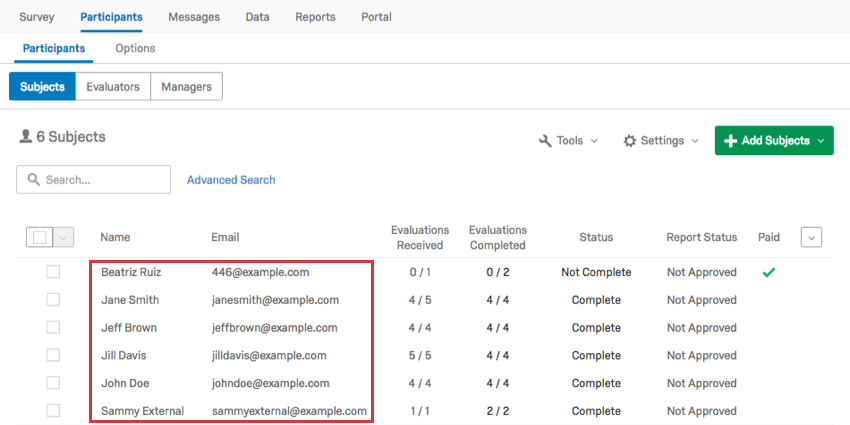
Teilnehmer:in & Metadaten bearbeiten
Basisinformationen
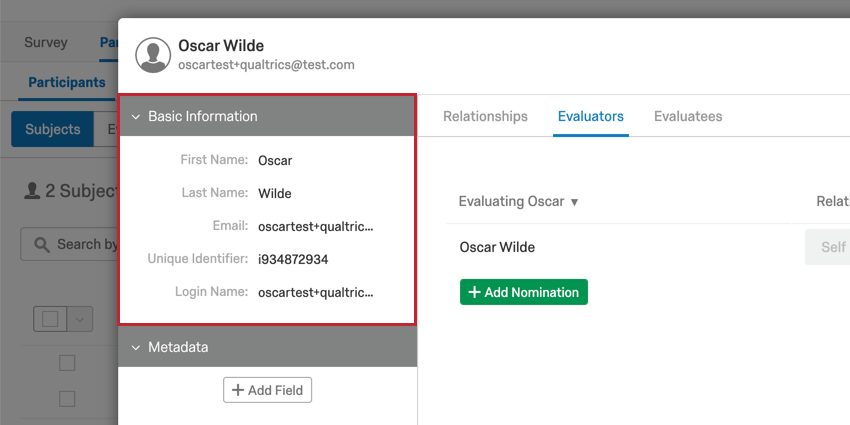

Dieser Abschnitt enthält Informationen zu Vorname, Nachname, E-Mail, Eindeutiger Identifikatorund Anmeldename für den Teilnehmer:in. Um ein Feld zu bearbeiten, klicken Sie direkt rechts neben dem Feldname auf, und geben Sie den neuen Wert ein. Diese Änderung wird sowohl auf der Verwaltungsseite als auch im MITARBEITERVERZEICHNIS angezeigt.
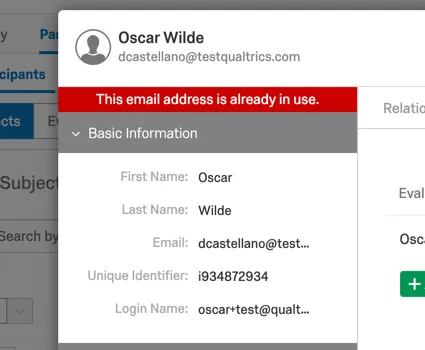
Tipp: Sie können nicht mehrere Teilnehmer mit derselben E-Mail-Adresse haben, auch wenn sie unterschiedliche eindeutige IDs oder Benutzernamen haben. Wenn Sie versuchen, die E-Mail-Adresse eines Betreffs zu ändern und die Diese E-Mail-Adresse wird bereits verwendet Nachricht, d.h. diese Person ist bereits ein Betreff im Projekt.
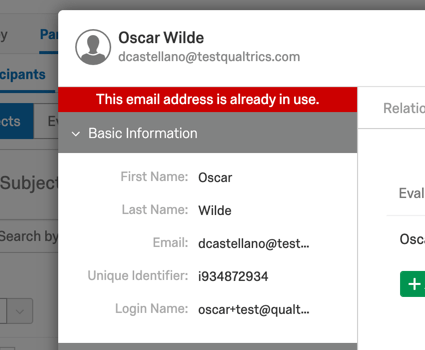
Tipp: Wenn Sie versuchen, einen Teilnehmer:in mit derselben eindeutigen ID wie ein vorhandener Teilnehmer:in hinzuzufügen, wird der vorhandene Teilnehmer:in mit den neuen Informationen aktualisiert, die Sie hochgeladen haben.
Metadaten
Dieser Abschnitt enthält Informationen über die verschiedenen Metadaten, die dem Teilnehmer zugwiesen wurden.
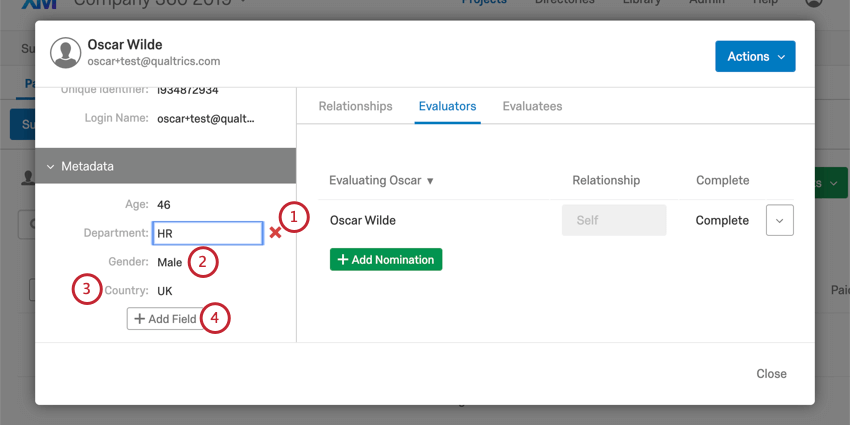
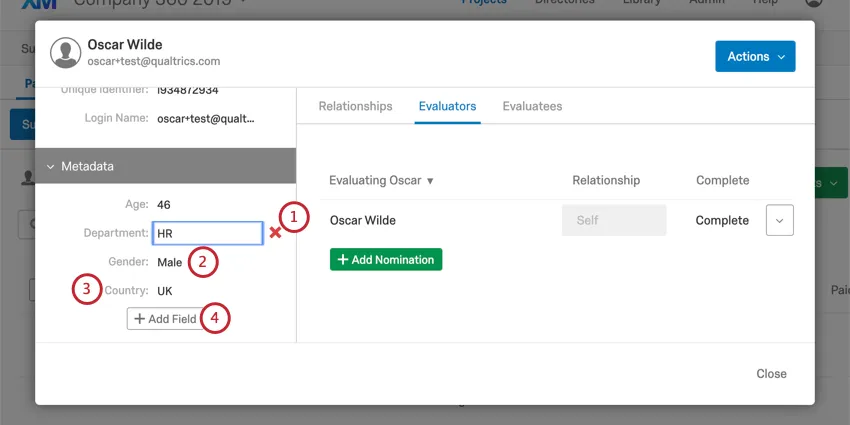
Achtung: ! Sobald ein Projekt aktiv ist, werden Änderungen an den Metadaten eines Teilnehmers auf der Registerkarte Teilnehmer nicht mehr im Mitarbeiterverzeichnis angezeigt. Ebenso werden Änderungen an den Metadaten eines Teilnehmers im MITARBEITERVERZEICHNIS nicht auf der Registerkarte Teilnehmer:IN angezeigt, sobald ein Projekt aktiv ist.
Aktionen
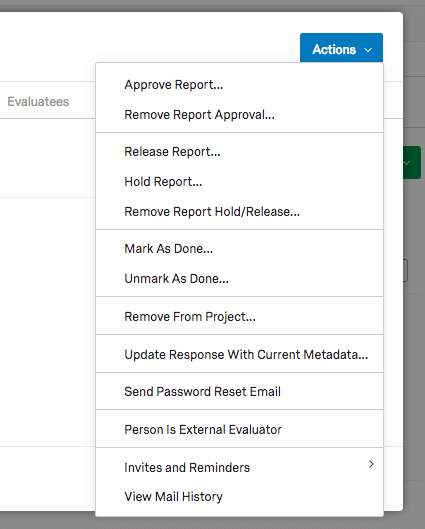
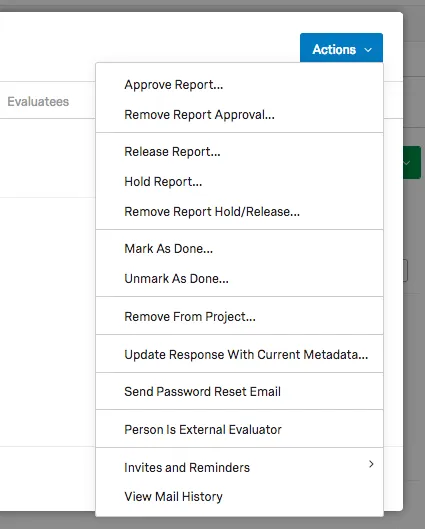
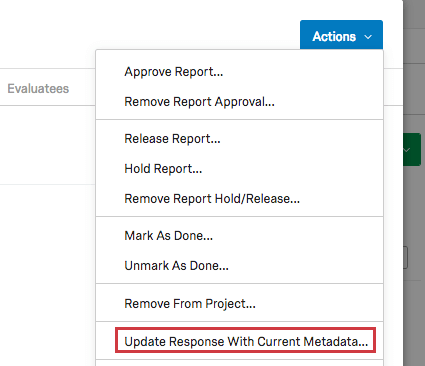
- Bericht genehmigen: Diese Option wird nur angezeigt, wenn Sie Manager:in/Administrator genehmigt Berichte in Ihrem eingeschaltet Berichtsoptionen. Wenn diese Einstellungen aktiviert sind, können Feedbacknehmer ihre Berichte erst sehen, wenn sie genehmigt wurden. Hier können Sie einen Bericht genehmigen, damit er für den Betreff freigegeben wird.
- Abrechnungsgenehmigung entfernen: Wenn Sie einen Bericht genehmigt haben und ihn wieder ausblenden möchten, klicken Sie auf Berichtsgenehmigung entfernen.
- Freigabereport: Für Berichte mit Freigabeanforderungen die noch nicht erfüllt wurden, können Sie einen Bericht vorzeitig freigeben.
- Zurückstellungsbericht: Für Berichte mit Freigabeanforderungenkönnen Sie verhindern, dass der Bericht freigegeben wird, wenn er bereit ist.
- Berichtszurückstellung/-freigabe entfernen: Wenn Sie einen Bericht zurückstellen oder freigeben möchten, obwohl Freigabeanforderungen, diese Option hebt diese Auswahl auf.
- Als erledigt markieren: Verhindert, dass weitere Bewertungen abgeschlossen werden und E-Mails gesendet werden
an die Bewerter des Feedbacknehmers gesendet. - Als “Fertig” entmarkieren: Entfernen Sie den Status „Fertig“ aus den Feedbacknehmern, damit erneut E-Mails an den Bewerter gesendet werden können.
- Aus Projekt entfernen: Entfernen Sie diesen Teilnehmer:in aus dem Projekt. Warnung: Wenn Sie den Teilnehmer:in aus dem Projekt entfernen, werden alle Antworten gelöscht, die er bereitgestellt hat. Wenn Sie möchten, dass der Teilnehmer:in seine Antwort wiederholt, senden Sie ihm einen Link Umfrage wiederholen, anstatt ihn zu entfernen und erneut hinzuzufügen.

- Antworten mit aktuellen Metadaten aktualisieren : Sobald ein Teilnehmer:in eine Antwort übermittelt, werden seine Metadaten zusammen mit seiner Antwort aufgezeichnet und nicht automatisch aktualisiert, wenn Sie später Änderungen vornehmen. Wenn Sie Änderungen an den Metadaten eines Teilnehmer:in vornehmen müssen, nachdem seine Antwort übermittelt wurde, aktualisieren Sie zuerst die gewünschten Informationen, und wählen Sie dann die Antworten mit aktuellen Metadaten aktualisieren Option, sodass die aktualisierten Metadaten in die Umfrage der Person übertragen werden.
- E-Mail zur Kennwortzurücksetzung senden: Sendet eine E-Mail zum Zurücksetzen des Passworts an den ausgewählten Teilnehmer:in. Die E-Mail wird an die E-Mail gesendet, die für den Teilnehmer:in im Abschnitt Basisinformationen auf der linken Seite aufgeführt ist.
- Person ist externer Bewerter: Machen Sie den Teilnehmer:in zu einem externer Bewerter. Das bedeutet, dass sie nur ein Bewerter und kein Feedbacknehmer sind. Diese Option entfernt alle Bewertungen, die für den Teilnehmer:in abgeschlossen wurden, sowie alle ausstehenden Nominierungen, die er vorgenommen hat.
- Einladungen und Erinnerungen: Ermöglicht Ihnen, eine Einladung oder Erinnerung an den ausgewählten Teilnehmer:in oder seine Bewerter zu senden. Diese Nachrichten verwenden die Vorlagen, die in der E-Mail-Nachrichten auf der Registerkarte “Nachrichten”. Tipp: Müssen Sie eine weitere angepasste Nachricht an einen Teilnehmer:in senden? Wenn Sie eine Einladung oder eine Erinnerung über den Abschnitt E-Mail-Nachrichten senden, können Sie Ihre Nachricht bearbeiten und dann eine Bedingung festlegen, sodass sie nur an einen bestimmten Teilnehmer gesendet wird.

- E-Mail-Verlauf anzeigen: Zeigt den E-Mail-Verlauf nur für den ausgewählten Teilnehmer:in.
Registerkarte „Beziehungen“
Auf der Registerkarte Beziehungen werden alle Beziehungen angezeigt, in denen sich der Teilnehmer:in auf der Verzeichnis Ebene. Außerdem werden die aktuellen Beziehungen zu Bewertern und Bewertern angezeigt.
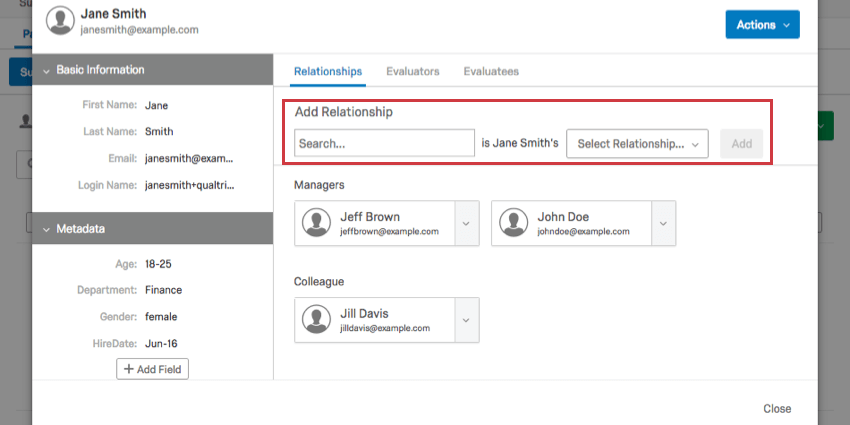
Geben Sie den Namen eines vorhandenen Teilnehmer:in ein, wählen Sie dessen Beziehung aus, und klicken Sie auf Hinzufügen. Dadurch werden sie nur der Ebene des Verzeichnisses hinzugefügt – wenn Sie einen Teilnehmer:in als Bewerter hinzufügen möchten, fügen Sie ihn stattdessen auf der Registerkarte Bewerter hinzu.
Tipp: Dies ist eine gute Möglichkeit, Vorgesetzte hinzuzufügen, die Sie in der Lage sein möchten, Berichte genehmigen und anzeigen, aber eigentlich keine Fächer bewerten wollen.
Warnung: Ändern Sie hier keine Beziehungen! Führen Sie das in der Registerkarte Bewerter“ des Teilnehmer:in!
Registerkarten „Bewerter“ und „Bewerter“
Die Bewerter zeigt alle Teilnehmer an, die den Betreff und ihre Beziehung bewerten werden. Die Bewertete Auf der Registerkarte werden alle Teilnehmer angezeigt, die der Feedbacknehmer bewerten wird, sowie deren Beziehung zum Feedbacknehmer.
TIPP: Nicht angeforderte Bewerter erscheinen nicht auf der Registerkarte Bewerter im Fenster mit den Teilnehmer:in des Betreffs.
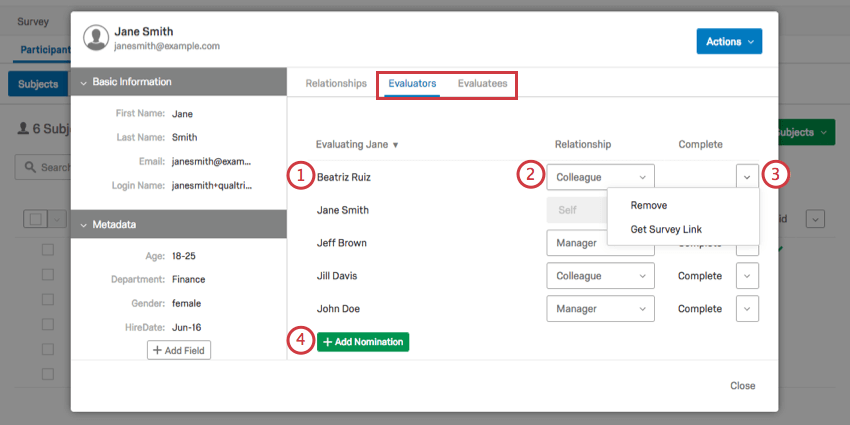

Tipp: Seien Sie vorsichtig, wenn Sie Beziehungen ändern! Wenn eine Beziehung geändert wird, während ein Bewerter gerade seine Antwort schreibt, wird seine laufende Antwort entfernt. Sie können diese in Bearbeitung befindliche Antwort wieder hinzufügen, indem Sie die Beziehung wieder zu dem wechseln, was sie war.
- Entfernen: Entfernen Sie alle abgeschlossenen Bewertungen aus dem Feedbacknehmer. Diese Beziehung verschwindet auf der Registerkarte „Bewerter/Bewerter“.
- Umfrage abrufen: Dies tritt nur bei unvollständigen Auswertungen und Selbstauswertungen auf.
FAQs
Wer ordnet Beziehungen in einer 360-Grad-Ansicht zu?
Wer ordnet Beziehungen in einer 360-Grad-Ansicht zu?
Vorgesetzte können Beziehungen zuweisen, wenn die Option Manager können Bewerter auswählen aktiviert ist.
Feedbacknehmer können nur Beziehungen zuordnen, wenn Feedbacknehmer nominiert Bewerter und die Unteroption Feedbacknehmern die Auswahl von Beziehungen erlauben aktiviert sind.
Administratoren (z. B. mit Projekterstellungsfunktionen) können immer Beziehungen zuordnen. Administratoren können Beziehungen auch ändern, nachdem Bewertungen eingereicht wurden. Klicken Sie dazu auf den Namen des Feedbacknehmers im Unterabschnitt Betreff, zeigen Sie die Liste Bewerter für dieses Thema an, klicken Sie auf die Beziehung für einen bestimmten Bewerter, und wählen Sie die neue Beziehung aus der Dropdown-Liste aus.
Wie kann ich einen Manager zu Subjekten zuordnen, ohne dass der Manager auch als Bewerter zugeordnet ist?
Wie kann ich einen Manager zu Subjekten zuordnen, ohne dass der Manager auch als Bewerter zugeordnet ist?
Wie kann ich meinen Bericht meinen Vorgesetzten zur Verfügung stellen? Themen?
Wie kann ich meinen Bericht meinen Vorgesetzten zur Verfügung stellen? Themen?
Wann werden 360-Berichte freigegeben?
Wann werden 360-Berichte freigegeben?
Gibt es beim Anlegen von Teilnehmern Metadatengrenzen, die ich berücksichtigen sollte?
Gibt es beim Anlegen von Teilnehmern Metadatengrenzen, die ich berücksichtigen sollte?
Großartig! Vielen Dank für die Rückmeldung!
Vielen Dank für die Rückmeldung!