Anlegen von Aktionsplänen (EX)
Was finden Sie hier?
Tipp: Auf dieser Seite werden die Funktionen beschrieben, die für Engagement-, Pulse- und Projekte verfügbar sind. Für weitere Details zu jedem Projekt, siehe Employee Experience Projekttypen.

Achtung!: Wenn Organisationshierarchien nach der Erstellung von Aktionsplänen geändert oder erstellt werden, werden die Aktionspläne nicht mit den neuen Informationen zur Organisationshierarchie aktualisiert, es sei denn, Sie navigieren zu den Werkzeugen für Teilnehmer:in und wählen die Option Alle Aktionspläne mit aktuellen Metadaten aktualisieren Option.

Achtung!: Diese Funktion ist nicht mit der Datenisolierung kompatibel.
Erstellen von Aktionsplänen
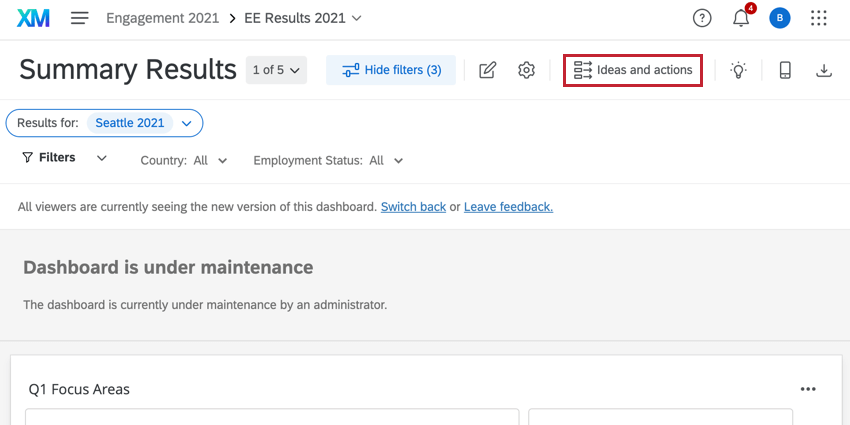
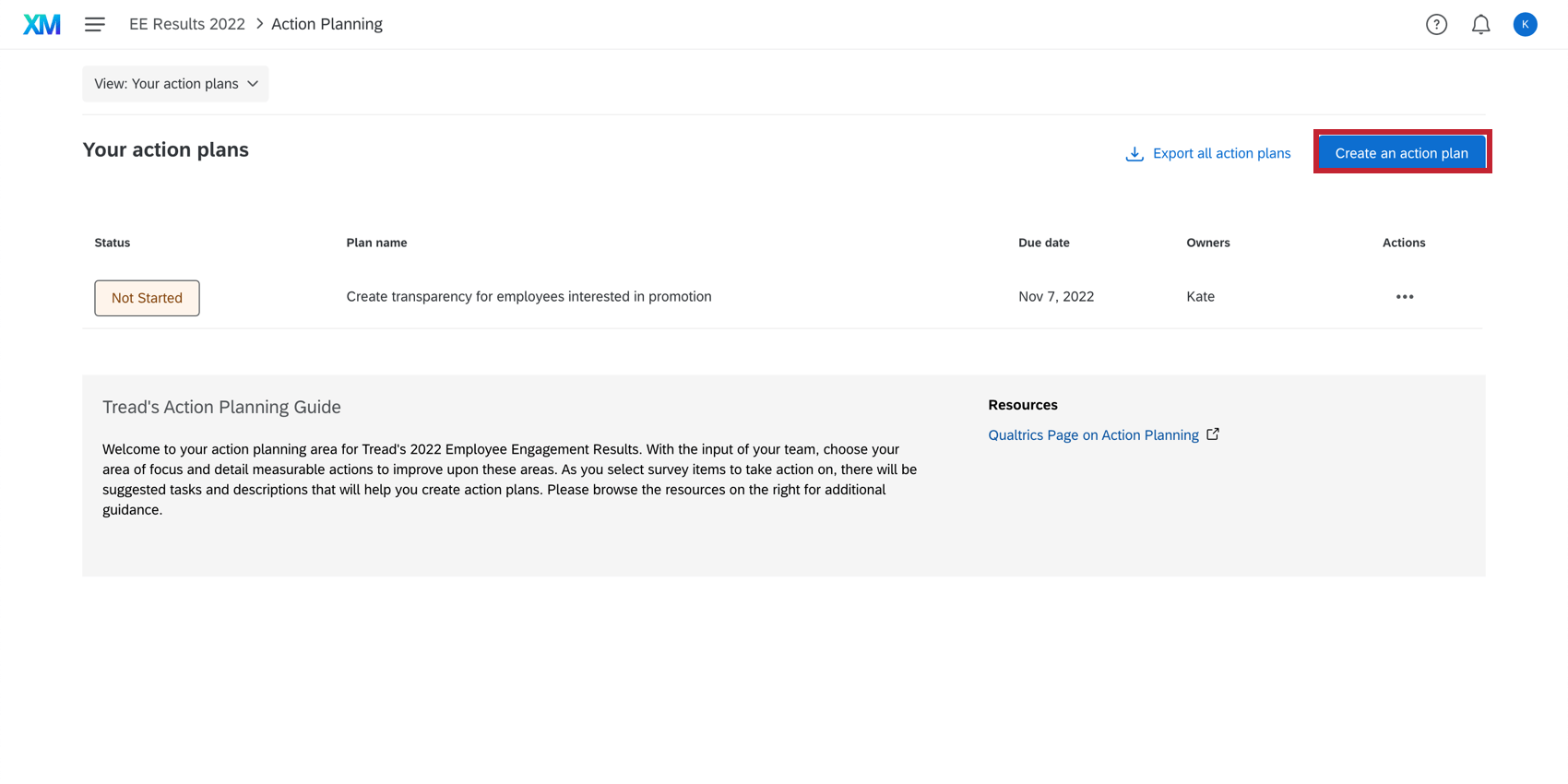
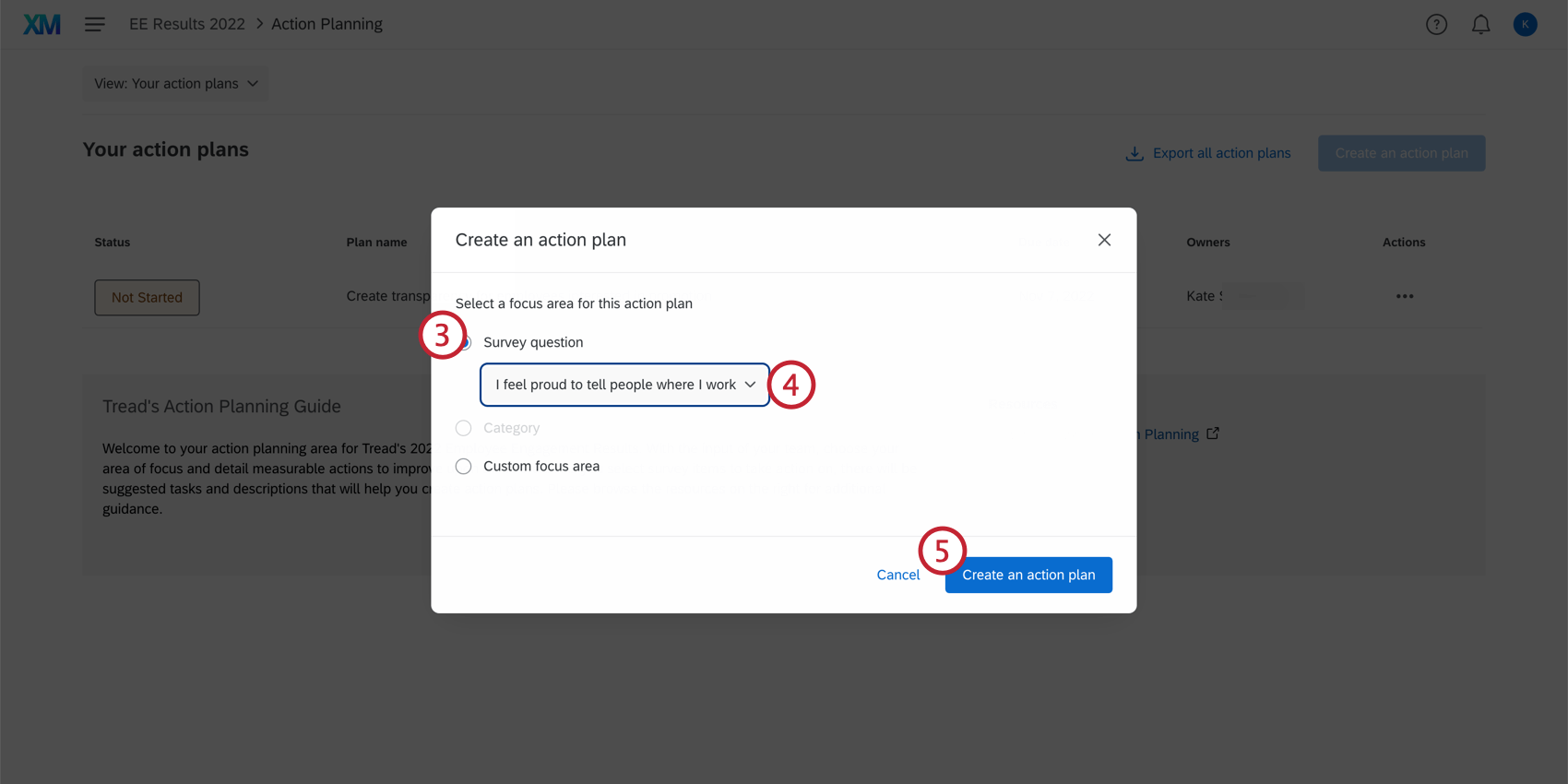
Tipp: Wenn Sie eine Frage oder Kategorie mit Spezifische Hilfestellung erhalten Sie Hilfestellung im Aktionsplan, einschließlich vorgeschlagener Aufgaben und Ressourcen-Links. Manager können diese vorgeschlagenen Aufgaben, den Titel und die Beschreibung bearbeiten, nachdem sie den Aktionsplan angelegt haben.
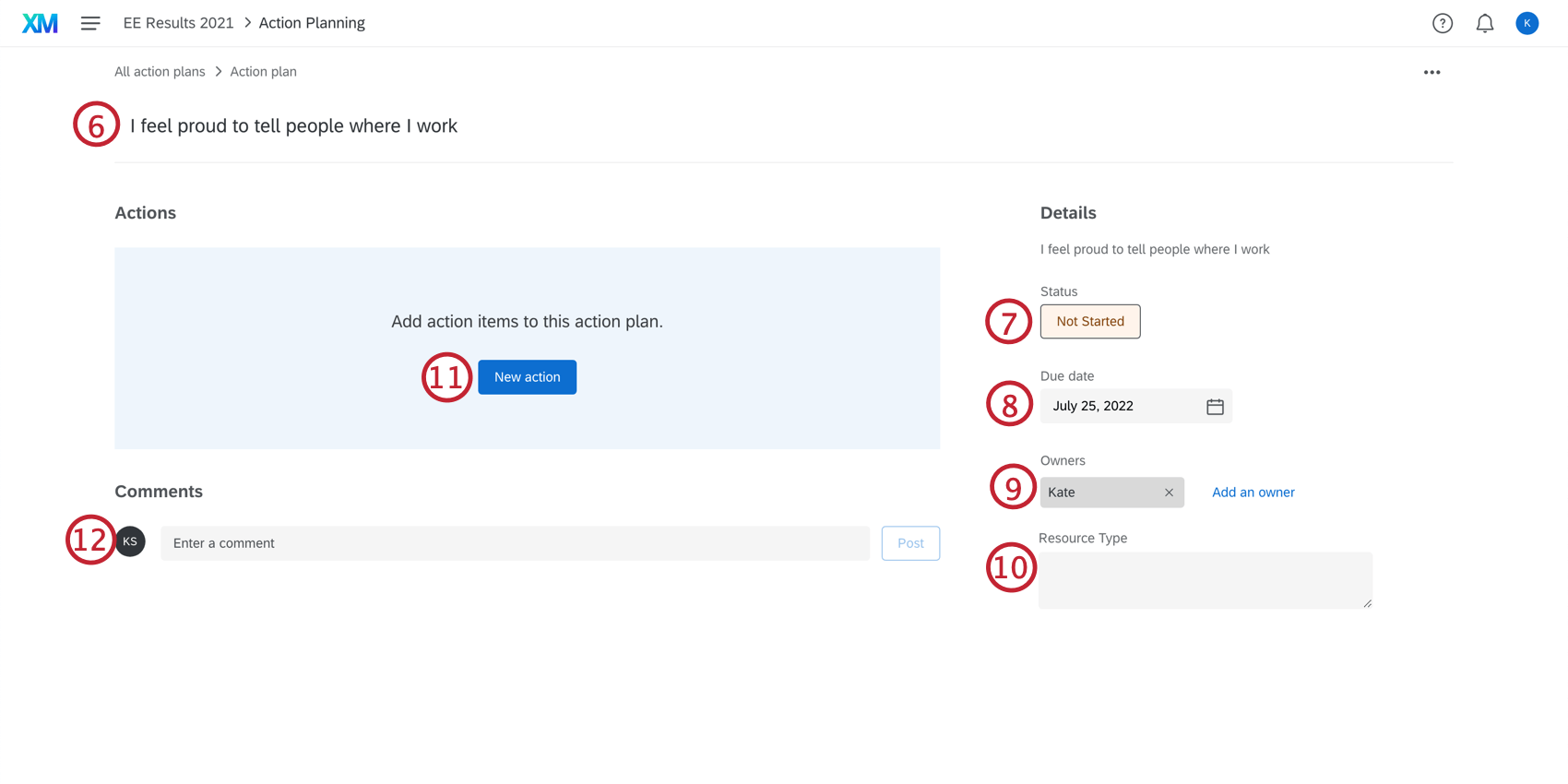
Achtung: Die Zeichenbeschränkung für den Titel eines Aktionsplan sowie für den Titel einer einzelnen Aktion beträgt 255 Zeichen.
TIPP: Die ORGANISATIONSHIERARCHIE wird automatisch auf der Grundlage des Eigentümers des Aktionsplans festgelegt. Beispielsweise wird jeder Aktionsplan, der Jane Smith gehört, angezeigt, wenn Sie „Jane Smith“ im Hierarchie auswählen.
- Titel
- Beschreibung
- Termin
- Eigentümer:in
Tipp: Um eine Unteraufgabe zu bearbeiten oder zu löschen, klicken Sie oben rechts auf die Punkte.
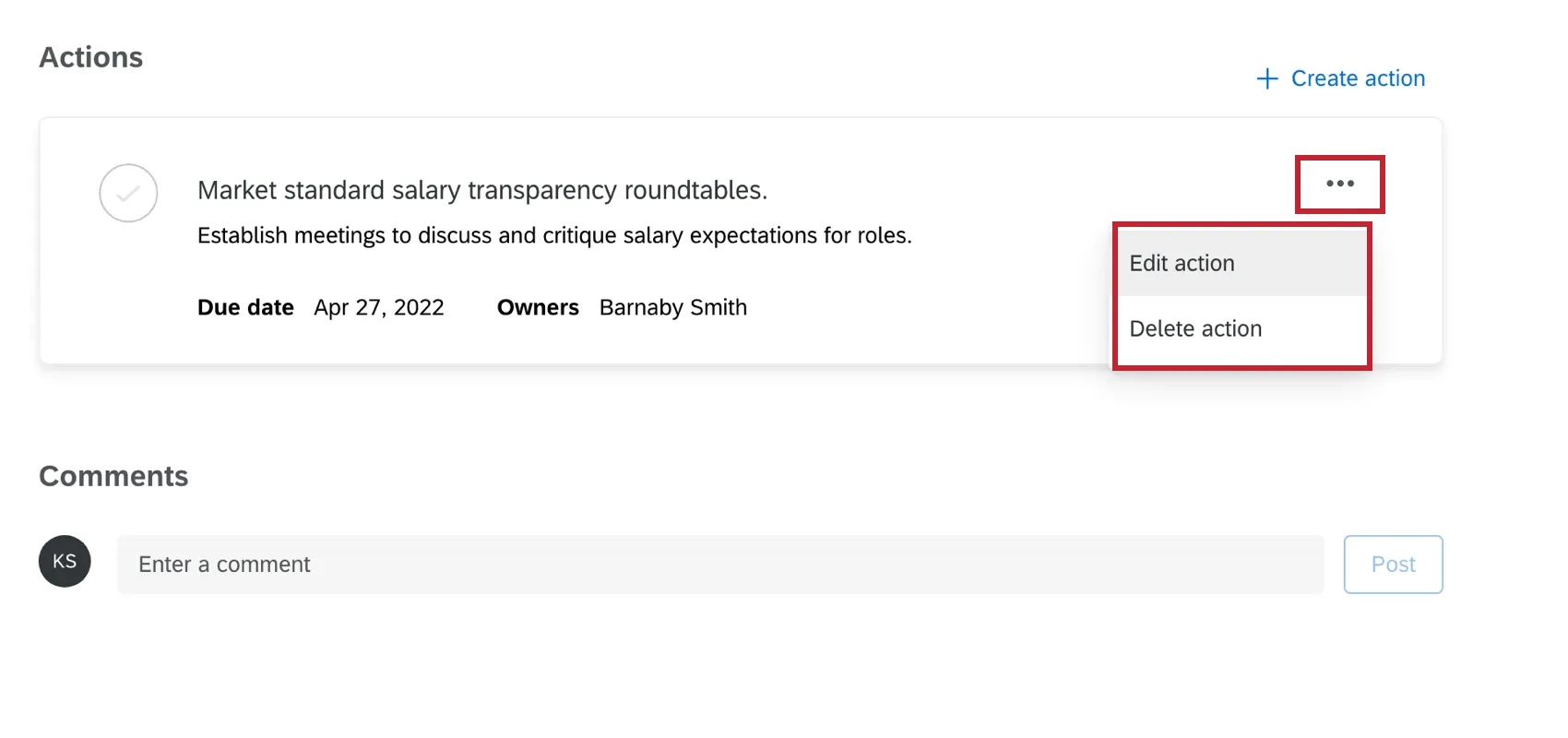
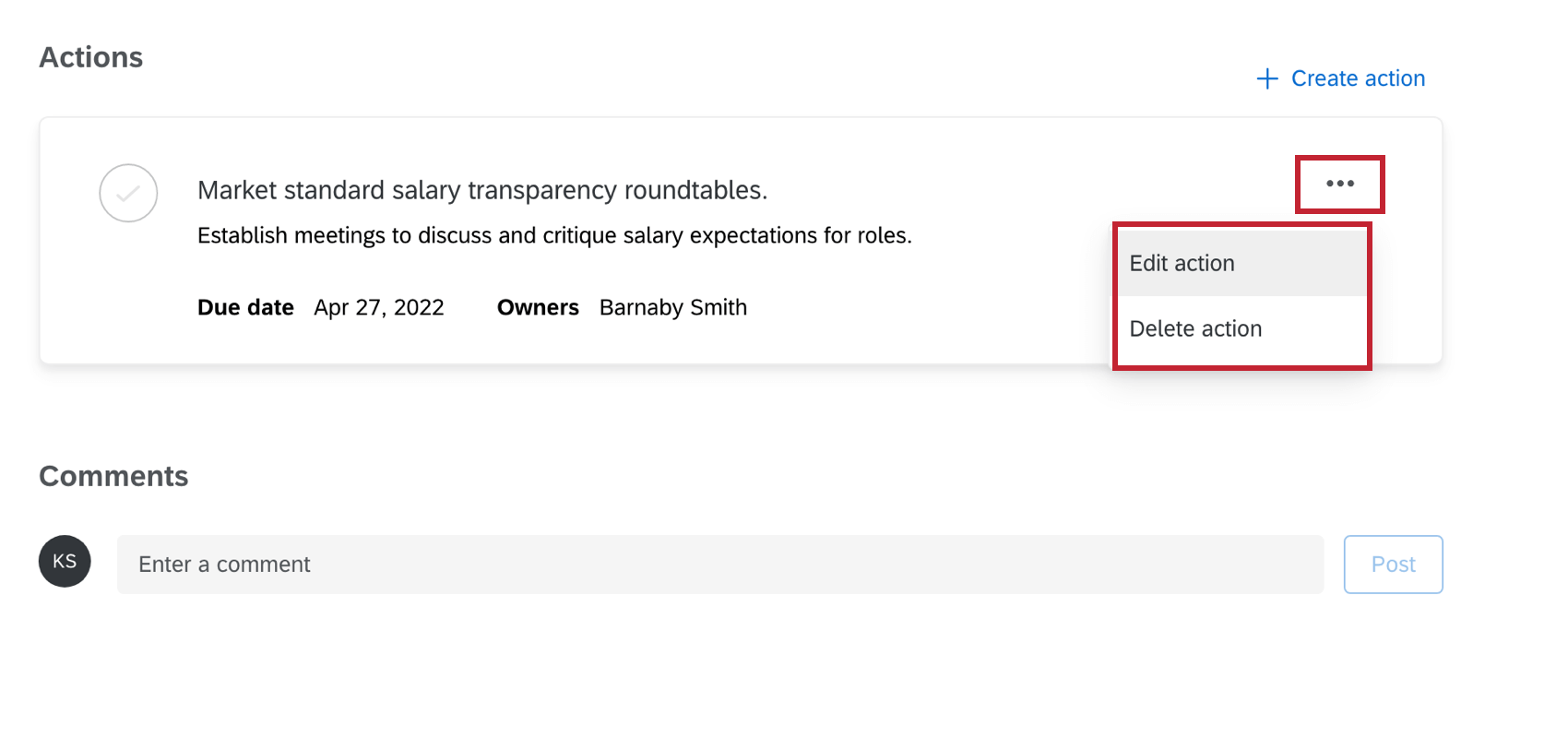
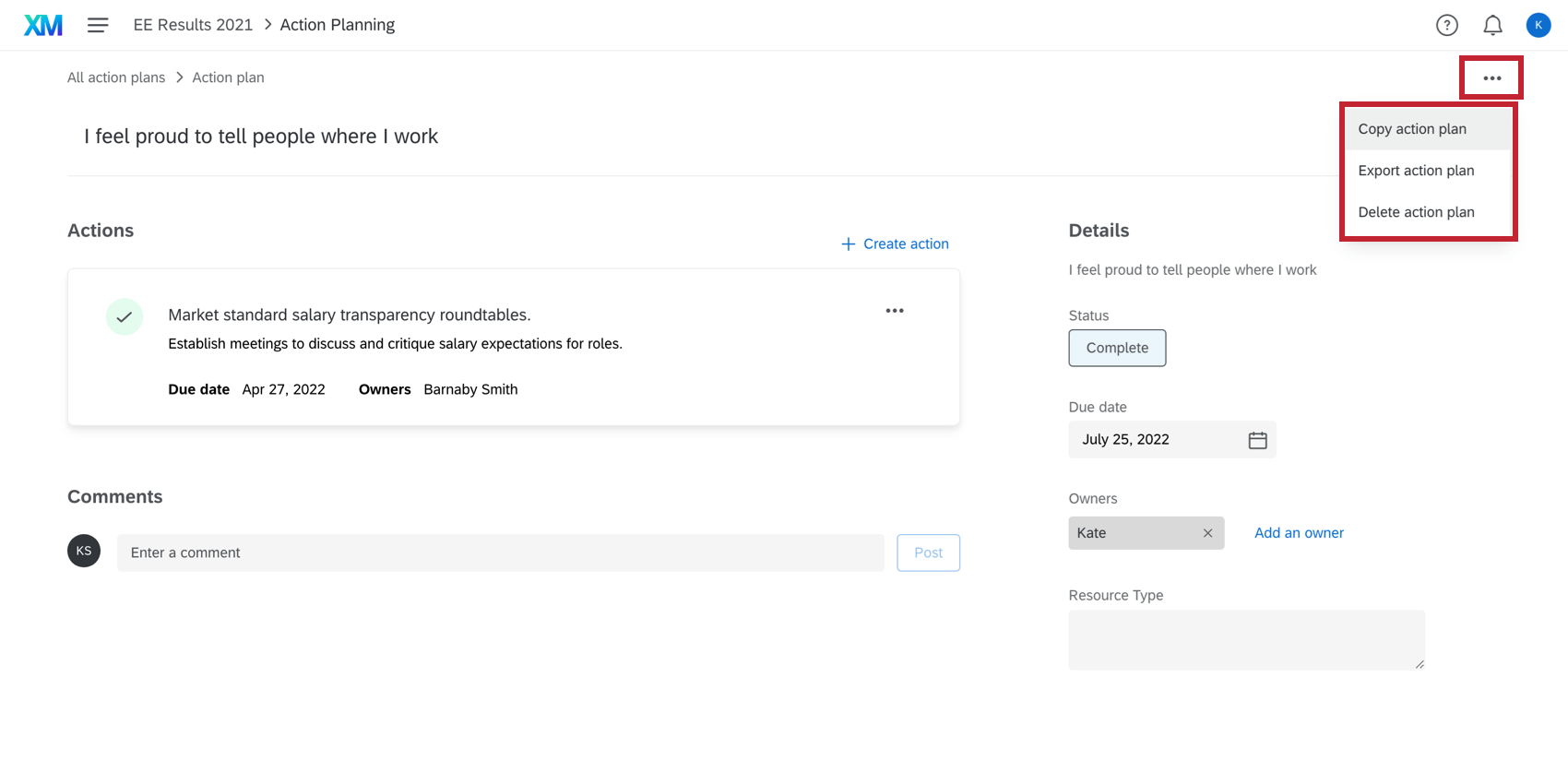
Tipp: Wenn Sie rechts oben im Aktionsplan auf die Punkte klicken, können Sie kopieren, löschen oder exportieren Aktionsplan.

Personalisierte Aktionsempfehlungen
TIPP: Dieser Abschnitt beschreibt die Funktionen, die für Engage- und Pulse-Projekte zur Verfügung stehen. Für weitere Details zu jedem Projekt, siehe Employee Experience Projekttypen.
Haben Sie schon einmal EX Ergebnisse erhalten und waren unsicher, wie Sie diese sinnvoll einsetzen können? Personalisierte Handlungsempfehlungen helfen Managern:in, Verbesserungspotenziale zu erkennen, Maßnahmen zu ergreifen und die Auswirkungen auf ihr Team zu verstehen. Dies wird durch die Analyse von Umfrage-Punktwertungen, offenen Textkommentaren und Profilinformationen erreicht, um datengestützte Vorschläge zu liefern, die auf den Kontext des jeweiligen Teams zugeschnitten sind. Darüber hinaus nutzen die personalisierten Aktionsempfehlungen die bewährten Praktiken und Ressourcen Ihrer Organisation, die bereits in der geführten Aktionsplanung Ihres Dashboards enthalten sind, um äußerst relevante und maßgeschneiderte Vorschläge zu unterbreiten, die auf die Strategie Ihres Unternehmens abgestimmt sind.
Einrichten von personalisierten Aktionssatz-Empfehlungen
Um diese Funktion nutzen zu können, müssen Sie alle folgenden Schritte in der richtigen Reihenfolge ausführen:
TIPP: Diese Berechtigung ist standardmäßig für die BenutzertypenTeilnehmer, TEILNEHMER:INSTANZ, MITARBEITENDE ERKENNTNISSE ADMINISTRATOR:IN und EX-Administrator:IN aktiviert. Informationen zum Bearbeiten und Konfigurieren von Benutzertypen finden Sie unter Erstellen eines Benutzertyps.
Darüber hinaus muss Ihr Dashboard die folgenden Elemente konfiguriert haben, um personalisierte Handlungsempfehlungen verwenden zu können:
- Ihr Dashboard muss über Aktionspläne und/oder Ideenboards verfügen.
- Ihr Dashboard muss mindestens 1 der folgenden Widgets enthalten:
TIPP: Jede Anleitung, die dem Abschnitt Aktionsplanung der Dashboard-Einstellungen hinzugefügt wird, wird zur Erstellung von Empfehlungen verwendet. Darüber hinaus werden neben den personalisierten Handlungsempfehlungen auch alle ressourcenbezogenen Links angezeigt. Weitere Informationen zum Anpassen der Anleitung finden Sie unter Anpassen der Anleitung für Aktionspläne.
Personalisierte Handlungsempfehlungen verwenden
Folgen Sie diesen Schritten, um personalisierte Handlungsempfehlungen in Ihrem Dashboard zu verwenden:
TIPP: Das Widget muss die Option “Aktionsplanung anzeigen” in den Widget-Einstellungen aktiviert haben.
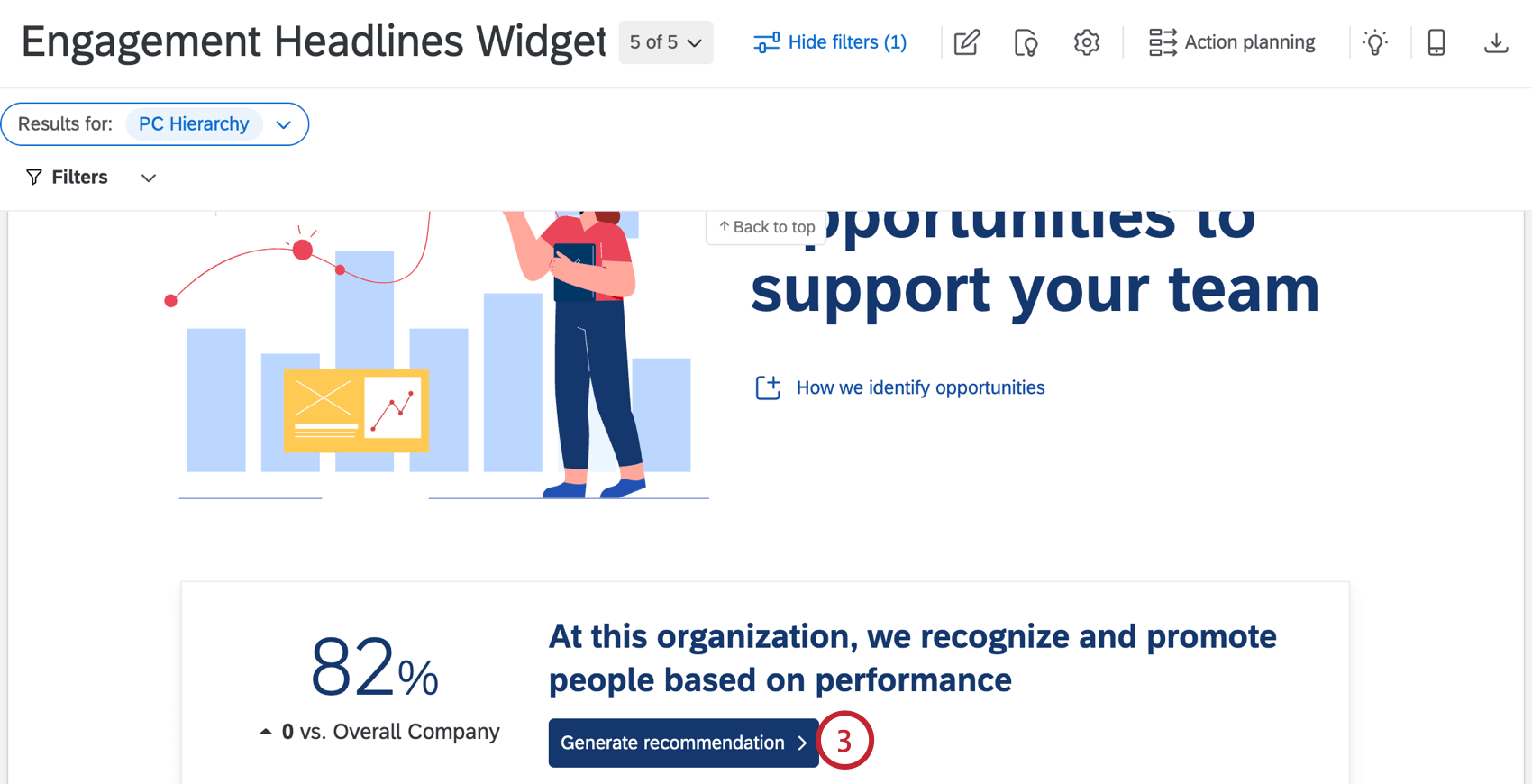
TIPP: Wenn auf dieser Schaltfläche stattdessen “Verbessern” steht, sind die personalisierten Aktionssätze für Führungskräfte in den Dashboard-Einstellungen deaktiviert. Kontaktieren Sie den Besitzer des Dashboards, um es zu aktivieren.
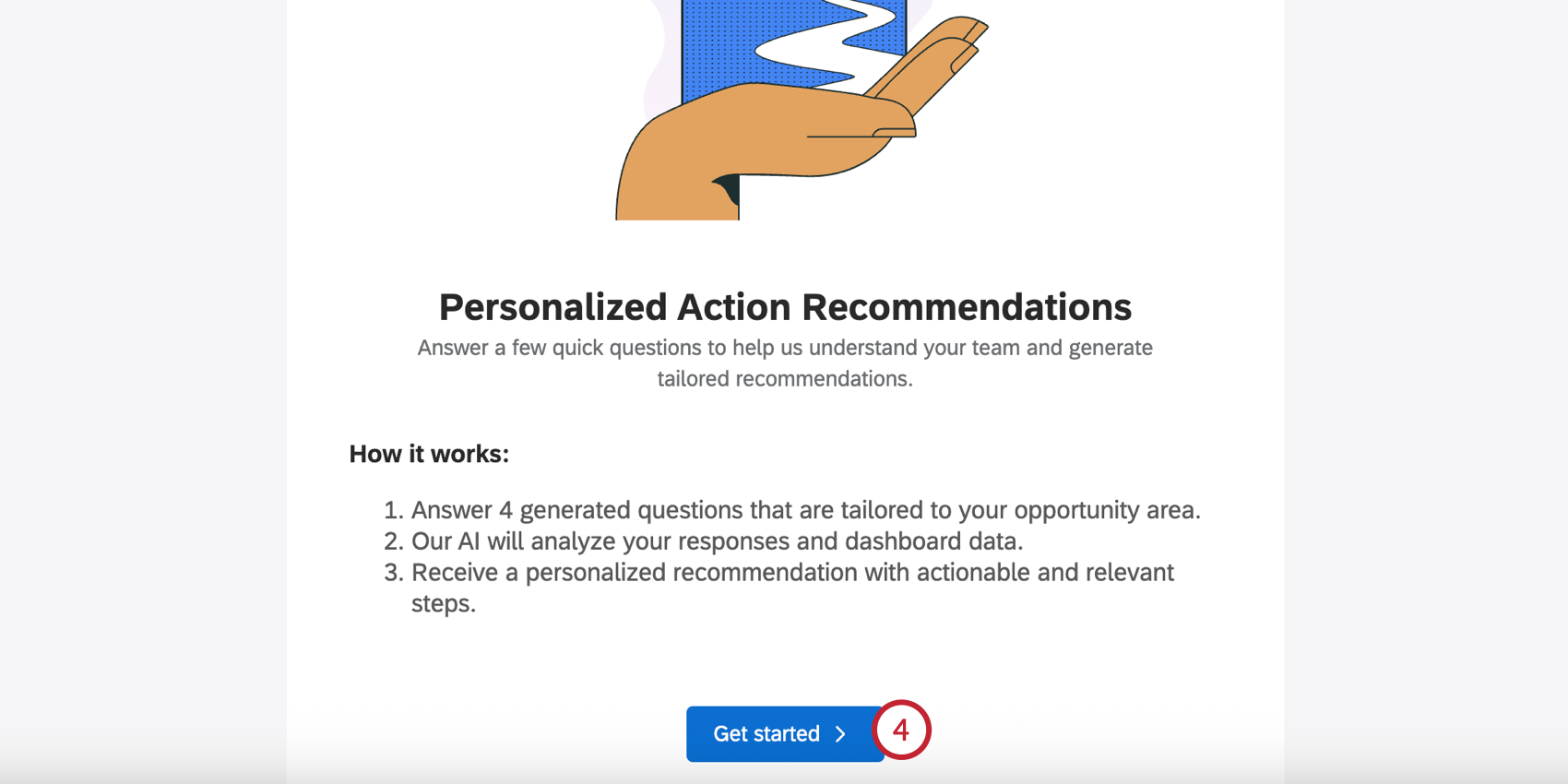
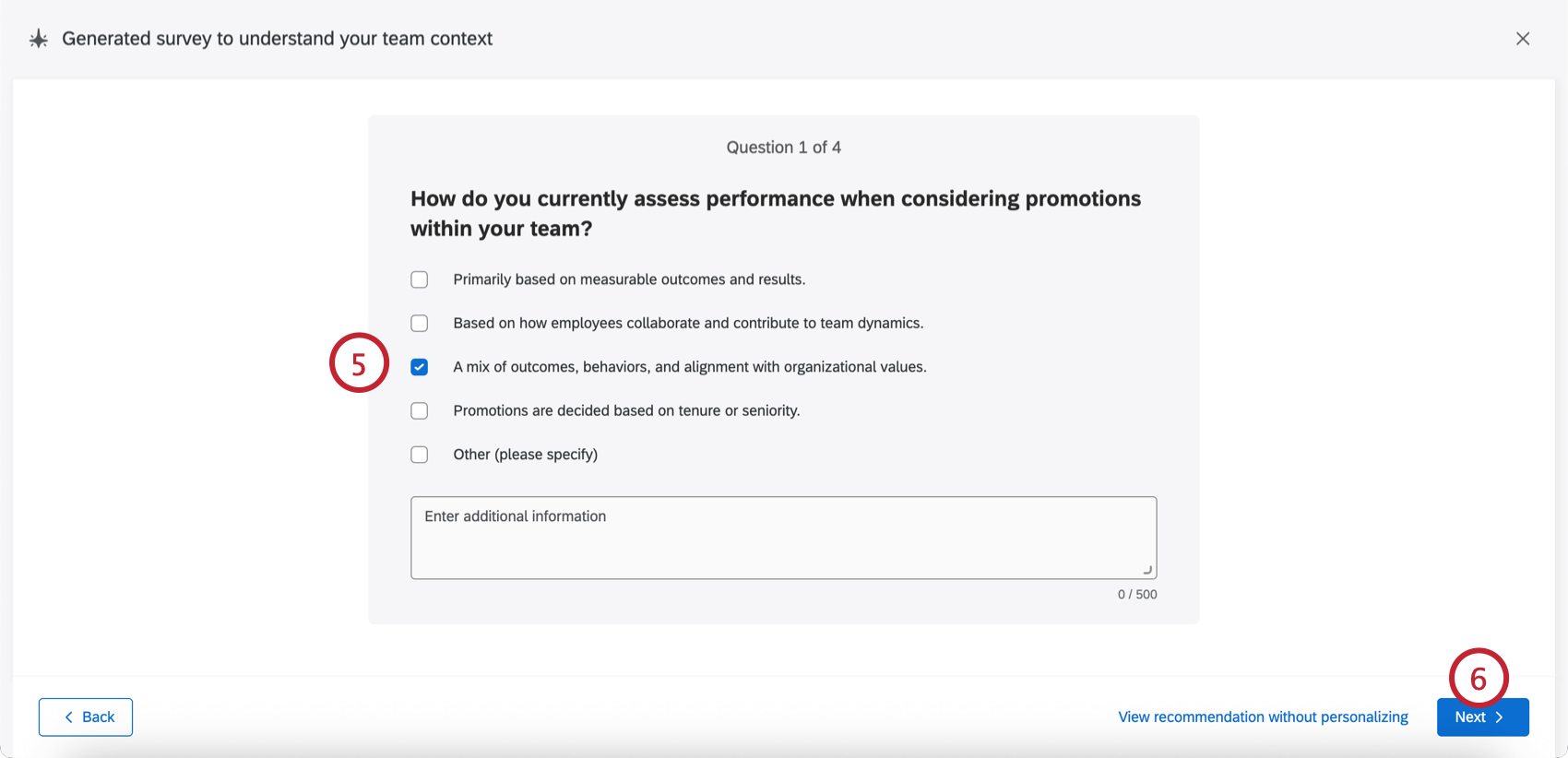
TIPP: Wenn Sie möchten, können Sie die Umfrage überspringen, indem Sie auf Empfehlungen anzeigen ohne Personalisierung klicken, wovon wir jedoch dringend abraten. Die Fragen zur Personalisierung tragen dazu bei, dass Ihre Empfehlungen so zielgerichtet wie möglich sind.
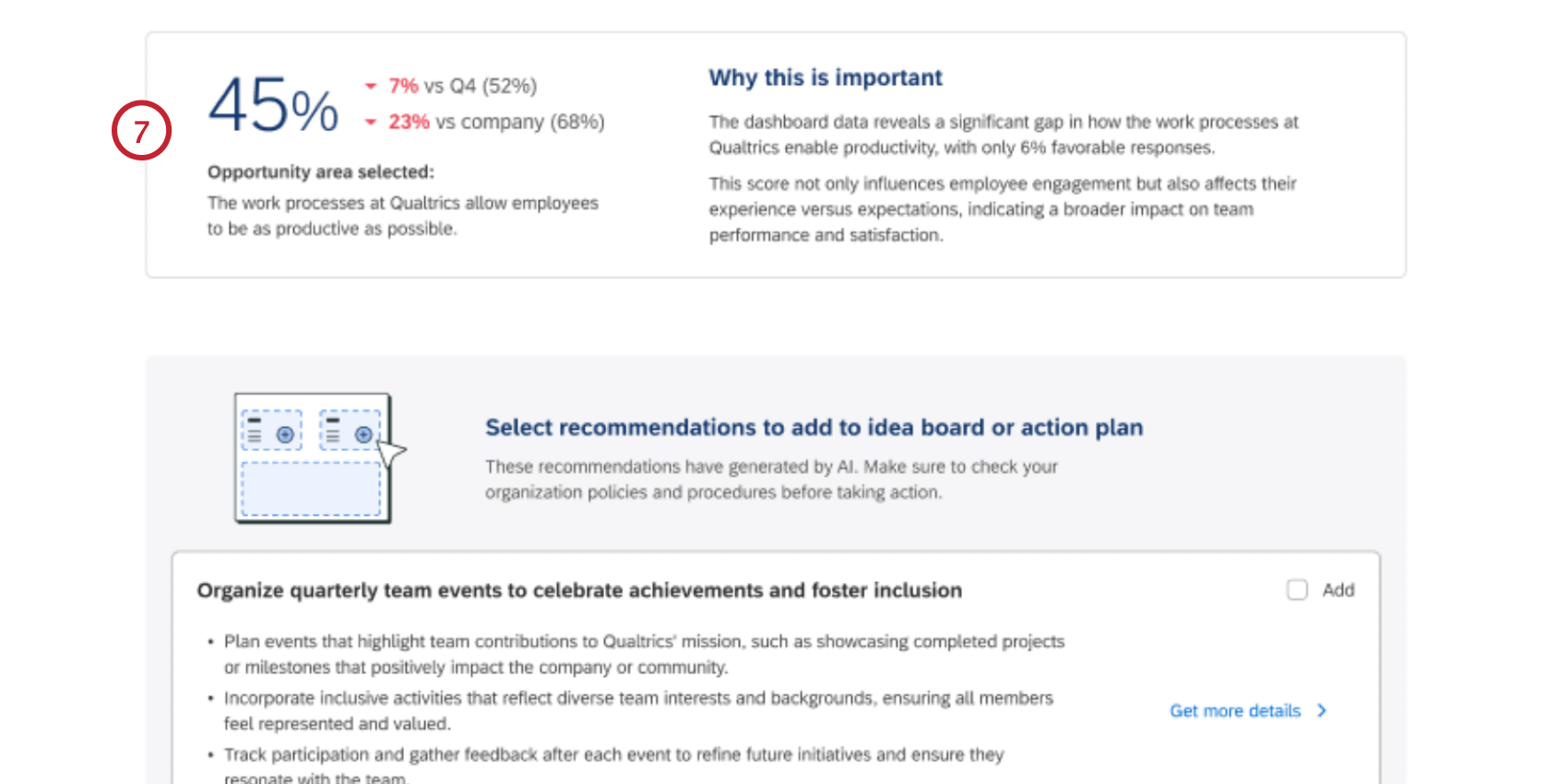
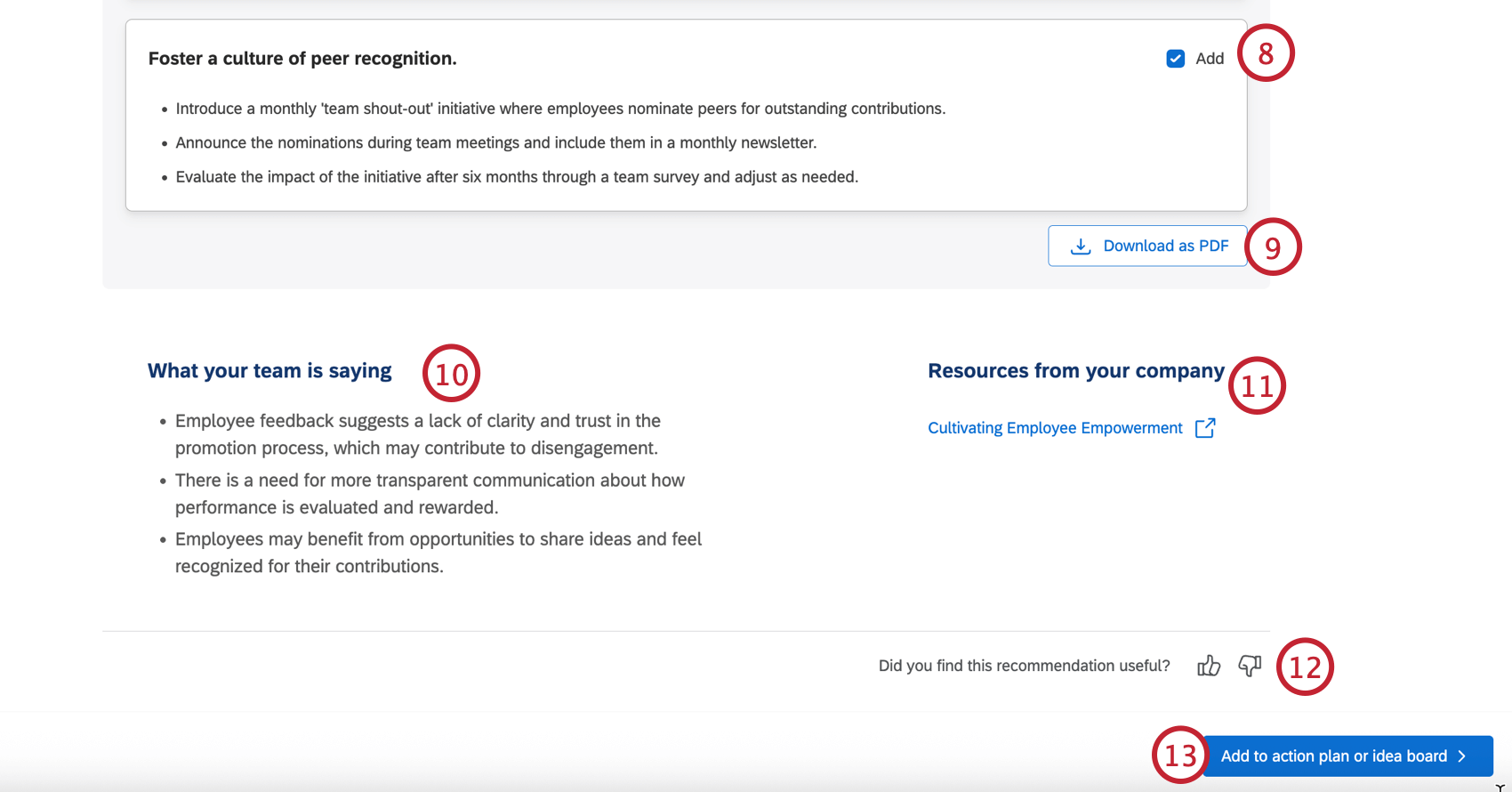
TIPP: Die Empfehlungen gehen verloren, wenn Sie diese Seite aktualisieren oder weg navigieren. Um bestimmte Empfehlungen zu speichern, laden Sie sie entweder als PDF herunter oder fügen Sie sie Ihrer Aktionsplanung oder Ihren Ideentafeln hinzu (wie in den folgenden Schritten beschrieben).
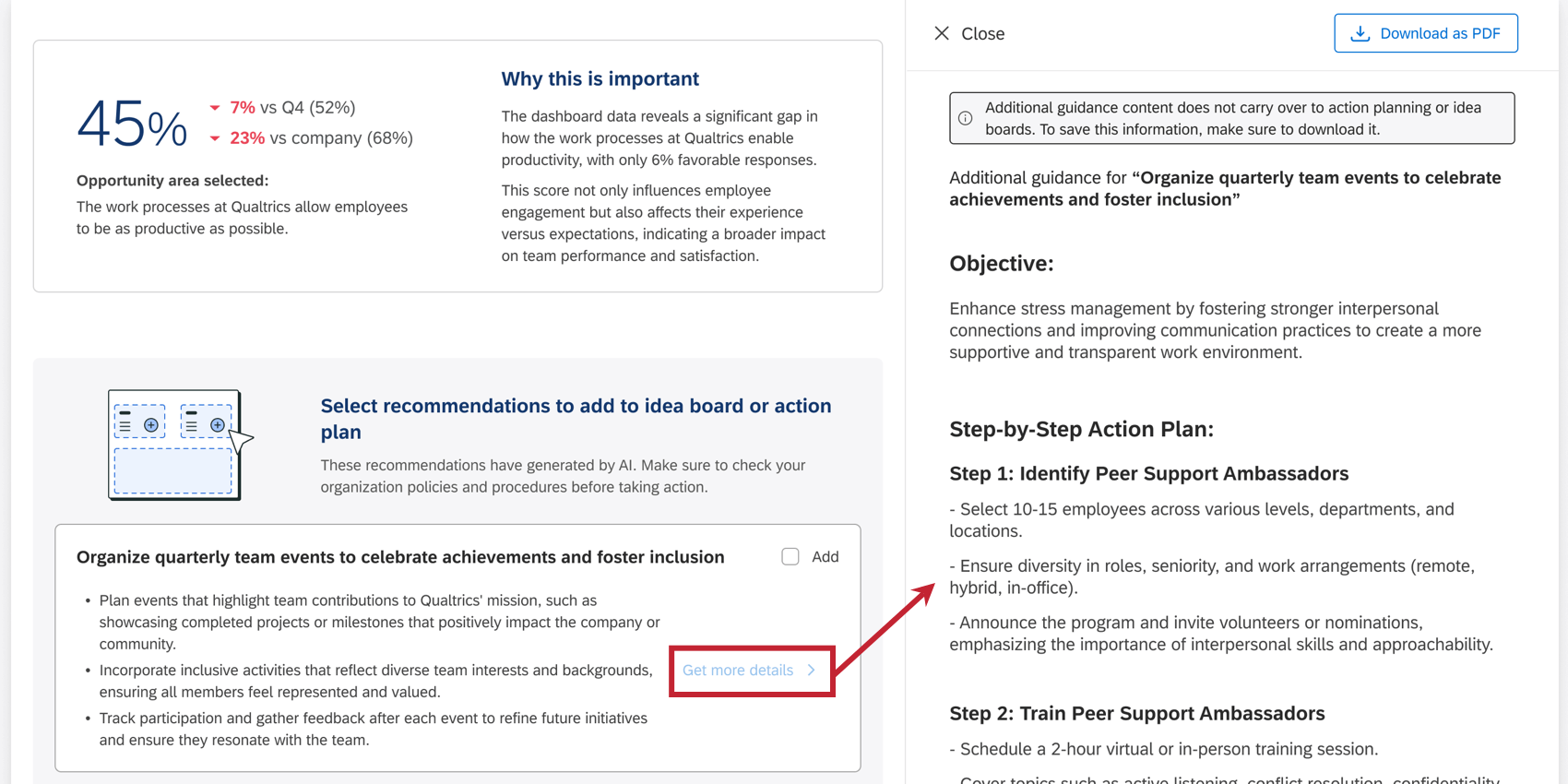
TIPP: Um zusätzliche Anleitungen für eine Empfehlung zu erhalten, klicken Sie auf Weitere Details, um ein Panel mit Schritt-für-Schritt-Anweisungen zur Umsetzung dieser Empfehlung zu öffnen. Bitte beachten Sie, dass diese zusätzlichen Schritte nicht auf Aktionspläne oder Ideentafeln übertragen werden. Wenn Sie sie also behalten möchten, klicken Sie auf die Schaltfläche Als PDF herunterladen oben im Panel.
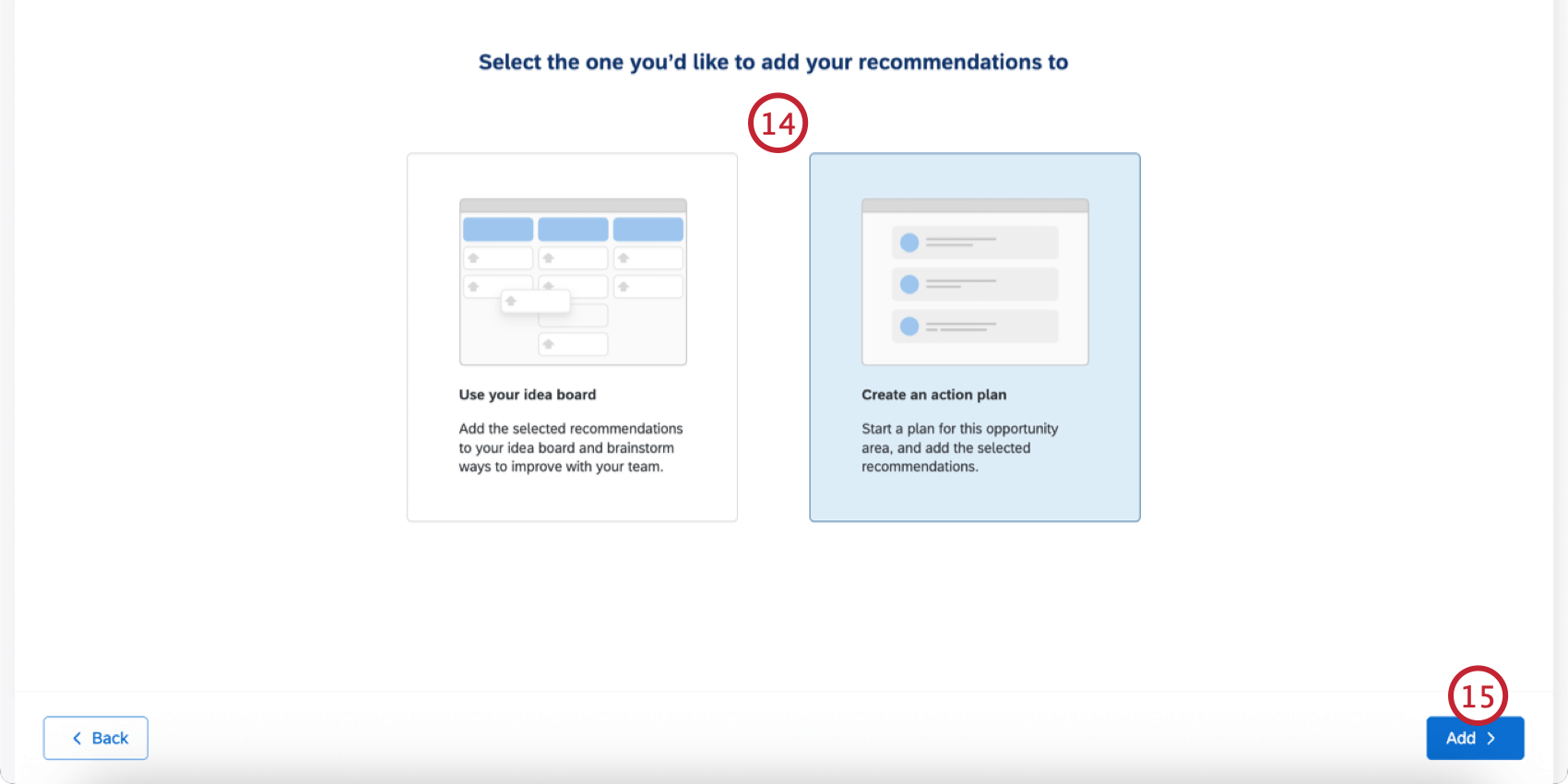
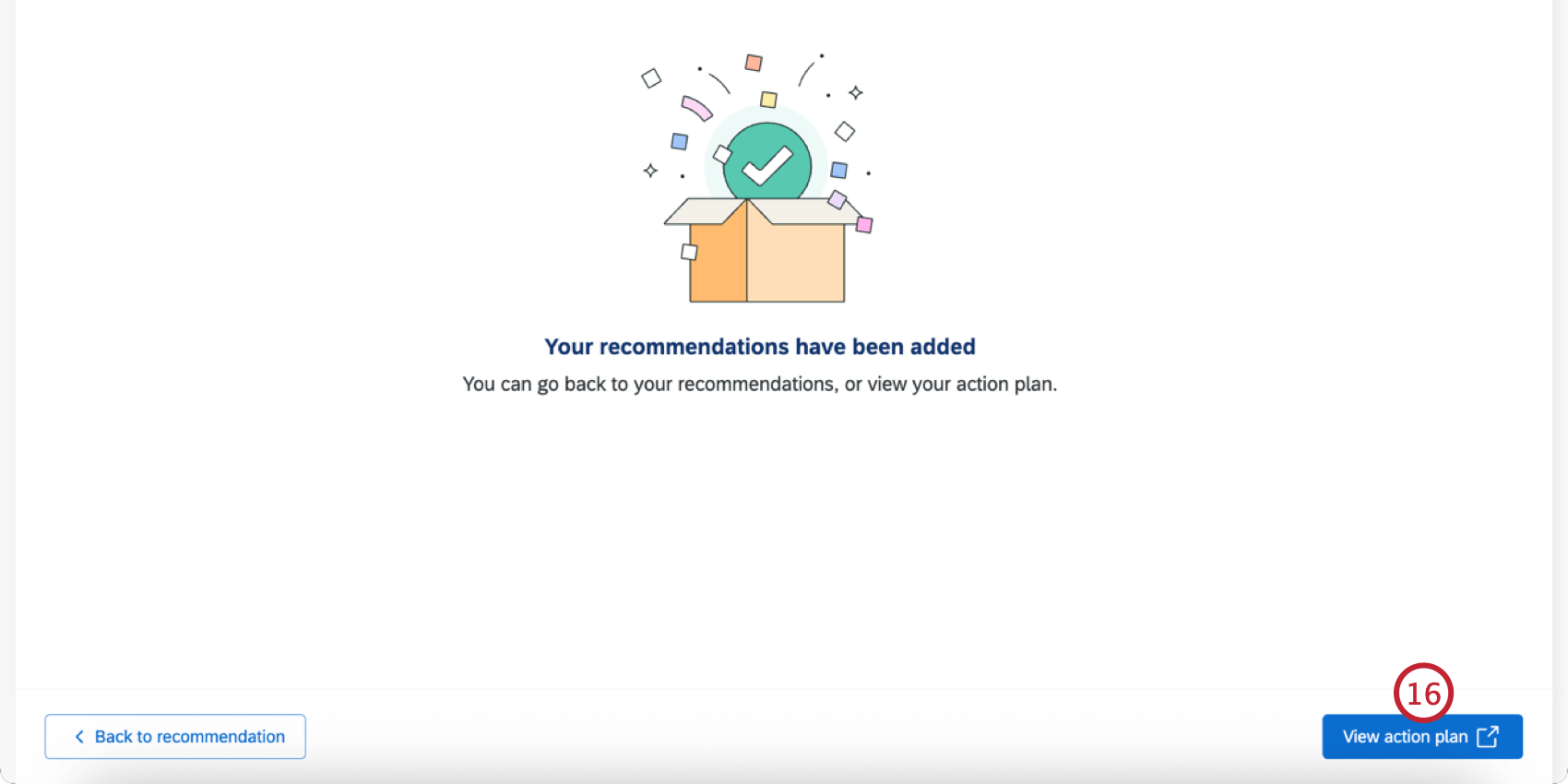
Auf den folgenden Seiten finden Sie weitere Hinweise:
TIPP: Wenn Sie die Fehlermeldung “Etwas ist schief gelaufen” sehen, versuchen Sie bitte später erneut, Empfehlungen zu erstellen.
Aktionsplanstatus aktualisieren
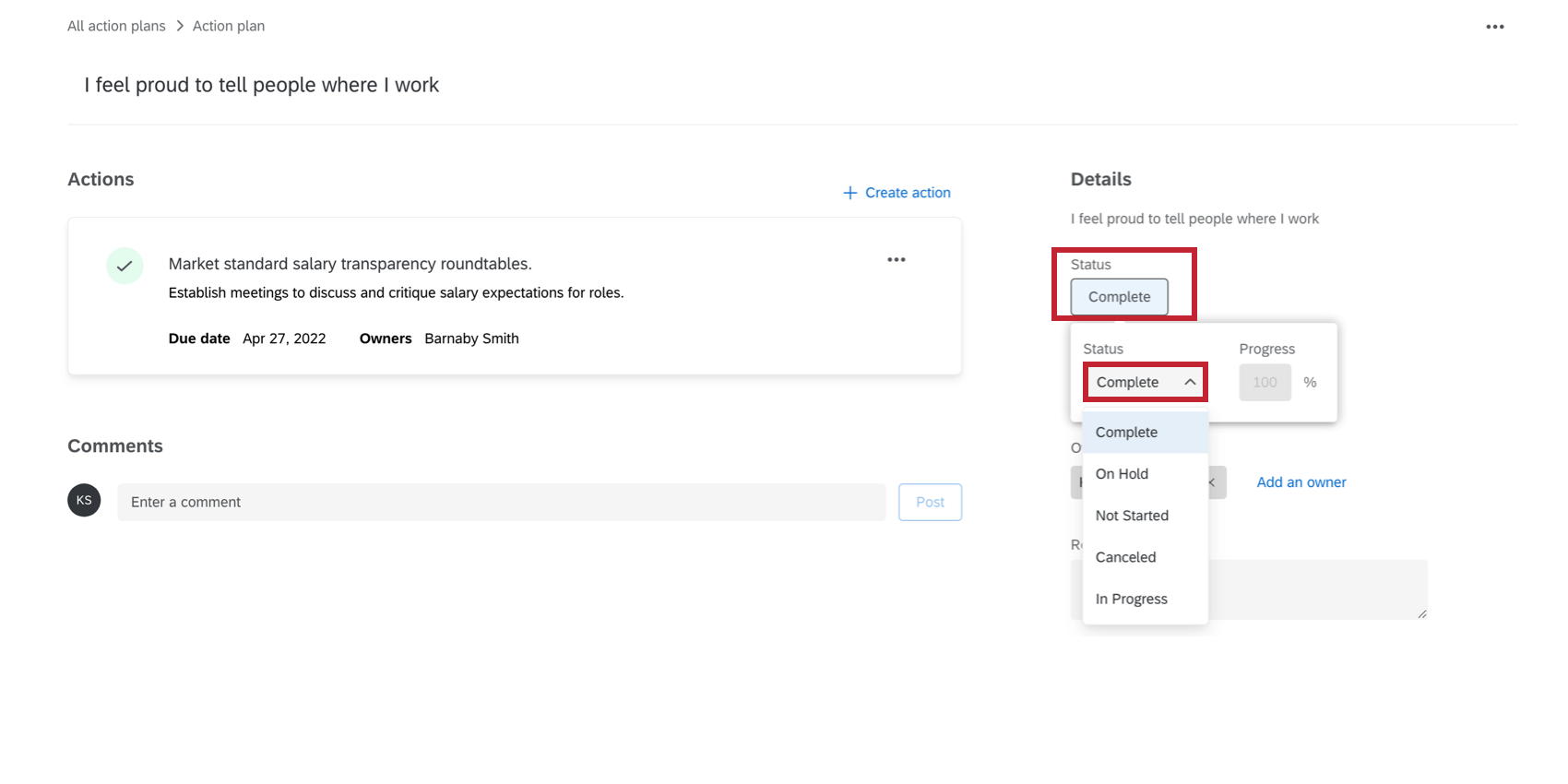
Sie können den Abschluss einer Unteraufgabe angeben, indem Sie das Ankreuzfeld auf der linken Seite markieren. Dadurch werden der Status und der Fertigstellungsgrad für den gesamten Aktionsplan automatisch aktualisiert.
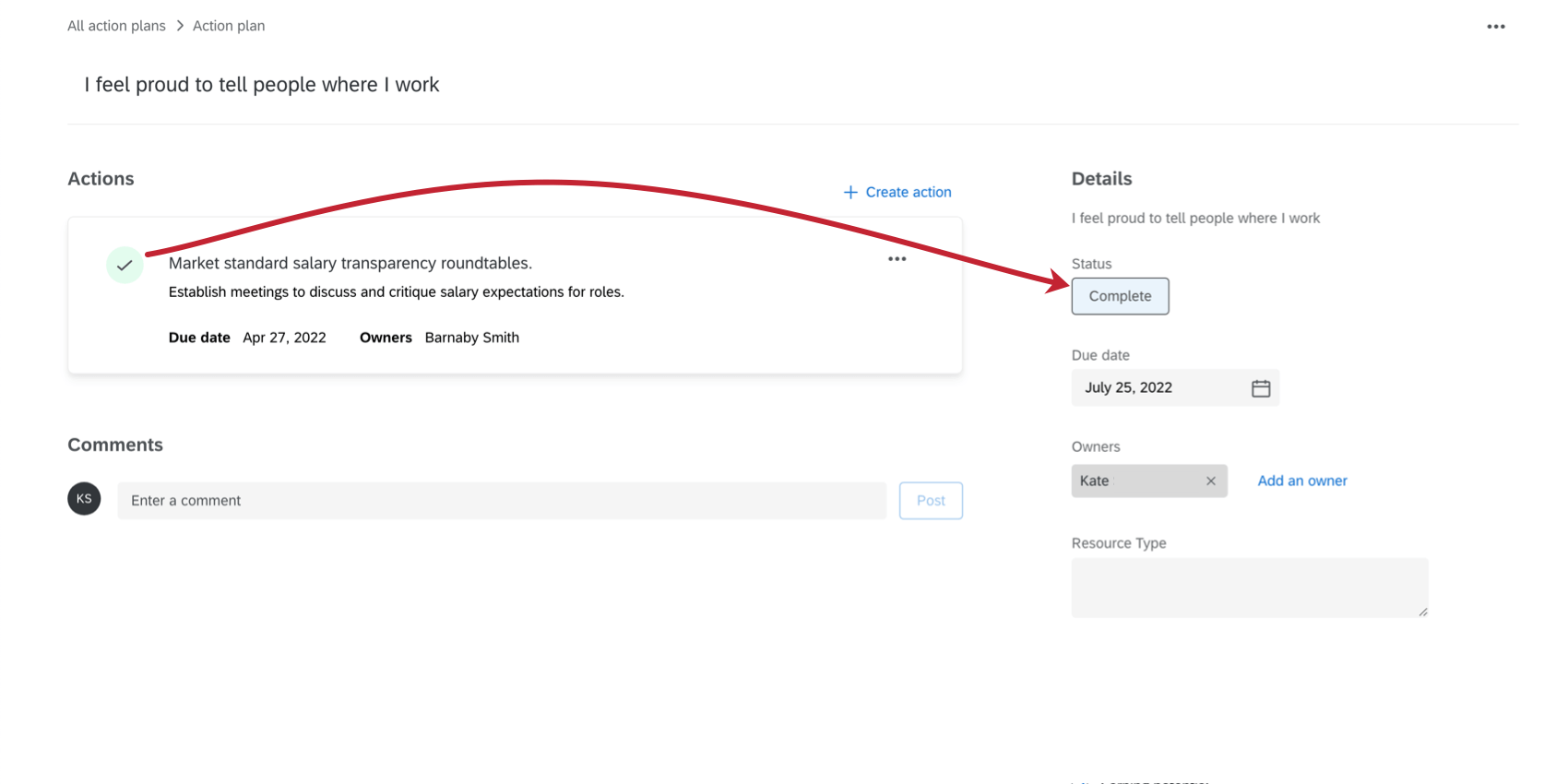

Der Aktionsplan kann manuell überschrieben werden, indem Sie auf das Symbol Status und die Änderung der Status und Fortschritt Felder.

Aktionspläne aus Schwerpunktbereichen hinzufügen
Sie können einen Aktionsplan direkt aus einem Widget.
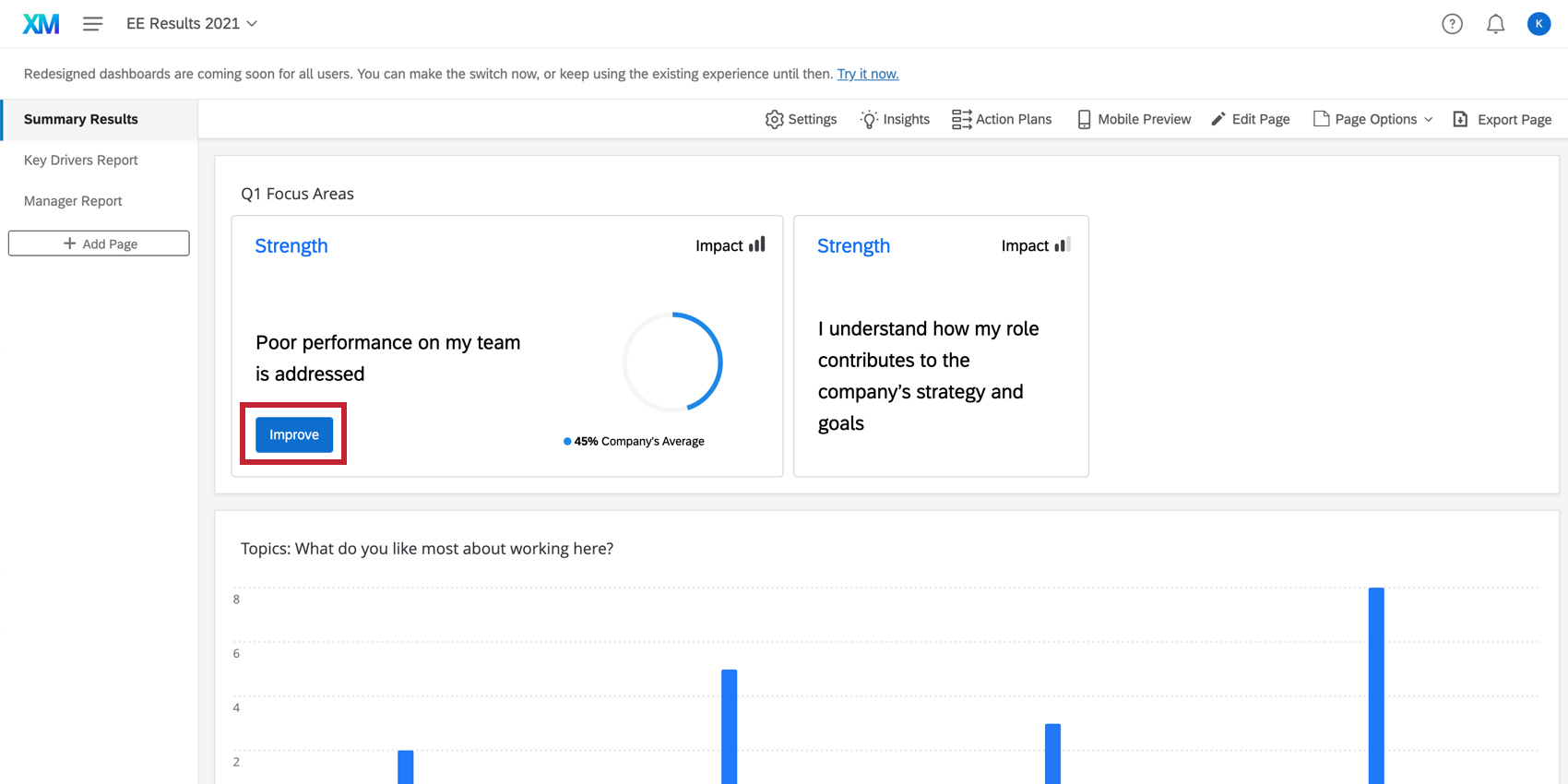
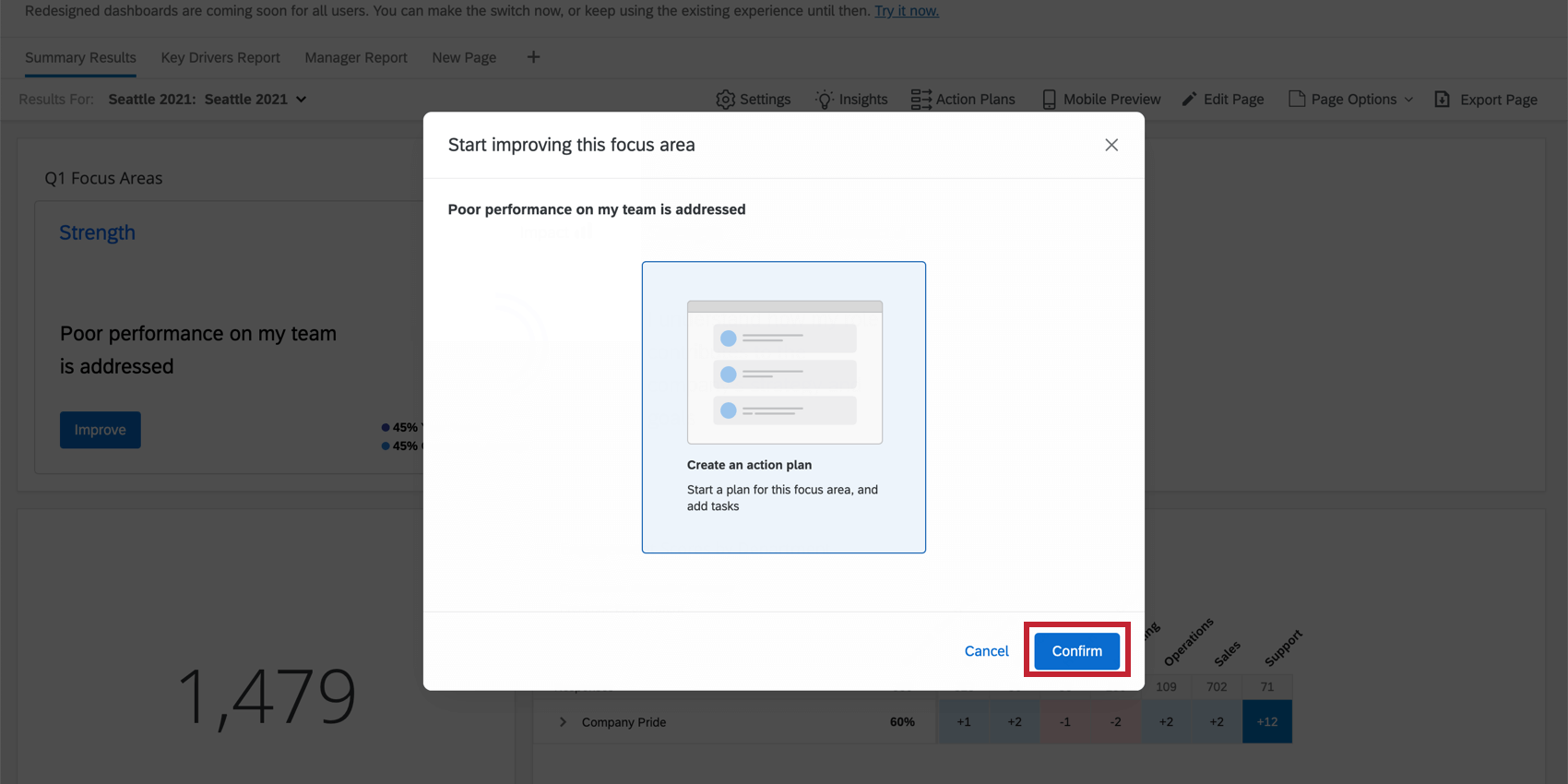
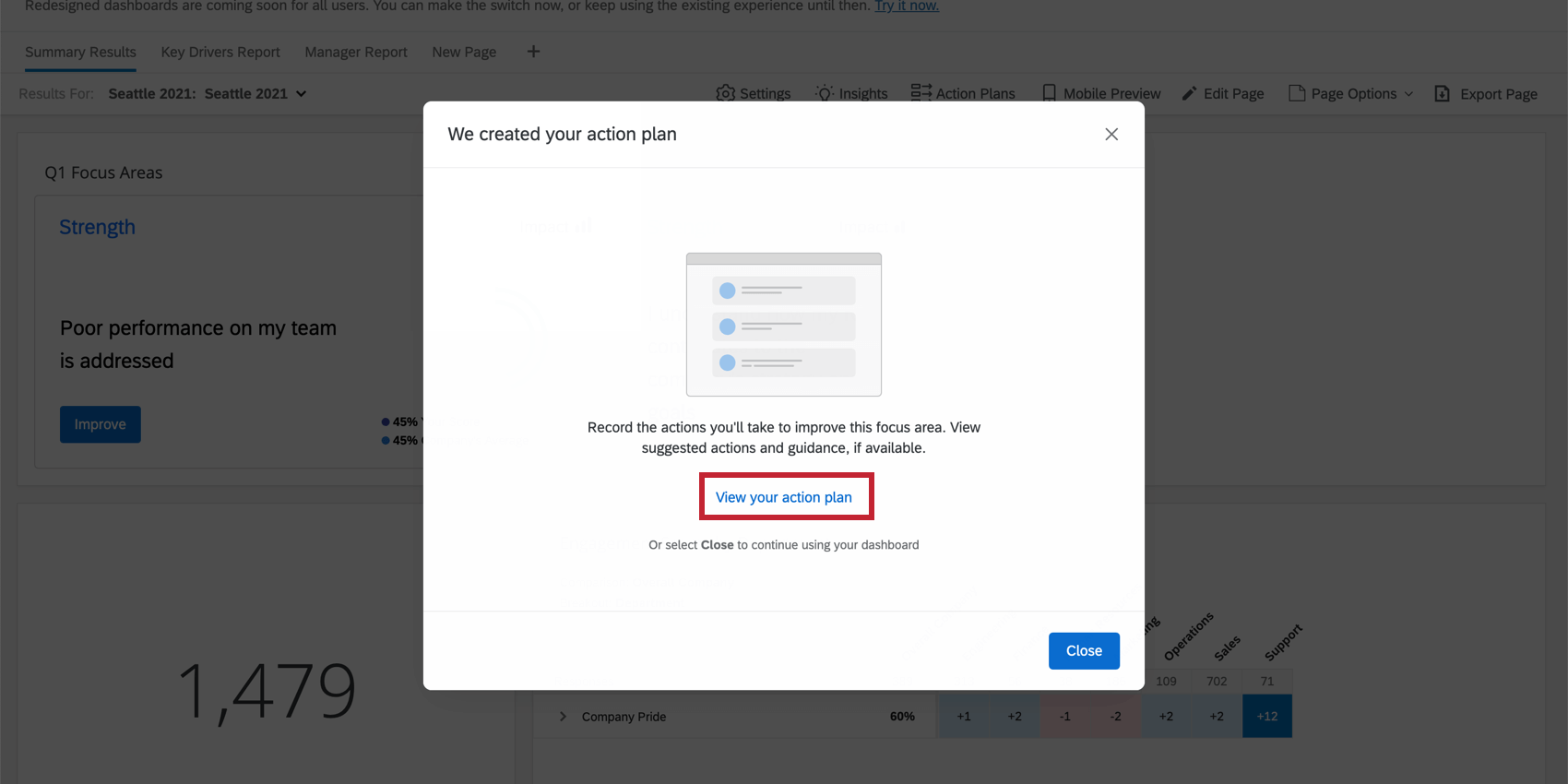
Tipp: Die Details und der Titel des Aktionsplan werden automatisch mit dem Bereich gefüllt, aus dem Sie im Widget heraus Maßnahmen ergriffen haben.
Wenn die Schaltfläche Verbessern im Widget des Schwerpunktbereichs nicht angezeigt wird, stellen Sie sicher, dass Sie dieses Element für die Aktionsplanung verfügbar gemacht haben.
Aktionspläne anzeigen
Sie können Ihre eigenen Aktionspläne anzeigen oder nach Organisationshierarchie filtern, um die Aktionspläne anderer Personen in Ihrer Organisation anzuzeigen.
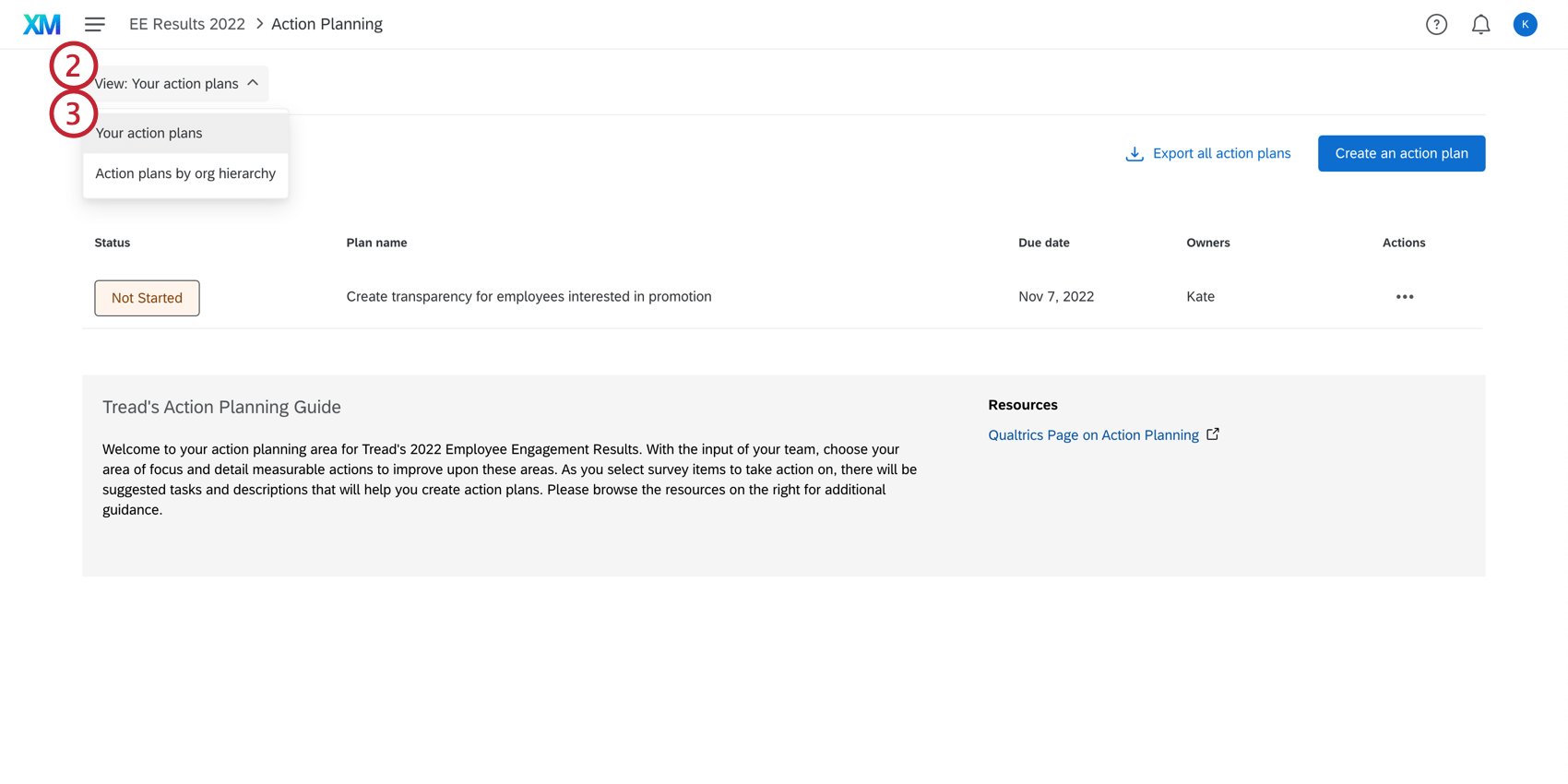
Achtung!: Wenn der Eigentümer des Aktionsplans ein Delegierter ist, wird der Aktionsplan hier nicht angezeigt. Der Aktionsplan muss stattdessen einem Teilnehmer:in oder Manager:in des Projekts zugewiesen werden.
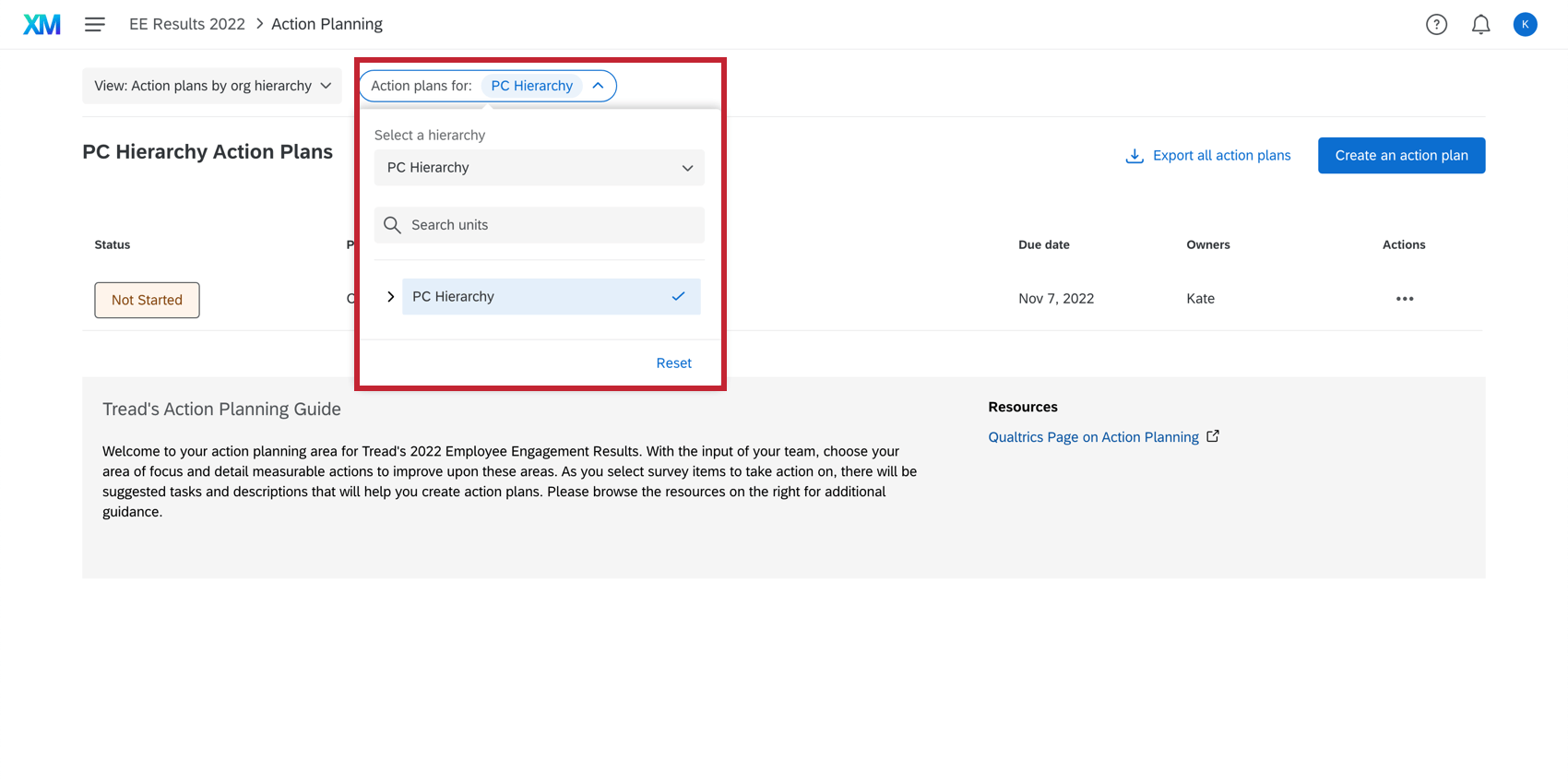
TIPP: Wenn Sie eine Einheit der Organisationshierarchie auswählen, werden die Aktionspläne angezeigt, die zu dieser Einheit gehören. Im Modal “Aktionsplanung” gibt es kein Roll-up von Aktionsplänen, was sich vom Filter der Organisationshierarchie in Dashboards unterscheidet. Wenn Sie beispielsweise die Organisationshierarchie-Struktur Nordamerika > Vereinigte Staaten von Amerika > Utah haben und der Aktionsplan in der Einheit Utah existiert, würde Ihnen die Auswahl der Einheit Nordamerika nicht den Aktionsplan von Utah anzeigen. Sie müssten die Einheit Utah im Filter Organisationshierarchie auswählen, um die Aktionspläne von Utah zu sehen.
Tipp: Um festzulegen, nach welchen Teilen der Hierarchie die Teilnehmer filtern können, passen Sie ihre Dashboard an. Siehe Berechtigungen Seite für Dateneinschränkungsoptionen.
Aktionspläne exportieren
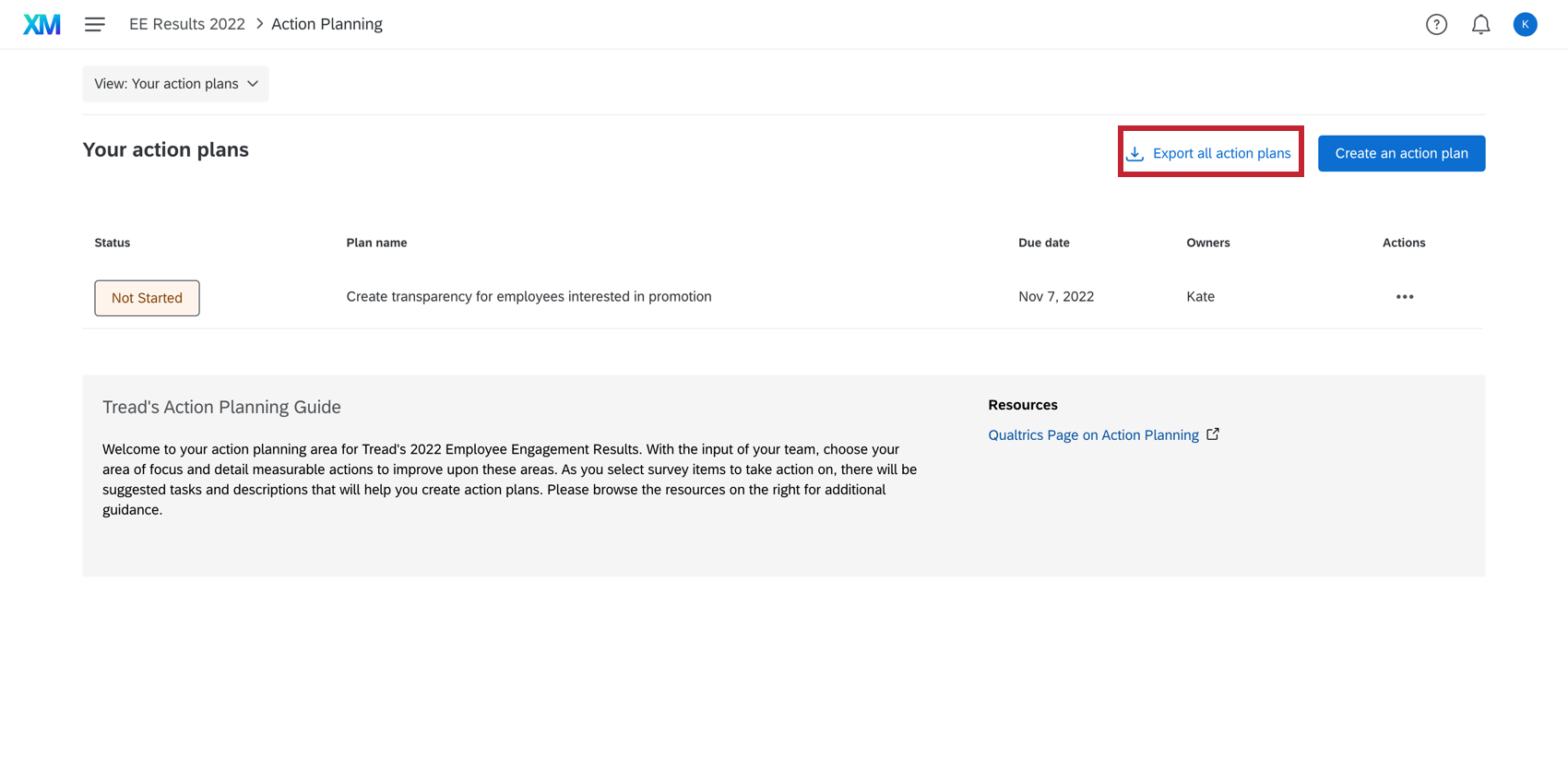
Administratoren können alle Aktionspläne direkt von der Seite Aktionspläne aus in eine CSV exportieren.
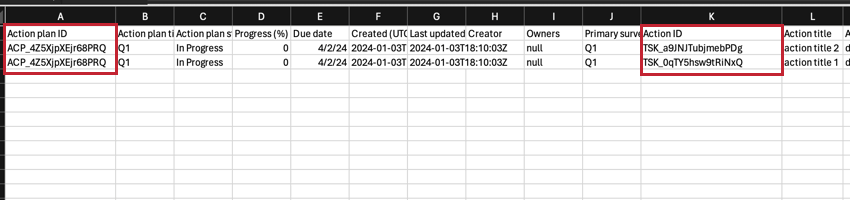
Das exportierte Dokument enthält Spalten für Aktionsplandaten, darunter Aktionsplan-ID, Titel, Fortschritt, Status, Fälligkeitsdatum, Aktionsverantwortliche und alle Teilnehmer:in-Metadaten, die sich auf den Aktionsplanverantwortlichen beziehen. Jede Zeile ist eine andere Aktion, die durch die Aktions-ID Spalte. Es kann mehrere Aktionen geben, die mit demselben Aktionsplan verknüpft sind, der durch den Aktionsplan Spalte.

FAQs
Wie wird die Aktionsplanung durch die Vertraulichkeitseinstellungen beeinflusst?
Wie wird die Aktionsplanung durch die Vertraulichkeitseinstellungen beeinflusst?
Aktionsplanungsspezifische Felder, einschließlich der hier aufgelisteten Standardfelder und aller benutzerdefinierten Felder, die Sie anlegen, können nicht als sensibel gekennzeichnet werden.
Auf der Seite für die Aktionsplanung können Sie Aktionspläne für alle gewünschten Punkte erstellen. Wenn die Vertraulichkeitseinstellungen jedoch Elemente aus einem Widget ausblenden, wie z. B. ein Widget mit einer Fragenliste, können Sie keine Aktionspläne für diese Elemente im Widget selbst erstellen.
Großartig! Vielen Dank für die Rückmeldung!
Vielen Dank für die Rückmeldung!